



สำหรับการใช้งานแอปของเราและการตั้งค่า โปรด ลงชื่อเข้าใช้บัญชี ExpressVPN ก่อน
คู่มือนี้จะแสดง วิธีติดตั้ง ExpressVPN บน Mac ด้วยการใช้ Tunnelblick GUI (ส่วนต่อประสานกราฟิกกับผู้ใช้งาน) Tunnelblick นั้นเป็น GUI (ส่วนต่อประสานกราฟิกกับผู้ใช้งาน) ฟรีแบบโอเพนซอร์ซสำหรับ OpenVPN บน macOS
คุณจะไม่สามารถเข้าถึงตำแหน่งของ ExpressVPN ได้ครบทั้งหมดถ้าใช้การเชื่อมต่อแบบกำหนดค่าเอง ในการจะใช้ตำแหน่ง VPN ทั้งหมด ให้ใช้งานผ่านการติดตั้งแอป
สำคัญ : การกำหนดค่า OpenVPN เองจะได้รับประโยชน์ด้านการรักษาความปลอดภัยและความเป็นส่วนตัวไม่เท่ากับการใช้แอป ExpressVPN ถ้าคุณอาศัยอยู่ในประเทศที่มีการเซ็นเซอร์อินเทอร์เน็ตอย่างเข้มงวด พวกเราแนะนำให้คุณใช้แอป ExpressVPN สำหรับการใช้งาน VPN ที่เสถียรยิ่งขึ้น
ต้องการติดตั้งแอปแทน? ดูขั้นตอนการติดตั้งแอปสำหรับ macOS 11 ขึ้นไป
ข้ามไปที่…
1. ค้นหาข้อมูลการเข้าสู่ระบบบัญชี ExpressVPN
2. ดาวน์โหลดและติดตั้ง Tunnelblick
3. ติดตั้ง VPN ด้วย Tunnelblick
4. เชื่อมต่อไปยังตำแหน่งเซิร์ฟเวอร์ VPN
ตัดการเชื่อมต่อจากตำแหน่งเซิร์ฟเวอร์ VPN
1. ค้นหาข้อมูลการเข้าสู่ระบบบัญชี ExpressVPN ของคุณ
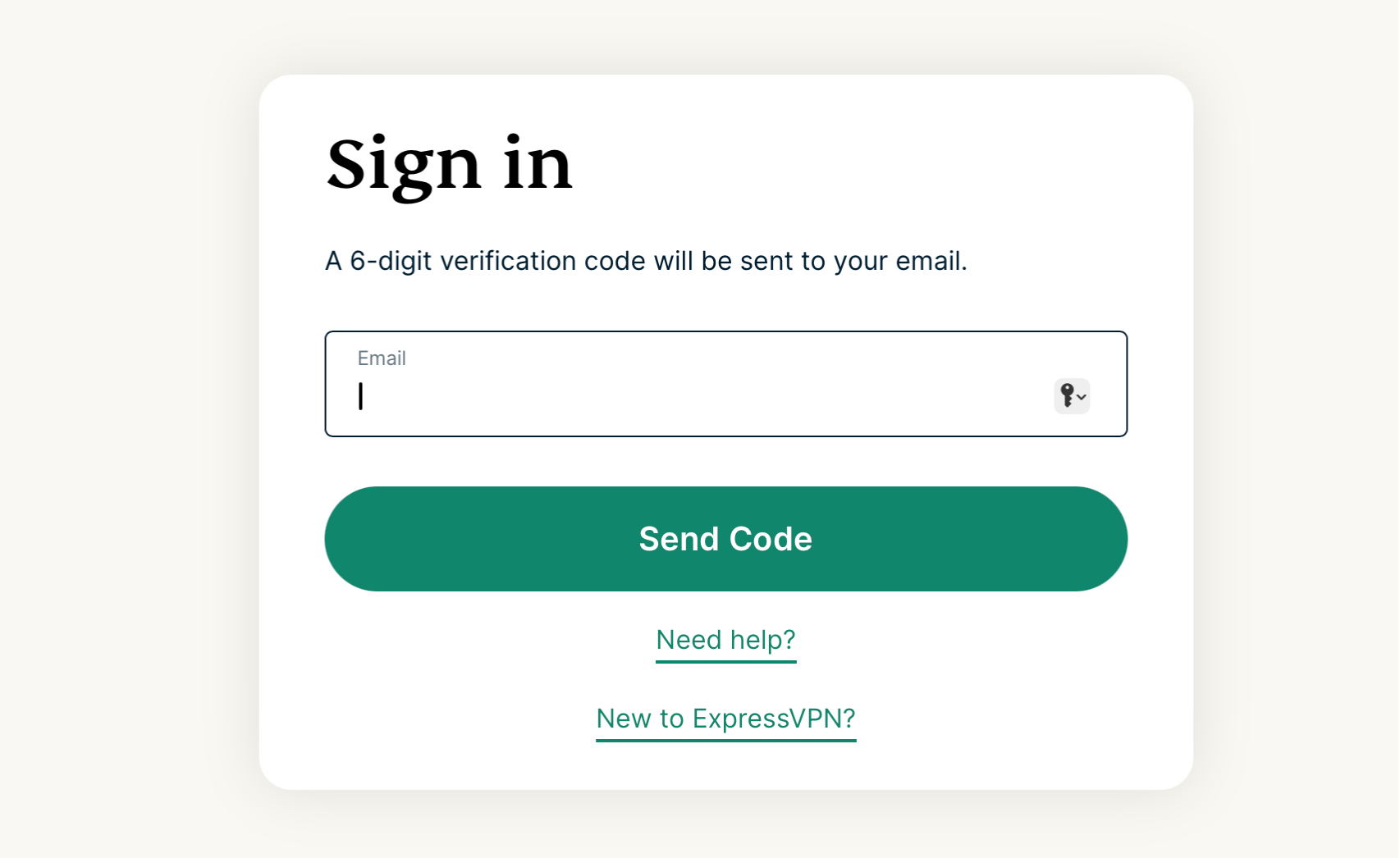
ไปที่ หน้าการติดตั้ง ExpressVPN ถ้ามีถาม ให้คุณกรอกอีเมล ExpressVPN และคลิกที่ Send Code ( ส่งรหัส)
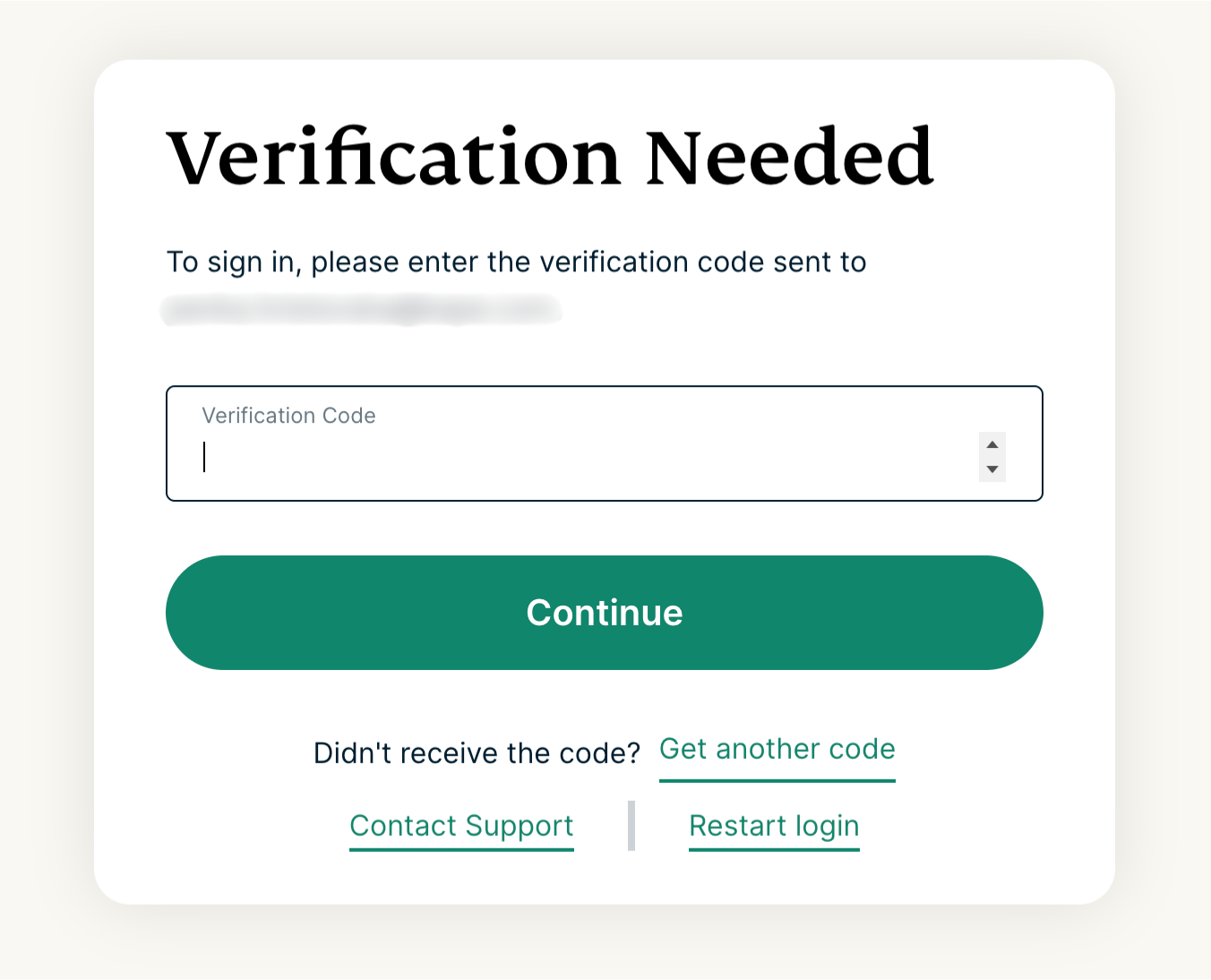
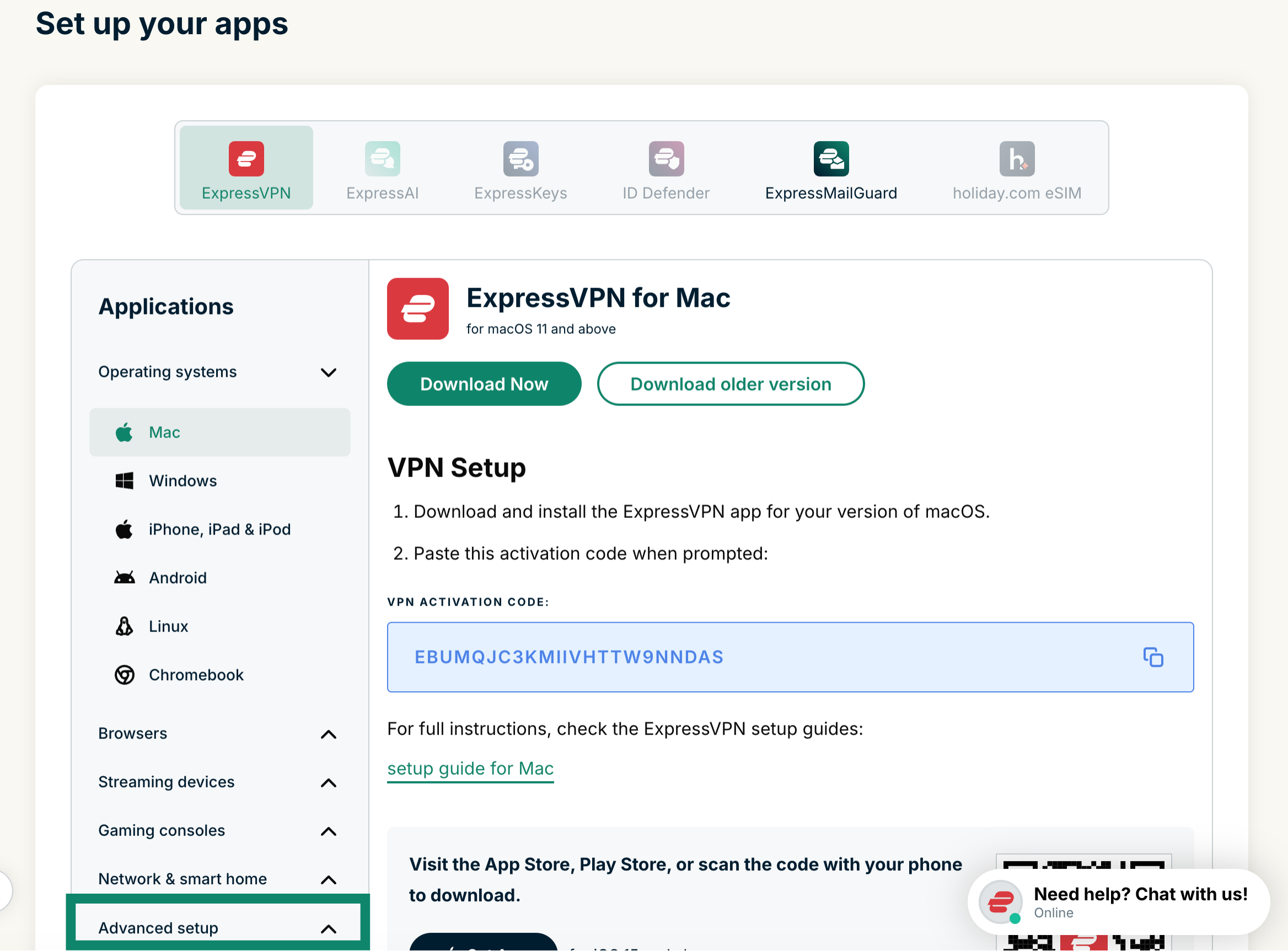
กรอกรหัสยืนยันที่ถูกส่งไปยังอีเมลของคุณ คลิกที่ Advanced setup ( การตั้งค่าขั้นสูง) ภายใต้แอปพลิเคชัน
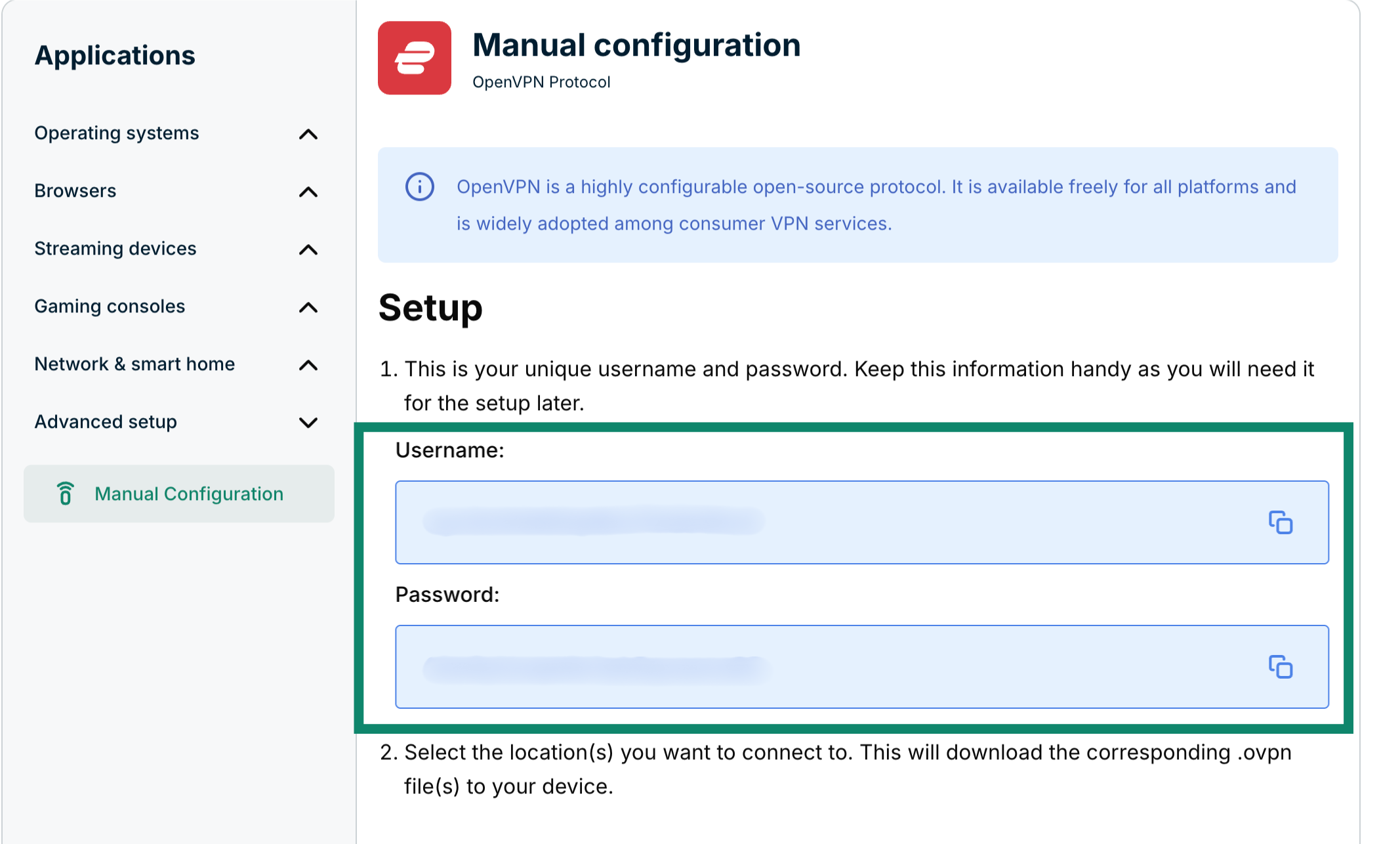
คลิกที่ Manual configuration ( กำหนดค่าเอง)
คุณจะเห็นชื่อผู้ใช้และรหัสผ่านทางด้านขวาภายใต้ Setup ( การตั้งค่า) ในขั้นตอนที่ 1
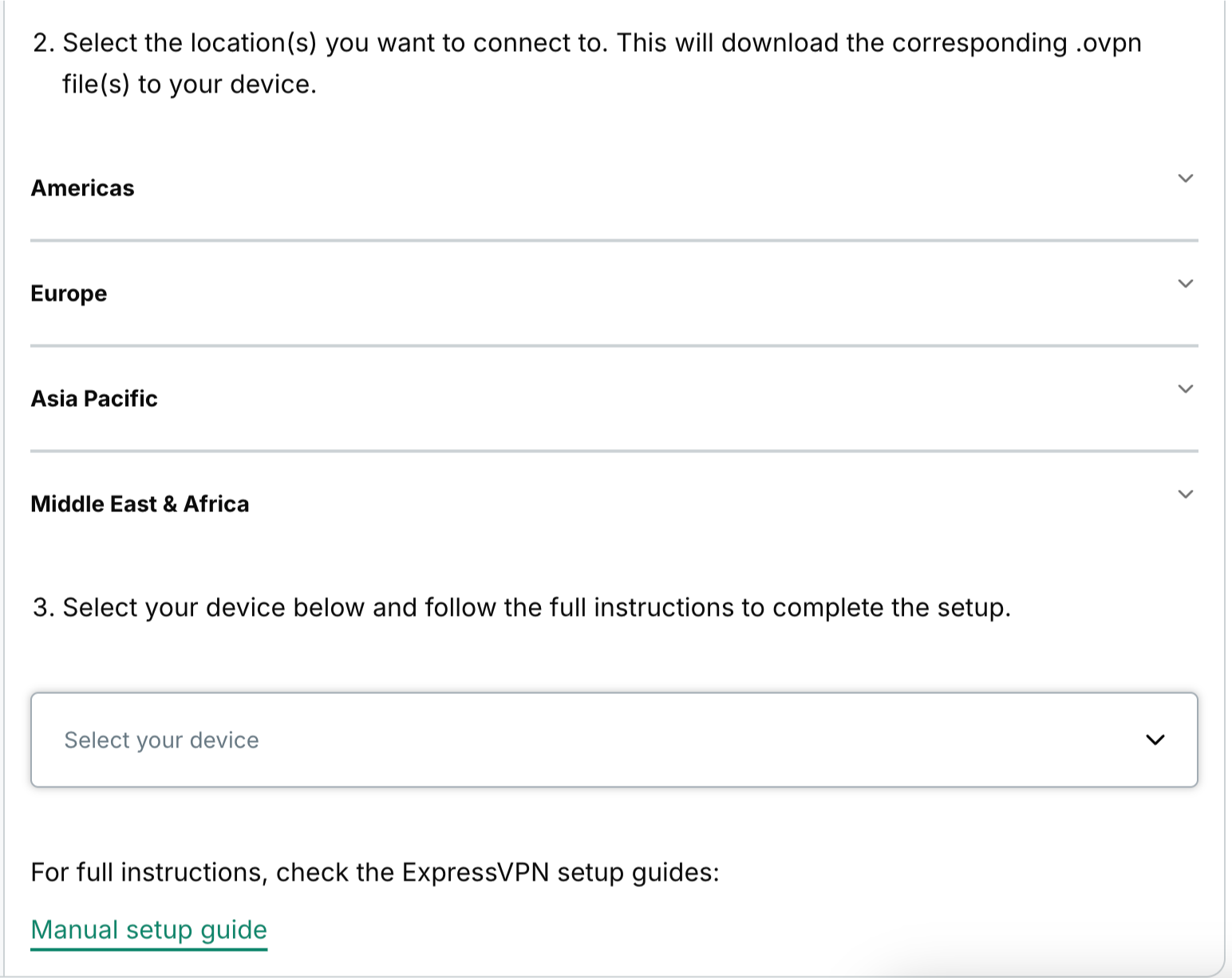
เลื่อนลงไปที่ขั้นตอนที่ 2 เพื่อดูภูมิภาคที่สามารถใช้งานได้ คลิกเลือกภูมิภาคเพื่อเปิดเมนูดรอปดาวน์และดูตำแหน่งที่สามารถใช้งานได้
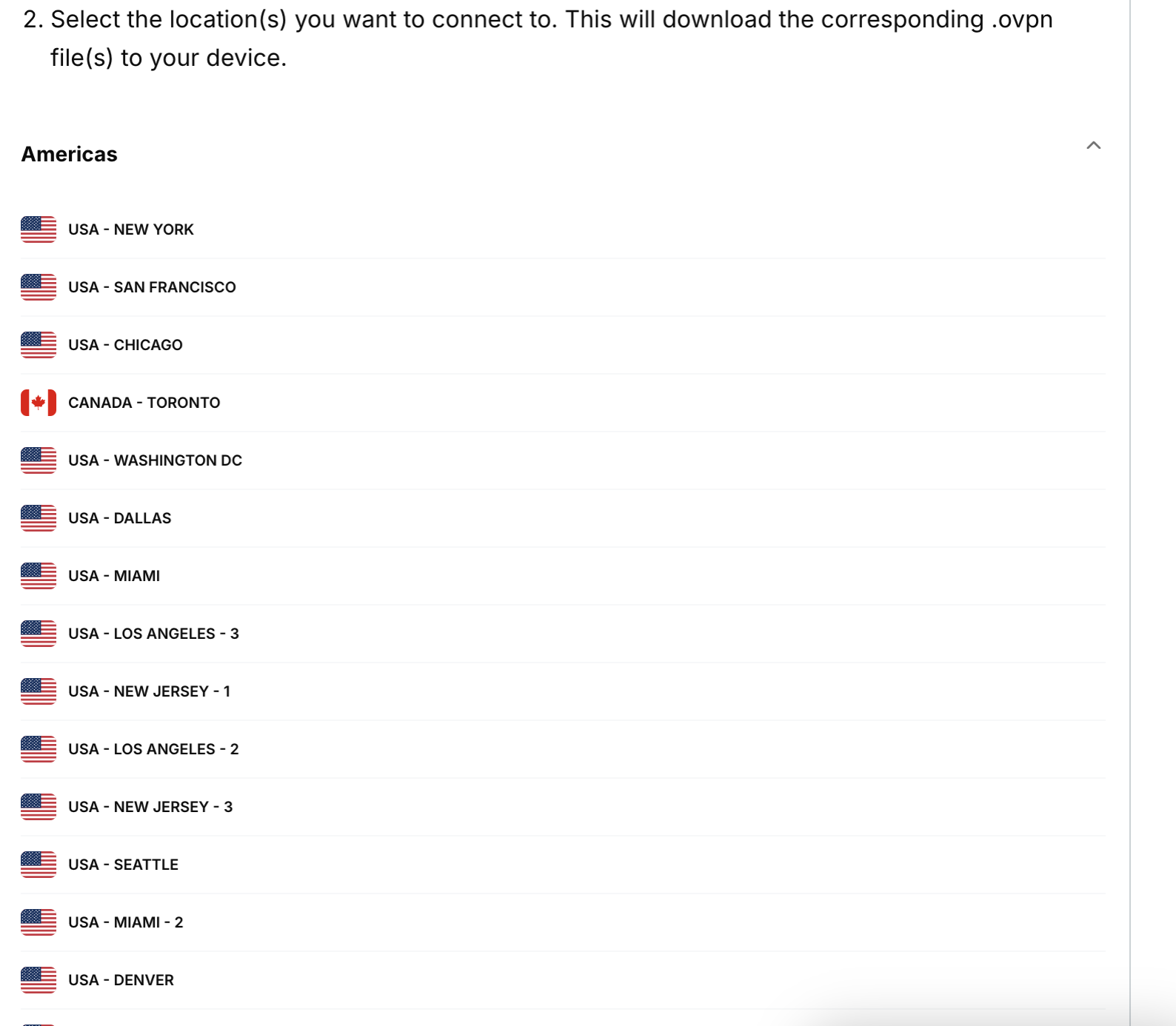
คลิกเลือกตำแหน่งที่คุณต้องการเพื่อดาวน์โหลดไฟล์ .ovpn
เปิดหน้าต่างเบราว์เซอร์นี้เอาไว้ คุณจะต้องใช้ข้อมูลนี้สำหรับการตั้งค่าในภายหลัง
ต้องการความช่วยเหลือ? ติดต่อทีมสนับสนุนของ ExpressVPN เพื่อขอความช่วยเหลือในทันที
2. ดาวน์โหลดและติดตั้ง Tunnelblick
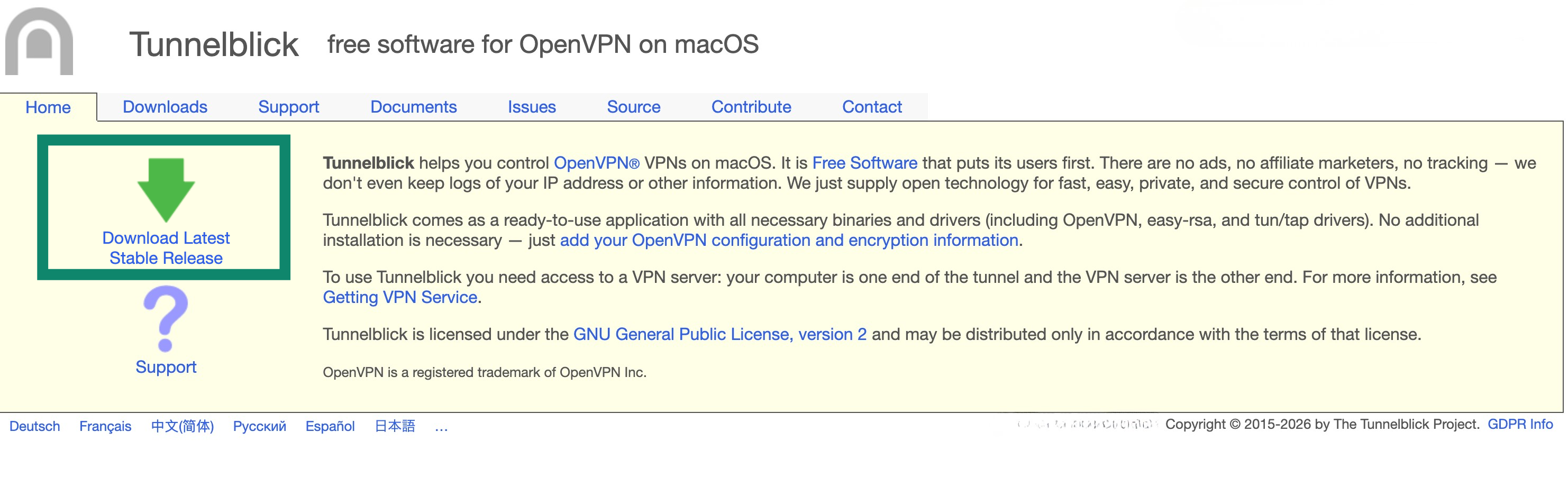
บน เว็บไซต์ Tunnelblick ให้คลิกที่ Download Latest Stable Release ( ดาวน์โหลดเวอร์ชันล่าสุดที่มีความเสถียร)
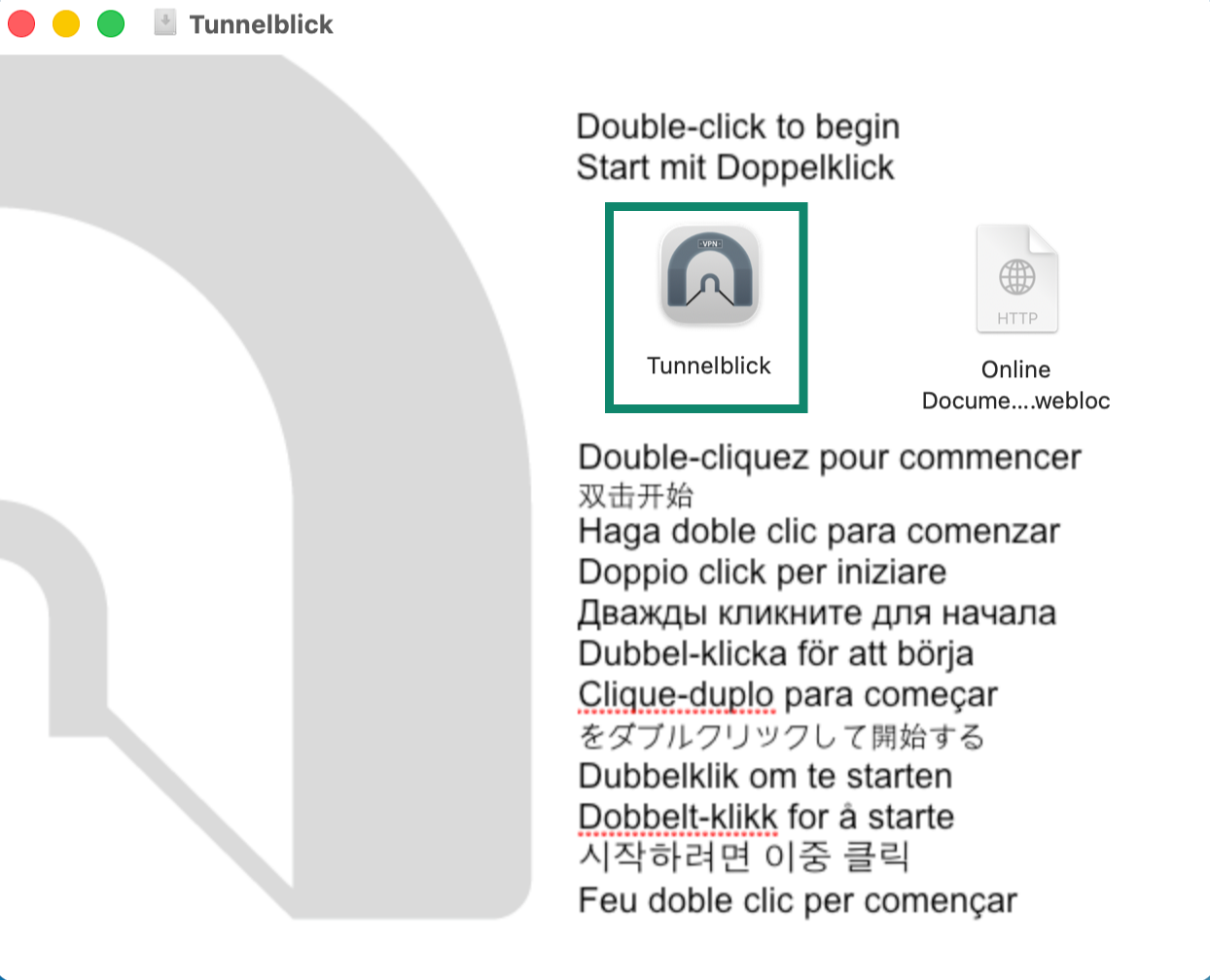
เปิดไฟล์ตัวติดตั้ง .dmg ดับเบิ้ลคลิกที่ Tunnelblick icon (ไอคอน Tunnelblick)
เมื่อมีขึ้นให้ดำเนินการ ให้คลิกที่ Open (เปิด) กรอกรหัสผ่านอุปกรณ์ของคุณ
ต้องการความช่วยเหลือ? ติดต่อทีมสนับสนุนของ ExpressVPN เพื่อขอความช่วยเหลือในทันที
3. ติดตั้ง VPN ด้วย Tunnelblick
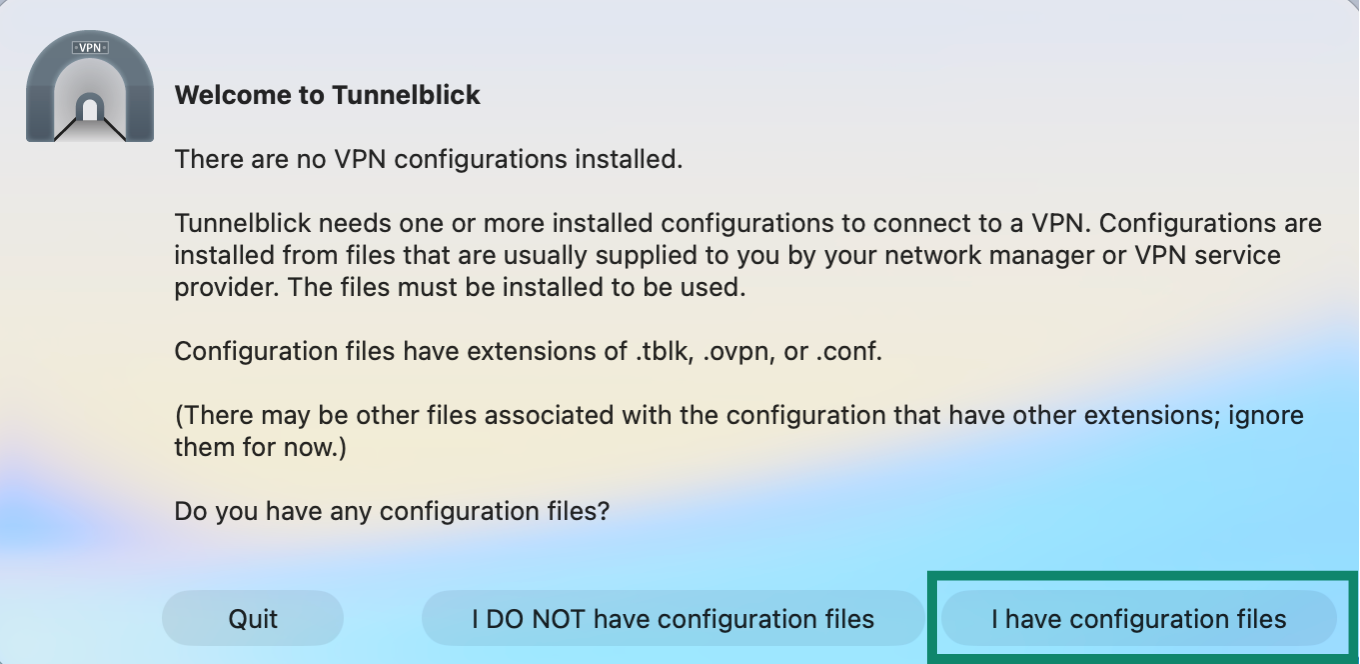
บนหน้าจอ Welcome to Tunnelblick ( ยินดีต้อนรับสู่ Tunnelblick) ให้คลิกที่ I have configuration files ( ฉันมีไฟล์กำหนดค่า)
ไปที่โฟลเดอร์ดาวน์โหลดหรือตำแหน่งที่คุณบันทึกไฟล์กำหนดค่า OpenVPN ของ ExpressVPN ไว้ ก่อนหน้านี้ ดับเบิ้ลคลิกเลือกไฟล์ที่คุณต้องการใช้
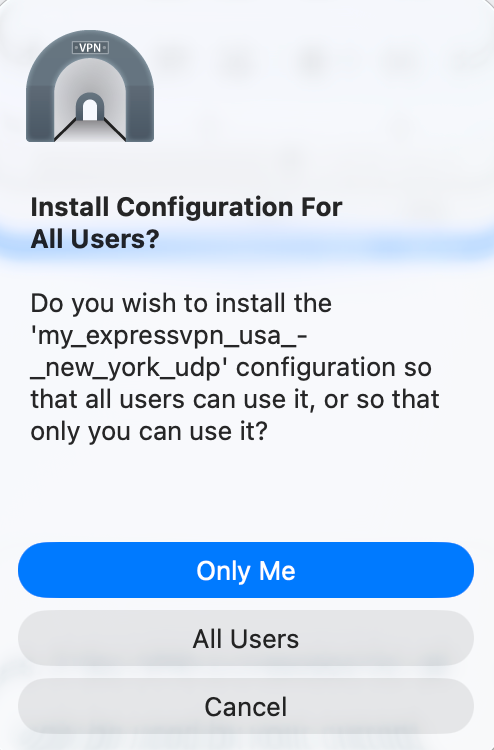
คุณจะถูกถามว่าต้องการติดตั้งสำหรับผู้ใช้งานทั้งหมดหรือไม่ ถ้า VPN นี้มีไว้ให้สำหรับทุกบัญชีบน Mac ของคุณ ให้เลือก All Users ( ผู้ใช้งานทั้งหมด) ถ้า VPN นี้มีไว้ให้เฉพาะสำหรับบัญชีปัจจุบันของคุณเท่านั้น ให้เลือก Only Me ( เฉพาะฉัน)
กรอกรหัสผ่านอุปกรณ์ของคุณ
ต้องการความช่วยเหลือ? ติดต่อทีมสนับสนุนของ ExpressVPN เพื่อขอความช่วยเหลือในทันที
4. เชื่อมต่อไปยังตำแหน่งเซิร์ฟเวอร์ VPN
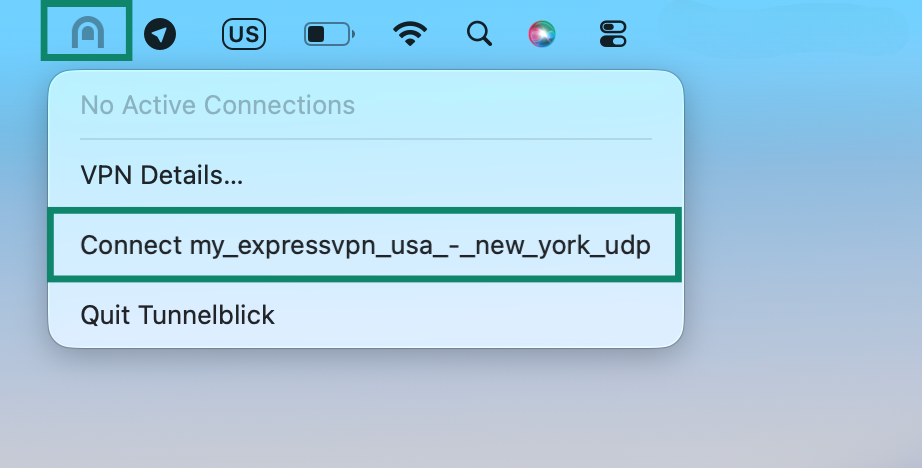
ในการจะเชื่อมต่อไปยังตำแหน่งเซิร์ฟเวอร์ VPN ให้คลิกที่ไอคอน Tunnelblick ตรงมุมขวาบนของหน้าจอ จากเมนูดรอปดาวน์ ให้เลือก Connect ( เชื่อมต่อ) [ ชื่อไฟล์กำหนดค่า .ovpn]
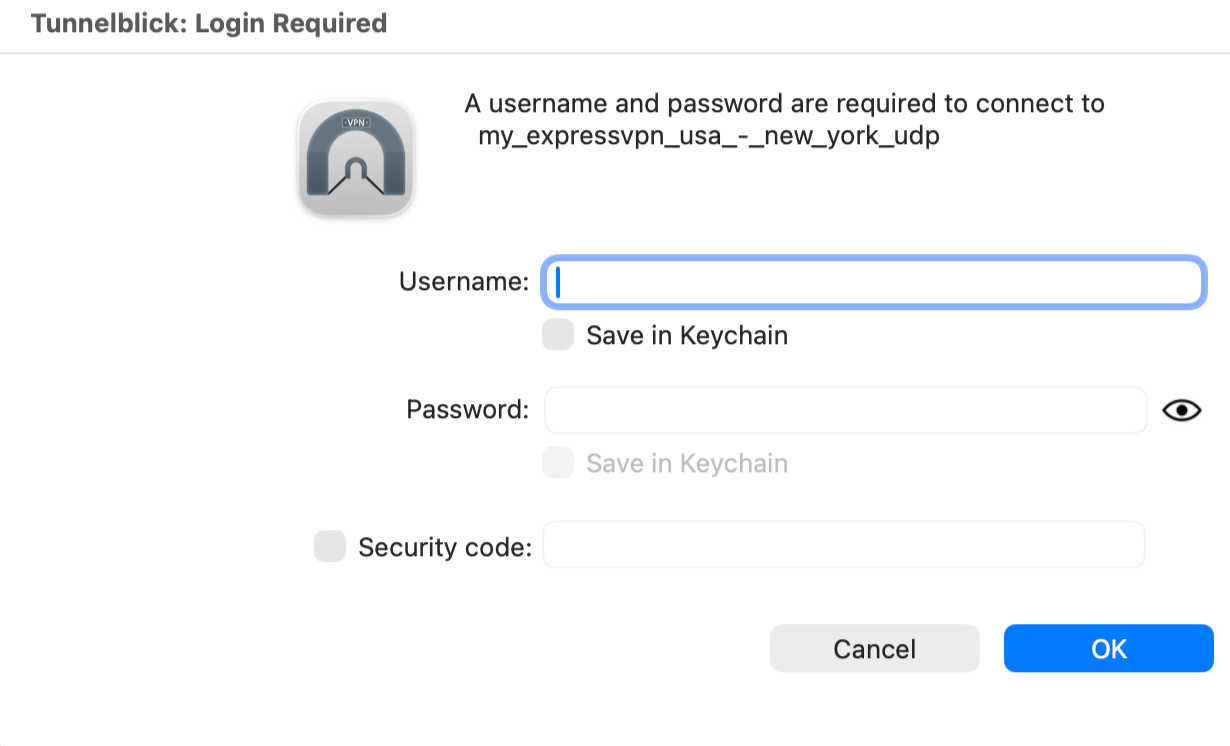
กรอกชื่อผู้ใช้และรหัสผ่าน OpenVPN ที่คุณเตรียมไว้ ก่อนหน้านี้ จากนั้นให้คลิกที่ OK ( ตกลง)
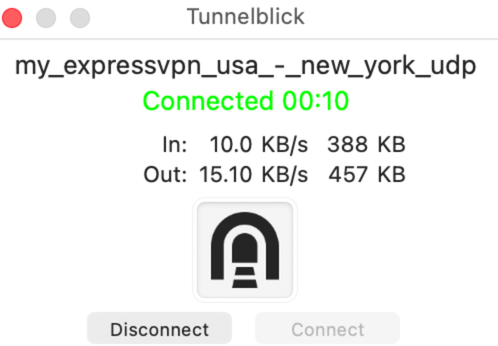
เมื่อคุณเชื่อมต่อไปยัง ExpressVPN สำเร็จแล้ว คุณจะเห็นข้อความว่า “เชื่อมต่อแล้ว” สีเขียว
ต้องการความช่วยเหลือ? ติดต่อทีมสนับสนุนของ ExpressVPN เพื่อขอความช่วยเหลือในทันที
ตัดการเชื่อมต่อจากตำแหน่งเซิร์ฟเวอร์ VPN
ในการจะตัดการเชื่อมต่อจากตำแหน่งเซิร์ฟเวอร์ VPN ให้คลิกที่ไอคอน Tunnelblick ตรงมุมขวาบนของหน้าจอ จากนั้นคลิกที่ Disconnect ( ตัดการเชื่อมต่อ) [ ชื่อไฟล์กำหนดค่า .ovpn]
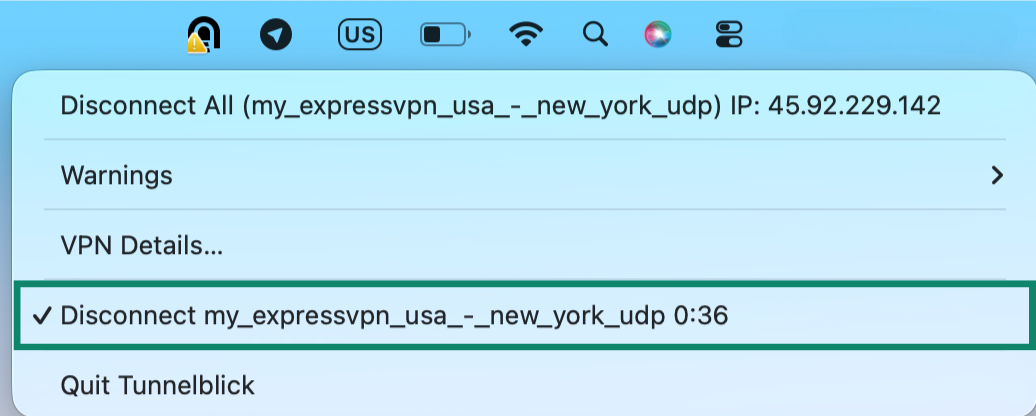
หมายเหตุ: เลือก Disconnect All (ตัดการเชื่อมต่อทั้งหมด) ถ้าคุณได้ตั้งค่าและเชื่อมต่อกับการกำหนดค่า VPN หลายตัวพร้อมกันผ่าน Tunnelblick และคุณต้องการตัดการเชื่อมต่อทั้งหมดในคราวเดียว
ต้องการความช่วยเหลือ? ติดต่อทีมสนับสนุนของ ExpressVPN เพื่อขอความช่วยเหลือในทันที