



För att använda våra appar och konfigurationer behöver du först skaffa ett ExpressVPN-konto.
Den här guiden visar dig hur du konfigurerar ExpressVPN på Mac med hjälp av Tunnelblicks grafiska användargränssnitt (grafiskt användargränssnitt). Tunnelblick är ett gratis, open source-gränssnitt (grafiskt användargränssnitt) för OpenVPN på macOS.
Alla ExpressVPN-platser är eventuellt inte tillgängliga för manuellt konfigurerade anslutningar. För att använda hela listan över VPN-platser, använd appens installationsverktyg.
Viktigt: Den manuella konfigurationen av OpenVPN erbjuder inte samma säkerhets- och integritetsfördelar som ExpressVPN-appen. Om du befinner dig i ett land med hög grad av internetcensur rekommenderas att du använder ExpressVPN-appen för en mer stabil VPN-anslutning.
Föredrar du appinstallation? Se instruktionerna för appinstallation för macOS 11 och senare.
Hoppa till…
1. Hitta dina ExpressVPN-kontouppgifter
2. Ladda ner och installera Tunnelblick
3. Konfigurera VPN med Tunnelblick
4. Anslut till en VPN-serverplats
Koppla bort från en VPN-serverplats
1. Hitta dina ExpressVPN-kontouppgifter
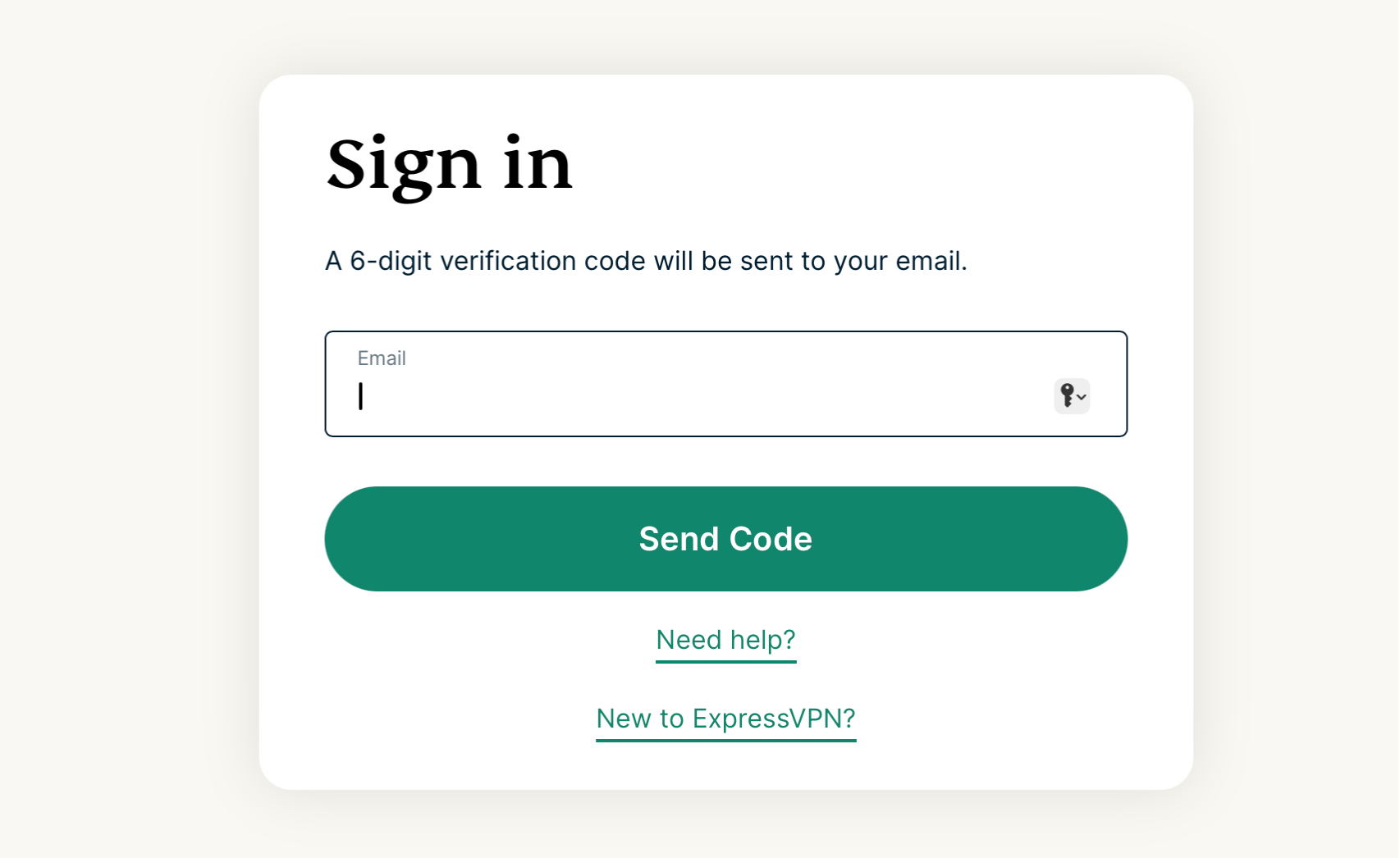
Gå till ExpressVPN:s installationssida. Om du uppmanas att göra det, ange din e-postadress för ditt ExpressVPN-konto och klicka på Send Code (Skicka kod).
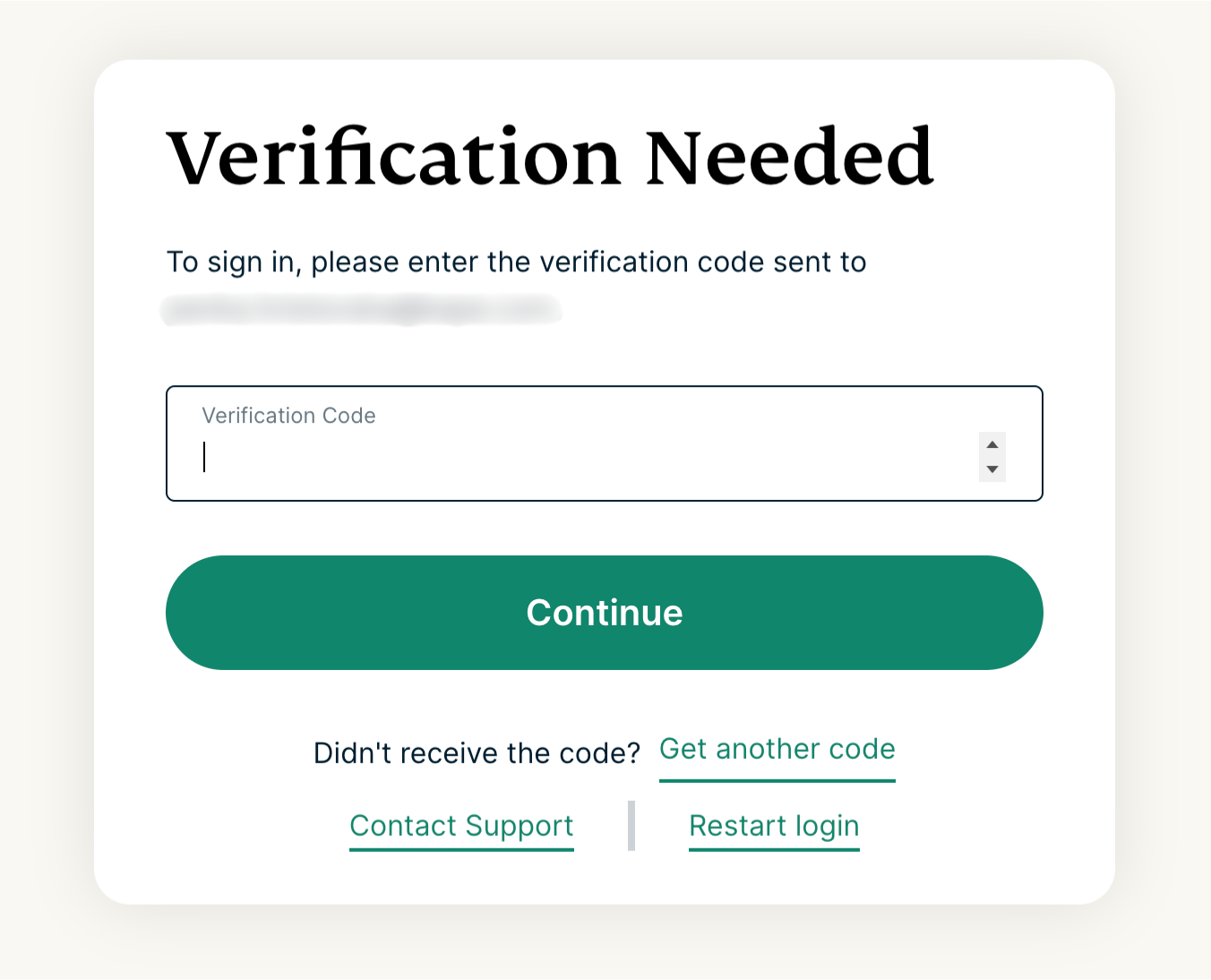
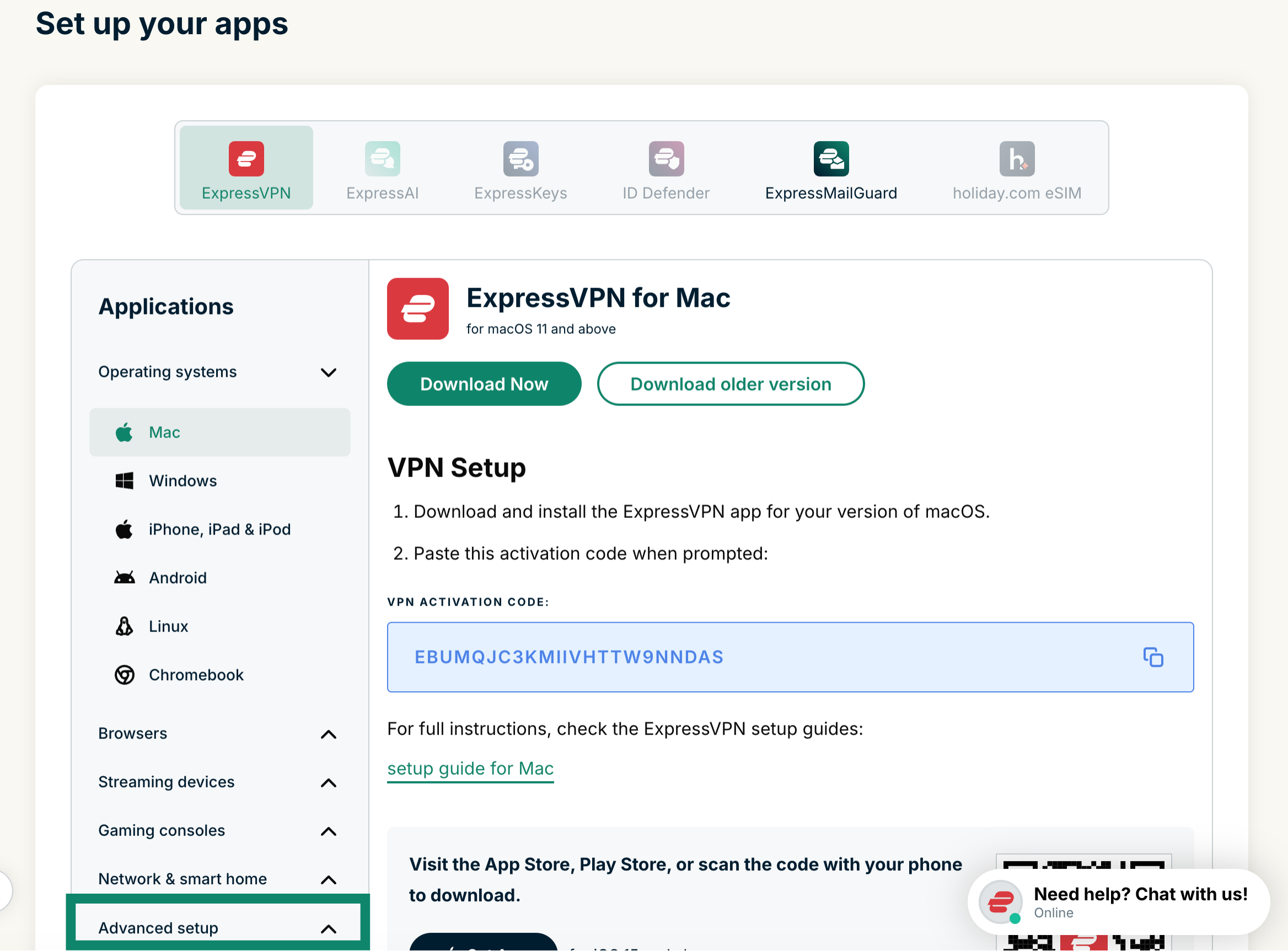
Ange verifieringskoden som skickas till din e-postadress. Klicka på Advanced setup (Avancerad installation) under Program.
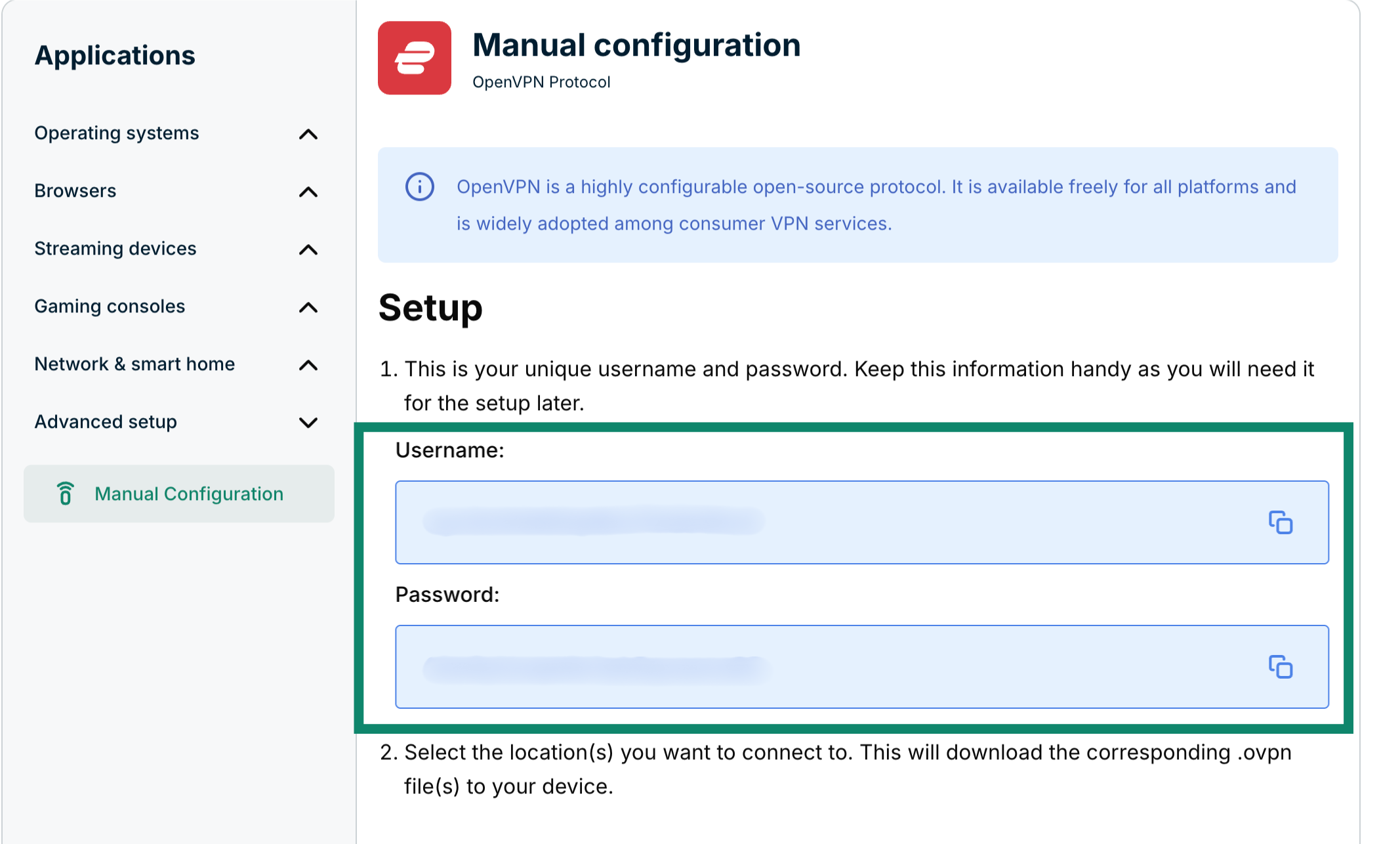
Klicka på Manual configuration (Manuell konfiguration).
Du ser ditt användarnamn och lösenord på höger sida under Setup (Installation) i steg 1.
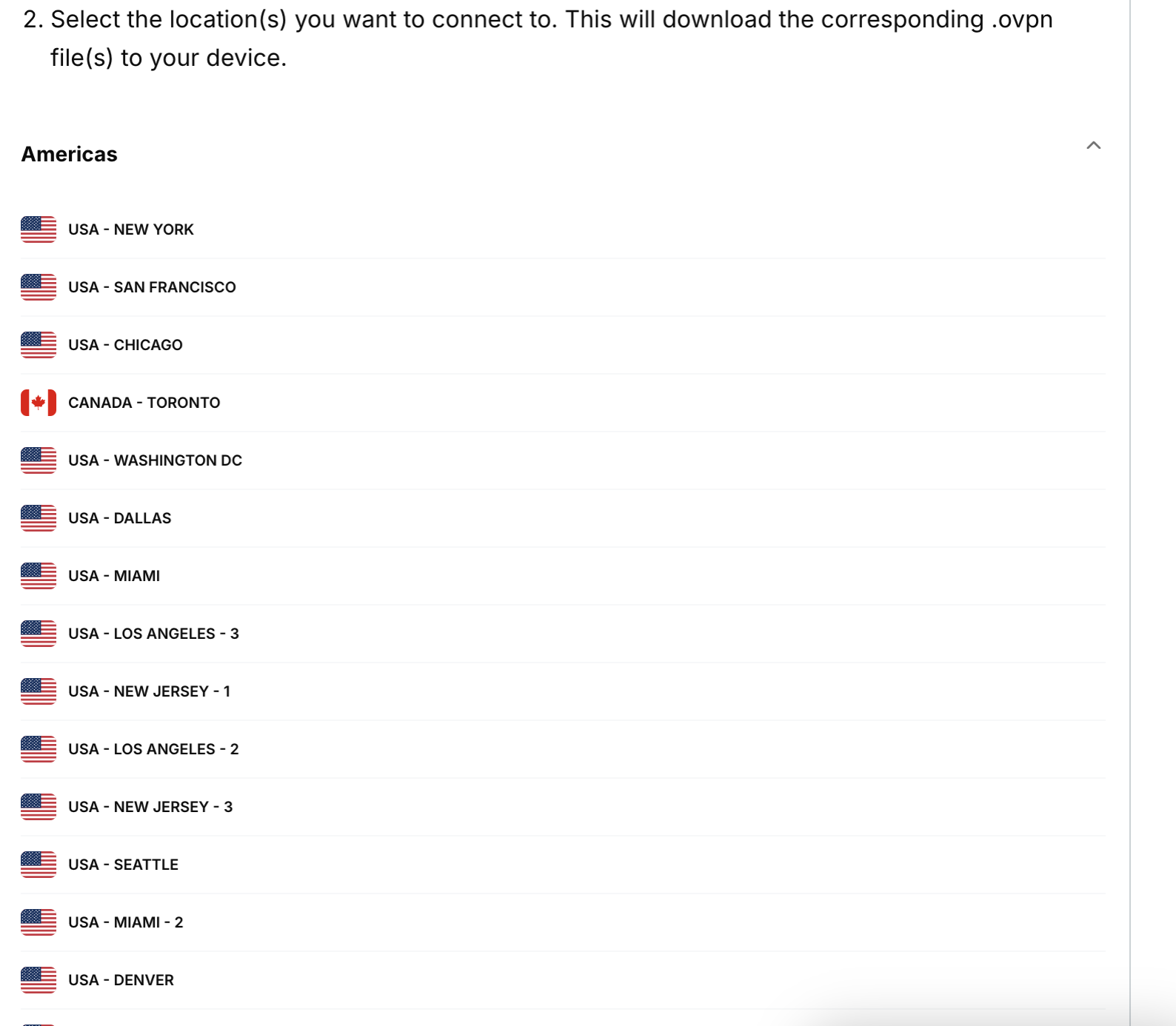
Scrolla ner till steg 2 för att se tillgängliga regioner. Klicka på en region för att öppna en rullgardinsmeny och se tillgängliga platser.
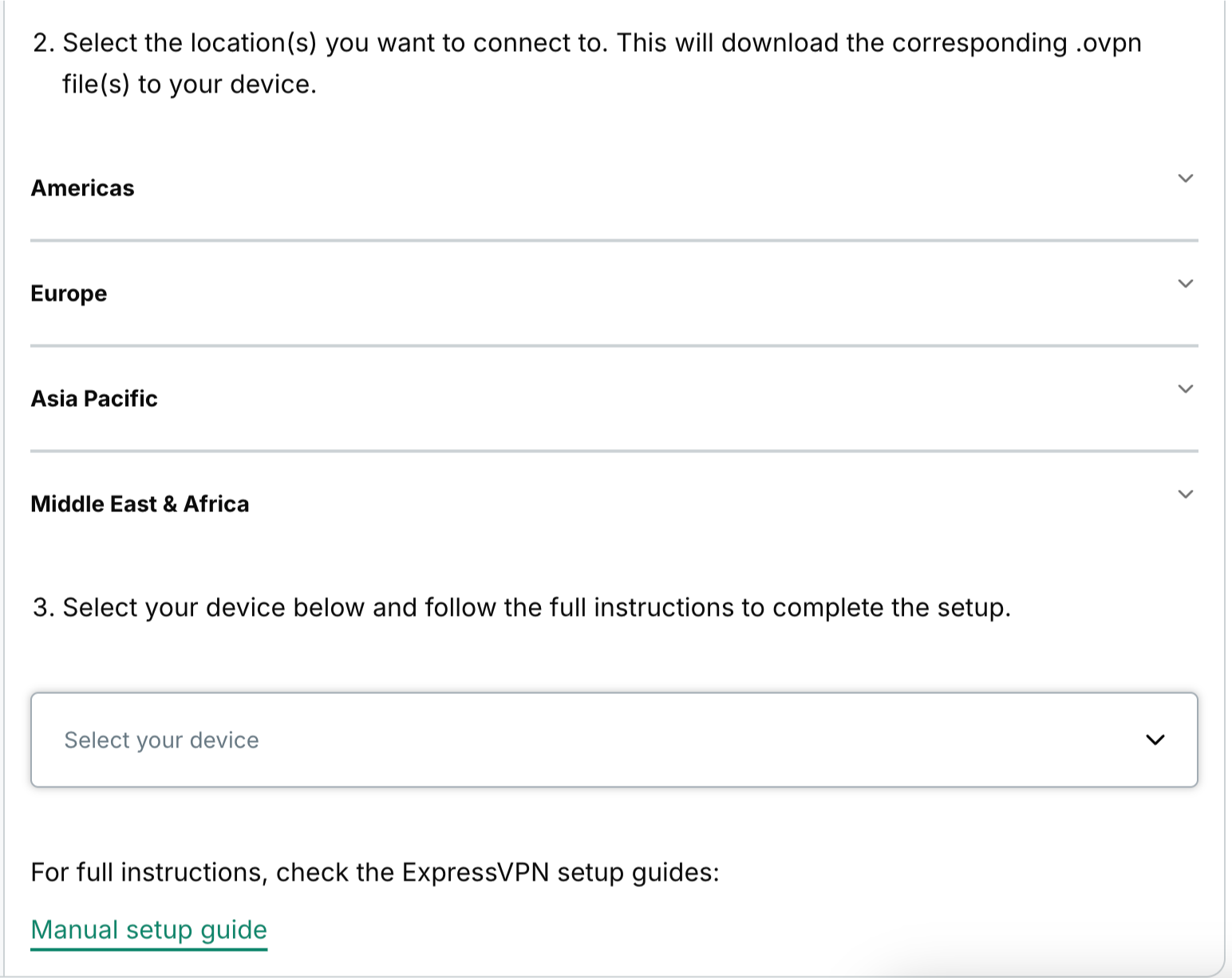
Klicka på den/de platser du vill ha för att ladda ner .ovpn-filen/filerna.
Låt webbläsarfönstret vara öppet. Du behöver informationen för installationen senare.
Behöver du hjälp? Kontakta ExpressVPN:s supportteam för omedelbar hjälp.
2. Ladda ner och installera Tunnelblick
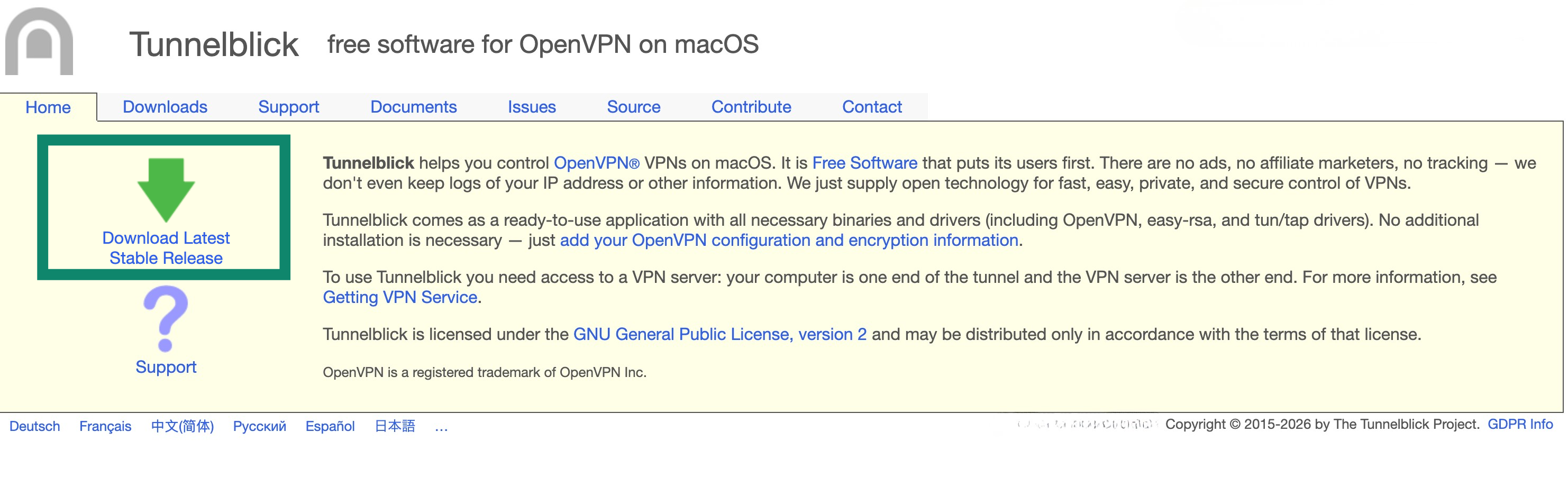
På Tunnelblicks webbplats klickar du på Download Latest Stable Release (Ladda ner den senaste stabila versionen).
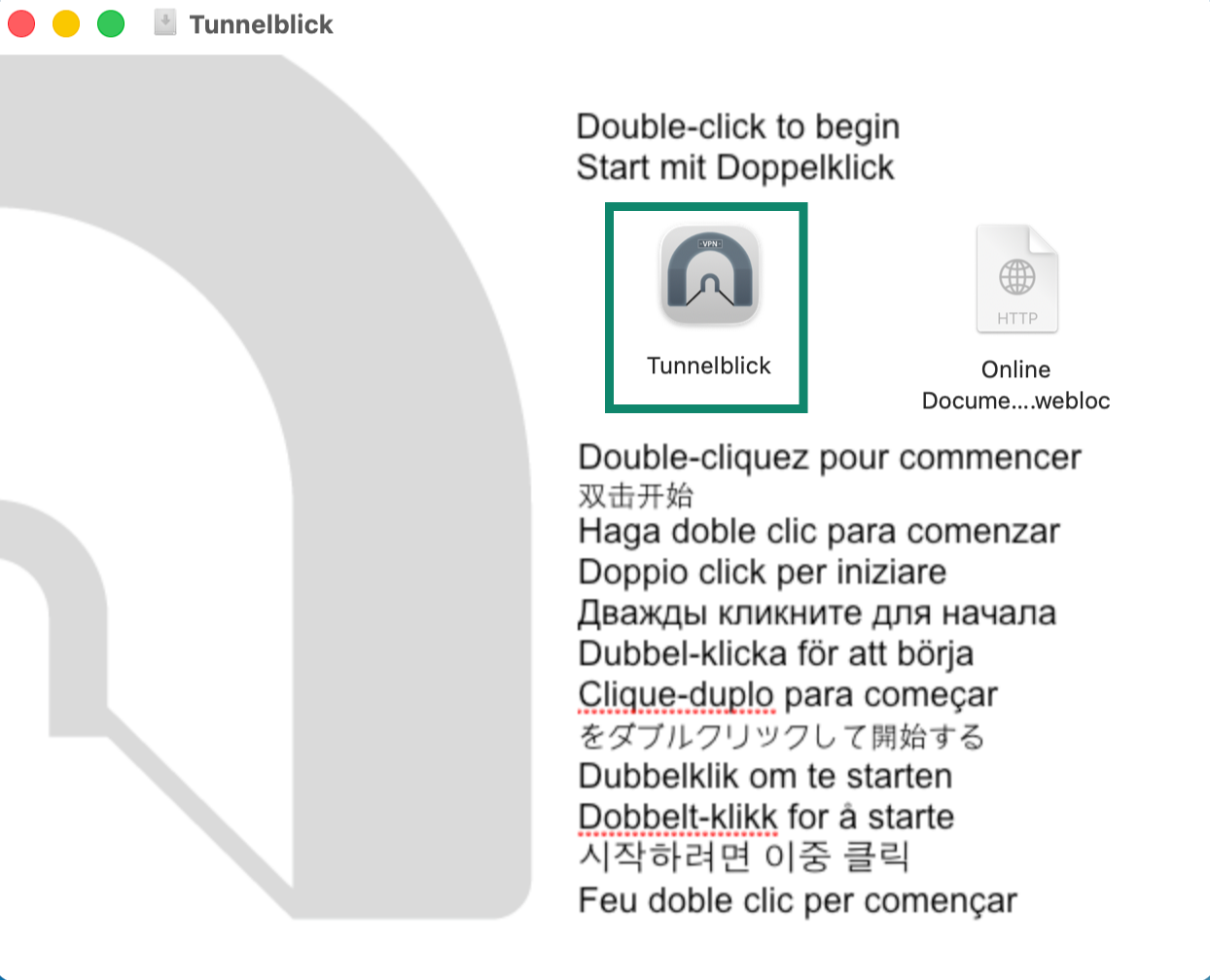
Öppna .dmg-installationsfilen. Dubbelklicka på Tunnelblick icon (Tunnelblick-ikonen).
När du uppmanas att öppna Tunnelblick klickar du på Open (Öppna). Ange ditt enhetslösenord.
Behöver du hjälp? Kontakta ExpressVPN:s supportteam för omedelbar hjälp.
3. Konfigurera VPN med Tunnelblick
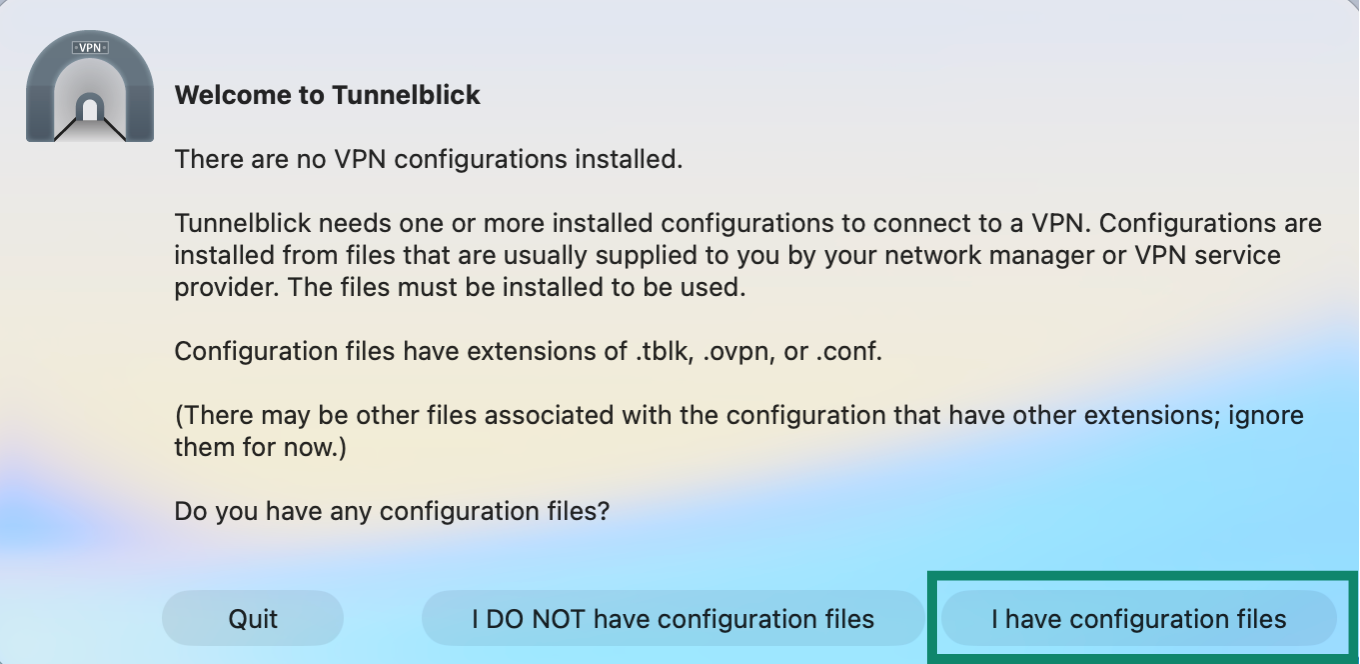
På skärmen Welcome to Tunnelblick (Välkommen till Tunnelblick), klicka på I have configuration files (Jag har konfigurationsfiler).
Gå till din mapp för nedladdningar eller var du än sparade ExpressVPN OpenVPN-konfigurationsfilen tidigare. Dubbelklicka på filen du vill använda.
Du kommer att bli tillfrågad om du vill installera för alla användare. Om VPN-tjänsten är avsedd för alla konton på din Mac väljer du All Users (Alla användare). Om VPN-tjänsten bara ska användas av ditt nuvarande konto väljer du Only Me (Endast jag).
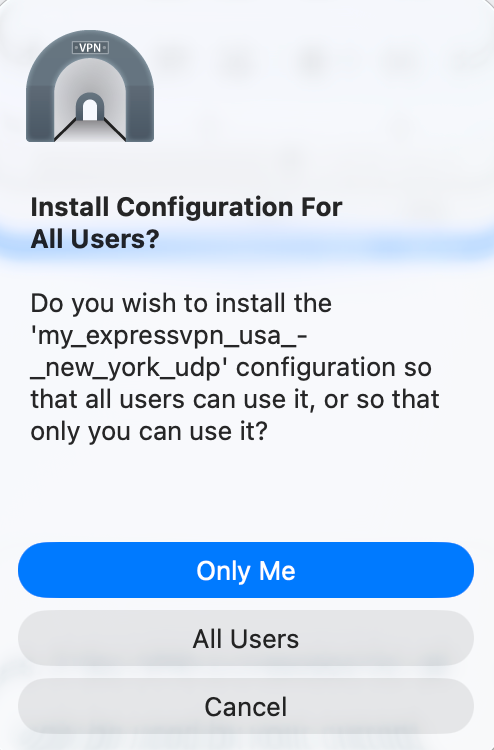
Ange ditt enhetslösenord.
Behöver du hjälp? Kontakta ExpressVPN:s supportteam för omedelbar hjälp.
4. Anslut till en VPN-serverplats
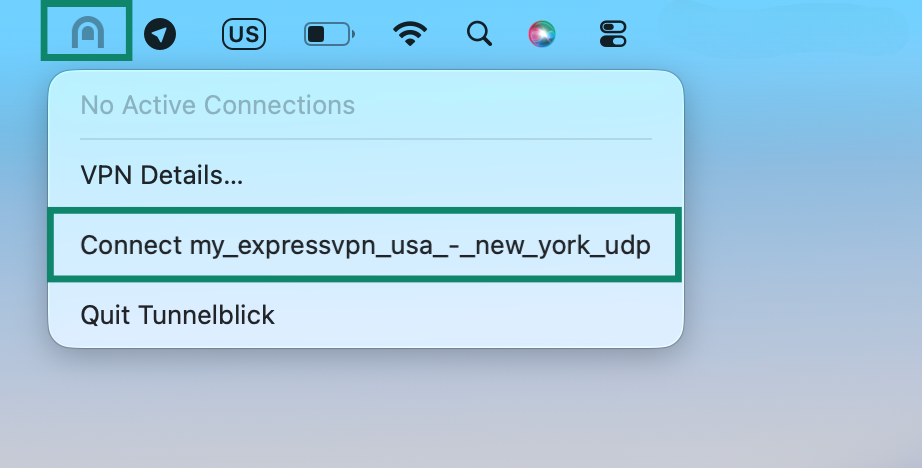
För att ansluta till en VPN-serverplats klickar du på Tunnelblick-ikonen i skärmens övre högra hörn. Från rullgardinsmenyn väljer du Connect (Anslut) [namn på .ovpn-konfigurationsfilen].
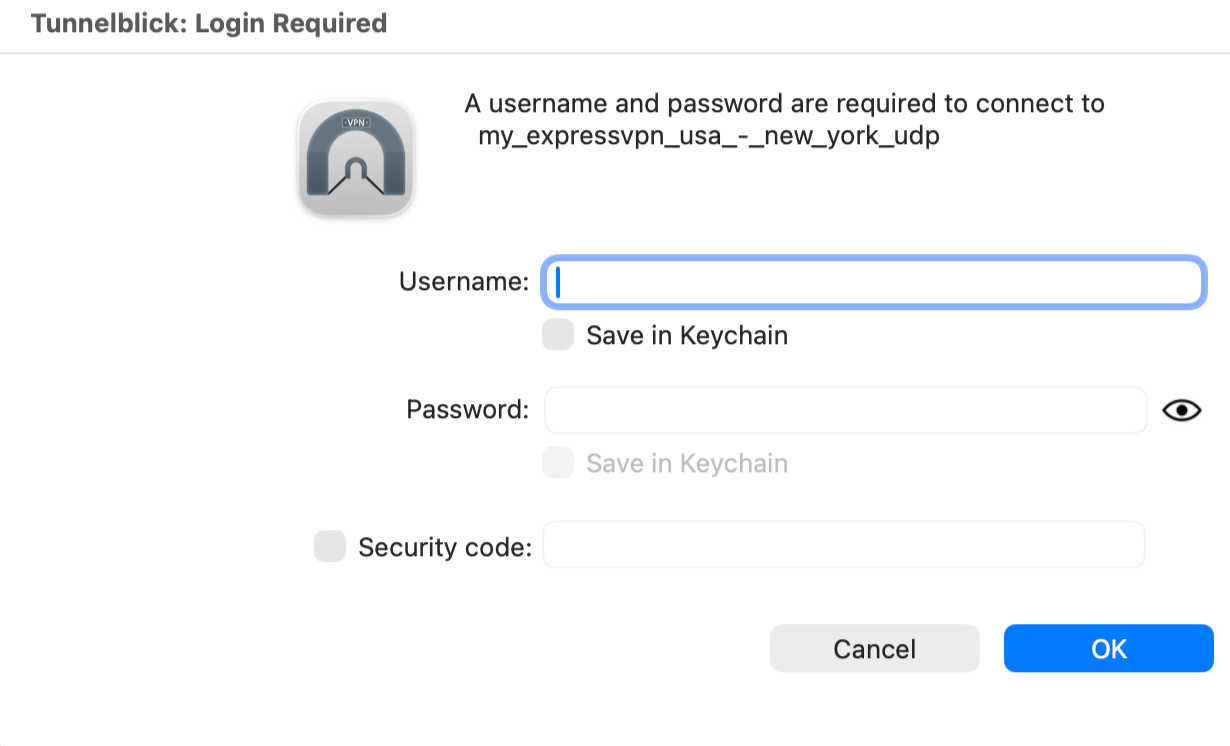
Ange användarnamnet och lösenordet för ExpressVPN OpenVPN som du hittade tidigare och klicka sedan på OK.
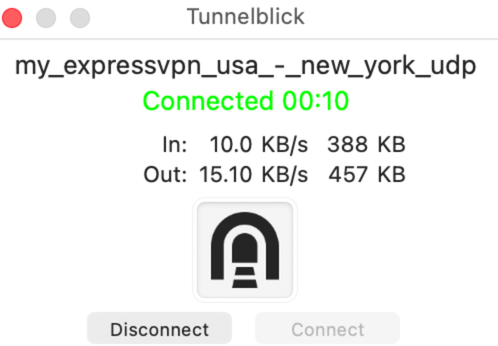
När du är ansluten till ExpressVPN ser du meddelandet ”Ansluten” i grönt.
Behöver du hjälp? Kontakta ExpressVPN:s supportteam för omedelbar hjälp.
Koppla bort från en VPN-serverplats
För att koppla bort från en VPN-serverplats, klicka på Tunnelblick-ikonen i skärmens övre högra hörn och klicka sedan på Disconnect (Koppla bort) [namn på .ovpn-konfigurationsfilen].
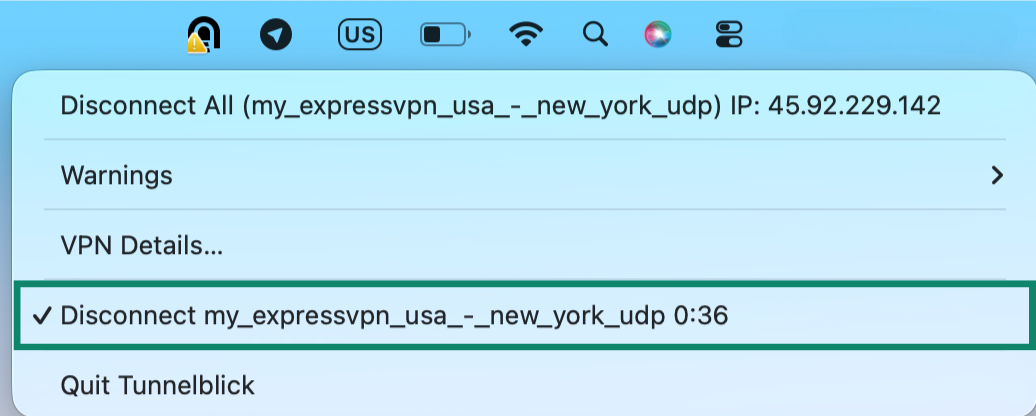
Obs: Välj Disconnect All (Koppla bort alla) om du har konfigurerat och anslutit flera VPN-konfigurationer via Tunnelblick samtidigt och du vill koppla bort alla samtidigt.
Behöver du hjälp? Kontakta ExpressVPN:s supportteam för omedelbar hjälp.