



Um unsere Apps und Konfigurationen nutzen zu können, registrieren Sie sich bitte zuerst für ein ExpressVPN-Konto.
Die Anleitung zeigt Ihnen, wie Sie ExpressVPN auf einem Mac mithilfe des Tunnelblick GUI (grafische Benutzeroberfläche) einrichten. Tunnelblick ist ein kostenloses Open-Source-GUI (Graphical User Interface) für OpenVPN unter macOS.
Möglicherweise sind nicht alle Standorte von ExpressVPN für eine manuelle Einrichtung einer Verbindung verfügbar. Um die komplette Liste der VPN-Standorte nutzen zu können, richten Sie die App ein.
Wichtig: Die manuelle Konfiguration von OpenVPN bietet nicht dieselben Vorteile bezüglich Sicherheit und Datenschutz wie die ExpressVPN-App. Befinden Sie sich in einem Land mit starker Internetzensur, raten wir Ihnen zum Einsatz der ExpressVPN-App. Damit erhalten Sie eine stabilere Verbindung.
Sie möchten lieber die App nutzen? Lesen Sie sich die Anleitung zur App-Einrichtung für macOS 11 und höher durch.
Weiter zu …
1. Finden Sie Ihre ExpressVPN-Anmeldedaten
2. Laden Sie Tunnelblick herunter und installieren Sie es
3. Richten Sie das VPN mit Tunnelblick ein
4. Verbinden Sie sich mit einem VPN-Server-Standort
Trennen Sie sich von einem VPN-Server-Standort
1. Finden Sie Ihre ExpressVPN-Anmeldedaten
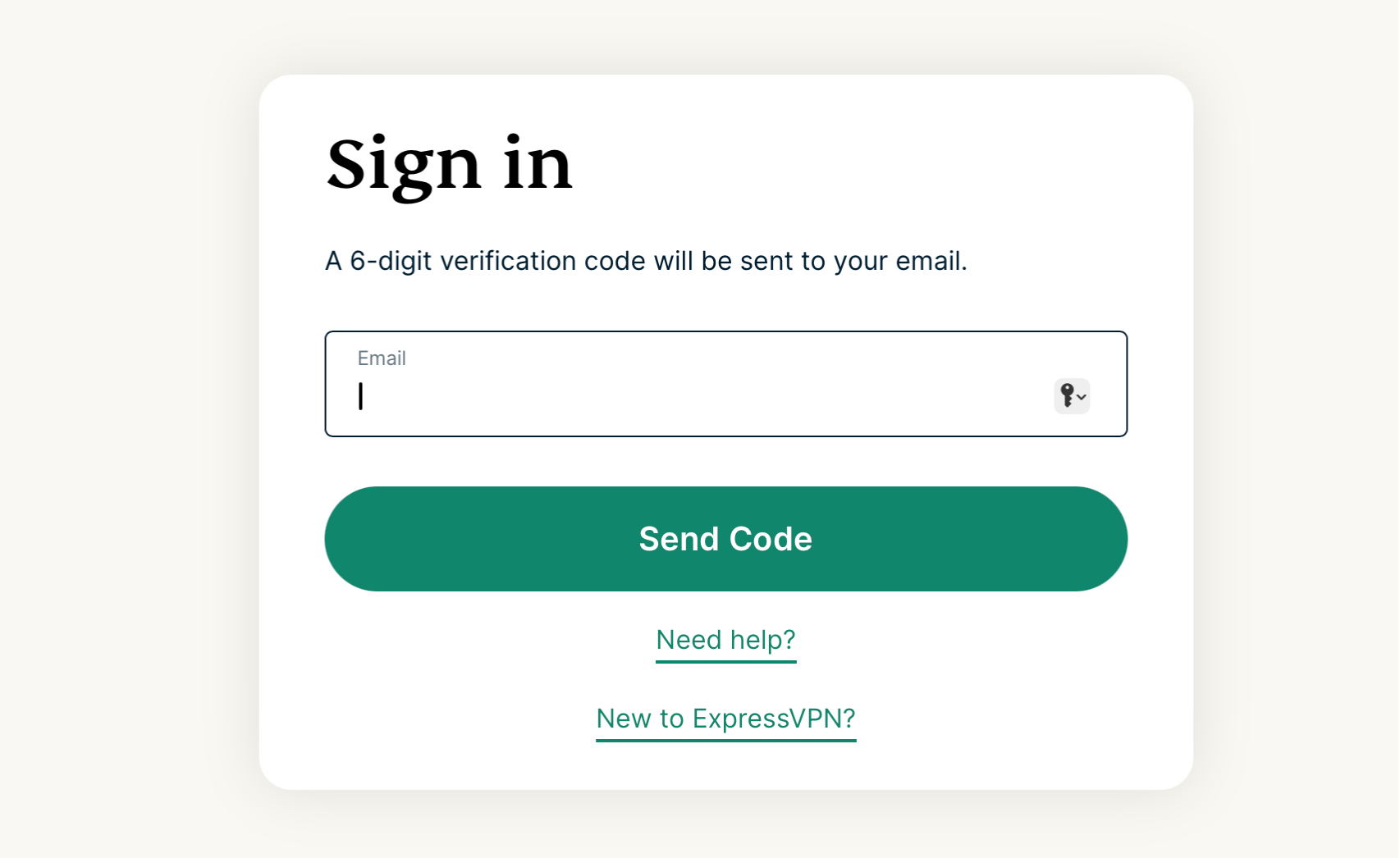
Öffnen Sie die Einrichtungsseite von ExpressVPN. Geben Sie Ihre ExpressVPN-E-Mail-Adresse ein, wenn Sie dazu aufgefordert werden. Klicken Sie anschließend auf Send Code (Code schicken).
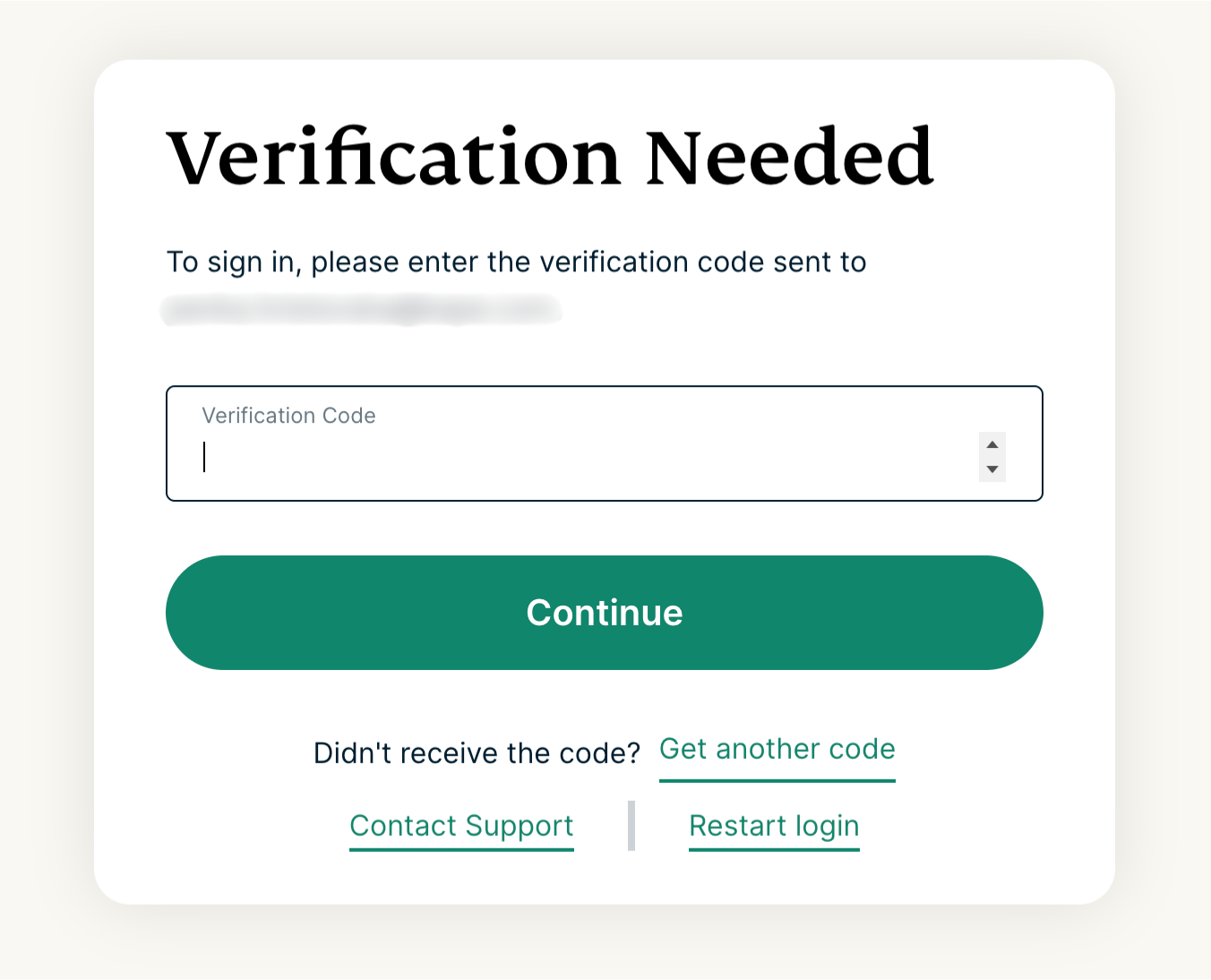
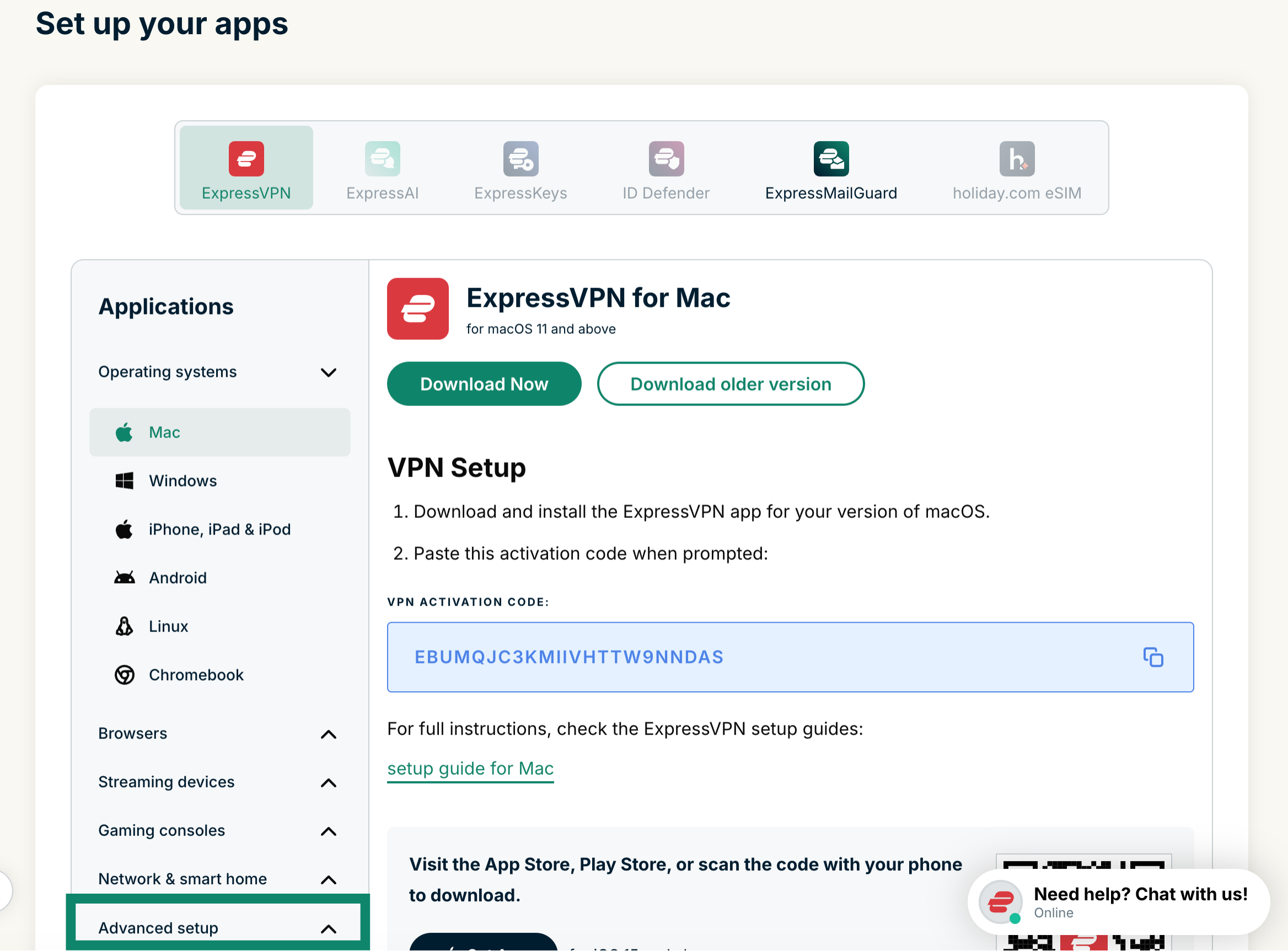
Geben Sie den Verifizierungs-Code ein, der Ihnen per E-Mail zugeschickt wurde. Klicken Sie unter Anwendungen auf Advanced setup (Erweiterte Einrichtung).
Klicken Sie auf Manual configuration (Manuelle Einrichtung).
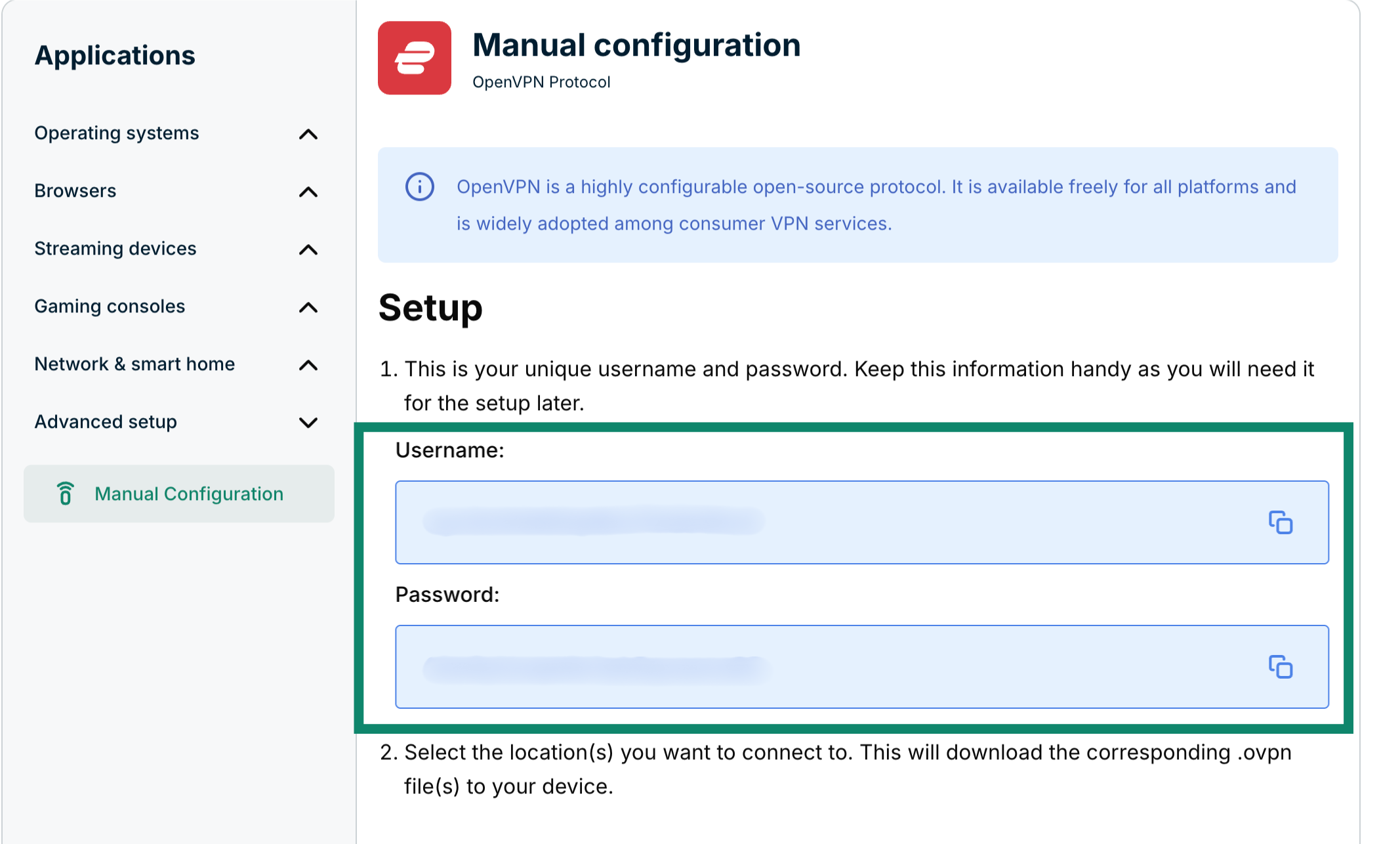
Sie sehen Ihre Benutzernamen und das Passwort auf der rechten Seite unter Setup (Einrichtung) in Schritt 1.
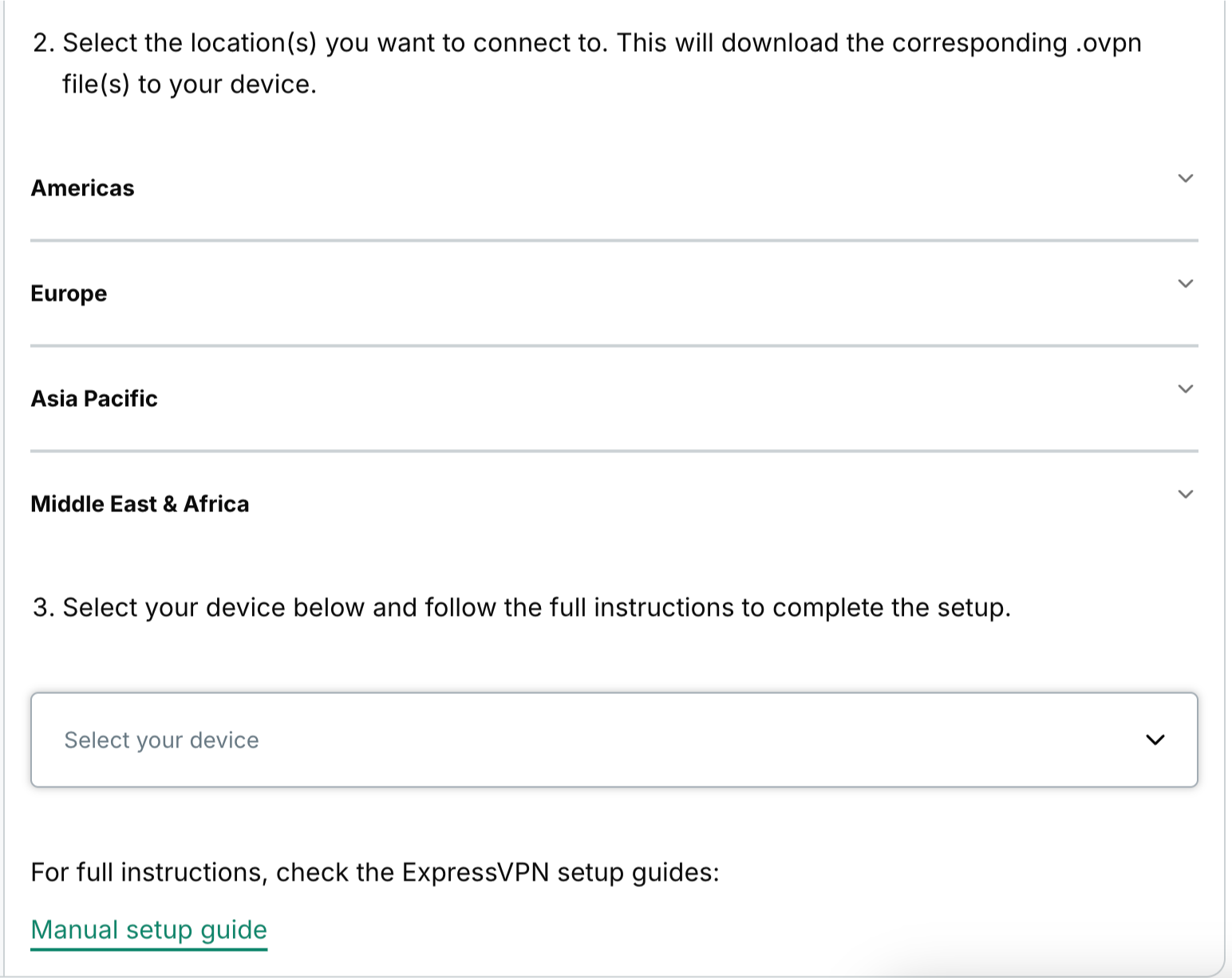
Scrollen Sie nach unten zu Schritt 2, um die verfügbaren Regionen anzuzeigen. Klicken Sie auf eine Region, um ein Auswahlmenü zu öffnen und die verfügbaren Standorte anzuzeigen.
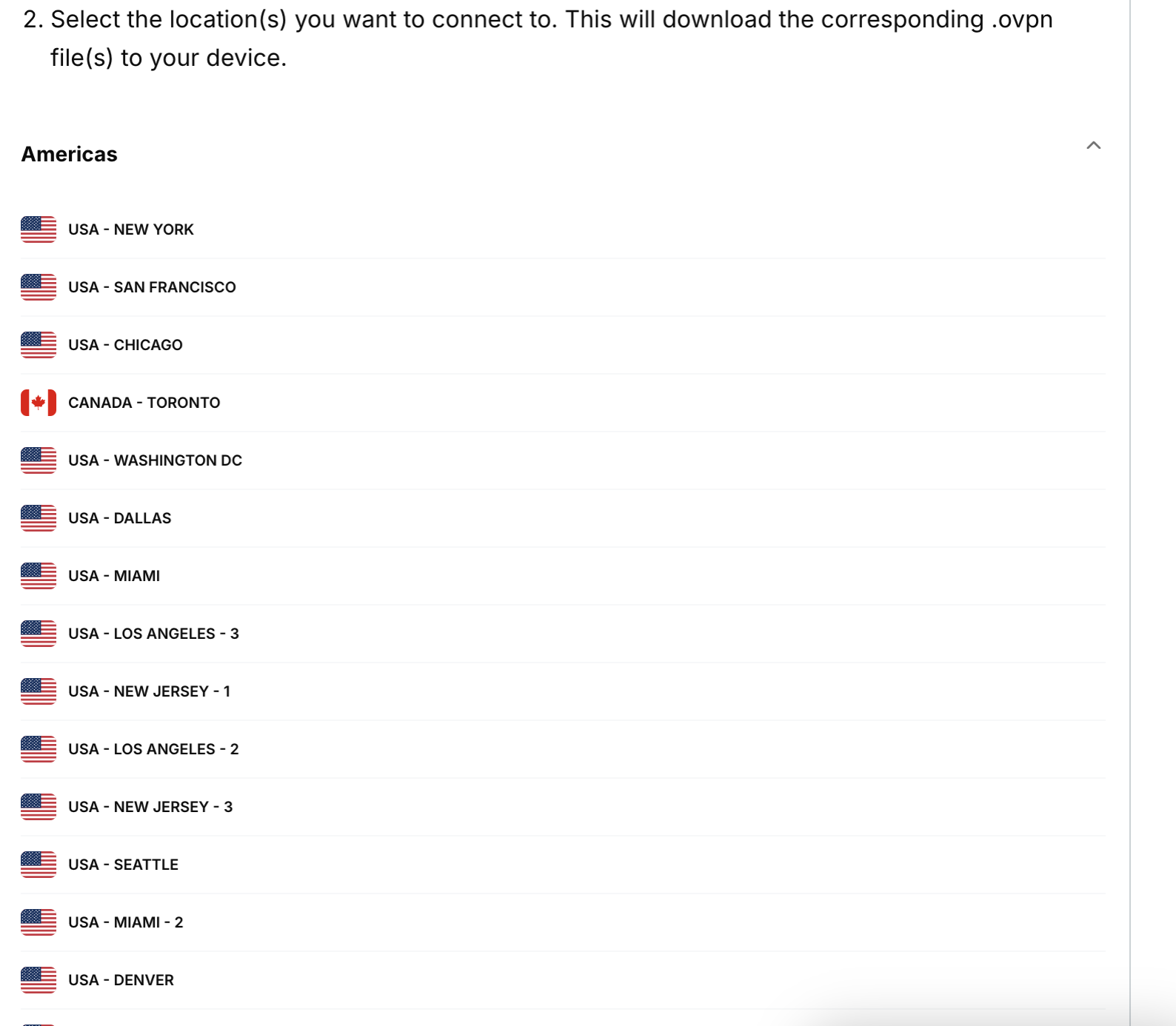
Klicken Sie auf die Standorte, von denen Sie die .ovpn-Dateien herunterladen möchten.
Lassen Sie dieses Browser-Fenster geöffnet. Sie brauchen die Informationen später für die Einrichtung.
Hilfe benötigt? Kontaktieren Sie das Support-Team von ExpressVPN, um sofort Hilfe zu erhalten.
2. Laden Sie Tunnelblick herunter und installieren Sie es
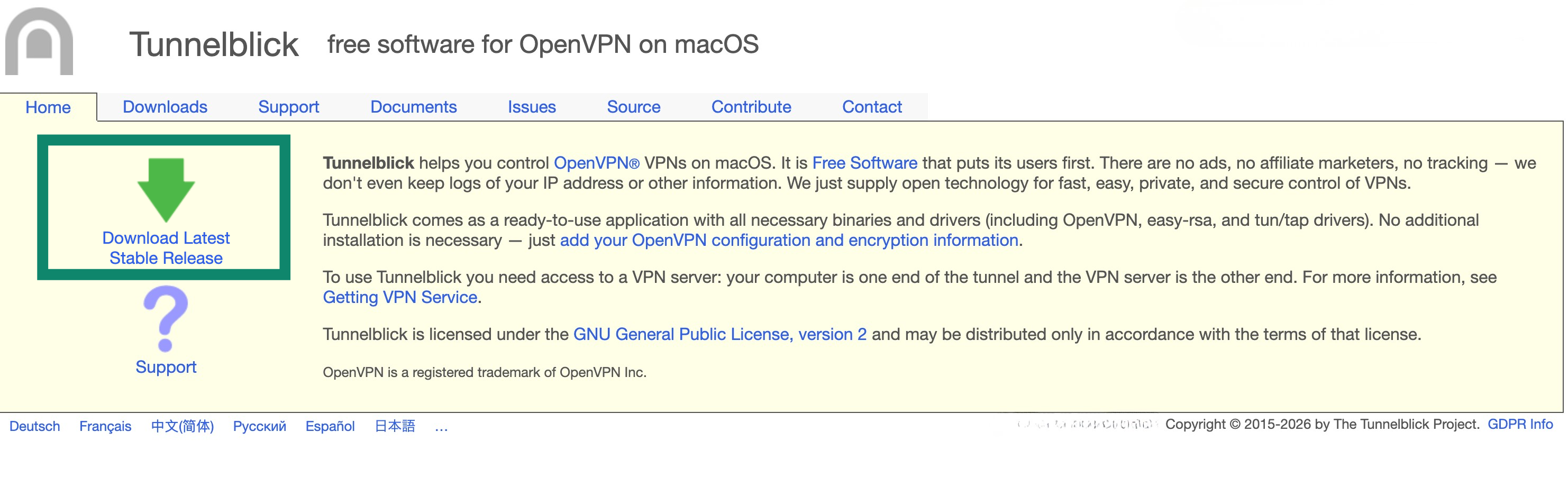
Klicken Sie auf der Tunnelblick-Website auf Download Latest Stable Release (Aktuelle, stabile Version herunterladen).
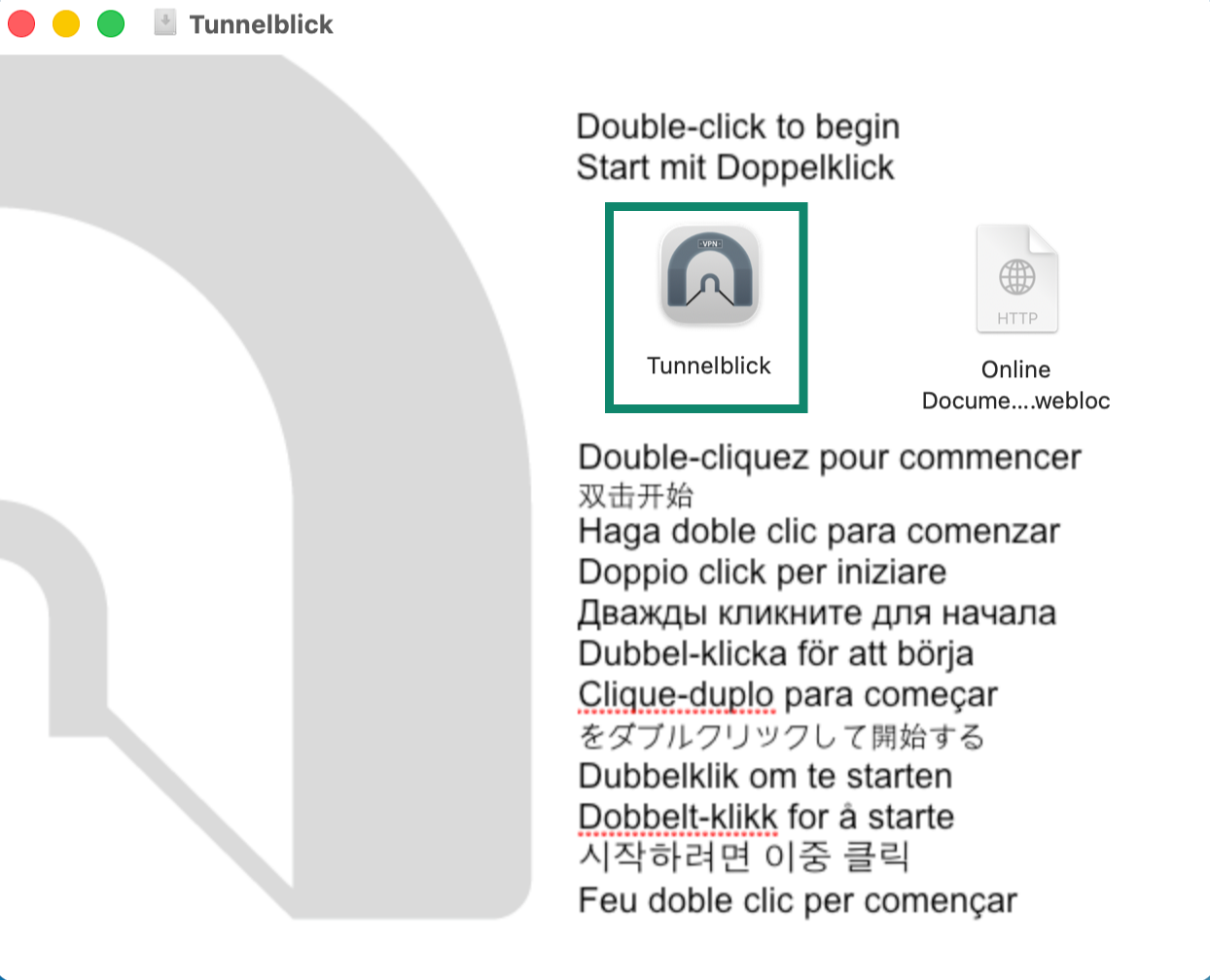
Öffnen Sie die .dmg-Installer-Datei. Klicken Sie doppelt auf das Tunnelblick icon (Tunnelblick-Symbol).
Werden Sie aufgefordert, Tunnelblick zu öffnen, klicken Sie auf Open (Öffnen). Geben Sie Ihr Gerätepasswort ein.
Hilfe benötigt? Kontaktieren Sie das Support-Team von ExpressVPN, um sofort Hilfe zu erhalten.
3. Richten Sie das VPN mit Tunnelblick ein
Klicken Sie auf dem Bildschirm Welcome to Tunnelblick (Willkommen bei Tunnelblick) auf I have configuration files (Ich habe Konfigurationsdateien).
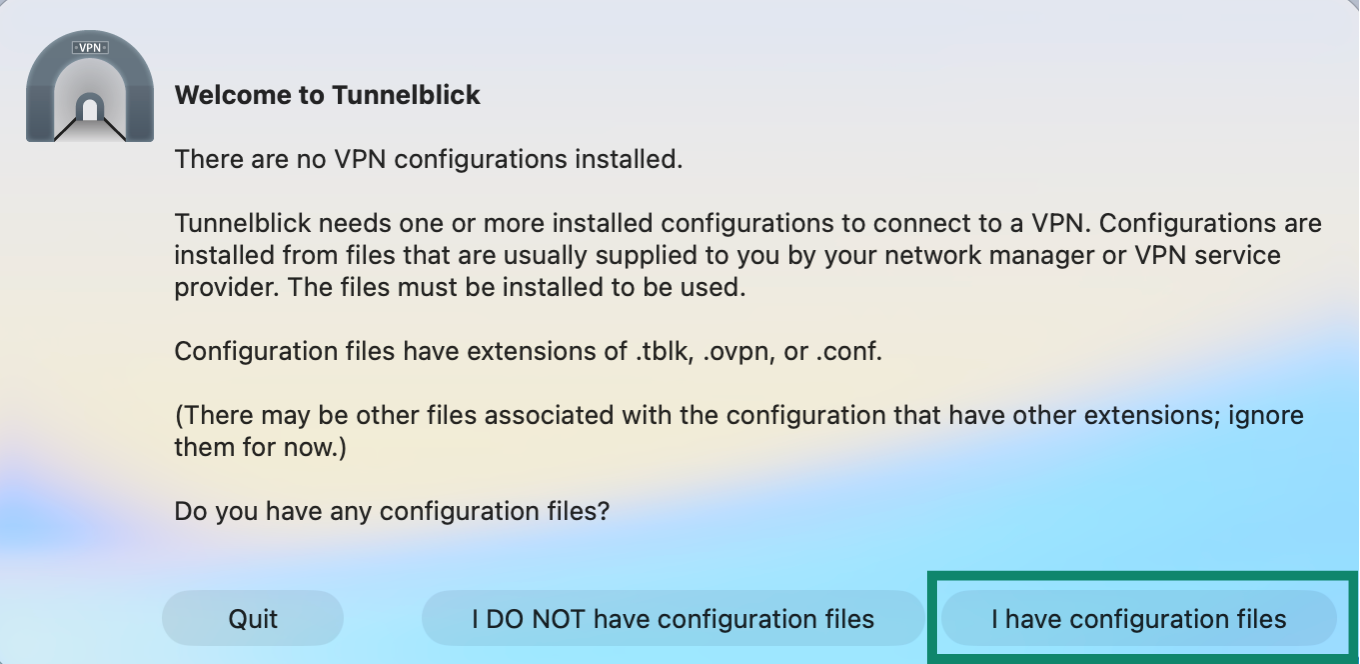
Öffnen Sie in Ihren Downloads-Ordner oder an den Ort, an dem Sie die ExpressVPN-OpenVPN-Konfigurationsdatei vorhin gespeichert haben. Klicken Sie doppelt auf die Datei, die Sie verwenden möchten.
Sie werden gefragt, ob Sie das für alle Anwender installieren möchten. Soll das VPN mit allen Konten auf Ihrem Mac benutzt werden, wählen Sie All Users (Alle Anwender). Wird das VPN nur von Ihrem aktuellen Konto benutzt, wählen Sie Only Me (Nur für mich).
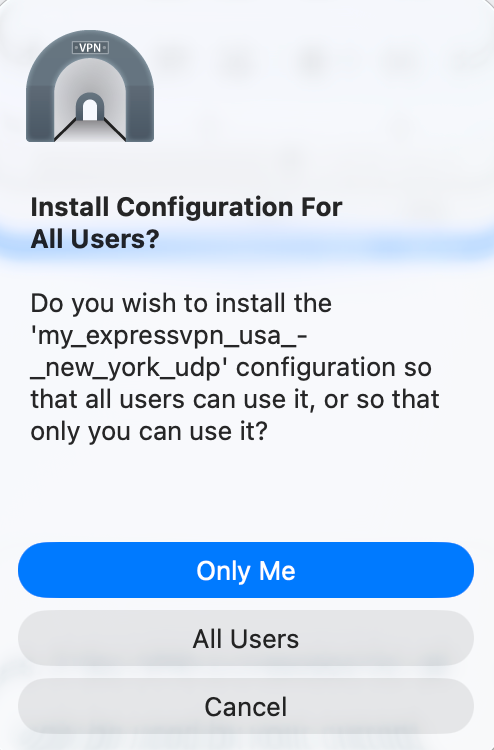
Geben Sie Ihr Gerätepasswort ein.
Hilfe benötigt? Kontaktieren Sie das Support-Team von ExpressVPN, um sofort Hilfe zu erhalten.
4. Verbinden Sie sich mit einem VPN-Server-Standort
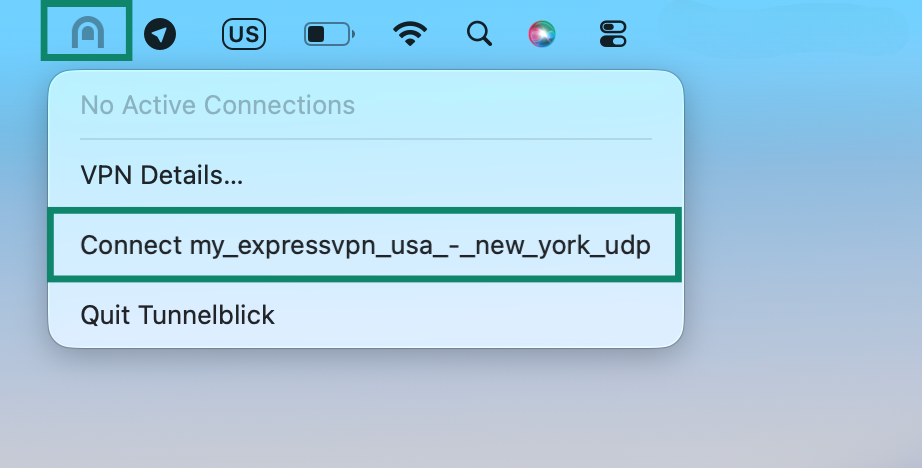
Klicken Sie auf das Tunnelblick-Symbol in der rechten oberen Ecke Ihres Bildschirms, um sich mit einem VPN-Server-Standort zu verbinden. Wählen Sie im Auswahlmenü Connect (Verbinden) [Name der .ovpn-Konfigurationsdatei].
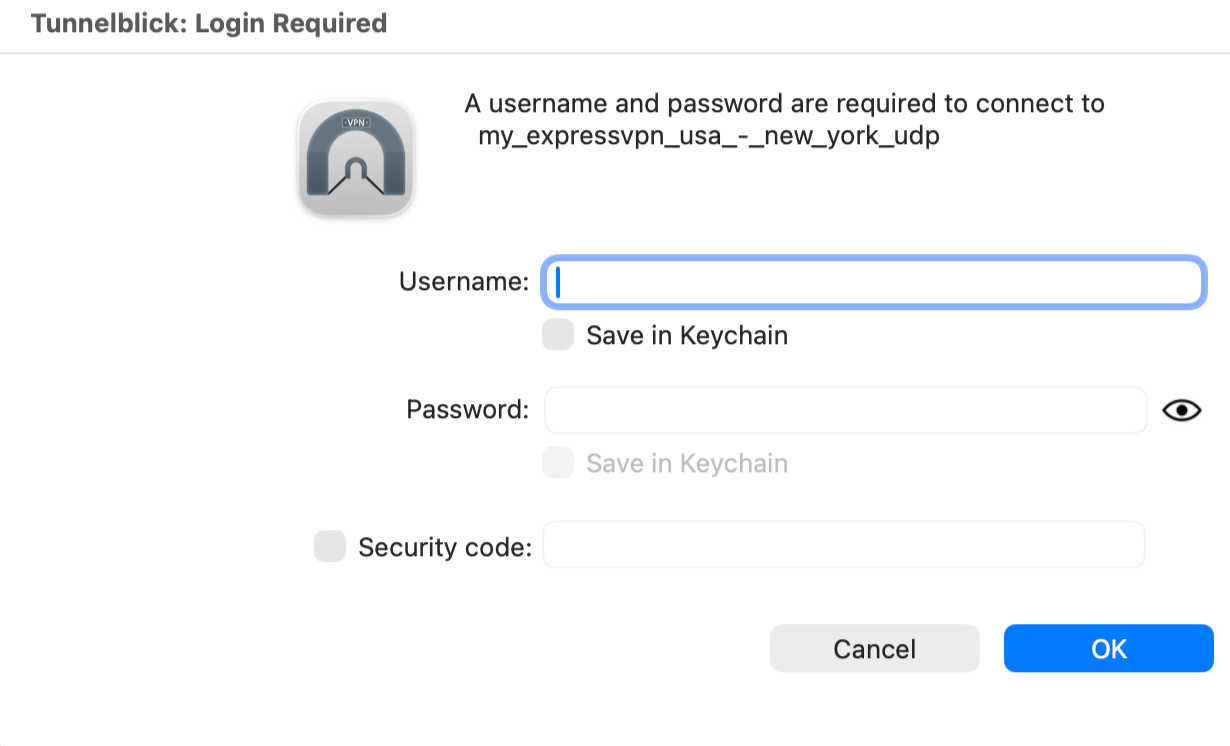
Geben Sie den OpenVPN-Benutzername und das -Passwort von ExpressVPN ein. Sie haben die Daten vorher gefunden. Klicken Sie anschließend auf OK.
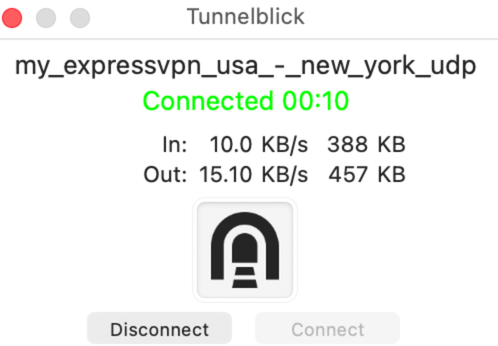
Sind Sie erfolgreich mit ExpressVPN verbunden, sehen Sie die Nachricht „Verbunden“ in grün.
Hilfe benötigt? Kontaktieren Sie das Support-Team von ExpressVPN, um sofort Hilfe zu erhalten.
Trennen Sie sich von einem VPN-Server-Standort
Klicken Sie auf das Tunnelblick-Symbol in der rechten oberen Ecke Ihres Bildschirms, um sich von einem VPN-Server-Standort zu trennen. Klicken Sie anschließend auf Disconnect (Trennen) [Name der .ovpn-Konfigurationsdatei].
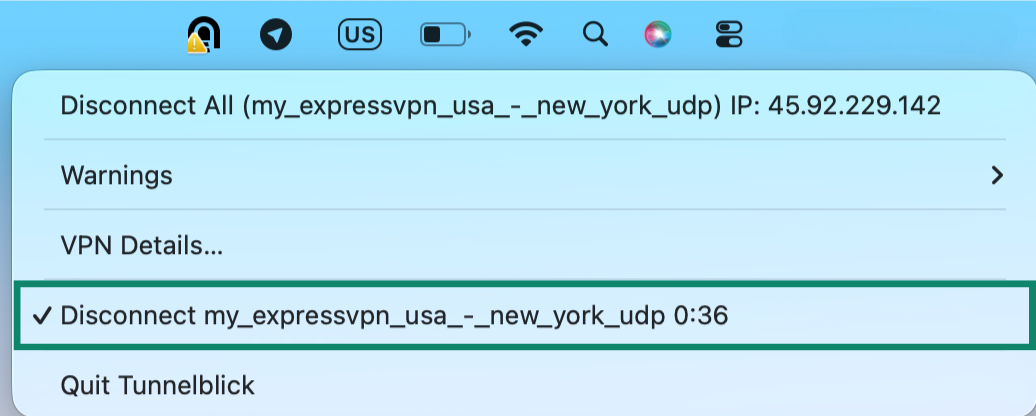
Hinweis: Wählen Sie Disconnect All (Alle trennen), wenn Sie mehrere VPN-Konfigurationen via Tunnelblock eingerichtet haben und mit allen gleichzeitig verbunden sind und sich von allen gleichzeitig trennen möchten.
Hilfe benötigt? Kontaktieren Sie das Support-Team von ExpressVPN, um sofort Hilfe zu erhalten.