



Du må registrere deg for en ExpressVPN-konto for å bruke appene og konfigurasjonene våre.
Denne veiledningen viser hvordan du setter opp ExpressVPN på Mac med Tunnelblicks grafiske brukergrensesnitt. Tunnelblick er et gratis GUI med åpen kildekode for OpenVPN på macOS.
Ikke alle ExpressVPN-lokasjoner er tilgjengelig for manuelt konfigurerte tilkoblinger. Bruk appkonfigurasjonen hvis du vil ha tilgang til alle VPN-lokasjoner.
Viktig: Manuell konfigurering av OpenVPN gir ikke de samme sikkerhets- og personvernfordelene som ExpressVPN-appen. Hvis du befinner deg i et land med omfattende internettsensur, anbefaler vi at du bruker ExpressVPN-appen for en mer stabil VPN-tilkobling.
Foretrekker du å bruke appen? Se veiledningen for appkonfigurasjon på macOS 11 og nyere.
Gå til …
1. Finn kontoinformasjonen din for ExpressVPN
2. Last ned og installer Tunnelblick
3. Sett opp VPN-et med Tunnelblick
4. Koble til en VPN-serverlokasjon
Koble fra en VPN-serverlokasjon
1. Finn kontoinformasjonen din for ExpressVPN
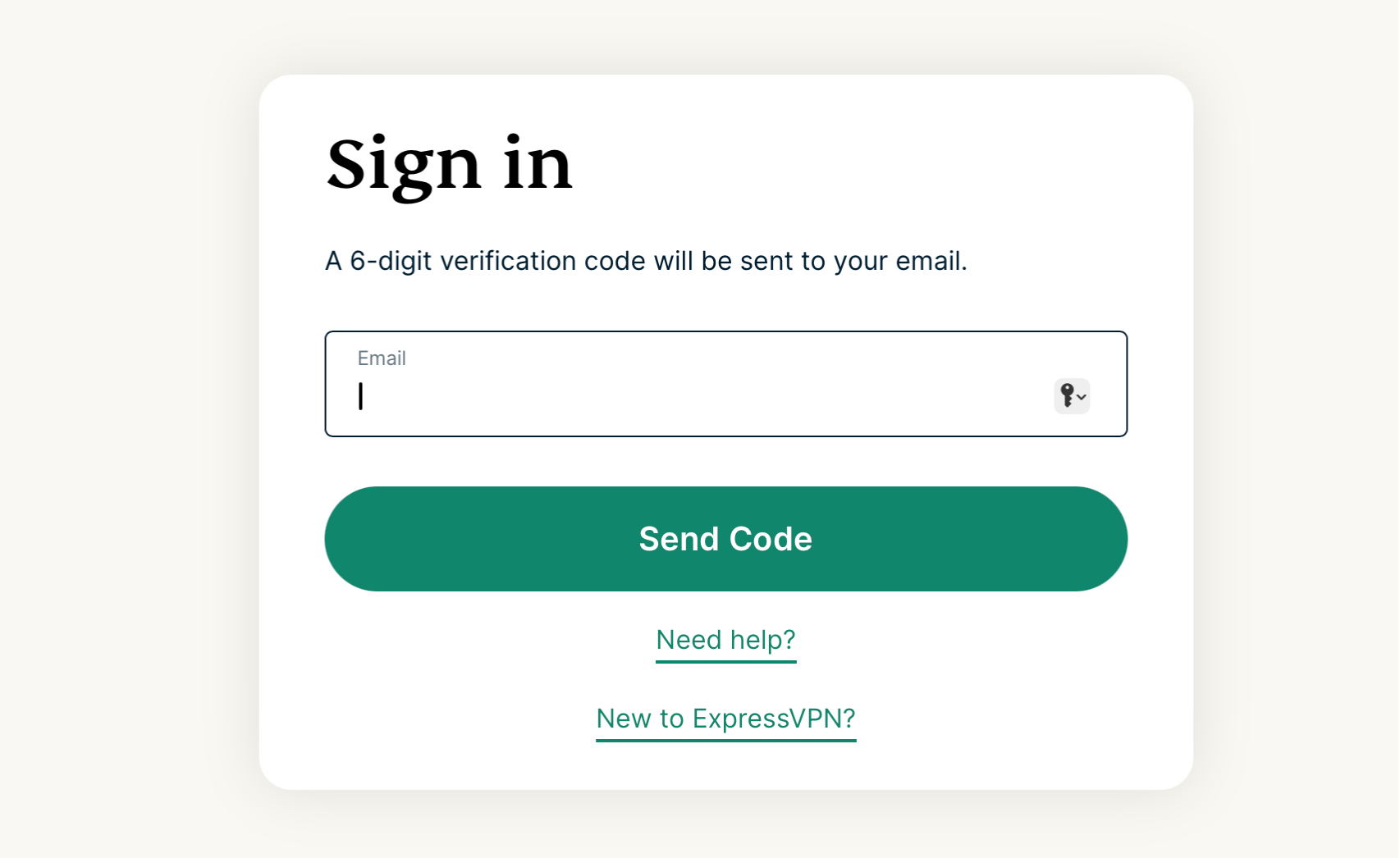
Gå til ExpressVPNs oppsettside. Hvis du blir bedt om det, angir du e-postadressen din og klikker på Send Code (Send kode).
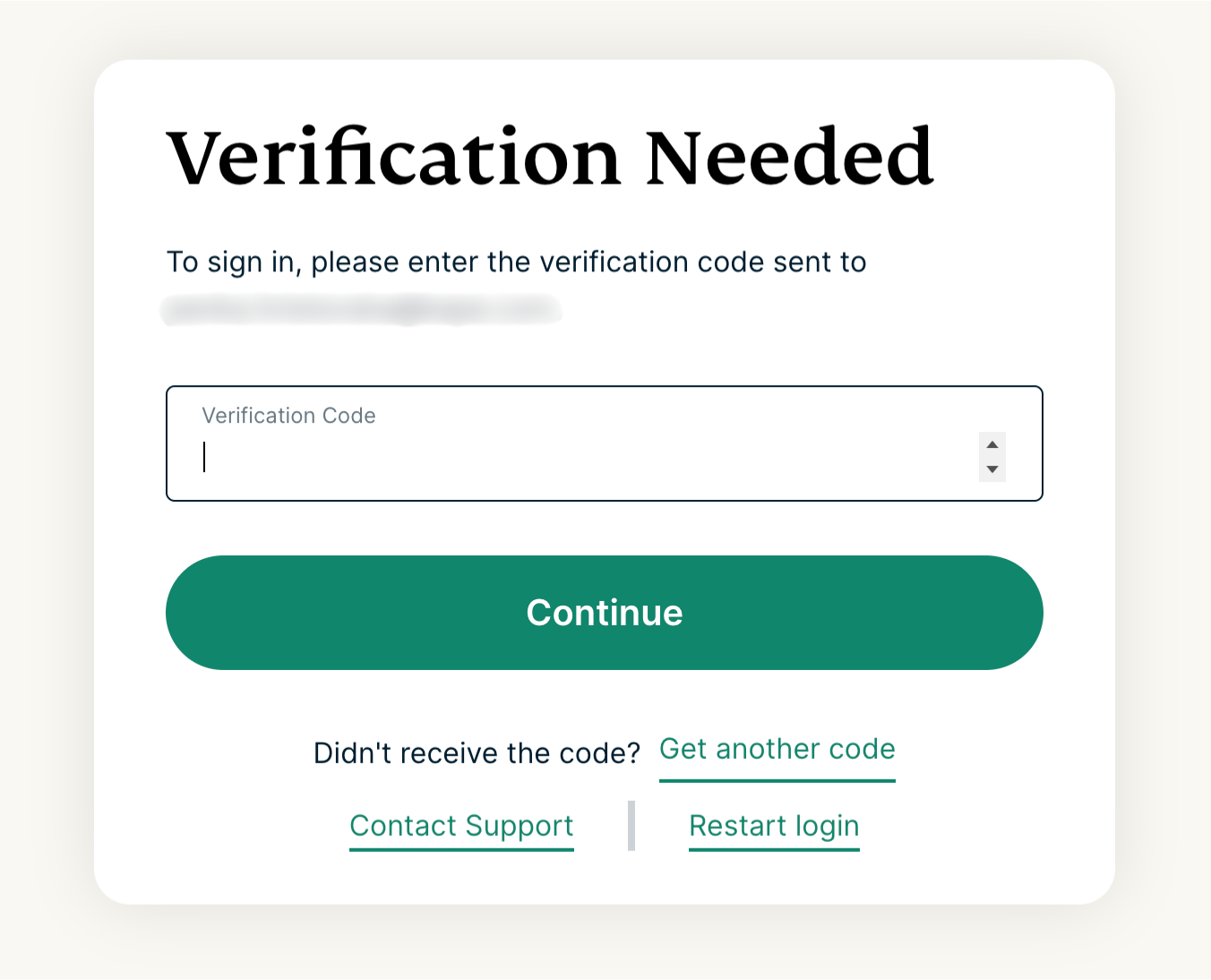
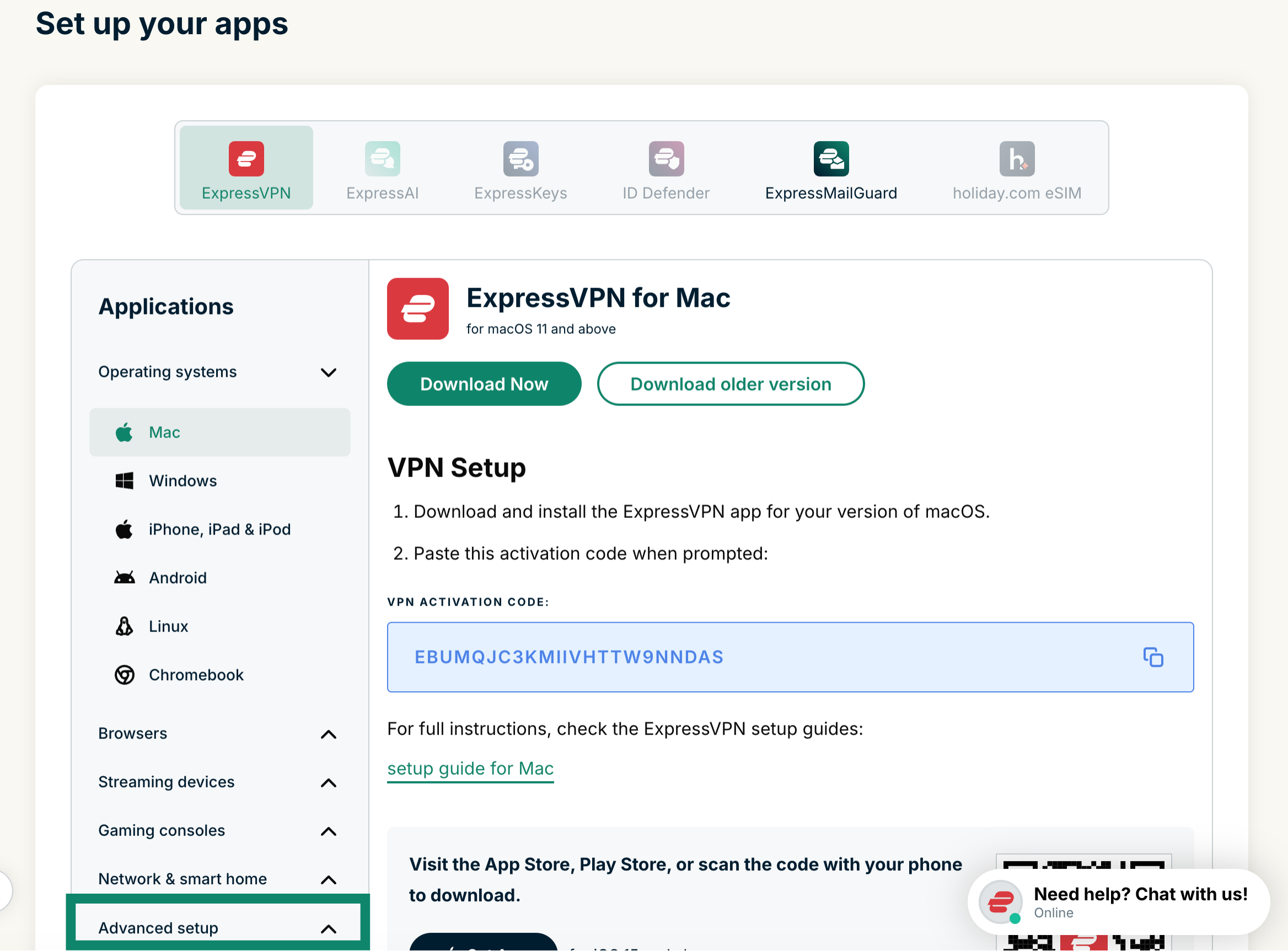
Angi verifiseringskoden du får tilsendt via e-post. Klikk på Advanced setup (Avansert oppsett) under Applikasjoner.
Klikk på Manual configuration (Manuell konfigurering).
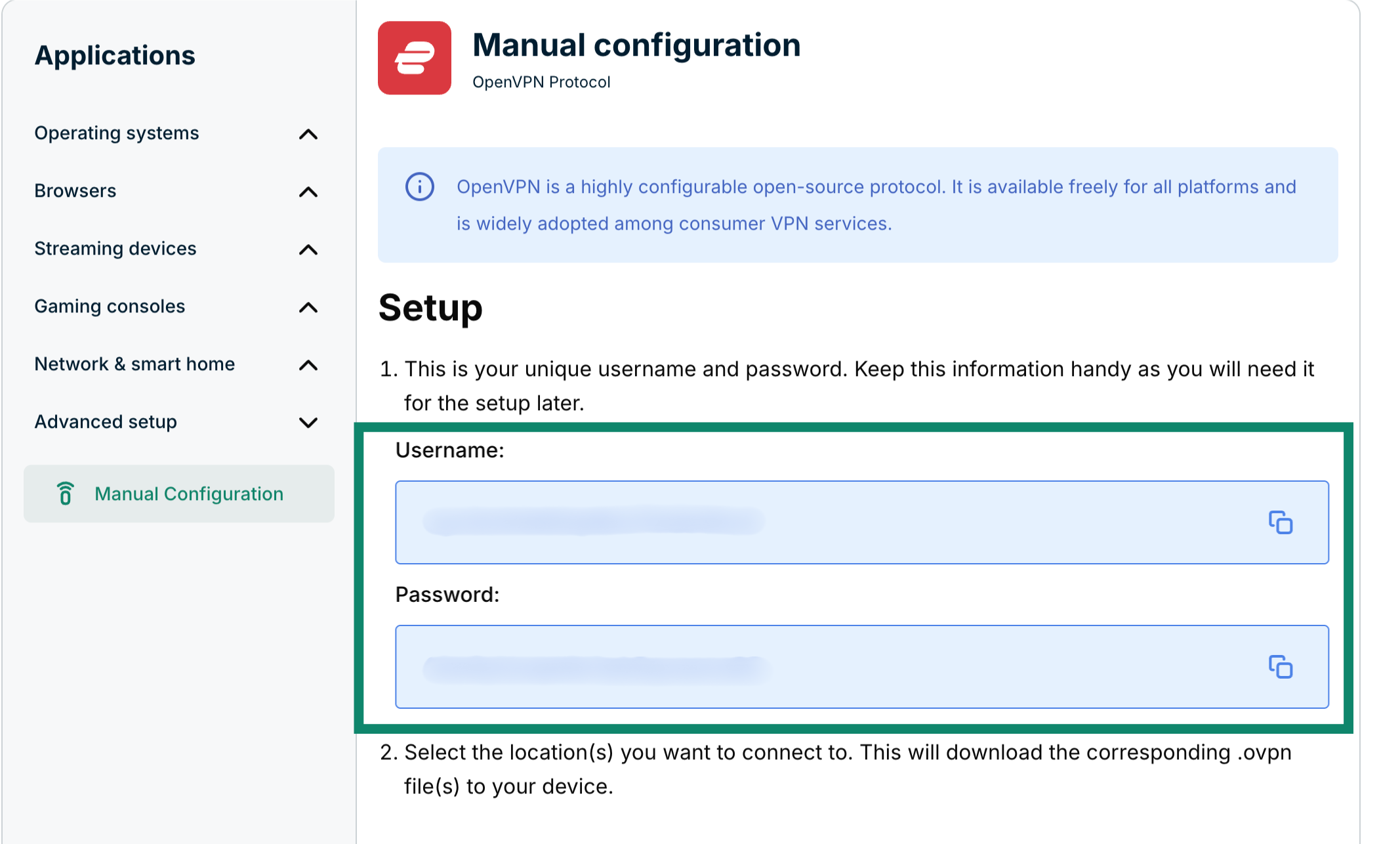
Du vil se brukernavnet og passordet ditt på høyre side under Setup (Oppsett) i steg 1.
Bla nedover til steg 2 for å se tilgjengelige regioner. Velg en region for å åpne en nedtrekksmeny og vise tilgjengelige lokasjoner.
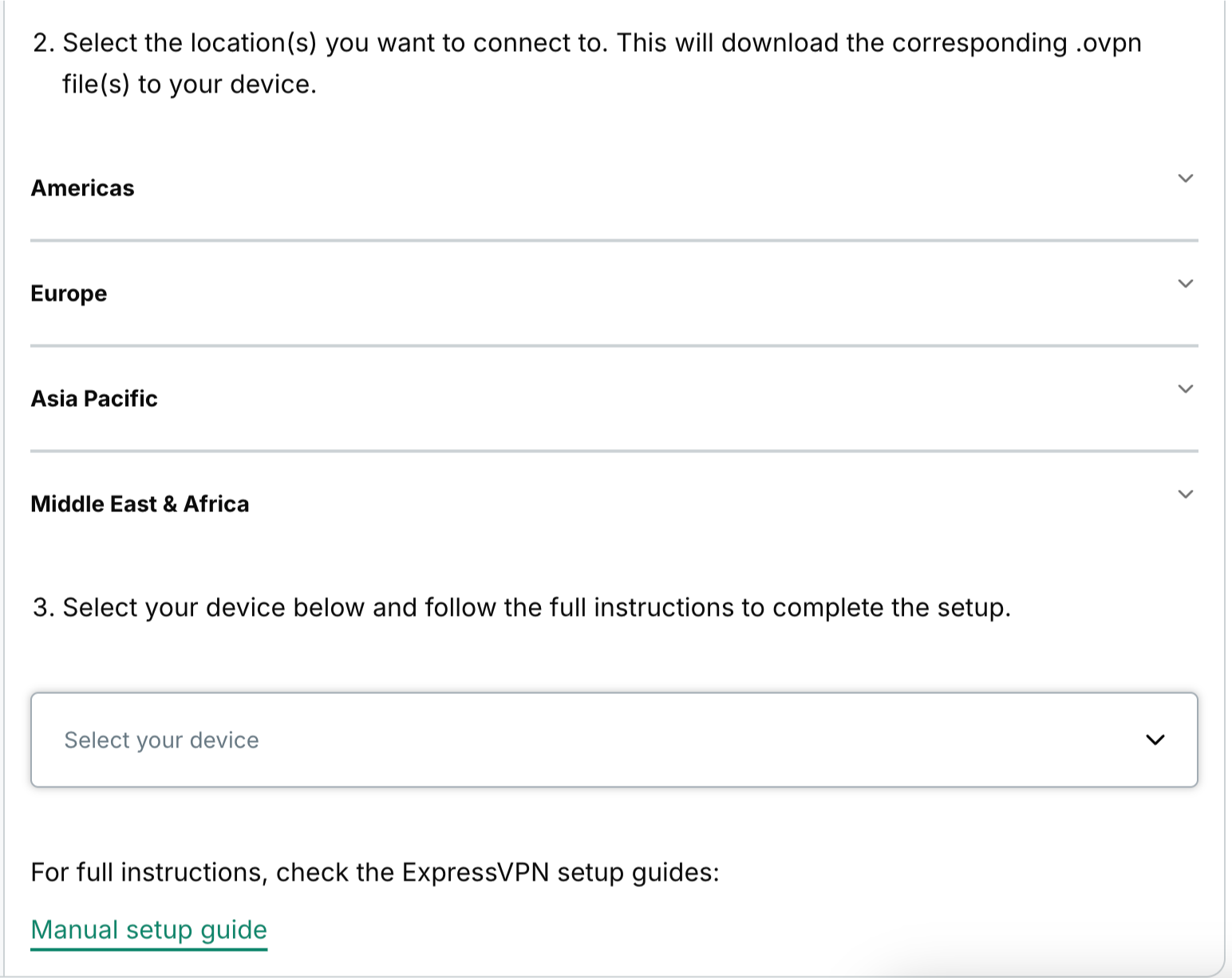
Klikk på lokasjonen(e) du vil bruke for å laste ned .ovpn filen(e).
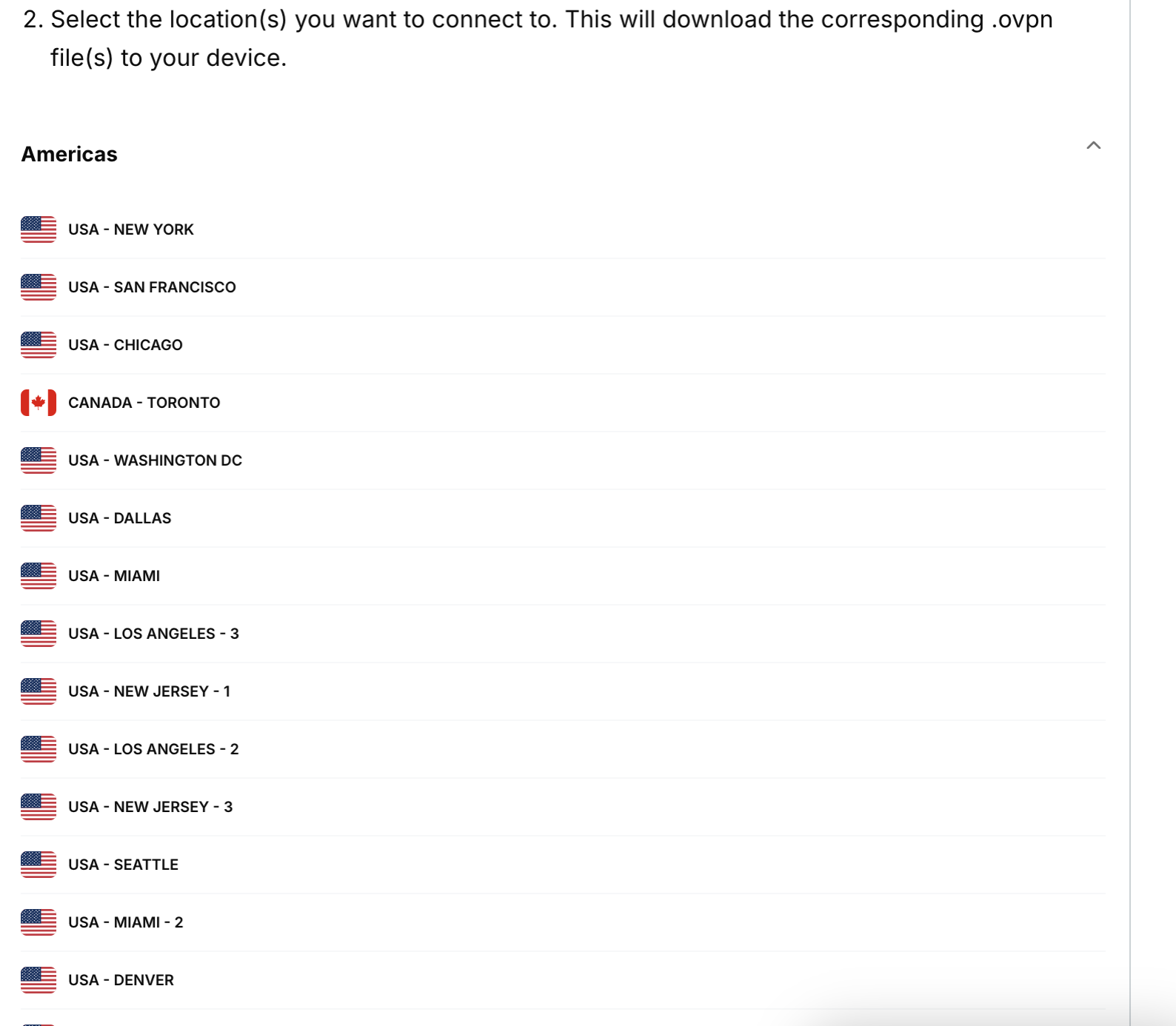
Hold dette nettleservinduet åpent. Du trenger denne informasjonen senere i oppsettet.
Trenger du hjelp? Kontakt ExpressVPNs kundestøtte for å få hjelp.
2. Last ned og installer Tunnelblick
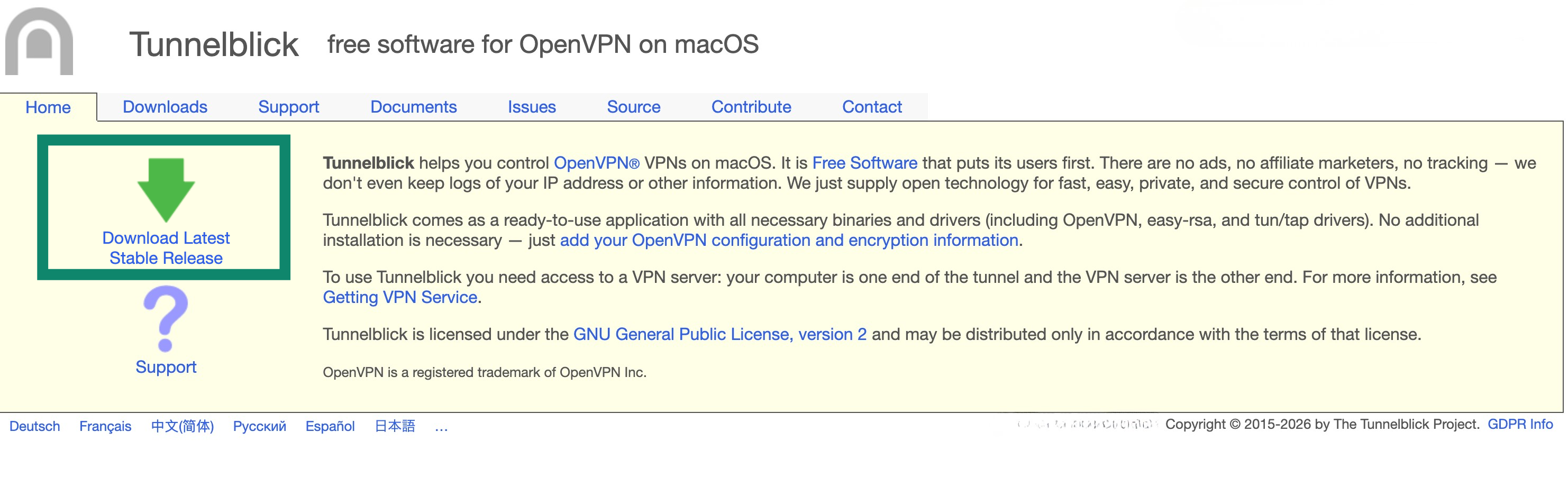
På nettstedet til Tunnelblick klikker du på Download Latest Stable Release (Last ned den nyeste stabile versjonen).
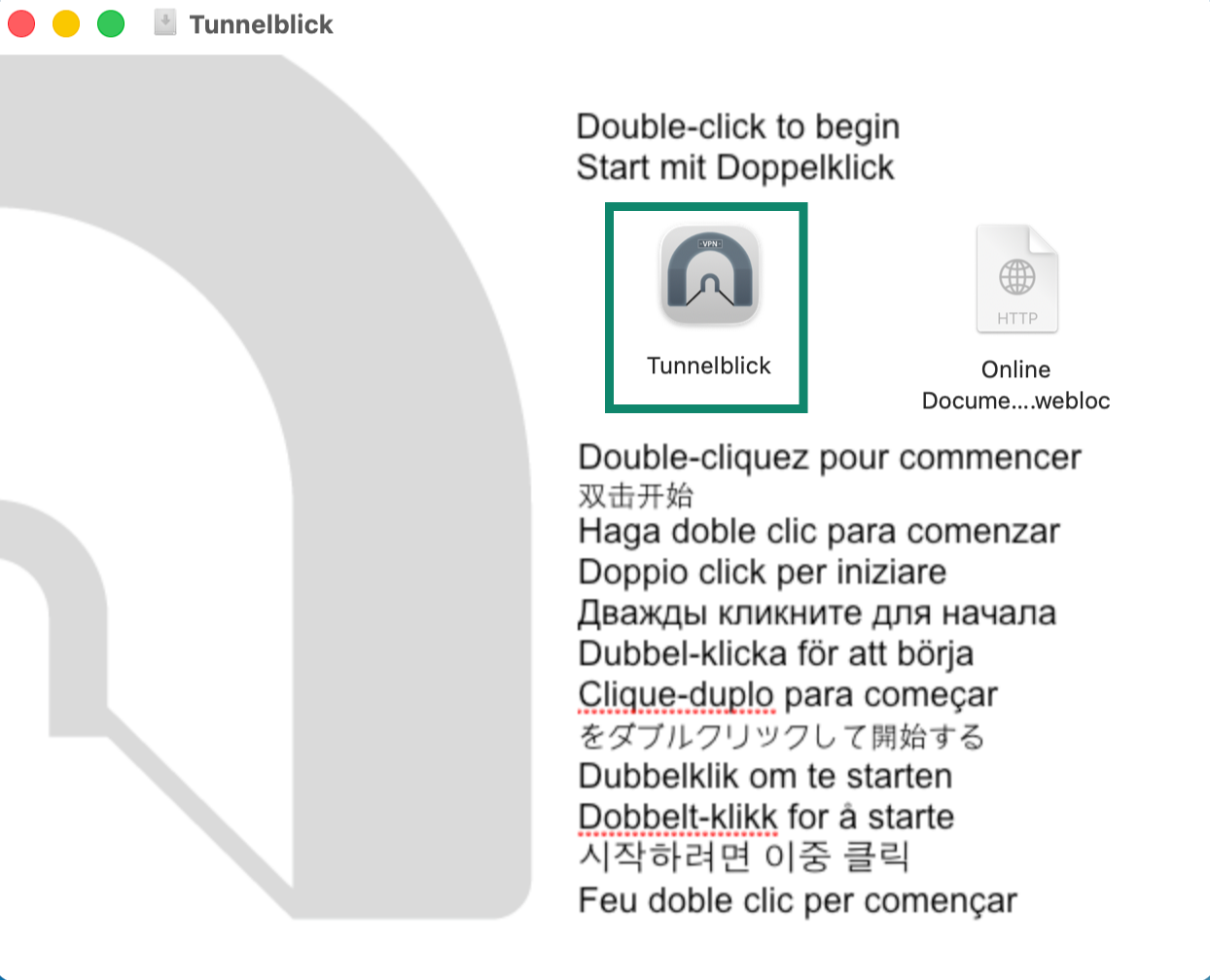
Åpne .dmg-installasjonsfilen. Dobbeltklikk på Tunnelblick icon (Tunnelblick-ikonet).
Når du blir bedt om å åpne Tunnelblick, klikker du på Open (Åpne). Angi enhetspassordet ditt.
Trenger du hjelp? Kontakt ExpressVPNs kundestøtte for å få hjelp.
3. Sett opp VPN-et med Tunnelblick
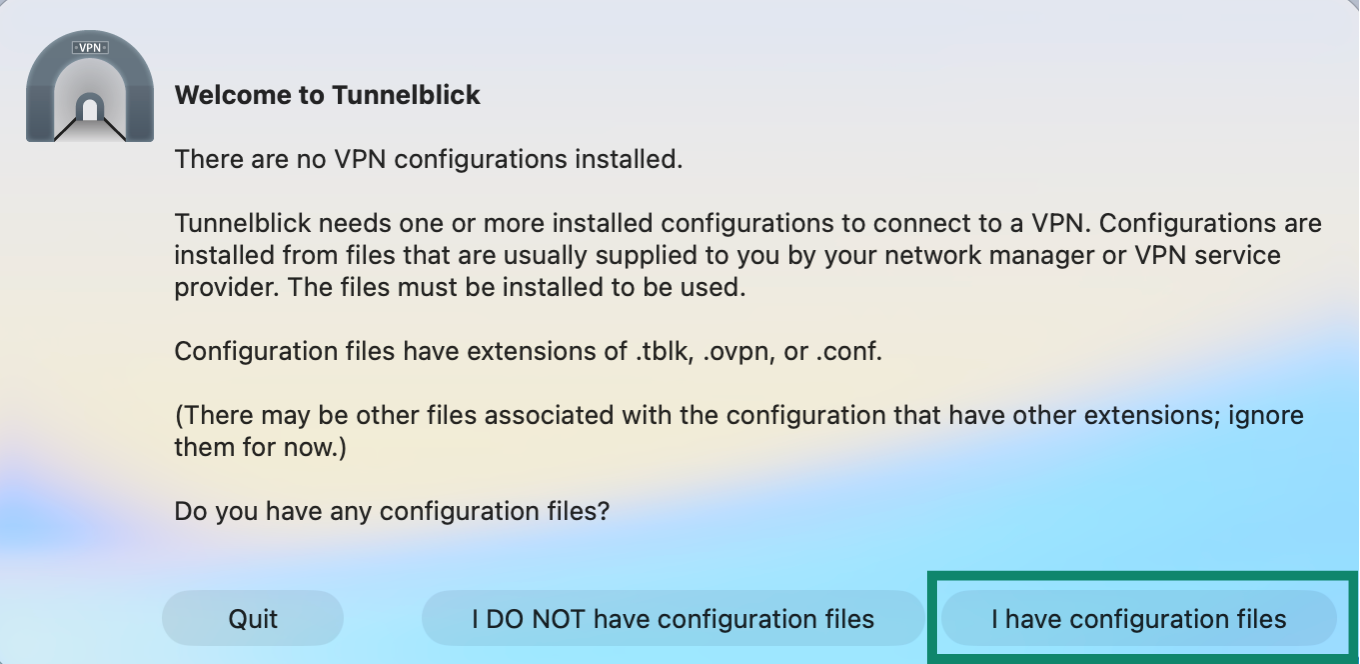
På Welcome to Tunnelblick-skjermen klikker du på I have configuration files (Jeg har konfigurasjonsfiler).
Gå til nedlastingsmappen eller der du lagret OpenVPN-konfigurasjonsfilen fra ExpressVPN tidligere. Dobbeltklikk på filen du vil bruke.
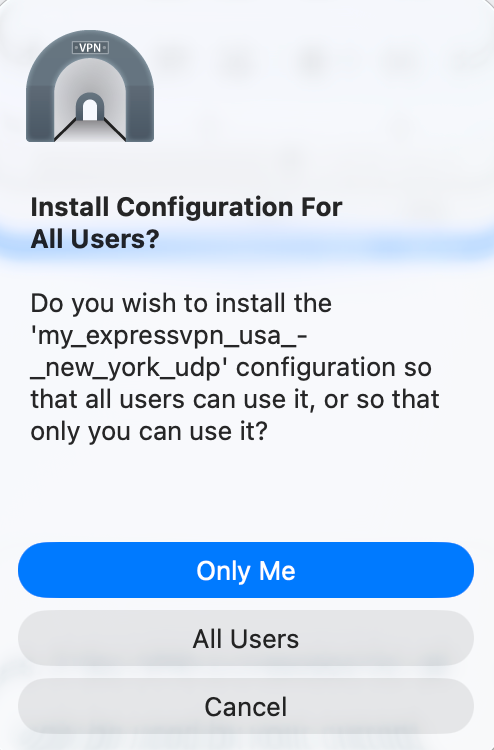
Du blir spurt om du vil installere konfigurasjonen for alle brukere. Hvis VPN-et skal brukes av alle kontoer på Mac-en, velger du All Users (Alle brukere). Hvis VPN-et bare skal brukes av den gjeldende kontoen, velger du Only Me (Kun meg).
Angi enhetspassordet ditt.
Trenger du hjelp? Kontakt ExpressVPNs kundestøtte for å få hjelp.
4. Koble til en VPN-serverlokasjon
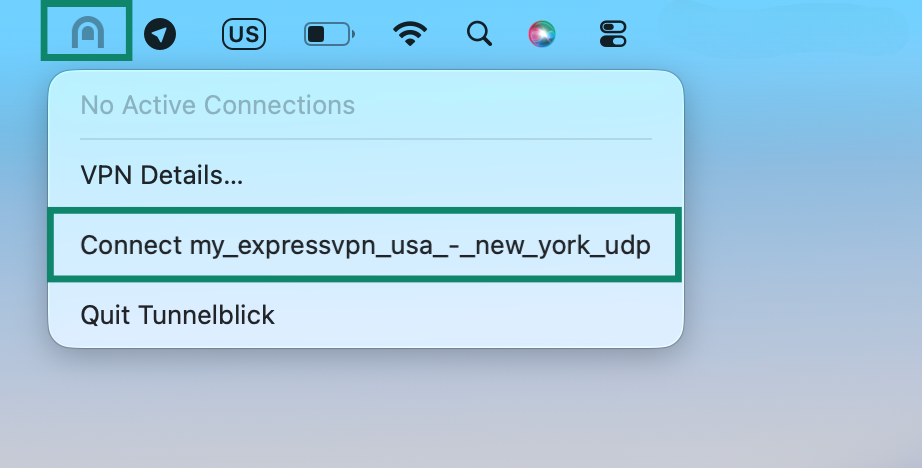
For å koble til en VPN-serverlokasjon, klikker du på Tunnelblick-ikonet øverst til høyre på skjermen. I nedtrekksmenyen velger du Connect (Koble til) [navnet på .ovpn-konfigurasjonsfilen].
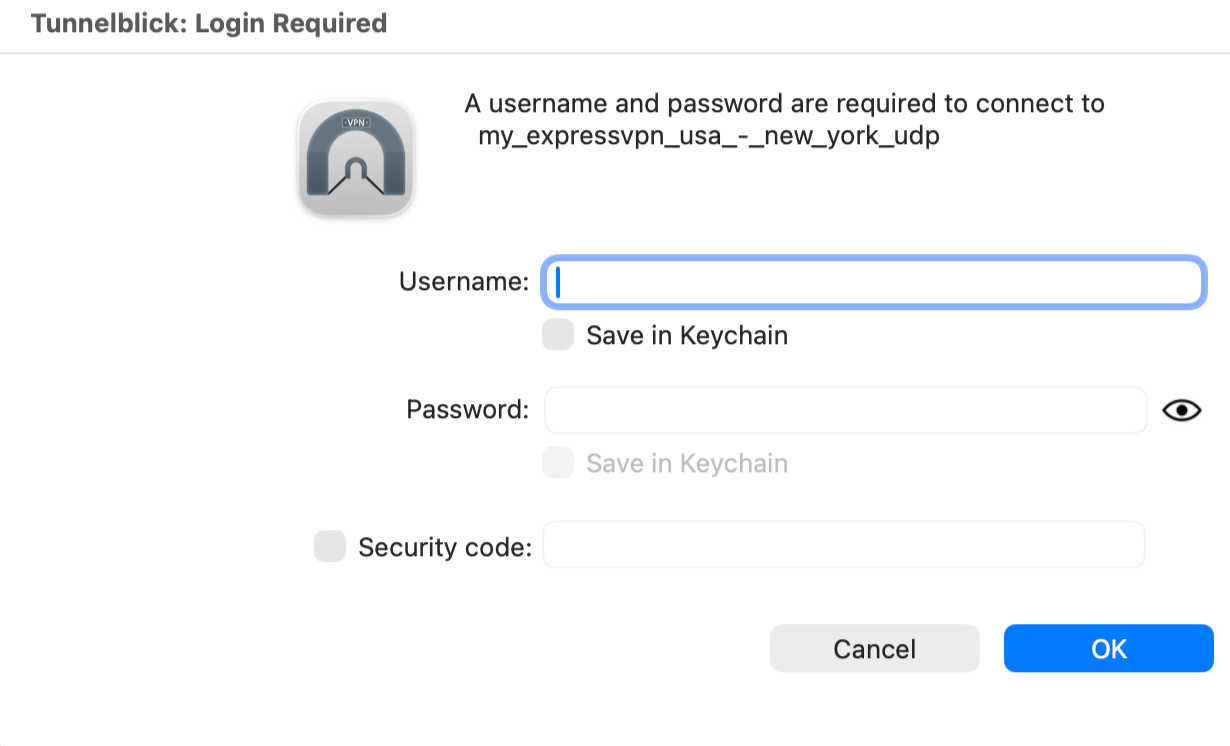
Angi ExpressVPN-brukernavnet og -passordet for OpenVPN som du fant tidligere, og klikk på OK.
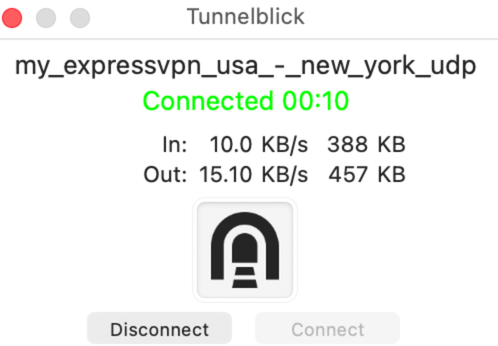
Når du er koblet til ExpressVPN, vises meldingen «Connected» i grønt.
Trenger du hjelp? Kontakt ExpressVPNs kundestøtte for å få hjelp.
Koble fra en VPN-serverlokasjon
For å koble fra en VPN-serverlokasjon klikker du på Tunnelblick-ikonet øverst til høyre på skjermen, og deretter på Disconnect (Koble fra) [navnet på .ovpn-konfigurasjonsfilen].
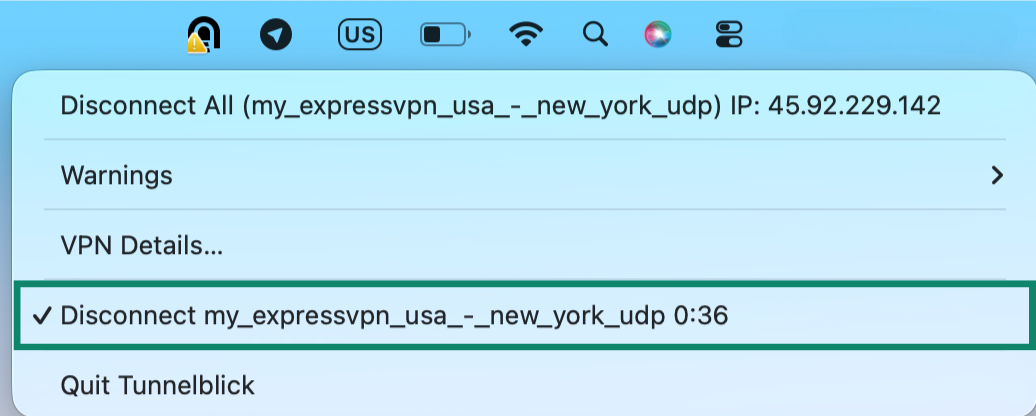 Merk: Velg Disconnect All (Koble fra alle) hvis du har satt opp og koblet til flere VPN-konfigurasjoner gjennom Tunnelblick samtidig og du vil koble fra alle samtidig.
Trenger du hjelp? Kontakt ExpressVPNs kundestøtte for å få hjelp.