



Om onze apps en configuraties te gebruiken moet je je eerst aanmelden voor een ExpressVPN-account.
In deze handleiding lees je hoe je ExpressVPN op een Mac instelt met de grafische gebruikersinterface (GUI) van Tunnelblick. Tunnelblick is een gratis, opensource-GUI (grafische gebruikersinterface) voor OpenVPN op macOS.
Niet alle ExpressVPN-locaties zijn beschikbaar voor handmatig geconfigureerde verbindingen. Wil je toegang tot alle VPN-locaties, gebruik dan de installatie via de ExpressVPN-app.
Belangrijk: De handmatige OpenVPN-configuratie biedt niet dezelfde beveiligings- en privacyvoordelen als de ExpressVPN-app. Bevind je je in een land met strenge internetcensuur, dan raden we aan de ExpressVPN-app te gebruiken voor een stabielere VPN-verbinding.
Gebruik je liever de app? Bekijk dan de instructies voor het instellen van de app op macOS 11 of hoger.
Ga naar…
1. Je ExpressVPN-accountgegevens opzoeken
2. Tunnelblick downloaden en installeren
3. De VPN instellen met Tunnelblick
4. Verbinding maken met een VPN-serverlocatie
De verbinding met een VPN-serverlocatie verbreken
1. Je ExpressVPN-accountgegevens opzoeken
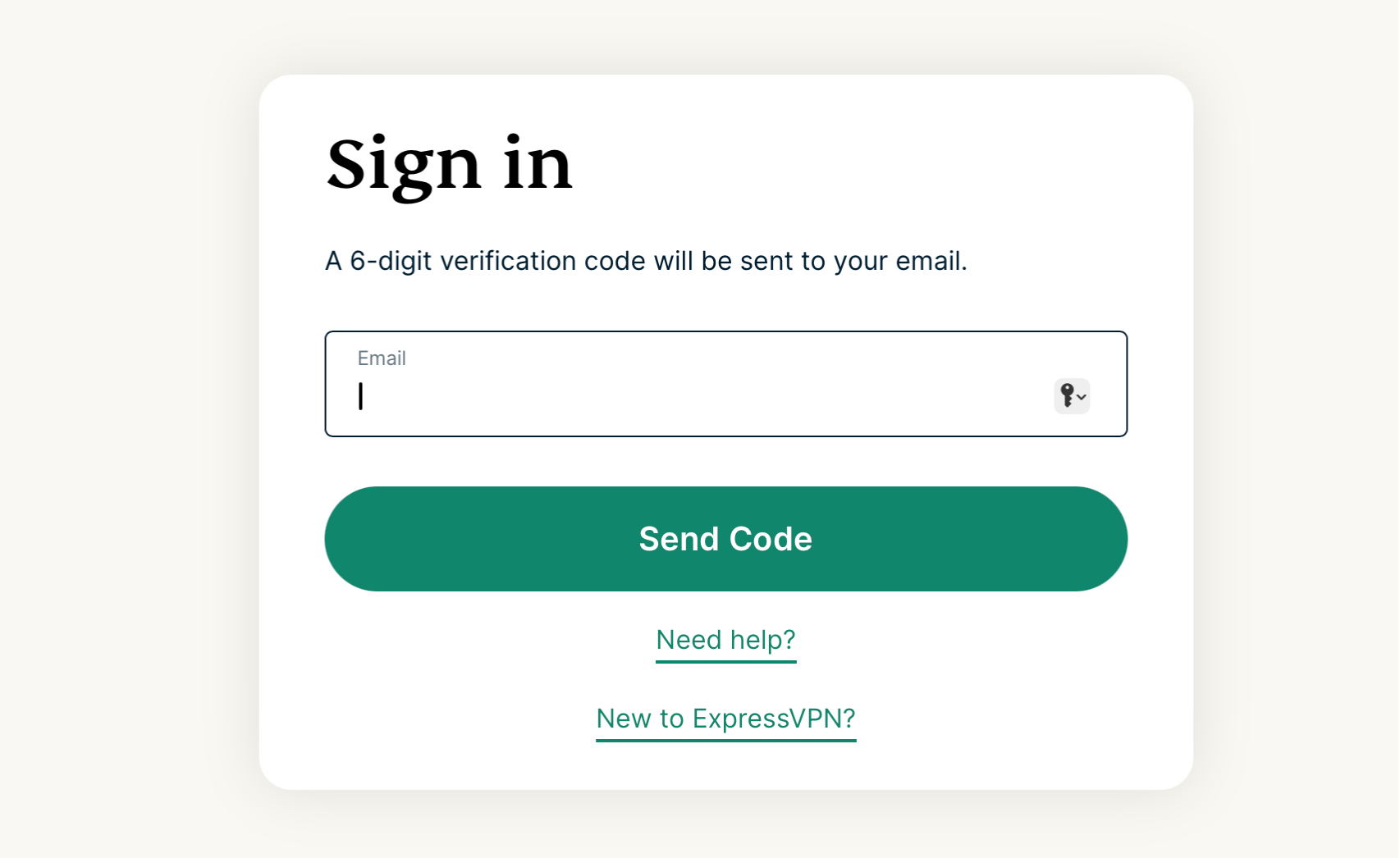
Ga naar de ExpressVPN-installatiepagina. Als daarom wordt gevraagd, voer je het e-mailadres van je ExpressVPN-account in en klik je op Send Code (Code verzenden).
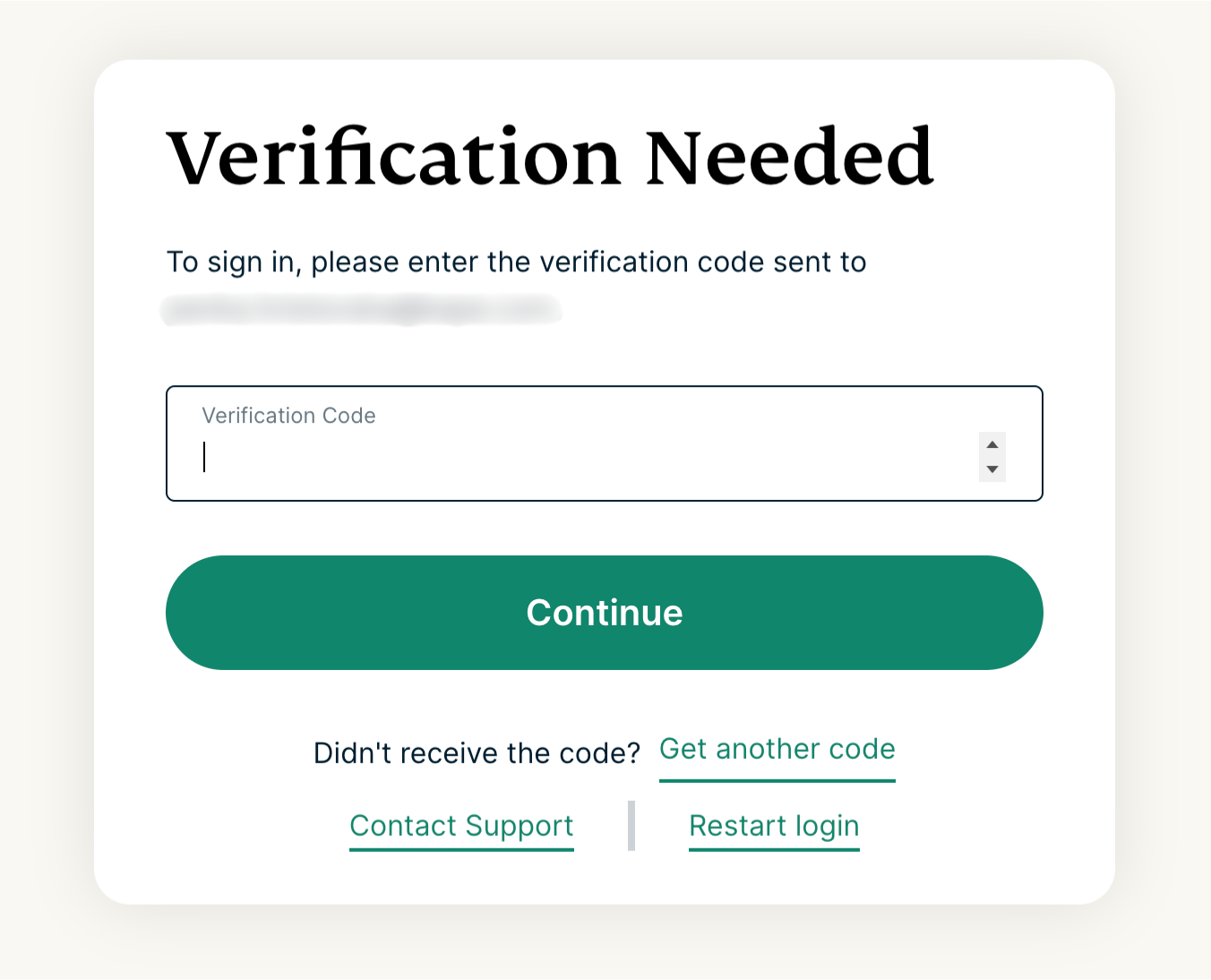
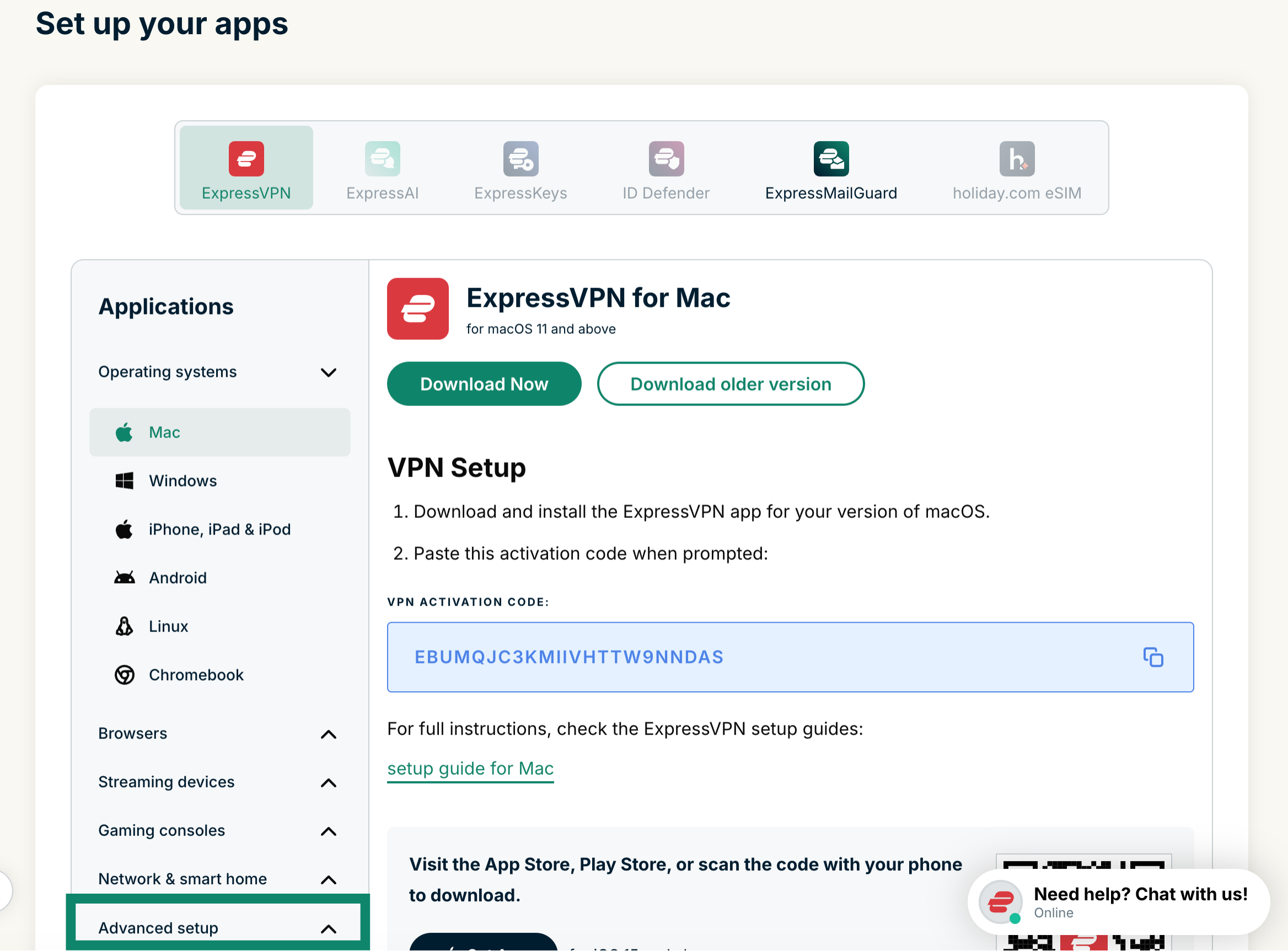
Voer de verificatiecode in die je per e-mail hebt ontvangen. Klik onder Applicaties op Advanced setup (Geavanceerde installatie).
Klik op Manual configuration (Handmatige configuratie).
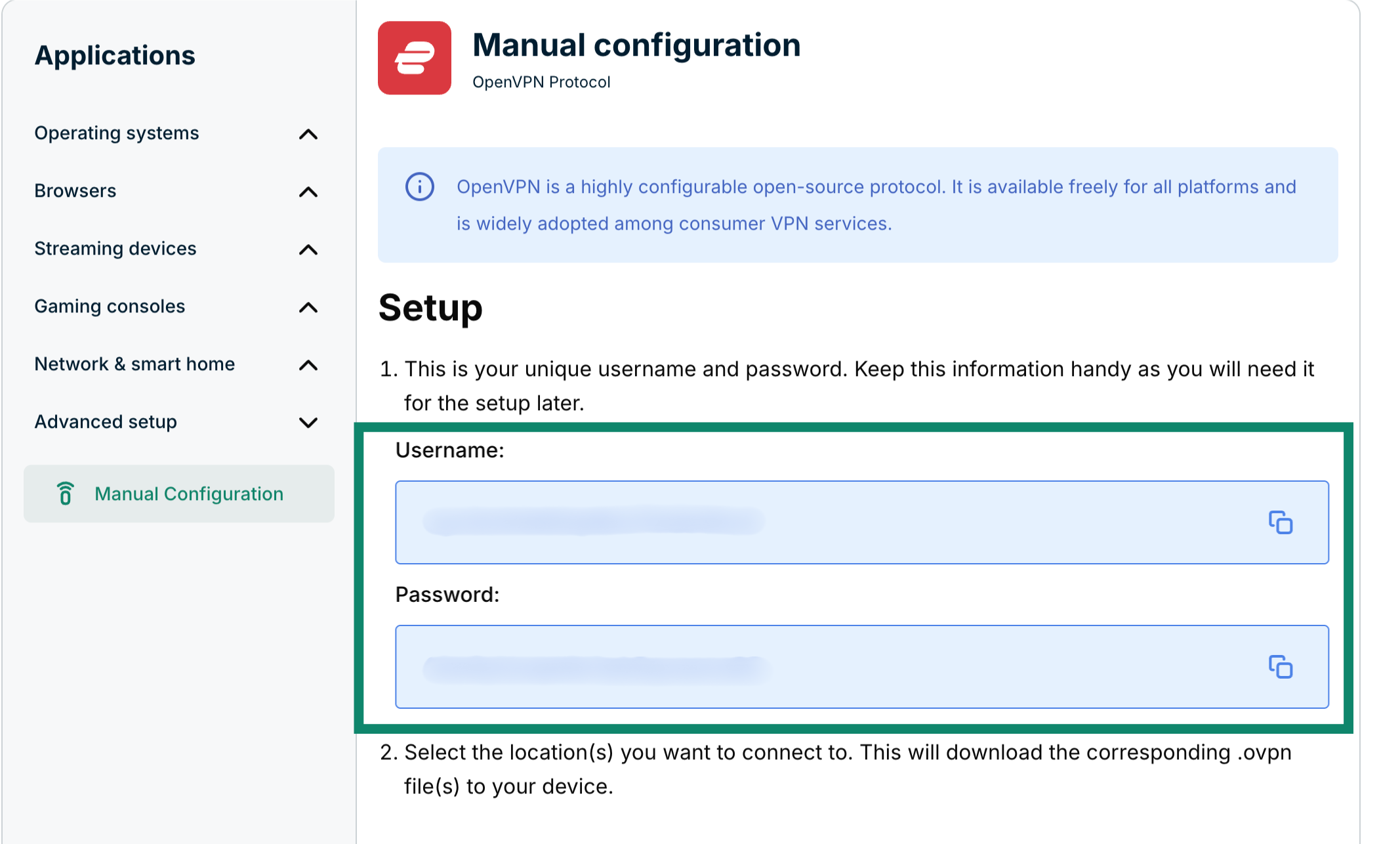
Rechts zie je onder Setup (Installatie), bij stap 1, je gebruikersnaam en wachtwoord.
Scrol naar stap 2 om de beschikbare regio’s te bekijken. Klik op een regio om het vervolgkeuzemenu te openen en de beschikbare locaties te zien.
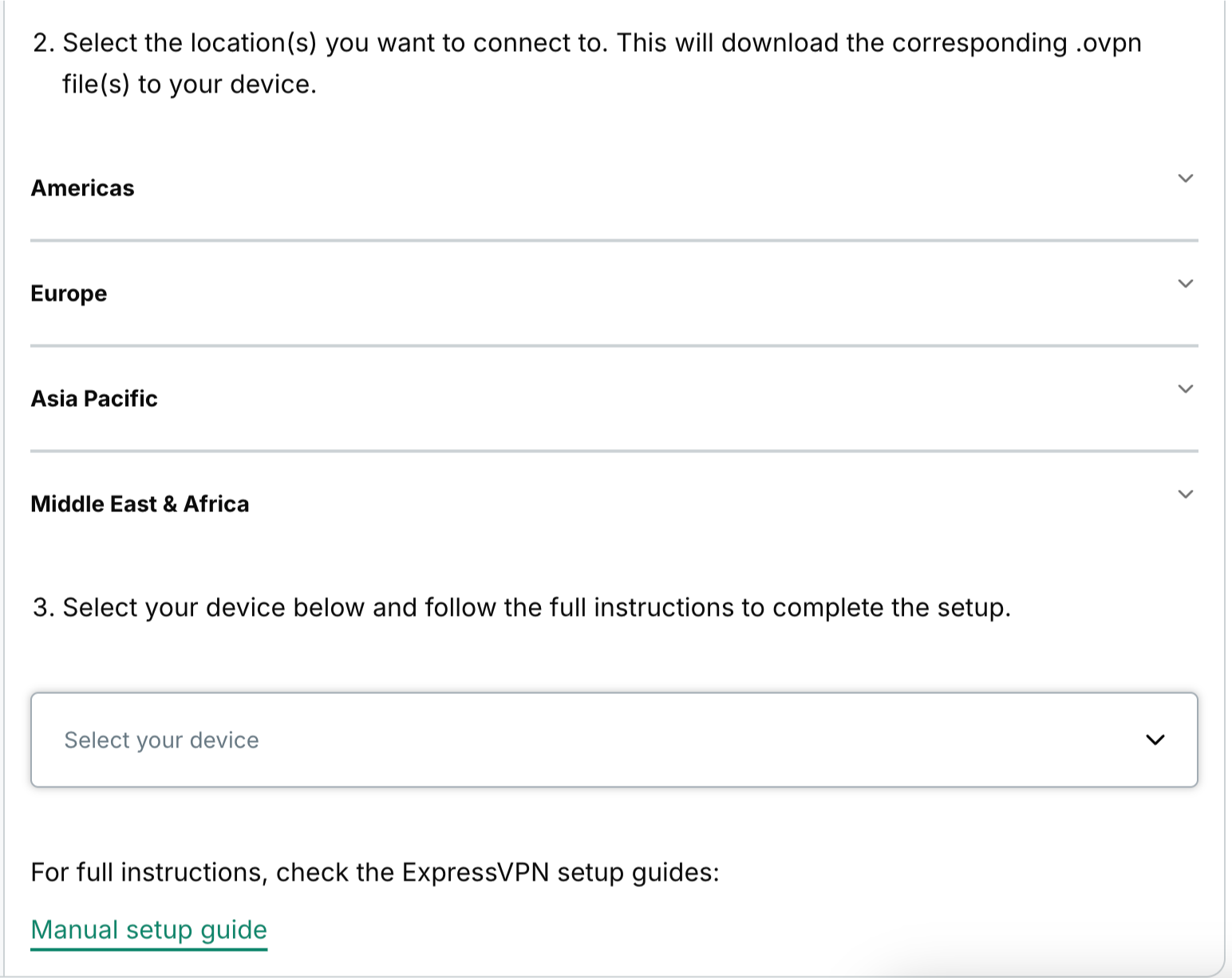
Klik op de gewenste locatie(s) om het bijbehorende .ovpn-bestand te downloaden.
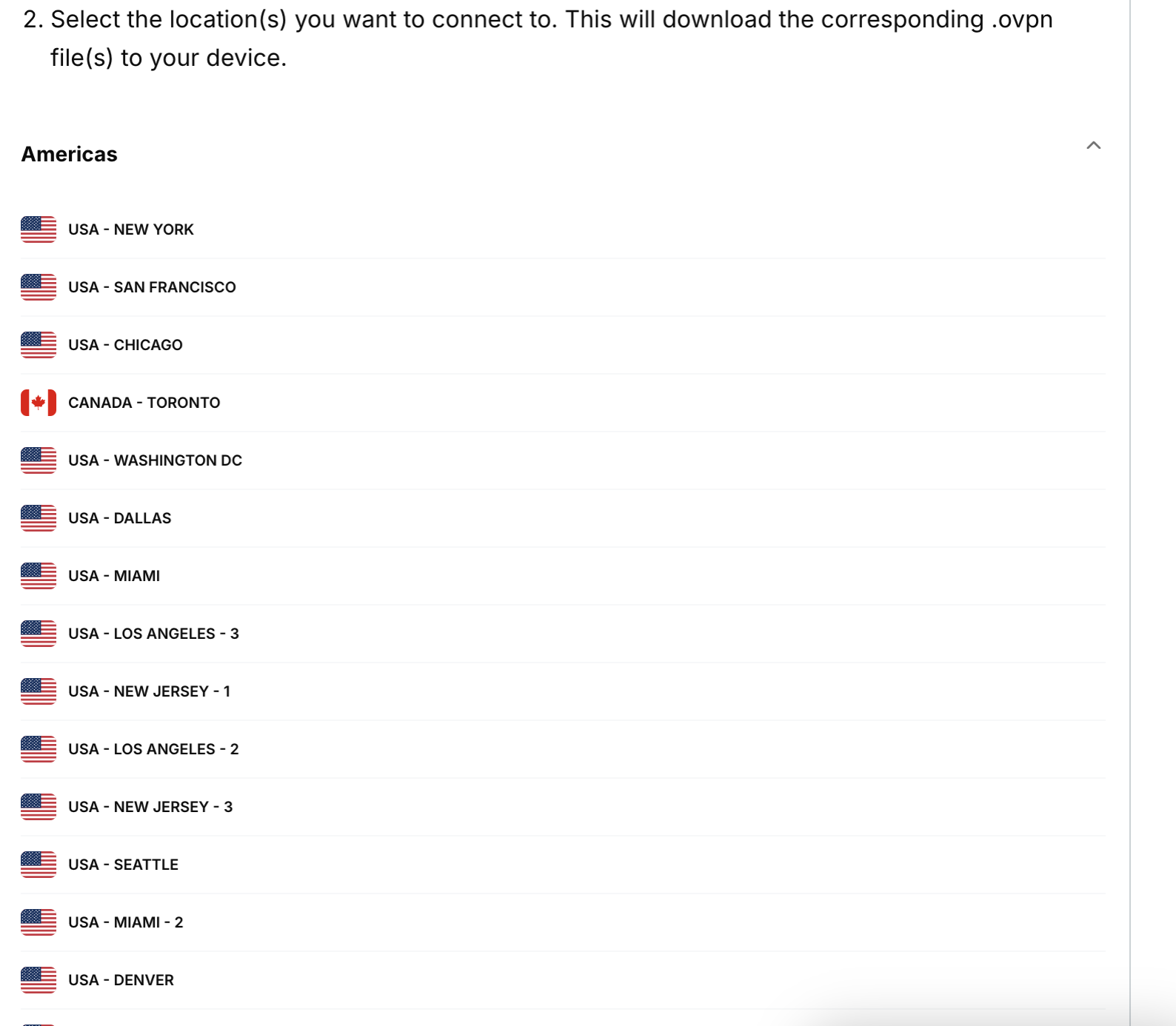
Laat dit browservenster openstaan. Je hebt deze gegevens later tijdens de installatie nodig.
Hulp nodig? Neem contact op met de helpdesk van ExpressVPN voor directe ondersteuning.
2. Tunnelblick downloaden en installeren
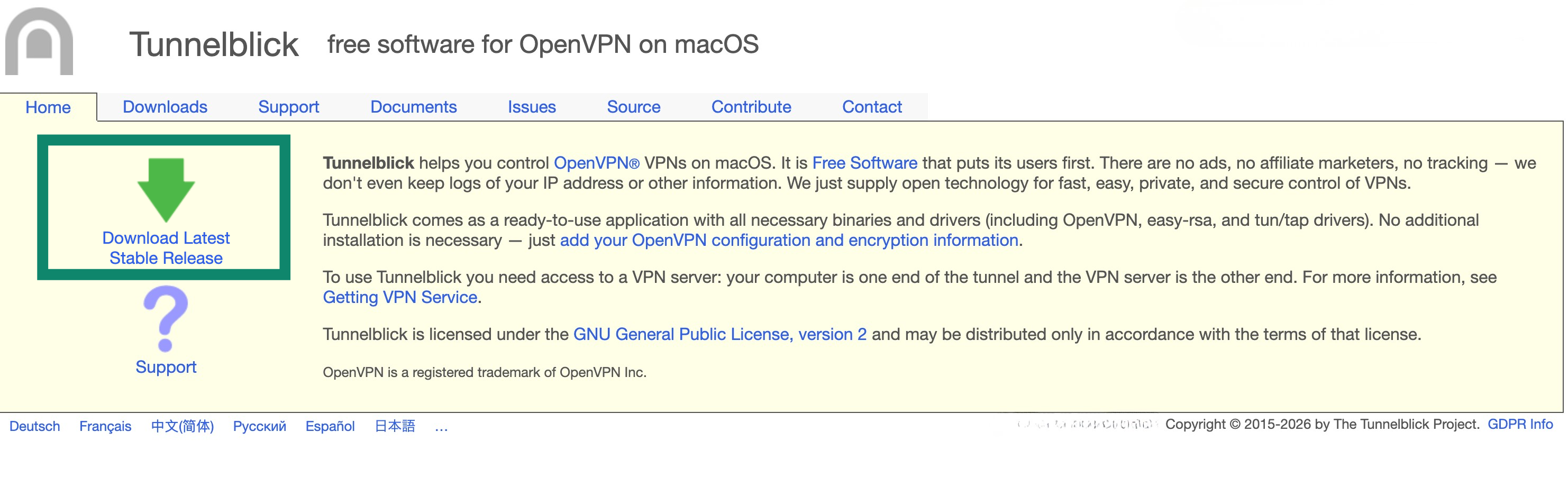
Klik op de website van Tunnelblick op Download Latest Stable Release (De nieuwste stabiele versie donwloaden).
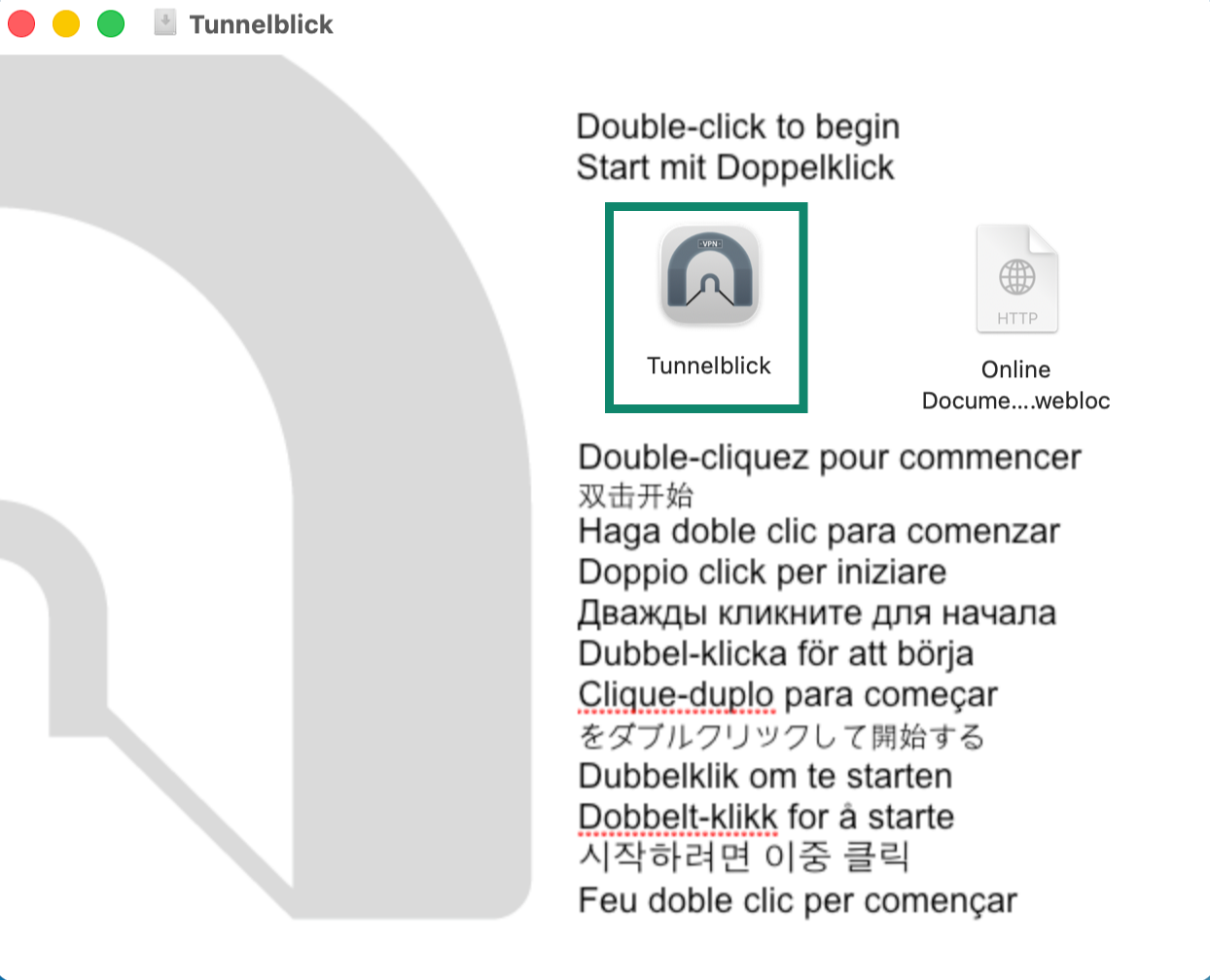
Open het gedownloade .dmg-installatiebestand en dubbelklik op het Tunnelblick icon (Tunnelblick-pictogram).
Wanneer je wordt gevraagd Tunnelblick te openen, klik je op Open (Openen) en voer je het wachtwoord van je Mac in.
Hulp nodig? Neem contact op met de helpdesk van ExpressVPN voor directe ondersteuning.
3. De VPN instellen met Tunnelblick
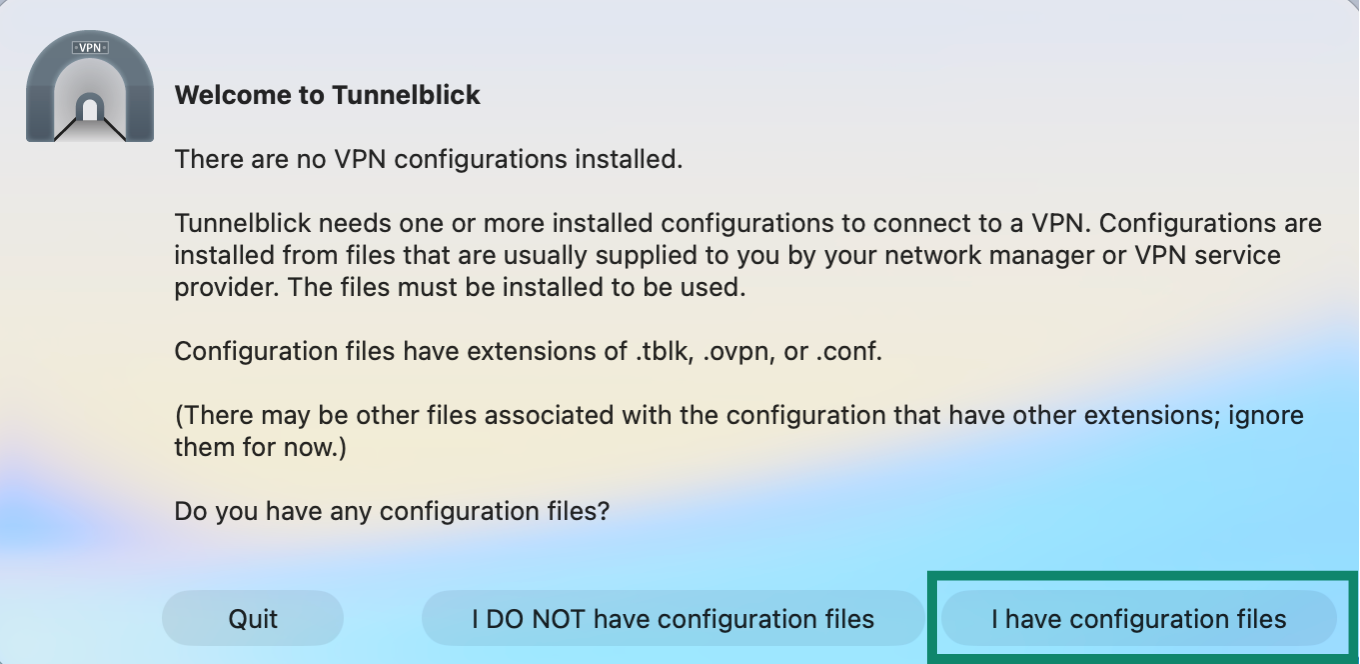
Klik in het venster Welcome to Tunnelblick (Welkom bij Tunnelblick) op I have configuration files (Ik heb configuratiebestanden).
Ga naar de map Downloads (of de locatie waar je eerder het OpenVPN-configuratiebestand van ExpressVPN hebt opgeslagen). Dubbelklik op het configuratiebestand dat je wilt gebruiken.
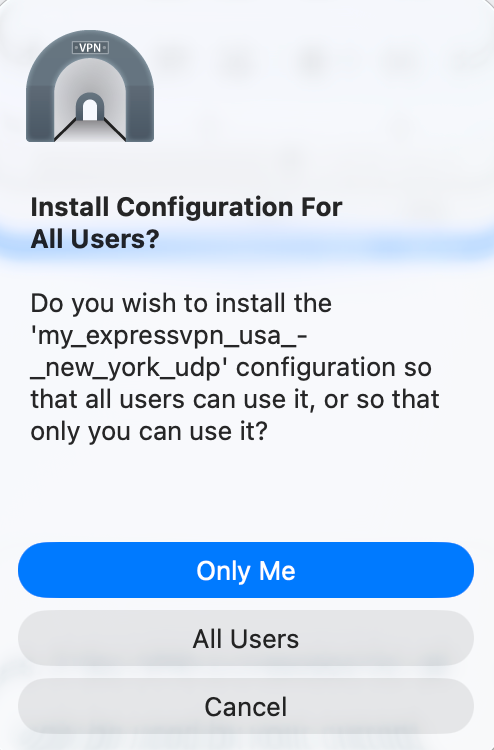
Er wordt gevraagd of je de configuratie voor alle gebruikers wilt installeren. Als de VPN beschikbaar moet zijn voor alle accounts op je Mac, selecteer je All Users (Alle gebruikers). Wil je de VPN alleen voor je eigen account gebruiken, selecteer dan Only Me (Alleen ik).
Voer het wachtwoord van je Mac in.
Hulp nodig? Neem contact op met de helpdesk van ExpressVPN voor directe ondersteuning.
4. Verbinding maken met een VPN-serverlocatie
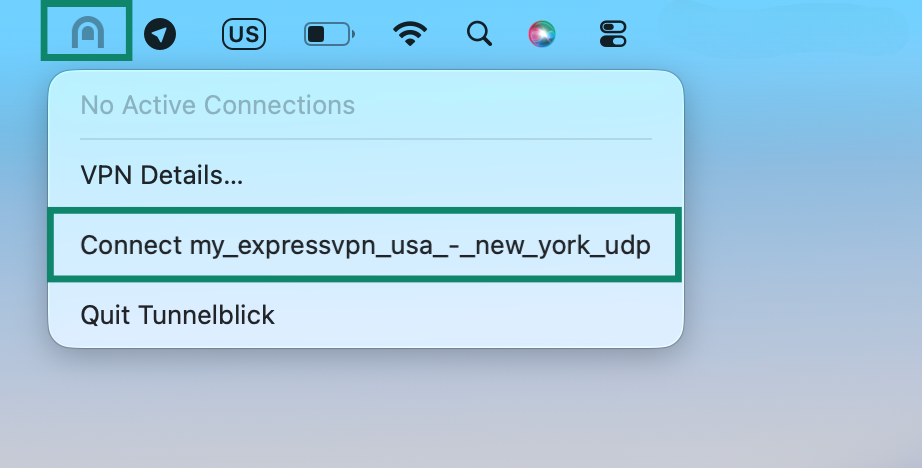
Om verbinding te maken met een VPN-serverlocatie klik je op het Tunnelblick-pictogram rechtsboven in het scherm. Selecteer in het vervolgkeuzemenu Connect (Verbinding maken met) [naam van het .ovpn-configuratiebestand].
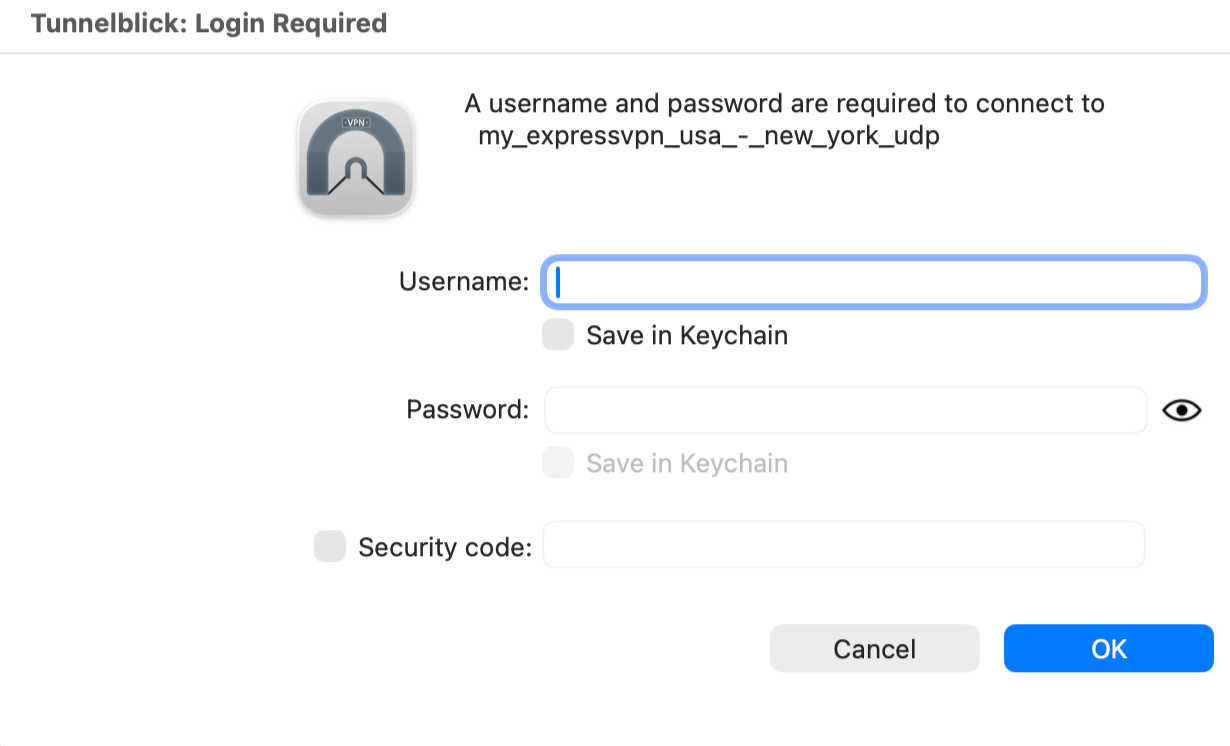
Voer de OpenVPN-gebruikersnaam en het OpenVPN-wachtwoord van ExpressVPN in die je eerder hebt opgezocht en klik vervolgens op OK.
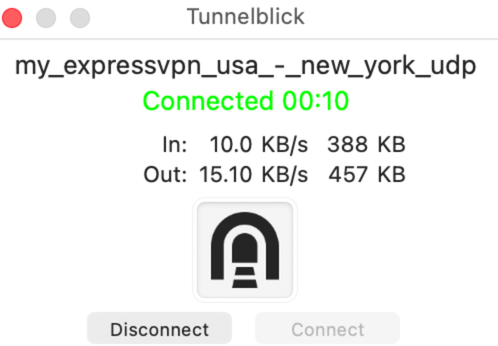
Zodra de verbinding met ExpressVPN tot stand is gebracht, verschijnt het bericht Connected (Verbonden) in het groen.
Hulp nodig? Neem contact op met de helpdesk van ExpressVPN voor directe ondersteuning.
De verbinding met een VPN-serverlocatie verbreken
Om de verbinding met een VPN-serverlocatie te verbreken, klik je op het Tunnelblick-pictogram rechtsboven in het scherm. Klik vervolgens op Disconnect (Verbinding verbreken met) [naam van het .ovpn -configuratiebestand]
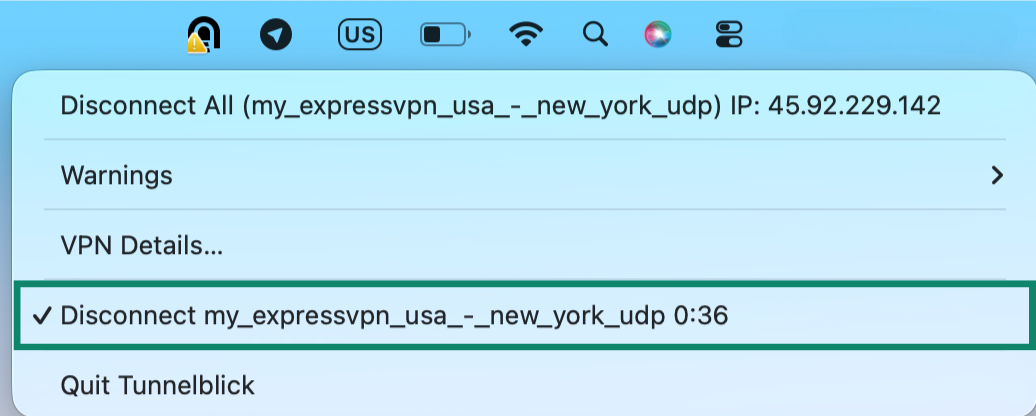
Opmerking: Heb je meerdere VPN-configuraties tegelijk ingesteld en verbonden via Tunnelblick? Selecteer dan Disconnect All (Alle verbindingen verbreken) om alle VPN-verbindingen in één keer te verbreken.
Hulp nodig? Neem contact op met de helpdesk van ExpressVPN voor directe ondersteuning.