



For at bruge vores apps og konfigurationer skal du først tilmelde dig en ExpressVPN-konto.
Denne vejledning viser dig , hvordan du konfigurerer ExpressVPN på Mac ved hjælp af Tunnelblicks GUI (grafisk brugergrænseflade). Tunnelblick er en gratis grafisk brugergrænseflade, der er open source, til OpenVPN på macOS.
Det er ikke sikkert, at alle ExpressVPN-placeringer er tilgængelige for manuelt konfigurerede forbindelser. For at bruge den fulde liste over VPN-placeringer skal du bruge appopsætningen.
Vigtigt: Den manuelle OpenVPN-konfiguration giver ikke de samme fordele med hensyn til sikkerhed og privatliv som ExpressVPN-appen. Hvis du befinder dig i et land med et højt niveau af internetcensur, anbefales det, at du bruger ExpressVPN-appen for at få en mere stabil VPN-forbindelse.
Foretrækker du appopsætning? Se vejledningen til opsætning af appen til macOS 11 og nyere.
Gå til:
1. Find dine ExpressVPN-kontooplysninger
2. Download og installer Tunnelblick
3. Opsæt VPN’en med Tunnelblick
4. Opret forbindelse til en VPN-serverplacering
Afbryd forbindelsen til en VPN-serverplacering
1. Find dine ExpressVPN-kontooplysninger
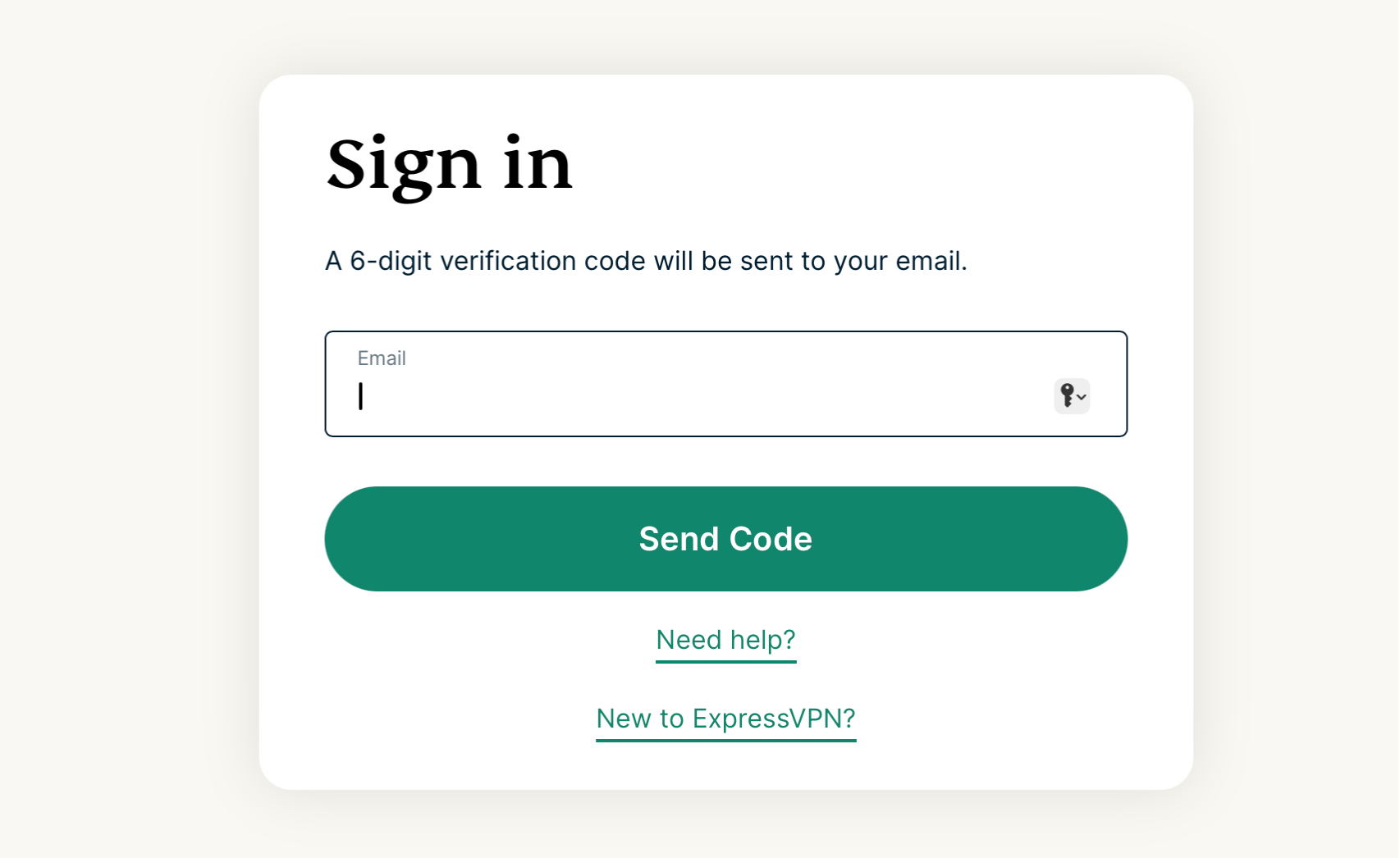
Gå til ExpressVPN-opsætningssiden. Hvis du bliver bedt om det, skal du angive din ExpressVPN-e-mailadresse og klikke på Send code (Send kode).
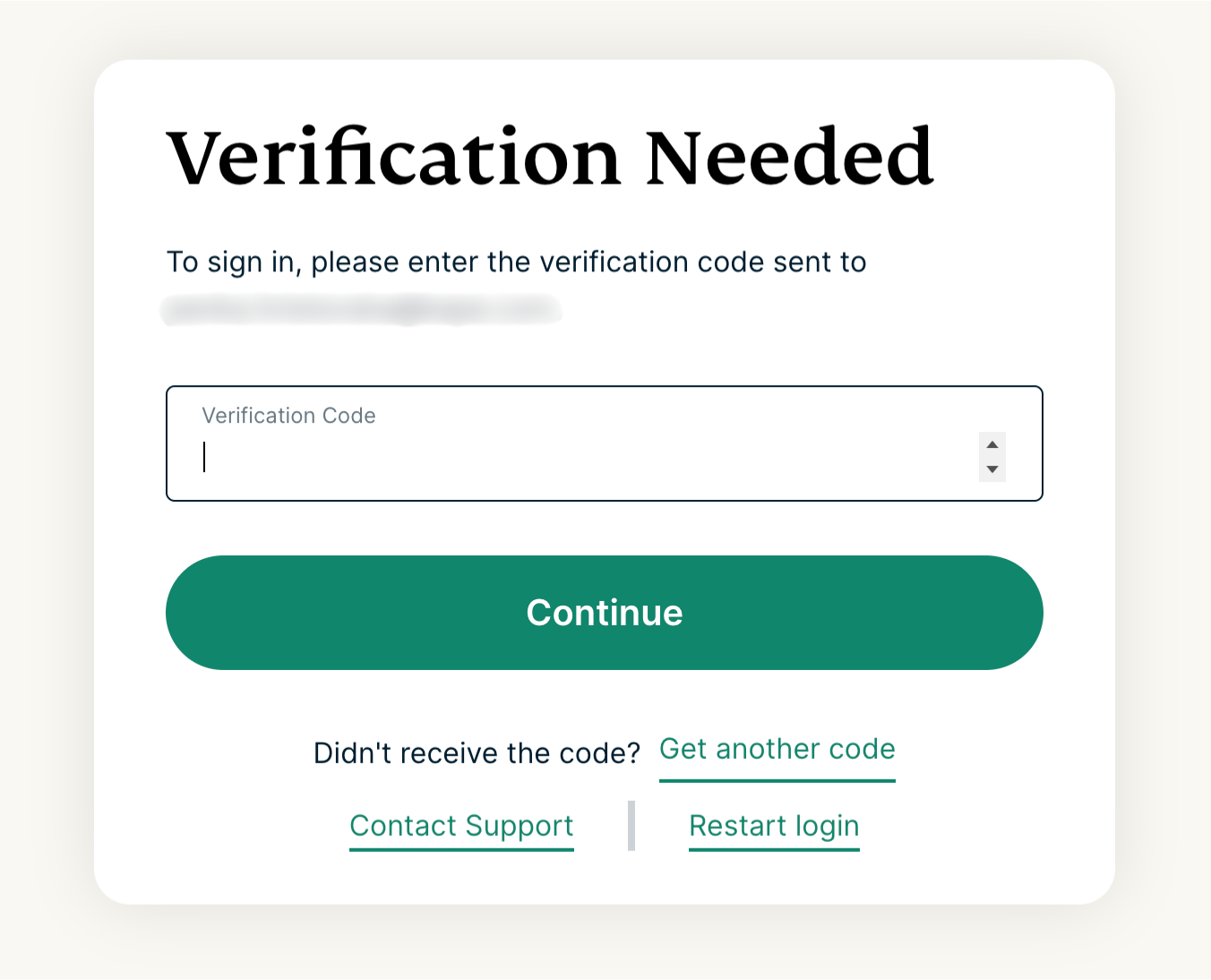
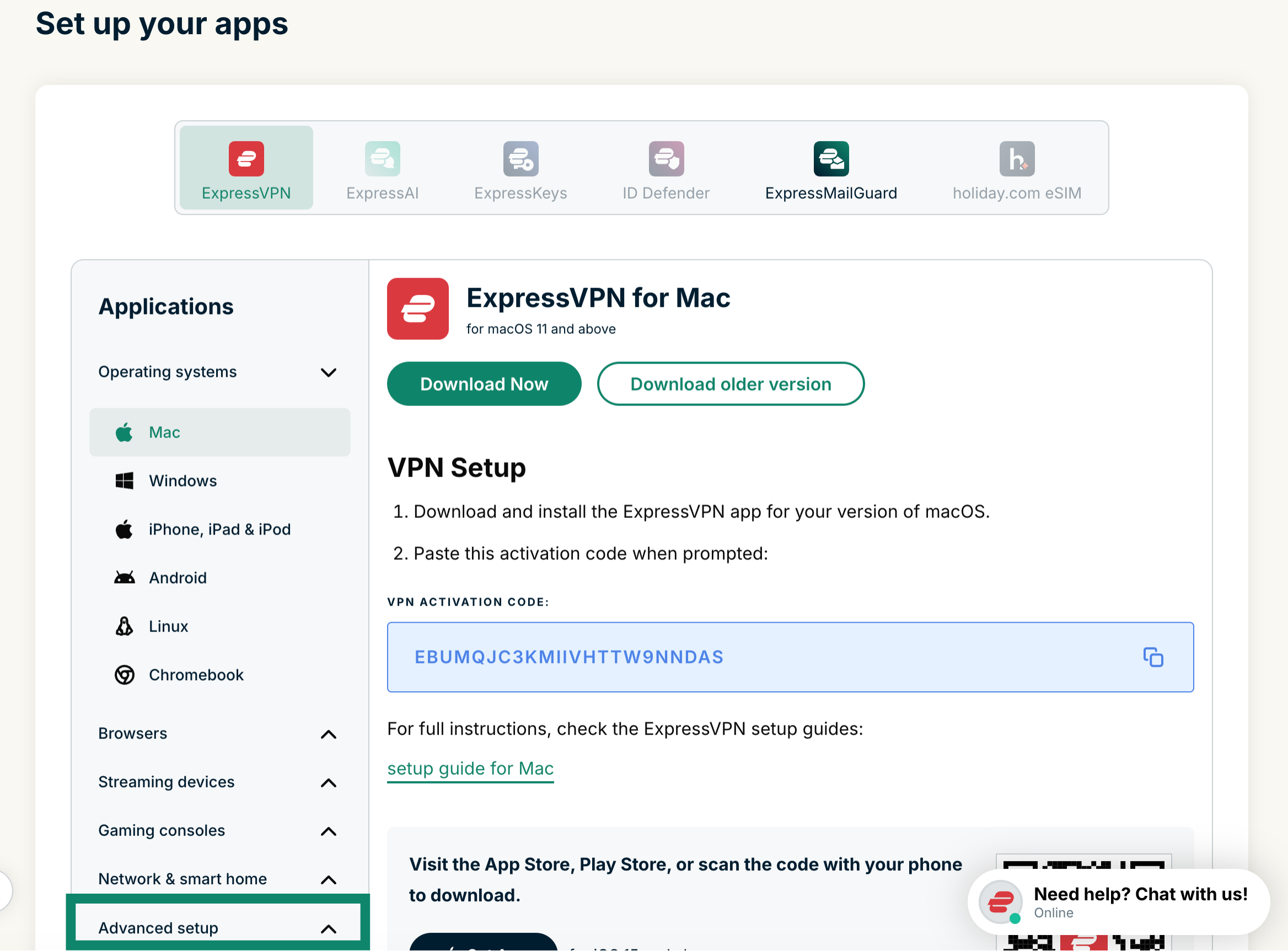
Angiv den bekræftelseskode, der sendes til din e-mail. Klik på Advanced setup (Avanceret opsætning) under Applikationer.
Klik på Manual configuration (Manual konfiguration).
Du får vist dit brugernavn og din adgangskode i højre side under Setup (Konfiguration) i trin 1.

Scroll ned til trin 2 for at se de tilgængelige regioner. Klik på en region for at åbne en rullemenu og se de tilgængelige placeringer.
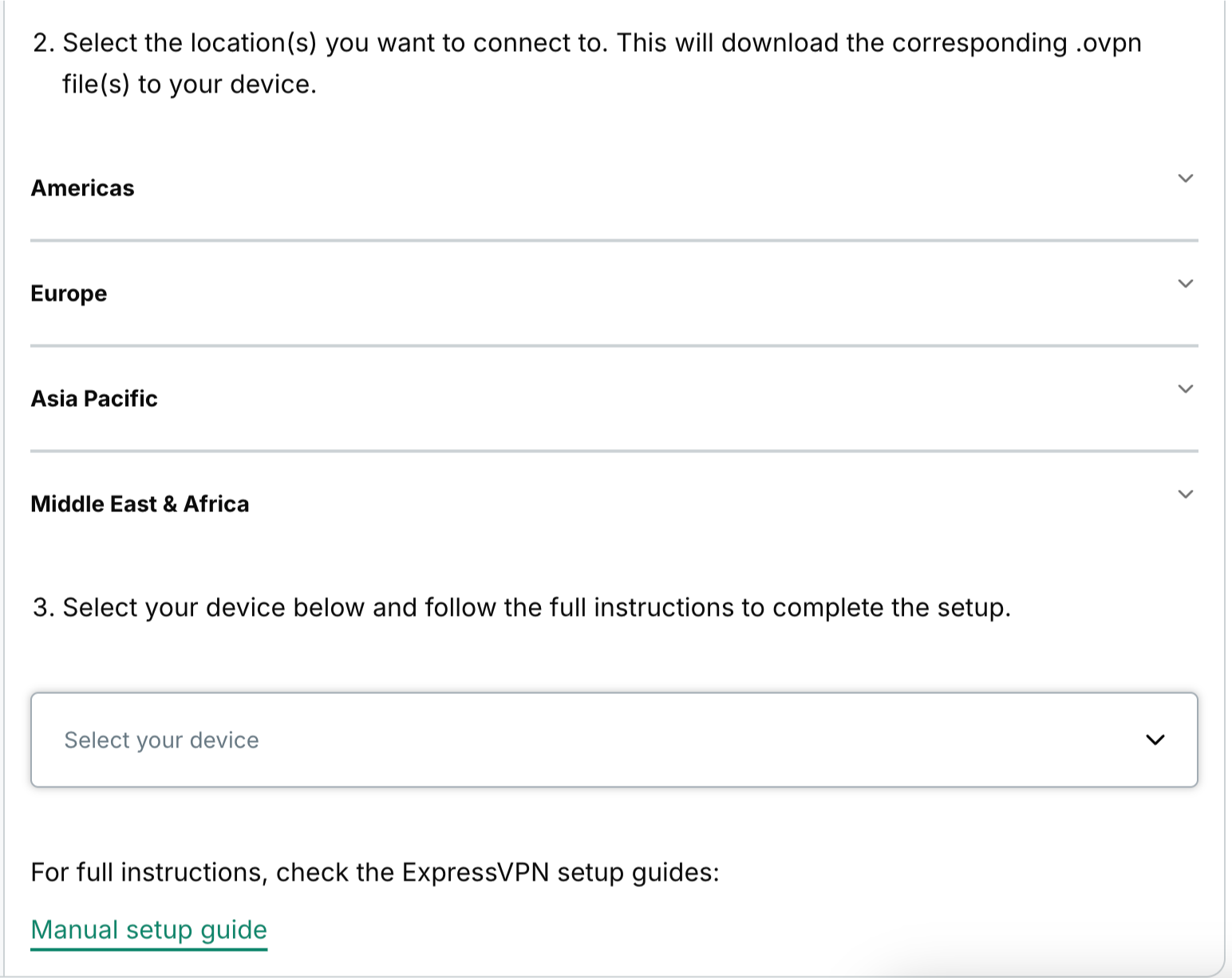
Klik på den eller de placeringer, du ønsker, for at downloade .ovpn-filen/-filerne.
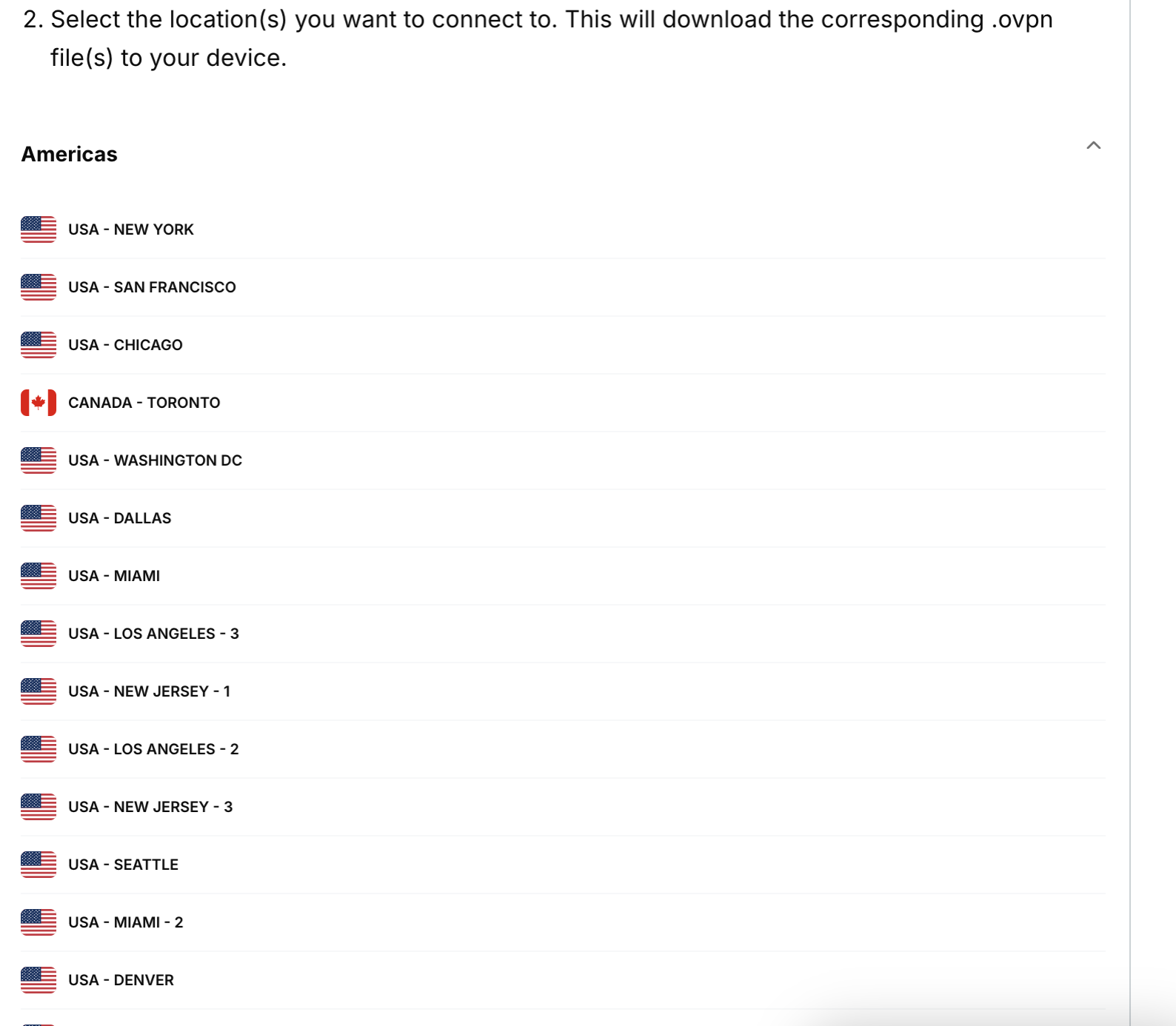
Hold dette browservindue åbent. Du skal bruge disse oplysninger til opsætningen senere.
Brug for hjælp? Kontakt ExpressVPN’s supportteam for øjeblikkelig hjælp.
2. Download og installer Tunnelblick
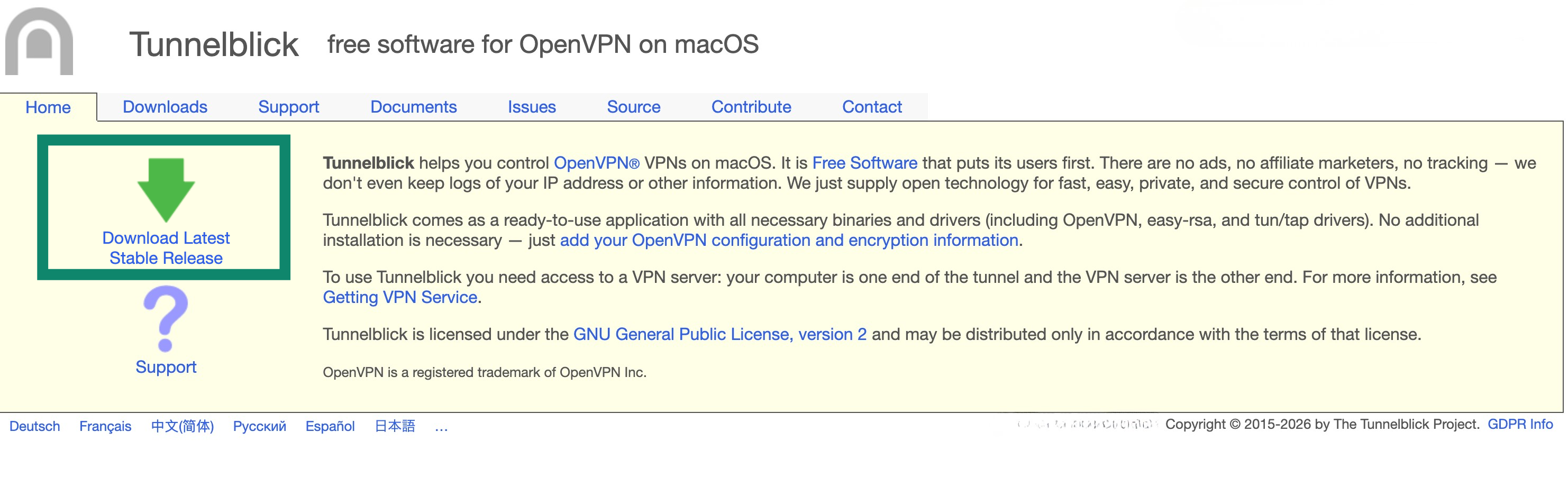
På Tunnelblicks hjemmeside skal du klikke på Download Latest Stable Release (Download den seneste stabile udgivelse).
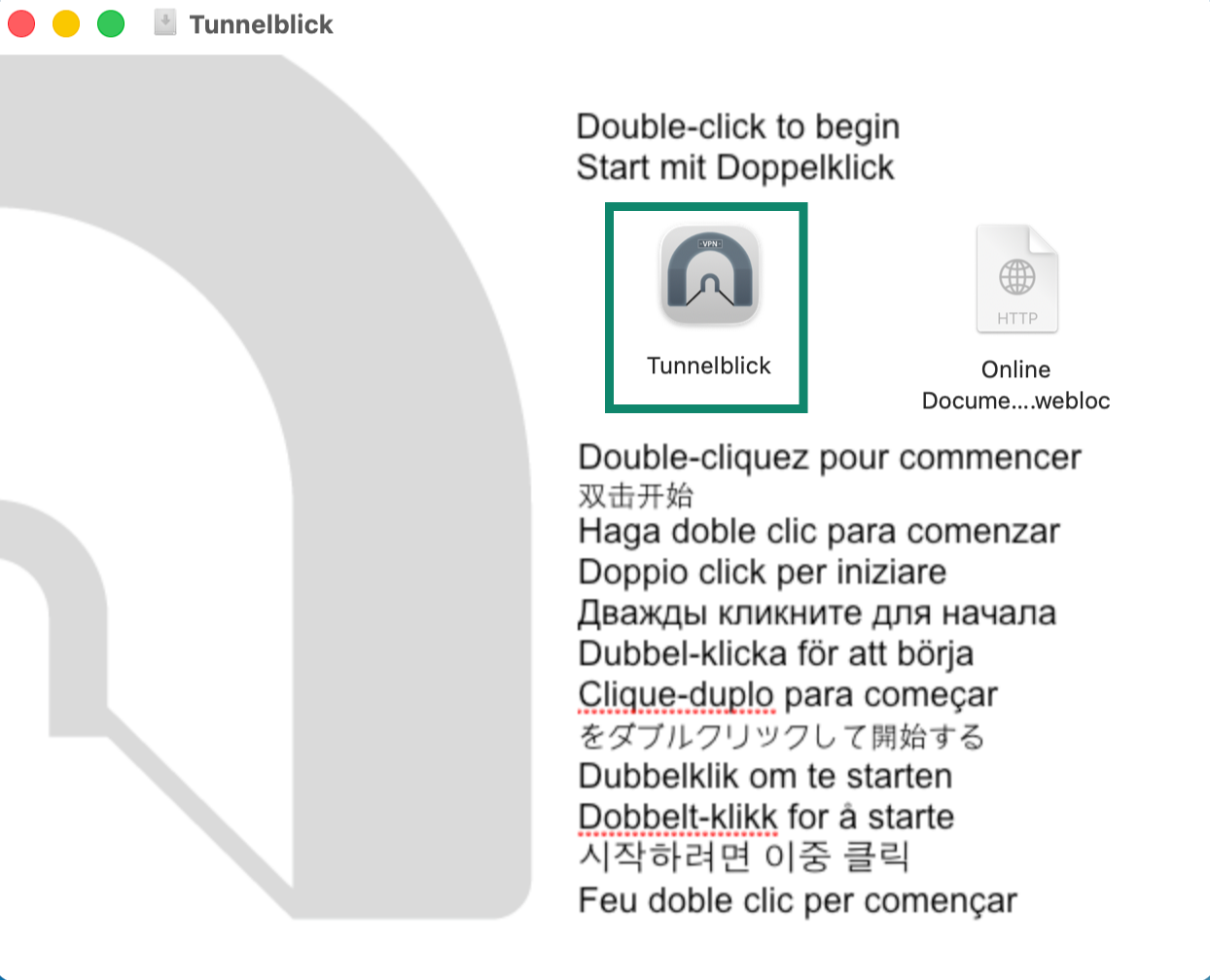
Åbn .dmg-installationsfilen. Dobbeltklik på Tunnelblick icon (Tunnelblick-ikonet).
Når du bliver bedt om at åbne Tunnelblick, skal du klikke på Open (Åbn). Angiv din enheds adgangskode.
Brug for hjælp? Kontakt ExpressVPN’s supportteam for øjeblikkelig hjælp.
3. Opsæt VPN’en med Tunnelblick
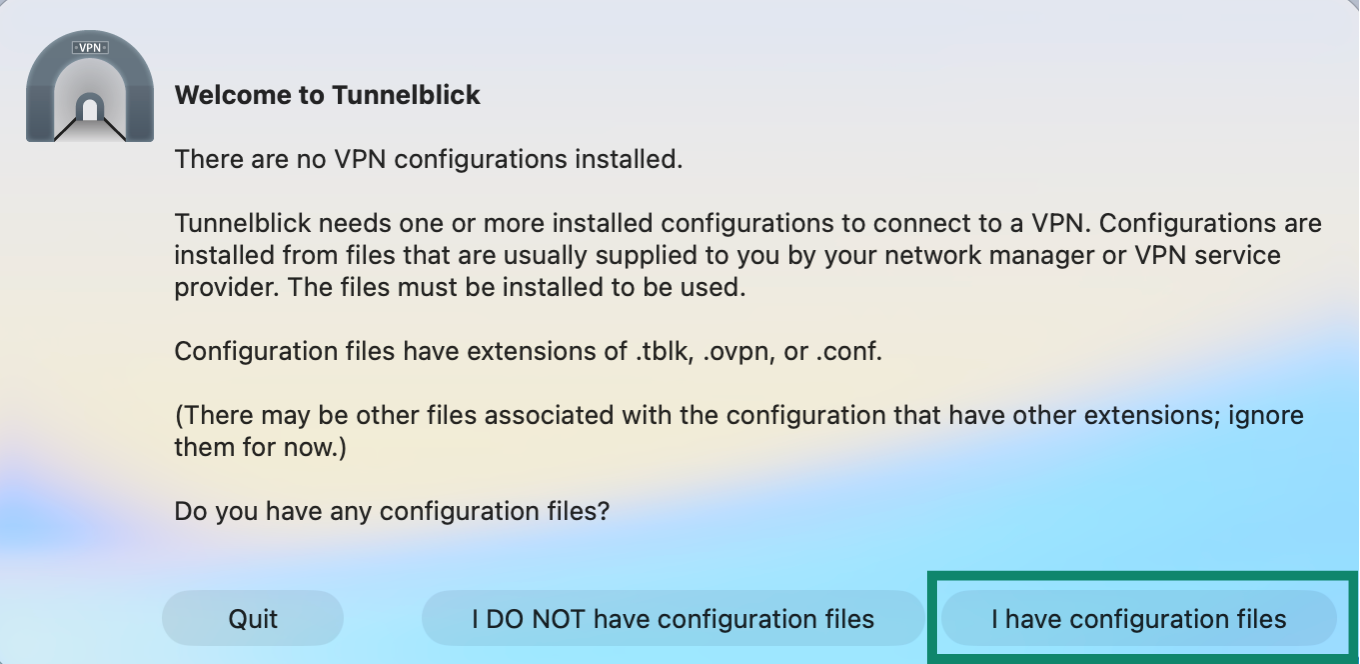
På skærmen Welcome to Tunnelblick (Velkommen til Tunnelblick) skal du klikke på I have configuration files (Jeg har konfigurationsfiler).
Gå til mappen Downloads eller det sted, hvor du gemte ExpressVPN OpenVPN-konfigurationsfilen tidligere. Dobbeltklik på den fil, du vil bruge.
Du vil blive spurgt, om du vil installere for alle brugere. Hvis VPN’en er beregnet til alle konti på din Mac, skal du vælge All users (Alle brugere). Hvis VPN’en kun skal bruges af din nuværende konto, skal du vælge Only me (Kun mig).
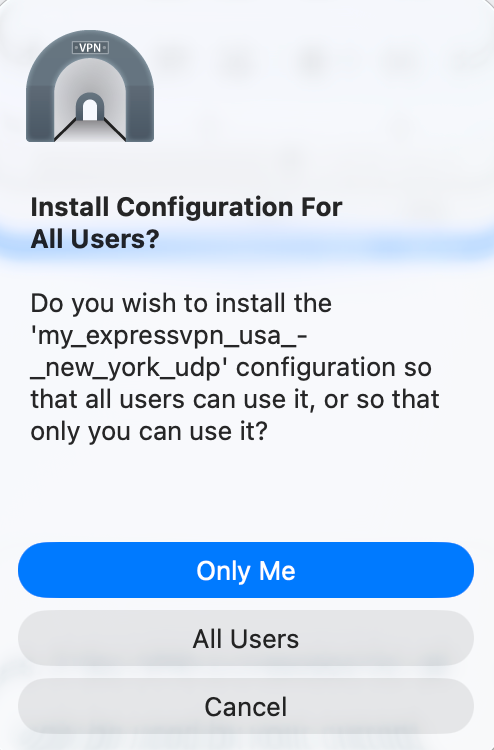
Angiv din enheds adgangskode.
Brug for hjælp? Kontakt ExpressVPN’s supportteam for øjeblikkelig hjælp.
4. Opret forbindelse til en VPN-serverplacering
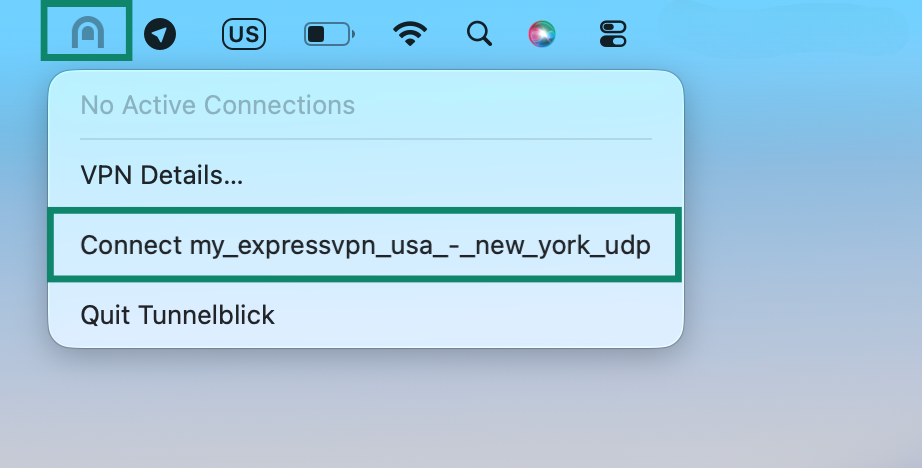
For at oprette forbindelse til en VPN-serverplacering skal du klikke på Tunnelblick-ikonet i øverste højre hjørne af din skærm. I rullemenuen skal du vælge Connect (Forbind) [navn på .ovpn-konfigurationsfilen].
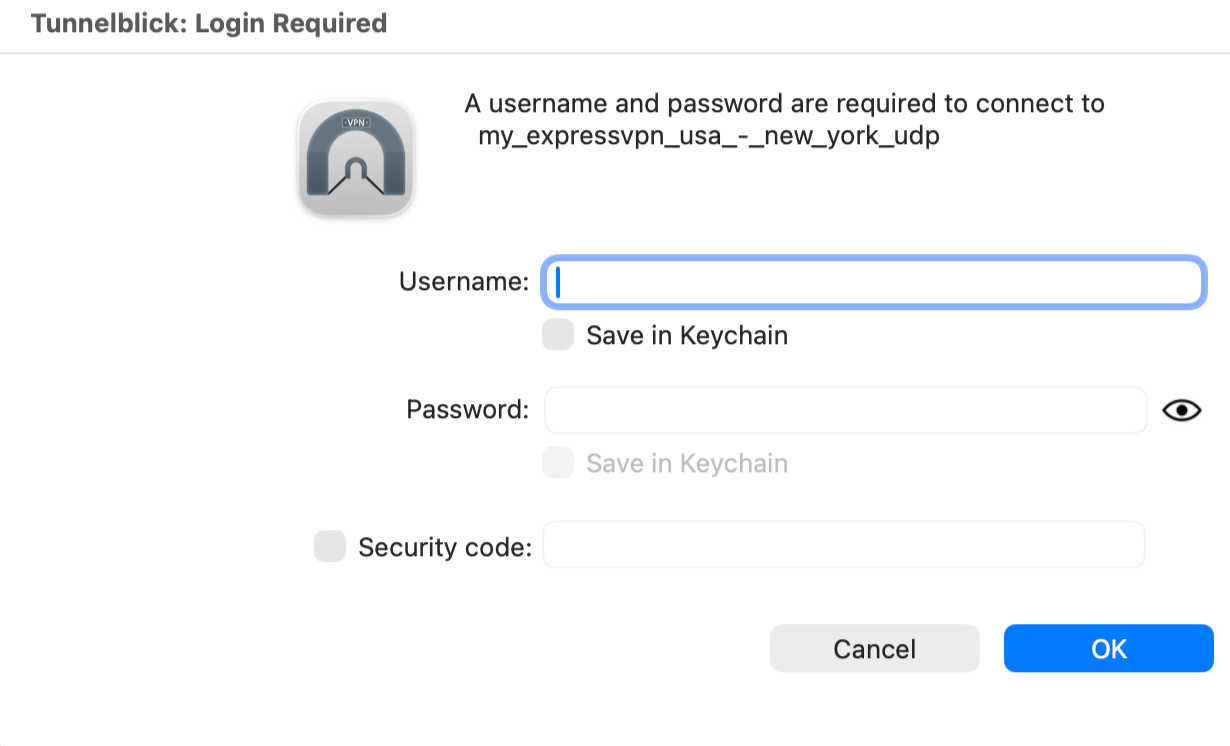
Angiv det brugernavn og den adgangskode til ExpressVPN OpenVPN, som du fandt tidligere, og klik derefter på OK.
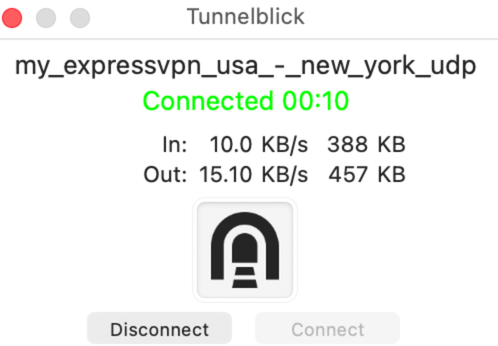
Når du er forbundet til ExpressVPN, får du vist meddelelsen “Forbundet” med grønt.
Brug for hjælp? Kontakt ExpressVPN’s supportteam for øjeblikkelig hjælp.
Afbryd forbindelsen til en VPN-serverplacering
Hvis du vil afbryde forbindelsen til en VPN-serverplacering, skal du klikke på Tunnelblick-ikonet i øverste højre hjørne af skærmen og derefter klikke på Disconnect (Afbryd) [navn på .ovpn-konfigurationsfilen].
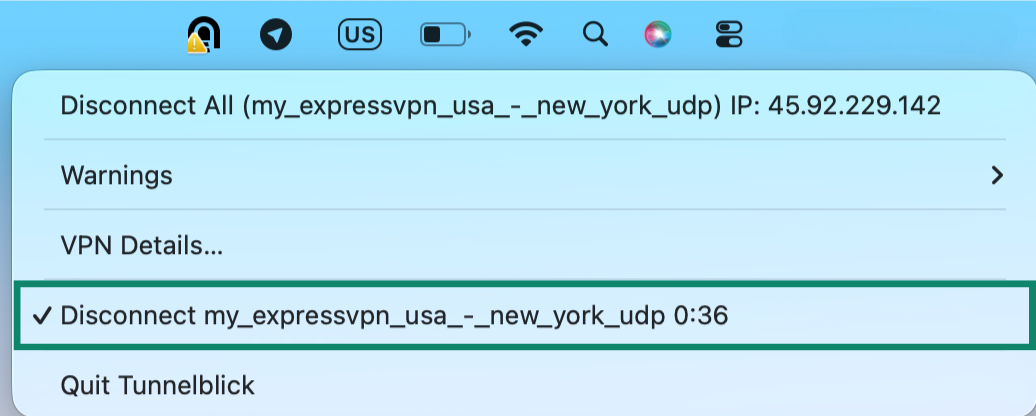
Bemærk: Vælg Disconnect all (Afbryd alle), hvis du har konfigureret og forbundet flere VPN-konfigurationer via Tunnelblick på samme tid, og du vil afbryde dem alle på én gang.
Brug for hjælp? Kontakt ExpressVPN’s supportteam for øjeblikkelig hjælp.