



Чтобы использовать наши приложения и настройки, создайте учетную запись ExpressVPN.
Из этого руководства вы узнаете, как настроить ExpressVPN на Mac с помощью Tunnelblick GUI (версии с графическим интерфейсом). Tunnelblick — это бесплатный графический интерфейс настройки OpenVPN на macOS, имеющий открытый исходный код.
Не все локации ExpressVPN доступны при настройке подключения вручную. Чтобы получить доступ ко всей нашей сети VPN-серверов, воспользуйтесь приложением.
Важно! Ручная настройка подключения по протоколу OpenVPN не обеспечивает тот же уровень защиты и конфиденциальности, который вы получите с приложением ExpressVPN. Если вы находитесь в стране с активной онлайн-цензурой, мы рекомендуем вам использовать приложение ExpressVPN для установки более стабильных VPN-подключений.
Предпочитаете работать с приложением? Вот инструкции по установке приложения для macOS 11 и более новых версий.
Содержание
1. Поиск учетных данных ExpressVPN
2. Загрузка и установка Tunnelblick
3. Настройка VPN и Tunnelblick
4. Подключение к локации VPN-серверов
Отключение от локации VPN-серверов
1. Поиск учетных данных ExpressVPN
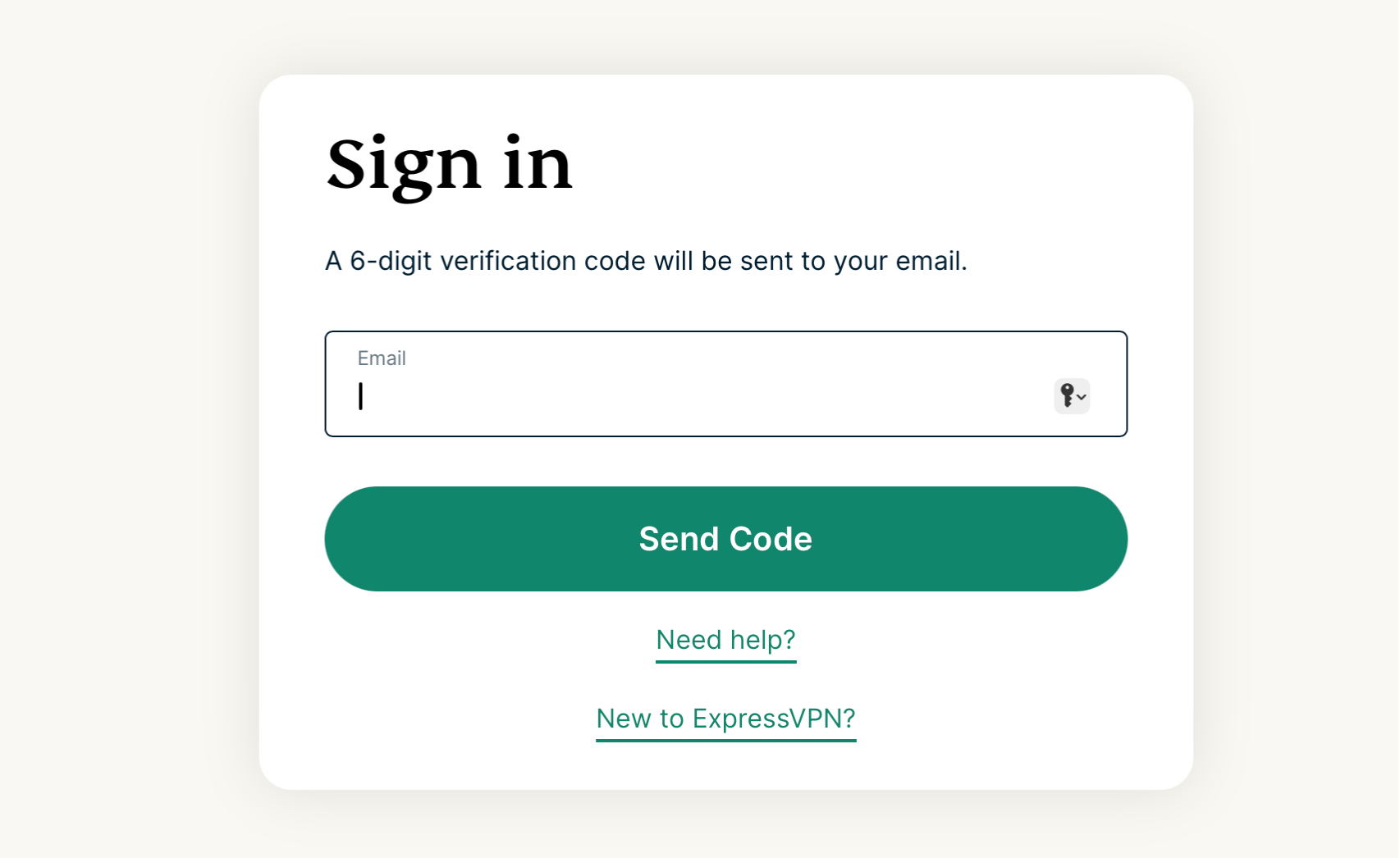
Откройте страницу установки ExpressVPN. Если потребуется, введите электронный адрес вашей учетной записи ExpressVPN и нажмите Send Code (Отправить код).
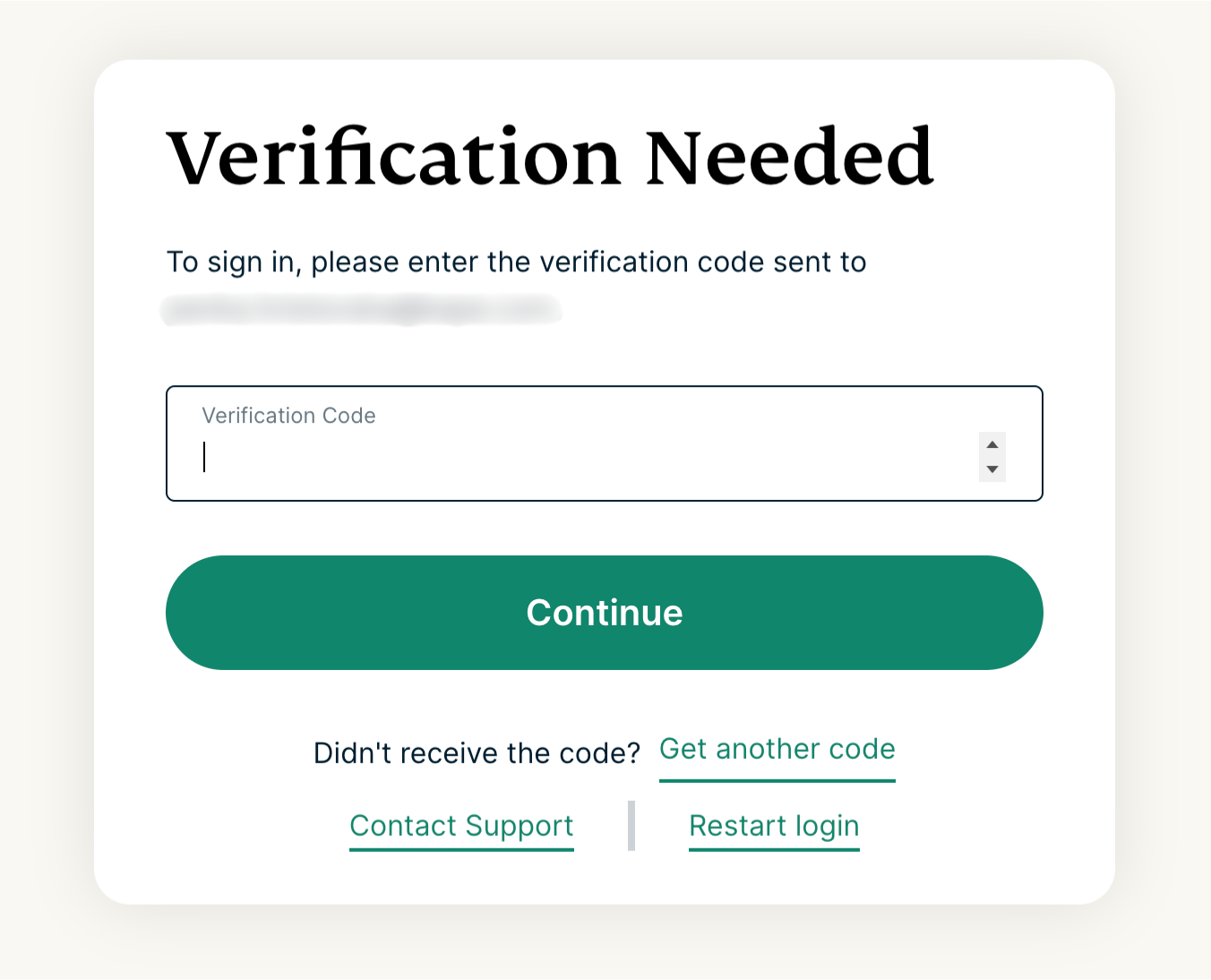
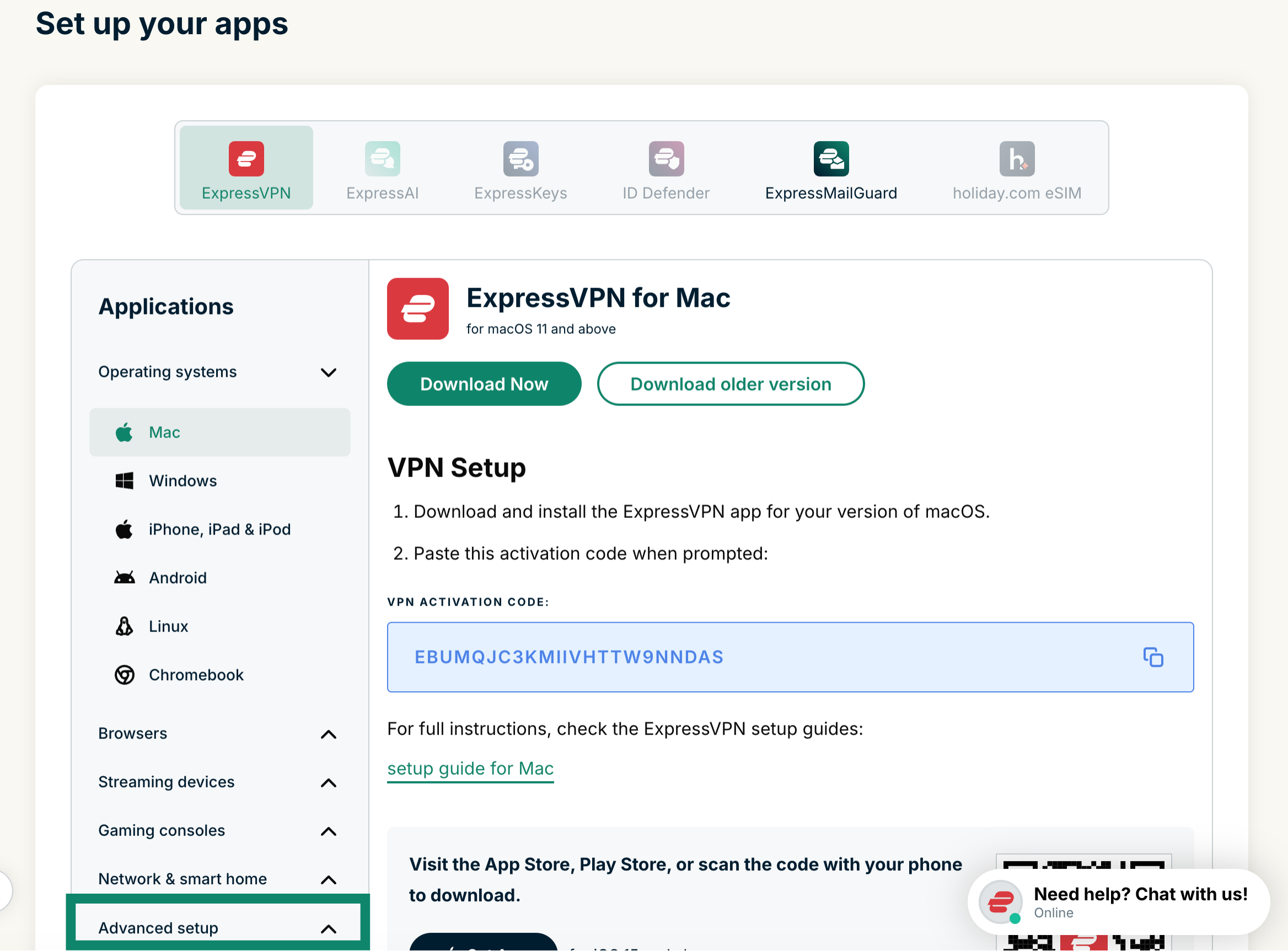
Введите отправленный вам на почту проверочный код. Нажмите Advanced setup (Продвинутая настройка) в разделе «Приложения».
Нажмите Manual configuration (Ручная настройка).
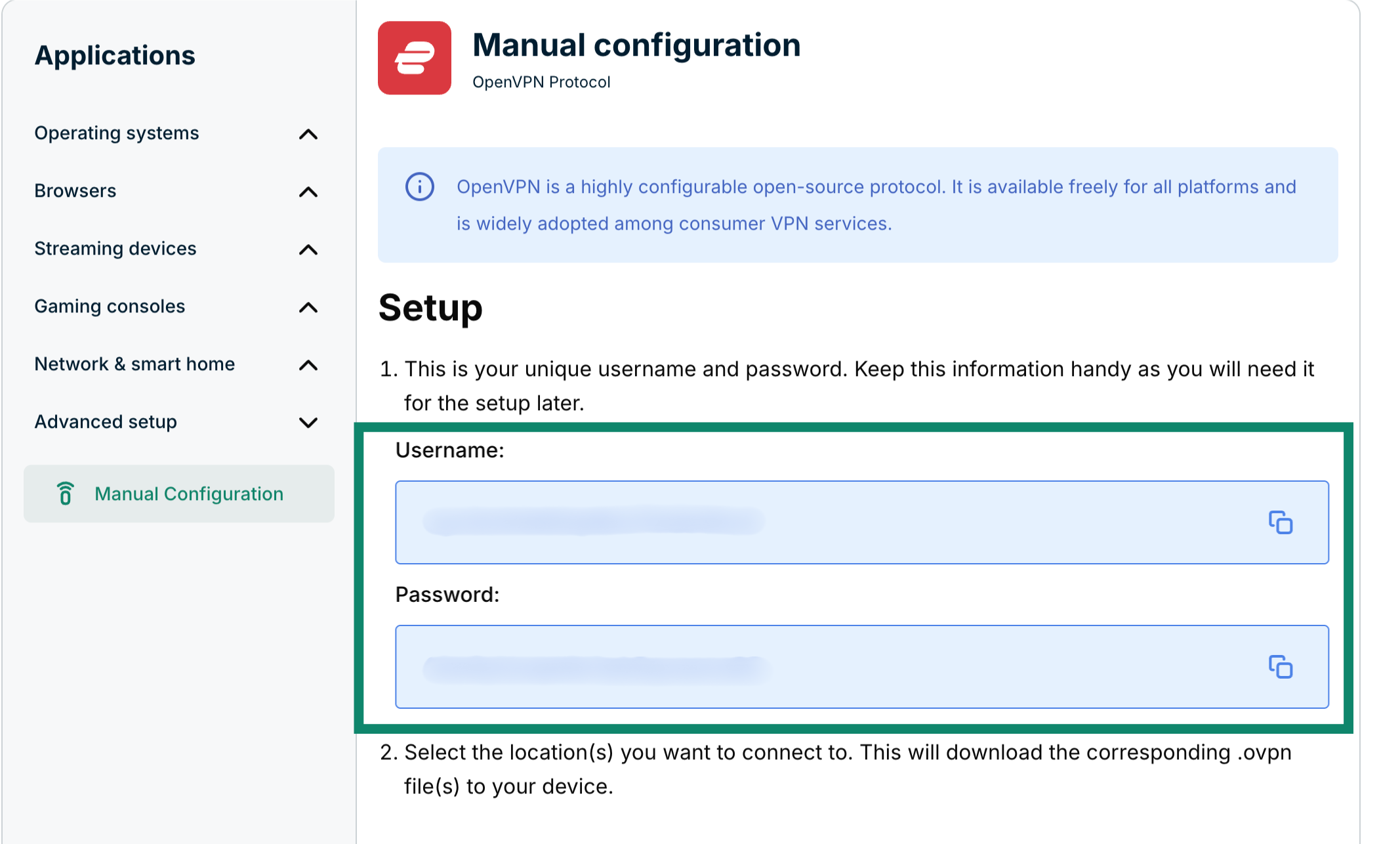
Справа под заголовком Setup (Установка) вы увидите свои имя пользователя и пароль (шаг 1).
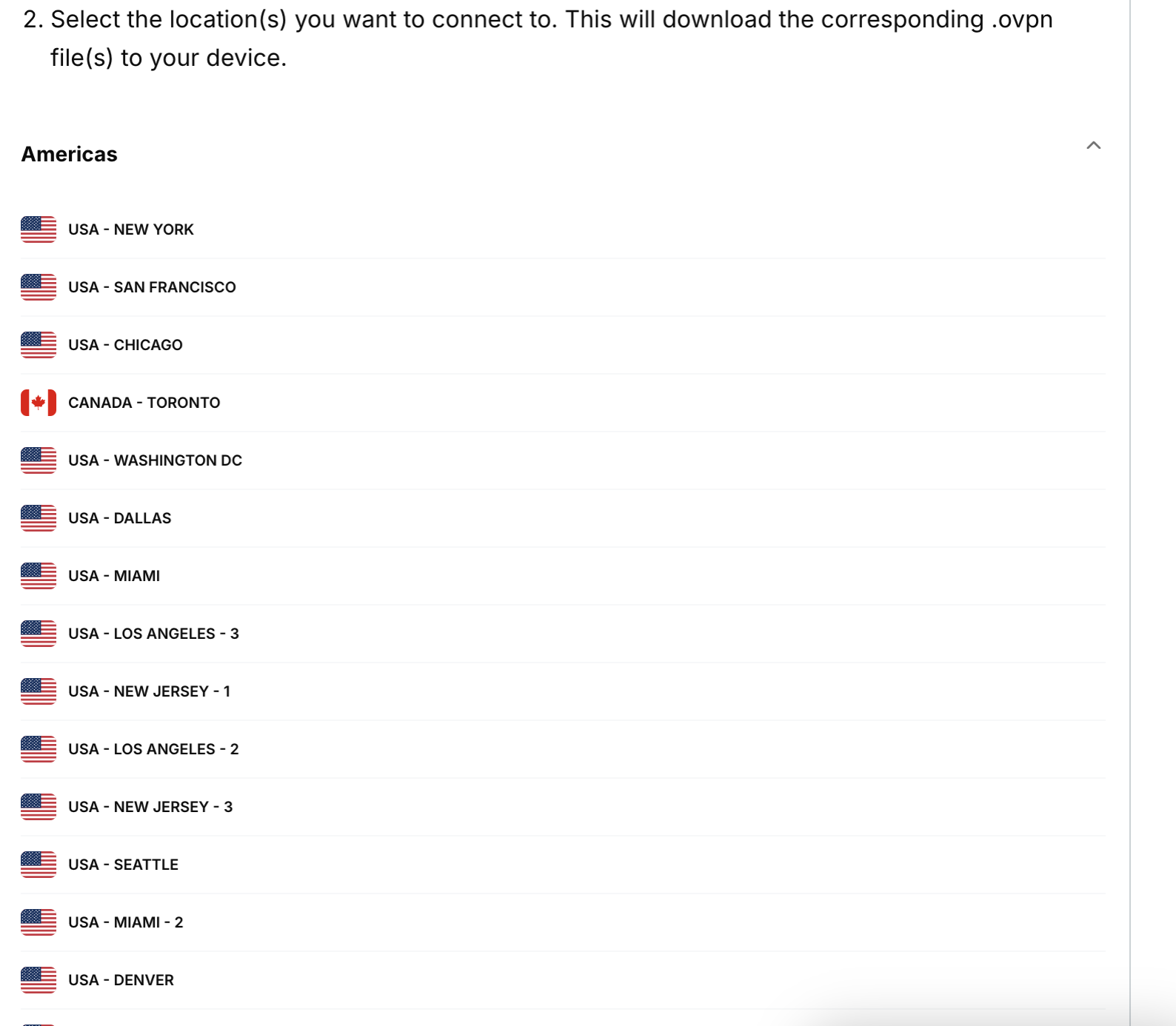
Прокрутите до пункта «Шаг 2», где вы найдете список доступных регионов. Нажмите на нужный регион, чтобы открыть выпадающее меню со списком доступных локаций.
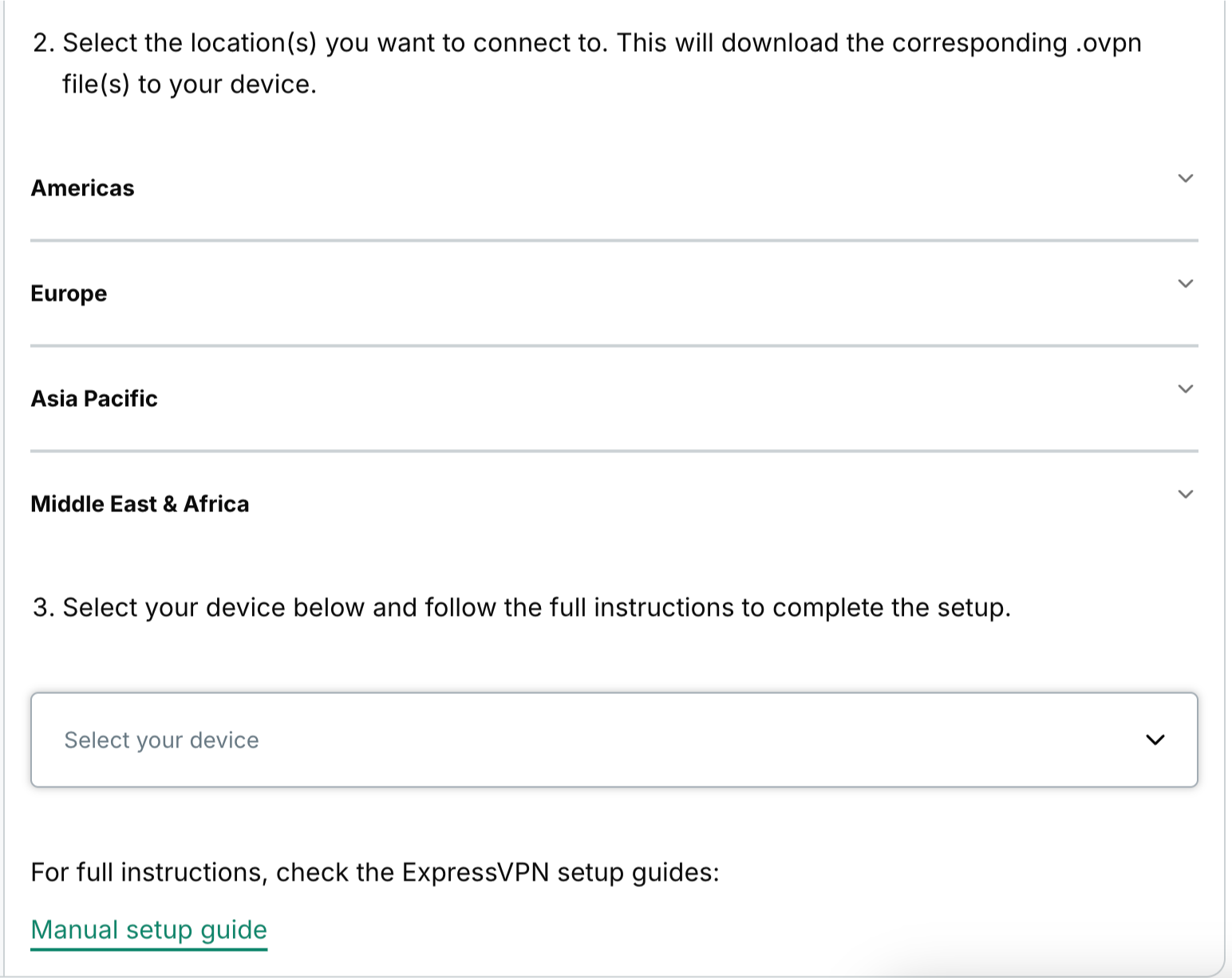
Нажмите на нужные локации, чтобы загрузить соответствующие файлы .ovpn.
Не закрывайте это окно браузера, данные из него еще понадобятся вам.
Нужна помощь? Обратитесь в службу поддержки ExpressVPN.
2. Загрузка и установка Tunnelblick
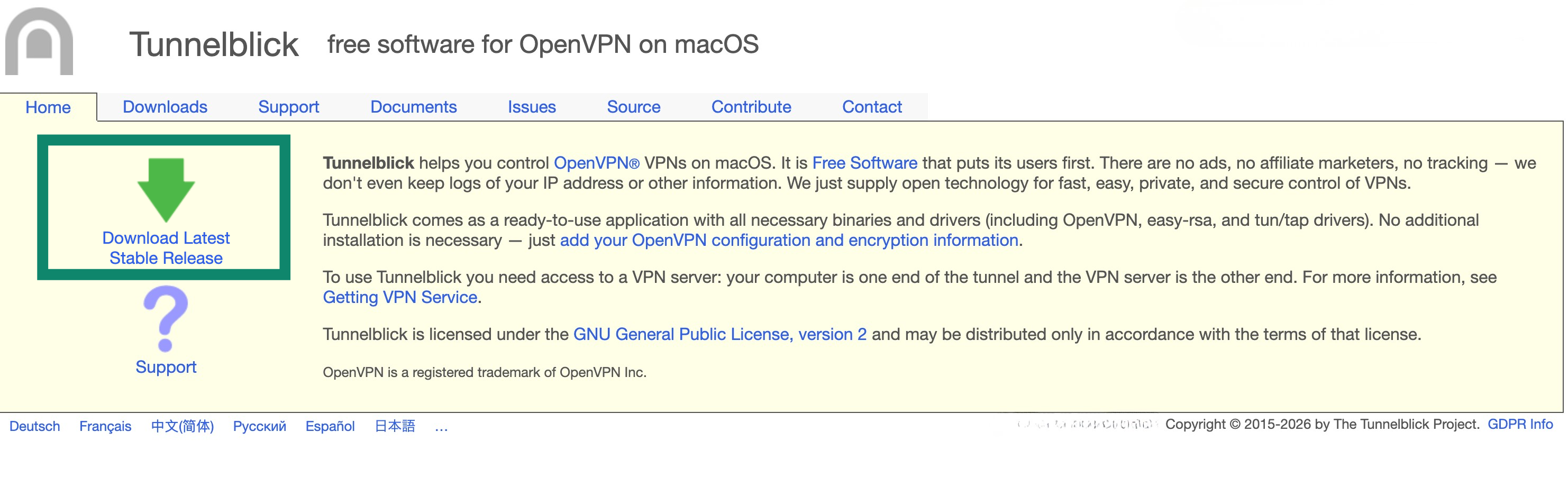
Откройте сайт Tunnelblick и нажмите Download Latest Stable Release (Скачать последний стабильный релиз).
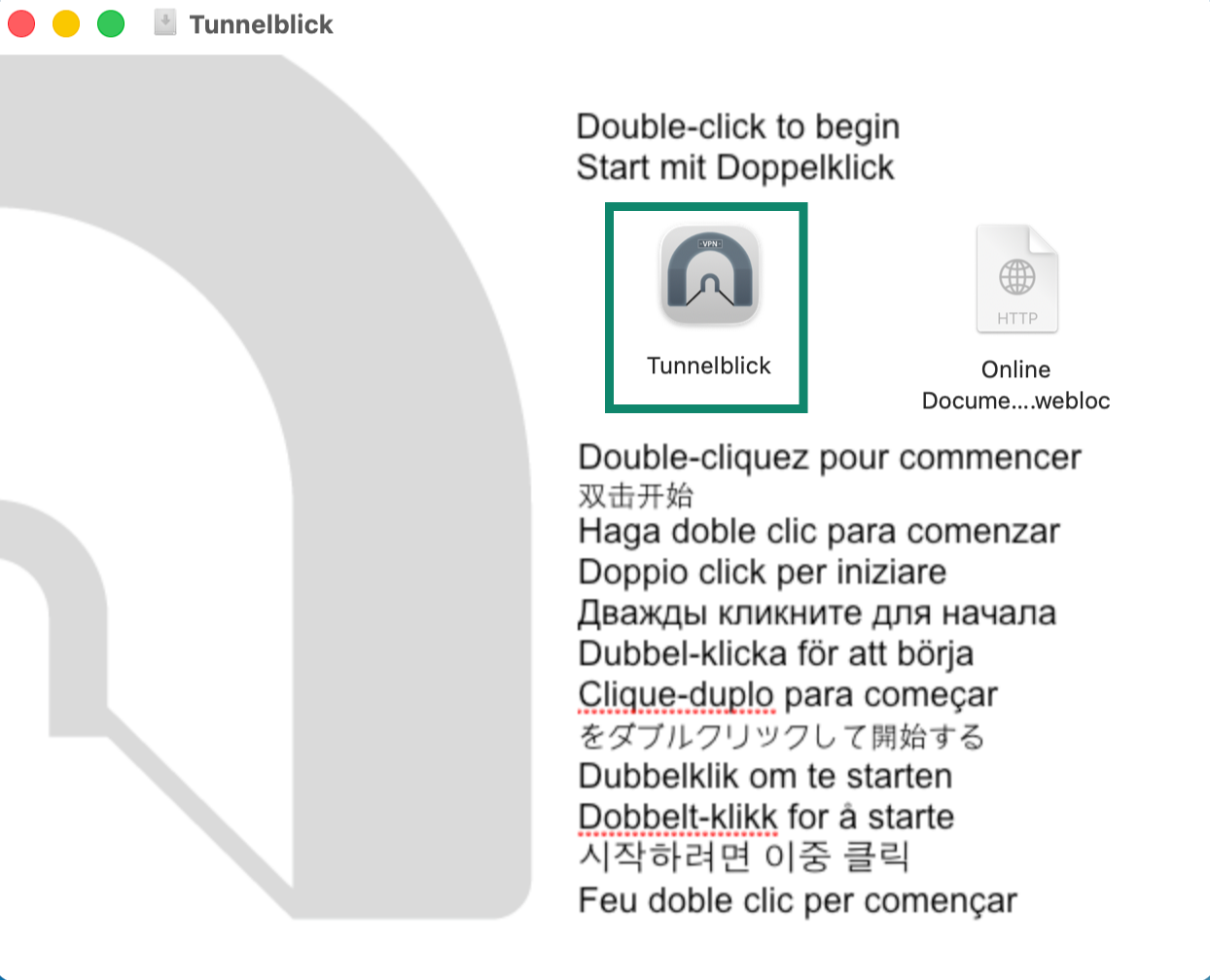
Откройте установочный файл.dmg. Дважды нажмите на Tunnelblick icon (значок Tunnelblick).
Увидев предложение открыть Tunnelblick, нажмите Open (Открыть). Введите пароль устройства.
Нужна помощь? Обратитесь в службу поддержки ExpressVPN.
3. Настройка VPN и Tunnelblick
На экране Welcome to Tunnelblick (Вас приветствует Tunnelblick) нажмите I have configuration files (У меня есть конфигурационные файлы).
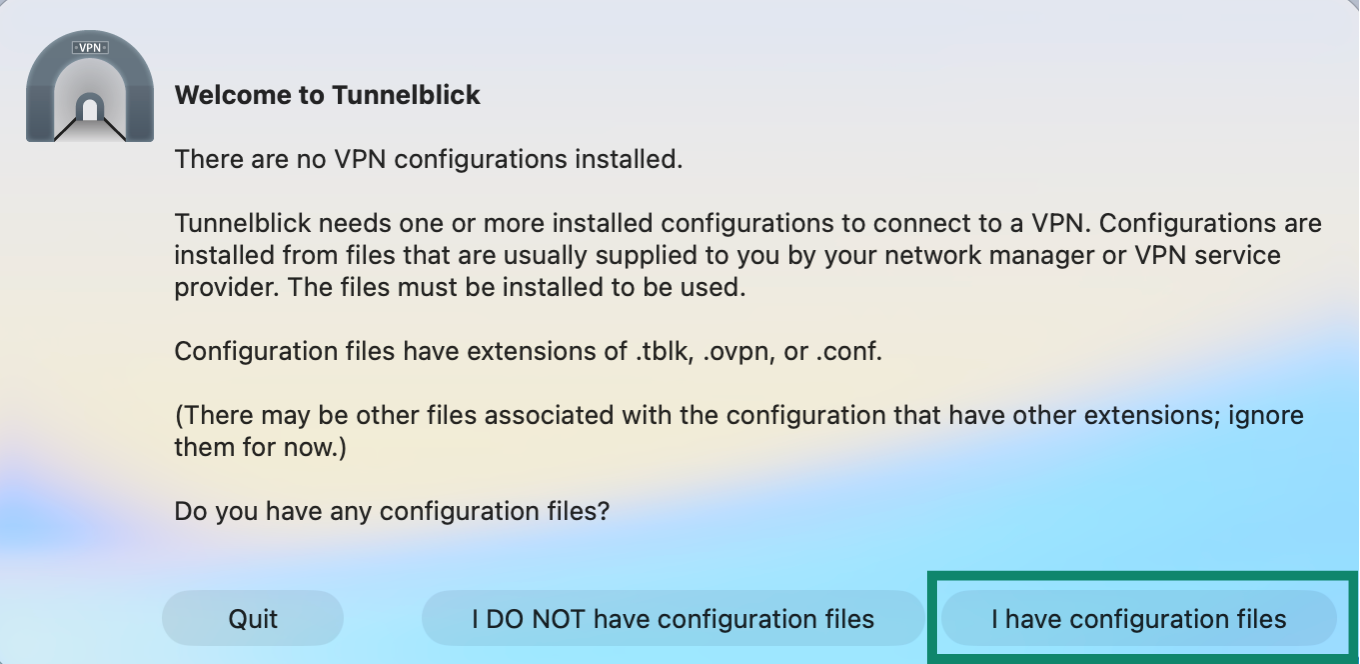
Откройте каталог загрузок на вашем устройстве, где сохранены загруженные ранее конфигурационные файлы ExpressVPN OpenVPN. Нажмите дважды на нужный файл.
Вы увидите вопрос о том, хотите ли установить подключение для всех пользователей. Если вы планируете использовать VPN во всех учетных записях вашего Mac, выберите All Users (Все пользователи). Если вы планируете использовать VPN только в текущей учетной записи, выберите Only Me (Только я).
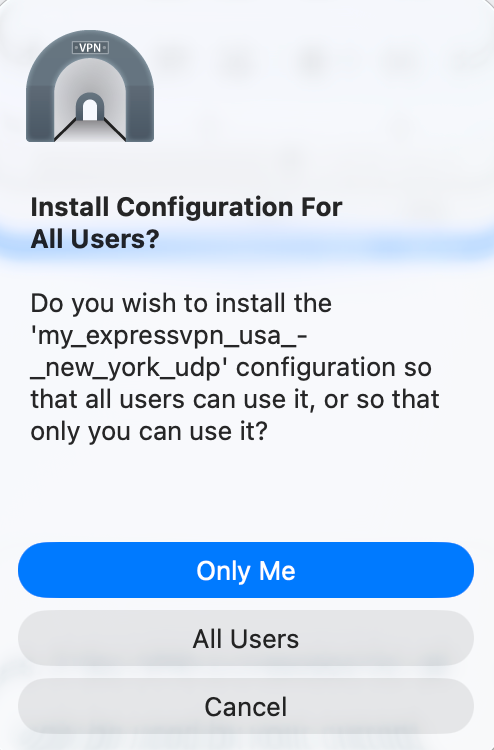
Введите пароль устройства.
Нужна помощь? Обратитесь в службу поддержки ExpressVPN.
4. Подключение к локации VPN-серверов
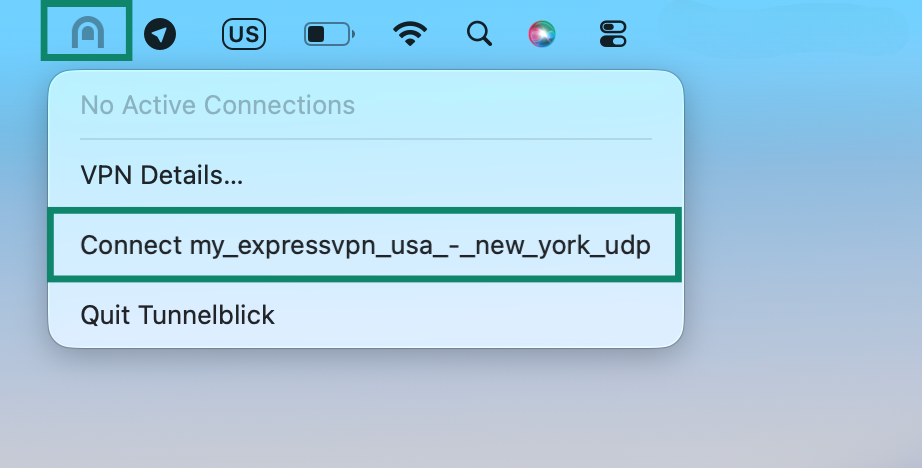
Чтобы подключиться к локации VPN-серверов, нажмите на значок Tunnelblick в верхнем правом углу экрана. В выпадающем меню выберите Connect (Подключить) [название файла .ovpn].
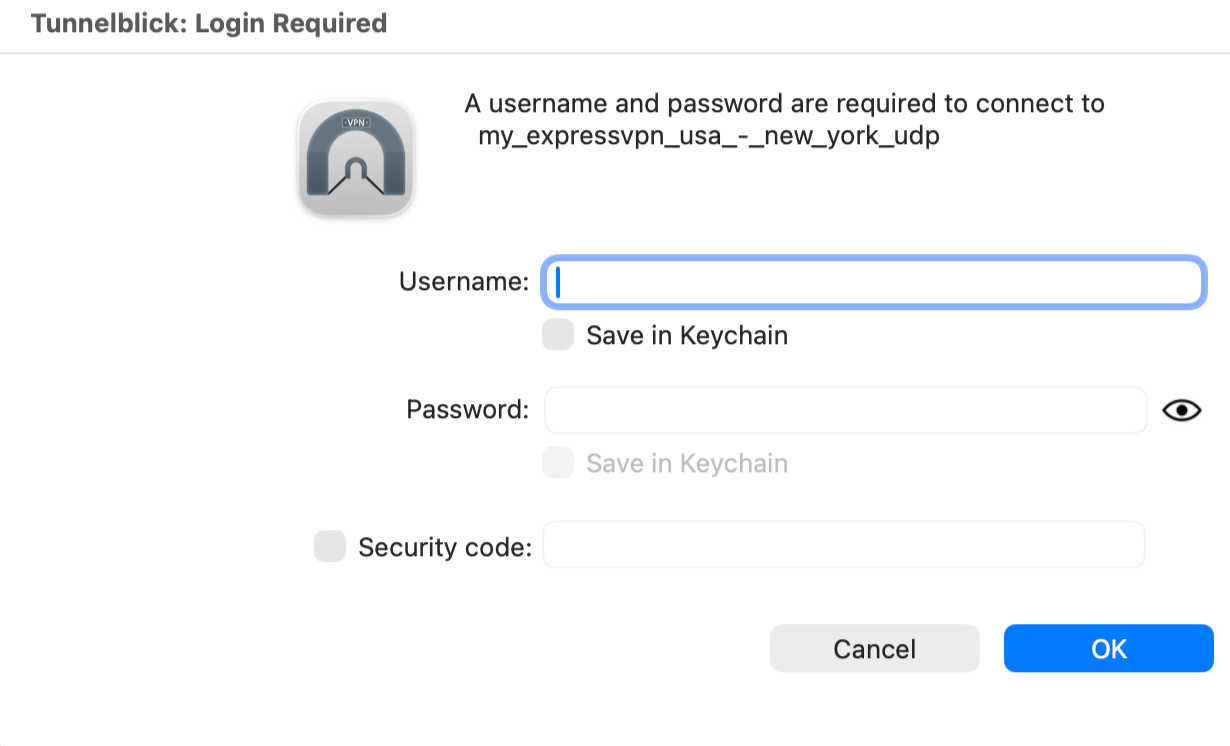
Введите имя пользователя и пароль ExpressVPN OpenVPN, найденные вами ранее, нажмите OK.
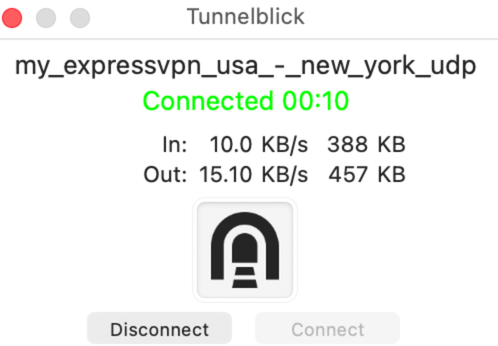
Надпись «Подключено» будет свидетельствовать об успешном подключении к ExpressVPN.
Нужна помощь? Обратитесь в службу поддержки ExpressVPN.
Отключение от локации VPN-серверов
Чтобы отключиться от локации VPN-серверов, нажмите на значок Tunnelblick в верхнем правом углу экрана. В выпадающем меню выберите Disconnect (Отключить) [название файла .ovpn].
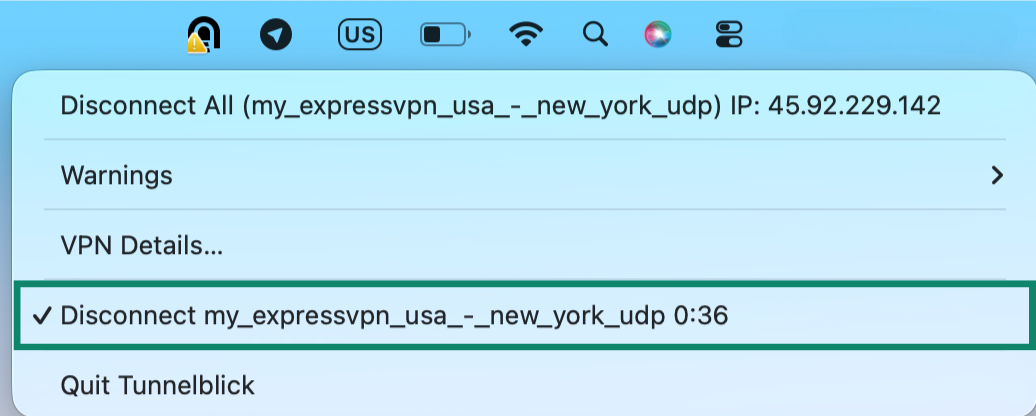
Внимание. Выберите Disconnect All (Отключить всё), если настроили и подключили через Tunnelblick несколько VPN-конфигураций одновременно и хотите отключить их все разом.
Нужна помощь? Обратитесь в службу поддержки ExpressVPN.