



弊社のアプリと設定を使用するには、まずExpressVPNアカウントに登録してください。
このチュートリアルでは、Tunnelblick GUI(グラフィカル・ユーザー・インターフェース)を使ってMacでExpressVPNを設定する方法 をご案内します。Tunnelblickとは、macOSでOpenVPNを利用するための、無料のオープンソースGUI(グラフィカル・ユーザー・インターフェース)です。
手動設定で接続した場合、ExpressVPNの一部のロケーションが利用できないことがあります。VPNのすべてのロケーションを使用できるようにするには、アプリで設定する ようお願いいたします。
【重要】 OpenVPNの手動設定では、セキュリティとプライバシーの観点でExpressVPNアプリと同等の効果は得られません。インターネット検閲が厳しい国にお住まいの場合は、より安定したVPN接続が得られるよう、ExpressVPNアプリを使用することをおすすめします。
アプリで設定したい場合 は、macOS 11以降 でアプリを設定する方法をご覧ください。
目次
1. ExpressVPNアカウントの認証情報を確認する
2. Tunnelblickのダウンロードとインストールを行う
3. TunnelblickでVPNを設定する
4. VPNサーバーロケーションに接続する
VPNサーバーロケーションとの接続を切断する
1. ExpressVPNアカウントの認証情報を確認する
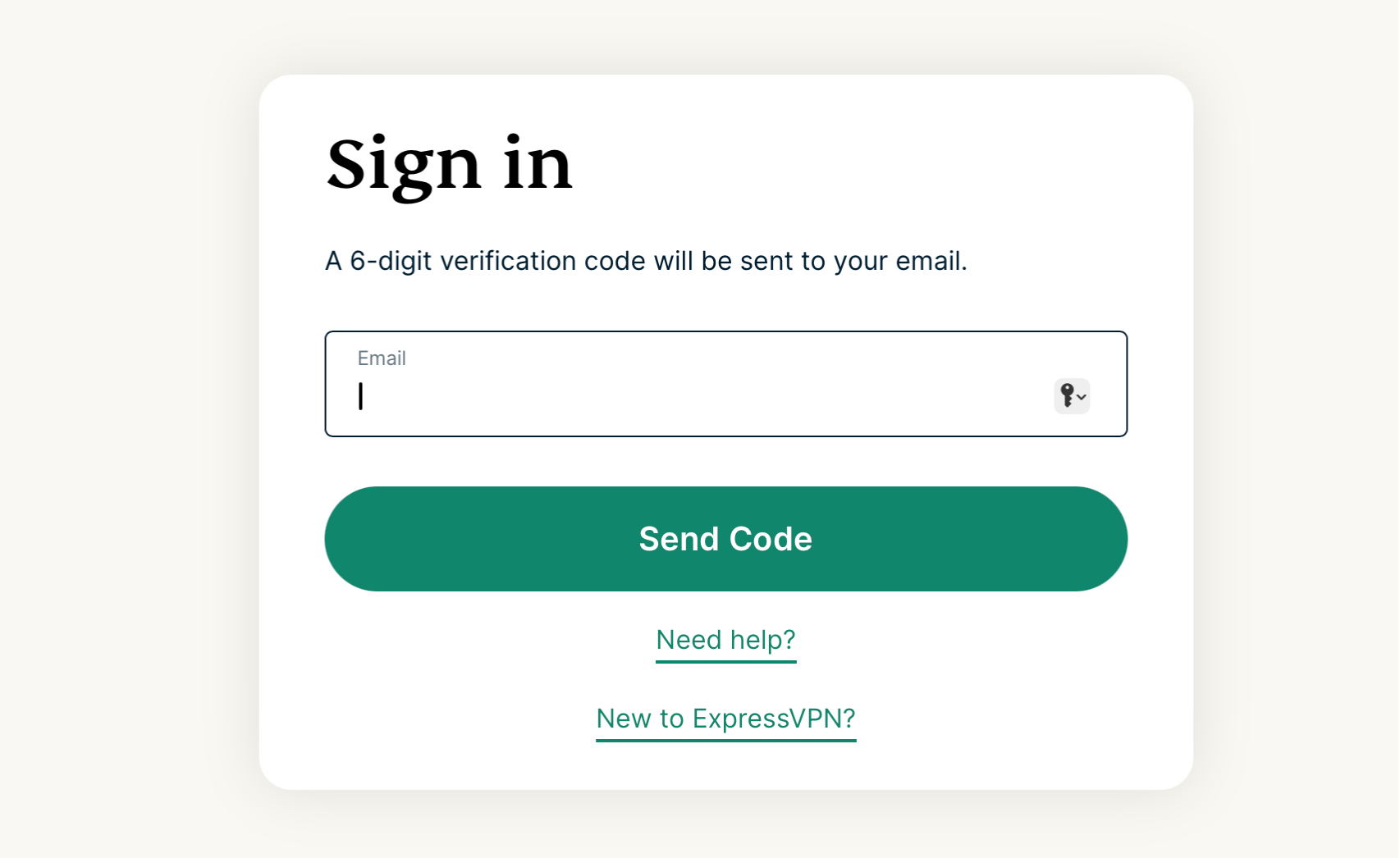
ExpressVPNの設定ページ を開きます。表示された場合はExpressVPNアカウントのメールアドレスを入力し、Send Code(コードを送信) をクリックします。
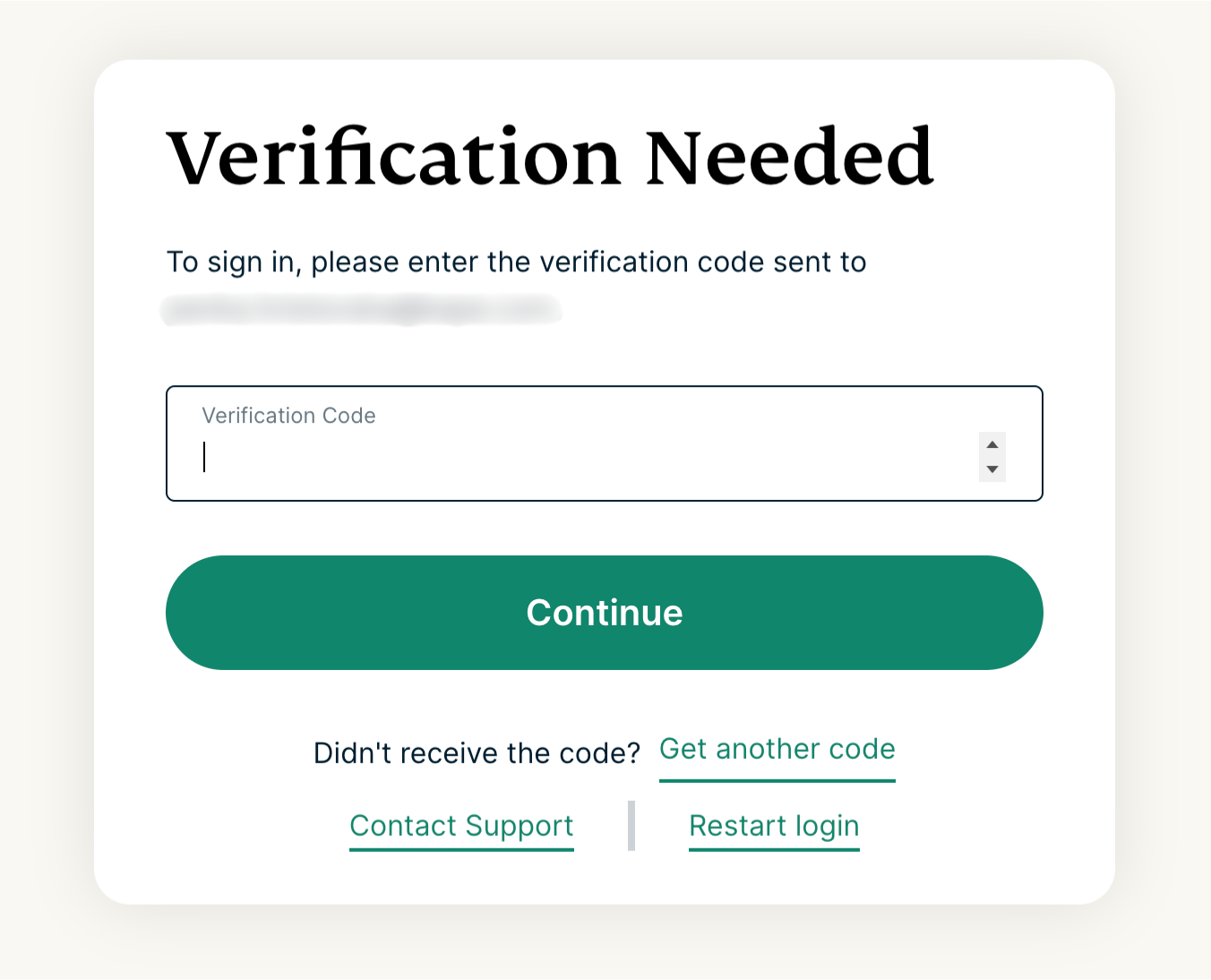
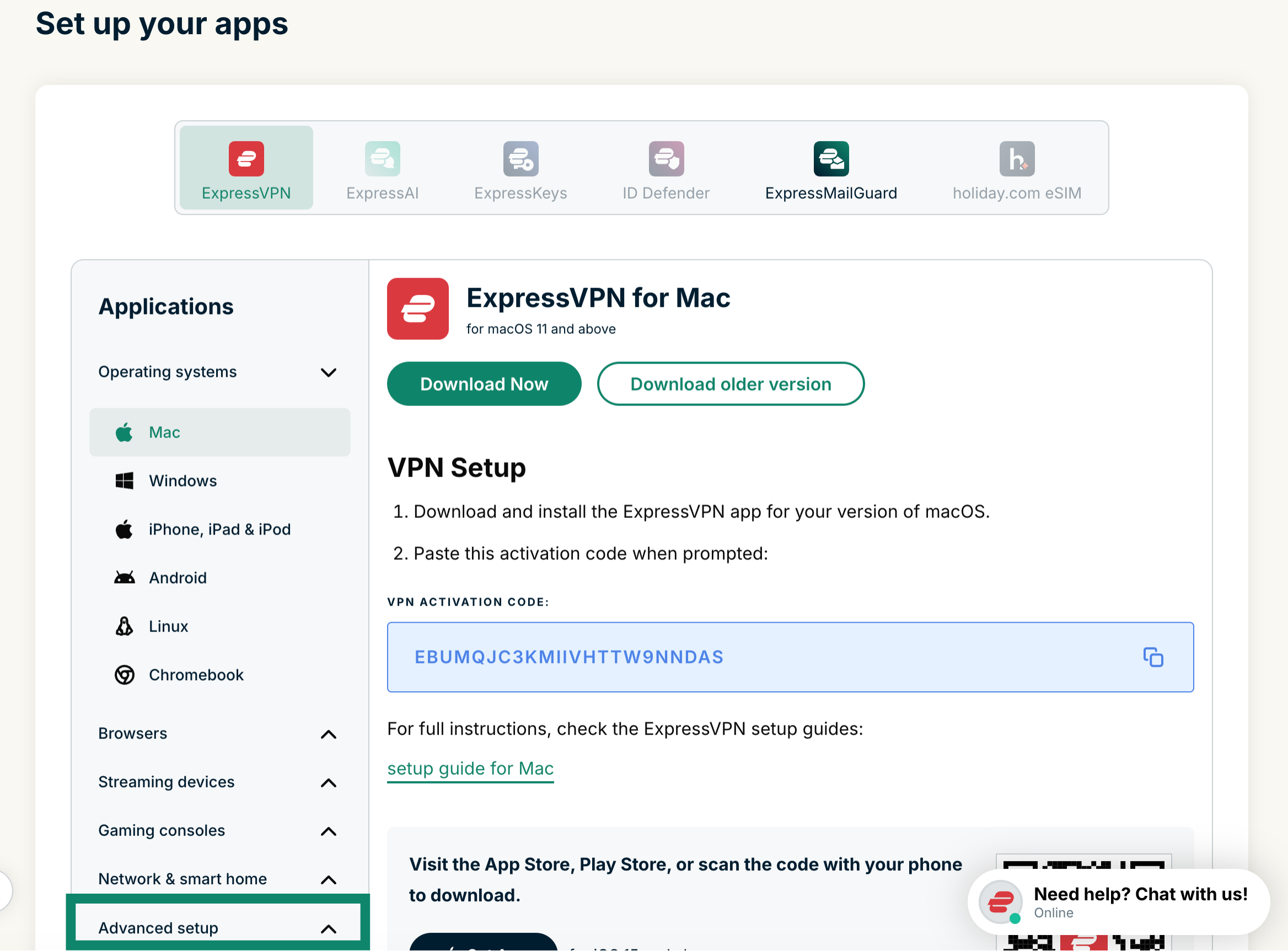
メールに送信された認証コードを入力してください。「アプリケーション」の下で Advanced setup(詳細設定) をクリックします。
Manual configuration(手動設定) をクリックします。
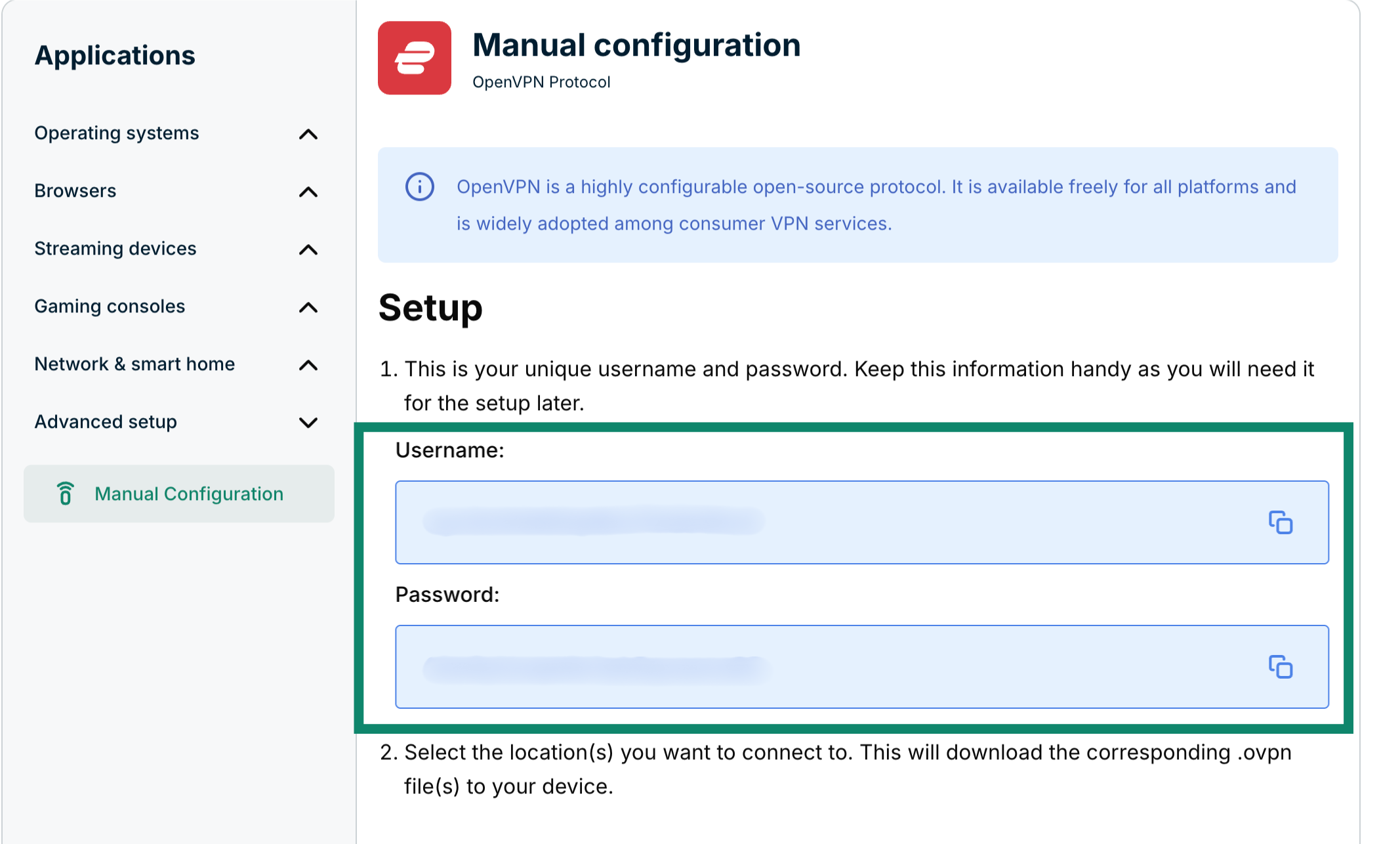
画面右側の Setup(設定) を見てください。ステップ1の下にユーザー名とパスワードが表示されます。
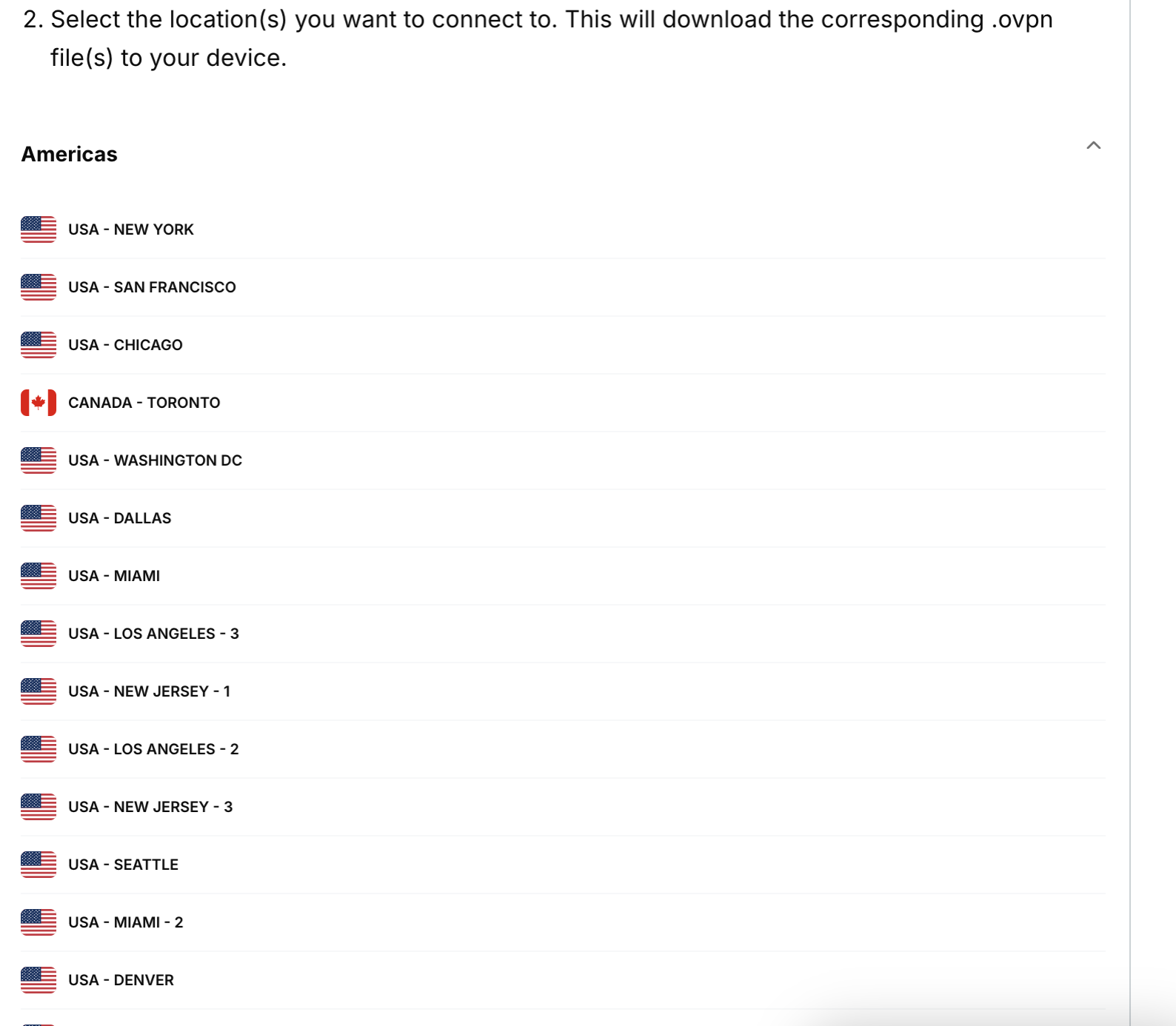
ステップ2に進むと、利用可能な地域が表示されます。地域をクリックしてドロップダウンメニューを開くと、利用可能なロケーションが表示されます。
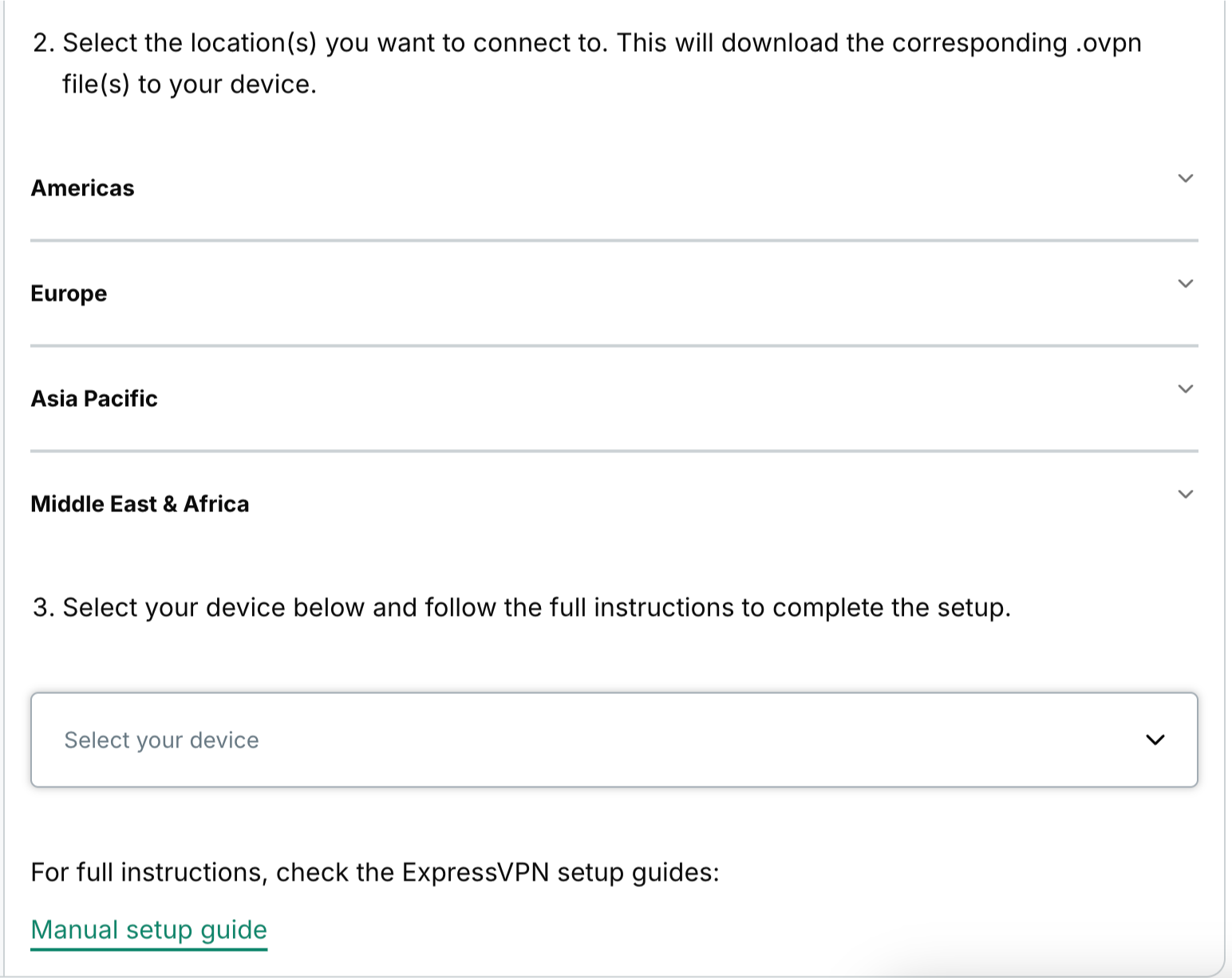
接続したいロケーション(複数選択可)をクリックして、.ovpnファイルをダウンロードします。
このブラウザウィンドウは開いたままにしてください。この情報は設定のために後ほど必要になります。
サポートが必要ですか? すぐにサポートを受けるには、ExpressVPNサポートチームまでお問い合わせください。
2. Tunnelblickのダウンロードとインストールを行う
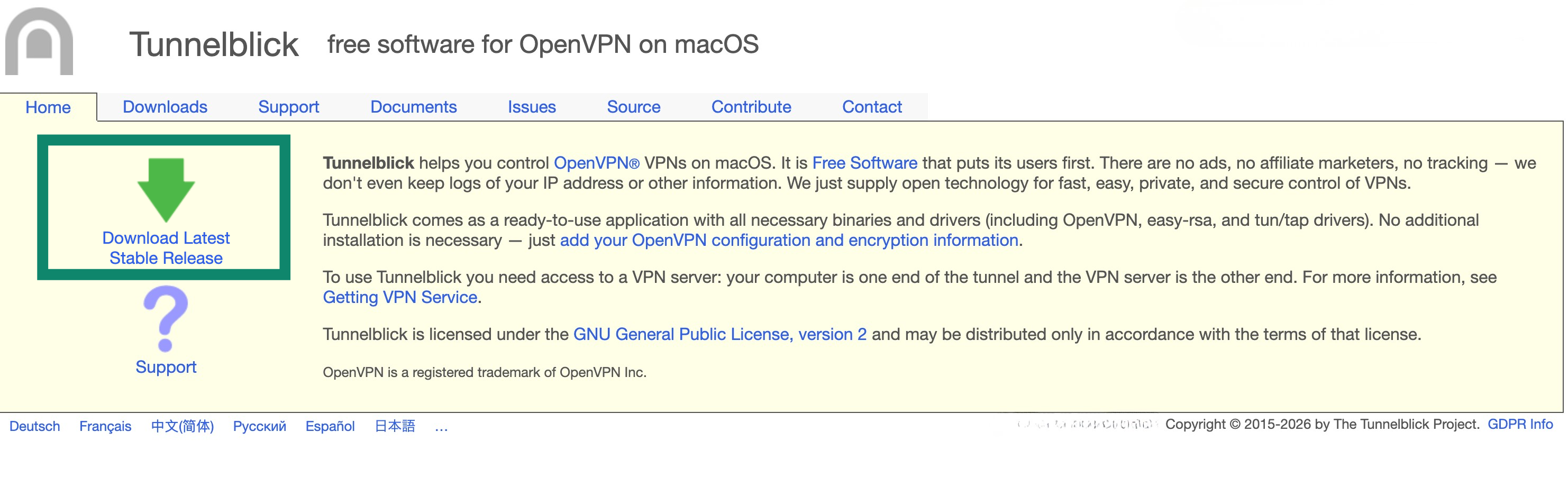
Tunnelblickのウェブサイト で Download Latest Stable Release(最新の安定版をダウンロード) をクリックします。
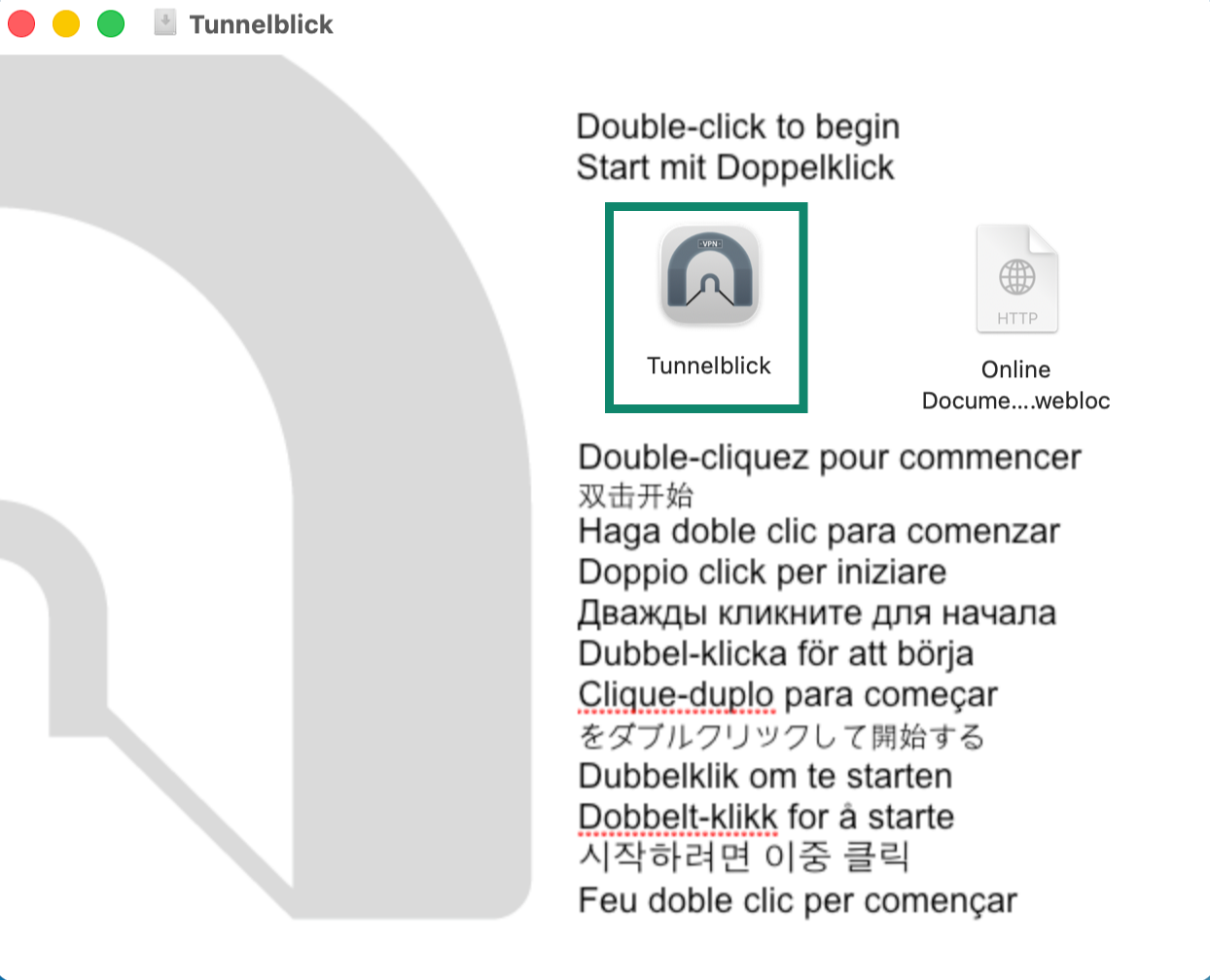
.dmgインストーラファイルを開きます。Tunnelblick icon (Tunnelblickアイコン) をダブルクリックします。
Tunnelblickを開くように求める画面が表示されたら、Open(開く) をクリックします。デバイスのパスワードを入力します。
サポートが必要ですか? すぐにサポートを受けるには、ExpressVPNサポートチームまでお問い合わせください。
3. TunnelblickでVPNを設定する
Welcome to Tunnelblick(Tunnelblickへようこそ) の画面で I have configuration files(設定ファイルがある) をクリックします。
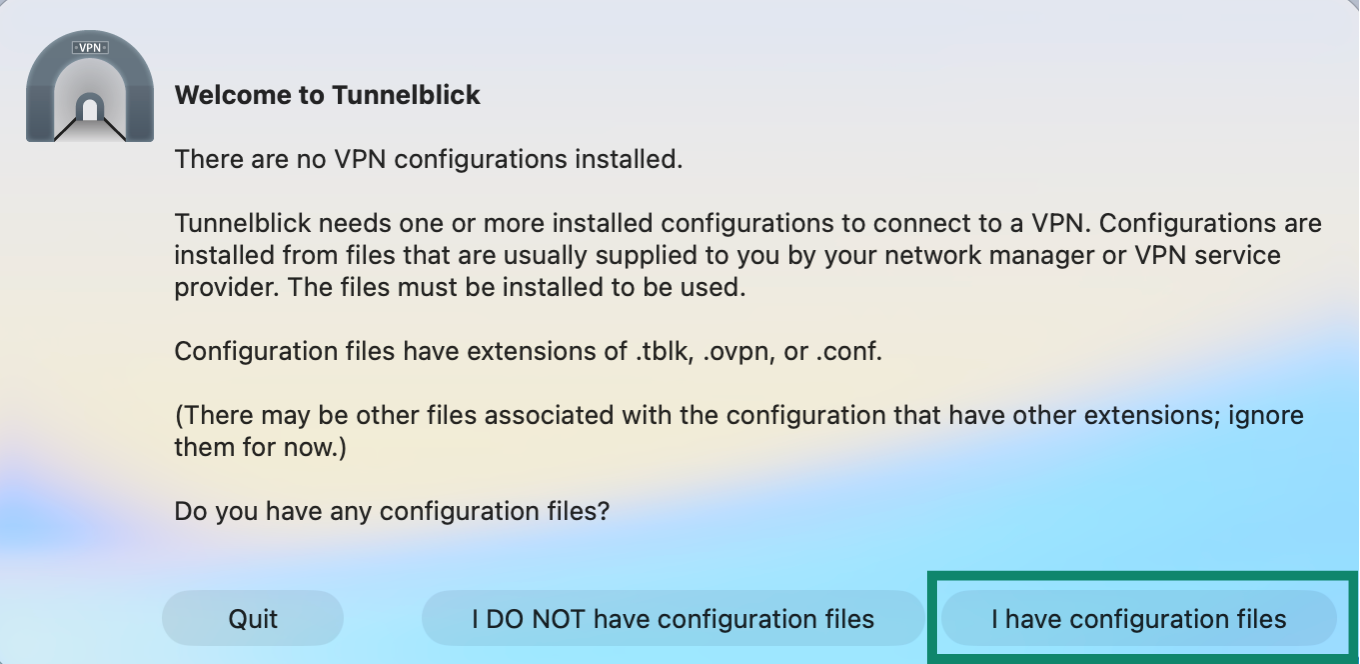
ダウンロードフォルダ、または 先ほど ExpressVPNのOpenVPN設定ファイルを保存した場所を開いてください。使用したいファイルをダブルクリックします。
すべてのユーザー用にインストールするかどうかを尋ねるメッセージが表示されます。Mac上のすべてのアカウントでVPNを使いたい場合は All Users(全ユーザ用) を選択してください。現在のアカウントでのみVPNを使用する場合は Only Me(個人用) を選択します。
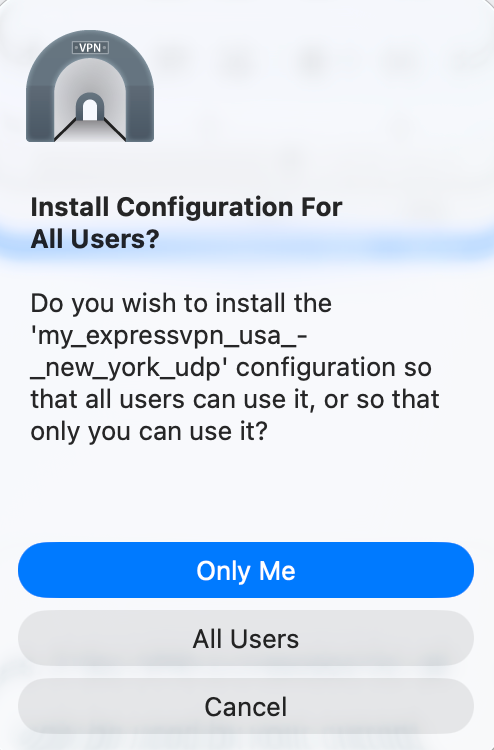
デバイスのパスワードを入力します。
サポートが必要ですか? すぐにサポートを受けるには、ExpressVPNサポートチームまでお問い合わせください。
4. VPNサーバーロケーションに接続する
VPNサーバーロケーションに接続するには、画面右上のTunnelblickアイコンをクリックします。ドロップダウンメニューで [.ovpn設定ファイル名]Connect (に接続) を選択します。
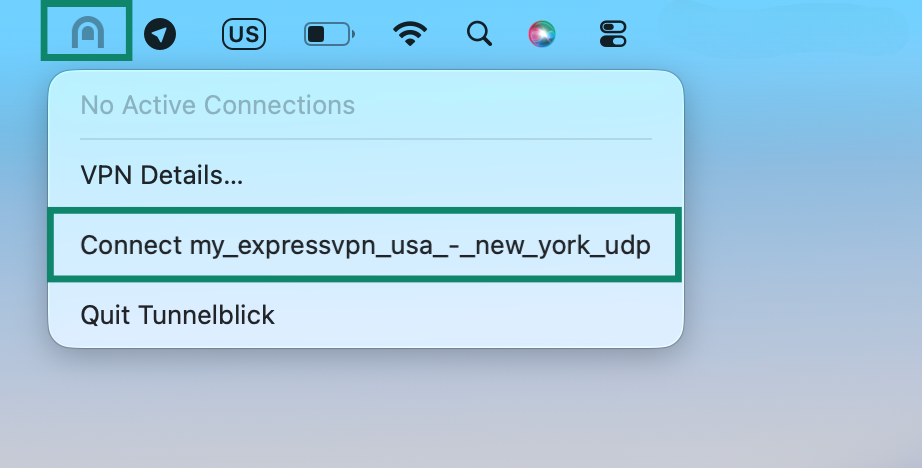
先ほど ExpressVPNに表示されたOpenVPNのユーザー名とパスワードを入力し、OK をクリックします。
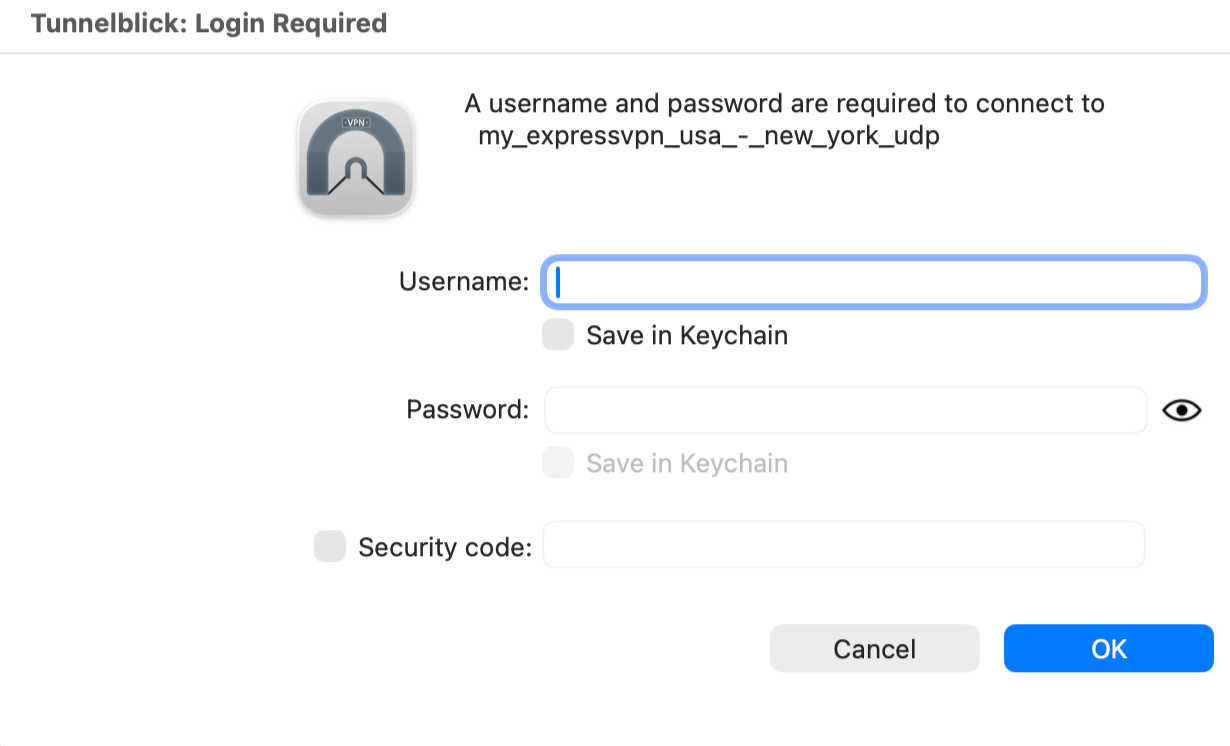
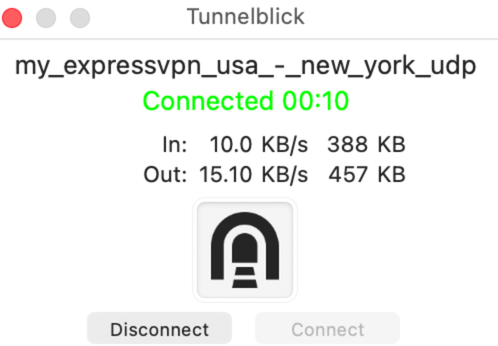
ExpressVPNに正常に接続されると、緑色で Connected(接続しました)というメッセージが表示されます。
サポートが必要ですか? すぐにサポートを受けるには、ExpressVPNサポートチームまでお問い合わせください。
VPNサーバーロケーションとの接続を切断する
VPNサーバーロケーションとの接続を切断するには、画面右上のTunnelblickアイコンをクリックし、[.ovpn設定ファイル名] Disconnect (との接続を切断) をクリックします。
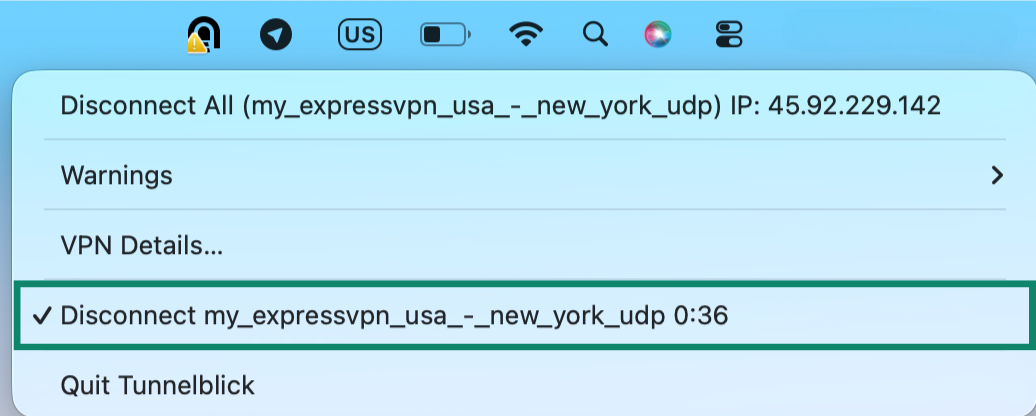
【ヒント】 Tunnelblickを通して複数のVPN接続を設定し、すべての接続を切断したい場合、Disconnect All (すべて切断) を選択してください。
サポートが必要ですか? すぐにサポートを受けるには、ExpressVPNサポートチームまでお問い合わせください。