



ExpressVPN 앱 및 구성을 이용하시려면, 먼저 계정을 만들어주세요.
이 튜토리얼은 Tunnelblick GUI(그래픽 사용자 인터페이스)를 사용하여 Mac에서 ExpressVPN을 설정하는 방법 에 대해 안내합니다. Tunnelblick은 macOS의 OpenVPN을 위한 무료 오픈 소스 GUI(그래픽 사용자 인터페이스)입니다.
수동으로 구성된 연결에서는 일부 ExpressVPN 위치를 사용하지 못할 수 있습니다. 전체 VPN 위치 목록을 사용하려면 앱 설정을 이용 하세요.
중요: OpenVPN 수동 구성은 ExpressVPN 앱과 동일한 수준의 보안이나 개인정보 보호를 제공하지 않습니다. 인터넷 검열이 심한 국가에 계신 경우, 더 안정적인 VPN 연결을 위해 ExpressVPN 앱을 사용하는 것을 권장합니다.
앱 설정을 선호하시나요? macOS 11 이상 버전 의 앱 설정 지침을 확인해 주세요.
원하는 섹션으로 이동하세요
1. ExpressVPN 계정 로그인 정보 찾기
2. Tunnelblick 다운로드 및 설치하기
3. Tunnelblick으로 VPN 설정하기
4. VPN 서버 위치에 연결하기
VPN 서버 위치에서 연결 해제하기
1. ExpressVPN 계정 로그인 정보 찾기
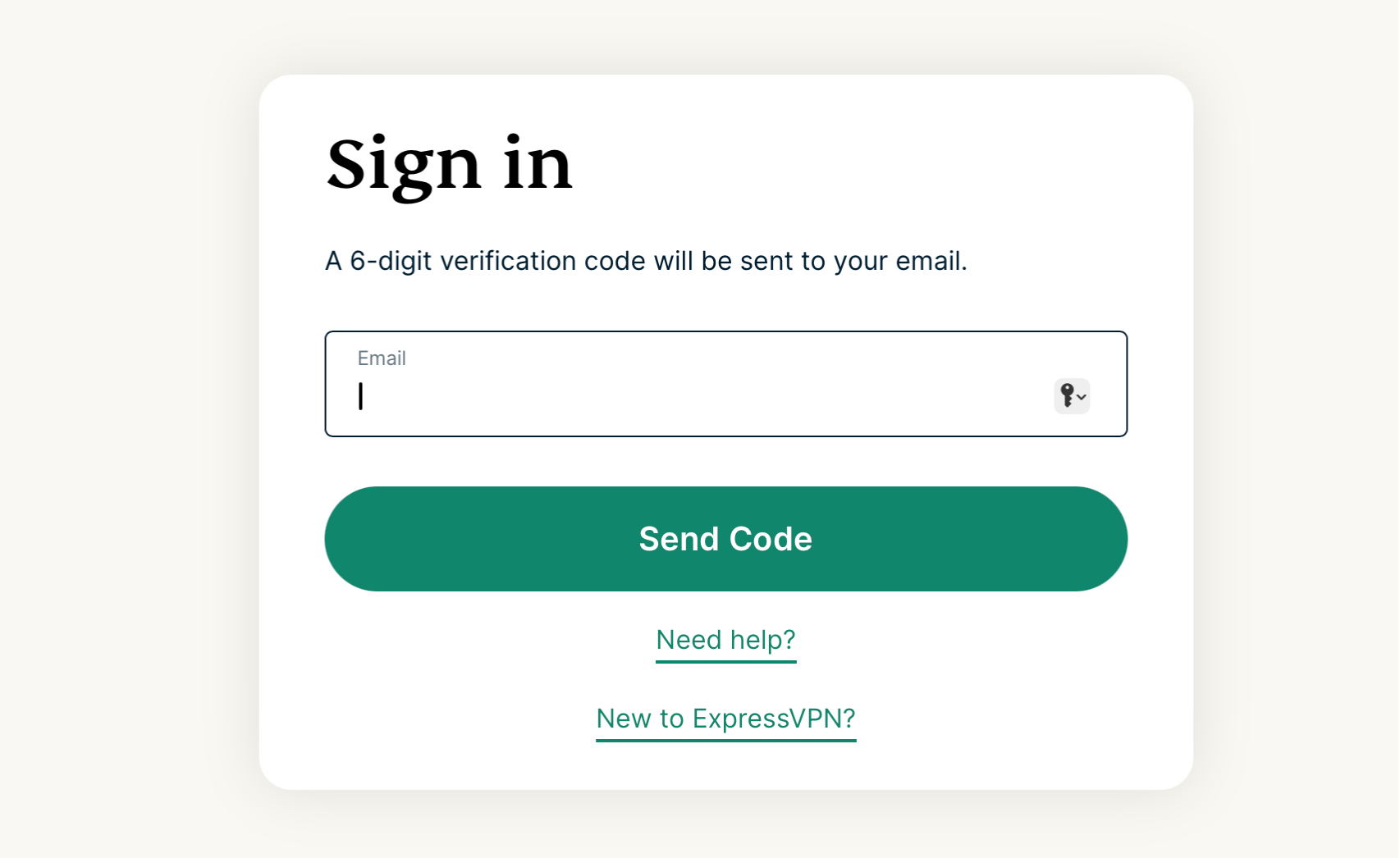
ExpressVPN 설정 페이지 로 이동합니다. 메시지가 나타나면 ExpressVPN 이메일 주소를 입력하고 Send code (코드 전송) 을 클릭합니다.
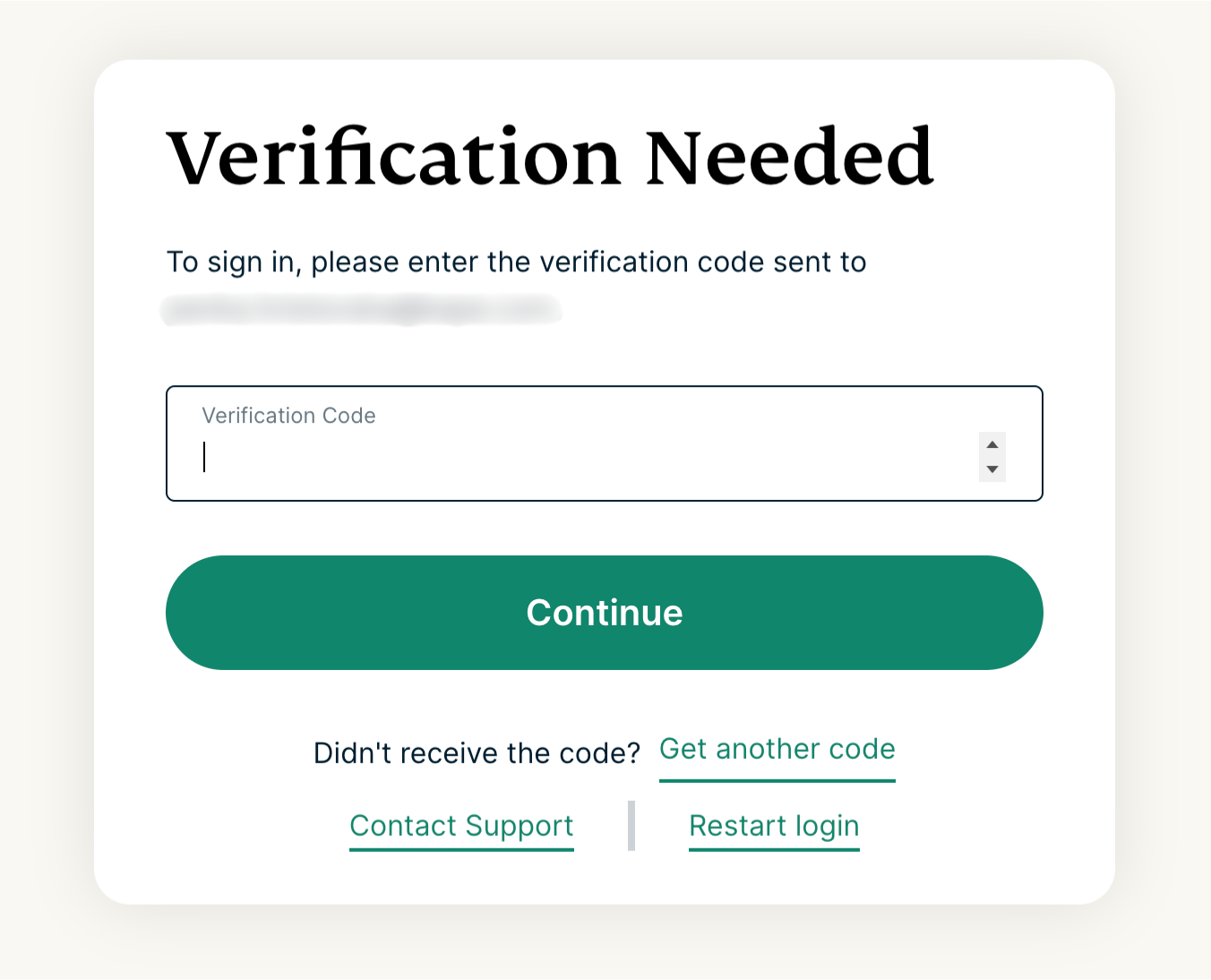
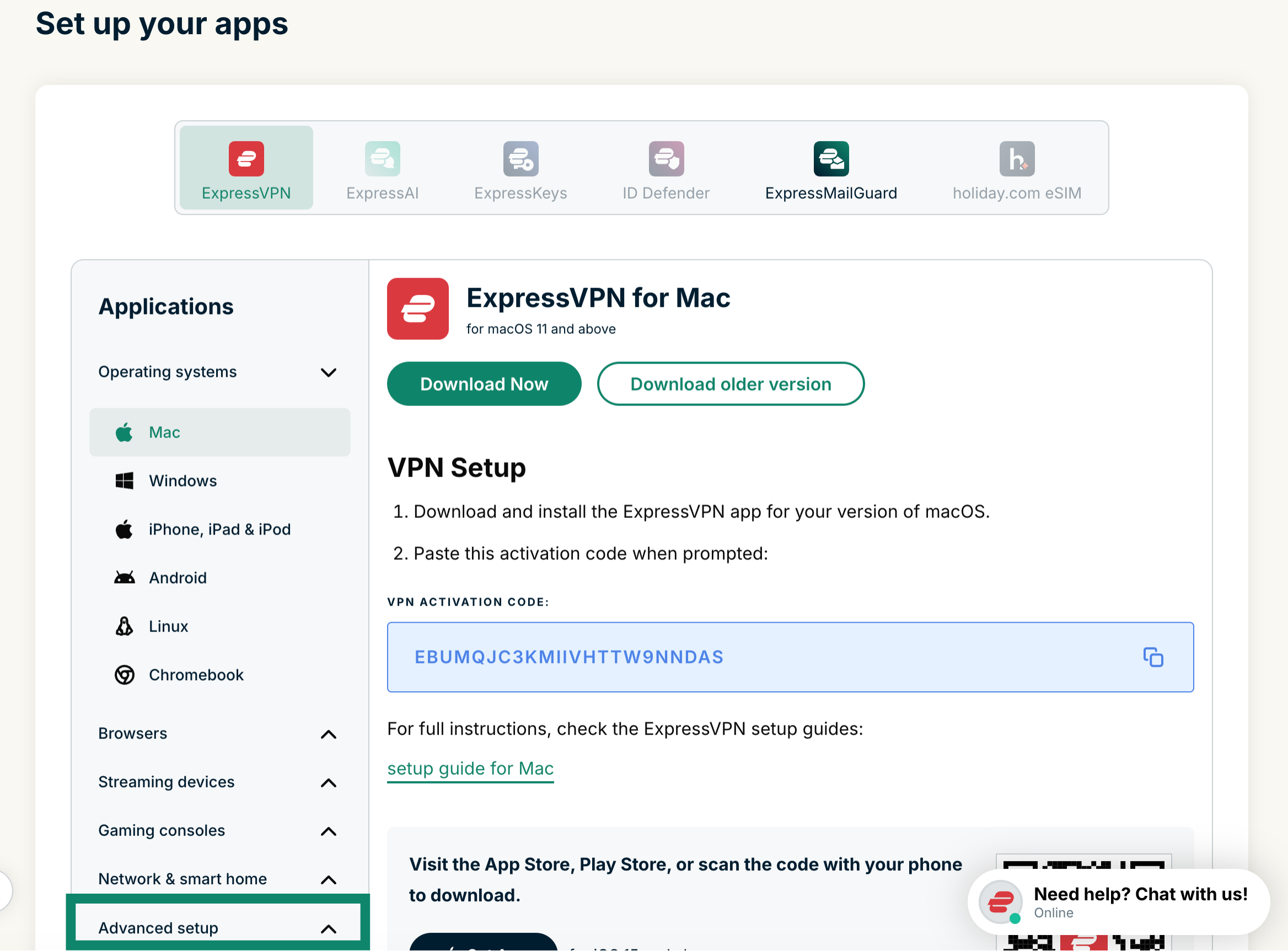
이메일로 전송된 인증 코드를 입력합니다. 애플리케이션 메뉴의 Advanced setup(고급 설정) 을 클릭합니다.
Manual configuration(수동 구성) 을 클릭합니다.
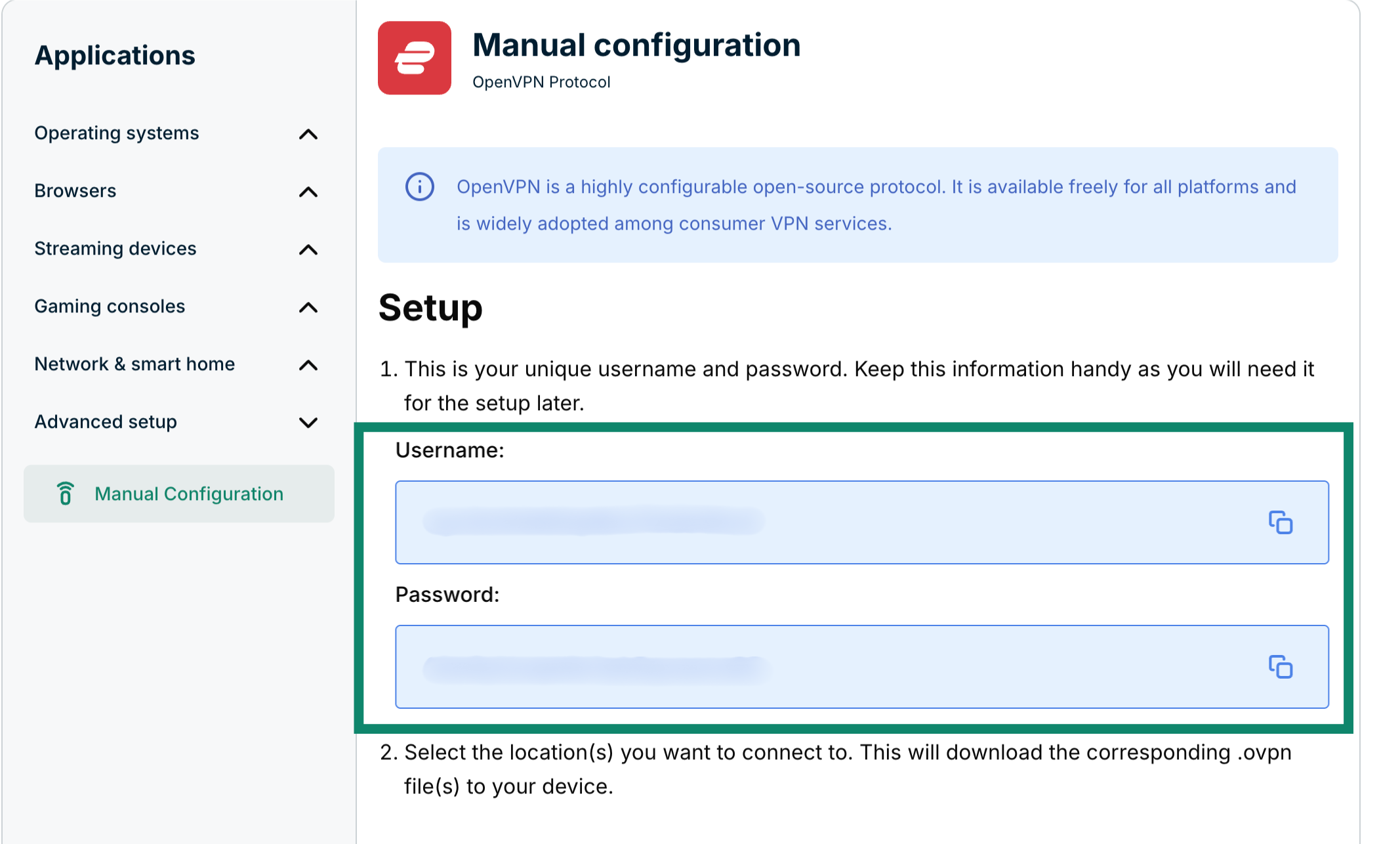
1단계의 설정 메뉴 아래 오른쪽에서 사용자 이름과 비밀번호를 확인할 수 있습니다.
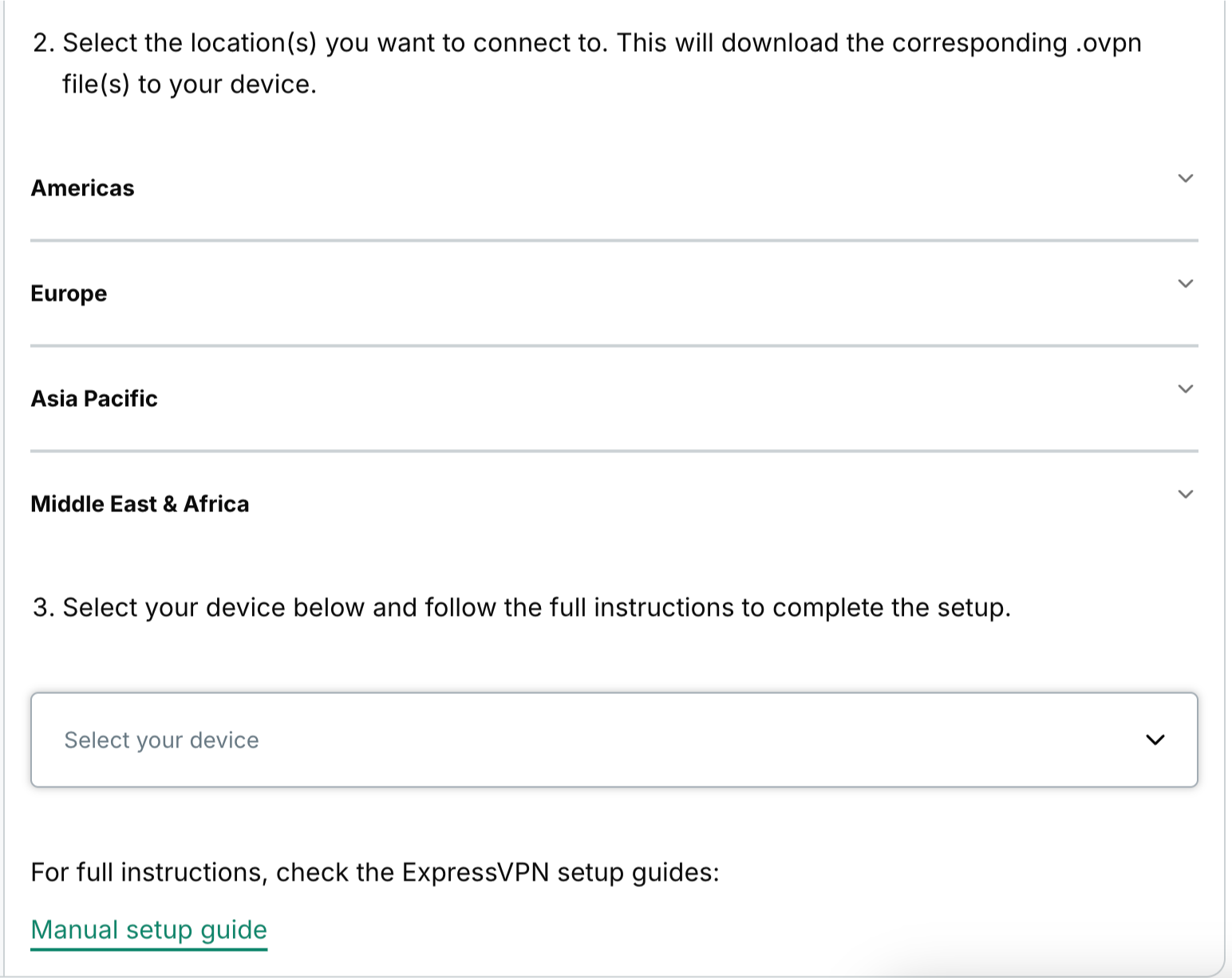
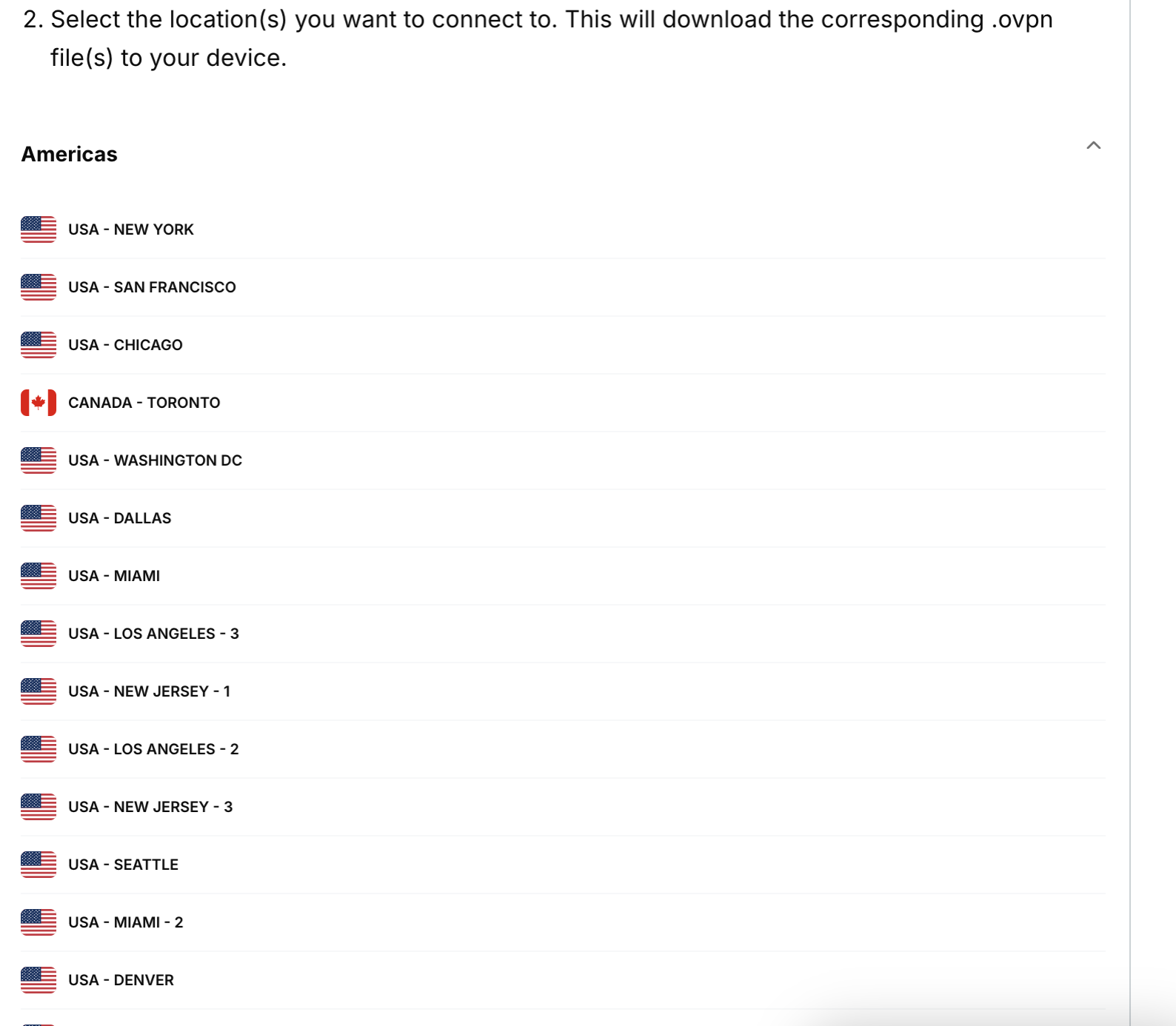
2단계까지 스크롤을 내려 이용 가능한 지역을 확인합니다. 지역을 클릭하여 드롭다운 메뉴를 열고 이용 가능한 위치를 확인합니다.
원하는 위치를 클릭하고 .ovpn 파일을 다운로드합니다.
이 브라우저 창을 종료하지 마세요. 나중에 설정을 위해 해당 정보가 필요합니다.
도움이 필요하신가요? ExpressVPN 지원팀에 문의하고 즉각적인 지원을 받아보세요.
2. Tunnelblick 다운로드 및 설치하기
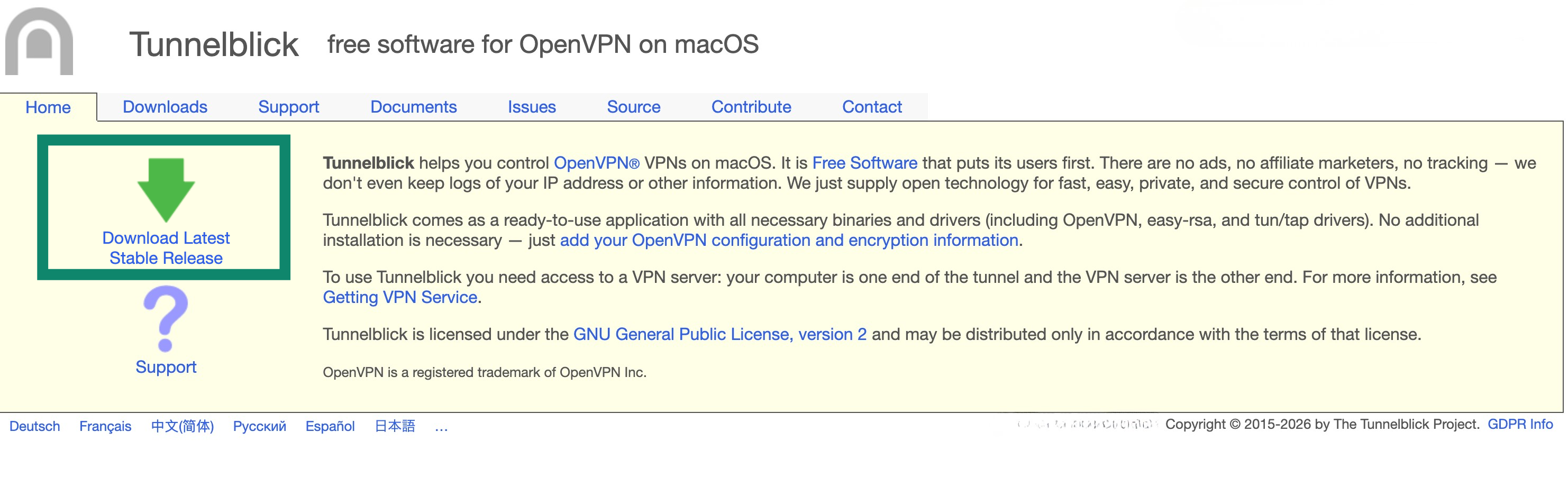
Tunnelblick 웹사이트 에서 Download Latest Stable Release(최신 안정화 버전 다운로드) 를 클릭합니다.
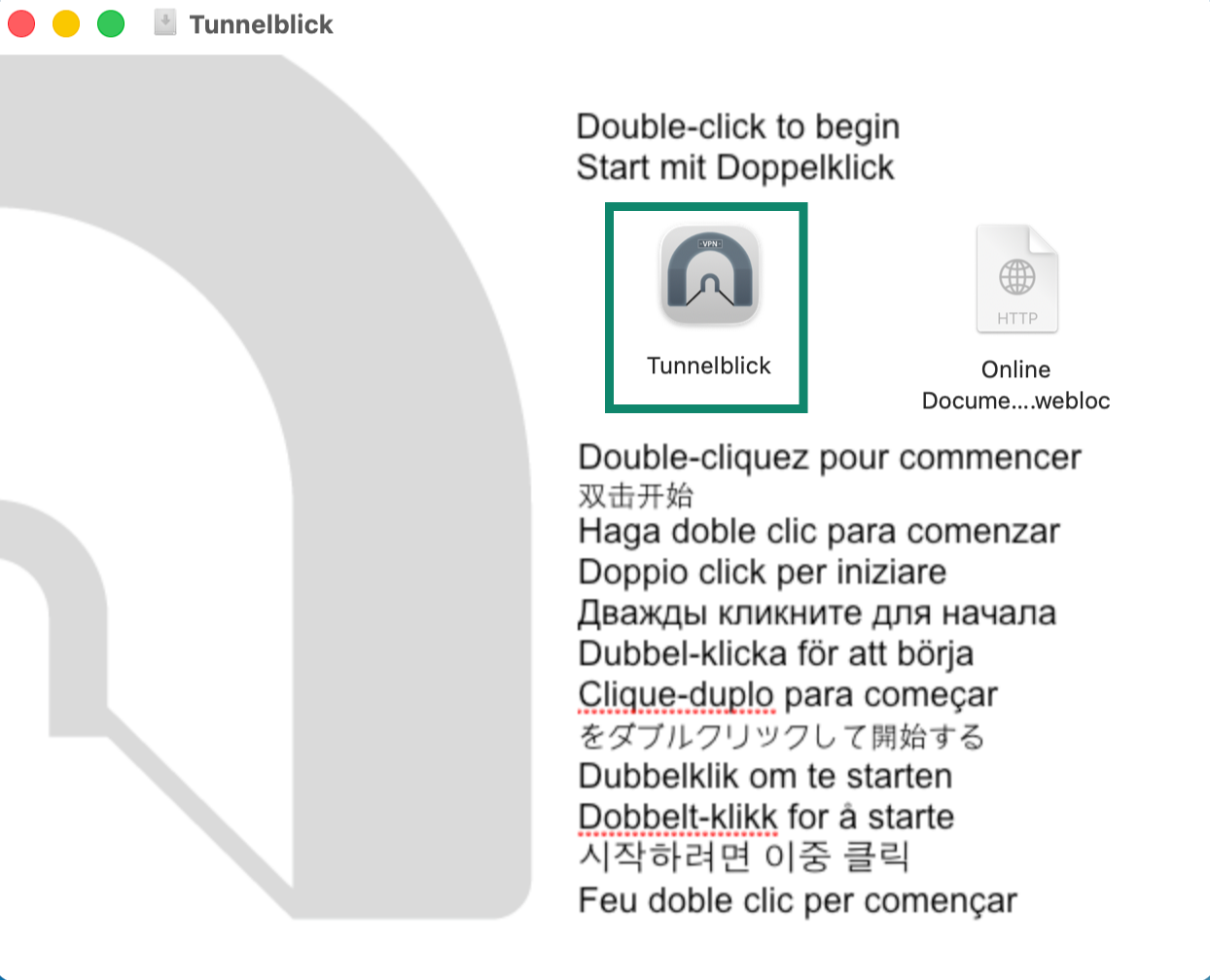
.dmg 설치 파일을 열고, Tunnelblick icon (Tunnelblick 아이콘) 을 더블 클릭합니다.
Tunnelblick을 열라는 메시지가 표시되면 Open(열기) 를 클릭합니다. 이후 기기 비밀번호를 입력합니다.
도움이 필요하신가요? ExpressVPN 지원팀에 문의하고 즉각적인 지원을 받아보세요.
3. Tunnelblick으로 VPN 설정하기
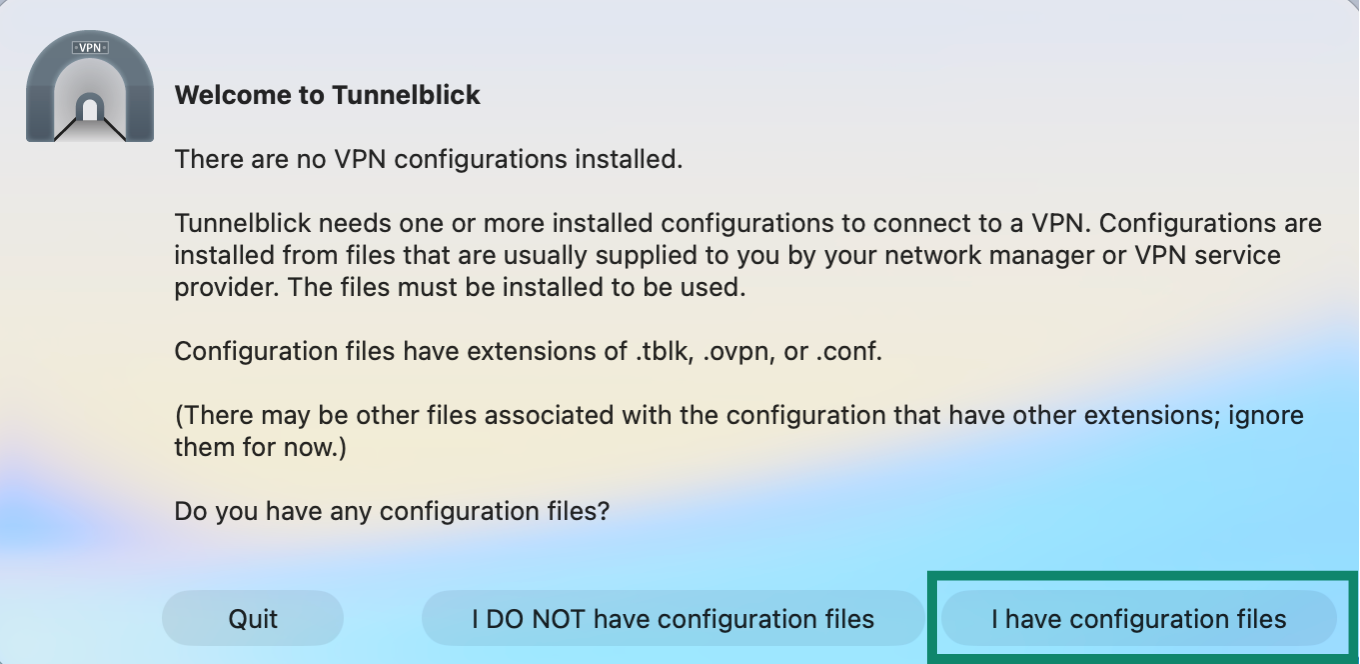
Welcome to Tunnelblick(Tunnelblick에 오신 것을 환영합니다) 화면에서 I have configuration files(구성 파일이 있습니다) 를 클릭합니다.
다운로드 폴더나 앞서 ExpressVPN OpenVPN 구성 파일을 저장한 위치로 이동합니다. 사용하고자 하는 파일을 더블 클릭합니다.
모든 사용자를 위해 설치할지 묻는 메시지가 표시됩니다. Mac의 모든 계정에서 VPN을 사용하려는 경우 All Users(모든 사용자) 를 선택합니다. 현재 계정에서만 VPN을 사용할 경우 Only Me(나만) 를 선택합니다.
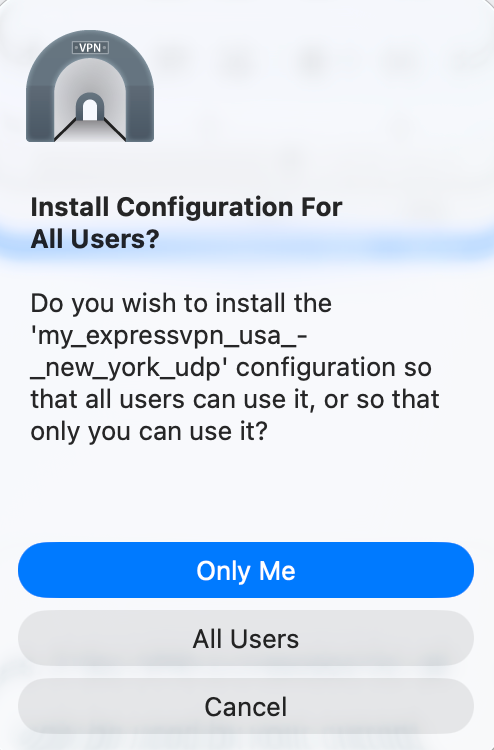
이후 기기 비밀번호를 입력합니다.
도움이 필요하신가요? ExpressVPN 지원팀에 문의하고 즉각적인 지원을 받아보세요.
4. VPN 서버 위치에 연결하기
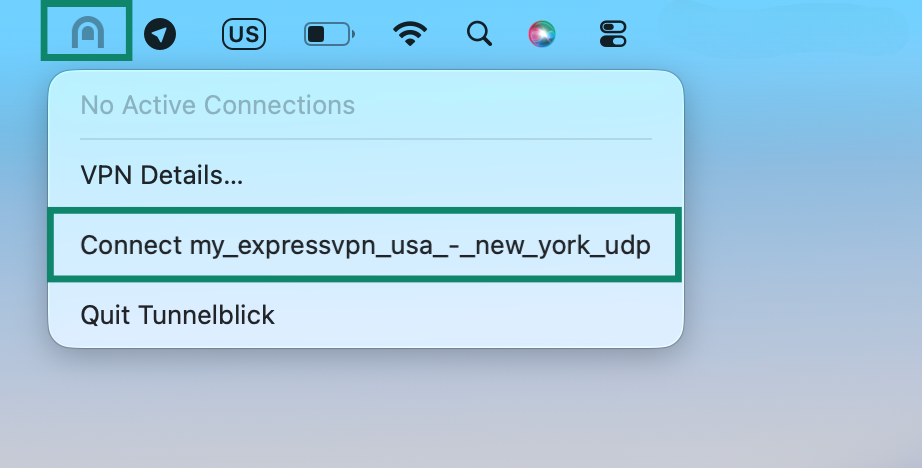
VPN 서버 위치에 연결하려면 화면 오른쪽 상단의 Tunnelblick 아이콘을 클릭합니다. 드롭다운 메뉴에서 [.ovpn 구성 파일 이름] Connect (연결) 을 선택합니다.
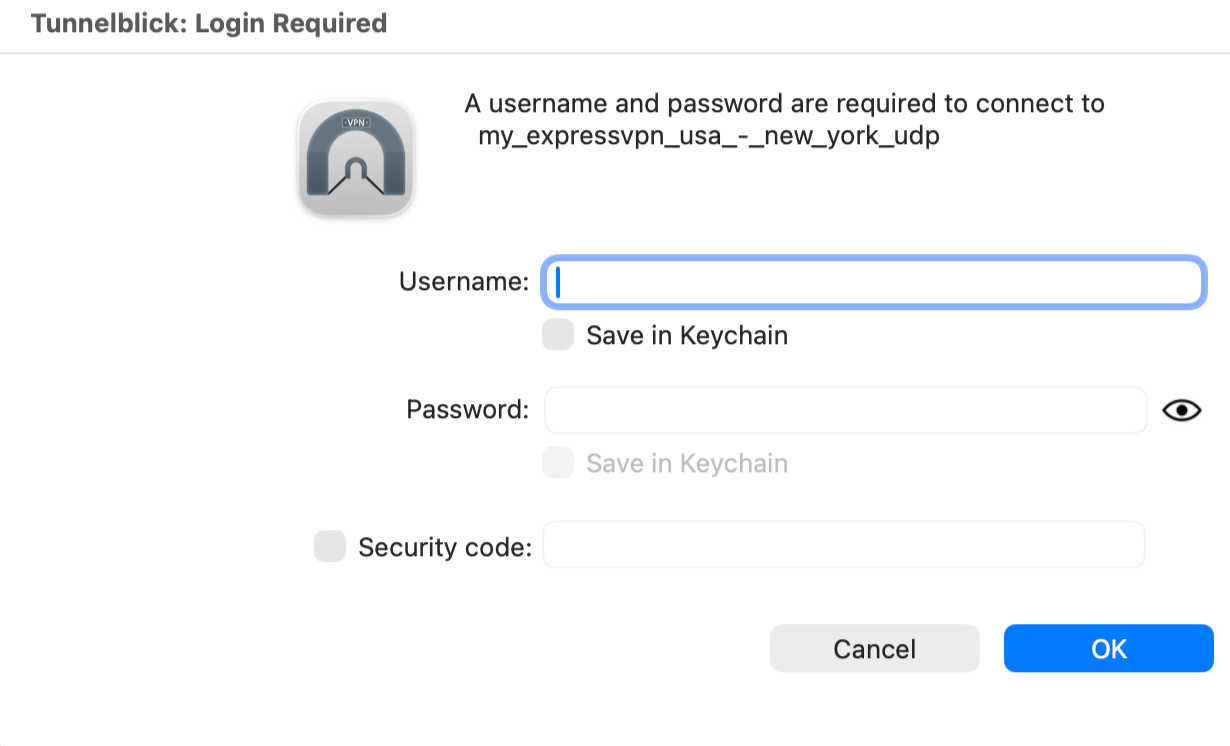
앞서 찾은 ExpressVPN OpenVPN 사용자 이름과 비밀번호를 입력한 다음 확인 을 클릭합니다.
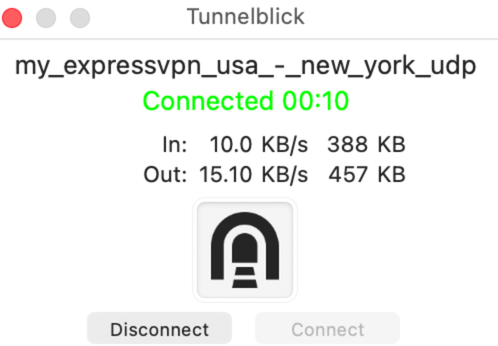
ExpressVPN에 성공적으로 연결되면 녹색 “연결됨” 메시지가 표시됩니다.
도움이 필요하신가요? ExpressVPN 지원팀에 문의하고 즉각적인 지원을 받아보세요.
VPN 서버 위치에서 연결 해제하기
VPN 서버 위치에서 연결을 해제하려면 화면 오른쪽 상단의 Tunnelblick 아이콘을 클릭한 다음, [.ovpn 구성 파일 이름] Disconnect (연결 해제)를 클릭합니다.

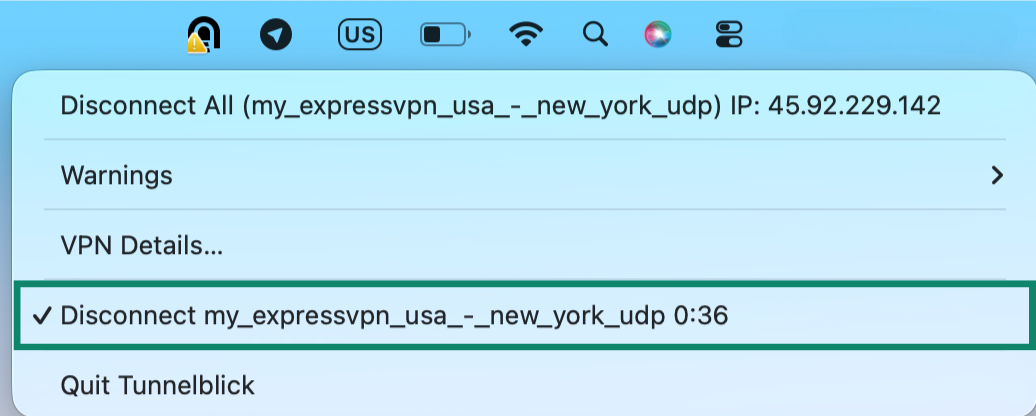
참고: Tunnelblick을 통해 동시에 여러 VPN 구성을 설정하고 연결했으며 한 번에 모두 연결을 해제하려면 Disconnect All(모두 연결 해제) 을 선택합니다.
도움이 필요하신가요? ExpressVPN 지원팀에 문의하고 즉각적인 지원을 받아보세요.