



Чтобы использовать наши приложения и настройки, создайте учетную запись ExpressVPN.
Из этого руководства вы узнаете, как настроить MediaStreamer на устройстве на базе ОС Windows.
MediaStreamer — это DNS-сервис, созданный для более комфортного доступа к потоковым трансляциям. Если ваше устройство не поддерживает установку VPN-приложений, MediaStreamer станет отличной альтернативой для просмотра видео онлайн.
Чтобы воспользоваться MediaStreamer, вам нужно зарегистрировать свой IP-адрес на сайте ExpressVPN. После этого ExpressVPN сможет узнать ваш IP и предоставить соответствующему устройству доступ к MediaStreamer.
Внимание. MediaStreamer — это не VPN-сервис, и эта функция не обеспечивает тот же уровень защиты и конфиденциальности, что и VPN. Вы не сможете менять локации, используя MediaStreamer.
Содержание
1. Регистрация вашего IP на сайте ExpressVPN
2. Получение IP-адресов MediaStreamer
3. Изменение настроек сетевых подключений
4. Настройка DNS-серверов
1. Регистрация вашего IP на сайте ExpressVPN
- Авторизуйтесь на портале ExpressVPN+.
- Выберите ExpressVPN > DNS Settings (Настройки DNS) в меню слева.


- В разделе «Регистрация IP-адреса» нажмите «Зарегистрировать мой IP». Если ваш адрес уже отображается как зарегистрированный, этот шаг можно пропустить.


- Включите опцию Automatically register my IP address (Автоматически регистрировать мой IP). Это рекомендуется для автоматического отслеживания изменений вашего IP.




Нужна помощь? Обратитесь в службу поддержки ExpressVPN.
2. Получение IP-адресов MediaStreamer
- Откройте страницу настройки ExpressVPN.
- В разделе «Приложения» выберите Network & smart home (Сеть и умный дом), чтобы открыть выпадающее меню. Далее нажмите на MediaStreamer.


- Справа вы увидите IP-адреса вашего DNS-сервера, подписанные как MediaStreamer IP#1 и MediaStreamer IP #2.




Не закрывайте это окно браузера. Данные из него еще понадобятся вам позже.
Нужна помощь? Обратитесь в службу поддержки ExpressVPN.
3. Изменение настроек сетевых подключений
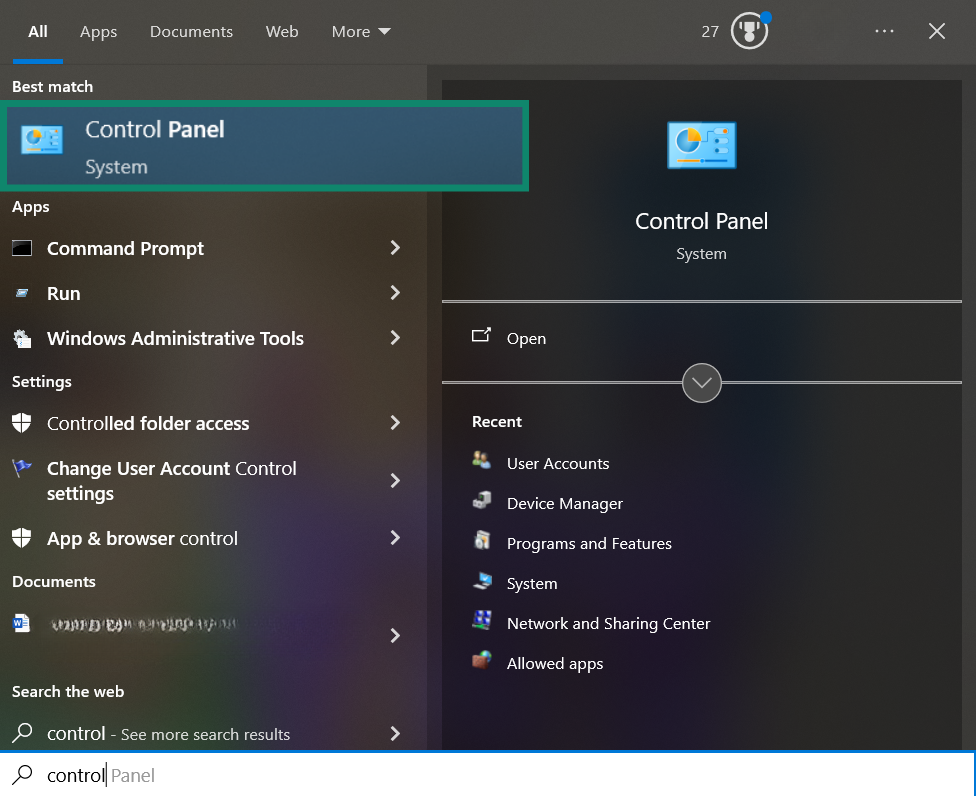
- В форме поиска ПК введите “Control Panel” (Панель управления). Нажмите на соответствующий результат.


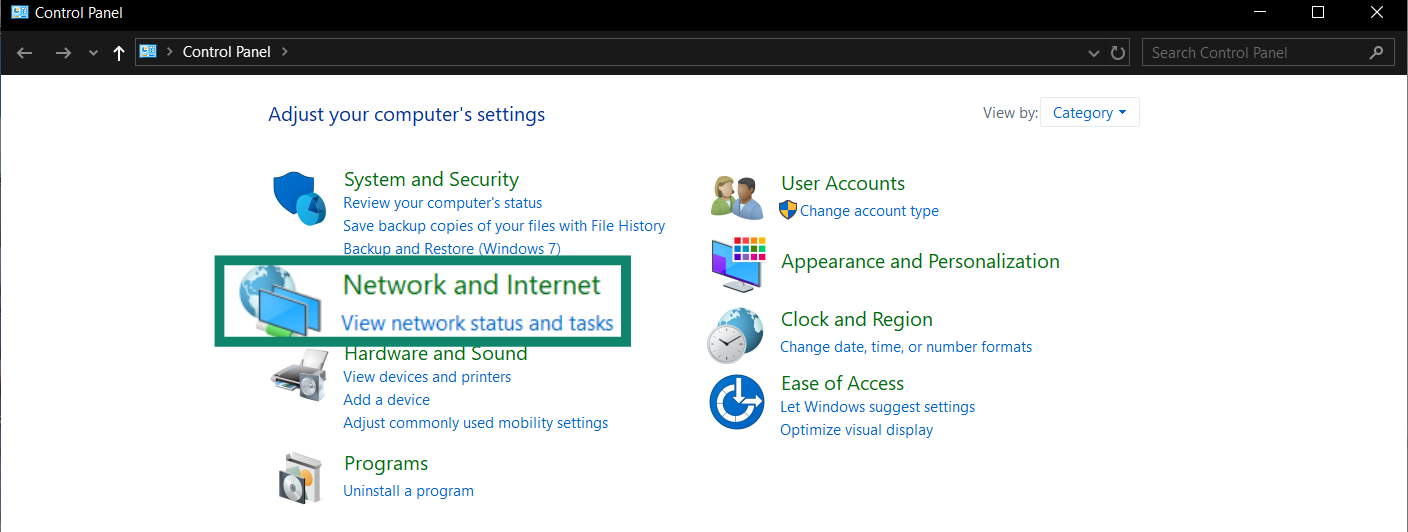
- Нажмите Network and Internet (Сеть и Интернет).


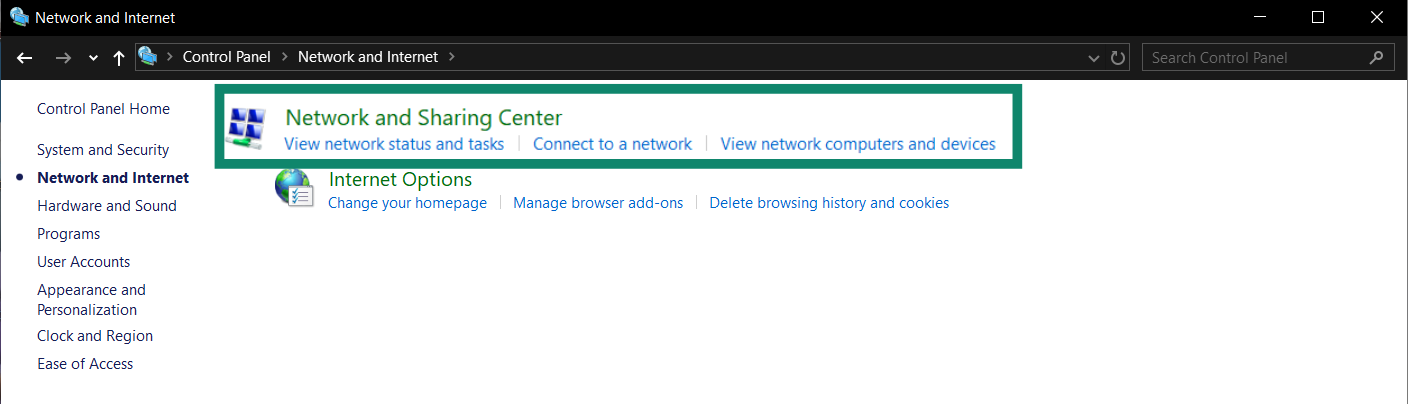
- Нажмите Network and Sharing Center (Центр управления сетями и общим доступом).


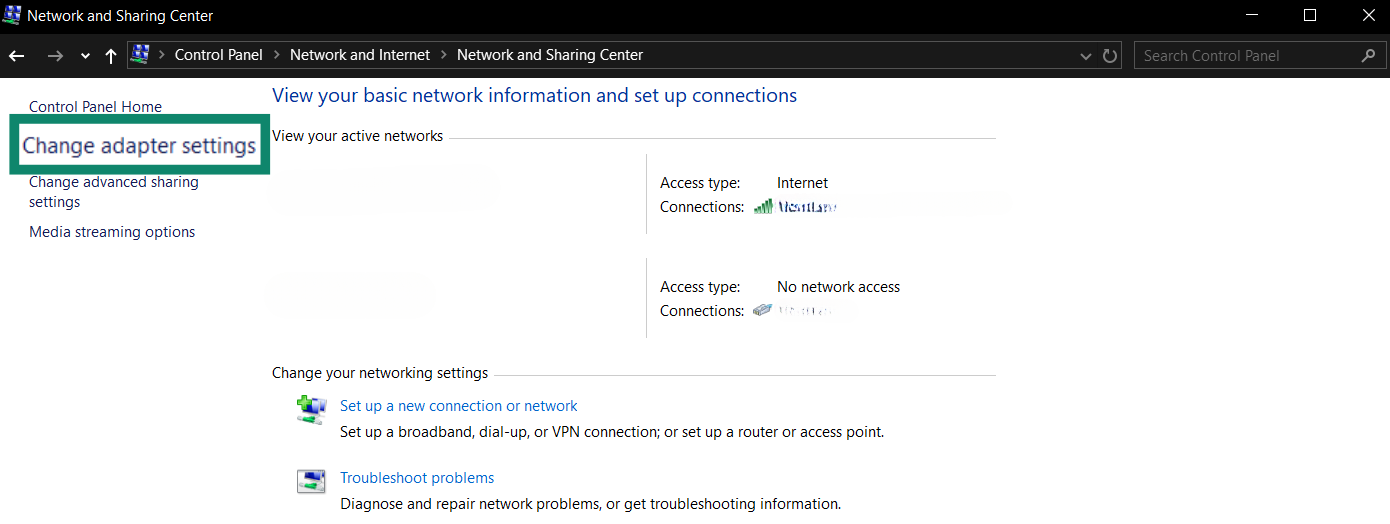
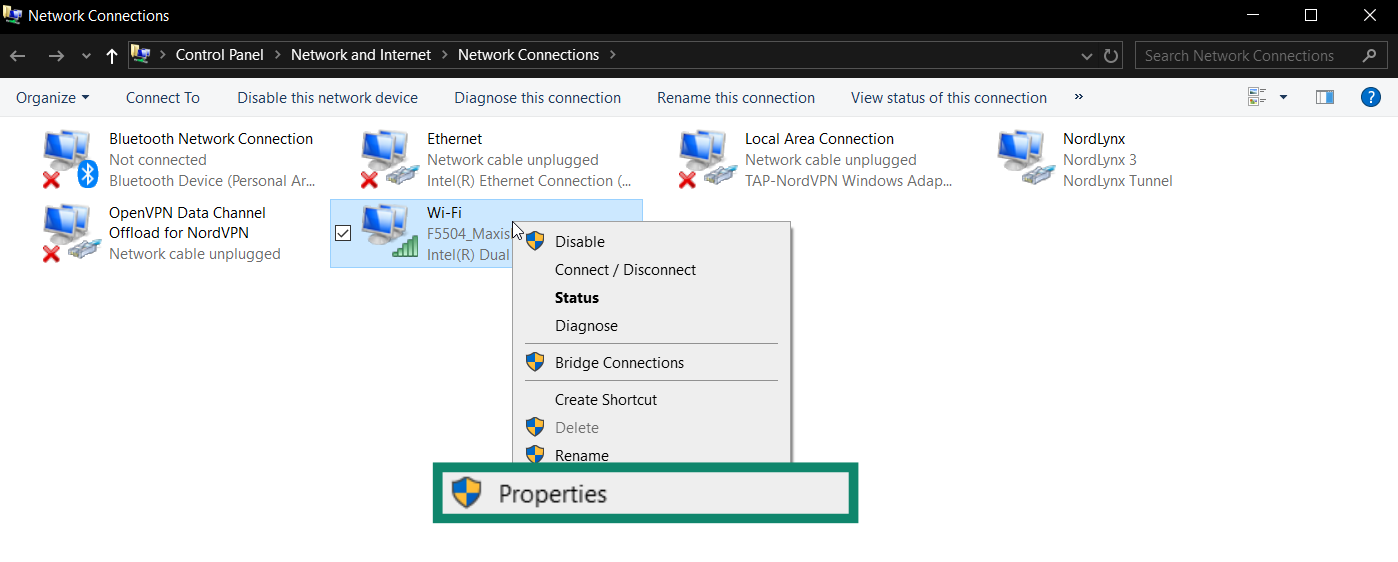
- Нажмите Change adapter settings (Изменить параметры адаптера).

- Нажмите правой кнопкой на ваше активное подключение, далее Properties (Свойства).


Нужна помощь? Обратитесь в службу поддержки ExpressVPN.
4. Настройка DNS-серверов
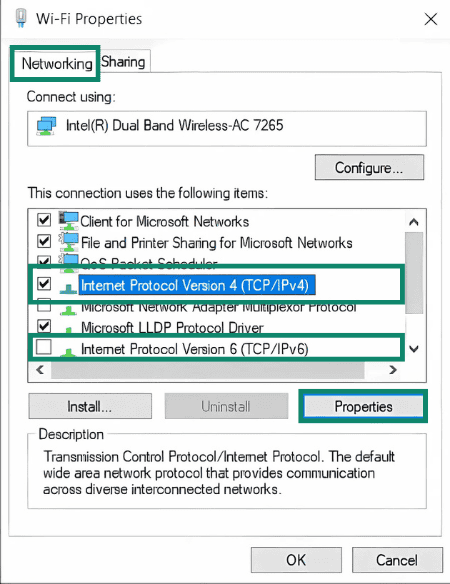
В меню «Свойства»:
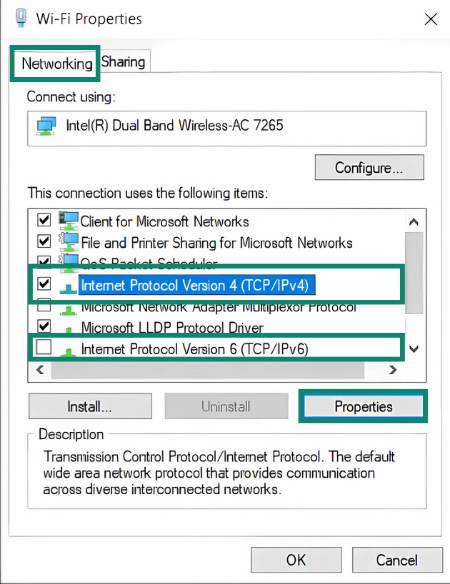
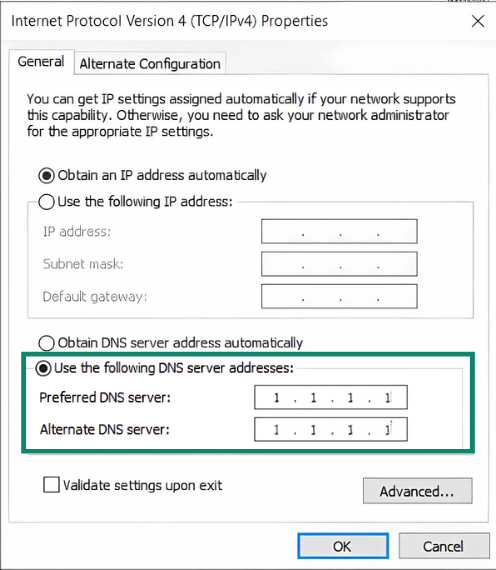
- Откройте вкладку Networking (Сеть). Далее нажмите дважды на Internet Protocol Version 4 (TCP/Ipv4). Убедитесь, что напротив поля Internet Protocol Version 6 (TCP/IPv6) не стоит галочка.
- Выберите Properties (Свойства).

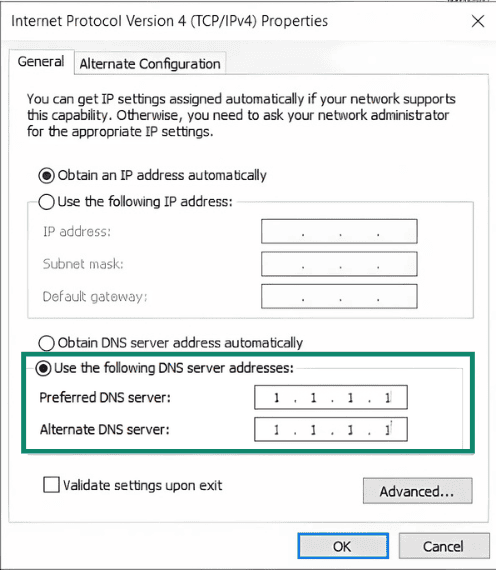
- Нажмите Use the following DNS server addresses (Использовать следующие адреса DNS-сервера). В полях Preferred DNS server (Основной DNS-сервер) и Alternate DNS server (Альтернативный DNS-сервер) введите найденные вами ранее IP-адреса MediaStreamer.

- Нажмите OK > OK.
Вы завершили настройку MediaSteamer и можете теперь использовать MediaStreamer на вашем устройстве Windows.
Нужна помощь? Обратитесь в службу поддержки ExpressVPN.