



ExpressVPN 앱 및 구성을 이용하시려면, 먼저 계정을 만들어주세요.
이 튜토리얼에서는 Windows에서 MediaStreamer를 설정하는 방법을 안내합니다.
MediaStreamer는 스트리밍 환경을 개선하도록 설계된 DNS 서비스입니다. 기기가 VPN을 기본적으로 지원하지 않는 경우 MediaStreamer를 스트리밍 대안으로 사용할 수 있습니다.
MediaStreamer를 원활하게 사용하려면 ExpressVPN 웹사이트에 IP 주소를 등록해야 합니다. 그러면 ExpressVPN에서 사용자의 IP 주소를 인식하고 기기에 MediaStreamer 접속 권한을 부여할 수 있습니다.
참고: MediaStreamer는 VPN이 아니므로 VPN의 개인정보 보호 및 보안 혜택을 제공하지 않습니다. MediaStreamer에서는 위치를 변경할 수 없습니다.
바로가기…
1. ExpressVPN 웹사이트에 IP 주소 등록하기
2. MediaStreamer IP 주소 확인하기
3. Network Connections(네트워크 연결) 설정 열기
4. DNS 서버 구성하기
1. ExpressVPN 웹사이트에 IP 주소 등록하기
- ExpressVPN+ 포털
- 왼쪽 사이드바에서 ExpressVPN > DNS Settings(DNS 설정)을 선택합니다.


- IP 주소 등록에서 Register my IP address(내 IP 주소 등록)을 클릭합니다. IP 주소 옆에 “registered(등록됨)”라고 이미 표시되어 있다면, 이 옵션을 다시 선택할 필요가 없습니다.


- Automatically register my IP address(내 IP 주소 자동 등록)을 켭니다. IP 주소 변경 사항을 자동으로 추적하므로 권장됩니다.




도움이 필요하신가요? ExpressVPN 지원팀에 문의하고 즉각적인 지원을 받아보세요.
2. MediaStreamer 서버 IP 주소 확인하기
- ExpressVPN 설정 페이지
- Applications(애플리케이션)에서 Network & smart home(네트워크 및 스마트 홈)을 선택하고 드롭다운 메뉴를 엽니다. 그런 다음 MediaStreamer를 클릭합니다.


- 오른쪽의 MediaStreamer IP#1 및 MediaStreamer IP #2 아래에서 DNS 서버 IP 주소를 확인할 수 있습니다.




이 브라우저 창을 열어 두세요. 나중에 설정할 때 이 정보가 필요합니다.
도움이 필요하신가요? ExpressVPN 지원팀에 문의하고 즉각적인 지원을 받아보세요.
3. Network Connections(네트워크 연결) 설정 열기
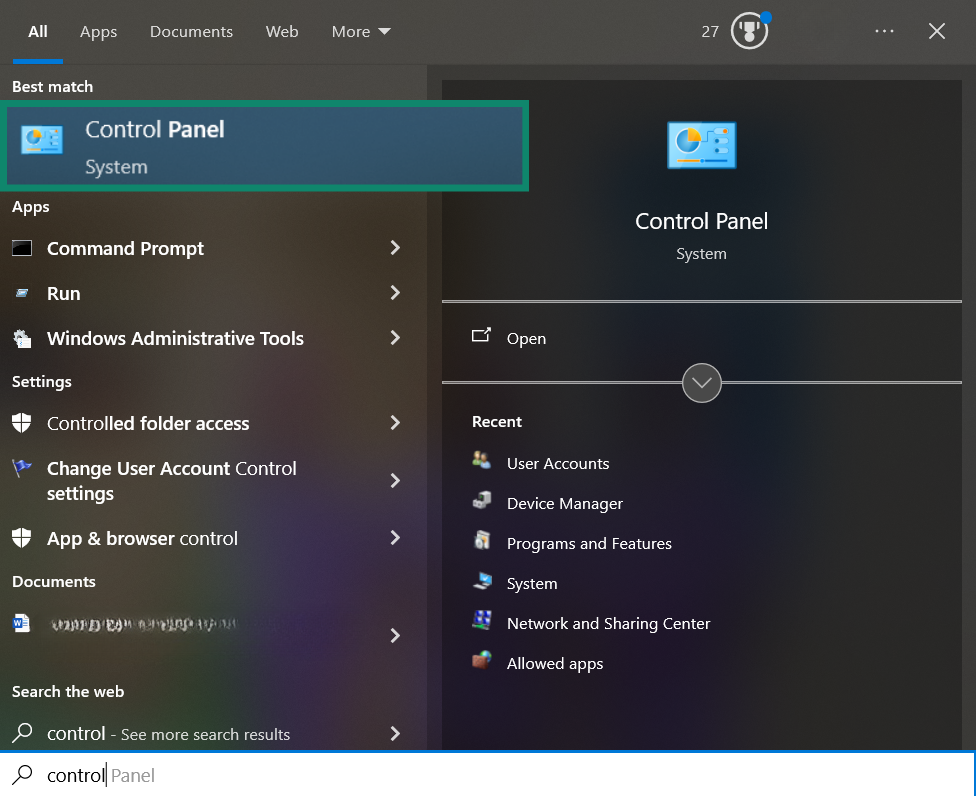
- 검색창에서 “Control Panel(제어판)”을 검색한 후 클릭하여 엽니다.


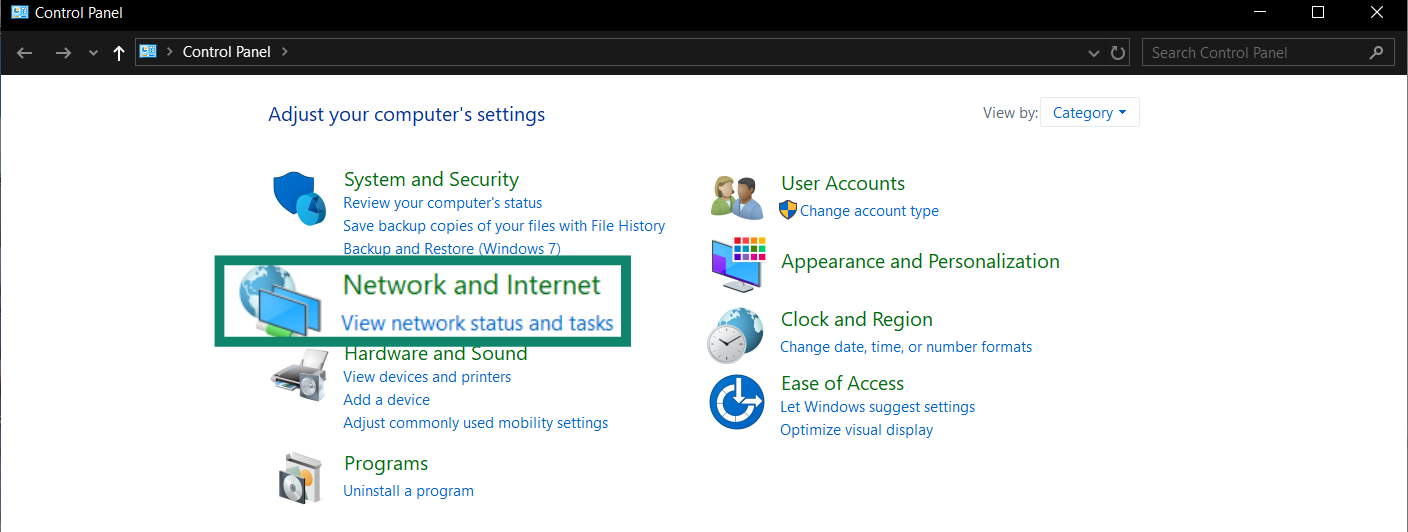
- Network and Internet(네트워크 및 인터넷)을 클릭합니다.


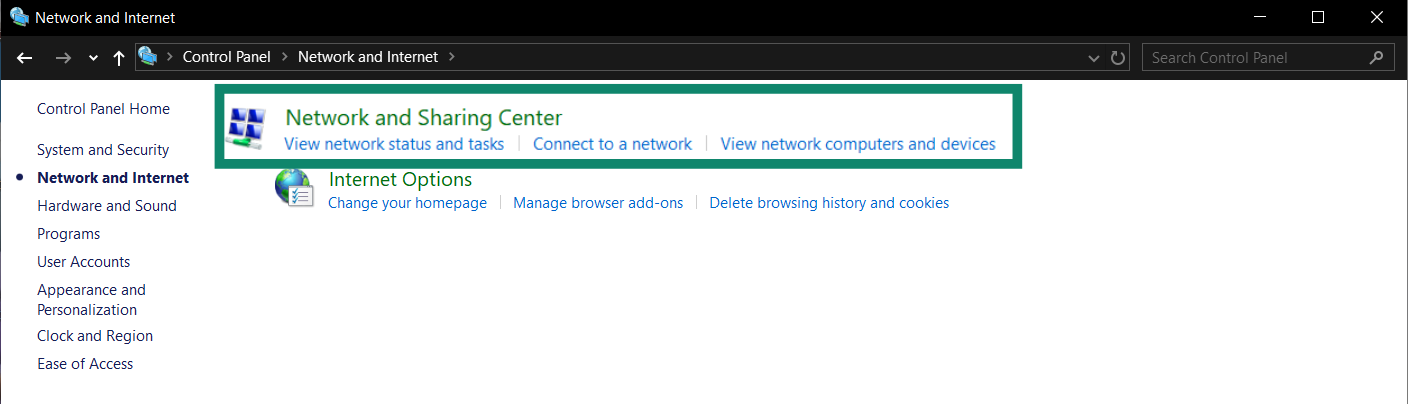
- Network and Sharing Center(네트워크 및 공유 센터)를 클릭합니다.


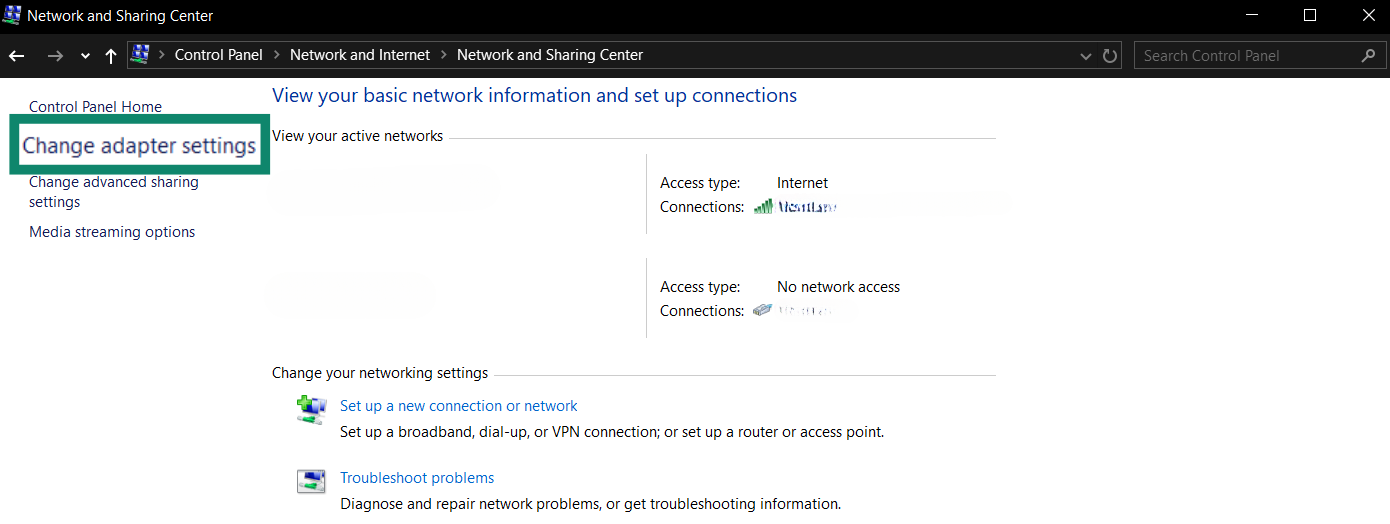
- Change adapter settings(어댑터 설정 변경)을 클릭합니다.

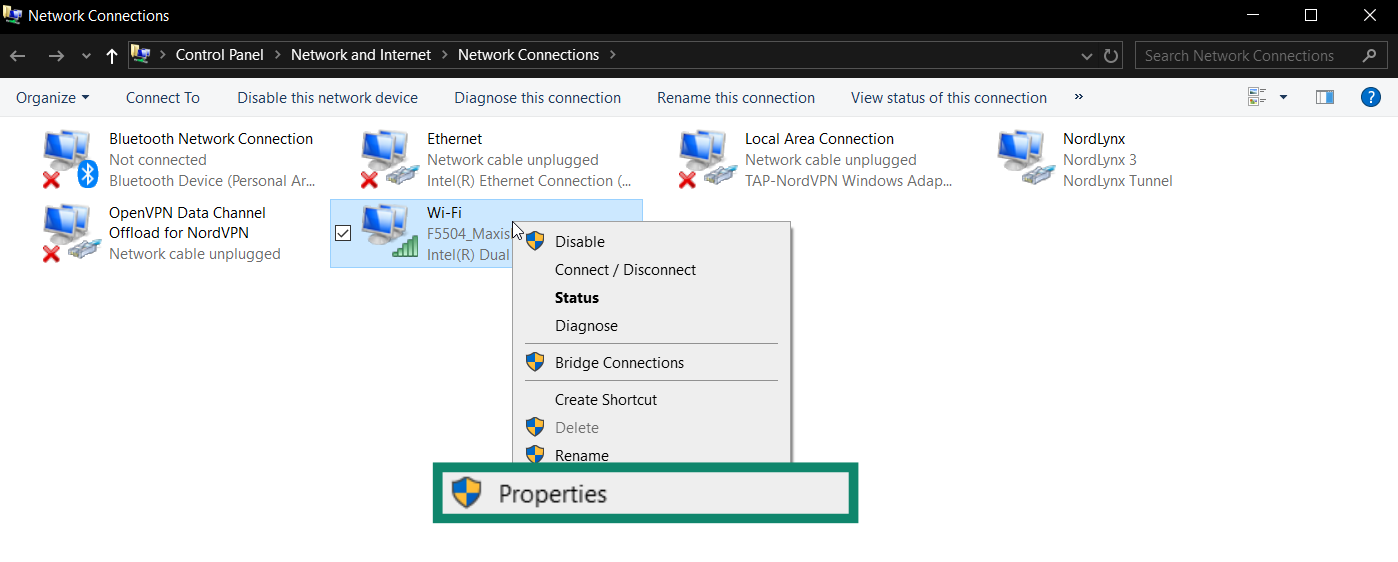
- 활성 연결을 마우스 오른쪽 버튼으로 클릭한 다음 Properties(속성)을 클릭합니다.


도움이 필요하신가요? ExpressVPN 지원팀에 문의하고 즉각적인 지원을 받아보세요.
4. DNS 서버 구성하기
Properties(속성) 메뉴에서:
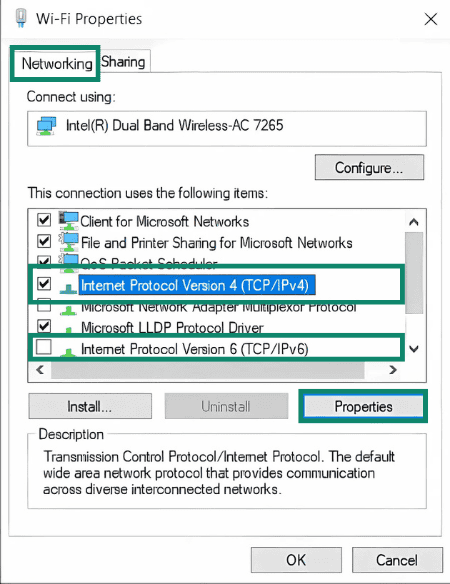
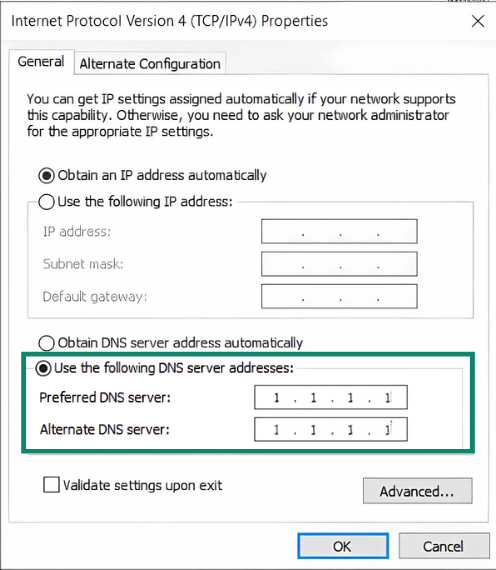
- Networking(네트워킹) 탭을 선택한 다음 Internet Protocol Version 4 (TCP/Ipv4)(인터넷 프로토콜 버전 4)를 두 번 클릭합니다. Internet Protocol Version 6 (TCP/IPv6)(인터넷 프로토콜 버전 6)의 체크가 해제되어 있는지 확인합니다.
- Properties(속성)을 선택합니다.

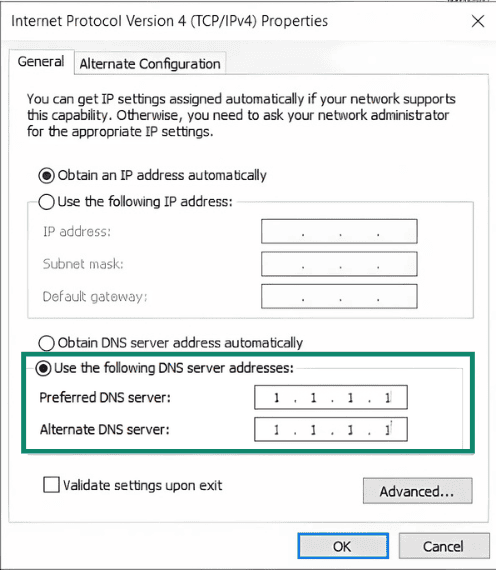
- Use the following DNS server addresses(다음 DNS 서버 주소 사용)를 클릭합니다. Preferred DNS server(기본 DNS 서버) 및 Alternate DNS server(보조 DNS 서버) 필드에 앞에서 확인한 MediaStreamer IP 주소를 입력합니다.

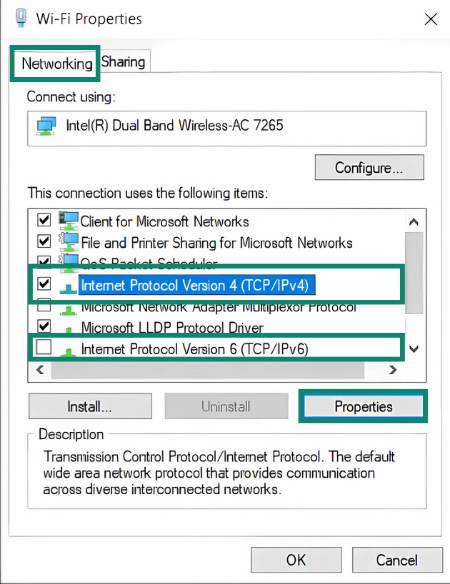
- OK > OK을 클릭합니다.
MediaStreamer 설정이 완료되었습니다. 이제 Windows에서 MediaStreamer를 사용할 수 있습니다.
도움이 필요하신가요? ExpressVPN 지원팀에 문의하고 즉각적인 지원을 받아보세요.