



Per utilizzare le nostre app e configurazioni, prima devi aprire un nuovo account su ExpressVPN.
Questo tutorial mostra come configurare MediaStreamer su Windows.
MediaStreamer è un servizio DNS progettato per migliorare la tua esperienza di streaming. Se il tuo dispositivo non supporta le app VPN in modo nativo, MediaStreamer è un’ottima alternativa per lo streaming.
Per utilizzare MediaStreamer senza problemi, devi registrare il tuo indirizzo IP sul sito web di ExpressVPN. Questo permetterà a ExpressVPN di riconoscere il tuo indirizzo IP per concedere al tuo dispositivo l’accesso a MediaStreamer.
Nota: MediaStreamer non è una VPN e non offre gli stessi vantaggi in termini di privacy e sicurezza. MediaStreamer non consente il cambio della posizione geografica.
Vai direttamente a…
1. Registrare il tuo indirizzo IP sul sito web di ExpressVPN
2. Ottenere i tuoi indirizzi IP MediaStreamer
3. Aprire le impostazioni per Connessioni di rete
4. Configurare i server DNS
1. Registrare il tuo indirizzo IP sul sito web di ExpressVPN
- Accedi al portale ExpressVPN+.
- Seleziona ExpressVPN > DNS Settings (Impostazioni DNS) nella barra laterale sinistra.


- Nella sezione IP address registration (Registrazione indirizzo IP), clicca su Register my IP address (Registra il mio indirizzo IP). Se accanto al tuo indirizzo IP compare già l’indicazione “registrato”, non è necessario farlo nuovamente.


- Abilita l’opzione Automatically register my IP address (Registra automaticamente il mio indirizzo IP). Non è obbligatorio, ma è consigliato farlo affinché MediaStreamer tracci automaticamente le variazioni del tuo indirizzo IP.




Ti serve aiuto? Contatta il team di supporto ExpressVPN per ricevere assistenza immediata.
2. Ottenere i tuoi indirizzi IP MediaStreamer
- Vai alla pagina di configurazione di ExpressVPN.
- Nella sezione Applications (Applicazioni), clicca su Network & smart home (Rete e dispositivi smart home) e seleziona MediaStreamer dal menu a tendina.


- Sulla destra troverai i tuoi indirizzi IP del server DNS: MediaStreamer IP #1 e MediaStreamer IP #2.




Tieni aperta questa finestra del browser. Avrai bisogno di questi dettagli più avanti per la configurazione.
Ti serve aiuto? Contatta il team di supporto ExpressVPN per ricevere assistenza immediata.
3. Aprire le impostazioni per Connessioni di rete
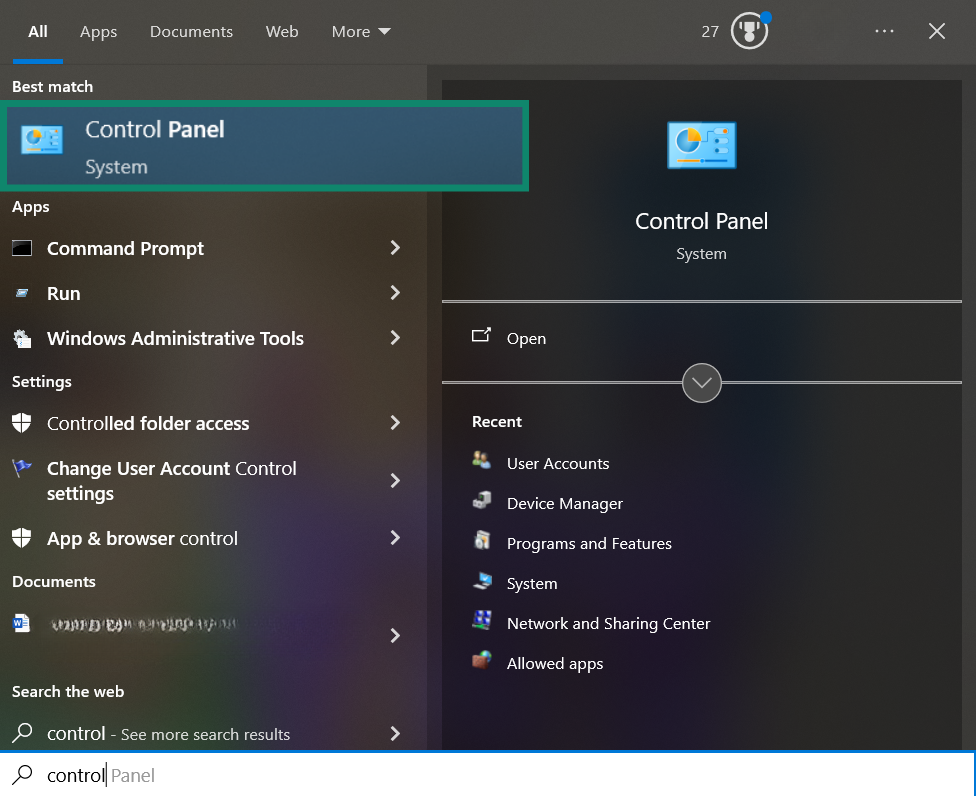
- Nella barra di ricerca, scrivi “Pannello di controllo” e clicca sul risultato corrispondente per aprirlo.


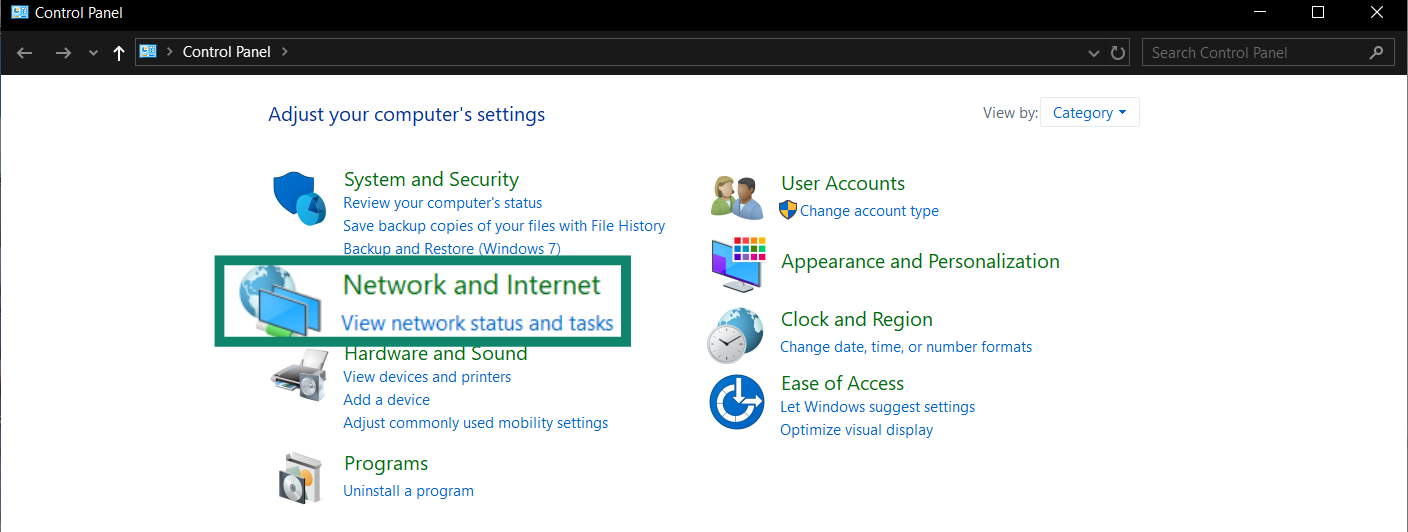
- Clicca su Rete e Internet.


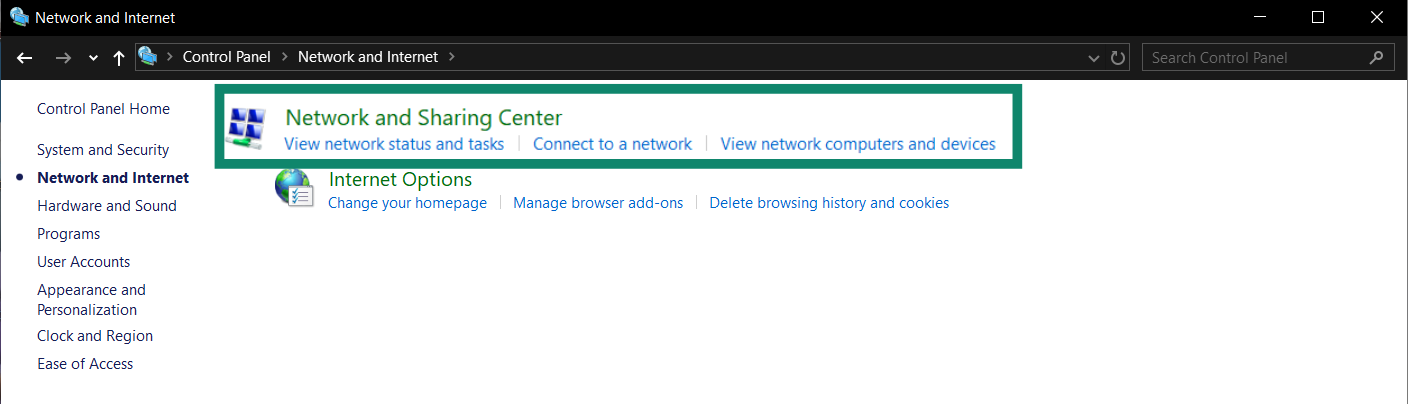
- Seleziona Centro connessioni di rete e condivisione.


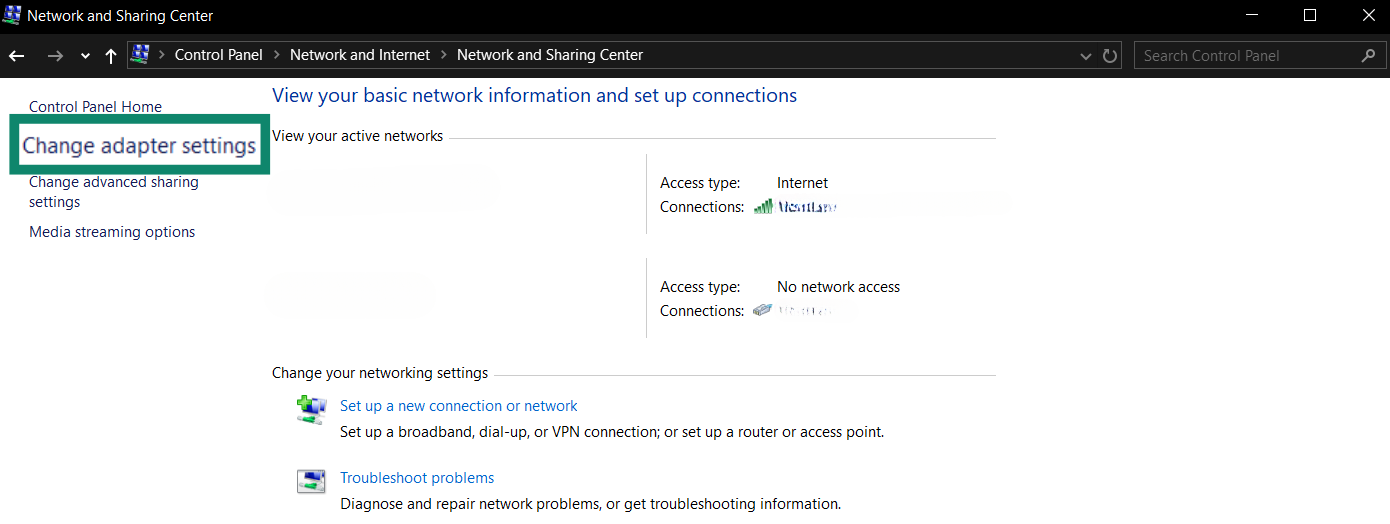
- Clicca su Modifica impostazioni scheda sulla sinistra.

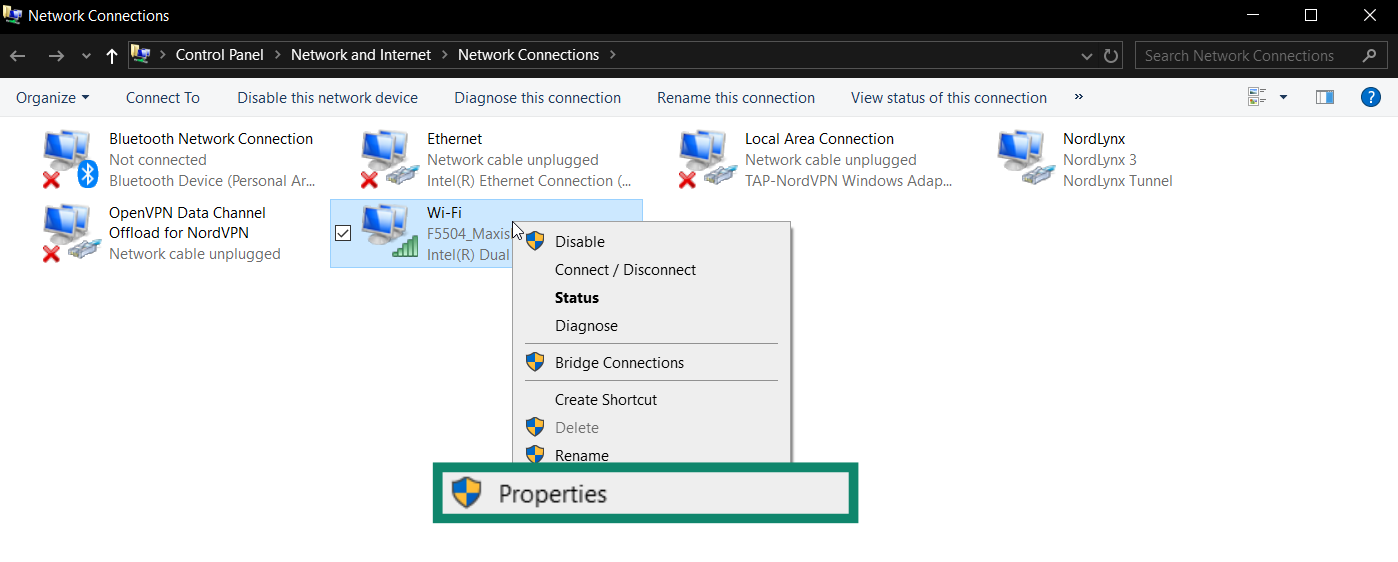
- Nella finestra che si apre, fai clic con il tasto destro sulla tua connessione attualmente attiva e seleziona Proprietà.


Ti serve aiuto? Contatta il team di supporto ExpressVPN per ricevere assistenza immediata.
4. Configurare i server DNS
Nel menu Proprietà:
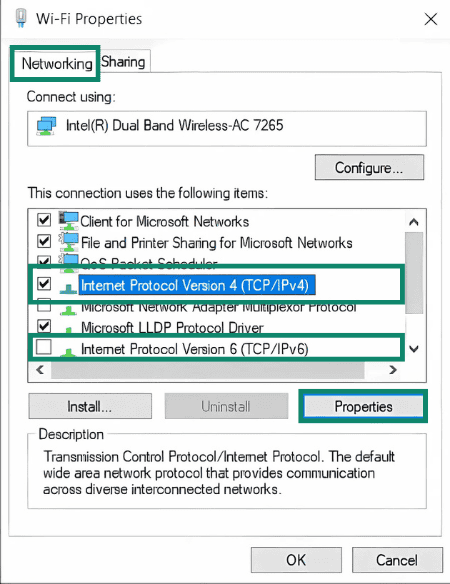
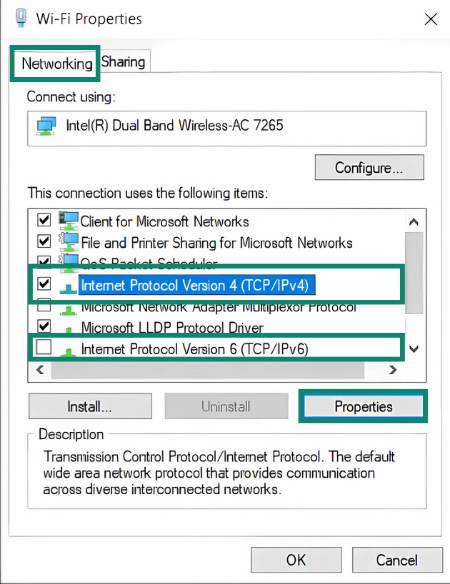
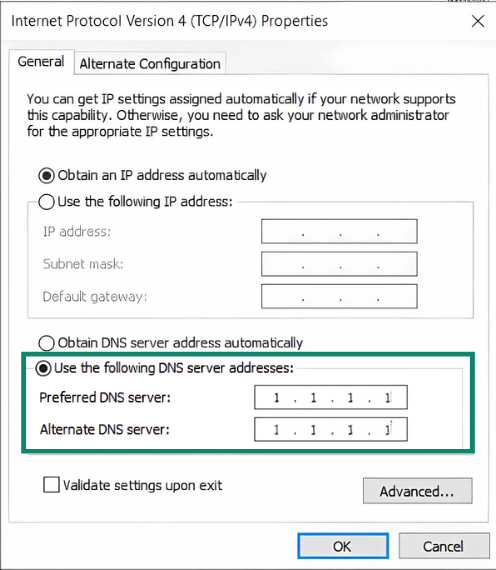
- Seleziona la scheda Rete. Assicurati che la voce Protocollo Internet versione 6 (TCP/IPv6) sia deselezionata e fai doppio clic su Protocollo Internet versione 4 (TCP/IPv4).
- Si aprirà il relativo menu Proprietà.

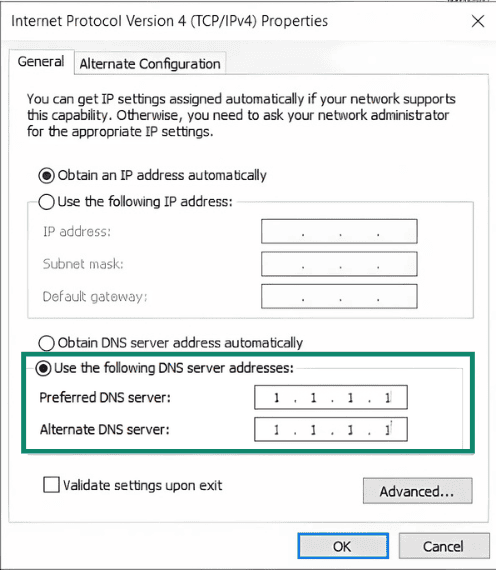
- Seleziona l’opzione Utilizza i seguenti indirizzi server DNS. Inserisci nei campi Server DNS preferito e Server DNS alternativo gli indirizzi IP di MediaStreamer che hai ottenuto in precedenza.

- Clicca su OK > OK per confermare la modifica apportata.
Hai completato la configurazione di MediaStreamer e puoi accedervi sul tuo dispositivo Windows.
Ti serve aiuto? Contatta il team di supporto ExpressVPN per ricevere assistenza immediata.