



Para usar nuestras aplicaciones y configuraciones, primero regístrese y obtenga una cuenta de ExpressVPN.
En este tutorial, veremos cómo configurar MediaStreamer en Windows.
MediaStreamer es un servicio de DNS diseñado para mejorar la experiencia a la hora de ver contenido en streaming. Si tu dispositivo no es compatible con las VPN de manera nativa, entonces usar MediaStreamer es una gran alternativa para streaming.
Si quieres utilizar MediaStreamer sin problemas, debes registrar tu dirección IP en la web de ExpressVPN. Así, ExpressVPN reconocerá tu dirección IP y le concederá a tu dispositivo el acceso a MediaStreamer.
Nota: MediaStreamer no es una VPN, por eso, no ofrece las funciones de privacidad y seguridad de una VPN. Asimismo, MediaStreamer no permite cambiar la ubicación.
Ir a:
1. Registrar tu dirección IP en la web de ExpressVPN
2. Conseguir una IP de MediaStreamer
3. Abrir los ajustes de Conexiones de red
4. Configurar las DNS
1. Registrar tu dirección IP en la web de ExpressVPN
- Inicia sesión en el portal ExpressVPN+.
- Selecciona ExpressVPN > DNS Settings (Configuración de DNS) en el menú lateral izquierdo.


- En IP address registration (Registro de dirección IP), haz clic en Register my IP address (Registrar mi dirección IP). Si ya se indica junto a tu IP que está registrada, no tienes que usar dicha opción.


- Activa la opción Automatically register my IP address (Registrar mi dirección IP automáticamente). Se recomienda hacerlo, ya que, de esta forma, se siguen todos los cambios en tu IP de manera automática.




¿Necesitas ayuda? Ponte en contacto con el equipo de soporte de ExpressVPN para recibir asistencia inmediata.
2. Conseguir una IP de MediaStreamer
- Ve a la la página de configuración de ExpressVPN.
- En Aplicaciones, pulsa Network & smart home (Red y hogar inteligente) para abrir el menú desplegable. Después, clica en MediaStreamer.


- Las direcciones IP del servidor DNS aparecerán a la derecha en MediaStreamer IP#1 y MediaStreamer IP #2.




Mantén esa ventana del navegador abierta. Necesitarás esa información para la configuración más adelante.
¿Necesitas ayuda? Ponte en contacto con el equipo de soporte de ExpressVPN para recibir asistencia inmediata.
3. Abrir los ajustes de Conexiones de red
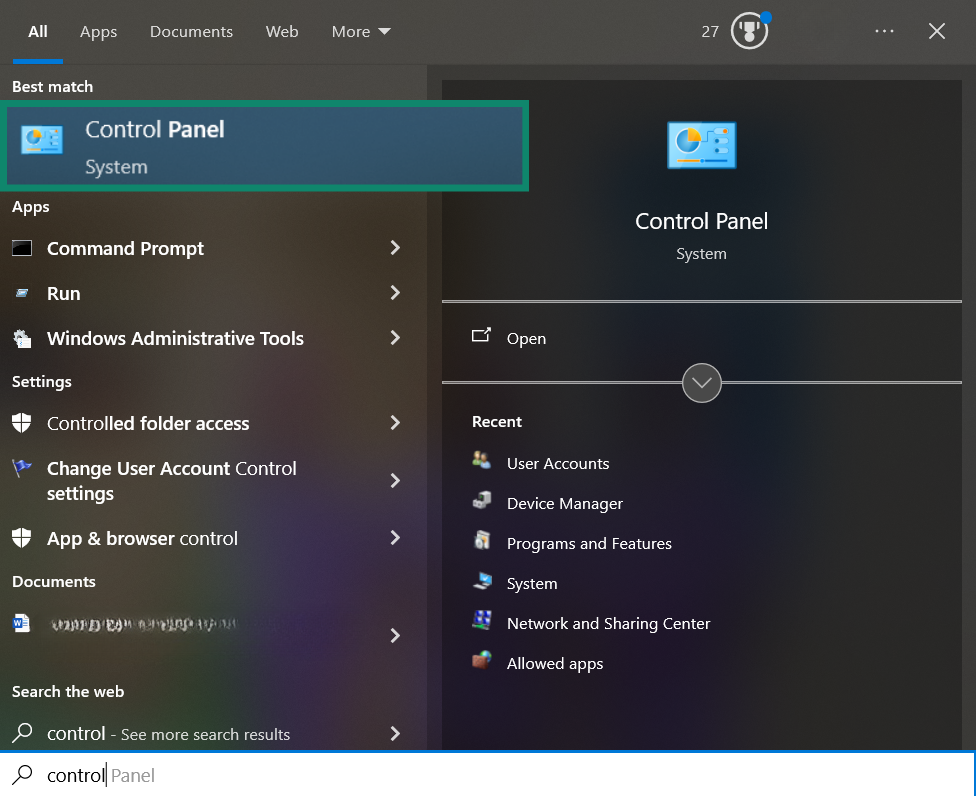
- En la barra de búsqueda, escribe Control Panel (o Panel de control) y haz clic para abrirlo.


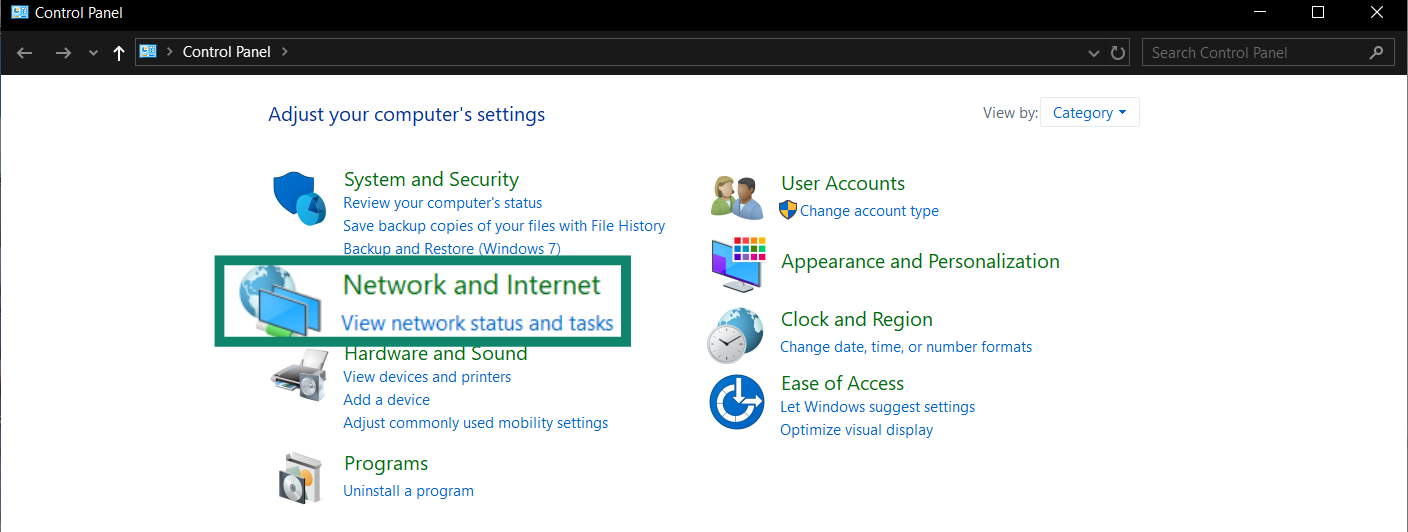
- Pulsa Network and Internet (Red e Internet).


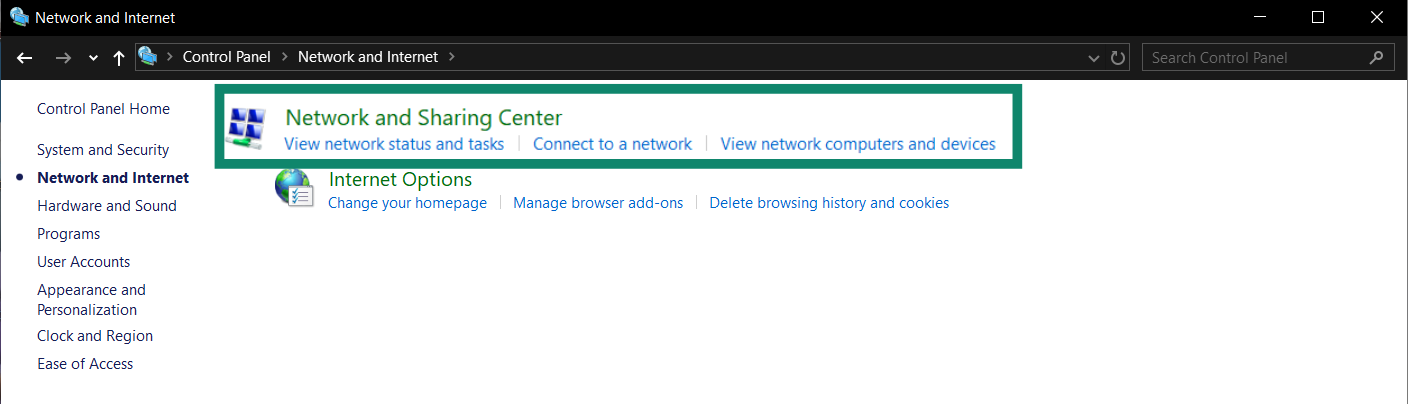
- Haz clic en Network and Sharing Centre (Centro de redes y recursos compartidos).


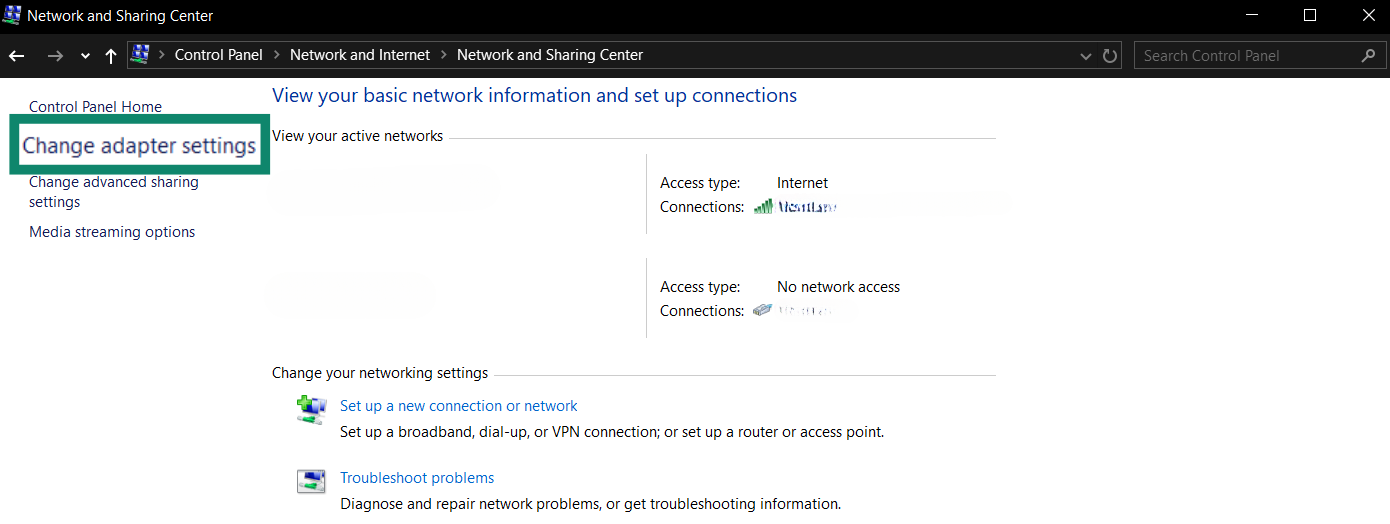
- Clica en Change adapter settings (Cambiar configuración del adaptador).

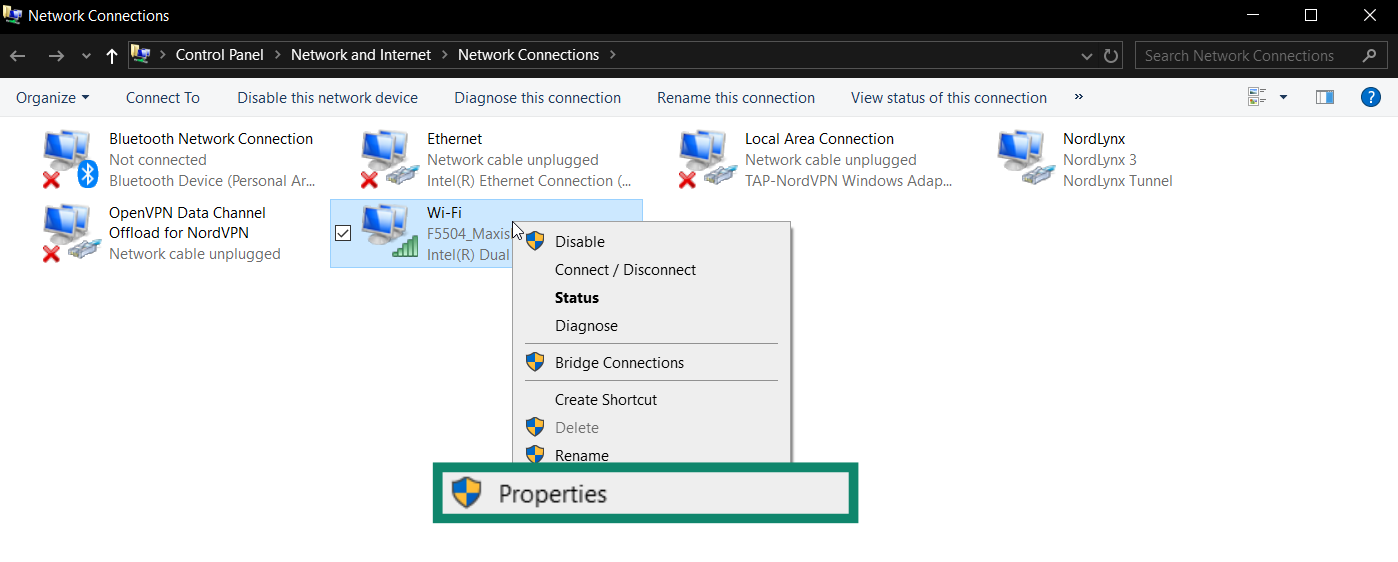
- Haz clic con el botón derecho en la conexión a Internet activa y luego en Properties (Propiedades).


¿Necesitas ayuda? Ponte en contacto con el equipo de soporte de ExpressVPN para recibir asistencia inmediata.
4. Configurar las DNS
En el menú Propiedades:
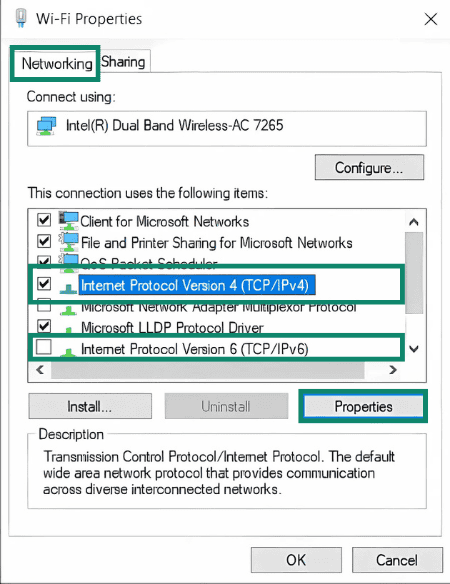
- Haz clic en la pestaña Networking (Funciones de red). Después, haz doble clic en Internet Protocol Version 4 (TCP/Ipv4) (Protocolo de Internet versión 4 (TCP/IPv4). Asegúrate de que la opción Internet Protocol Version 6 (TCP/IPv6) (Protocolo de Internet versión 6 (TCP/IPv6) no esté marcada.
- Pulsa Properties (Propiedades).

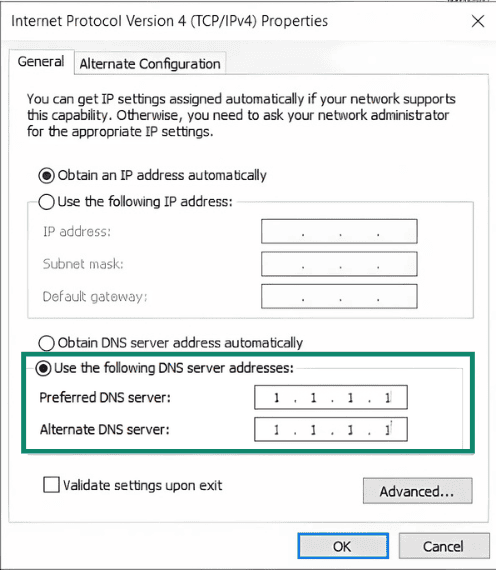
- Haz clic en Use the following DNS server addresses (Usar las siguientes direcciones de servidor DNS). En Preferred DNS server (Servidor DNS preferido) y Alternate DNS server (Servidor DNS alternativo) escribe las direcciones IP de MediaStreamer que viste anteriormente.

- Pulsa en OK > OK.
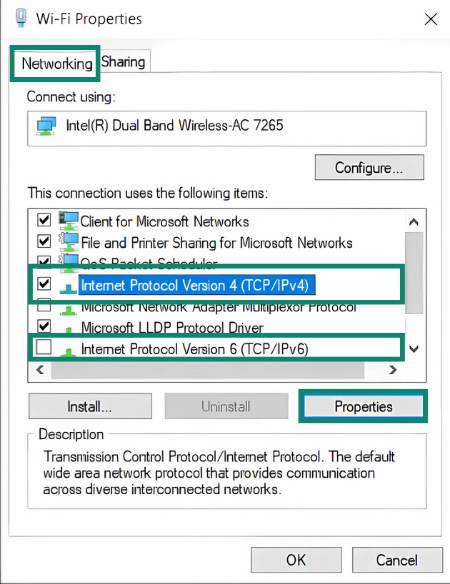
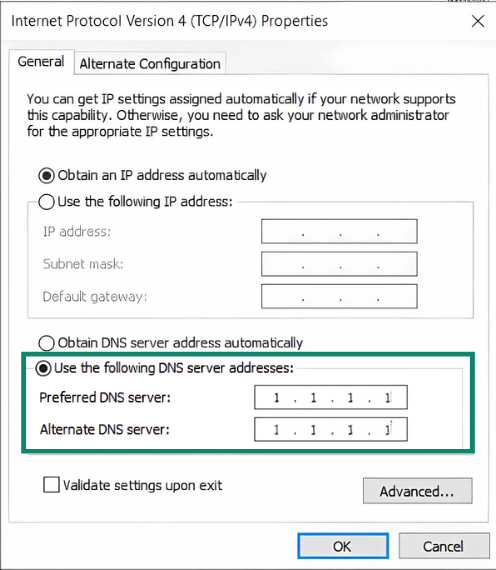
La configuración de MediaStreamer ya está lista. Ahora puedes acceder a MediaStreamer en Windows.
¿Necesitas ayuda? Ponte en contacto con el equipo de soporte de ExpressVPN para recibir asistencia inmediata.