



Du må registrere deg for en ExpressVPN-konto for å bruke appene og konfigurasjonene våre.
Denne veiledningen viser deg hvordan du setter opp MediaStreamer på Windows.
MediaStreamer er en DNS-tjeneste som er utviklet for å forbedre strømmeopplevelsen din. Hvis enheten din ikke har innebygd støtte for VPN, er MediaStreamer et godt alternativ for strømming.
For å bruke MediaStreamer problemfritt, må du registrere IP-adressen din på ExpressVPNs nettsted. Dette gjør at ExpressVPN kan gjenkjenne IP-adressen din og gi enheten tilgang til MediaStreamer.
Merk: MediaStreamer er ikke et VPN og gir ikke de samme personvern- og sikkerhetsfordelene som et VPN. Du kan ikke endre lokasjon med MediaStreamer.
Gå til …
1. Registrer IP-adressen din på ExpressVPNs nettsted
2. Hent IP-adressene for MediaStreamer
3. Åpne innstillingene for nettverkstilkoblinger
4. Konfigurer DNS-serverne dine
1. Registrer IP-adressen din på ExpressVPNs nettsted
- Logg inn på ExpressVPN+-portalen.
- Velg ExpressVPN > DNS Settings (DNS-innstillinger) i menyen til venstre.


- Under IP-adresseregistrering klikker du på Registrer IP-adressen min. Hvis det allerede står «registrert» ved siden av IP-adressen din, trenger du ikke å velge dette alternativet igjen.


- Slå på Automatically register my IP address (Registrer IP-adressen min automatisk). Dette anbefales siden det automatisk følger med på endringer i IP-adressen din.




Trenger du hjelp? Kontakt ExpressVPNs kundestøtte for å få hjelp.
2. Hent IP-adressene for MediaStreamer
- Gå til ExpressVPNs oppsettside.
- Under applikasjoner velger du Network & smart home (Nettverk og smarthjem) for å åpne nedtrekksmenyen. Her klikker du på MediaStreamer.


- Du finner DNS-serverens IP-adresser på høyre side, under MediaStreamer IP#1 og MediaStreamer IP #2.




Hold dette nettleservinduet åpent. Du trenger denne informasjonen senere i oppsettet.
Trenger du hjelp? Kontakt ExpressVPNs kundestøtte for å få hjelp.
3. Åpne innstillingene for nettverkstilkoblinger
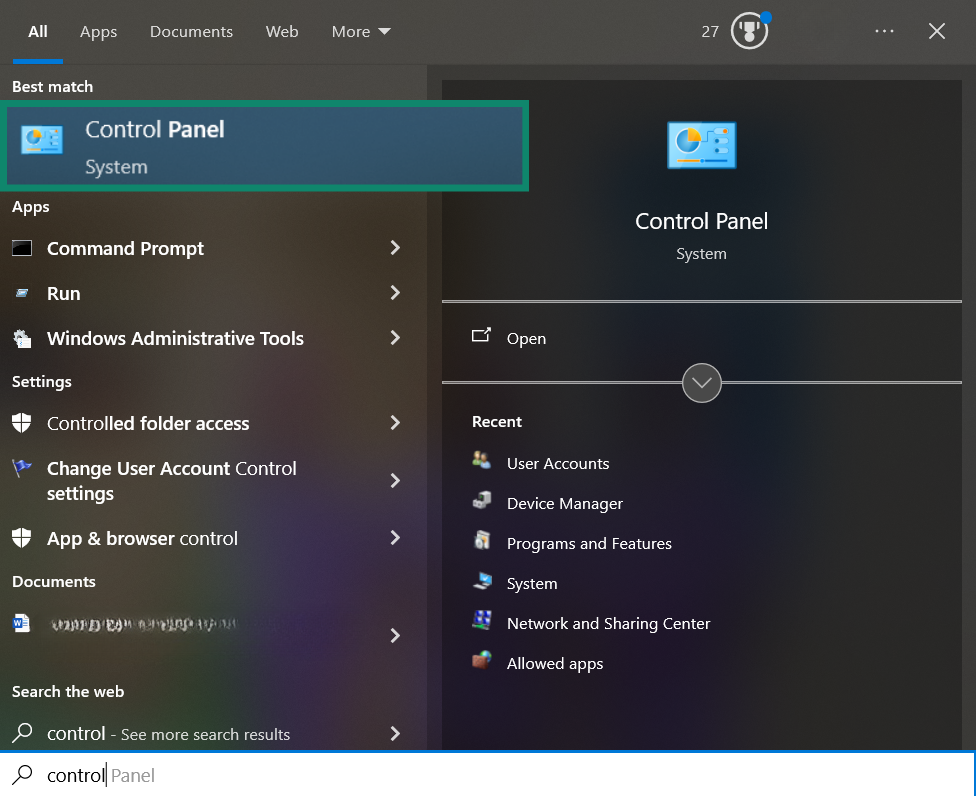
- Søk etter «Control Panel» (kontrollpanel) i søkefeltet og klikk for å åpne.


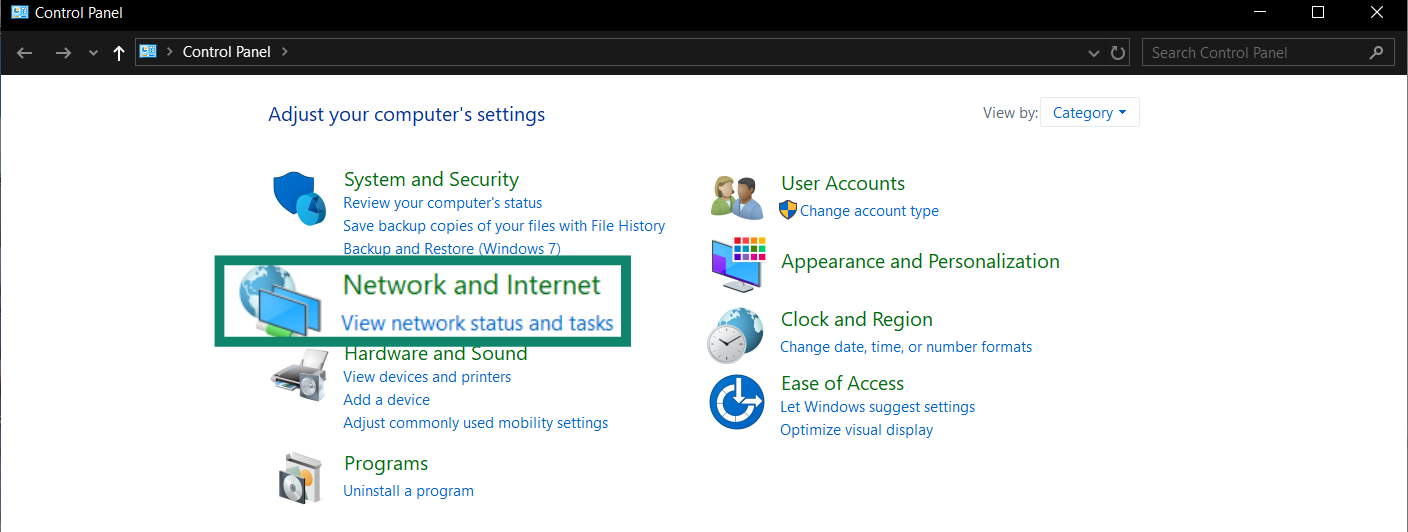
- Klikk på Network and Internet (Nettverk og internett).


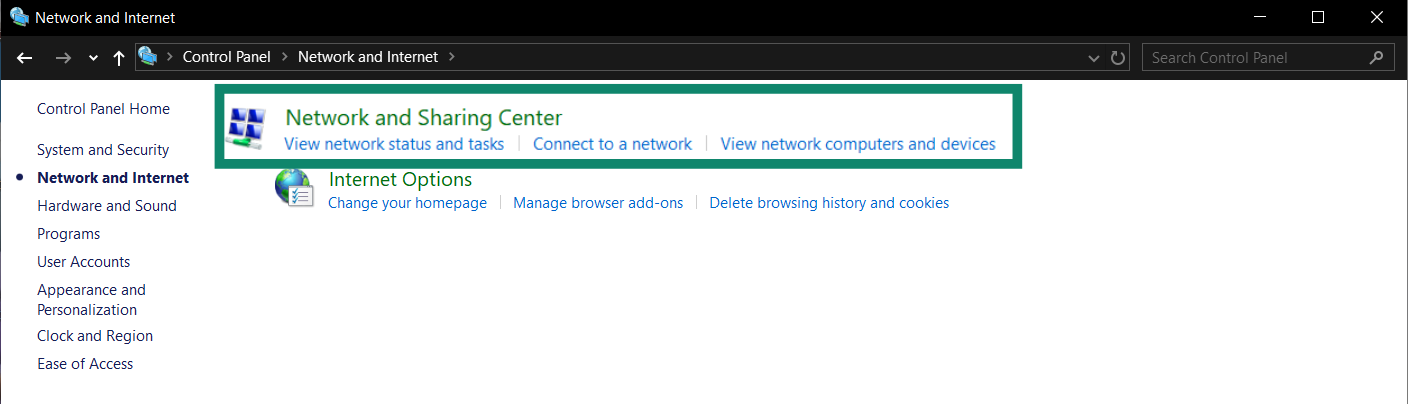
- Klikk på Network and Sharing Center (Nettverks- og delingssenter).


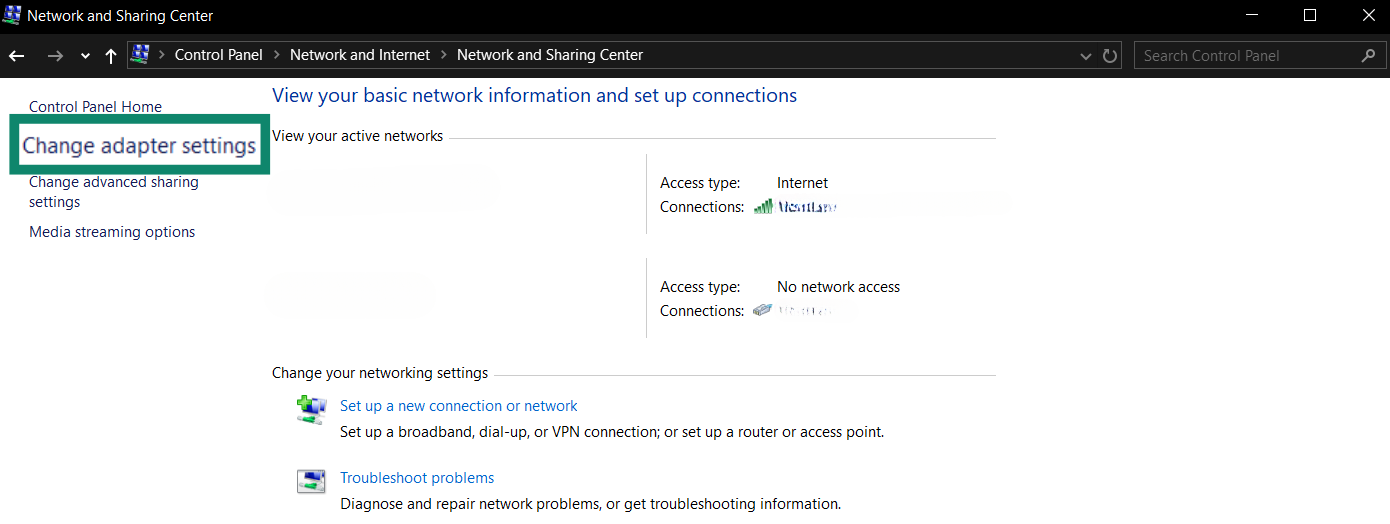
- Klikk på Change adapter settings (Endre innstillinger for nettverkskort).

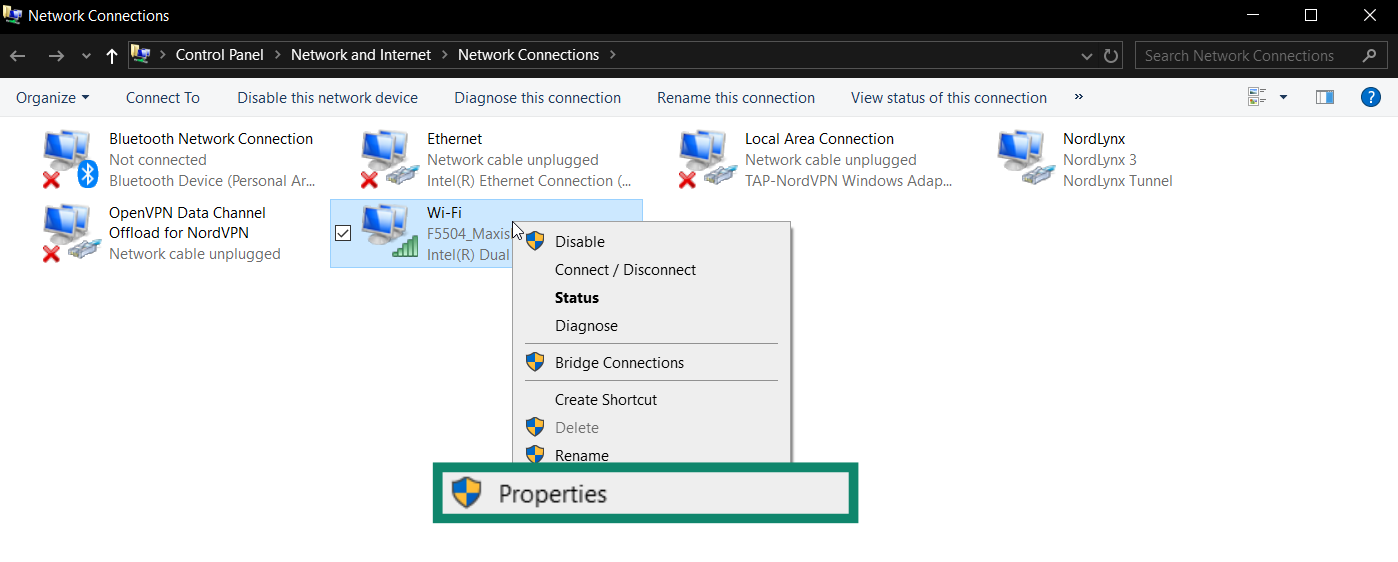
- Høyreklikk på den aktive tilkoblingen, og klikk deretter på Properties (Egenskaper).


Trenger du hjelp? Kontakt ExpressVPNs kundestøtte for å få hjelp.
4. Konfigurer DNS-serverne dine
Under «Egenskaper»:
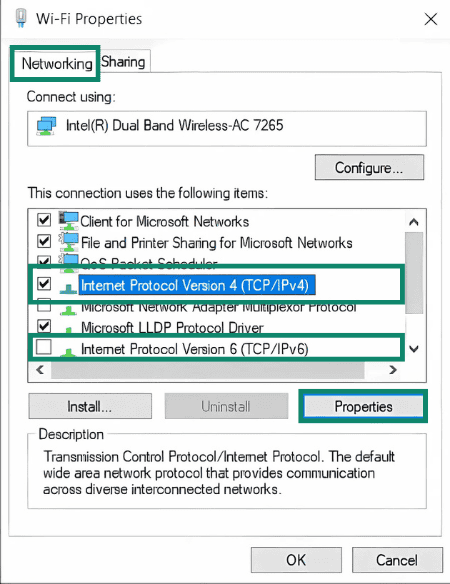
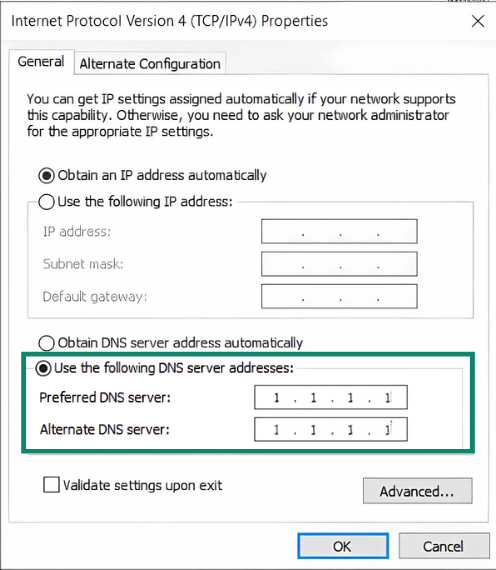
- Velg fanen Networking (Nettverk). Dobbeltklikk på Internet Protocol Version 4 (TCP/IPv4). Sørg for at Internet Protocol Version 6 (TCP/IPv6) ikke er krysset av.
- Velg Egenskaper.

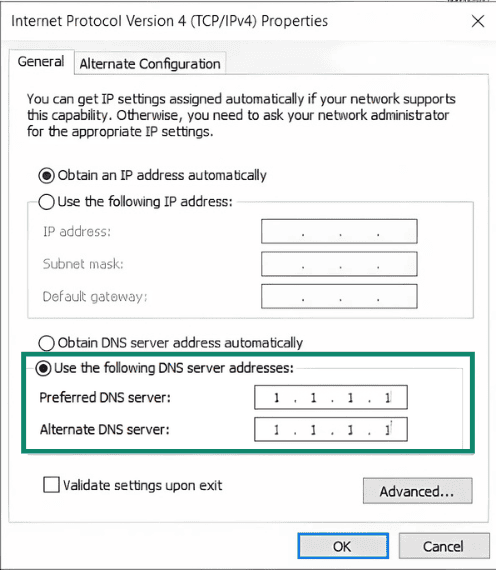
- Klikk på Use the following DNS server addresses (Bruk følgende DNS-serveradresser). I feltene Preferred DNS server (Foretrukket DNS-server) og Alternate DNS server (Alternativ DNS-server) angir du IP-adressene for MediaStreamer fra tidligere.

- Klikk på OK > OK.
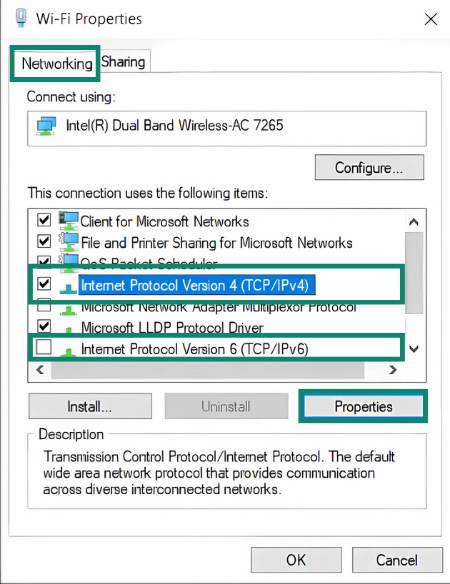
Du har fullført oppsettet av MediaStreamer. Du har nå tilgang til MediaStreamer på Windows.
Trenger du hjelp? Kontakt ExpressVPNs kundestøtte for å få hjelp.