



Pour utiliser nos applis et configurations, veuillez d'abord créer un compte ExpressVPN.
Ce guide vous explique comment configurer MediaStreamer sous Windows.
MediaStreamer est un service DNS conçu pour améliorer votre expérience de streaming. Si votre appareil n’est pas compatible avec les VPN, la fonctionnalité MediaStreamer constitue une excellente alternative pour la pratique du streaming.
Pour l’utiliser de manière optimale, vous devez enregistrer votre adresse IP sur le site Web d’ExpressVPN. Cela permet à ExpressVPN de reconnaître votre adresse IP et d’autoriser votre appareil à accéder à MediaStreamer.
Remarque : MediaStreamer n’est pas un service VPN et n’offre pas les mêmes avantages en matière de confidentialité et de sécurité. Vous ne pouvez pas changer de localisation avec MediaStreamer.
Aller à…
1. Enregistrer votre adresse IP sur le site Internet d’ExpressVPN
2. Obtenir vos adresses IP MediaStreamer
3. Ouvrir les paramètres des connexions réseau
4. Configurer vos serveurs DNS
1. Enregistrer votre adresse IP sur le site Internet d’ExpressVPN
- Connectez-vous au portail ExpressVPN+.
- Sélectionnez ExpressVPN > Paramètres DNS dans la barre latérale de gauche.


- Sous Enregistrement d’adresse IP, cliquez sur Enregistrer mon adresse IP. Si la mention Enregistrée apparaît déjà à côté de votre adresse IP, il n’est pas nécessaire de sélectionner à nouveau cette option.


- Activez l’option Enregistrer automatiquement mon adresse IP. Cette action est recommandée, car elle permet de suivre automatiquement les changements d’adresse IP.




Besoin d’aide ? Contactez l’équipe d’assistance d’ExpressVPN pour obtenir une aide immédiate.
2. Obtenir vos adresses IP MediaStreamer
- Rendez-vous sur la page de configuration d’ExpressVPN.
- Sous Applications, sélectionnez Réseau et maison connectée pour ouvrir le menu déroulant. Cliquez ensuite sur MediaStreamer.


- Vous trouverez les adresses IP de vos serveurs DNS à droite, sous MediaStreamer IP#1 et MediaStreamer IP #2.




Conservez cette fenêtre de navigateur ouverte. Vous aurez besoin de ces informations lors de la configuration.
Besoin d’aide ? Contactez l’équipe d’assistance d’ExpressVPN pour obtenir une aide immédiate.
3. Ouvrir les paramètres des connexions réseau
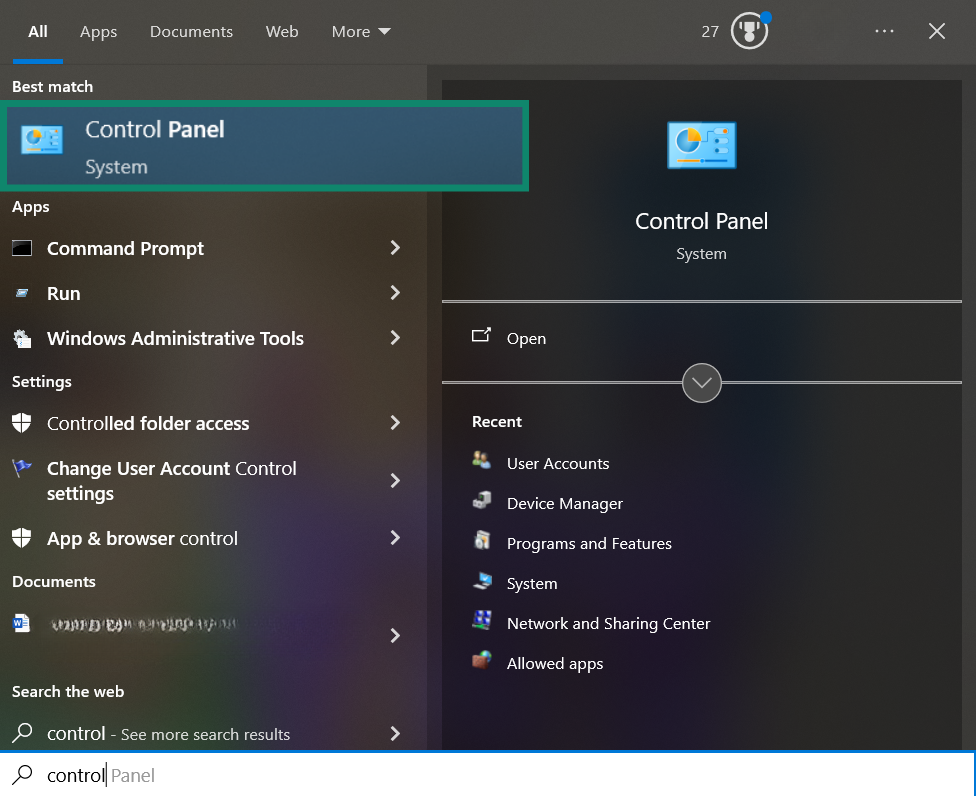
- Dans la barre de recherche, saisissez Panneau de configuration et ouvrez-le.


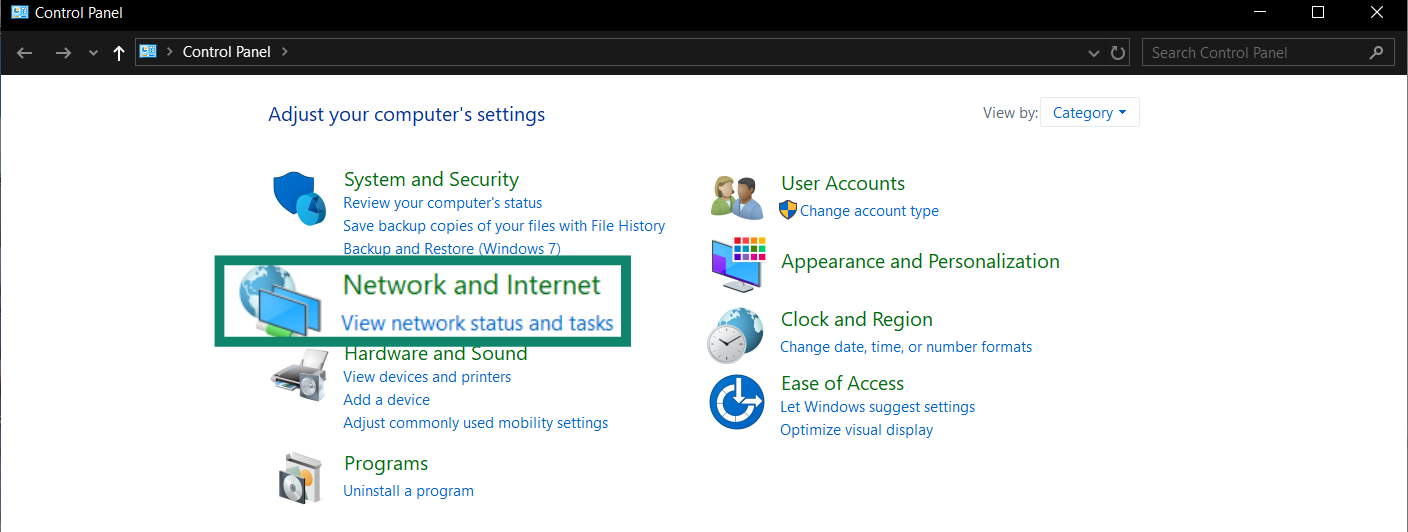
- Cliquez sur Réseau et Internet.


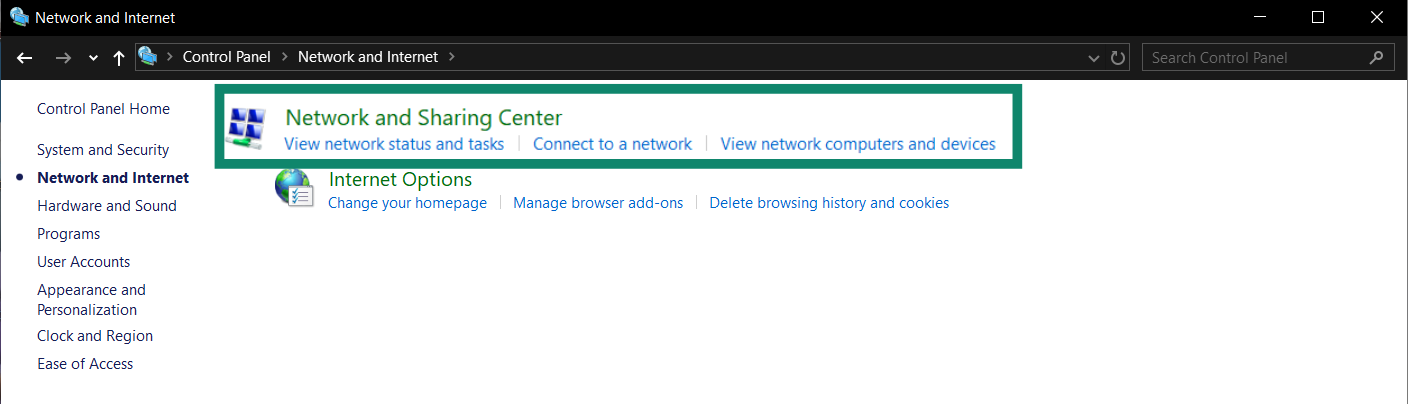
- Cliquez sur Centre Réseau et partage.


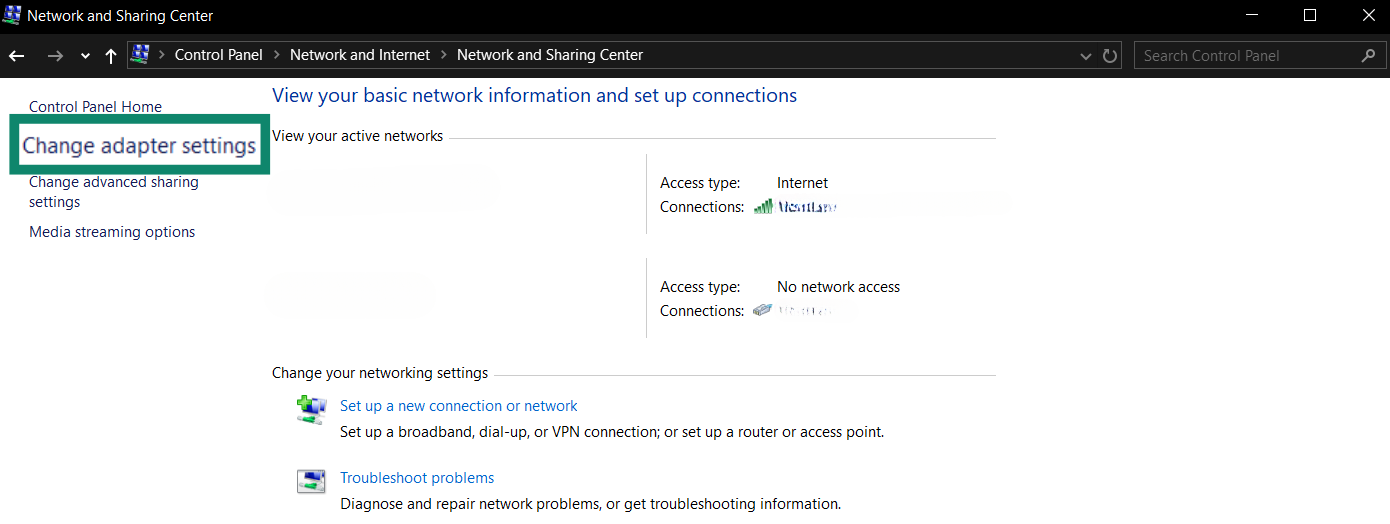
- Cliquez sur Modifier les paramètres de la carte.

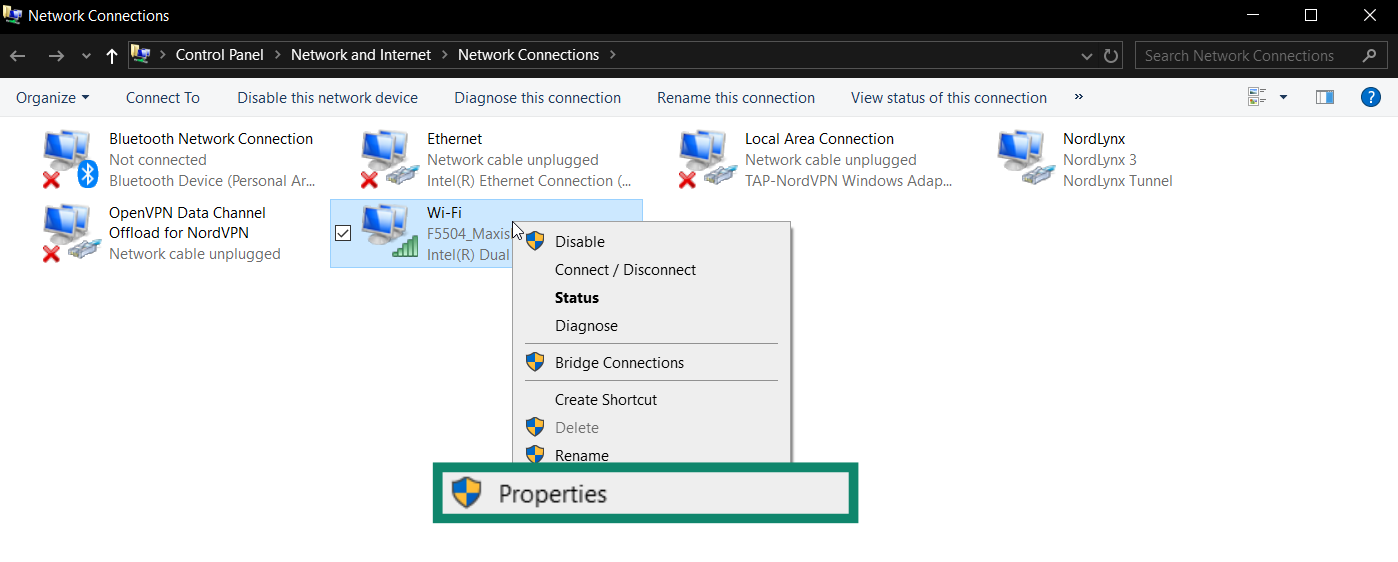
- Effectuez un clic droit sur votre connexion active, puis cliquez sur Propriétés.


Besoin d’aide ? Contactez l’équipe d’assistance d’ExpressVPN pour obtenir une aide immédiate.
4. Configurer vos serveurs DNS
Dans le menu Propriétés :
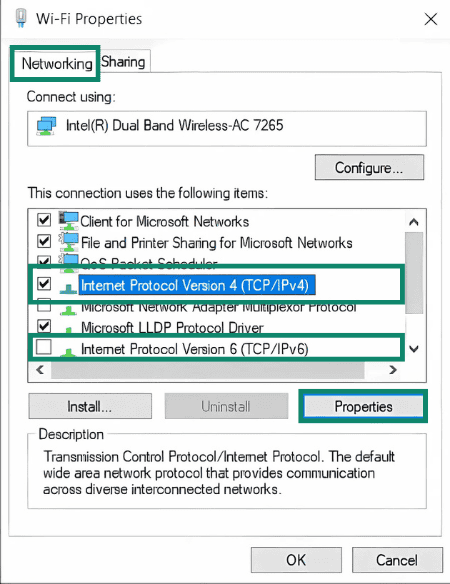
- Sélectionnez l’onglet Gestion de réseau. Effectuez ensuite un double clic sur Protocole Internet version 4 (TCP/IPv4). Vérifiez que Protocole Internet version 6 (TCP/IPv6) est décoché.
- Sélectionnez Propriétés.

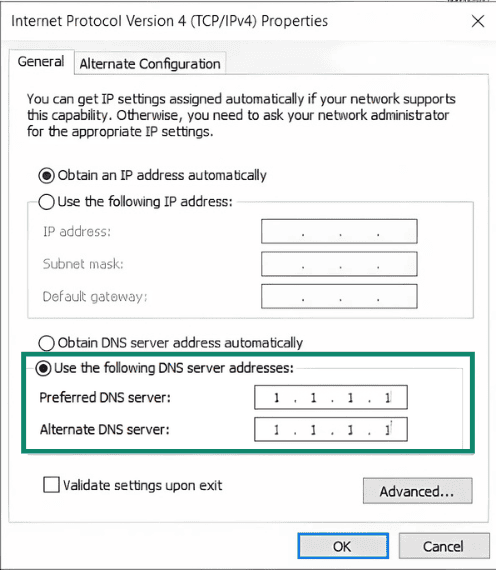
- Cliquez sur Utiliser l’adresse de serveur DNS suivante. Saisissez les adresses IP de MediaStreamer dans les champs Serveur DNS préféré et Serveur DNS auxiliaire.

- Cliquez sur OK > OK.
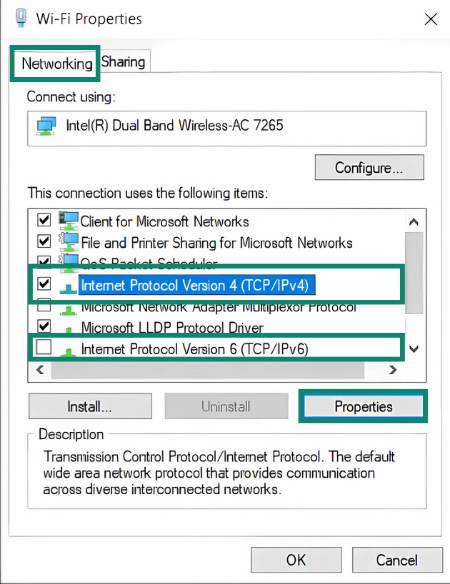
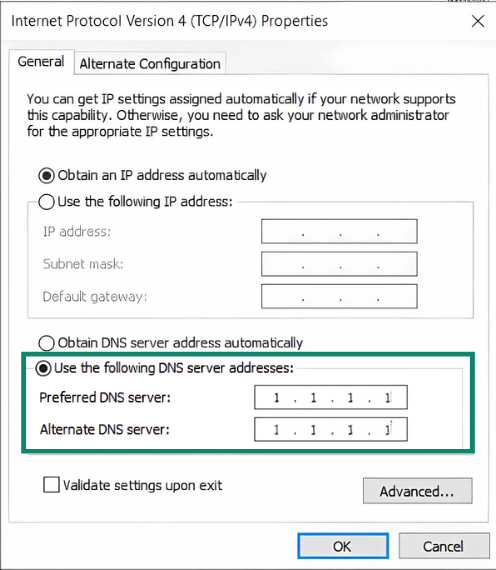
La configuration de MediaStreamer est terminée. Vous pouvez désormais accéder à MediaStreamer sur votre ordinateur Windows.
Besoin d’aide ? Contactez l’équipe d’assistance d’ExpressVPN pour obtenir une aide immédiate.