



Om onze apps en configuraties te gebruiken moet je je eerst aanmelden voor een ExpressVPN-account.
In deze handleiding lees je hoe je MediaStreamer instelt op Windows.
MediaStreamer is een DNS-service die is ontworpen om je streamingervaring te verbeteren. Als je apparaat van zichzelf geen VPN ondersteunt, is MediaStreamer een uitstekend alternatief voor streaming.
Om MediaStreamer soepel te gebruiken, moet je je IP-adres registreren op de ExpressVPN-website. Hierdoor kan ExpressVPN je IP-adres herkennen en krijgt je apparaat toegang tot MediaStreamer.
Opmerking: MediaStreamer is geen VPN en biedt niet de privacy- en beveiligingsvoordelen van een VPN. Je kunt je locatie niet wijzigen met MediaStreamer.
Ga naar…
Je IP-adres registreren op de ExpressVPN-website
Je MediaStreamer-IP-adressen ophalen
De instellingen voor netwerkverbindingen openen
Je DNS-servers configureren
Je IP-adres registreren op de ExpressVPN-website
- Meld je aan bij de ExpressVPN+-portal.
- Selecteer ExpressVPN > DNS Settings (DNS-instellingen) in de linkerzijbalk.


- Klik onder IP-adresregistratie op Register my IP address (Mijn IP-adres registreren). Als er al geregistreerd naast je IP-adres staat, hoef je deze optie niet opnieuw te selecteren.


- Schakel Automatically register my IP address (Mijn IP-adres automatisch registreren) in. Dit wordt aanbevolen omdat wijzigingen in je IP-adres hierdoor automatisch worden bijgehouden.




Hulp nodig? Neem contact op met de helpdesk van ExpressVPN voor directe ondersteuning.
2. Je MediaStreamer-server-IP-adressen ophalen
- Ga naar de ExpressVPN-installatiepagina.
- Selecteer onder Toepassingen de optie Network & smart home (Netwerk en smart home) om het vervolgkeuzemenu te openen. Klik vervolgens op MediaStreamer.


- Je vindt de IP-adressen van je DNS-servers aan de rechterkant, onder MediaStreamer IP#1 en MediaStreamer IP #2.




Houd dit browservenster open. Je hebt deze informatie later nodig tijdens de installatie.
Hulp nodig? Neem contact op met de helpdesk van ExpressVPN voor directe ondersteuning.
3. De instellingen voor netwerkverbindingen openen
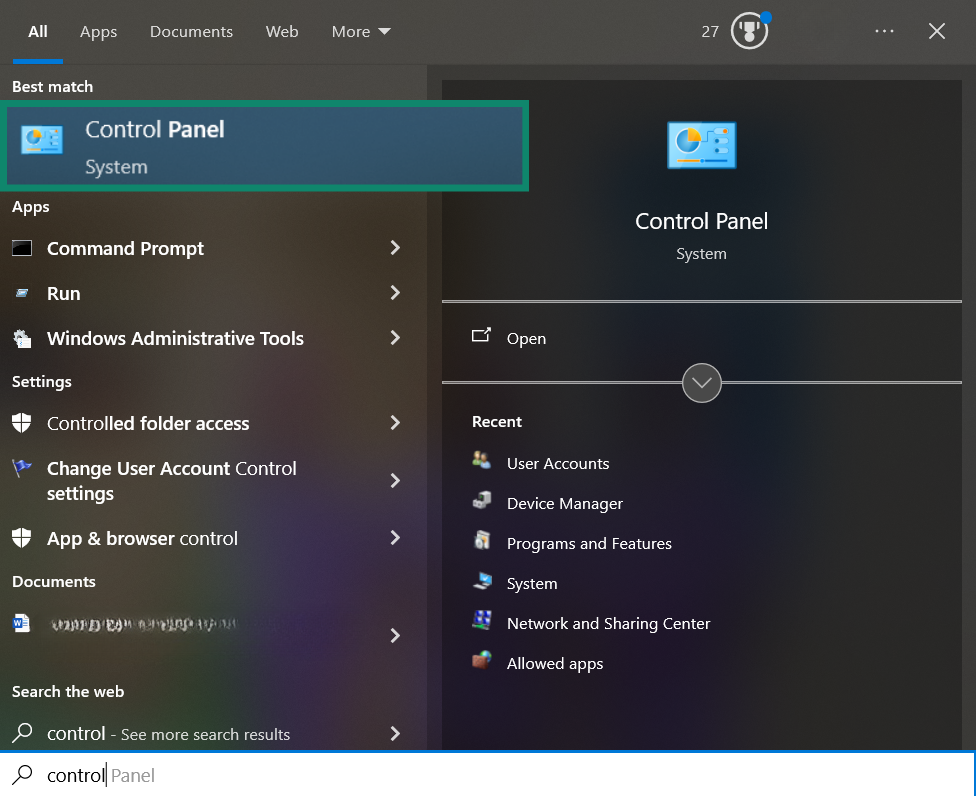
- Zoek in de zoekbalk naar Control Panel (Configuratiescherm) en open deze optie.


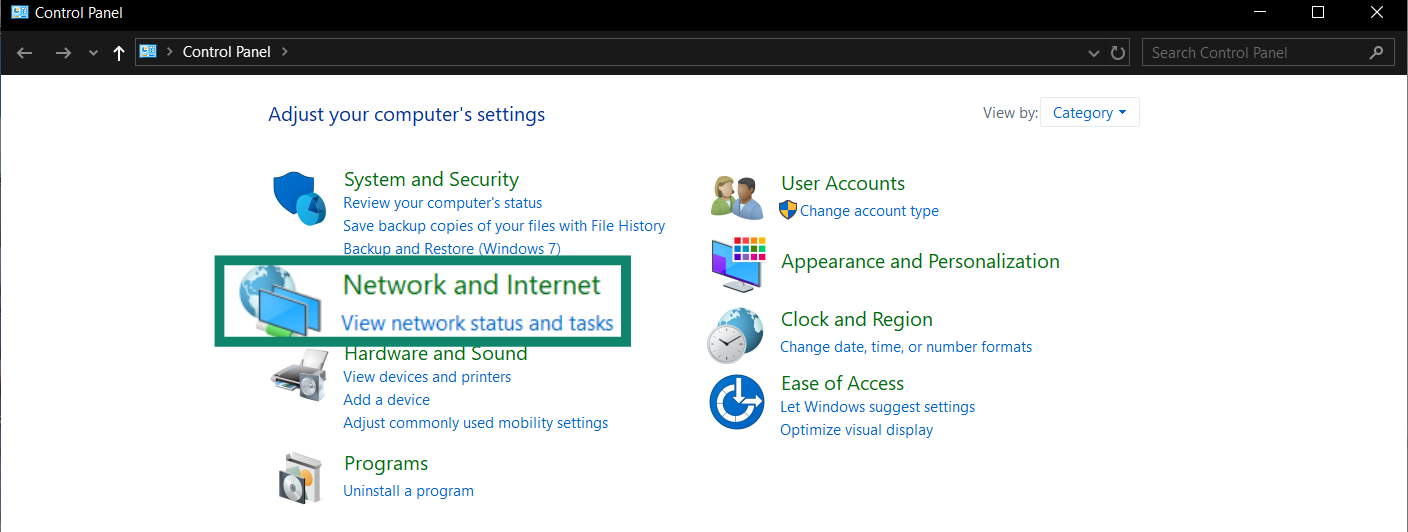
- Klik op Network and Internet (Netwerk en internet).


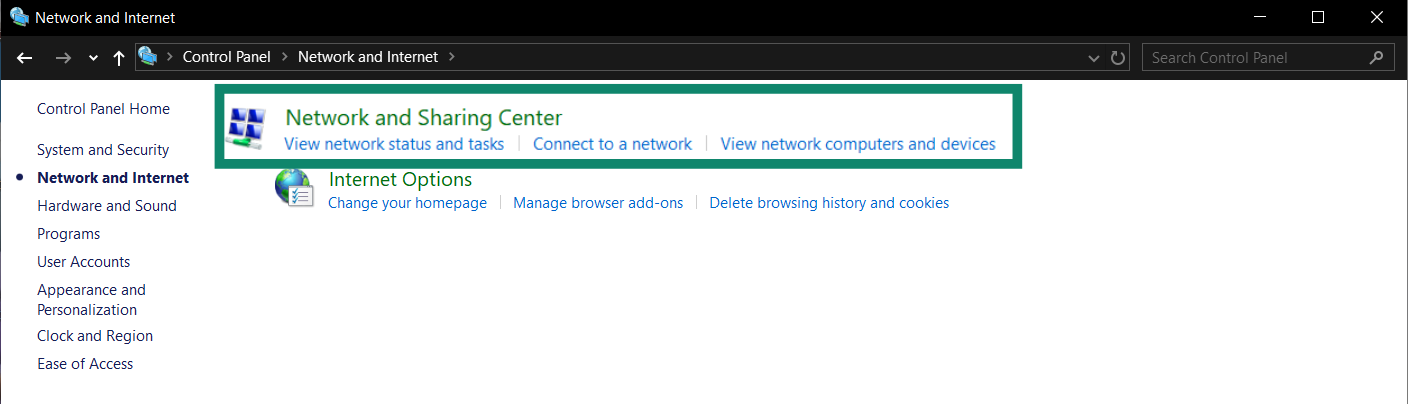
- Klik op Network and Sharing Center (Netwerkcentrum).


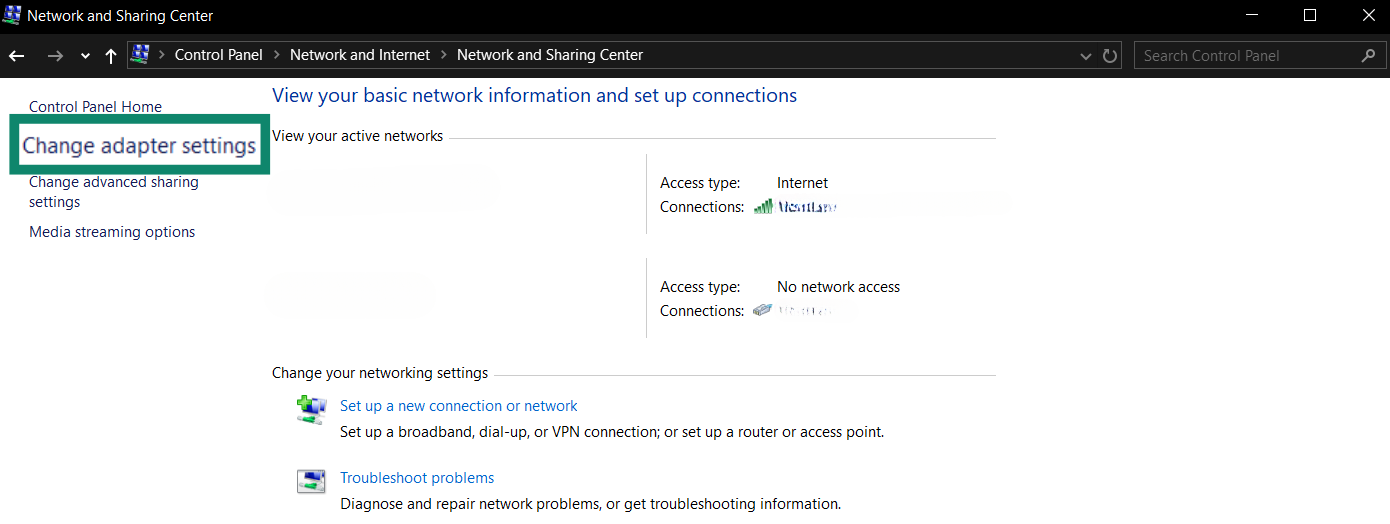
- Klik op Change adapter settings (Adapterinstellingen wijzigen).

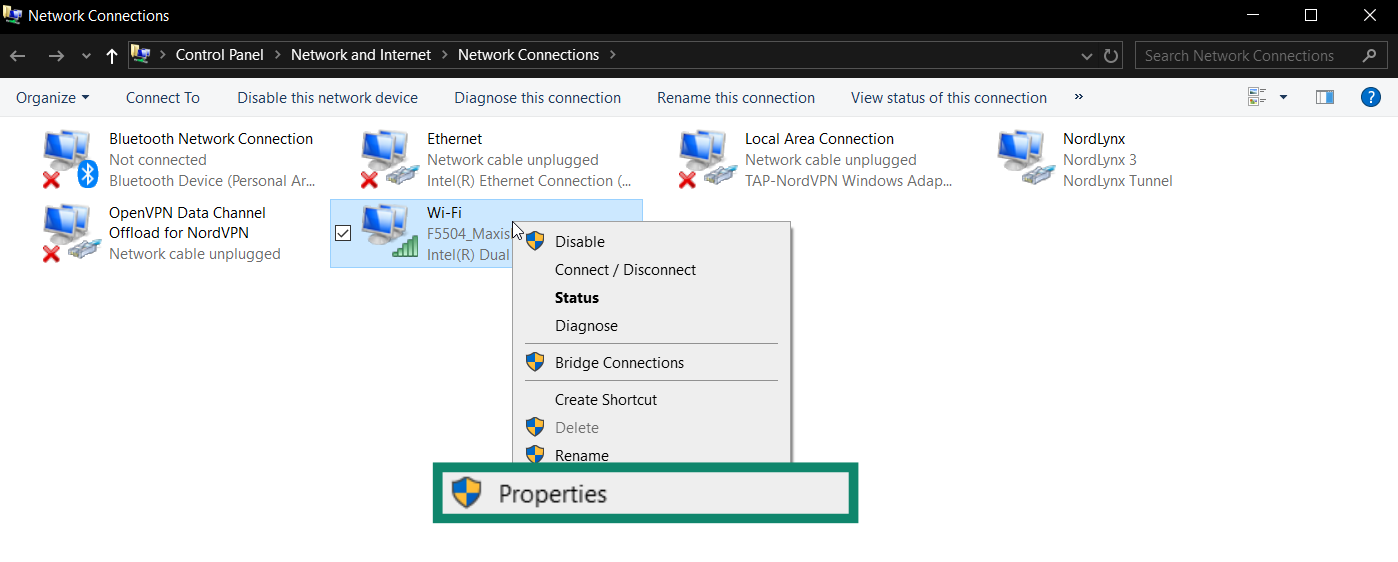
- Klik met de rechtermuisknop op je actieve verbinding en klik vervolgens op Properties (Eigenschappen).


Hulp nodig? Neem contact op met de helpdesk van ExpressVPN voor directe ondersteuning.
4. Je DNS-servers configureren
Ga in het menu (Eigenschappen) als volgt te werk:
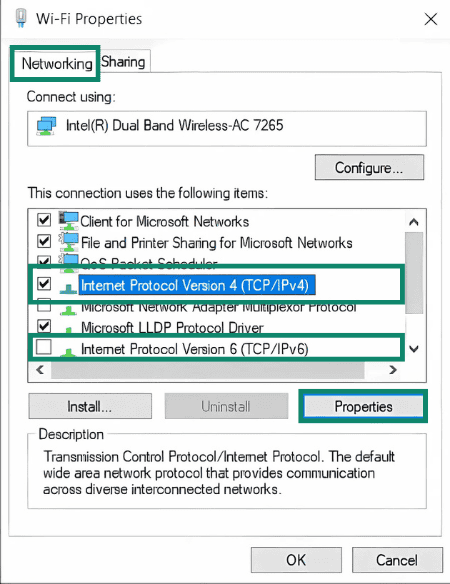
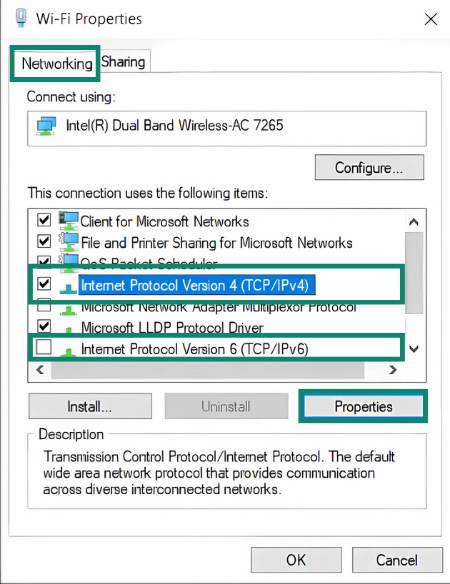
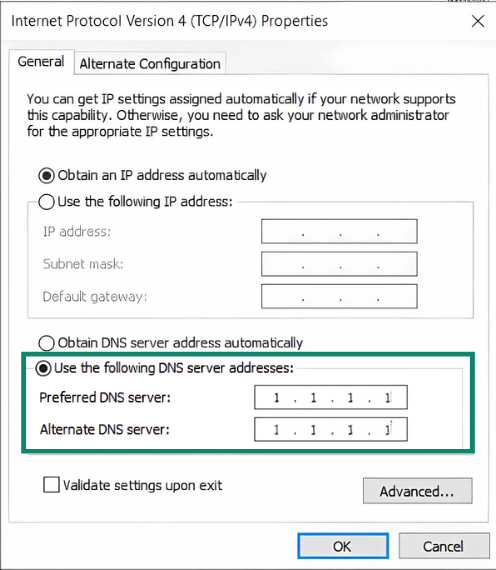
- Selecteer het tabblad Networking (Netwerk). Dubbelklik vervolgens op Internet Protocol Version 4 (TCP/Ipv4). Zorg ervoor dat Internet Protocol versie 6 (TCP/IPv6) niet is aangevinkt.
- Selecteer Properties (Eigenschappen).

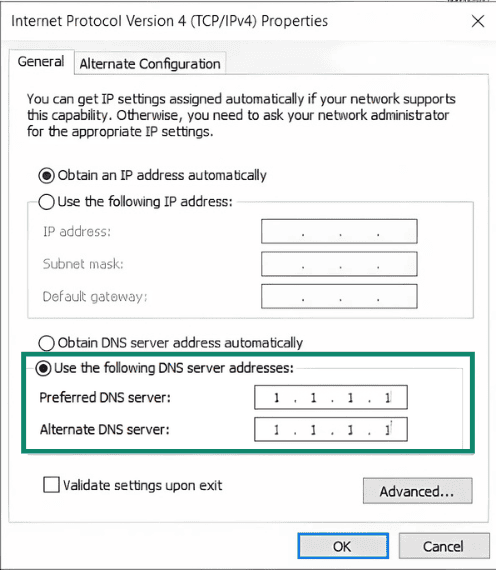
- Klik op Use the following DNS server addresses (De volgende DNS-serveradressen gebruiken). Voer in de velden Preferred DNS server (Voorkeurs-DNS-server) en Alternate DNS server (Alternatieve DNS-server) de MediaStreamer-IP-adressen in die je eerder hebt gevonden.

- Klik op OK > OK.
Je hebt het instellen van MediaStreamer voltooid. Je hebt nu toegang tot MediaStreamer op je Windows-apparaat.
Hulp nodig? Neem contact op met de helpdesk van ExpressVPN voor directe ondersteuning.