



Um unsere Apps und Konfigurationen nutzen zu können, registrieren Sie sich bitte zuerst für ein ExpressVPN-Konto.
Die Anleitung zeigt Ihnen, wie Sie MediaStreamer unter Windows konfigurieren.
MediaStreamer ist ein DNS-Service. Er wurde entwickelt, Ihr Streaming-Erlebnis zu verbessern. Falls Ihr Gerät VPNs nicht nativ unterstützt, ist MediaStreamer eine hervorragende Alternative für das Streaming.
Um MediaStreamer reibungslos nutzen zu können, müssen Sie Ihre IP-Adresse auf der Website von ExpressVPN registrieren. Dann kann ExpressVPN Ihre IP-Adresse erkennen und Ihrem Gerät Zugriff auf MediaStreamer geben.
Hinweis: MediaStreamer ist kein VPN. Es bietet nicht die Datenschutz- und Sicherheitsvorteile eines VPNs. Mit MediaStreamer können Sie Ihren Standort nicht ändern.
Weiter zu …
1. Registrieren Sie Ihre IP-Adresse auf der Website von ExpressVPN
2. Erhalten Sie Ihre MediaStreamer-IP-Adressen
3. Öffnen Sie die Netzwerkeinstellungen
4. Konfigurieren Sie Ihre DNS-Server
1. Registrieren Sie Ihre IP-Adresse auf der Website von ExpressVPN
- Melden Sie sich am ExpressVPN+-Portal
- Wählen Sie in der linken Seitenleiste ExpressVPN > DNS Settings (DNS-Einstellungen).


- Klicken Sie unter Registrierung der IP-Adresse auf Meine IP-Adresse registrieren. Sollte neben Ihrer IP-Adresse bereits „registriert“ stehen, müssen Sie die Option nicht erneut auswählen.


- Aktivieren Sie Automatically register my IP address (Meine IP-Adresse automatisch registrieren). Das ist empfohlen. Die Option verfolgt die Änderungen Ihrer IP-Adresse automatisch.




Hilfe benötigt? Kontaktieren Sie das Support-Team von ExpressVPN, um sofort Hilfe zu erhalten.
2. Erhalten Sie Ihre IP-Adressen der MediaStreamer-Server
- Öffnen Sie die Einrichtungs-Seite von ExpressVPN.
- Wählen Sie unter Anwendungen Network & smart home (Netzwerk & Smart Home), um das Auswahlmenü zu öffnen. Klicken Sie hier auf MediaStreamer.


- Auf der rechten Seite finden Sie die IP-Adressen Ihrer DNS-Server. Sie stehen unter MediaStreamer IP#1 und MediaStreamer IP #2.




Lassen Sie dieses Browser-Fenster offen. Sie benötigen die Daten später für die Einrichtung.
Hilfe benötigt? Kontaktieren Sie das Support-Team von ExpressVPN, um sofort Hilfe zu erhalten.
3. Öffnen Sie die Netzwerkeinstellungen
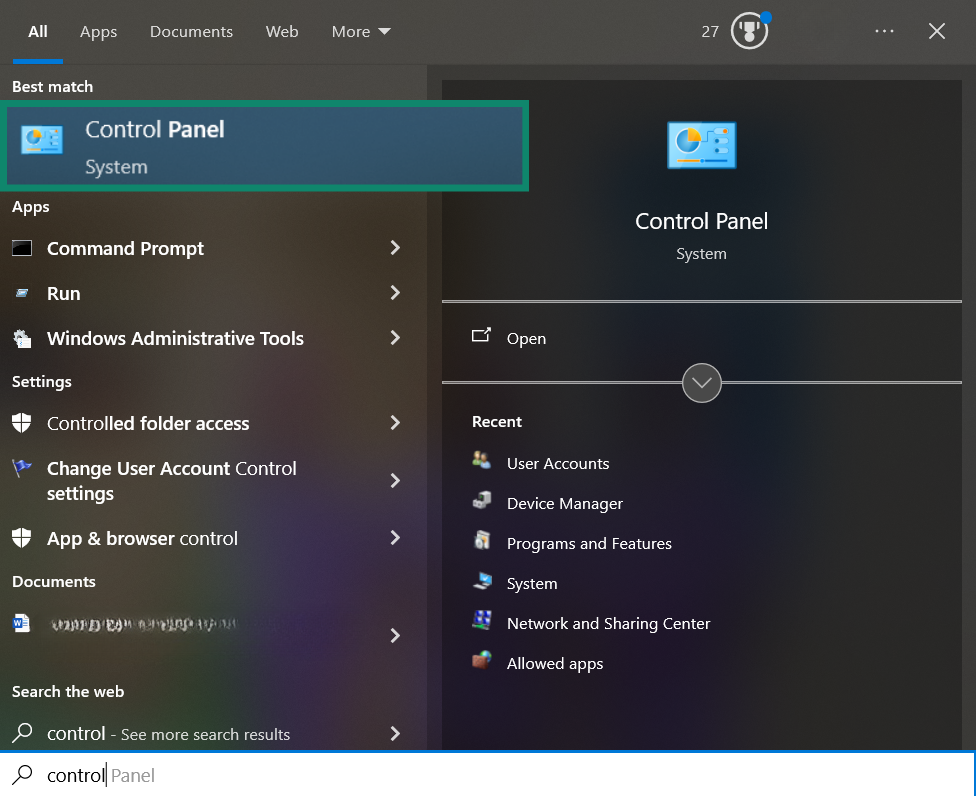
- Suchen Sie in der Suchleiste nach “Control Panel (Systemsteuerung)” und klicken Sie darauf, um sie zu öffnen.


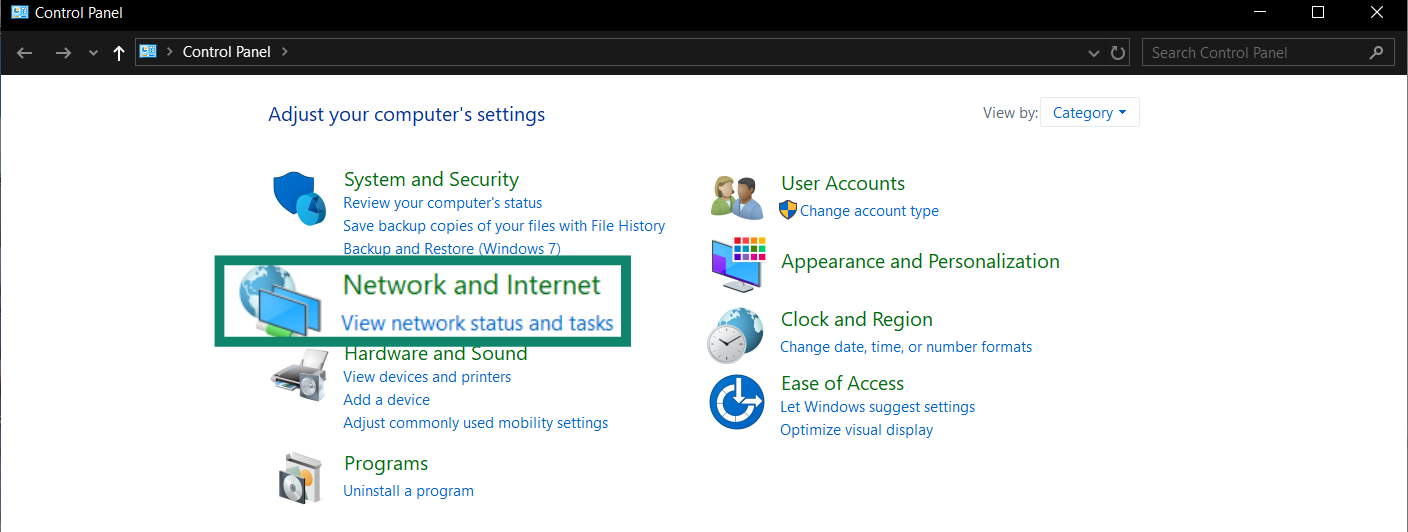
- Klicken Sie auf Network and Internet (Netzwerk und Internet).


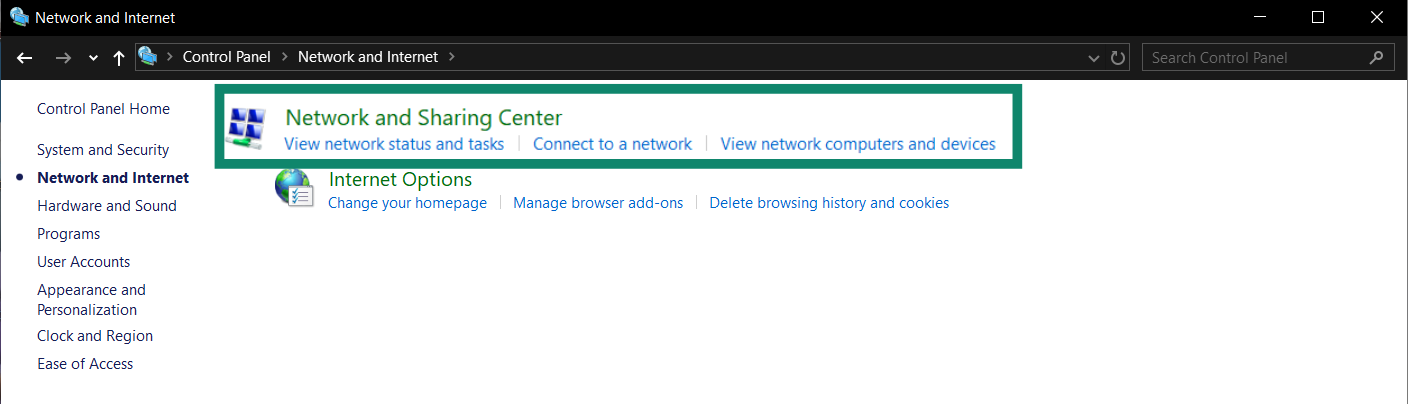
- Klicken Sie auf Network and Sharing Center (Netzwerk- und Freigabecenter).


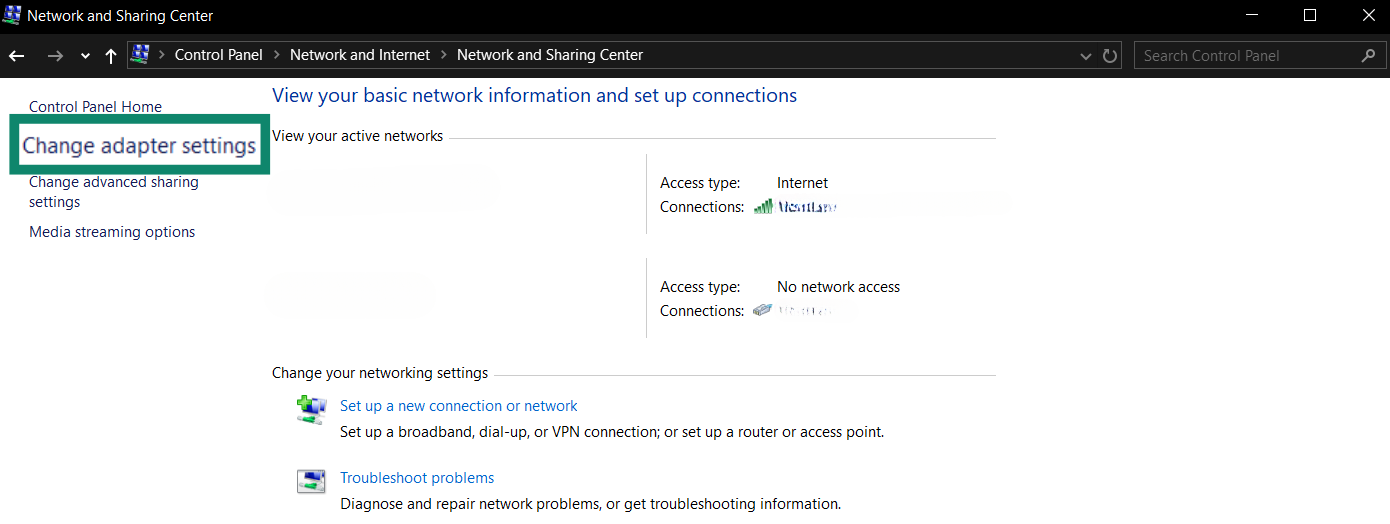
- Klicken Sie auf Change adapter settings (Adapter-Einstellungen ändern).

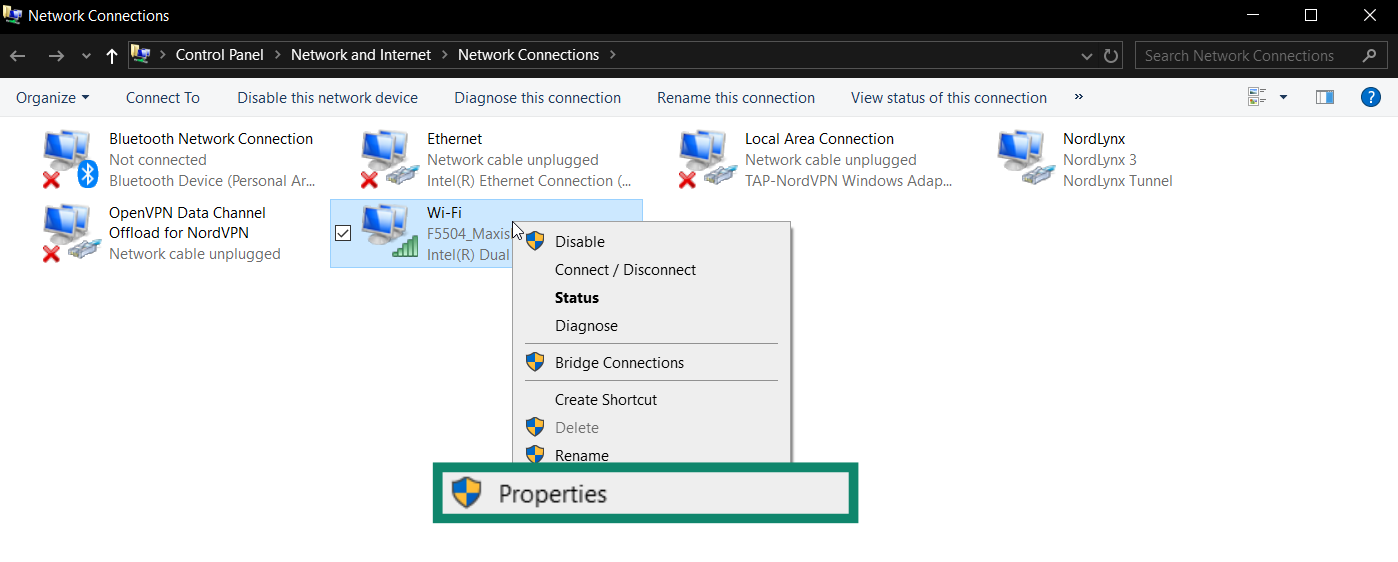
- Klicken Sie mit der rechten Maustaste auf Ihre aktive Verbindung und dann auf Properties (Eigenschaften).


Hilfe benötigt? Kontaktieren Sie das Support-Team von ExpressVPN, um sofort Hilfe zu erhalten.
4. Konfigurieren Sie Ihre DNS-Server
Im Menü Einstellungen:
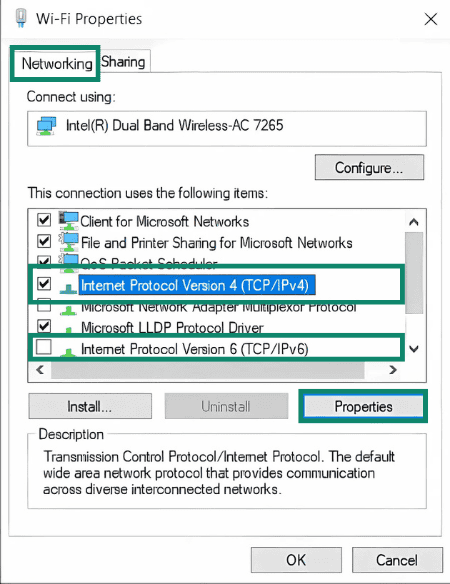
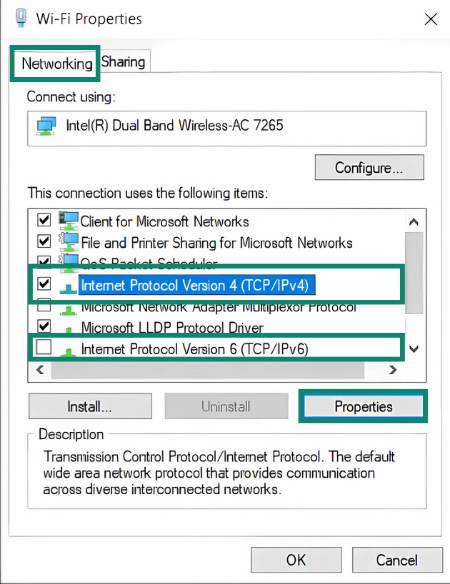
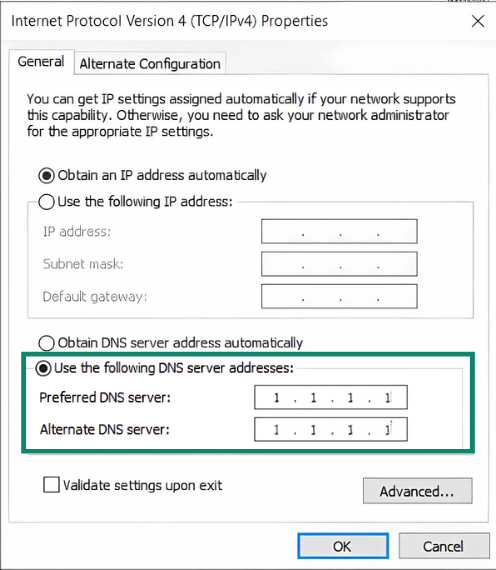
- Wählen Sie den Tab Networking (Netzwerk). Führen Sie dann einen Doppelklick auf Internet Protocol Version 4 (TCP/Ipv4) (Internet-Protokoll Version 4 (TCP/IPv4)) aus. Stellen Sie sicher, dass Internet-Protokoll Version 6 (TCP/IPv6) nicht ausgewählt ist.
- Wählen Sie Properties (Eigenschaften).

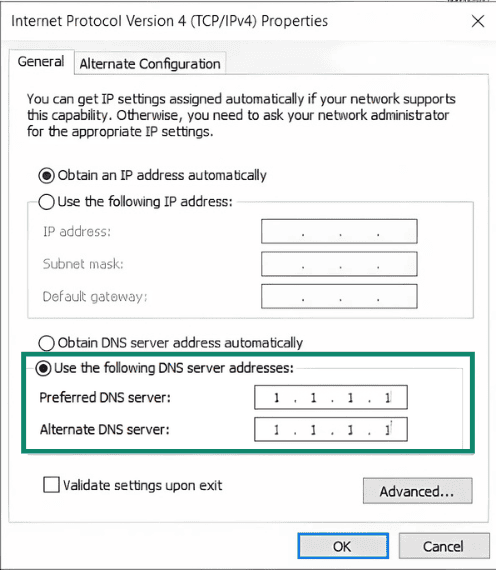
- Klicken Sie auf Use the following DNS server addresses (Folgende DNS-Server-Adressen nutzen). In den Feldern Preferred DNS server (Bevorzugter DNS-Server) und Alternate DNS server (Alternativer DNS-Server) geben Sie die MediaStreamer-IP-Adressen ein, die Sie vorher erhalten haben.

- Klicken Sie auf OK > OK.
Sie haben MediaStreamer nun eingerichtet. Mit Ihrem Windows-Computer haben Sie nun Zugriff auf MediaStreamer.
Hilfe benötigt? Kontaktieren Sie das Support-Team von ExpressVPN, um sofort Hilfe zu erhalten.