



弊社のアプリと設定を使用するには、まずExpressVPNアカウントに登録してください。
このチュートリアルでは、WindowsでMediaStreamerを設定する手順をご紹介します。
MediaStreamerは、ストリーミングをより快適に楽しむためのDNSサービスです。お使いのデバイスがVPNに標準対応していない場合は、ストリーミング用の代替手段としてMediaStreamerを利用できます。
MediaStreamerをスムーズに利用するには、ExpressVPNウェブサイトでIPアドレスを登録する必要があります。登録すると、ExpressVPNがお使いのIPアドレスを認識し、デバイスからMediaStreamerにアクセスできるようになります。
注:MediaStreamerはVPNではないため、VPNのようなプライバシー保護機能やセキュリティ機能は提供されません。また、MediaStreamerではロケーションを変更できません。
目次
1. ExpressVPNウェブサイトでIPアドレスを登録する
2. MediaStreamerのIPアドレスを取得する
3. ネットワーク接続の設定を開く
4. DNSサーバーを設定する
1. ExpressVPNウェブサイトでIPアドレスを登録する
- ExpressVPN+ポータル
- 左側のサイドバーから、ExpressVPN > DNS Settings(DNS設定)を選択します。


- IPアドレスの登録で、IPアドレスを登録をクリックします。IPアドレスの横に「登録済み」と表示されている場合、この操作を繰り返す必要はありません。


- Automatically register my IP address(IPアドレスを自動的に登録)をオンにします。IPアドレスの変更が自動で追跡されるため、オンにしておくことをおすすめします。




サポートが必要ですか? すぐにサポートを受けるには、ExpressVPNサポートチームまでお問い合わせください。
2. MediaStreamerサーバーのIPアドレスを取得する
- ExpressVPNセットアップページ
- アプリケーションで、Network & smart home(ネットワーク&スマートホーム)を選択してドロップダウンメニューを開き、MediaStreamerをクリックします。


- 画面右側のMediaStreamer IP#1とMediaStreamer IP #2に、DNSサーバーのIPアドレスが表示されます。




この情報は後ほど設定に使用するため、ブラウザウィンドウを開いたままにしておいてください。
サポートが必要ですか? すぐにサポートを受けるには、ExpressVPNサポートチームまでお問い合わせください。
3. ネットワーク接続の設定を開く
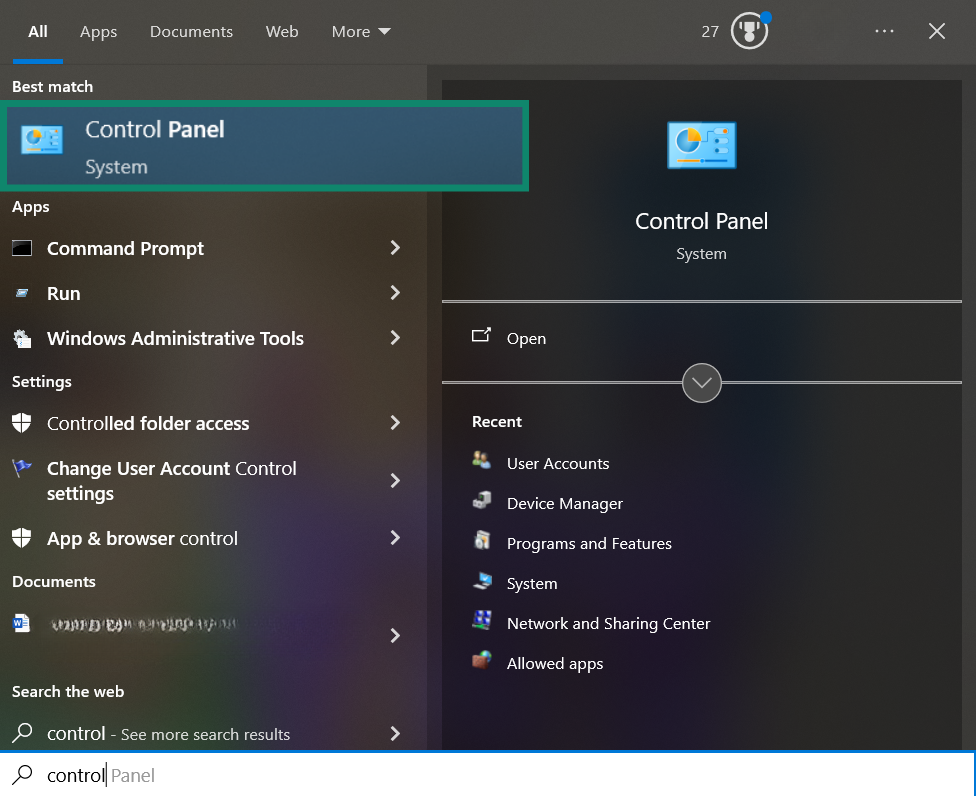
- 検索バーに「Control Panel(コントロール パネル)」と入力し、検索結果からクリックして開きます。


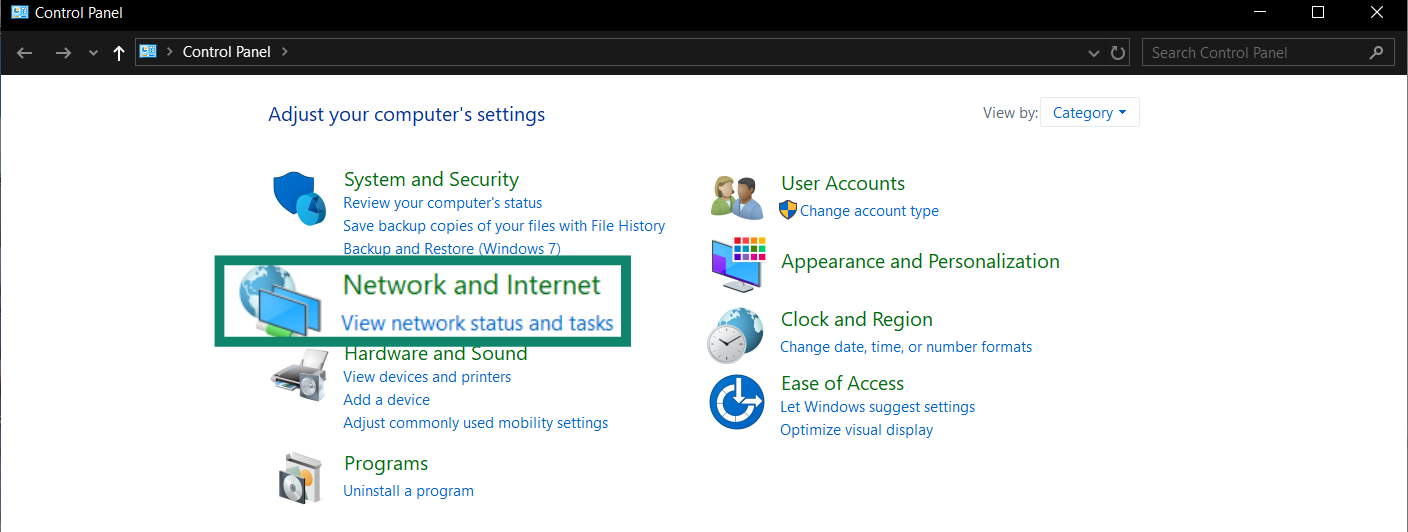
- Network and Internet(ネットワークとインターネット)をクリックします。


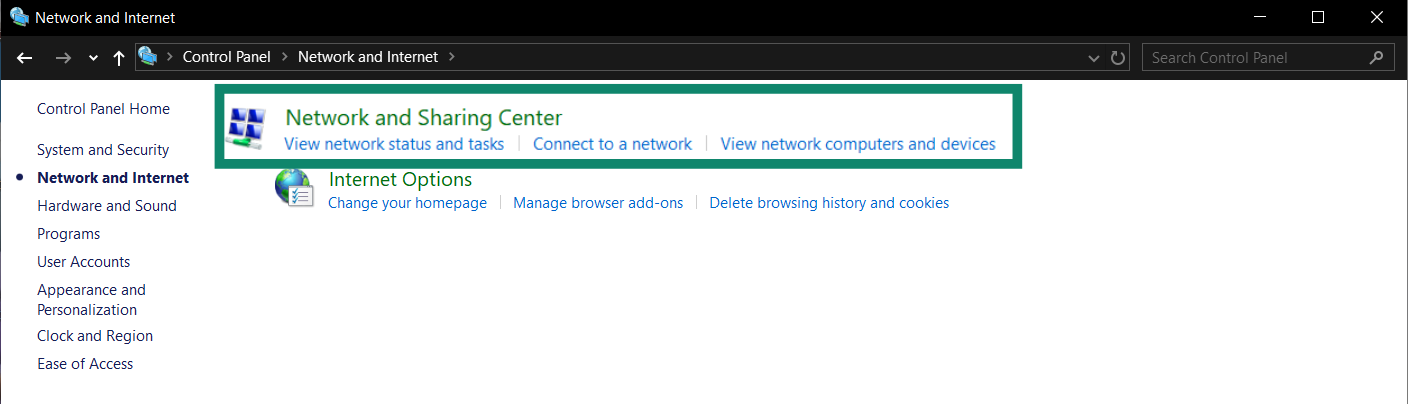
- Network and Sharing Center(ネットワークと共有センター)をクリックします。


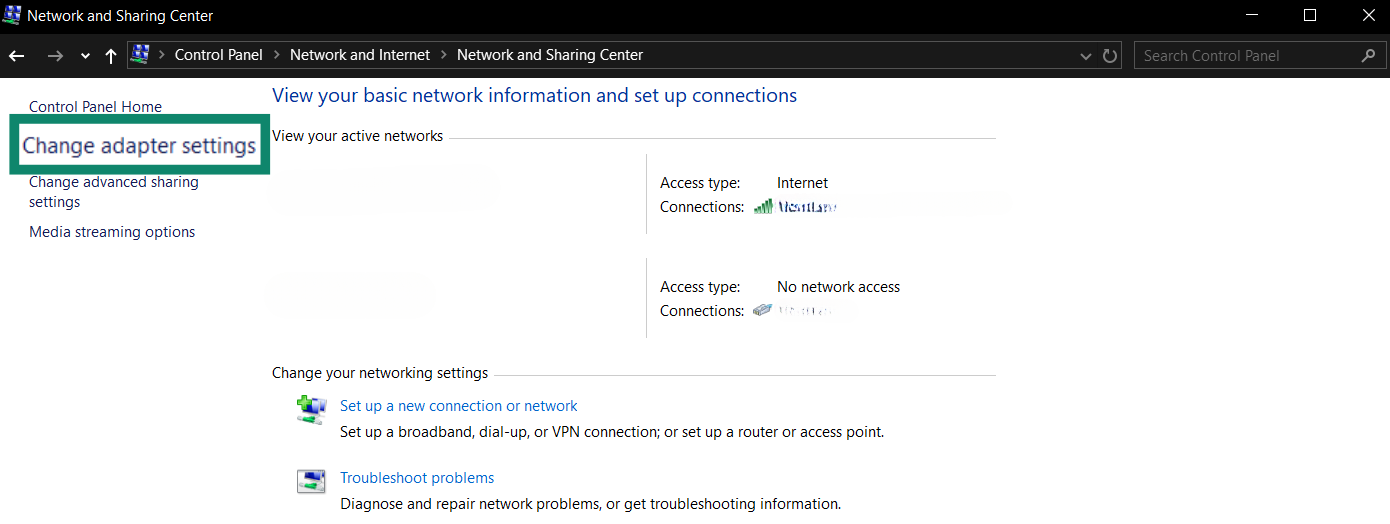
- Change adapter settings(アダプターの設定の変更)をクリックします。

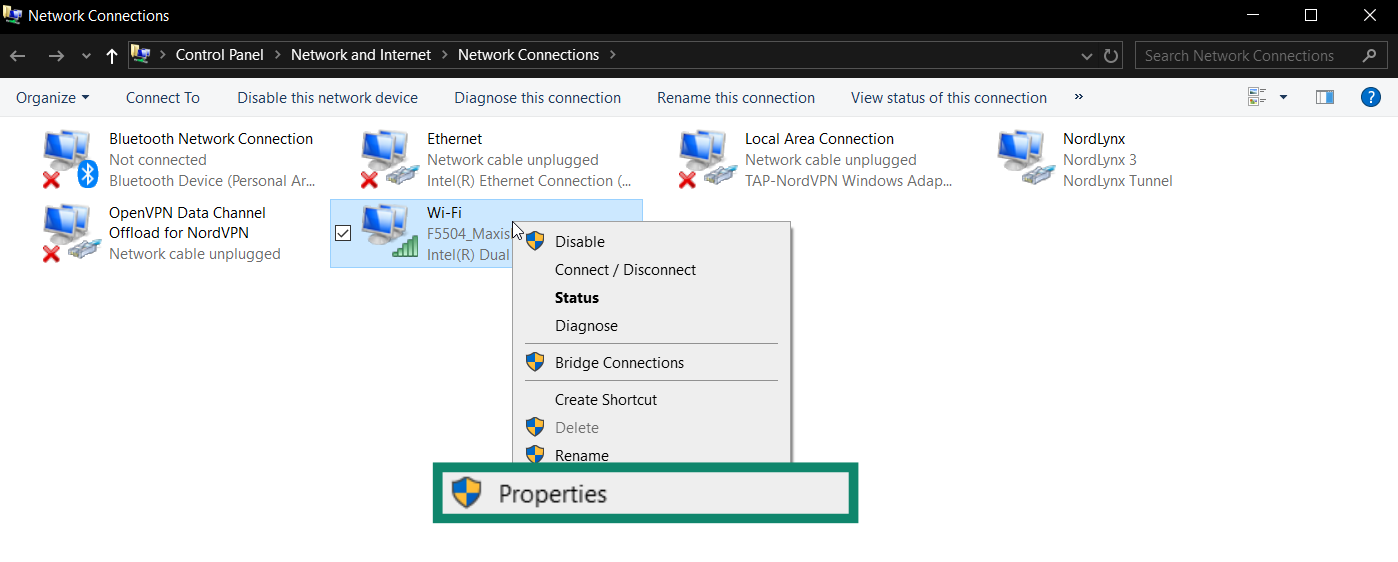
- 現在使用している接続を右クリックし、Properties(プロパティ)をクリックします。


サポートが必要ですか? すぐにサポートを受けるには、ExpressVPNサポートチームまでお問い合わせください。
4. DNSサーバーを設定する
プロパティメニューで:
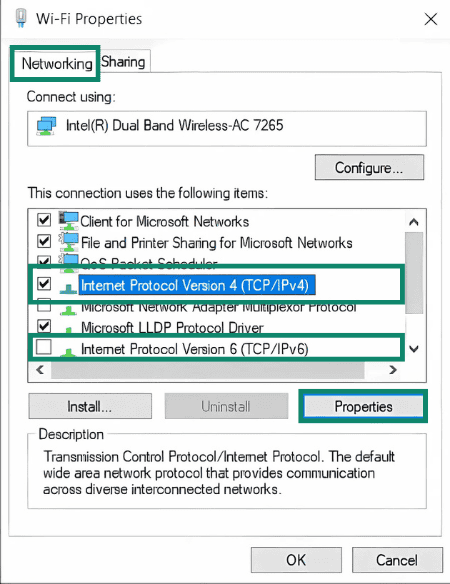
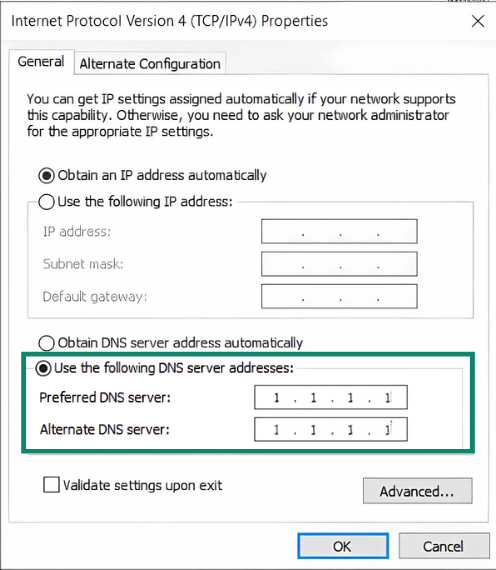
- Networking(ネットワーク)タブを選択し、Internet Protocol Version 4 (TCP/Ipv4)(インターネット プロトコル バージョン4(TCP/IPv4))をダブルクリックします。Internet Protocol Version 6 (TCP/IPv6)(インターネット プロトコル バージョン6(TCP/IPv6))のチェックが外れていることも確認してください。
- Properties(プロパティ)を選択します。

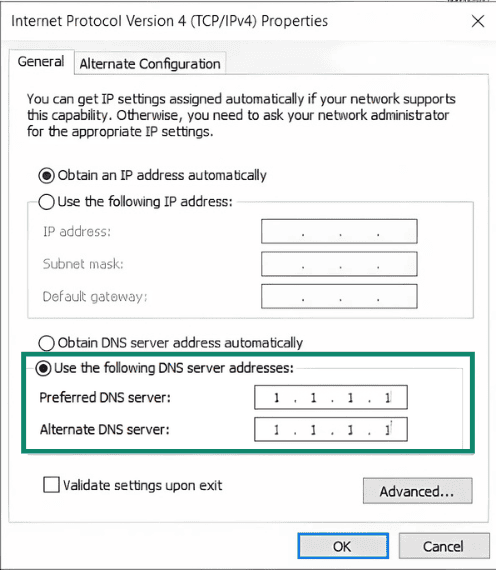
- Use the following DNS server addresses(次のDNSサーバーのアドレスを使う)をクリックします。Preferred DNS server(優先DNSサーバー)とAlternate DNS server(代替DNSサーバー)の欄に、先ほど確認したMediaStreamerのIPアドレスを入力します。

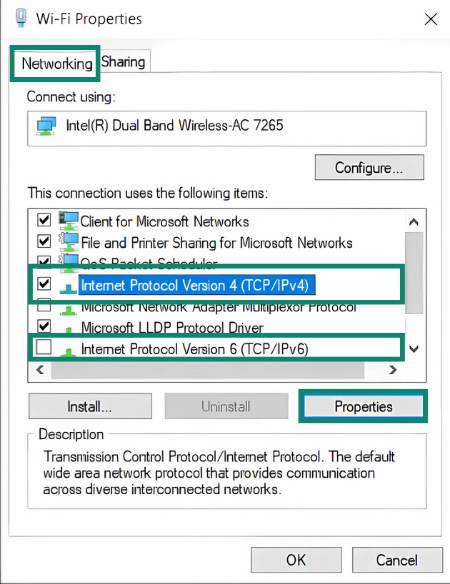
- OK > OKの順にクリックします。
これでMediaStreamerの設定は完了です。WindowsでMediaStreamerを利用できるようになりました。
サポートが必要ですか? すぐにサポートを受けるには、ExpressVPNサポートチームまでお問い合わせください。