



In deze handleiding lees je hoe je de ExpressVPN-app instelt op Windows 10 en Windows 11.
Ga naar…
De app downloaden
Je activatiecode ophalen
De app installeren
Aanmelden en de app instellen
Verbinding maken met een VPN-serverlocatie
De verbinding met de serverlocatie verbreken
Verbinding maken met een andere VPN-serverlocatie
Van protocol wisselen
Lightway Turbo
Advertenties, trackers en schadelijke websites blokkeren
Snelheidstest
ExpressVPN automatisch starten en verbinden bij het opstarten
Split tunneling gebruiken
De Internet Kill Switch gebruiken
Automatisch verbinding maken instellen
MCP-server (bèta)
Compacte modus inschakelen
De taal in de ExpressVPN Windows-app wijzigen
De app-weergaven wijzigen
De app verwijderen
De app downloaden
Zo download je de ExpressVPN-app voor Windows:
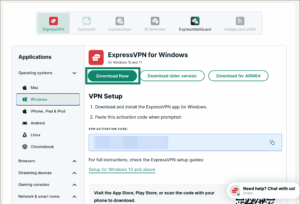
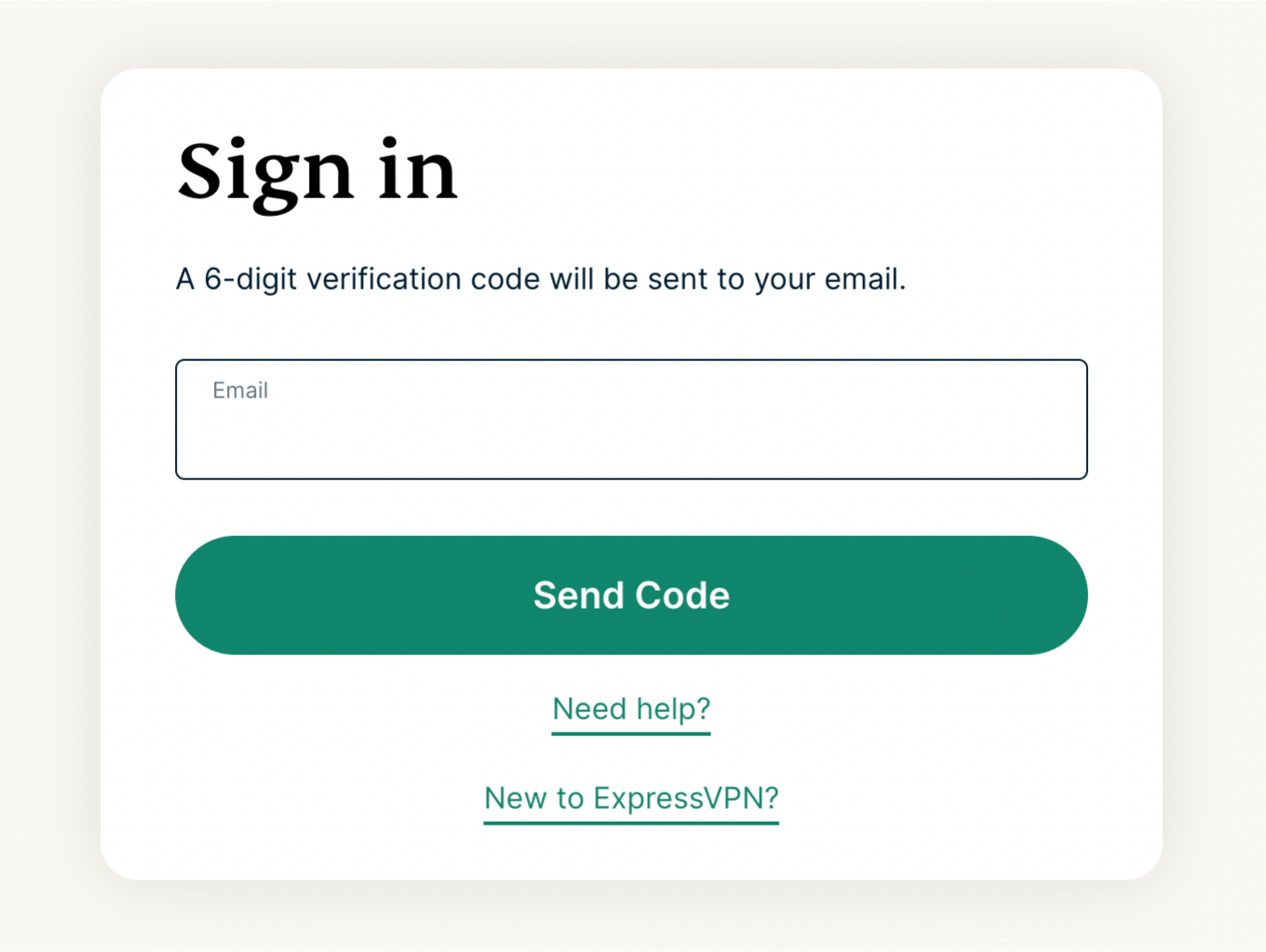
- Ga naar de instellingspagina van ExpressVPN. Voer, indien gevraagd, je ExpressVPN-e-mailadres in en selecteer Send Code (Code verzenden). Voer vervolgens de verificatiecode in die naar je e-mailadres is verzonden en selecteer Continue (Doorgaan).


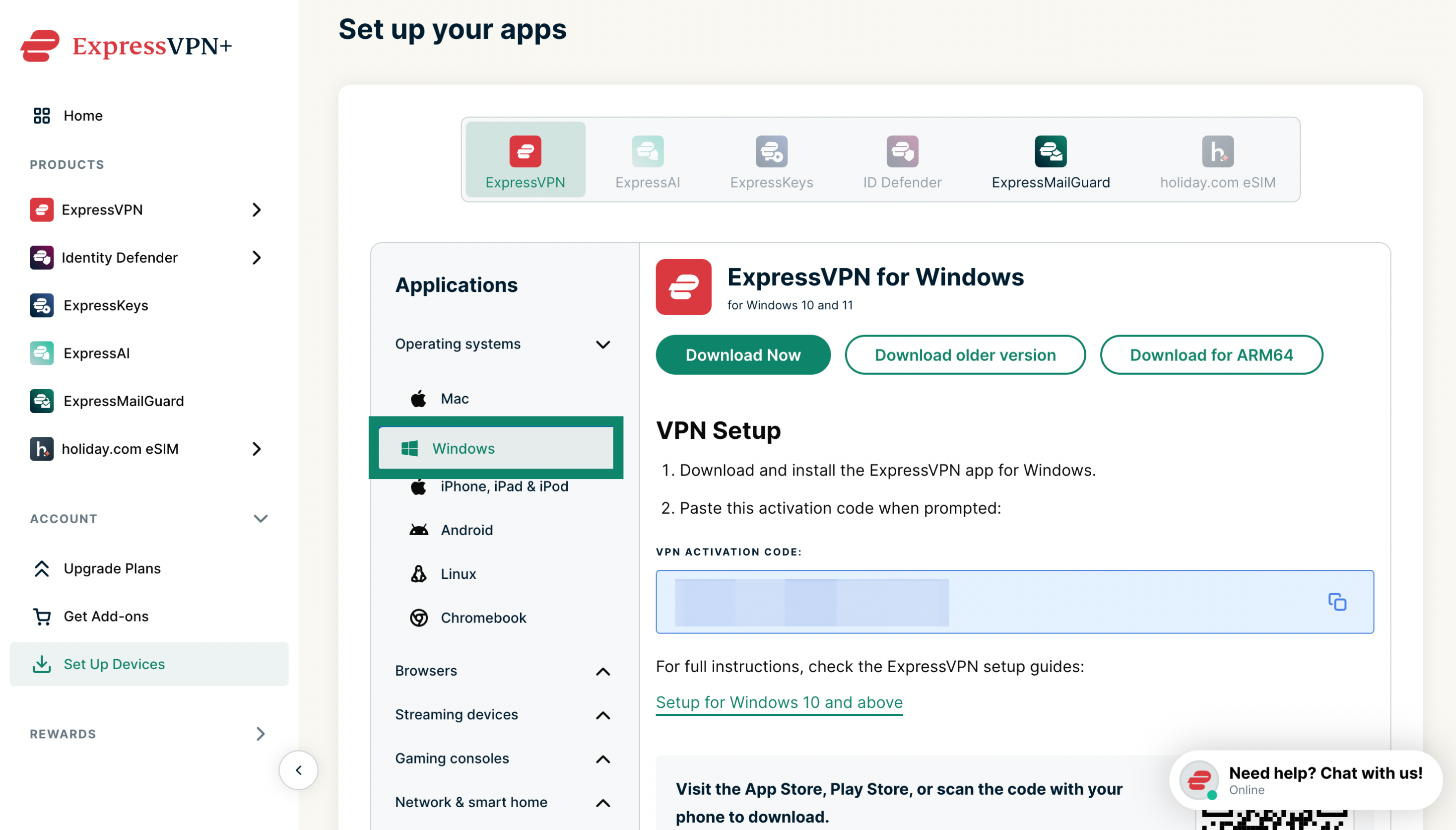
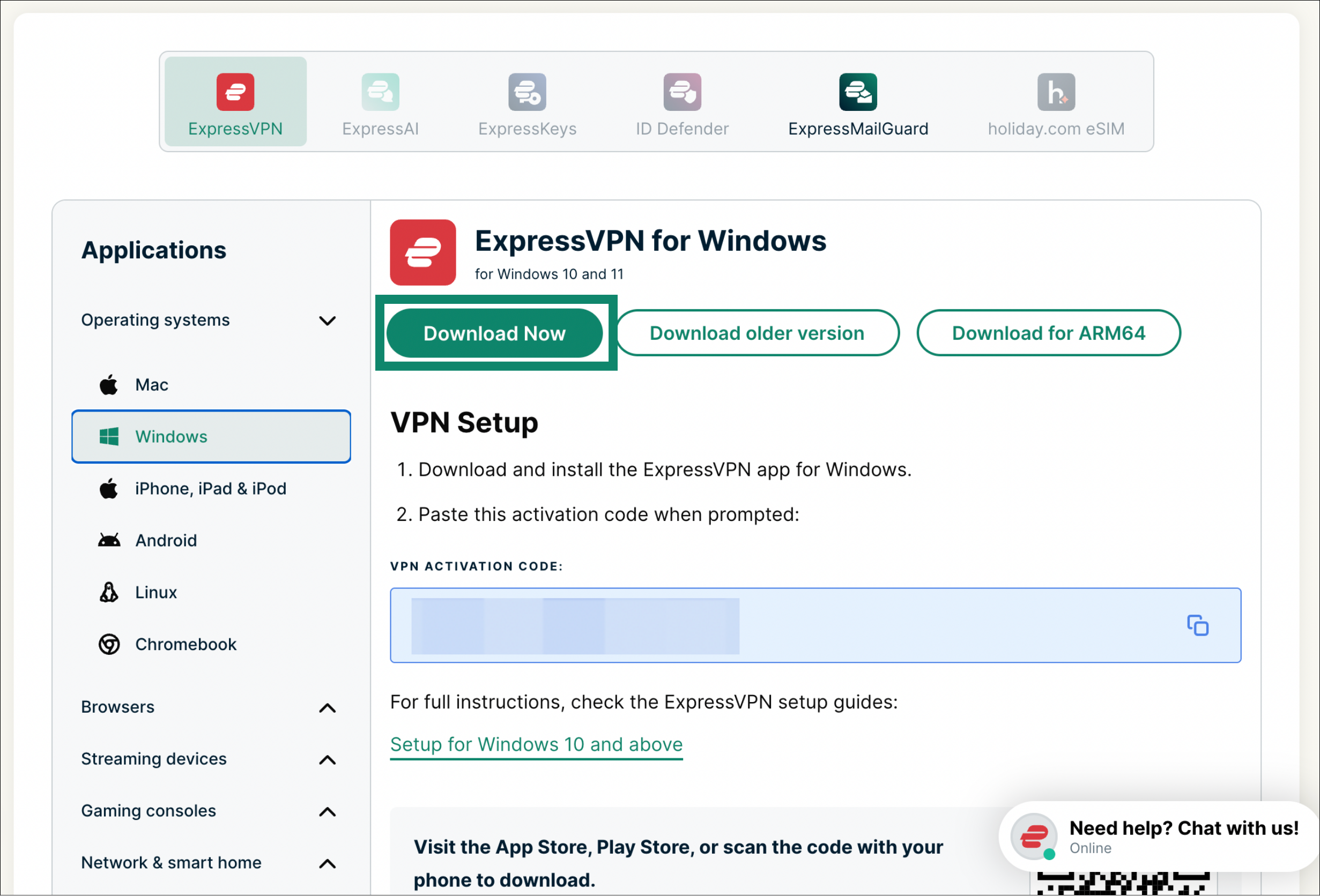
- Kies bij Applications (Applicaties) > Operating systems (Besturingssystemen) voor Windows.


- Kies Download Now (Nu downloaden)

Houd dit browservenster open. Je hebt de activeringscode later nodig voor de installatie.
Hulp nodig? Neem contact op met de helpdesk van ExpressVPN voor directe ondersteuning.
Je activatiecode ophalen
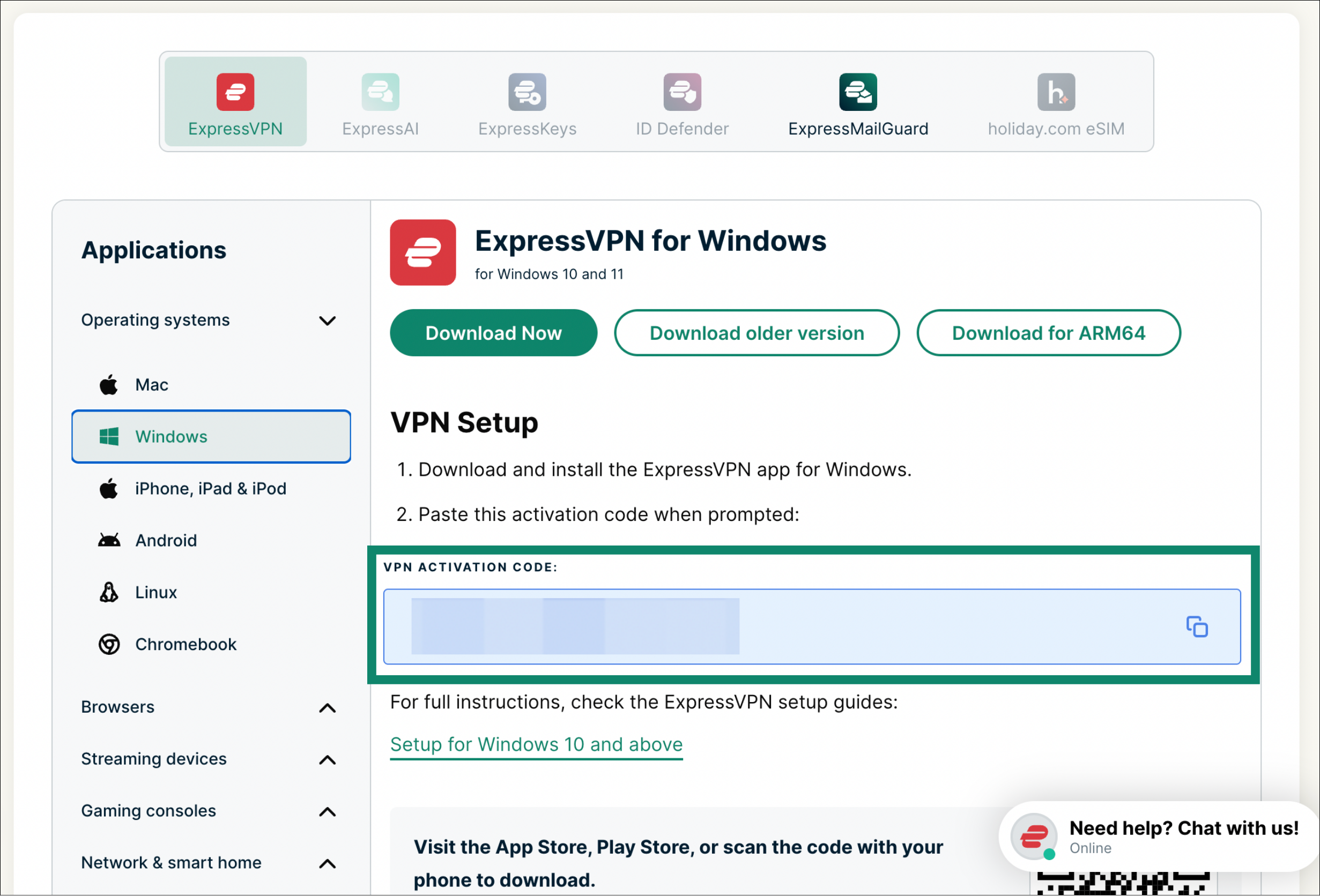
De activatiecode is een van de manieren om in te loggen op de ExpressVPN-app. Om deze te kopiëren, zoek je het veld VPN ACTIVATION CODE (VPN-ACTIVATIECODE) op dezelfde pagina waar je de app hebt gedownload en klik je op het kopieerpictogram.
Hulp nodig? Neem contact op met de helpdesk van ExpressVPN voor directe ondersteuning.
De app installeren
Zo installeer je de app voor Windows:
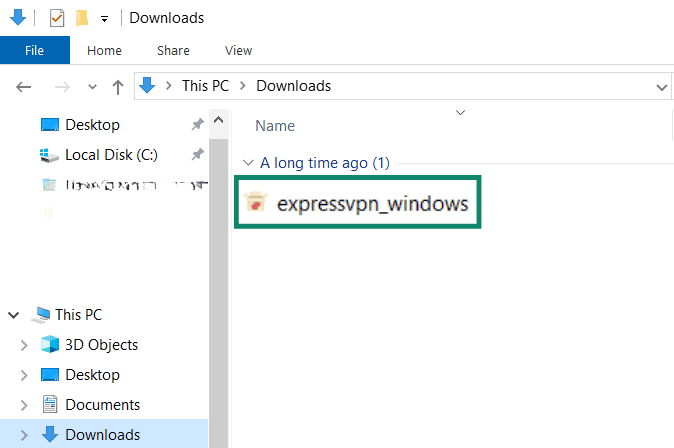
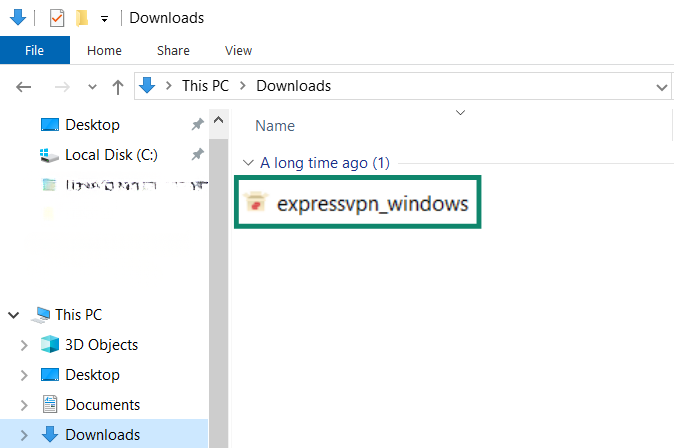
- Zoek en dubbelklik op het downloadbestand op computer.

- Je krijgt een melding waarin je wordt gevraagd of je de app toestemming wilt geven om wijzigingen aan het apparaat aan te brengen. Klik op Ja.
- Wacht even terwijl de app op je pc wordt geïnstalleerd.
- Zodra de installatie is voltooid, wordt de app automatisch geopend.
Hulp nodig? Neem contact op met de helpdesk van ExpressVPN voor directe ondersteuning.
Aanmelden en de app instellen
Zo meld je je aan en stel je de ExpressVPN-app in voor Windows:
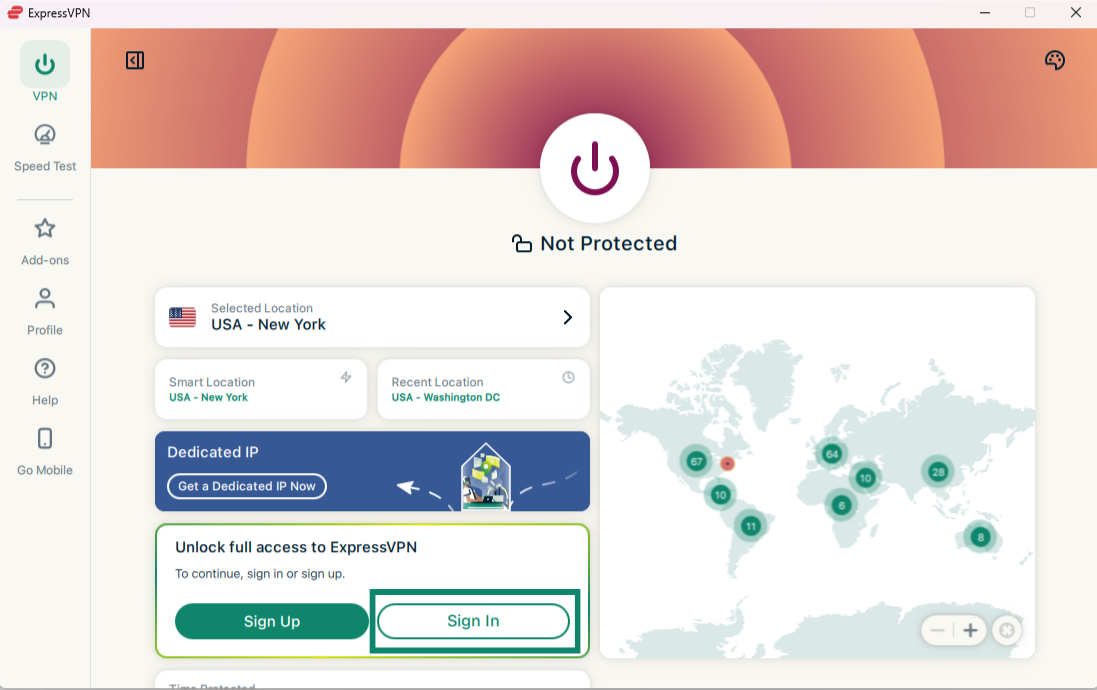
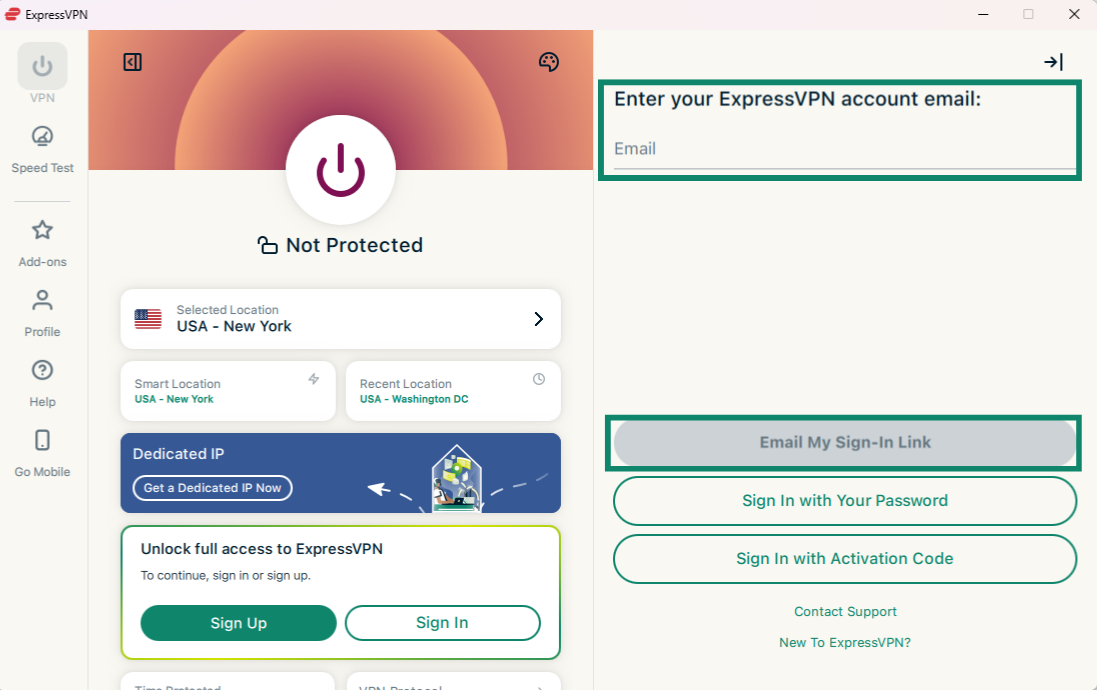
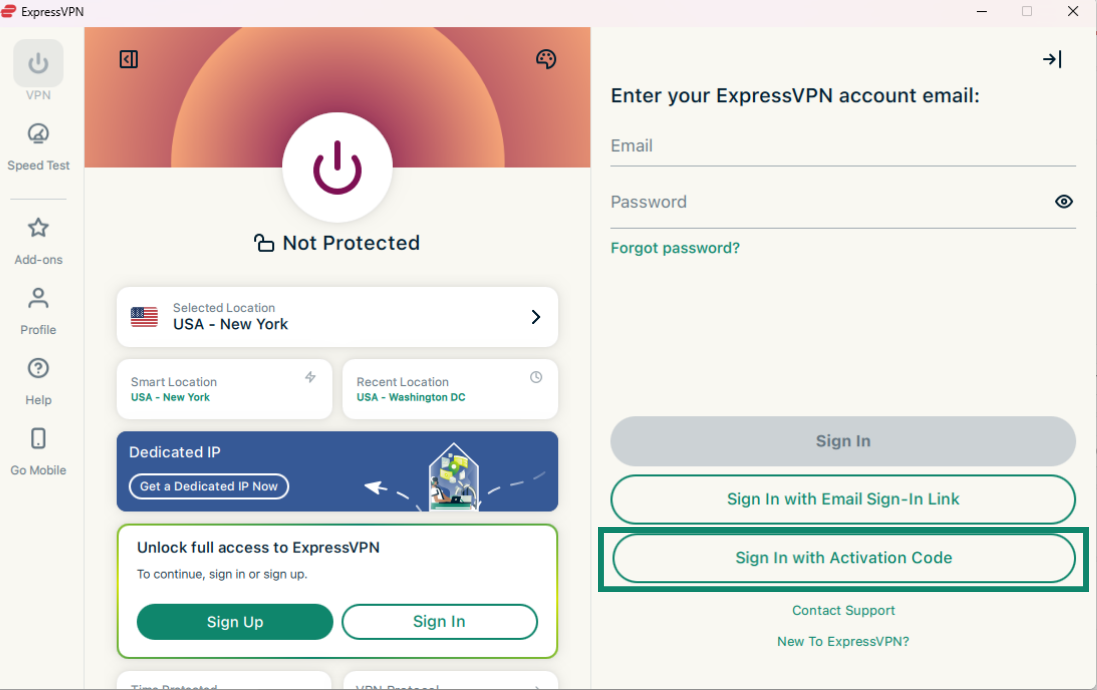
- Open de app (of wacht tot de app automatisch wordt geopend zodra de installatie is voltooid) en klik op Sign In (Aanmelden).


- Er zijn drie manieren om je aan te melden voor de app:
Aanmelden met de e-mailaanmeldingslink
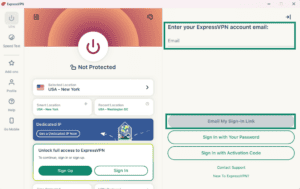
- Voer het e-mailadres in dat aan je ExpressVPN-account is gekoppeld en klik vervolgens op Email My Sign-In Link (Mijn aanmeldingslink per e-mail verzenden).
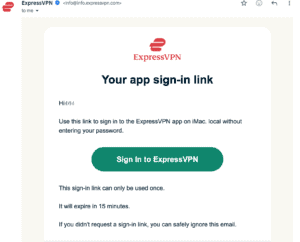
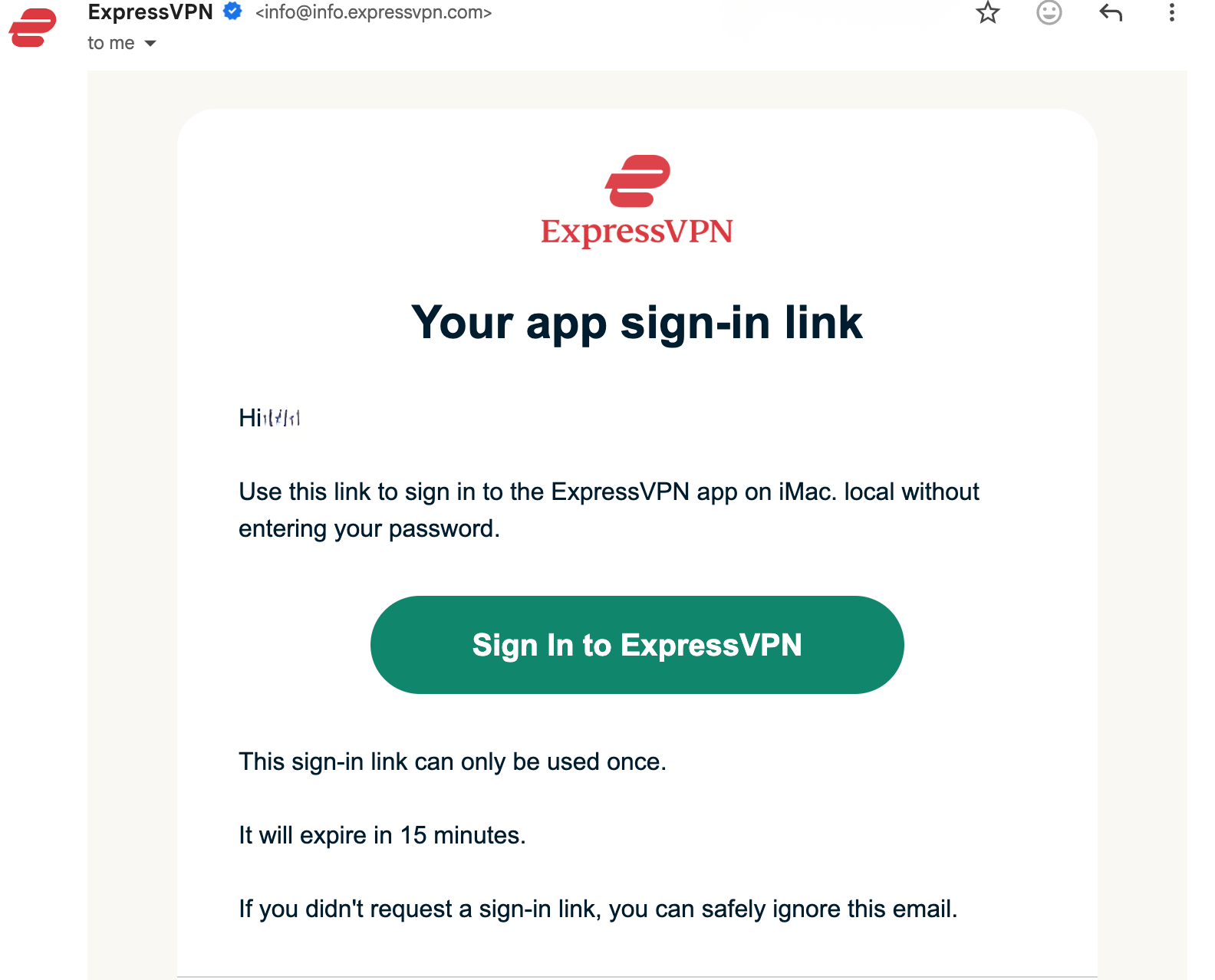
- Open de e-mail op een willekeurig apparaat en selecteer Sign In to ExpressVPN (Aanmelden bij ExpressVPN). De app wordt automatisch geactiveerd en je wordt aangemeld.

Aanmelden met je wachtwoord
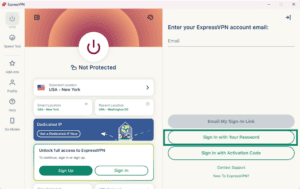
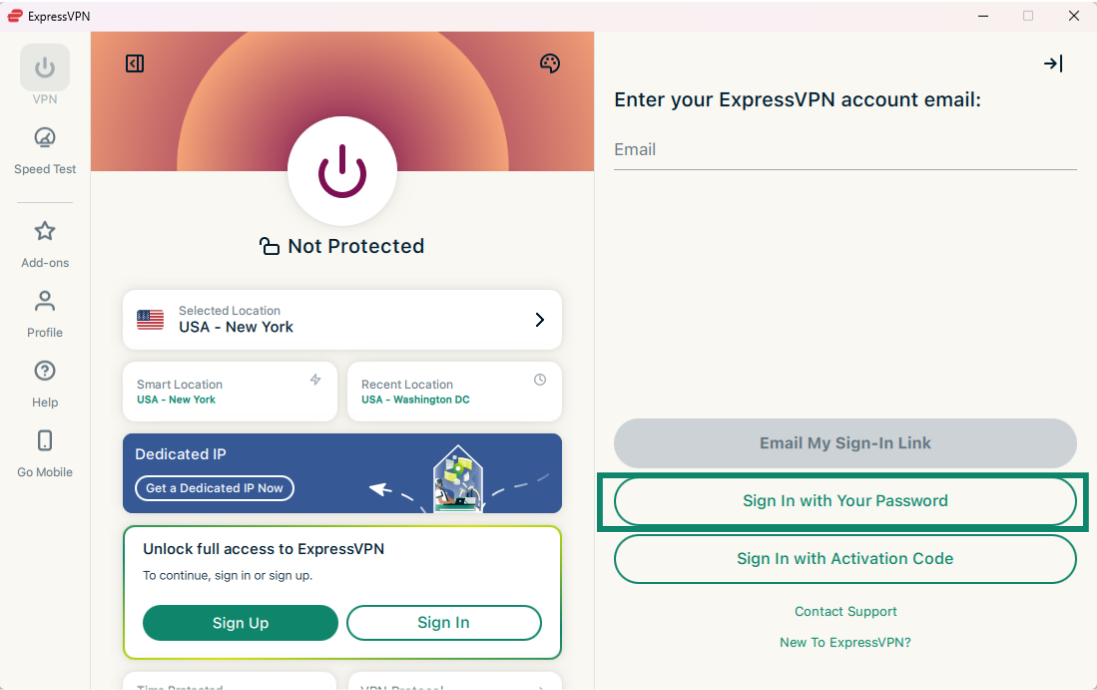
- Klik op Sign in with your password (Aanmelden met je wachtwoord).
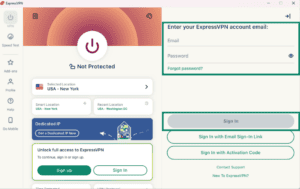
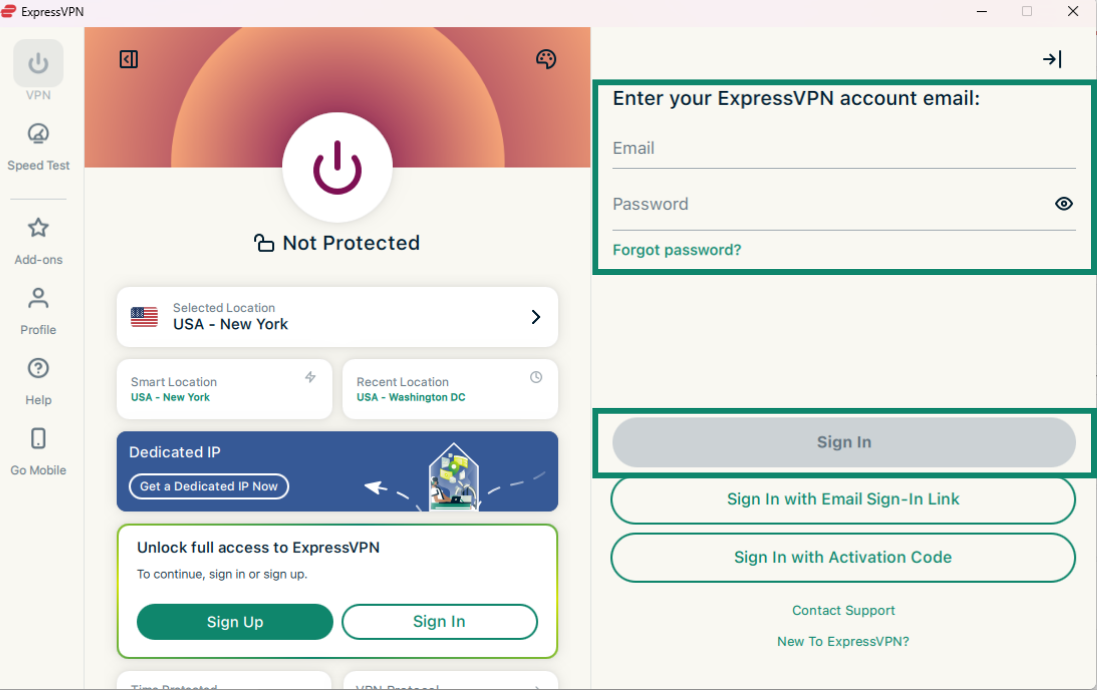
- Voer het e-mailadres en wachtwoord van je ExpressVPN-account in en klik vervolgens op Sign In (Aanmelden).
Aanmelden met activatiecode
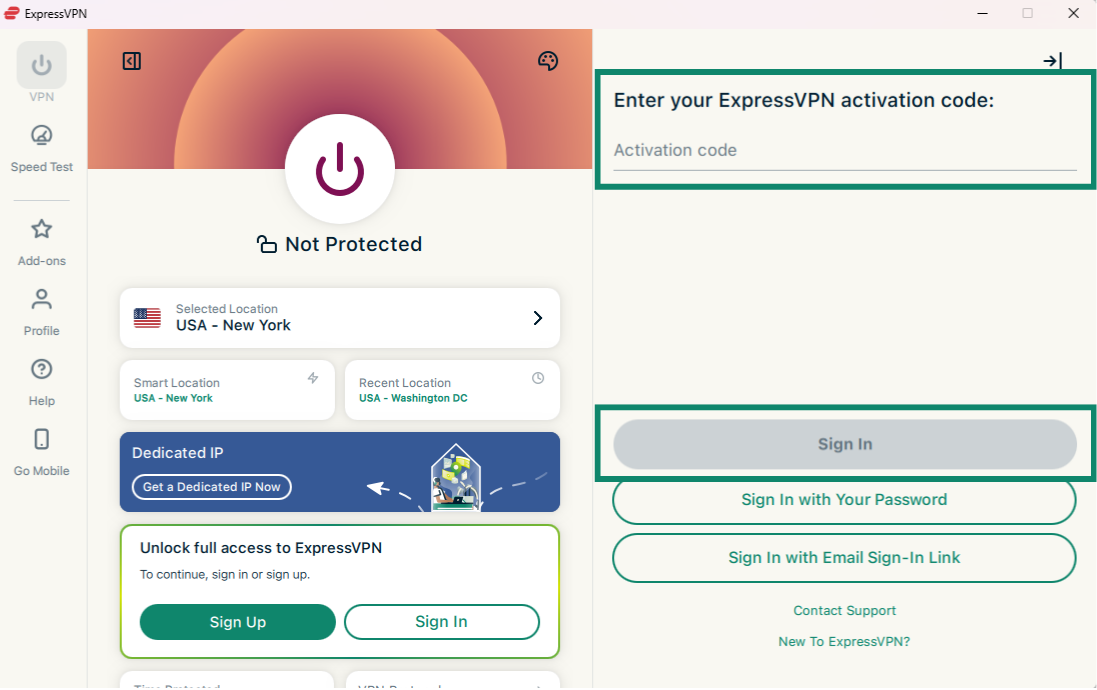
- Klik op Sign In with Activation Code Klik op (Aanmelden met activeringscode). Dit is de code die je eerdernaar je klembord hebt gekopieerd.
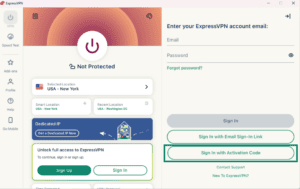
- Klik vervolgens op Sign In (Aanmelden).

- Je wordt gevraagd of je ExpressVPN wilt toestaan om bij het opstarten te starten. Selecteer je voorkeur om verder te gaan.
- Je wordt gevraagd of je ExpressVPN wilt helpen verbeteren door anonieme diagnostische gegevens met ExpressVPN te delen. Dit helpt ExpressVPN om haar producten en diensten continu te verbeteren. Selecteer je voorkeur om verder te gaan.
- Als Geavanceerde Bescherming is inbegrepen in je abonnement, word je gevraagd of je displayadvertenties wilt blokkeren en extra beveiligingsmaatregelen wilt inschakelen. Selecteer je voorkeur om verder te gaan.
Gefeliciteerd! ExpressVPN is succesvol geïnstalleerd op je Windows-pc. Je bent nu klaar om toegang te krijgen tot onze vele VPN-serverlocaties.
Hulp nodig? Neem contact op met de helpdesk van ExpressVPN voor directe ondersteuning.
Verbinding maken met een serverlocatie
Zo maak je verbinding met een serverlocatie:
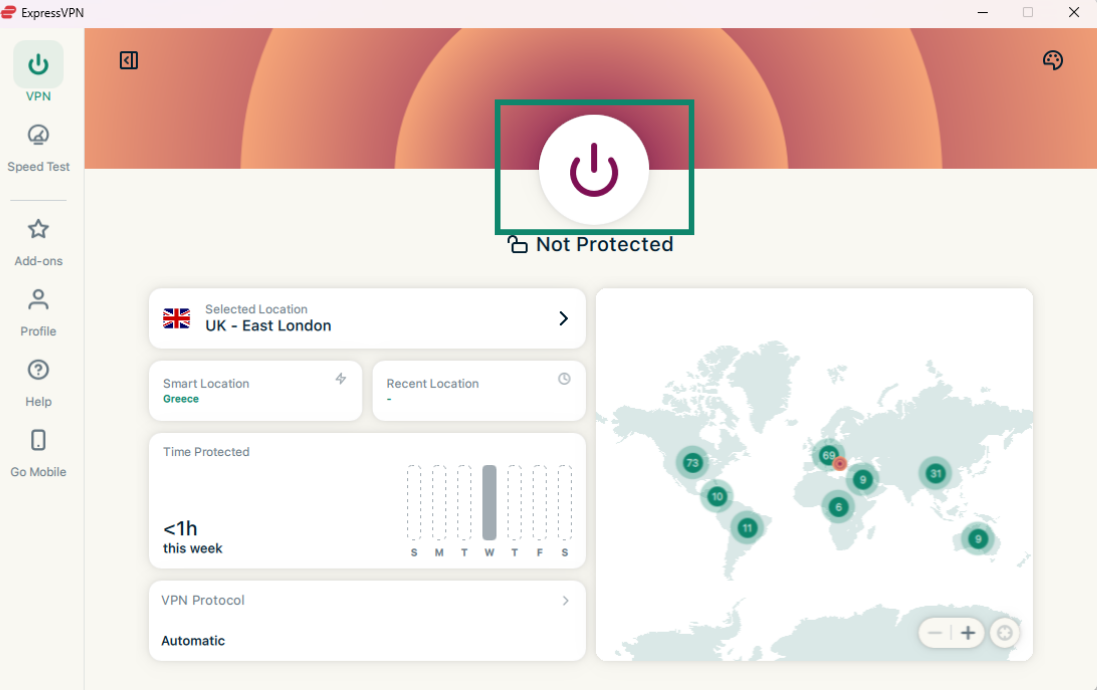
- Klik op

 . Standaard stelt ExpressVPN de locatie voor die de beste ervaring biedt.
- Zodra je de melding Protected (Beschermd) op het app-scherm ziet, kun je beginnen met browsen met extra privacy en beveiliging.

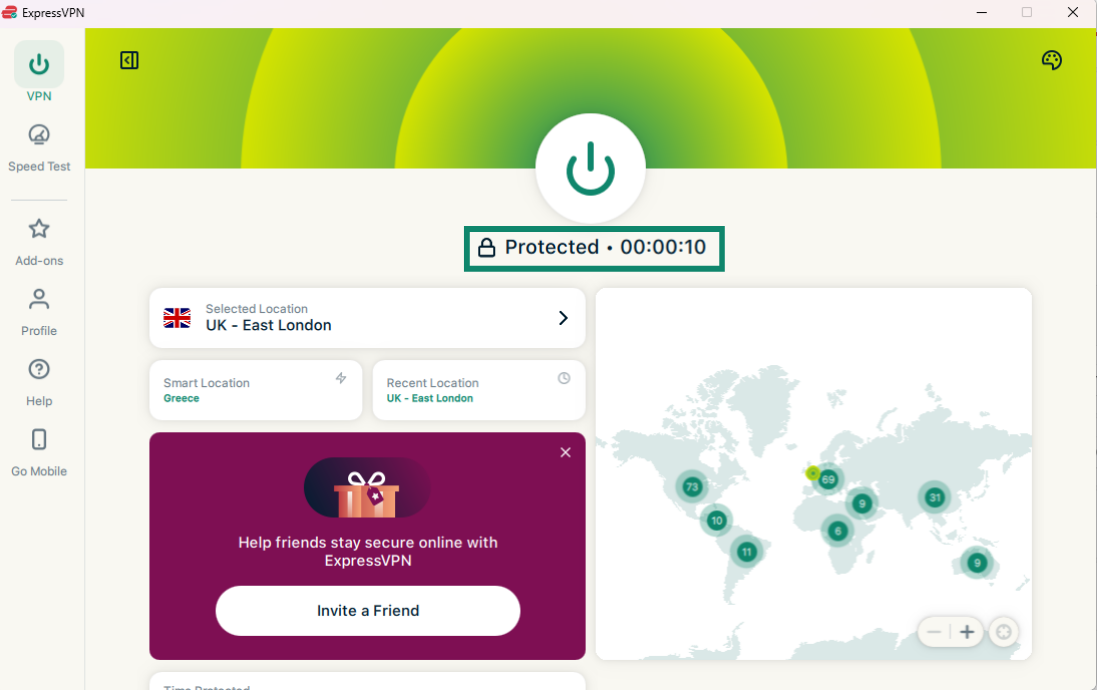
Opmerking: Het aantal apparaten dat je tegelijk met de VPN kunt verbinden, hangt af van het abonnementsniveau dat je hebt gekozen:
- Basic: 10 apparaten tegelijk
- Advanced: 12 apparaten tegelijk
- Pro: 14 apparaten tegelijk
Hulp nodig? Neem contact op met de helpdesk van ExpressVPN voor directe ondersteuning.
De verbinding met de serverlocatie verbreken
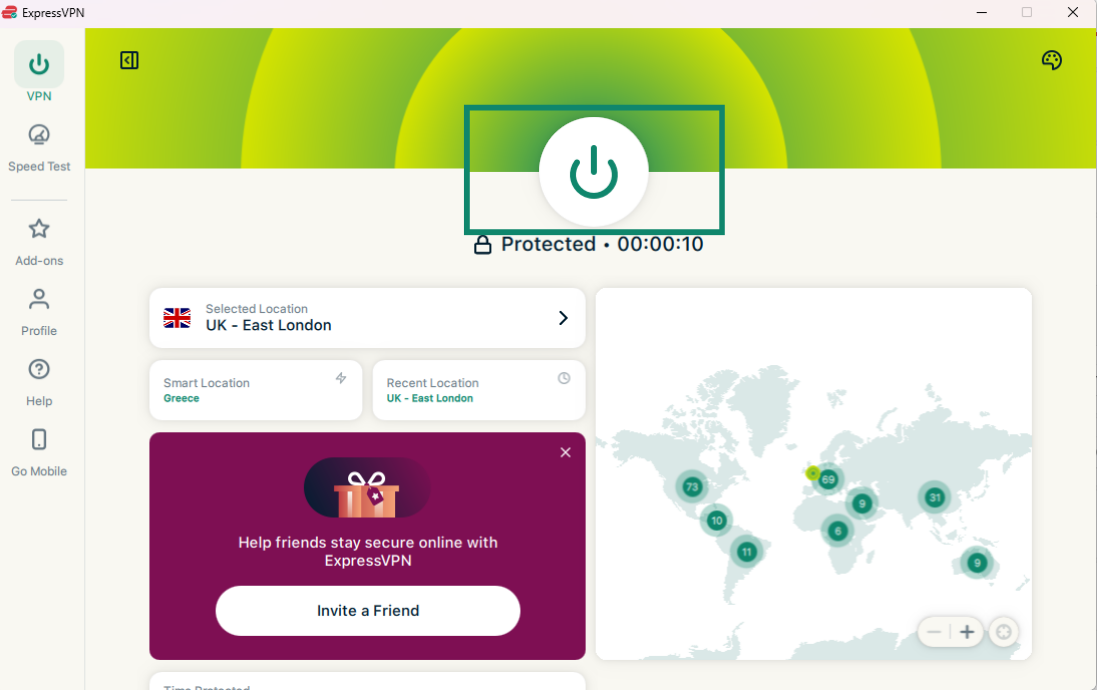
Zo verbreek je de verbinding met de serverlocatie:
- Klik op .
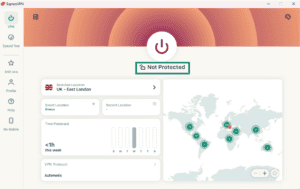
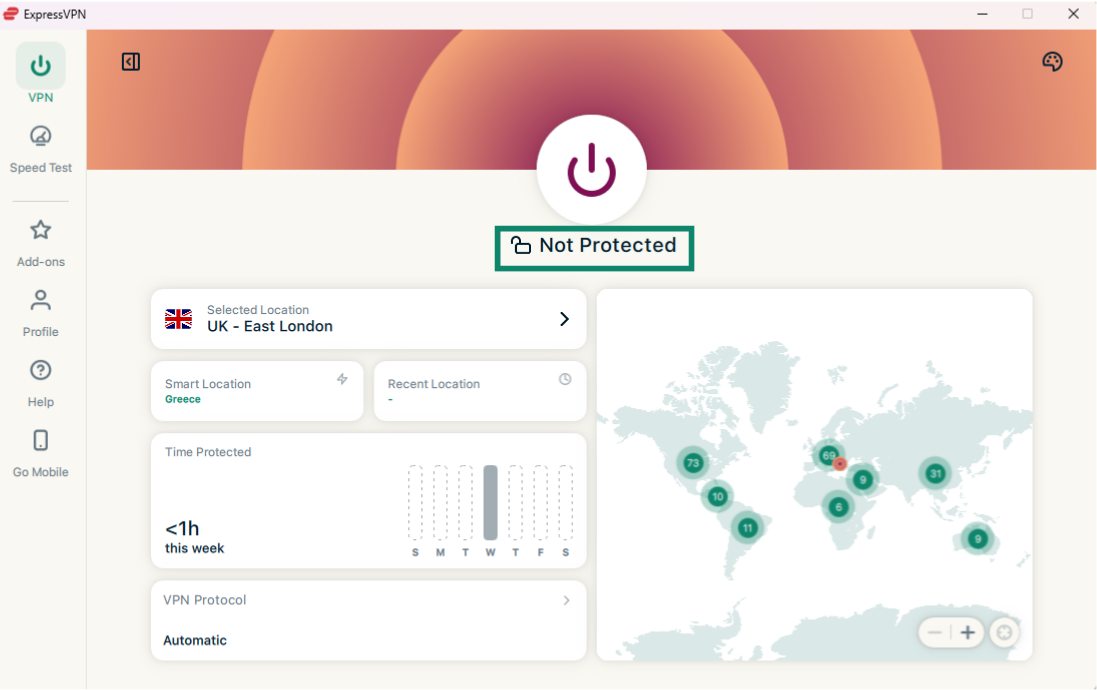
- Je weet dat de verbinding is verbroken wanneer er op het scherm Not Protected (Niet Beschermd) verschijnt.
Hulp nodig? Neem contact op met de helpdesk van ExpressVPN voor directe ondersteuning.
Verbinding maken met een andere VPN-serverlocatie
Zo kies je een andere serverlocatie:
- Klik op
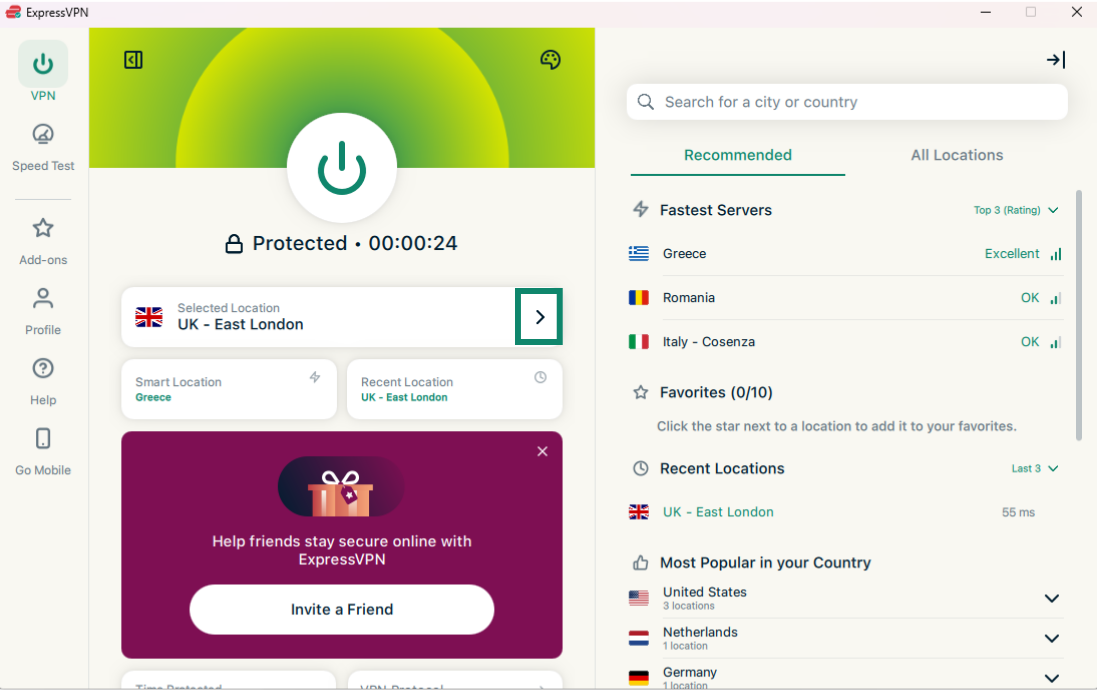
 naast de Selected Location (Geselecteerde Locatie) om toegang te krijgen tot de lijst met VPN-serverlocatie.
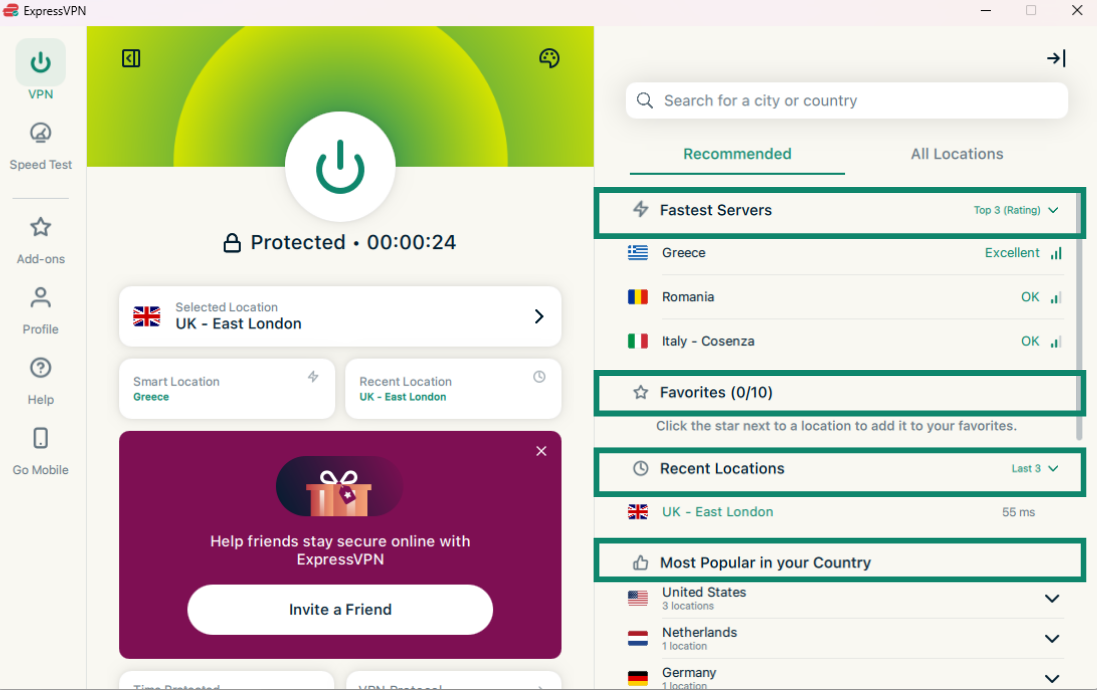
  Er verschijnt een lijst met serverlocaties. De lijst met VPN-locaties heeft twee tabbladen: Recommended (Aanbevolen) en All Locations (Alle locaties).Het tabblad Recommended (Aanbevolen) bevat vier secties:
- Fastest Servers (Snelste servers): toont tot vijf van de snelste servers op basis van je huidige locatie
- Recent Locations (Recente locaties): toont tot vijf recent gebruikte serverlocaties
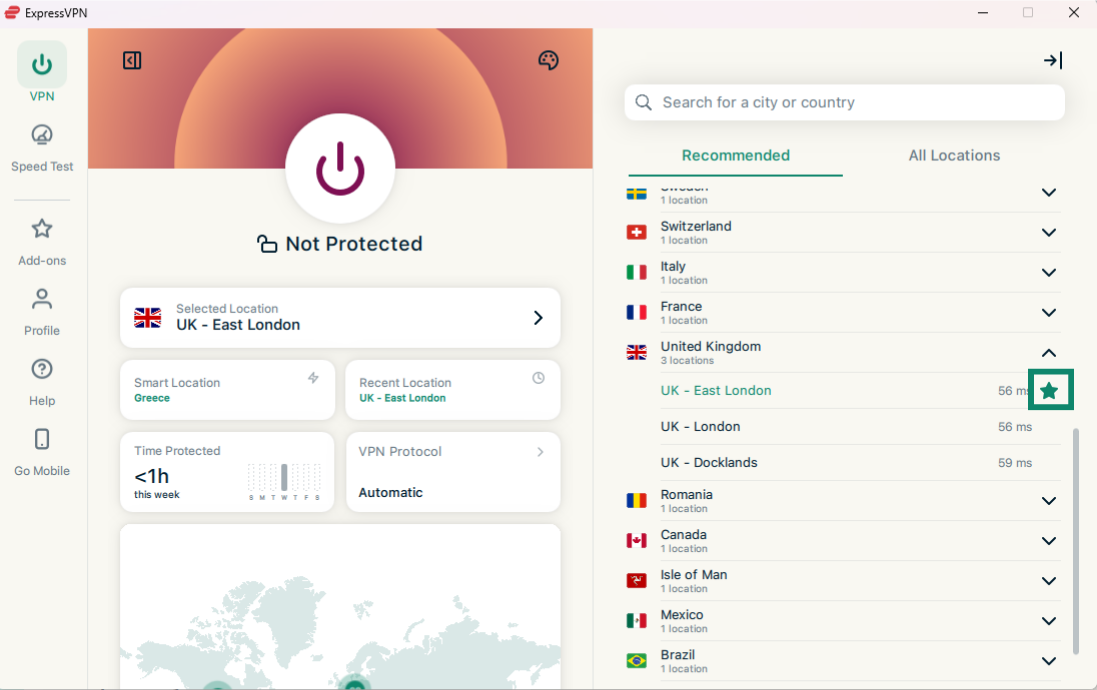
- Favorites (Favorieten): Serverlocaties die je als favoriet hebt gemarkeerd. Je kunt maximaal 10 serverlocaties toevoegen.
- Most Popular in Your Country (Meest populair in jouw land): toont locaties die het vaakst worden gebruikt door andere ExpressVPN-gebruikers in jouw land
Het tabblad All Locations (Alle locaties) toont VPN-serverlocaties per regio. Je kunt lijsten uit- en inklappen door op  en te klikken en serverlocaties per regio bekijken (Amerika’s, Azië-Pacific, Europa of Midden-Oosten en Afrika). Je kunt locaties ook sorteren op Name (Naam) of aantal Endpoints. Je kunt de gewenste serverlocatie ook vinden via de zoekbalk. Typ de naam van de gewenste serverlocatie in de zoekbalk en klik vervolgens op de serverlocatie in de zoekresultaten om er verbinding mee te maken.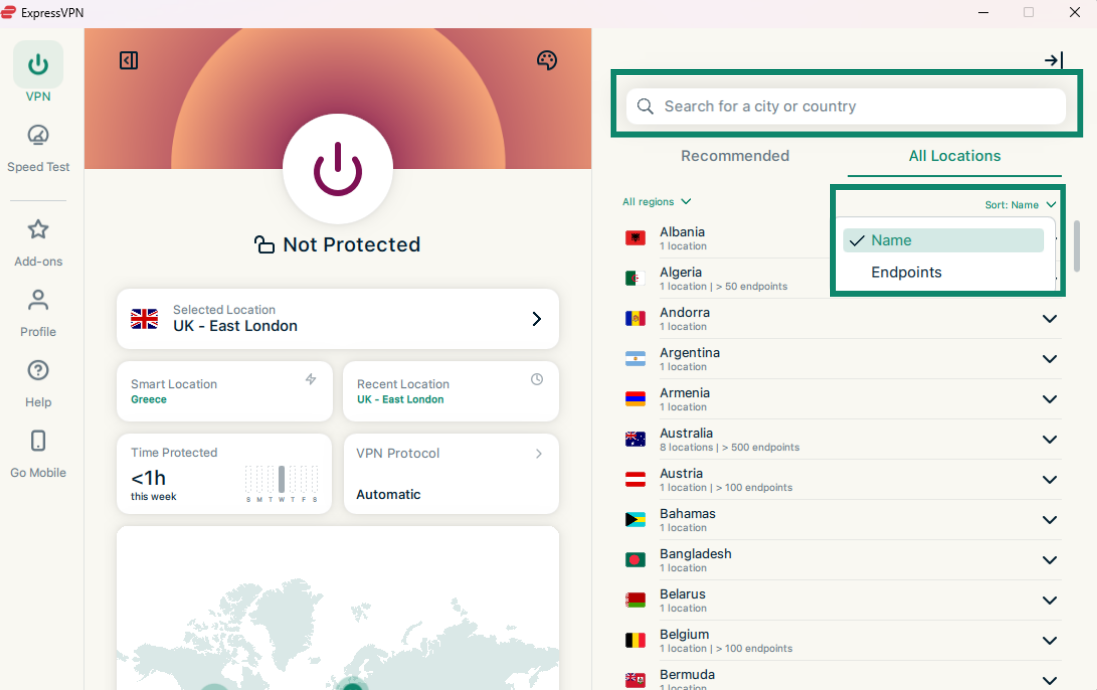
- Klik op een willekeurige locatie en ExpressVPN maakt er automatisch verbinding mee.
Locaties aan je Favorieten toevoegen
Om serverlocaties aan je favorieten toe te voegen, beweeg je de muis over een locatie en klik je op  naast de servernaam.
  Opnieuw verbinding maken met recent gebruikte servers
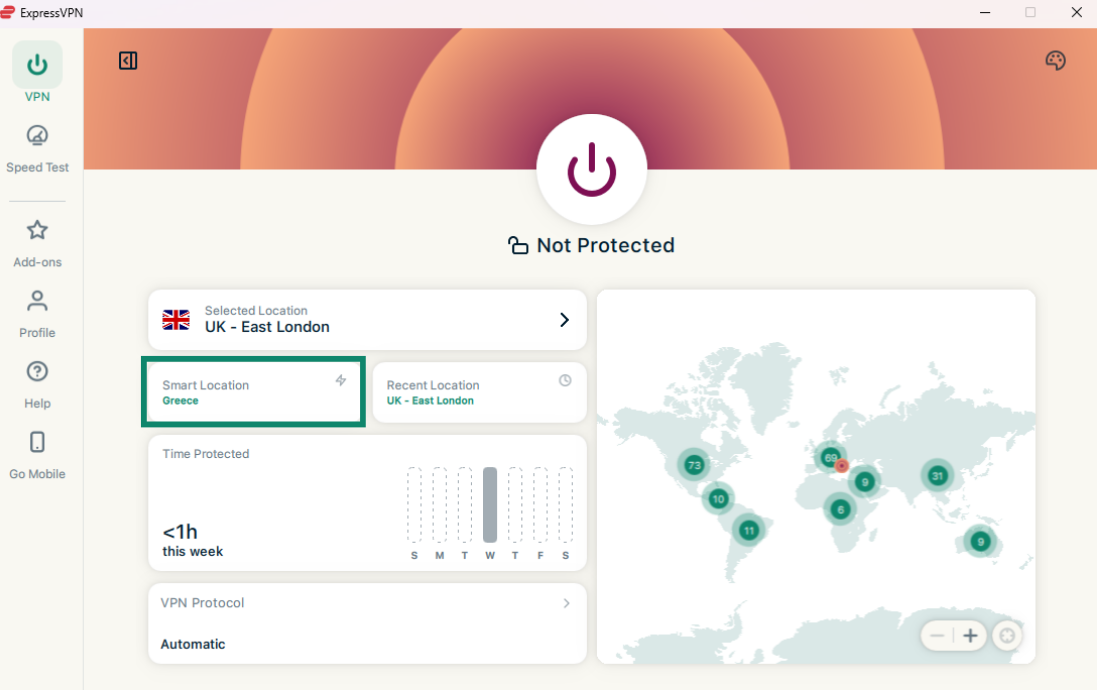
Je kunt terugkeren naar je Smart Location (de locatie die wordt aanbevolen voor een optimale ervaring) door op Smart Location te klikken.
Je kunt ook verbinding maken met de serverlocatie waarmee je het laatst verbonden bent door op Recent Location (Recente locatie) te klikken. 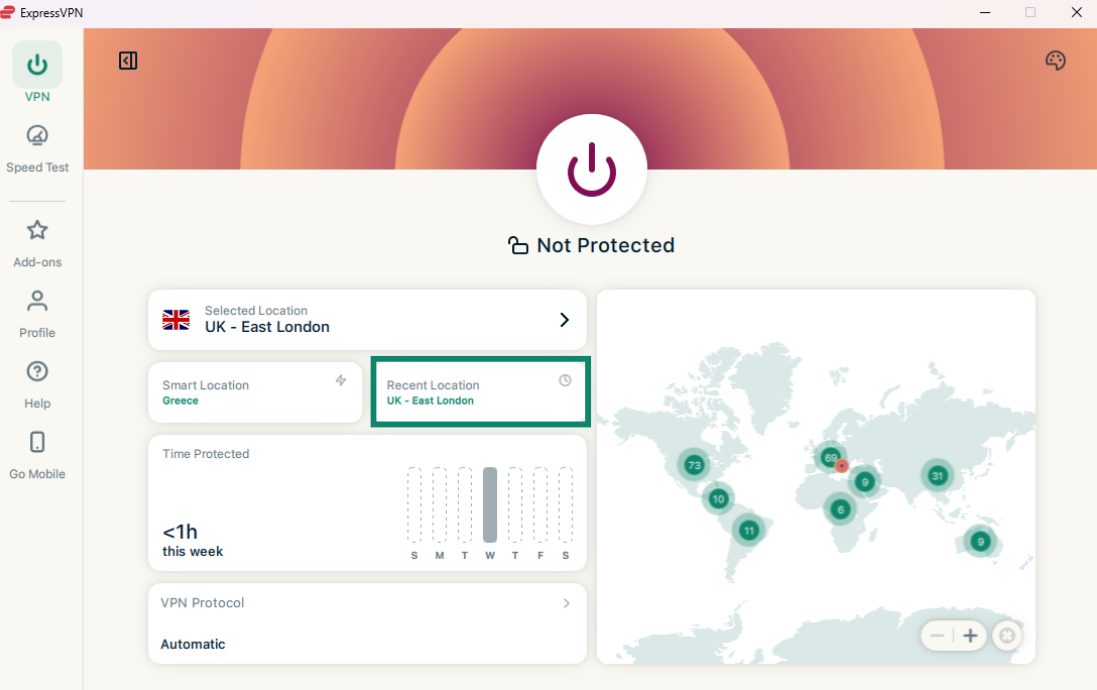
Hulp nodig? Neem contact op met de helpdesk van ExpressVPN voor directe ondersteuning.
Van protocol wisselen
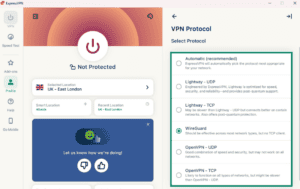
VPN-protocollen zijn de methoden waarmee je apparaat verbinding maakt met een VPN-server. Voor de beste ervaring raadt ExpressVPN het protocol Automatic (Automatisch) aan. Dit is standaard geselecteerd en kiest automatisch het protocol dat het beste past bij je netwerk. In sommige gevallen, bijvoorbeeld wanneer ons ondersteuningsteam dit adviseert, kan het overschakelen naar een ander protocol je helpen hogere verbindingssnelheden te bereiken. In sommige gevallen kan het wisselen van protocol zorgen voor hogere snelheden. Zo wissel je van protocol:
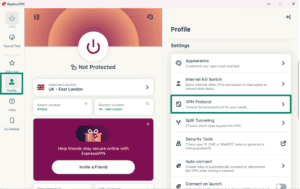
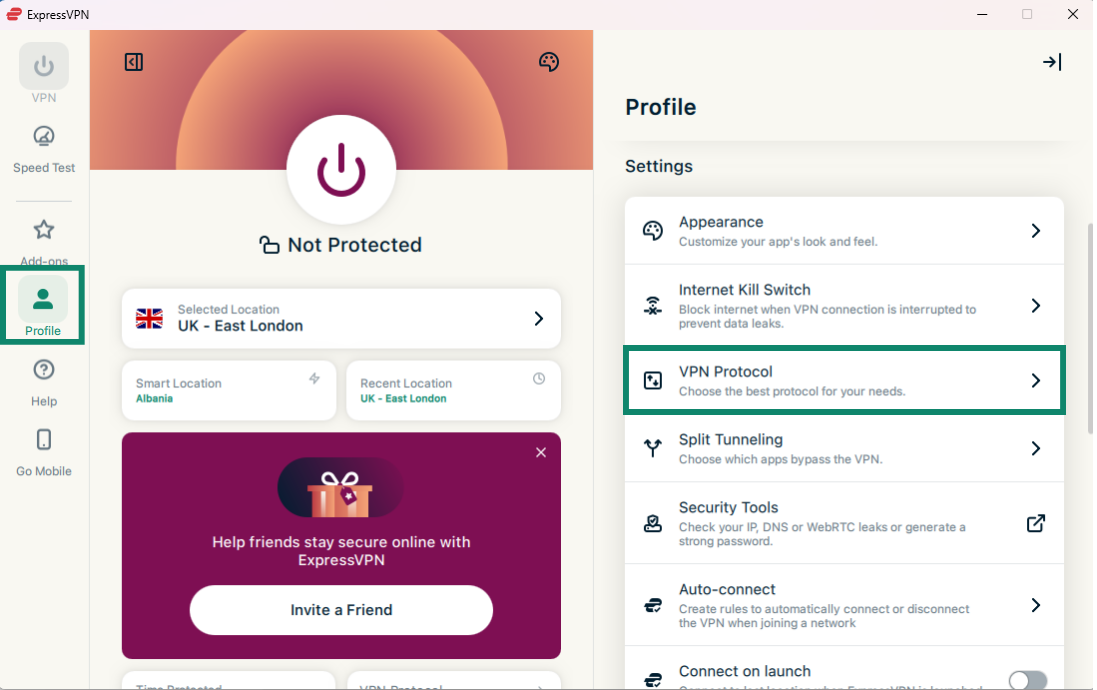
- Klik op het tabblad Profile (Profiel) en selecteer VPN Protocol (VPN-protocol.)
- Klik op gewenste protocol.
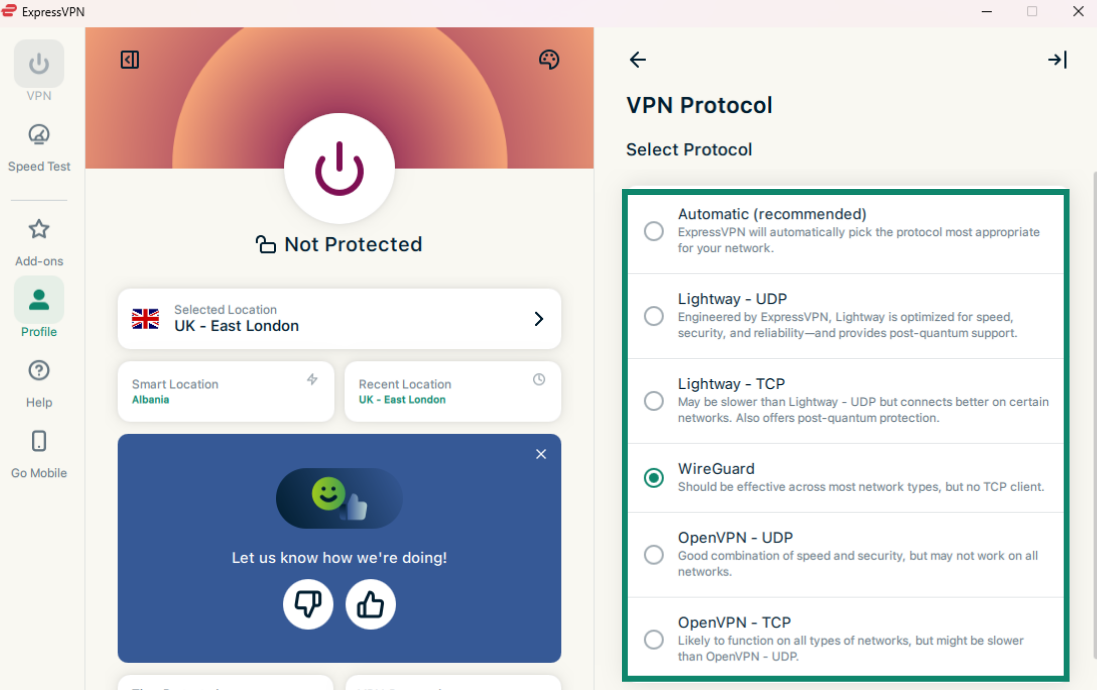
Als je verbinding maakt met een ander protocol dan Automatic (Automatisch) of Lightway – UDP, verschijnt er een pop-up waarin je wordt gevraagd of het zeker weet. Klik op Change Anyway (Toch wijzigen) om verder te gaan.
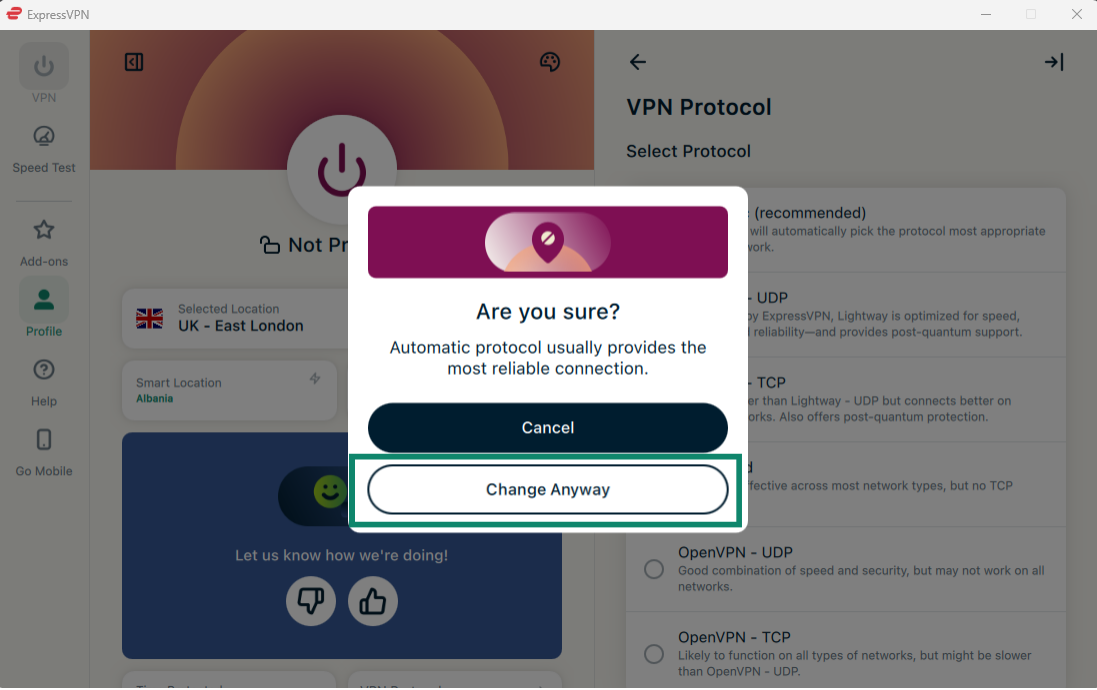
Opmerking: Wanneer Geavanceerde Bescherming is ingeschakeld, zijn alleen de protocollen Automatic (Automatisch) of Lightway beschikbaar.
Lees meer over het gebruik van geavanceerde opties voor Lightway, het VPN-protocol dat we zelf hebben ontwikkeld.
Hulp nodig? Neem contact op met de helpdesk van ExpressVPN voor directe ondersteuning.
Lightway Turbo
Wanneer je Automatic (Automatisch) of Lightway – UDP selecteert, zie je de Lightway Turbo-schakelaar.
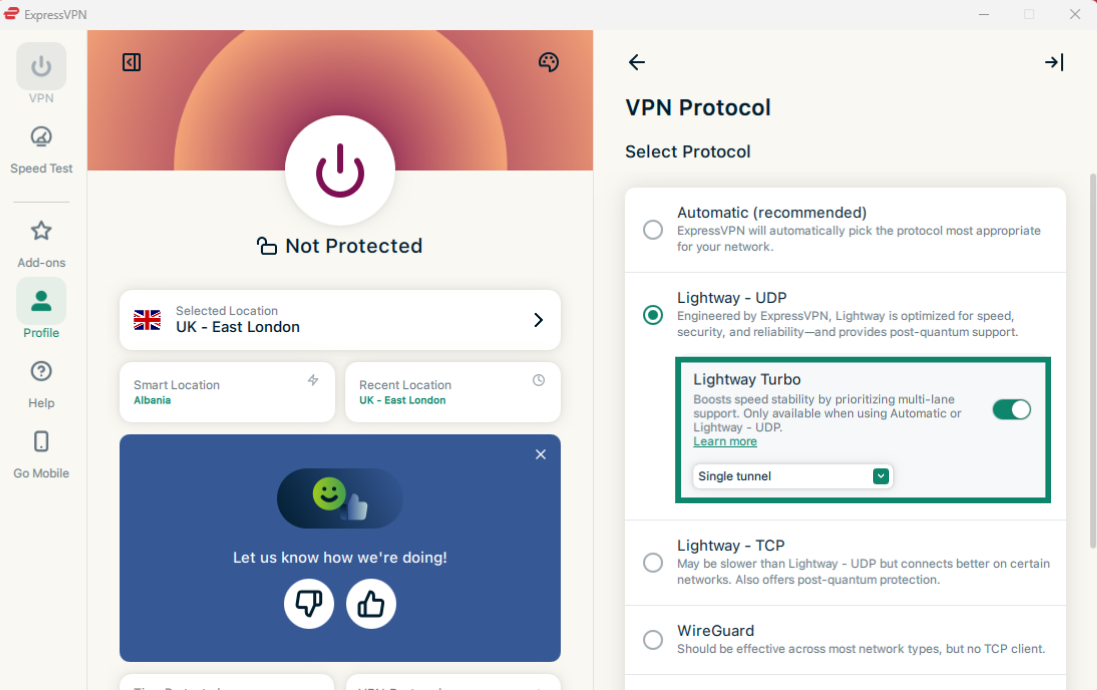
Lightway Turbo is een verbeterde versie van ons Lightway-protocol dat extreem hoge upload- en downloadsnelheden en een lagere latentie (ping) biedt. Het verbetert de manier waarop gegevens via de VPN worden verzonden, wat kan leiden tot snellere reactietijden en soepelere verbindingen.
De daadwerkelijke verbetering kan echter variëren, afhankelijk van je netwerk, de locatie van de server en de algehele kwaliteit van de verbinding. Gebruikers op tragere of overbelaste netwerken zullen bijvoorbeeld mogelijk minder verbetering merken, terwijl gebruikers die verbinding maken met servers op grotere afstand waarschijnlijk een significant verschil zullen ervaren.
Lightway Turbo kan worden geconfigureerd om gebruik te maken van:
- Enkele tunnel: Je gegevens worden via één speciaal pad naar de VPN-server verzonden en zijn compatibel met de meeste websites, apps en games.
- Dubbele tunnel: Verstuurt je gegevens gelijktijdig via twee paden, waardoor de beschikbare bandbreedte wordt vergroot en de snelheid hoger wordt. Houd er echter rekening mee dat sommige websites, apps en games mogelijk niet werken.
Om te kiezen tussen een enkele of dubbele tunnel, klik je op het vervolgkeuzemenu en selecteer je Single tunnel (Enkele tunnel) of Dual tunnel (Dubbele tunnel). 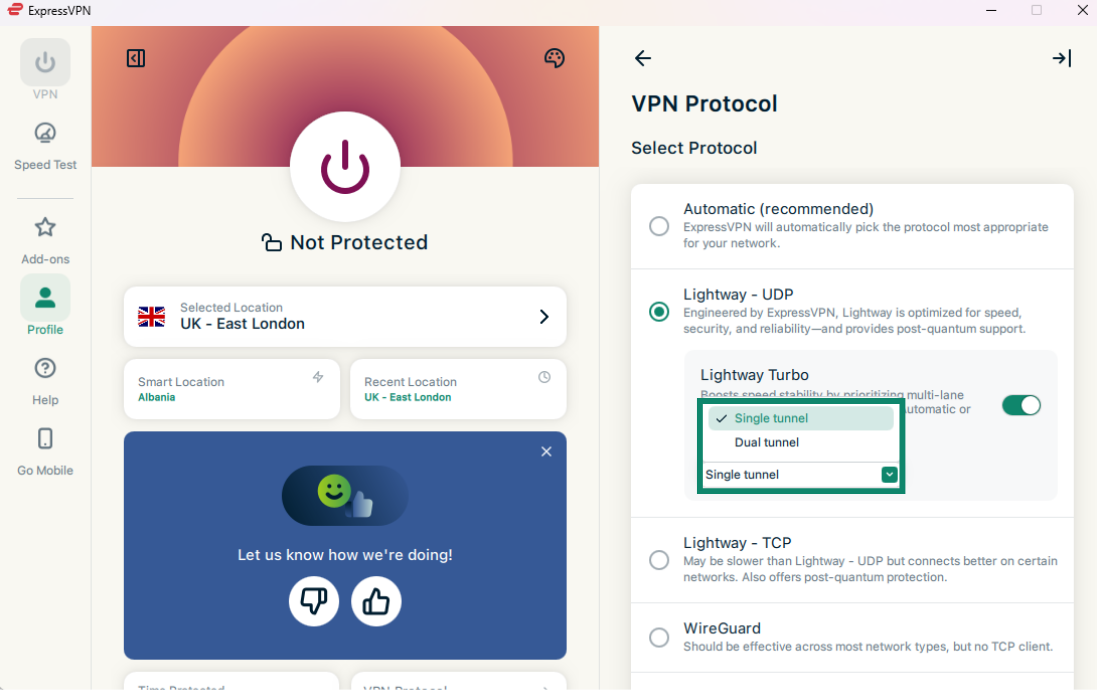
Hulp nodig? Neem contact op met de helpdesk van ExpressVPN voor directe ondersteuning.
Advertenties, trackers en schadelijke sites blokkeren
Je kunt advertenties, trackers, schadelijke sites en volwassen content blokkeren met de functies Geavanceerde Bescherming in de ExpressVPN-app. Veel apps en websites die je bezoekt, registreren je activiteiten en delen deze met externe bedrijven, waaronder trackers, oplichters en malwarewebsites. Deze informatie wordt vaak gebruikt om je gerichtere advertenties en content te tonen.
De functies Geavanceerde Bescherming van ExpressVPN voorkomen dat apps en websites die je op je apparaat bezoekt, communiceren met de externe bedrijven in onze open-source blokkeerlijsten. Houd er rekening mee dat je verbonden moet zijn met een VPN-server om deze functies te kunnen gebruiken.
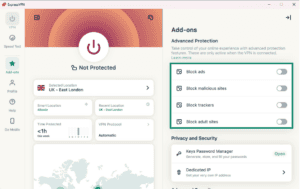
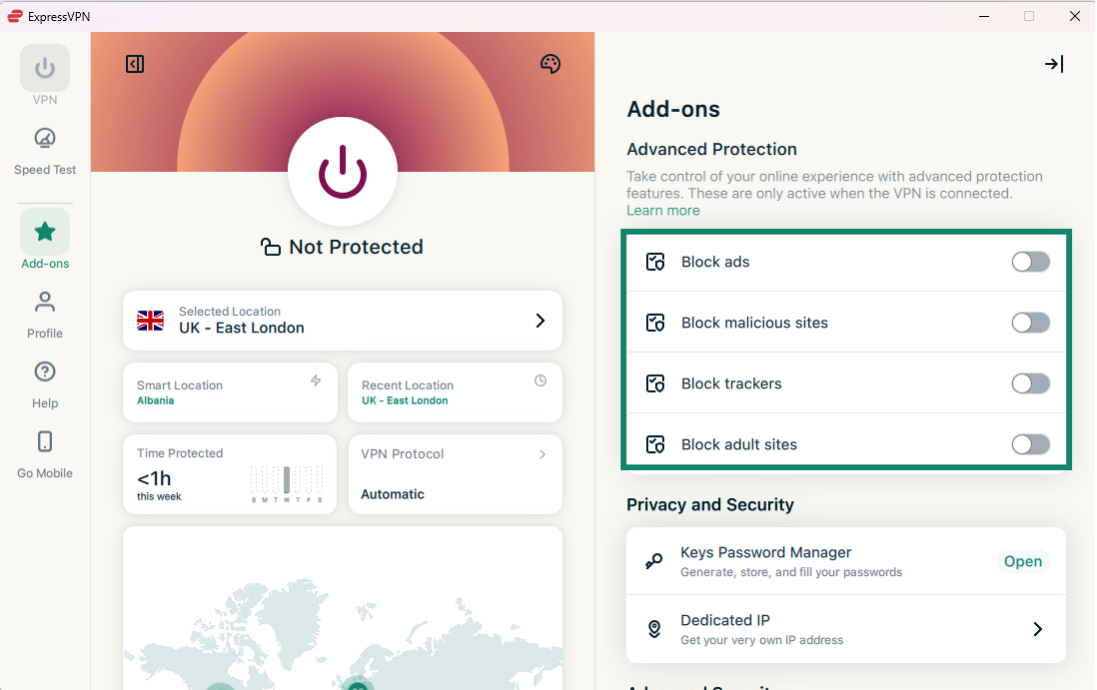
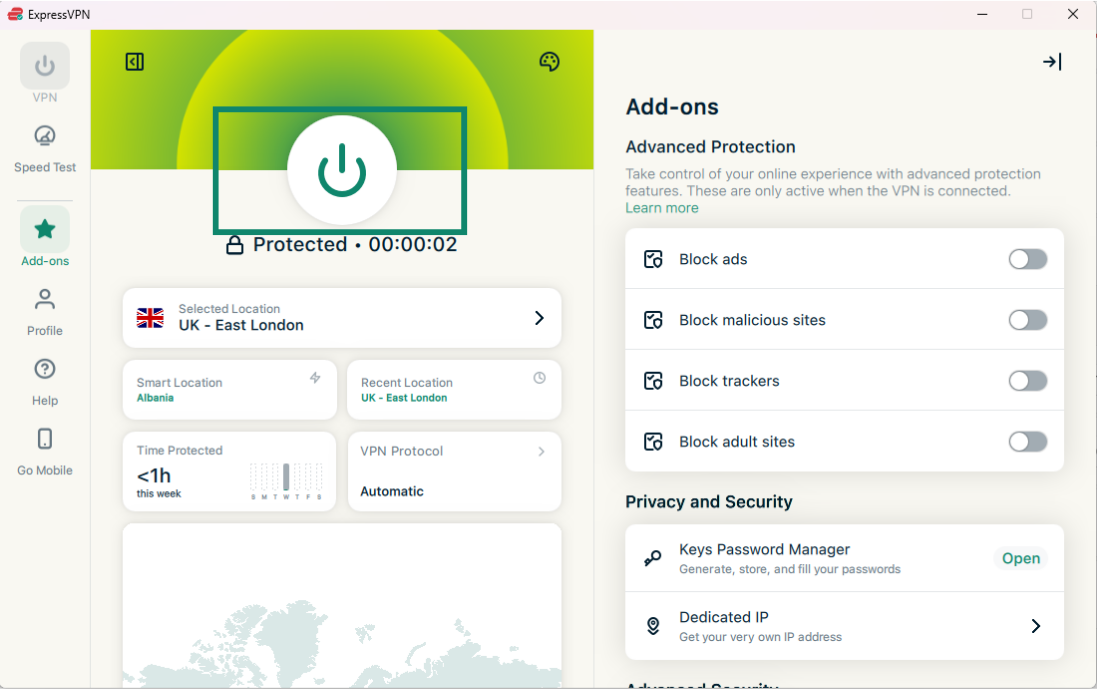
De functies Geavanceerde Bescherming zijn standaard uitgeschakeld. Zo schakel je ze in:
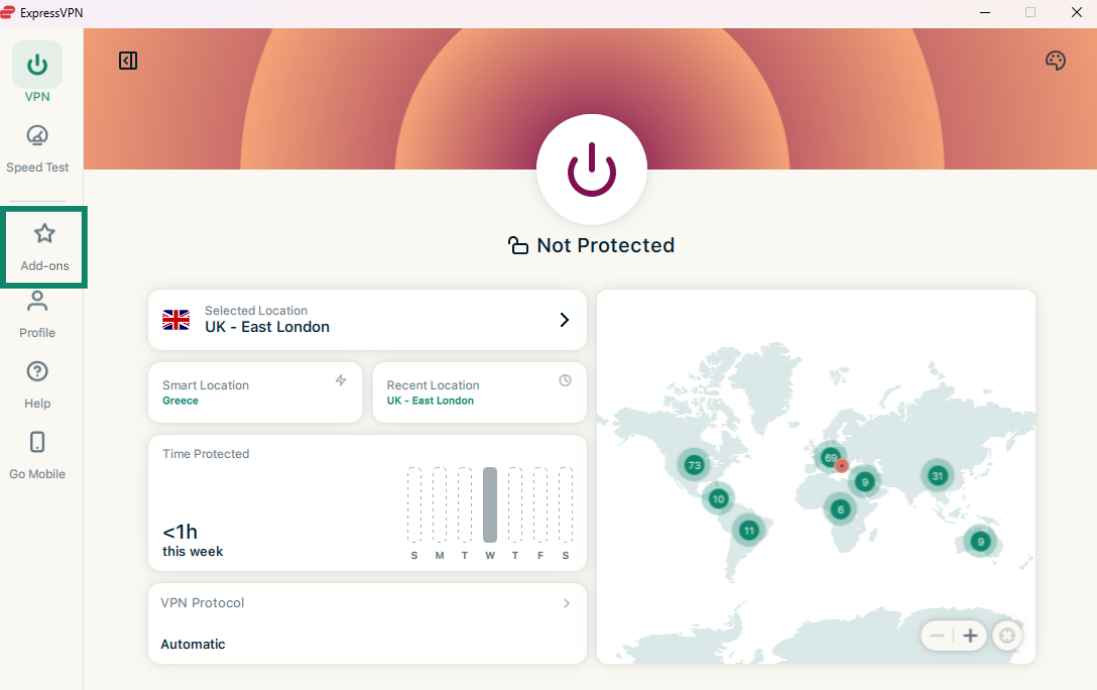
- Klik op het tabblad Add-ons.
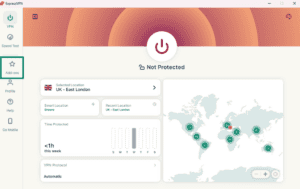
- Onder Advanced Protection (Geavanceerde Bescherming) kun je de instellingen naar wens in of uitschakelen.
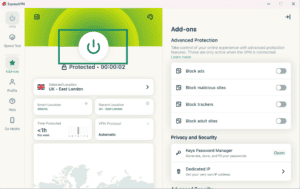
- Klik op om opnieuw verbinding te maken met de VPN om de wijzigingen toe te passen.
Lees meer over de Geavanceerde Bescherming van ExpressVPN.
Hulp nodig? Neem contact op met de helpdesk van ExpressVPN voor directe ondersteuning.
Snelheidstest
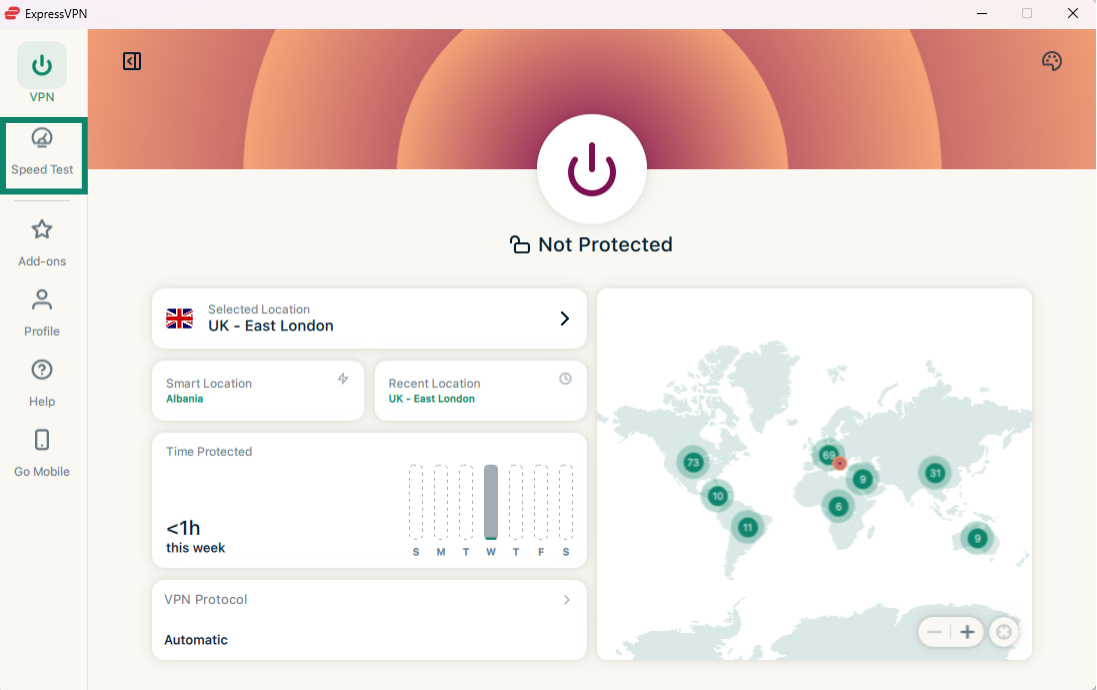
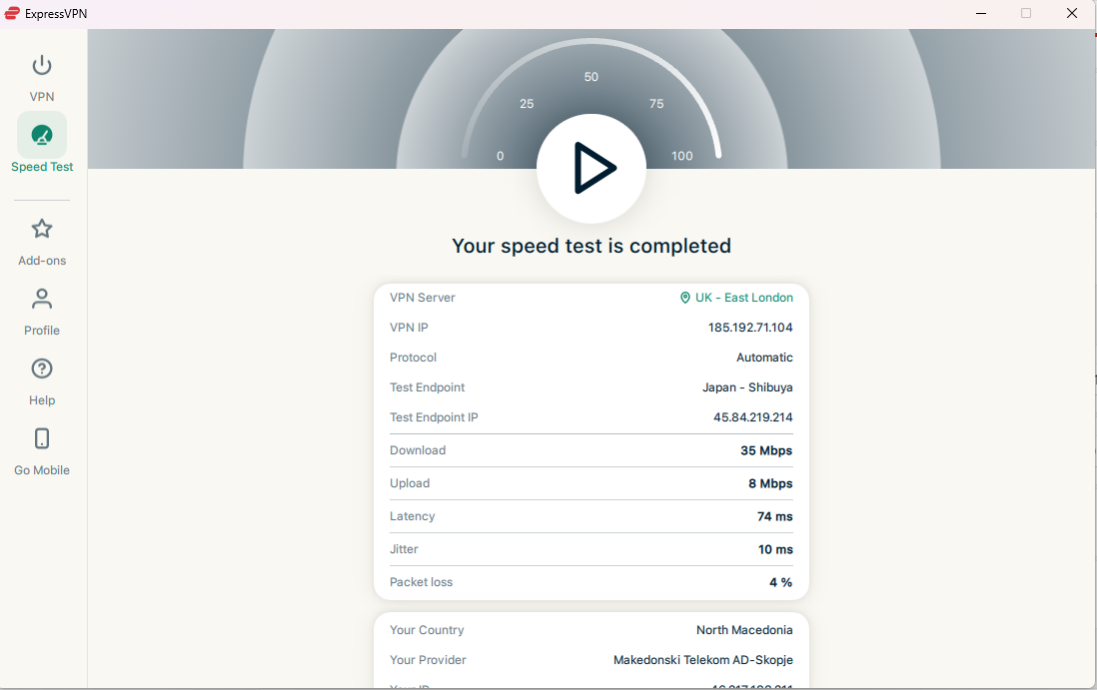
Je kunt een snelheidstest uitvoeren binnen de ExpressVPN-app. Hier kun je de snelheid van je huidige VPN-locatie vergelijken met de snelheid van je internetprovider (ISP).
Zo over je een snelheidstest uit:
- Klik op het tabblad Speed Test (Snelheidstest).
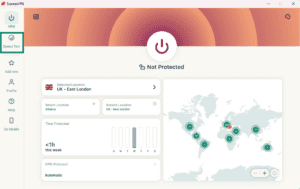
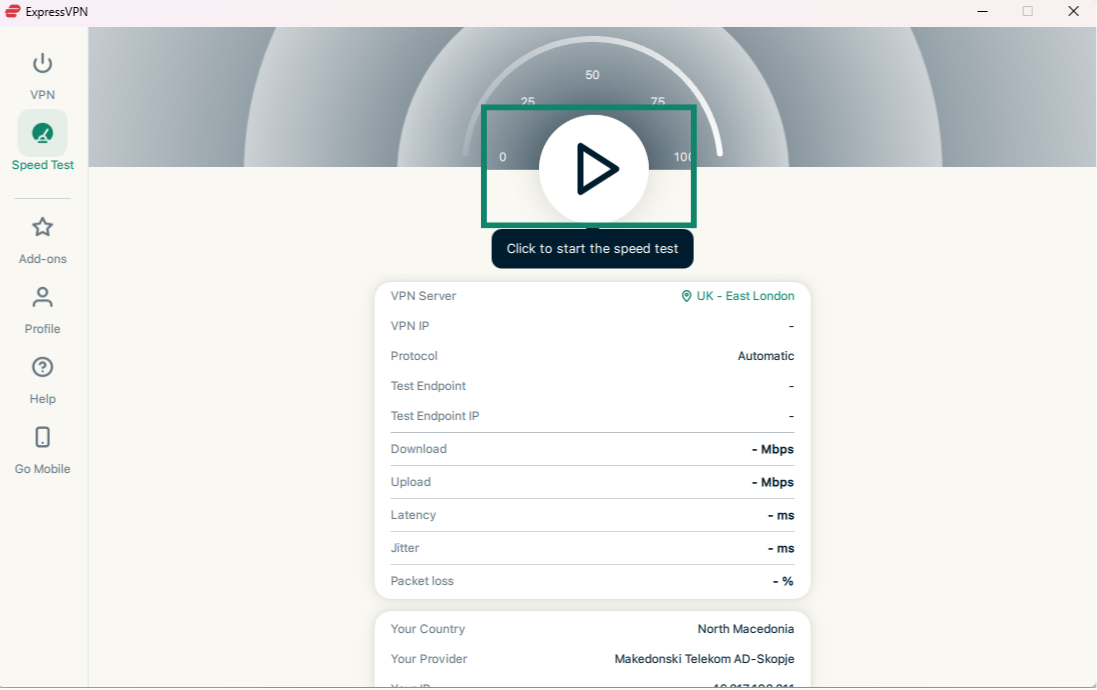
- Klik op de afspeelknop om de snelheidstest te starten.
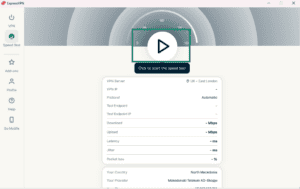
- Het kan enkele minuten duren voordat de test is voltooid en de resultaten worden weergegeven
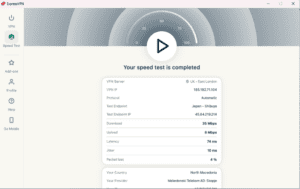
Je kunt hier meer lezen over de snelheidstest van ExpressVPN.
Hulp nodig? Neem contact op met de helpdesk van ExpressVPN voor directe ondersteuning.
ExpressVPN automatisch starten en verbinden bij het opstarten
Je kunt instellen dat ExpressVPN automatisch wordt gestart wanneer je je pc opstart. Daarnaast kun je ervoor kiezen om direct verbinding te maken met de laatst gebruikte serverlocatie.
Zo stel je dit in:
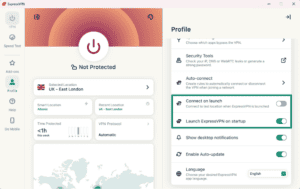
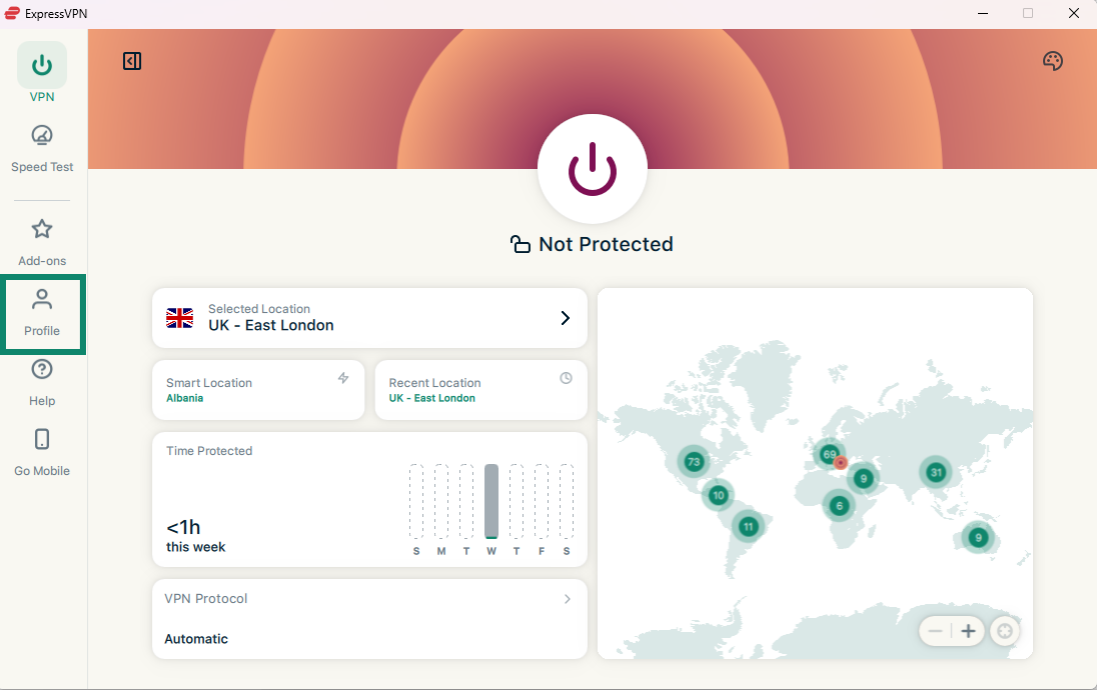
- Klik op het tabblad Profile (Profiel).

- Schakel Launch ExpressVPN on startup (ExpressVPN starten bij opstarten) en Connect on launch (Verbinding maken bij opstarten) in. Mogelijk moet je omlaag scrollen om deze opties te vinden.
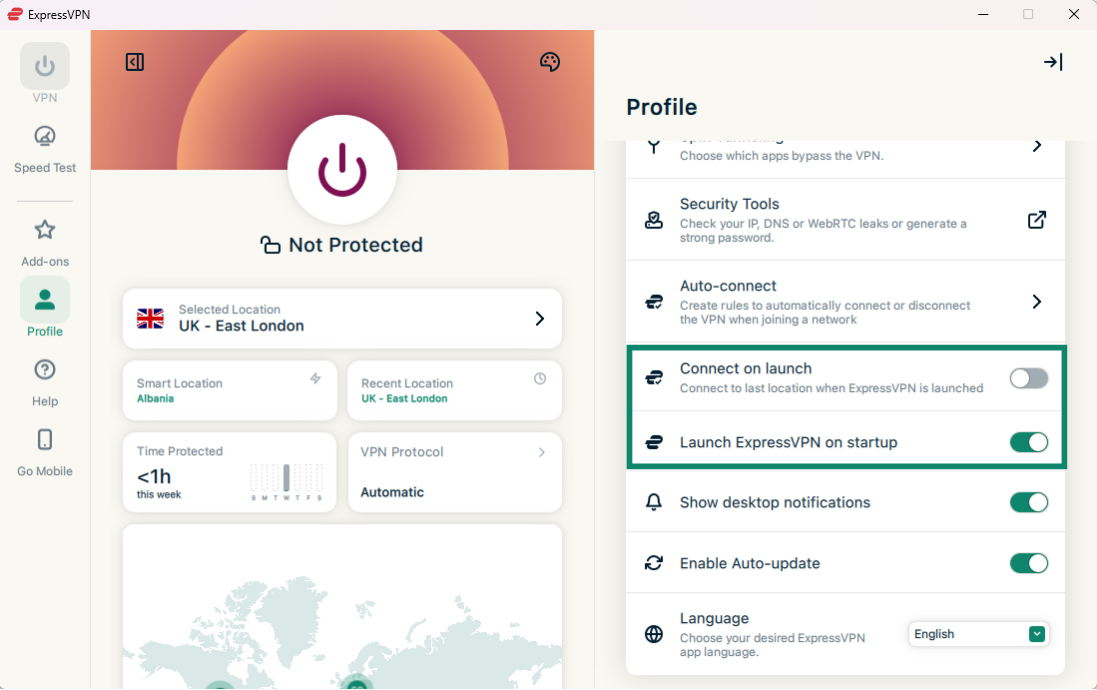
Wil je deze functies uitschakelen? Zet de schakelaars dan gewoon weer uit.
Je kunt ExpressVPN ook zo configureren dat het bij het opstarten van de app verbinding maakt met de laatst gebruikte locatie.
Hulp nodig? Neem contact op met de helpdesk van ExpressVPN voor directe ondersteuning.
Split tunneling gebruiken
Met split tunneling kun je kiezen welke apps en IP-adressen op je pc verbinding maken met de VPN en welke apps en IP-adressen geen gebruik mogen maken van de VPN en in plaats daarvan rechtstreeks verbinding maken met internet. Zo stel je split tunneling in:
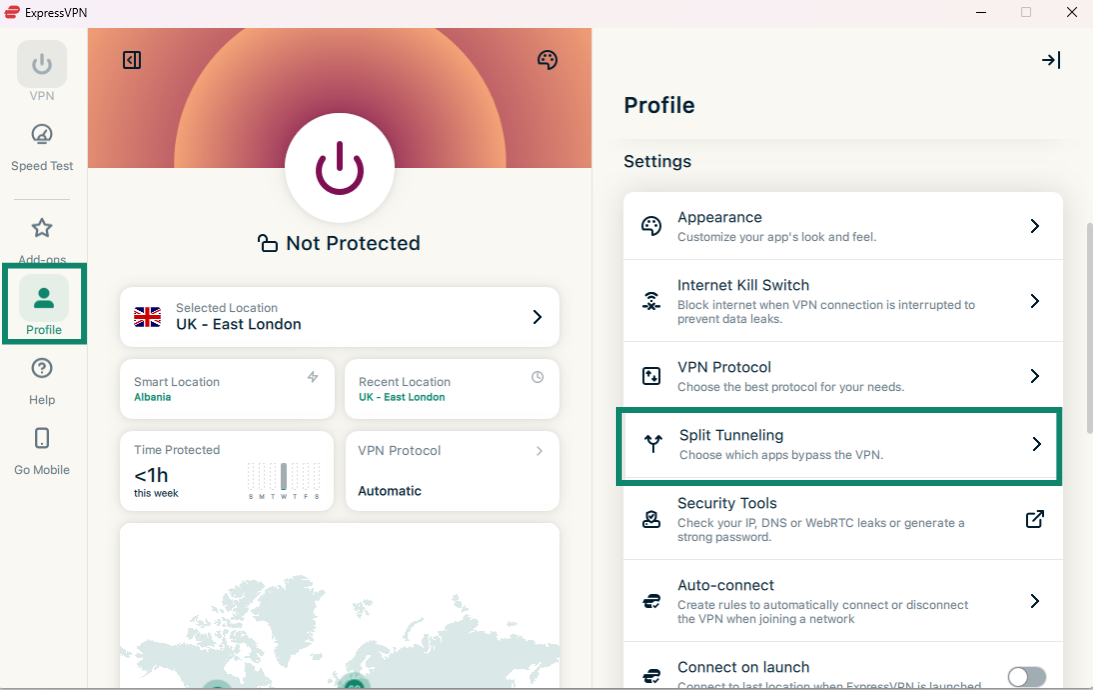
- Klik op het tabblad Profile (Profiel) en selecteer Split Tunneling.

- Klik op de schakelaar om split tunneling in te schakelen.
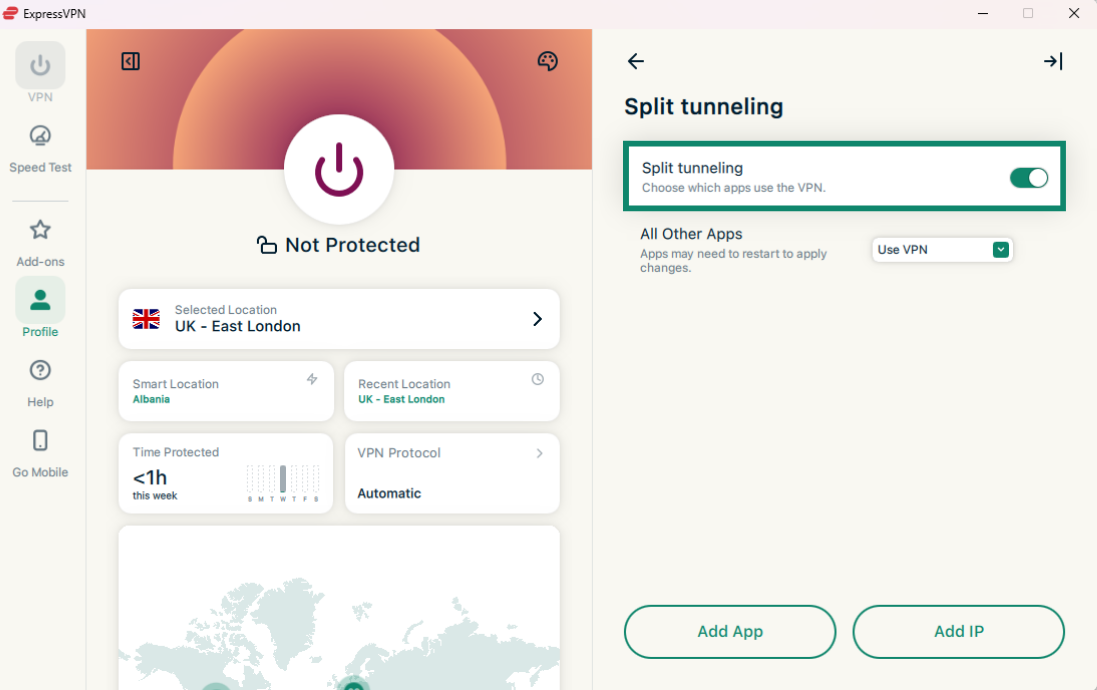
Vanaf hier kun je regels voor split tunneling instellen. Lees hieronder meer over elke instellingsoptie:
Apps toevoegen
- Klik op Add App (App Toevoegen).
- Klik op de app waarvoor je split-tunnelingregels wilt instellen en klik vervolgens op Add (Toevoegen) .
- Klik op het keuzemenu naast de app die je zojuist hebt toegevoegd.
- Kies Bypass VPN (VPN omzeilen) of Only VPN (Alleen VPN).
IP-adressen toevoegen
- Klik op Add IP Address (IP-adres toevoegemn).
- Voer een IPv4/IPv6-adres of een subnet in CIDR-notatie in.
- Klik op OK .
- Klik op het keuzemenu naast het IP-adres of subnet dat je zojuist hebt toegevoegd.
- Kies Bypass VPN (VPN omzeilen) of Only VPN (Alleen VPN).
All Other Apps (Alle andere apps)
Met deze optie kun je de split-tunnelingregels voor alle andere apps op je apparaat instellen.
Zo pas je de instellingen voor andere apps aan:
- Klik op het vervolgkeuzemenu naast All Other Apps (Alle andere apps.)
- Kies Bypass VPN (VPN omzeilen) of Use VPN (Alleen VPN).
Meer informatie over de functie split tunneling
Hulp nodig? Neem contact op met de helpdesk van ExpressVPN voor directe ondersteuning.
De Internet Kill Switch gebruiken
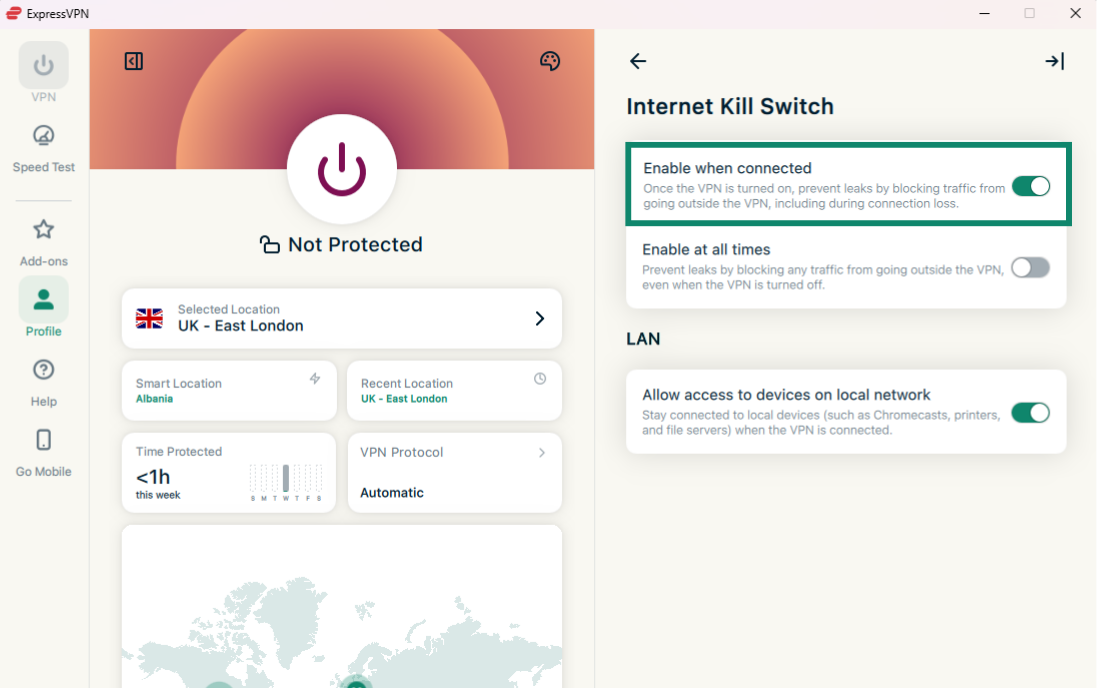
Internet Kill Switch is de kill switch van ExpressVPN. Als je VPN-verbinding onverwacht wegvalt, blokkeert de Internet Kill Switch al het internetverkeer om je gegevens te beschermen. Deze functie is standaard ingeschakeld.
Zo schakel je deze functie in en uit:
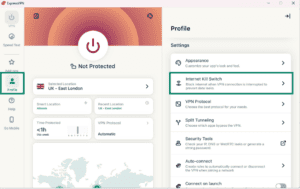
- Klik op het tabblad Profile (Profiel) en vervolgens onder Settings (Instellingen) op Internet Kill Switch.
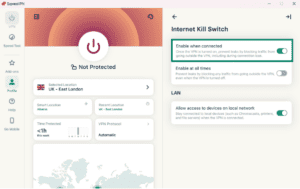
- Klik op Enable when connected (Inschakelen wanneer verbonden).
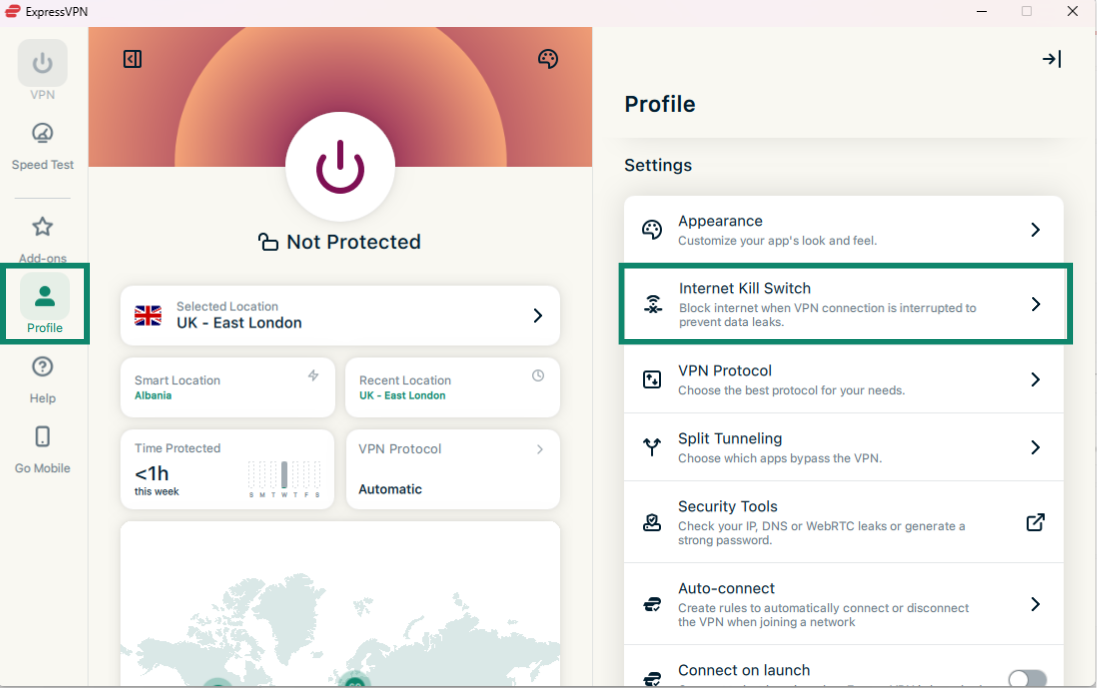
De ExpressVPN-app voor Windows bevat een geavanceerde kill switch genaamd Advanced Internet Kill Switch. Wanneer deze is ingeschakeld, voorkomt deze functie dat er gegevenslekken ontstaan, zelfs wanneer de VPN niet actief is. Al het internetverkeer wordt geblokkeerd tenzij de VPN is verbonden.
In de app wordt dit weergegeven met een schakelaar met de naam “Altijd inschakelen”:
- Wanneer ingeschakeld: al je internetverkeer wordt geblokkeerd, tenzij je verbonden bent met de VPN. Dit biedt een extra beveiligingslaag.
- Wanneer uitgeschakeld: de kill switch werkt normaal en blokkeert alleen internetverkeer wanneer je actieve VPN-verbinding onverwacht wegvalt.
Zo Schakel je Advanced Internet Kill Switch in en uit:
Klik op Enable at all times (Altijd inschakelen) in de Internet Kill Switch om deze in of uit te schakelen. 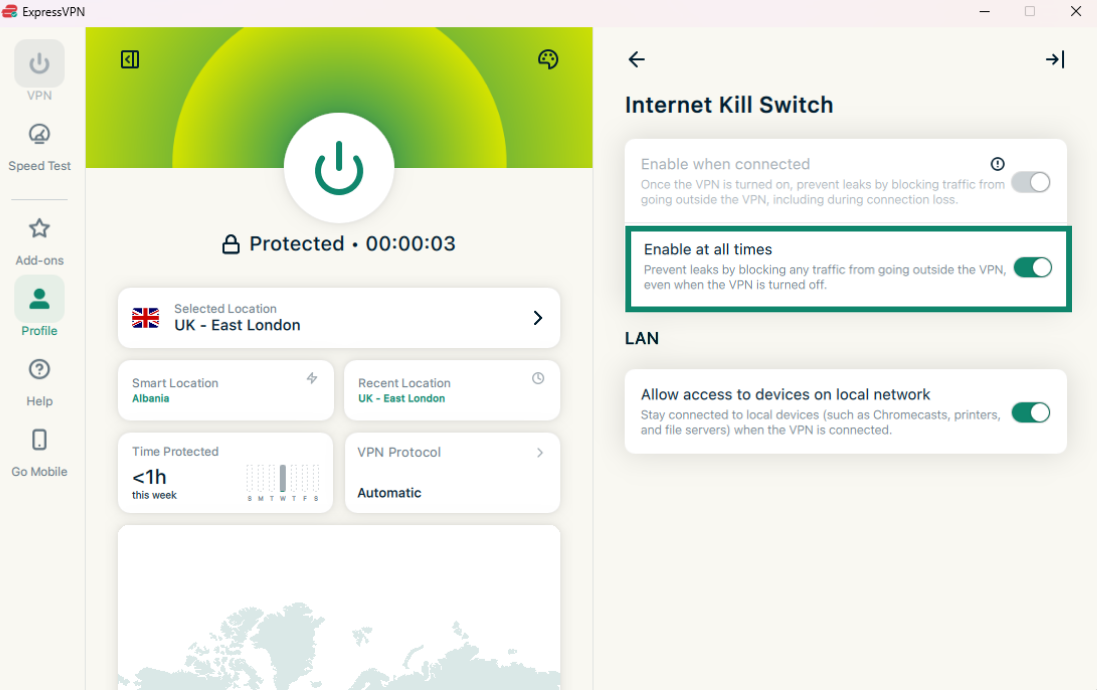
Hulp nodig? Neem contact op met de helpdesk van ExpressVPN voor directe ondersteuning.
Automatisch verbinding maken
Je kunt de ExpressVPN-app zo instellen dat deze automatisch verbinding maakt met je laatst gebruikte locatie bij het opstarten. Deze functie kun je ook gebruiken om automatische regels in te stellen voor verschillende netwerktypes.
Zo schakel je automatisch verbinding maken in:
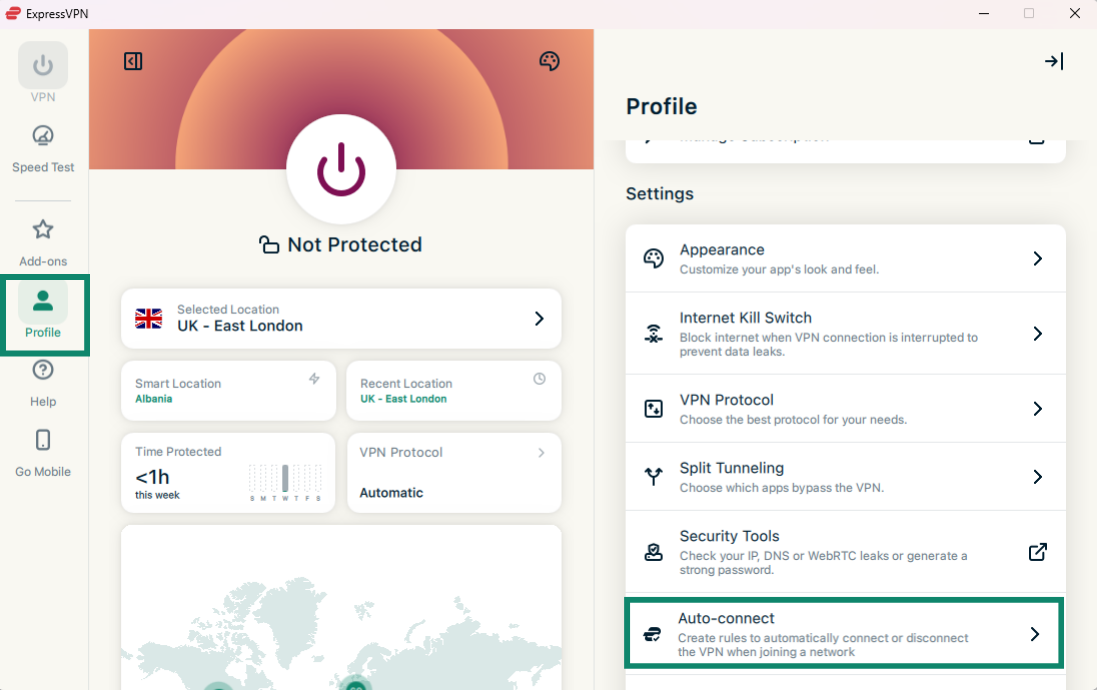
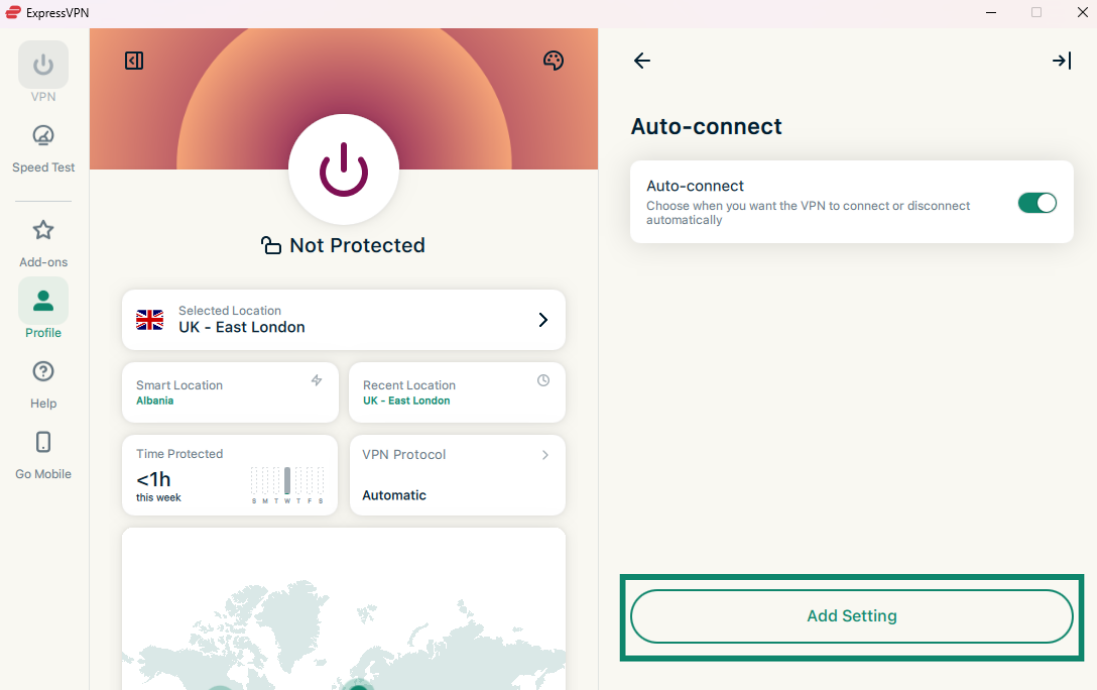
- Klik op het tabblad Profile (Profiel) en klik daarna onder Settings (Instellingen) op Auto-connect (Automatisch verbinding maken).

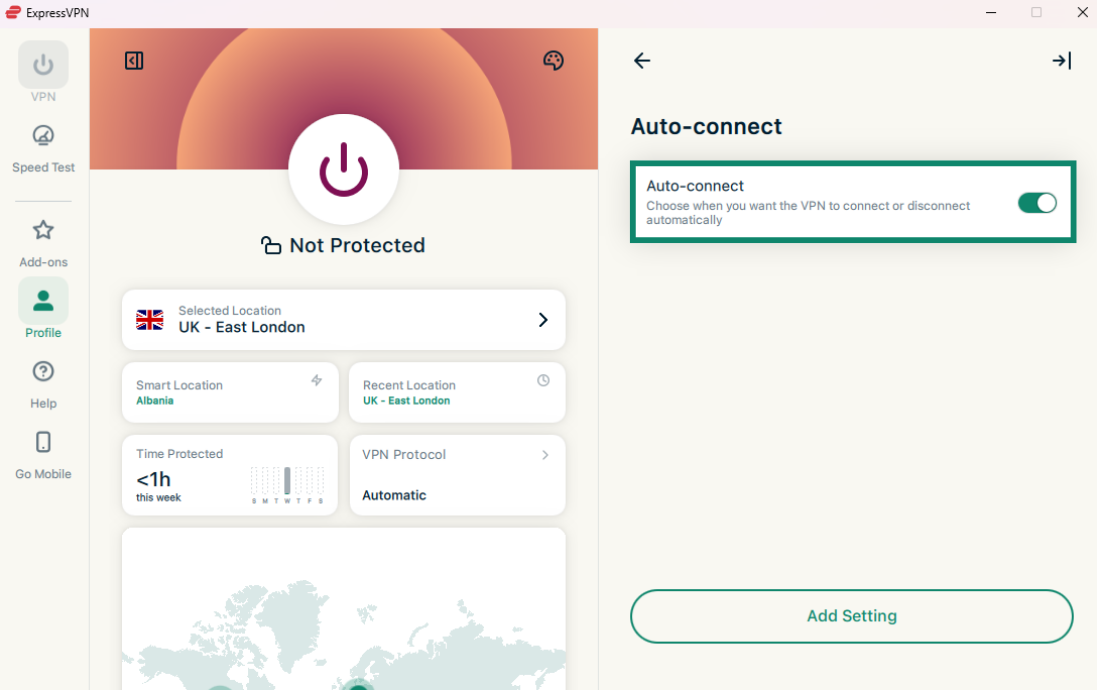
- Klik op de schakelaar om Auto-connect (Automatisch verbinding maken) in te schakelen.

- Eenmaal ingeschakeld, klik op Add Setting (Instelling toevoegen).

- Vanaf hier kun je kiezen wanneer de VPN automatisch verbinding maakt en deze verbreekt. Je kunt kiezen uit de volgende opties:
- When I join a secure Wi-Fi network (Wanneer ik verbinding maak me een beveiligd wifi-netwerk)
- When I join an unsecured Wi-Fi network (Wanneer ik verbinding maak me een onbeveiligd wifi-netwerk )
- When I’m using Ethernet (Wanneer ik een ethernetverbinding gebruik)
- When joining a specific Wi-Fi network (Wanneer ik een specifiek wifi-netwerk gebruik)
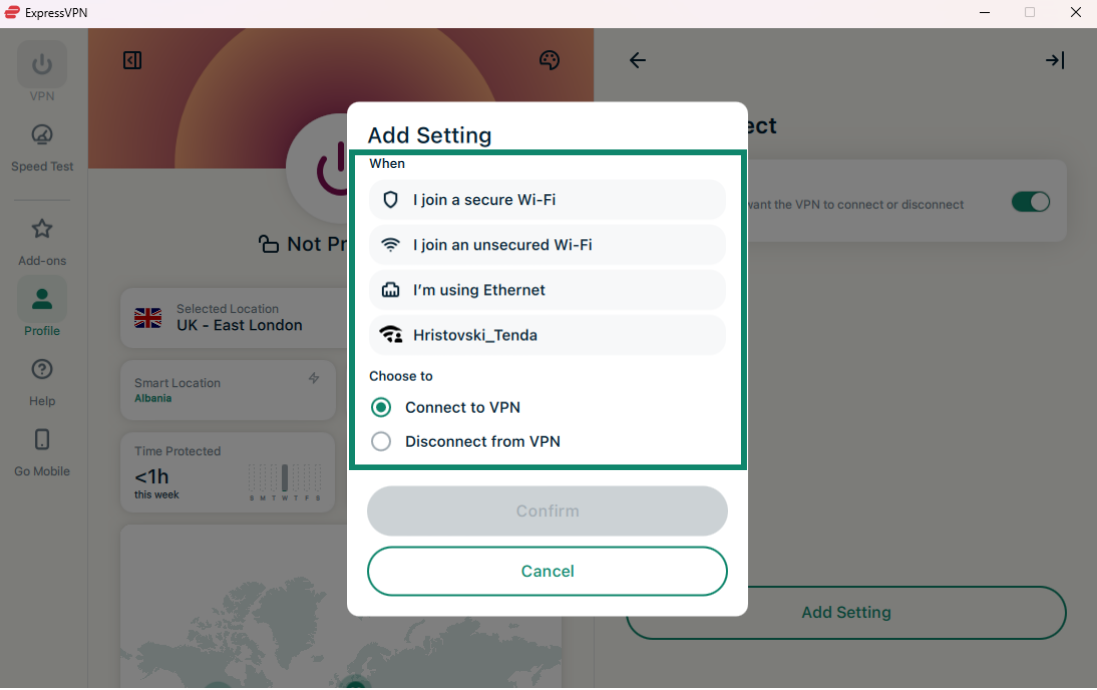
- Kies één van de volgende opties:
- Connect to VPN (Verbinding maken met de VPN)
- Disconnect from VPN (Verbinding met de VPN verbreken)
- Klik op Confirm (Bevestigen)
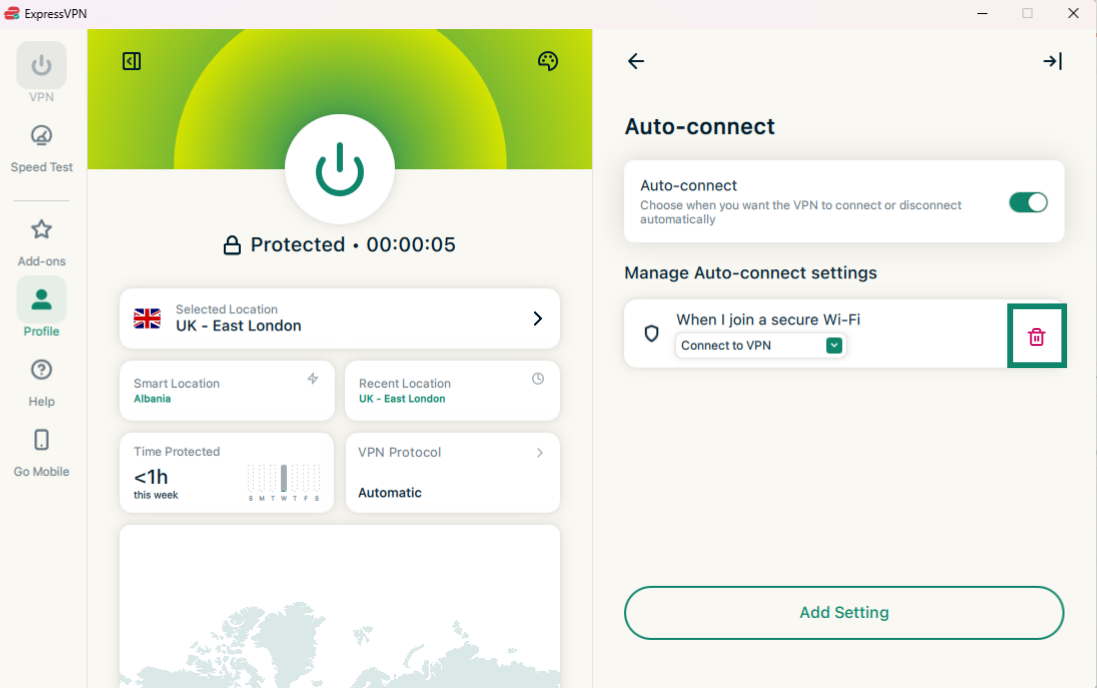
Om een automatische verbindingsinstelling te verwijderen, klik je op het prullenbakicoon naast de betreffende instelling die je wilt verwijderen.
Hulp nodig? Neem contact op met de helpdesk van ExpressVPN voor directe ondersteuning.
MCP-server (beta)
De ExpressVPN MCP-server (bèta) maakt het mogelijk om ExpressVPN rechtstreeks te verbinden met je AI-ontwikkeltools via het Model Context Protocol (MCP).
Deze lokale integratie stelt je AI-assistent in staat om je VPN-verbinding te lezen en te beheren via natuurlijke taal of programmatische commando’s. Je kunt bijvoorbeeld de verbindingsstatus controleren, serverregio’s wisselen, protocollen aanpassen en problemen oplossen zonder de ExpressVPN-app te openen.
Deze functie is zonder extra kosten beschikbaar voor alle gebruikers met een actief ExpressVPN-abonnement van 1 of 2 jaar of een ExpressVPN for Teams-abonnement. De functie is niet beschikbaar bij maandelijkse abonnementen.
Voordat je verbinding kunt maken met de ExpressVPN MCP-server, heb je het volgende nodig:
- Een MCP-compatibele AI-client. De tool moet HTTP-gebaseerde MCP-servers ondersteunen.
- Een actief ExpressVPN- of ExpressVPN for Teams-abonnement (alleen voor abonnementen van 1 of 2 jaar; niet beschikbaar met het maandabonnement).
- De nieuwste bètaversie van de ExpressVPN-app voor Windows.
- MCP moet zijn ingeschakeld in ExpressVPN.
Om MCP in de ExpressVPN-bèta-app voor Windows in te schakelen, klik je op Profile (Profiel) en zet je de schakelaar voor Enable MCP Server (MCP-server inschakelen) aan. 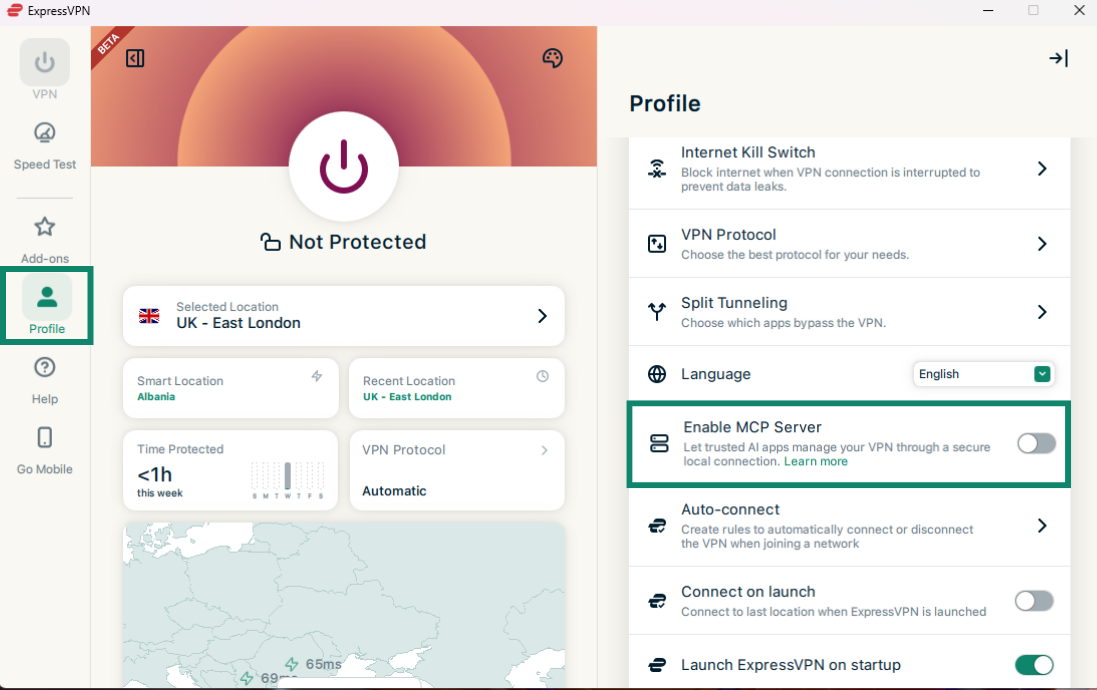
De lokale MCP-server wordt vervolgens automatisch op de achtergrond gestart.
Zodra dit is ingeschakeld, volg je deze handleiding voor volledige instructies over hoe je je gekozen AI-tool verbindt en wat je kunt doen met de ExpressVPN MCP-tools.
Hulp nodig? Neem contact op met de helpdesk van ExpressVPN voor directe ondersteuning.
Compacte modus inschakelen
Met Compacte modus kun je schakelen tussen een compacte en uitgebreide interface, afhankelijk van je voorkeur. Hiermee kun je het venster verkleinen en de lay-out eenvoudiger maken terwijl je verbonden blijft met de VPN.
Om de compacte modus in of uit te schakelen, klik je op de schakelaar voor de compacte modus. 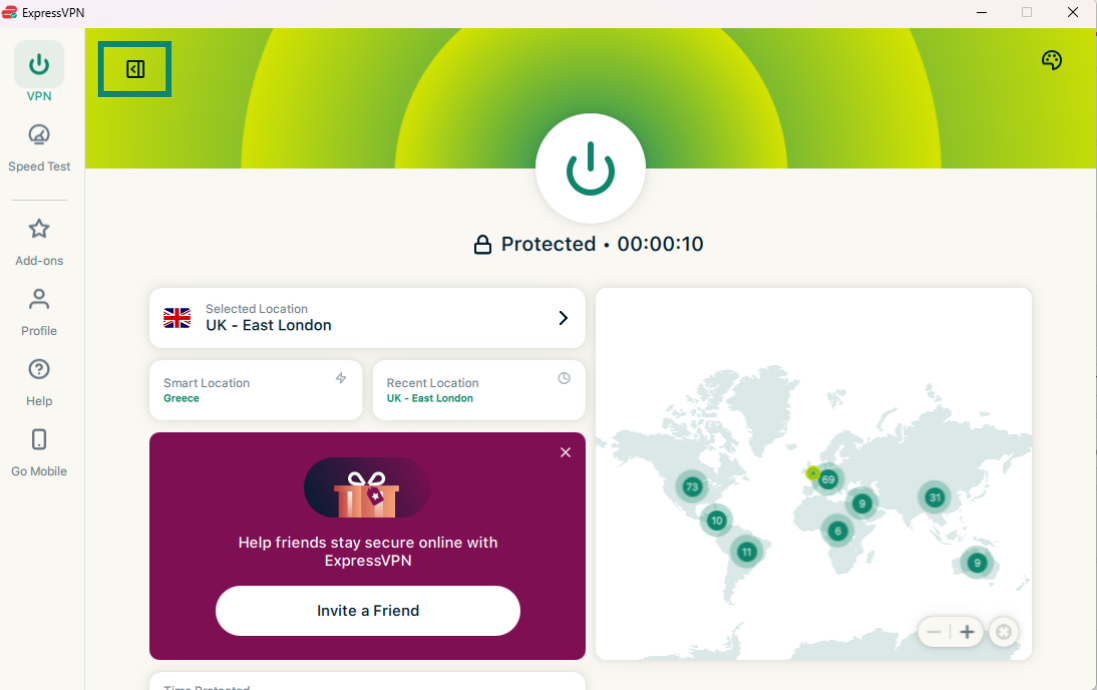
Let op: je kunt niet overschakelen naar compacte modus terwijl je op het tabblad Speed Test (Snelheidstest) bent. Je moet eerst teruggaan naar het tabblad VPN om compacte modus in te schakelen.
Hulp nodig? Neem contact op met de helpdesk van ExpressVPN voor directe ondersteuning.
Taal wijzigen in de ExpressVPN Windows-app
De ExpressVPN-app voor Windows is beschikbaar in 17 talen.
Om de taal in de app te wijzigen, ga je naar het tabblad Profile (Profiel). Klik vervolgens op het dropdownmenu naast Language (Taal) en selecteer de gewenste taal. 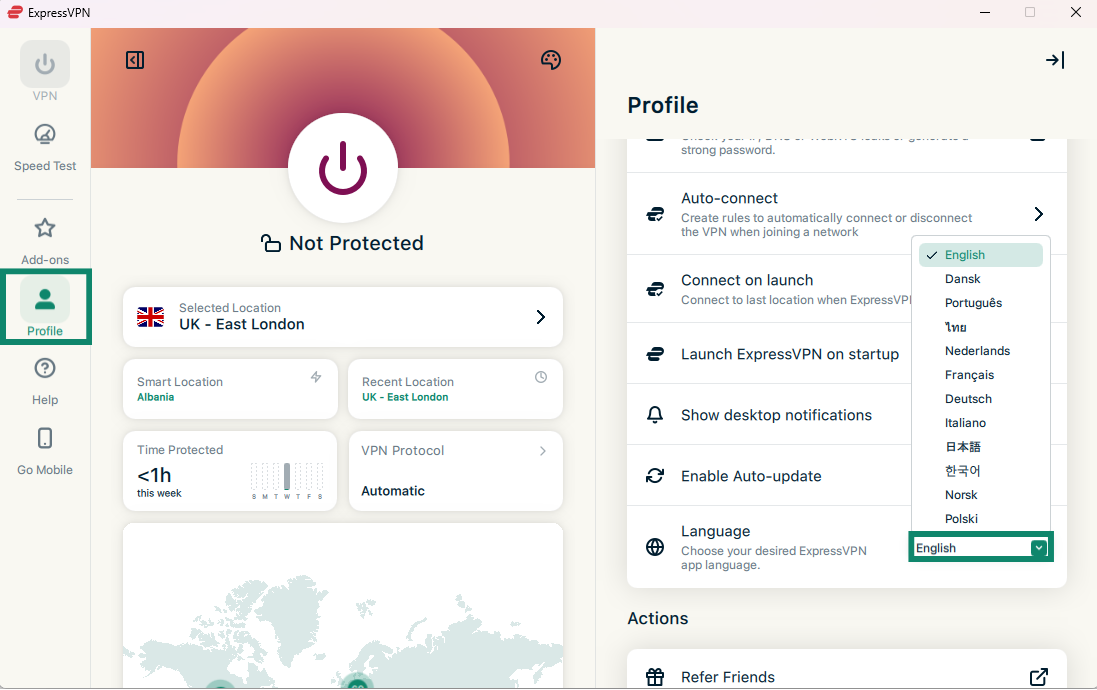
Zodra je een taal hebt gekozen, zal ExpressVPN deze wijziging direct doorvoeren.
Hulp nodig? Neem contact op met de helpdesk van ExpressVPN voor directe ondersteuning.
De app-weergave wijzigen
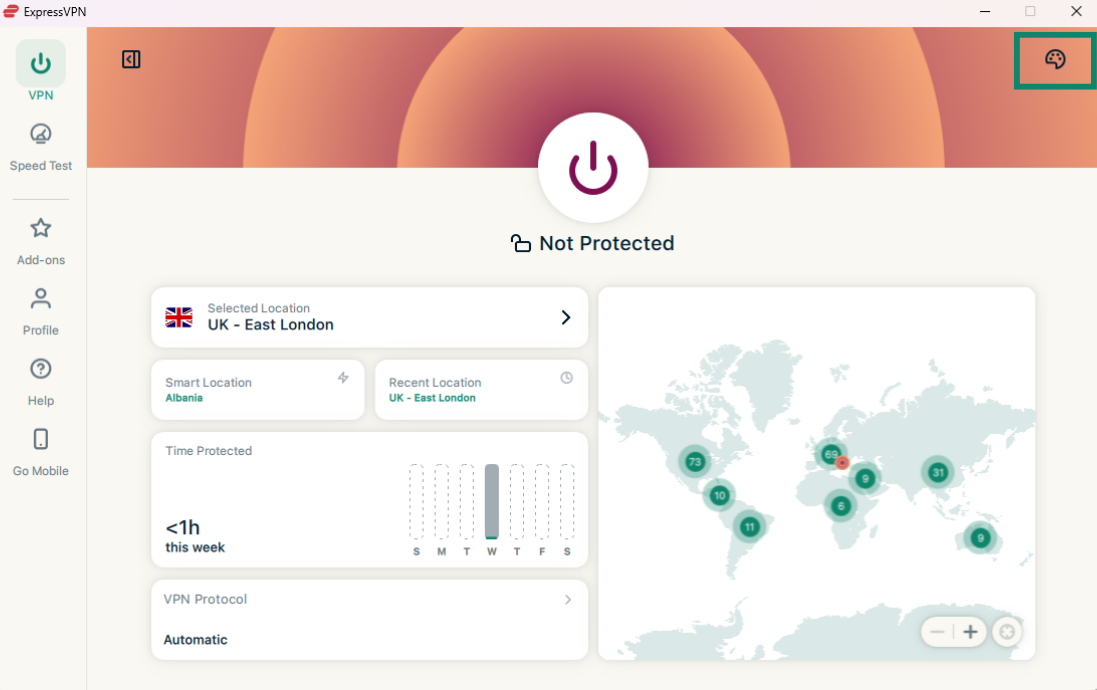
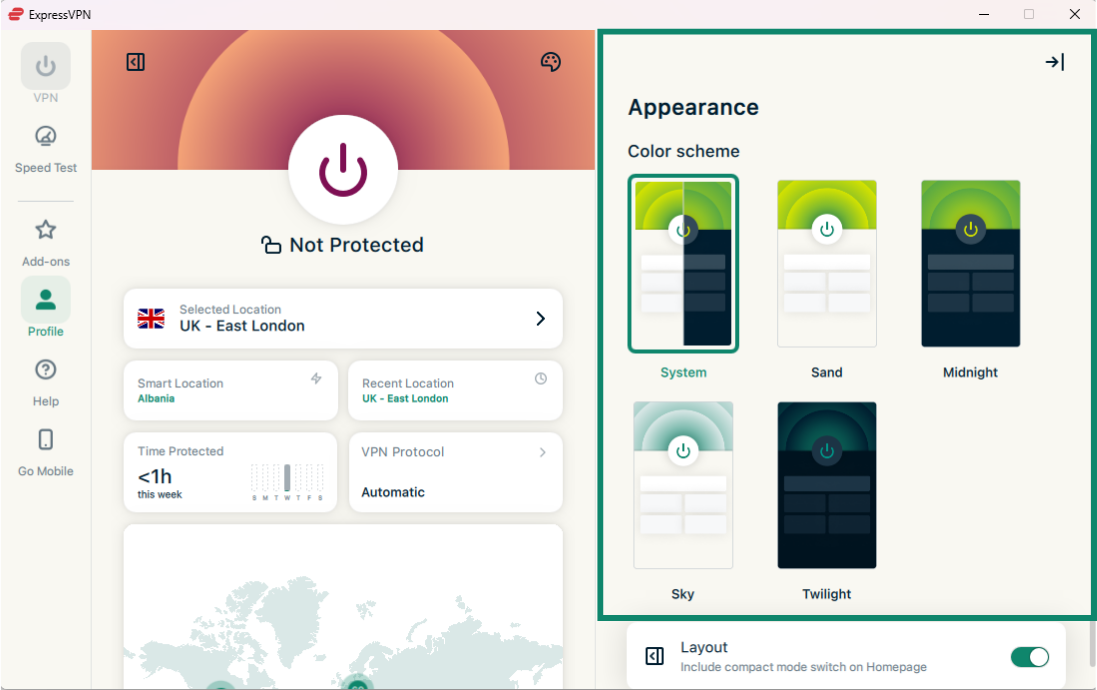
Je kunt zowel het kleurenschema van de app als het app-pictogram aanpassen. Kies bijvoorbeeld Midnight of Twilight voor een donkere modus. Opmerking: Als je donkere modus inschakelt in de systeeminstellingen van Windows, schakelt de ExpressVPN-app automatisch mee. Zo wijzig je het kleurenschema van de ExpressVPN-app:
- Klik op het tabblad VPN en vervolgens op Klik op het tabblad VPN rechtsboven.

- Tik onder Color Scheme (Kleurenschema) op het thema dat je wilt gebruiken. Het kleurenschema van de app wordt direct aangepast.

Hulp nodig? Neem contact op met de helpdesk van ExpressVPN voor directe ondersteuning.
De app verwijderen
De onderstaande instructies zijn voor Windows 10 en Windows 11.
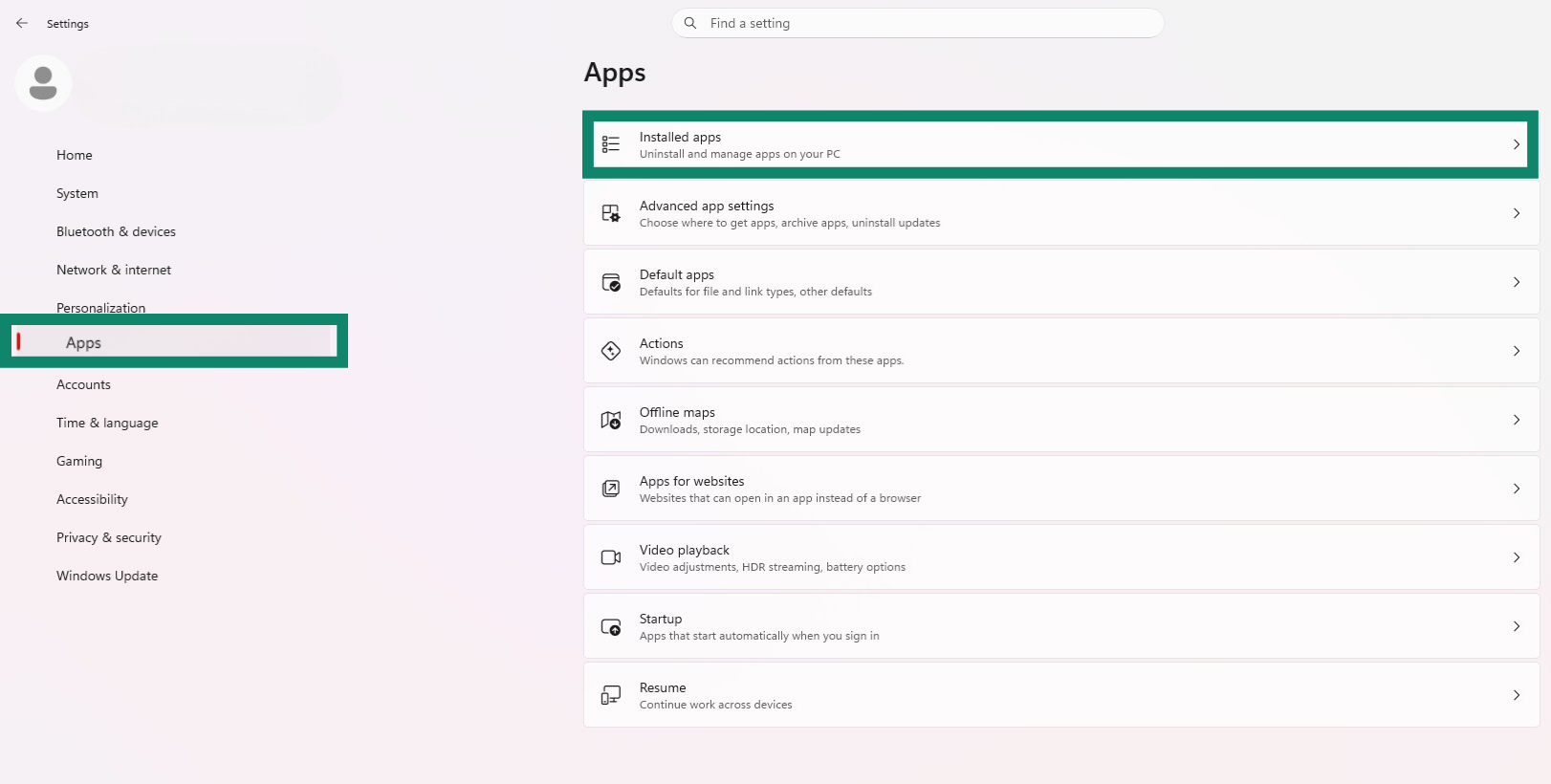
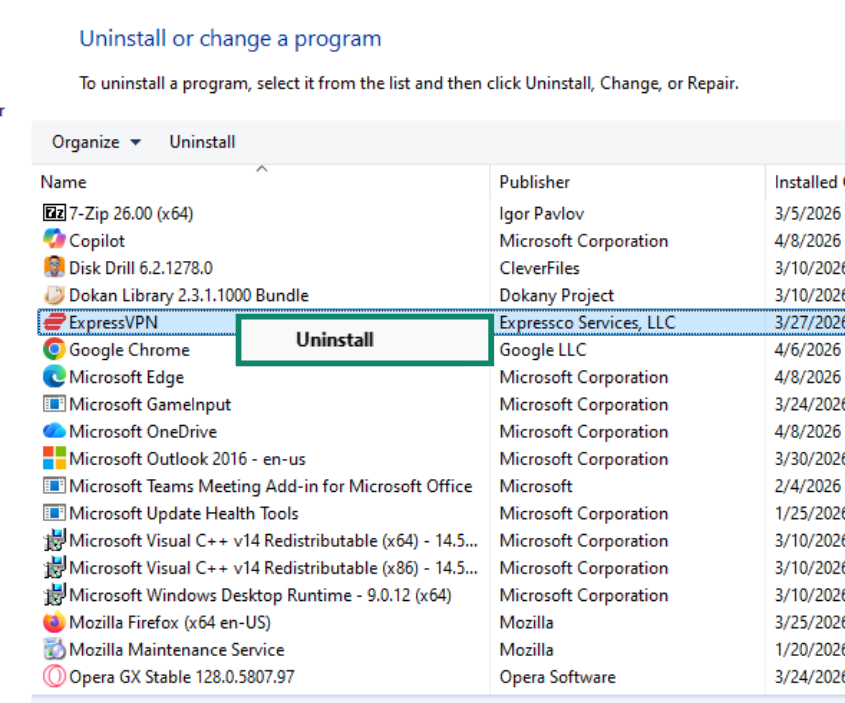
Op Windows 11 kun je de ExpressVPN-app verwijderen via het gedeelte Geïnstalleerde apps in Instellingen. Er zijn twee manieren om hiernaartoe te gaan: Verwijderen via het Startmenu Verwijderen via de Instellingen Verwijderen via configuratiescherm > klik met de rechtermuisknop op de ExpressVPN-app en vervolgens op Uninstall (Verwijderen.)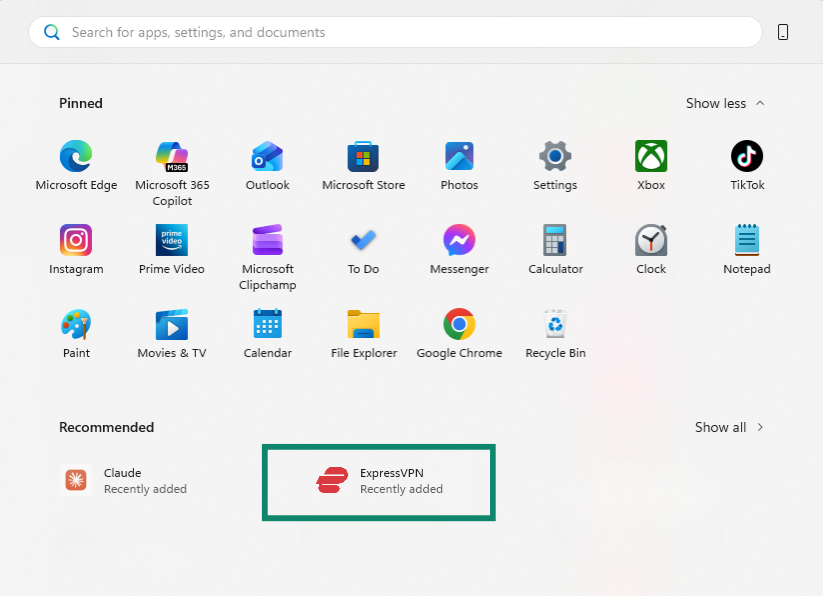
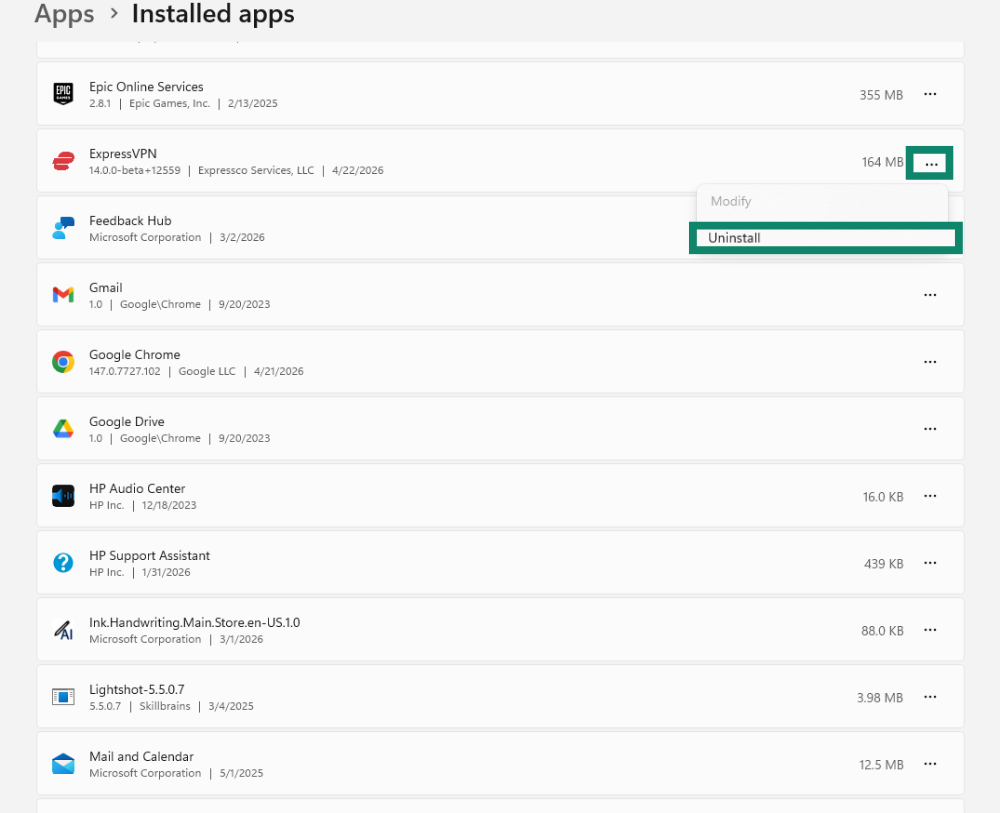 > Settings (Instellingen)
 .
.
 > Uninstall (Verwijderen).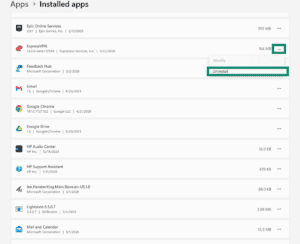
en vervolgens Settings (Instellingen) > Apps (Apps) > Apps & features (Apps en onderdelen).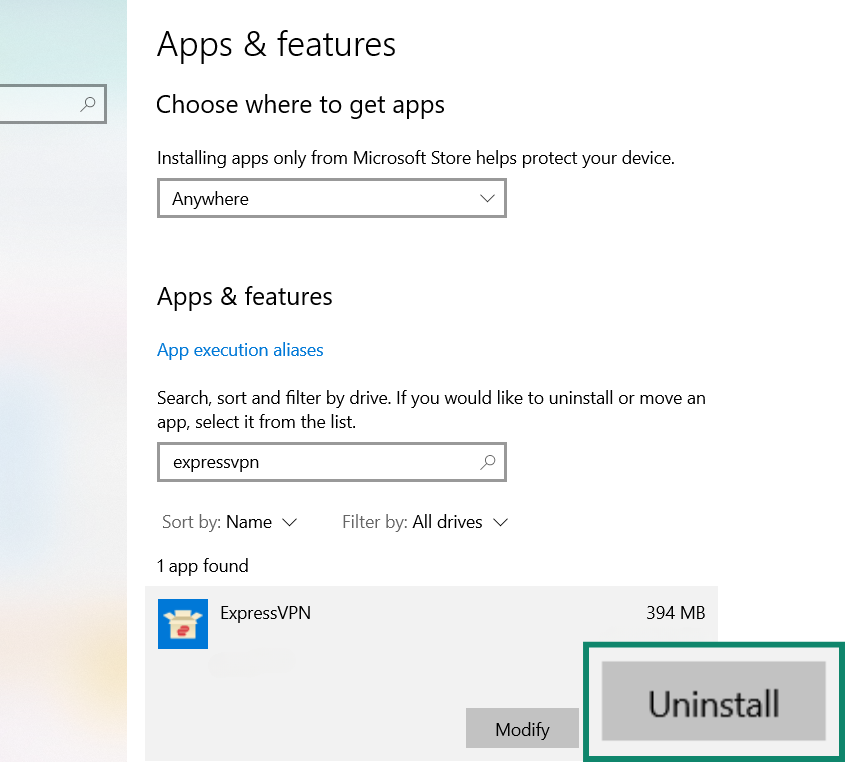
Hulp nodig? Neem contact op met de helpdesk van ExpressVPN voor directe ondersteuning.