



Questa guida ti mostrerà come installare e configurare l’app ExpressVPN su Windows 10 e Windows 11.
Vai direttamente a…
Scaricare l’app
Ottenere il codice di attivazione
Installare l’app
Accedere e configurare l’app
Connettersi a una posizione server
Disconnettersi da una posizione server
Scegliere un’altra posizione server
Passare a un altro protocollo
Lightway Turbo
Bloccare annunci, tracker e siti dannosi
Speed test
Aprire e connettere ExpressVPN all’avvio
Usare lo split-tunneling
Usare l’Internet Kill Switch
Configurare la connessione automatica
Server MCP (beta)
Attivare la modalità compatta
Cambiare lingua nell’app ExpressVPN per Windows
Modificare l’aspetto dell’app
Disinstallare l’app
Scaricare l’app
Per scaricare l’app ExpressVPN per Windows, procedi come segue:
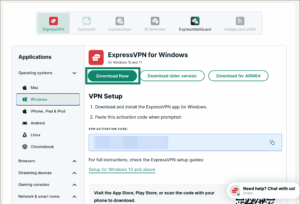
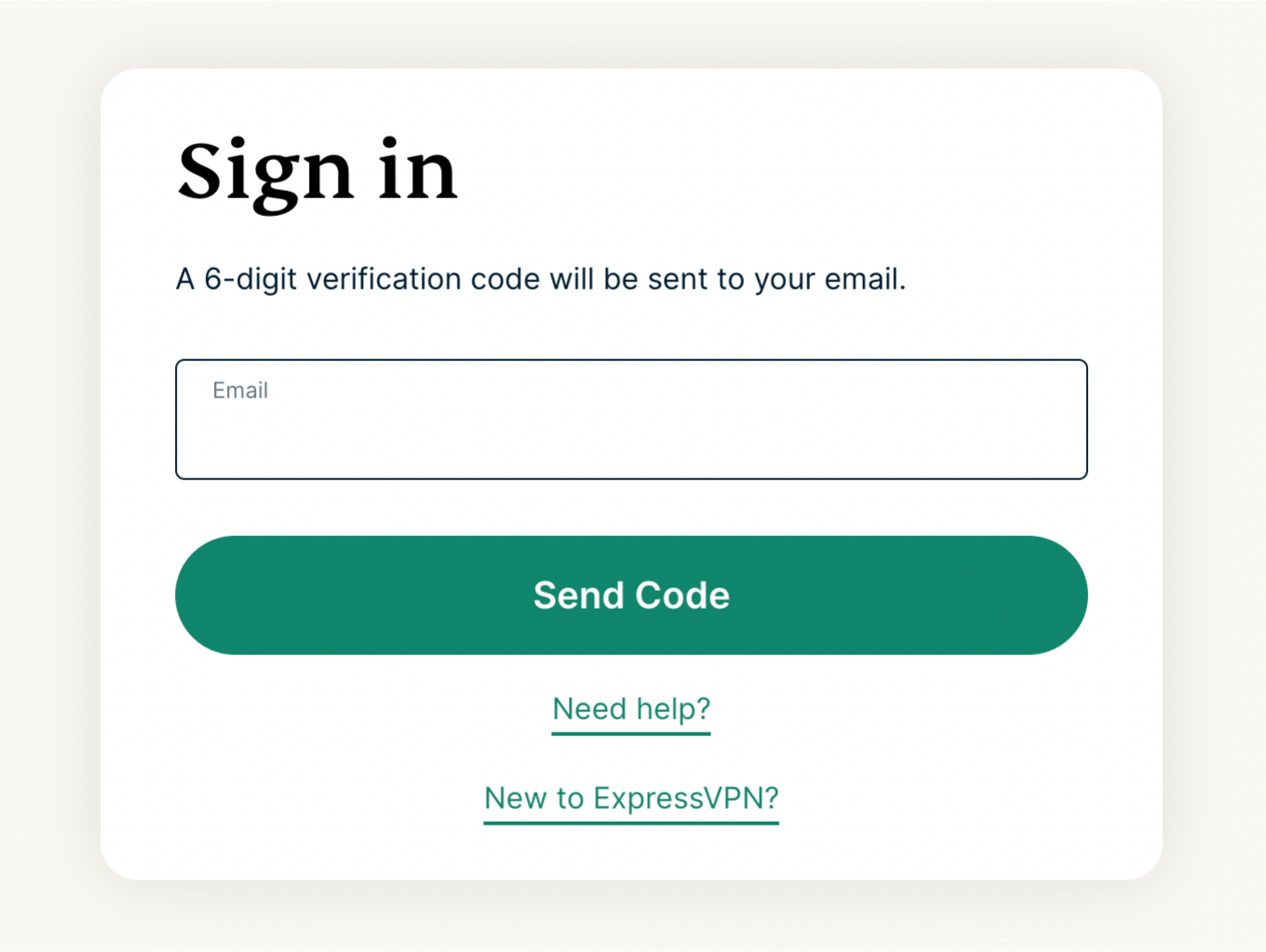
- Vai alla pagina di configurazione ExpressVPN+. Se richiesto, inserisci l’email associata al tuo account ExpressVPN e seleziona Send Code (Invia codice). Inserisci il codice di verifica inviato alla tua email, quindi seleziona Continua.


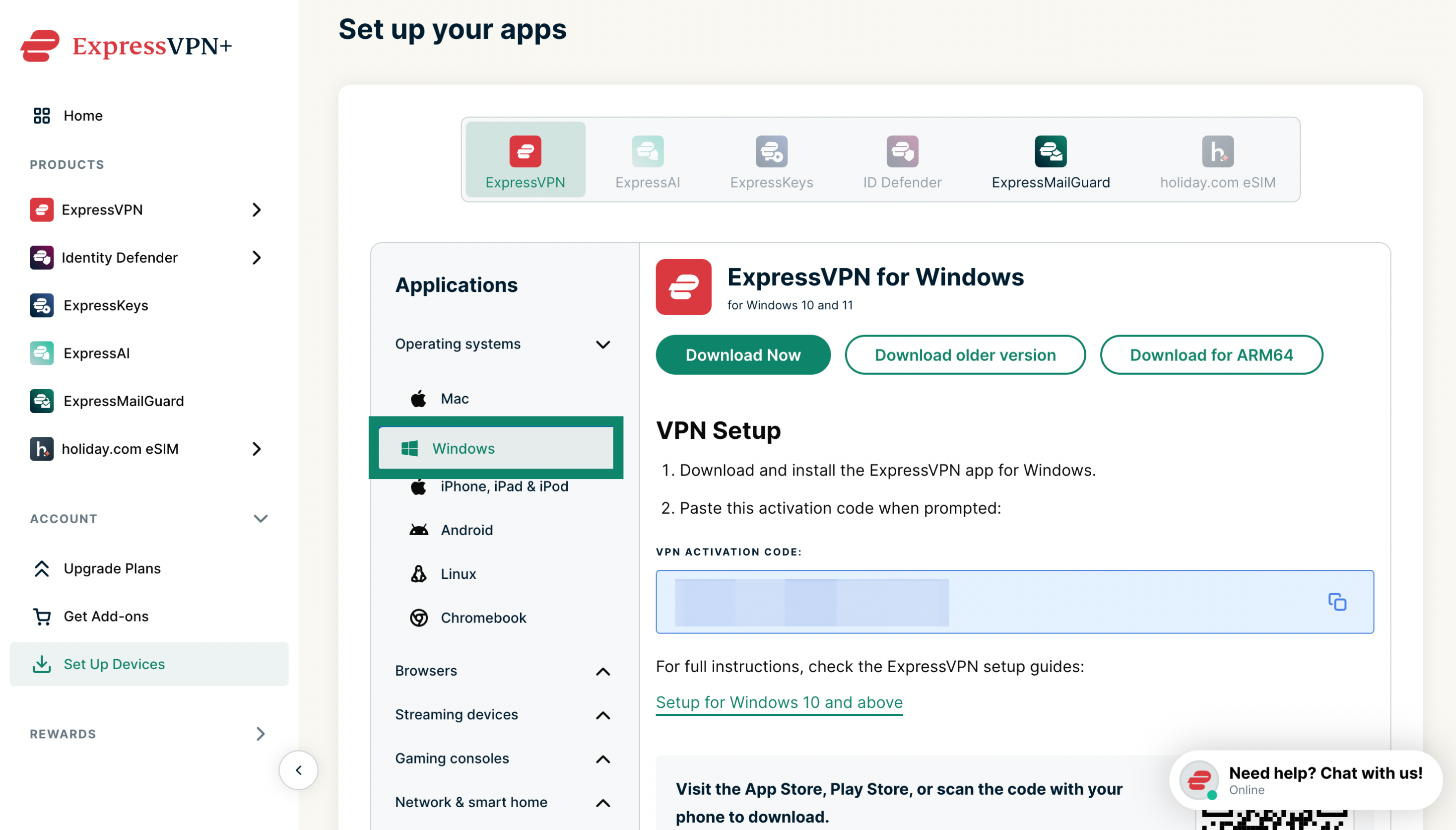
- In Applications (Applicazioni) > Operating systems (Sistemi operativi), seleziona Windows.


- Seleziona Download Now (Scarica ora).

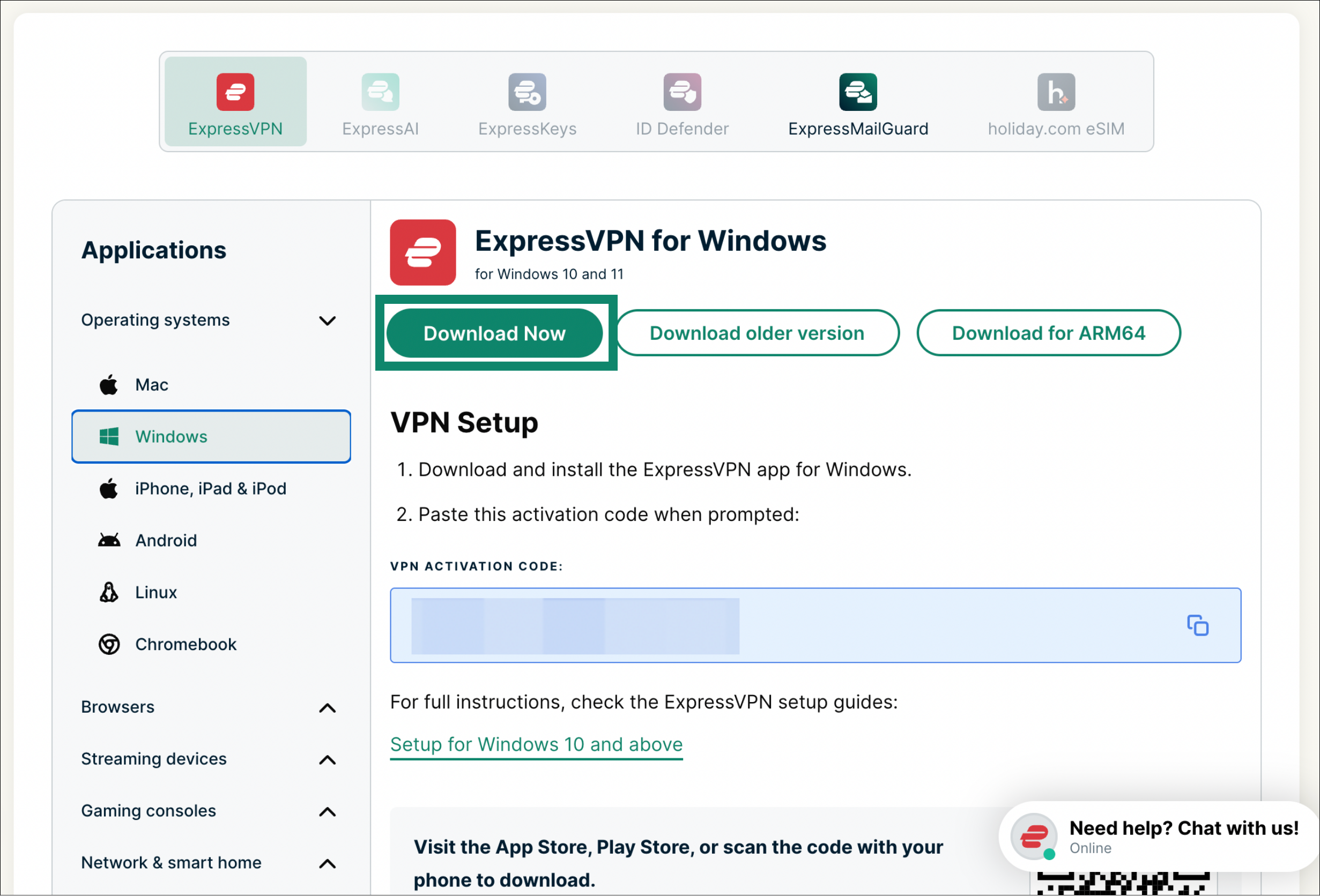
Tieni aperta questa finestra del browser. Avrai bisogno del codice di attivazione più avanti per la configurazione.
Ti serve aiuto? Contatta il team di supporto ExpressVPN per ricevere assistenza immediata.
Ottenere il codice di attivazione
Nella stessa pagina da cui hai scaricato l’app, individua il campo VPN Activation Code (Codice di attivazione VPN) e clicca sull’icona “Copia”. 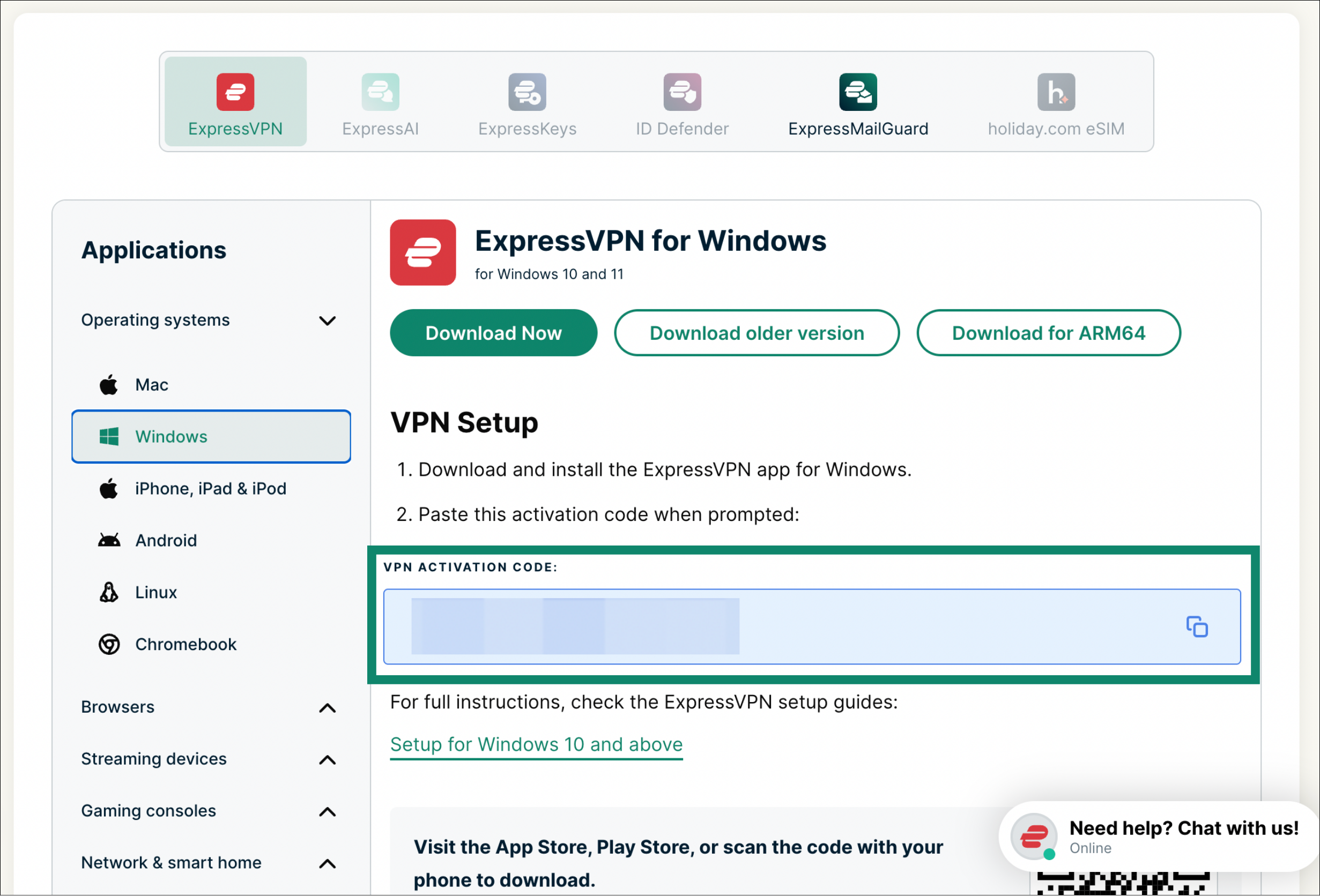
Ti serve aiuto? Contatta il team di supporto ExpressVPN per ricevere assistenza immediata.
Installare l’app
Per installare l’app ExpressVPN per Windows, procedi come segue:
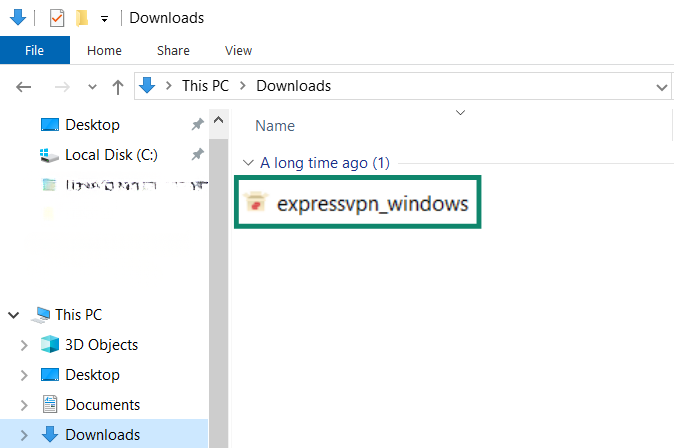
- Individua e fai doppio clic sul file che hai scaricato.
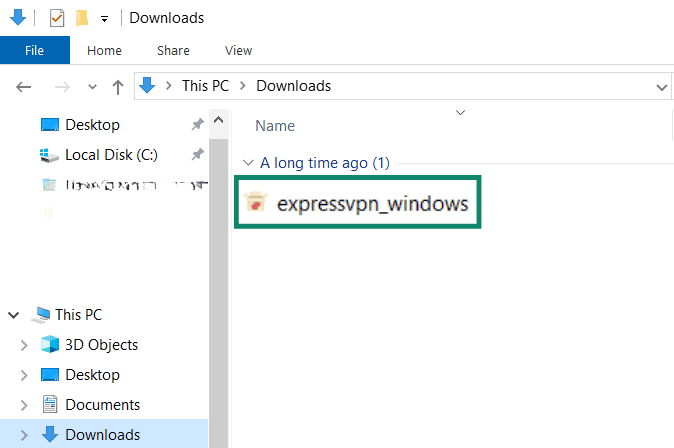

- Apparirà un avviso che ti chiederà se vuoi consentire all’app di apportare modifiche al dispositivo. Scegli Sì.
- Attendi mentre si installa l’app sul tuo PC.
- Una volta completata l’installazione, l’app si aprirà automaticamente.
Ti serve aiuto? Contatta il team di supporto ExpressVPN per ricevere assistenza immediata.
Accedere e configurare l’app
Per effettuare l’accesso e la configurazione dell’app ExpressVPN per Windows, procedi come segue:
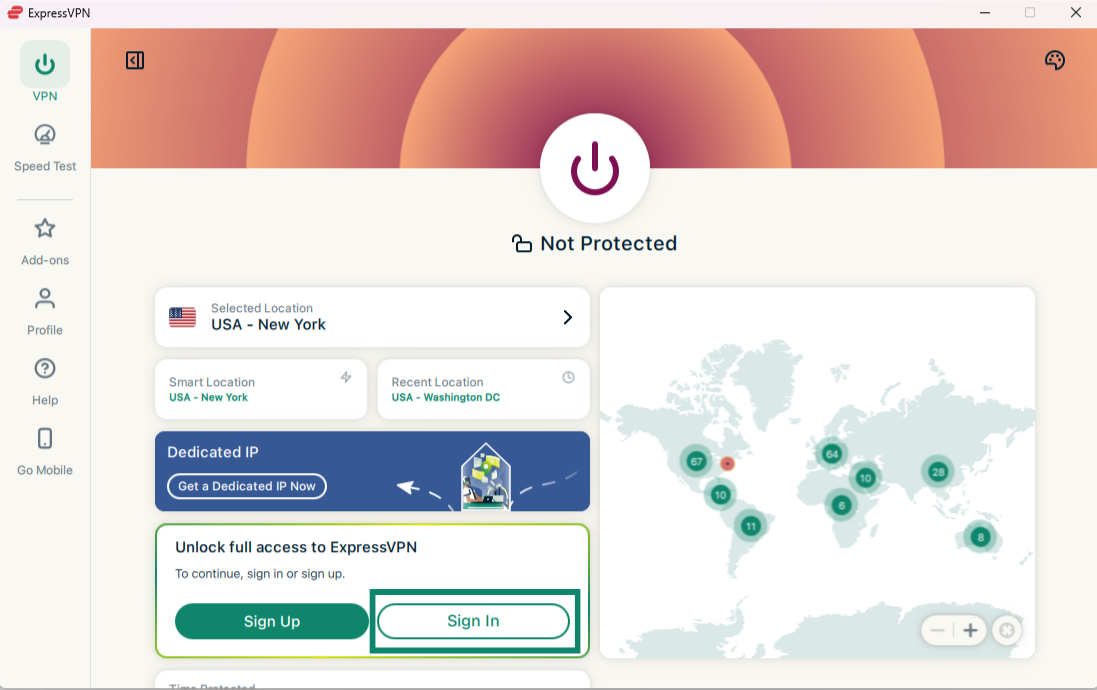
- Apri l’app (oppure aspetta che si apra automaticamente una volta completata l’installazione) e clicca su Sign In (Accedi).


- Sono disponibili tre modalità di accesso all’app:
Accedere tramite link via email
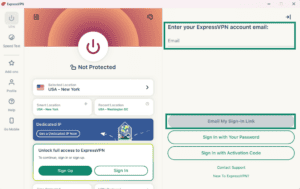
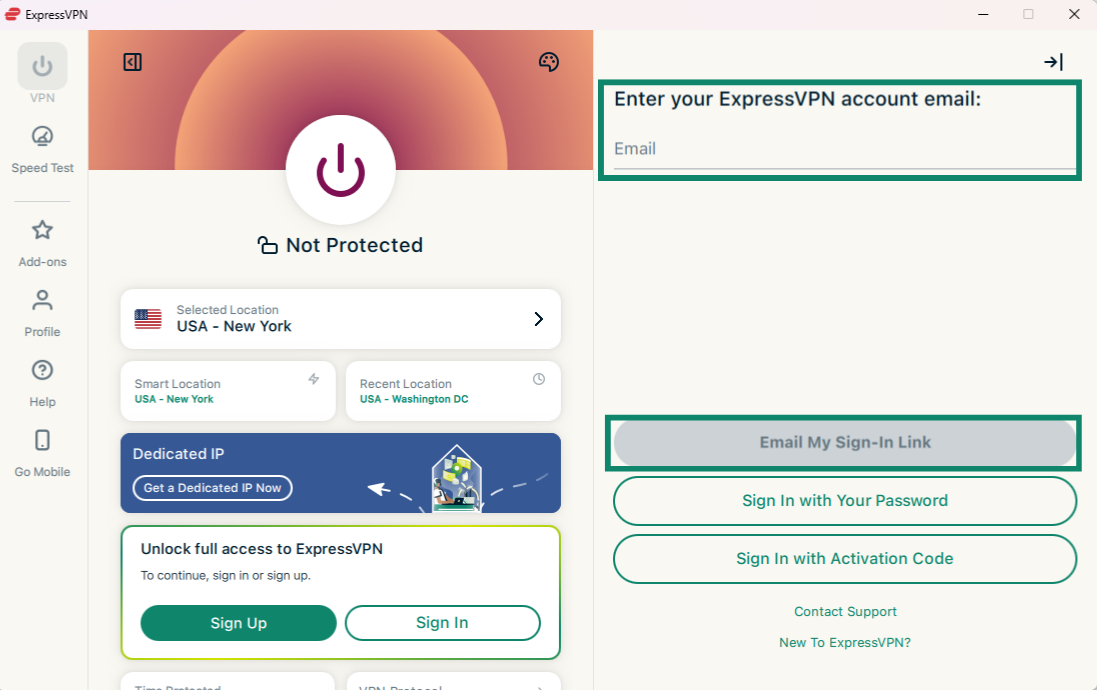
- Inserisci l’indirizzo email associato al tuo account ExpressVPN, quindi clicca su Email My Sign-In Link (Invia il link di accesso via email).
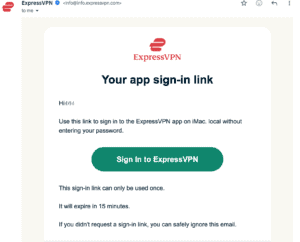
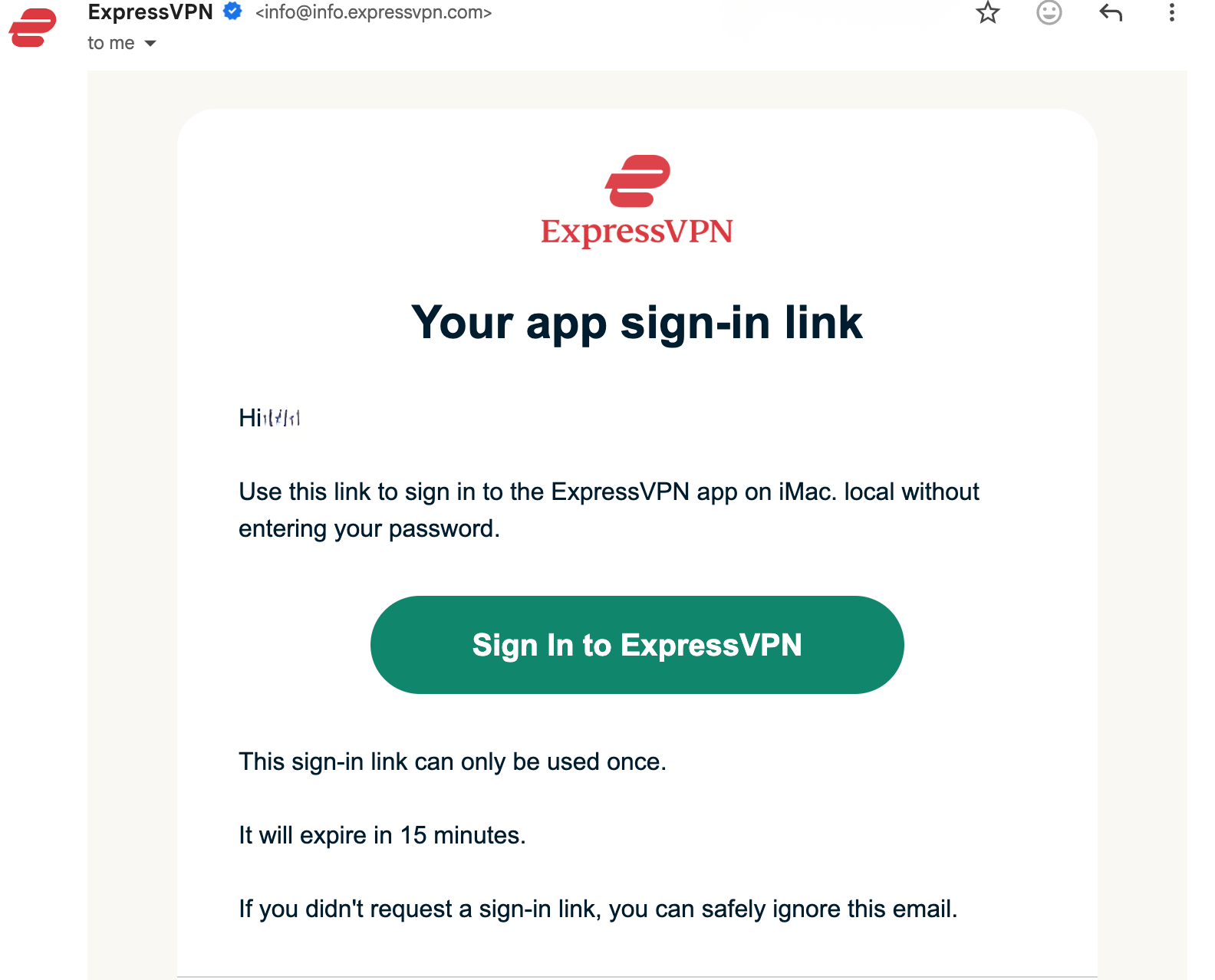
- Apri l’email su qualunque dispositivo e seleziona Sign In to ExpressVPN (Accedi a ExpressVPN). L’app verrà attivata automaticamente e avrai accesso al tuo account.

Accedere con la password
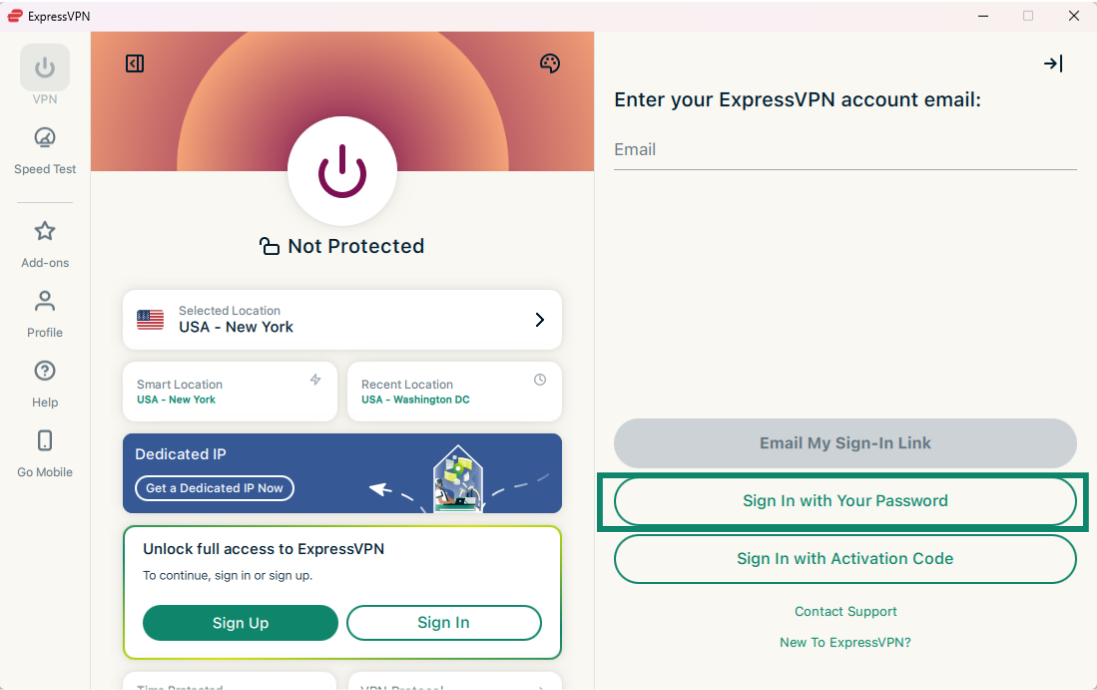
- Clicca su Sign in with Your Password (Accedi con la tua password).
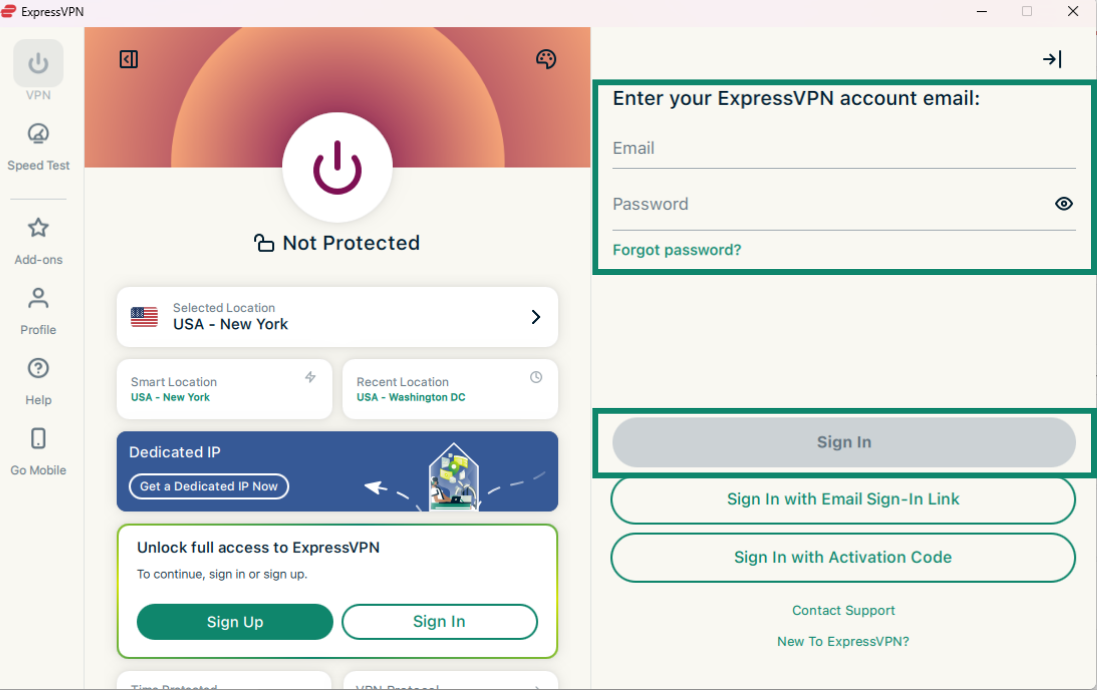
- Inserisci il tuo indirizzo email e la password, quindi clicca su Sign In (Accedi).
Accedere con il codice di attivazione
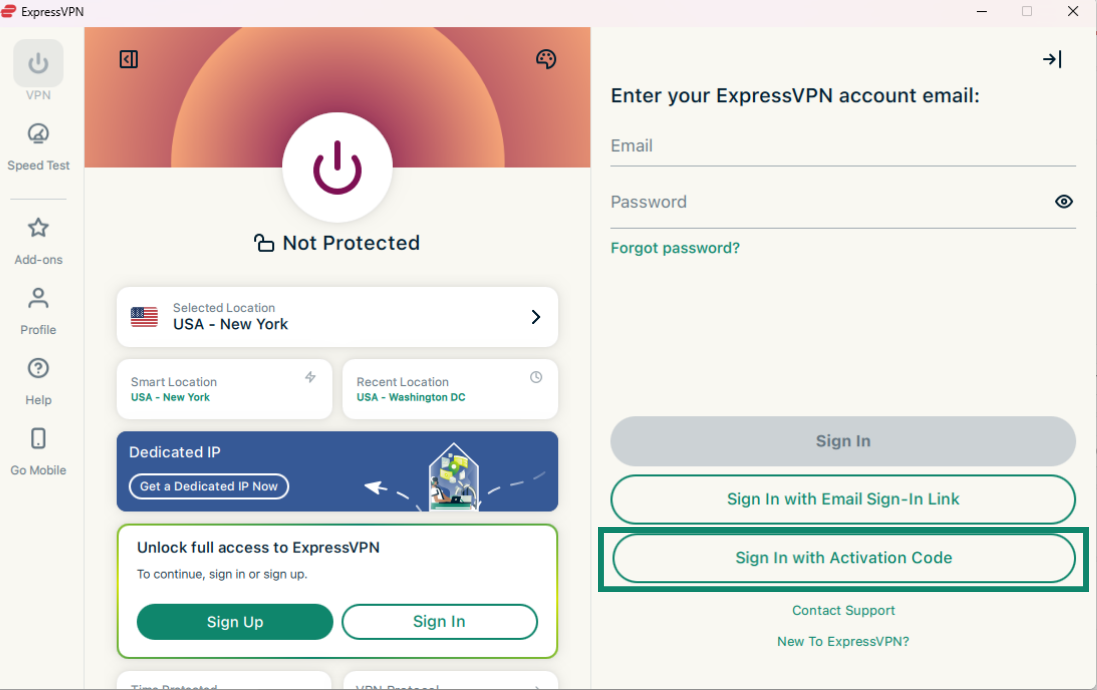
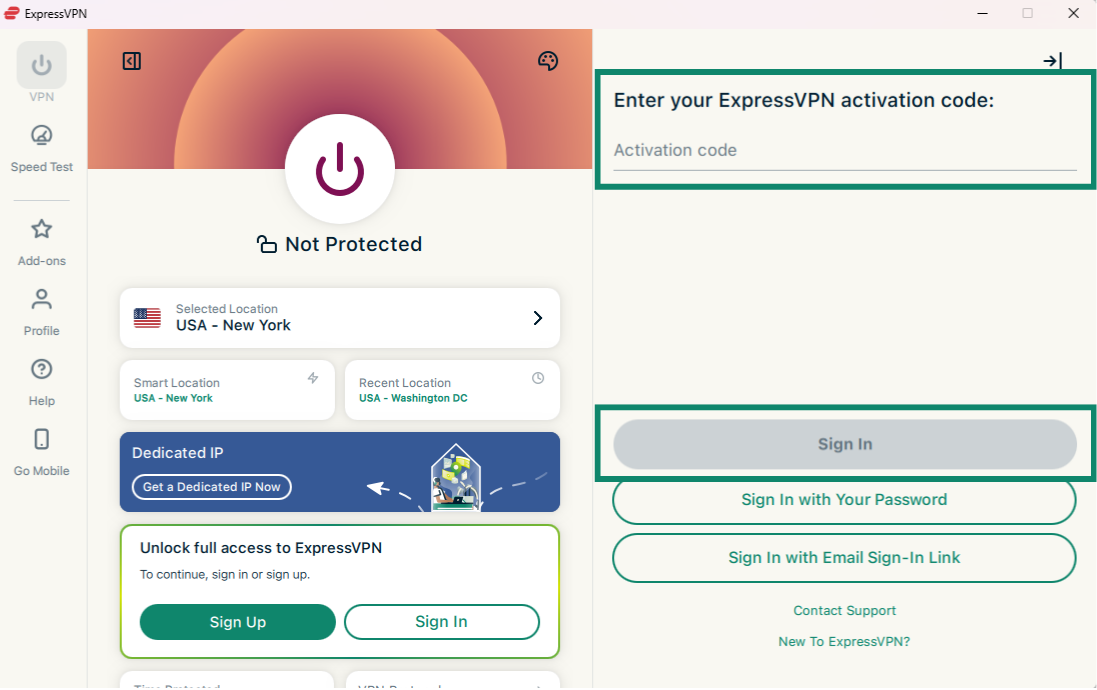
- Clicca su Sign In with Activation Code (Accedi con il codice di attivazione). Si tratta del codice che hai copiato negli appunti in precedenza.
- Dopodiché, clicca su Sign In (Accedi).

- Ti verrà chiesto se vuoi consentire a ExpressVPN di aprirsi all’avvio del sistema. Per continuare, indica l’opzione che preferisci.
- Ti verrà chiesto se vuoi contribuire a migliorare i prodotti e servizi di ExpressVPN condividendo dati di diagnostica anonimi. Per continuare, indica l’opzione che preferisci.
- Se il tuo abbonamento include le funzionalità di Protezione avanzata, ti verrà chiesto se desideri bloccare le pubblicità display e abilitare ulteriori protezioni. Per continuare, indica l’opzione che preferisci.
Congratulazioni! Hai installato con successo ExpressVPN sul tuo PC Windows. Ora puoi accedere alle nostre numerose posizioni server VPN.
Ti serve aiuto? Contatta il team di supporto ExpressVPN per ricevere assistenza immediata.
Connettersi a una posizione server
Per connetterti a una posizione server, procedi come segue:
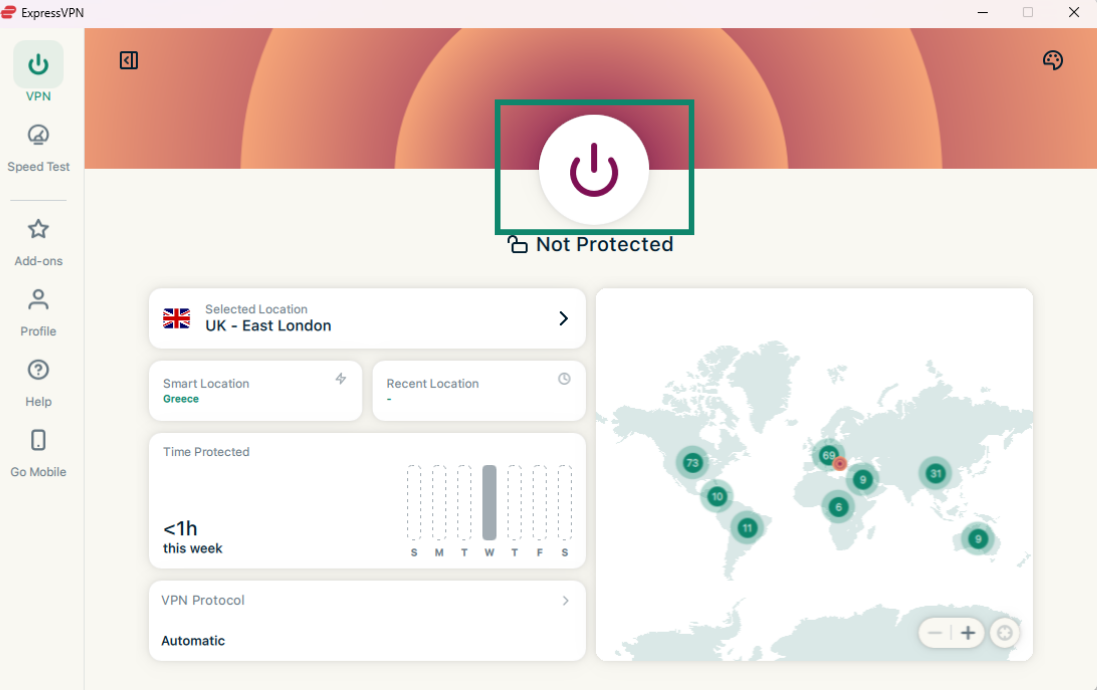
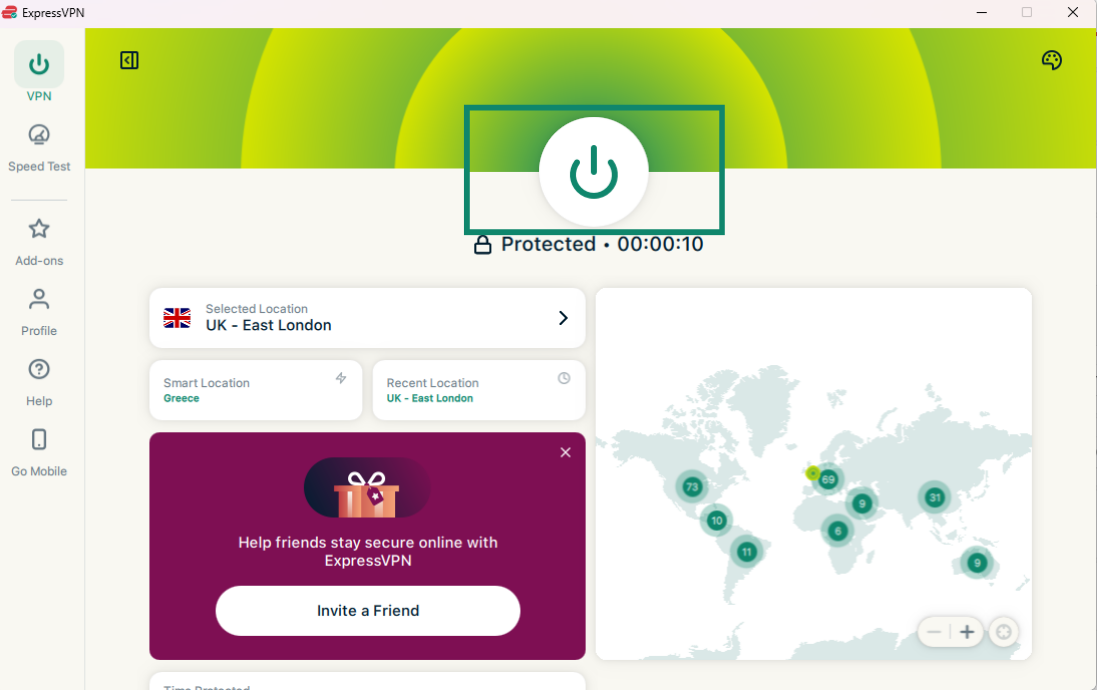
- Seleziona

 . Per impostazione predefinita, ExpressVPN suggerirà la posizione che offre l’esperienza ottimale per l’utente.
- Una volta che la schermata dell’app mostra il messaggio Protected (Protetto), potrai iniziare a navigare online in libertà e sicurezza.

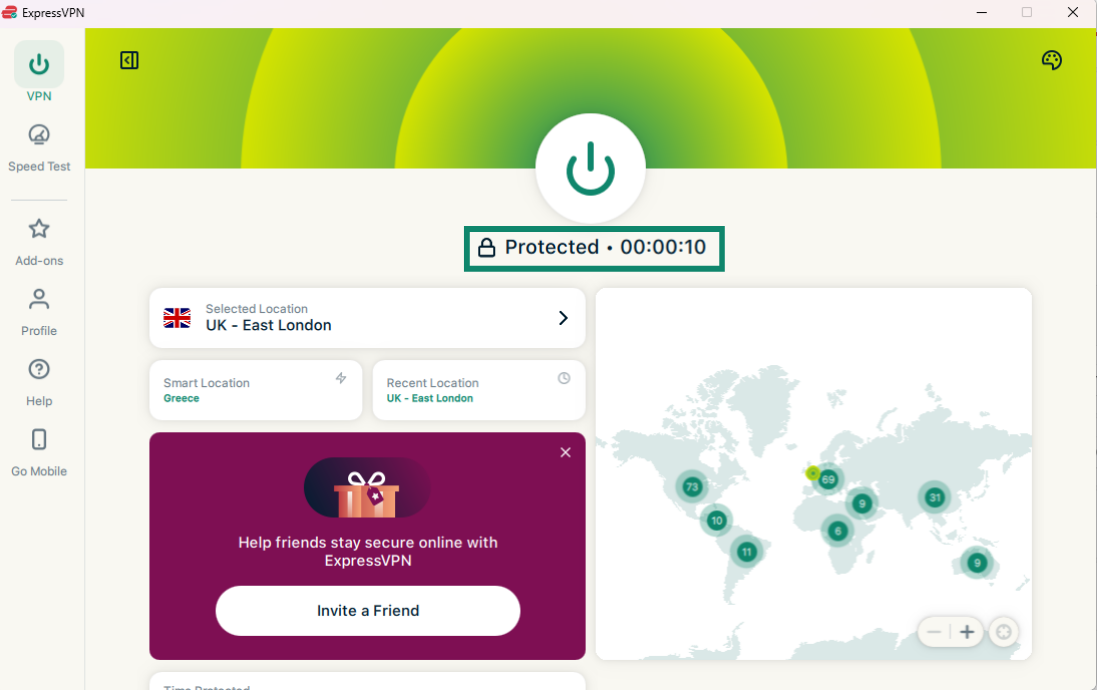
Nota: il numero di dispositivi che è possibile mantenere contemporaneamente collegati alla VPN dipende dal livello di abbonamento che hai scelto:
- Base: 10 dispositivi connessi simultaneamente.
- Avanzato: 12 dispositivi connessi simultaneamente.
- Pro: 14 dispositivi connessi simultaneamente.
Ti serve aiuto? Contatta il team di supporto ExpressVPN per ricevere assistenza immediata.
Disconnettersi da una posizione server
Per disconnetterti da una posizione server, procedi come segue:
- Seleziona .
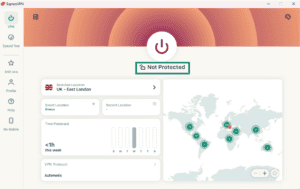
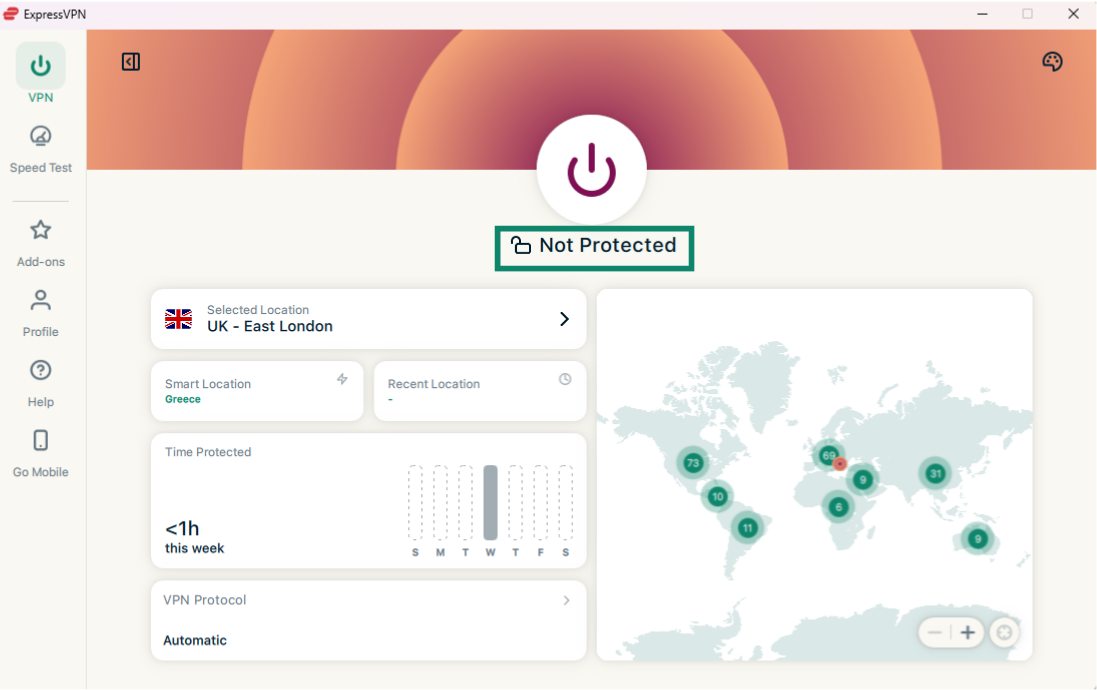
- Saprai di essere scollegato dalla VPN quando sullo schermo appare la scritta Not Protected (Non protetto).
Ti serve aiuto? Contatta il team di supporto ExpressVPN per ricevere assistenza immediata.
Scegliere un’altra posizione server
Per connettersi a una posizione server differente:
- Clicca su
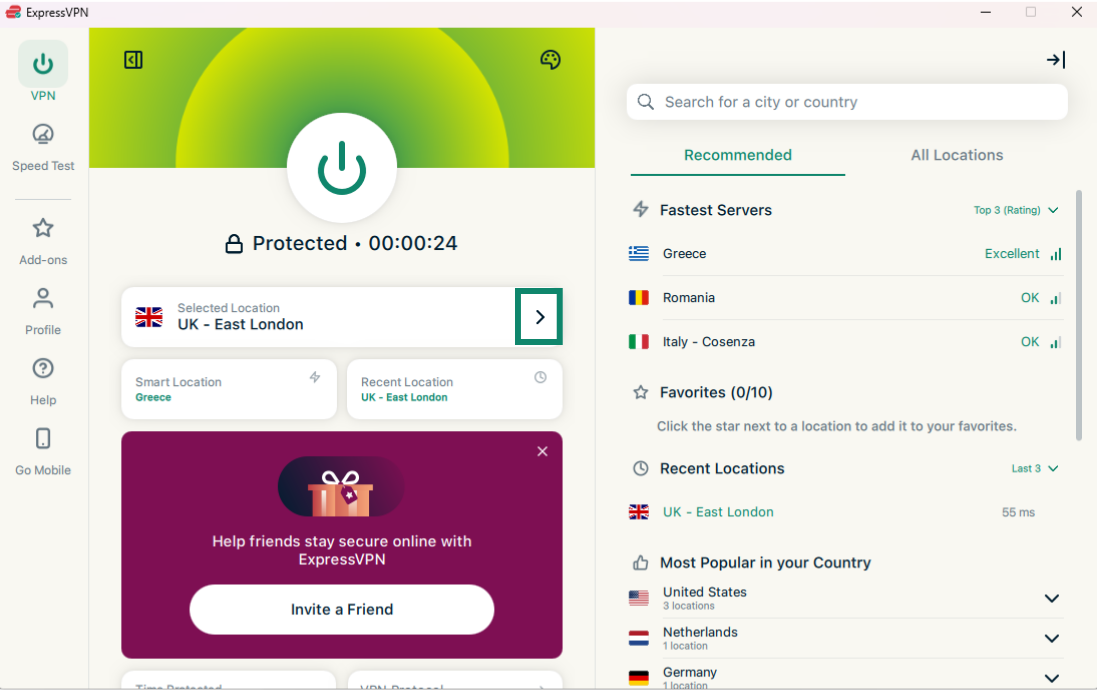
 accanto a Selected Location (Posizione selezionata) per accedere all’elenco delle posizioni VPN.
  Apparirà un elenco delle posizioni server. L’elenco delle posizioni VPN presenta due schede: Consigliate e Tutte le posizioni.La scheda Consigliate include quattro sezioni:
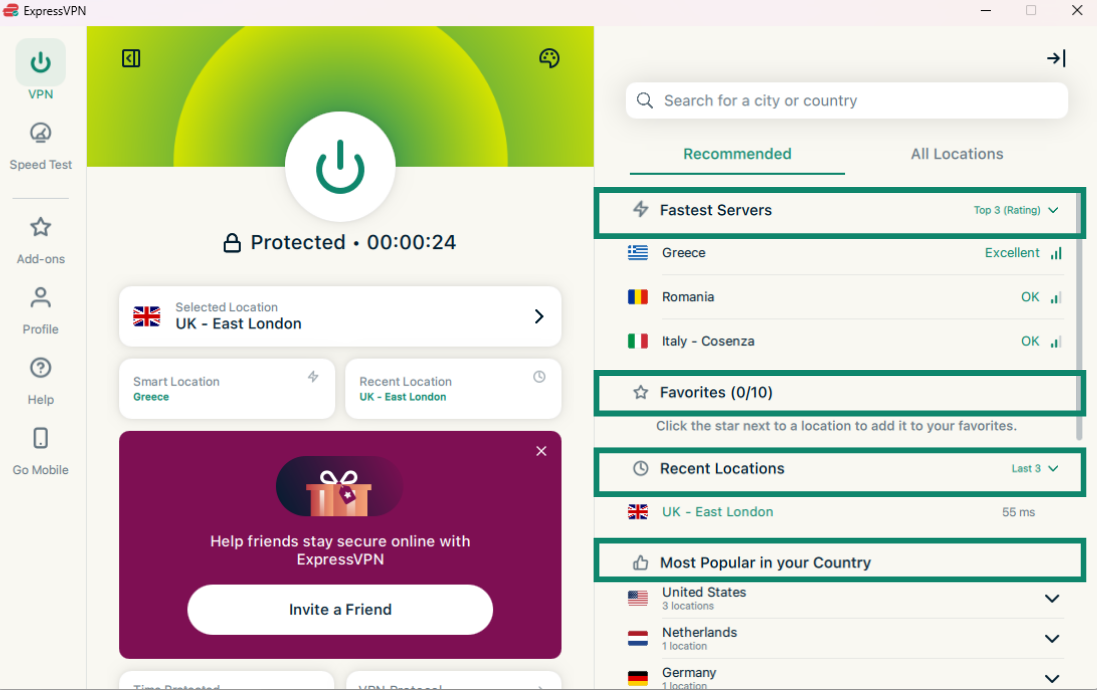
- Fastest Servers (Server più veloci): elenca fino a cinque dei server più rapidi in base alla tua posizione attuale.
- Recent Locations (Posizioni recenti): elenca fino a cinque delle posizioni server utilizzate di recente.
- Favorites (Preferiti): posizioni server che hai contrassegnato come preferite. Puoi aggiungerne fino a 10.
- Most Popular in Your Country (Più usate nel tuo Paese): elenca le posizioni server più usate dagli altri utenti ExpressVPN nel tuo Paese.

La scheda Tutte le posizioni elenca le posizioni dei server VPN per area geografica. Puoi espandere e ridurre gli elenchi cliccando su  .
.
Puoi ordinare le posizioni per Name (Nome) o per numero di Endpoint.
Puoi anche cercare la posizione server desiderata usando la barra di ricerca. Nella barra di ricerca, digita il nome della posizione server desiderata e, nei risultati di ricerca, selezionala per connetterti.
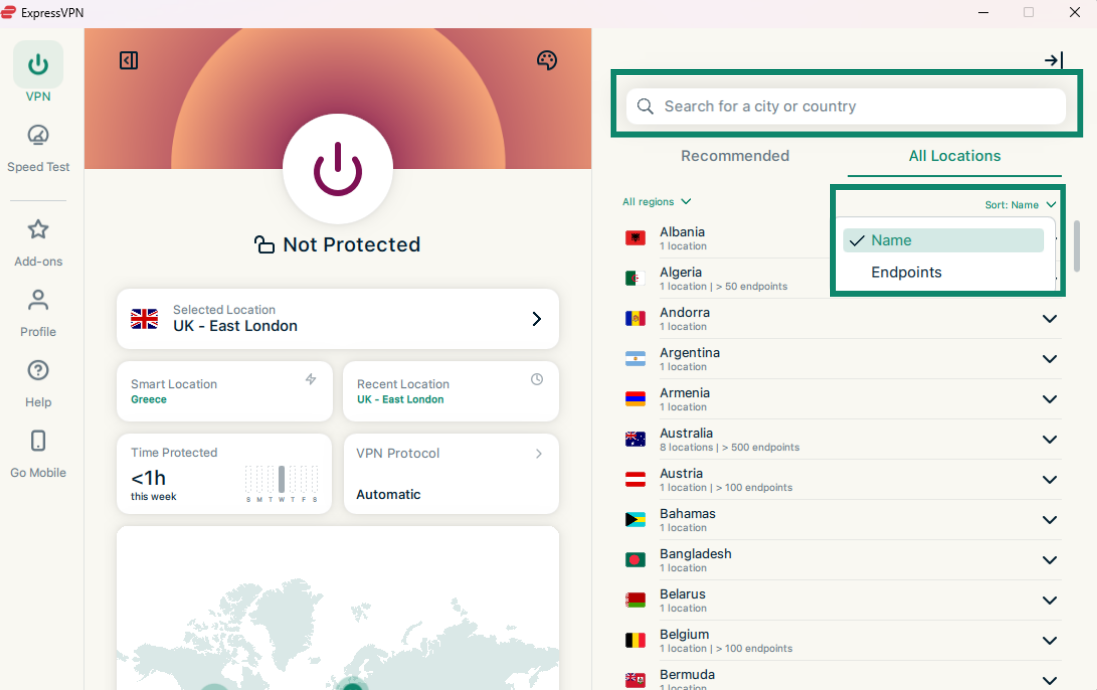
- Clicca su una qualunque posizione ed ExpressVPN vi si connetterà automaticamente.
Come aggiungere posizioni ai Preferiti
Per aggiungere posizioni server ai Preferiti, passa con il mouse sopra alla posizione desiderata e clicca su  accanto al nome del server.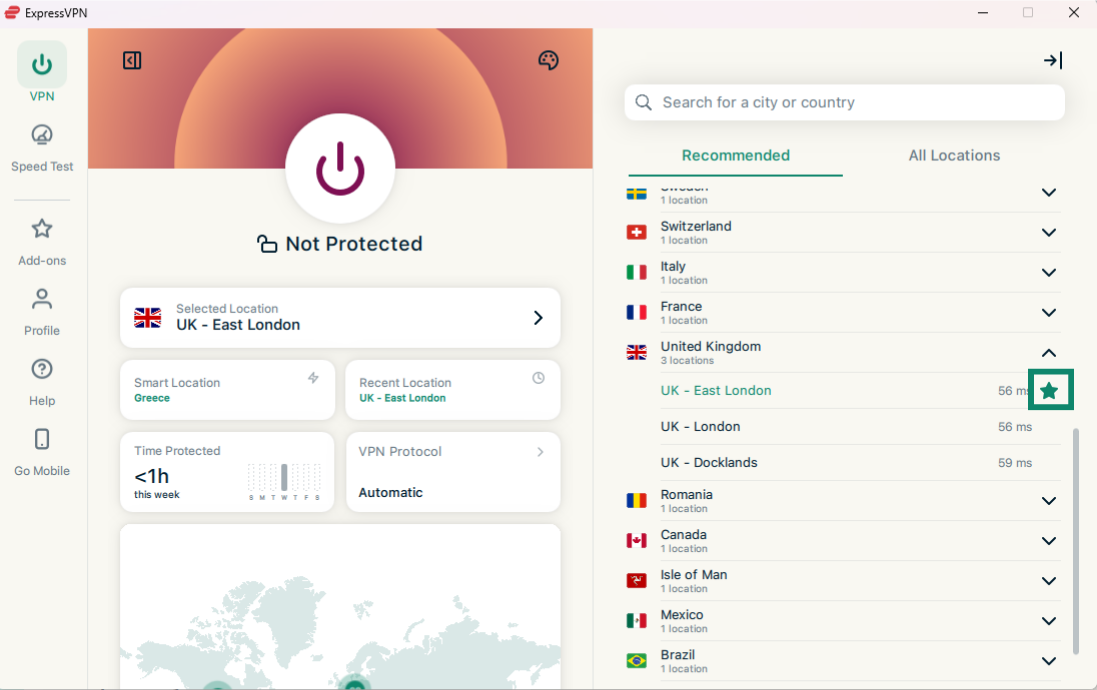
Riconnettersi a una posizione server
Dopo esserti disconnesso da una posizione server che hai selezionato, puoi tornare alla posizione consigliata per un’esperienza ottimale cliccando su Smart Location. 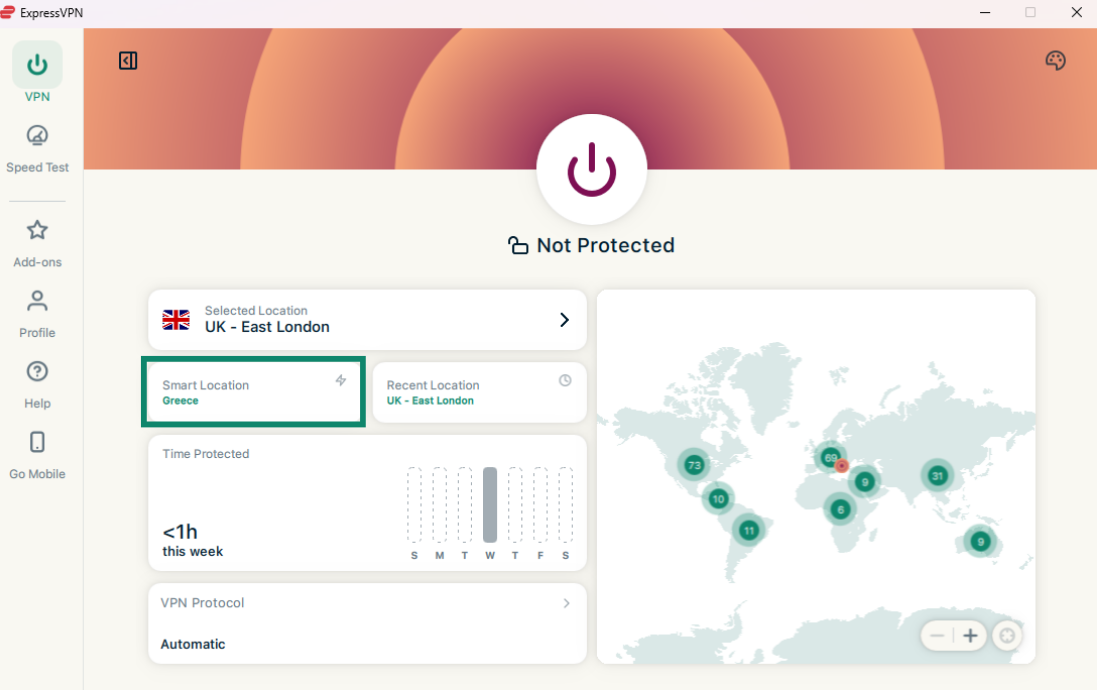
Puoi anche connetterti all’ultima posizione server utilizzata cliccando su Recent Location (Posizione recente). 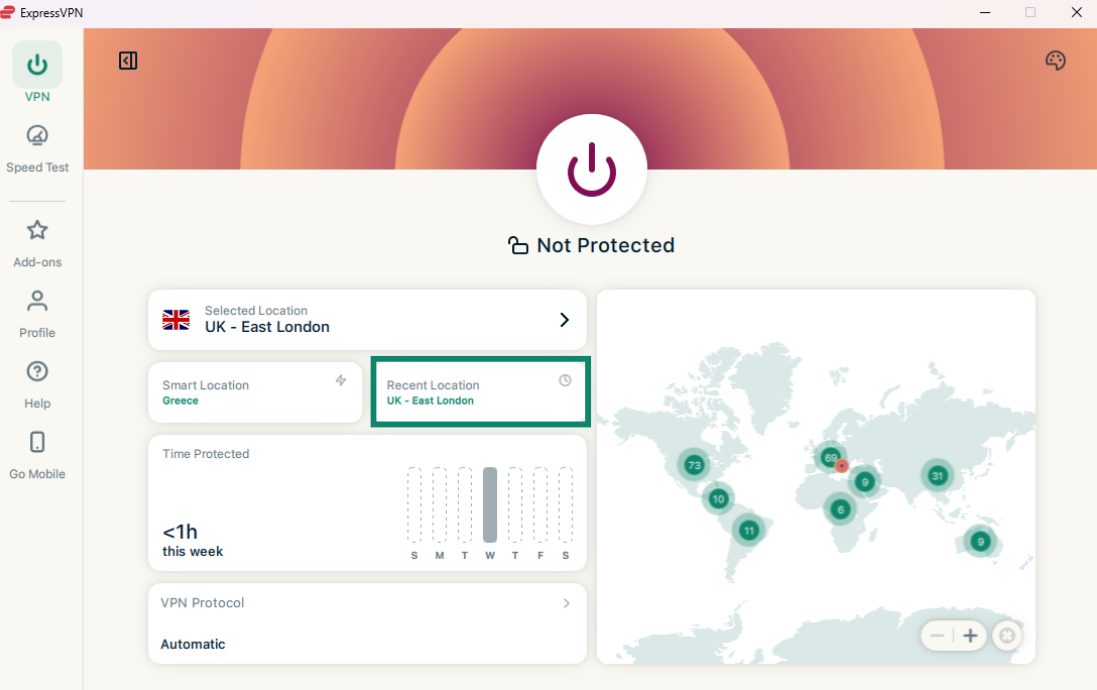
Ti serve aiuto? Contatta il team di supporto ExpressVPN per ricevere assistenza immediata.
Passare a un altro protocollo
I protocolli sono i metodi con cui il dispositivo si connette a un server di ExpressVPN. Per un’esperienza ottimale, ExpressVPN consiglia di impostare il protocollo su Automatic (Automatico). È l’opzione selezionata per impostazione predefinita e sceglierà automaticamente il protocollo più appropriato per la tua rete.
In alcuni casi, ad esempio quando viene consigliato dal nostro Team di Supporto, il passaggio a un altro protocollo può migliorare la velocità della connessione.
Per cambiare protocollo:
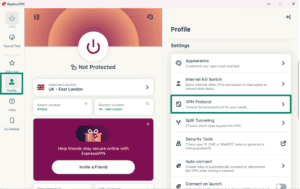
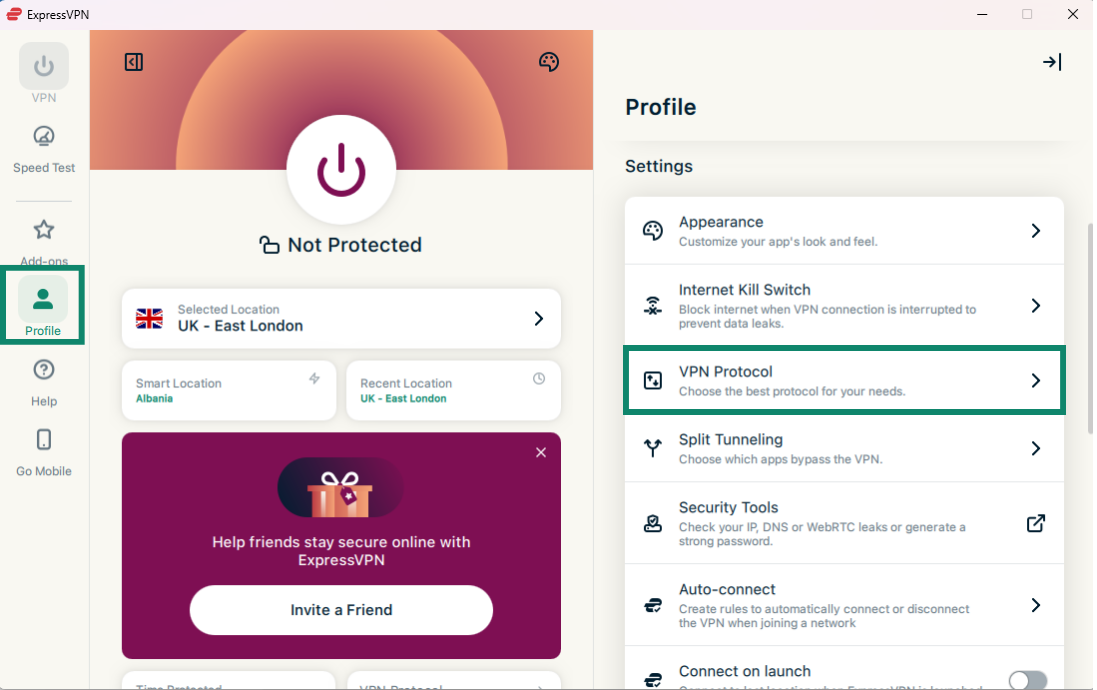
- Seleziona la scheda Profile (Profilo) e poi VPN Protocol (Protocollo VPN).
- Seleziona il protocollo che desideri utilizzare.
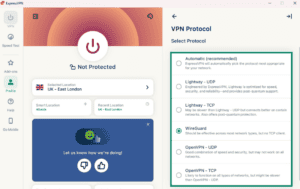
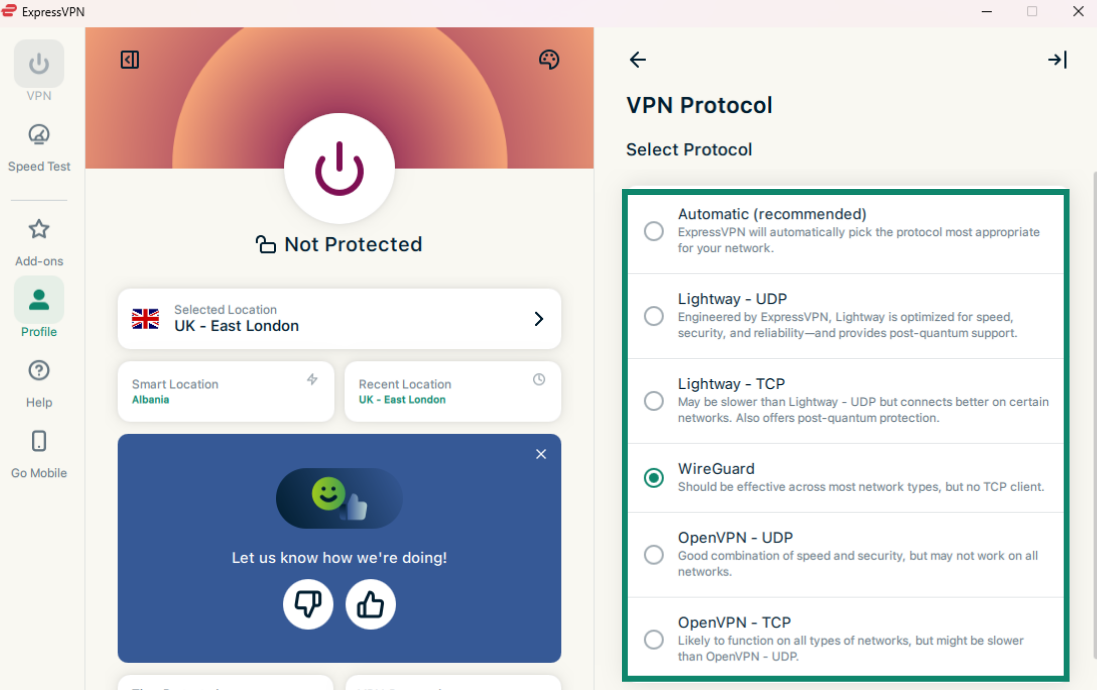
Se ti connetti con un protocollo diverso da quello Automatic (Automatico) o Lightway – UDP, apparirà un popup che ti chiede una conferma della modifica. Clicca su Cambia comunque per continuare. 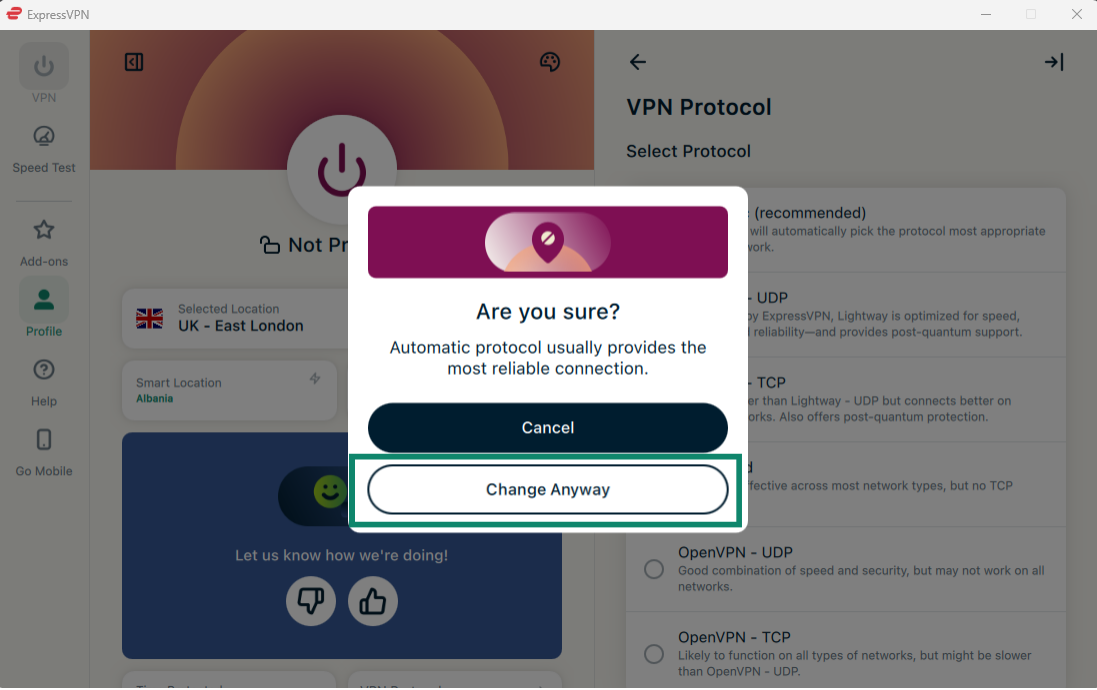
Ti serve aiuto? Contatta il team di supporto ExpressVPN per ricevere assistenza immediata.
Lightway Turbo
Quando nell’app ExpressVPN per Windows selezioni come protocollo Automatic (Automatico) o Lightway – UDP, noterai al di sotto un interruttore per Lightway Turbo. 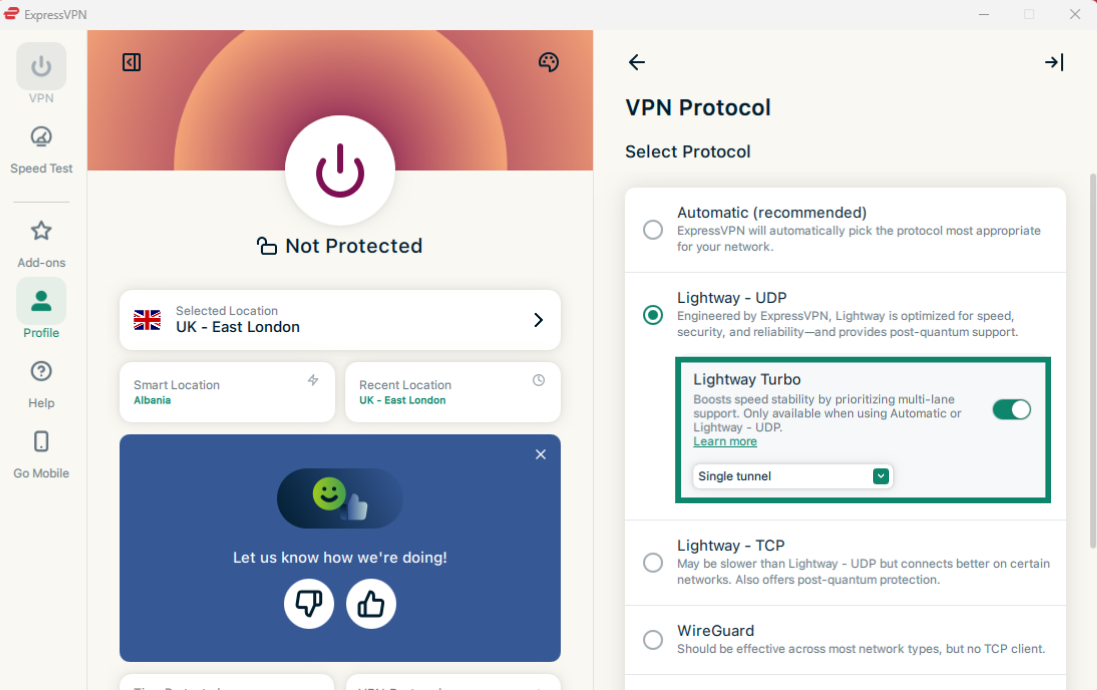
Lightway Turbo è una versione potenziata del nostro protocollo Lightway, capace di offrirti velocità di upload e download estremamente elevate e minore latenza (ping). Migliora il modo in cui i dati vengono trasmessi tramite la VPN, potendo così fornire tempi di risposta più rapidi e connessioni più fluide.
Tuttavia, il miglioramento effettivo può variare a seconda della rete in uso, alla posizione server selezionata e alla complessiva qualità della connessione. Ad esempio, gli utenti che utilizzano reti più lente o congestionate potrebbero riscontrare miglioramenti limitati, mentre coloro che si connettono a server distanti dovrebbe notare differenze più significative.
Lightway Turbo può essere configurato affinché utilizzi:
- Tunnel singolo: invia i tuoi dati verso il server VPN attraverso un singolo percorso dedicato ed è compatibile con la maggior parte dei siti web, delle app e dei giochi.
- Tunnel doppio: invia i tuoi dati simultaneamente attraverso due percorsi, aumentando la larghezza di banda disponibile per ottenere velocità più elevate. Tuttavia, alcuni siti web, app e giochi potrebbero non funzionare con questa modalità.
Per scegliere tra tunnel singolo o doppio, clicca sul menu a tendina e seleziona Single tunnel (Tunnel singolo) o Dual tunnel (Tunnel doppio). 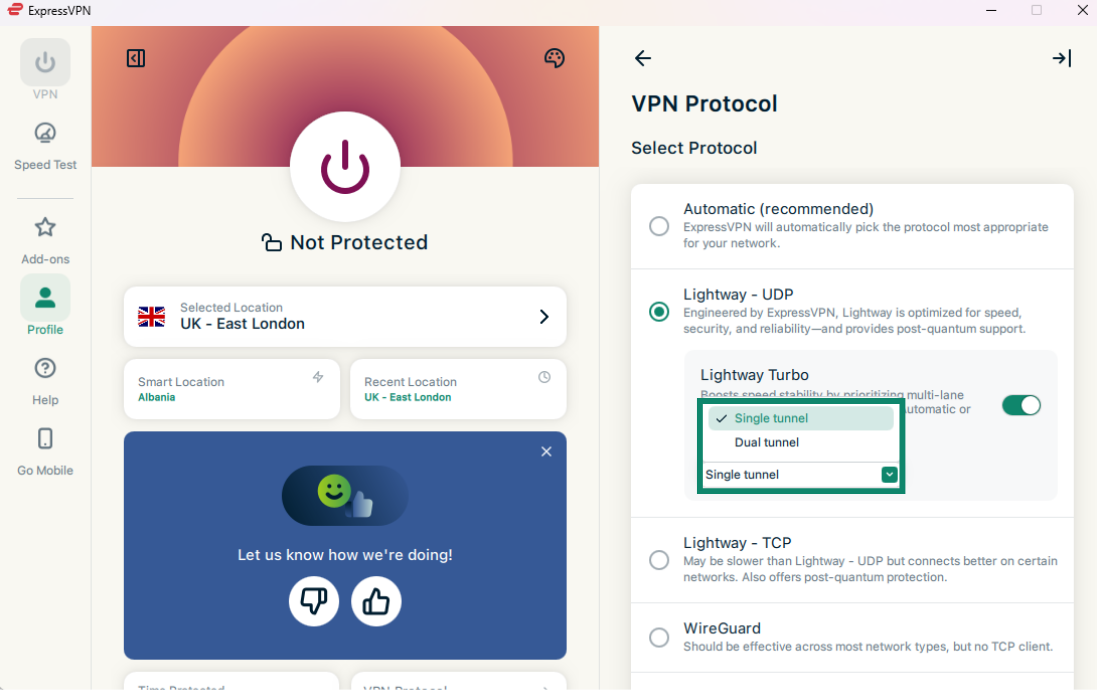
Ti serve aiuto? Contatta il team di supporto ExpressVPN per ricevere assistenza immediata.
Bloccare annunci, tracker e siti dannosi
Con le funzionalità di protezione avanzata di ExpressVPN, puoi bloccare molte forme di pubblicità, tracker, siti dannosi e contenuti per adulti.
Molte app e siti web che visiti registrano e condividono la tua attività con società terze, tra le quali si celano truffatori, sistemi di tracciamento e siti malware. Queste informazioni vengono spesso utilizzate per mostrarti pubblicità e contenuti più mirati.
Queste funzioni di ExpressVPN forniscono una protezione avanzata per impedire a tutte le app e ai siti che visiti tramite il tuo dispositivo di comunicare con le terze parti presenti nelle nostre liste di blocco open source. Tieni presente che per utilizzare queste funzionalità è necessario essere connessi a un server VPN.
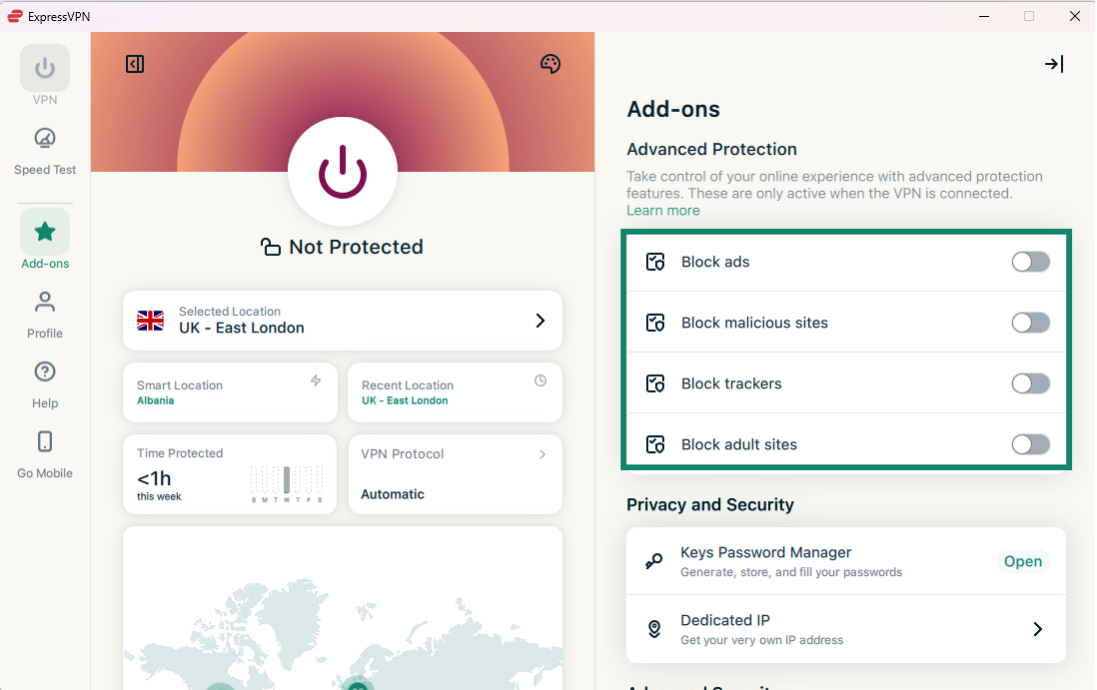
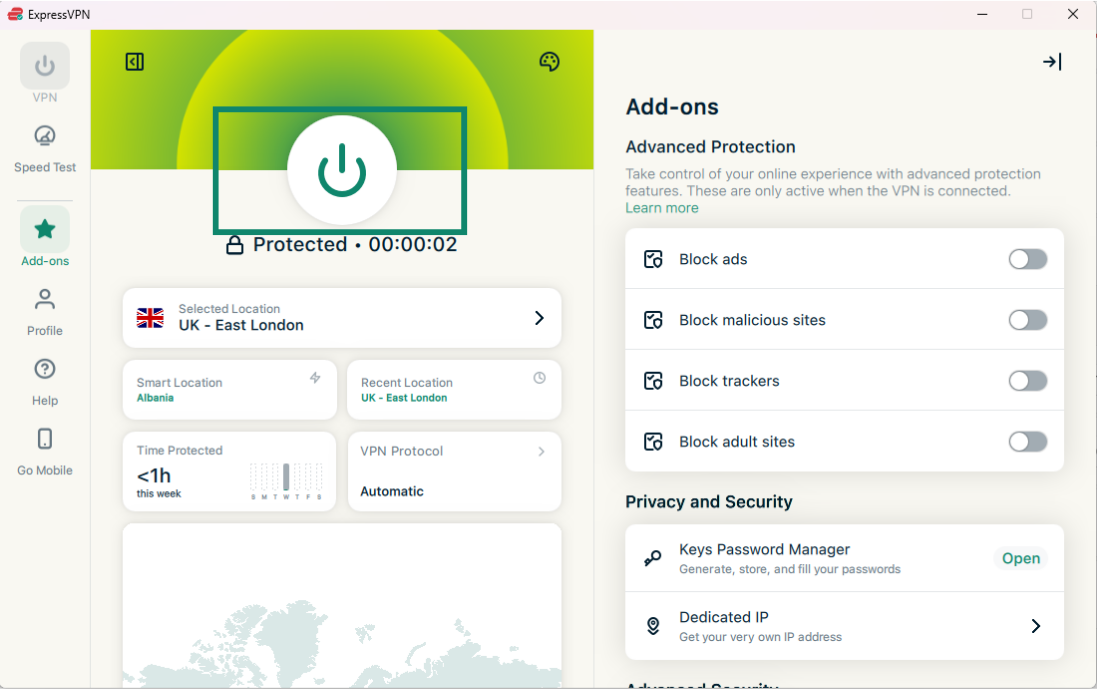
Le funzioni di protezione avanzata sono disattivate per impostazione predefinita. Per abilitarle, procedi come segue:
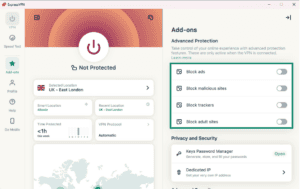
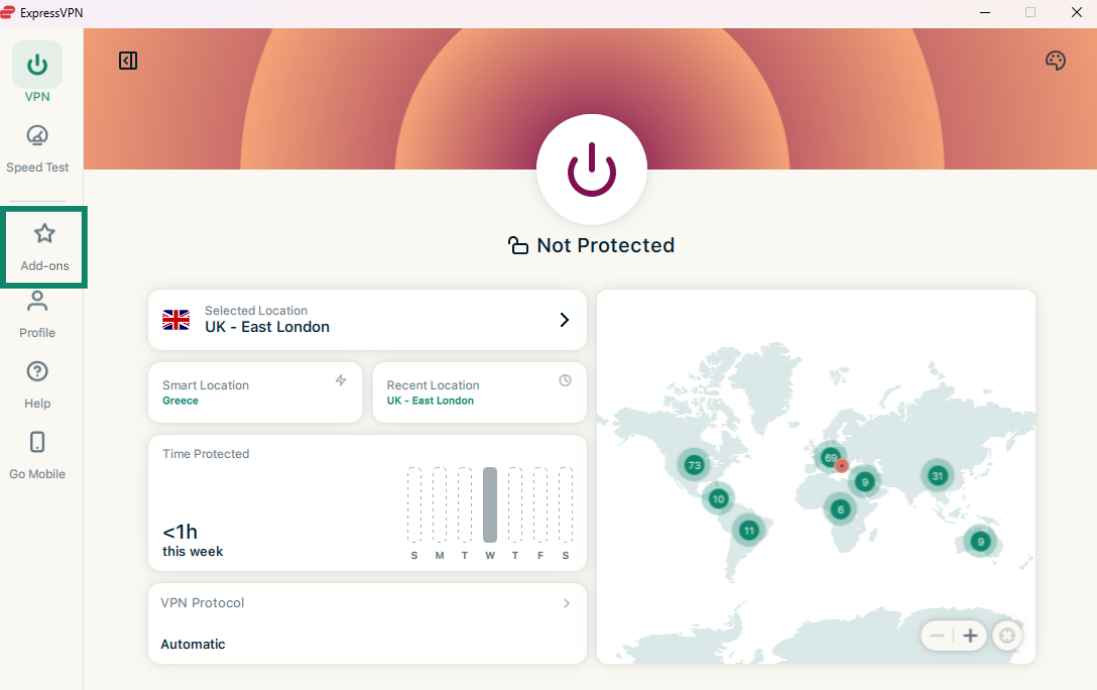
- Seleziona la scheda Add-ons (Componenti aggiuntivi).
- In Advanced Protection (Protezione avanzata), attiva o disattiva le funzionalità in base alle tue esigenze.
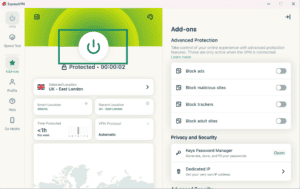
- Clicca su per ricollegarti alla VPN e applicare le modifiche.
Scopri di più sulle funzioni di protezione avanzata di ExpressVPN.
Ti serve aiuto? Contatta il team di supporto ExpressVPN per ricevere assistenza immediata.
Speed test
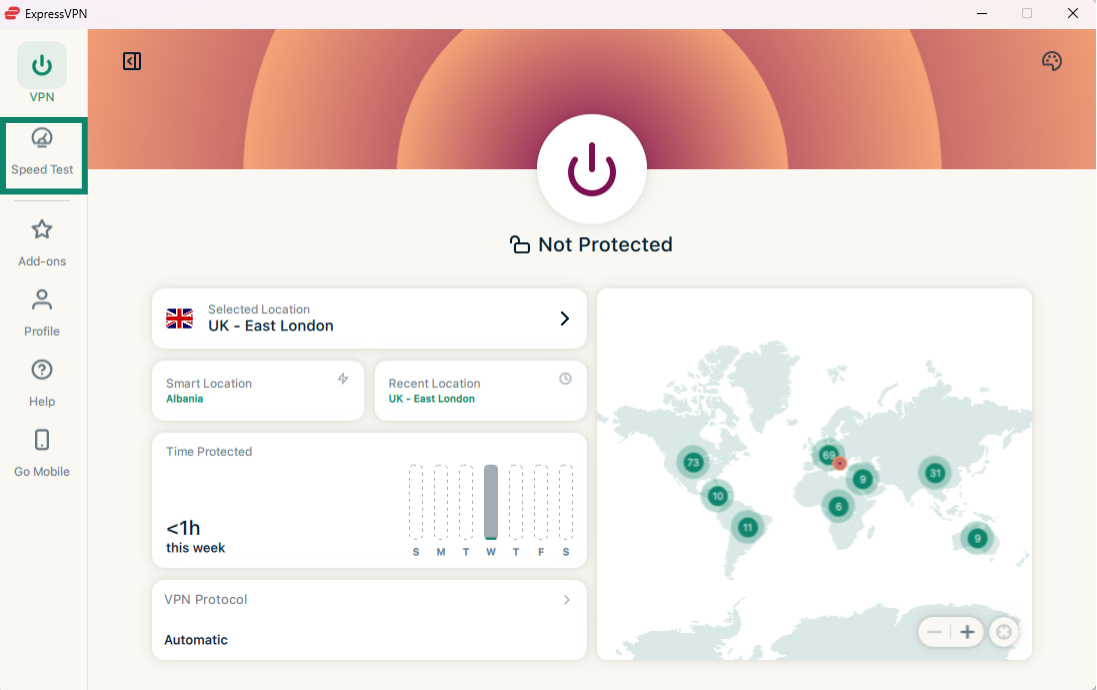
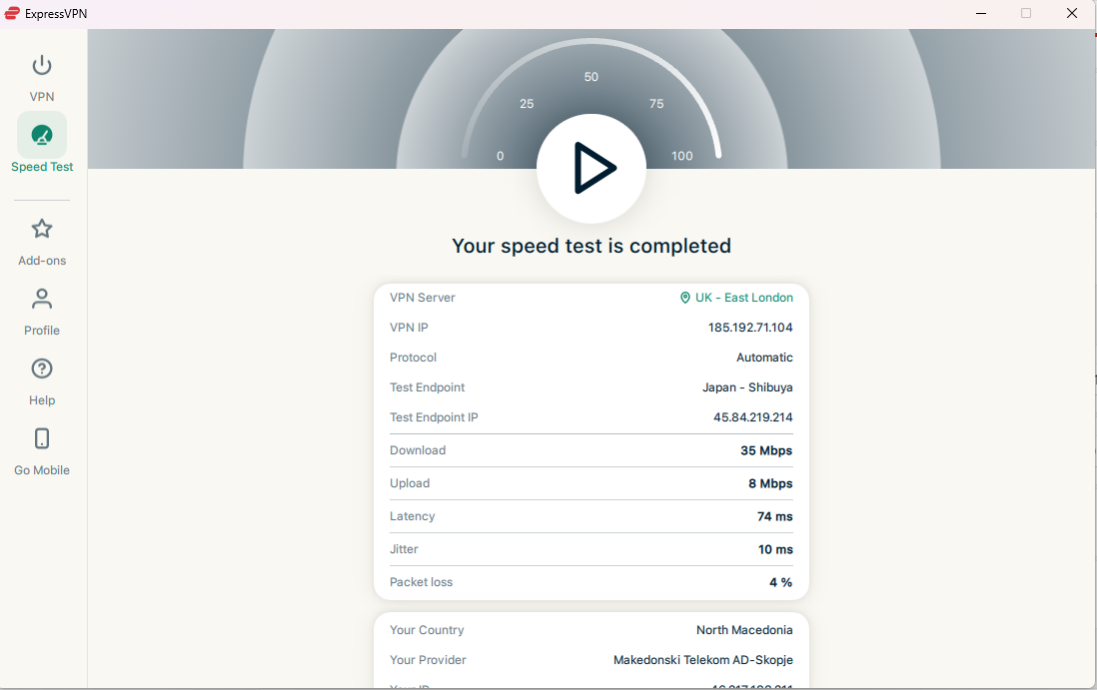
È possibile eseguire un test di velocità direttamente nell’app ExpressVPN. Ti permetterà di confrontare le prestazioni della posizione VPN in uso con la velocità offerta dal tuo provider di servizi Internet (ISP).
Per eseguire un test di velocità:
- Seleziona la scheda Speed Test.
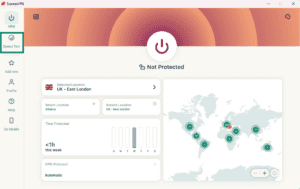
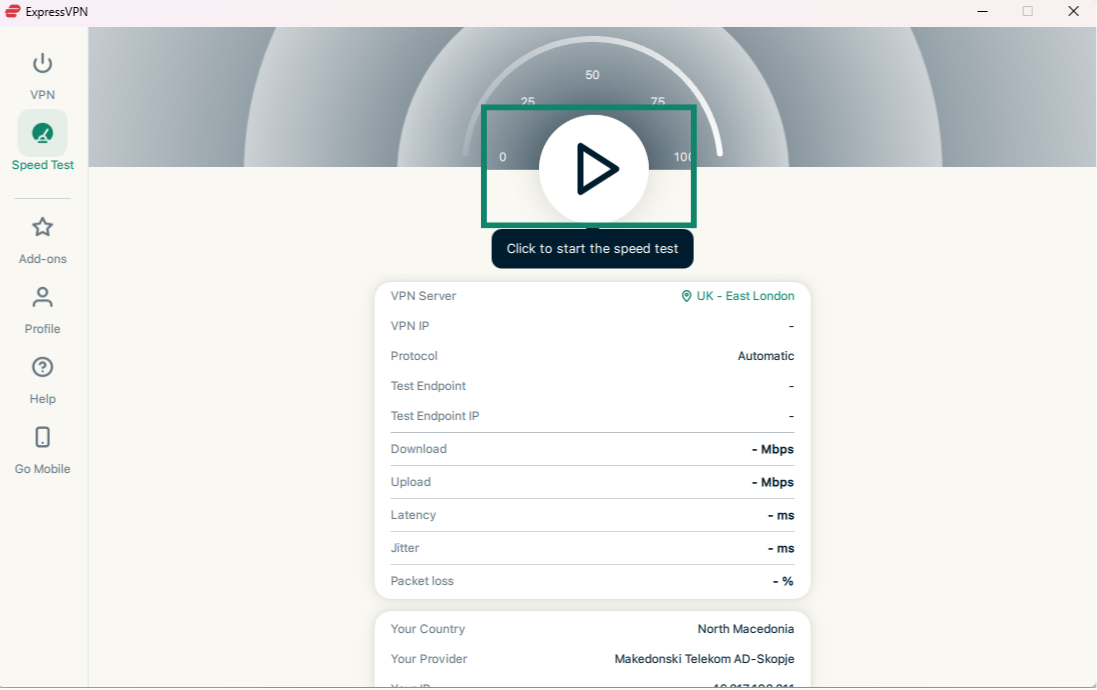
- Clicca sul pulsante Play per avviare il test di velocità.
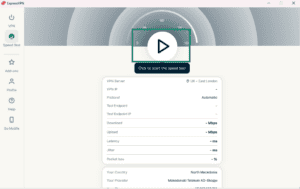
- I risultati saranno disponibili in pochi minuti.
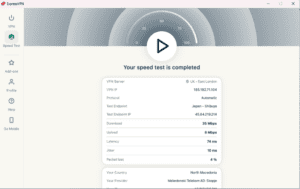
Scopri di più sullo speed test di ExpressVPN.
Ti serve aiuto? Contatta il team di supporto ExpressVPN per ricevere assistenza immediata.
Aprire e connettere ExpressVPN all’avvio
Puoi configurare se ExpressVPN debba connettersi automaticamente dopo l’avvio del PC.
Per configurare queste impostazioni:
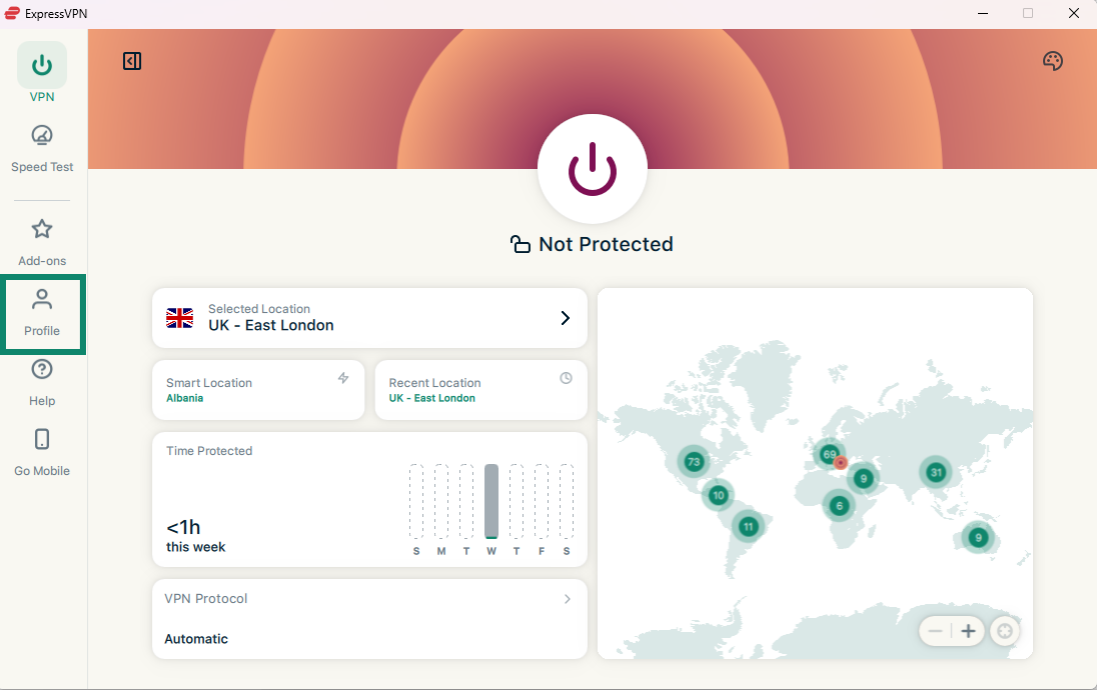
- Seleziona la scheda Profile (Profilo).

- Attiva le opzioni Launch ExpressVPN on startup (Apri ExpressVPN all’avvio) e Connect on launch (Connetti all’apertura). Potresti dover scorrere verso il basso per trovare queste opzioni.
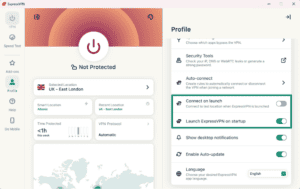
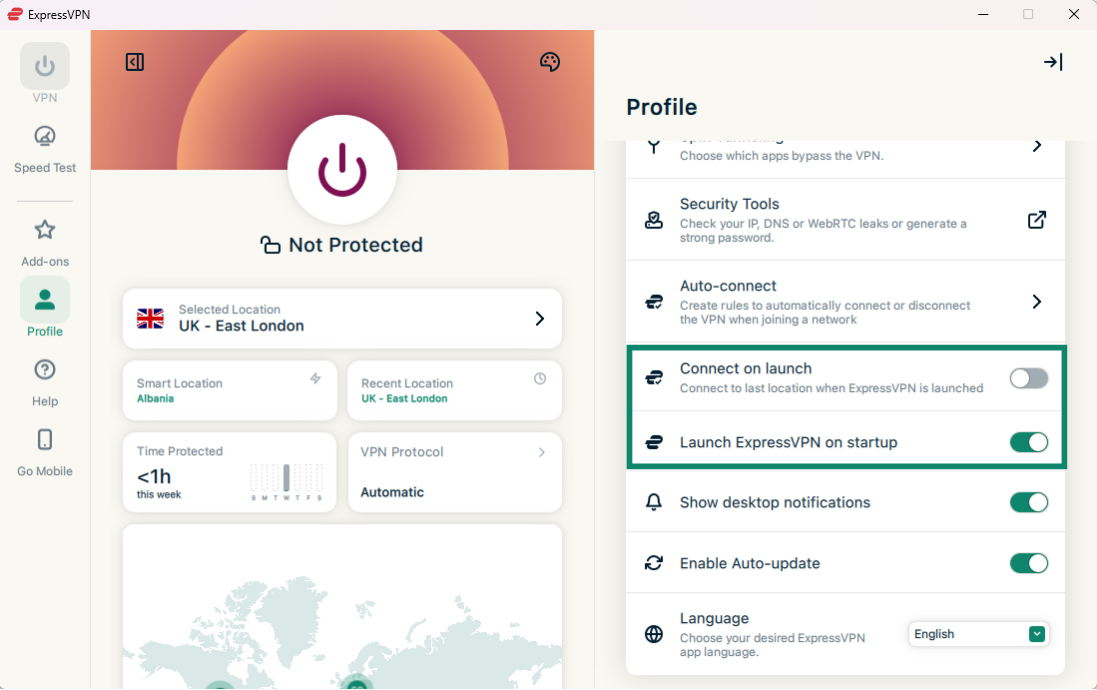
Per disattivarle, basta riportare gli appositi interruttori su Off.
Puoi anche impostare che ExpressVPN si connetta all’ultima posizione utilizzata dopo l’apertura dell’app.
Ti serve aiuto? Contatta il team di supporto ExpressVPN per ricevere assistenza immediata.
Usare lo split-tunneling
Lo split-tunneling consente di scegliere quali app del tuo PC si connettono alla VPN e quali invece restano escluse dall’uso della VPN, connettendosi a Internet direttamente.
Per modificare le impostazioni di split-tunneling:
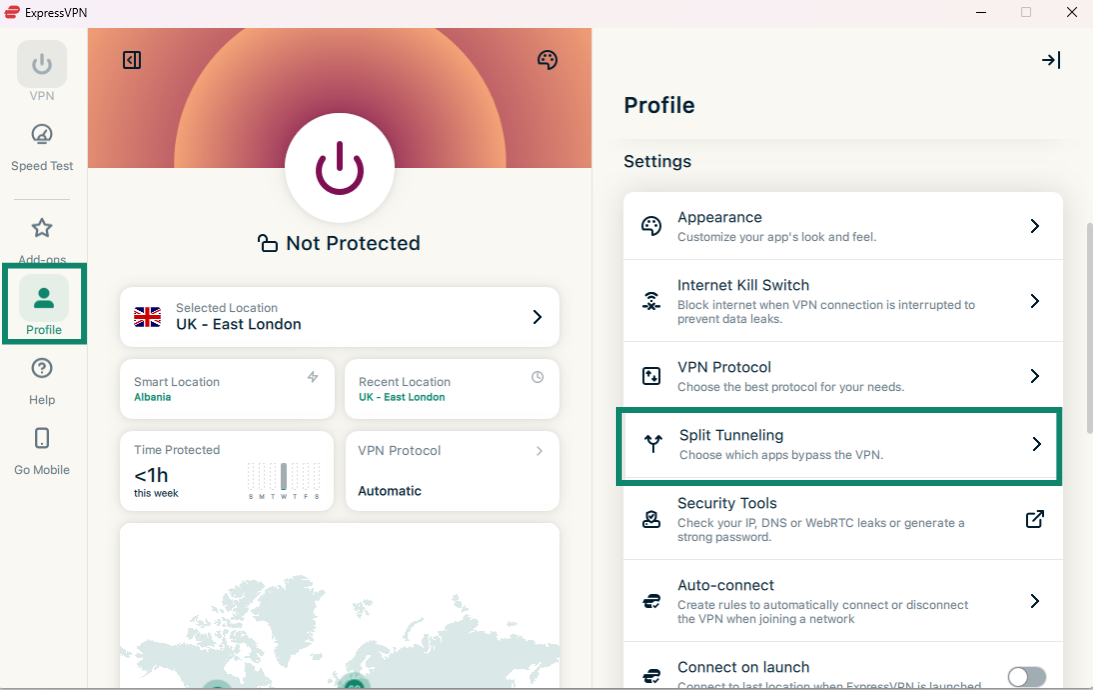
- Seleziona la scheda Profile (Profilo) e poi Split Tunneling.

- Seleziona il pulsante per abilitare lo split-tunneling.
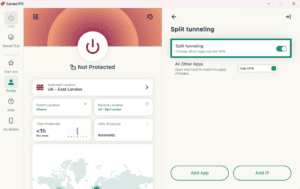
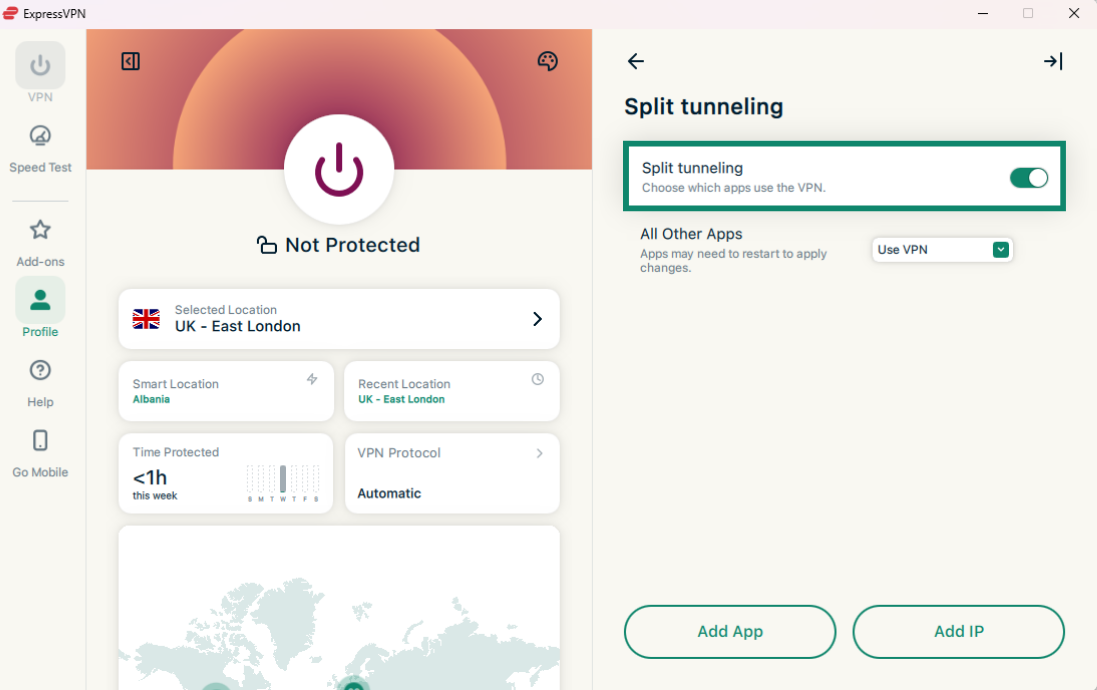
Da qui, puoi selezionare diverse opzioni di split-tunneling. Scopri di più su ciascuna opzione di configurazione qui sotto:
Aggiungere app
- Clicca su Add App (Aggiungi app).
- Seleziona l’app per cui desideri impostare regole di split-tunneling e clicca su Add (Aggiungi).
- Clicca sul menu a tendina accanto all’app appena aggiunta.
- Scegli tra Bypass VPN (Ignora VPN) e Only VPN (Solo VPN).
Aggiungere indirizzi IP
- Clicca su Add IP Address (Aggiungi indirizzo IP).
- Inserisci un indirizzo IPv4/IPv6 o una subnet in notazione CIDR.
- Clicca su OK.
- Clicca sul menu a tendina accanto all’indirizzo IP o subnet appena aggiunto.
- Scegli tra Bypass VPN (Ignora VPN) e Only VPN (Solo VPN).
All Other Apps (Tutte le altre app)
Questa opzione permette di decidere le regole di split-tunneling per tutte le altre app installate sul dispositivo.
Per regolare le impostazioni per le altre app:
- Clicca sul menu a tendina accanto a All Other Apps (Tutte le altre app).
- Scegli tra Bypass VPN (Ignora VPN) e Use VPN (Usa VPN).
APPROFONDIMENTO: scopri di più sulla funzione di split-tunneling
Ti serve aiuto? Contatta il team di supporto ExpressVPN per ricevere assistenza immediata.
Usare l’Internet Kill Switch
Internet Kill Switch è il kill switch di ExpressVPN. Se la connessione VPN dovesse interrompersi inaspettatamente, Internet Kill Switch bloccherà tutto il traffico di rete, mantenendo i tuoi dati al sicuro. Questa funzione è abilitata per impostazione predefinita.
Per disattivarla o riattivarla:
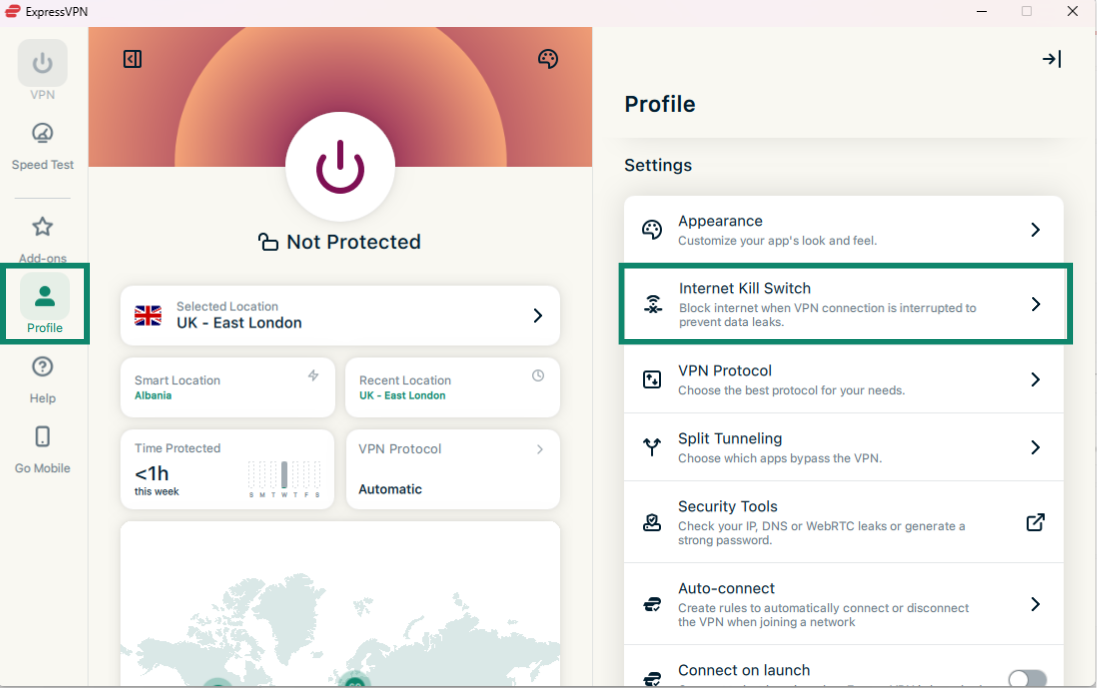
- Seleziona la scheda Profile (Profilo), sotto Settings (Impostazioni), clicca su Internet Kill Switch.
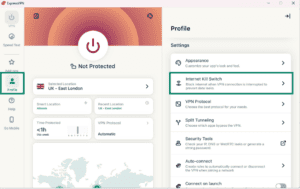
- Seleziona Enable when connected (Abilita quando connesso).
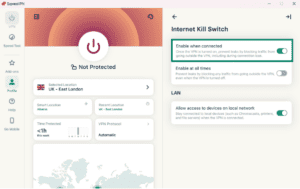
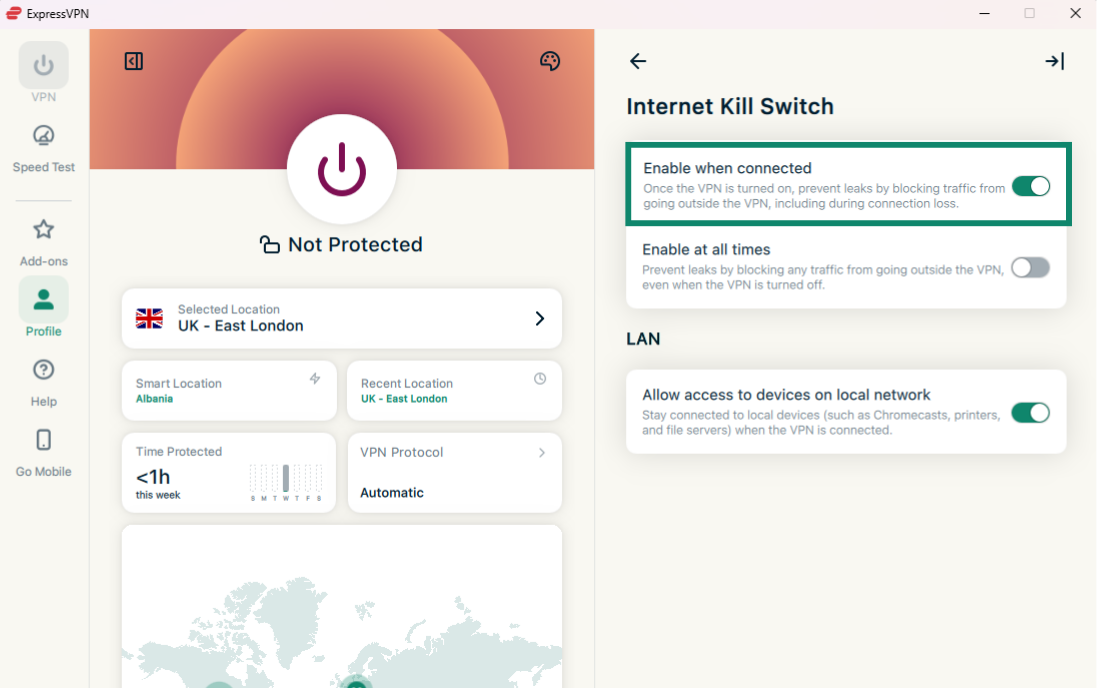
L’app ExpressVPN per Windows include anche un Internet Kill Switch avanzato. Se abilitato, questo kill switch avanzato impedisce l’esposizione di dati anche quando la VPN è disattivata. Tutto il traffico Internet risulta bloccato in assenza di una connessione VPN.
Nelle app, questa funzionalità è indicata da una levetta con la dicitura Attiva sempre:
- Quando la casella è spuntata: tutto il traffico Internet risulta bloccato a meno che non vi sia una connessione VPN attiva. Questo offre un ulteriore livello di sicurezza per la protezione dei tuoi dati.
- Quando la casella è priva di spunta: il kill switch funziona normalmente, bloccando il traffico Internet solo in caso d’inattesa caduta della connessione VPN.
Per abilitare/disabilitare l’Internet Kill Switch avanzato:
Nella sezione Internet Kill Switch, seleziona Enable at all times (Attiva sempre) per attivare/disattivare l’interruttore. 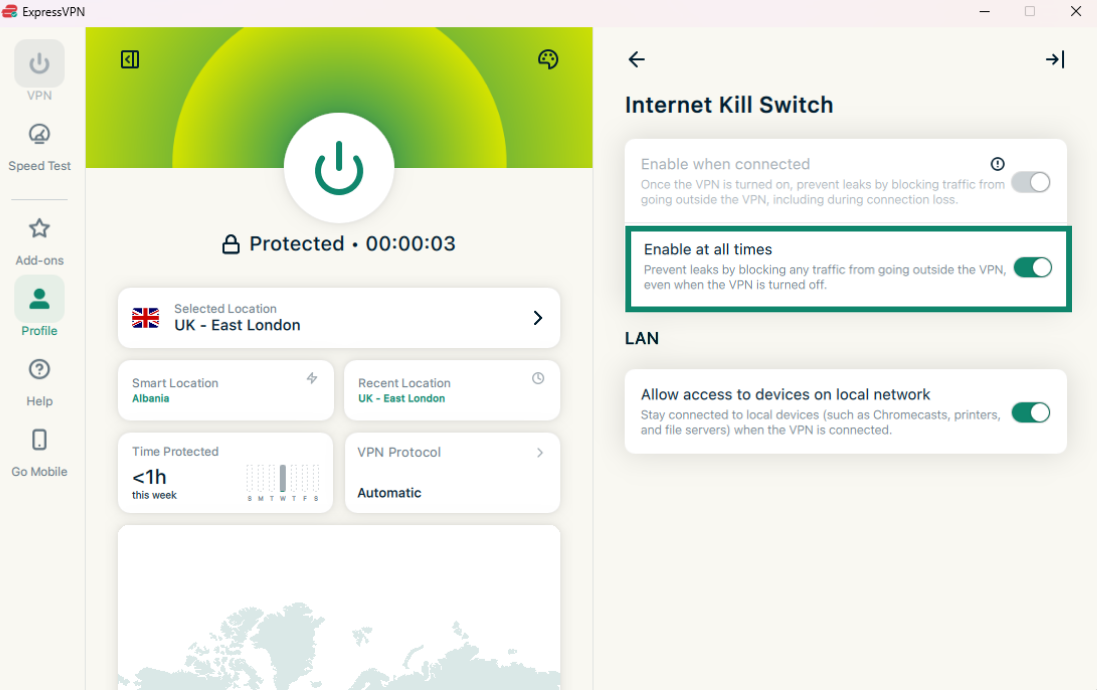
Ti serve aiuto? Contatta il team di supporto ExpressVPN per ricevere assistenza immediata.
Connessione automatica
Puoi impostare l’app ExpressVPN affinché all’avvio si connetta automaticamente all’ultima posizione utilizzata. Puoi usare questa funzionalità per impostare regole di automazione quando utilizzi tipi di rete diversi.
Per abilitare la connessione automatica:
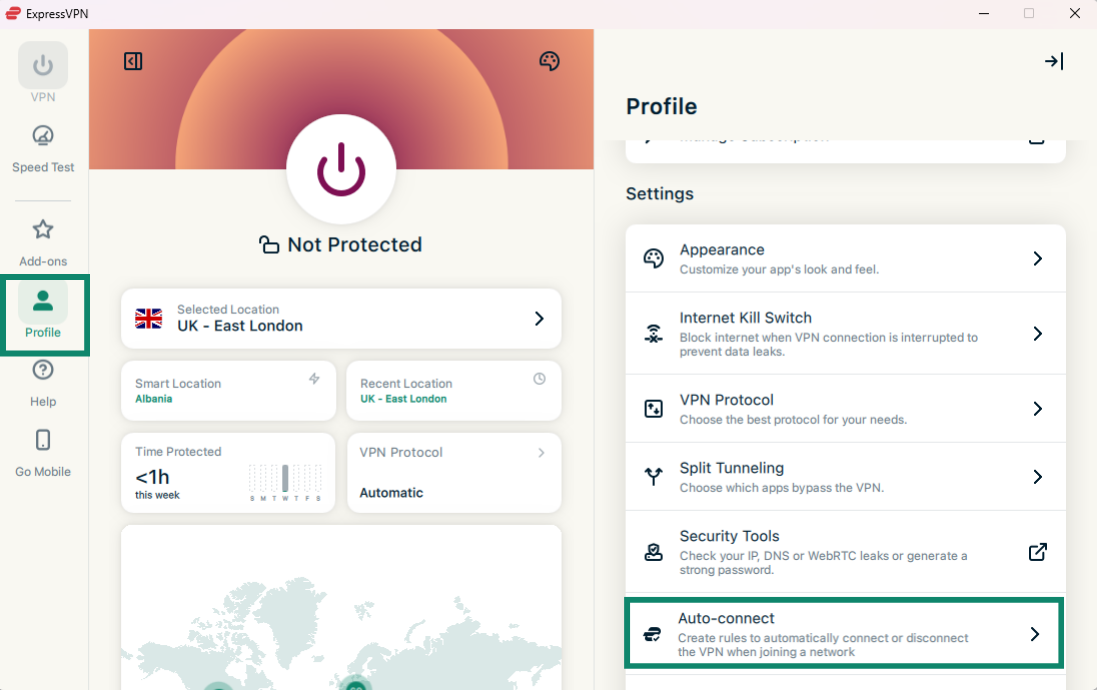
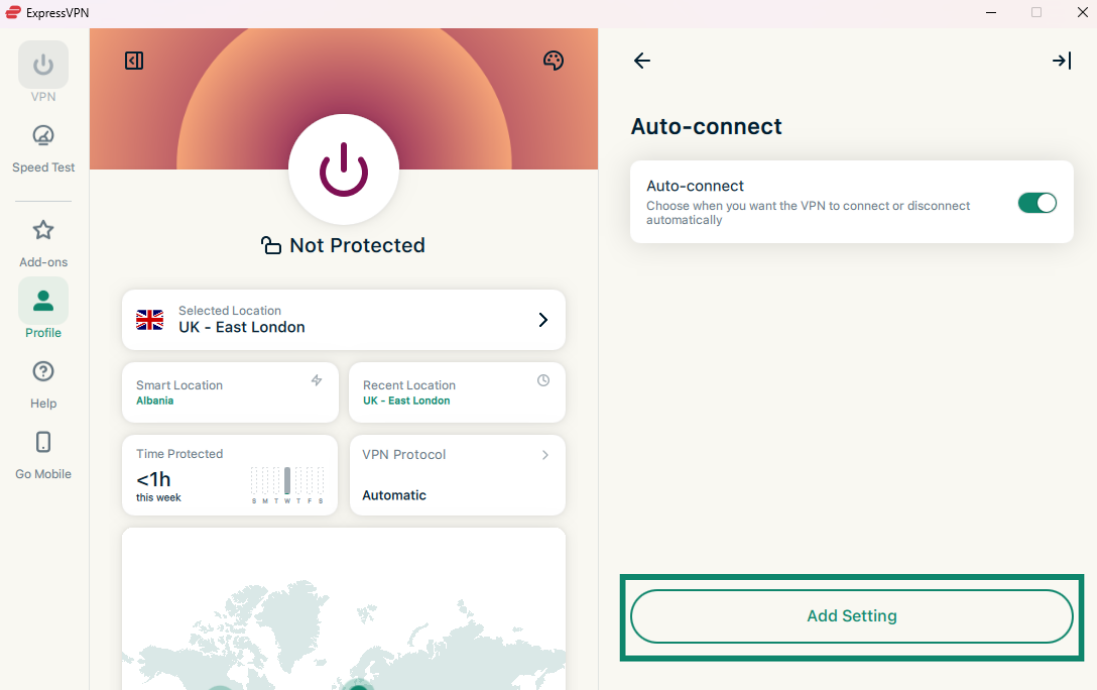
- Seleziona la scheda Profile (Profilo) e sotto Settings (Impostazioni), clicca su Auto-connect (Connessione automatica).

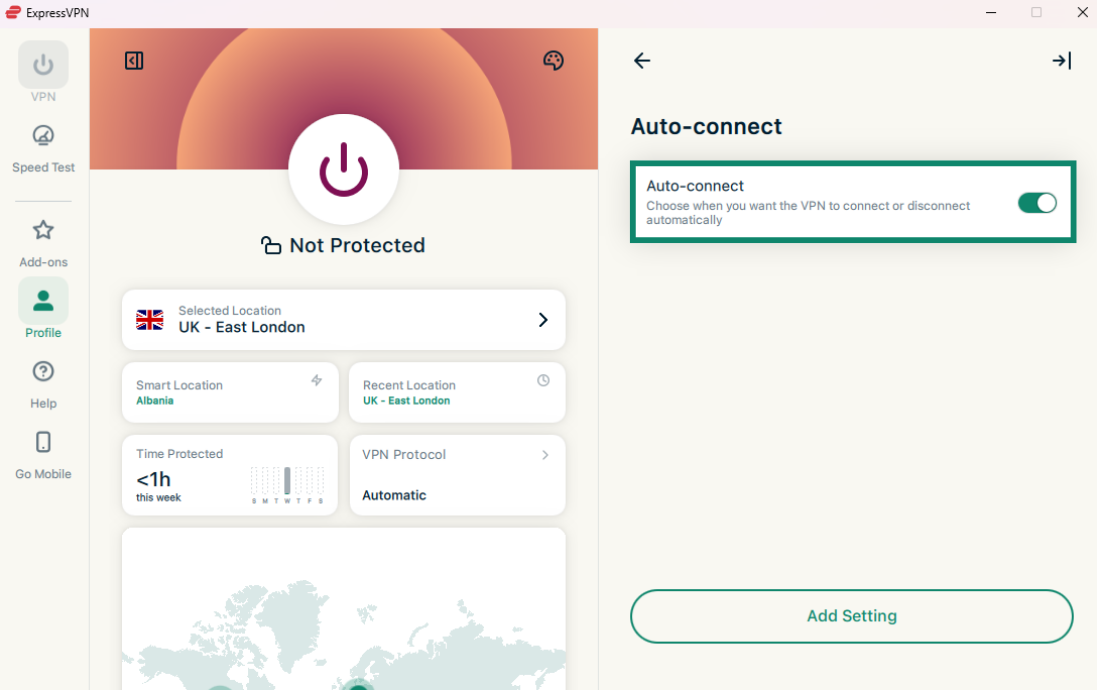
- Clicca sul pulsante per abilitare la connessione automatica.

- Una volta abilitata, clicca su Add Setting (Aggiungi impostazione).

- Da qui, puoi decidere quando la VPN debba connettersi e disconnettersi in automatico. Puoi scegliere tra le seguenti opzioni:
- When I join a secure Wi-Fi network (Quando mi collego a una rete Wi-Fi sicura)
- When I join an unsecured Wi-Fi network (Quando mi collego a una rete Wi-Fi non sicura)
- When I’m using Ethernet (Quando uso Ethernet)
- When joining a specific Wi-Fi network (Quando mi collego a una rete Wi-Fi specifica)
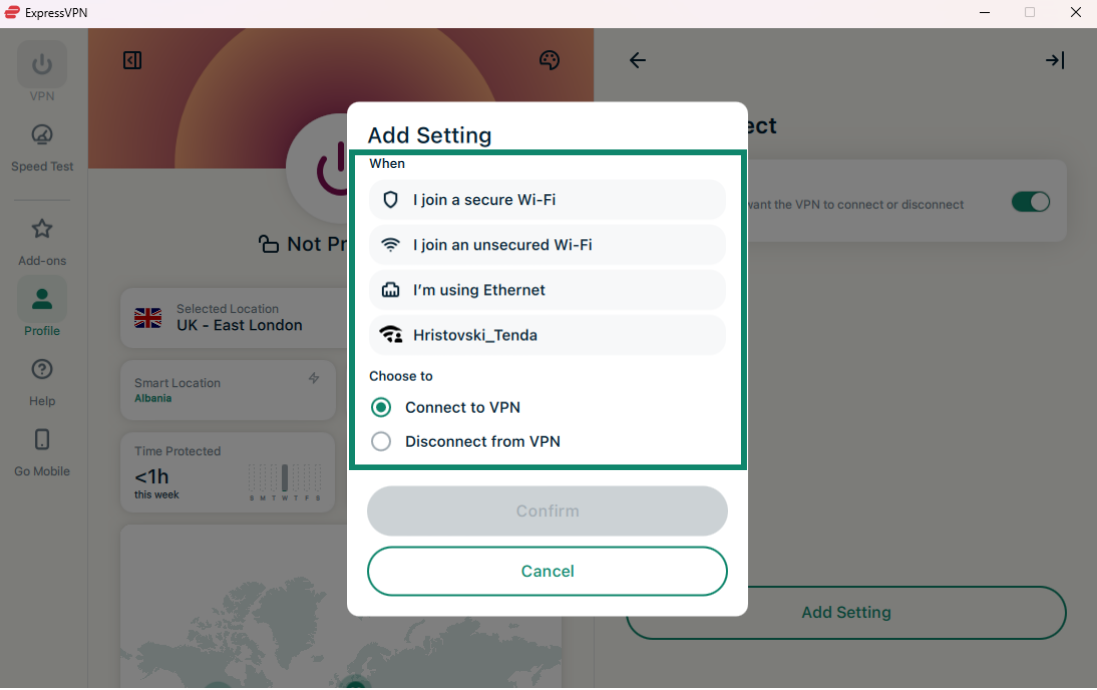
- Seleziona una delle due opzioni:
- Connect to VPN (Connetti la VPN)
- Disconnect from VPN (Disconnetti la VPN)
- Clicca su Confirm (Conferma).
Per rimuovere un’impostazione di connessione automatica, clicca sull’icona del cestino accanto a ciò che desideri eliminare. 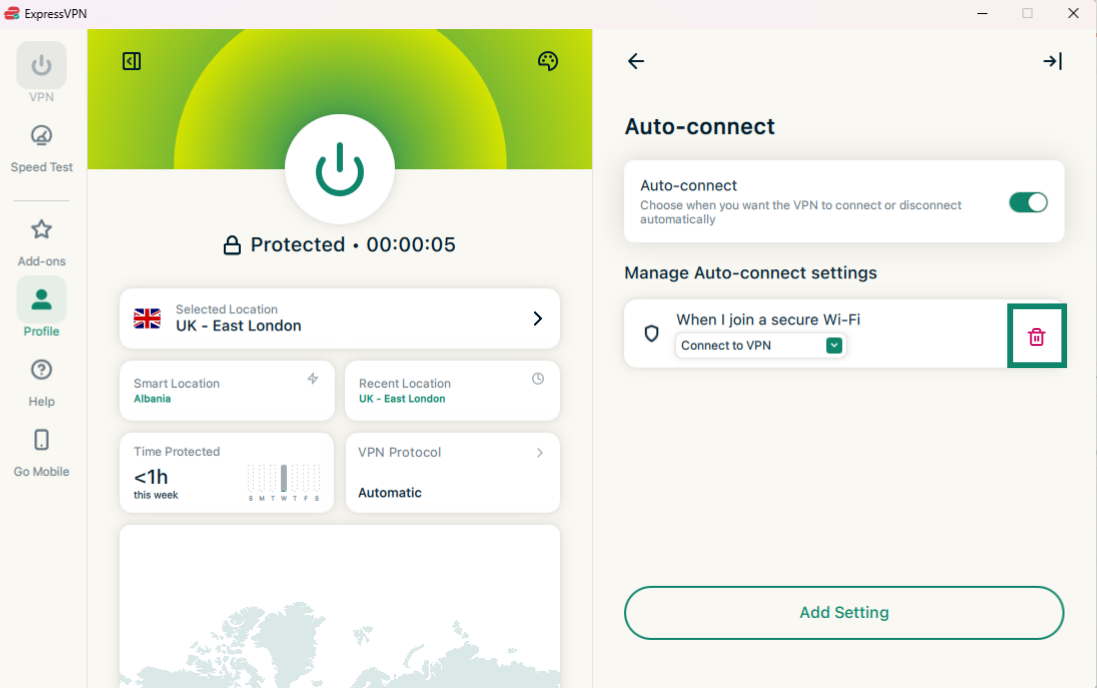
Ti serve aiuto? Contatta il team di supporto ExpressVPN per ricevere assistenza immediata.
Server MCP (beta)
Il server MCP di ExpressVPN (beta) ti consente di connettere ExpressVPN direttamente ai tuoi strumenti di sviluppo con IA utilizzando il Model Context Protocol (MCP).
Questa integrazione locale consente al tuo assistente IA di leggere e controllare la tua connessione VPN tramite linguaggio naturale o comandi programmatici. Ad esempio, potrai controllare lo stato della connessione, cambiare posizione server, cambiare il protocollo e risolvere problemi senza dover aprire l’app ExpressVPN.
Questa funzione è disponibile senza costi aggiuntivi per tutti gli utenti con un abbonamento attivo a ExpressVPN o ExpressVPN for Teams da 1 o 2 anni. Non è disponibile con gli abbonamenti mensili.
Prima di poterti connettere al server MCP di ExpressVPN, devi:
- Avere un client IA compatibile con MCP. Lo strumento deve supportare i server MCP basati su HTTP.
- Avere un abbonamento attivo a ExpressVPN o ExpressVPN for Teams (solo abbonamenti di 1 o 2 anni; non disponibile con l’abbonamento mensile).
- Avere l’ultima versione beta dell’app ExpressVPN per Windows.
- Per abilitare MCP in ExpressVPN.
Per abilitare MCP nell’app beta di ExpressVPN per Windows, clicca su Profile (Profilo) e attiva l’opzione Enable MCP Server (Abilita server MCP). 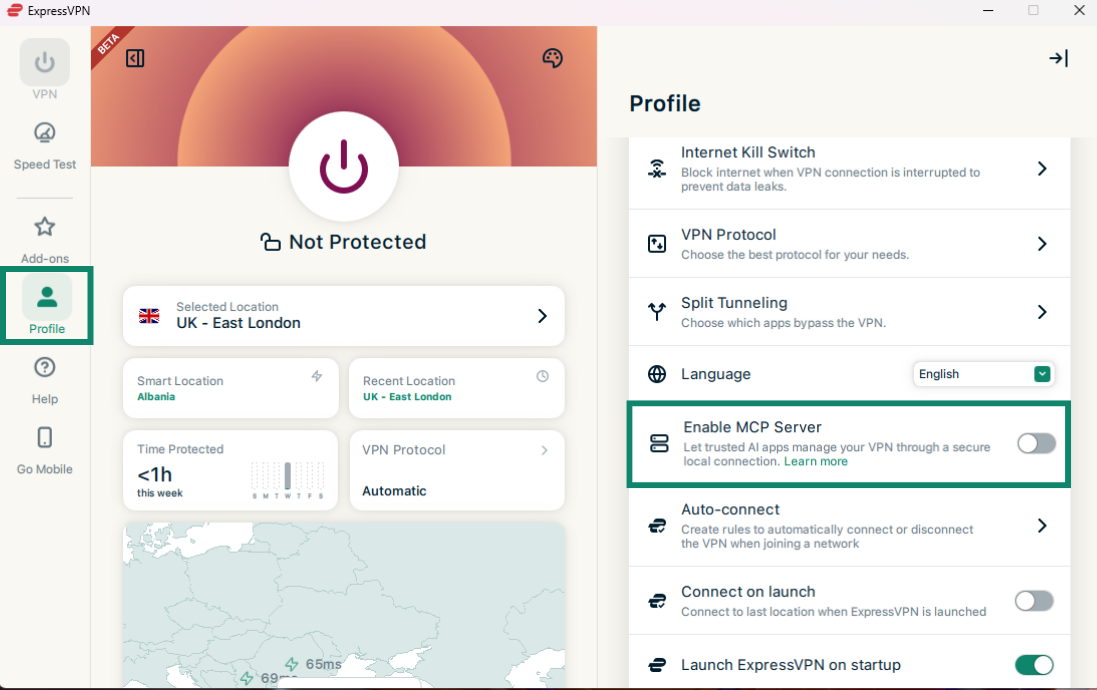
Il server MCP locale si avvierà automaticamente in background.
Una volta abilitato, segui questa guida per ottenere istruzioni complete su come connettere lo strumento di IA che hai scelto e scoprire tutto ciò che puoi fare con gli strumenti MCP di ExpressVPN.
Ti serve aiuto? Contatta il team di supporto ExpressVPN per ricevere assistenza immediata.
Attivare la modalità compatta
La modalità compatta consente di passare da un’interfaccia espansa a una più contenuta, a seconda delle preferenze. Utilizzala per ridurre le dimensioni della finestra dell’app e semplificarne il layout senza alterare la tua connessione VPN.
Per abilitare o disabilitare la modalità compatta, seleziona l’apposito interruttore. 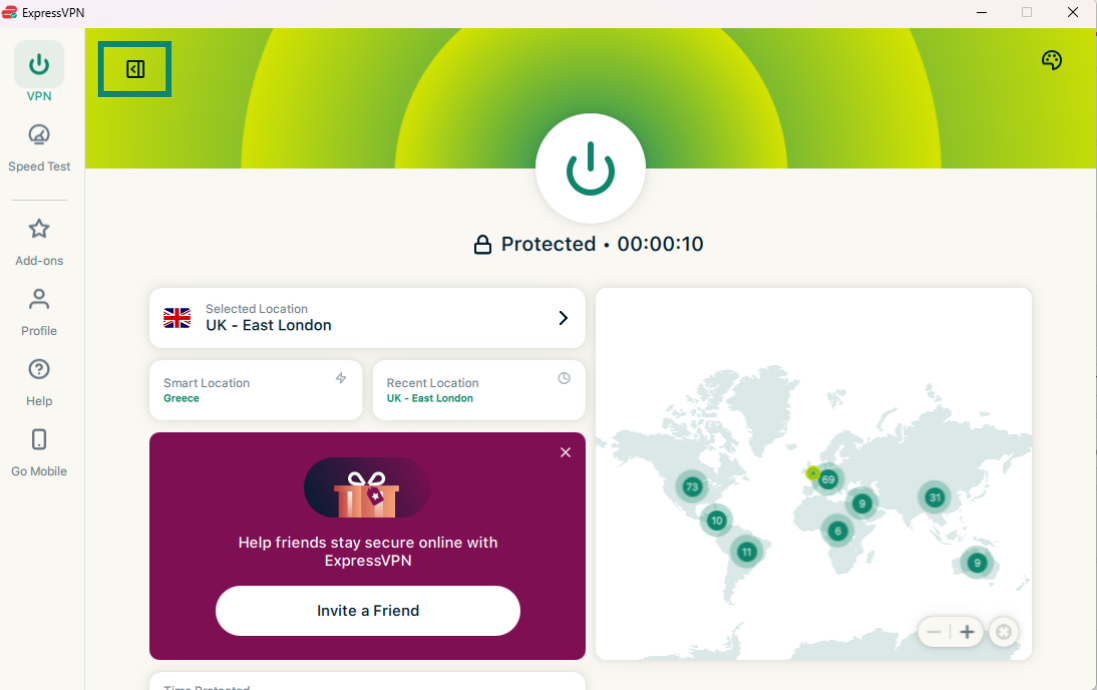
Nota: non è possibile passare alla modalità compatta mentre ci si trova nella scheda Speed Test. Sarà necessario tornare alla scheda VPN per abilitare la modalità compatta.
Ti serve aiuto? Contatta il team di supporto ExpressVPN per ricevere assistenza immediata.
Cambiare lingua nell’app ExpressVPN per Windows
L’app ExpressVPN per Windows è disponibile in 17 lingue.
Per cambiare lingua nell’app, vai alla scheda Profile (Profilo), seleziona il menu a tendina accanto a Language (Lingua) e scegli l’opzione che preferisci. 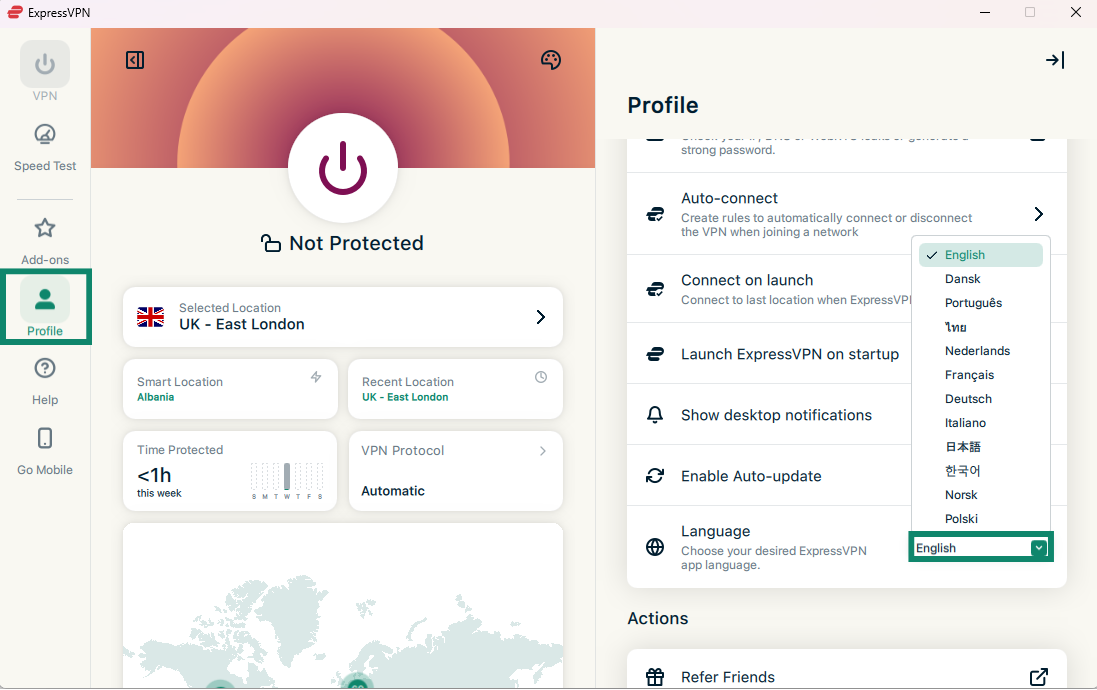
Compiuta la tua selezione, ExpressVPN cambierà automaticamente la lingua dell’interfaccia.
Ti serve aiuto? Contatta il team di supporto ExpressVPN per ricevere assistenza immediata.
Modificare l’aspetto dell’app
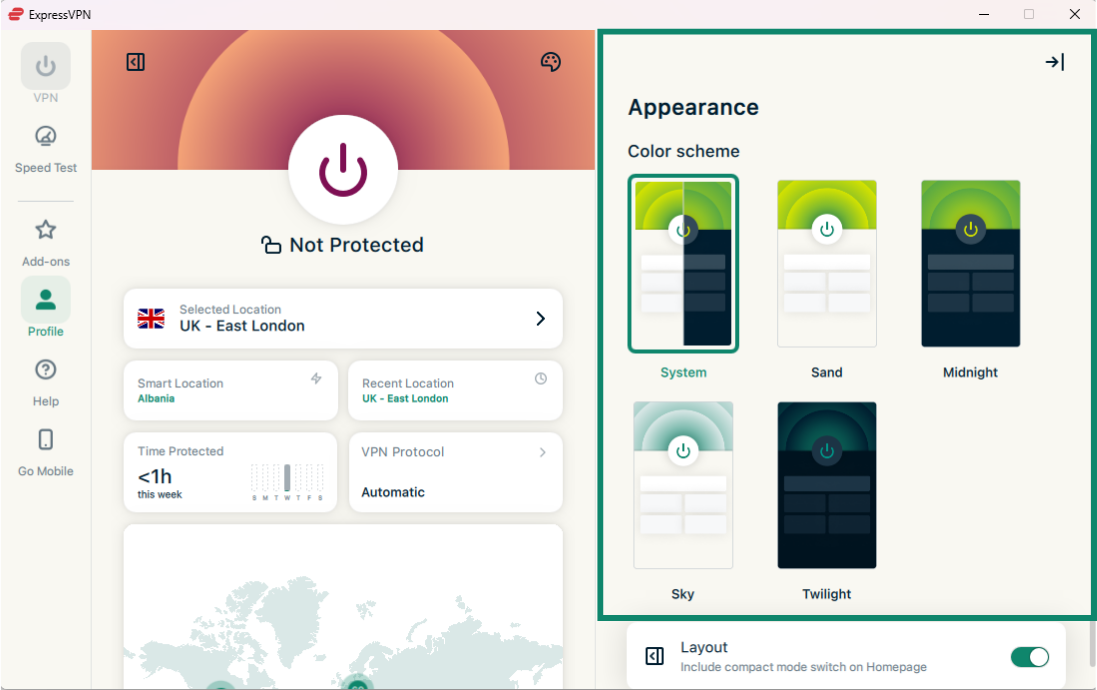
Puoi modificare la combinazione di colori dell’app per adattarla alle tue preferenze personali. Scegli Mezzanotte o Tramonto per un effetto in modalità scura.
Nota: se attivi la modalità scura dalle impostazioni di sistema di Windows, la adotterà automaticamente anche l’app ExpressVPN.
Per cambiare la combinazione di colori dell’app ExpressVPN:
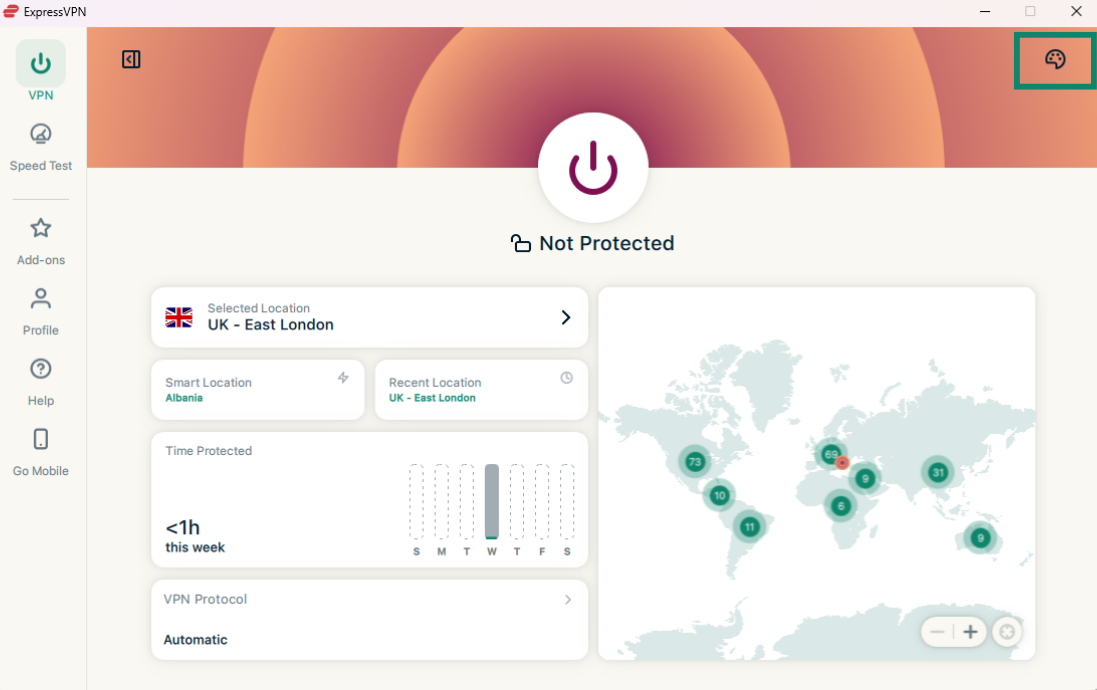
- Nella scheda VPN, clicca sull’icona della tavolozza dei colori presente in alto a destra.

- In Color scheme (Schema di colori), seleziona il tema che desideri utilizzare. La combinazione di colori dell’app cambierà immediatamente.

Ti serve aiuto? Contatta il team di supporto ExpressVPN per ricevere assistenza immediata.
Disinstallare l’app
Le seguenti istruzioni sono valide per Windows 10 e Windows 11.
Su Windows 11, puoi disinstallare l’app ExpressVPN dalle impostazioni, alla sezione App installate. Esistono due modi per accedervi: Disinstallazione dal menu Start Disinstallazione dalle impostazioni Disinstallazione dal Pannello di controllo e clicca con il tasto destro sull’app ExpressVPN, quindi seleziona Uninstall (Disinstalla).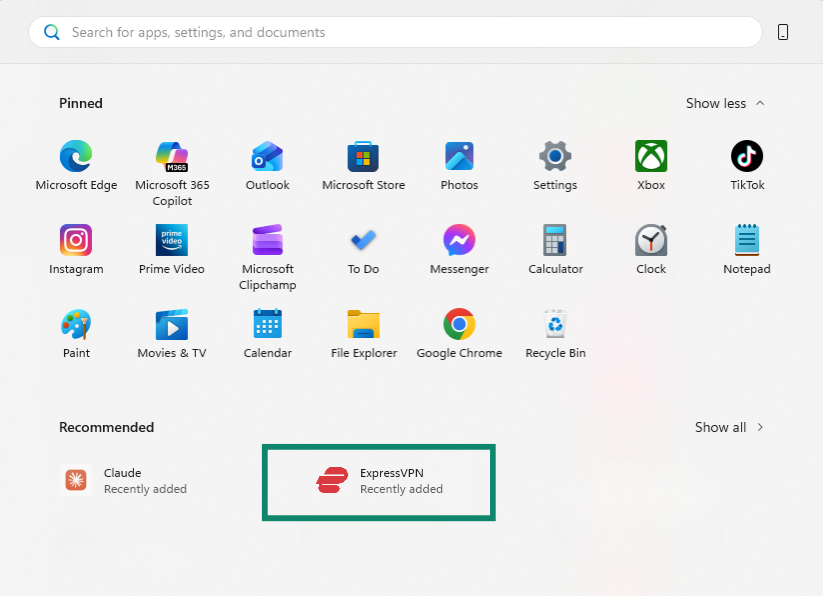
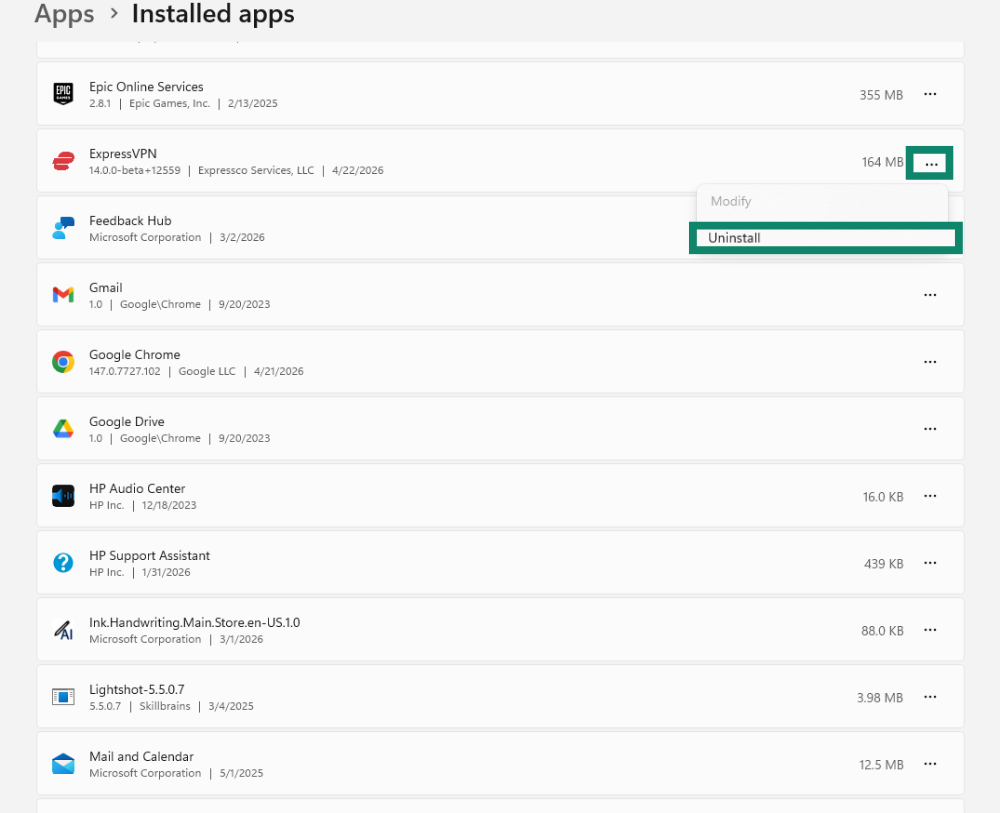 e poi il pulsante
  per accedere alle impostazioni.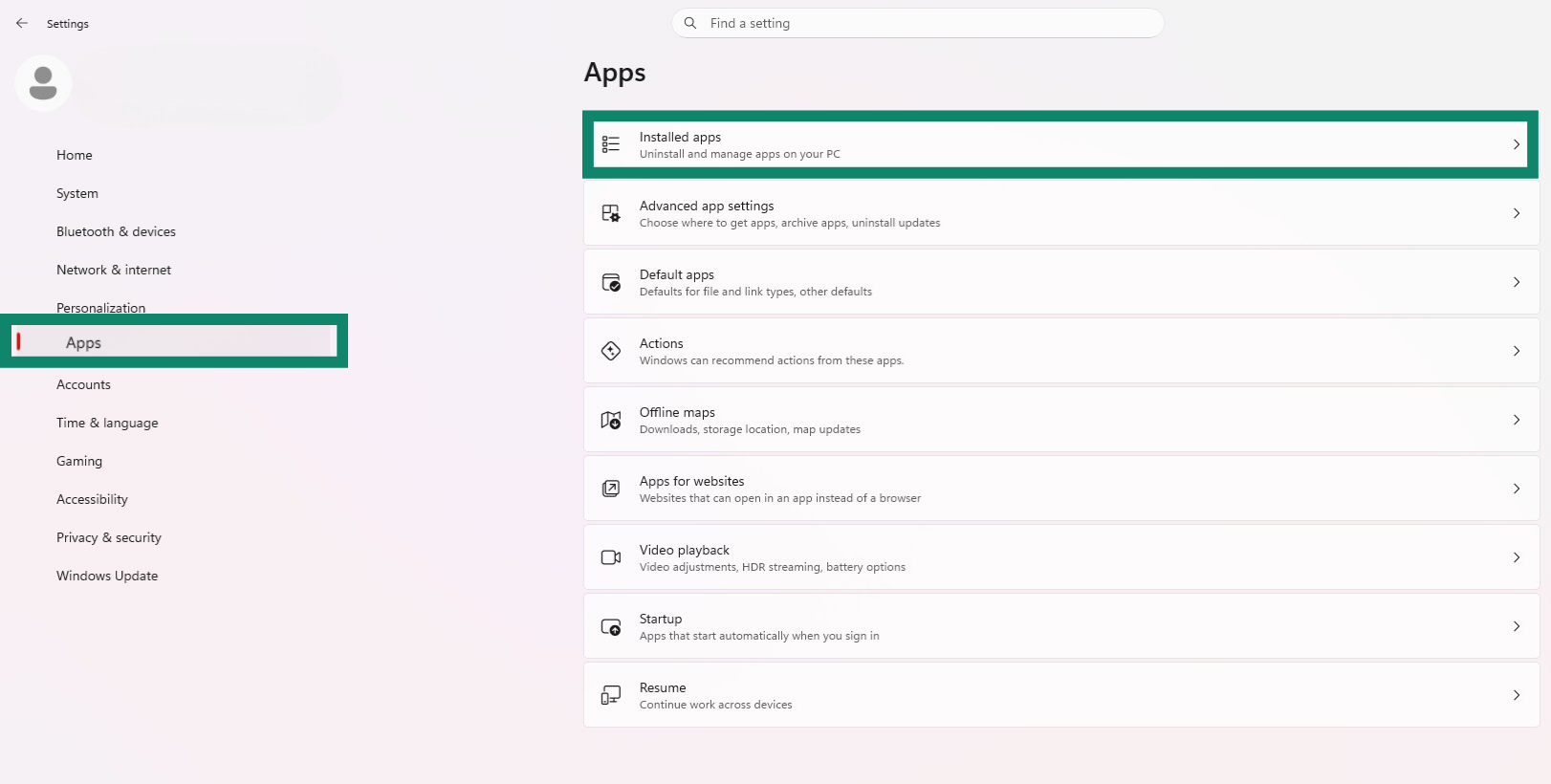
 e poi su Uninstall (Disinstalla).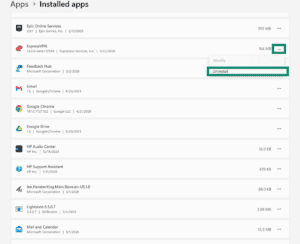
e poi seleziona Settings (Impostazioni) > Apps (App) > Apps & features (App e funzionalità).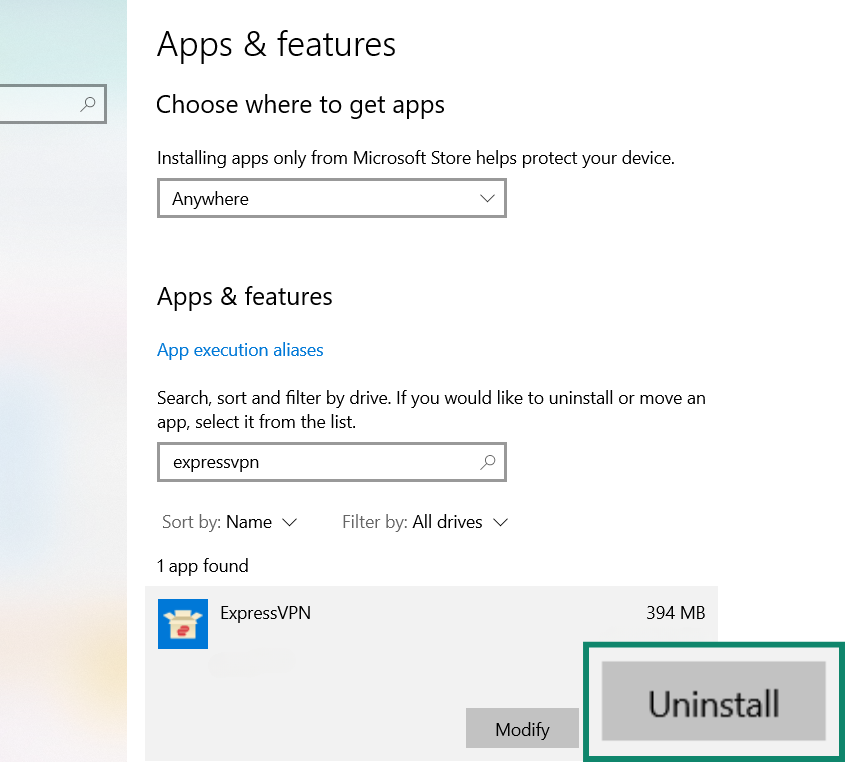
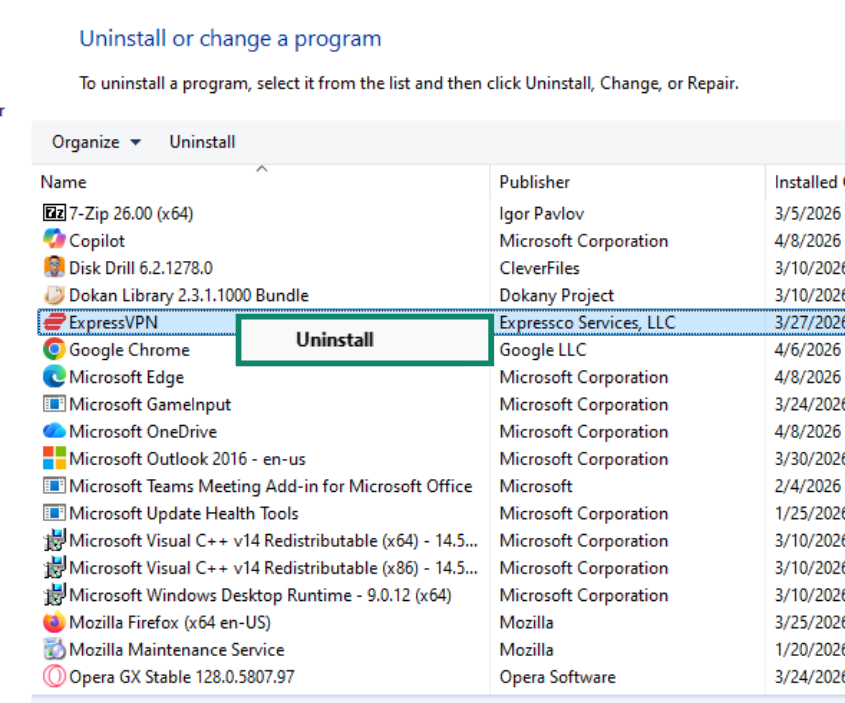
Ti serve aiuto? Contatta il team di supporto ExpressVPN per ricevere assistenza immediata.