



Den här guiden visar hur man konfigurerar ExpressVPN-appen på Windows 10 och Windows 11.
Hoppa till…
Ladda ner appen
Hämta din aktiveringskod
Installera appen
Logga in och konfigurera appen
Anslut till en serverplats
Koppla bort från serverplatsen
Välj en annan serverplats
Byt till ett annat protokoll
Lightway Turbo
Blockera annonser, spårare och skadliga webbplatser
Hastighetstest
Starta och anslut ExpressVPN vid uppstart
Använd split-tunneling
Använd Internet Kill Switch
Konfigurera automatisk anslutning
MCP-server (beta)
Aktivera kompakt läge
Ändra språk i ExpressVPN Windows-appen
Ändra appens utseende
Avinstallera appen
Ladda ner appen
För att ladda ner ExpressVPN-appen för Windows:
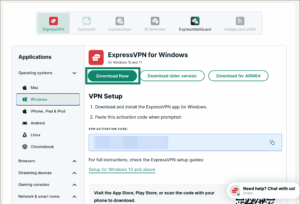
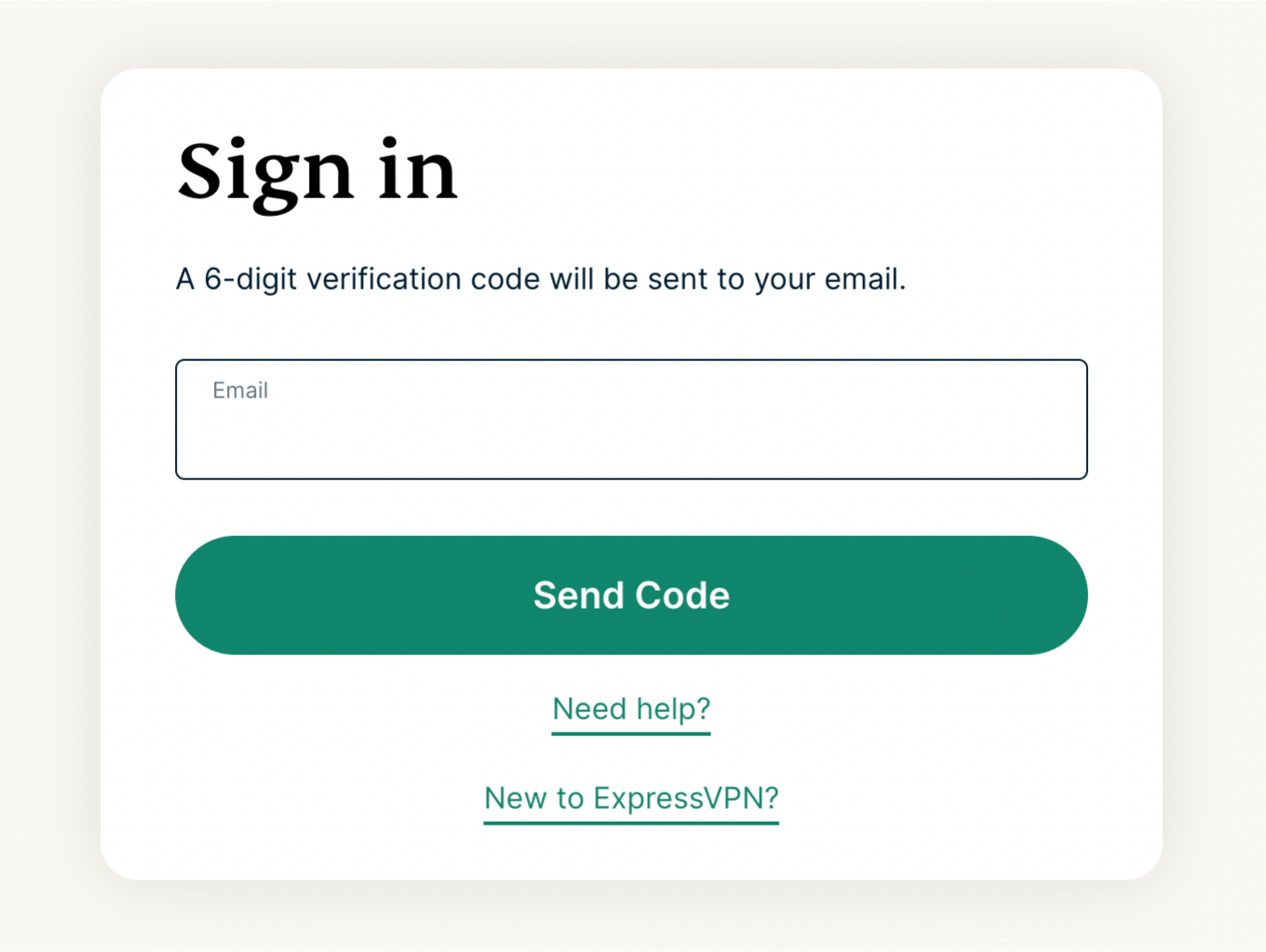
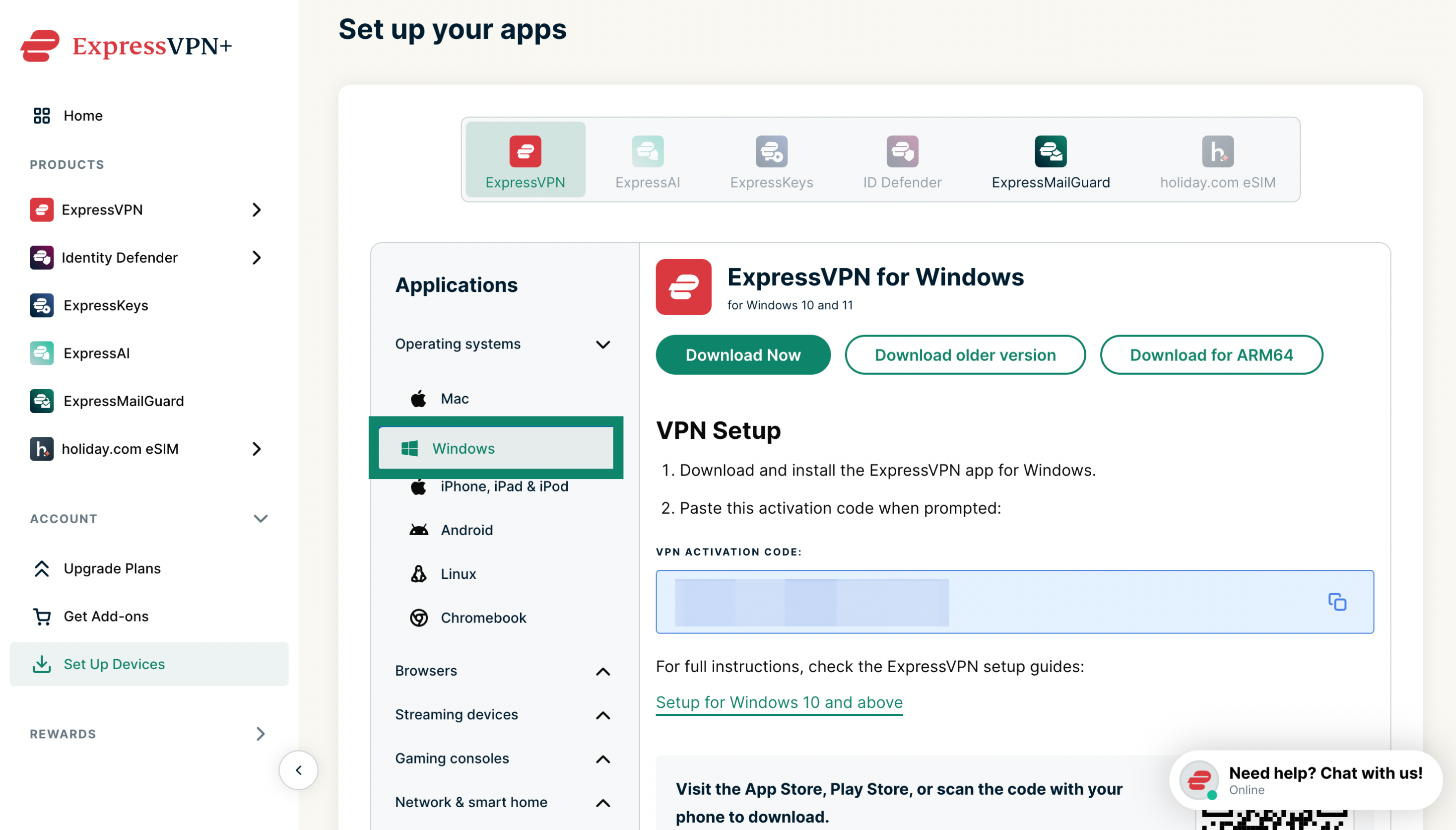
- Gå till installationssidan för ExpressVPN+. Om du uppmanas till det, ange din ExpressVPN-e-postadress och välj Send Code (Skicka kod). Ange verifieringskoden som skickats till din e-postadress och välj sedan Fortsätt.


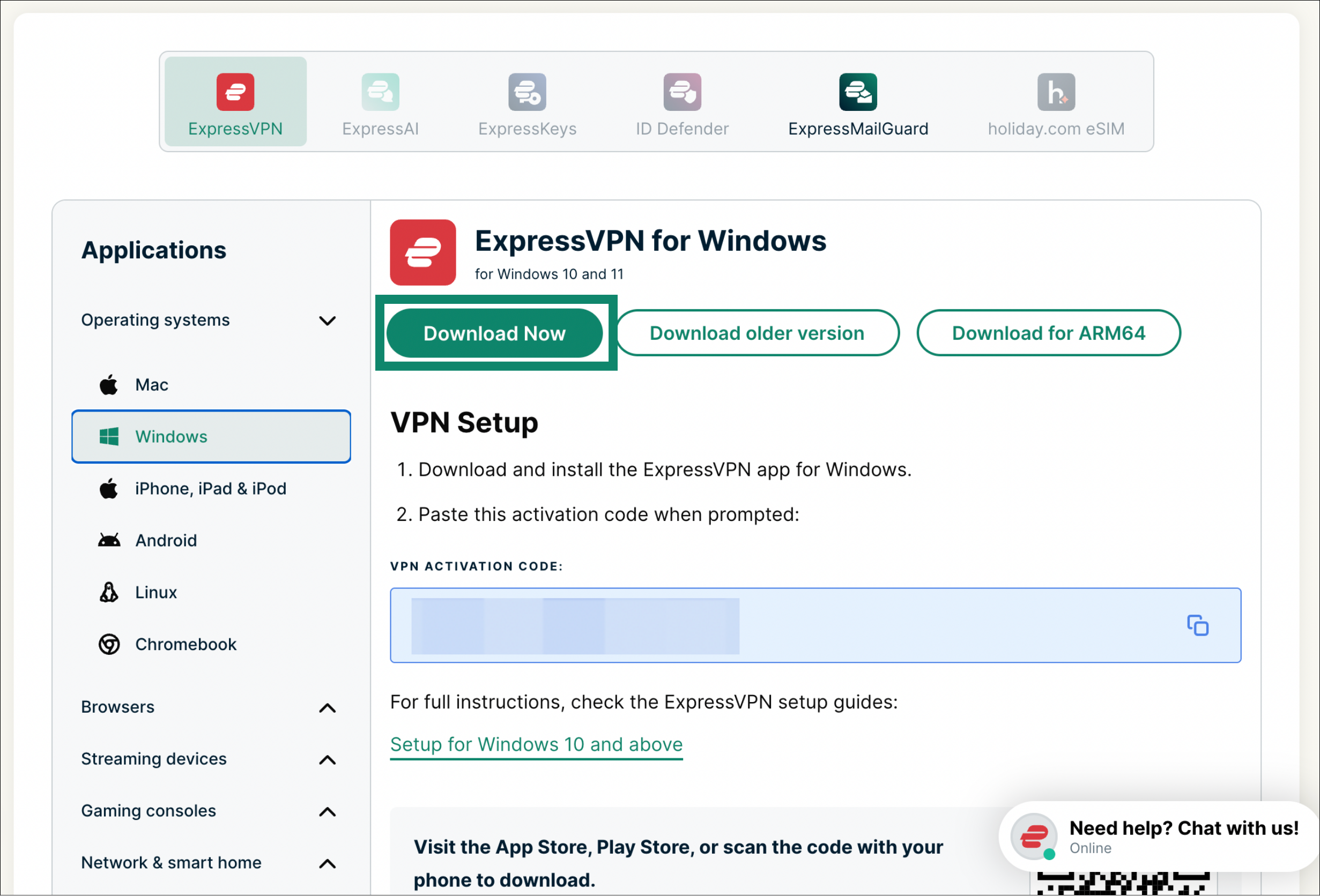
- Under Applications (Applikationer) > Operating systems (Operativsystem), välj Windows.


- Välj Download Now (Ladda ner nu).

Låt webbläsarfönstret vara öppet. Du behöver aktiveringskoden för installationen senare.
Behöver du hjälp? Kontakta ExpressVPN:s supportteam för omedelbar hjälp.
Hämta din aktiveringskod
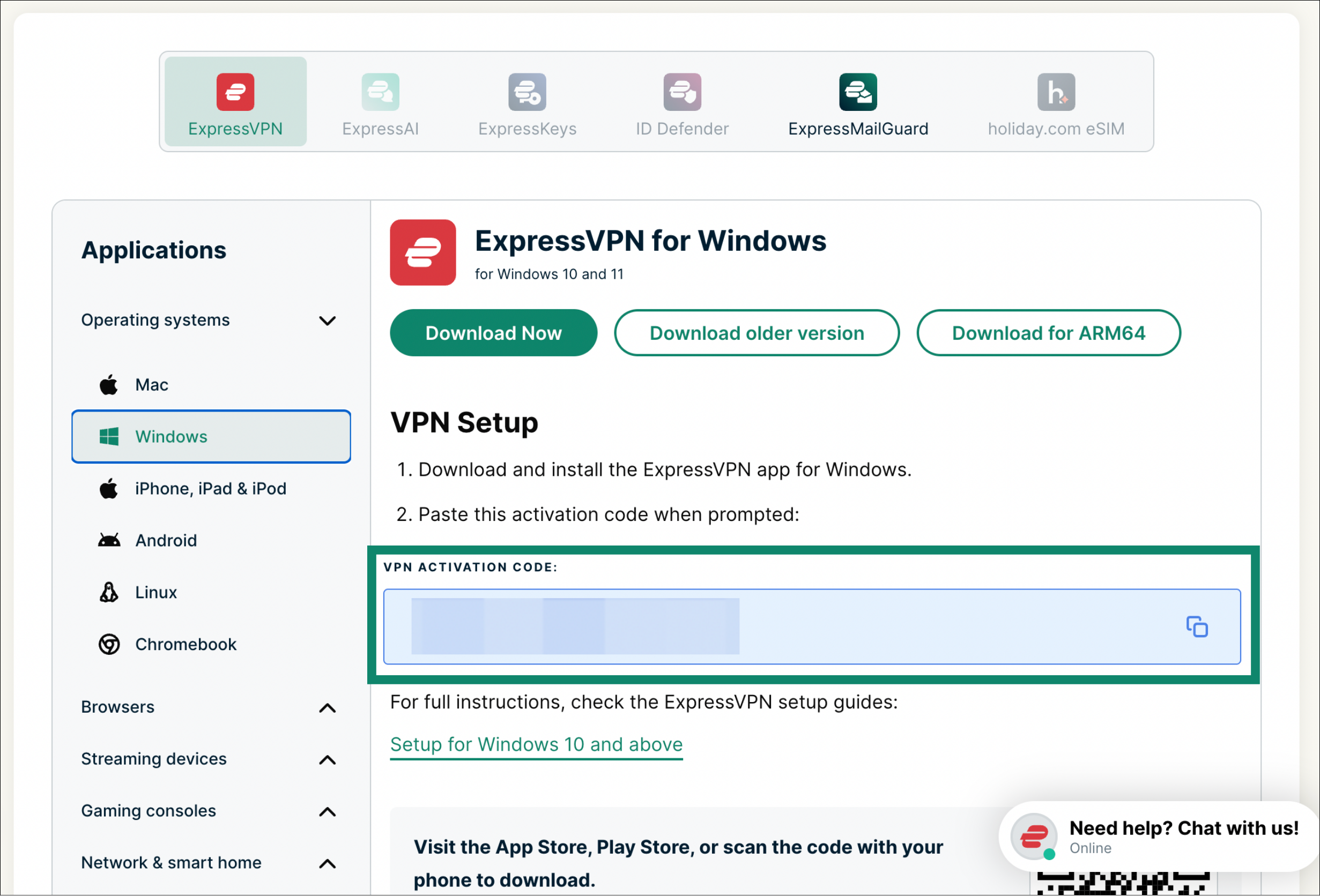
På samma sida där du laddade ner appen, leta reda på fältet VPN Activation Code (VPN-aktiveringskod) och klicka på kopieringsikonen för att kopiera koden till ditt urklipp.
Behöver du hjälp? Kontakta ExpressVPN:s supportteam för omedelbar hjälp.
Installera appen
För att installera ExpressVPN-appen för Windows:
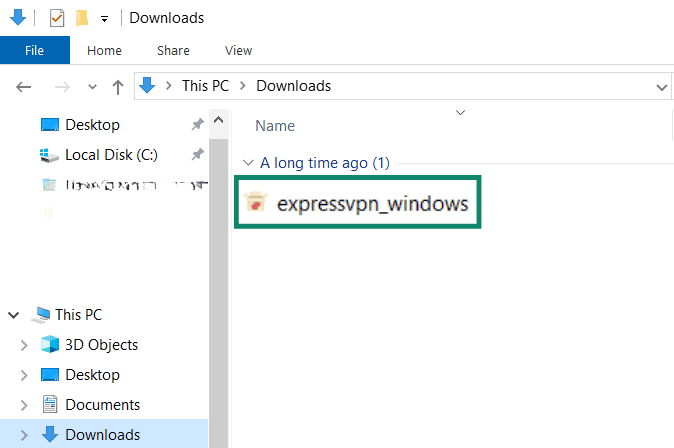
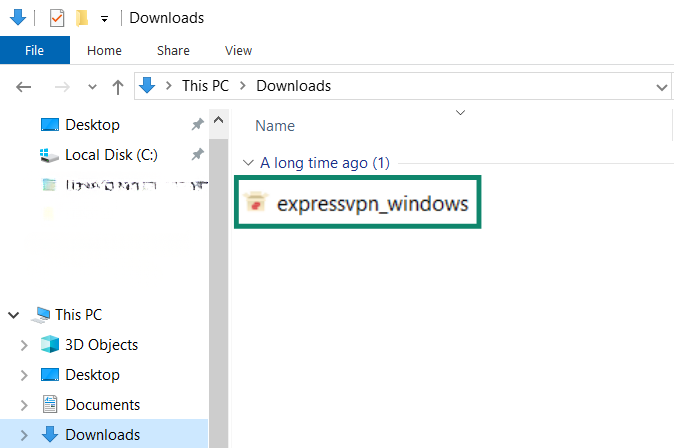
- Leta reda på och dubbelklicka på den nedladdade filen på din dator.

- Du får se en fråga som ber dig att tillåta appen att göra ändringar på enheten. Klicka på Ja.
- Vänta medan appen installeras på din dator.
- När installationen är klar öppnas appen automatiskt.
Behöver du hjälp? Kontakta ExpressVPN:s supportteam för omedelbar hjälp.
Logga in och konfigurera appen
För att logga in på och konfigurera ExpressVPN-appen för Windows:
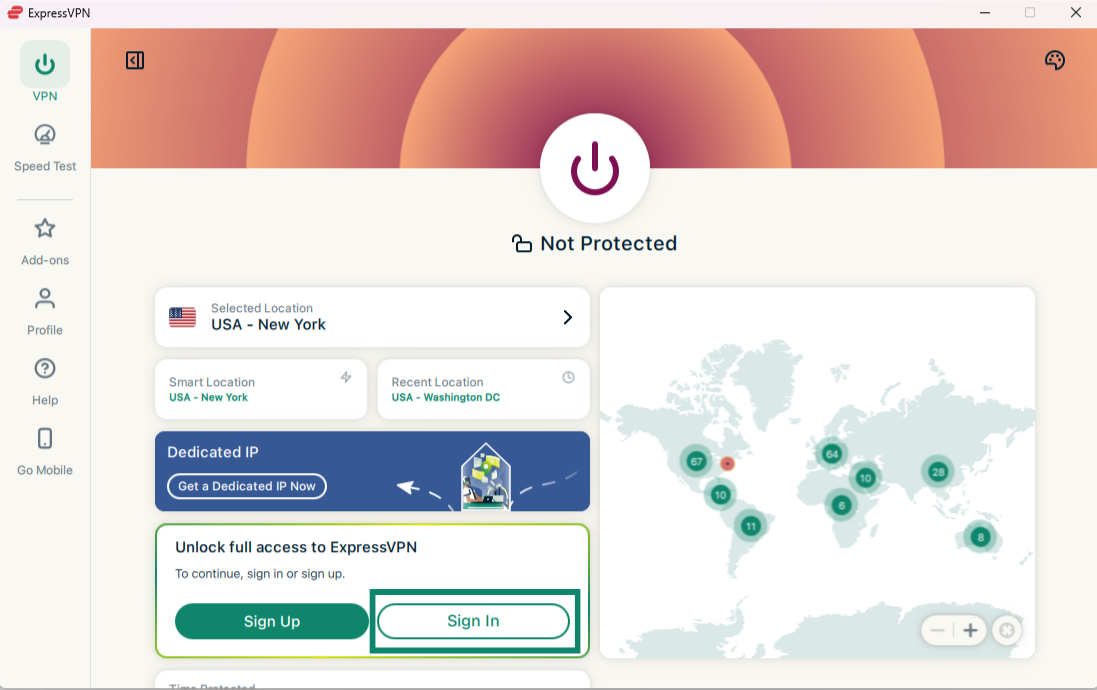
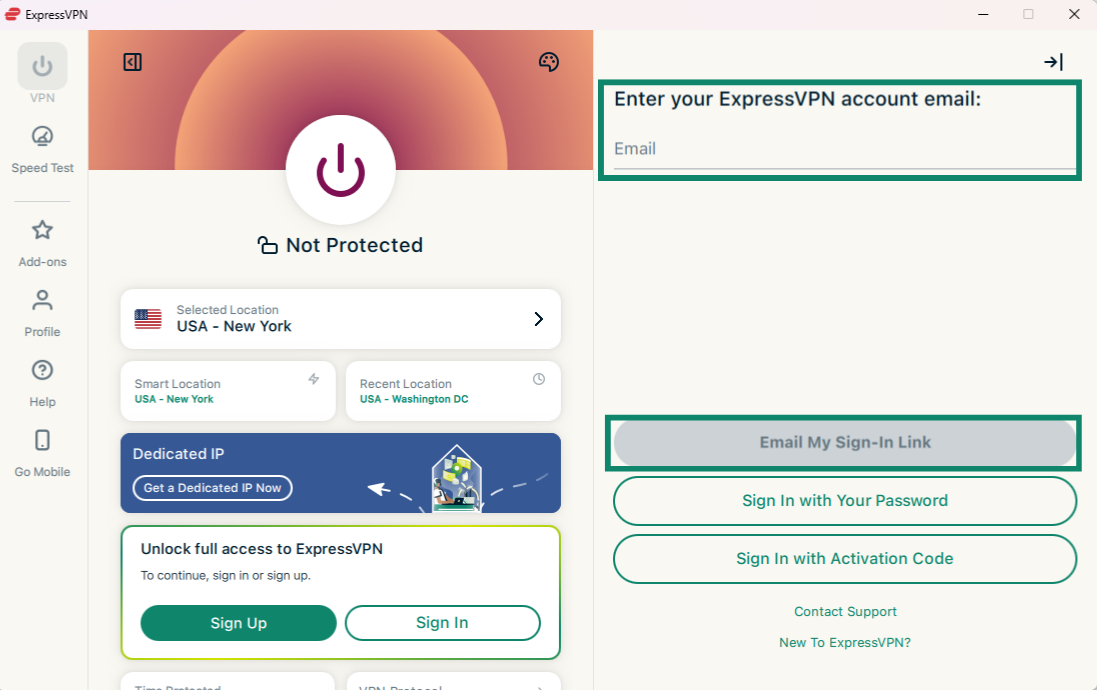
- Öppna appen (eller vänta tills appen öppnas automatiskt när installationen är klar) och klicka på Sign In (Logga in).


- Det finns tre sätt att logga in på appen:
Logga in med en e-postlänk för inloggning
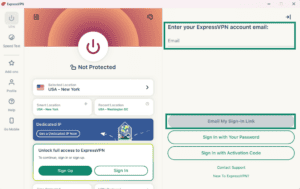
- Ange e-postadressen som är kopplad till ditt ExpressVPN-konto och klicka på Email My Sign-In Link (Skicka min inloggningslänk via e-post).
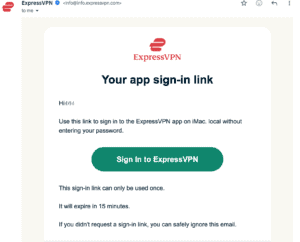
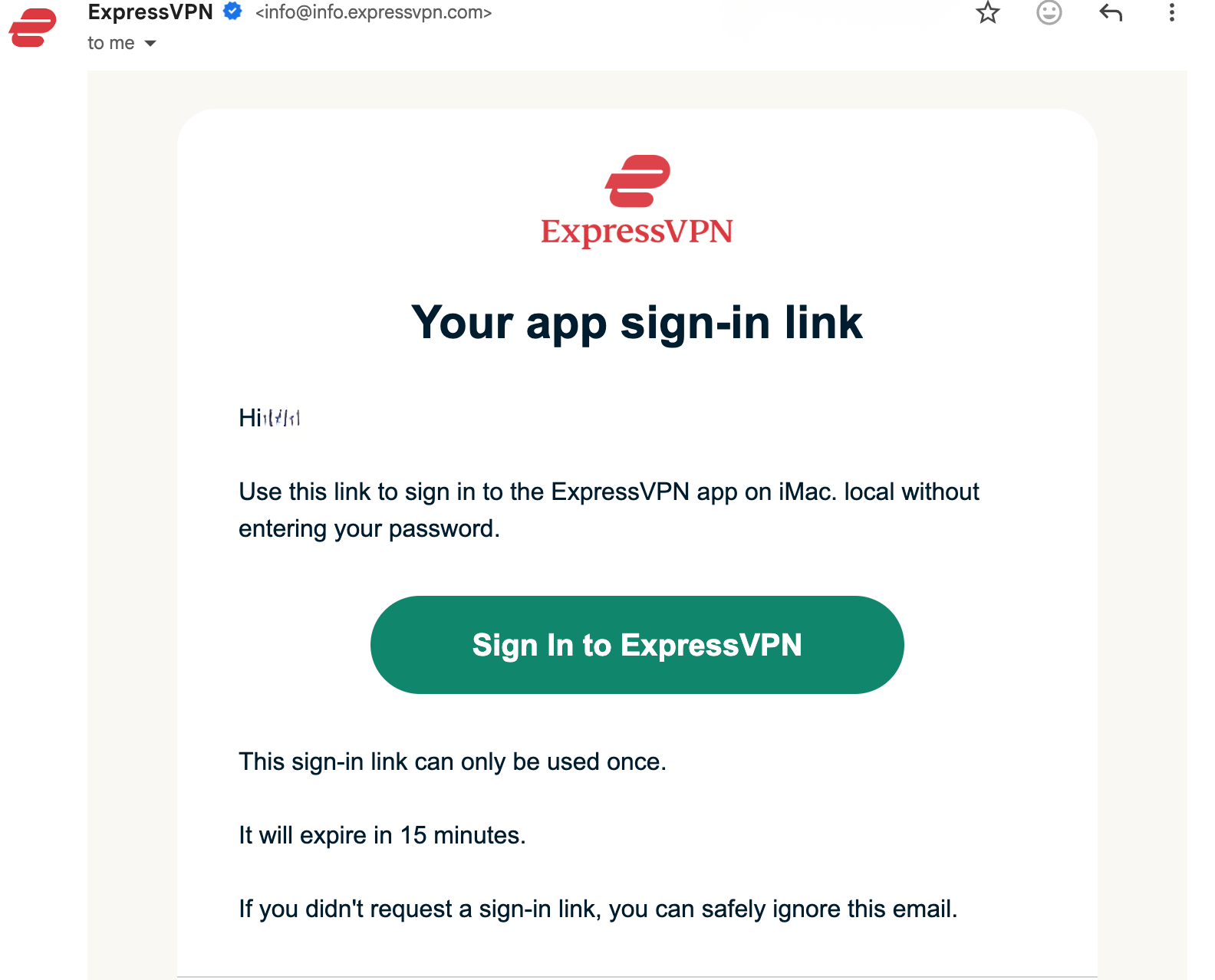
- Öppna e-postmeddelandet på valfri enhet och välj Sign In to ExpressVPN (Logga in på ExpressVPN). Appen aktiveras automatiskt och du loggas in.

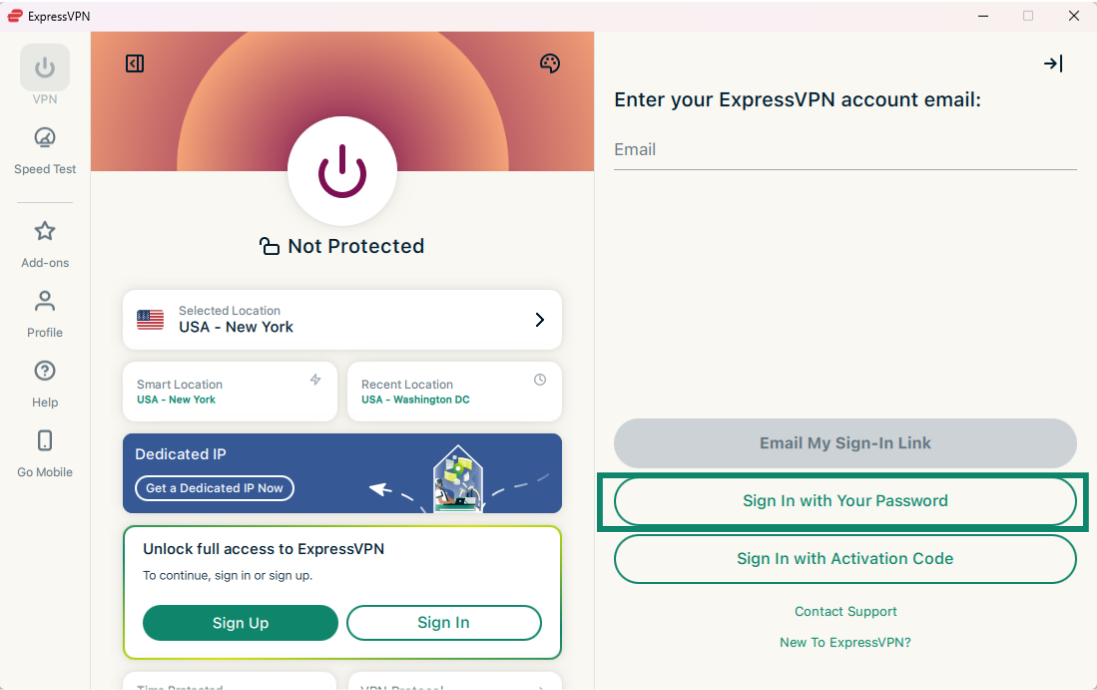
Logga in med ditt lösenord
- Klicka Sign in with Your Password (Logga in med ditt lösenord).
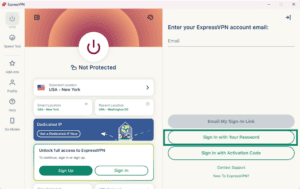
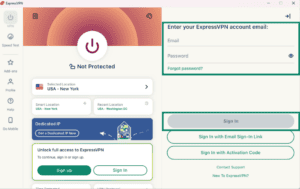
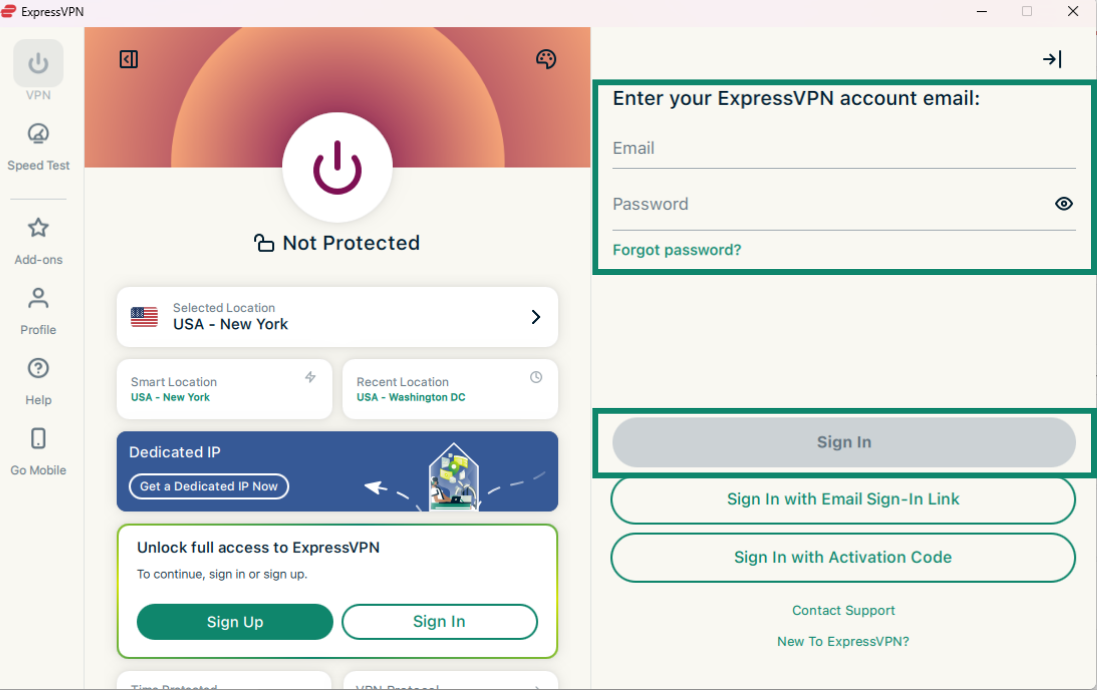
- Ange din e-postadress och ditt lösenord och klicka på Sign In (Logga in).
Logga in med aktiveringskod
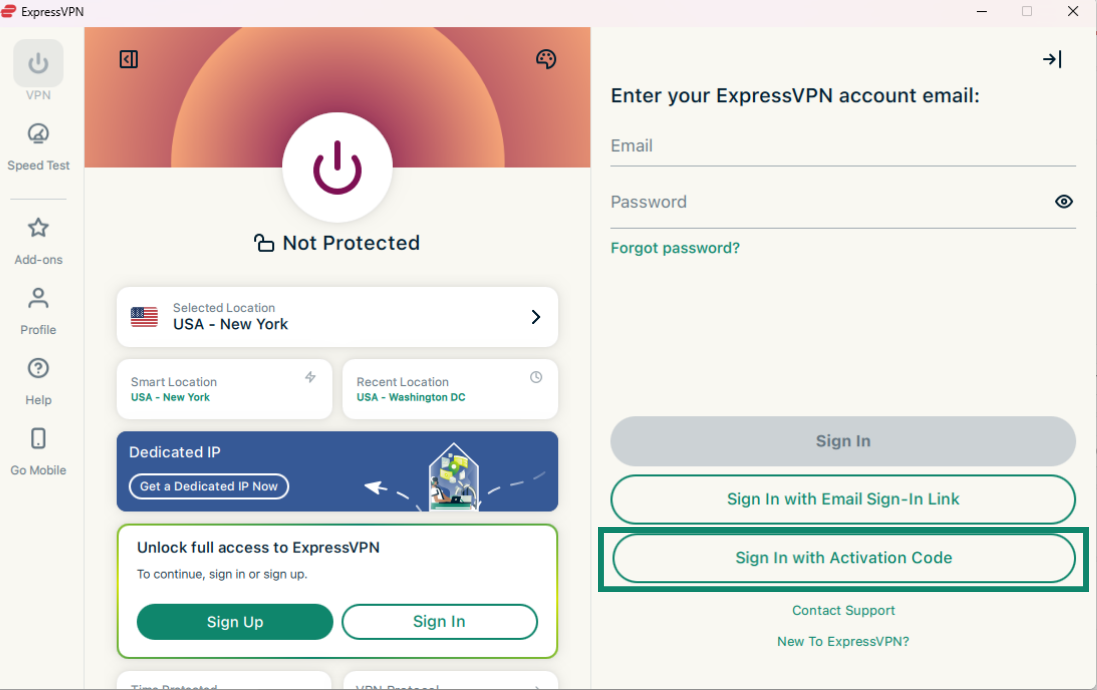
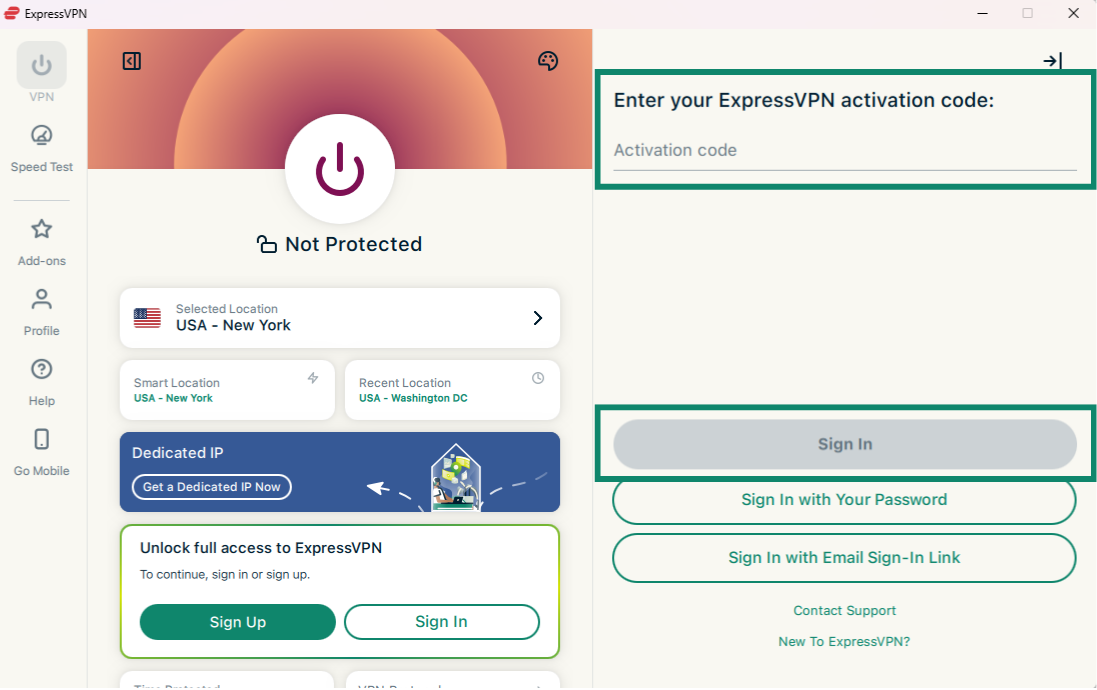
- Klicka Sign In with Activation Code (Logga in med aktiveringskod). Det här är koden du kopierade till ditt urklipp tidigare.
- Klicka sedan på Sign In (Logga in).

- Du kommer att bli tillfrågad om du vill tillåta ExpressVPN att starta vid uppstart. Välj din inställning för att fortsätta.
- Du kommer att bli tillfrågad om du vill hjälpa till att förbättra ExpressVPN genom att dela anonym diagnostik med ExpressVPN. Detta hjälper ExpressVPN att kontinuerligt förbättra sina produkter och tjänster. Välj din inställning för att fortsätta.
- Om avancerat skyddingår i din prenumeration kommer du att bli tillfrågad om du vill blockera displayannonser och aktivera ytterligare skyddsåtgärder. Välj din inställning för att fortsätta.
Grattis! Du har konfigurerat ExpressVPN på din Windows-dator. Du är nu redo att komma åt våra många VPN-serverplatser.
Behöver du hjälp? Kontakta ExpressVPN:s supportteam för omedelbar hjälp.
Anslut till en serverplats
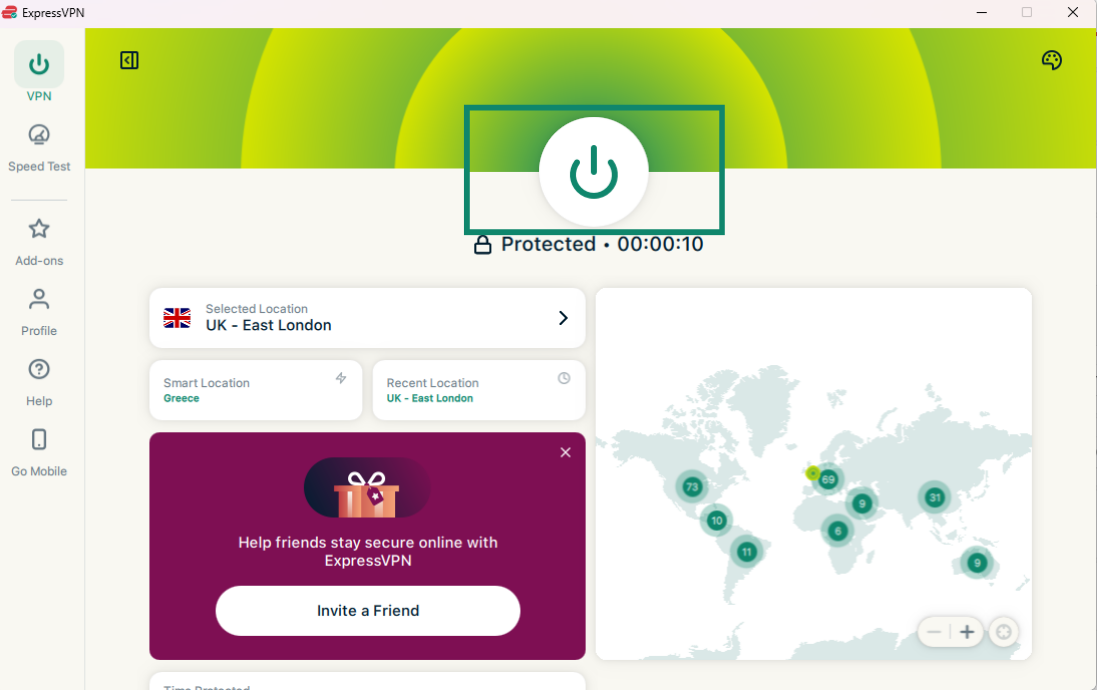
För att ansluta till en serverplats:
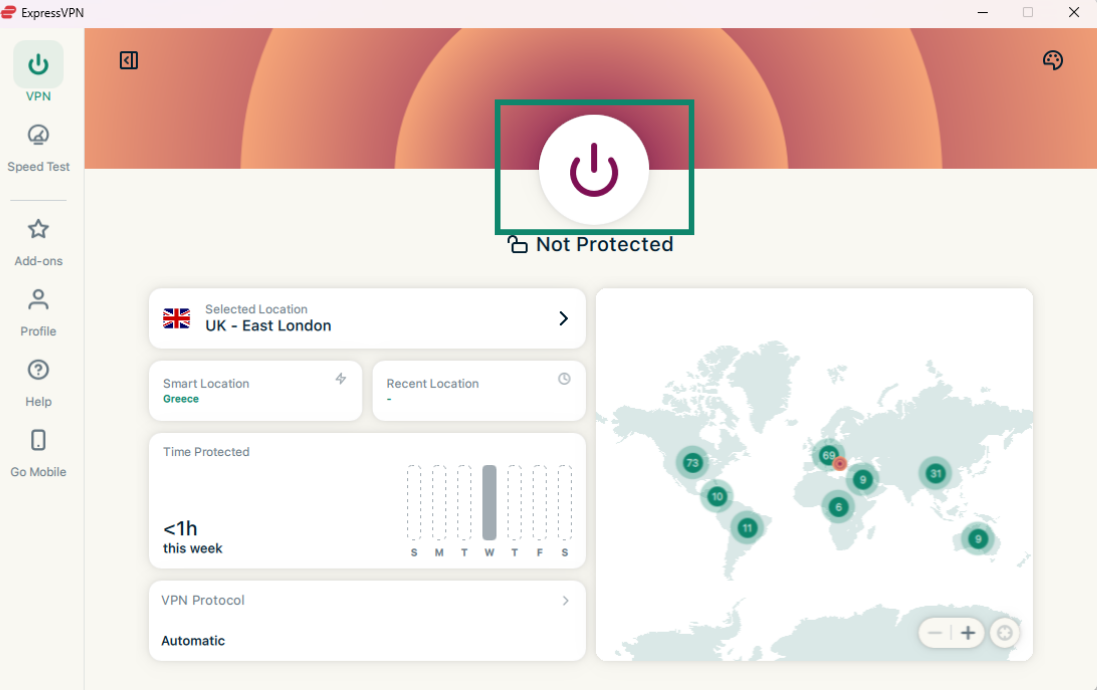
- Klicka på

 . Som standard föreslår ExpressVPN den plats som ger dig den optimala upplevelsen.

- När du ser meddelandet Protected (Skyddad) på appens skärm kan du börja surfa med frihet och säkerhet!

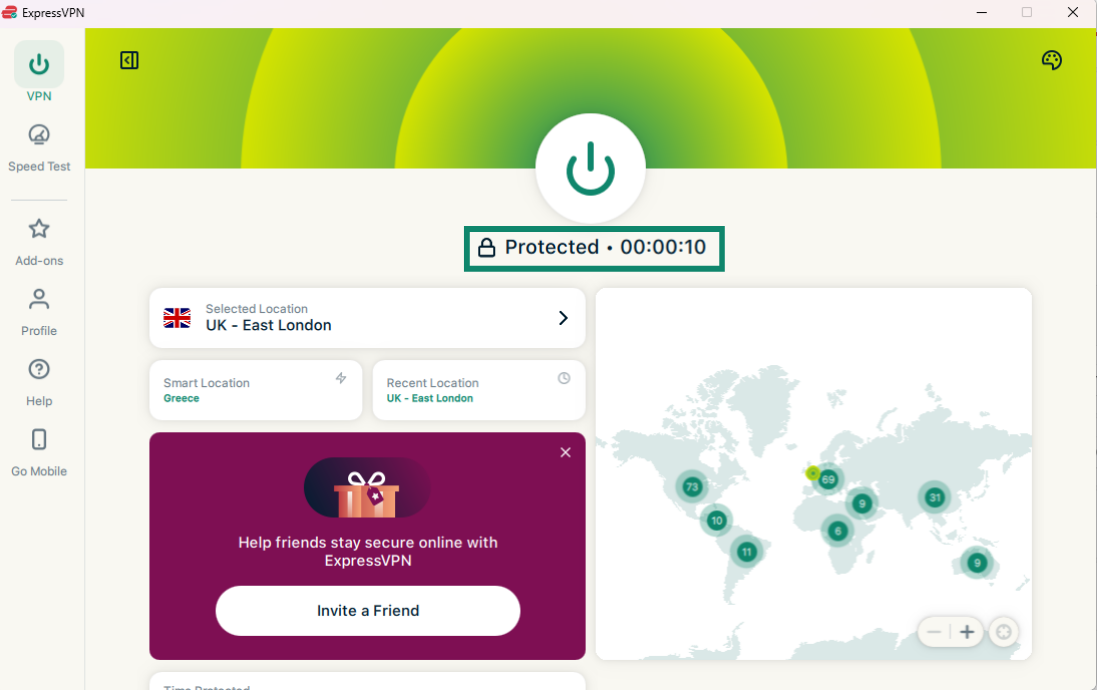
Obs: Antalet enheter du kan ansluta till din VPN samtidigt beror på vilken prenumerationsnivådu valde i kassan:
- Basic: 10 enheter samtidigt.
- Advanced: 12 enheter samtidigt.
- Pro: 14 enheter samtidigt.
Behöver du hjälp? Kontakta ExpressVPN:s supportteam för omedelbar hjälp.
Koppla bort från serverplatsen
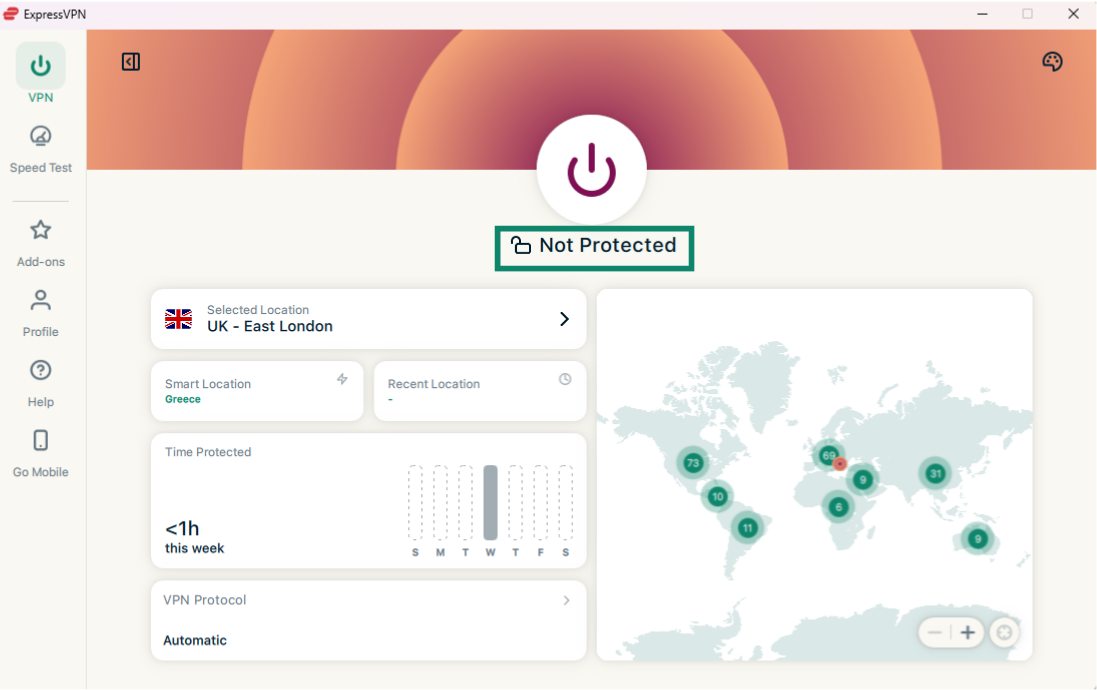
För att koppla bort från serverplatsen:
- Klicka på .
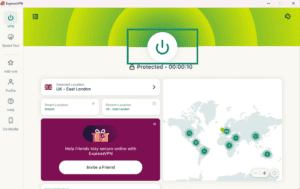
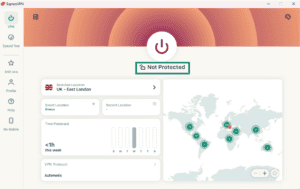
- Du vet att du är frånkopplad när det står Not Protected (Inte skyddad).
Behöver du hjälp? Kontakta ExpressVPN:s supportteam för omedelbar hjälp.
Välj en annan serverplats
För att ansluta till en annan serverplats:
- Klicka på
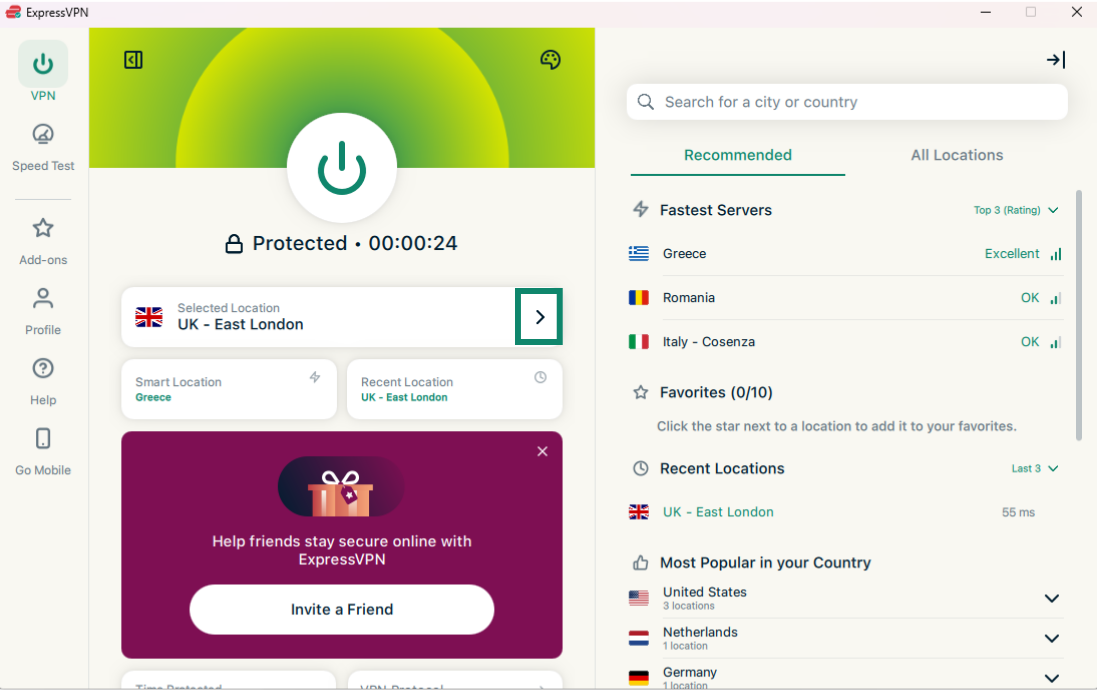
 bredvid Selected Location (Vald plats) för att komma åt listan över VPN-platser.
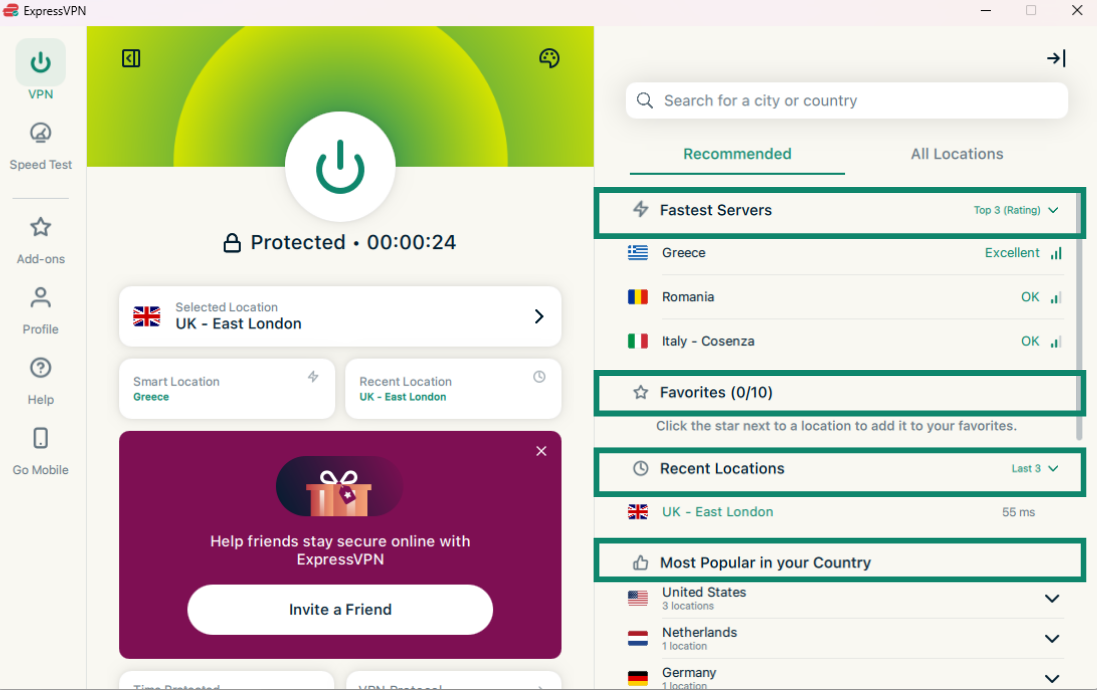
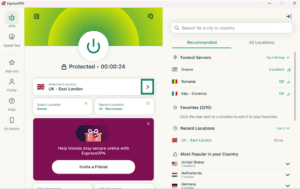 En lista över serverplatser visas. Listan över VPN-platser har två flikar: Rekommenderad och Alla platser.Fliken Rekommenderad innehåller fyra avsnitt:
- Fastest Servers (Snabbaste servrar): En lista med upp till fem av de snabbaste servrarna baserat på din nuvarande plats.
- Recent Locations (Senaste platser): En lista med upp till fem av de senaste serverplatserna du har anslutit till.
- Favorites (Favoriter): Serverplatser som du har markerat som dina favoriter. Du kan lägga till upp till 10 serverplatser.
- Most Popular in Your Country (Mest populär i ditt land): Serverplatserna som oftast används av andra ExpressVPN-användare i ditt land.

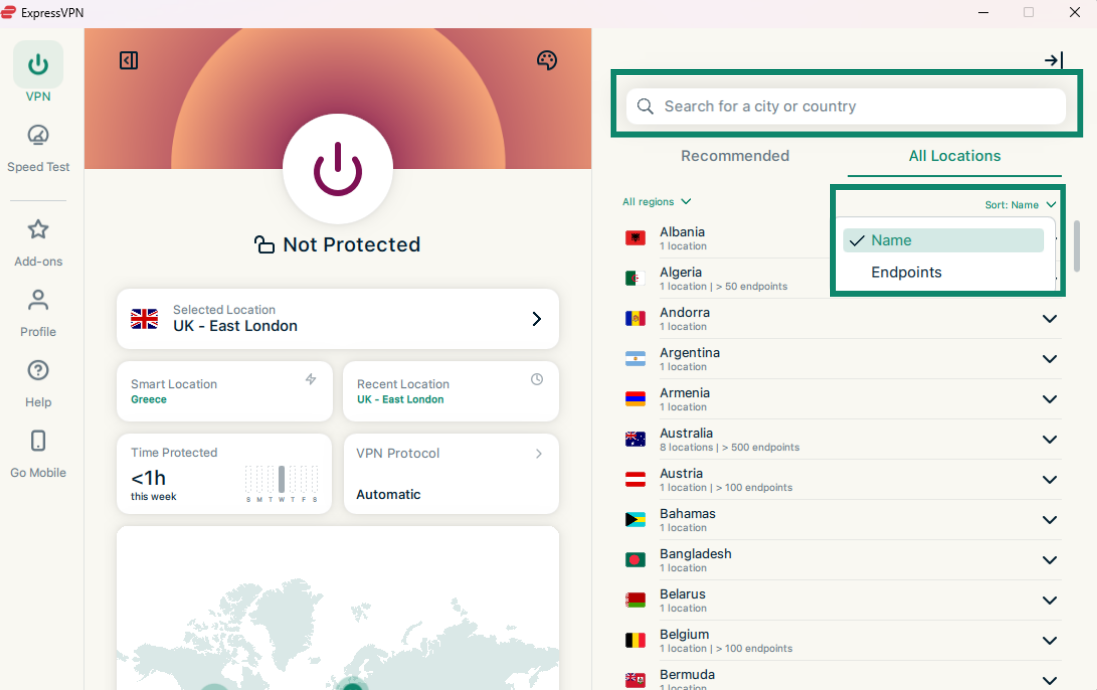
Fliken Alla platser listar VPN-serverplatserna per region. Du kan expandera och komprimera listorna genom att klicka på
 . Du kan sortera platserna efter antingen Name (Namn) eller antalet Endpoints (Slutpunkter).
Du kan också söka efter önskad serverplats med hjälp av sökfältet. Inuti sökfältet, skriv namnet på önskad serverplats och klicka sedan på serverplatsen i sökresultaten för att ansluta till den.
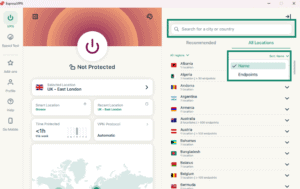
- Klicka på valfri plats så ansluter ExpressVPN automatiskt till den
Så här lägger du till platser i dina favoriter
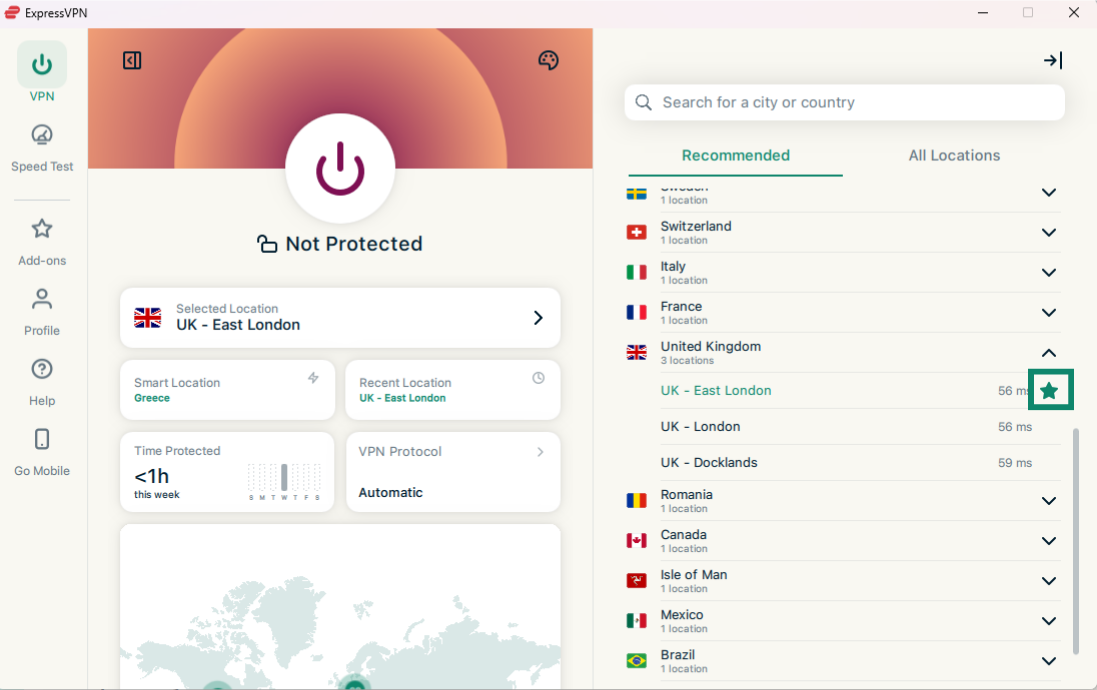
För att lägga till serverplatser i dina favoriter, håll muspekaren över en plats och klicka på  bredvid servernamnet.
Återansluta till en plats
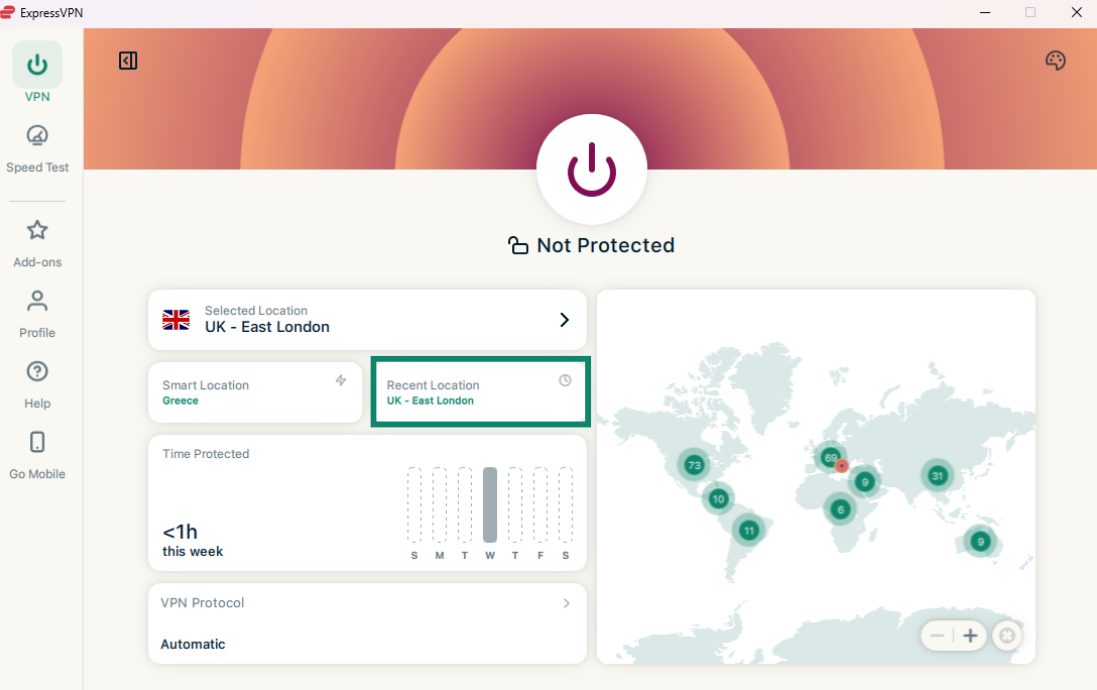
Efter att du har kopplat bort dig från en serverplats du valt kan du återgå till Smart Location (Smart plats) (den rekommenderade platsen för optimal upplevelse) genom att klicka på Smart Location (Smart plats).
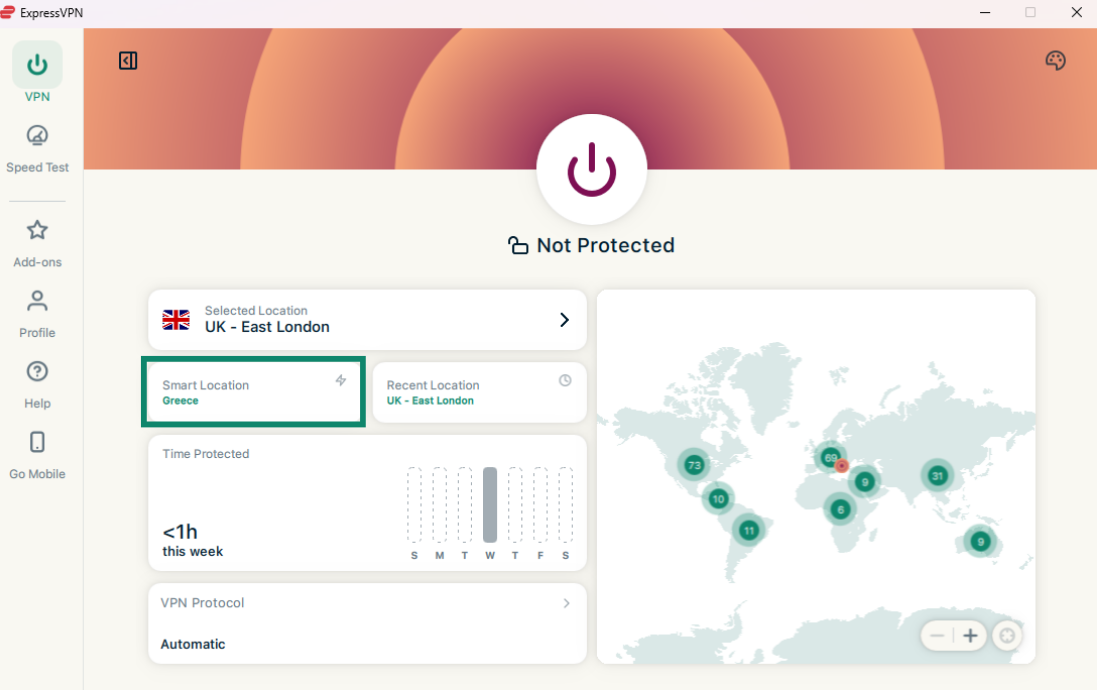
Du kan också ansluta till den serverplats du senast anslöt till genom att klicka på Recent Location (Senaste plats).
Behöver du hjälp? Kontakta ExpressVPN:s supportteam för omedelbar hjälp.
Byt till ett annat protokoll
Protokoll är de metoder med vilka din enhet ansluter till en ExpressVPN-server. För bästa möjliga upplevelse rekommenderar ExpressVPN att du ställer in ditt protokoll på Automatiskt. Detta är valt som standard och väljer automatiskt det protokoll som är mest lämpligt för ditt nätverk.
I vissa fall, till exempel när vårt supportteam rekommenderar det, kan det hjälpa dig att uppnå snabbare anslutningshastigheter genom att byta till ett annat protokoll.
För att byta till ett annat protokoll:
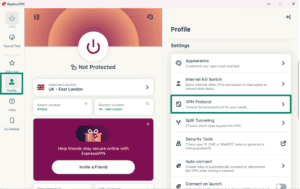
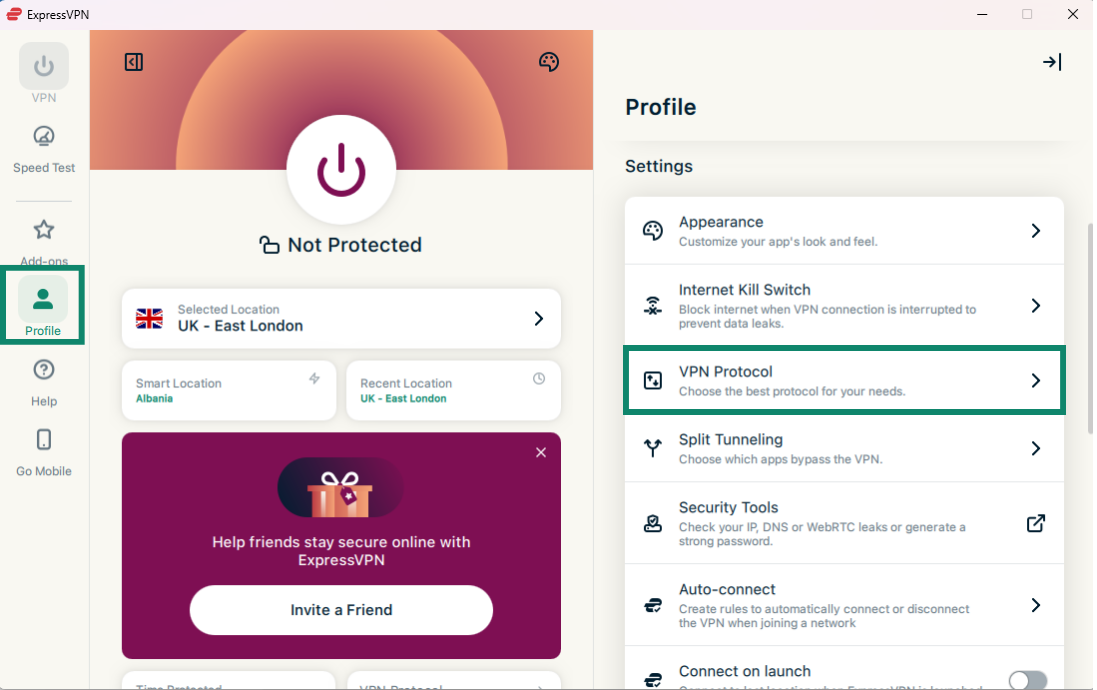
- Klicka på fliken Profile (Profil) och välja VPN Protocol (VPN-protokoll).
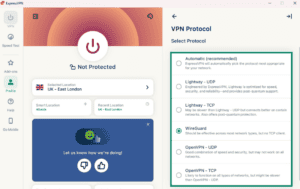
- Klicka på det protokoll du vill använda.
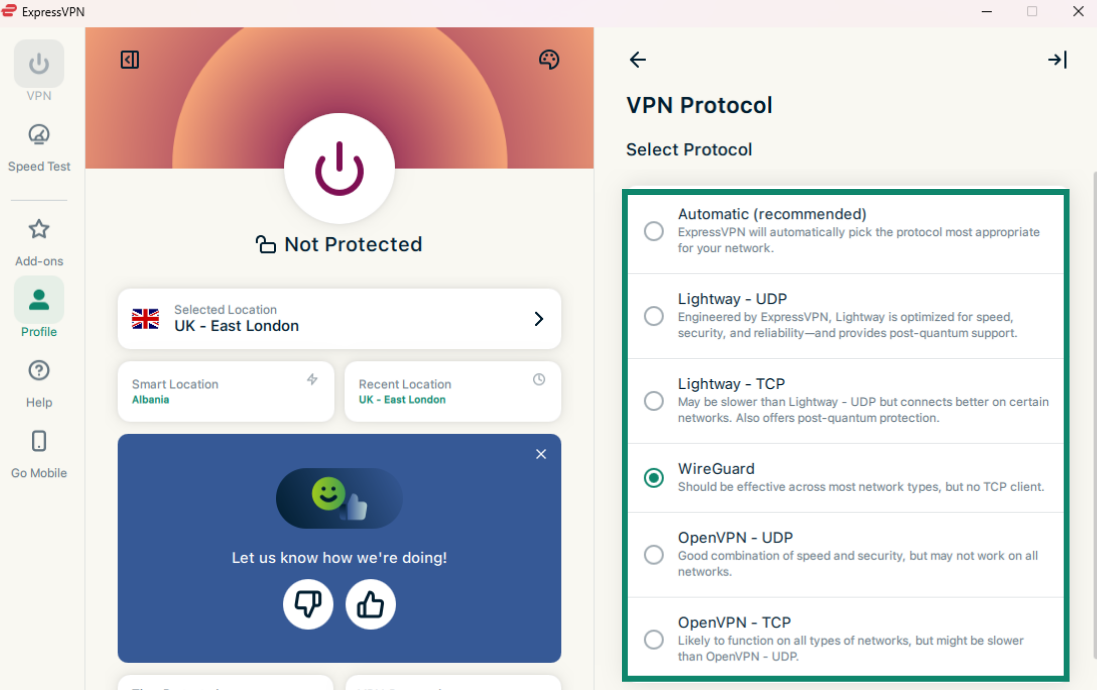
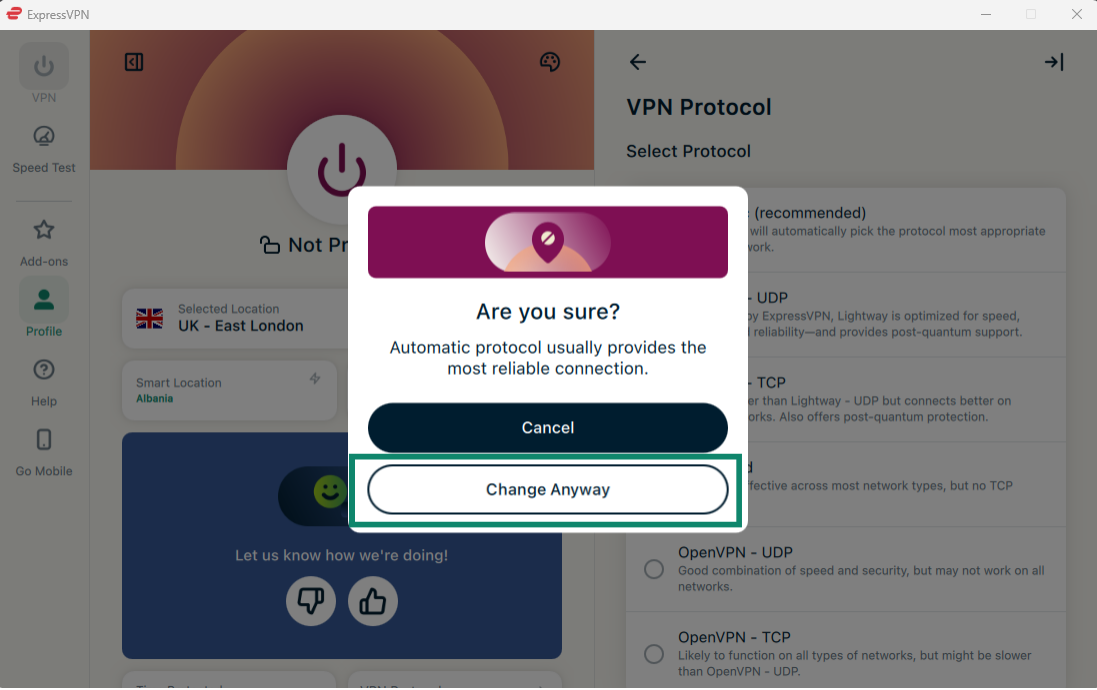
Om du ansluter till ett annat protokoll än Automatiskt eller Lightway – UDP, kommer du att se ett popup-fönster som frågar om du är säker. Klicka på Ändra ändå för att fortsätta.
Behöver du hjälp? Kontakta ExpressVPN:s supportteam för omedelbar hjälp.
Lightway Turbo
När du klickar på protokollalternativen Automatic (Automatiskt) eller Lightway – UDP i ExpressVPN-appen för Windows kommer du att se en knapp för Lightway Turbo under.
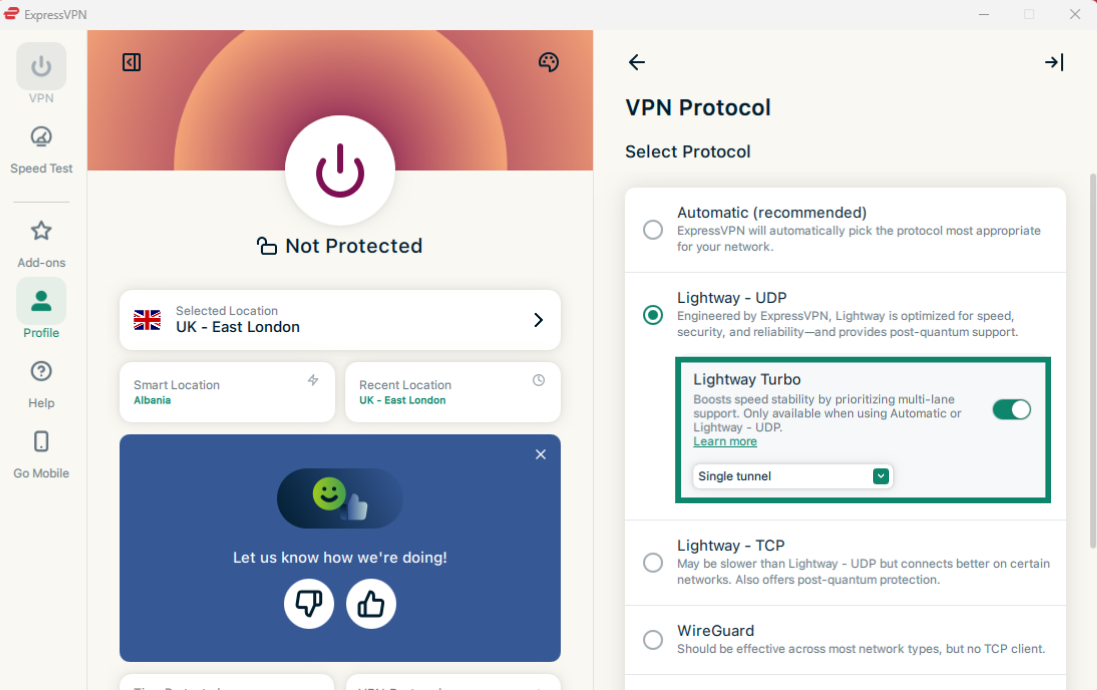
Lightway Turbo är en uppgraderad version av vårt Lightway-protokoll som kan ge dig extremt snabba uppladdnings- och nedladdningshastigheter och lägre latens (ping). Det förbättrar hur data överförs via din VPN, vilket kan leda till snabbare svarstider och smidigare anslutningar.
Den faktiska förbättringen kan dock variera beroende på ditt nätverk, serverplats och den övergripande anslutningskvaliteten. Till exempel kan användare på långsammare eller överbelastade nätverk se mer begränsade förbättringar, medan de som ansluter till avlägsna servrar sannolikt kommer att märka en mer betydande skillnad.
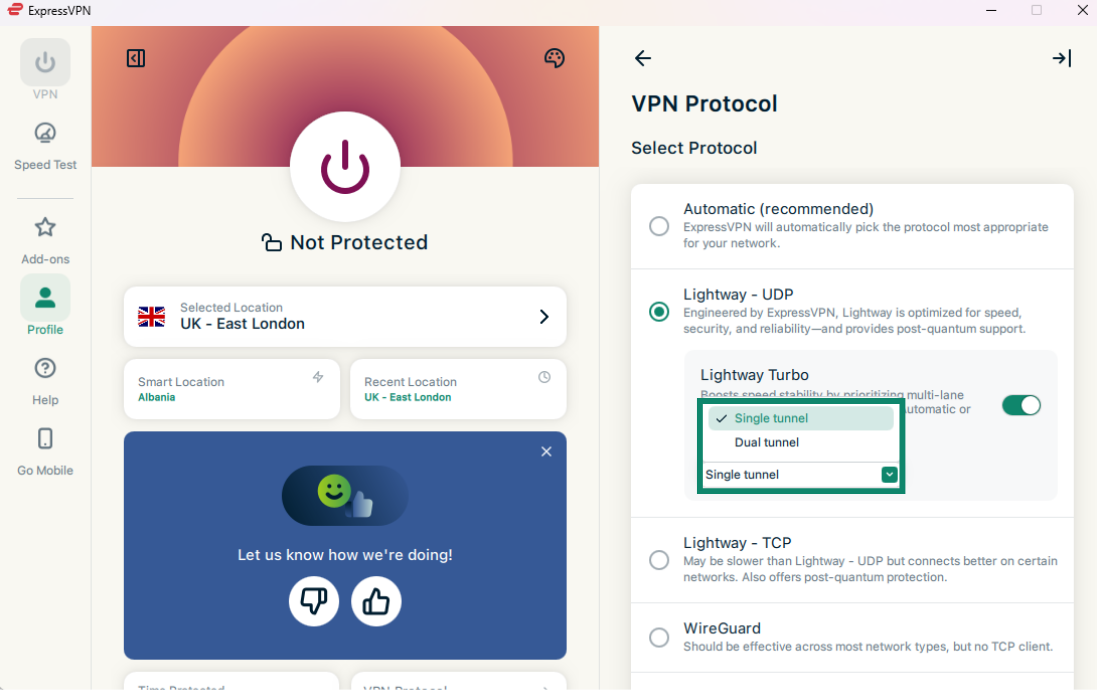
Lightway Turbo kan konfigureras för att använda:
- Enkel tunnel: Skickar dina data via en dedikerad sökväg till VPN-servern och är kompatibel med de flesta webbplatser, appar och spel.
- Dubbel tunnel: Skickar dina data över två vägar samtidigt, vilket ökar den tillgängliga bandbredden för högre hastigheter. Vissa webbplatser, appar och spel kanske dock inte fungerar.
För att välja mellan enkla eller dubbla tunnlar, klicka på rullgardinsmenyn och välj antingen Single tunnel (Enkel tunnel) or Dual tunnel (Dubbel tunnel).
Behöver du hjälp? Kontakta ExpressVPN:s supportteam för omedelbar hjälp.
Blockera annonser, spårare och skadliga webbplatser
Du kan blockera många former av annonser, spårare, skadliga webbplatser och vuxeninnehåll med ExpressVPN:s avancerade skyddsfunktioner.
Många av de appar och webbplatser du besöker registrerar och delar din aktivitet med tredjepartsföretag, inklusive spårare, bedragare och webbplatser med skadlig kod. Denna information används ofta för att visa dig mer riktade annonser och innehåll.
ExpressVPNs avancerade skyddsfunktioner förhindrar att appar och webbplatser du besöker på din enhet kommunicerar med tredjepartsföretag i våra blockeringslistor för öppen källkod. Observera att du måste vara ansluten till en VPN-server för att dessa funktioner ska fungera.
Avancerade skyddsfunktioner är inaktiverade som standard. Så här aktiverar du dem:
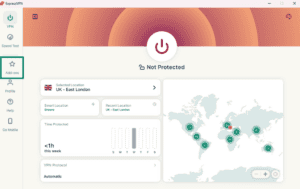
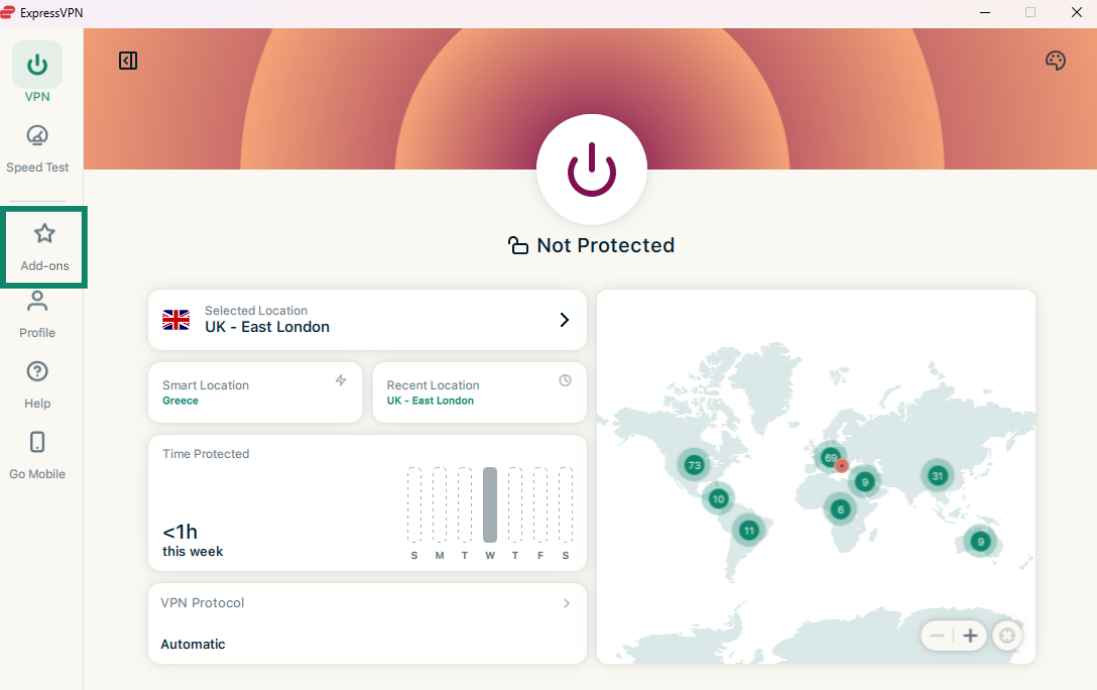
- Klicka på fliken Add-ons (Tillägg).
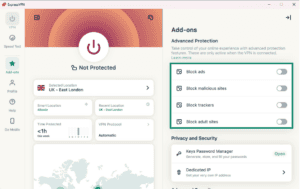
- Under Advanced Protection (Avancerat skydd), aktivera/avaktivera funktionerna som passar dina behov.
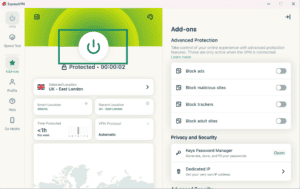
- Klicka på för att återansluta till din VPN för att tillämpa ändringarna.
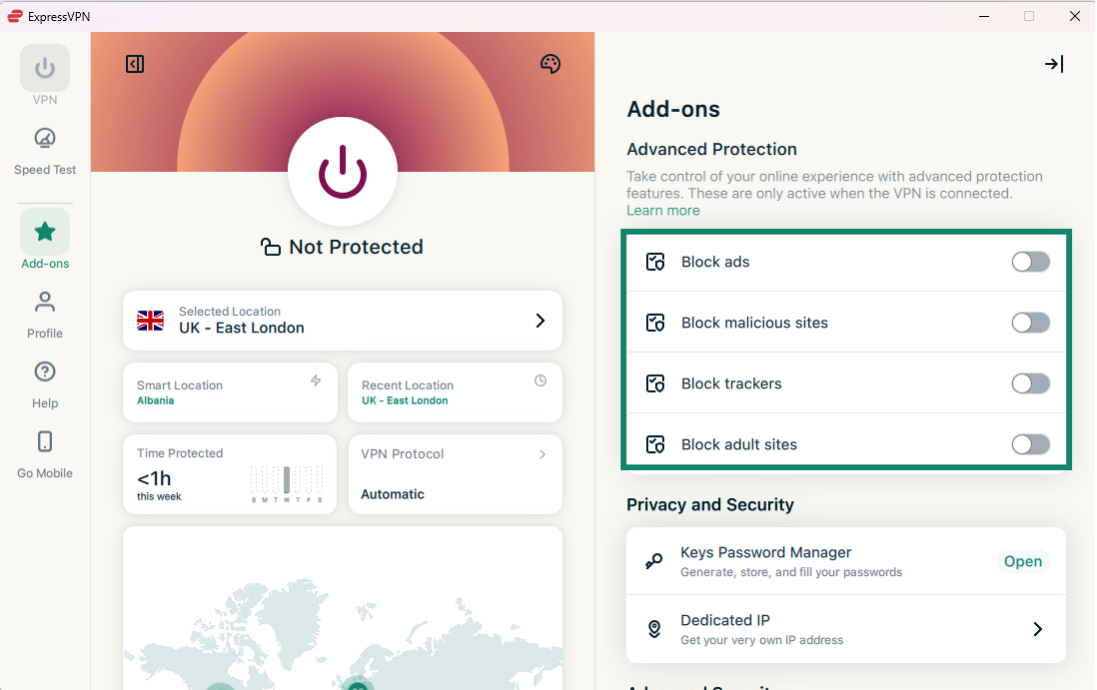
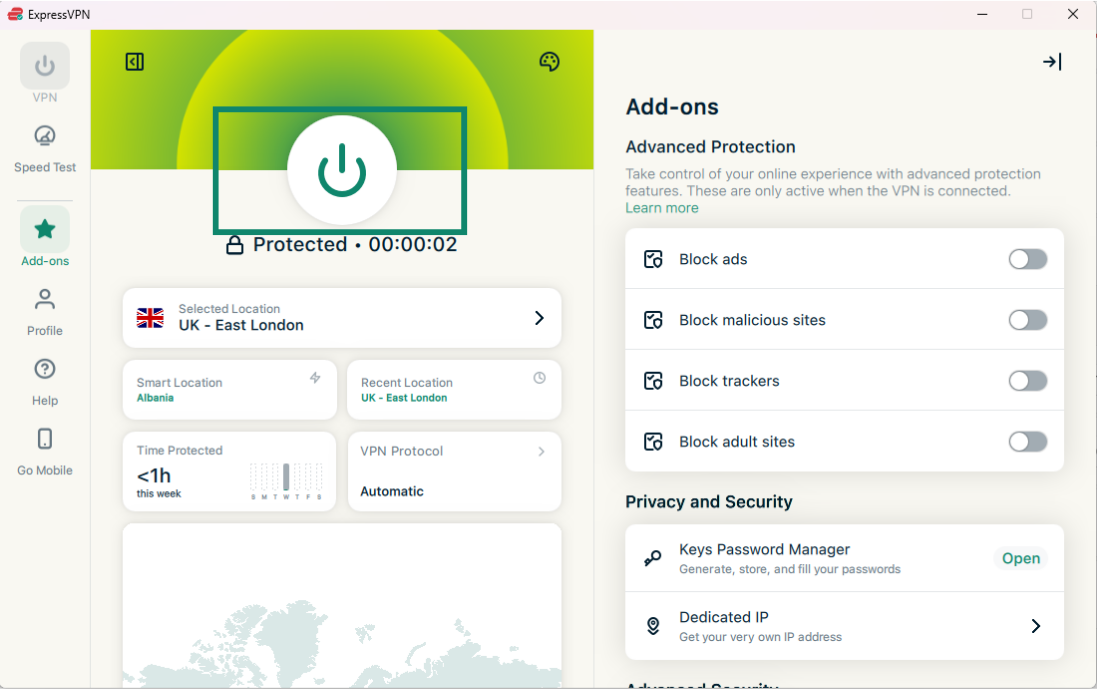
Läs mer om ExpressVPNs avancerade skyddsfunktioner.
Behöver du hjälp? Kontakta ExpressVPN:s supportteam för omedelbar hjälp.
Hastighetstest
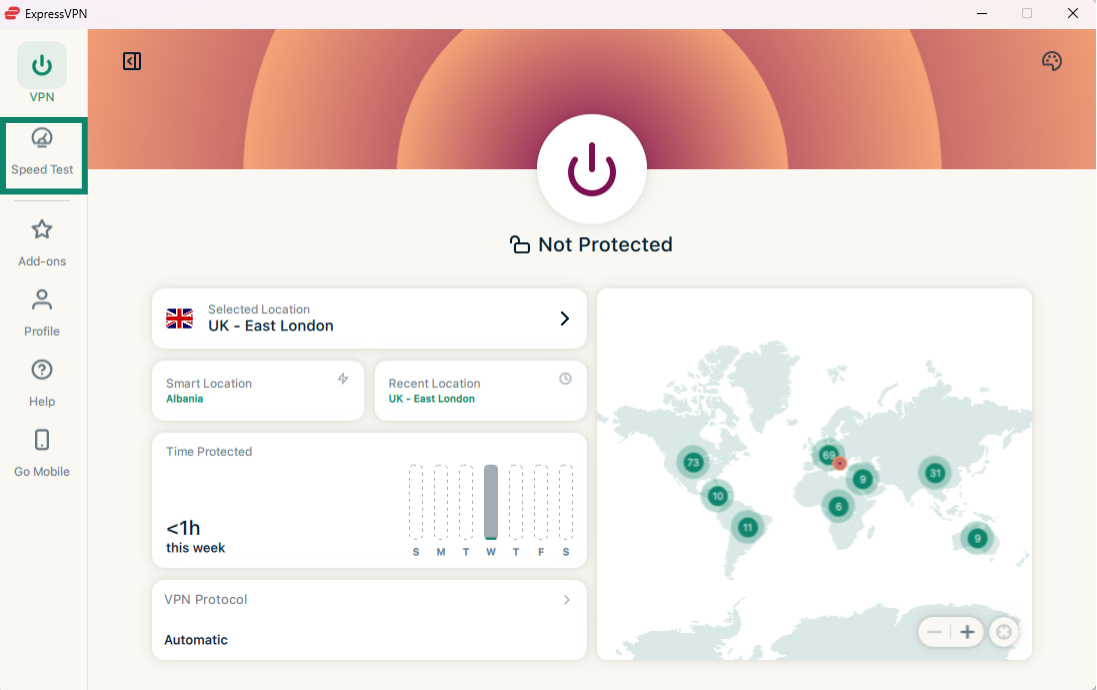
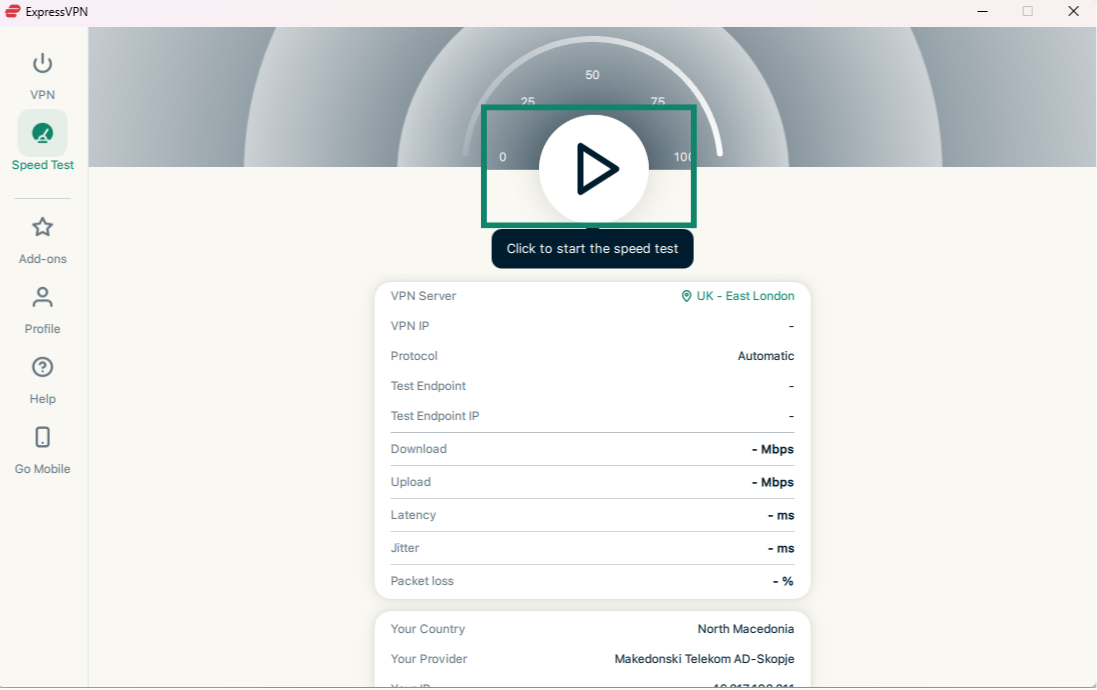
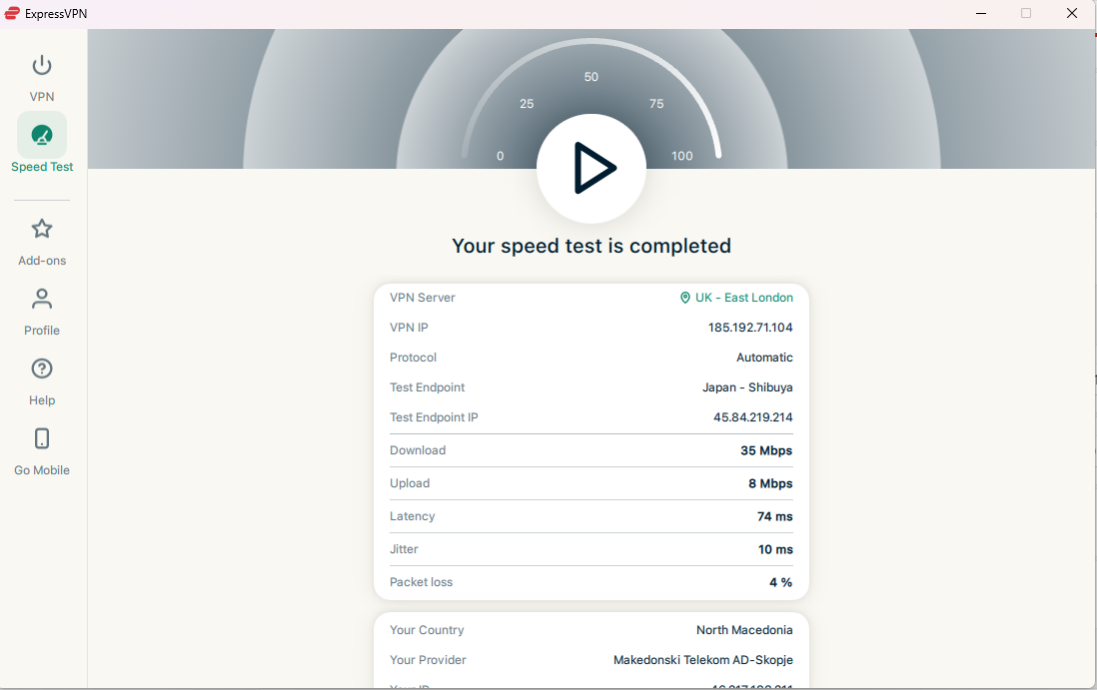
Du kan köra ett hastighetstest i ExpressVPN. Här kan du jämföra hastigheten på din nuvarande VPN-plats med hastigheten hos din internetleverantör.
För att köra ett hastighetstest:
- Klicka på Speed Test (Hastighetstest).
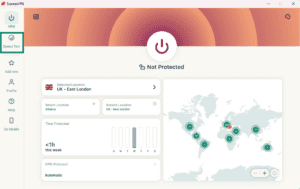
- Klicka på Play för att starta hastighetstestet.
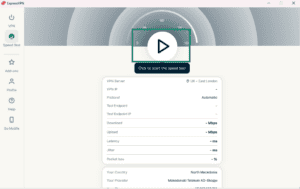
- Du får resultaten efter några minuter.
Du hittar mer information om ExpressVPNs hastighetstest här.
Behöver du hjälp? Kontakta ExpressVPN:s supportteam för omedelbar hjälp.
Starta och anslut ExpressVPN vid uppstart
Du kan konfigurera om ExpressVPN automatiskt ansluter efter att din dator startat.
Så här konfigurerar du dessa inställningar:
- Klicka på Profile (Profil).

- Klicka för att aktivera Launch ExpressVPN on startup (Starta ExpressVPN vid uppstart) and Connect on launch (Anslut vid start). Du kan behöva scrolla ned för att hitta dem.
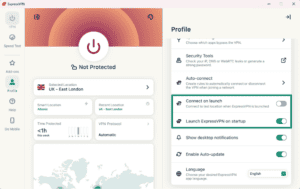
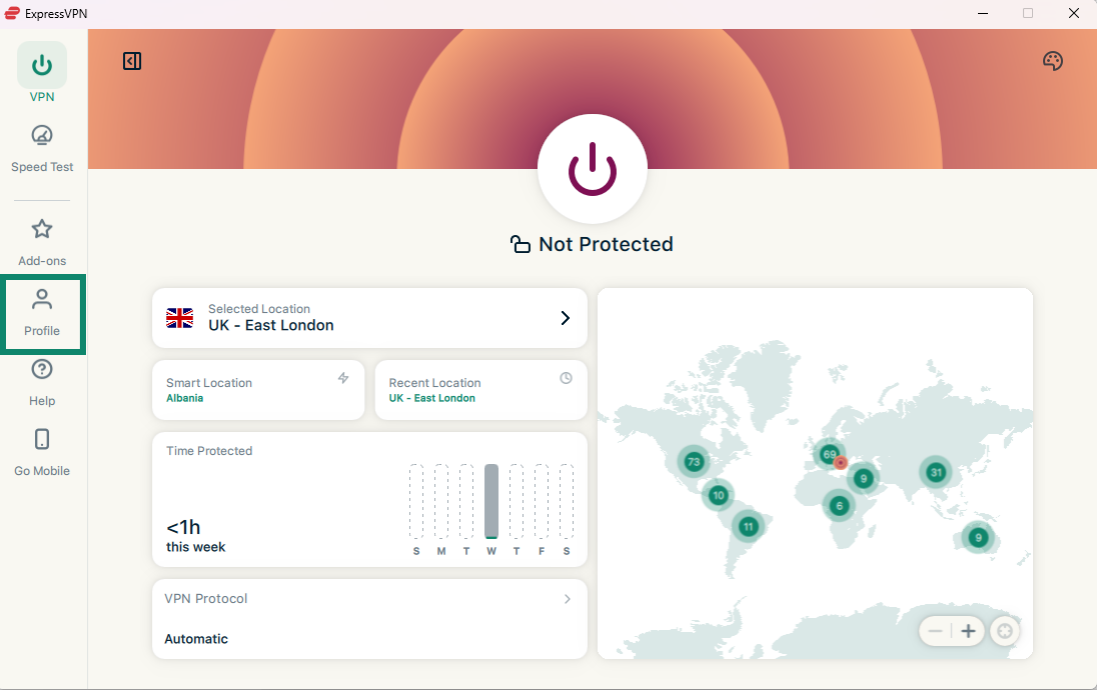
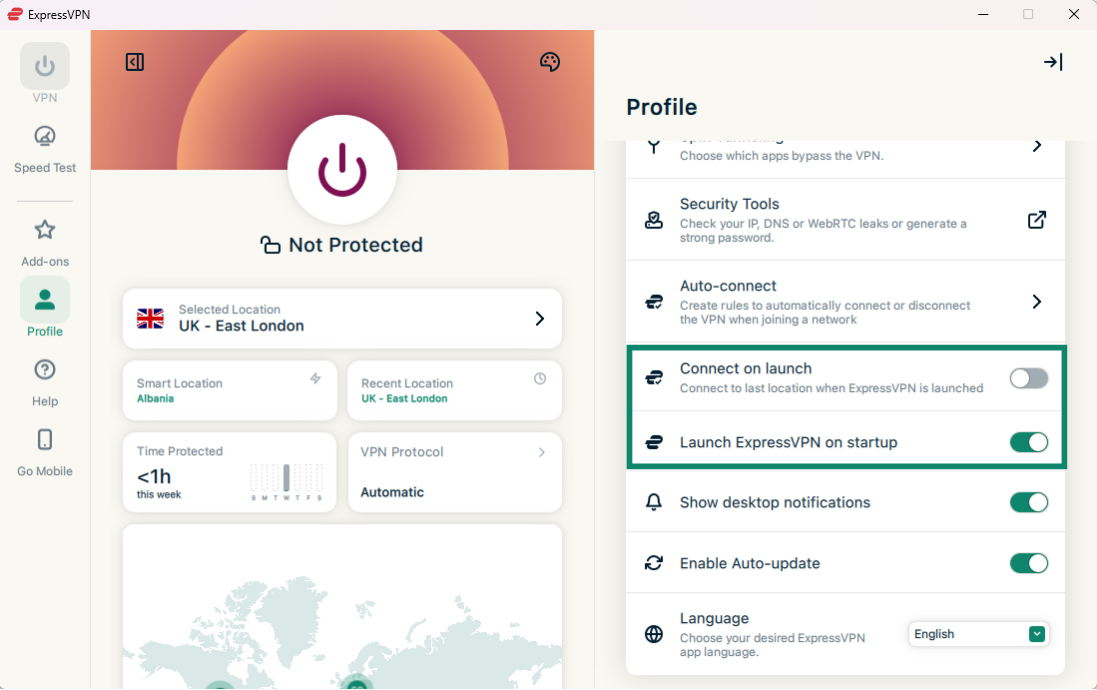
För att inaktivera, stäng helt enkelt av växlarna.
Du kan också konfigurera ExpressVPN att ansluta till den senast använda platsen när du startar appen.
Behöver du hjälp? Kontakta ExpressVPN:s supportteam för omedelbar hjälp.
Använd split-tunneling
Med split-tunneling kan du välja vilka appar på din dator som ansluter till din VPN och vilka som är undantagna från att använda din VPN och istället ansluta direkt till internet.
Så här ändrar du dina inställningar för split-tunneling:
- Klicka på fliken Profile (Profil) och välj Split Tunneling (Split-tunneling).

- Klicka på reglaget för att aktivera split-tunneling.
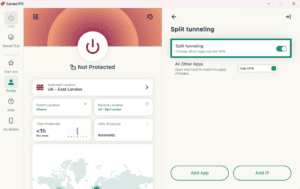
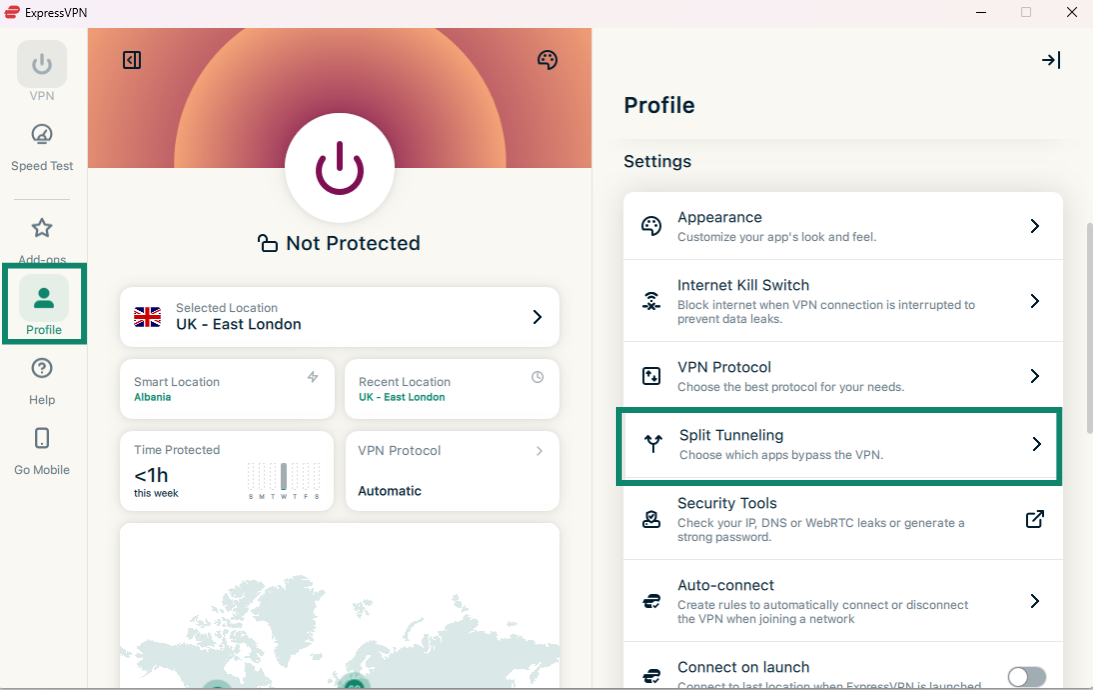
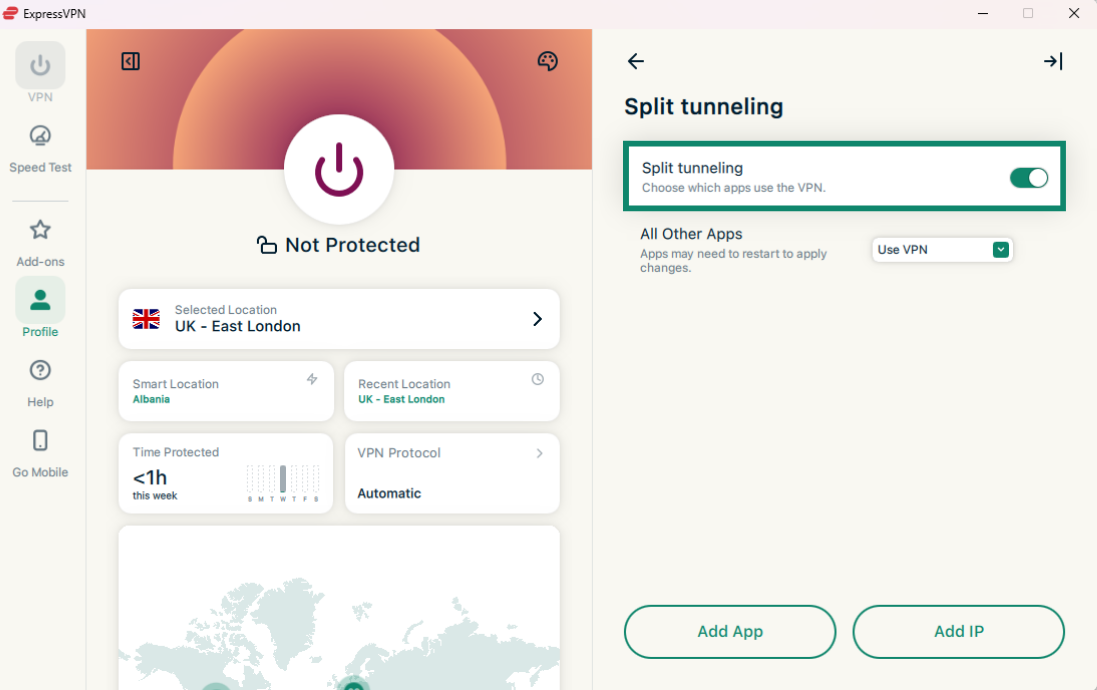
Därifrån kan du välja olika alternativ för split-tunneling. Läs mer om varje inställningsalternativ nedan:
Lägg till appar
- Klicka på Add App (Lägg till app).
- Klicka på den app du vill konfigurera regler för split-tunneling för och klicka sedan på Lägg till.
- Klicka på rullgardinsmenyn bredvid appen du just lade till.
- Välj antingen Bypass VPN (Gå förbi VPN) eller Only VPN (Endast VPN).
Lägg till IP-adresser
- Klicka på Add IP Address (Lägg till IP-adress).
- Ange en IPv4/IPv6-adress eller ett subnät i CIDR-notation.
- Klicka på OK.
- Klicka på rullgardinsmenyn bredvid IP-adressen eller subnätet du just lade till.
- Välj antingen Bypass VPN (Gå förbi VPN) eller Only VPN (Endast VPN).
Alla andra appar
Det här alternativet låter dig bestämma reglerna för split-tunneling för alla andra appar på din enhet.
Så här justerar du inställningarna för andra appar:
- Klicka på rullgardinsmenyn bredvid All Other Apps (Alla andra appar).
- Välj antingen Bypass VPN (Gå förbi VPN) eller Use VPN (Använd VPN).
PÅ DJUPET: Läs mer om split-tunneling
Behöver du hjälp? Kontakta ExpressVPN:s supportteam för omedelbar hjälp.
Använd Internet Kill Switch
Internet Kill Switch är ExpressVPN:s kill-switch. Om din VPN-anslutning oväntat bryts blockerar Internet Kill Switch all internettrafik och skyddar dina data. Den är aktiverad som standard.
För att inaktivera eller återaktivera:
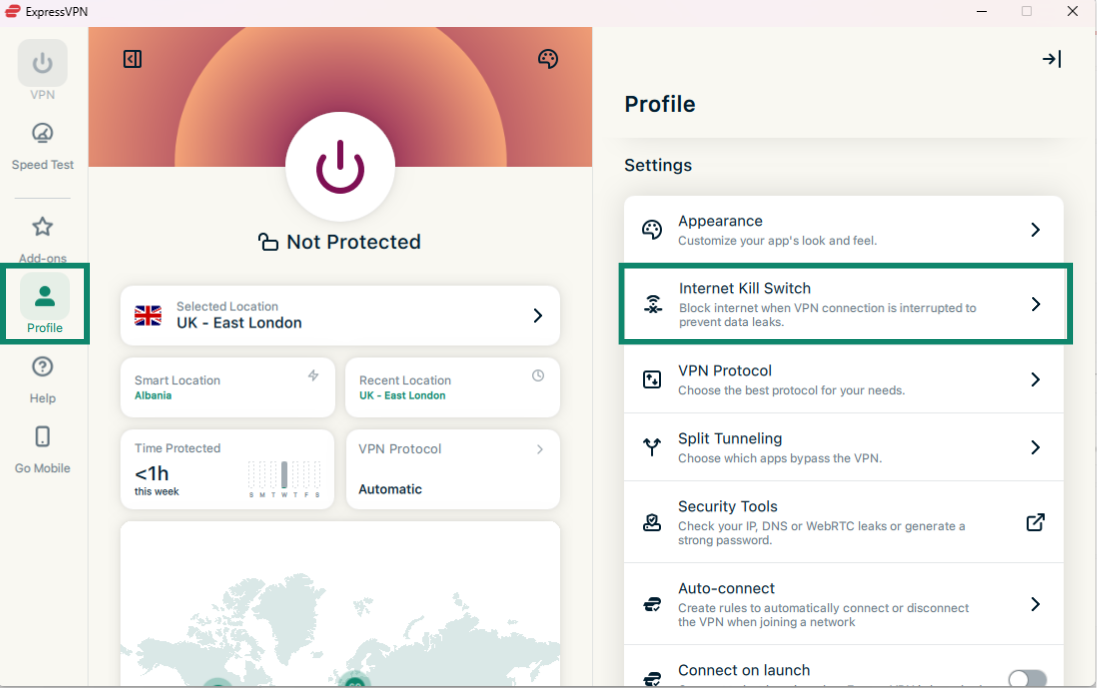
- Klicka på fliken Profile (Profil) och under Settings (Inställningar) klickar du på Internet Kill Switch.
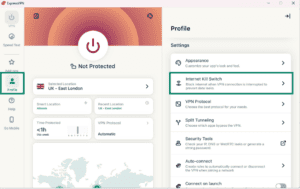
- Klicka på Enable when connected (Aktivera när du är ansluten).
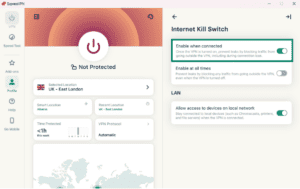
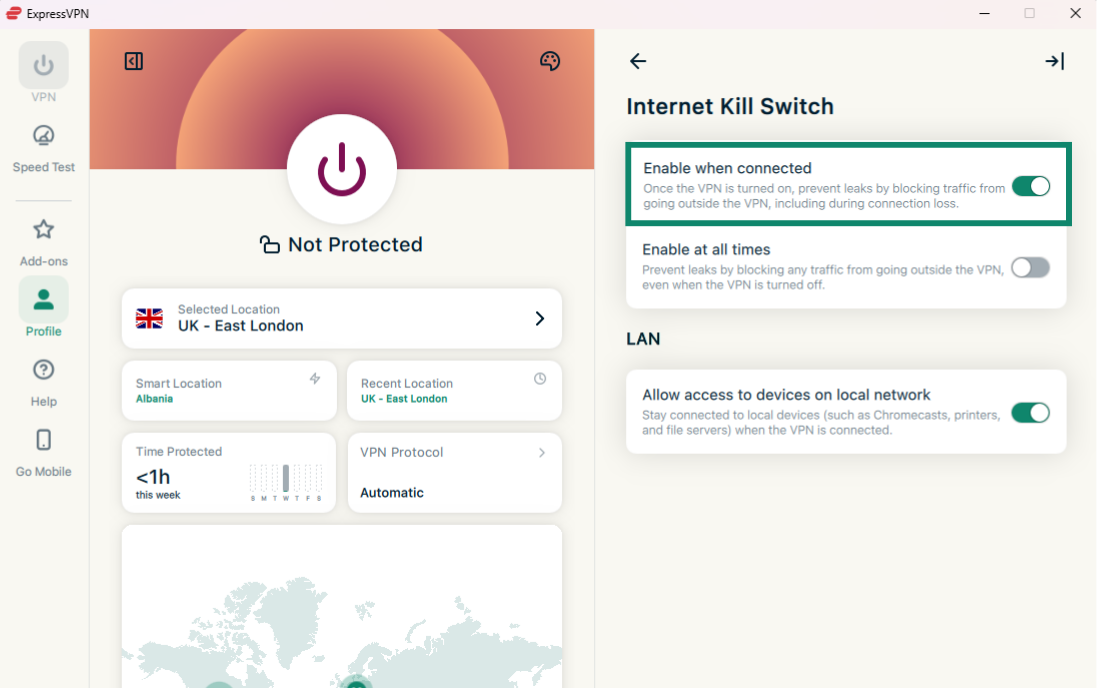
ExpressVPN-appen för Windows innehåller en avancerad kill-switch som heter Avancerad Internet Kill Switch. När den är aktiverad förhindrar denna avancerade kill switch dataläckor även när din VPN är avstängd. All internettrafik blockeras om inte din VPN är aktiv.
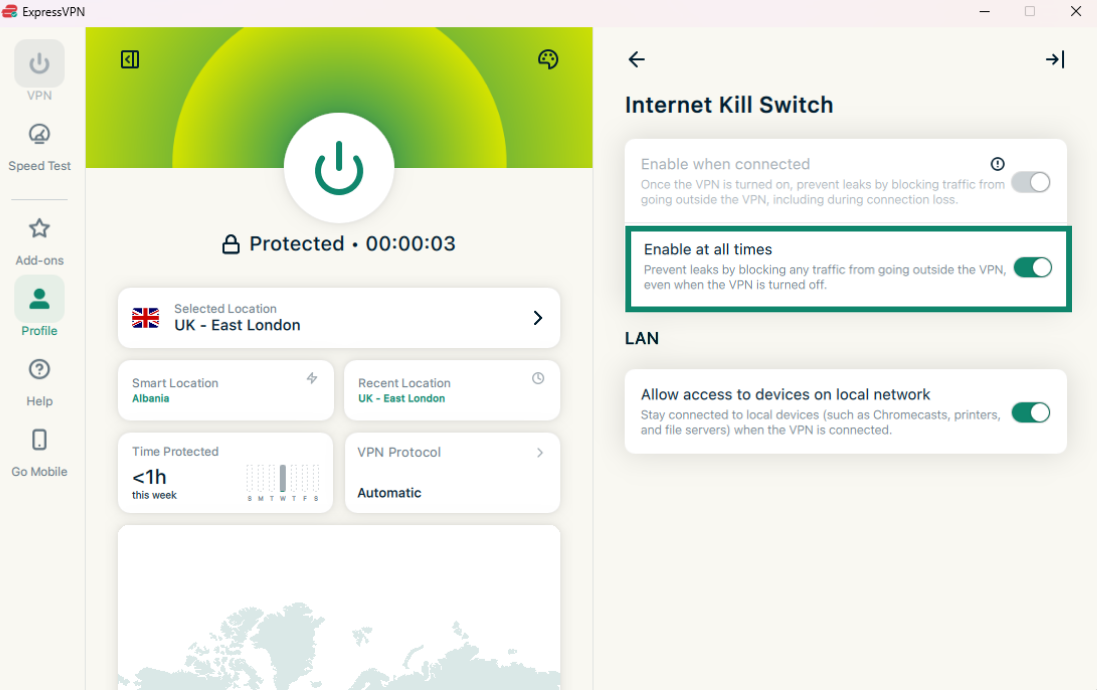
I apparna indikeras detta med en växlingsknapp märkt Aktivera hela tiden:
- När den är aktiverad: All din internettrafik blockeras om du inte är ansluten till din VPN. Detta ger ett extra säkerhetslager för att skydda dina data.
- När den är avstängd: Kill-switchen fungerar som vanligt och blockerar bara internettrafik om din aktiva VPN-anslutning oväntat bryts.
Så här aktiverar/inaktiverar du Avancerad Internet Kill Switch:
På Internet Kill Switch, klicka på Enable at all times (Aktivera alltid) för att slå på/av.
Behöver du hjälp? Kontakta ExpressVPN:s supportteam för omedelbar hjälp.
Automatisk anslutning
Du kan ställa in ExpressVPN-appen så att den automatiskt ansluter till din senast anslutna plats vid uppstart. Du kan använda den här funktionen för att ställa in automatiseringsregler när du använder olika nätverkstyper.
Så här aktiverar du automatisk anslutning:
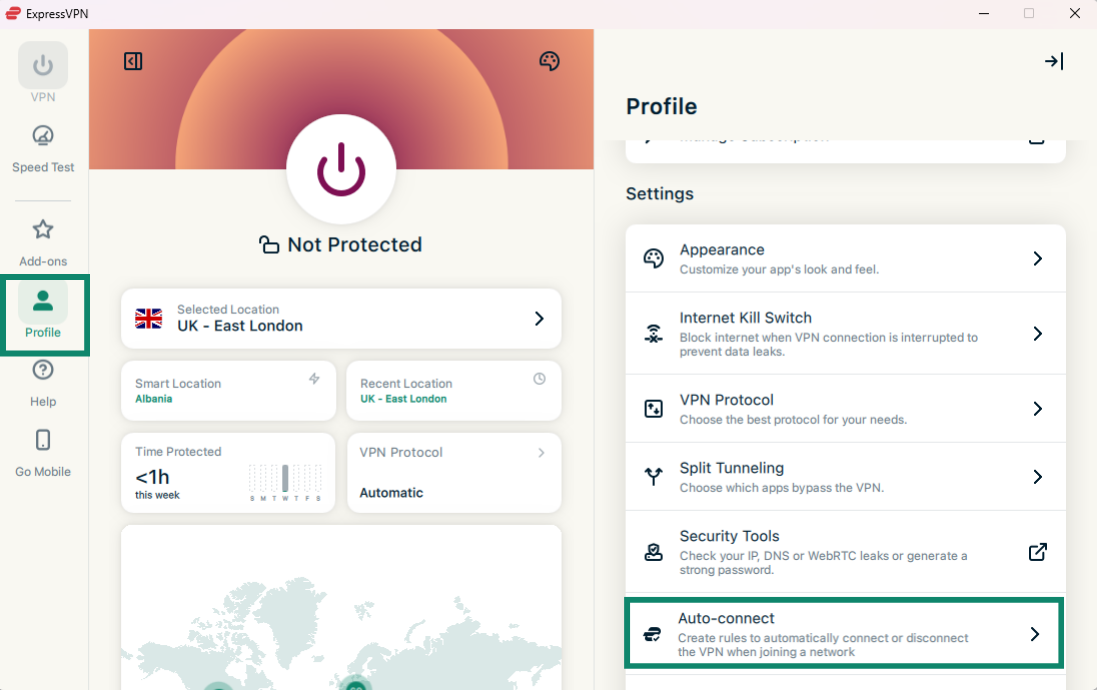
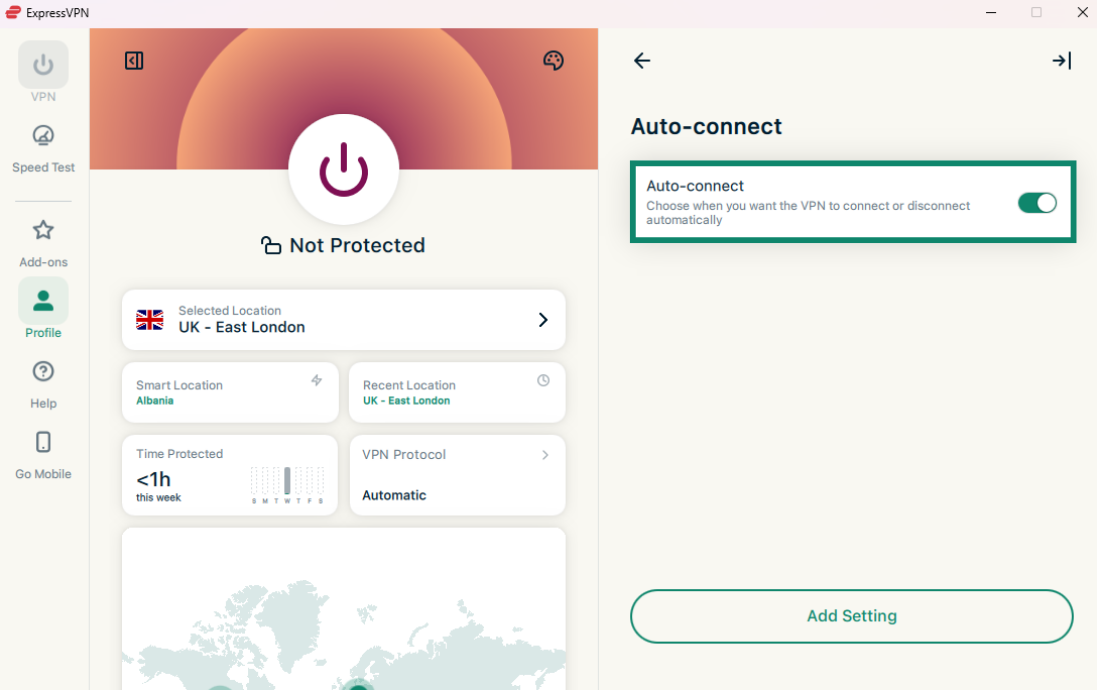
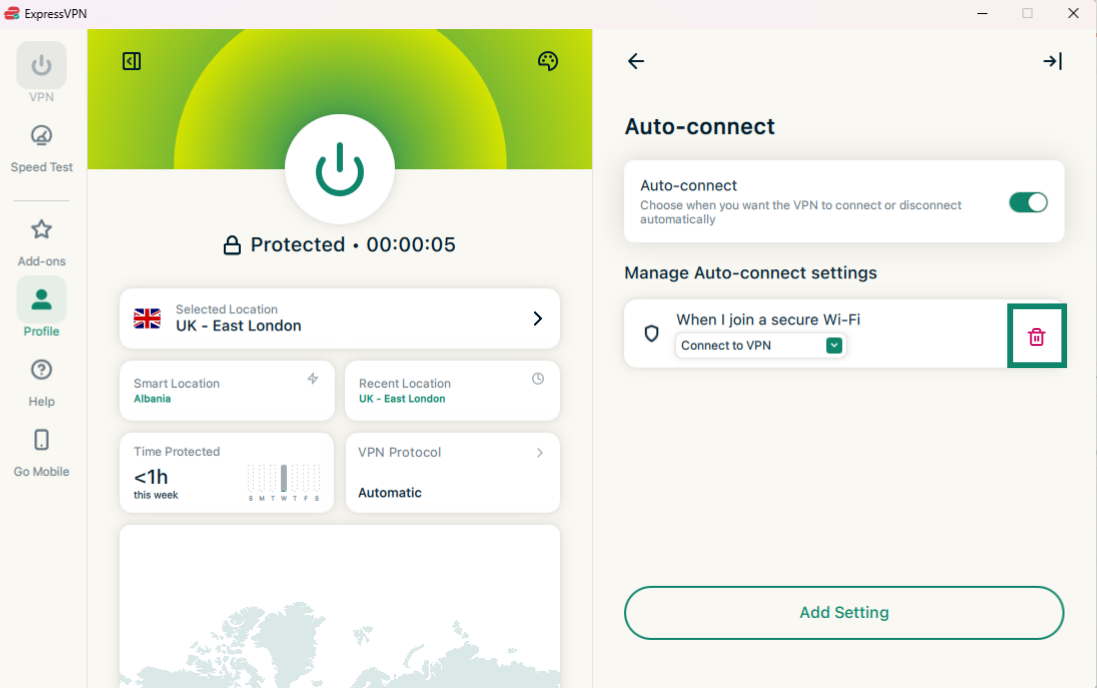
- Klicka på Profile (Profil) och under Settings (Inställningar) klickar du på Auto-connect (Anslut automatiskt).

- Klicka på reglaget för att aktivera automatisk anslutning.

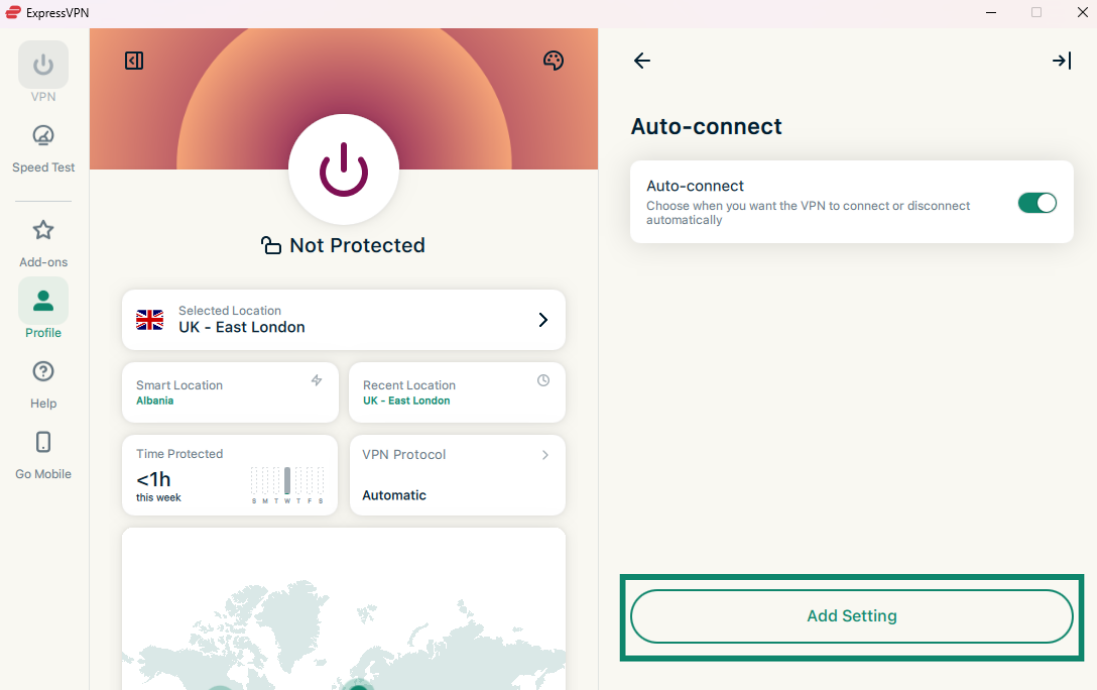
- När det är aktiverat klickar du på Add Setting (Lägg till inställning).

- Härifrån kan du välja när din VPN automatiskt ansluter och kopplas bort. Du kan välja mellan följande alternativ:
- When I join a secure Wi-Fi network (När jag ansluter till ett säkert Wi-Fi-nätverk)
- When I join an unsecured Wi-Fi network (När jag ansluter till ett osäkert Wi-Fi-nätverk)
- When I’m using Ethernet (När jag använder Ethernet)
- When joining a specific Wi-Fi network (När jag ansluter till ett specifikt Wi-Fi-nätverk)
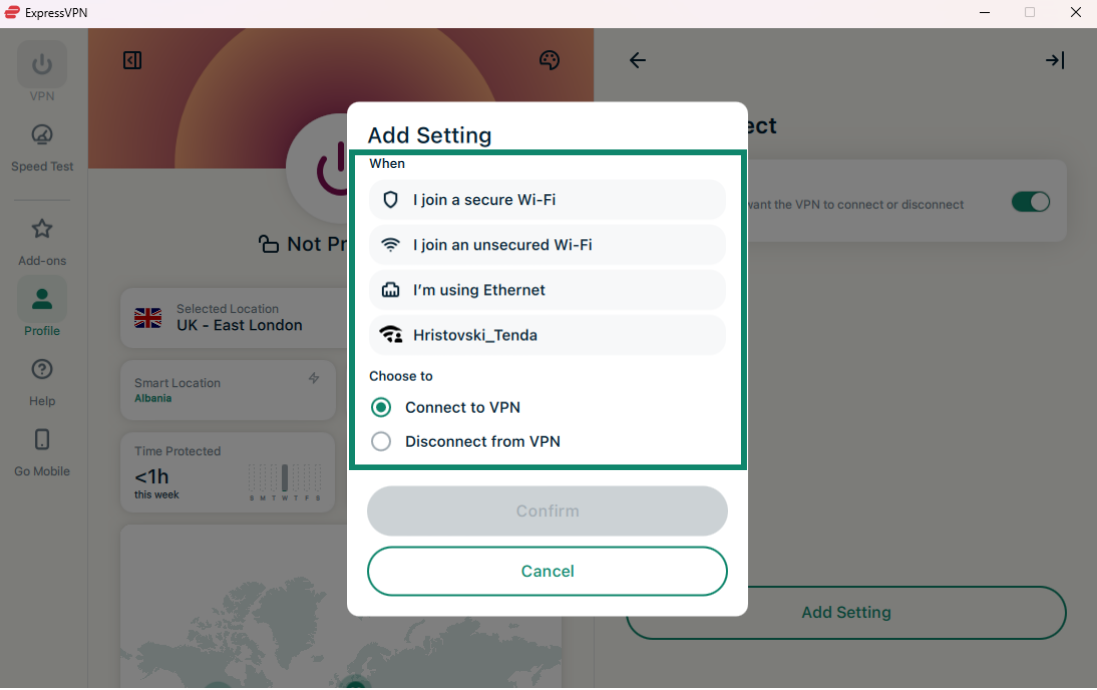
- Välj antingen:
- Connect to VPN (Anslut till VPN)
- Disconnect from VPN (Koppla bort från VPN)
- Klicka på Confirm (Bekräfta).
För att ta bort en inställning för automatisk anslutning, klicka på papperskorgen bredvid den inställning för automatisk anslutning som du vill ta bort.
Behöver du hjälp? Kontakta ExpressVPN:s supportteam för omedelbar hjälp.
MCP-server (beta)
ExpressVPN MCP-servern (beta) låter dig ansluta ExpressVPN direkt till dina AI-utvecklarverktyg med hjälp av Model Context Protocol (MCP).
Denna lokala integration låter din AI-assistent läsa och styra din VPN-anslutning via naturligt språk eller programmerade kommandon. Till exempel kan du kontrollera din anslutningsstatus, byta serverregioner, ändra protokoll och felsöka problem utan att du någonsin behöver öppna ExpressVPN-appen.
Den här funktionen är tillgänglig utan extra kostnad för alla användare med en aktiv 1- eller 2-årig ExpressVPN- eller ExpressVPN for Teams-prenumeration. Den är inte tillgänglig med månatliga prenumerationer.
Innan du kan ansluta till ExpressVPN MCP-servern behöver du:
- En MCP-kompatibel AI-klient. Verktyget måste ha stöd för HTTP-baserade MCP-servrar.
- En aktiv ExpressVPN- eller ExpressVPN for Teams-prenumeration (endast 1- eller 2-årsprenumerationer; inte tillgängligt med månatliga prenumerationer).
- Den senaste ExpressVPN beta-appen för Windows.
- För att aktivera MCP i ExpressVPN.
För att aktivera MCP i ExpressVPN:s beta-app för Windows, klicka på Profile (Profil) och slå på Enable MCP Server (Aktivera MCP-server).
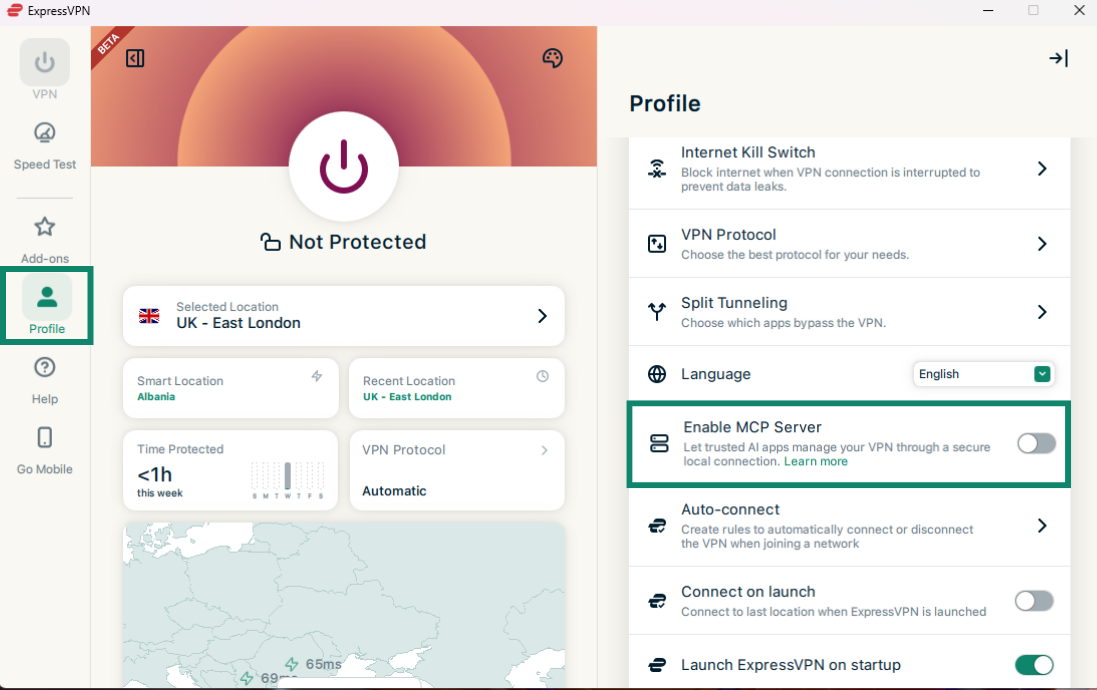
Den lokala MCP-servern startar automatiskt i bakgrunden.
När det är aktiverat, följ den här guidenför fullständiga instruktioner om hur du ansluter ditt valda AI-verktyg och vad du kan göra med ExpressVPN MCP-verktyg.
Behöver du hjälp? Kontakta ExpressVPN:s supportteam för omedelbar hjälp.
Aktivera kompakt läge
Kompakt läge låter dig växla mellan ett smalt och utökat gränssnitt, beroende på dina önskemål. Använd det för att minska appens fönsterstorlek och förenkla layouten samtidigt som du förblir ansluten till VPN.
För att aktivera eller inaktivera kompakt läge, klicka på knappen för kompakt läge.
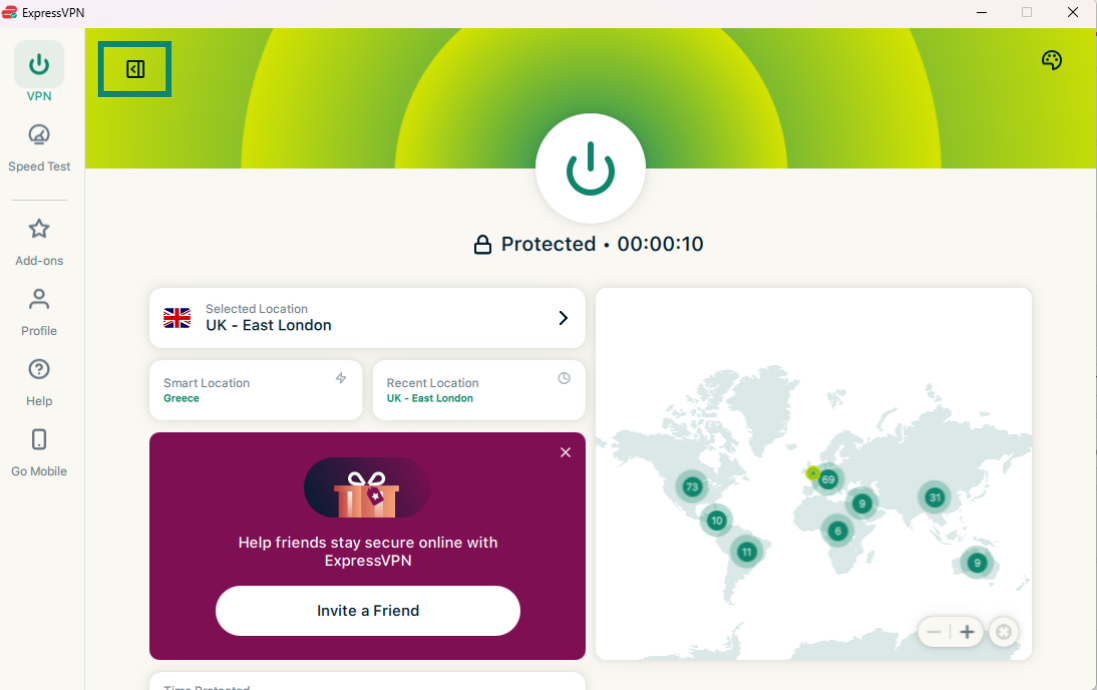
Obs: Du kan inte växla till kompakt läge medan du är på fliken Hastighetstest, så du måste återgå till fliken VPN för att aktivera kompakt läge.
Behöver du hjälp? Kontakta ExpressVPN:s supportteam för omedelbar hjälp.
Ändra språk i ExpressVPN Windows-appen
ExpressVPN-appen för Windows finns tillgänglig på 17 språk.
För att ändra språk i appen, gå till Profile (Profil), klicka på rullgardinsmenyn bredvid Language (Språk), och välj ditt önskade språk.
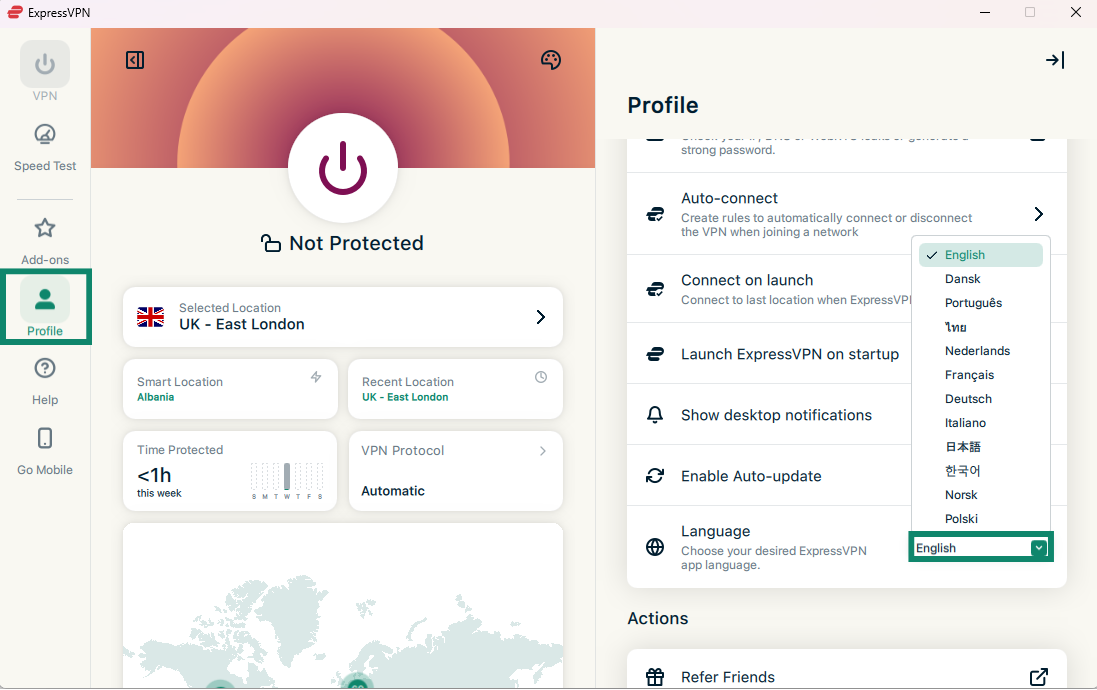
När du väl valt språket kommer ExpressVPN att ändra det automatiskt.
Behöver du hjälp? Kontakta ExpressVPN:s supportteam för omedelbar hjälp.
Ändra appens utseende
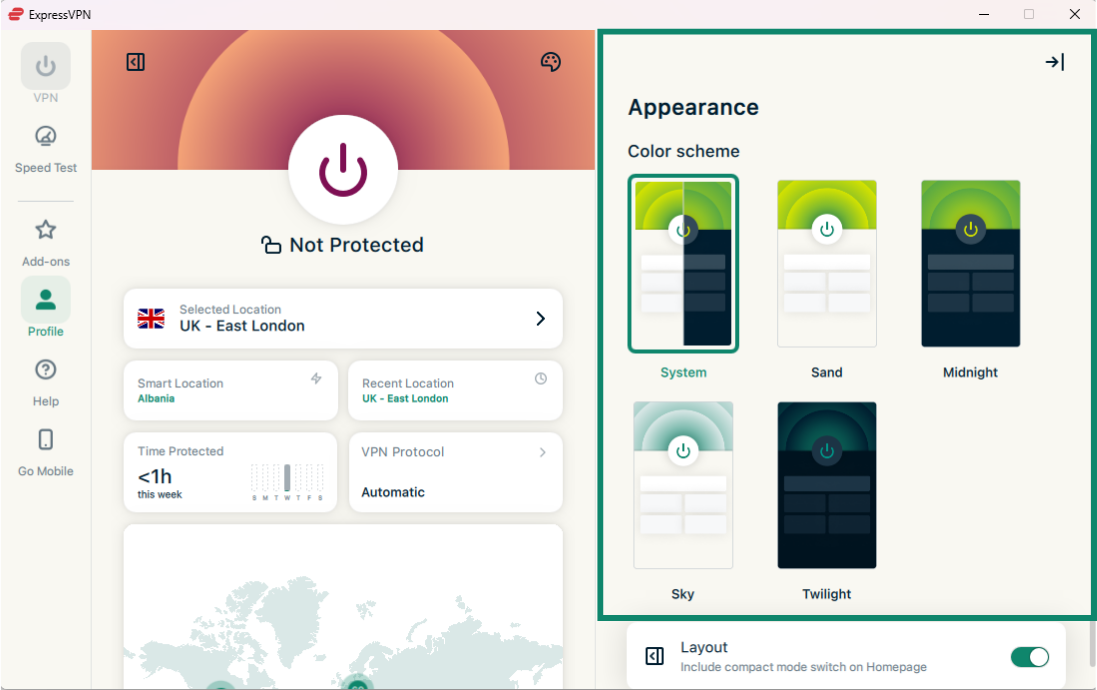
Du kan ändra appens färgschema för att anpassa det efter dina personliga preferenser. Välj Midnatt eller Skymning för en mörk effekt.
Obs: Om du aktiverar mörkt läge från dina Windows-systeminställningar kommer ExpressVPN-appen automatiskt att växla till mörkt läge.
För att ändra färgschemat för ExpressVPN-appen:
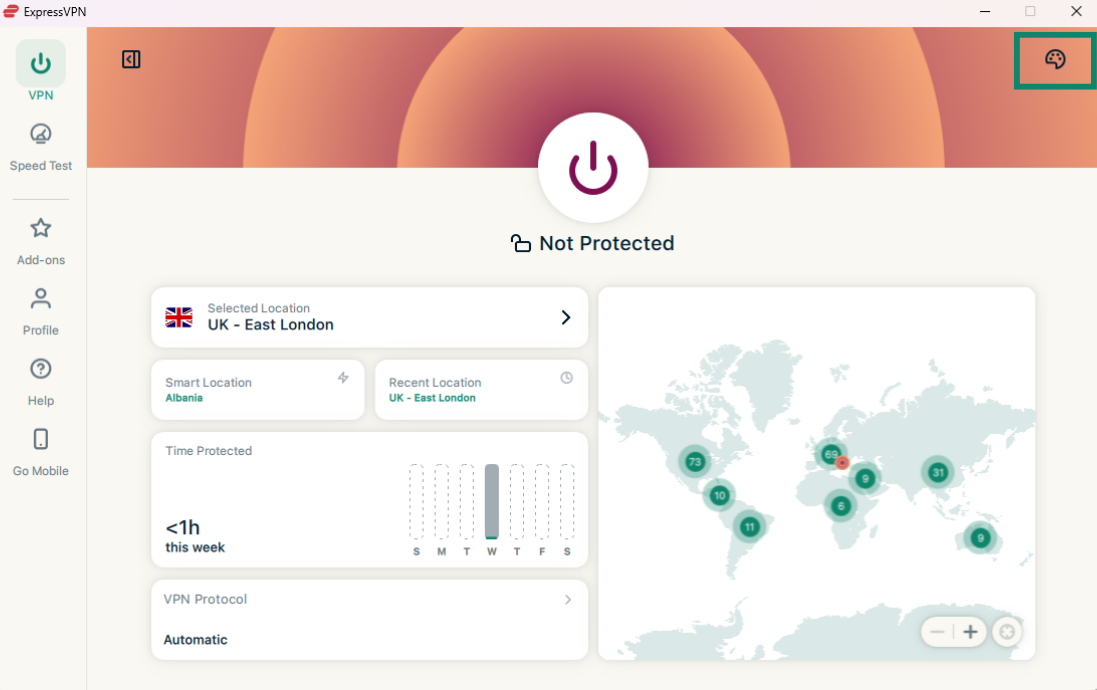
- I fliken VPN klickar du på färgpalett i det övre högra hörnet.

- Under Color scheme (Färgschema) klickar du på det tema du vill använda. Appens färgschema ändras omedelbart.

Behöver du hjälp? Kontakta ExpressVPN:s supportteam för omedelbar hjälp.
Avinstallera appen
Instruktionerna nedan gäller för Windows 10 och Windows 11.
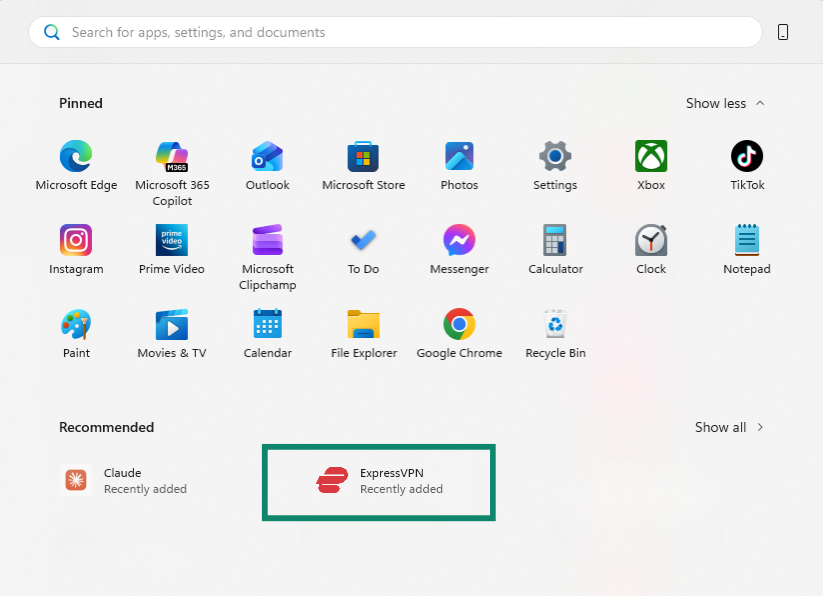
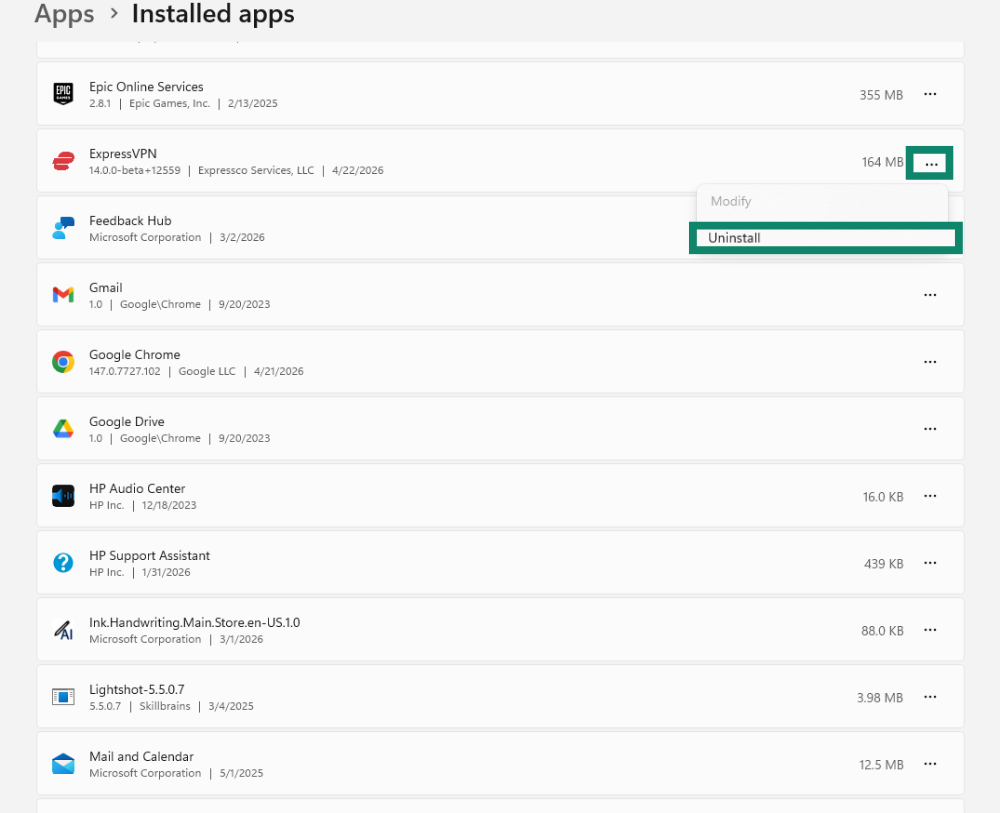
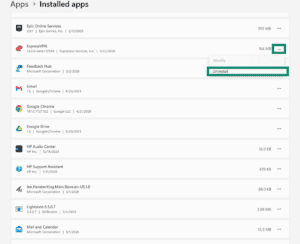
I Windows 11 kan du avinstallera ExpressVPN-appen i avsnittet Installerade appar i Inställningar. Det finns två sätt att komma åt det: Avinstallera från Start-menyn Avinstallera från Inställningar > högerklicka på ExpressVPN-appen och klicka sedan på Avinstallera.
 > Inställningar
  .
.
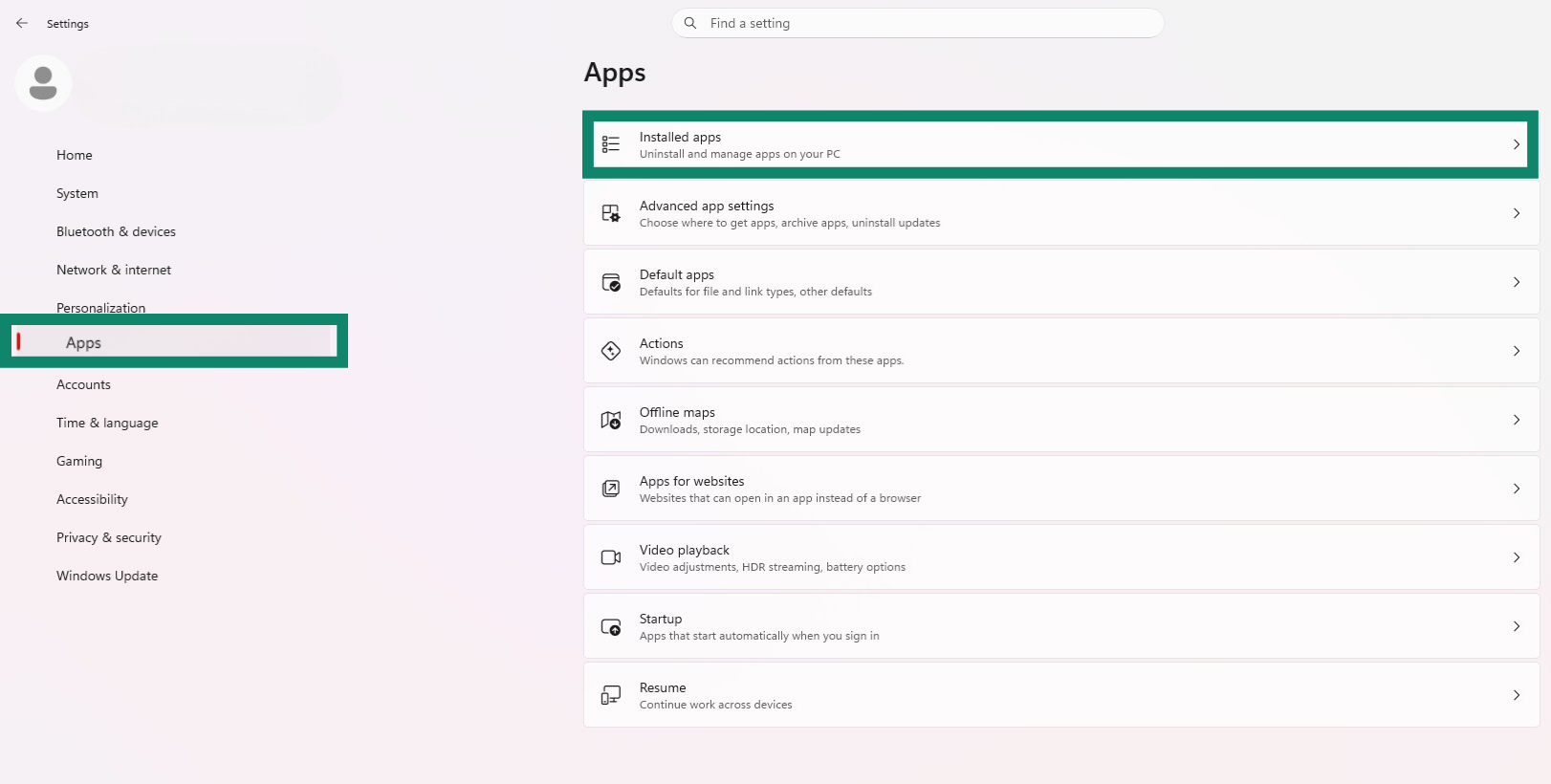
 > Uninstall (Avinstallera).
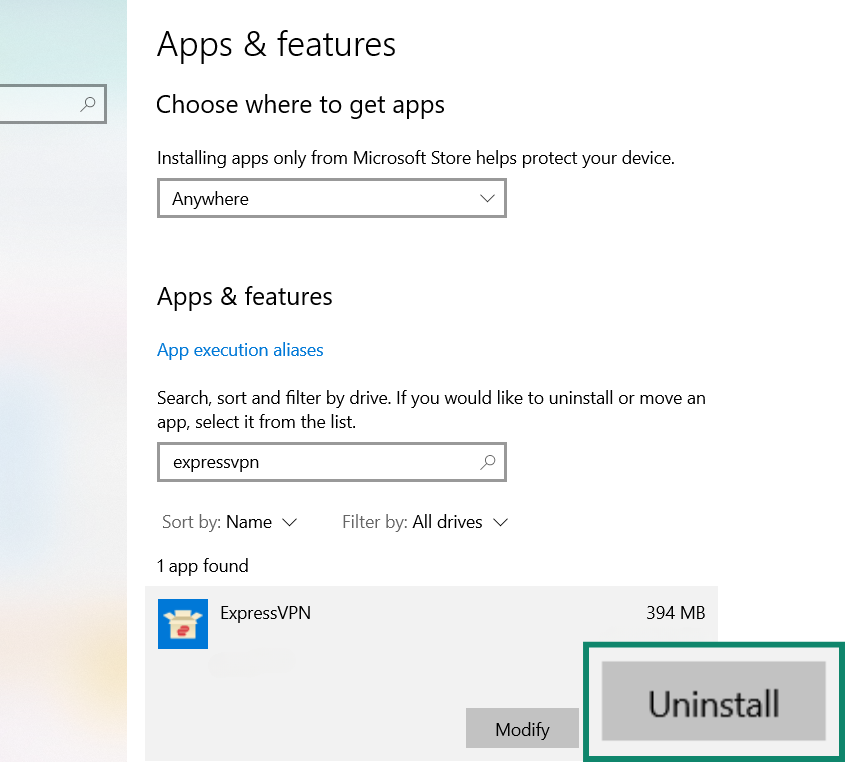
Avinstallera från Kontrollpanelen och välj sedan Settings (Inställningar) > Apps (Appar) > Apps & features (Appar och funktioner).
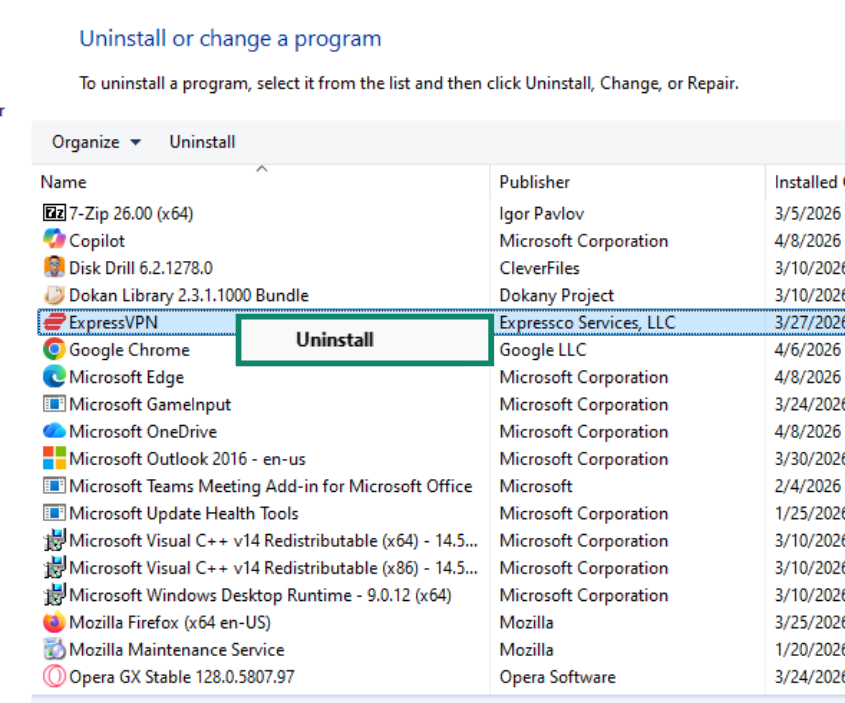
Behöver du hjälp? Kontakta ExpressVPN:s supportteam för omedelbar hjälp.