



Tässä oppaassa kerrotaan, miten ExpressVPN-sovellus otetaan käyttöön Windows 10- ja Windows 11 -käyttöjärjestelmillä.
Siirry kohtaan…
Sovelluksen lataaminen
Aktivointikoodin hakeminen
Sovelluksen asentaminen
Kirjautuminen ja sovelluksen käyttöönotto
Palvelinsijaintiin yhdistäminen
Yhteyden katkaiseminen
Toisen palvelinsijainnin valitseminen
Toiseen protokollaan vaihtaminen
Lightway Turbo
Mainosten, seurantaevästeiden ja haitallisten sivustojen estäminen
Nopeustesti
ExpressVPN\:n käynnistäminen tietokoneen käynnistyessä
Jaetun tunneloinnin käyttäminen
Internet Kill Switchin käyttäminen
Automaattisen yhdistämisen käyttöönotto
MCP-palvelin (beta)
Kompaktin tilan käyttöönotto
Kielen vaihtaminen ExpressVPN\:n Windows-sovelluksessa
Sovelluksen ulkoasun muuttaminen
Sovelluksen poistaminen
Sovelluksen lataaminen
Näin lataat ExpressVPN\:n Windows-sovelluksen:
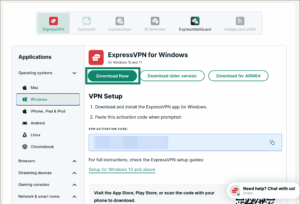
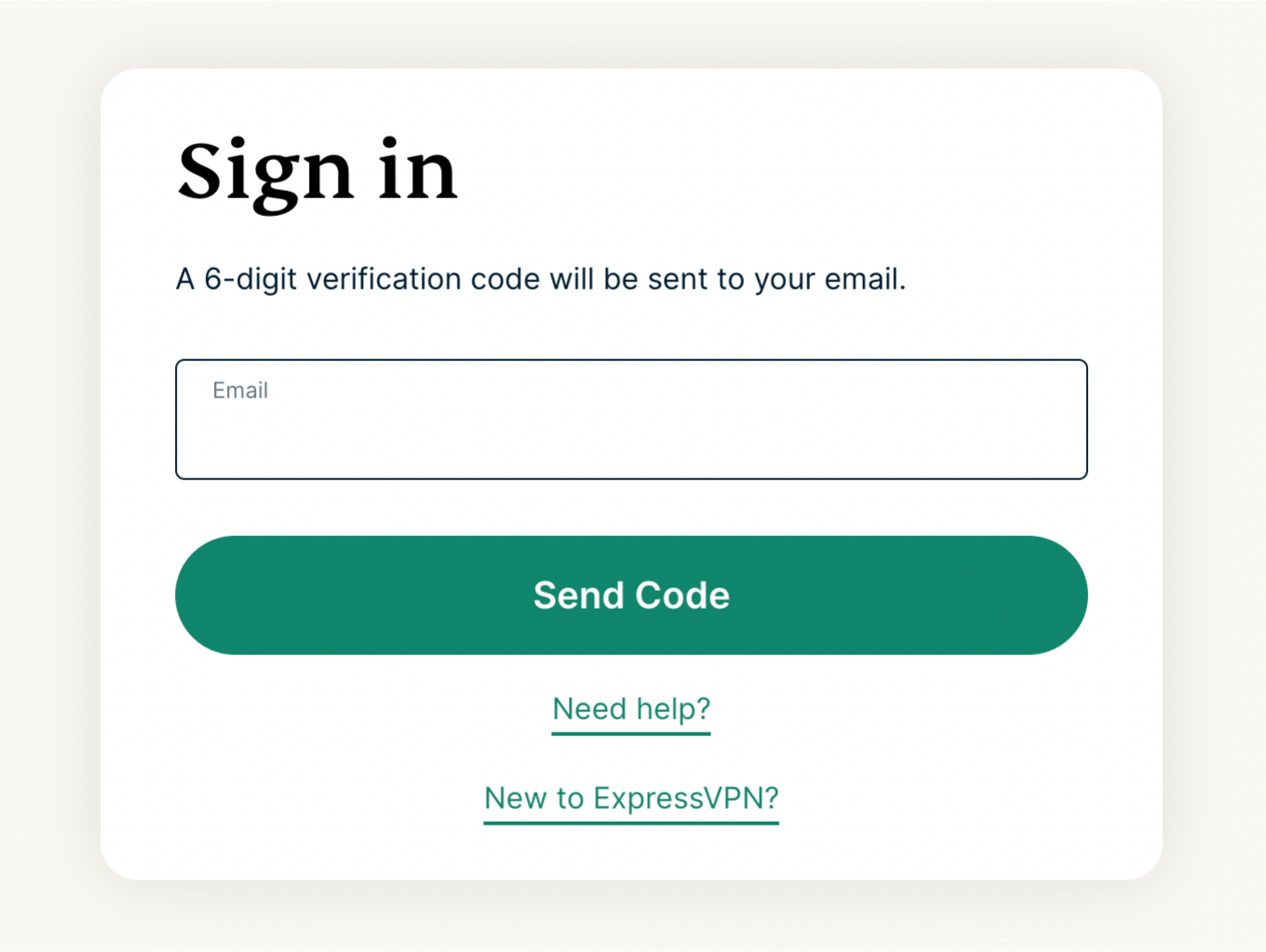
- Siirry ExpressVPN+\:n määrityssivulle. Anna pyydettäessä ExpressVPN-sähköpostiosoitteesi ja valitse Send Code (Lähetä koodi). Syötä sähköpostiisi lähetetty vahvistuskoodi ja valitse sitten Jatka.


- Valitse Applications (Sovellukset) > Operating systems (Käyttöjärjestelmät) ja sitten vaihtoehto Windows.


- Valitse Download Now (Lataa nyt).

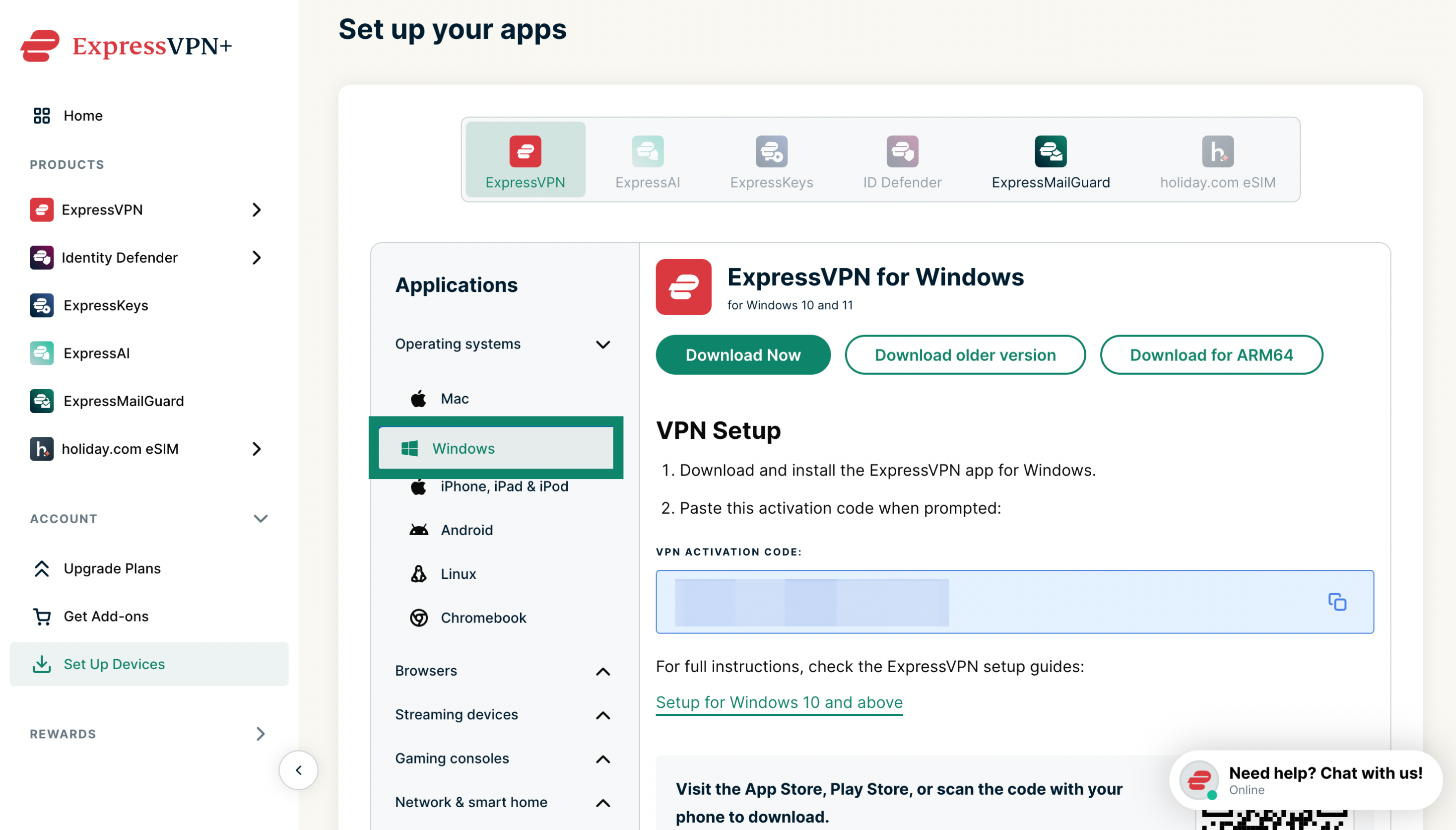
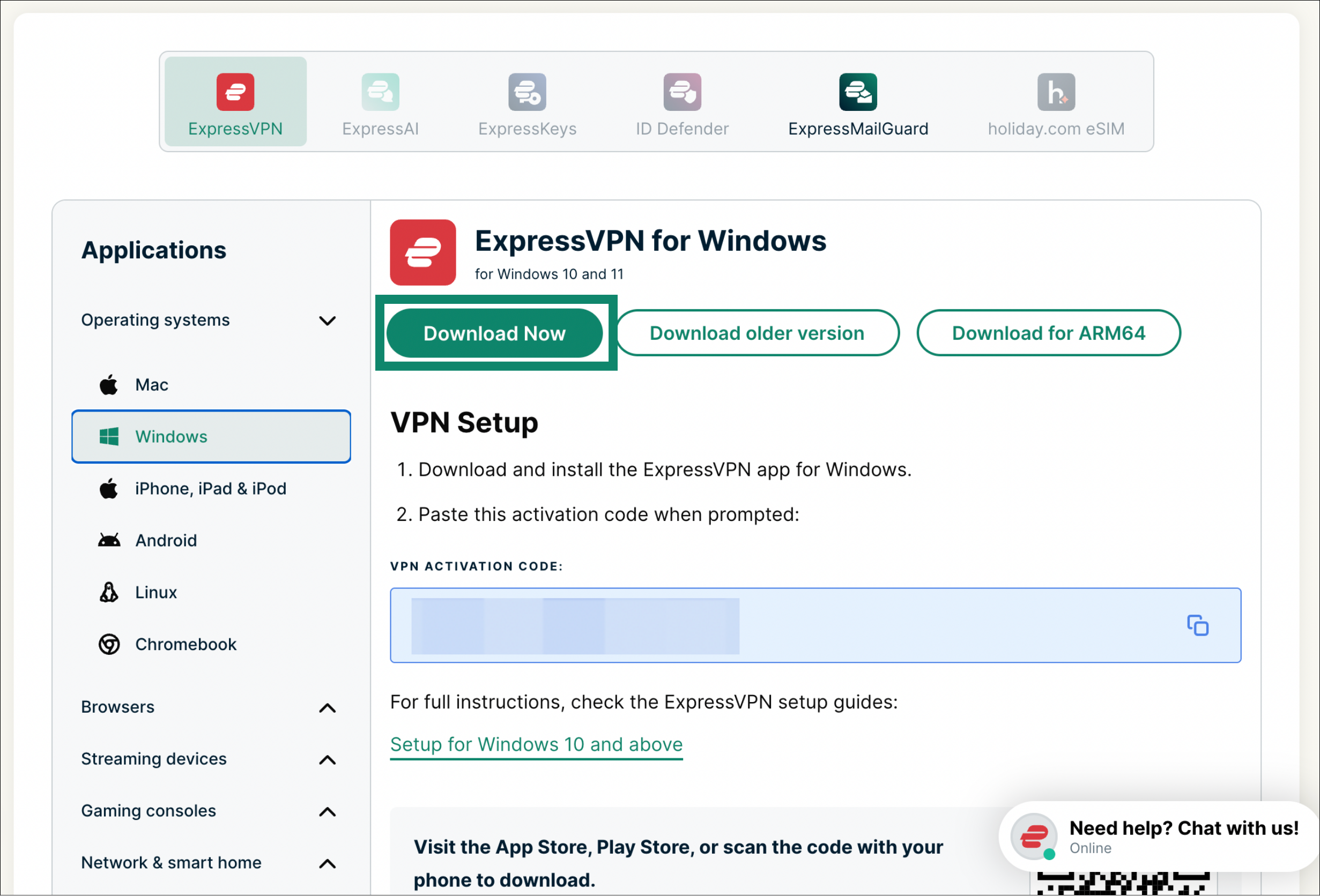
Pidä tämä selainikkuna auki. Tarvitset aktivointikoodin myöhemmässä käyttöönotossa.
Tarvitsetko apua? Ota yhteyttä ExpressVPN:n asiakastukeen, niin vastaamme heti.
Aktivointikoodin hakeminen
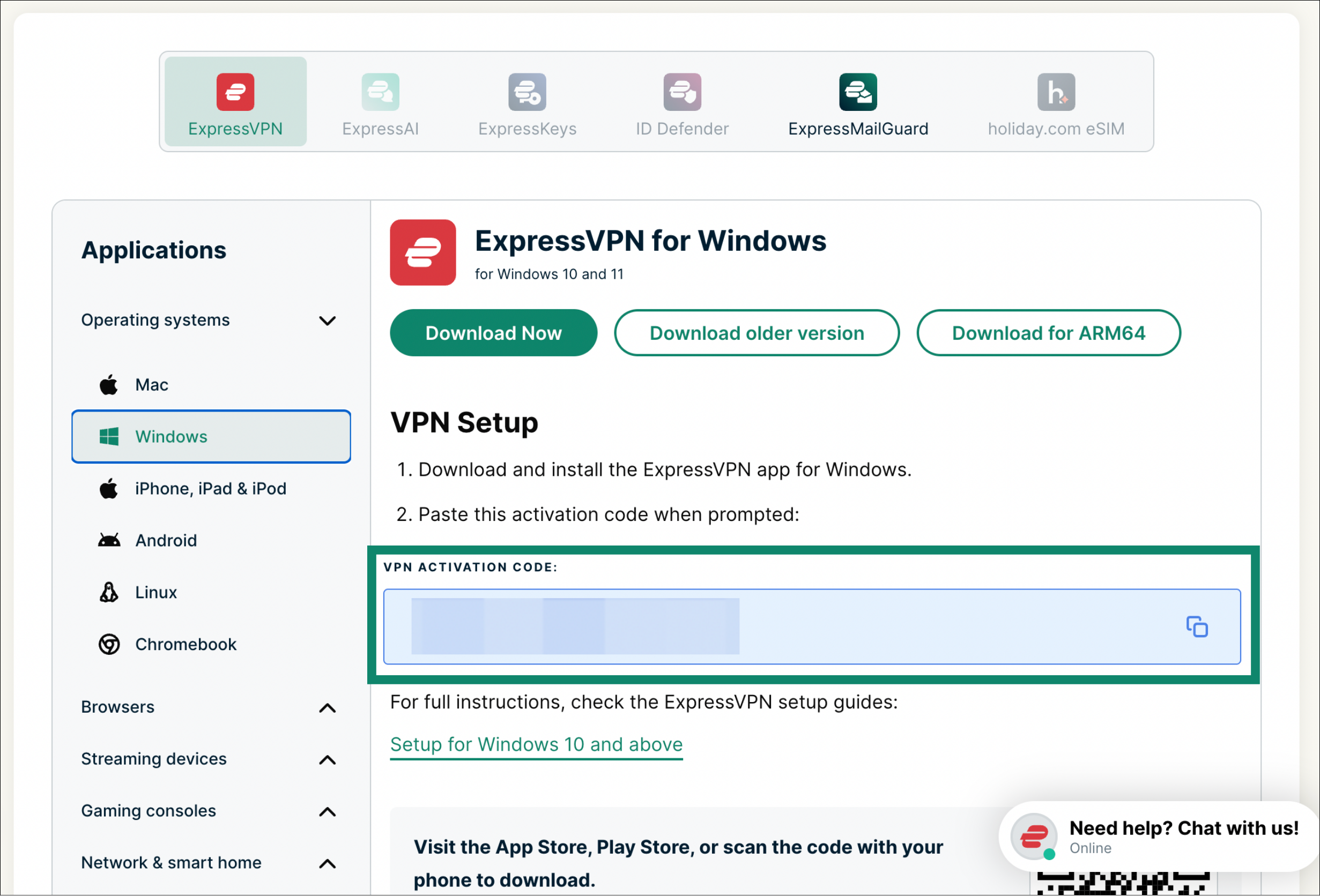
Etsi samalta sivulta, jolta latasit sovelluksen, VPN Activation Code (VPN-aktivointikoodi) -kenttä ja kopioi koodi leikepöydälle klikkaamalla kopiointikuvaketta.
Tarvitsetko apua? Ota yhteyttä ExpressVPN:n asiakastukeen, niin vastaamme heti.
Sovelluksen asentaminen
Näin asennat ExpressVPN\:n Windows-sovelluksen:
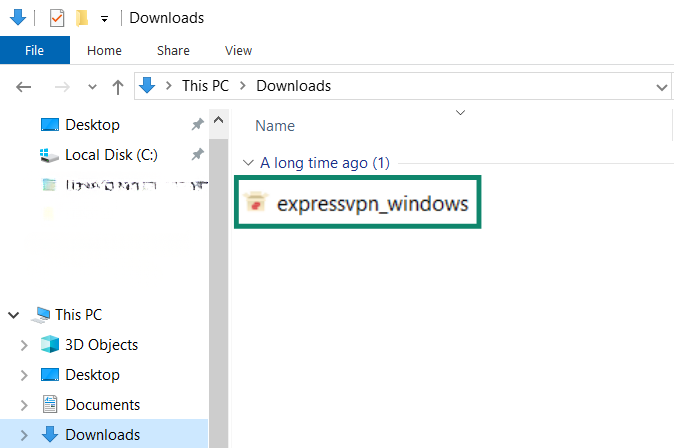
- Etsi ja tuplaklikkaa lataamaasi tiedostoa tietokoneellasi.
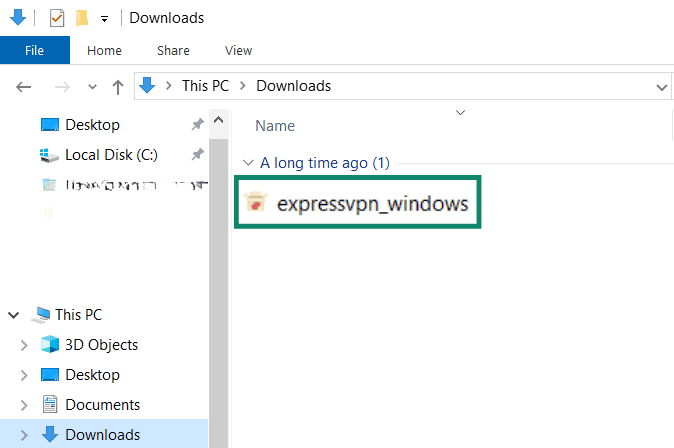

- Näkyviin tulee kehote, jossa pyydetään lupaa sallia sovelluksen tehdä muutoksia laitteeseen. Klikkaa Kyllä.
- Odota, kun sovellus asentuu tietokoneellesi.
- Kun asennus on valmis, sovellus avautuu automaattisesti.
Tarvitsetko apua? Ota yhteyttä ExpressVPN:n asiakastukeen, niin vastaamme heti.
Kirjautuminen ja sovelluksen käyttöönotto
Näin kirjaudut sisään ja otat ExpressVPN\:n Windows-sovelluksen käyttöön:
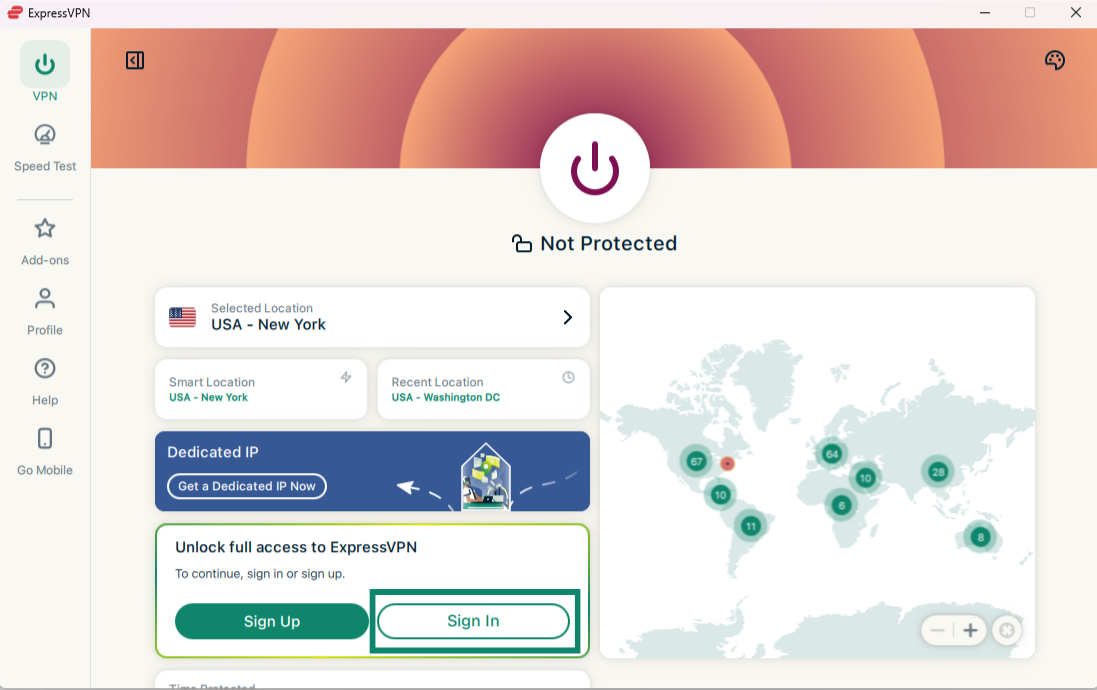
- Avaa sovellus (tai odota, että se avautuu automaattisesti asennuksen valmistuttua) ja klikkaa Sign In (Kirjaudu sisään).


- Sovellukseen voi kirjautua kolmella tavalla:
Kirjautuminen sähköpostin kirjautumislinkillä
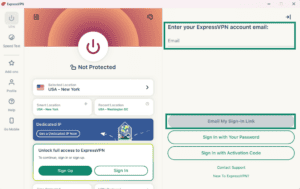
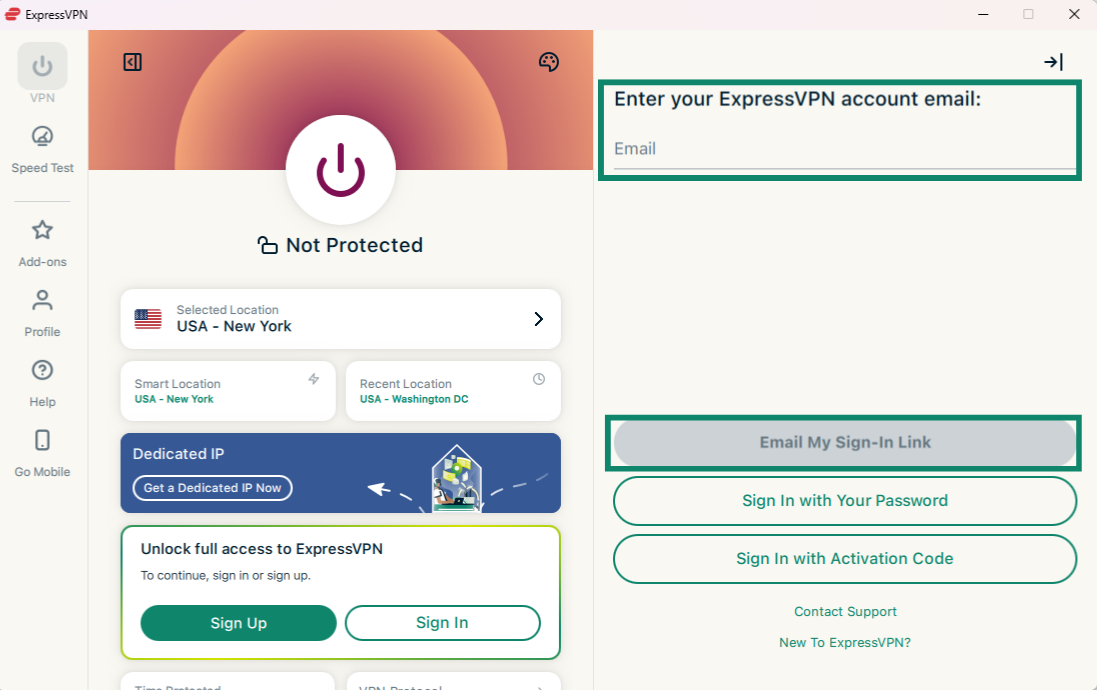
- Syötä ExpressVPN-tiliisi liitetty sähköpostiosoite ja klikkaa Email My Sign-In Link (Lähetä kirjautumislinkki sähköpostiini).
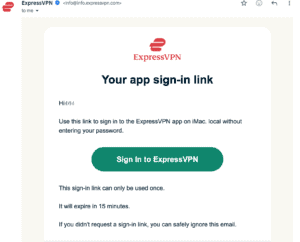
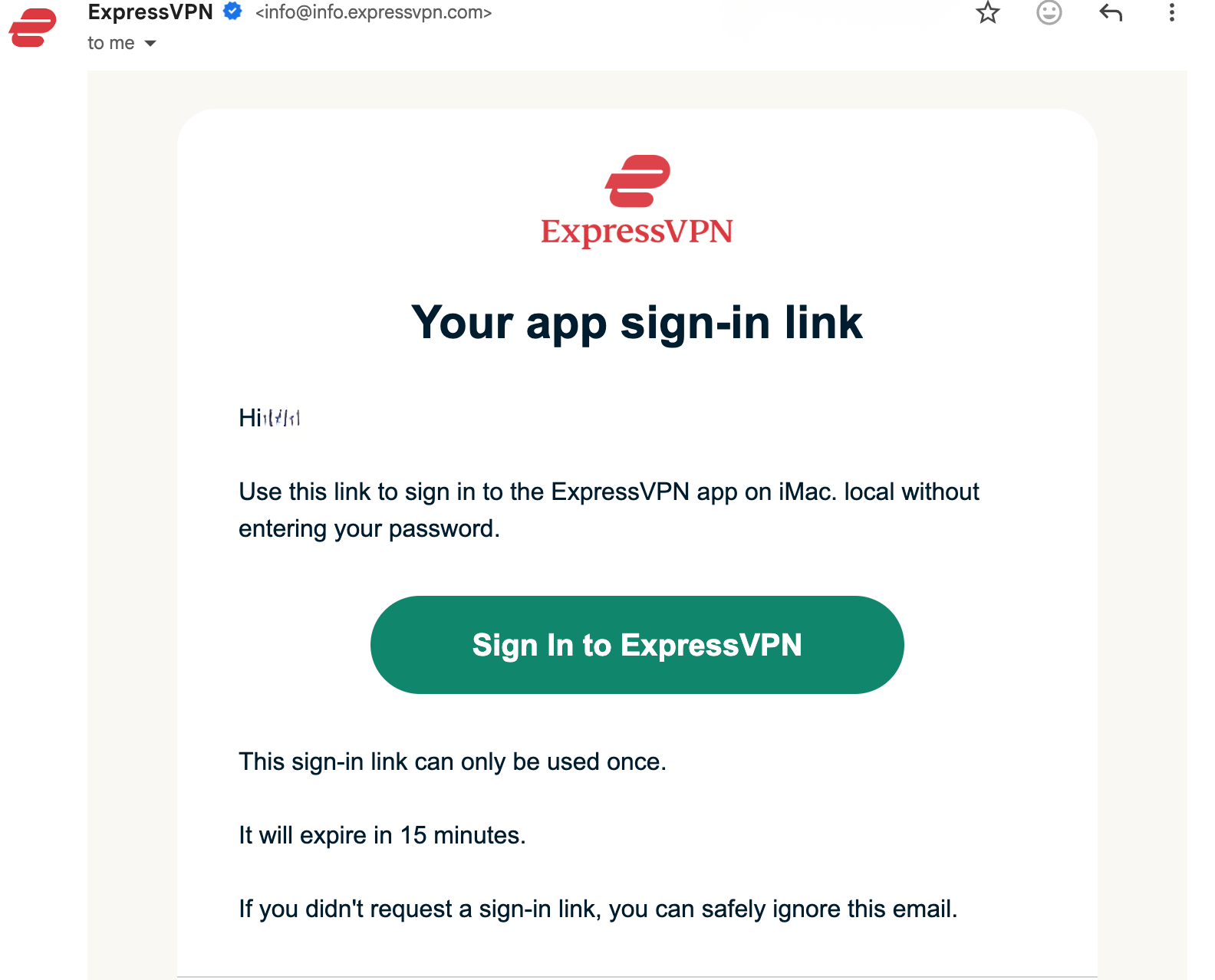
- Avaa sähköpostisi millä tahansa laitteella ja valitse Sign In to ExpressVPN (Kirjaudu ExpressVPN:ään). Sovellus aktivoituu automaattisesti ja kirjaa sinut sisään.

Kirjautuminen salasanalla
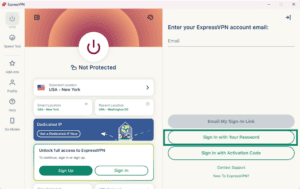
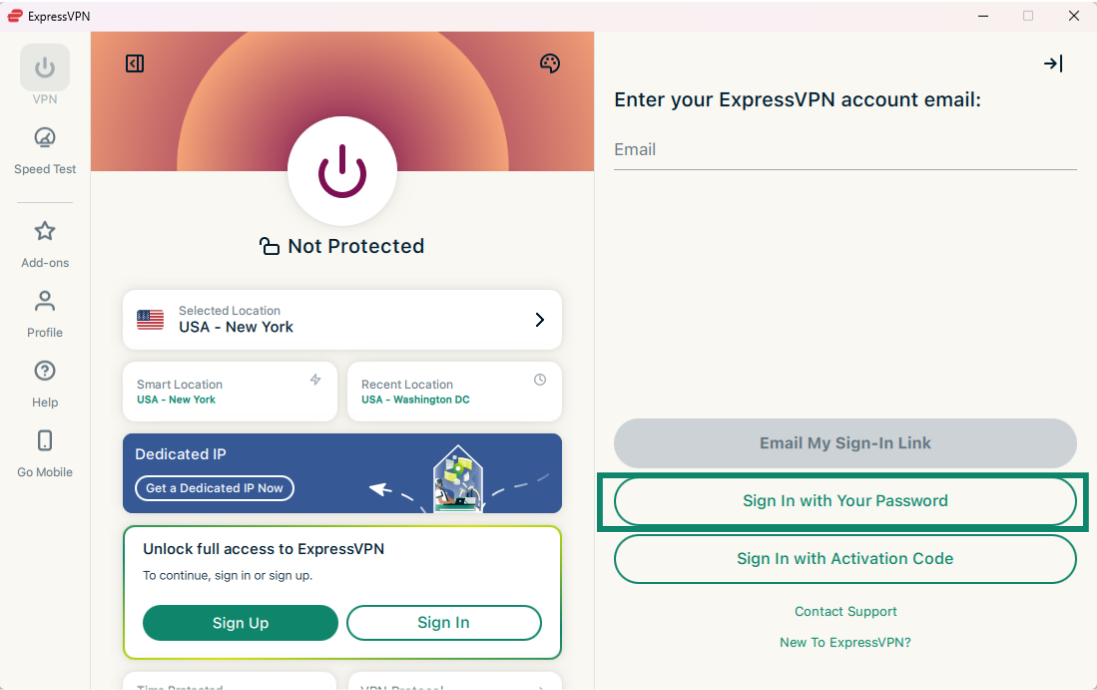
- Klikkaa Sign in with Your Password (Kirjaudu sisään salasanalla).
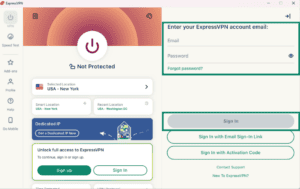
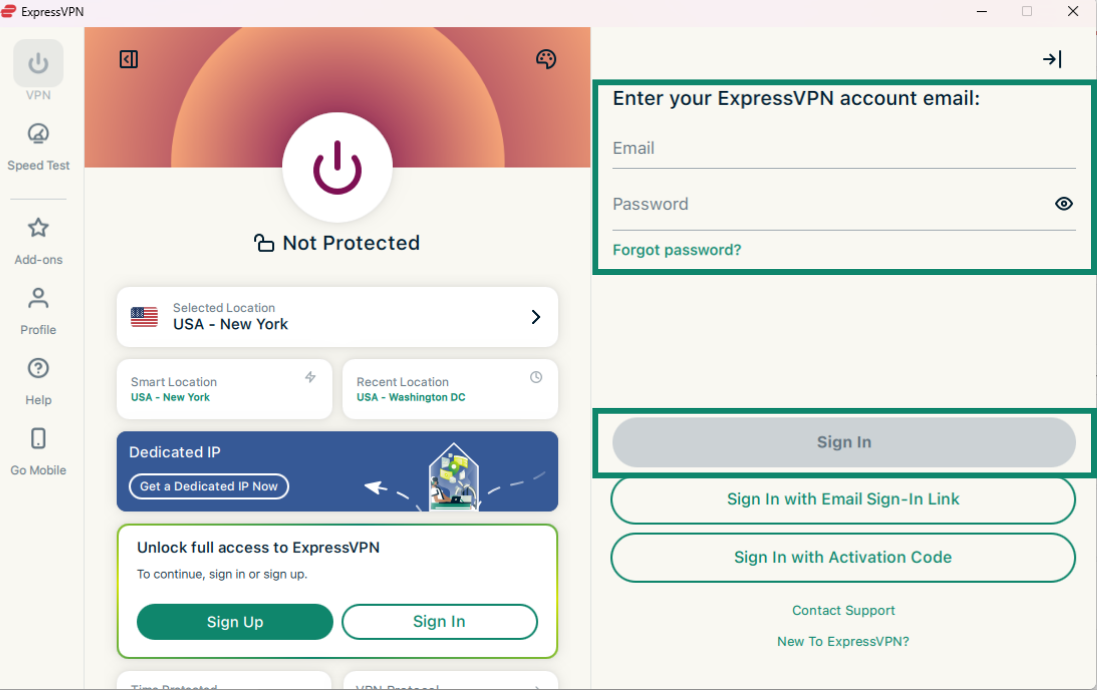
- Syötä sähköpostiosoitteesi ja salasanasi ja klikkaa Sign In (Kirjaudu sisään).
Kirjautuminen aktivointikoodilla
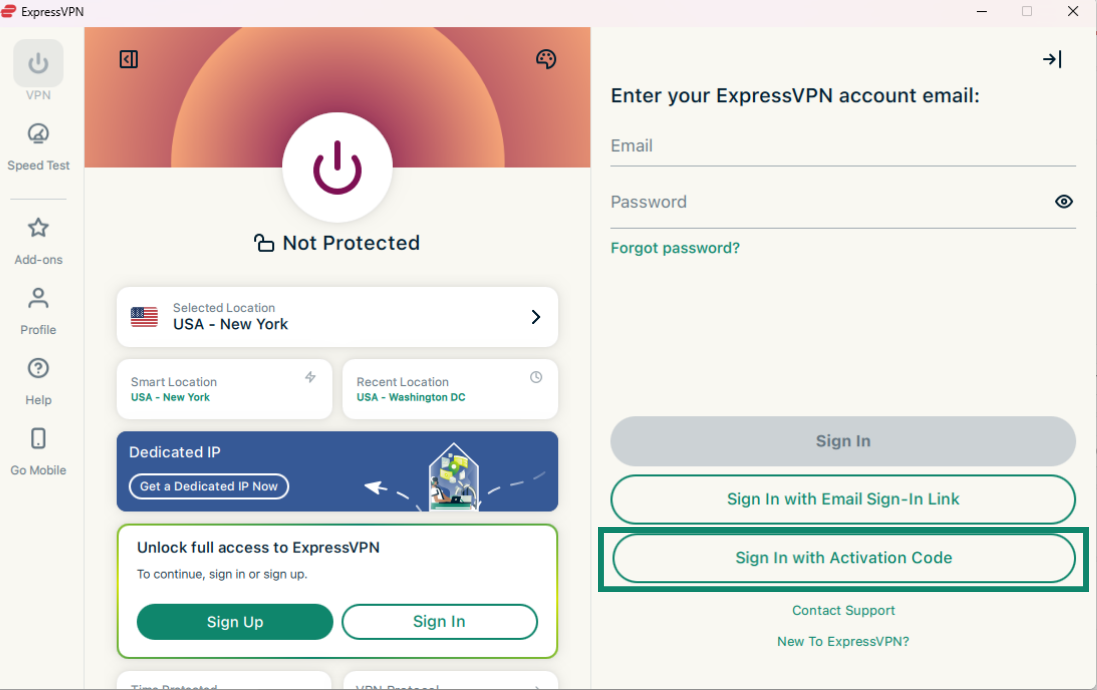
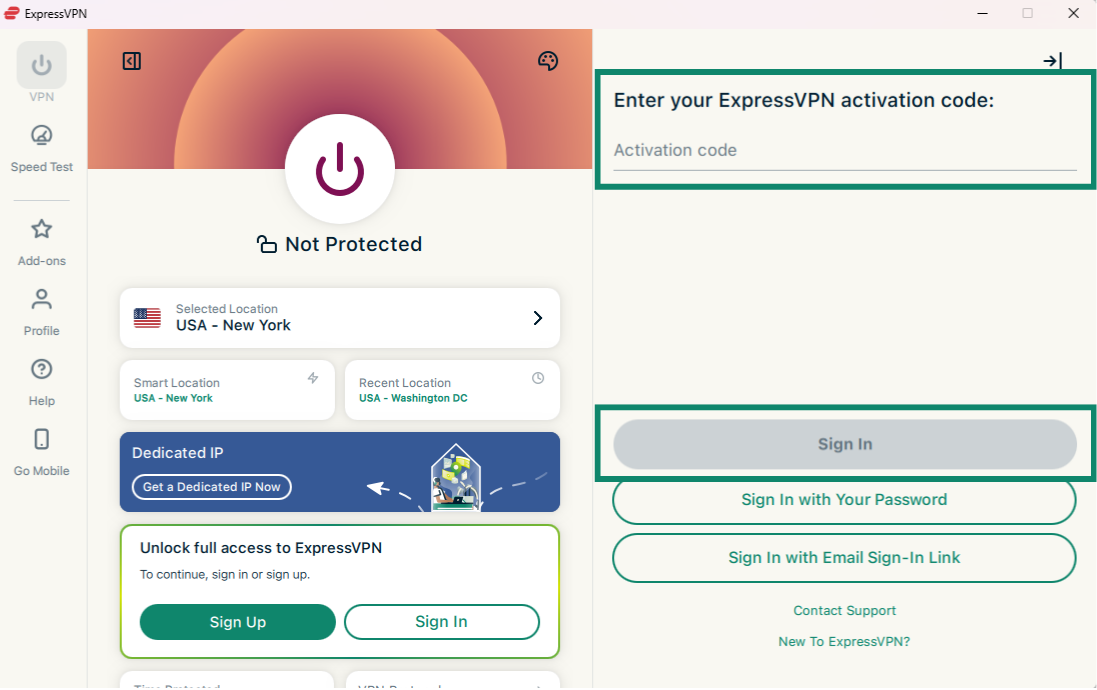
- Klikkaa Sign In with Activation Code (Kirjaudu sisään aktivointikoodilla). Tämä on koodi, jonka kopioit leikepöydälle aiemmin.
- Klikkaa sitten Sign In (Kirjaudu sisään).

- Sinulta kysytään, haluatko sallia ExpressVPN\:n käynnistymisen tietokoneen käynnistyessä. Jatka valitsemalla haluamasi vaihtoehto.
- Sinulta kysytään, haluatko auttaa ExpressVPN\:n kehittämisessä jakamalla anonyymejä diagnostiikkatietoja. Tämä auttaa ExpressVPN:ää parantamaan tuotteitaan ja palveluitaan. Jatka valitsemalla haluamasi vaihtoehto.
- Jos edistynyt suojaus sisältyy tilaukseesi, sinulta kysytään, haluatko estää näyttömainokset ja ottaa käyttöön lisäsuojaukset. Jatka valitsemalla haluamasi vaihtoehto.
Onnittelut! Olet ottanut ExpressVPN\:n onnistuneesti käyttöön Windows-tietokoneellasi. Nyt voit hyödyntää kaikkia VPN-palvelinsijaintejamme.
Tarvitsetko apua? Ota yhteyttä ExpressVPN:n asiakastukeen, niin vastaamme heti.
Palvelinsijaintiin yhdistäminen
Näin yhdistät palvelinsijaintiin:
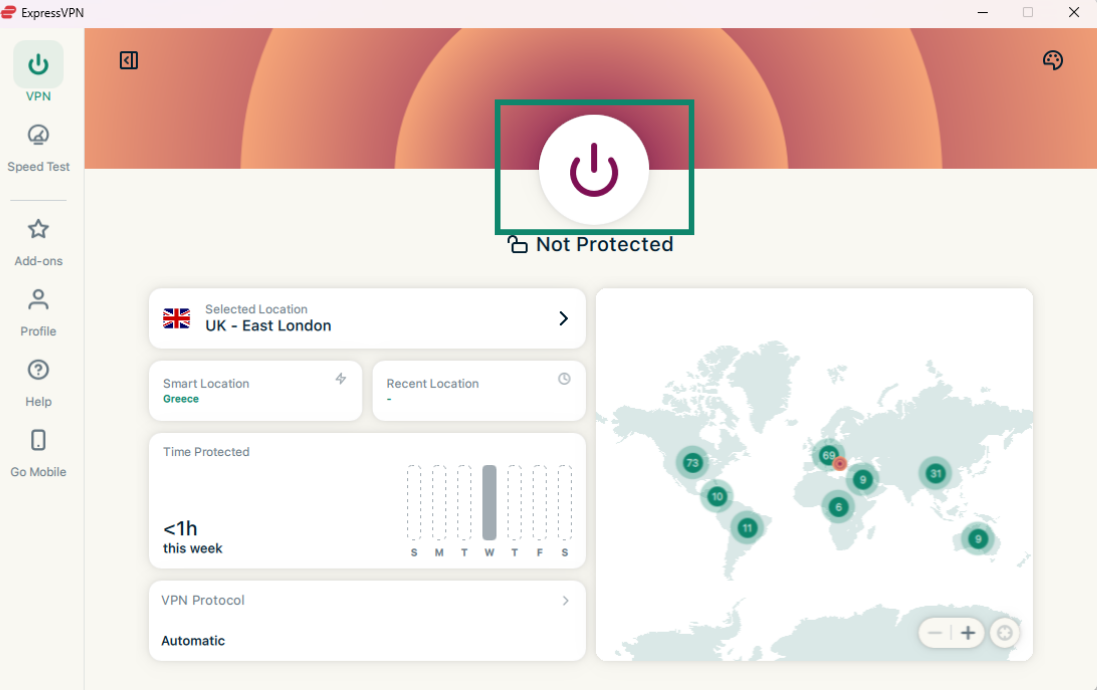
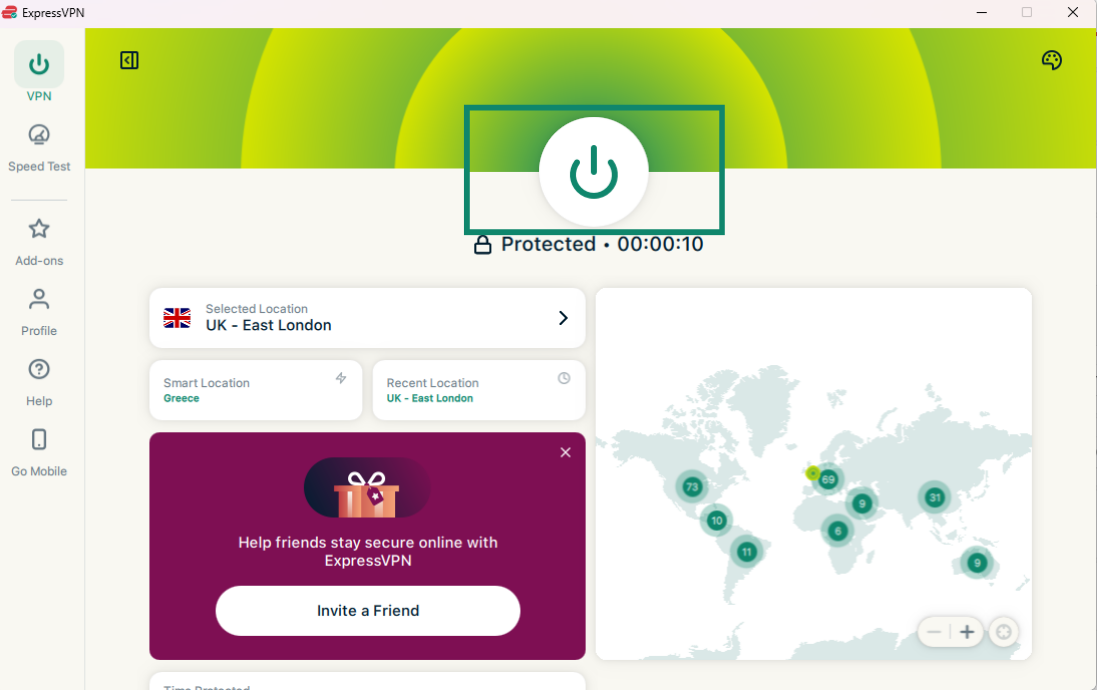
- Klikkaa virtapainiketta

 . Oletuksena ExpressVPN ehdottaa sinulle parhaan käyttökokemuksen tarjoavaa sijaintia.

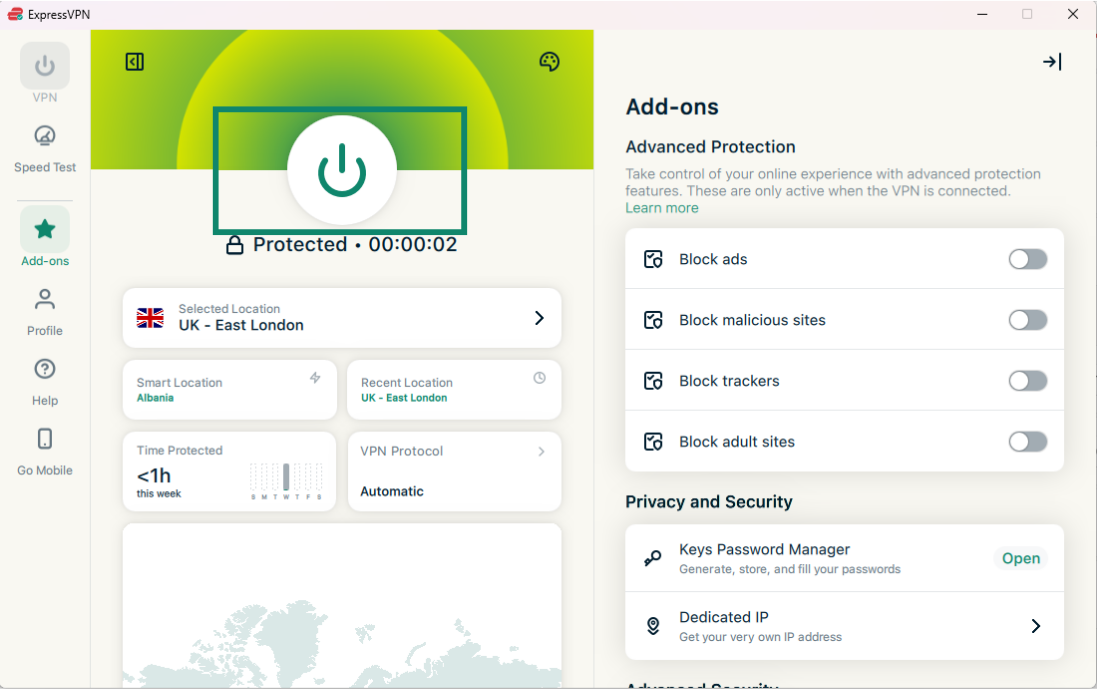
- Kun sovelluksen näytöllä näkyy viesti Protected (Suojattu), voit alkaa selaamaan verkkoa vapaasti ja turvallisesti!

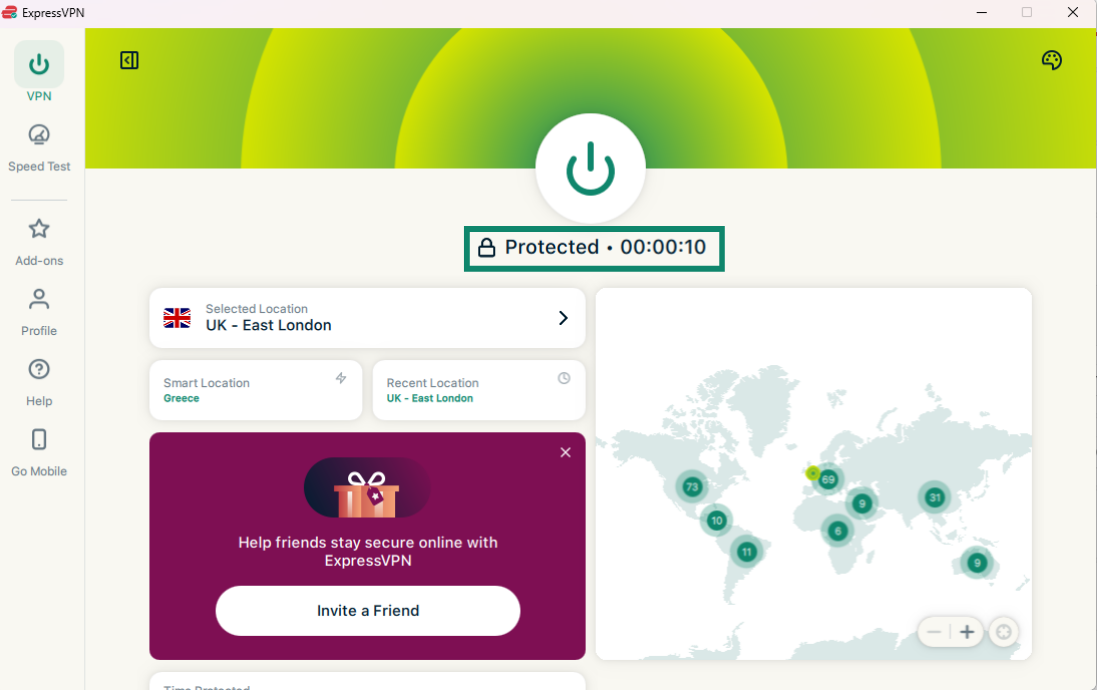
Huom: VPN-yhteyttä samaan aikaan käyttävien laitteiden enimmäismäärä riippuu tilaustasosta, jonka valitsit kassalla:
- Basic: 10 laitetta samanaikaisesti.
- Advanced: 12 laitetta samanaikaisesti.
- Pro: 14 laitetta samanaikaisesti.
Tarvitsetko apua? Ota yhteyttä ExpressVPN:n asiakastukeen, niin vastaamme heti.
Yhteyden katkaiseminen
Näin katkaiset yhteyden palvelinsijaintiin:
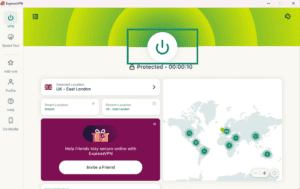
- Klikkaa virtapainiketta .
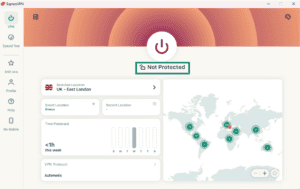
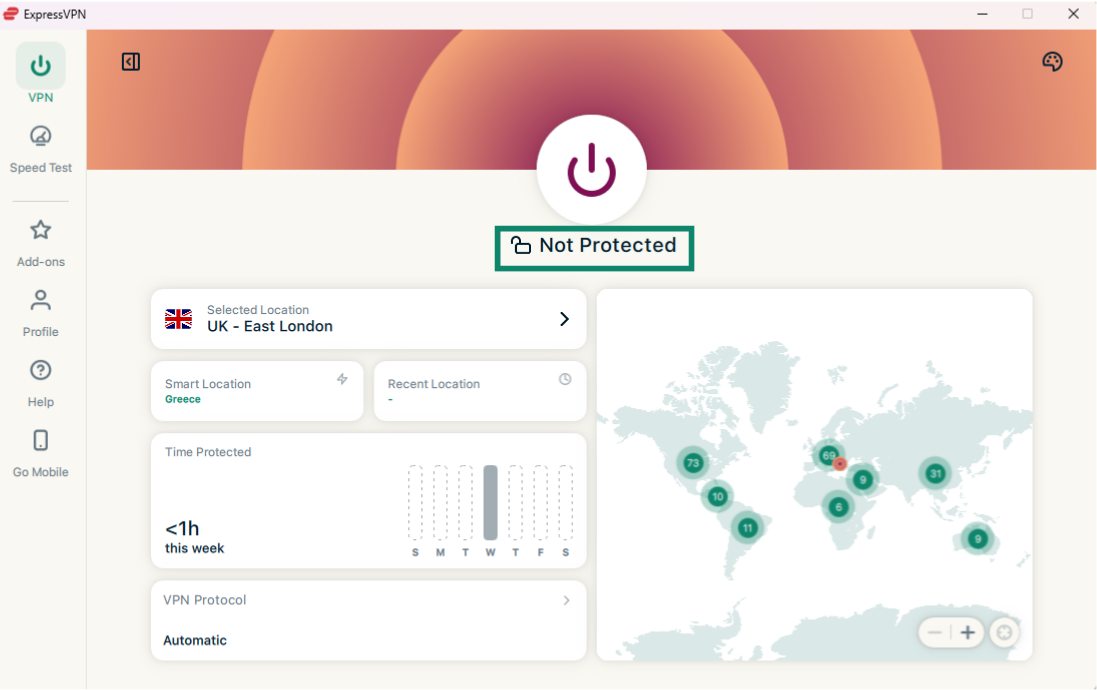
- Tiedät yhteyden katkenneen, kun näytöllä lukee Not Protected (Ei suojattu).
Tarvitsetko apua? Ota yhteyttä ExpressVPN:n asiakastukeen, niin vastaamme heti.
Toisen palvelinsijainnin valitseminen
Näin yhdistät toiseen palvelinsijaintiin:
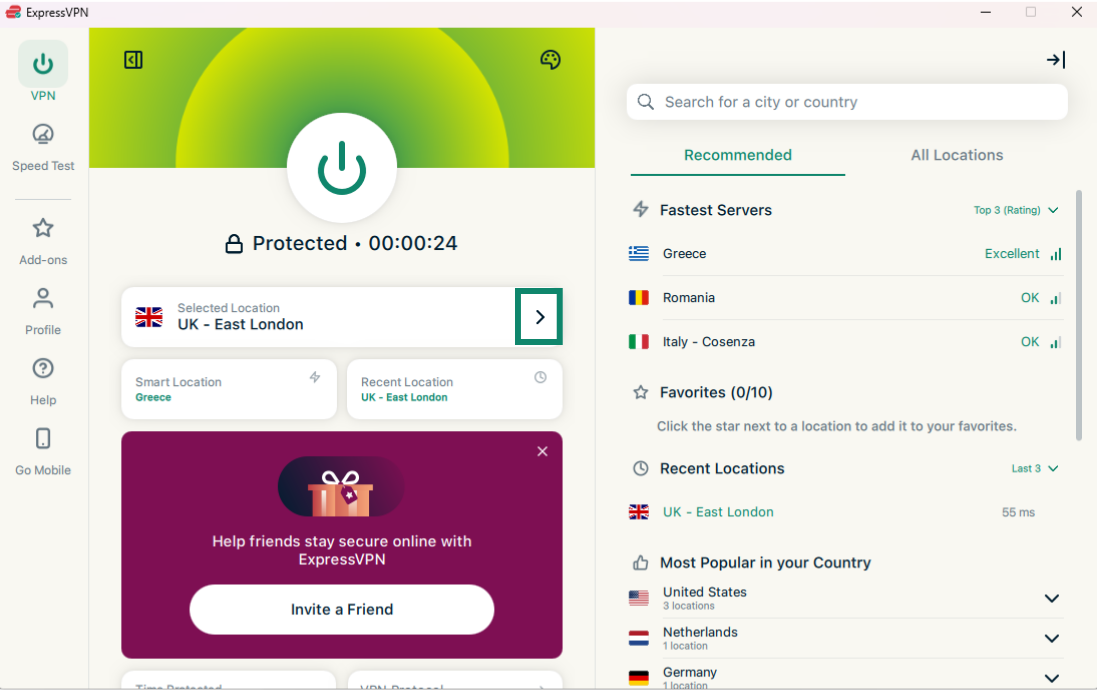
- Klikkaa nuolimerkkiä
 kohdan Selected Location (Valittu sijainti) vieressä, niin pääset VPN-sijaintien luetteloon.
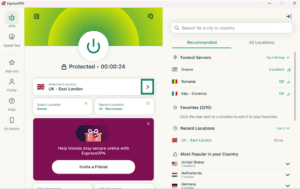
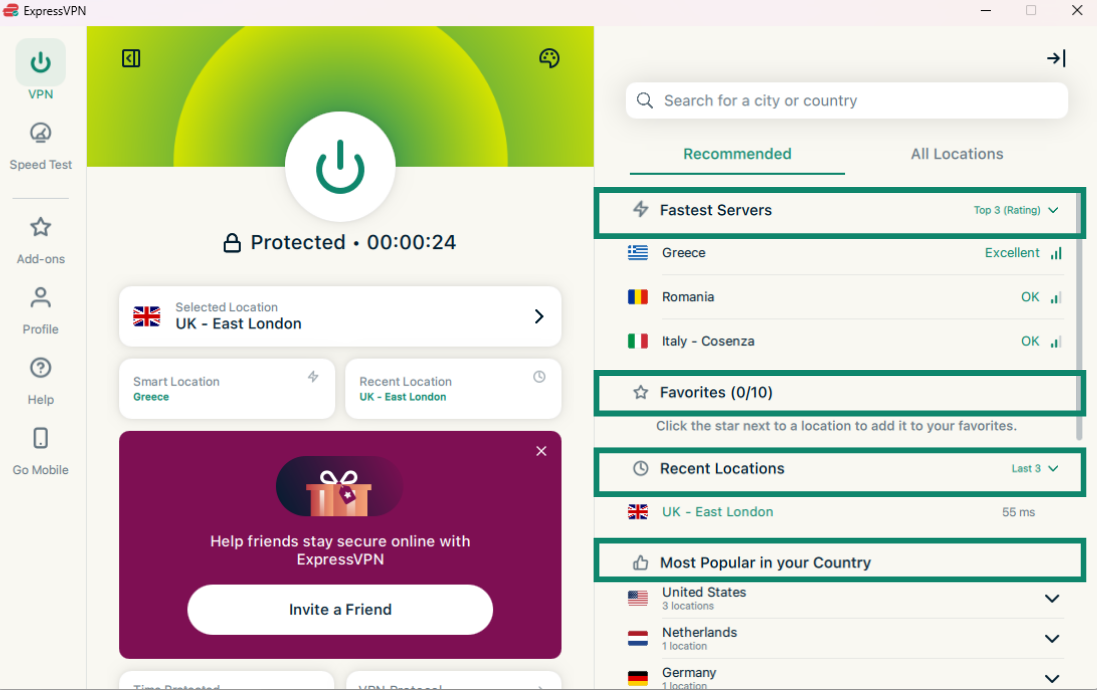
Näkyviin tulee palvelinsijaintien luettelo. Luettelossa on kaksi päävälilehteä: Suositellut ja Kaikki sijainnit.Suositellut -välilehdellä on neljä pienempää osiota:- Fastest Servers (Nopeimmat palvelimet): Luettelo enintään viidestä nopeimmasta palvelimesta nykyisen sijaintisi perusteella.
- Recent Locations (Viimeisimmät sijainnit): Luettelo enintään viidestä viimeksi käyttämästäsi palvelinsijainnista.
- Favorites (Suosikit): Suosikeiksi merkitsemäsi palvelinsijainnit. Voit lisätä enintään 10 palvelinsijaintia.
- Most Popular in Your Country (Suosituimmat maassasi): Palvelinsijainnit, joita muut oman maasi ExpressVPN-käyttäjät useimmin valitsevat.

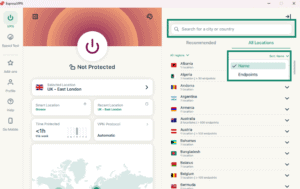
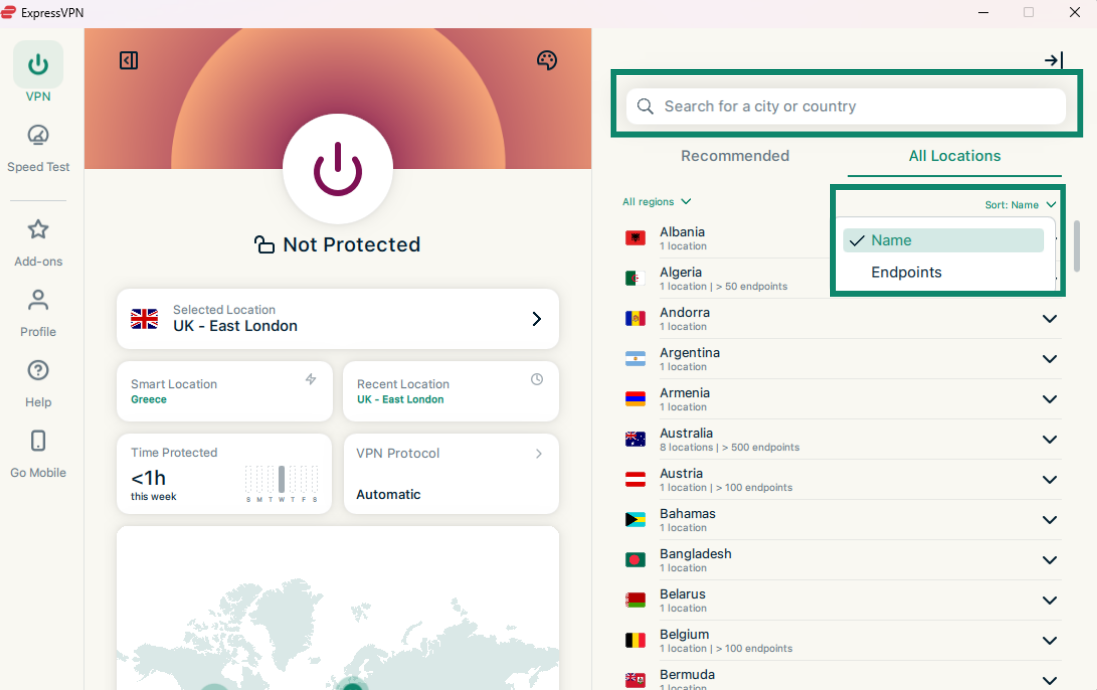
- Kaikki sijainnit -välilehdellä VPN-palvelinsijainnit on lueteltu alueittain. Voit laajentaa ja tiivistää luetteloita klikkaamalla nuolimerkkiä
 .
. - Voit lajitella sijainnit joko Name (Nimen) tai Endpoints (Päätepisteiden) mukaan.
- Voit myös etsiä haluamaasi palvelinsijaintia hakupalkin avulla. Kirjoita hakupalkkiin haluamasi palvelinsijainnin nimi ja yhdistä siihen klikkaamalla hakutulosta.
- Klikkaa mitä tahansa sijaintia, niin ExpressVPN yhdistää siihen automaattisesti.
Sijaintien lisääminen suosikkeihin
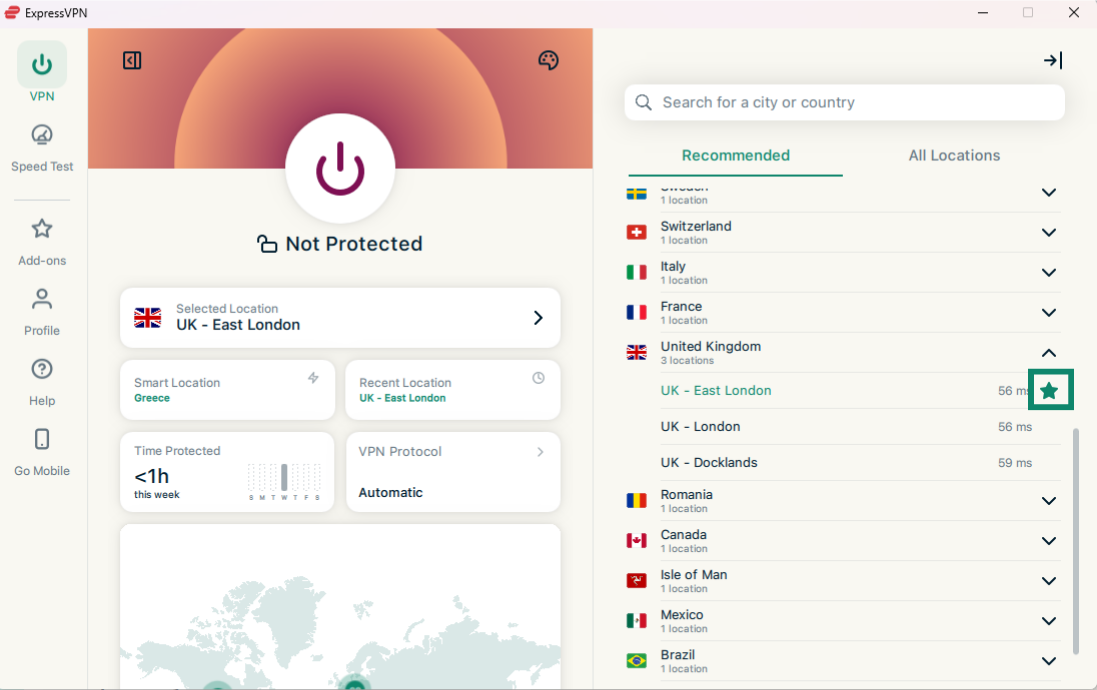
Lisää palvelinsijainteja Suosikiksi viemällä hiiren sijainnin päälle ja klikkaamalla palvelimen nimen vieressä olevaa tähtimerkkiä  .
.
Aikaisempaan sijaintiin palaaminen
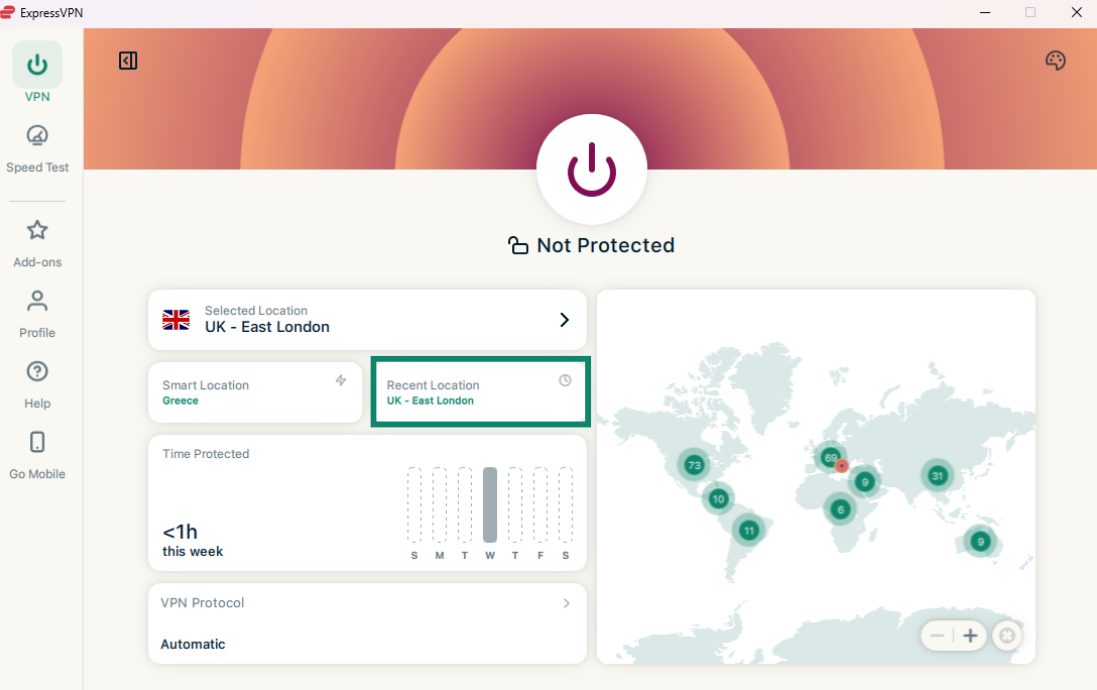
Kun olet katkaissut yhteyden valitsemaasi palvelinsijaintiin, voit palata Smart Location (Älykäs sijainti) -sijaintiisi (eli parhaan käyttökokemuksen tarjoavaan suositeltuun sijaintiin) klikkaamalla Smart Location (Älykäs sijainti).
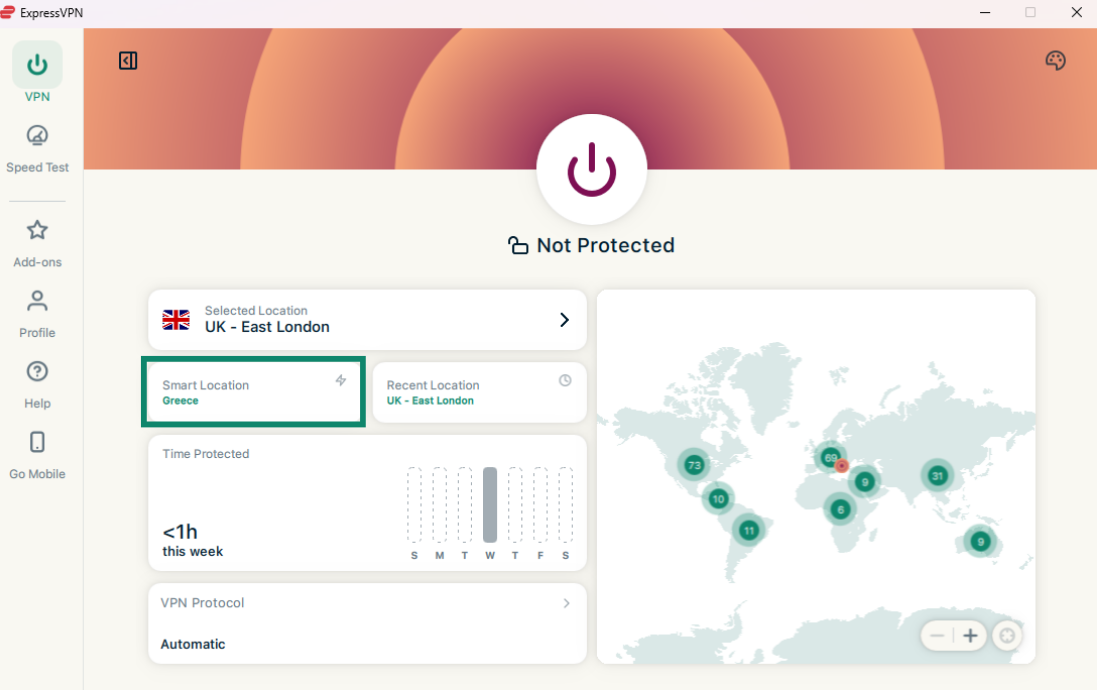
Voit myös yhdistää viimeksi käyttämääsi palvelinsijaintiin klikkaamalla Recent Location (Viimeisin sijainti).
Tarvitsetko apua? Ota yhteyttä ExpressVPN:n asiakastukeen, niin vastaamme heti.
Toiseen protokollaan vaihtaminen
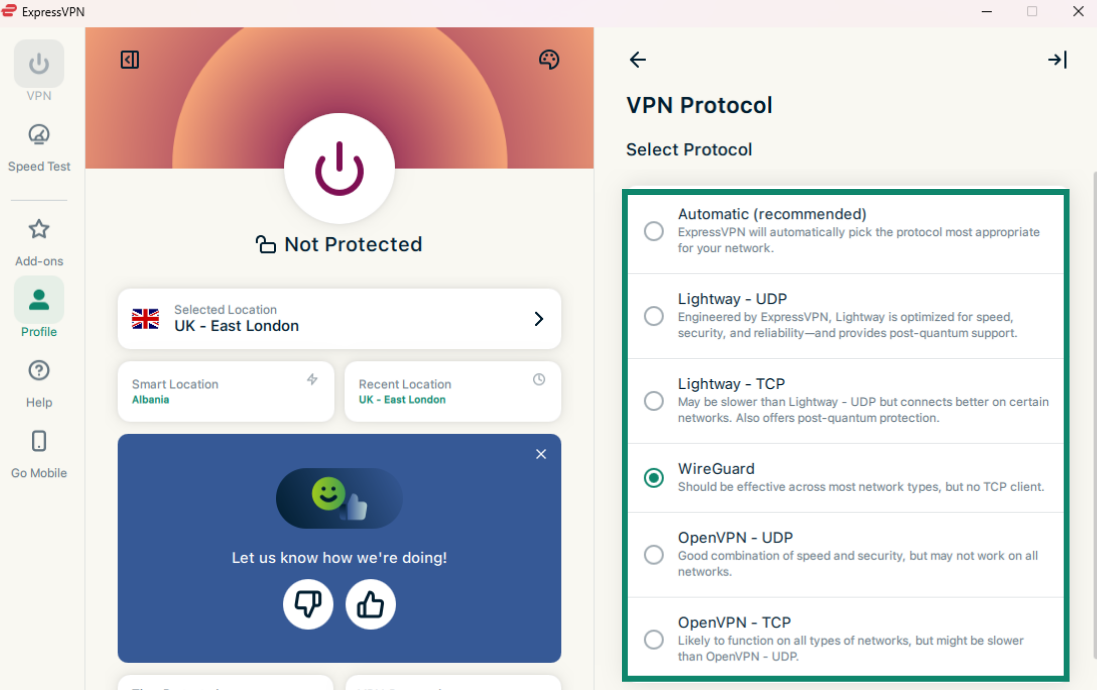
Protokollat ovat menetelmiä, joilla laitteesi muodostaa yhteyden ExpressVPN-palvelimeen. Parhaan käyttökokemuksen saat asettamalla protokollaksi Automaattinen. Tämä on valittuna oletuksena, ja se valitsee automaattisesti verkkoosi parhaiten sopivan protokollan.
Joissakin tilanteissa – esimerkiksi tukitiimimme neuvosta – toiseen protokollaan vaihtaminen voi nopeuttaa yhteyttä.
Näin vaihdat toiseen protokollaan:
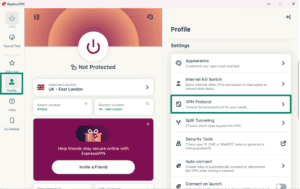
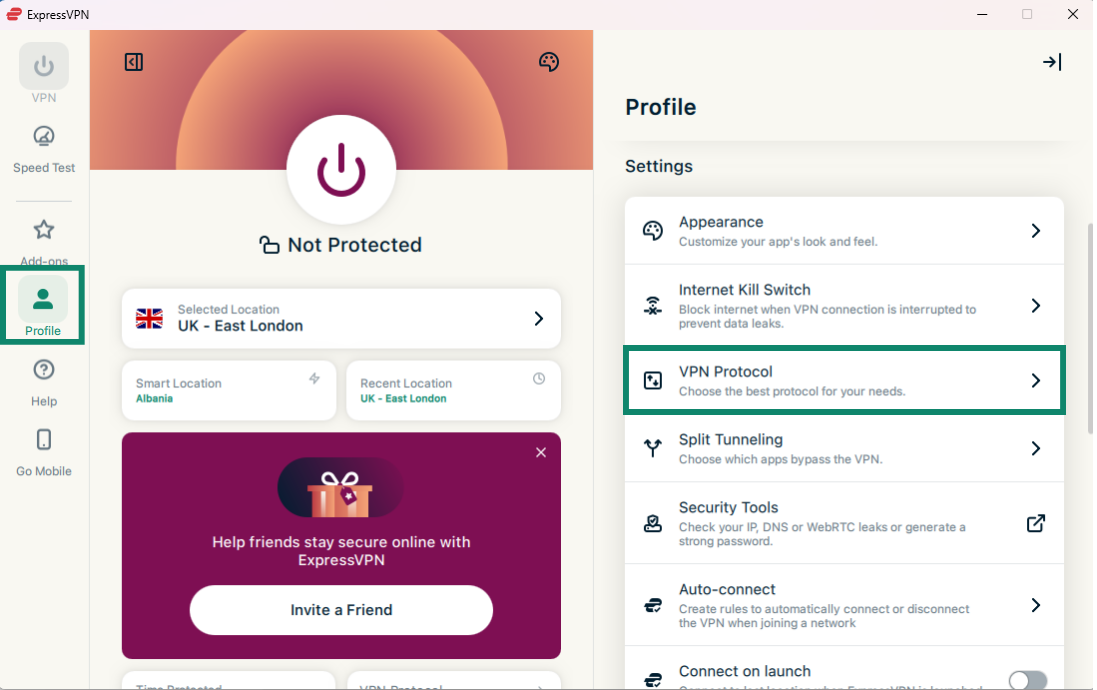
- Klikkaa Profile (Profiili) -välilehteä ja valitse VPN Protocol (VPN-protokolla).
- Klikkaa haluamaasi protokollaa.
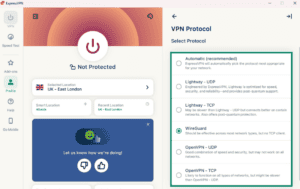
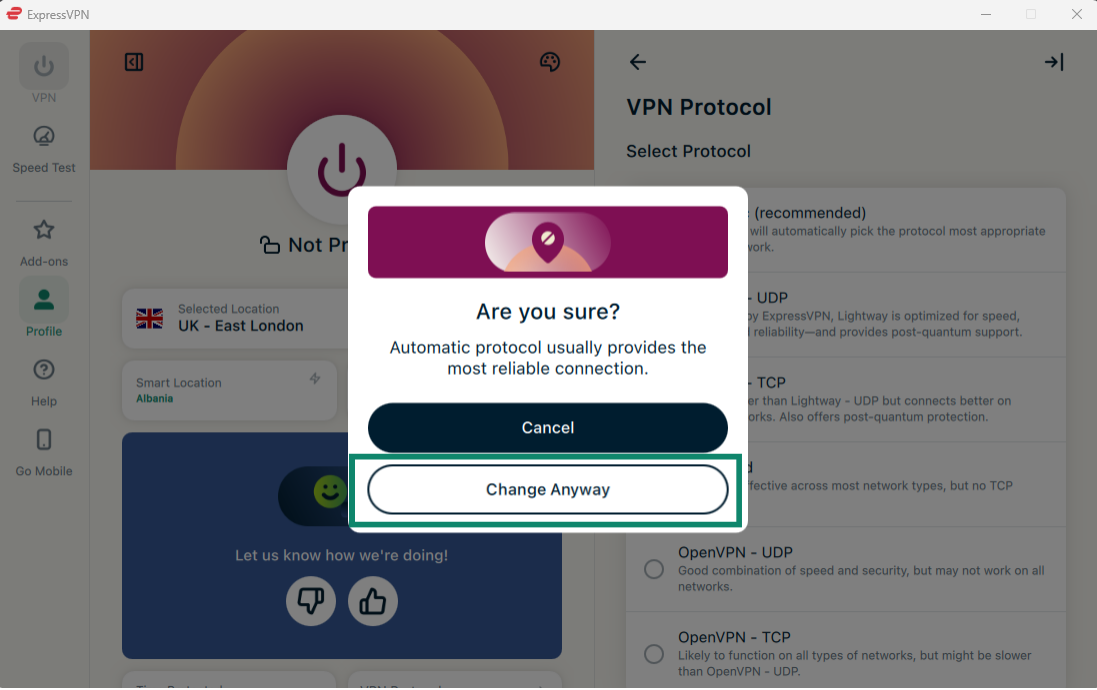
Jos yhdistät johonkin muuhun protokollaan kuin Automaattinen tai Lightway – UDP, näkyviin tulee ponnahdusikkuna, jossa varmistetaan valintasi. Klikkaa Vaihda silti, niin voit jatkaa.
Huom: Kun Edistynyt suojaus on käytössä, saatavilla ovat ainoastaan protokollat Automaattinen ja Lightway.
Tarvitsetko apua? Ota yhteyttä ExpressVPN:n asiakastukeen, niin vastaamme heti.
Lightway Turbo
Kun klikkaat Automatic (Automaattinen) tai Lightway – UDP -protokollavaihtoehtoa ExpressVPN:n Windows-sovelluksessa, sen alapuolella näkyy Lightway Turbo -kytkin.
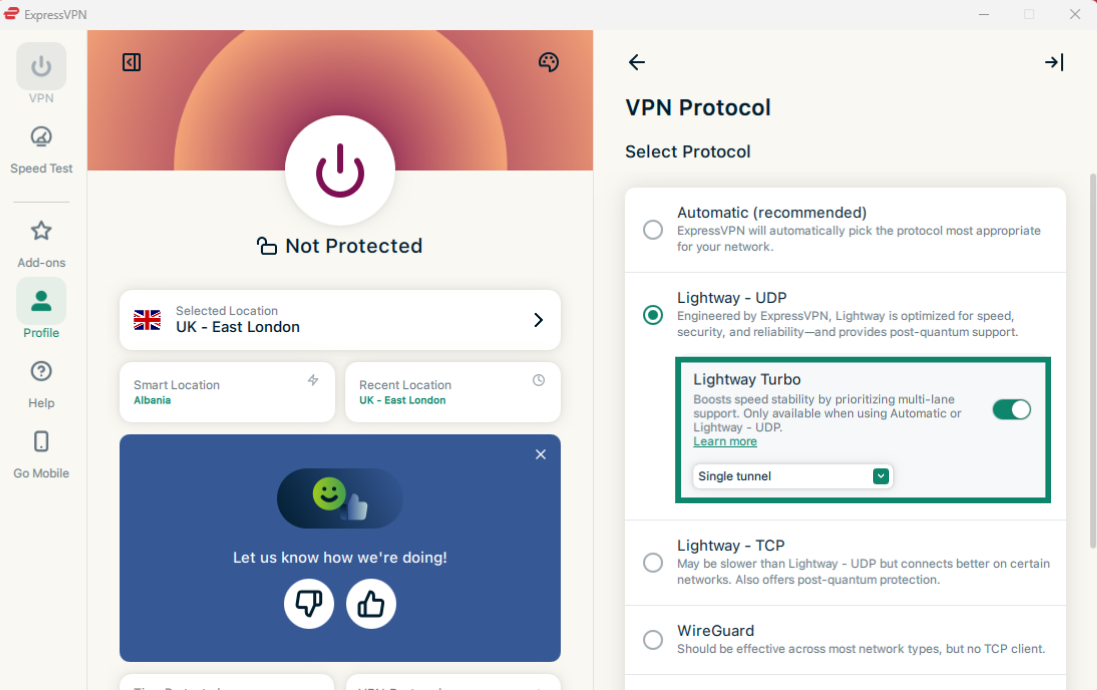
Lightway Turbo on parannettu versio Lightway-protokollastamme, ja se voi tarjota erittäin nopean lähetyksen ja latauksen sekä pienemmän viiveen (ping). Se parantaa VPN:n tiedonsiirtoa, mikä voi nopeuttaa vasteaikoja ja sujuvoittaa yhteyksiä.
Todellinen muutos yhteyden suorituskyvyssä voi kuitenkin vaihdella verkkosi, palvelinsijaintisi ja yhteyden yleisen laadun mukaan. Esimerkiksi rakenteeltaan hitaita tai ruuhkaisia verkkoja käyttävät eivät todennäköisesti huomaa suurta parannusta Lightway Turbolla, kun taas kauempana sijaitseviin palvelimiin yhdistävät huomaavat selkeämmän eron.
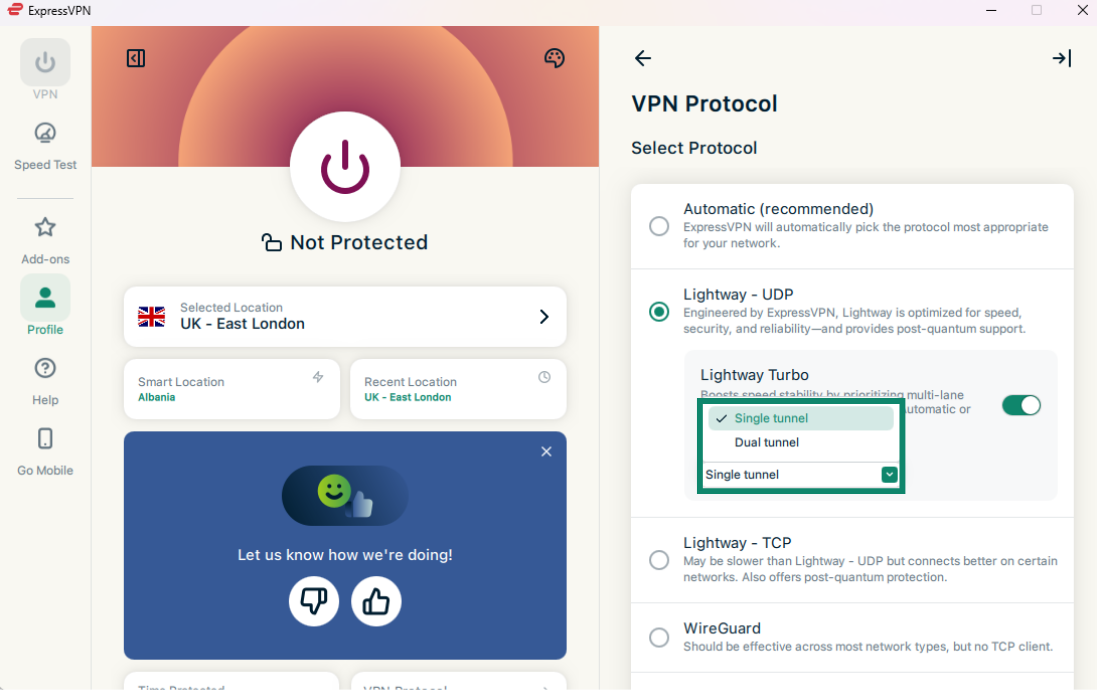
Lightway Turbon voi määrittää käyttämään seuraavia yhteysmenetelmiä:
- Yksittäistunneli: Lähettää tietosi yhtä reittiä pitkin VPN-palvelimelle. Tämä menetelmä on yhteensopiva useimpien verkkosivustojen, sovellusten ja pelien kanssa.
- Kaksoistunneli: Lähettää tietosi kahta reittiä pitkin samanaikaisesti, mikä lisää kaistanleveyttä ja nopeuttaa yhteyttä. Jotkin verkkosivustot, sovellukset ja pelit eivät kuitenkaan välttämättä toimi.
Valitse yksittäis- ja kaksoistunnelin välillä klikkaamalla pudotusvalikkoa ja valitsemalla joko Single tunnel (Yksittäistunneli) tai Dual tunnel (Kaksoistunneli).
Tarvitsetko apua? Ota yhteyttä ExpressVPN:n asiakastukeen, niin vastaamme heti.
Mainosten, seurantaevästeiden ja haitallisten sivustojen estäminen
ExpressVPN:n edistyneillä suojausominaisuuksilla voit estää monenlaisia mainoksia, seurantaevästeitä, haitallisia sivustoja ja aikuisille suunnattua sisältöä.
Monet käyttämäsi sovellukset ja verkkosivustot tallentavat erilaista tietoa toiminnastasi ja jakavat sitä eteenpäin kolmansille osapuolille, joihin kuuluu esimerkiksi seurantapalveluja, huijareita ja haittaohjelmasivustoja. Yleensä sinusta kerättyjä tietoja käytetään mainosten ja sisällön kohdentamiseen.
ExpressVPN:n edistyneet suojausominaisuudet estävät laitteellasi käyttämiäsi sovelluksia ja verkkosivustoja olemasta yhteydessä sellaisiin kolmansiin osapuoliin, jotka on lisätty avoimen lähdekoodin estolistoillemme. Huomaa, että näiden ominaisuuksien toiminta edellyttää yhteyttä VPN-palvelimeen.
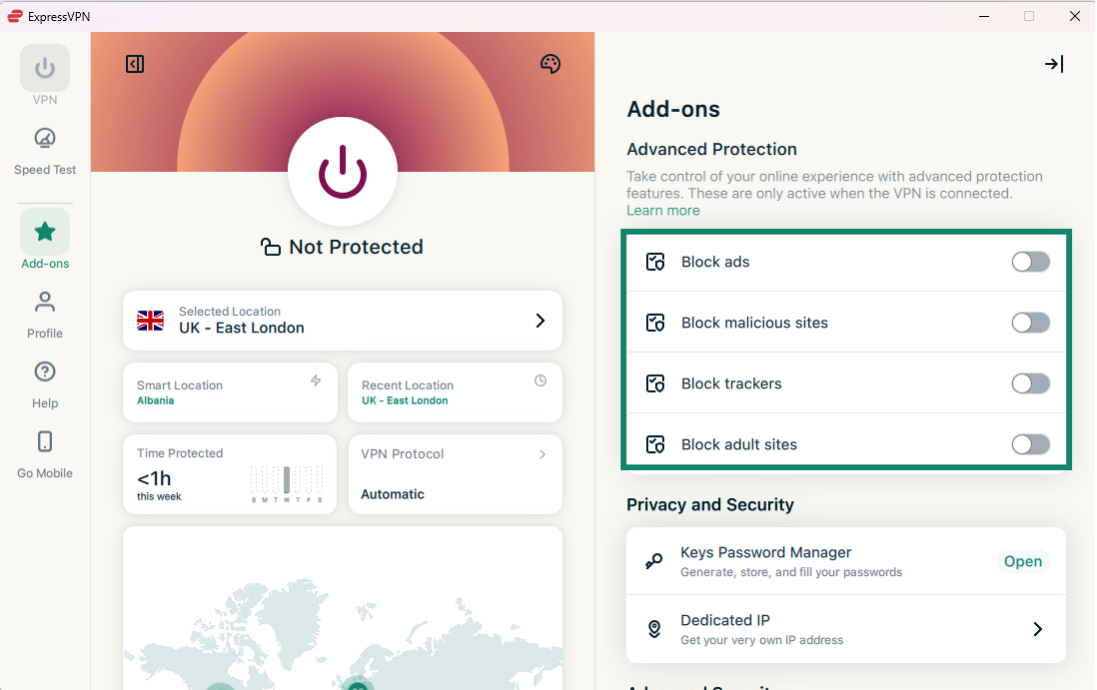
Edistyneet suojausominaisuudet ovat oletuksena pois käytöstä. Näin otat ne käyttöön:
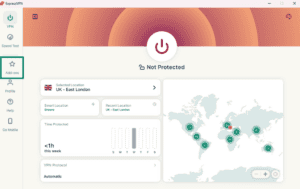
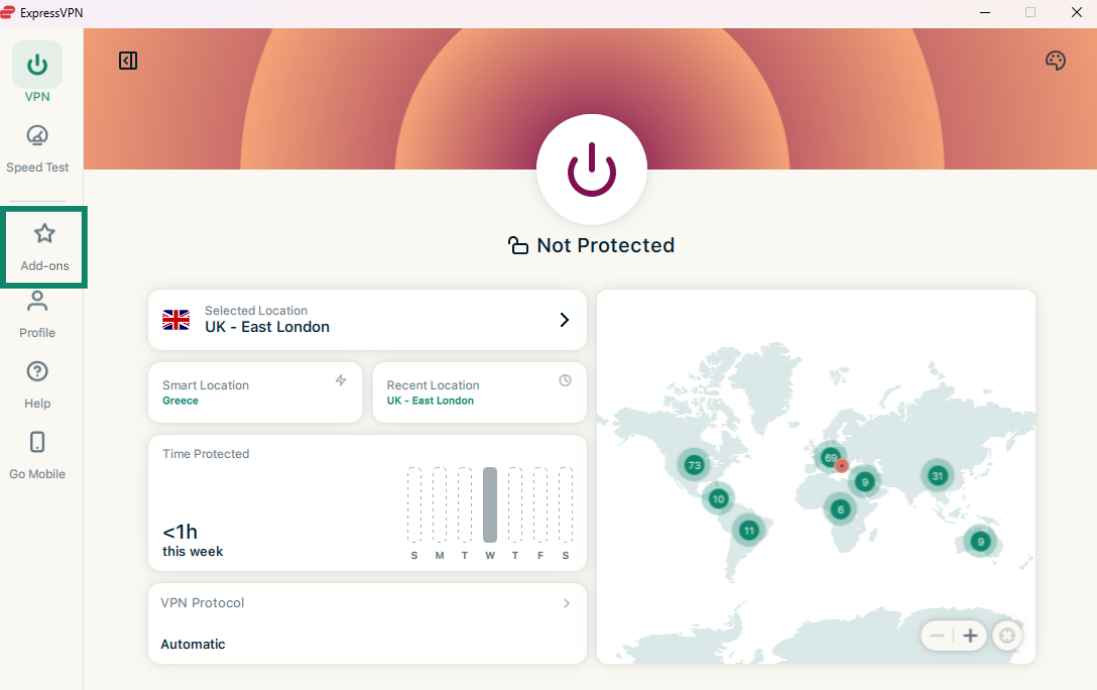
- Klikkaa Add-ons (Lisäosat) -välilehteä.
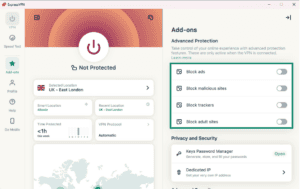
- Ota kohdassa Advanced Protection (Edistynyt suojaus) haluamasi ominaisuudet käyttöön tai pois käytöstä.
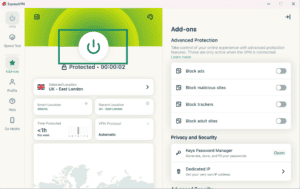
- Klikkaa virtapainiketta yhdistääksesi VPN:ään uudelleen ja saattaaksesi muutokset voimaan.
Lue lisää ExpressVPN:n edistyneistä suojausominaisuuksista.
Tarvitsetko apua? Ota yhteyttä ExpressVPN:n asiakastukeen, niin vastaamme heti.
Nopeustesti
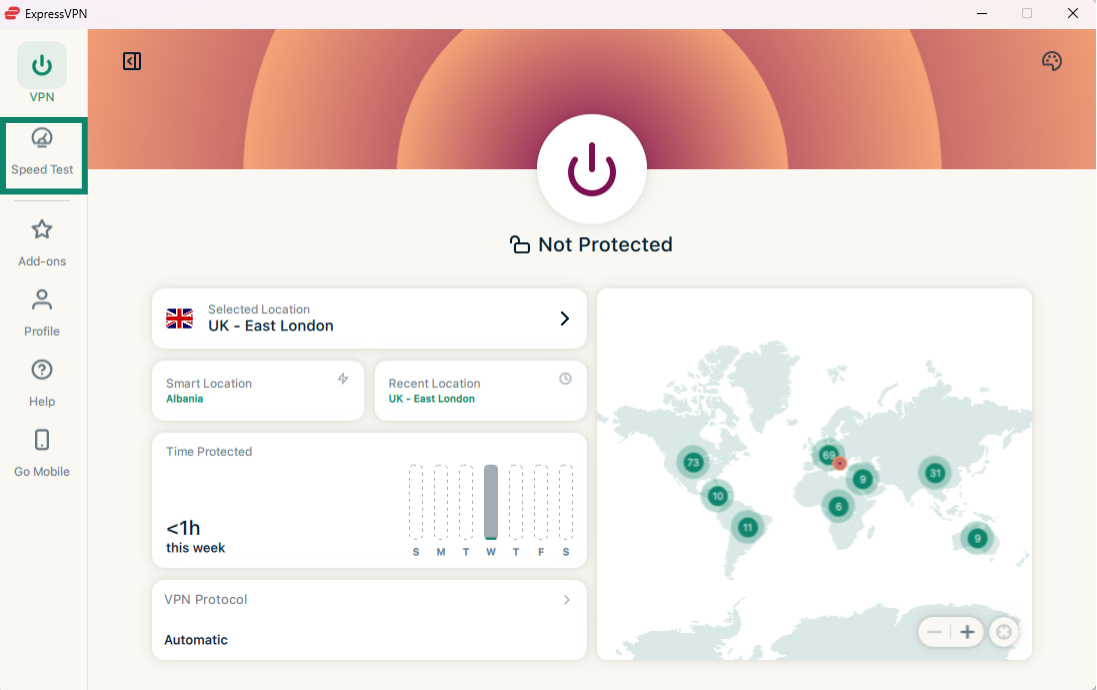
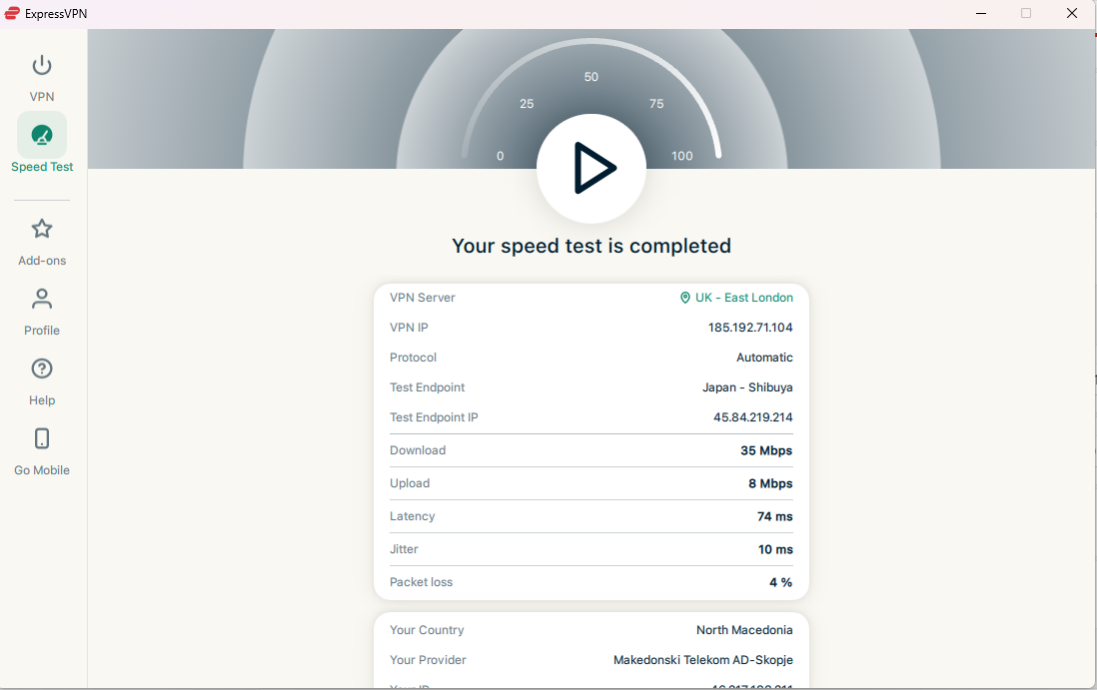
Voit tehdä nopeustestin suoraan ExpressVPN-sovelluksessa. Siinä voit verrata nykyisen VPN-sijaintisi nopeutta operaattorisi nopeuteen.
Näin teet nopeustestin:
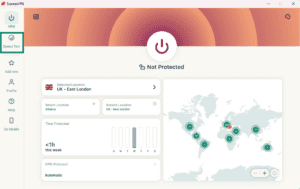
- Klikkaa Speed Test (Nopeustesti) -välilehteä.
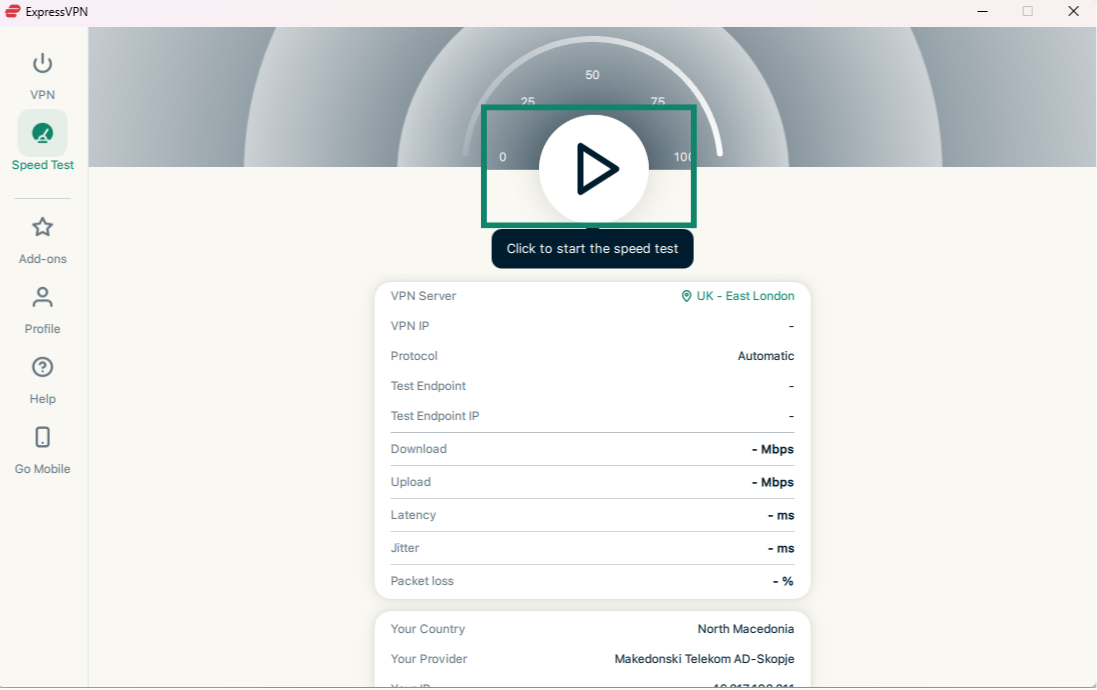
- Klikkaa Käynnistyspainiketta, niin nopeustesti käynnistyy.
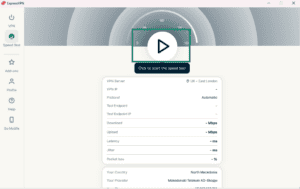
- Saat tulokset muutaman minuutin kuluttua.
Lue lisää ExpressVPN\:n nopeustestistä.
Tarvitsetko apua? Ota yhteyttä ExpressVPN:n asiakastukeen, niin vastaamme heti.
ExpressVPN\:n käynnistäminen tietokoneen käynnistyessä
Voit määrittää ExpressVPN\:n yhdistämään automaattisesti heti, kun tietokoneesi käynnistyy.
Näin aktivoit automaattisen yhdistämisen:
- Klikkaa Profile (Profiili) -välilehteä.

- Kytke päälle asetus Launch ExpressVPN on startup (Käynnistä ExpressVPN tietokoneen käynnistyessä) ja Connect on launch (Yhdistä käynnistettäessä). Asetukset voivat olla piilossa alempana, joten vieritä tarvittaessa alaspäin.
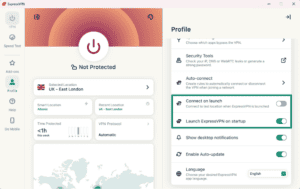
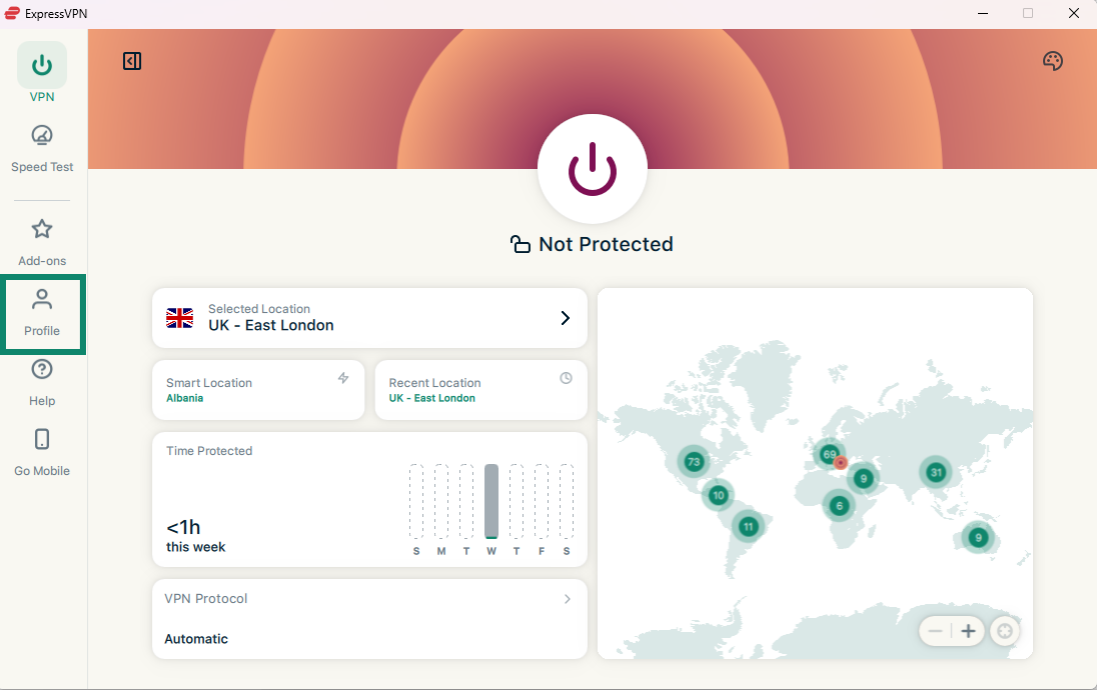
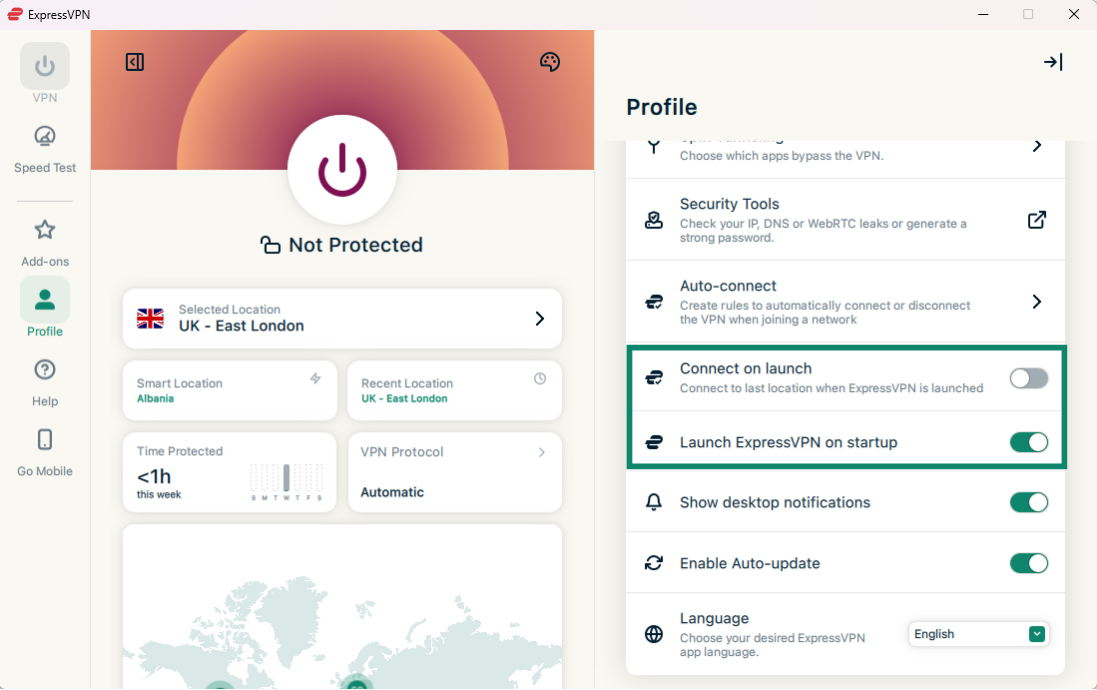
Voit poistaa automaattisen yhdistämisen yksinkertaisesti asettamalla kytkimet pois päältä.
Lisäksi voit määrittää ExpressVPN:n yhdistämään viimeksi käytettyyn sijaintiin, kun avaat sovelluksen.
Tarvitsetko apua? Ota yhteyttä ExpressVPN:n asiakastukeen, niin vastaamme heti.
Jaetun tunneloinnin käyttäminen
Jaetun tunneloinnin avulla voit valita erikseen, mitkä tietokoneesi sovellukset käyttävät VPN-yhteyttä ja mitkä jätetään VPN\:n ulkopuolelle käyttämään suoraa internet-yhteyttä.
Näin muutat jaetun tunneloinnin asetuksia:
- Klikkaa Profile (Profiili) -välilehteä ja valitse Split Tunneling (Jaettu tunnelointi).

- Ota jaettu tunnelointi käyttöön klikkaamalla kytkintä.
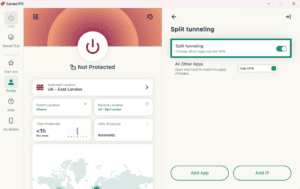
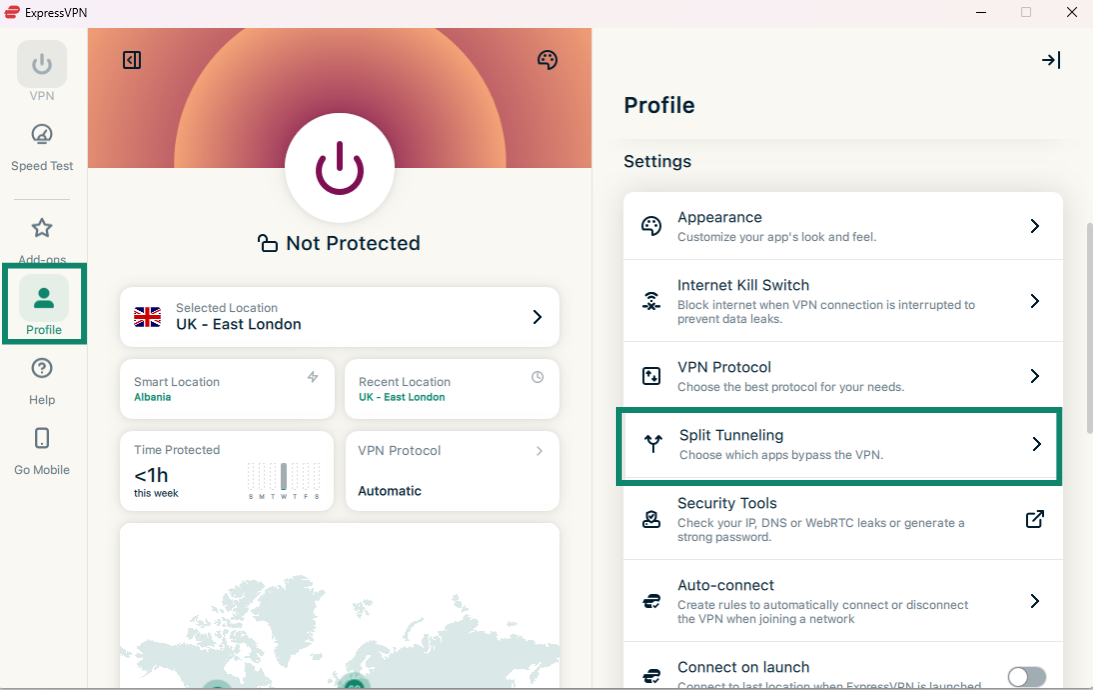
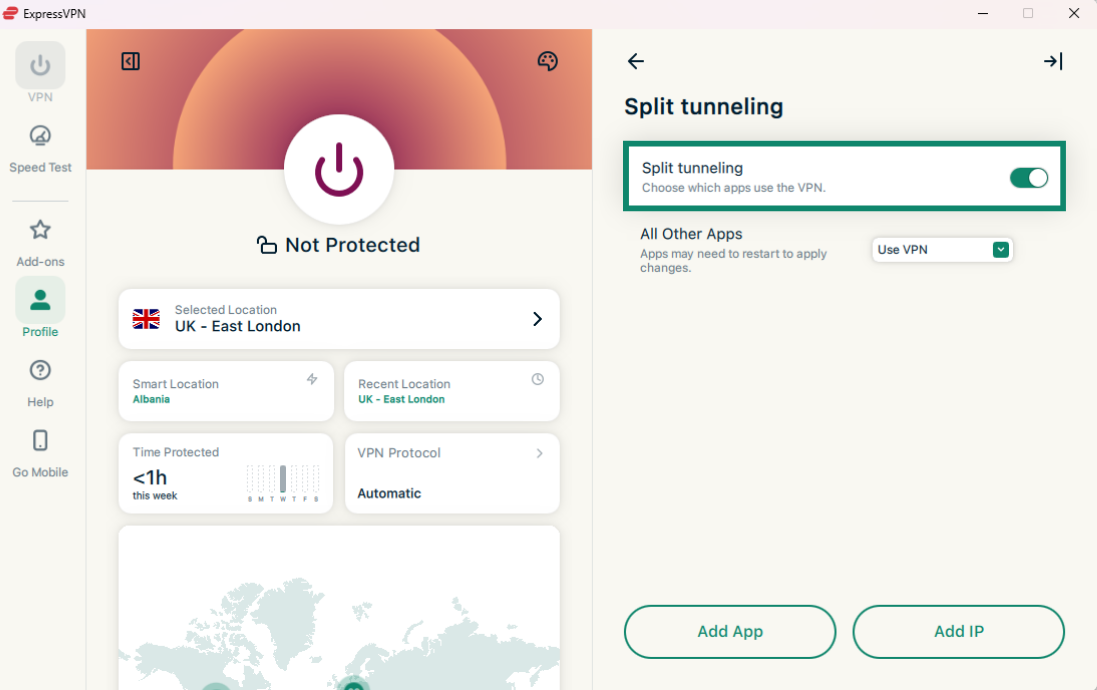
Tästä näkymästä voit valita erilaisia jaetun tunneloinnin vaihtoehtoja. Lue lisää kustakin asetusvaihtoehdosta alta:
Sovellusten lisääminen
- Klikkaa Lisää sovellus.
- Klikkaa sovellusta, jolle haluat määrittää jaetun tunneloinnin säännöt, ja klikkaa sitten Lisää.
- Klikkaa juuri lisäämäsi sovelluksen vieressä olevaa pudotusvalikkoa.
- Valitse joko Ohita VPN tai Vain VPN.
IP-osoitteiden lisääminen
- Klikkaa Lisää IP-osoite.
- Syötä IPv4-/IPv6-osoite tai aliverkko CIDR-merkinnällä.
- Klikkaa OK.
- Klikkaa juuri lisäämäsi IP-osoitteen tai aliverkon vieressä olevaa pudotusvalikkoa.
- Valitse joko Ohita VPN tai Vain VPN.
Kaikki muut sovellukset
Tämän vaihtoehdon avulla voit määrittää jaetun tunneloinnin säännöt kaikille muille laitteesi sovelluksille.
Näin säädät muiden sovellusten asetuksia:
- Klikkaa pudotusvalikkoa kohdan Kaikki muut sovellukset vieressä.
- Valitse joko Ohita VPN tai Käytä VPN:ää.
SYVENNY AIHEESEEN: Lue lisää jaetusta tunneloinnista
Tarvitsetko apua? Ota yhteyttä ExpressVPN:n asiakastukeen, niin vastaamme heti.
Internet Kill Switchin käyttäminen
Internet Kill Switch on ExpressVPN:ään sisältyvä yhteyden katkaisukytkin. Jos VPN-yhteytesi katkeaa yllättäen, Internet Kill Switch estää kaiken internetliikenteen ja pitää tietosi turvassa, jotta ne eivät vuoda avoimeen verkkoon. Se on oletuksena käytössä.
Näin hallitset katkaisukytkintä:
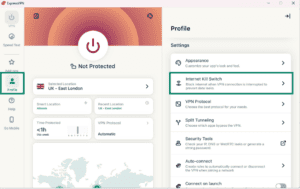
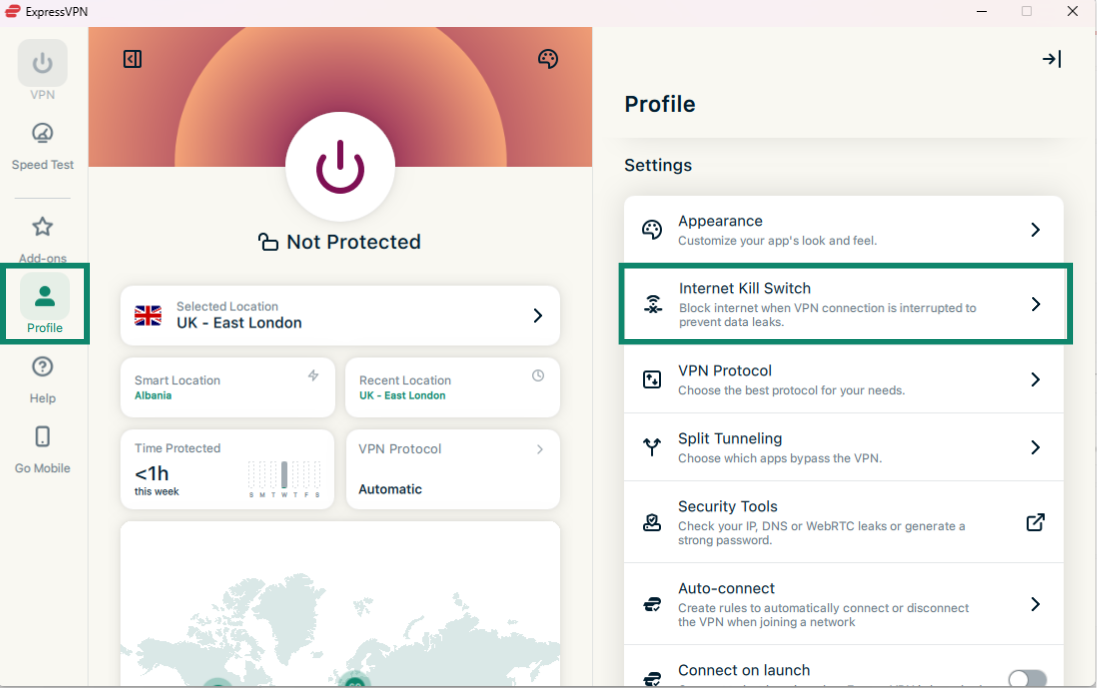
- Klikkaa Profile (Profiili) -välilehteä, siirry osioon Settings (Asetukset) ja klikkaa sitten vaihtoehtoa Internet Kill Switch.
- Klikkaa Enable when connected (Ota käyttöön yhdistettäessä).
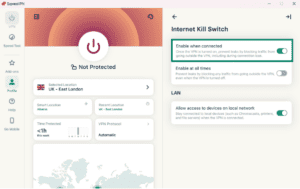
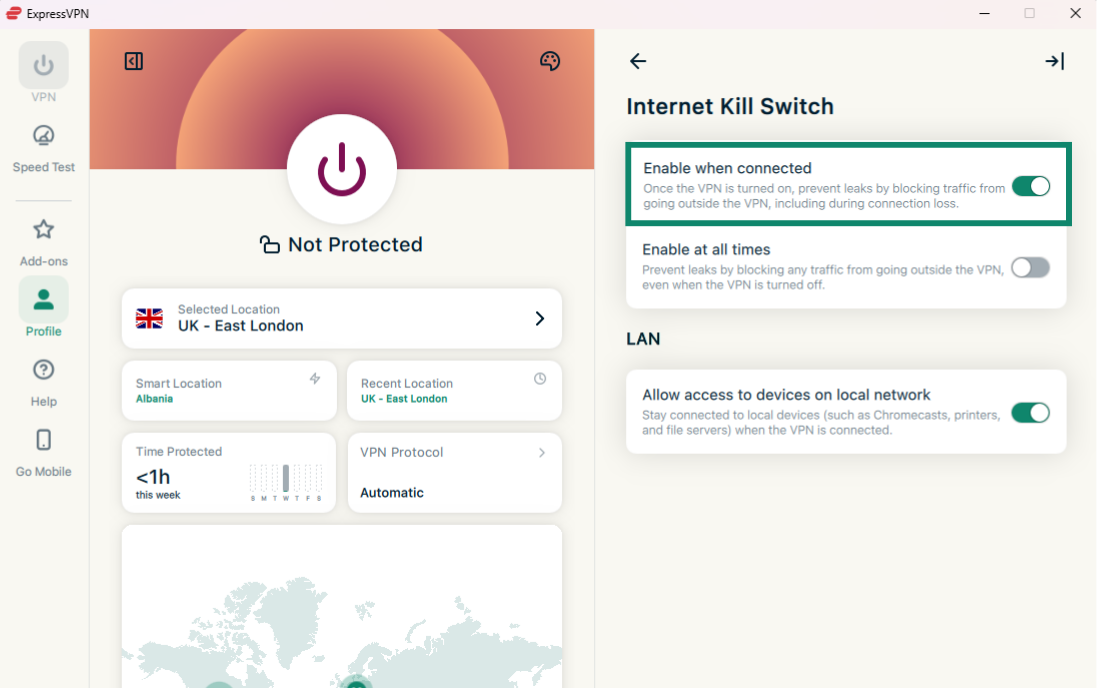
ExpressVPN\:n Windows-sovellus sisältää myös katkaisukytkimen edistyneemmän version nimeltä Advanced Internet Kill Switch. Kun edistynyt katkaisukytkin on käytössä, se estää tietovuodot myös silloin, kun VPN on pois päältä. Kaikki internetliikenne estetään, ellei VPN ole aktiivinen.
Sovelluksessa tätä toimintoa hallitaan asetuksella Käytä aina:
- Kun asetus on aktiivinen: Kaikki internetliikenteesi estetään, ellet ole yhteydessä VPN:ään. Tämä tarjoaa datallesi ylimääräisen suojakerroksen.
- Kun asetus on pois päältä: Katkaisukytkin toimii normaalisti ja estää internetliikenteen vain silloin, kun aktiivinen VPN-yhteytesi katkeaa yllättäen.
Näin hallitset Advanced Internet Kill Switch -toimintoa:
Siirry asetuksissa kohtaan Internet Kill Switch ja klikkaa Enable at all times (Käytä aina) kytkeäksesi toiminnon päälle tai pois päältä. 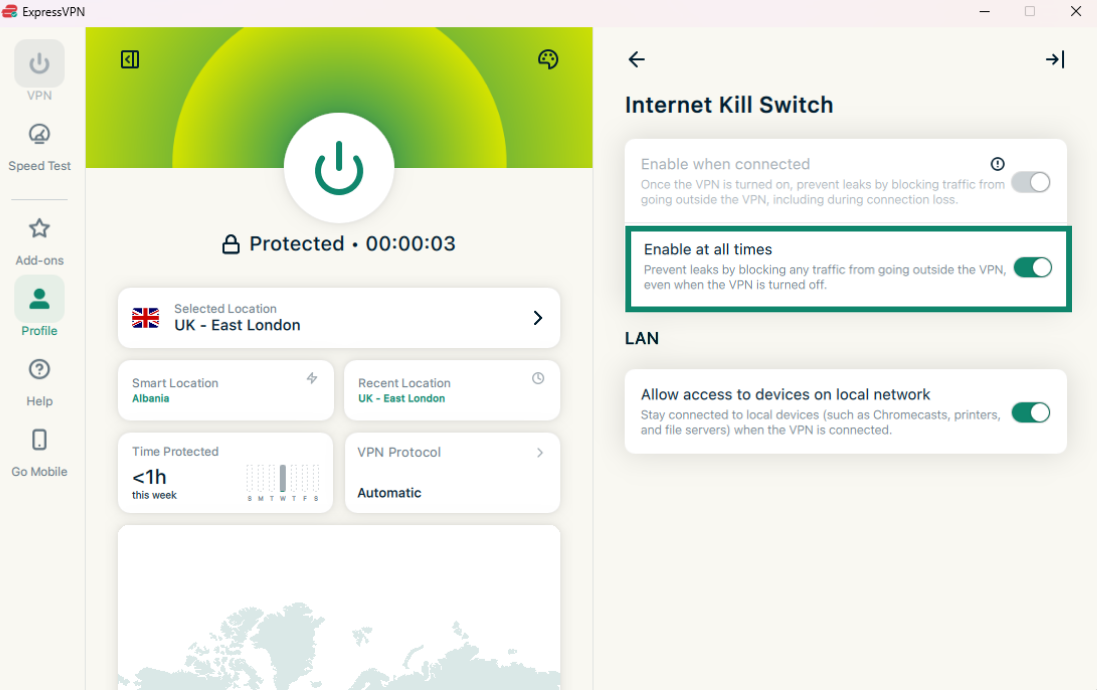
Tarvitsetko apua? Ota yhteyttä ExpressVPN:n asiakastukeen, niin vastaamme heti.
Automaattinen yhdistäminen
Voit määrittää ExpressVPN-sovelluksen yhdistämään automaattisesti viimeksi käyttämääsi sijaintiin käynnistyksen yhteydessä. Voit myös asettaa tarkempia automaatiosääntöjä erilaisille verkkotyypeille.
Näin otat automaattisen yhdistämisen käyttöön:
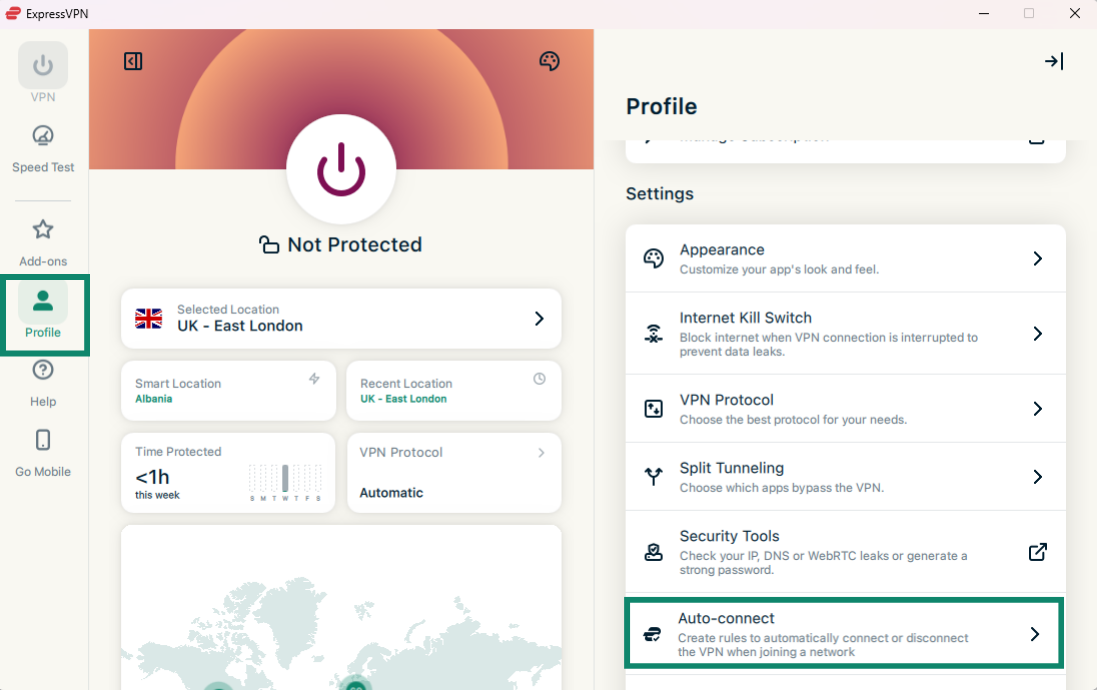
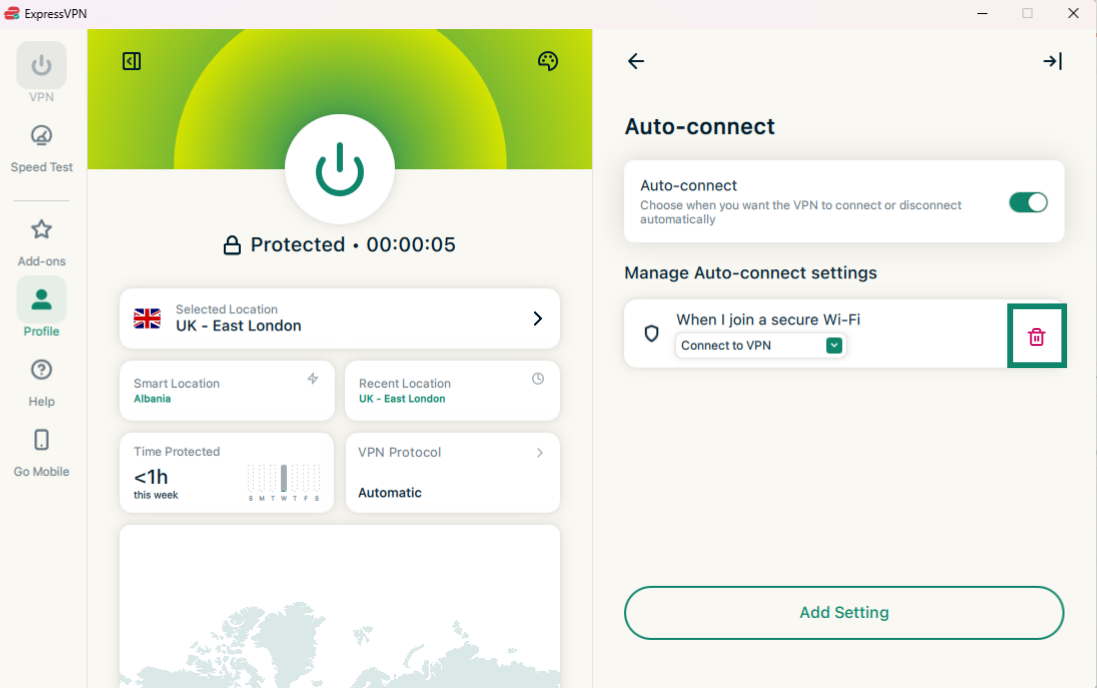
- Klikkaa Profile (Profiili) -välilehteä ja klikkaa kohdassa Settings (Asetukset) vaihtoehtoa Auto-connect (Automaattinen yhdistäminen).

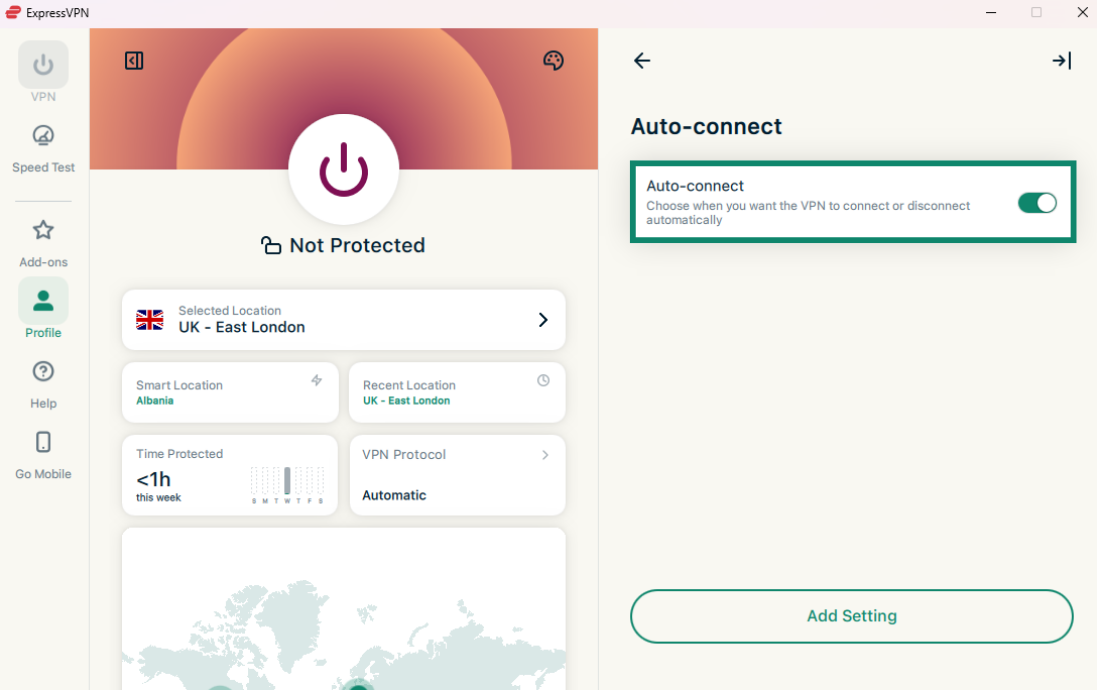
- Ota automaattinen yhdistäminen käyttöön klikkaamalla kytkintä.

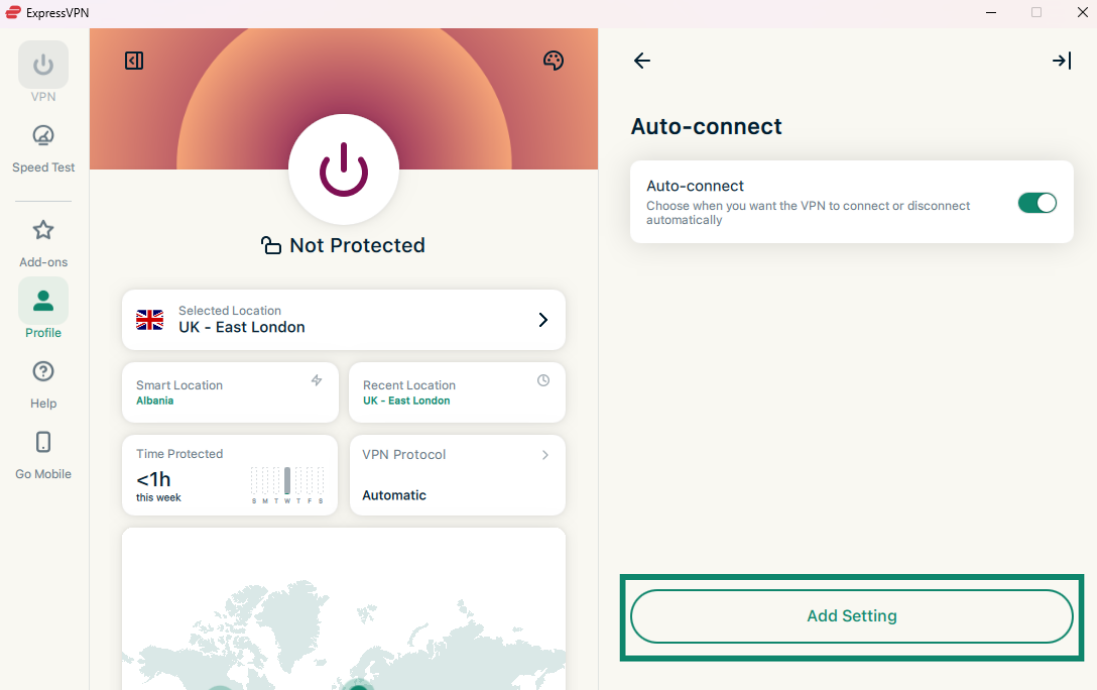
- Kun se on käytössä, klikkaa Add Setting (Lisää asetus).

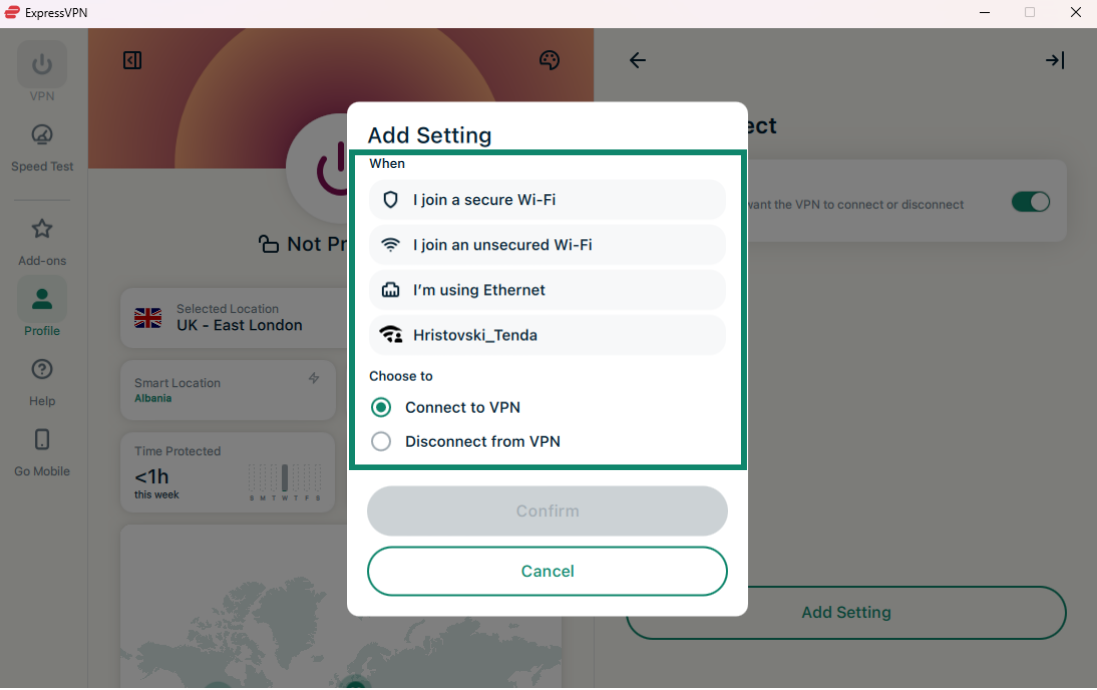
- Täältä voit valita, milloin VPN yhdistää ja katkaisee yhteyden automaattisesti. Voit valita seuraavista vaihtoehdoista:
- When I join a secure Wi-Fi network (Kun liityn suojattuun Wi-Fi-verkkoon)
- When I join an unsecured Wi-Fi network (Kun liityn suojaamattomaan Wi-Fi-verkkoon)
- When I’m using Ethernet (Kun käytän Ethernet-yhteyttä)
- When joining a specific Wi-Fi network (Kun liityn tiettyyn Wi-Fi-verkkoon)
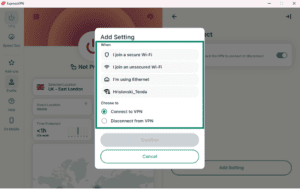
- Valitse jompikumpi:
- Connect to VPN (Yhdistä VPN:ään)
- Disconnect from VPN (Katkaise VPN-yhteys)
- Klikkaa Confirm (Vahvista).
Poista automaattisen yhdistämisen asetus klikkaamalla Roskakorikuvaketta sen asetuksen vieressä, jonka haluat poistaa.
Tarvitsetko apua? Ota yhteyttä ExpressVPN:n asiakastukeen, niin vastaamme heti.
MCP-palvelin (beta)
ExpressVPN\:n MCP-palvelimen avulla voit yhdistää ExpressVPN\:n suoraan tekoälykehitystyökaluihisi Model Context Protocol (MCP) -protokollaa käyttäen.
Tämän paikallisen integraation avulla tekoälyavustajasi voi lukea ja hallita VPN-yhteyttäsi luonnollisen kielen tai ohjelmallisten komentojen avulla. Voit esimerkiksi tarkistaa yhteyden tilan, vaihtaa palvelinalueita, muuttaa protokollia ja ratkaista ongelmia ilman, että sinun tarvitsee avata ExpressVPN-sovellusta.
Tämä ominaisuus on saatavilla ilman lisämaksua kaikille käyttäjille, joilla on voimassa oleva yhden tai kahden vuoden ExpressVPN- tai ExpressVPN for Teams -tilaus. Se ei ole käytettävissä kuukausitilauksilla.
Ennen kuin voit yhdistää ExpressVPN\:n MCP-palvelimeen, tarvitset seuraavat:
- MCP-yhteensopivan tekoälyohjelman. Työkalun on tuettava HTTP-pohjaisia MCP-palvelimia.
- Voimassa olevan ExpressVPN- tai ExpressVPN for Teams -tilauksen (vain yhden tai kahden vuoden tilaukset; ei käytettävissä kuukausitilauksella).
- Uusimman ExpressVPN\:n beta-sovelluksen Windowsille.
- MCP\:n käyttöönoton ExpressVPN\:ssä.
Ota MCP käyttöön ExpressVPN\:n beta-sovelluksessa klikkaamalla Profile (Profiili) -välilehteä ja sitten Enable MCP Server (Ota MCP-palvelin käyttöön).
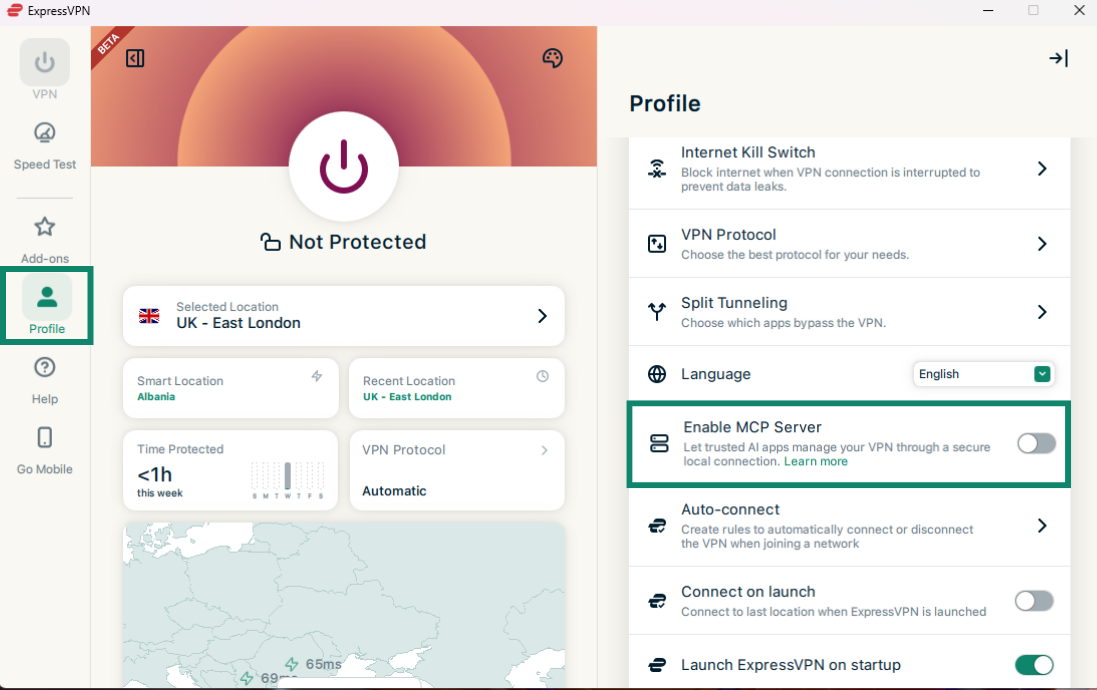
Paikallinen MCP-palvelin käynnistyy taustalla automaattisesti.
Kun MCP on otettu käyttöön, seuraa tätä opasta – siitä löydät täydelliset ohjeet valitsemasi tekoälytyökalun yhdistämiseen ja siihen, mitä ExpressVPN\:n MCP-työkaluilla voi tehdä.
Tarvitsetko apua? Ota yhteyttä ExpressVPN:n asiakastukeen, niin vastaamme heti.
Kompaktin tilan käyttöönotto
Kompaktin tilan avulla voit vaihtaa kapean ja laajennetun käyttöliittymän välillä mieltymyksesi mukaan. Sen avulla voit pienentää sovellusikkunan kokoa ja yksinkertaistaa asettelua pysyen samalla yhteydessä VPN:ään.
Ota kompakti tila käyttöön tai poista se käytöstä klikkaamalla kompaktin tilan kytkintä.
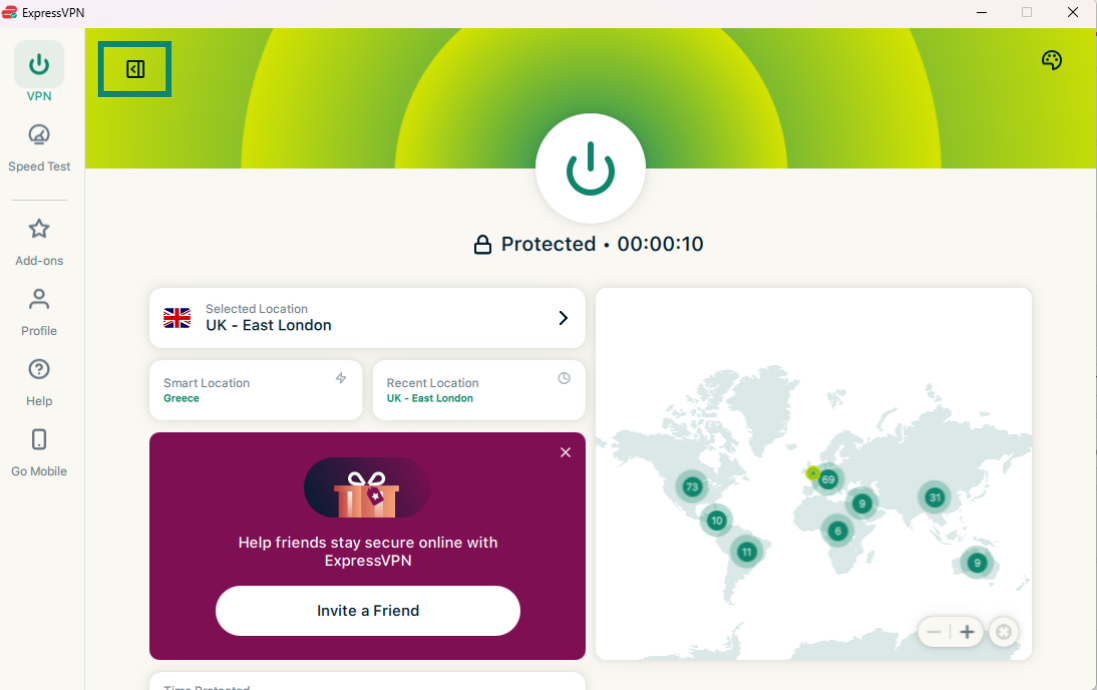
Huom: Et voi siirtyä kompaktiin tilaan ollessasi Nopeustesti-välilehdellä, joten sinun on palattava VPN-välilehdelle päästäksesi ottamaan kompaktin tilan käyttöön.
Tarvitsetko apua? Ota yhteyttä ExpressVPN:n asiakastukeen, niin vastaamme heti.
Kielen vaihtaminen ExpressVPN\:n Windows-sovelluksessa
ExpressVPN\:n Windows-sovellus on saatavilla 17 kielellä.
Vaihtaaksesi sovelluksen kieltä siirry Profile (Profiili) -välilehdelle, klikkaa pudotusvalikkoa kohdan Language (Kieli) vierestä ja valitse haluamasi kieli.
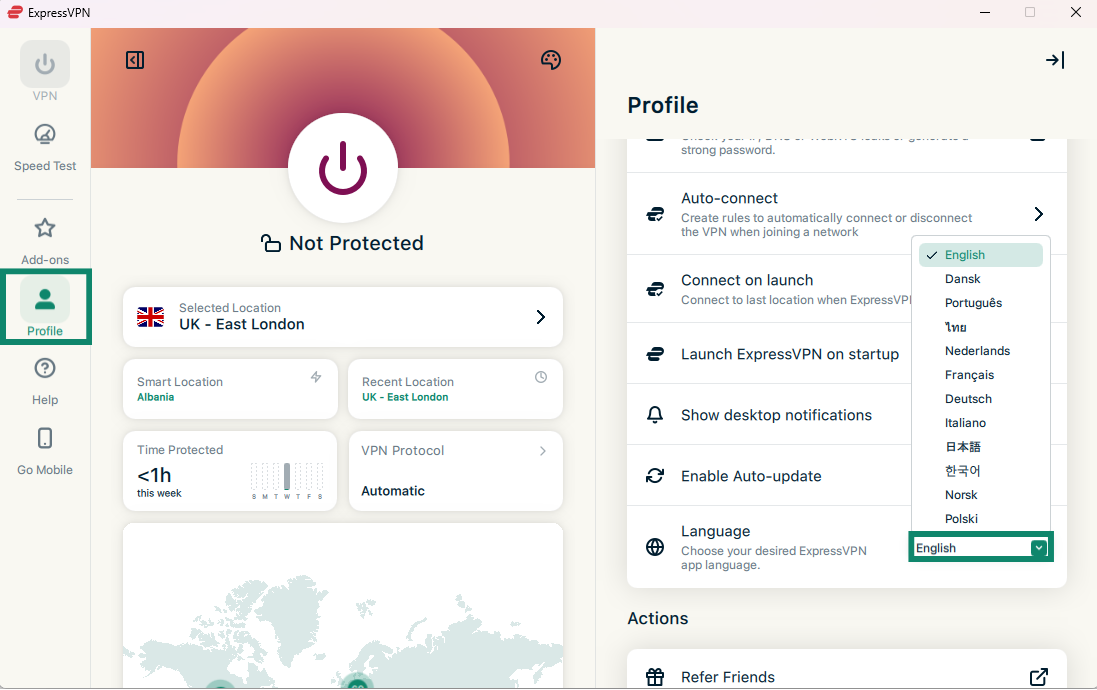
Kun olet valinnut kielen, ExpressVPN päivittää kaikki tekstit automaattisesti.
Tarvitsetko apua? Ota yhteyttä ExpressVPN:n asiakastukeen, niin vastaamme heti.
Sovelluksen ulkoasun muuttaminen
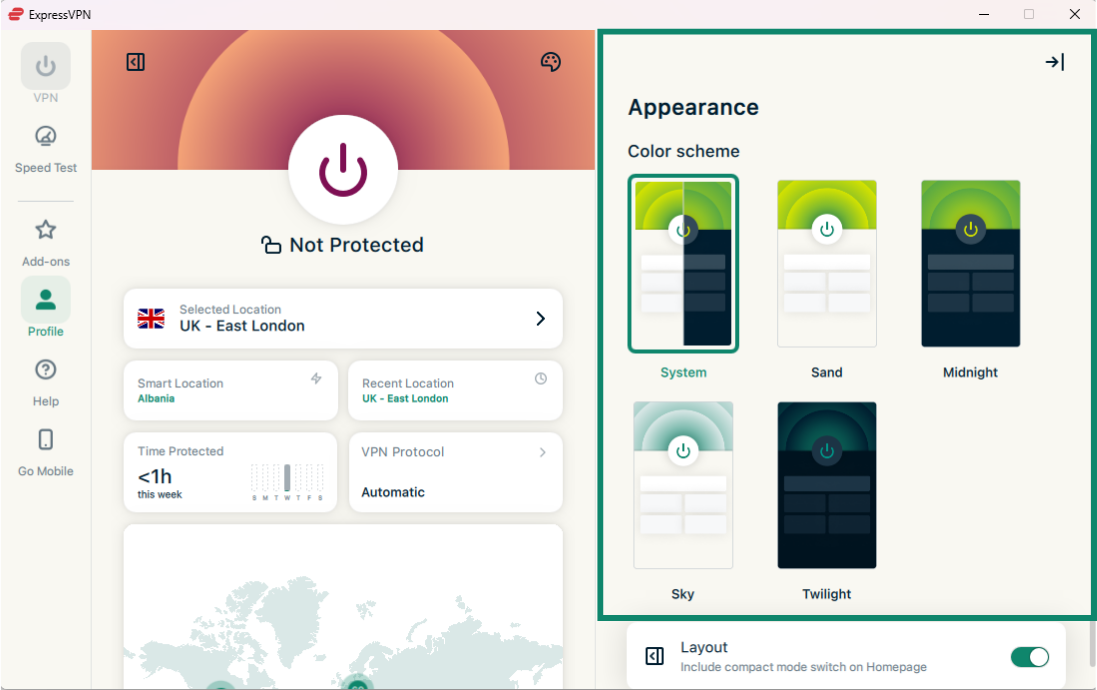
Voit muuttaa sovelluksen väriteemaa mieltymyksesi mukaan. Valitse Keskiyö tai Hämärä tumman tilan ulkoasua varten.
Huom: Jos otat tumman tilan käyttöön Windowsin järjestelmäasetuksista, ExpressVPN-sovellus vaihtaa automaattisesti tummaan tilaan.
Näin muutat ExpressVPN-sovelluksen väriteemaa:
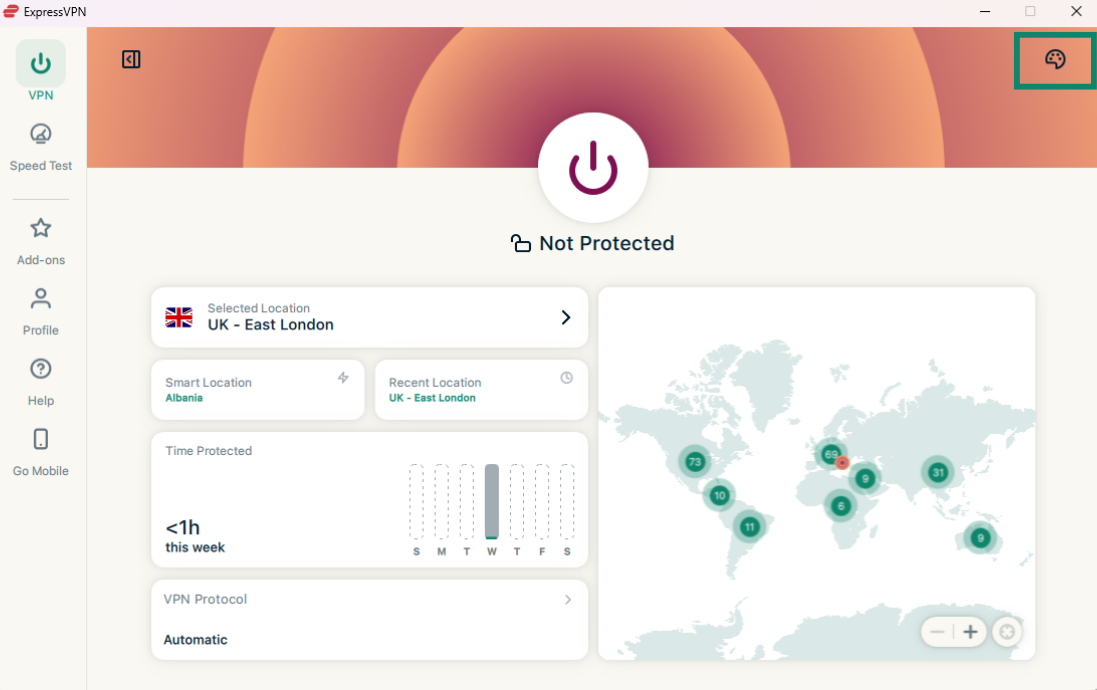
- Klikkaa VPN-välilehden oikeassa yläkulmassa näkyvää väripalettia.

- Klikkaa kohdassa Color scheme (Väriteema) haluamaasi teemaa. Sovelluksen väriteema muuttuu välittömästi.

Tarvitsetko apua? Ota yhteyttä ExpressVPN:n asiakastukeen, niin vastaamme heti.
Sovelluksen poistaminen
Alla olevat ohjeet koskevat Windows 10– ja Windows 11 -käyttöjärjestelmiä.
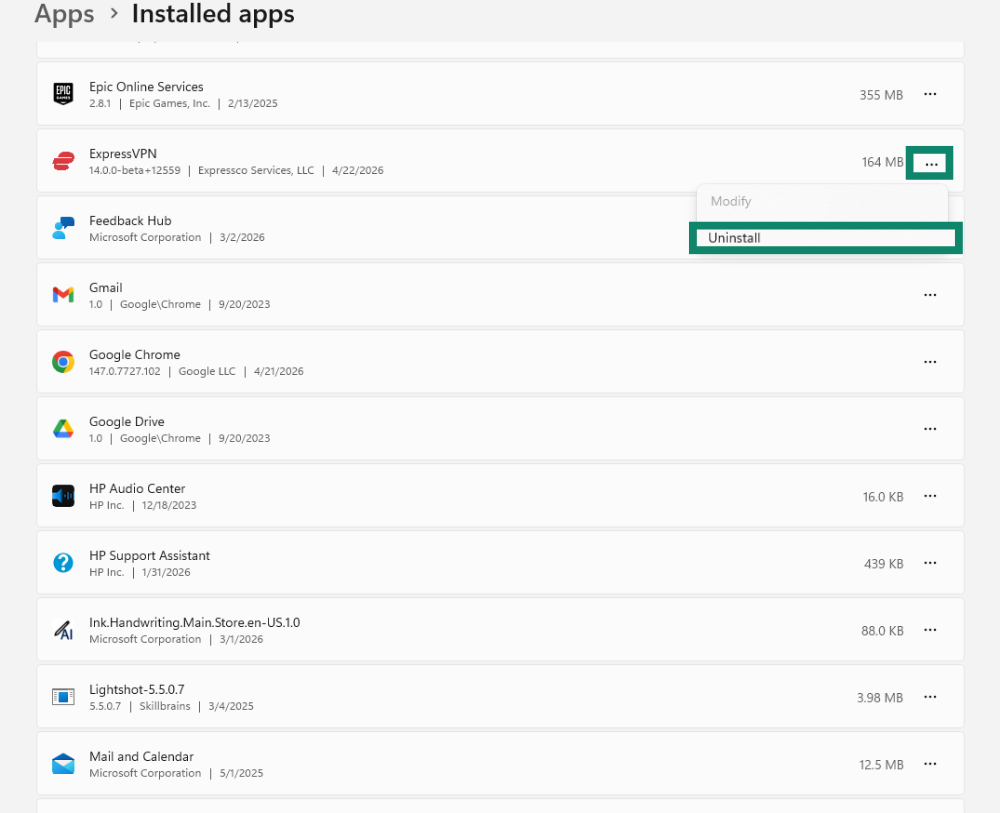
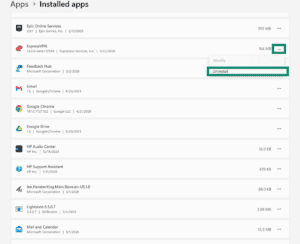
Windows 11\:llä voit poistaa ExpressVPN-sovelluksen siirtymällä Asetuksiin ja sitten osioon Asennetut sovellukset. Pääset tähän valikkoon kahdella tavalla: Poistaminen Käynnistä-valikon kautta Poistaminen Asetusten kautta , klikkaa hiiren oikealla painikkeella ExpressVPN-sovellusta ja klikkaa sitten Poista asennus.
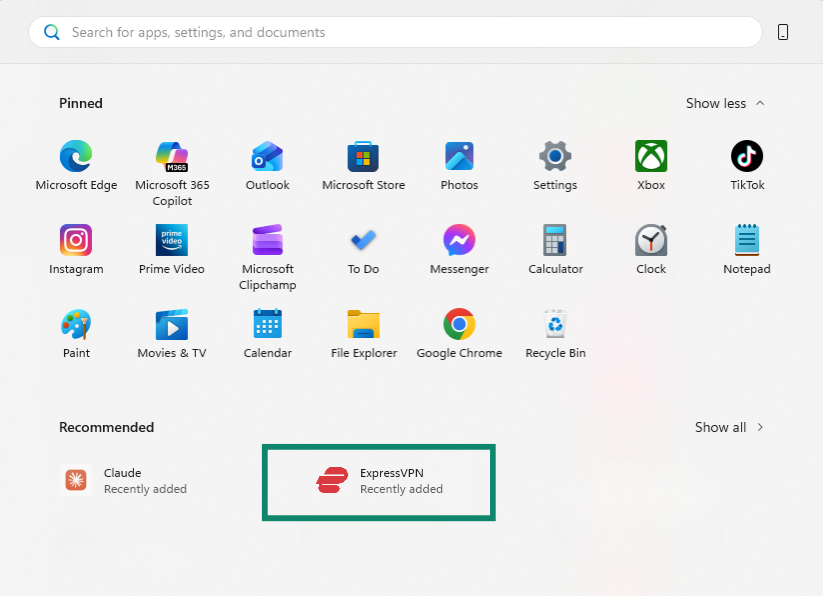
 ja sitten Asetukset
  .
.
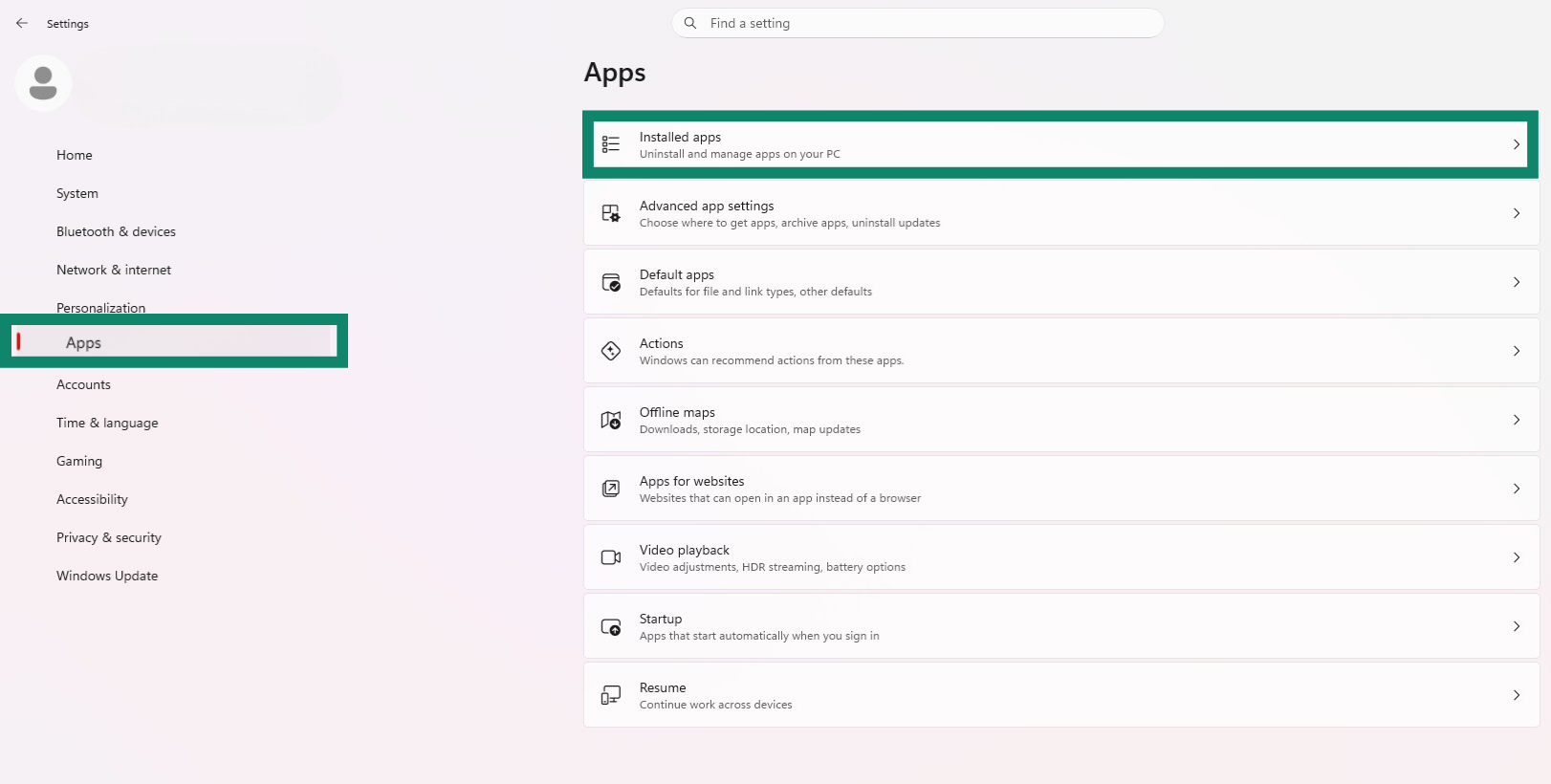
 ja sitten Uninstall (Poista asennus).
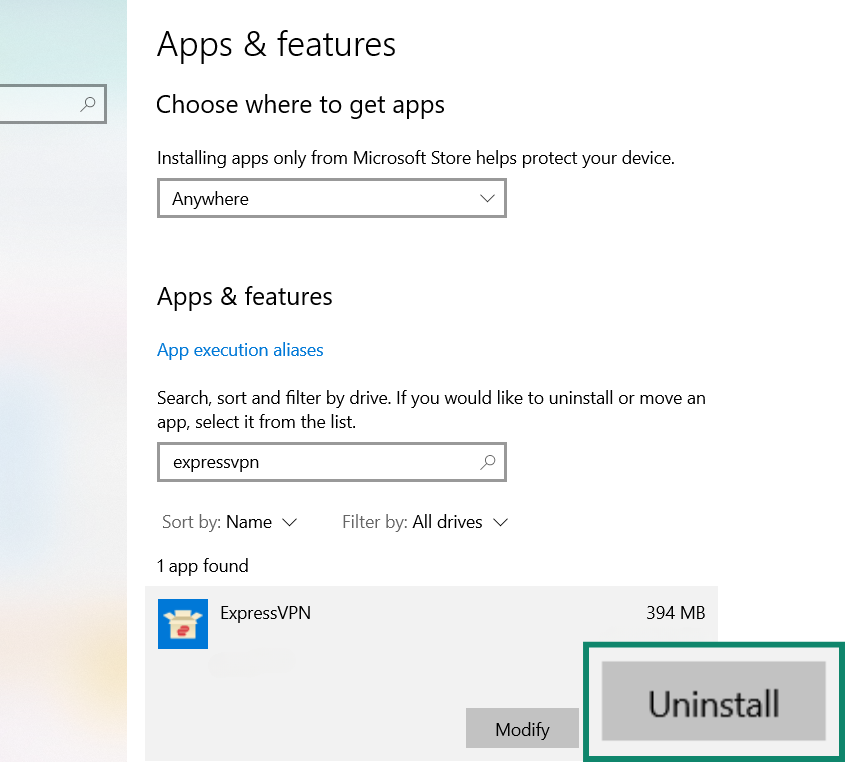
Poistaminen Ohjauspaneelin kautta ja valitse sitten Settings (Asetukset) > Apps > Apps & features (Sovellukset ja ominaisuudet).
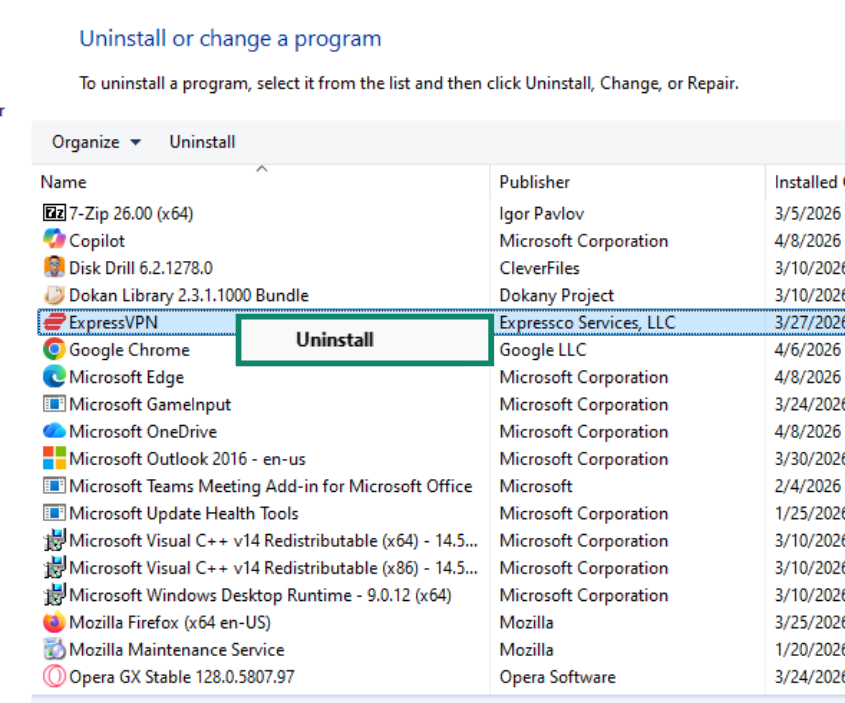
Tarvitsetko apua? Ota yhteyttä ExpressVPN:n asiakastukeen, niin vastaamme heti.