



Denne veiledningen viser deg hvordan du setter opp ExpressVPN-appen på Windows 10 og Windows 11.
Gå til …
Last ned appen
Hent aktiveringskoden din
Installer appen
Logg inn og sett opp appen
Koble til en serverlokasjon
Koble fra en serverlokasjon
Velg en annen serverlokasjon
Bytt til en annen protokoll
Lightway Turbo
Blokker reklame, sporere og skadelige nettsider
Hastighetstest
Kjør og koble til ExpressVPN ved oppstart
Bruk delt tunellering
Bruk Internet Kill Switch
Sett opp autotilkobling
MCP-server (beta)
Aktiver kompaktmodus
Endre språk i ExpressVPN-appen for Windows
Endre appens utseende
Avinstaller appen
Last ned appen
Slik laster du ned ExpressVPN-appen for Windows:
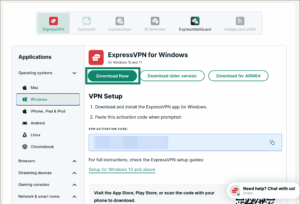
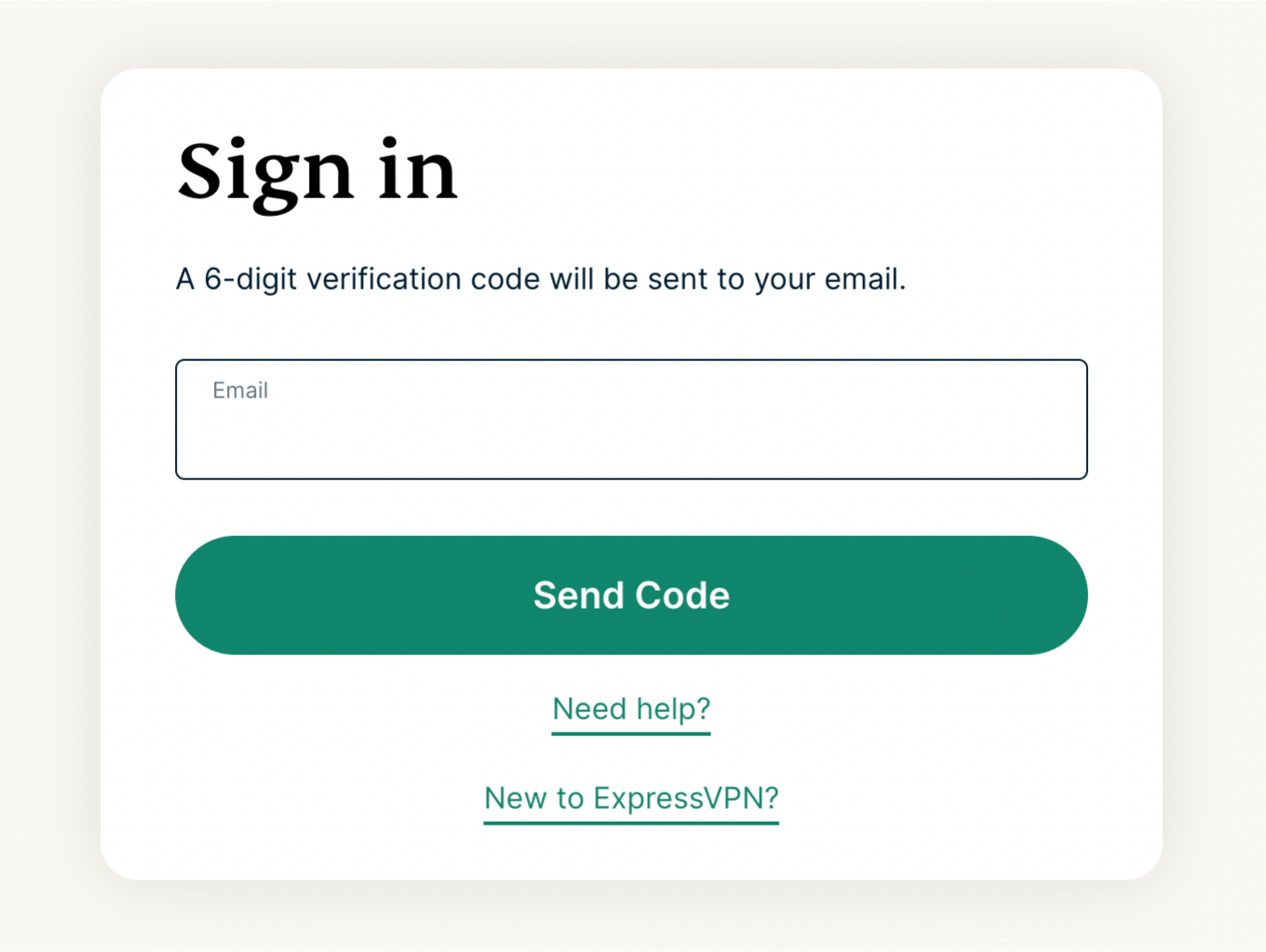
- Gå til ExpressVPN+ oppsettside. Hvis du blir bedt om det, angir du e-postadressen du registrerte hos ExpressVPN og velger Send Code (Send kode.) Angi verifiseringskoden du får tilsendt via e-post, og velg Fortsett.


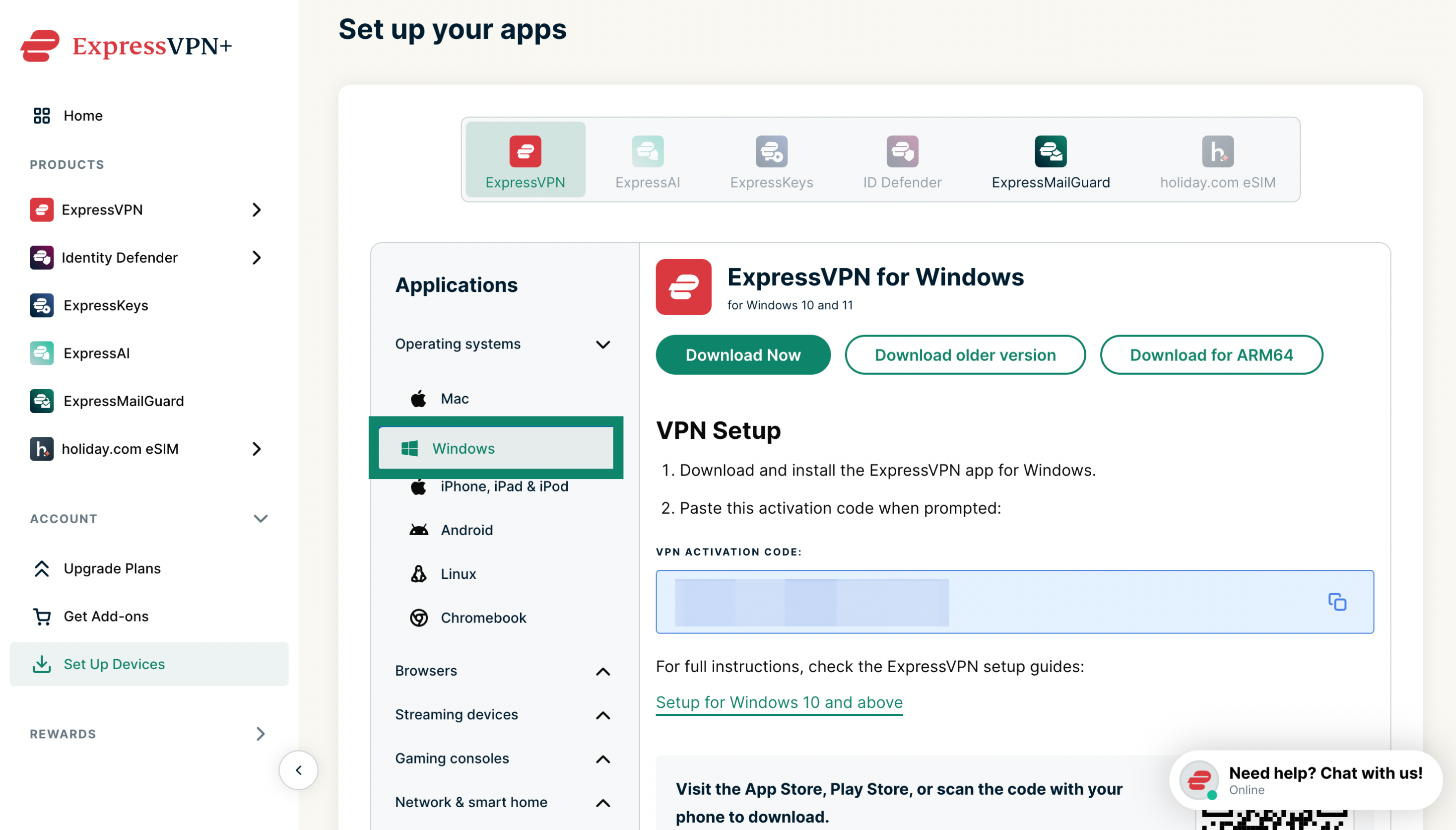
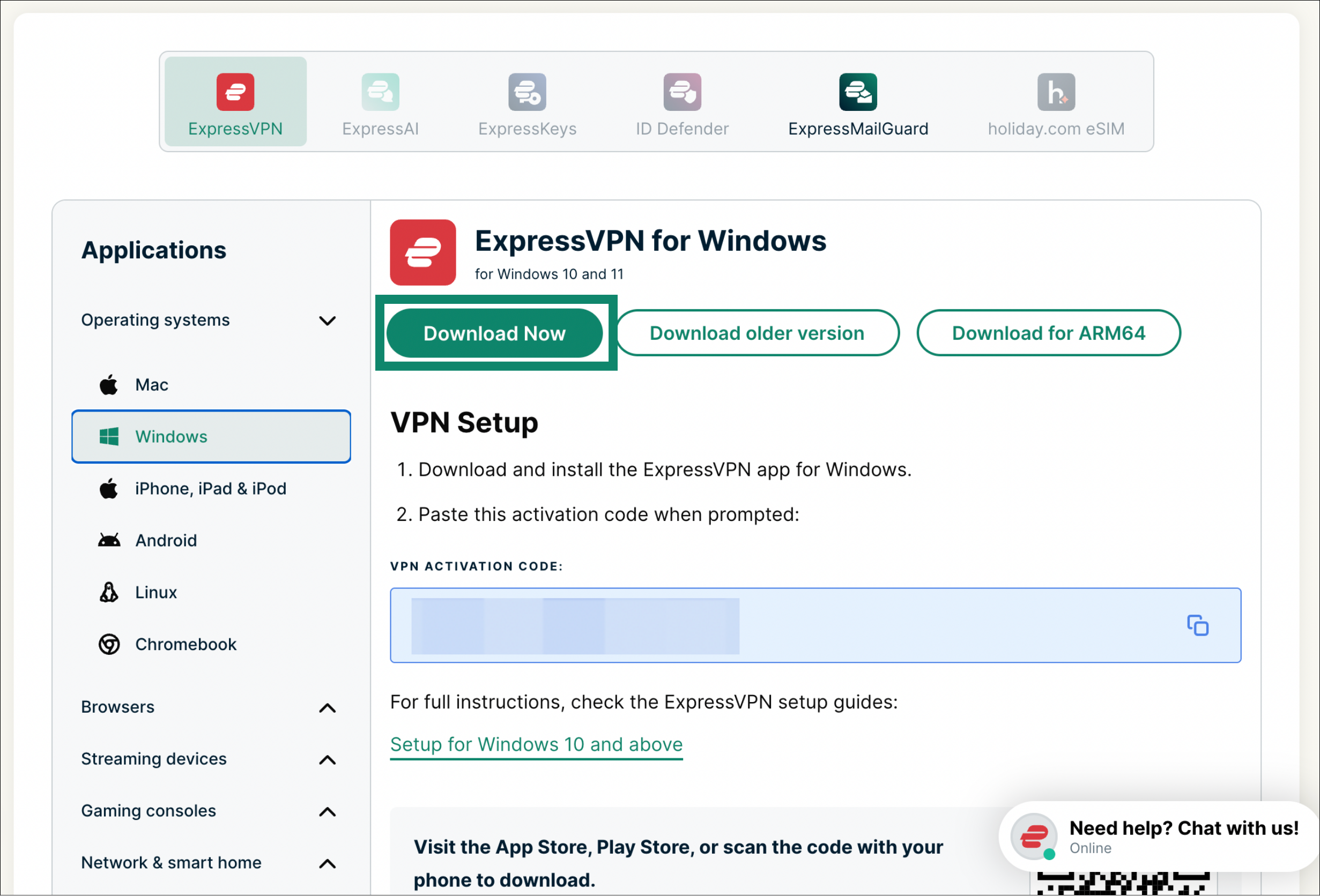
- Under Applications (Applikasjoner) > Operating systems (Operativsystemer) velger du Windows.


- Velg Download Now (Last ned nå.)

Hold dette nettleservinduet åpent. Du trenger aktiveringskoden senere i oppsettsprosessen.
Trenger du hjelp? Kontakt ExpressVPNs kundestøtte for å få hjelp.
Hent aktiveringskoden din
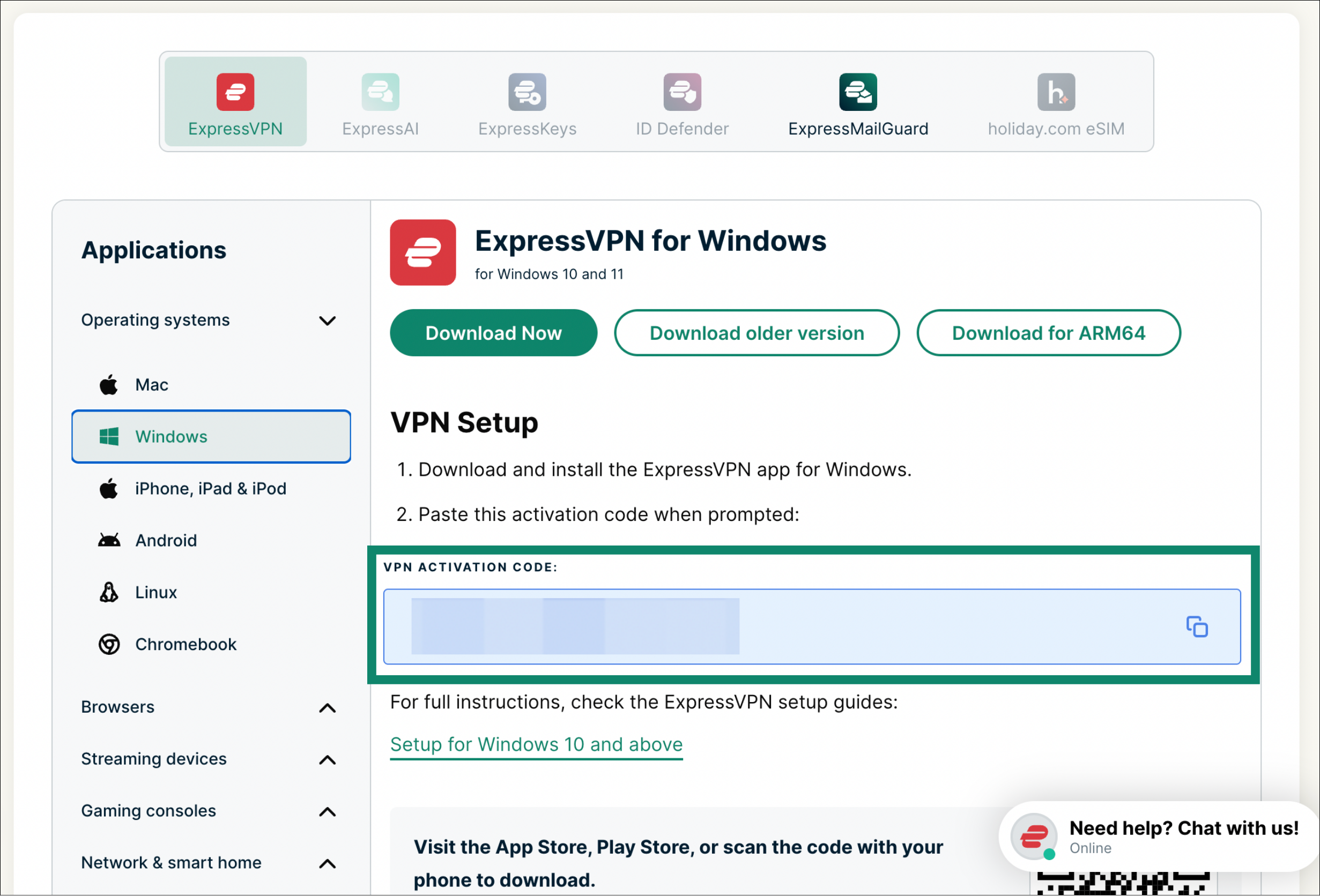
Finn VPN-aktiveringskoden på samme side som du lastet ned appen, og klikk på kopieringsikonet for å kopiere den til utklippstavlen.
Trenger du hjelp? Kontakt ExpressVPNs kundestøtte for å få hjelp.
Installer appen
Slik installerer du ExpressVPN-appen for Windows:
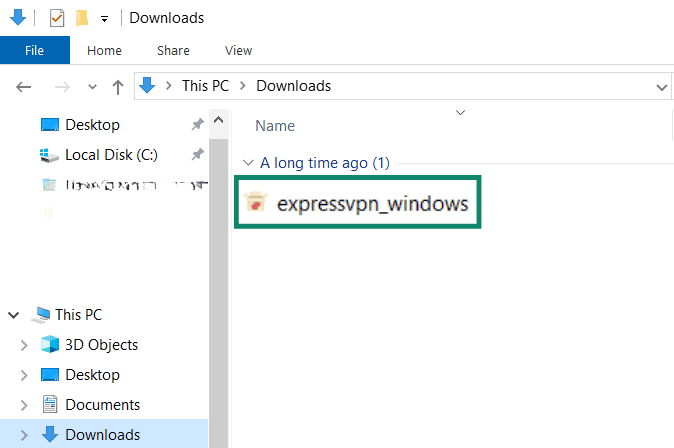
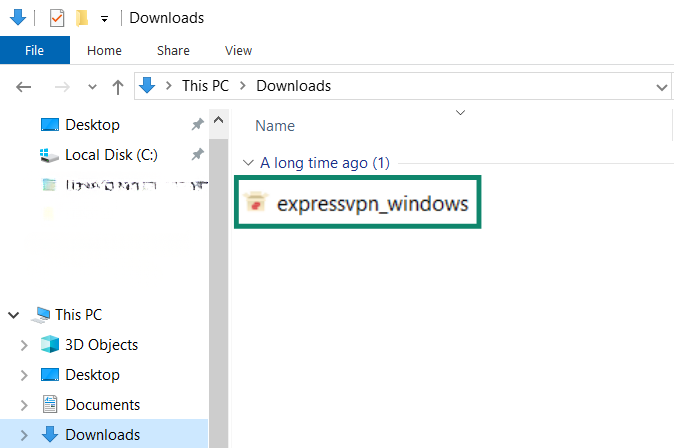
- Finn den nedlastede filen på datamaskinen og dobbeltklikk på den.

- Du blir spurt om du vil tillate at appen gjør endringer på enheten. Klikk på Ja.
- Vent mens appen installeres på PC-en din.
- Appen åpnes automatisk når installasjonen er fullført.
Trenger du hjelp? Kontakt ExpressVPNs kundestøtte for å få hjelp.
Logg inn og sett opp appen
Slik logger du inn og setter opp ExpressVPN-appen for Windows:
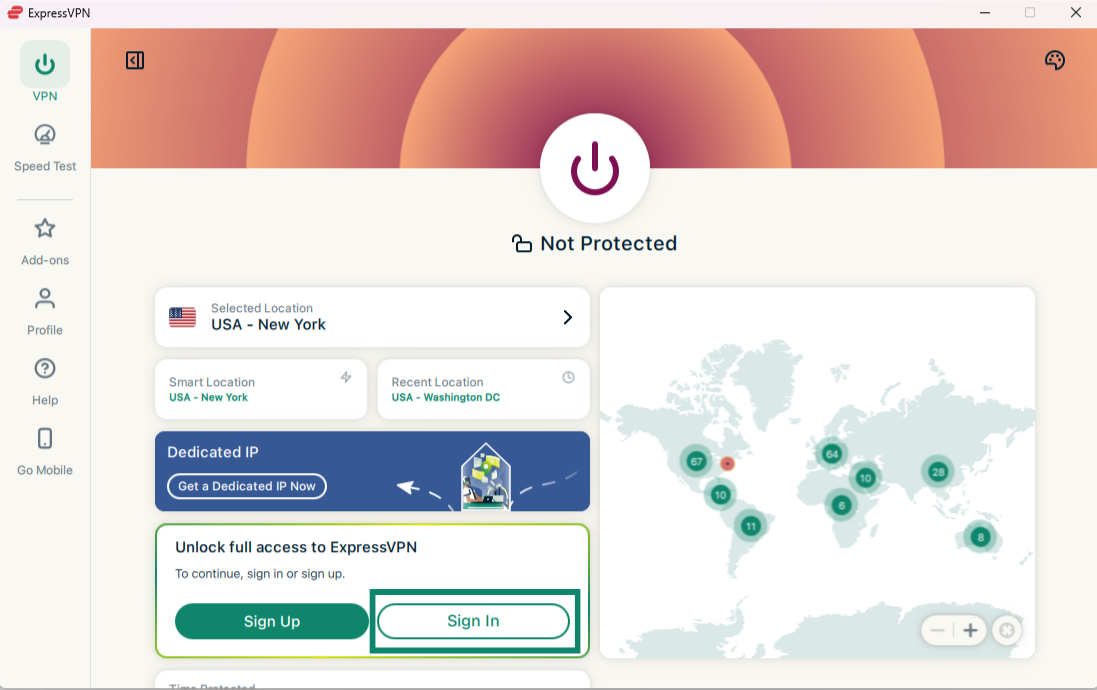
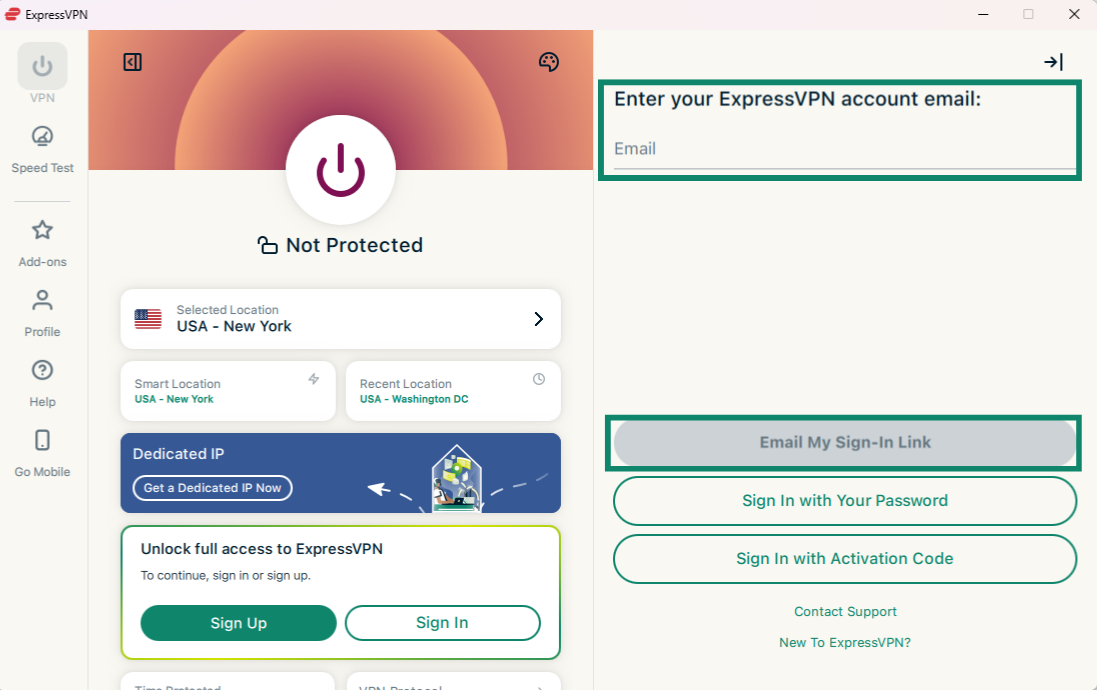
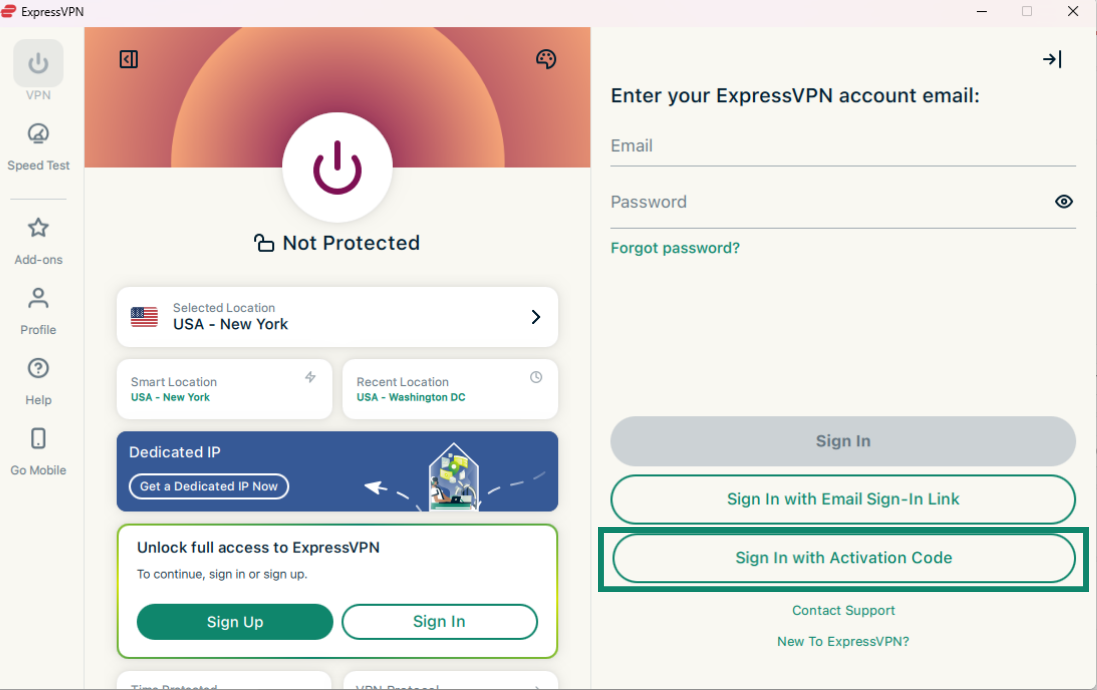
- Åpne appen (eller vent på at appen åpnes automatisk når installasjonen er fullført) og klikk på Sign In (Logg inn.)


- Du kan logge inn på tre måter:
Logg inn med innloggingslenke via e-post
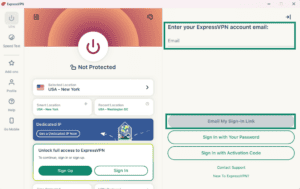
- Angi e-postadressen som er knyttet til ExpressVPN-kontoen din, og klikk på Email My Sign-In Link (Send innloggingslenken min på e-post.)
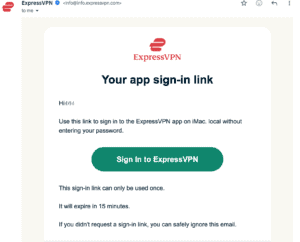
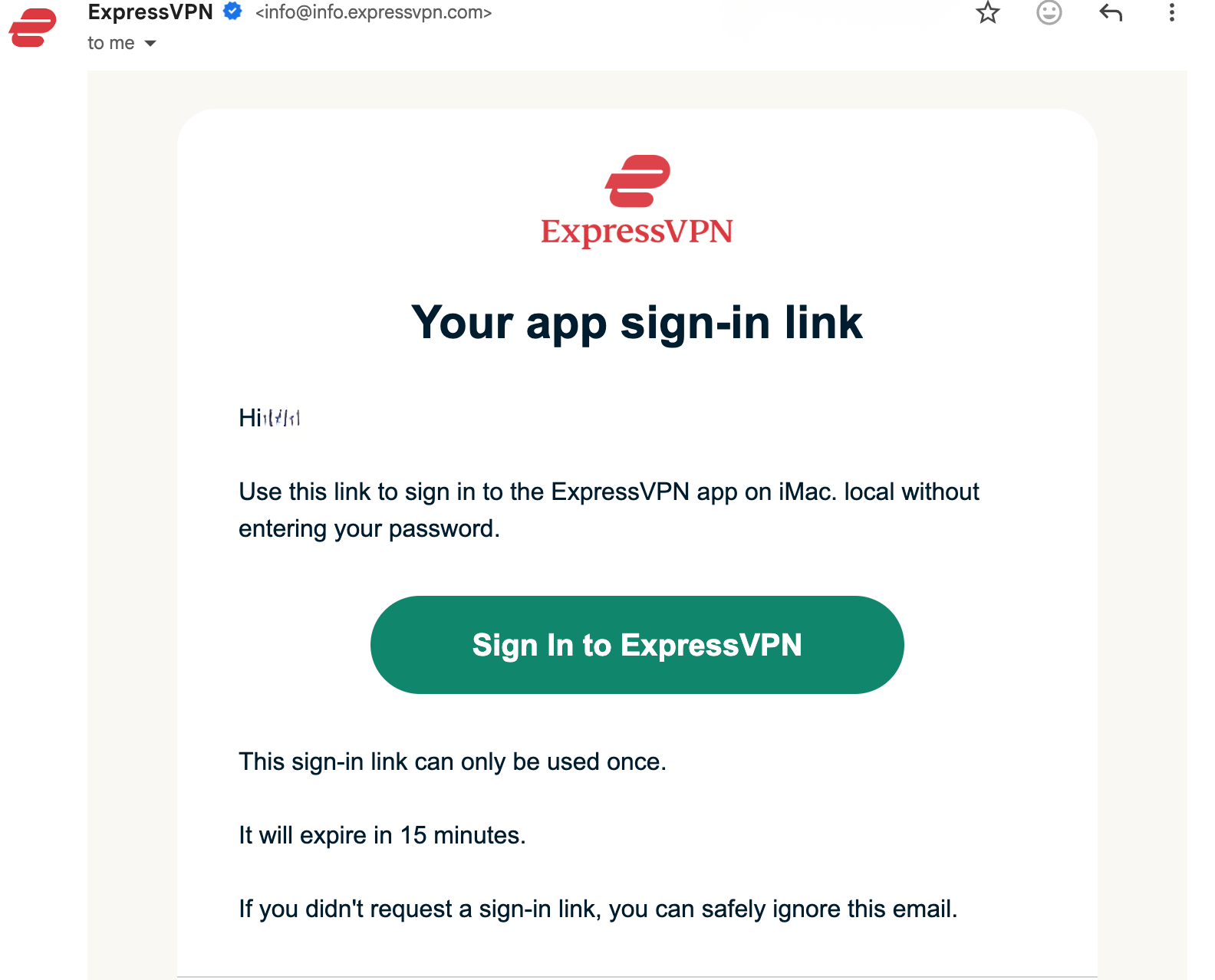
- Åpne innboksen din på en hvilken som helst enhet og velg Sign In to ExpressVPN (Logg inn på ExpressVPN.) Appen aktiveres automatisk og logger deg inn.

Logg inn med passord
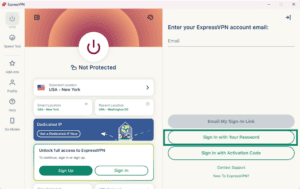
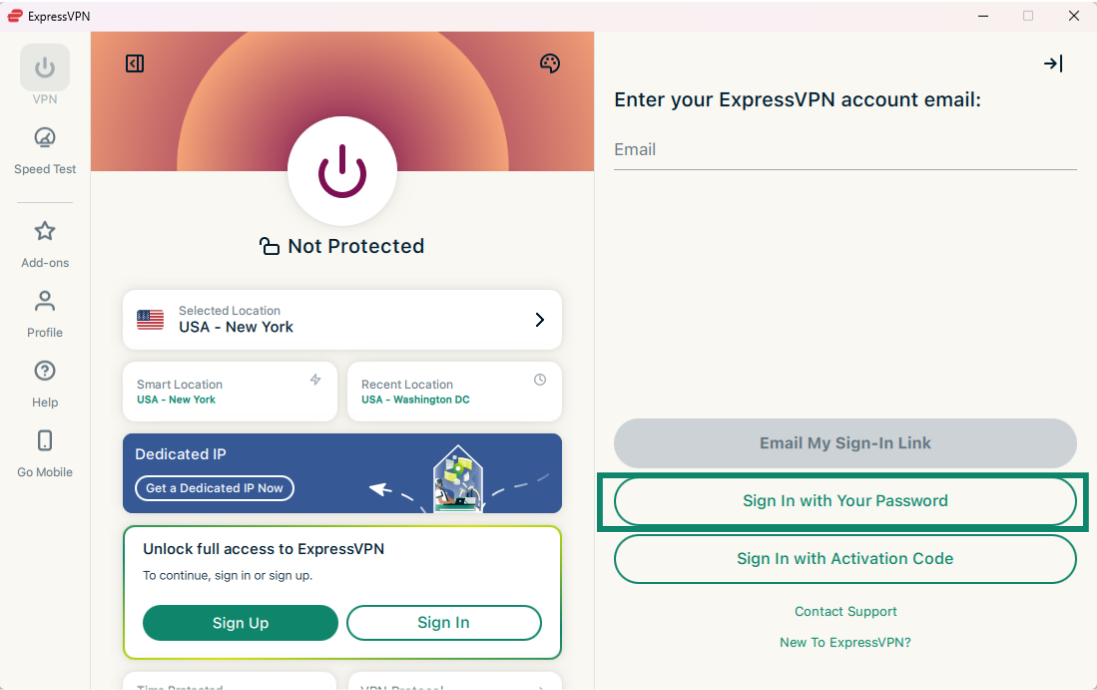
- Klikk på Sign in with Your Password (Logg inn med passord.)
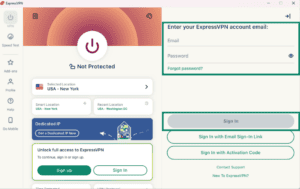
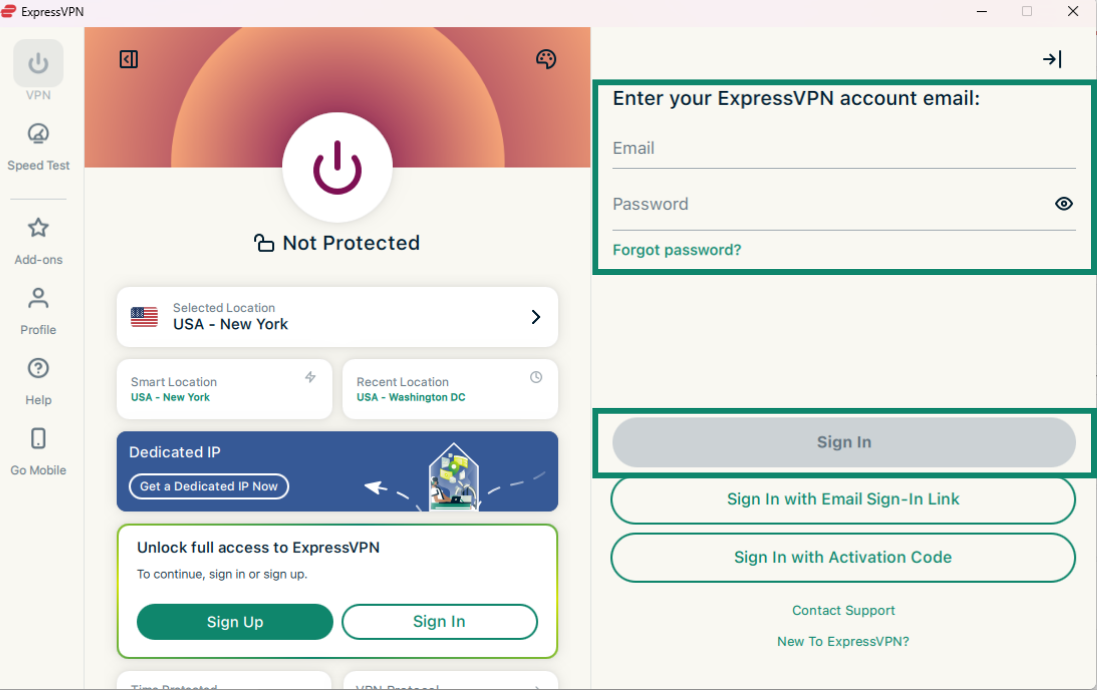
- Angi e-postadressen og passordet ditt, og klikk på Sign In (Logg inn.)
Logg inn med aktiveringskode
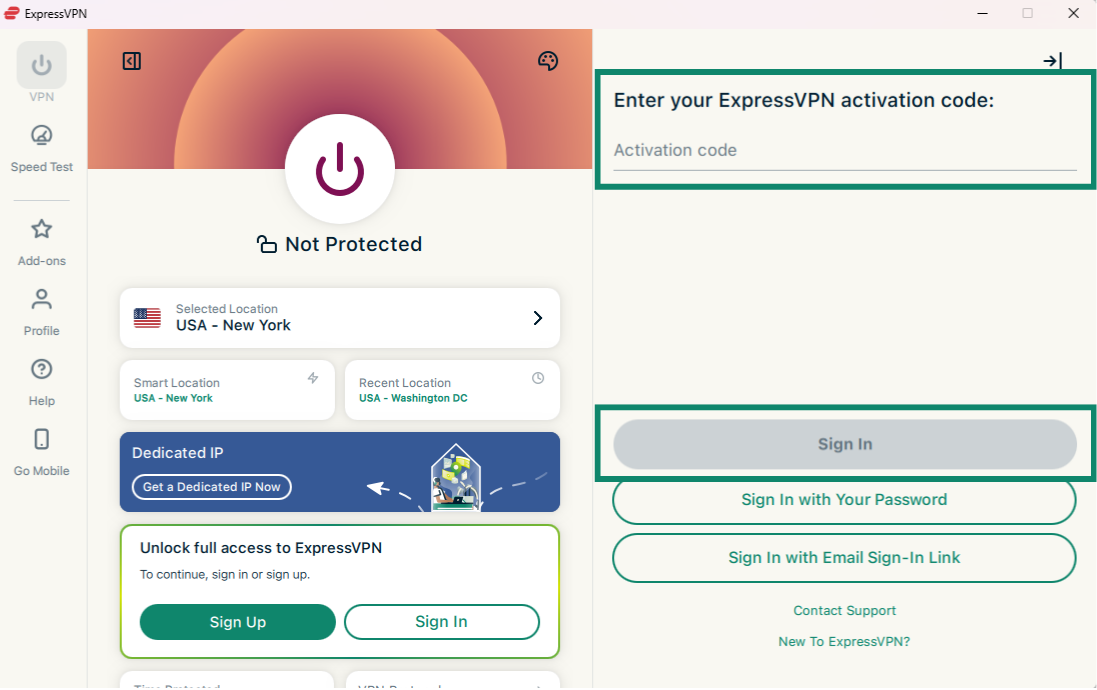
- Klikk på Sign In with Activation Code (Logg inn med aktiveringskode.) Dette er koden du kopierte til utklippstavlen tidligere.
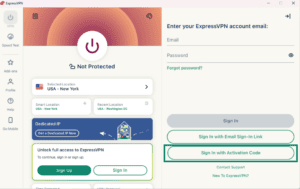
- Klikk deretter på Sign In (Logg inn.)

- Du får spørsmål om du vil la ExpressVPN kjøre ved oppstart. Velg ønsket alternativ for å fortsette.
- Du får spørsmål om du vil hjelpe til med å forbedre tjenesten ved å dele anonyme diagnostikkdata med ExpressVPN. Dette hjelper ExpressVPN med å forbedre produktene og tjenestene sine. Velg ønsket alternativ for å fortsette.
- Hvis Advanced Protection er inkludert i abonnementet ditt, får du spørsmål om du vil blokkere annonser og aktivere ekstra beskyttelse. Velg ønsket alternativ for å fortsette
Gratulerer! Du har satt opp ExpressVPN på Windows-PC-en din. Du kan nå koble til en av våre mange VPN-serverlokasjoner.
Trenger du hjelp? Kontakt ExpressVPNs kundestøtte for å få hjelp.
Koble til en serverlokasjon
Slik kobler du til en VPN-serverlokasjon:
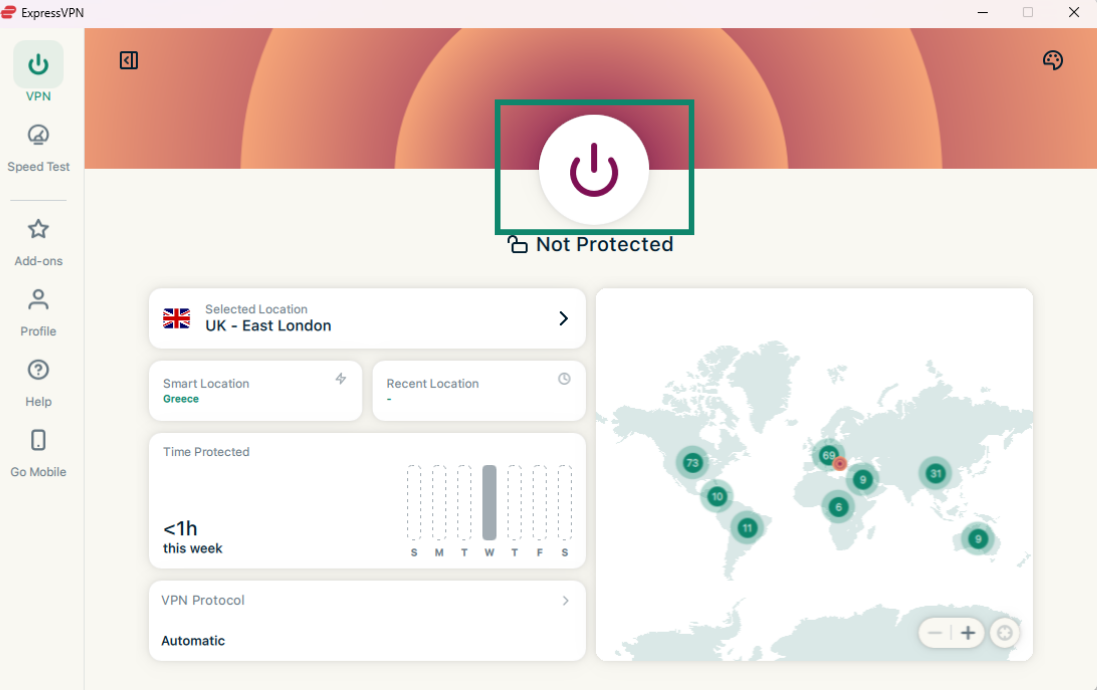
- Klikk på

 . ExpressVPN vil automatisk foreslå lokasjonen som gir deg den optimale opplevelsen.

- Når du ser meldingen Protected (Beskyttet) i appen, kan du begynne å surfe trygt og fritt!

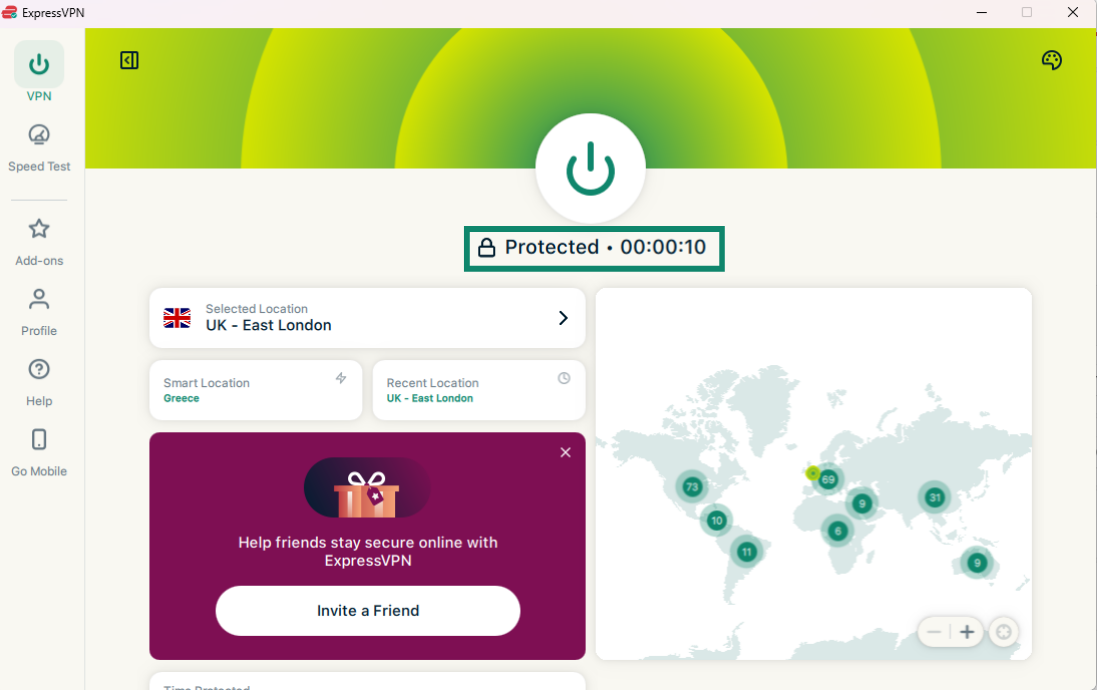
Merk: Antall enheter du kan koble til VPN-et samtidig avhenger av abonnementet du valgte i kassen.
- Basic: 10 enheter samtidig
- Advanced: 12 enheter samtidig
- Pro: 14 enheter samtidig
Trenger du hjelp? Kontakt ExpressVPNs kundestøtte for å få hjelp.
Koble fra en serverlokasjon
Slik kobler du fra en serverlokasjon:
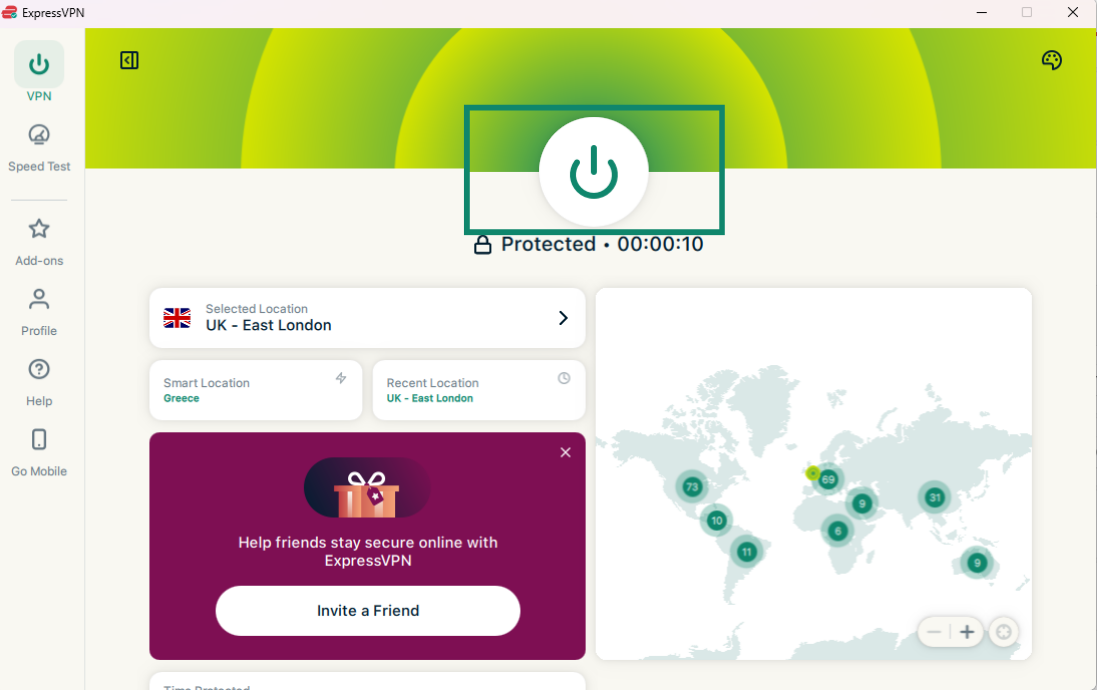
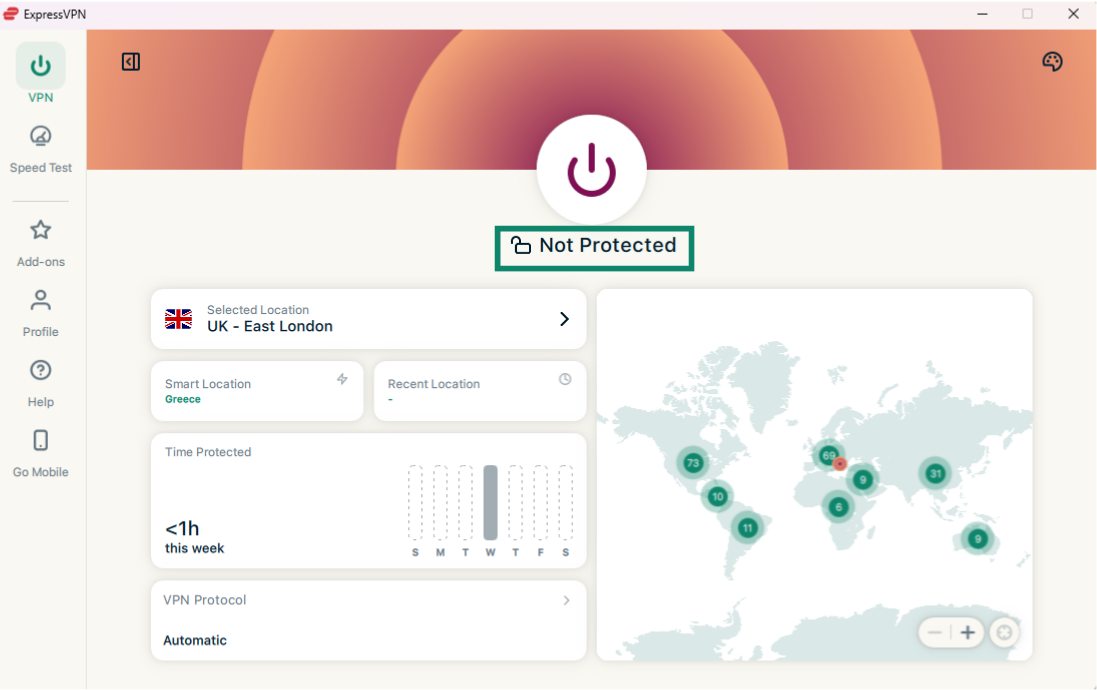
- Klikk på .
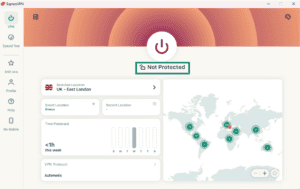
- Du vet at du er frakoblet når det står Not Protected (Ikke beskyttet) på skjermen.
Trenger du hjelp? Kontakt ExpressVPNs kundestøtte for å få hjelp.
Velg en annen serverlokasjon
Slik kobler du til en annen serverlokasjon:
- Klikk på
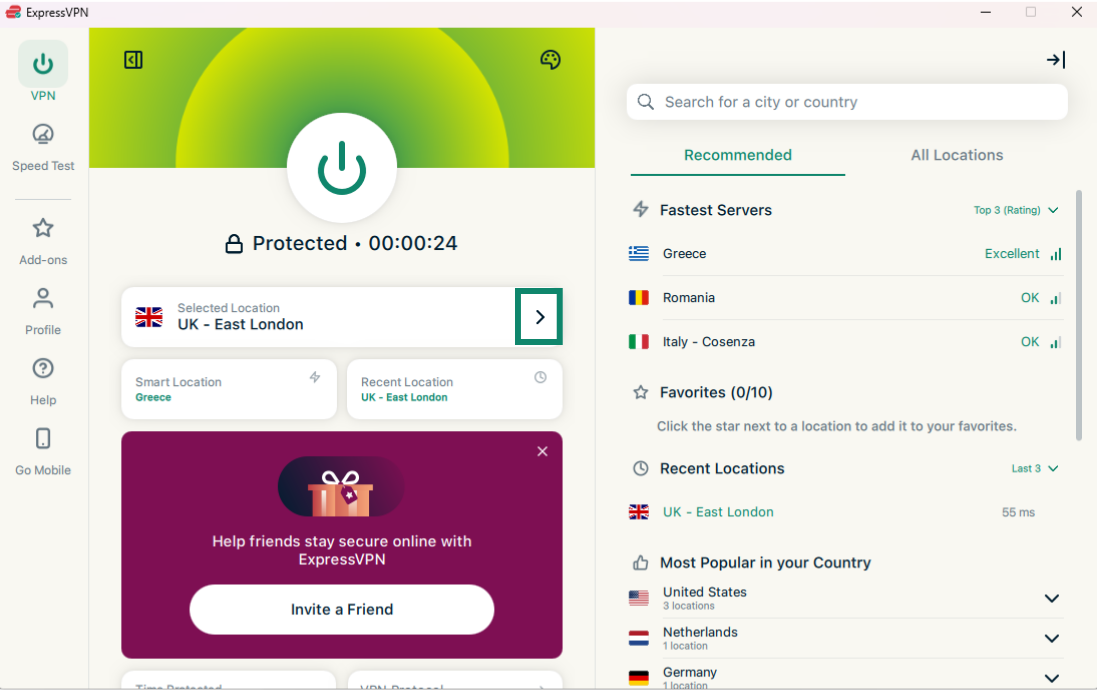
 ved siden av Selected Location (den valgte lokasjonen) for å få tilgang til listen over VPN-lokasjoner.
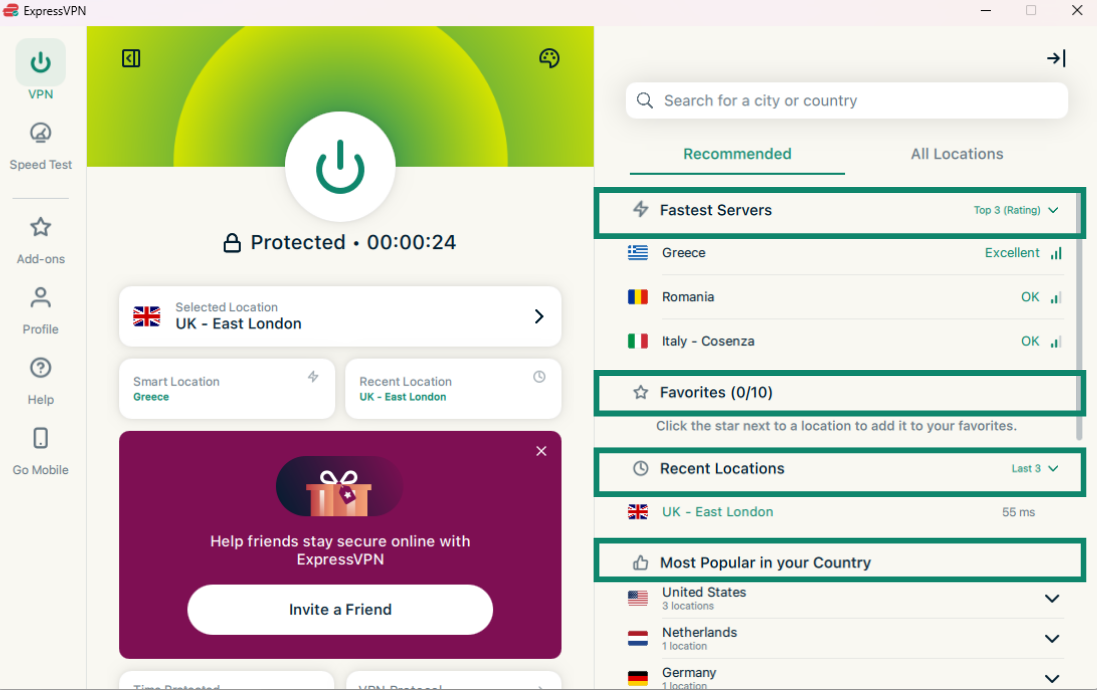
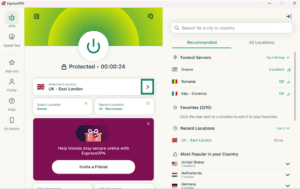 Du får se en liste med VPN-serverlokasjoner. Listen har to faner: Anbefalt og Alle lokasjoner.Anbefalt-fanen har fire deler:
- Fastest Servers (Raskeste servere:) En liste med opptil fem av de raskeste serverne basert på gjeldende lokasjon.
- Recent Locations (Nylig brukte lokasjoner:) En liste med opptil fem av de sist brukte serverlokasjonene.
- Favorites (Favoritter:) Serverlokasjoner du har markert som favoritter. Du kan legge til opptil ti serverlokasjoner.
- Most Popular in Your Country (Mest populære i ditt land:) Serverlokasjoner som ofte brukes av andre ExpressVPN-brukere i ditt land.

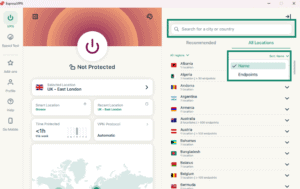
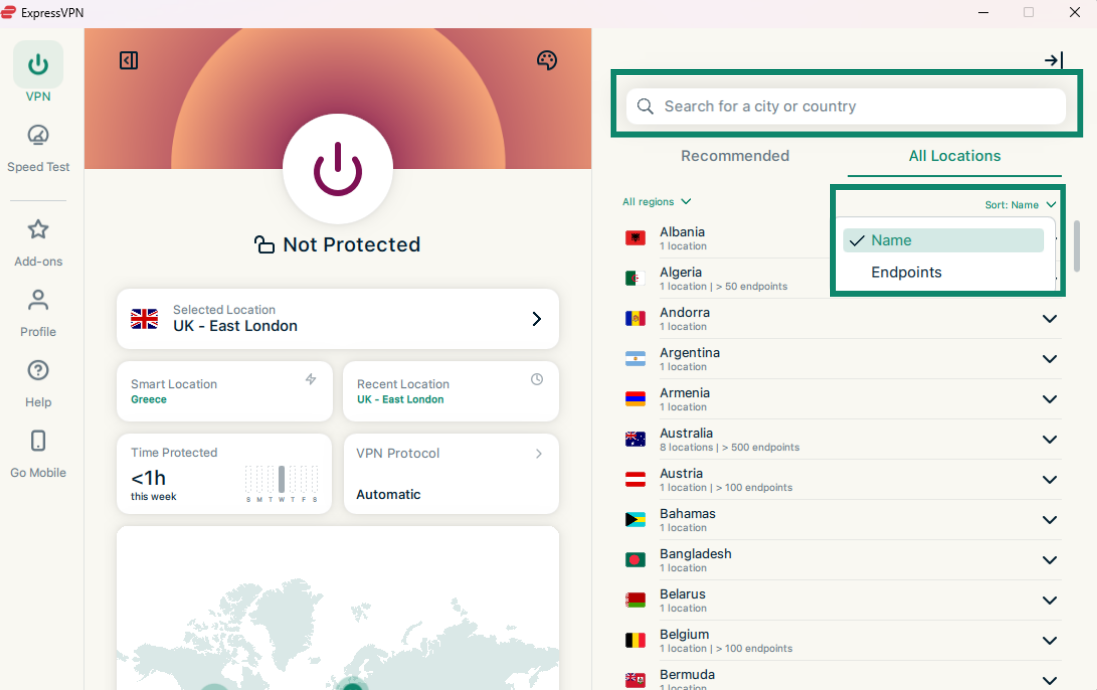
Alle lokasjoner-fanen viser VPN-serverlokasjoner etter region. Du kan utvide eller skjule listene ved å klikke på
 .
.Du kan sortere lokasjonene etter Name (Navn) eller antall Endpoints (Endepunkter.).
Du kan også søke etter ønsket serverlokasjon ved å bruke søkefeltet. I søkefeltet angir du navnet på ønsket serverlokasjon. Klikk deretter på serverlokasjonen i søkeresultatene for å koble til.
- Klikk på en lokasjon, og ExpressVPN kobler deg til automatisk
Slik legger du til lokasjoner som favoritt
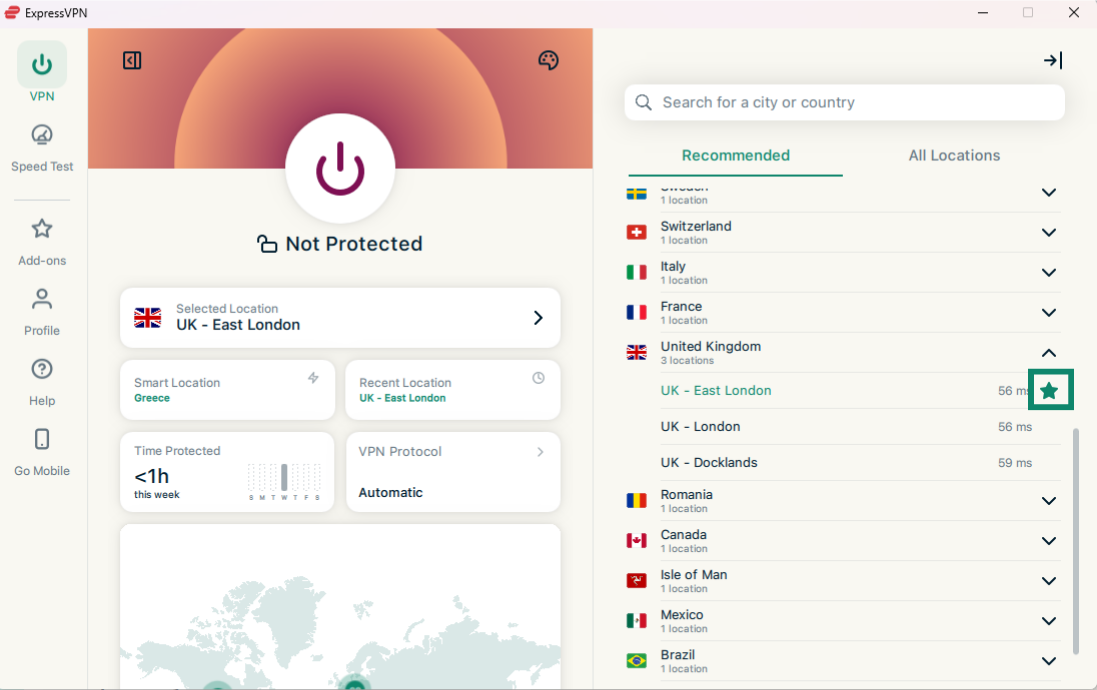
Hold musepekeren over en lokasjon og klikk på  ved siden av servernavnet.
Koble til en lokasjon på nytt
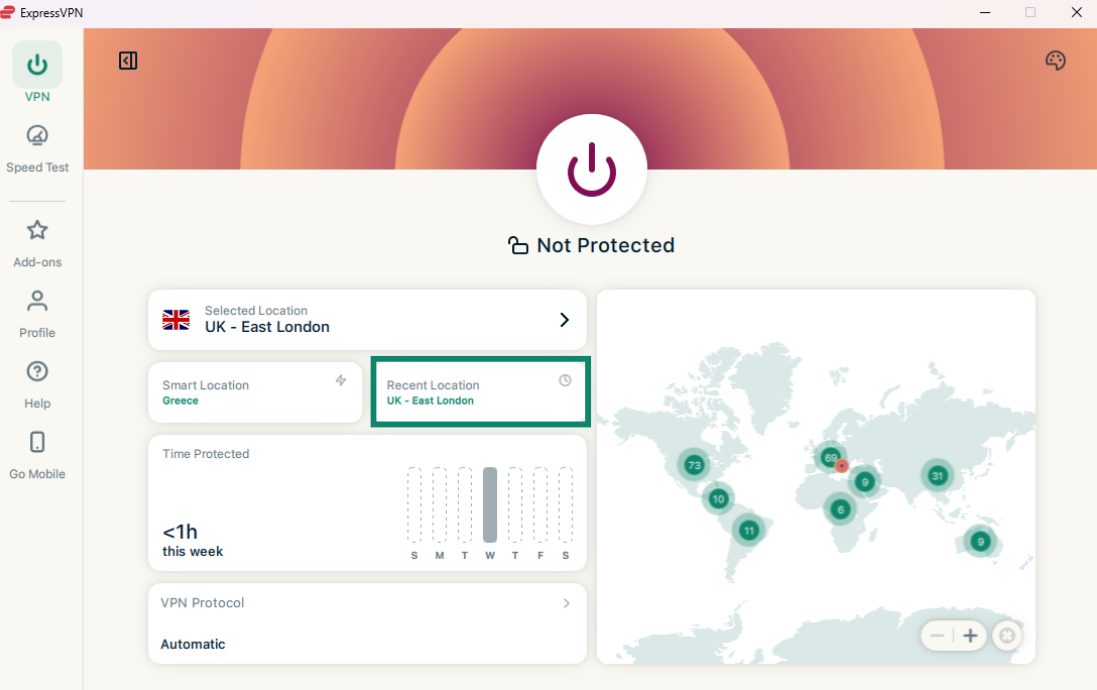
Etter frakobling fra en serverlokasjon du har valgt, kan du gå tilbake til Smart Location (anbefalt lokasjon for optimal brukeropplevelse) ved å klikke på Smart Location.
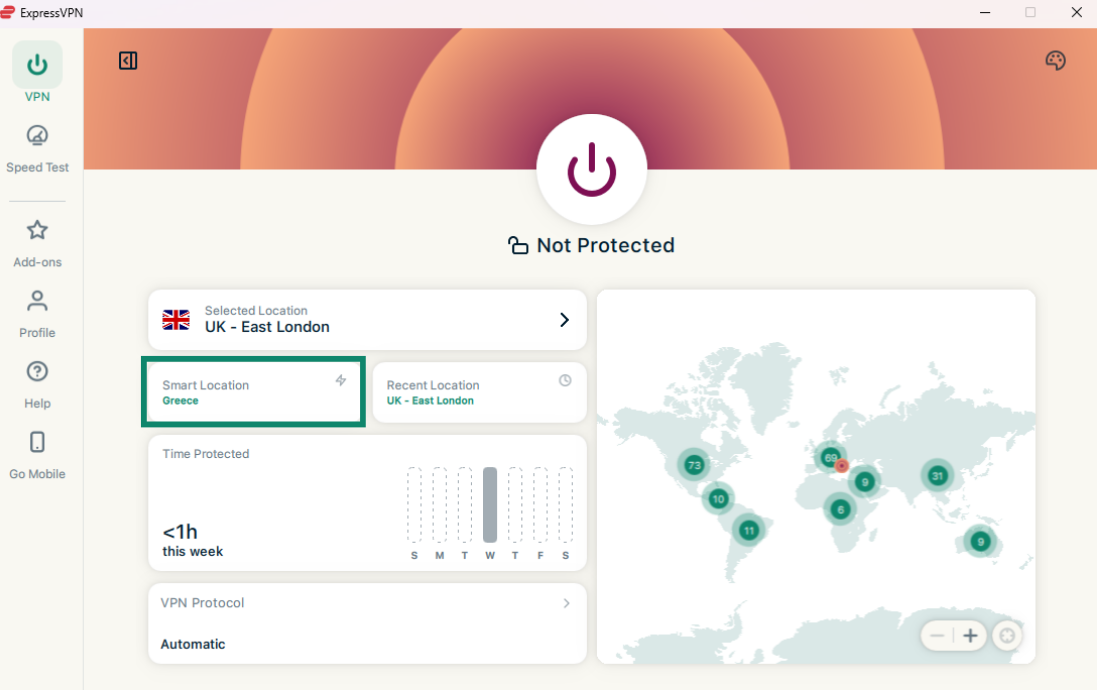
Du kan også koble til serverlokasjonen du brukte sist ved å klikke på Recent Location (Nylig brukte lokasjoner.)
Trenger du hjelp? Kontakt ExpressVPNs kundestøtte for å få hjelp.
Bytt til en annen protokoll
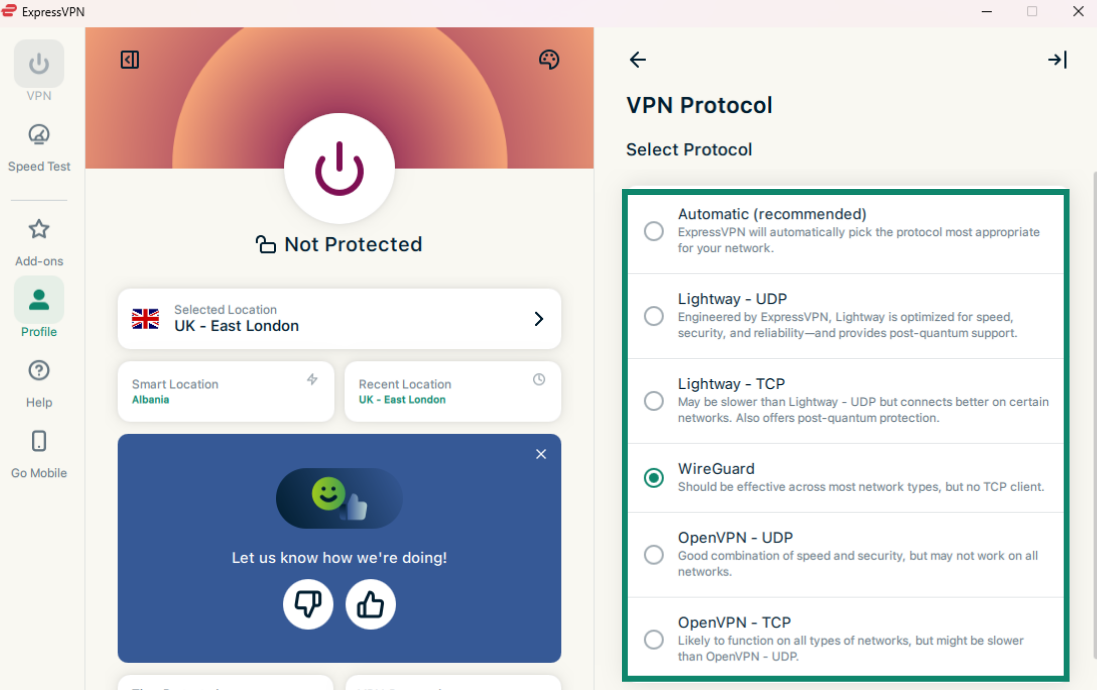
Protokoller er metodene enheten bruker til å koble seg til en ExpressVPN-server. For en best mulig brukeropplevelse, anbefaler ExpressVPN protokollvalget Automatisk. Dette er valgt som standard, og velger automatisk protokollen som passer best for nettverket ditt.
I noen tilfeller, som når kundestøtte anbefaler det, kan du oppnå høyere tilkoblingshastigheter ved å bytte til en annen protokoll.
Slik bytter du til en annen protokoll:
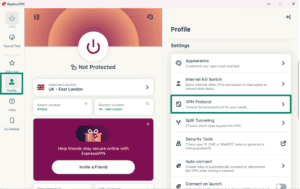
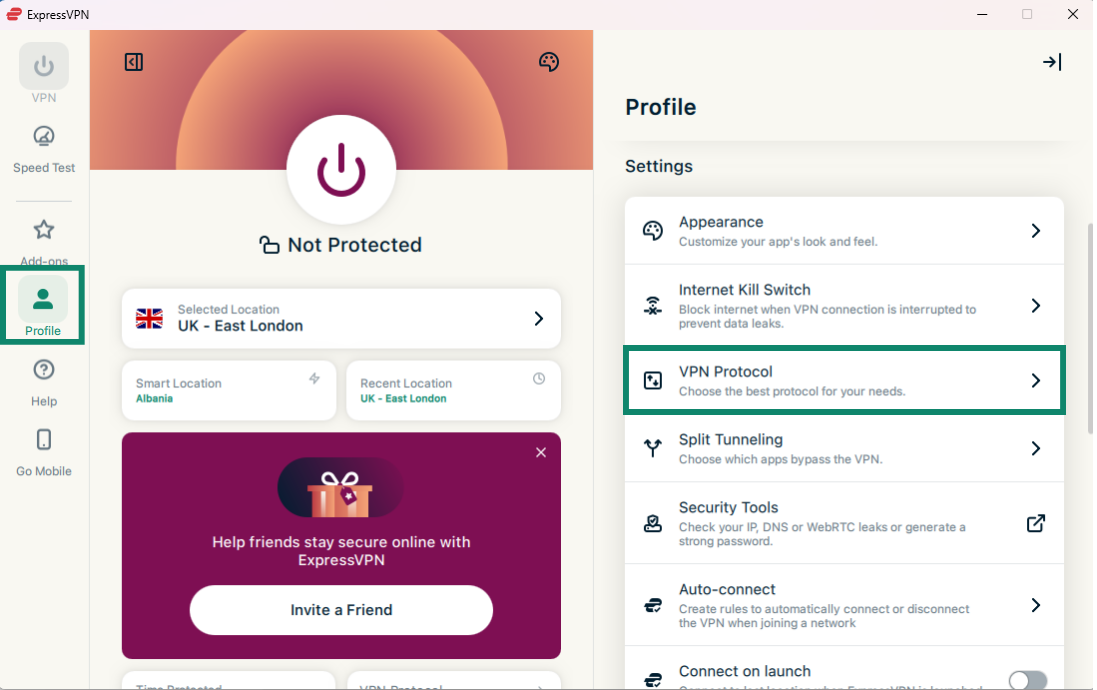
- Klikk på Profile (Profil)-fanen og velg VPN Protocol (VPN-protokoll.)
- Klikk på protokollen du vil bruke.
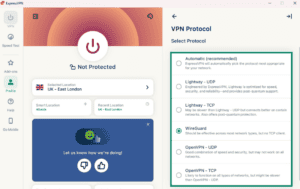
Hvis du kobler til en annen protokoll enn Automatic (Automatisk) eller Lightway – UDP, vil du se et popup-vindu som spør om du er sikker. Klikk på Bytt likevel for å fortsette.
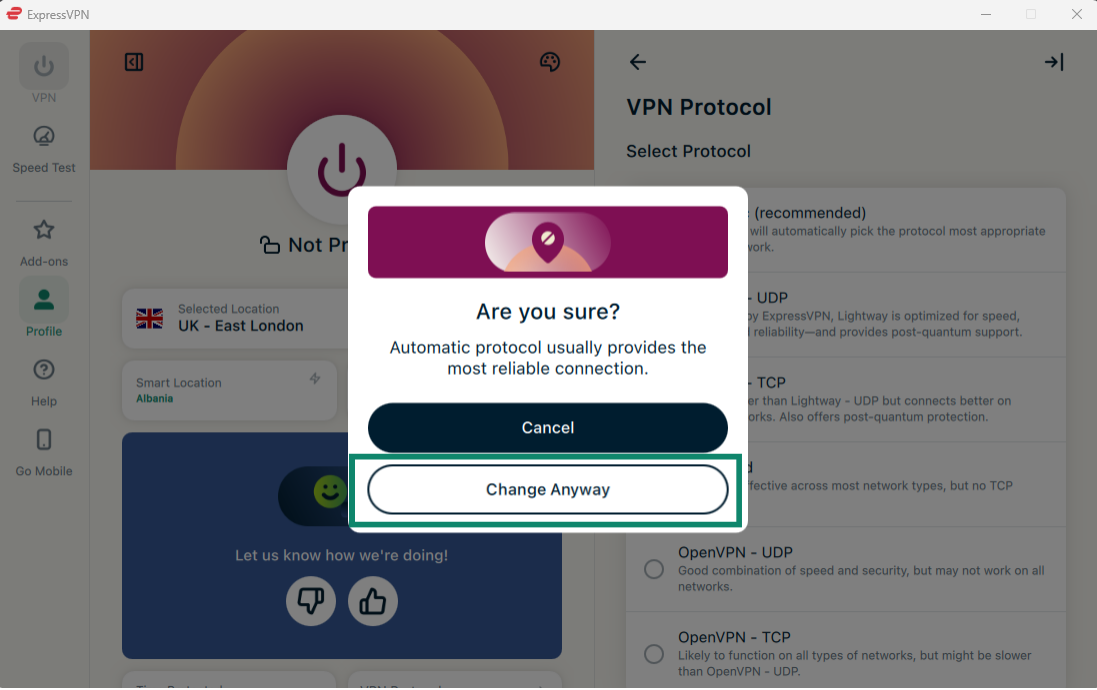
Merk: Når Advanced Protection-funksjoner er slått på, er det kun Automatisk- og Lightway-protokollene som er tilgjengelig.
Trenger du hjelp? Kontakt ExpressVPNs kundestøtte for å få hjelp.
Lightway Turbo
Når du klikker på protokollalternativene Automatic (Automatisk) eller Lightway – UDP i ExpressVPN-appen for Windows, vil du se en Lightway Turbo-bryter.
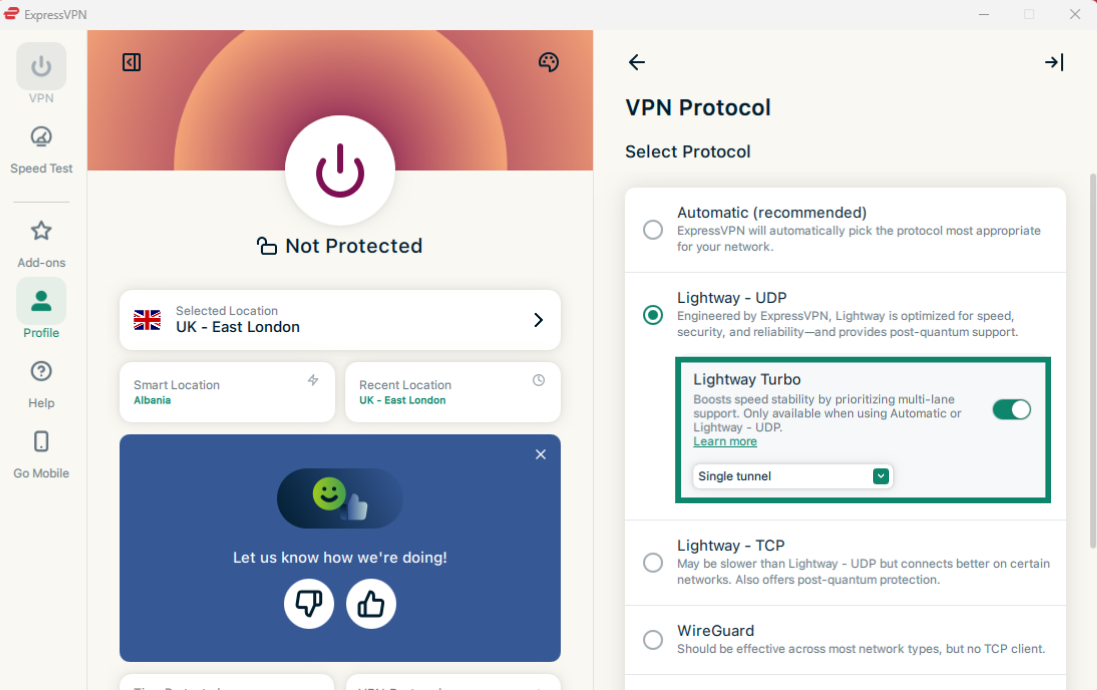
Lightway Turbo er en oppgradert versjon av Lightway-protokollen vår som gir ekstremt høye opplastings- og nedlastingshastigheter og lavere latens (ping). Den forbedrer måten data sendes gjennom VPN-et på, noe som kan gi raskere responstid og mer stabile tilkoblinger.
Den faktiske forbedringen varierer imidlertid avhengig av nettverket ditt, serverlokasjonen og den generelle tilkoblingskvaliteten. Brukere på trege eller overbelastede nettverk kan for eksempel oppleve mindre forbedringer, mens de som kobler seg til servere langt unna ofte vil merke en større forskjell.
Lightway Turbo kan konfigureres med:
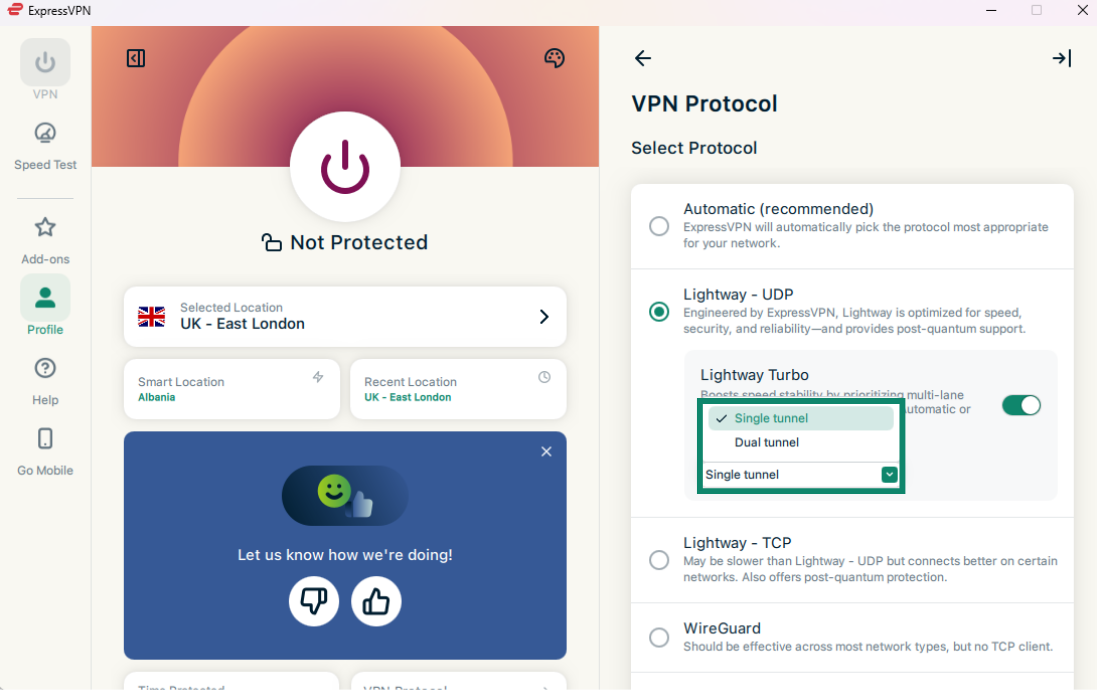
- Enkelttunell: Sender dataene dine gjennom én dedikert forbindelse til VPN-serveren, og er kompatibelt med de fleste nettsteder, apper og spill.
- Dobbelttunell: Sender dataene dine gjennom to forbindelser samtidig, noe som gir økt tilgjengelig båndbredde og høyere hastigheter. Enkelte nettsteder, apper og spill kan imidlertid slutte å fungere som forventet.
For å velge mellom enkelt- og dobbelttunell, klikker du på nedtrekksmenyen og velger Enkelttunell eller Dobbelttunell.
Trenger du hjelp? Kontakt ExpressVPNs kundestøtte for å få hjelp.
Blokker reklame, sporere og skadelige nettsider
Med ExpressVPNs avanserte beskyttelsesfunksjoner kan du blokkere mange typer annonser, sporere, skadelige nettsider og vokseninnhold.
Mange av appene og nettsidene du besøker fører oversikt over og deler aktivitetene dine med tredjeparter, inkludert sporere, svindlere og malware-sider. Denne informasjonen brukes ofte for å vise deg flere målrettede annonser og innhold.
ExpressVPNs avanserte beskyttelsesfunksjoner hindrer apper og nettsteder du besøker i å kommunisere med tredjepartsselskapene i våre åpen kilde-baserte blokkeringslister. Merk at du må være koblet til en VPN-server for at disse funksjonene skal fungere.
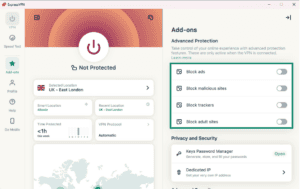
Avanserte beskyttelsesfunksjoner er deaktivert som standard. Slik aktiverer du dem:
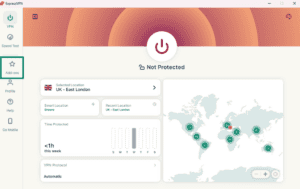
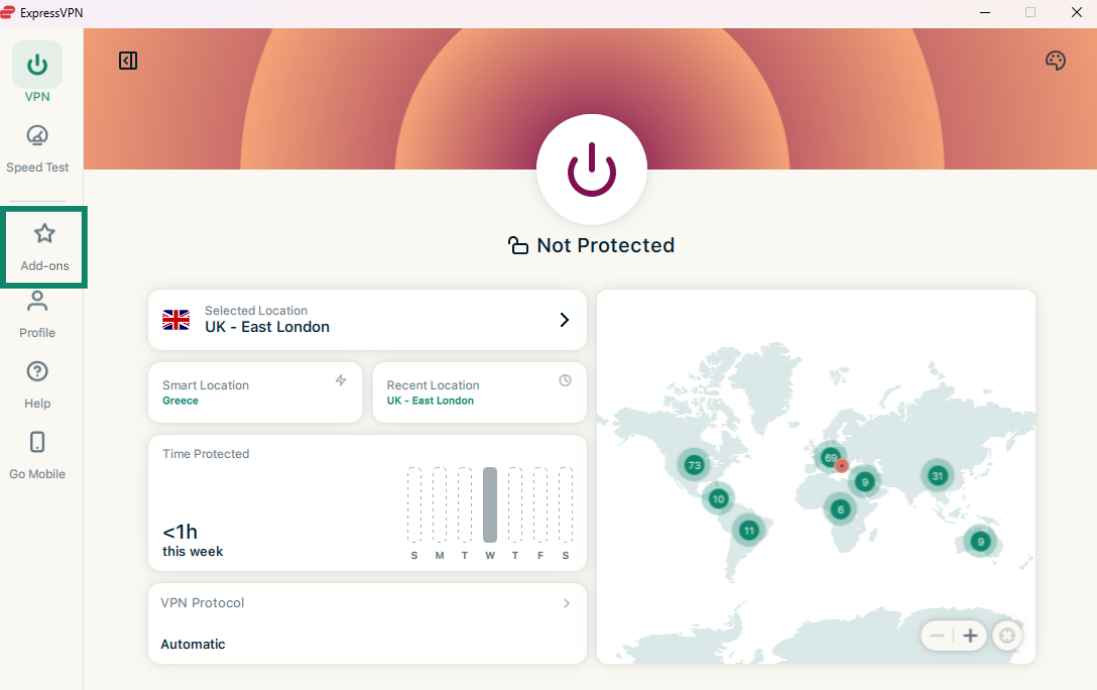
- Klikk på Add-ons (Tillegg)-fanen.
- Under Advanced Protection slår du funksjonene av eller på etter behov.
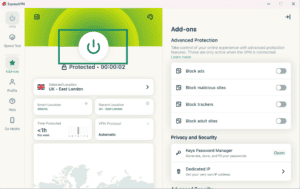
- Klikk på for å koble til VPN-et igjen og aktivere endringene.
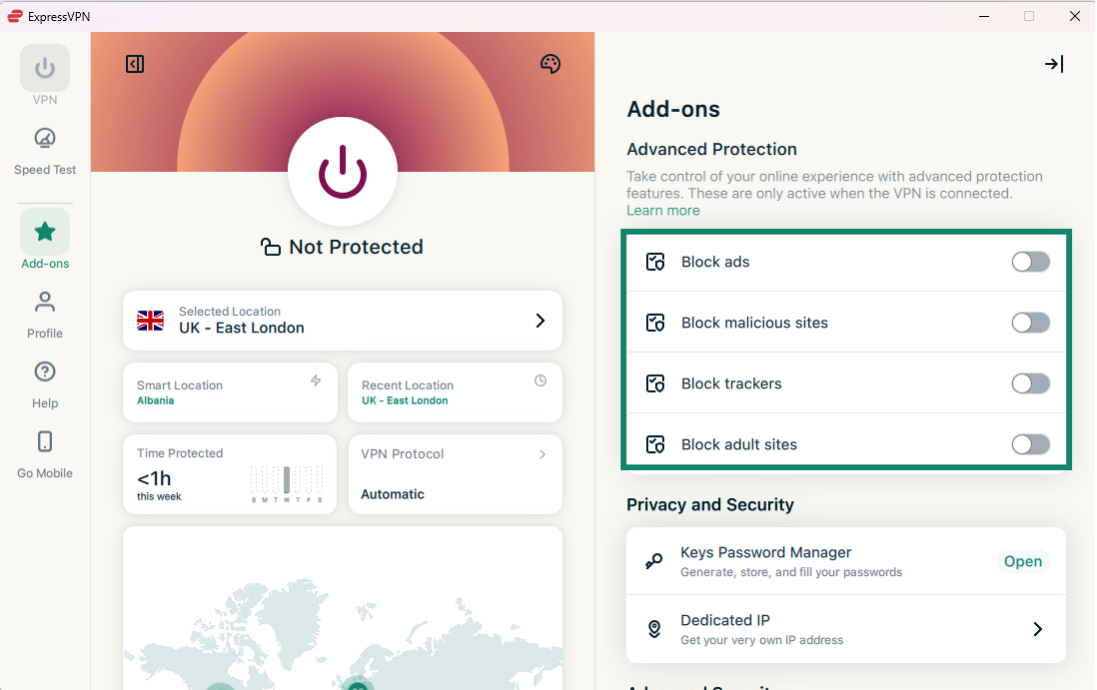
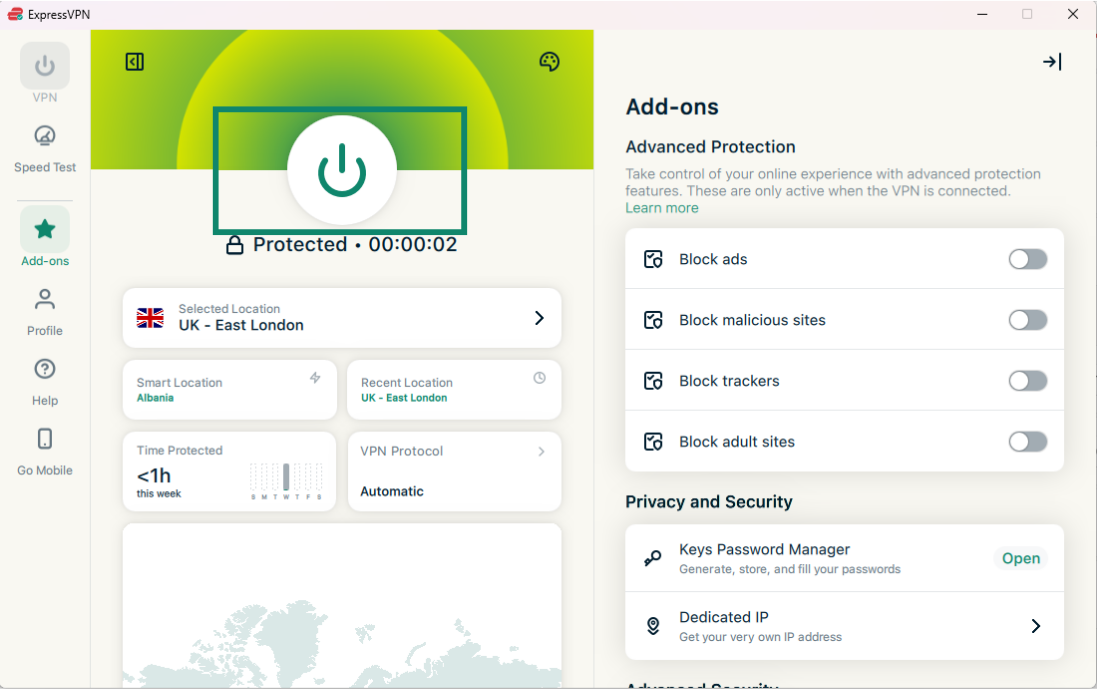
Les mer om ExpressVPNs avanserte beskyttelsesfunksjoner.
Trenger du hjelp? Kontakt ExpressVPNs kundestøtte for å få hjelp.
Hastighetstest
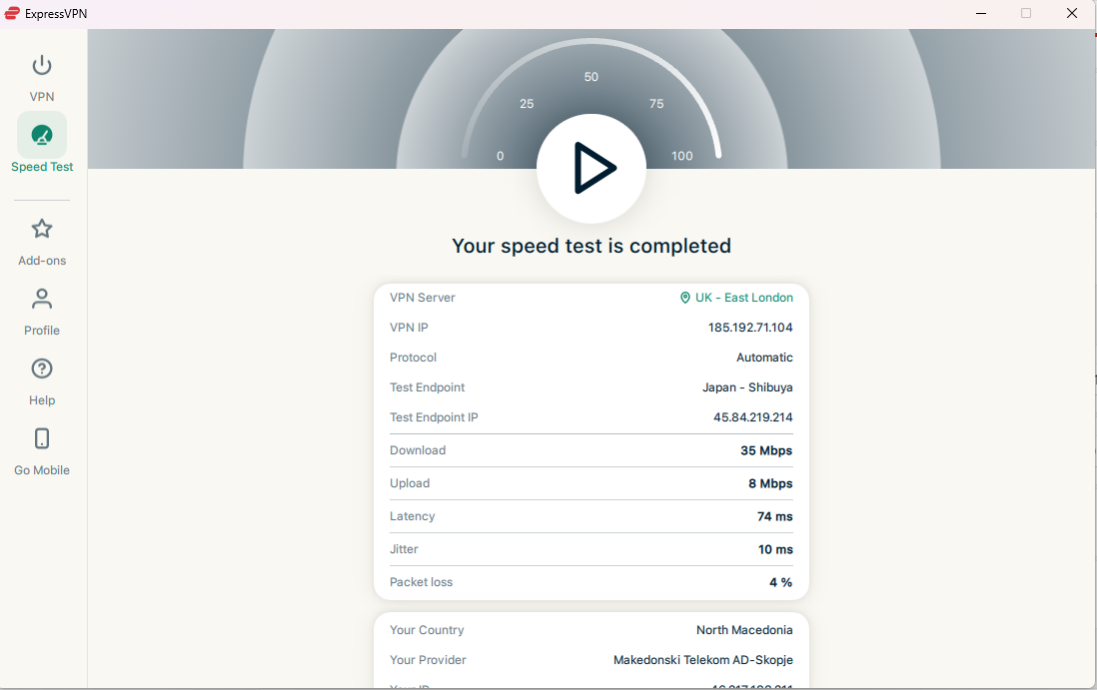
Du kan kjøre en hastighetstest i ExpressVPN-appen. Her kan du sammenligne hastigheten på din gjeldende VPN-lokasjon sammenlignet med hastigheten fra internettleverandøren din.
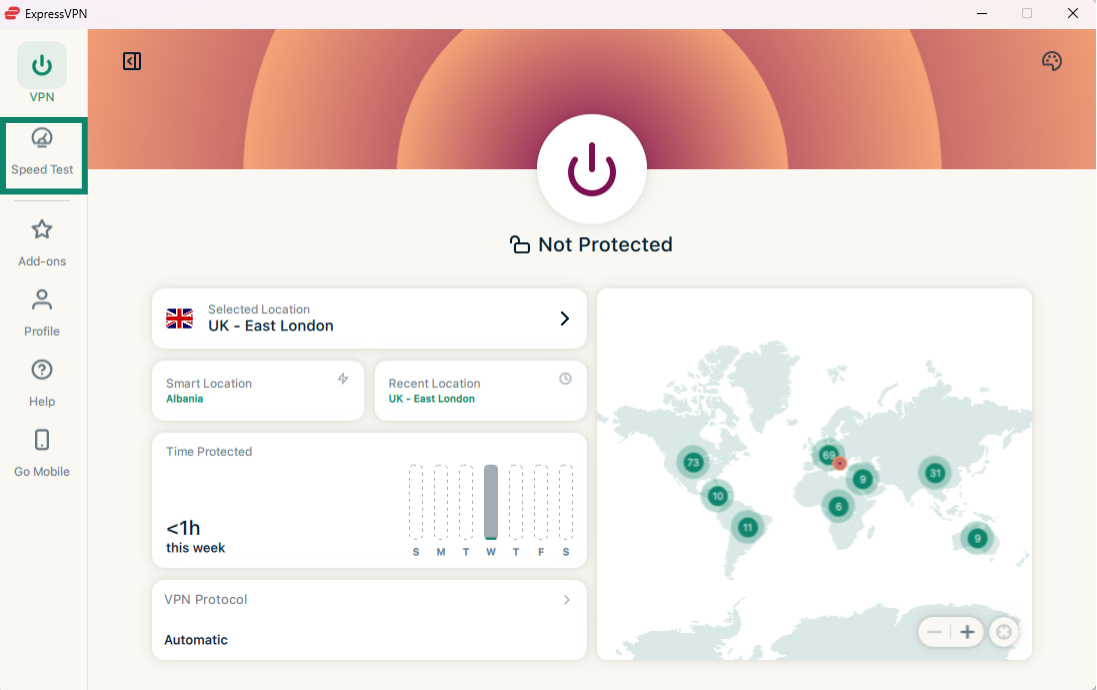
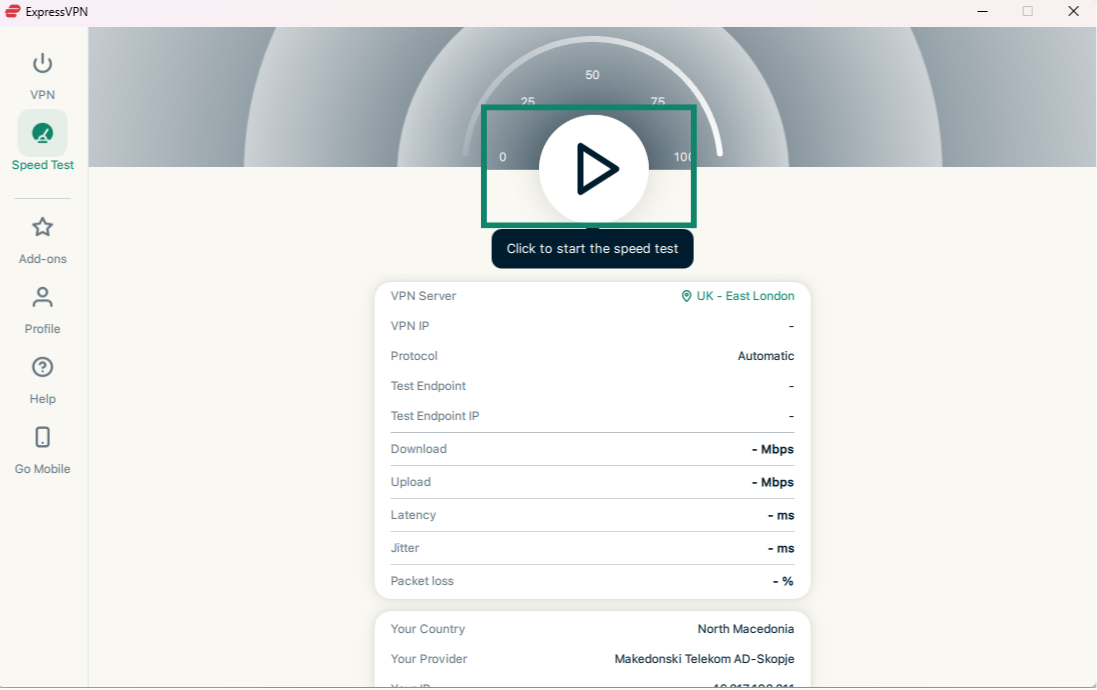
Slik kjører du en hastighetstest:
- Klikk på Hastighetstest-fanen.
- Klikk på startknappen for å starte hastighetstesten.
- Du får resultatene etter et par minutter.
Du finner mer informasjon om ExpressVPNs hastighetstest her.
Trenger du hjelp? Kontakt ExpressVPNs kundestøtte for å få hjelp.
Kjør og koble til ExpressVPN ved oppstart
Du kan velge hvorvidt ExpressVPN skal koble til automatisk ved oppstart av PC-en.
Slik endrer du disse innstillingene:
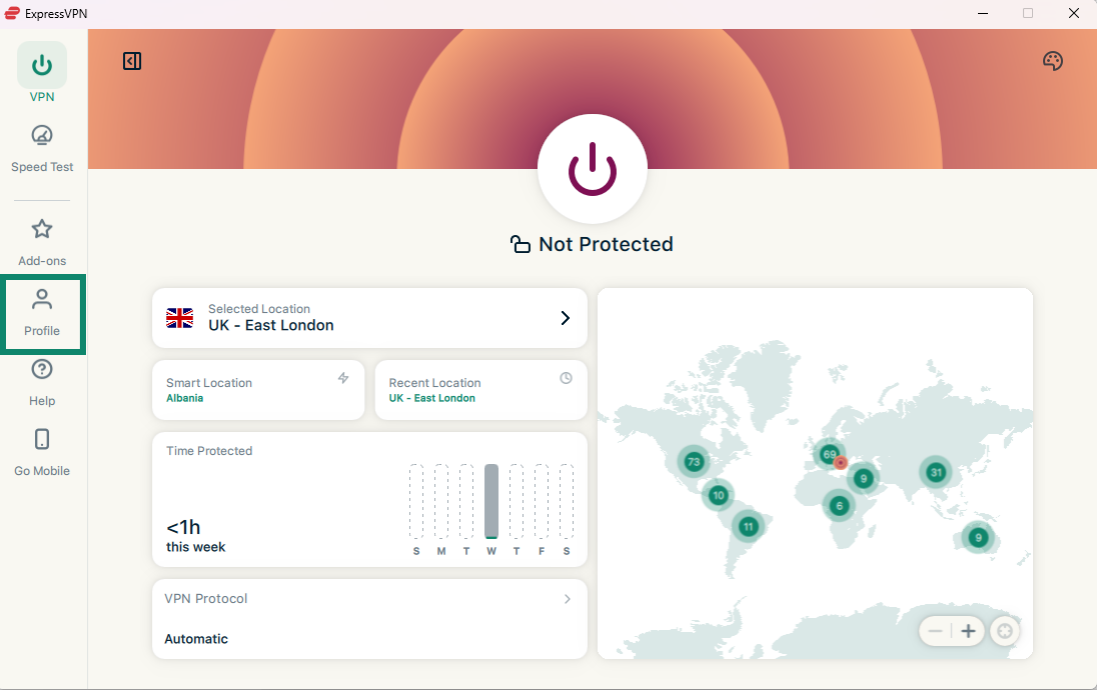
- Klikk på Profile (Profil)-fanen.

- Klikk for å slå på Launch ExpressVPN on startup (Start ExpressVPN ved oppstart) og Connect on launch (Koble til ved oppstart). Du kan måtte bla nedover for å finne dem.
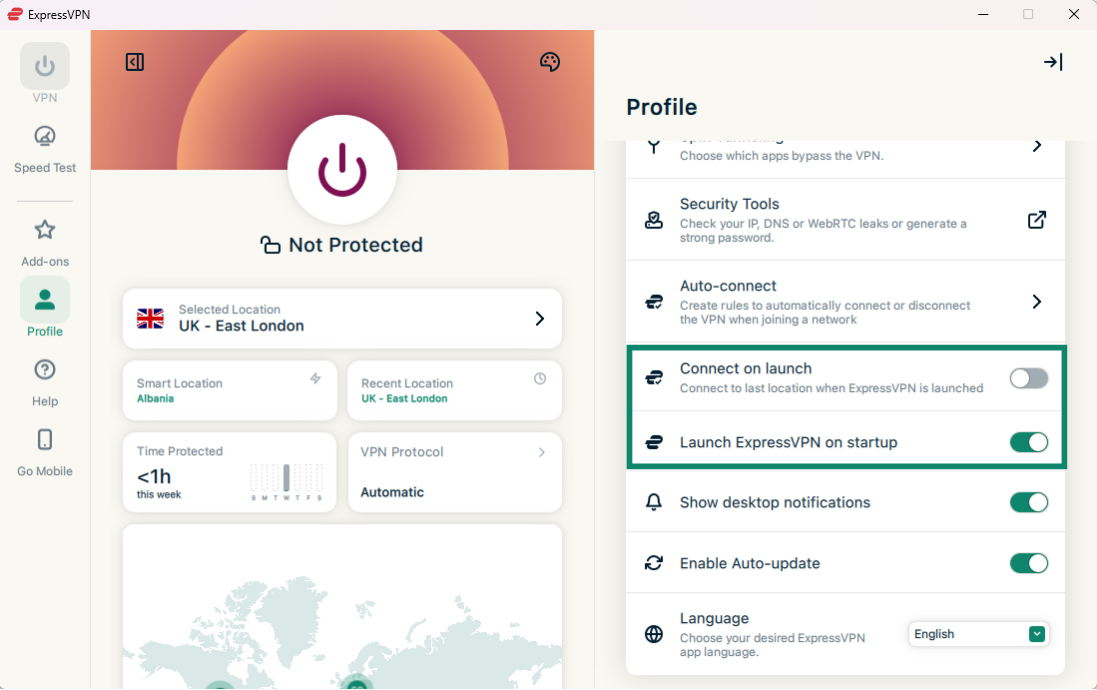
Slå bryterne av igjen for å deaktivere.
Du kan også konfigurere ExpressVPN til å koble til den sist brukte lokasjonen når du starter appen.
Trenger du hjelp? Kontakt ExpressVPNs kundestøtte for å få hjelp.
Bruk delt tunellering
Delt tunellering lar deg velge hvilke apper på PC-en din som skal koble til VPN-et og hvilke som skal ekskluderes fra å bruke VPN-et og i stedet koble direkte til internett.
Slik endrer du innstillingene for delt tunellering:
- Klikk på Profile (Profil)-fanen og velg Split Tunneling (Delt tunellering.)

- Klikk på bryteren for å aktivere delt tunellering.
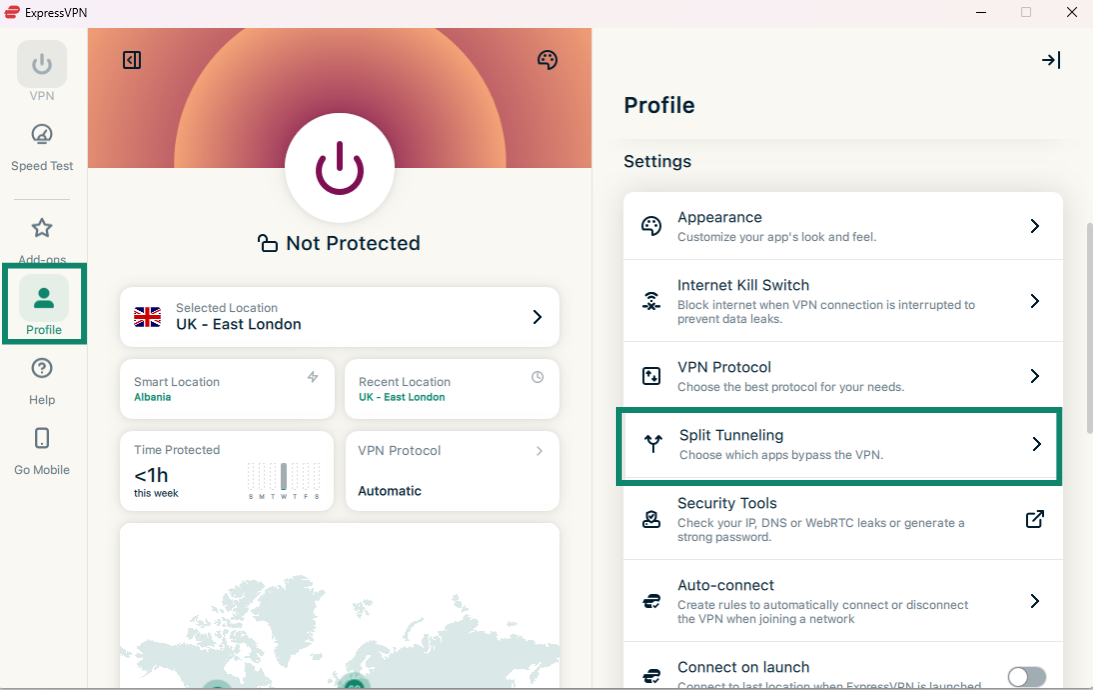
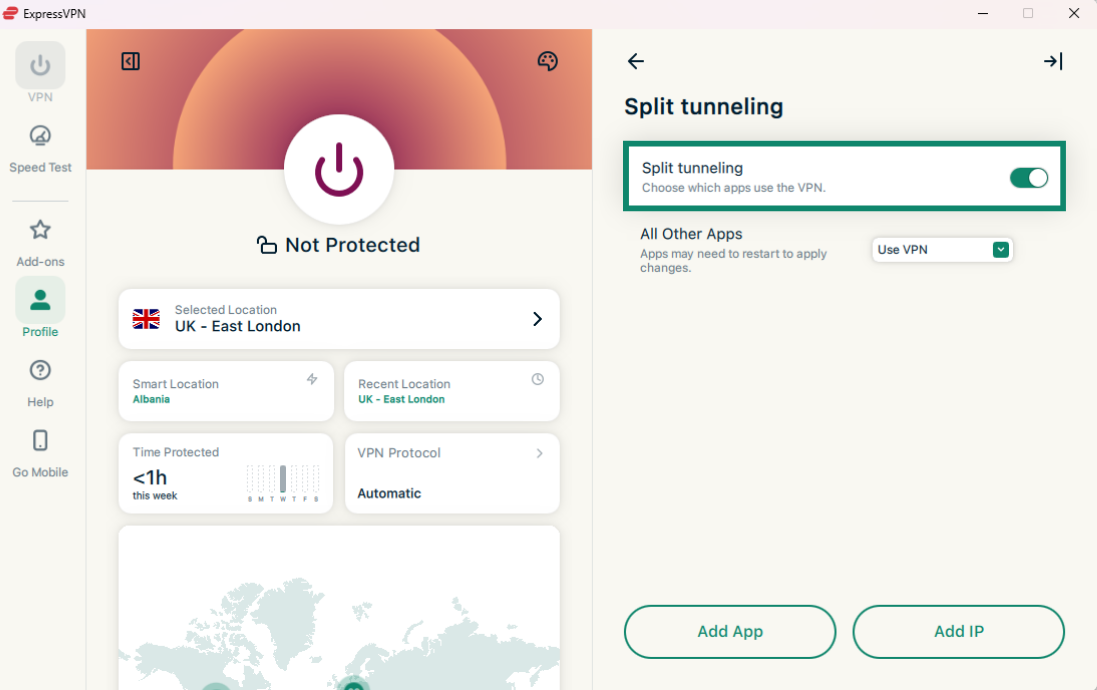
Herfra kan du velge ulike alternativer for delt tunellering. Les mer om hver innstilling nedenfor:
Add App (Legg til apper)
- Klikk på Add App.
- Klikk på appen du vil konfigurere delt tunellering for, og klikk deretter på Add (Legg til).
- Klikk på nedtrekksmenyen ved siden av appen.
- Velg enten Bypass VPN (Omgå) VPN eller Only VPN (Kun) VPN.
Add IP Address (Legg til IP-adresser)
- Klikk på Add IP Address (Legg til IP-adresser).
- Angi en IPv4/IPv6-adresse eller et subnett i CIDR-notasjon.
- Klikk på OK.
- Klikk på nedtrekksmenyen ved siden av IP-adressen eller subnettet.
- Velg enten Bypass VPN (Omgå) VPN eller Only VPN (Kun) VPN.
Alle andre apper
Dette alternativet lar deg sette tunelleringsregler for alle andre apper på enheten din.
Slik endrer du innstillingene for andre apper:
- Klikk på nedtrekksmenyen ved siden av All Other Apps (Alle andre apper.)
- Velg enten Bypass VPN (Omgå) VPN eller Bruk VPN.
I DETALJ: Les mer om delt tunellering
Trenger du hjelp? Kontakt ExpressVPNs kundestøtte for å få hjelp.
Bruk Internet Kill Switch
Internet Kill Switch er ExpressVPNs nødstopp. Hvis VPN-tilkoblingen din plutselig blir brutt, blokkerer nødstoppen all internettrafikk slik at dataene dine forblir trygge. Funksjonen er aktivert som standard.
Slik deaktiverer eller aktiverer du den:
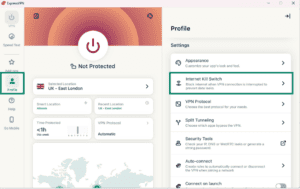
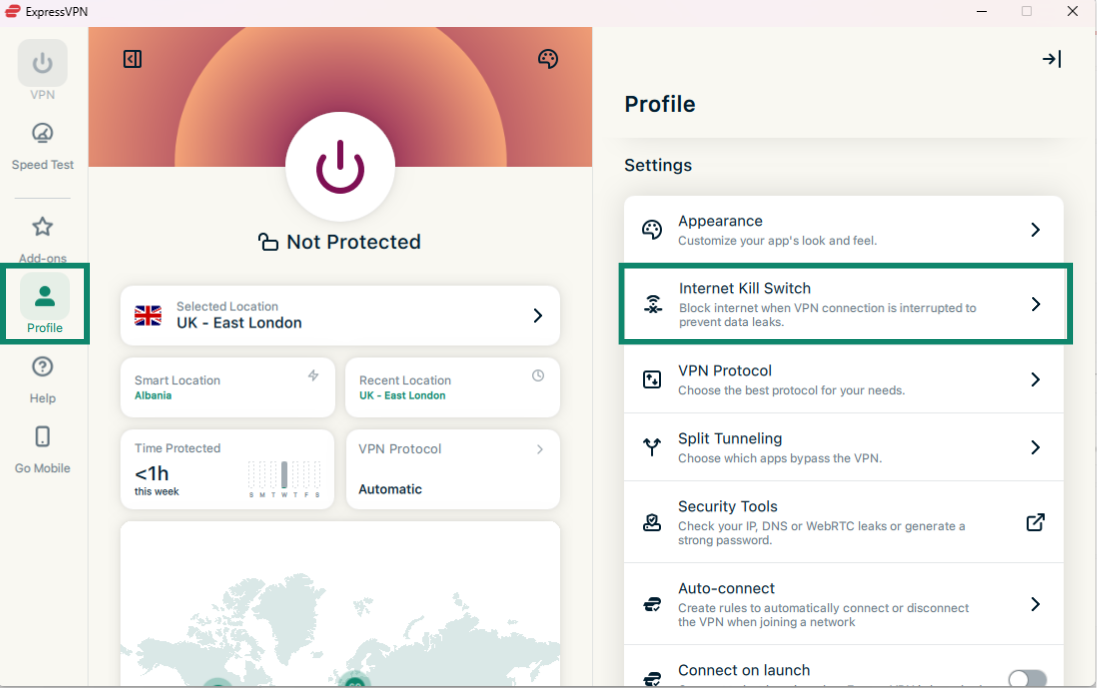
- Klikk på Profile (Profil)-fanen under Settings (Innstillinger) og klikk på Internet Kill Switch (Internet Kill Switch.)
- Klikk på Enable when connected (Aktiver når tilkoblet.)
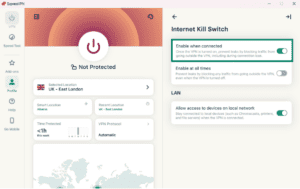
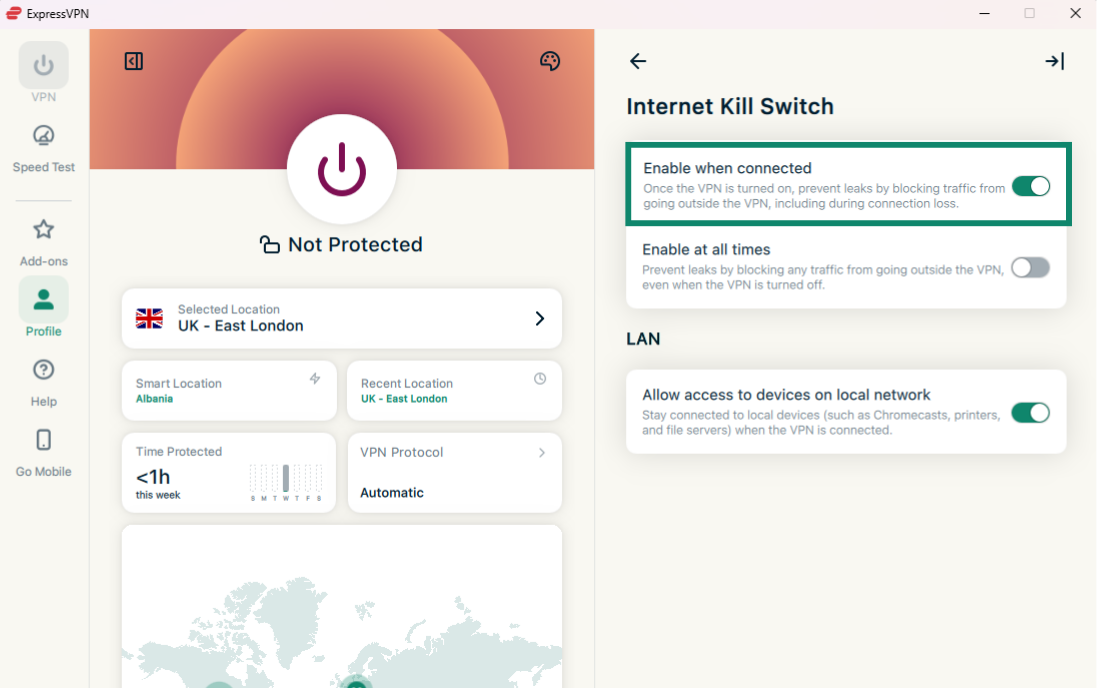
ExpressVPN-appen for Windows inkluderer en avansert nødstopp kalt Advanced Internet Kill Switch. Når den er aktivert, forhindrer den datalekkasjer selv når VPN-et er avslått. All internettrafikk blir blokkert, med mindre VPN-et er aktivt.
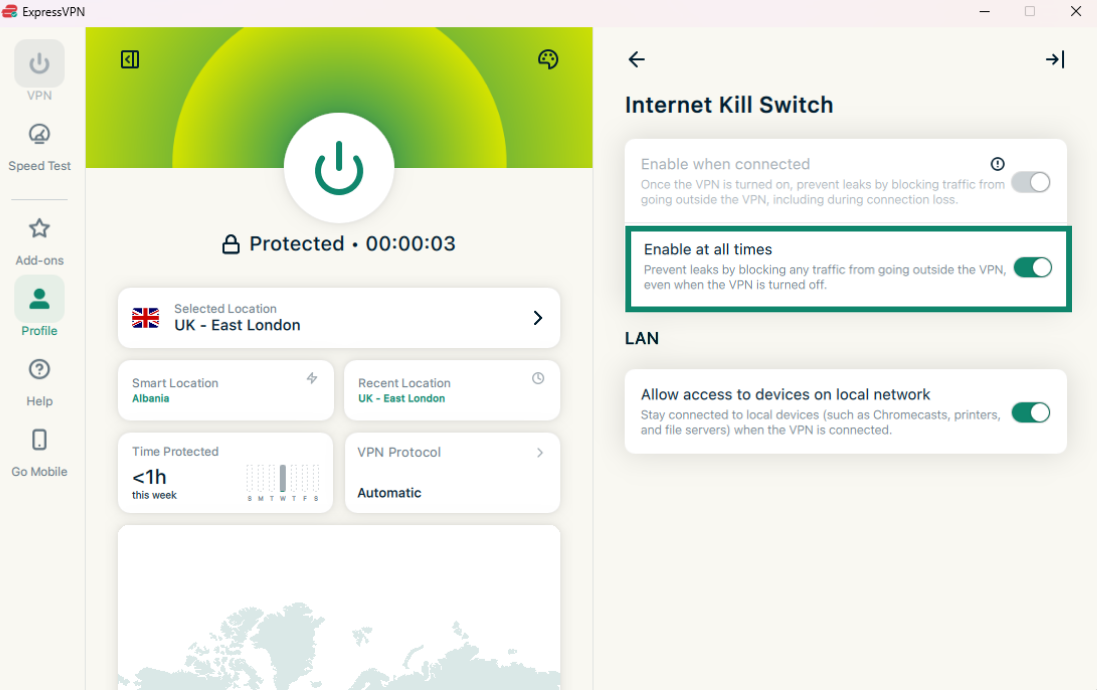
I appen indikeres dette av en bryter der det står Aktiver til enhver tid:
- Når slått på: All internettrafikk blir blokkert med mindre du er koblet til VPN-et. Dette gir et ekstra lag av sikkerhet for å beskytte dataene dine.
- Når slått av: Nødstoppen fungerer som normalt og blokkerer internettrafikken kun hvis den aktive VPN-tilkoblingen brytes.
Slik aktiverer/deaktiverer du Advanced Internet Kill Switch:
Under Internet Kill Switch klikker du på Enable at all times (Aktiver til enhver tid) for å slå funksjonen av eller på.
Trenger du hjelp? Kontakt ExpressVPNs kundestøtte for å få hjelp.
Autotilkobling
Du kan angi at ExpressVPN automatisk skal koble til sist brukte lokasjon ved oppstart. Du kan også bruke denne funksjonen til å angi automatiseringsregler for ulike typer nettverk.
Slik aktiverer du autotilkobling:
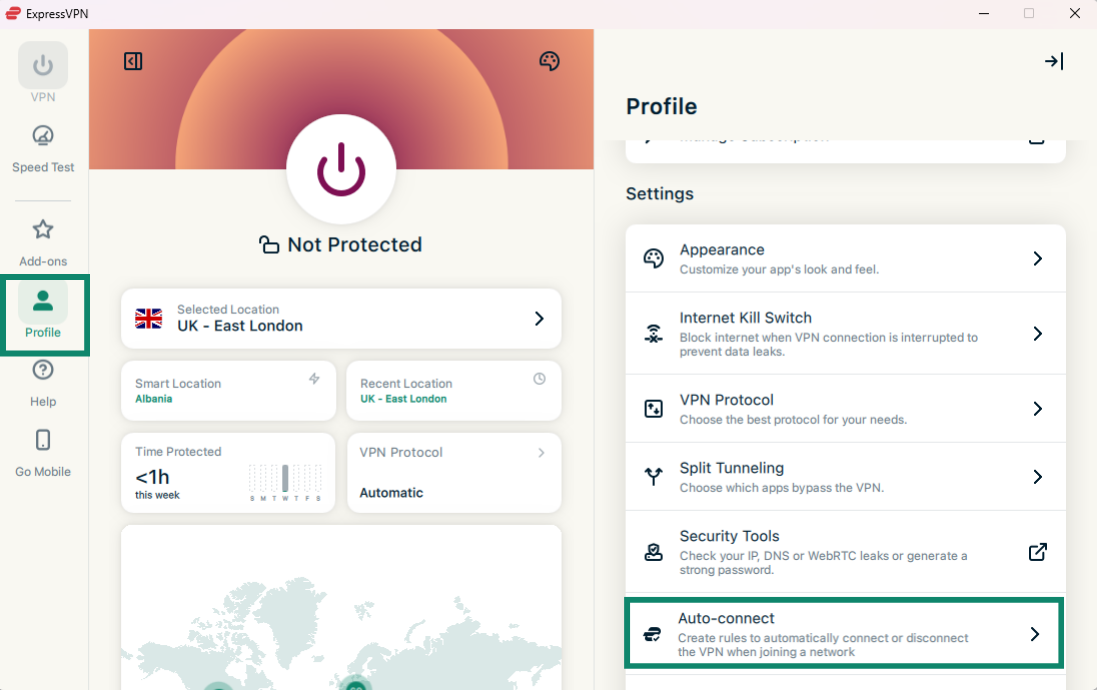
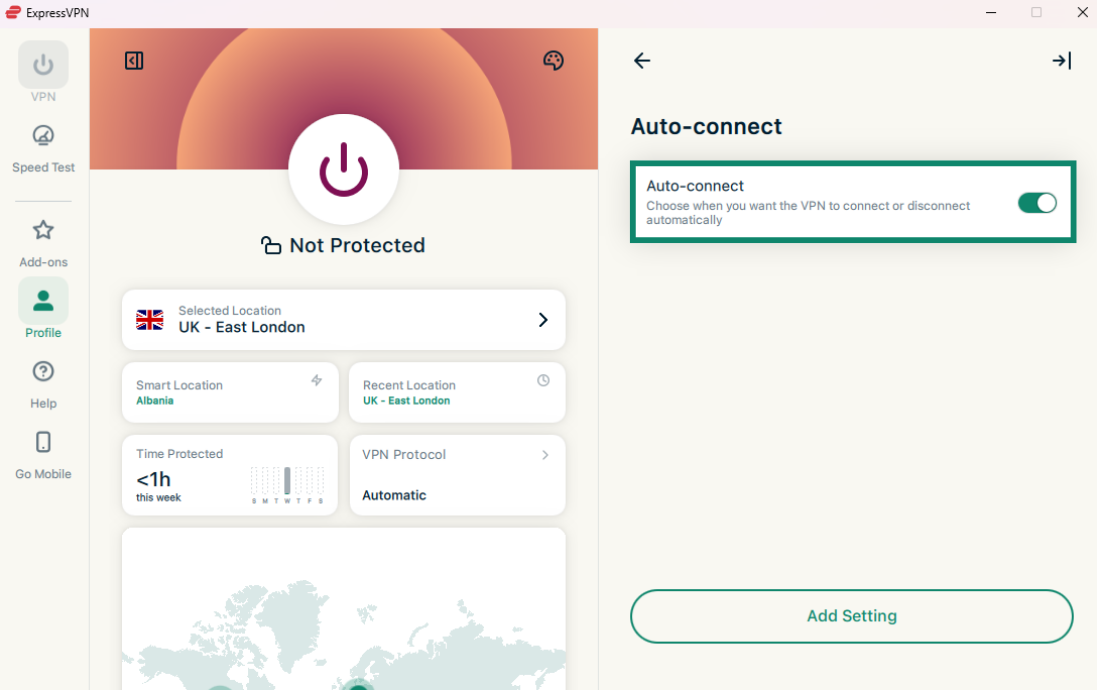
- Klikk på Profile (Profil)-fanen og gå til Innstillinger. Klikk på Auto-connect (Autotilkobling.)

- Klikk på bryteren for å aktivere automatisk tilkobling.

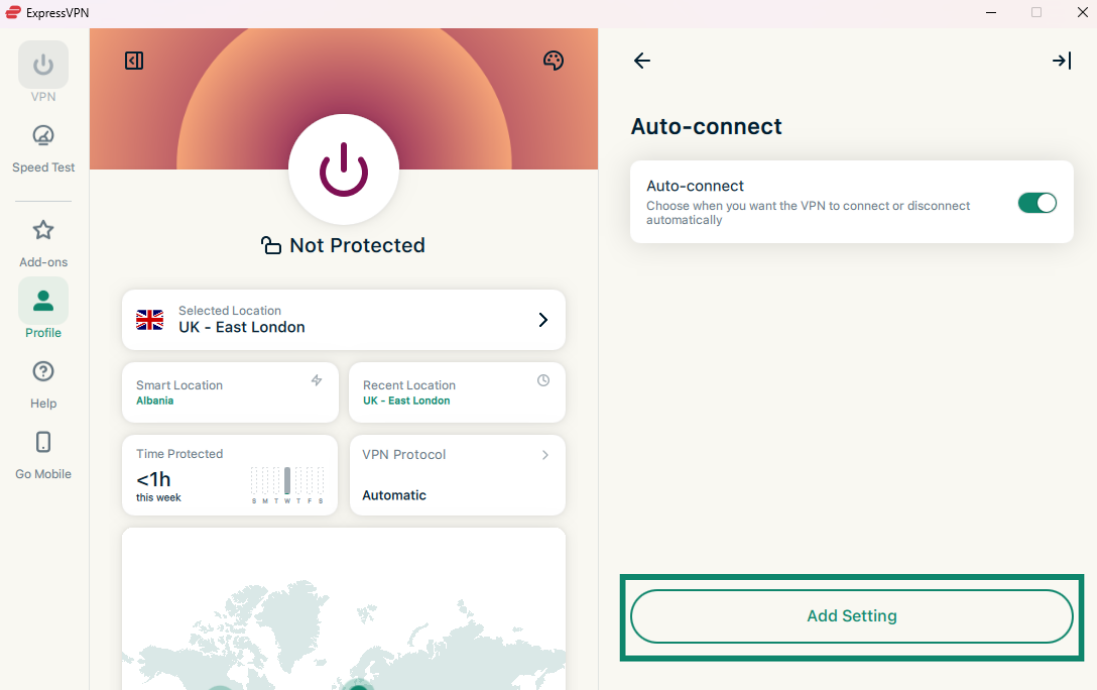
- Etter aktivering klikker du på Add Setting (Legg til innstilling.)

- Deretter kan du velge når VPN-et automatisk skal koble til og fra. Du kan velge mellom følgende alternativer:
- When I join a secure Wi-Fi network (Når jeg kobler til et sikkert wifi-nettverk)
- When I join an unsecured Wi-Fi network (Når jeg kobler til et usikret wifi-nettverk)
- When I’m using Ethernet (Når jeg bruker Ethernet)
- When joining a specific Wi-Fi network (Når jeg kobler til et bestemt wifi-nettverk)
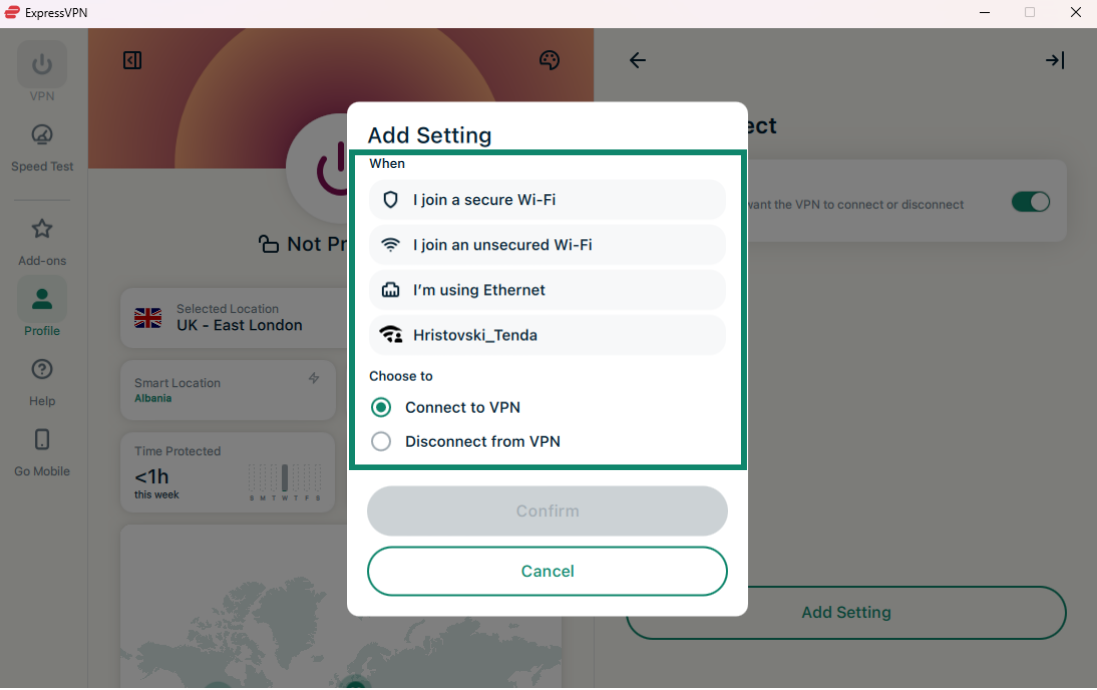
- Velg enten:
- Connect to VPN (Koble til VPN)
- Disconnect from VPN (Koble fra VPN)
- Klikk på Confirm (Bekreft.)
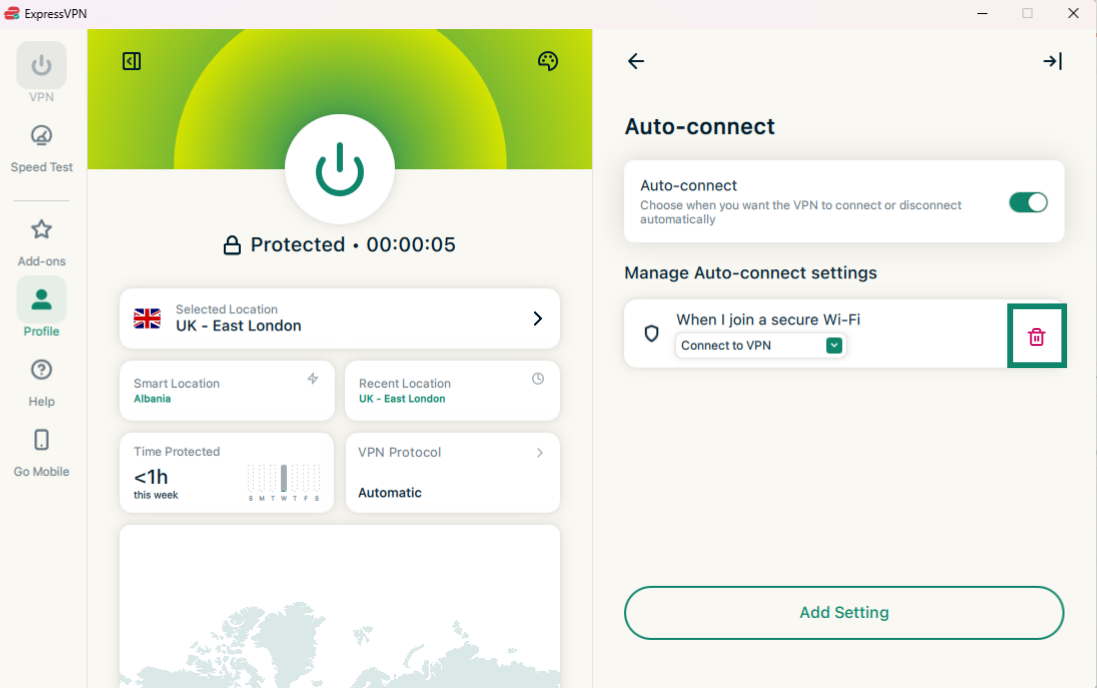
For å slette en autotilkobling, klikker du på søppelikonet ved siden av innstillingen du ønsker å slette.
Trenger du hjelp? Kontakt ExpressVPNs kundestøtte for å få hjelp.
MCP-server (beta)
ExpressVPNs MCP-server (beta) lar deg koble ExpressVPN direkte til AI-utviklerverktøyene dine ved hjelp av Model Context Protocol (MCP).
Denne lokale integrasjonen gjør det mulig for AI-assistenten din å lese av og styre VPN-tilkoblingen din ved hjelp av naturlig språk eller programmerte kommandoer. Du kan for eksempel sjekke tilkoblingsstatusen, bytte serverregion, endre protokoll eller feilsøke problemer uten å måtte åpne ExpressVPN-appen.
Funksjonen er tilgjengelig uten ekstra kostnad for alle brukere med et aktivt 1- eller 2-års abonnement på ExpressVPN eller ExpressVPN for Teams. Det er ikke tilgjengelig for månedsabonnementer.
Før du kan koble til ExpressVPNs MCP-server, trenger du:
- En MCP-kompatibel AI-klient. Verktøyet må støtte HTTP-baserte MCP-servere.
- Et aktivt abonnement på ExpressVPN eller ExpressVPN for Teams (kun 1- eller 2-årsabonnementer; ikke tilgjengelig med månedsabonnement).
- Den nyeste ExpressVPN-appen (beta) for Windows.
- Slik aktiverer du MCP i ExpressVPN.
For å aktivere MCP i ExpressVPN-appen for Windows (beta), klikker du på Profile (Profil) og slår på Enable MCP Server (Aktiver MCP-server).
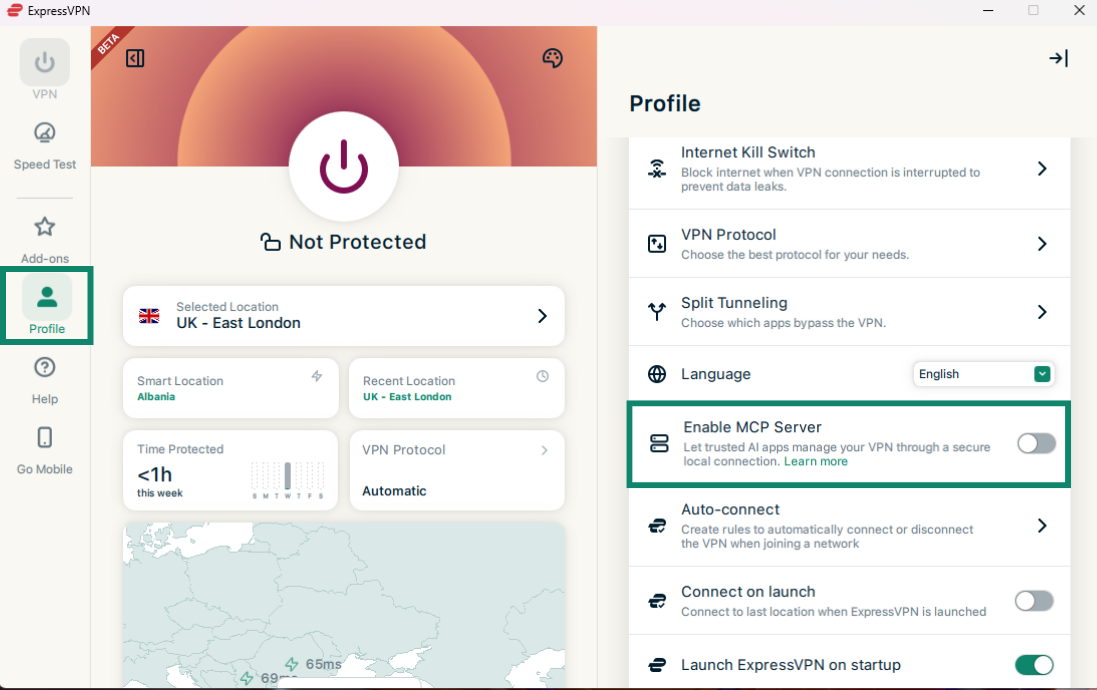
Den lokale MCP-serveren starter automatisk i bakgrunnen.
Når funksjonen er aktivert, kan du følge denne veiledningen for å se hvordan du kobler til ønsket AI-verktøy og hva du kan gjøre med ExpressVPNs MCP-verktøy.
Trenger du hjelp? Kontakt ExpressVPNs kundestøtte for å få hjelp.
Aktiver kompaktmodus
Med kompaktmodus kan du veksle mellom et kompakt og utvidet grensesnitt, avhengig av hva du foretrekker. Du kan bruke funksjonen til å redusere størrelsen på appvinduet og forenkle oppsettet, samtidig som du forblir tilkoblet VPN-et.
For å aktivere eller deaktivere kompaktmodus, klikker du på kompaktmodus-bryteren.
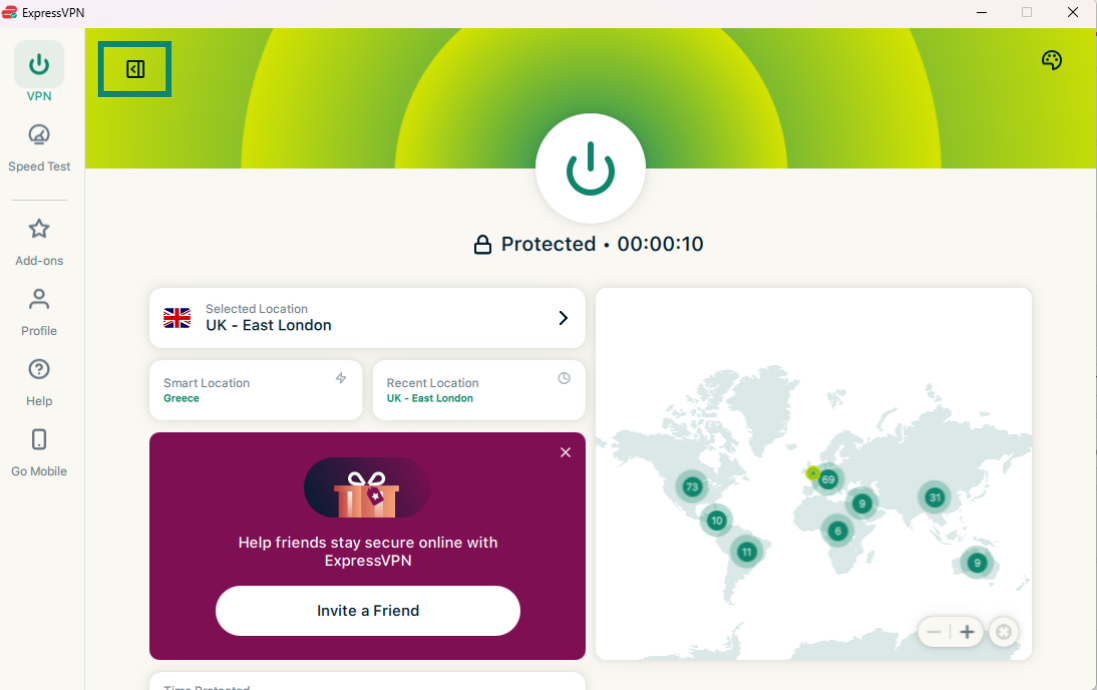
Merk: Du kan ikke bytte til kompaktmodus mens du er i hastighetstestfanen, og du må gå tilbake til VPN-fanen for å aktivere kompaktmodus.
Trenger du hjelp? Kontakt ExpressVPNs kundestøtte for å få hjelp.
Endre språk i ExpressVPN-appen for Windows
ExpressVPN-appen for Windows er tilgjengelig på 17 språk.
For å endre språk i appen, går du til Profile (Profil)-fanen. Klikk på nedtrekksmenyen ved siden av Language (Språk) og velg ønsket alternativ.
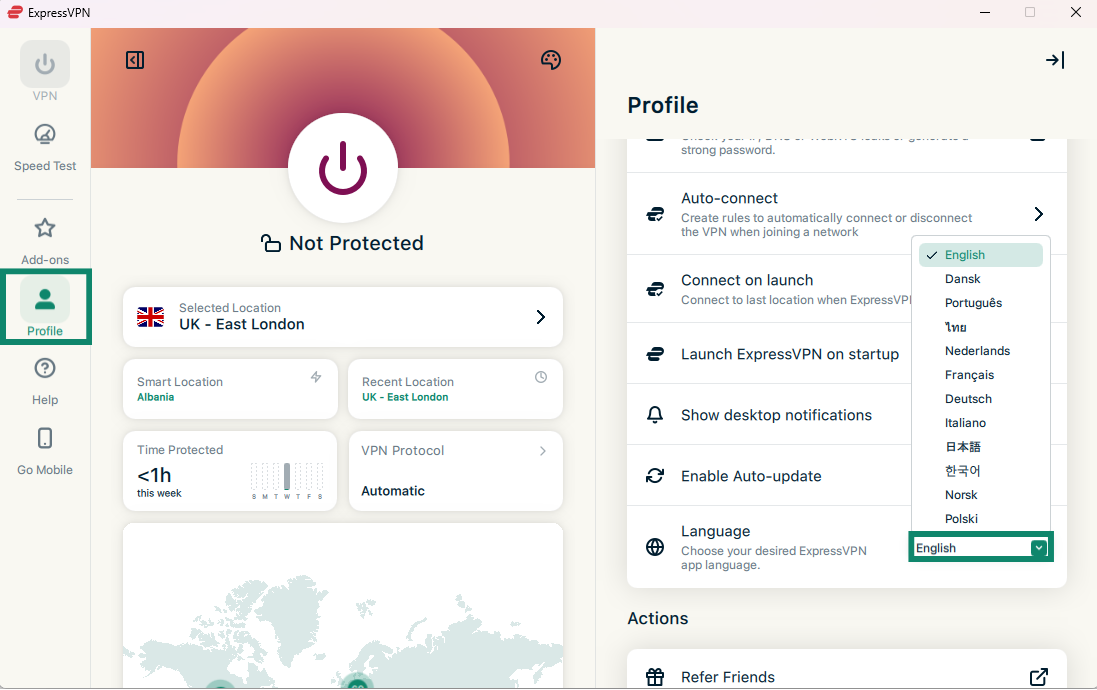
Når du har valgt språk, oppdateres det automatisk i ExpressVPN.
Trenger du hjelp? Kontakt ExpressVPNs kundestøtte for å få hjelp.
Endre appens utseende
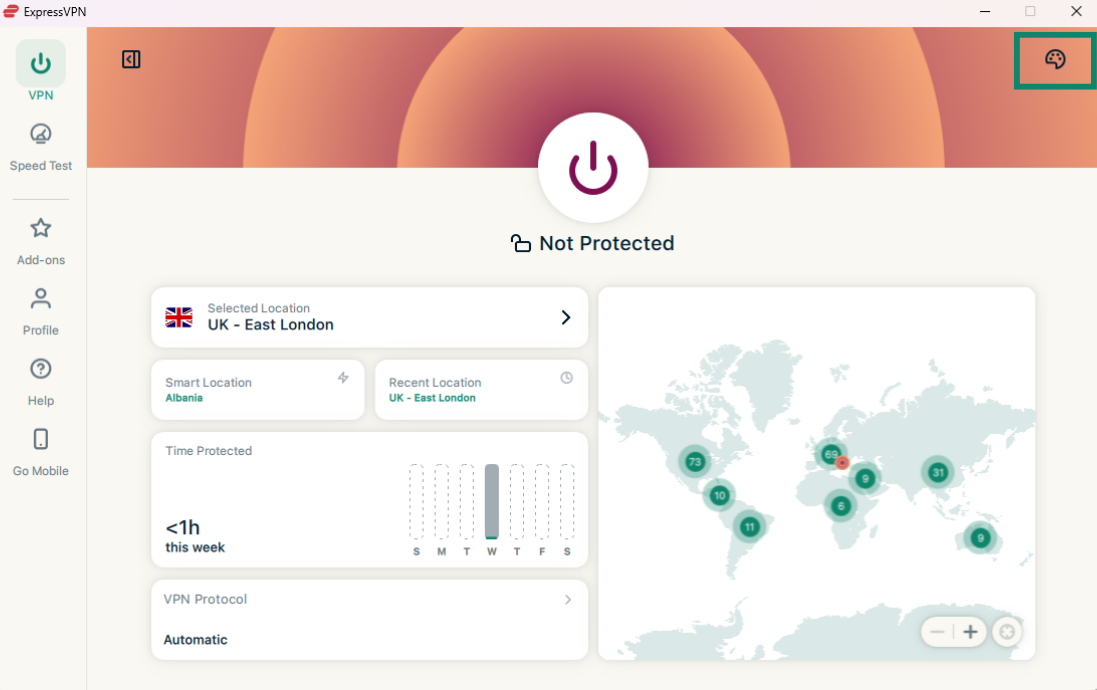
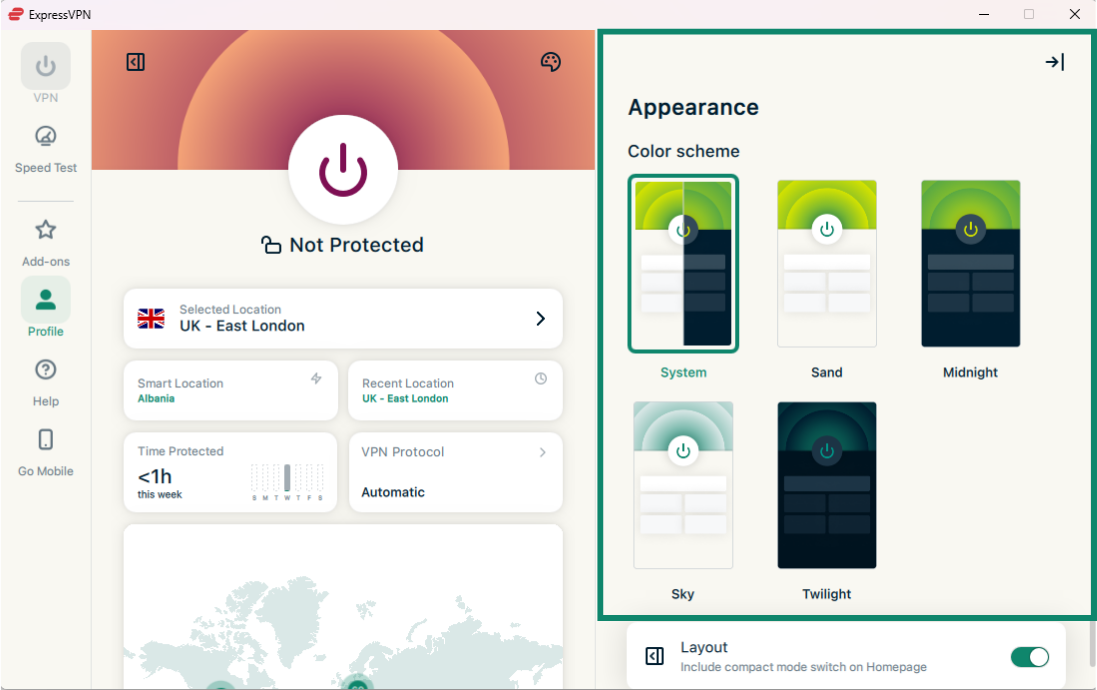
Du kan endre appens fargetema for å skreddersy den etter eget ønske. Velg Midnatt eller Skumring for mørk modus.
Merk: Ved aktivering av mørk modus i systeminnstillingene på Windows, vil ExpressVPN-appen automatisk bytte til mørk modus.
Slik endrer du fargetema i ExpressVPN-appen:
- I VPN-fanen klikker du på fargepalettikonet øverst til høyre.

- Under Color scheme (Fargetema) klikker du på temaet du vil bruke. Appens fargetema endres umiddelbart.

Trenger du hjelp? Kontakt ExpressVPNs kundestøtte for å få hjelp.
Avinstaller appen
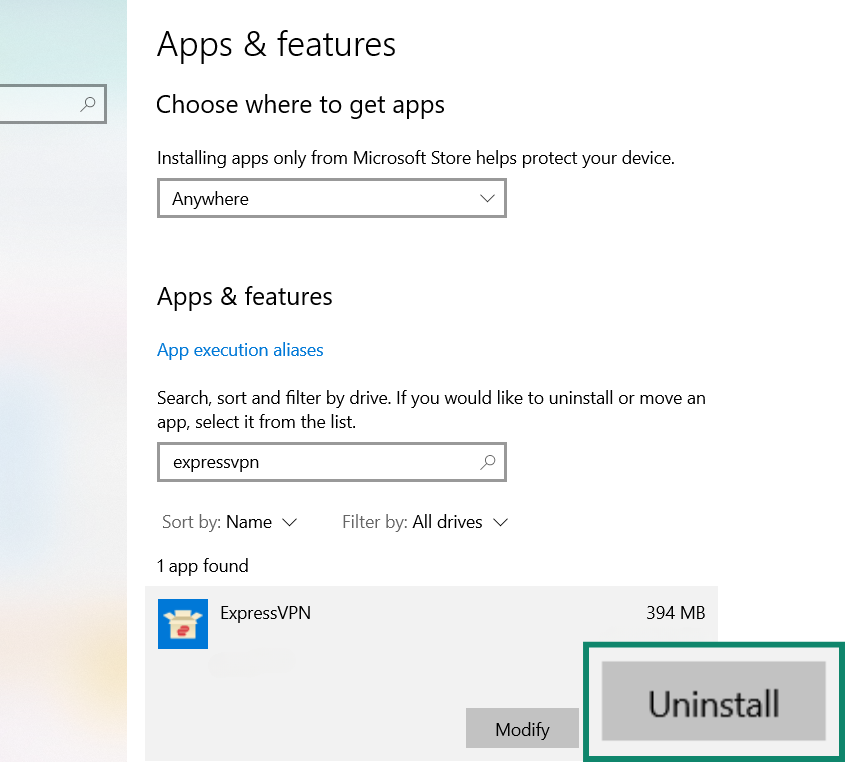
Nedenfor finner du instruksjoner for Windows 10 og Windows 11.
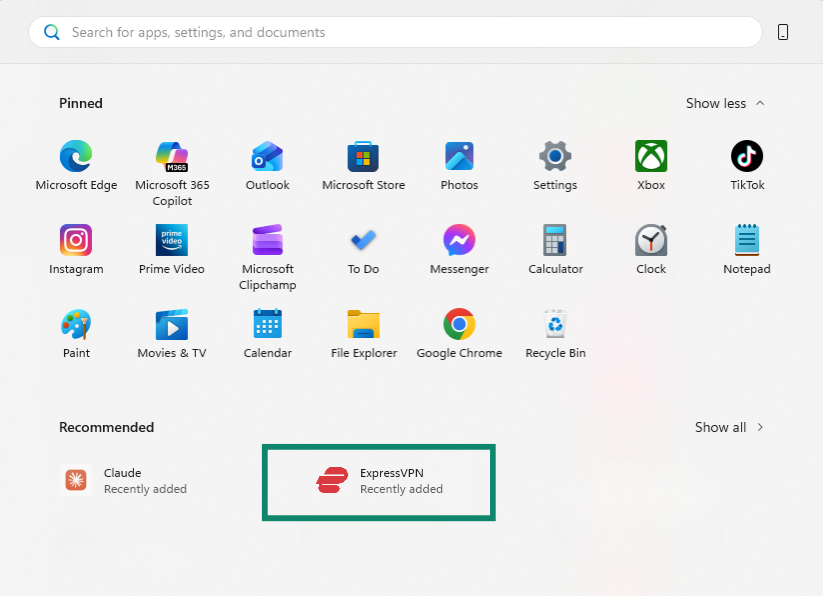
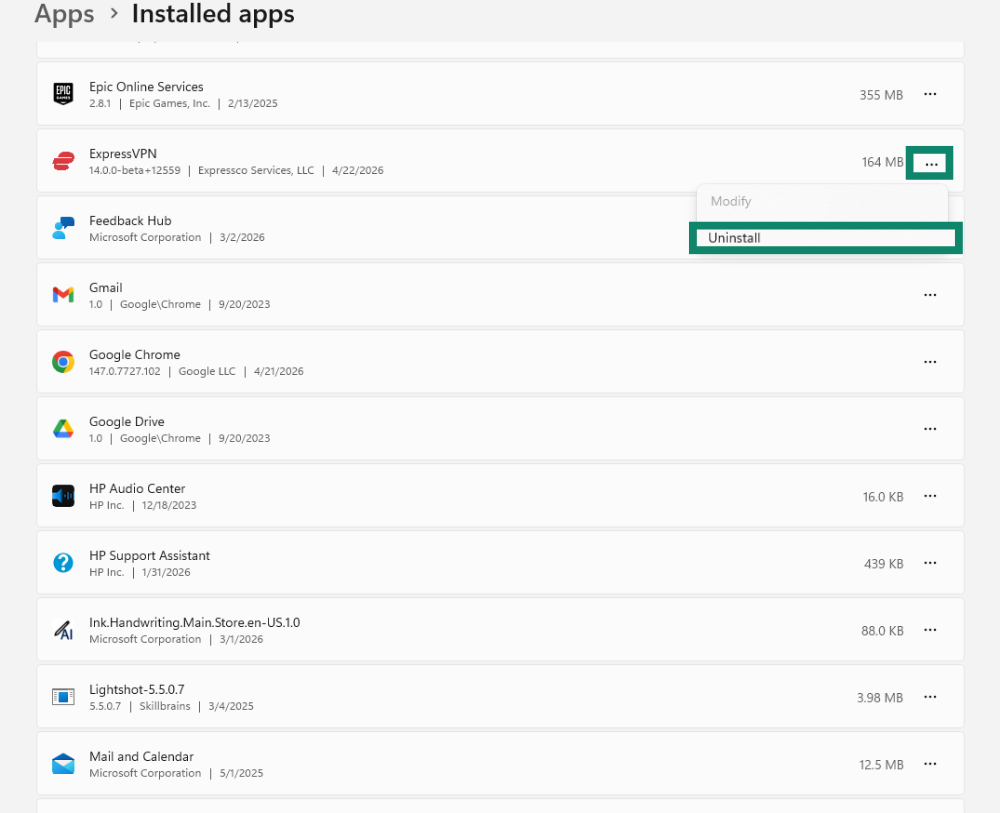
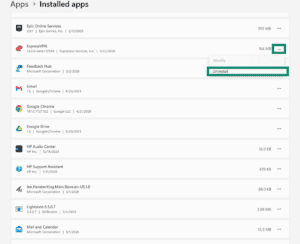
På Windows 11 kan du avinstallere ExpressVPN-appen under Innstillinger > Installerte apper. Det kan gjøres på to forskjellige måter: Avinstaller via startmenyen Avinstaller via innstillinger > høyreklikk på ExpressVPN-appen og klikk deretter på Uninstall (Avinstaller.)
 > Innstillinger
  .
.
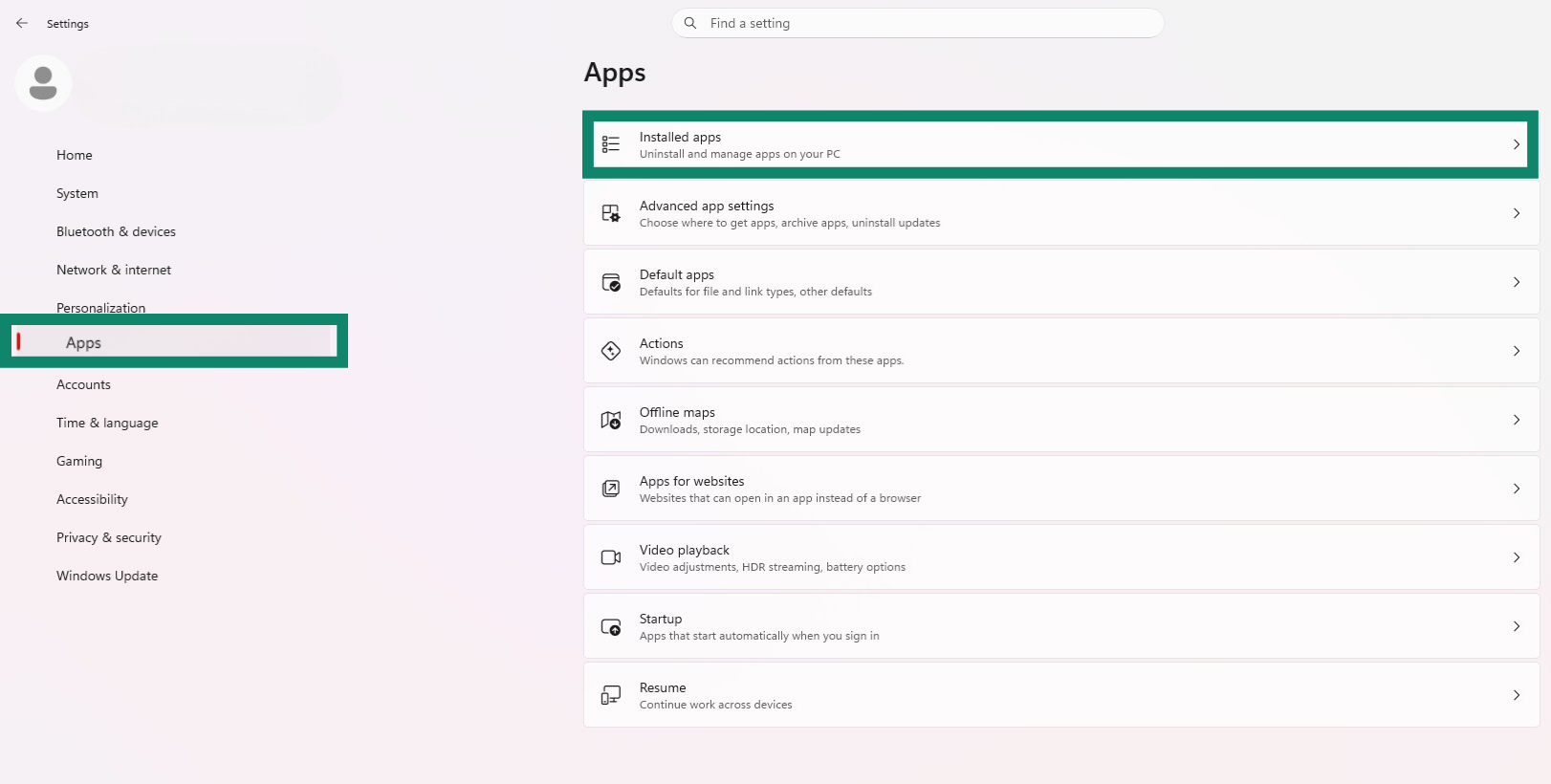
 > Uninstall (Avinstaller.)
Avinstaller via kontrollpanelet og gå til Innstillinger > Apper > Apper og funksjoner.
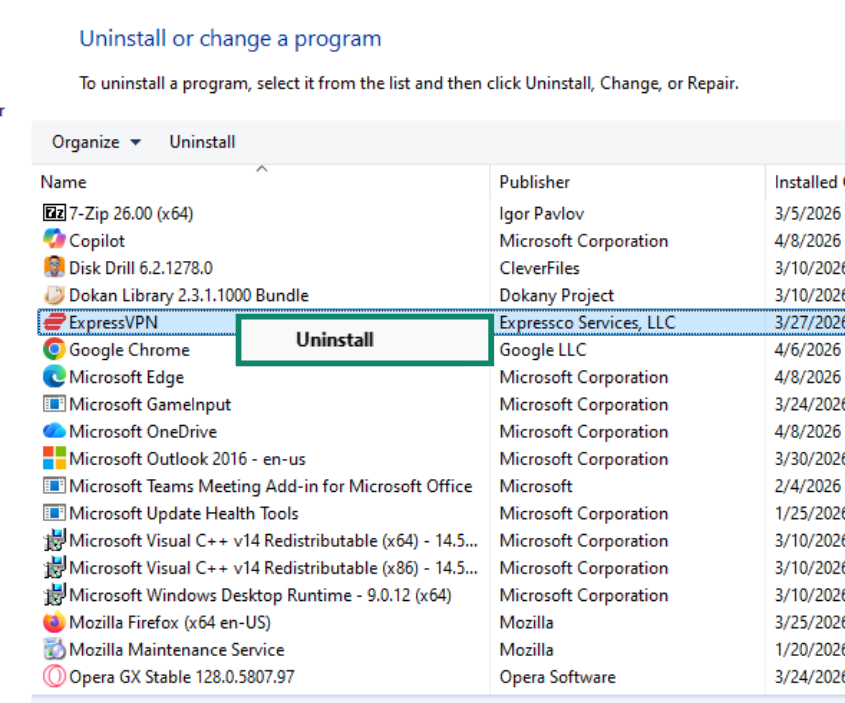
Trenger du hjelp? Kontakt ExpressVPNs kundestøtte for å få hjelp.