



Die nachfolgende Anleitung zeigt Ihnen, wie Sie die ExpressVPN-App für Windows 10 und Windows 11 einrichten.
Weiter zu …
Download der App
Erhalten Sie Ihren Aktivierungs-Code
Installieren Sie die App
Melden Sie sich an und richten Sie die App ein
Verbinden Sie sich mit einem Server-Standort
Trennen Sie sich von einem Server-Standort
Wechseln Sie zu einem anderen Server-Standort
Wechseln Sie zu einem anderen Protokoll
Lightway Turbo
Werbung, Tracker und schädliche Websites blockieren
Speed-Test (Geschwindigkeitstest)
ExpressVPN beim Systemstart starten und verbinden
Split-Tunneling nutzen
Internet-Kill-Switch (Notausschalter) nutzen
Automatische Verbindung einrichten
MCP-Server (Beta)
Komptakten Modus aktivieren
Sprache in der ExpressVPN-App für Windows wechseln
Aussehen der App ändern
Die App deinstallieren
Download der App
So laden Sie die ExpressVPN-App für Windows herunter:
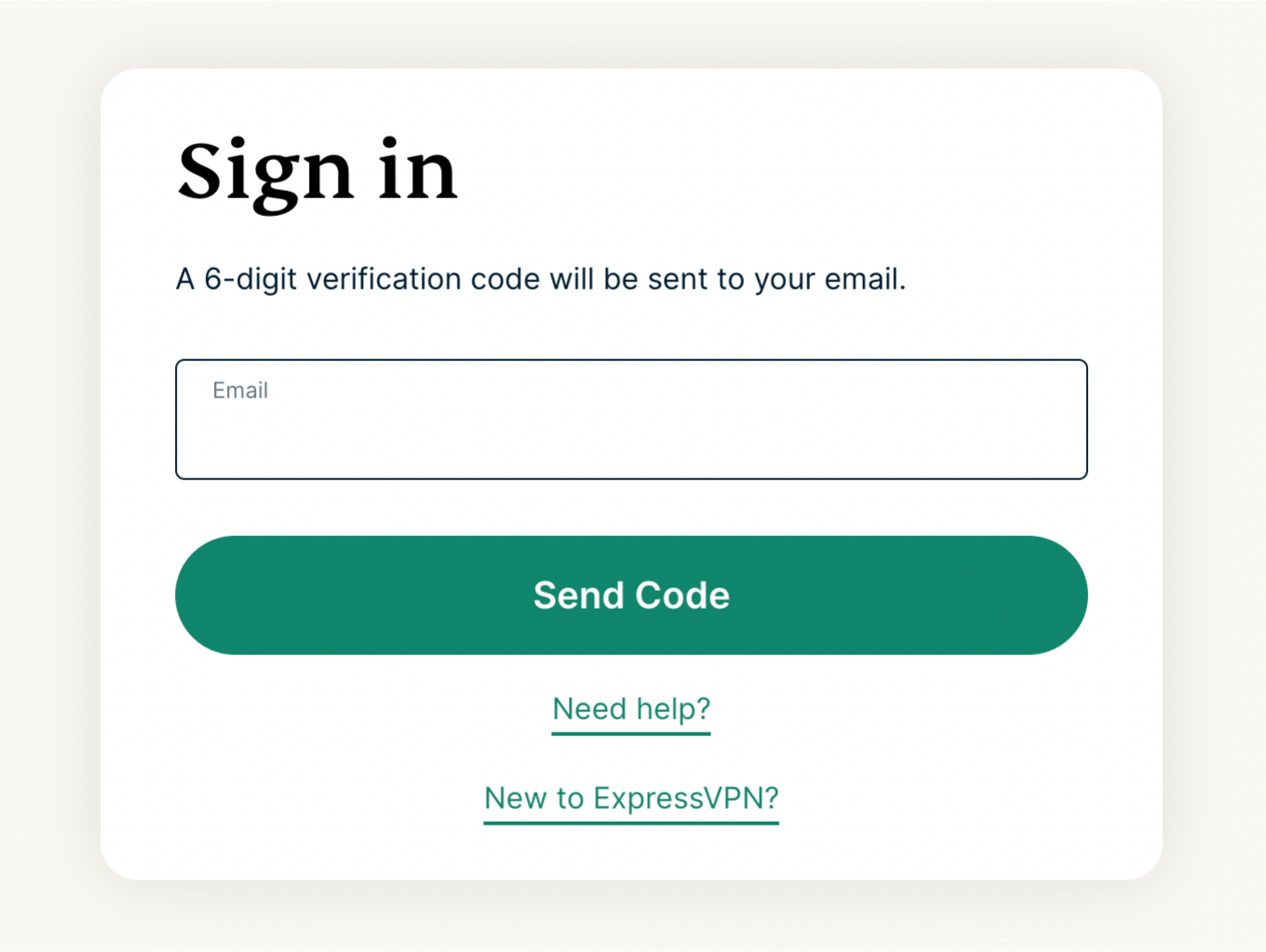
- Öffnen Sie die Einrichtungsseite von ExpressVPN+. Sobald Sie dazu aufgefordert werden, geben Sie Ihre E-Mail-Adresse von ExpressVPN ein und wählen dann Send Code (Code senden). Geben Sie den Verifizierungscode ein, den Sie via E-Mail erhalten haben. Klicken Sie dann auf Weiter.


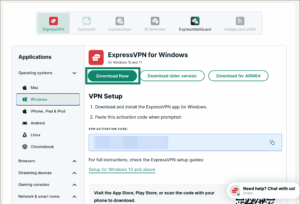
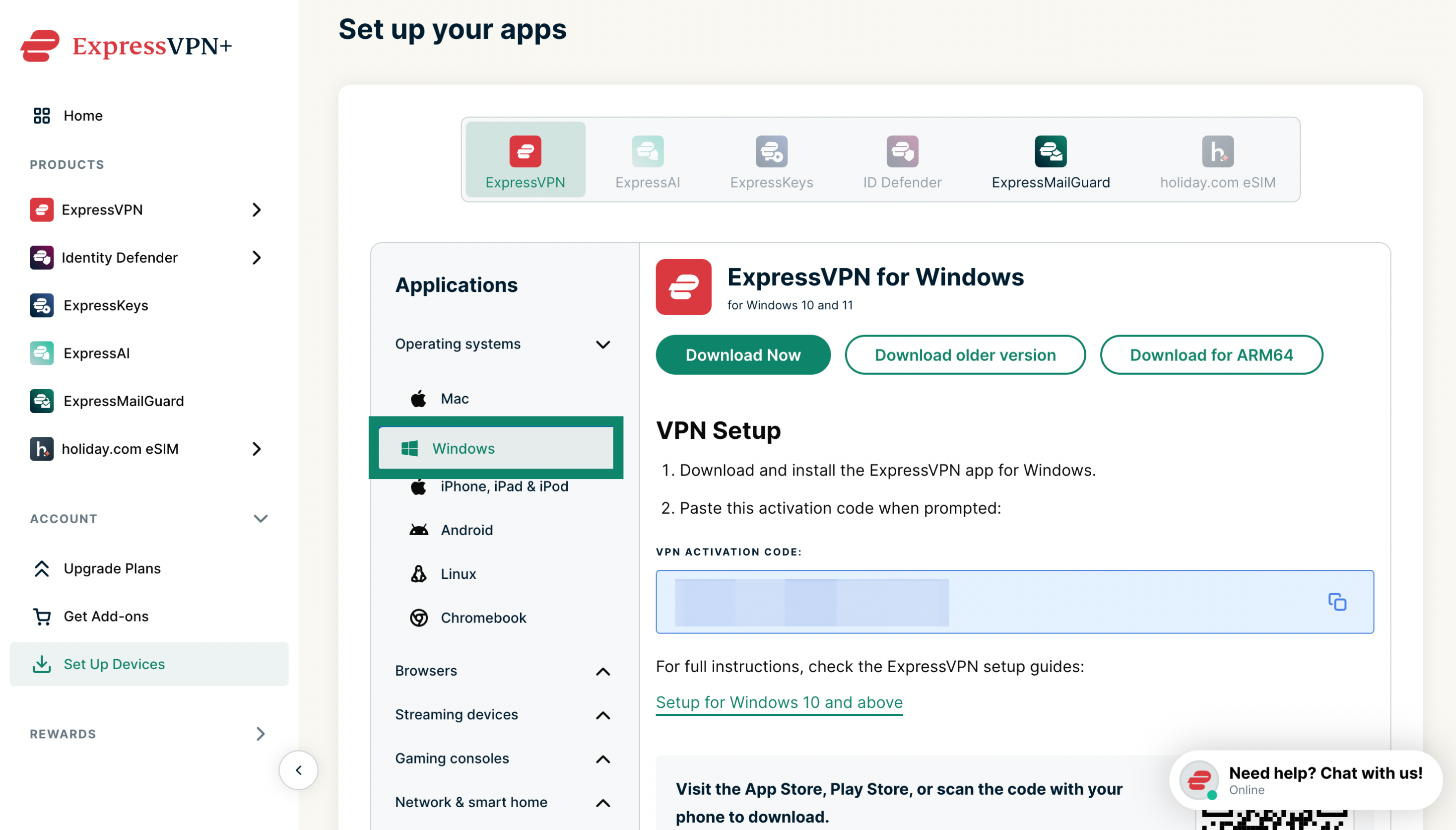
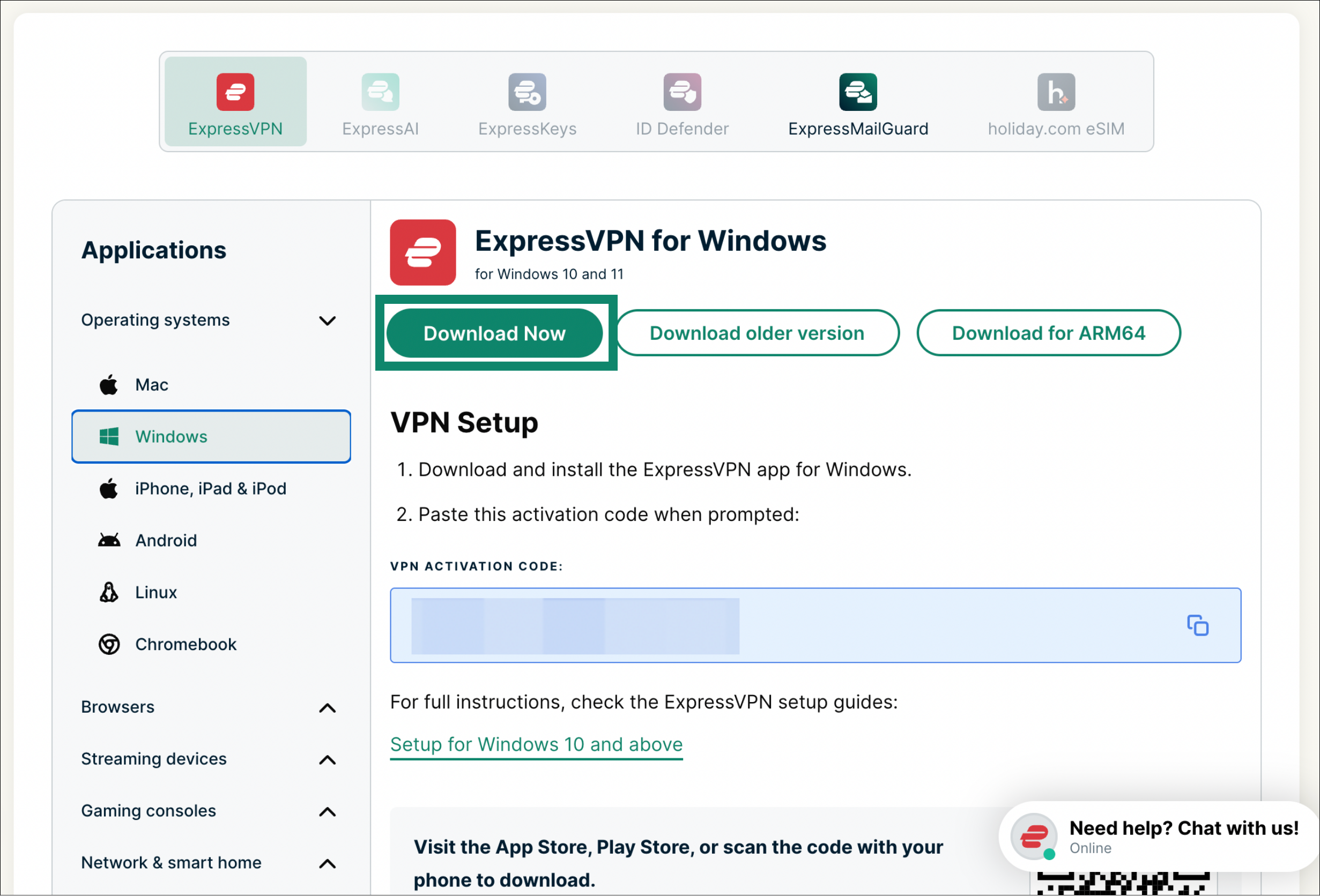
- Unter Applications (Anwendungen) > Operating systems (Betriebssysteme) wählen Sie Windows.


- Wählen Sie Download Now (Jetzt herunterladen).

Lassen Sie dieses Browser-Fenster offen. Sie benötigen den Aktivierungs-Code für die Einrichtung später.
Hilfe benötigt? Kontaktieren Sie das Support-Team von ExpressVPN, um sofort Hilfe zu erhalten.
Erhalten Sie Ihren Aktivierungs-Code
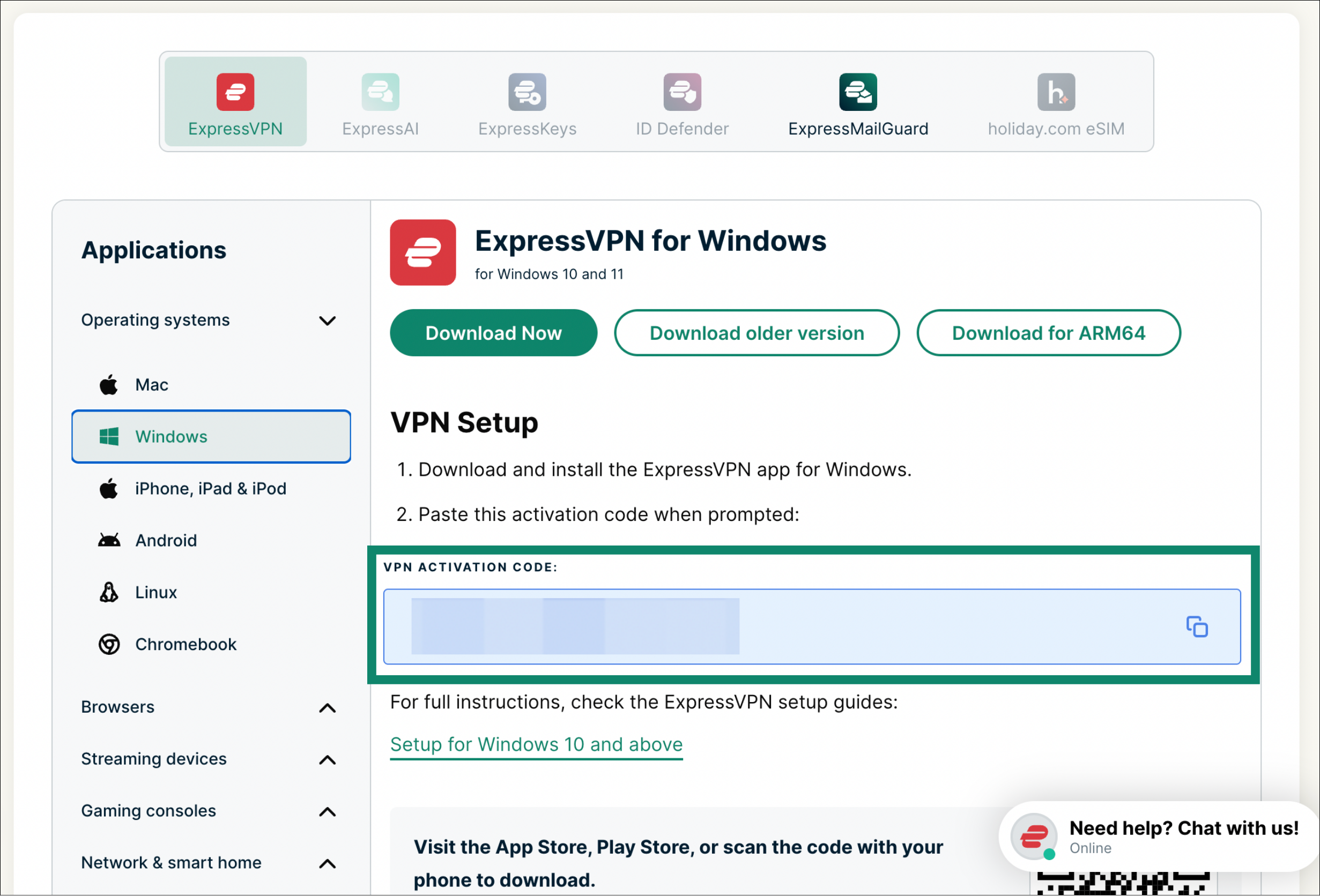
Finden Sie auf der gleichen Seite, auf der Sie die App heruntergeladen haben, das Feld VPN Activation Code (VPN-Aktivierungs-Code). Klicken Sie auf das Kopieren-Symbol und kopieren den Code in Ihre Zwischenablage.
Hilfe benötigt? Kontaktieren Sie das Support-Team von ExpressVPN, um sofort Hilfe zu erhalten.
Installieren Sie die App
So installieren Sie die ExpressVPN-App für Windows:
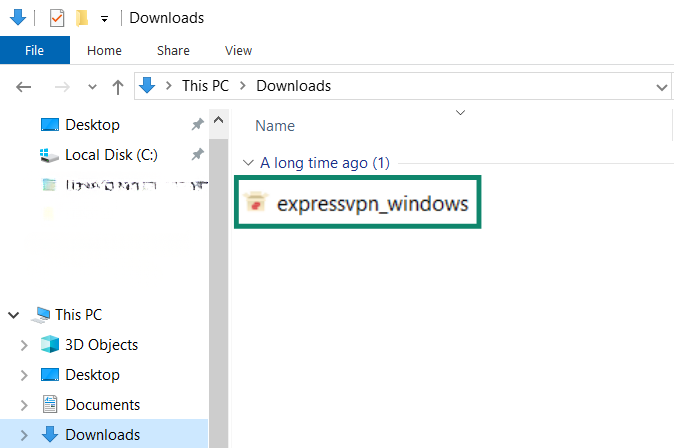
- Finden Sie die heruntergeladene Datei auf Ihrem Computer und klicken Sie doppelt darauf.
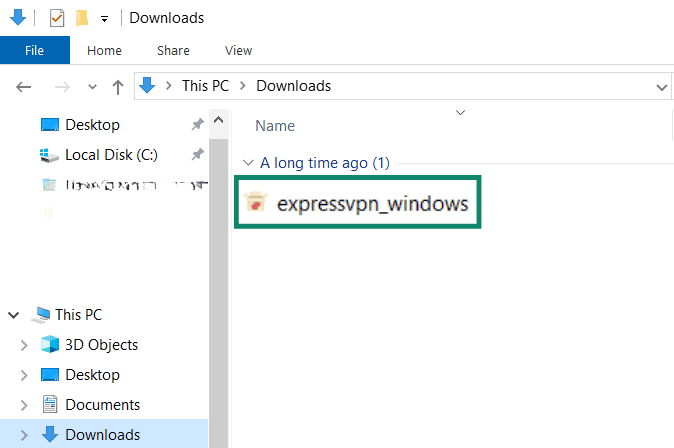

- Es erscheint eine Aufforderung. Darin werden Sie gebeten, der App zu erlauben, Änderungen am Gerät vorzunehmen. Klicken Sie auf Ja.
- Warten Sie, während die App auf Ihrem PC installiert wird.
- Sobald die Installation abgeschlossen ist, öffnet sich die App automatisch.
Hilfe benötigt? Kontaktieren Sie das Support-Team von ExpressVPN, um sofort Hilfe zu erhalten.
Melden Sie sich an und richten Sie die App ein
So melden Sie sich an und richten die ExpressVPN-App für Windows ein:
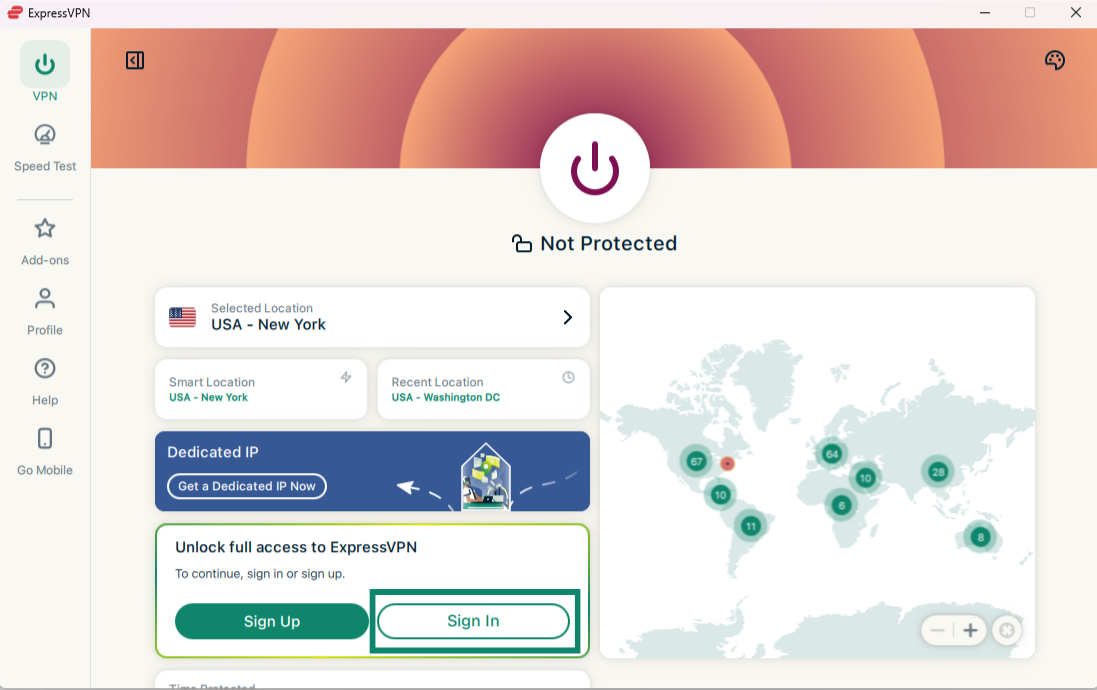
- Öffnen Sie die App (oder warten Sie, bis sich die App nach Abschluss der Installation automatisch öffnet) und klicken Sie auf Sign In (Anmelden).


- Es gibt drei Möglichkeiten, sich an der App anzumelden:
Mit einem E-Mail-Anmeldelink anmelden
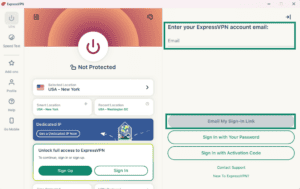
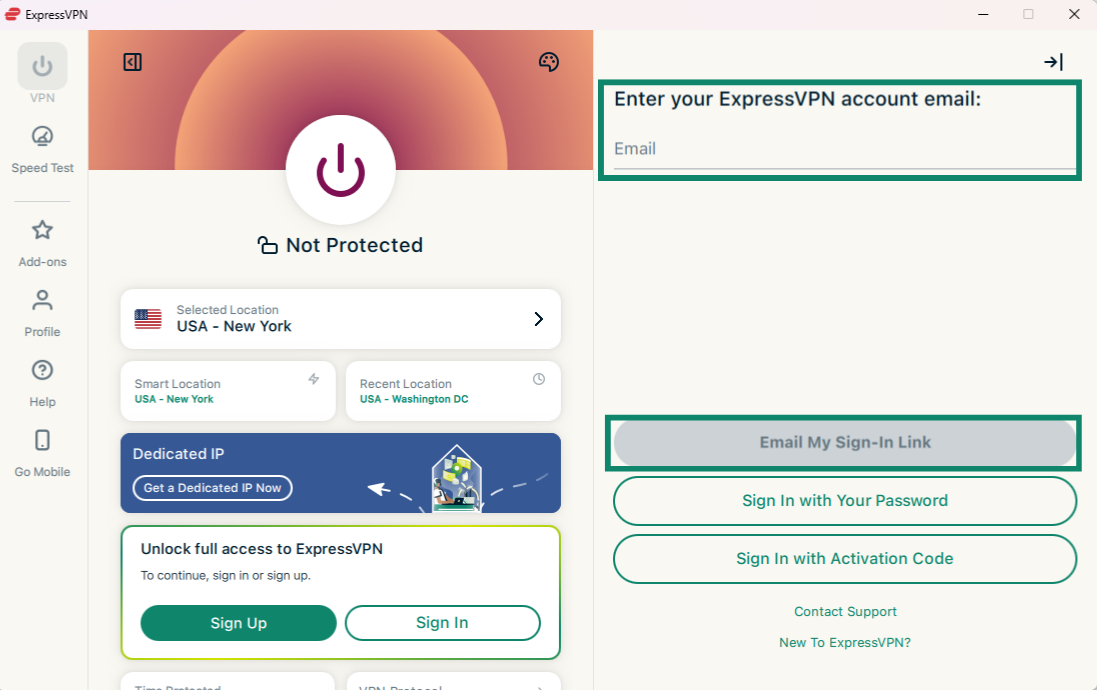
- Geben Sie die E-Mail-Adresse ein, die mit Ihrem ExpressVPN-Konto verknüpft ist und klicken Sie anschließend auf Email My Sign-In Link (Meinen Anmeldelink per E-Mail schicken).
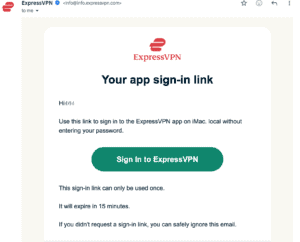
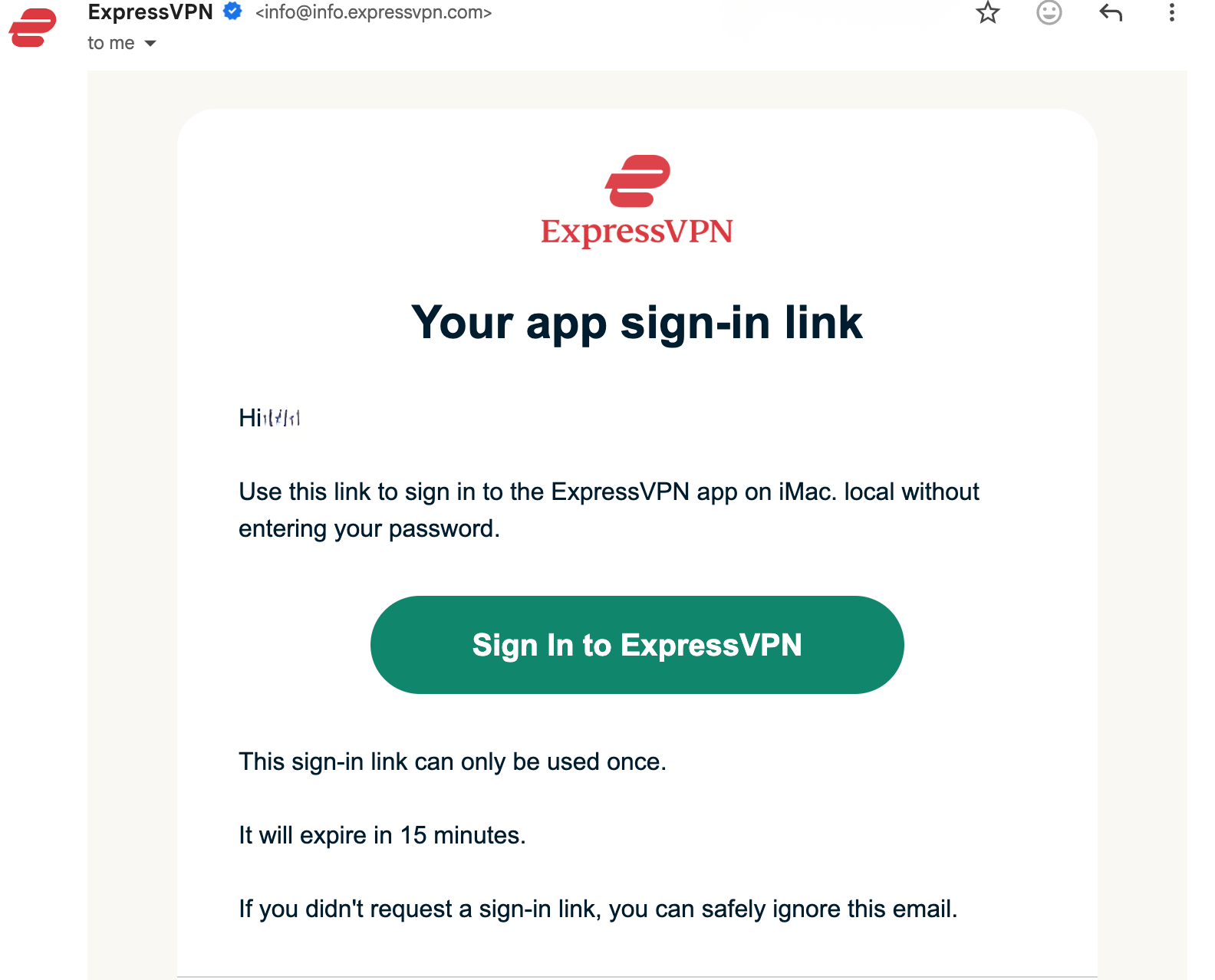
- Öffnen Sie das E-Mail auf irgendeinem Gerät und wählen dann Sign In to ExpressVPN (Bei ExpressVPN anmelden). Die App wird automatisch aktiviert und meldet sie an.

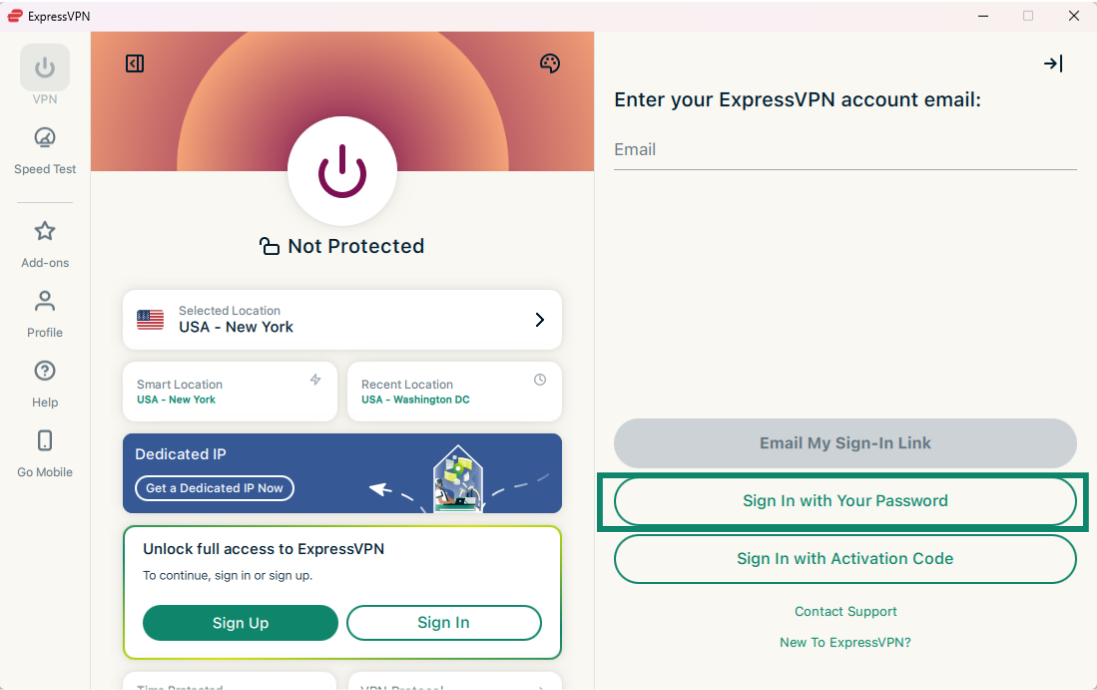
Mit Ihrem Passwort anmelden
- Klicken Sie auf Sign in with Your Password (Mit Ihrem Passwort anmelden).
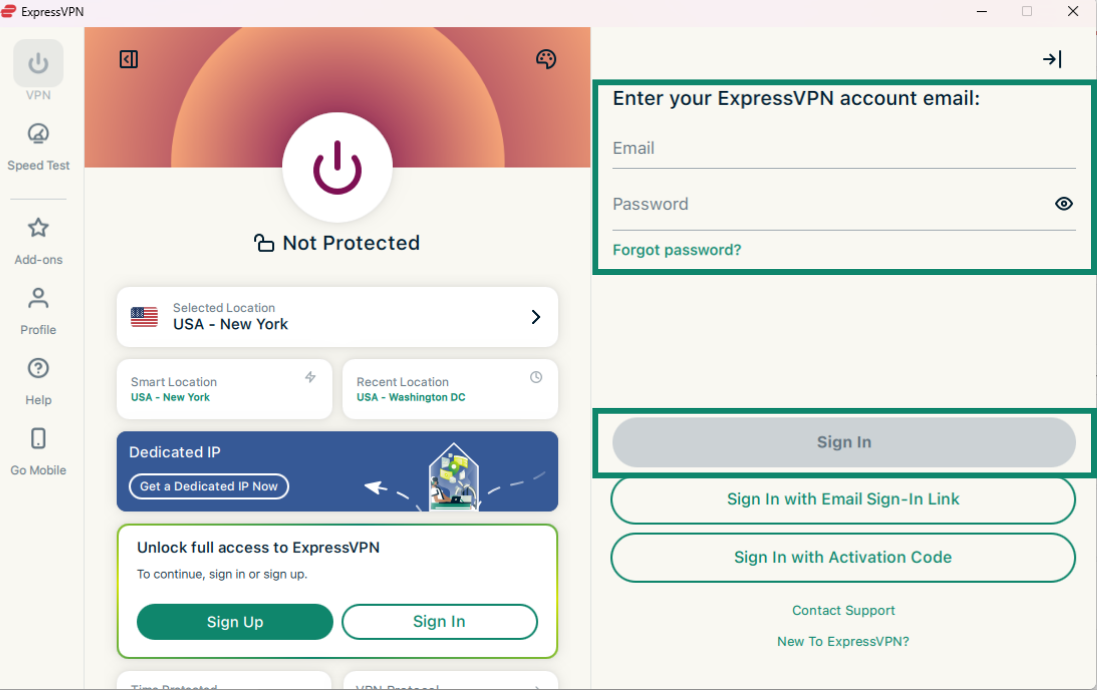
- Geben Sie Ihre E-Mail-Adresse und Ihr Passwort ein und klicken Sie auf Sign In (Anmelden).
Melden Sie sich mit Ihrem Aktivierungscode an
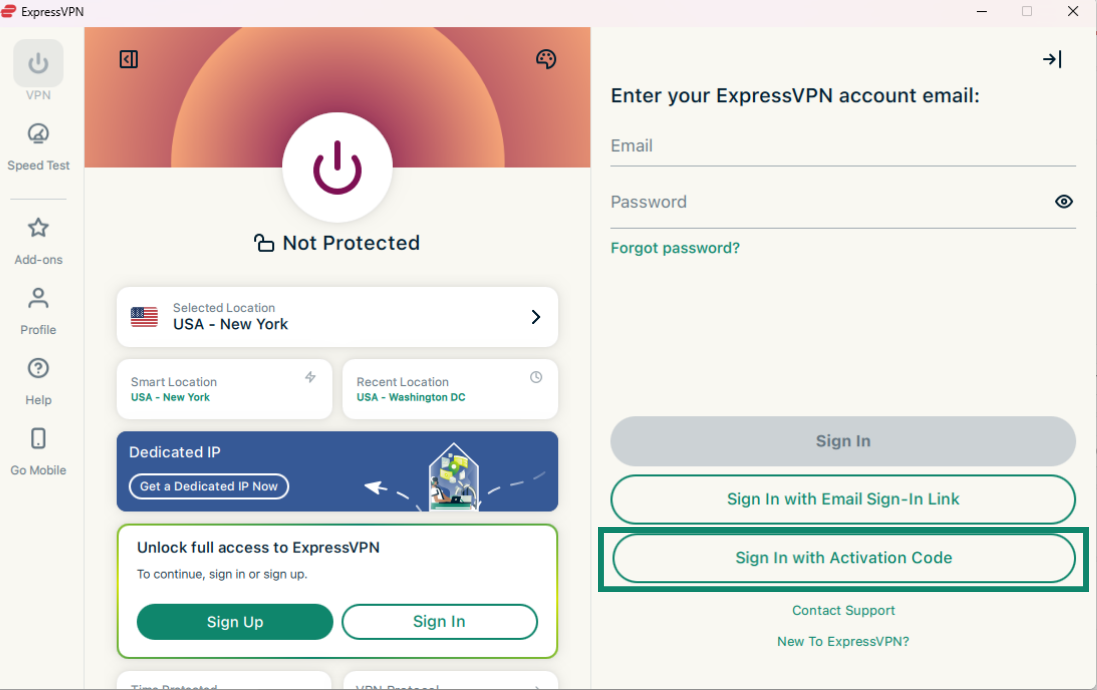
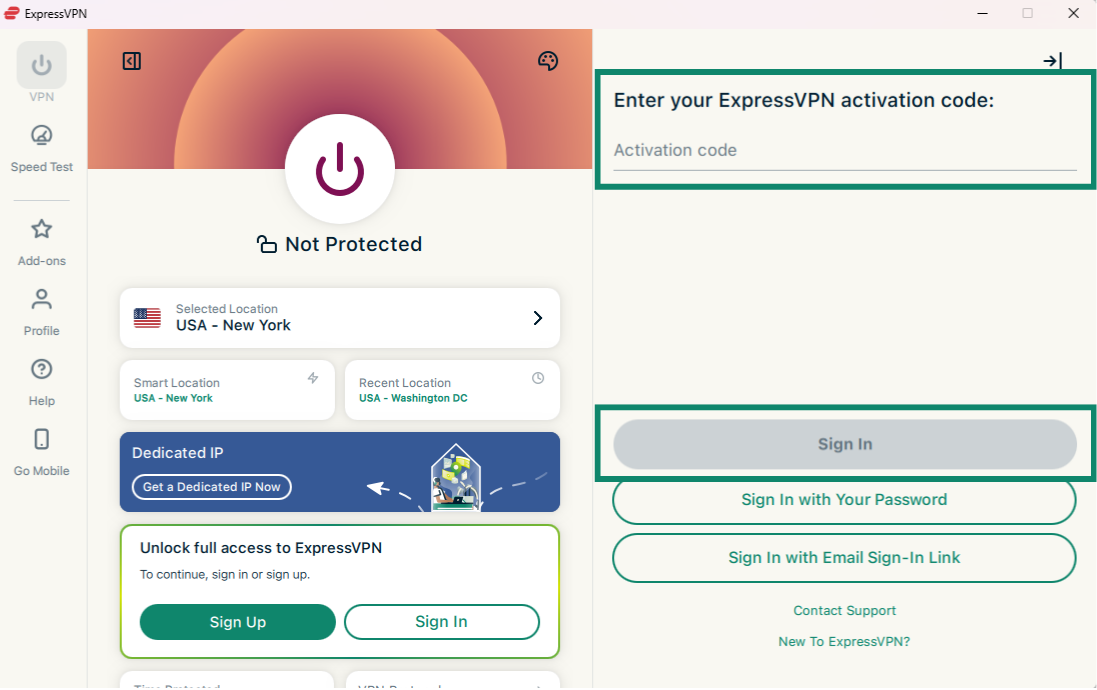
- Klicken Sie auf Sign In with Activation Code (Mit Ihrem Aktivierungscode anmelden). Das ist der Code, den Sie zuvor in Ihre Zwischenablage kopiert haben.
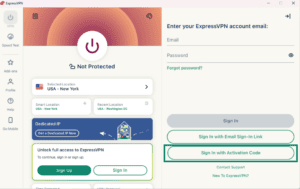
- Klicken Sie anschließend auf Sign In (Anmelden).

- Sie werden gefragt, ob Sie zulassen möchten, dass sich ExpressVPN beim Systemstart startet. Wählen Sie Ihre bevorzugte Option aus, um fortzufahren.
- Sie werden gefragt, ob Sie bei der Verbesserung von ExpressVPN helfen möchten, indem Sie anonyme Diagnosedaten an ExpressVPN senden. Das hilft ExpressVPN, seine Produkte und Services kontinuierlich zu verbessern. Wählen Sie Ihre Einstellung aus, um fortzufahren.
- Ist der erweiterte Schutz in Ihrem Abonnement enthalten, werden Sie gefragt, ob Sie Werbung blockieren und zusätzliche Schutzfunktionen aktivieren möchten. Wählen Sie Ihre bevorzugte Option aus, um fortzufahren.
Herzlichen Glückwunsch! Sie haben ExpressVPN erfolgreich auf Ihrem Windows-PC eingerichtet. Sie können nun auf unsere zahlreichen VPN-Server-Standorte zugreifen.
Hilfe benötigt? Kontaktieren Sie das Support-Team von ExpressVPN, um sofort Hilfe zu erhalten.
Verbinden Sie sich mit einem Server-Standort
So verbinden Sie sich mit einem Server-Standort:
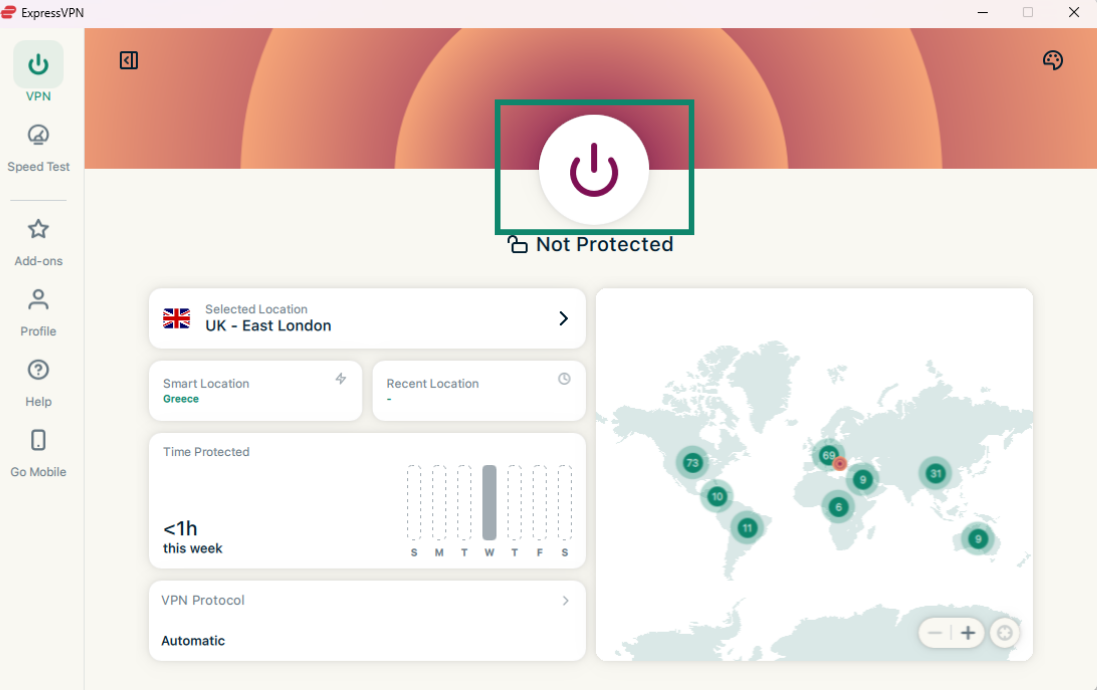
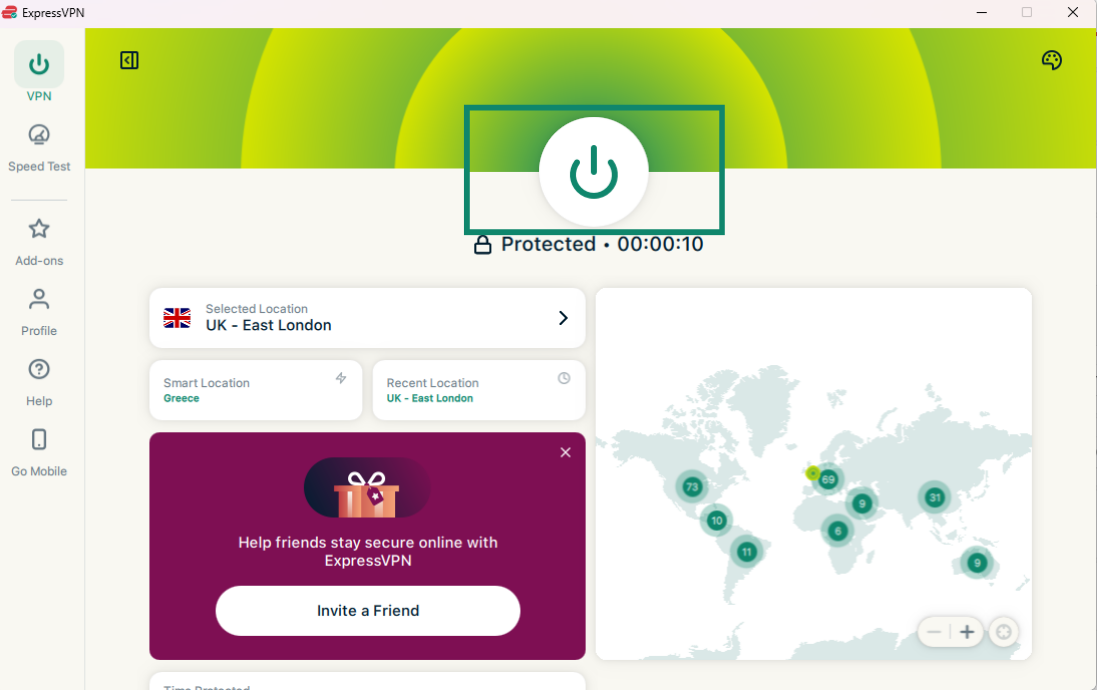
- Klicken Sie auf

 . Per Standard wird Ihnen ExpressVPN den Standort vorschlagen, der für Sie das optimale Erlebnis bietet.

- Sobald Sie auf dem App-Bildschirm die Nachricht Protected (Geschützt) sehen, können Sie frei und sicher surfen!

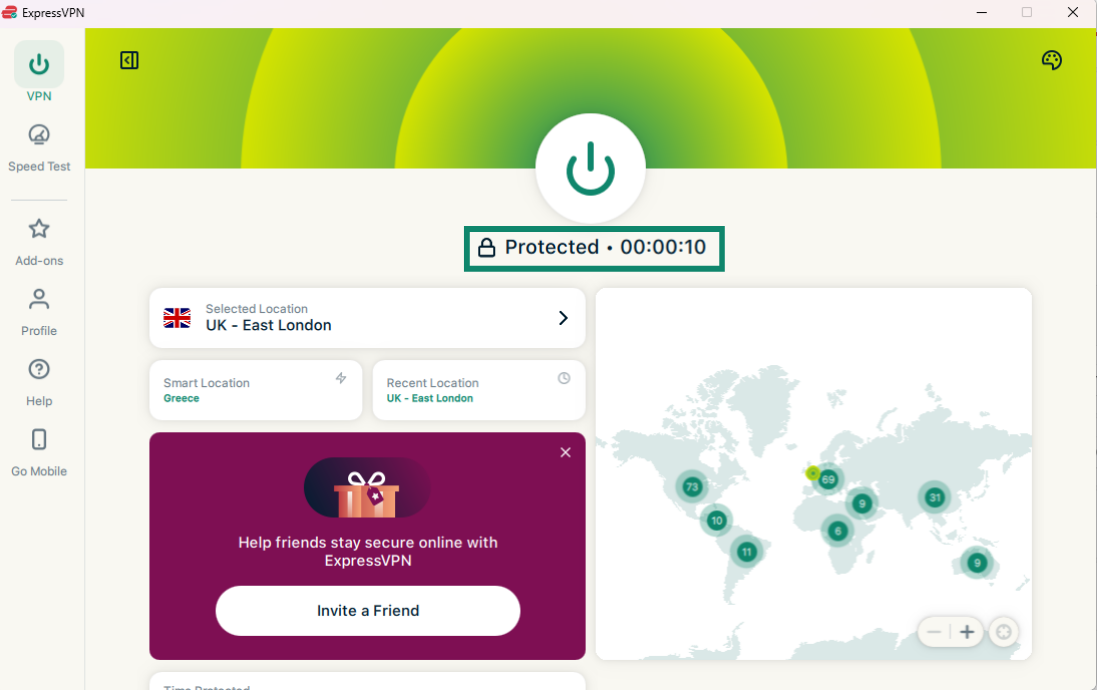
Hinweis: Die Anzahl an Geräten, die Sie mit dem VPN gleichzeitig verbinden können, hängt vom Abonnement ab, das Sie kaufen:
- Basic: 10 Geräte gleichzeitig.
- Advanced: 12 Geräte gleichzeitig.
- Pro: 14 Geräte gleichzeitig.
Hilfe benötigt? Kontaktieren Sie das Support-Team von ExpressVPN, um sofort Hilfe zu erhalten.
Trennen Sie sich von einem Server-Standort
So trennen Sie sich vom Server-Standort:
- Klicken Sie auf .
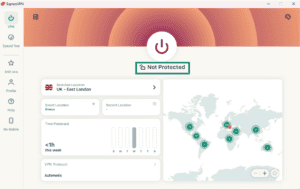
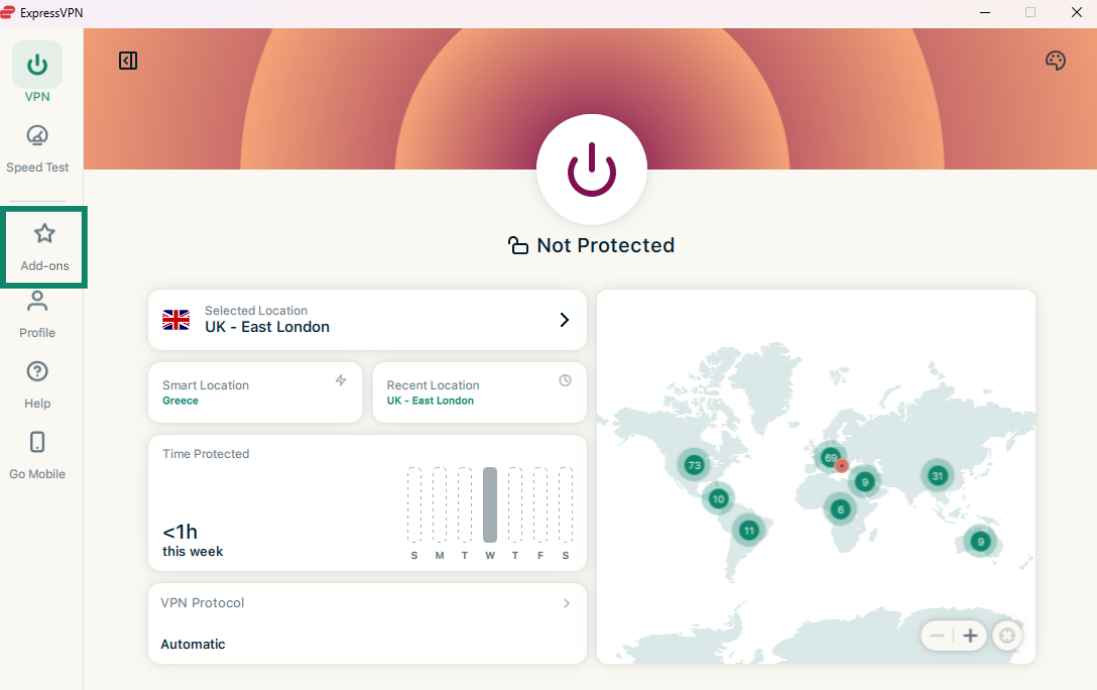
- Sie wissen, dass die Verbindung getrennt ist, wenn auf dem Bildschirm folgende Meldung erscheint, Not Protected (Ungeschützt).
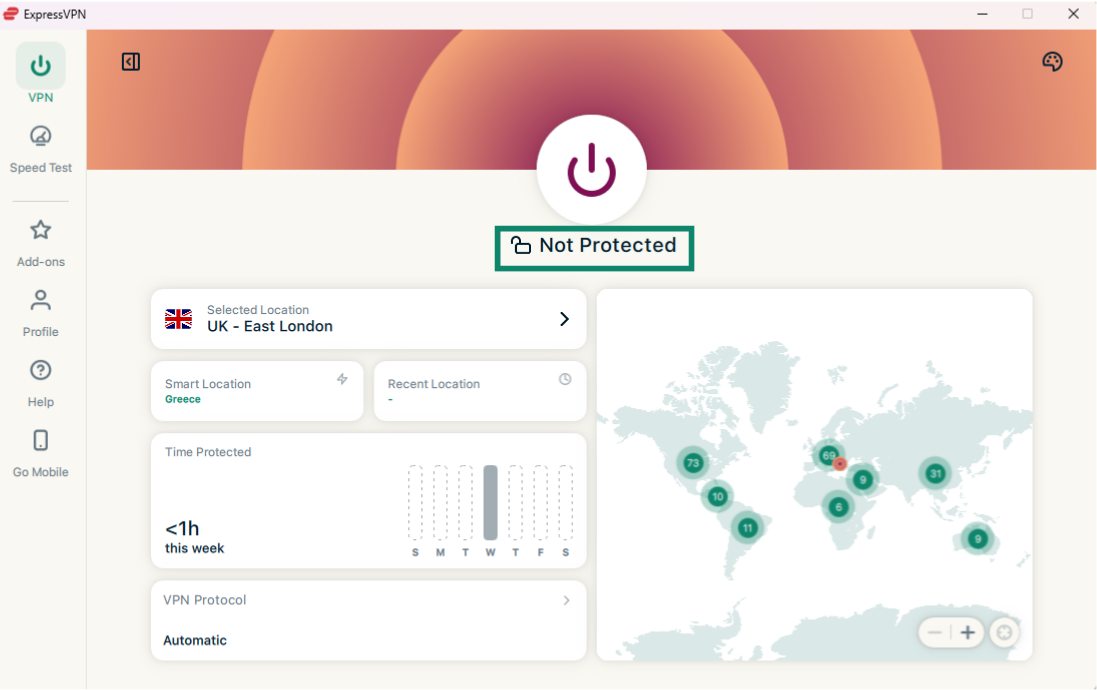
Hilfe benötigt? Kontaktieren Sie das Support-Team von ExpressVPN, um sofort Hilfe zu erhalten.
Wechseln Sie zu einem anderen Server-Standort
So verbinden Sie sich mit einem anderen Server-Standort:
- Klicken Sie neben Selected Location (Ausgewählter Standort) auf
 , um auf eine Liste mit VPN-Standorten zuzugreifen.
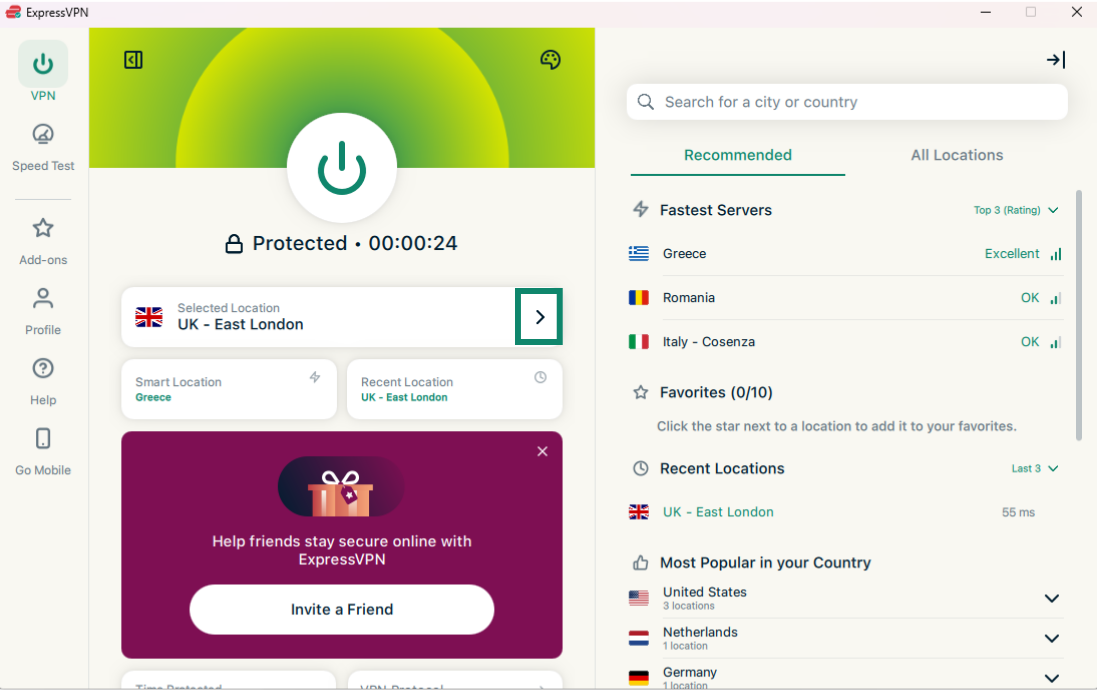
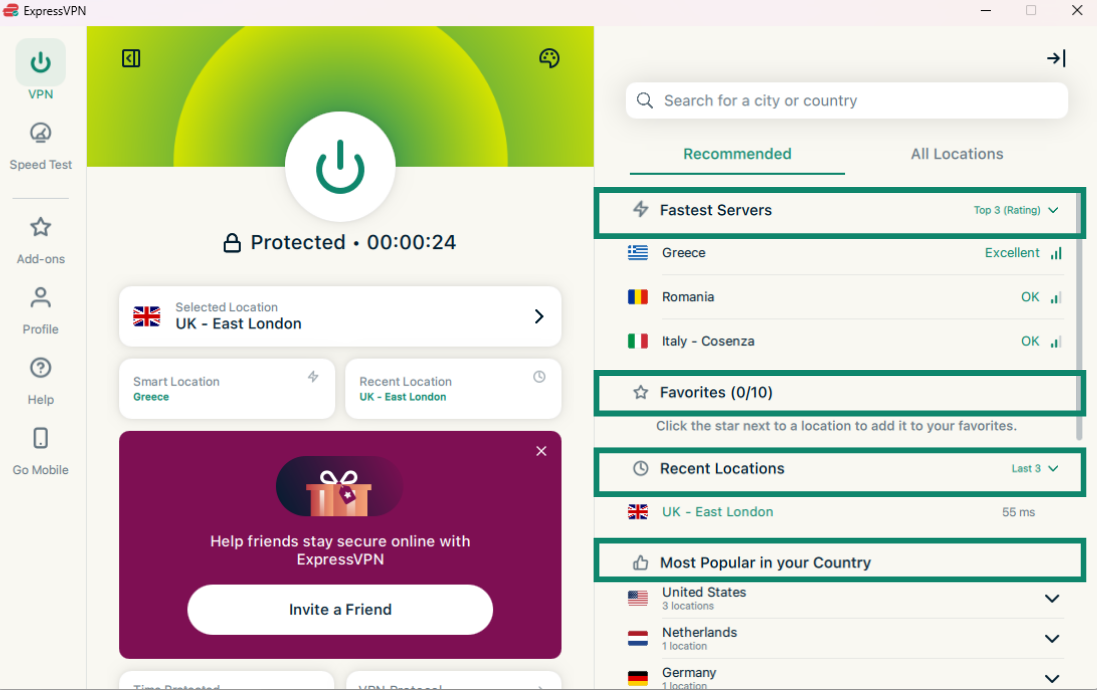
Es erscheint eine Liste mit Server-Standorten. Die Liste der VPN-Standorte hat zwei Tabs: Empfohlen und Alle Standorte.
Der Tab Empfohlen enthält vier Bereiche:- Fastest Servers (Schnellste Server): Eine Liste mit bis zu fünf der schnellsten Server, basierend auf Ihrem aktuellen Standort.
- Recent Locations (Kürzliche Standorte): Eine Liste der bis zu fünf zuletzt von Ihnen genutzten Server-Standorte.
- Favorites (Favoriten): Server-Standorte, die Sie als Favoriten markiert haben. Sie können bis zu 10 Server-Standorte hinzufügen.
- Most Popular in Your Country (Am beliebtesten in Ihrem Land): Die Server-Standorte, die in Ihrem Land am häufigsten von anderen ExpressVPN-Anwendern benutzt werden.

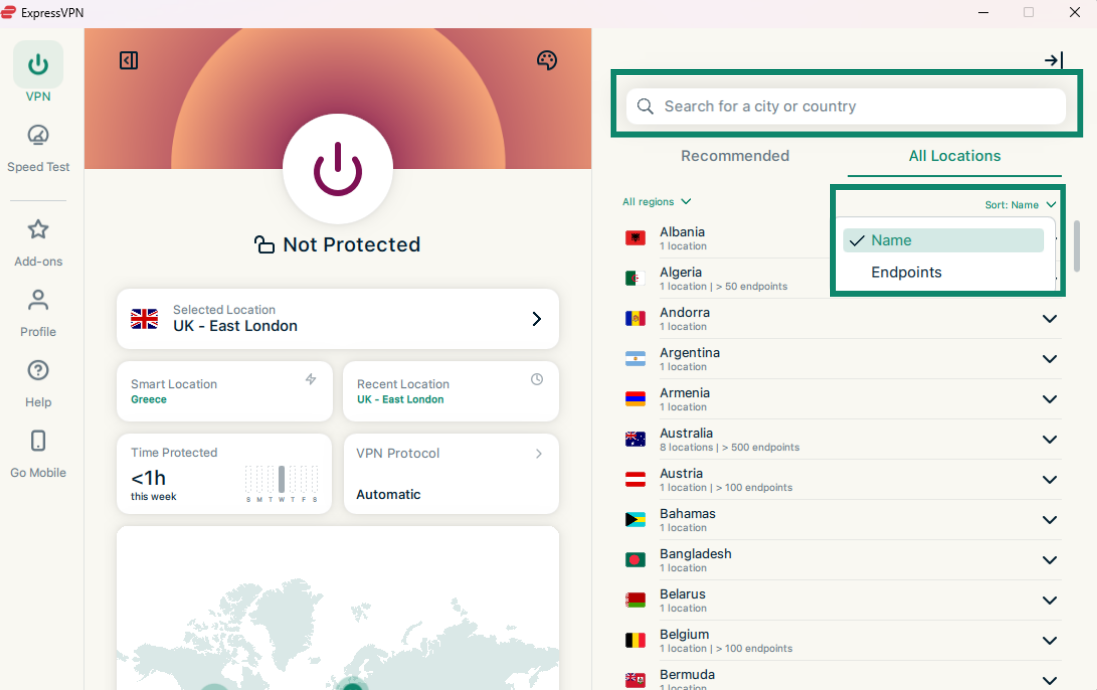
- Der Tab Alle Standorte listet die VN-Server-Standorte nach Region auf. Sie können die Liste ausklappen und zuklappen, indem Sie auf
 klicken.
 - Sie können die Standorte entweder nach Name (Name) oder der Anzahl der Endpoints (Endpunkte) sortieren.
- Sie können auch über die Suchleiste nach dem gewünschten Server-Standort suchen. Geben Sie in die Suchleiste den Namen des gewünschten Server-Standorts ein. Klicken Sie anschließend in den Suchergebnissen auf den Server-Standort, um eine Verbindung herzustellen.
- Klicken Sie auf irgendeinen Standort und ExpressVPN wird sich automatisch damit verbinden.
So fügen Sie Standorte zu Ihren Favoriten hinzu
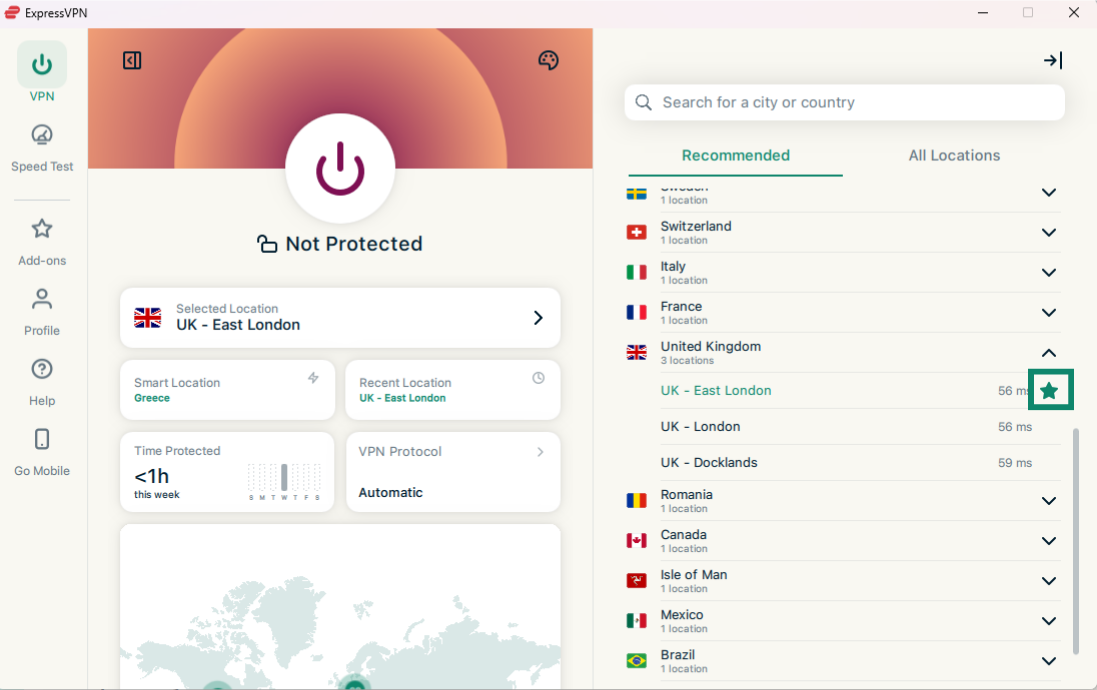
Um Server-Standorte zu Ihren Favoriten hinzuzufügen, fahren Sie mit der Maus über einen Standort und klicken neben dem Server-Namen auf  .
.
Wieder mit einem Standort verbinden
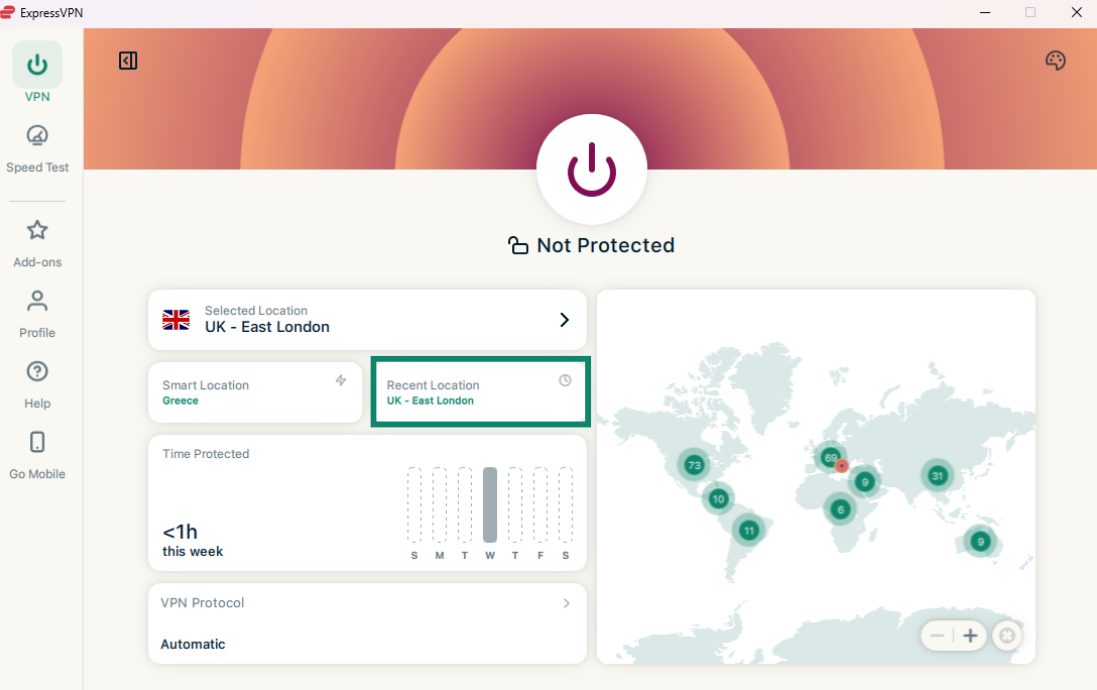
Nachdem Sie sich von einem gewählten Server-Standort getrennt haben, können Sie wieder zu Smart Location (Automatische Standortwahl) (der für das optimale Erlebnis empfohlene Standort) wechseln, indem Sie auf Smart Location (Automatische Standortwahl) wechseln.
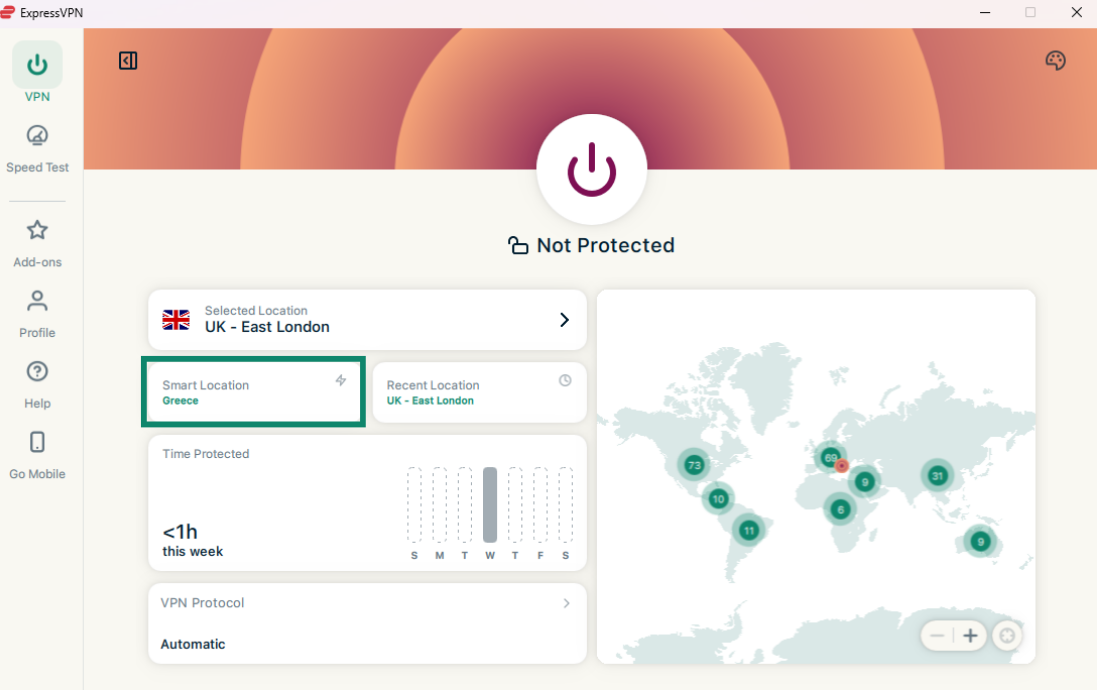
Sie können sich auch mit dem Server-Standort verbinden, mit dem Sie kürzlich verbunden waren. Klicken Sie dafür auf Recent Location (Kürzlicher Standort).
Hilfe benötigt? Kontaktieren Sie das Support-Team von ExpressVPN, um sofort Hilfe zu erhalten.
Wechseln Sie zu einem anderen Protokoll
Protokolle sind die Verfahren, mit denen sich Ihr Gerät mit einem ExpressVPN-Server verbindet. Für ein optimales Erlebnis empfiehlt ExpressVPN, das Protokoll auf Automatisch einzustellen. Diese Option ist standardmäßig ausgewählt und wählt automatisch das für Ihr Netzwerk am besten geeignete Protokoll aus.
In einigen Fällen, wenn unser Support-Team Ihnen das etwa empfiehlt, kann der Wechsel zu einem anderen Protokoll helfen, dass Sie bessere Verbindungsgeschwindigkeiten erhalten.
So wechseln Sie zu einem anderen Protokoll:
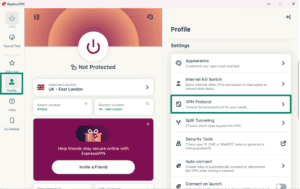
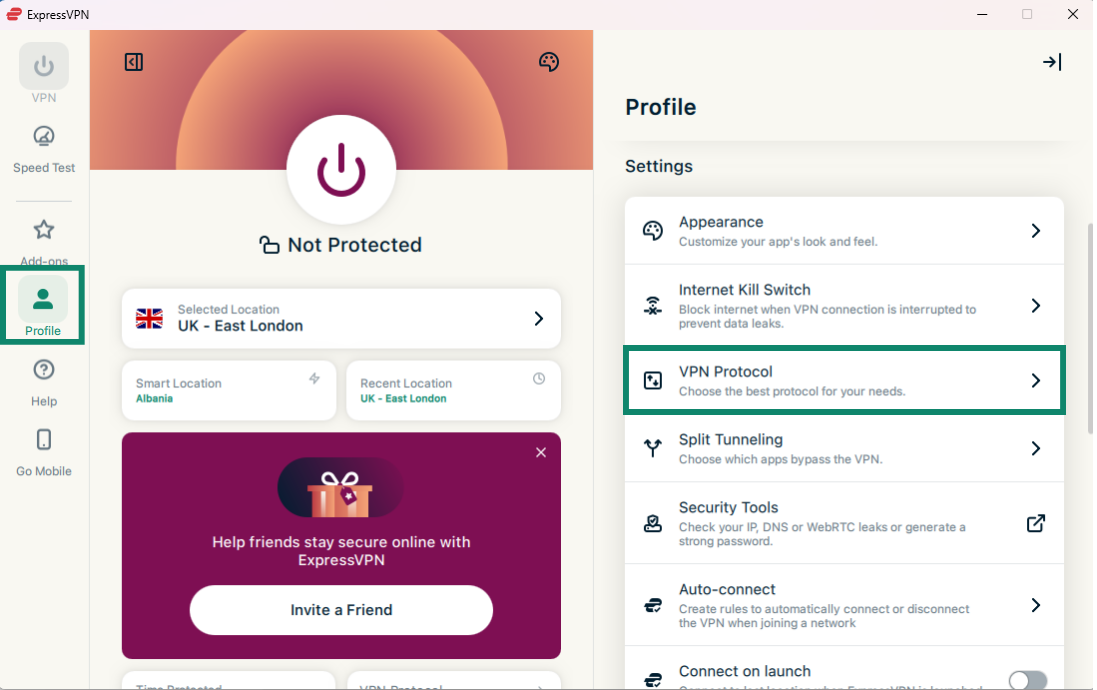
- Klicken Sie auf den Tab Profile (Profil) und wählen dann VPN Protocol (VPN-Protokoll).
- Klicken Sie auf das Protokoll, das Sie nutzen möchten.
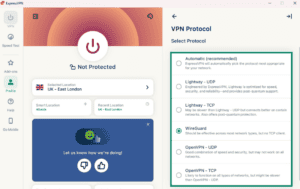
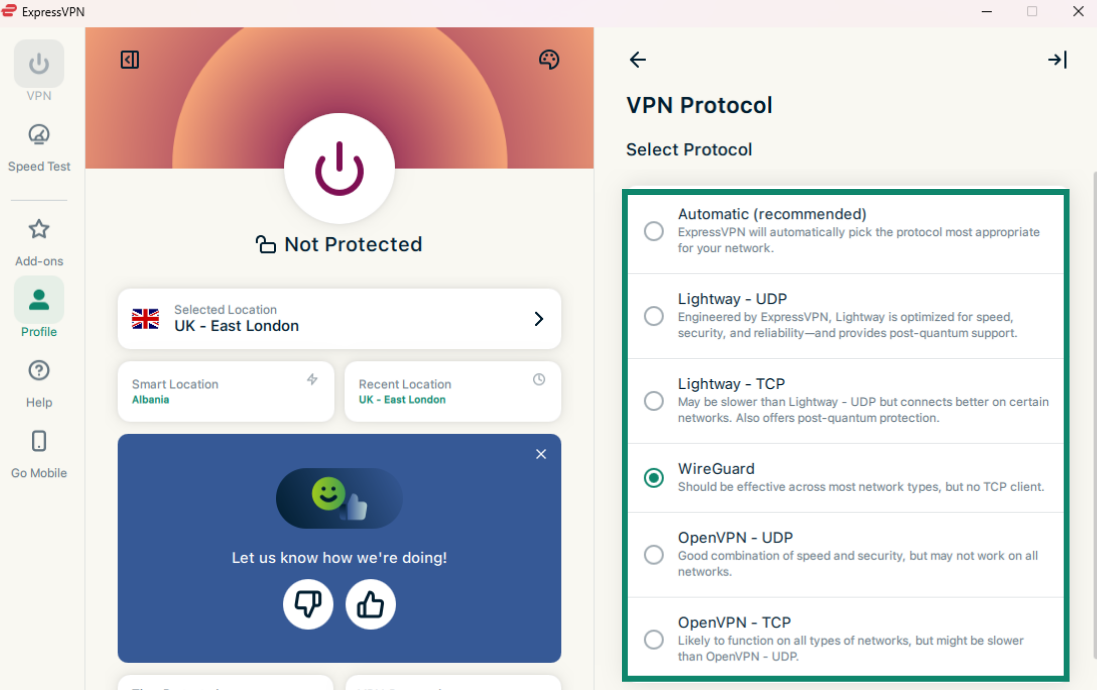
Stellen Sie eine Verbindung zu einem anderen Protokoll als Automatisch oder Lightway – UDP her, erscheint ein Pop-up-Fenster. Darin werden Sie gefragt, ob Sie das wirklich tun möchten. Klicken Sie auf Trotzdem ändern, um fortzufahren.
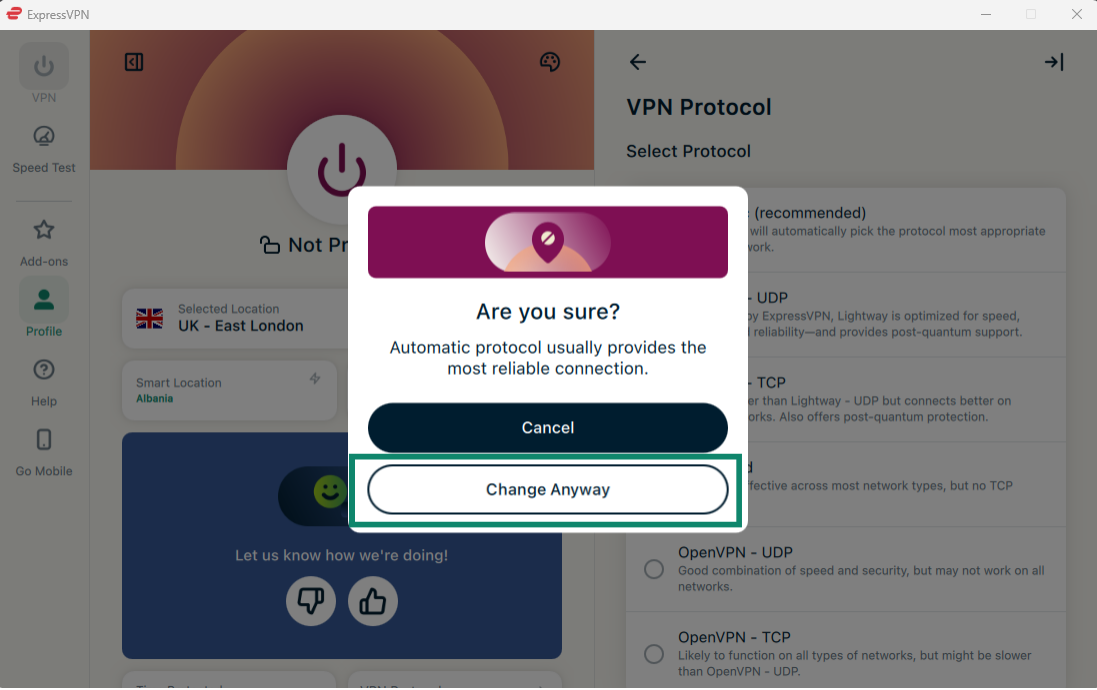
Hinweis: Ist der Fortschrittliche Schutz aktiviert, dann sind nur die Protokolloptionen Automatisch oder Lightway verfügbar.
Hilfe benötigt? Kontaktieren Sie das Support-Team von ExpressVPN, um sofort Hilfe zu erhalten.
Lightway Turbo
Klicken Sie in der ExpressVPN-App für Windows auf die Protokolloptionen Automatic (Automatisch) oder Lightway – UDP, sehen Sie darunter einen Schalter Lightway Turbo.
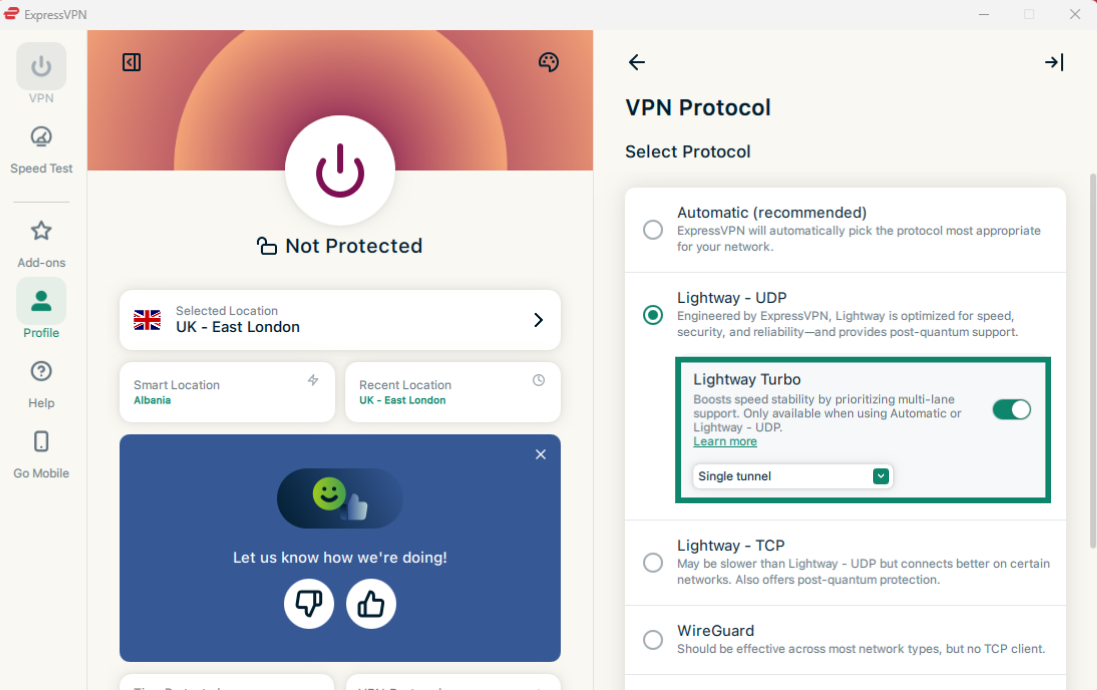
Lightway Turbo ist eine verbesserte Version unseres Lightway-Protokolls. Es bietet Ihnen extrem hohe Upload- und Download-Geschwindigkeiten sowie eine geringere Latenz (Ping). Die Option optimiert die Datenübertragung über das VPN. Daher kann es zu höheren Reaktionszeiten und stabileren Verbindungen führen.
Die tatsächliche Verbesserung kann jedoch je nach Ihrem Netzwerk, dem Standort des Servers und der allgemeinen Verbindungsqualität variieren. Daher können Nutzer in langsameren oder überlasteten Netzwerken möglicherweise nur geringfügige Verbesserungen feststellen. Leute, die eine Verbindung zu weit entfernten Servern herstellen, bemerken wahrscheinlich einen deutlicheren Unterschied.
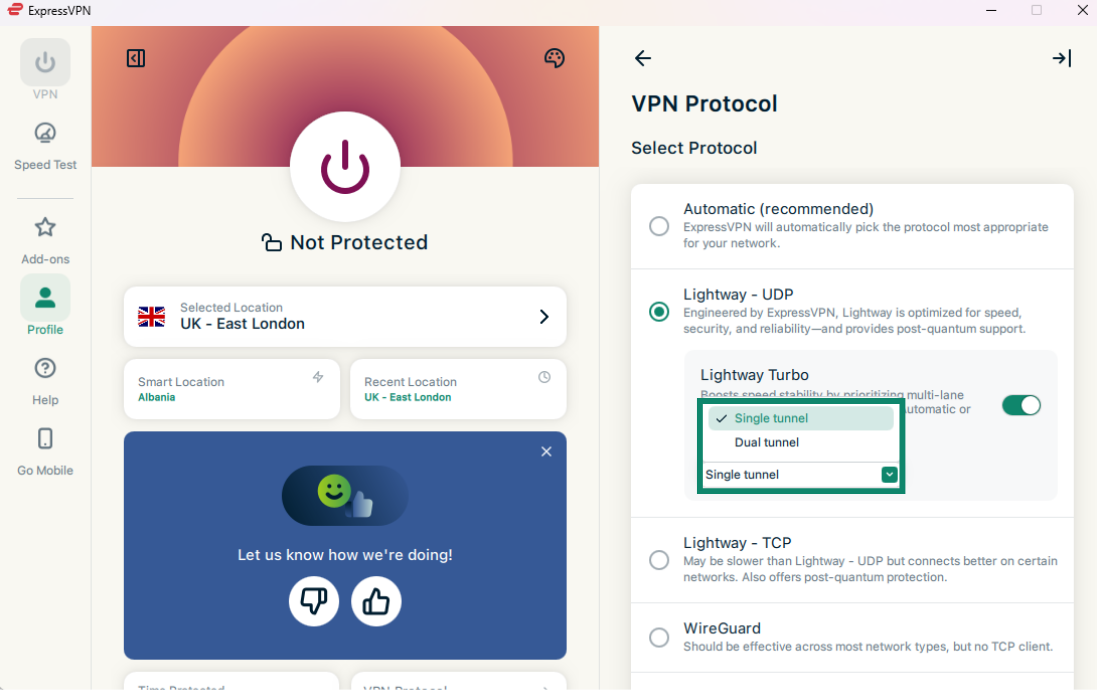
Lightway Turbo lässt sich wie folgt konfigurieren:
- Einzelner Tunnel: Leitet Ihre Daten über eine dedizierte Verbindung an den VPN-Server weiter und ist mit den meisten Websites, Apps sowie Spielen kompatibel.
- Doppelter Tunnel: Überträgt Ihre Daten gleichzeitig über zwei Pfade. Dadurch wird die verfügbare Bandbreite erhöht und es lassen sich hohe Geschwindigkeiten erzielen. Allerdings funktionieren einige Websites, Apps und Spiele möglicherweise nicht.
Um zwischen einem einzelnen oder doppelten Tunnel zu wählen, klicken Sie auf das Ausklappmenü und wählen entweder Single tunnel (Einzelner Tunnel) oder Dual tunnel (Doppelter Tunnel).
Hilfe benötigt? Kontaktieren Sie das Support-Team von ExpressVPN, um sofort Hilfe zu erhalten.
Werbung, Tracker und schädliche Websites blockieren
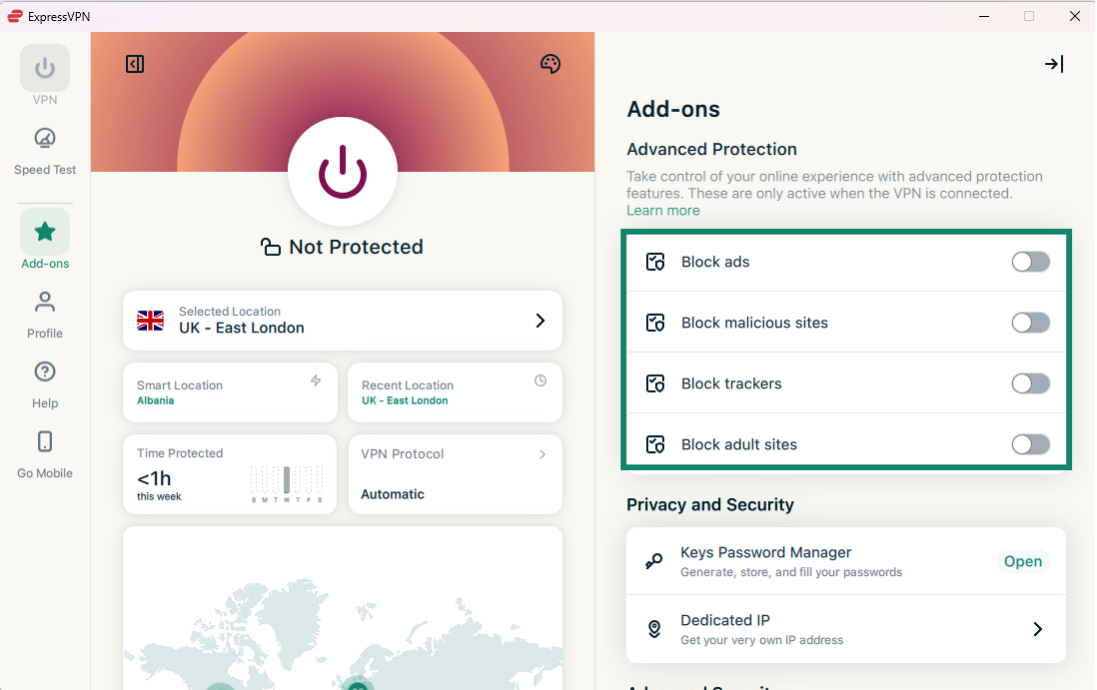
Dank der fortschrittlichen Schutzfunktionen von ExpressVPN können Sie zahlreiche Arten von Werbung, Trackern, schädlichen Websites und nicht jugendfreien Inhalten blockieren.
Viele der Apps und Websites, die Sie besuchen, protokollieren Ihre Aktivitäten. Sie teilen die Daten mit Drittanbietern. Dazu gehören Tracker, Betrüger sowie Malware-Websites. Die Daten werden häufig dazu verwendet, Ihnen personalisierte Werbung und Inhalte einzublenden.
Die fortschrittlichen Schutzfunktionen von ExpressVPN verhindern, dass die Apps und Websites, die Sie auf Ihrem Gerät nutzen und besuchen, mit den Drittanbietern kommunizieren, die sich auf unseren Open-Source-Blocklisten befinden. Beachten Sie bitte, dass Sie mit einem VPN-Server verbunden sein müssen, damit die Funktionen ordnungsgemäß funktionieren.
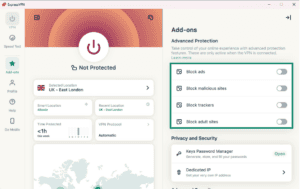
Die erweiterten Schutzfunktionen sind per Standard deaktiviert. So aktivieren Sie sie:
- Klicken Sie auf den Tab Add-ons (Erweiterungen).
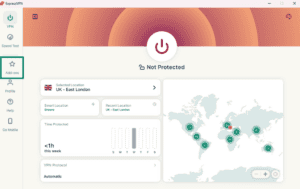
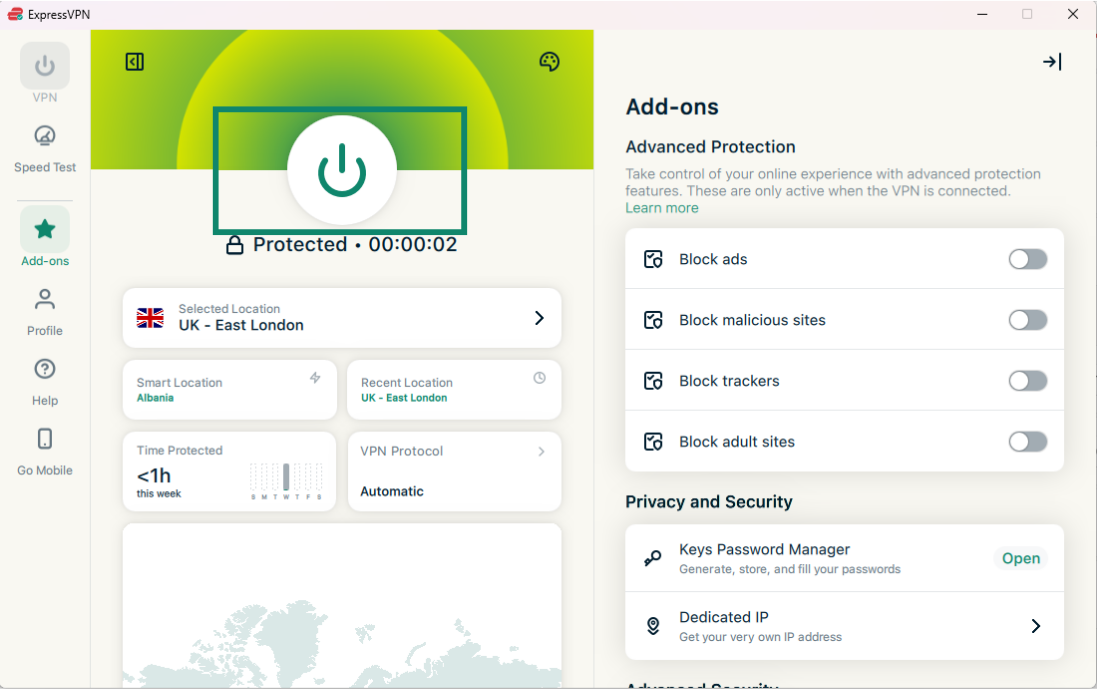
- Aktivieren und deaktivieren Sie unter Advanced Protection (Erweiterter Schutz) die Funktionen, die zu Ihren Anforderungen passen.
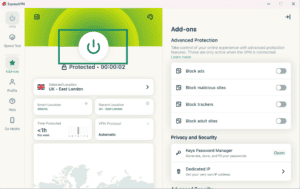
- Klicken Sie auf , um sich wieder mit dem VPN zu verbinden und die Änderungen zu übernehmen.
Erfahren Sie mehr über die erweiterten Schutzfunktionen von ExpressVPN.
Hilfe benötigt? Kontaktieren Sie das Support-Team von ExpressVPN, um sofort Hilfe zu erhalten.
Speed-Test (Geschwindigkeitstest)
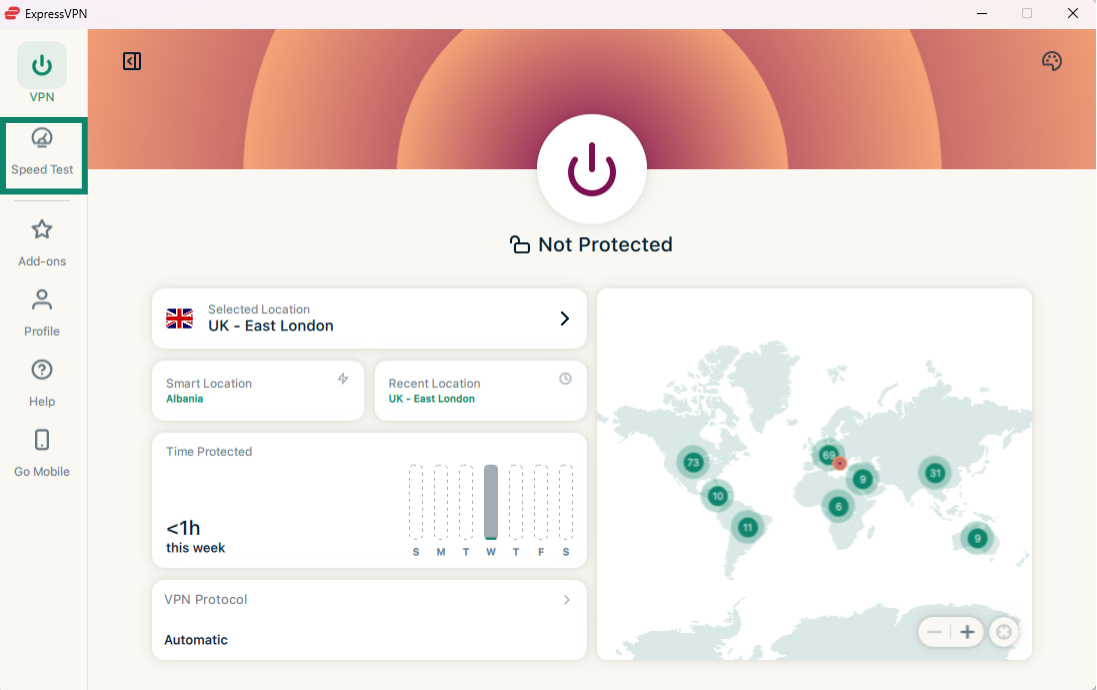
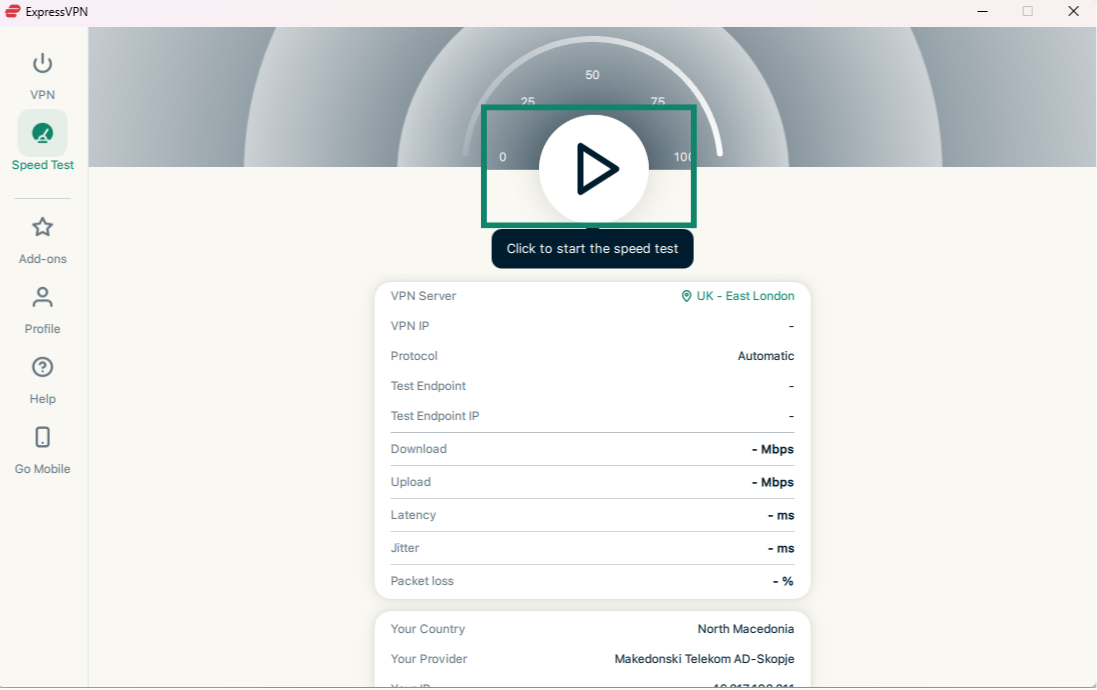
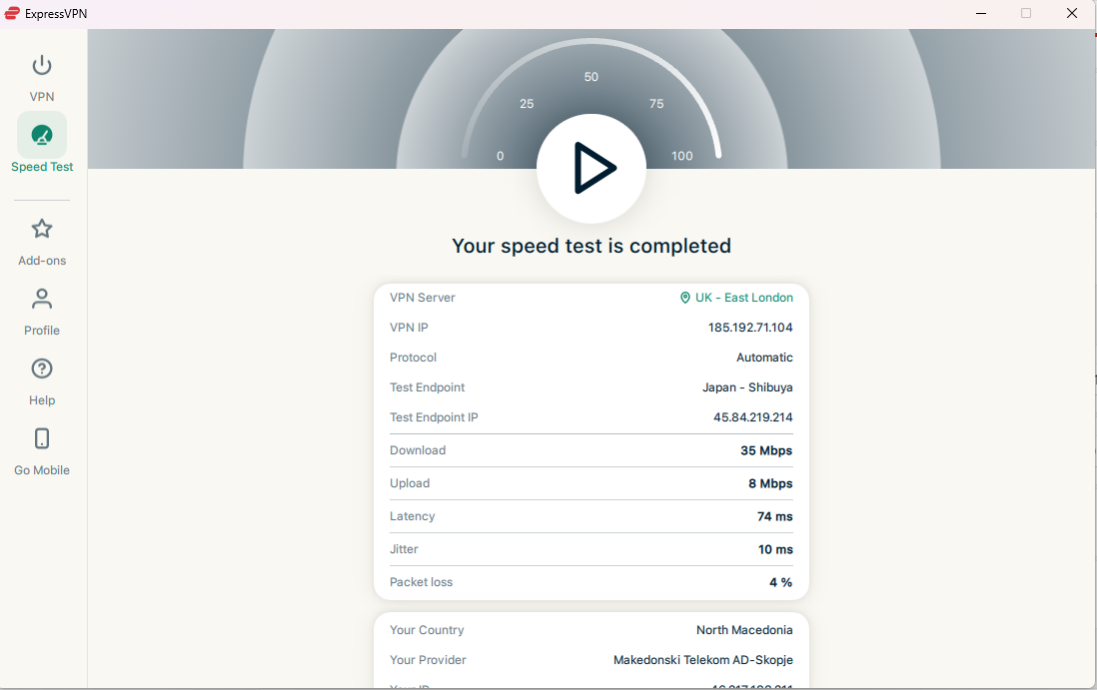
Sie können innerhalb von ExpressVPN einen Geschwindigkeitstest durchführen. Hier können Sie die Geschwindigkeit Ihres aktuellen VPN-Standorts mit der Geschwindigkeit Ihres Internetanbieters (ISP) vergleichen.
So führen Sie einen Geschwindigkeitstest durch:
- Klicken Sie auf den Tab Speed Test (Geschwindigkeitstest).
- Klicken Sie auf die Schaltfläche Abspielen, um den Geschwindigkeitstest zu starten.
- Binnen weniger Minuten erhalten Sie die Resultate.
Hier finden Sie weitere Informationen über den Geschwindigkeitstest von ExpressVPN.
Hilfe benötigt? Kontaktieren Sie das Support-Team von ExpressVPN, um sofort Hilfe zu erhalten.
ExpressVPN beim Systemstart starten und verbinden
Sie können konfigurieren, ob sich ExpressVPN automatisch beim Start des PCs verbindet.
So konfigurieren Sie die Einstellungen:
- Klicken Sie auf den Tab Profile (Profil).

- Aktivieren Sie die Schalter bei Launch ExpressVPN on startup (ExpressVPN beim Systemstart starten) und Connect on launch (Beim Start verbinden). Sie müssen vielleicht nach unten scrollen, um die Funktionen zu finden.
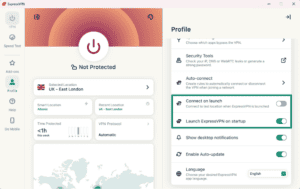
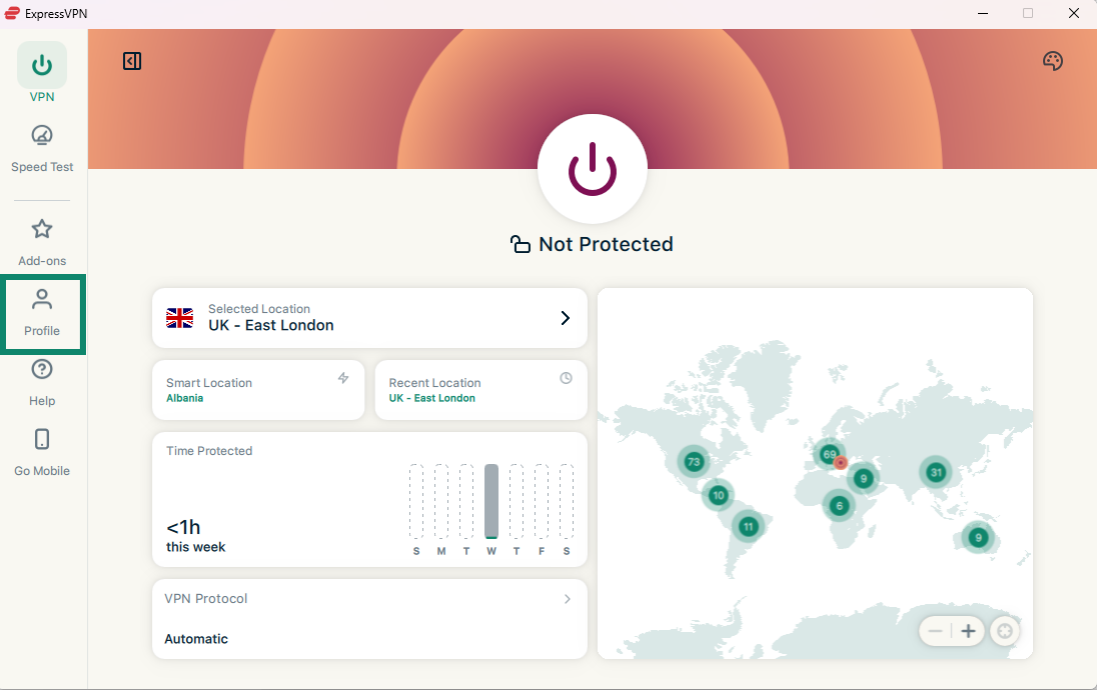
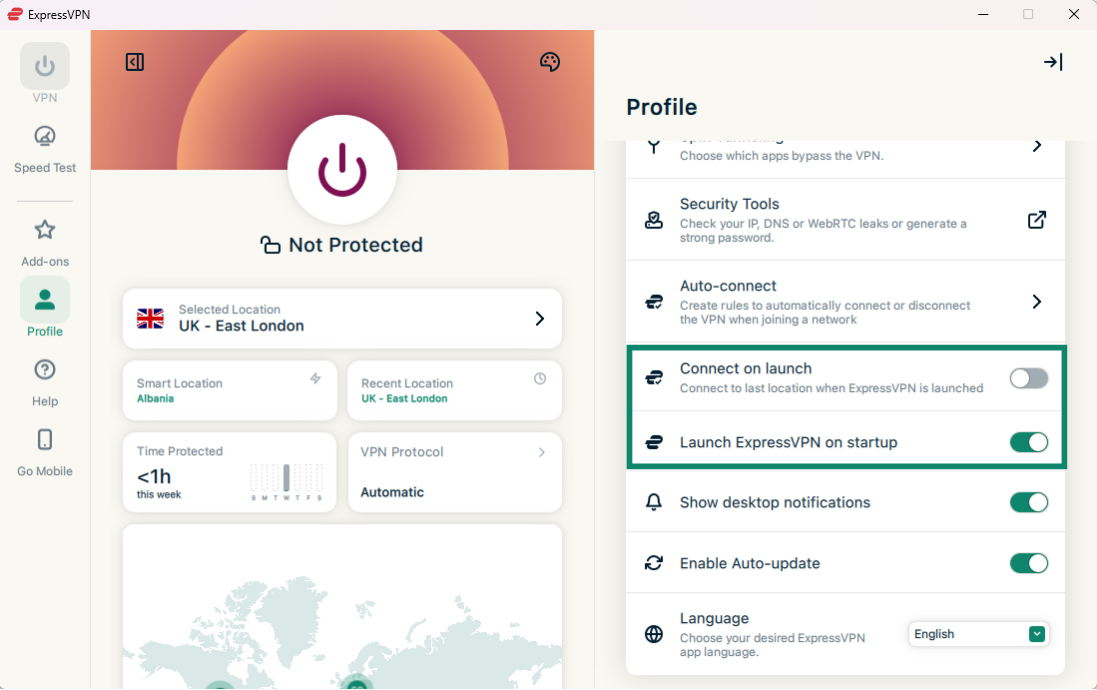
Um die Funktionen zu deaktivieren, schalten Sie die Schalter aus.
Sie können ExpressVPN auch so konfigurieren, dass beim Starten der App eine Verbindung zum zuletzt verwendeten Standort hergestellt wird.
Hilfe benötigt? Kontaktieren Sie das Support-Team von ExpressVPN, um sofort Hilfe zu erhalten.
Split-Tunneling nutzen
Mithilfe von Split-Tunneling können Sie bestimmen, welche Apps auf Ihrem PC eine Verbindung zum VPN herstellen und welche von der Nutzung des VPN ausgeschlossen sind. Sie werden dann direkt mit dem Internet verbunden.
So ändern Sie die Einstellungen für Split-Tunneling:
- Klicken Sie auf den Tab Profile (Profil) und wählen Split Tunneling (Split-Tunneling).

- Klicken Sie auf den Schalter, um Split-Tunneling zu aktivieren.
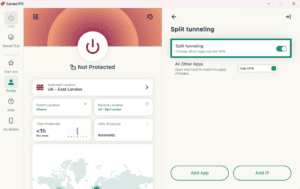
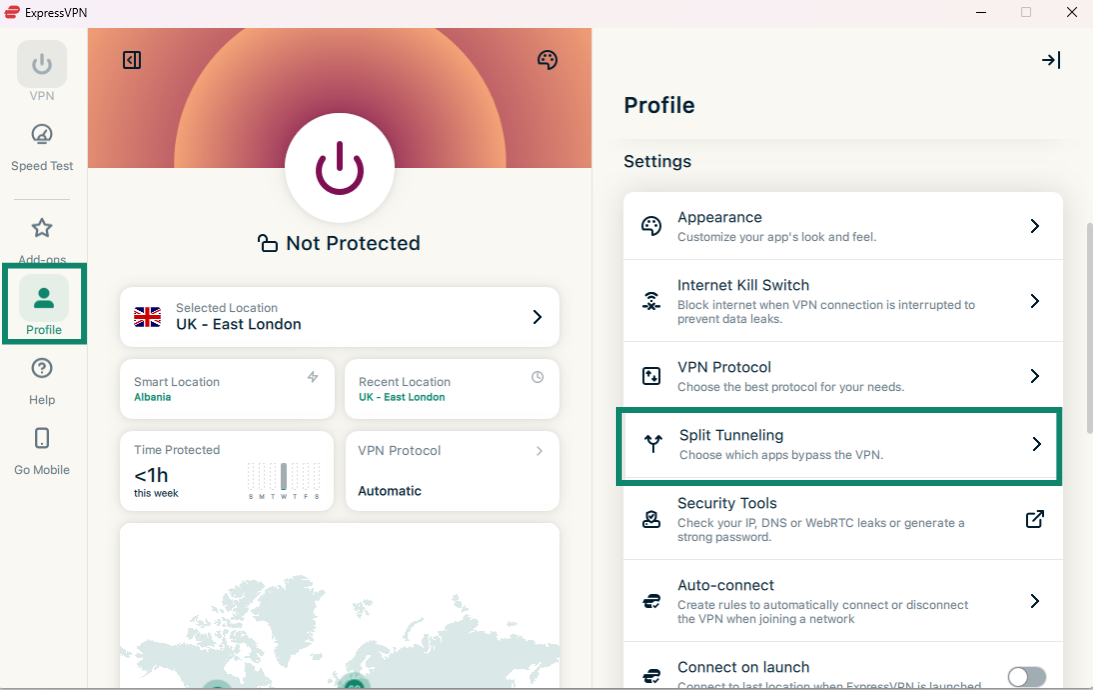
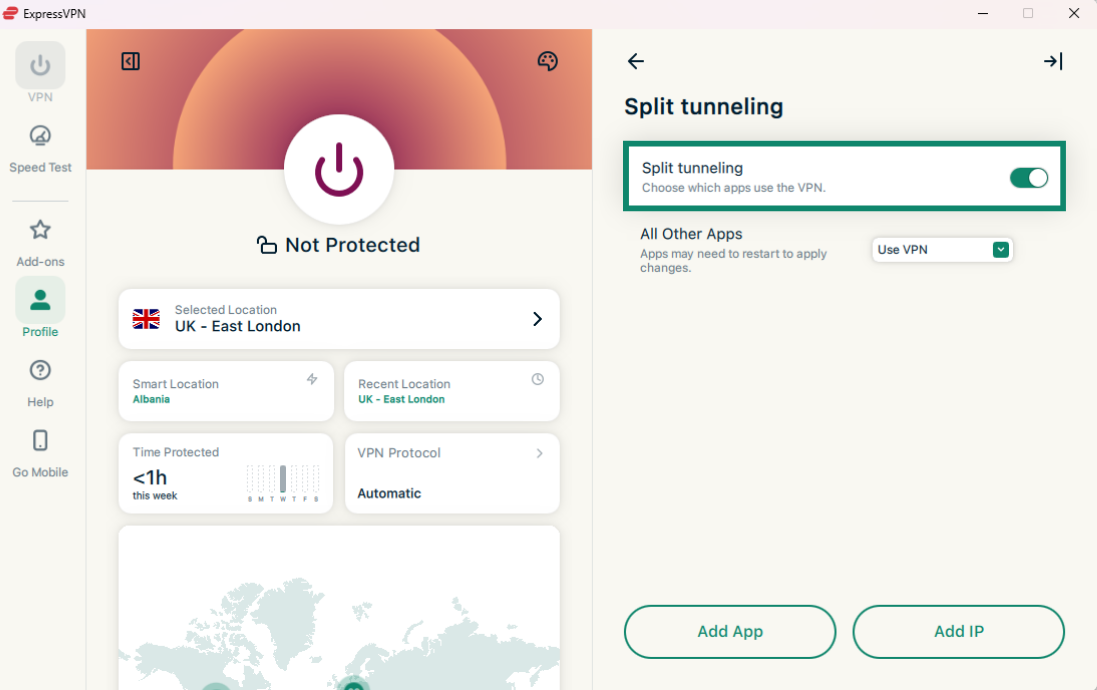
Von dort aus können Sie verschiedene Optionen für das Split-Tunneling auswählen. Erfahren Sie nachfolgend mehr über die einzelnen Einstellungsoptionen:
Apps hinzufügen
- Klicken Sie auf Add App (App hinzufügen).
- Klicken Sie auf die App, für die Sie Split-Tunneling-Regeln einrichten möchten. Klicken Sie dann auf Add (Hinzufügen).
- Klicken Sie neben der App auf das Dropdown-Menü, die Sie gerade hinzugefügt haben.
- Wählen Sie entweder Bypass VPN (VPN umgehen) oder Only VPN (Nur VPN).
IP-Adressen hinzufügen
- Klicken Sie auf Add IP Address (IP-Adresse hinzufügen).
- Geben Sie eine IPv4- oder IPv6-Adresse oder ein Subnutzer in CIDR-Schreibweise ein.
- Klicken Sie auf OK.
- Klicken Sie neben der IP-Adresse oder dem Subnetz, das Sie soeben hinzugefügt haben, auf das Dropdown-Menü.
- Wählen Sie entweder Bypass VPN (VPN umgehen) oder Only VPN (Nur VPN).
Alle anderen Apps
Mit dieser Option können Sie die Split-Tunneling-Regeln für alle anderen Apps auf Ihrem Gerät festlegen.
Um die Einstellungen für andere Apps anzupassen:
- Klicken Sie neben All Other Apps (Alle anderen Apps auf) das Dropdown-Menü.
- Wählen Sie entweder Bypass VPN (VPN umgehen) oder Only VPN (Nur VPN).
IM DETAIL: Erfahren Sie mehr über die Split-Tunneling-Funktion.
Hilfe benötigt? Kontaktieren Sie das Support-Team von ExpressVPN, um sofort Hilfe zu erhalten.
Den Internet-Kill-Switch (Notausschalter) nutzen
Der Internet-Kill-Switch ist der Notausschalter von ExpressVPN. Sollte Ihre VPN-Verbindung unerwartet getrennt werden, blockiert der Internet-Kill-Switch den gesamten Internetdatenverkehr und schützt somit Ihre Daten. Er ist per Standard aktiviert.
So deaktivieren oder aktivieren Sie ihn:
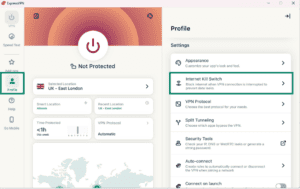
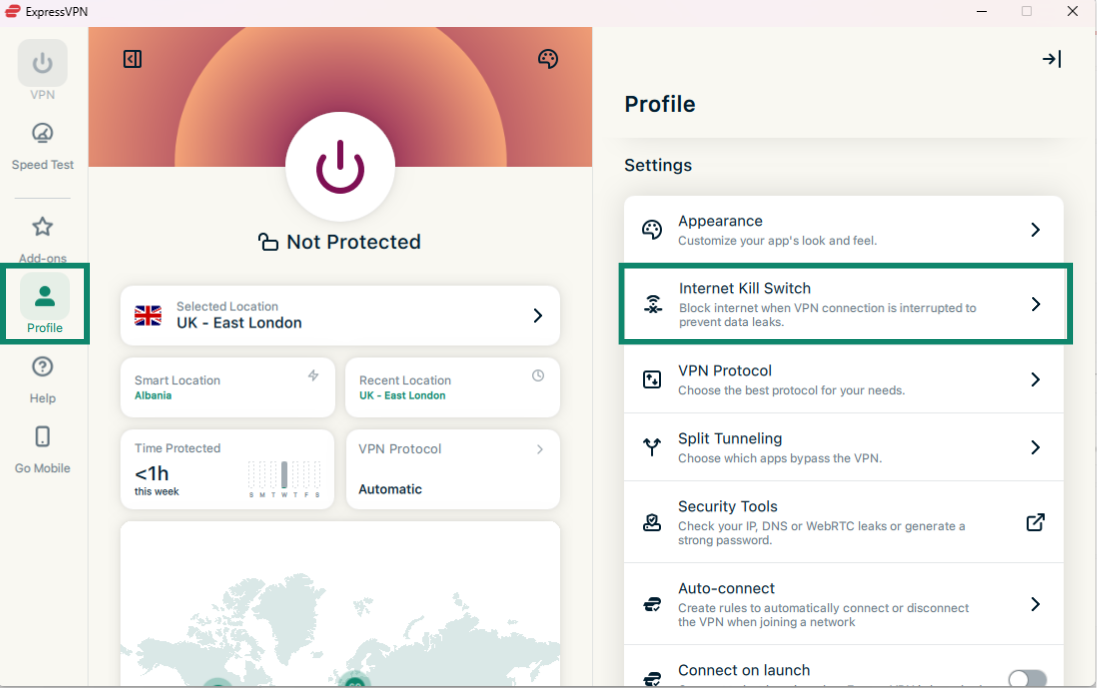
- Klicken Sie auf den Tab Profile (Profil). Anschließend klicken Sie unter Settings (Einstellungen) auf Internet Kill Switch (Internet-Kill-Switch).
- Klicken Sie auf Enable when connected (Aktivieren, wenn verbunden).
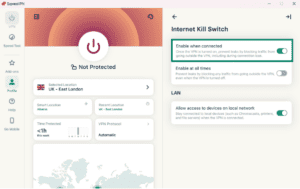
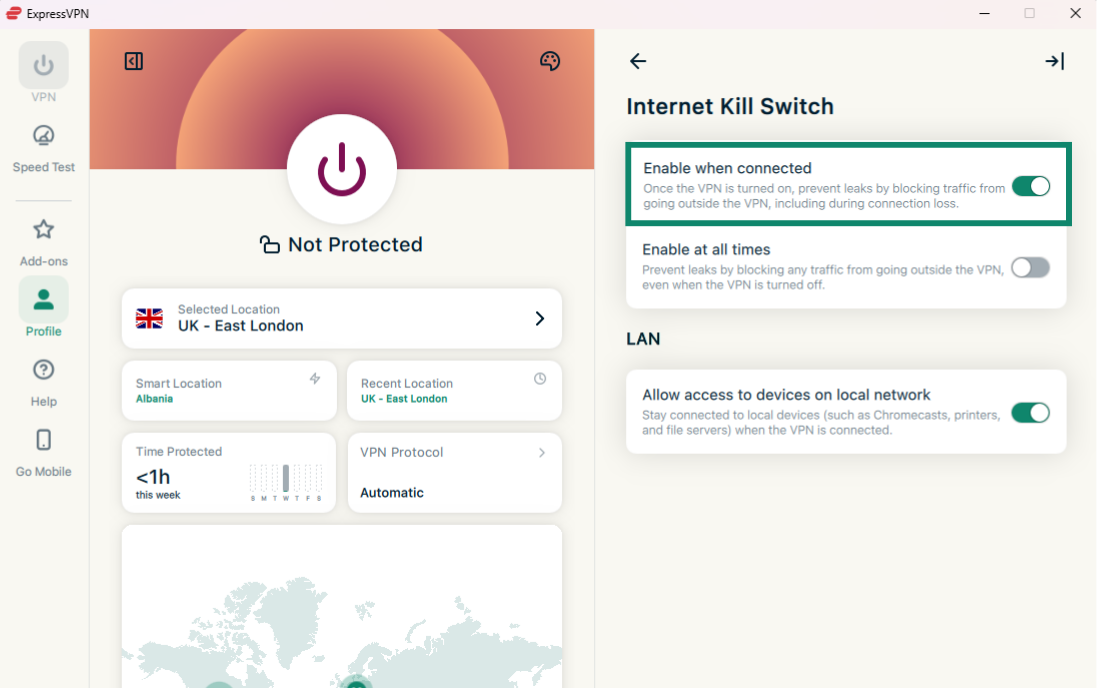
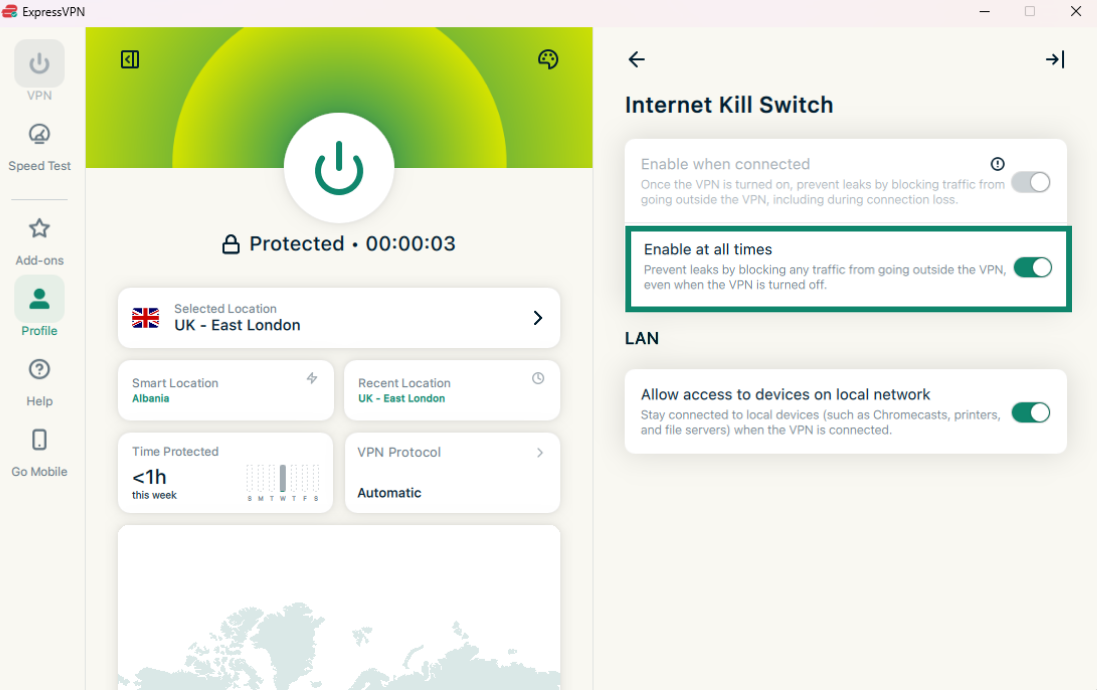
Die ExpressVPN-App für Windows hat einen erweiterten Notausschalter, der sich Erweiterter Internet-Kill-Switch nennt. Ist er aktiviert, verhindert der erweiterte Notausschalter Datenlecks auch dann, wenn das VPN deaktiviert ist. Der gesamte Internetdatenverkehr wird blockiert, sofern das VPN nicht aktiv ist.
In den Apps wird das durch einen Schalter angezeigt, der Immer aktiviert heißt:
- Wenn aktiviert: Ihr gesamter Internetdatenverkehr wird blockiert, sofern Sie nicht mit dem VPN verbunden sind. Das ist eine zusätzliche Schutzschicht, um Ihre Daten zu schützen.
- Wenn deaktiviert: Der Notausschalter funktioniert wie gewohnt. Er blockiert den Internetdatenverkehr nur dann, wenn Ihre aktive VPN-Verbindung unerwartet getrennt wird.
So aktivieren Sie den Erweiterten Internet-Kill-Switch:
Klicken Sie beim Internet-Kill-Switch auf Enable at all times (Immer aktiviert), um ihn zu aktivieren oder zu deaktivieren.
Hilfe benötigt? Kontaktieren Sie das Support-Team von ExpressVPN, um sofort Hilfe zu erhalten.
Automatische Verbindung
Sie können die ExpressVPN-App so einstellen, dass sie sich beim Start automatisch mit dem Standort verbindet, mit dem Sie zuletzt verbunden waren. Mit der Funktion können Sie Regeln für die Automatisierung festlegen, wenn Sie verschiedene Netzwerktypen nutzen.
So aktivieren Sie die automatische Verbindung:
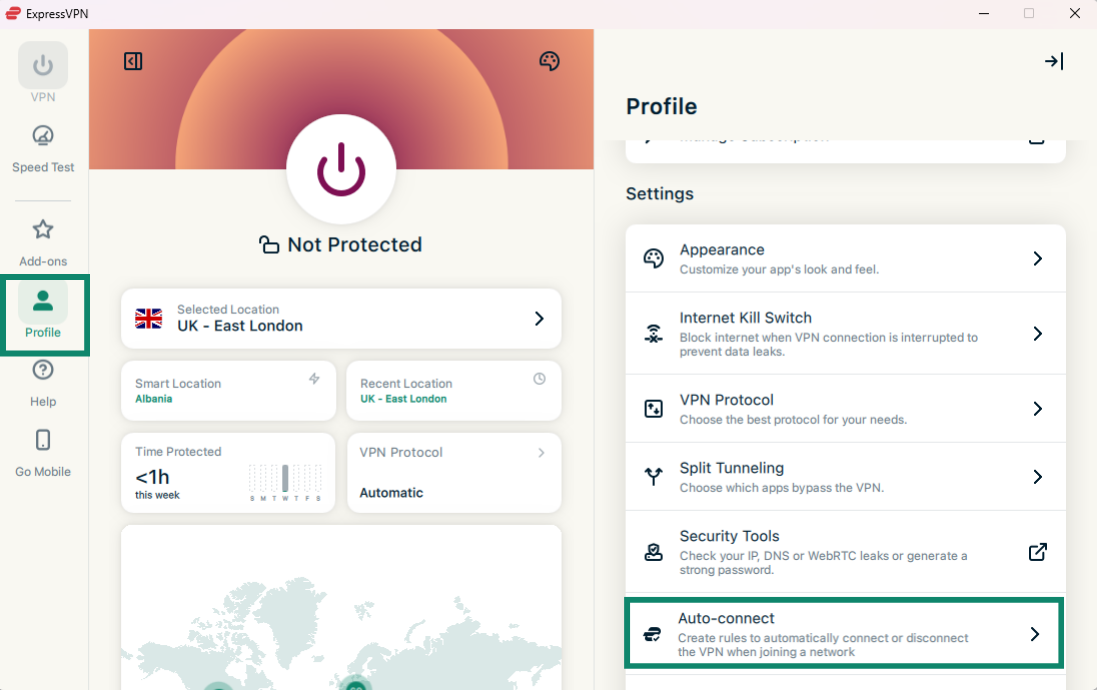
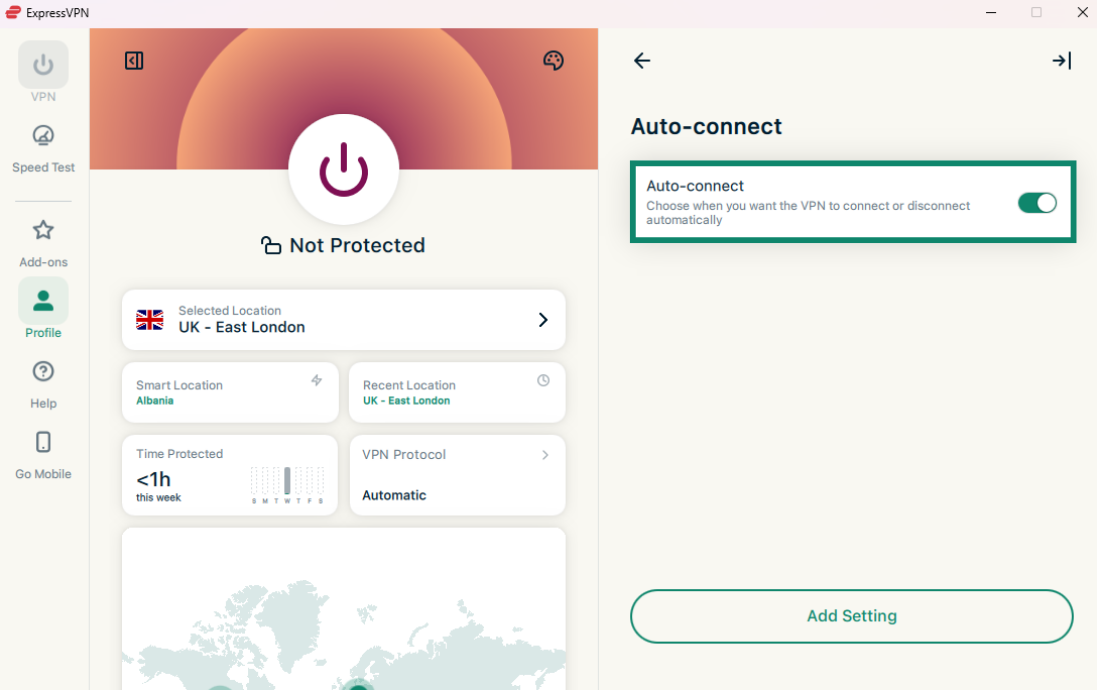
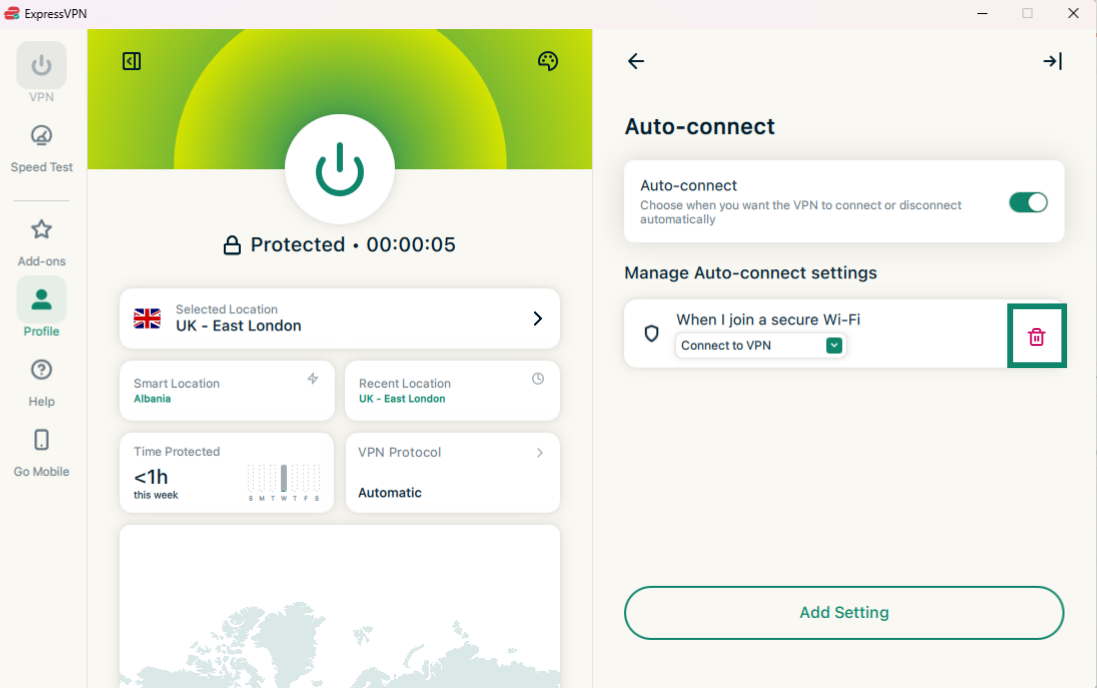
- Klicken Sie auf den Tab Profile (Profil) und unter Settings (Einstellungen) klicken Sie auf Auto-connect (Automatische Verbindung).

- Klicken Sie auf den Schalter, um die automatische Verbindung zu aktivieren.

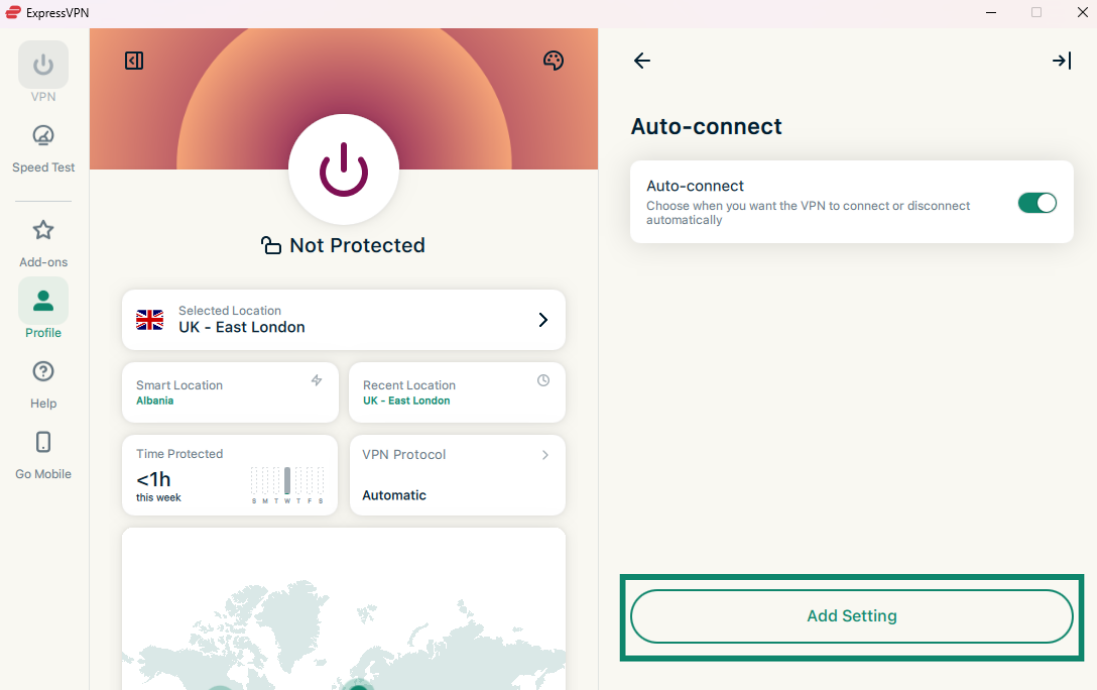
- Sobald aktiviert, klicken Sie auf Add Setting (Einstellung hinzufügen).

- Hier können Sie festlegen, wann die VPN-Verbindung automatisch hergestellt und getrennt werden soll. Sie können zwischen den nachfolgenden Optionen wählen:
- When I join a secure Wi-Fi network (Wenn ich mich mit einem gesicherten WLAN verbinde)
- When I join an unsecured Wi-Fi network (Wenn ich mich mit einem ungesicherten WLAN verbinde)
- When I’m using Ethernet (Wenn ich Ethernet benutze)
- When joining a specific Wi-Fi network (Wenn ich mich mit einem bestimmten WLAN verbinde)
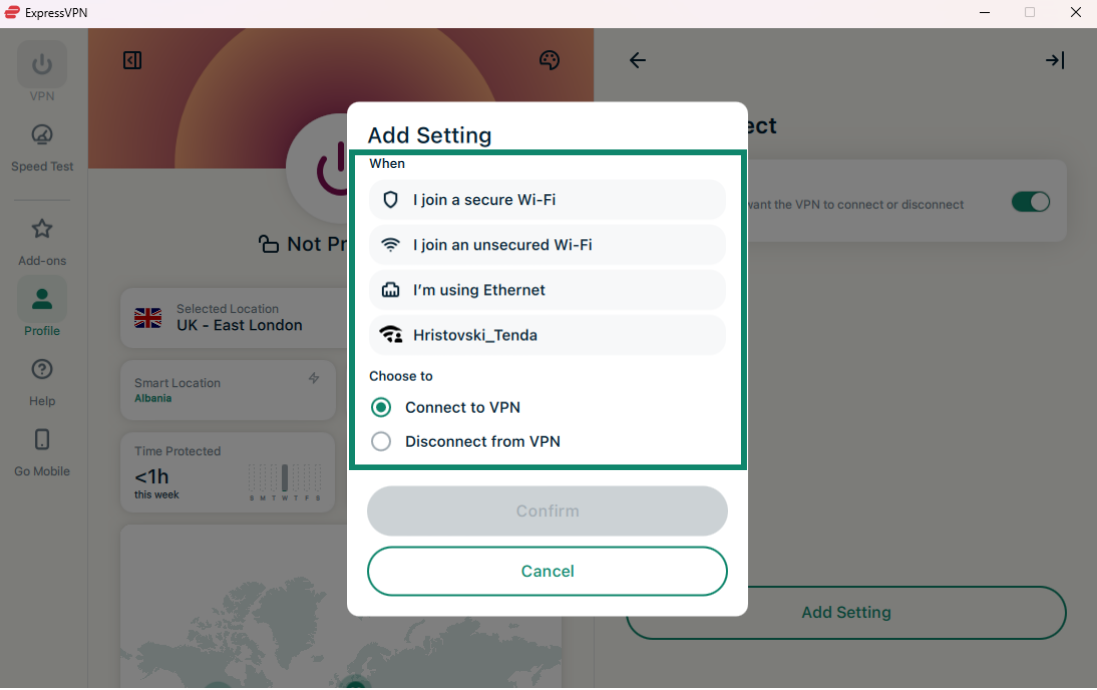
- Wählen Sie eine der folgenden Optionen:
- Connect to VPN (Mit dem VPN verbinden)
- Disconnect from VPN (Vom VPN trennen)
- Klicken Sie auf Confirm (Bestätigen).
Um eine Einstellung für die automatische Verbindung zu löschen, klicken Sie neben der Einstellung, die Sie löschen möchten auf das Papierkorb-Symbol.
Hilfe benötigt? Kontaktieren Sie das Support-Team von ExpressVPN, um sofort Hilfe zu erhalten.
MCP-Server (Beta)
Über den ExpressVPN-MCP-Server (Beta) können Sie ExpressVPN mithilfe des Model Context Protocol (MCP) direkt mit Ihren KI-Entwickler-Tools verknüpfen.
Ihr KI-Assistent kann dank der lokalen Integration Ihre VPN-Verbindung über natürliche Sprache oder Programmiersprachenbefehle auslesen und steuern. Damit lassen sich etwa der Verbindungsstatus überprüfen, die Server-Region wechseln, das Protokoll ändern und Probleme beheben. Dafür müssen Sie die ExpressVPN-App niemals öffnen.
Die Funktion gibt es für alle Nutzer mit einem aktiven 1-Jahres- oder 2-Jahres-Abonnement von ExpressVPN oder ExpressVPN für Teams. Es entstehen keine Zusatzkosten. Bei Monatsabonnements gibt es die Funktion nicht.
Bevor Sie sich mit dem ExpressVPN-MCP-Server verbinden können, benötigen Sie:
- Einen MCP-kopatiblen KI-Client. Das Tool muss HTTP-basierte MCP-Server unterstützen.
- Ein aktives Abonnement von ExpressVPN oder ExpressVPN für Teams (ausschließlich 1-Jahres- oder 2-Jahres-Abonnements, nicht verfügbar im Monatsabonnement).
- Die aktuelle ExpressVPN-Beta-App für Windows.
- Sie müssen MCP in ExpressVPN aktivieren.
Um MCP in der ExpressVPN-Beta-App für Windows zu aktivieren, klicken Sie auf Profile (Profil) und aktivieren Sie den Schalter Enable MCP Server (MCP-Server aktivieren).
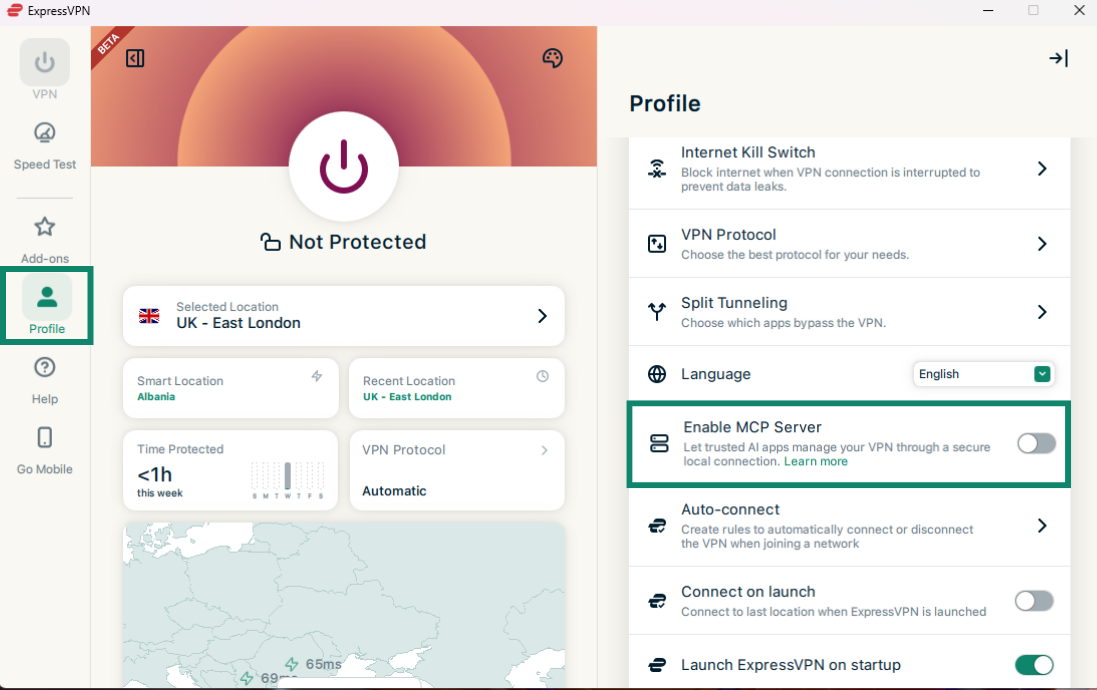
Der lokale MCP-Server startet sich automatisch im Hintergrund.
Sobald die Funktion aktiviert ist, folgen Sie dieser Anleitung. Damit erhalten Sie eine vollständige Anleitung zur Verbindung mit dem von Ihnen gewählten KI-Tool. Ferner erhalten Sie Informationen darüber, welche Optionen Ihnen die MCP-Tools von ExpressVPN bieten.
Hilfe benötigt? Kontaktieren Sie das Support-Team von ExpressVPN, um sofort Hilfe zu erhalten.
Kompakten Modus aktivieren
Im kompakten Modus können Sie je nach Wunsch zwischen einer schlanken und einer erweiterten Benutzeroberfläche wechseln. Nutzen Sie den Modus, um die Größe des App-Fensters zu verringern und das Layout zu vereinfachen. Dabei bleiben Sie weiterhin mit dem VPN verbunden.
Um den kompakten Modus zu aktivieren oder deaktivieren, klicken Sie auf den Schalter für den kompakten Modus.
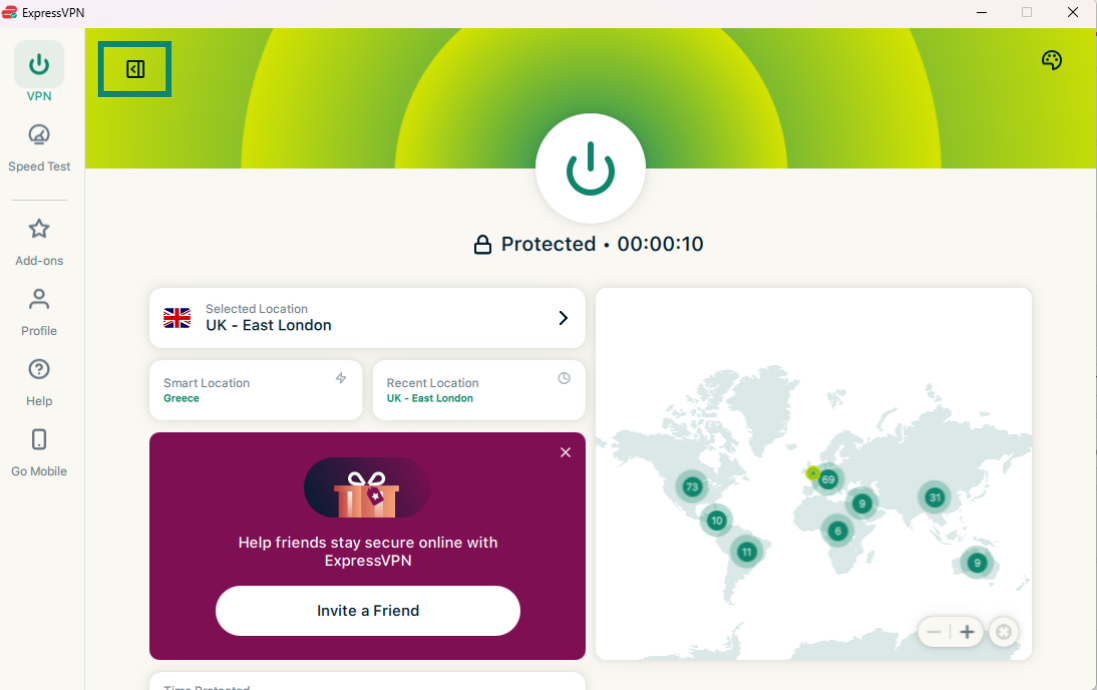
Hinweis: Sie können nicht zum kompakten Modus wechseln, während Sie den Tab Geschwindigkeitstest geöffnet haben. Sie müssen zurück zum Tab VPN, um den kompakten Modus zu aktivieren.
Hilfe benötigt? Kontaktieren Sie das Support-Team von ExpressVPN, um sofort Hilfe zu erhalten.
Sprache in der ExpressVPN-App für Windows wechseln
Die ExpressVPN-App für Windows gibt es in 17 Sprachen.
Um die Sprache in der App zu wechseln, öffnen Sie auf den Tab Profile (Profil), klicken anschließend auf das Dropdown-Menü neben Language (Sprache) und suchen Sie sich die gewünschte Sprache aus.
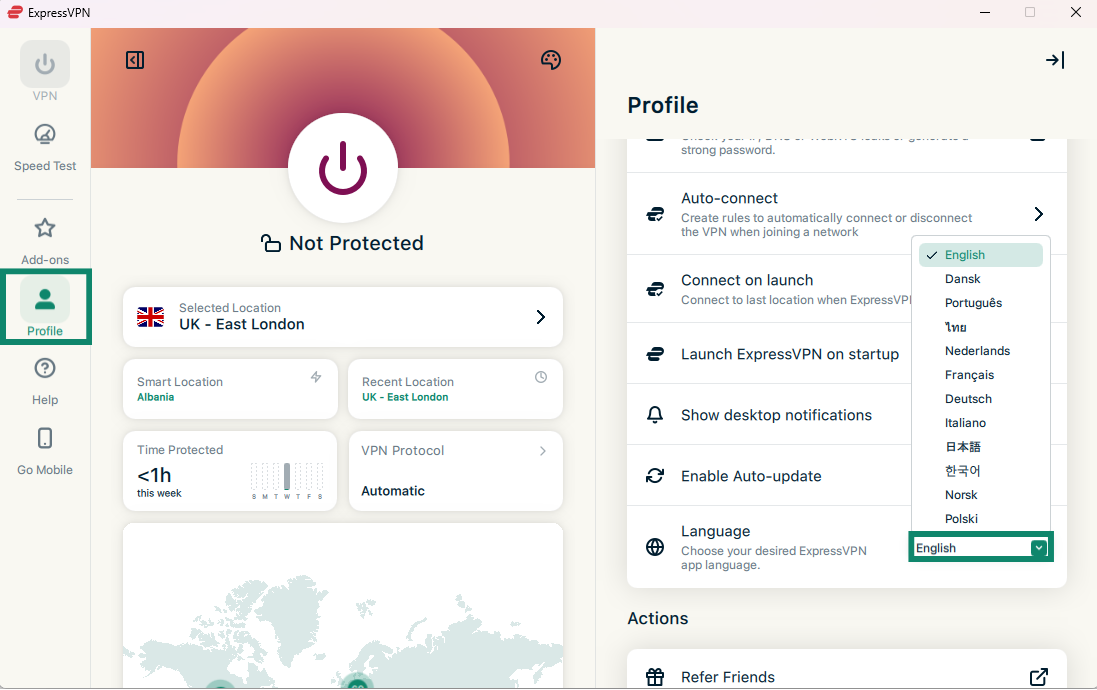
Sobald Sie Ihre Sprache gewählt haben, wird ExpressVPN automatisch dazu wechseln.
Hilfe benötigt? Kontaktieren Sie das Support-Team von ExpressVPN, um sofort Hilfe zu erhalten.
Aussehen der App ändern
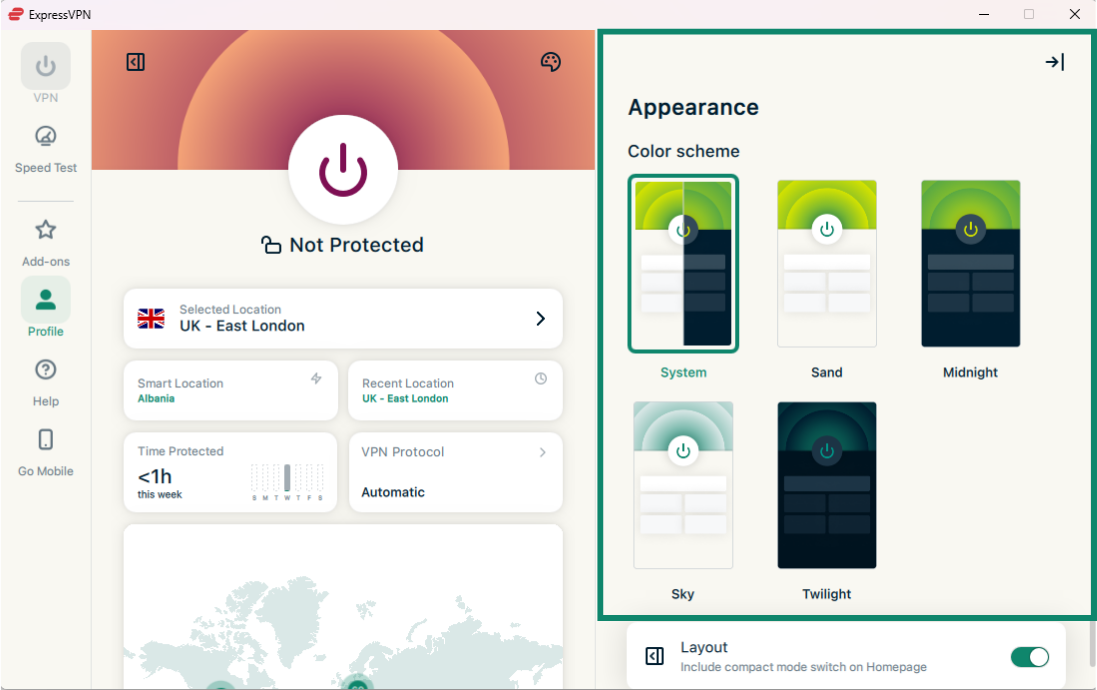
Sie können das Farbschema der App ändern, um es an Ihre persönlichen Vorlieben anzupassen. Wählen Sie Midnight oder Twilight, um einen dunklen Modus zu erhalten.
Hinweis: Aktivieren Sie den dunklen Modus in den Windows-Systemeinstellungen, wechselt die ExpressVPN-App automatisch in den dunklen Modus.
So ändern Sie das Farbschema der ExpressVPN-App:
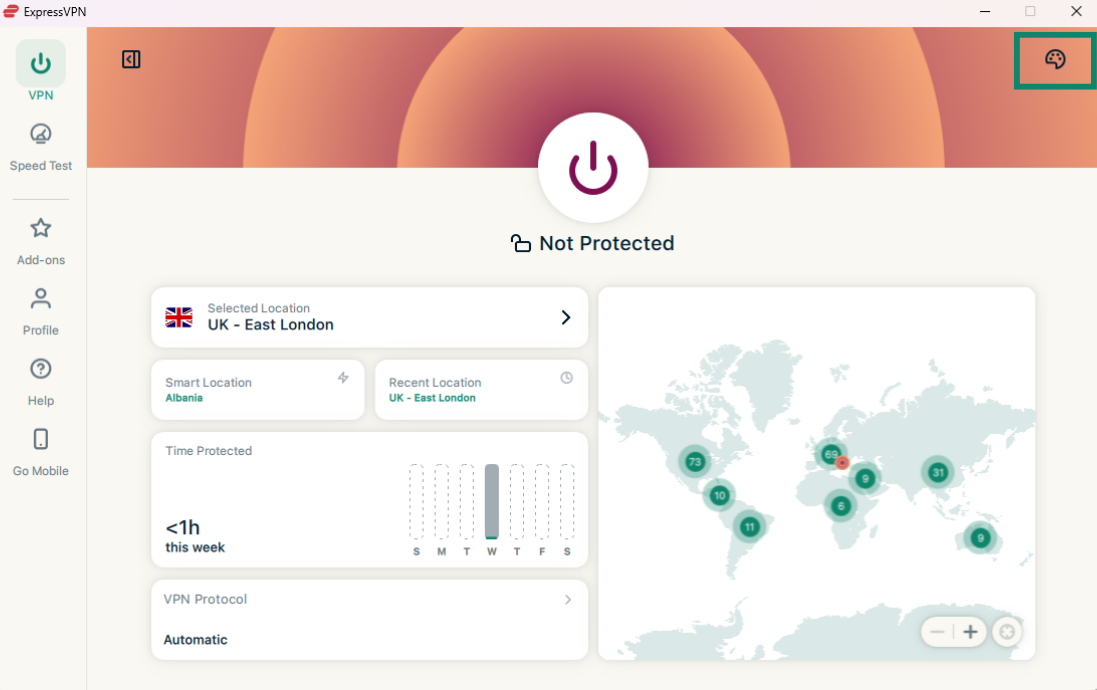
- Klicken Sie im Tab VPN oben rechts auf das Symbol für die Farbpalette.

- Klicken Sie bei Color scheme (Farbschema) auf das gewünschte Thema. Das Farbschema der App wird sich sofort ändern.

Hilfe benötigt? Kontaktieren Sie das Support-Team von ExpressVPN, um sofort Hilfe zu erhalten.
Die App deinstallieren
Die nachfolgenden Anleitungen gelten für Windows 10 und Windows 11.
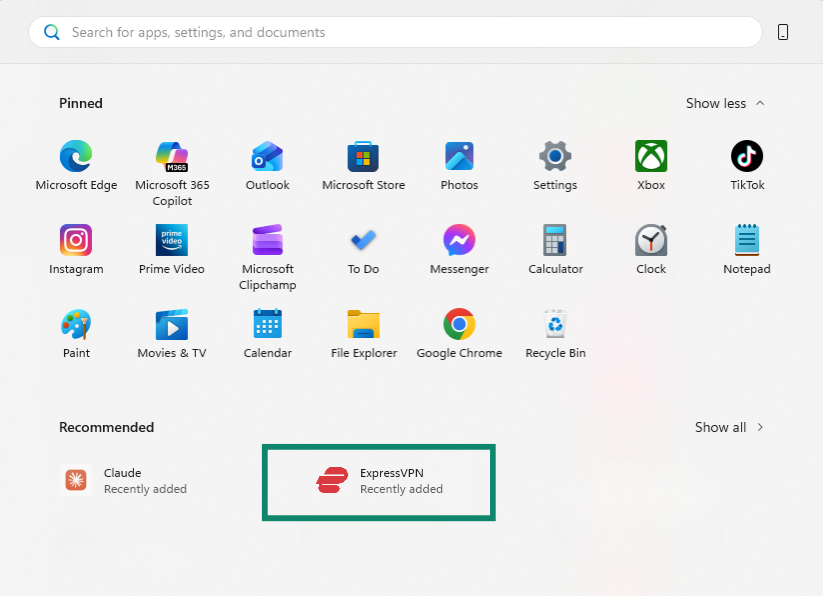
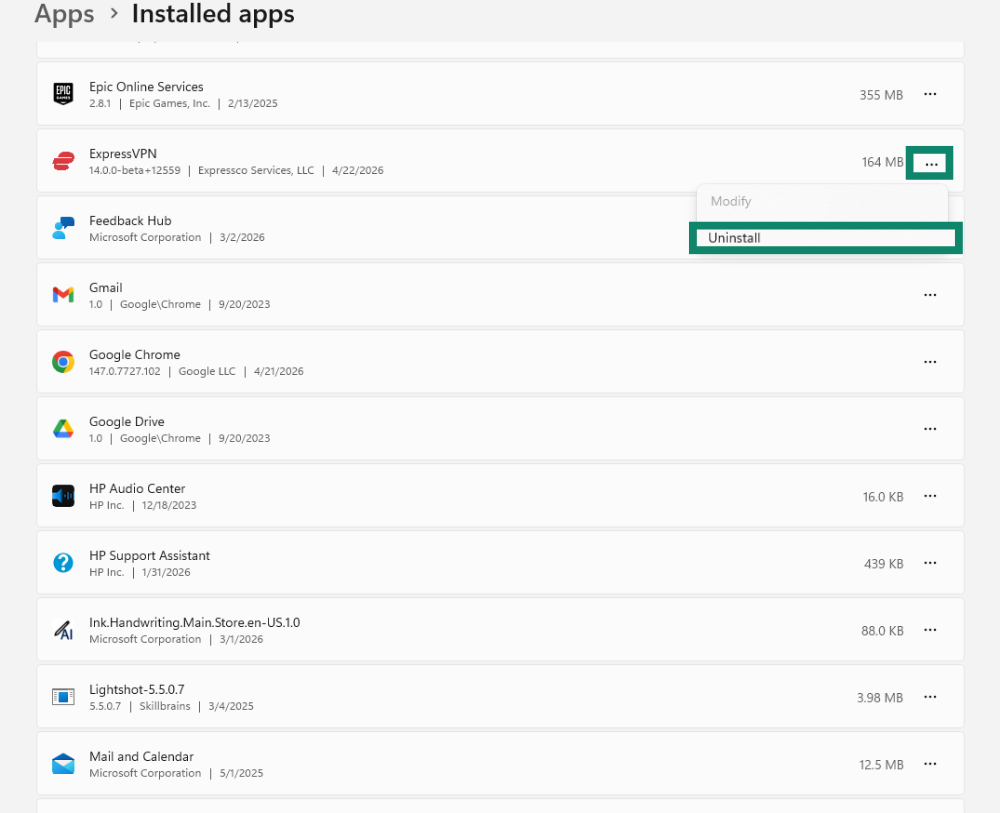
Unter Windows 11 können Sie die ExpressVPN-App über den Bereich Installierte Apps in den Einstellungen deinstallieren. Es gibt zwei Optionen, darauf zuzugreifen: Via Startmenü deinstallieren Über die Einstellungen deinstallieren > Rechtsklick auf die ExpressVPN-App und klicken anschließend auf Deinsatllieren.
 > Einstellungen
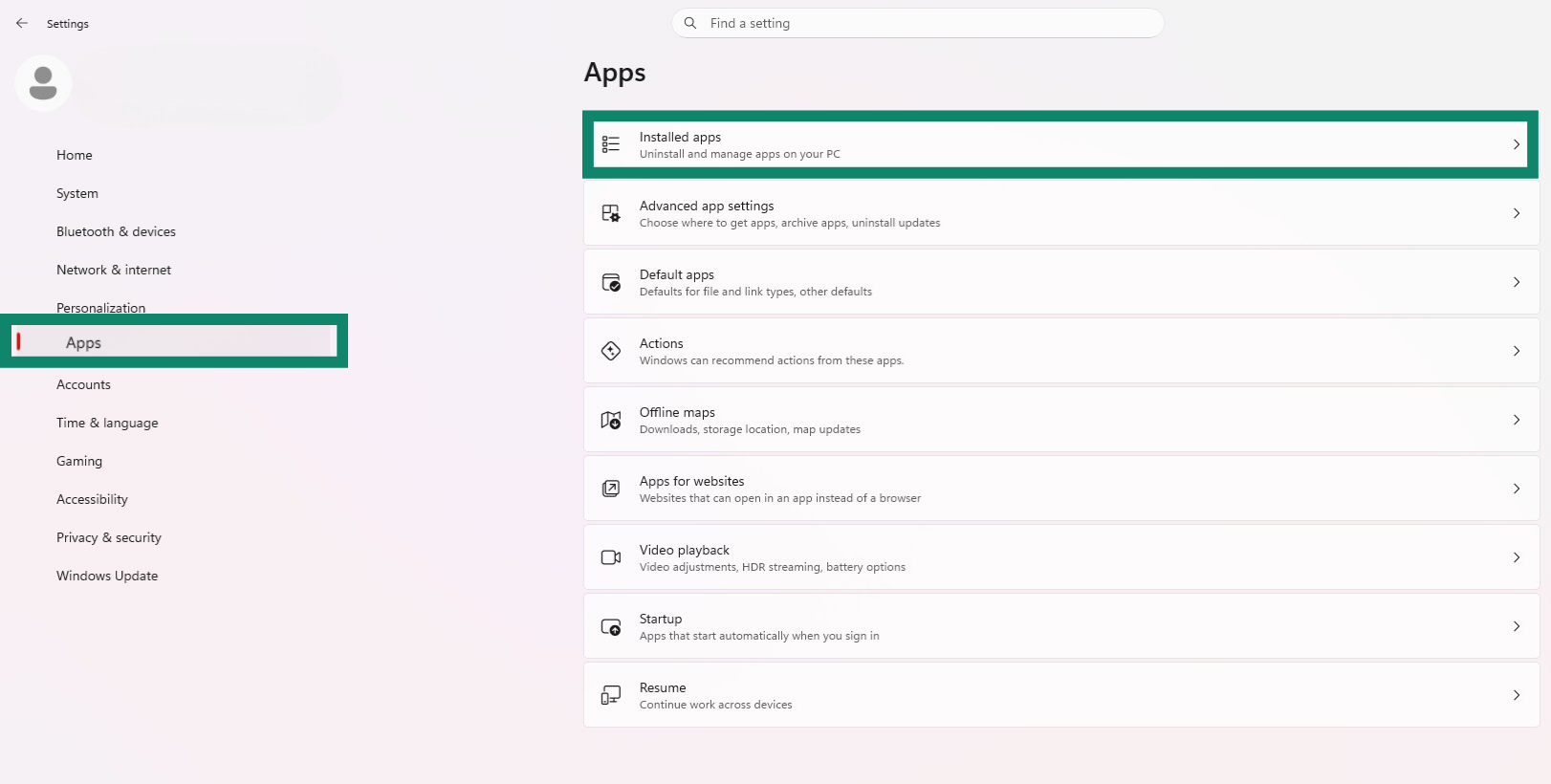
 > Uninstall (Deinstallieren).
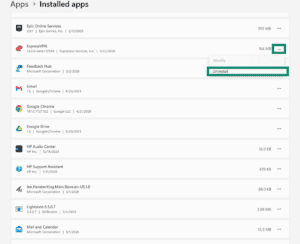
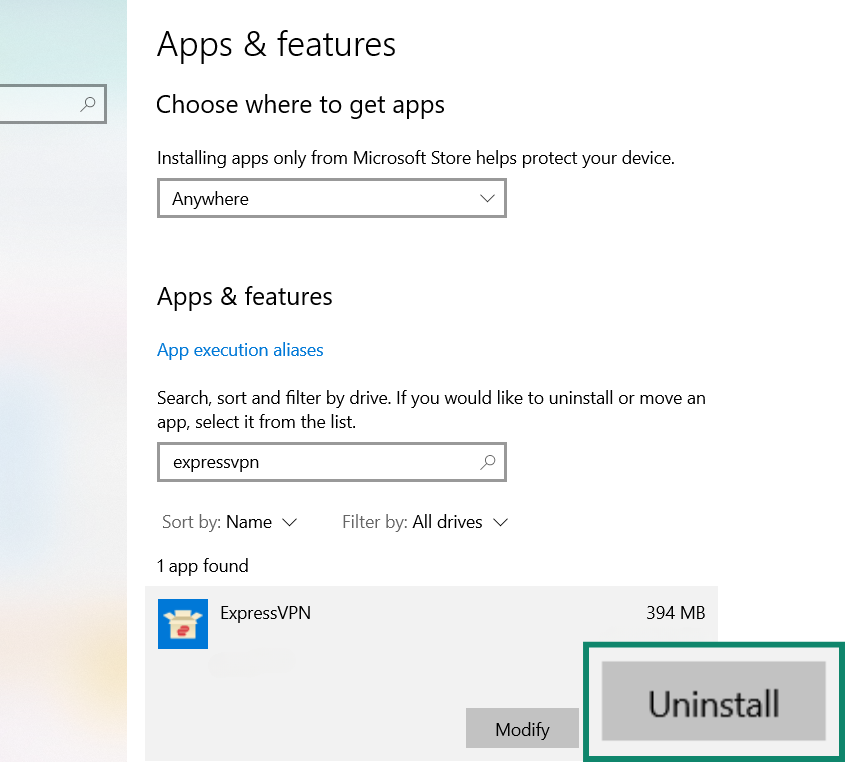
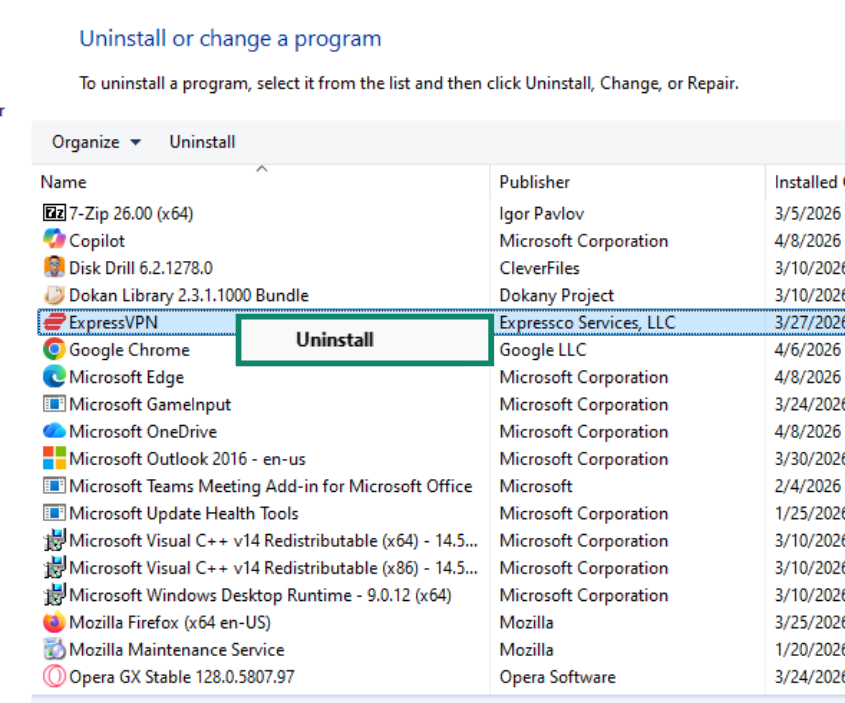
Deinstallation über die Systemsteuerungund anschließend Settings (Einstellungen) > Apps > Apps & features (Apps & Funktionen).
Hilfe benötigt? Kontaktieren Sie das Support-Team von ExpressVPN, um sofort Hilfe zu erhalten.