



Ce guide vous expliquera comment configurer l’application ExpressVPN sous Windows 10 et Windows 11.
Aller à…
Téléchargement de l’application
Récupération de votre code d’activation
Installation de l’application
Connexion et configuration de l’application
Connexion à une localisation serveur
Déconnexion d’une localisation serveur
Sélection d’une autre localisation serveur
Changement de protocole
Lightway Turbo
Blocage des publicités, des traqueurs et des sites malveillants
Test de vitesse
Lancement et connexion à ExpressVPN au démarrage
Utilisation de la fonctionnalité Split Tunneling
Utilisation de la fonctionnalité Internet Kill Switch
Configuration de la connexion automatique
Serveur MCP (bêta)
Activation du mode compact
Modification de la langue dans l’application ExpressVPN pour Windows
Modification de l’apparence de l’application
Désinstallation de l’application
Téléchargement de l’application
Pour télécharger l’application ExpressVPN pour Windows :
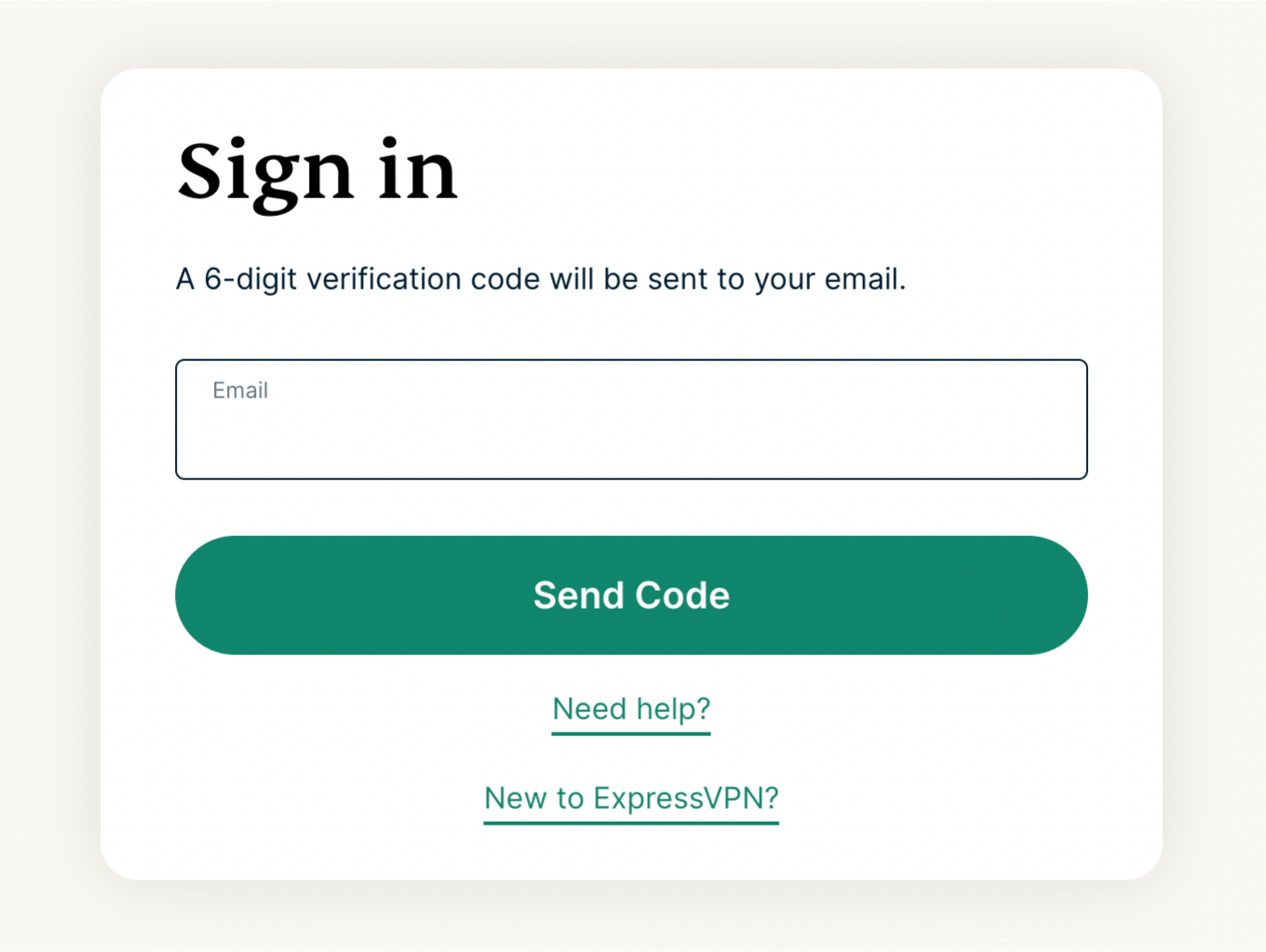
- Rendez-vous sur la page de configuration d’ExpressVPN+. Si vous êtes invité à le faire, saisissez votre adresse e-mail et sélectionnez Send Code (Envoyer le code). Saisissez le code de vérification reçu par courriel, puis sélectionnez Continuer.


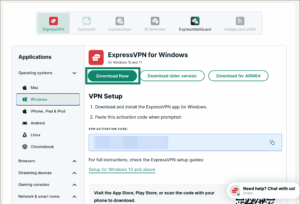
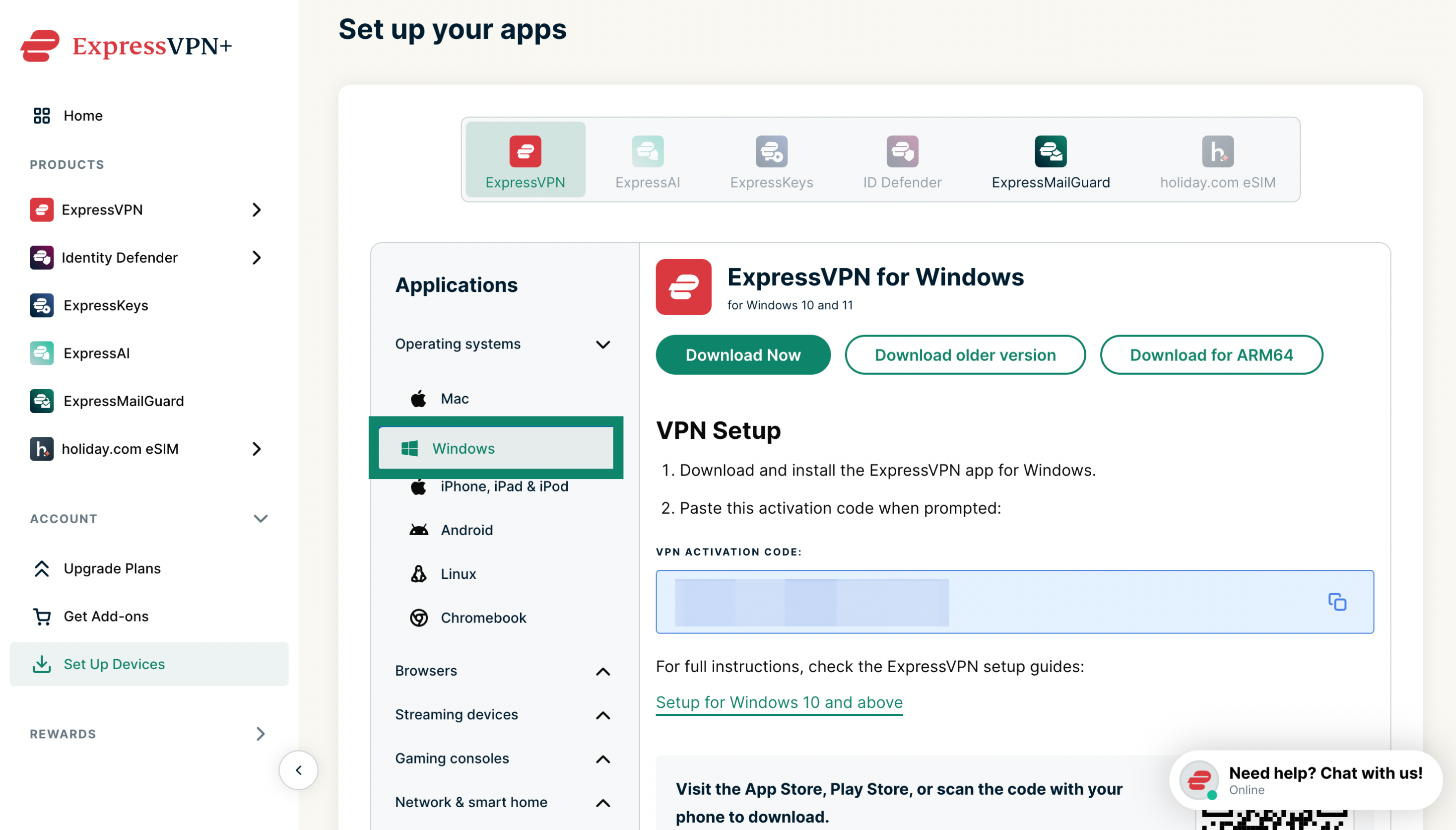
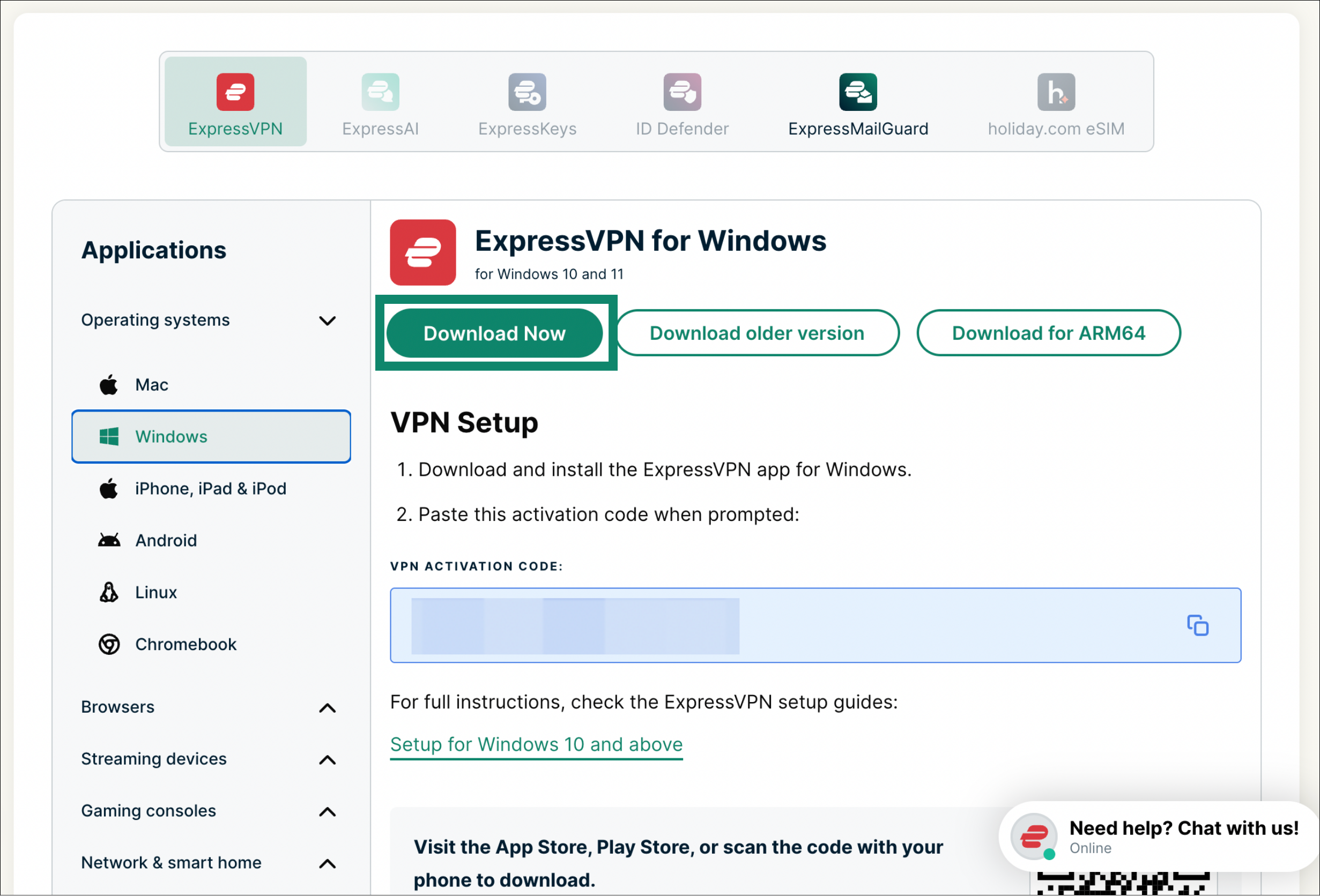
- Dans Applications (Applications) > Systèmes d’exploitation (Systèmes d’exploitation), sélectionnez Windows.


- Sélectionnez Download Now (Télécharger maintenant).

Conservez cette fenêtre de navigateur ouverte. Vous aurez besoin du code d’activation plus tard, lors de la configuration.
Besoin d’aide ? Contactez l’équipe d’assistance d’ExpressVPN pour obtenir une aide immédiate.
Récupération de votre code d’activation
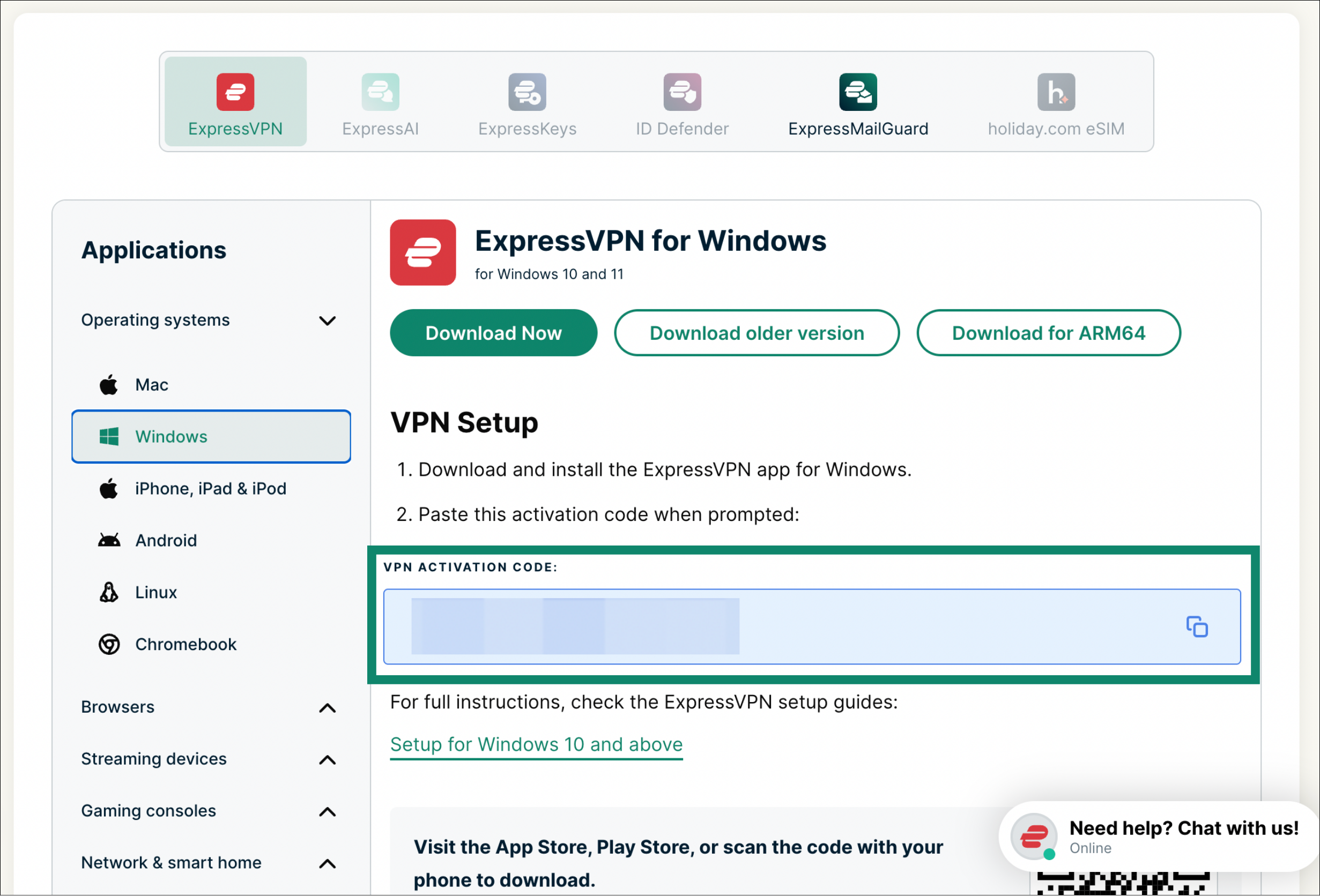
Sur la page sur laquelle vous avez téléchargé l’application, repérez le champ VPN Activation Code (Code d’activation VPN) et cliquez sur l’icône de copie pour copier le code dans votre presse-papiers.
Besoin d’aide ? Contactez l’équipe d’assistance d’ExpressVPN pour obtenir une aide immédiate.
Installation de l’application
Pour installer l’application ExpressVPN pour Windows :
- Localisez et double-cliquez sur le fichier téléchargé sur votre ordinateur.
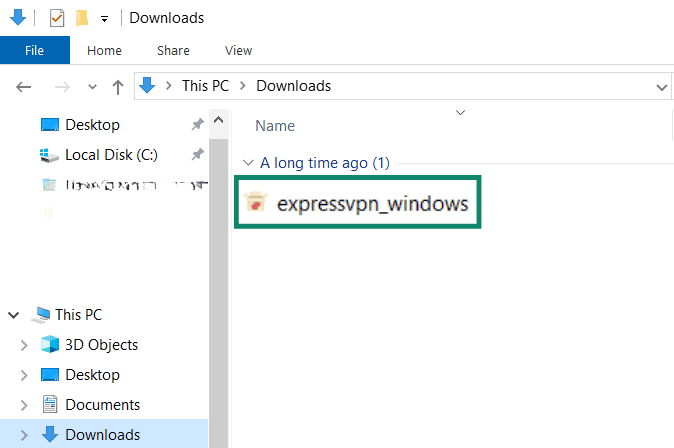

- Un message vous demandant d’autoriser l’application à apporter des modifications à l’appareil s’affichera. Cliquez sur Oui.
- Patientez pendant l’installation de l’application sur votre PC.
- Une fois l’installation terminée, l’application s’ouvrira automatiquement.
Besoin d’aide ? Contactez l’équipe d’assistance d’ExpressVPN pour obtenir une aide immédiate.
Connexion et configuration de l’application
Pour vous connecter et configurer l’application ExpressVPN pour Windows :
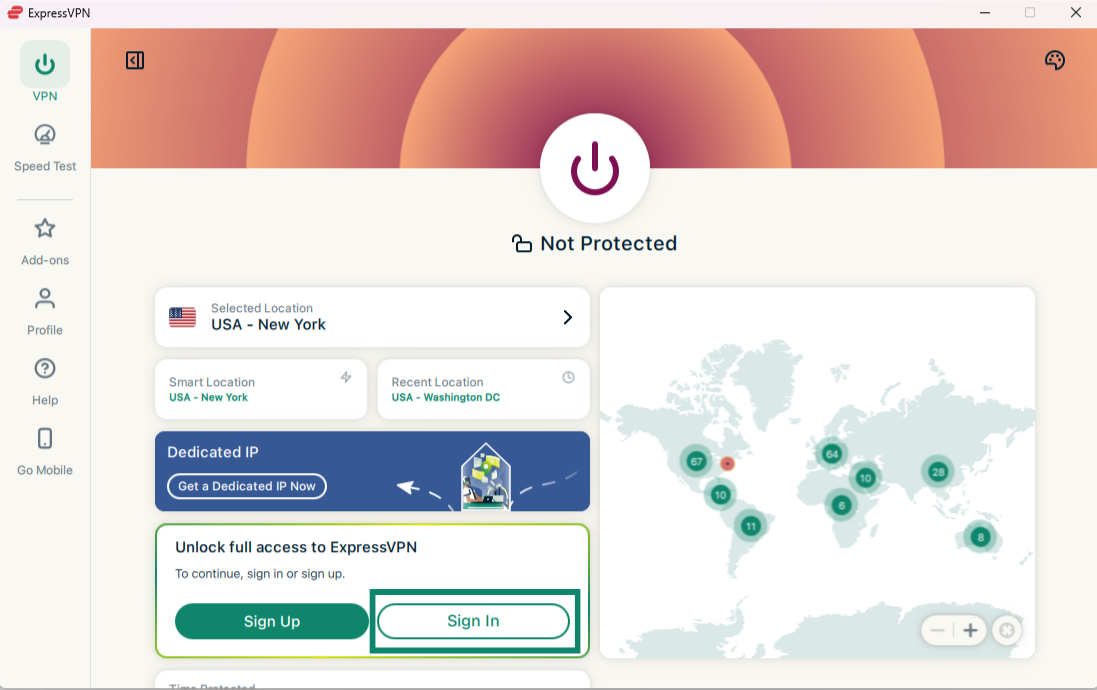
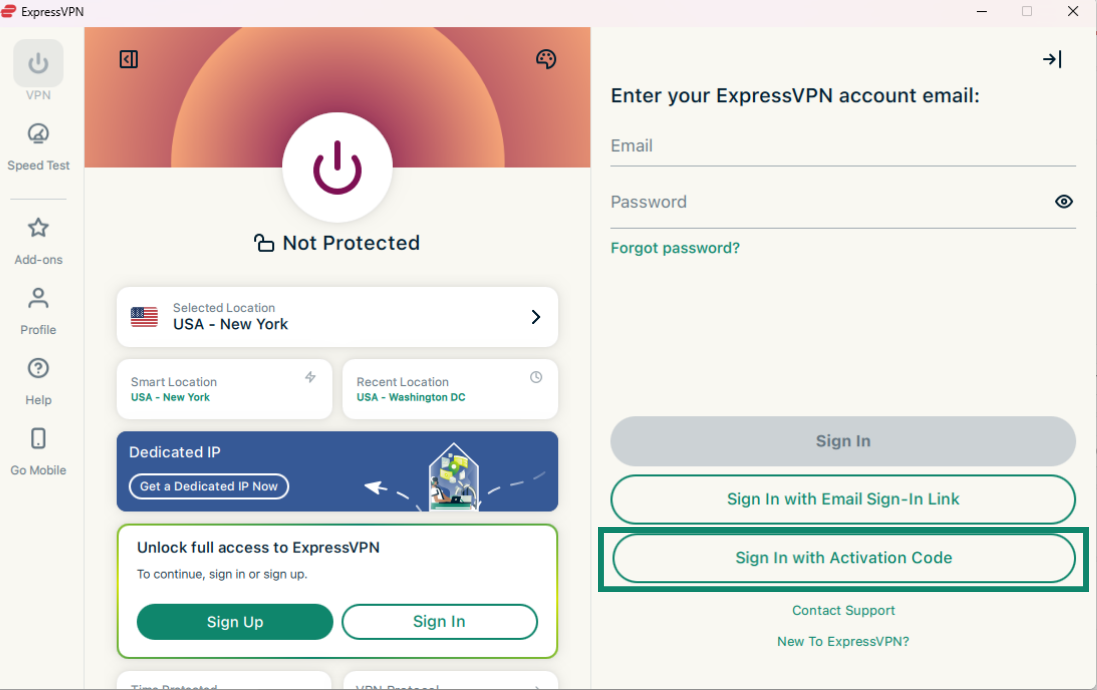
- Ouvrez l’application (ou attendez qu’elle s’ouvre automatiquement une fois l’installation terminée), puis cliquez sur Sign In (Se connecter).


- Vous disposez de trois méthodes pour vous connecter à l’application :
Connexion à l’aide d’un lien de connexion envoyé par courriel
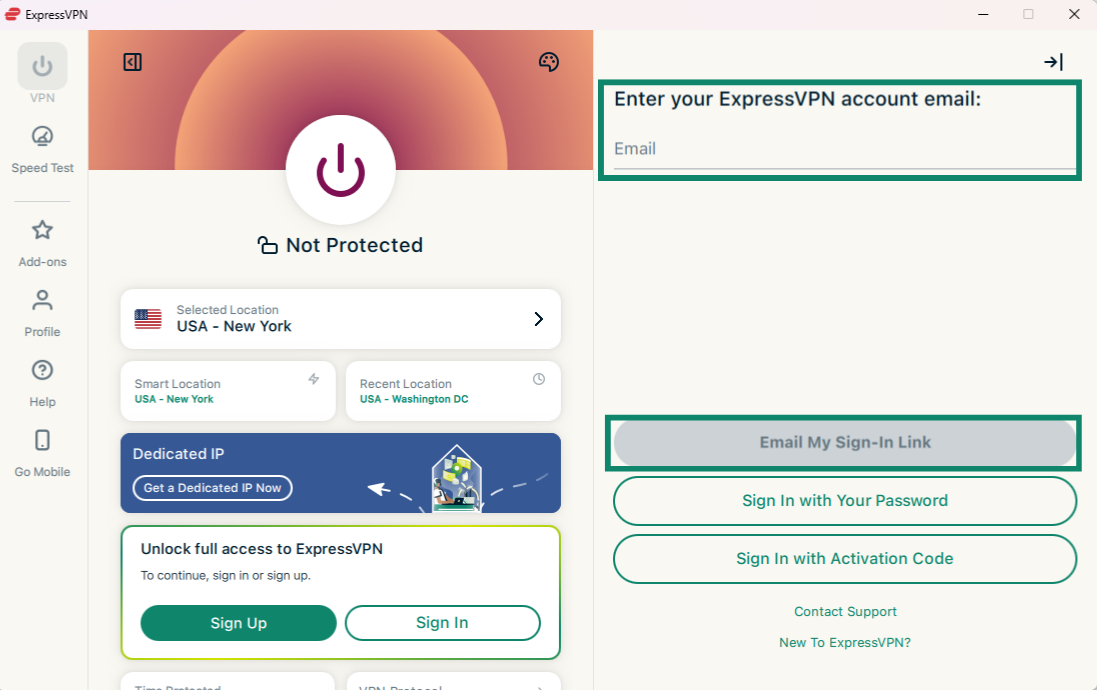
- Saisissez l’adresse e-mail associée à votre compte ExpressVPN, puis cliquez sur Email My Sign-In Link (Envoyer mon lien de connexion par courriel).
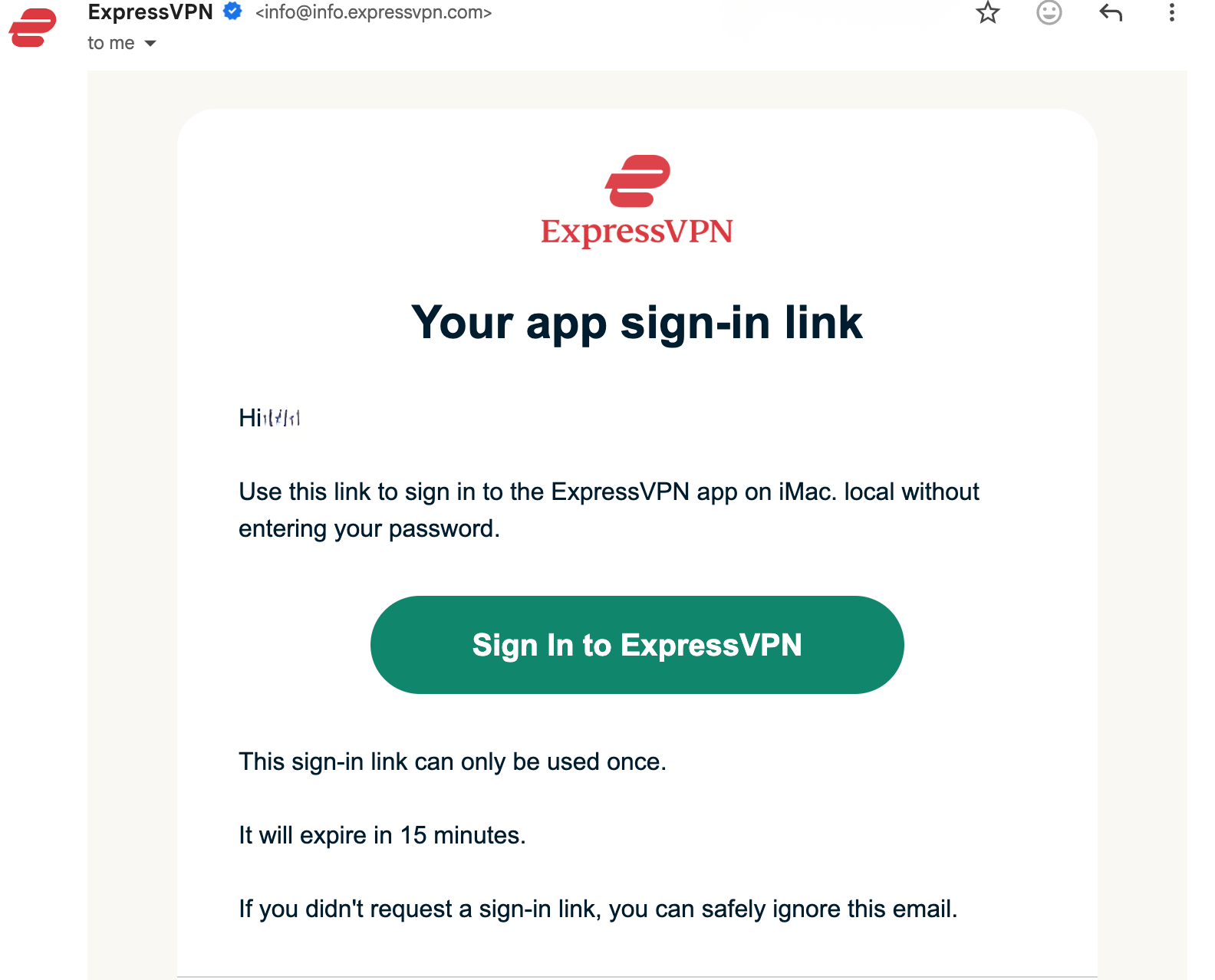
- Ouvrez le courriel sur n’importe quel appareil et sélectionnez Sign In to ExpressVPN (Se connecter à ExpressVPN). L’application s’activera automatiquement et vous serez connecté.

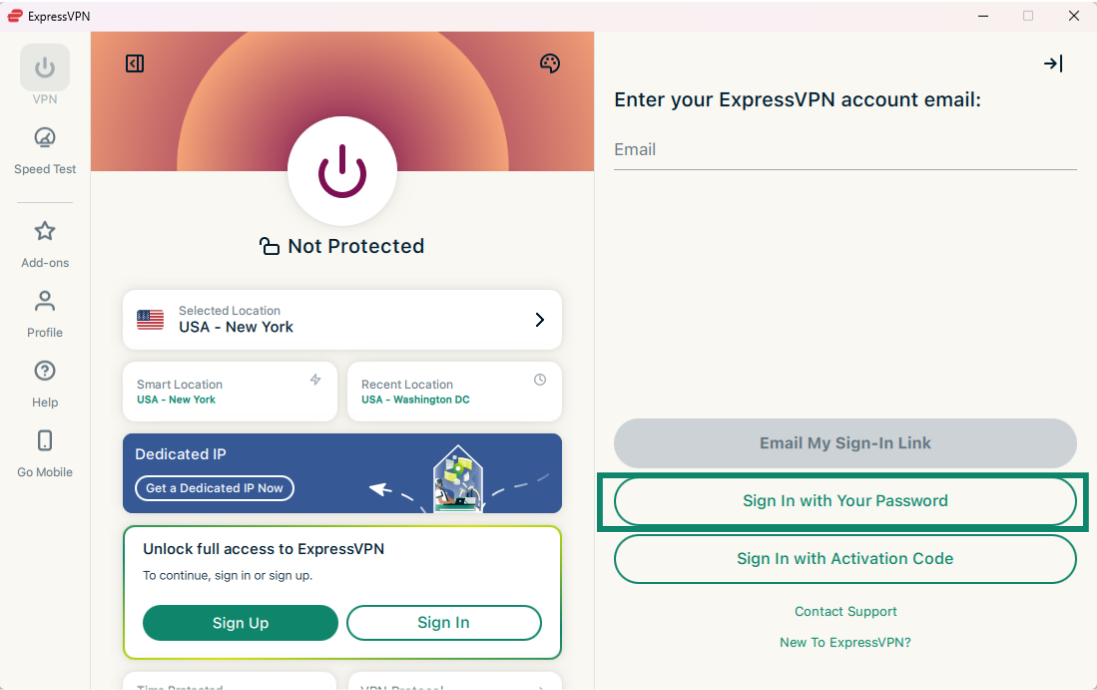
Connexion à l’aide de votre mot de passe
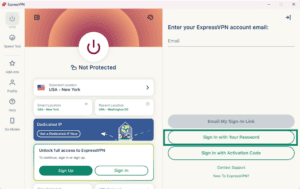
- Cliquez sur Sign in with Your Password (Se connecter avec votre mot de passe).
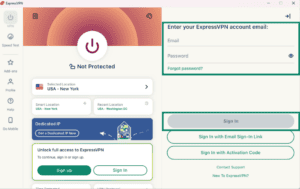
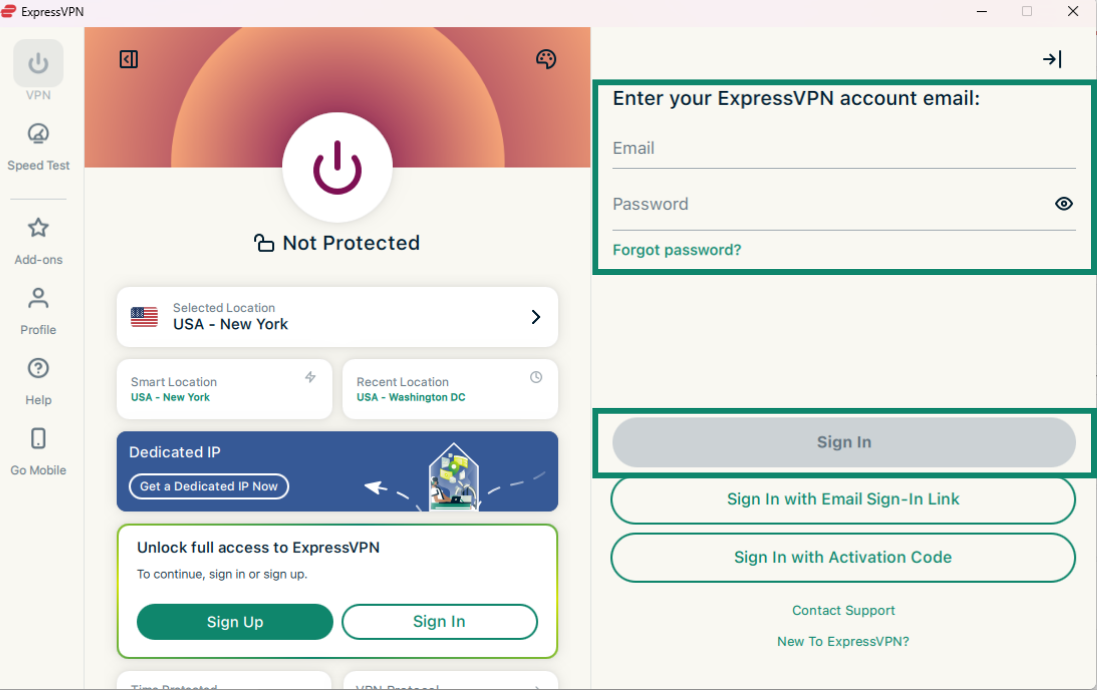
- Saisissez votre adresse e-mail et votre mot de passe, puis cliquez sur Sign In (Se connecter).
Connexion à l’aide de votre code d’activation
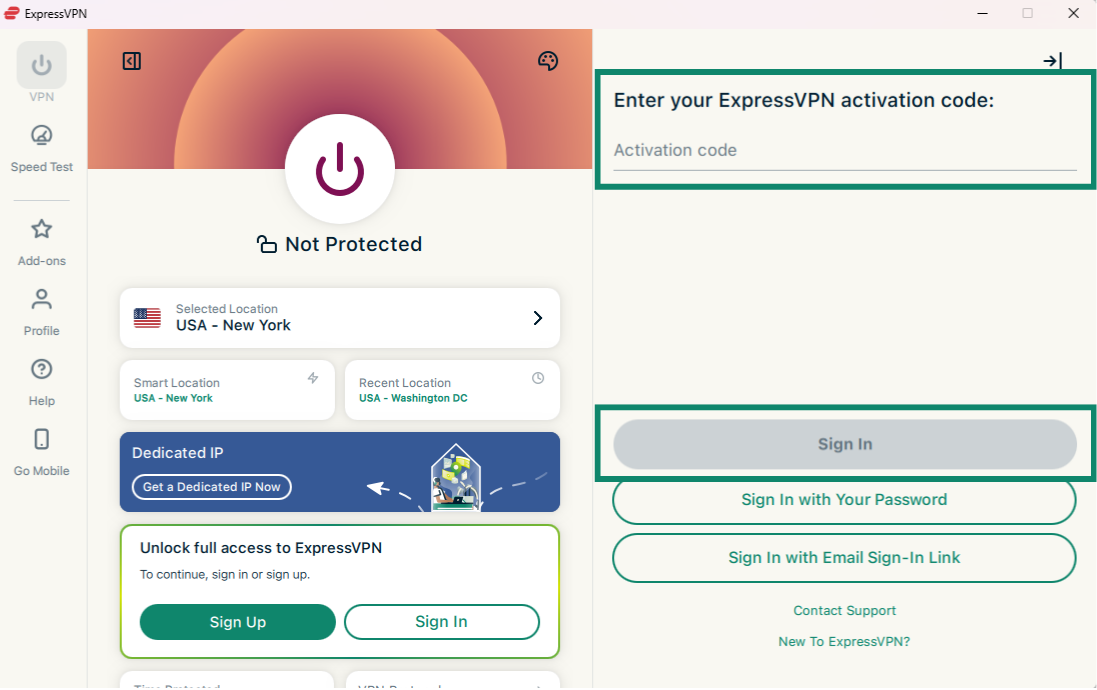
- Cliquez sur Sign In with Activation Code (Se connecter à l’aide du code d’activation). Il s’agit du code que vous avez copié dans votre presse-papiers plus tôt.
- Cliquez ensuite sur Sign In (Se connecter).

- Il vous sera demandé si vous souhaitez autoriser le lancement d’ExpressVPN au démarrage. Sélectionnez une option pour continuer.
- Vous serez invité à contribuer à l’amélioration d’ExpressVPN en partageant des données de diagnostic anonymes avec nous. Cela nous permet d’améliorer en permanence nos produits et services. Sélectionnez une option pour continuer.
- Si votre abonnement inclut la protection avancée, il vous sera demandé si vous souhaitez bloquer les publicités affichées et activer des mesures de sécurité supplémentaires. Sélectionnez une option pour continuer.
Félicitations ! Vous avez configuré ExpressVPN sur votre PC. Vous pouvez désormais accéder à nos nombreuses localisations VPN.
Besoin d’aide ? Contactez l’équipe d’assistance d’ExpressVPN pour obtenir une aide immédiate.
Connexion à une localisation serveur
Pour vous connecter à une localisation serveur :
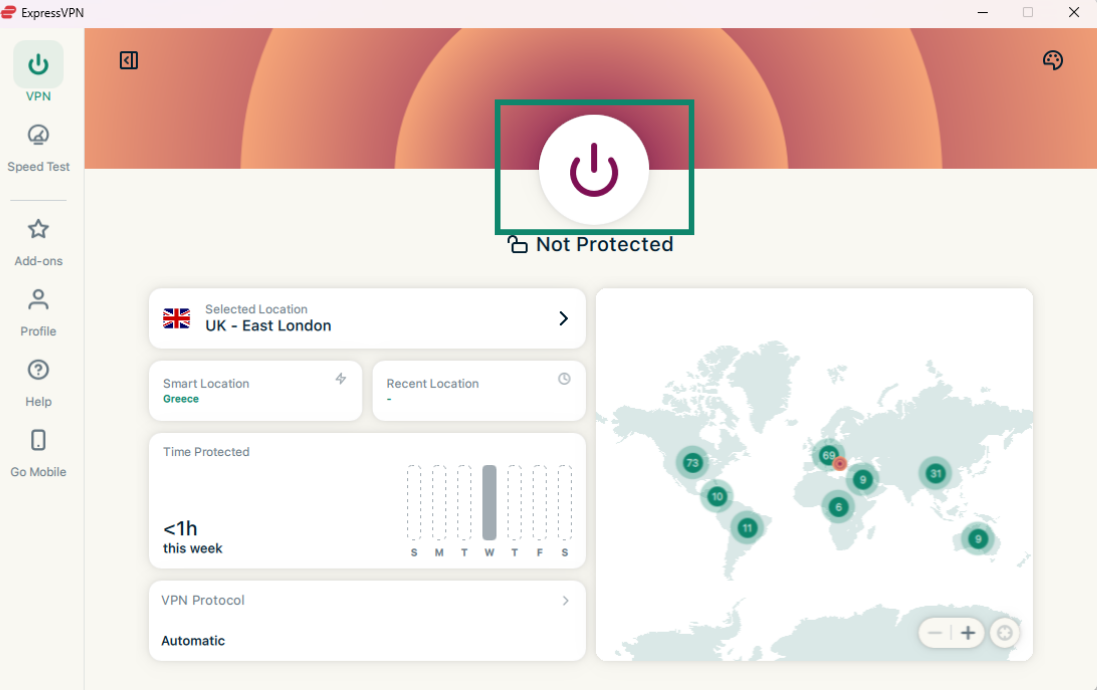
- Cliquez sur On button. Par défaut, ExpressVPN vous proposera la localisation offrant la meilleure expérience.

- Une fois que le message Protected (Protégé) apparaît sur l’écran de l’application, vous pouvez commencer à parcourir la toile en toute confidentialité et sécurité !

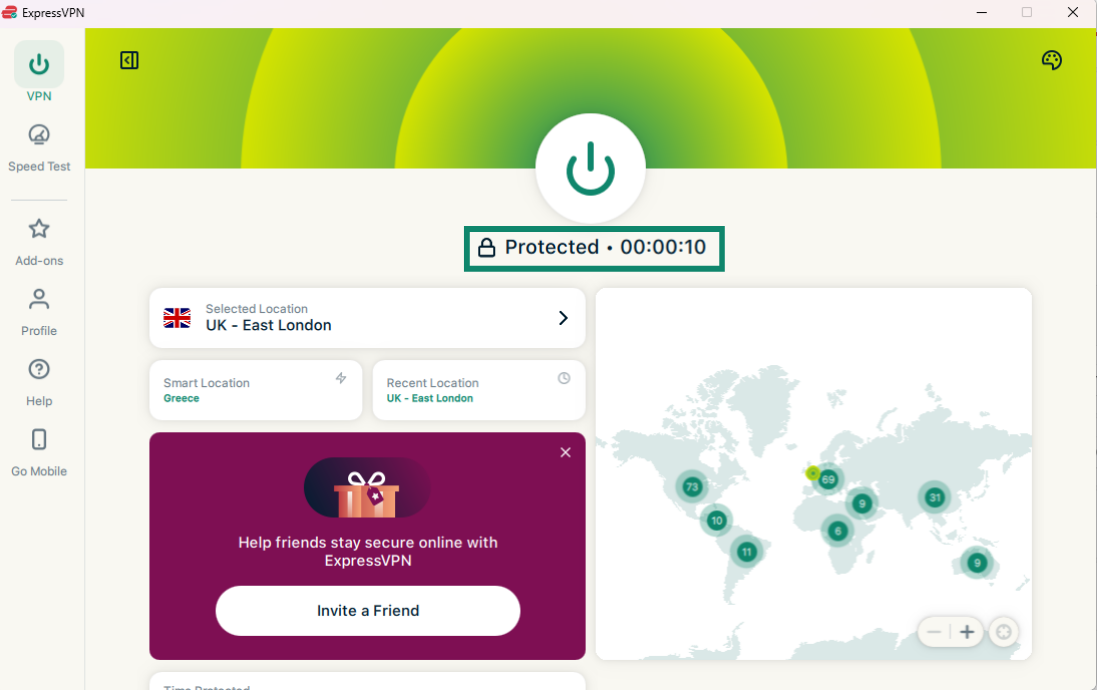
Remarque : le nombre d’appareils que vous pouvez connecter simultanément au VPN dépend de la formule d’abonnement que vous avez choisie lors de votre paiement :
- Basique : 10 appareils simultanément.
- Avancé : 12 appareils simultanément.
- Pro : 14 appareils simultanément.
Besoin d’aide ? Contactez l’équipe d’assistance d’ExpressVPN pour obtenir une aide immédiate.
Déconnexion d’une localisation serveur
Pour vous déconnecter d’une localisation serveur :
- Cliquez sur

 .
.
- Cliquez sur

- Vous saurez que vous êtes déconnecté lorsque le message Not Protected (Non protégé) s’affichera à l’écran.
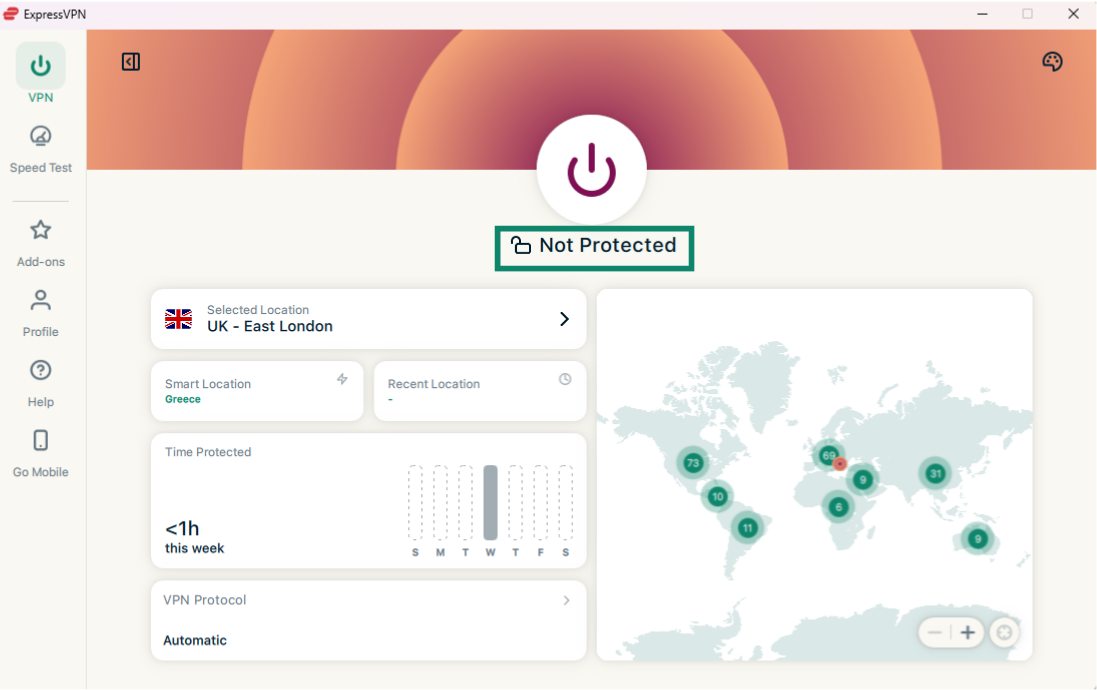
Besoin d’aide ? Contactez l’équipe d’assistance d’ExpressVPN pour obtenir une aide immédiate.
Sélection d’une autre localisation serveur
Pour vous connecter à une autre localisation serveur :
- Cliquez sur
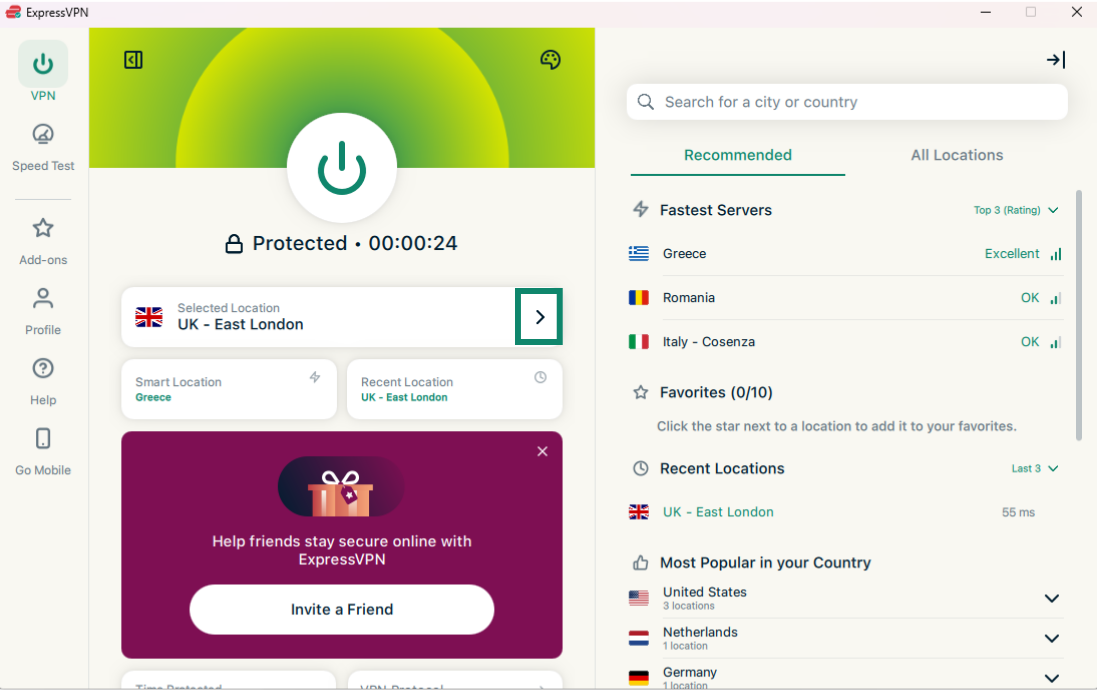
 à côté de la Selected Location (Localisation sélectionnée) pour accéder à la liste des localisations VPN.
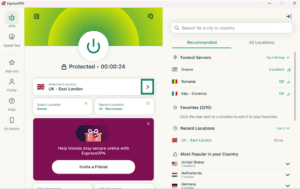
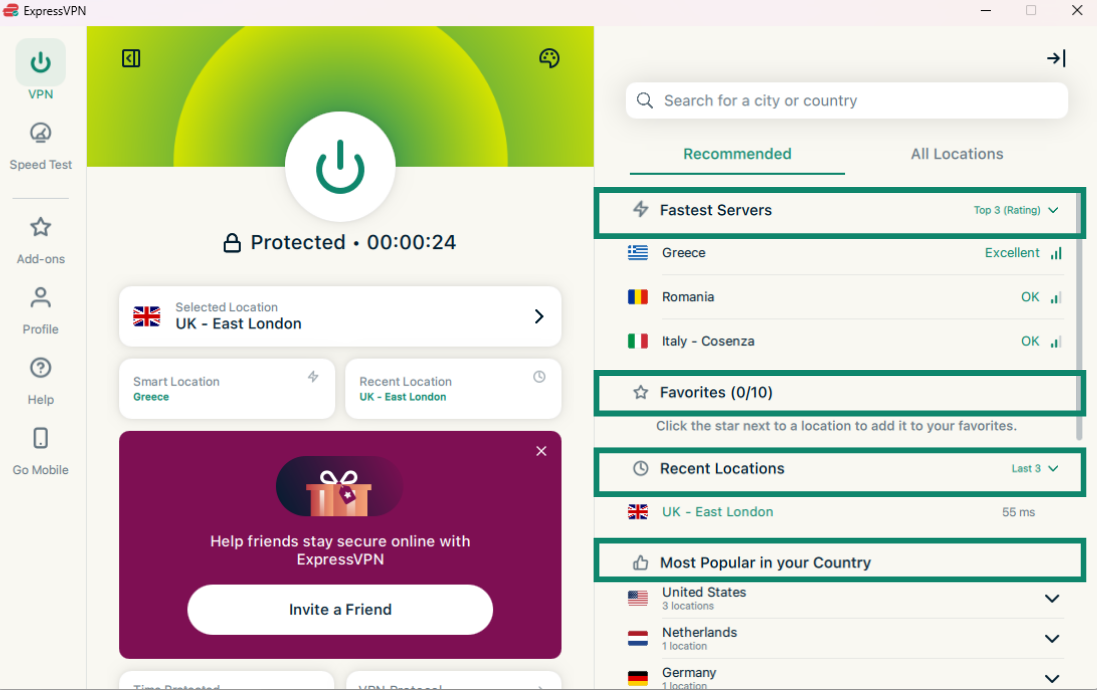
Une liste des localisations serveur s’affichera. La liste des localisations VPN comporte deux onglets : Recommandées et Toutes les localisations.L’onglet Recommandées comporte quatre sections :- Fastest Servers (Serveurs les plus rapides) : une liste comprenant jusqu’à cinq des serveurs les plus rapides en fonction de votre localisation actuelle.
- Recent Locations (Localisations récentes) : une liste comprenant jusqu’à cinq des dernières localisations auxquelles vous vous êtes connecté.
- Favorites (Favoris) : les localisations serveur que vous avez enregistrées. Vous pouvez en ajouter jusqu’à 10.
- Most Popular in Your Country (Populaires dans votre pays) : les localisations serveur les plus fréquemment utilisées par les autres utilisateurs d’ExpressVPN de votre pays.

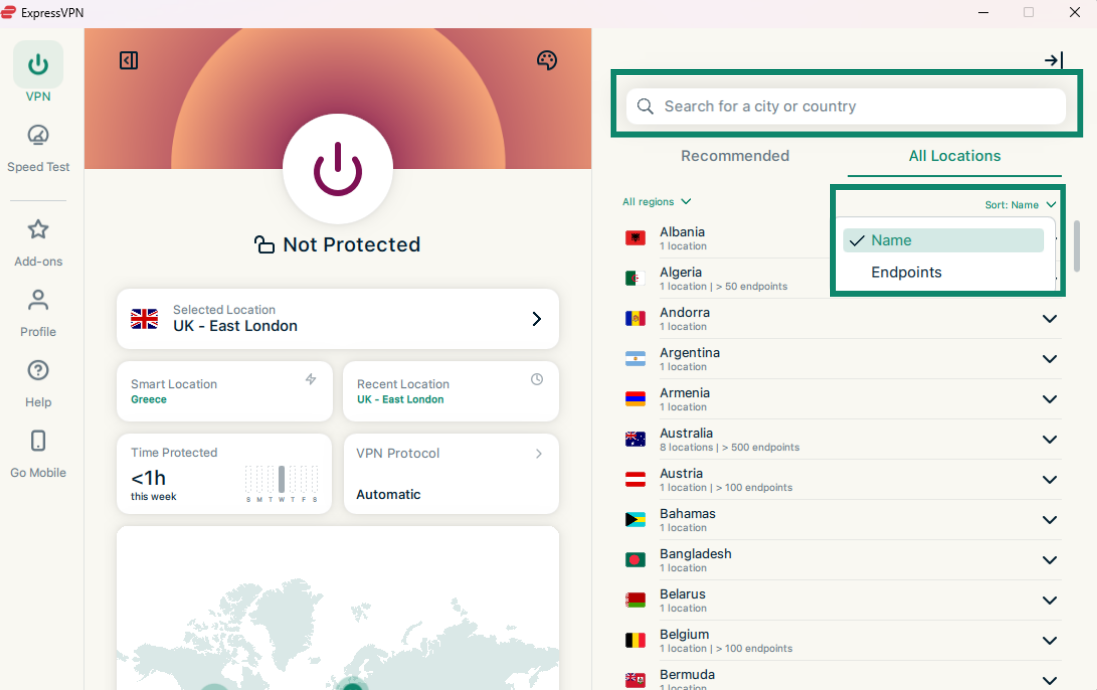
- L’onglet Toutes les localisations répertorie l’ensemble des localisations serveur classées par région. Vous pouvez développer et réduire les listes en appuyant sur
 .
. - Vous pouvez trier les localisations par Name (Nom) ou par nombre de Endpoints (Terminaux).
- Vous pouvez également rechercher la localisation serveur de votre choix à l’aide de la barre de recherche. Dans la barre de recherche, saisissez le nom de la localisation souhaitée, puis cliquez sur celle-ci dans les résultats de recherche afin de vous y connecter.
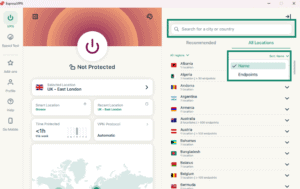
- Cliquez sur n’importe quelle localisation et ExpressVPN s’y connectera automatiquement.
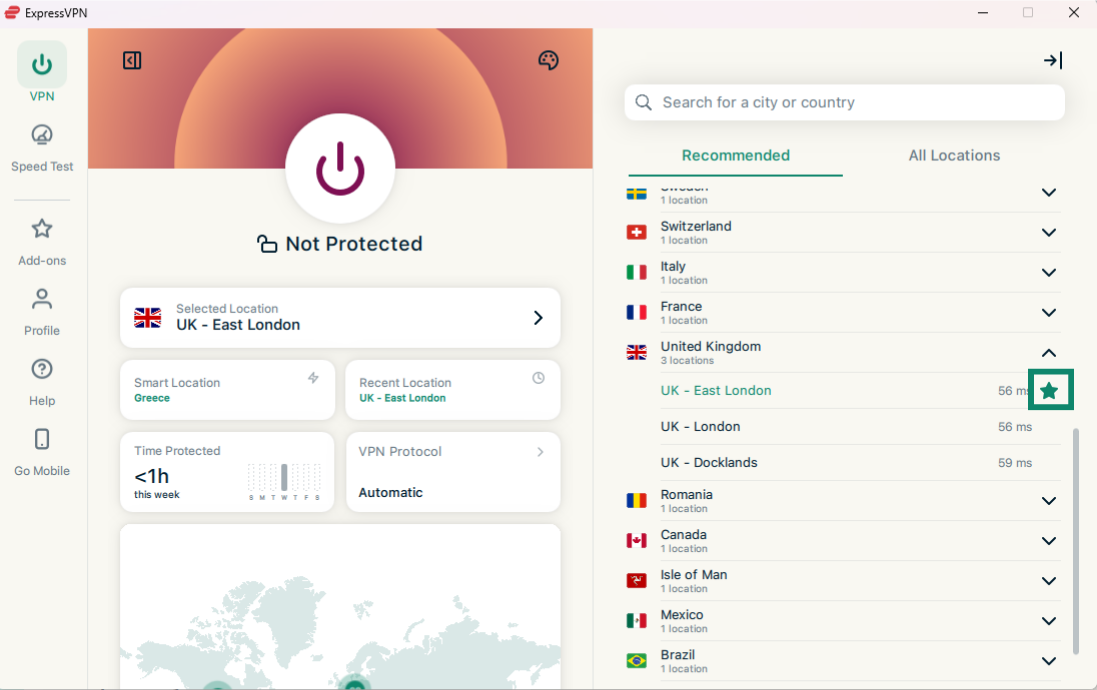
Comment ajouter des localisations à vos Favoris
Pour ajouter des localisations serveurs à vos Favoris, passez la souris sur un emplacement, puis cliquez sur  à côté du nom du serveur.
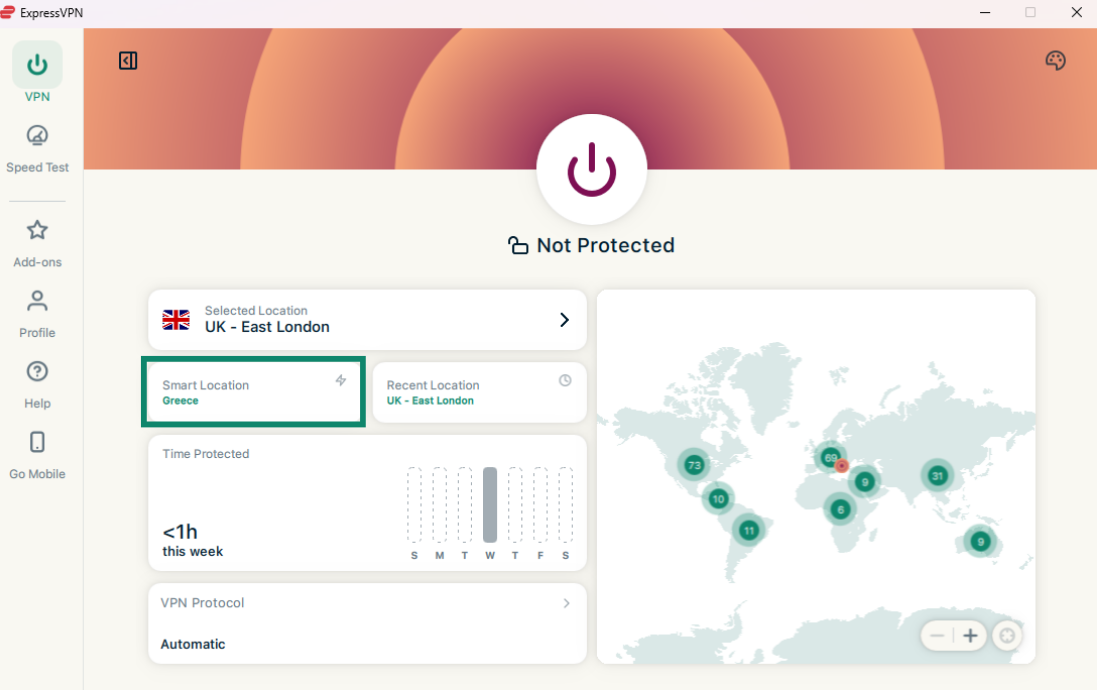
Reconnexion à une localisation
Après vous être déconnecté d’une localisation serveur, vous pouvez revenir à Smart Location (Localisation automatique) (la localisation recommandée pour bénéficier d’une expérience optimale) en cliquant sur Smart Location (Localisation automatique).
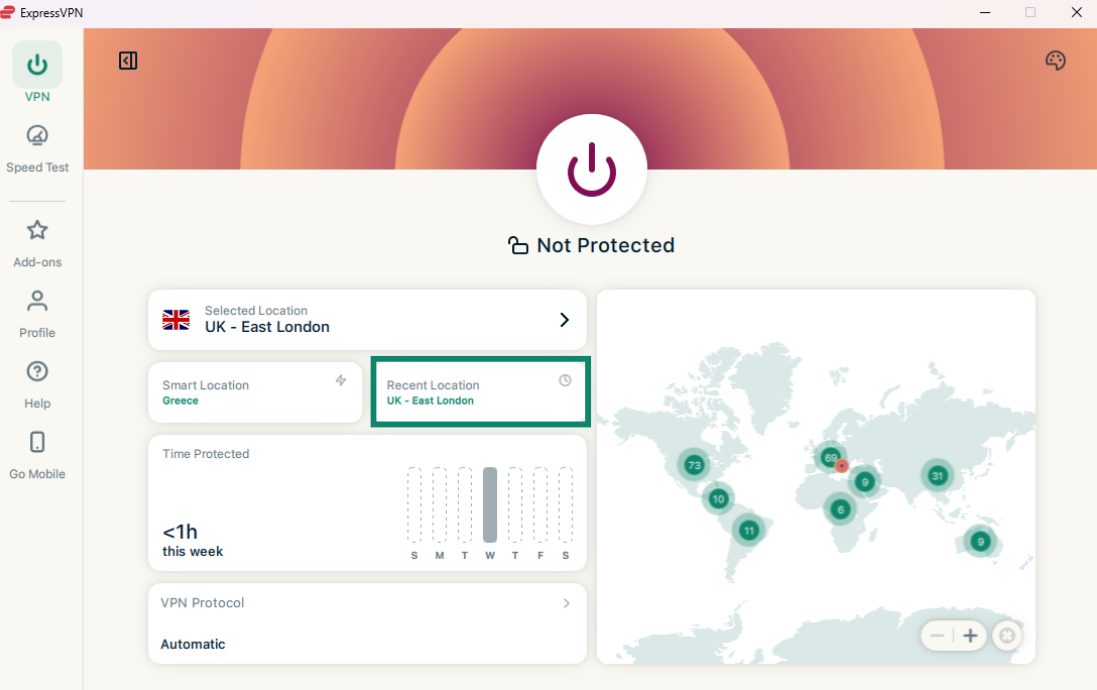
Vous pouvez également vous connecter à la dernière localisation serveur à laquelle vous vous êtes connecté en cliquant sur Recent Location (Localisation récente).
Besoin d’aide ? Contactez l’équipe d’assistance d’ExpressVPN pour obtenir une aide immédiate.
Changement de protocole
Les protocoles sont les méthodes utilisées par votre appareil pour se connecter à un serveur ExpressVPN. Pour une expérience optimale, ExpressVPN vous recommande d’opter pour le paramètre Automatique. Celui-ci est sélectionné par défaut et choisit automatiquement le protocole le plus adapté à votre réseau.
Dans certains cas, par exemple, si l’équipe de notre support client vous le conseille, vous pouvez obtenir des débits plus élevés en changeant de protocole.
Pour ce faire :
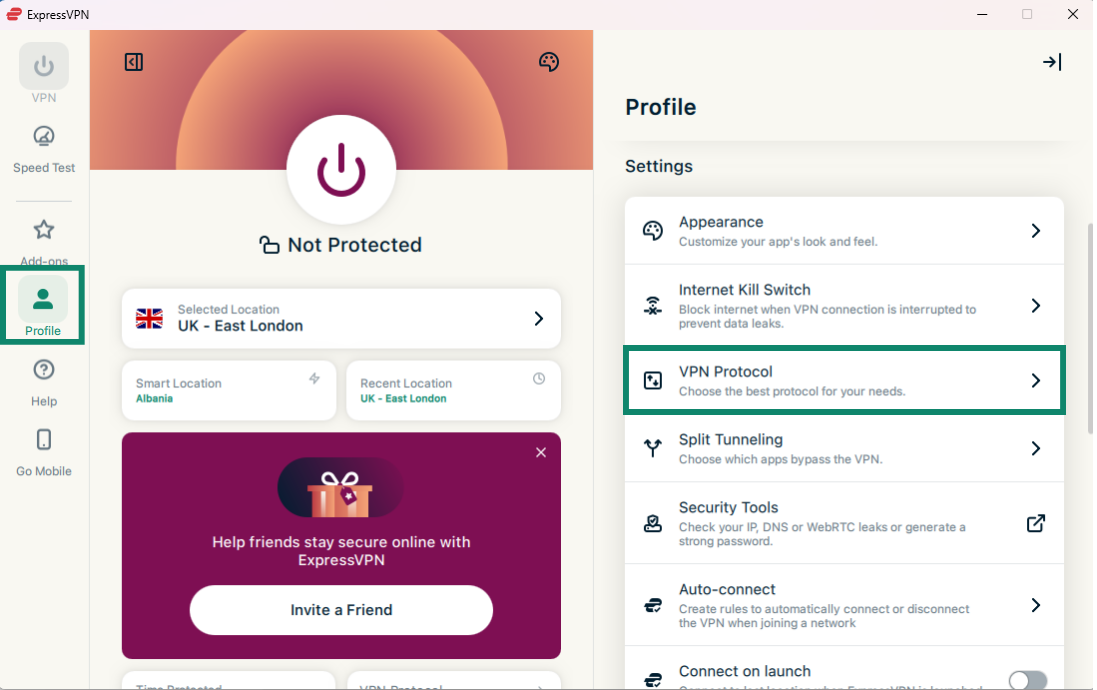
- Cliquez sur l’onglet Profile (Profil) et sélectionnez VPN Protocol (Protocole VPN).
- Cliquez sur le protocole que vous souhaitez utiliser.
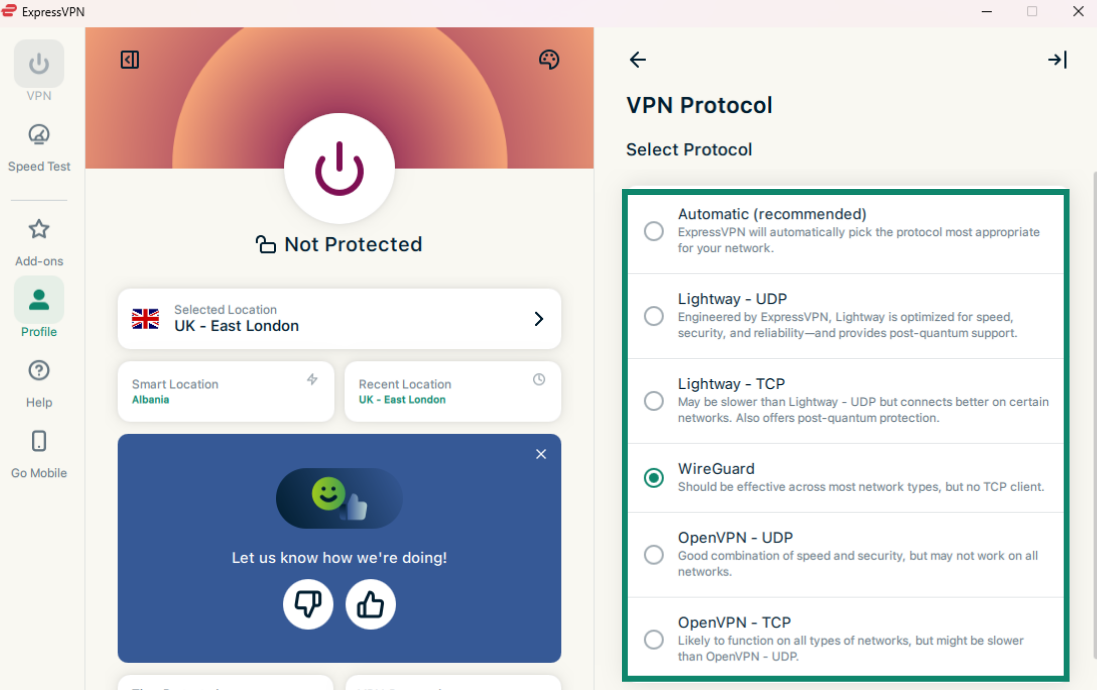
Si vous n’utilisez pas l’option Automatique ou vous connectez à un autre protocole que Lightway – UDP, une fenêtre contextuelle s’affichera pour vous demander de confirmer votre choix. Cliquez sur Modifier quand même pour continuer.
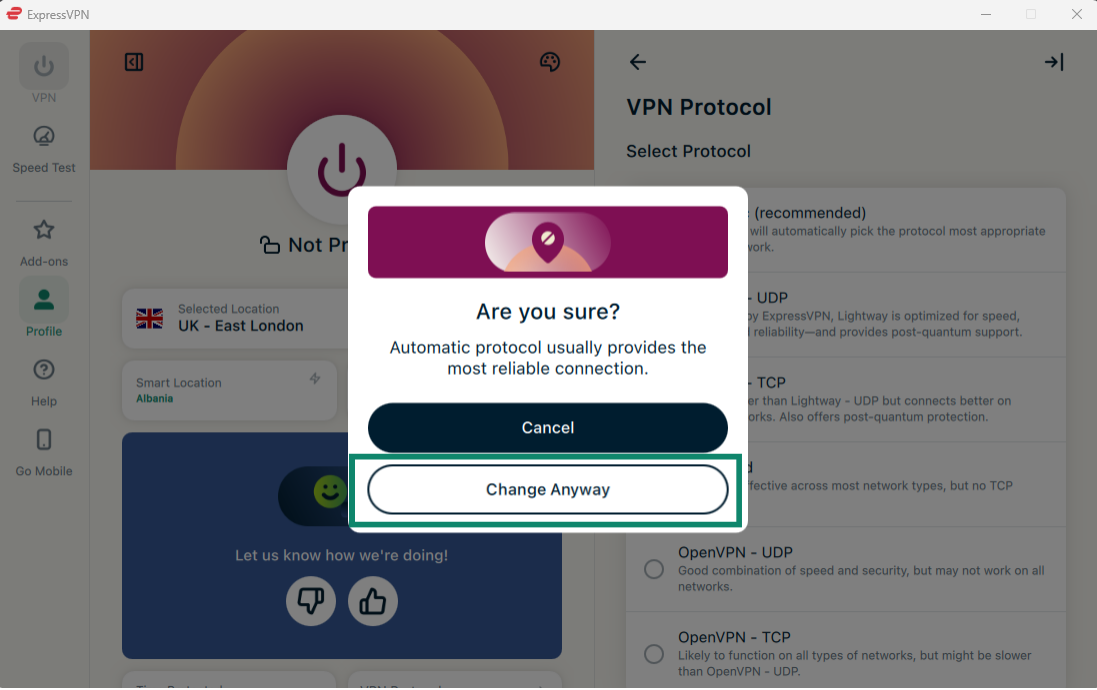
Remarque : lorsque les fonctionnalités de la protection avancée sont activées, seuls le protocole Lightway et l’option Automatique sont disponibles.
Besoin d’aide ? Contactez l’équipe d’assistance d’ExpressVPN pour obtenir une aide immédiate.
Lightway Turbo
Lorsque vous cliquez sur l’option Automatic (Automatique) ou le protocole Lightway – UDP dans l’application ExpressVPN pour Windows, vous remarquerez un bouton Lightway Turbo juste en dessous.
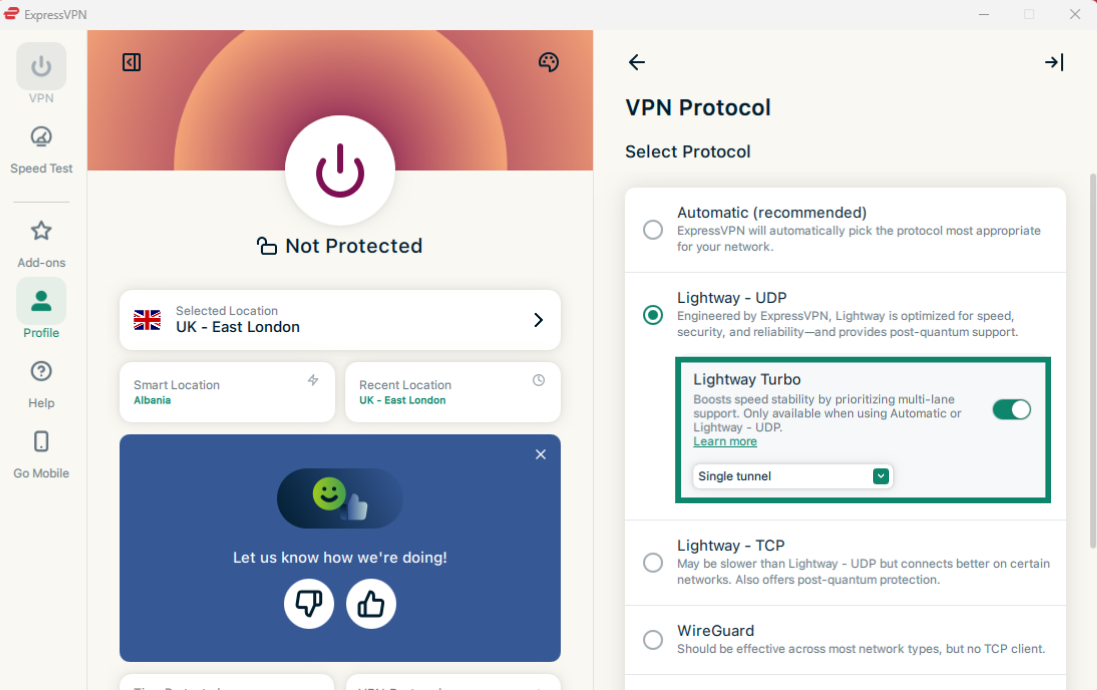
Lightway Turbo est une version améliorée de notre protocole Lightway qui vous permet de bénéficier de débits ascendant et descendant très élevés, ainsi que d’une latence (ping) réduite. Il optimise la transmission des données via le VPN, ce qui peut se traduire par des délais de réponse plus courts et des connexions plus fluides.
Les améliorations réelles peuvent toutefois varier en fonction de votre réseau, de la localisation serveur et de la qualité de votre connexion. Par exemple, les utilisateurs connectés à des réseaux lents ou saturés peuvent constater des gains plus limités, tandis que ceux qui se connectent à des serveurs éloignés sont susceptibles de constater une différence plus significative.
Lightway Turbo peut être configuré pour utiliser un :
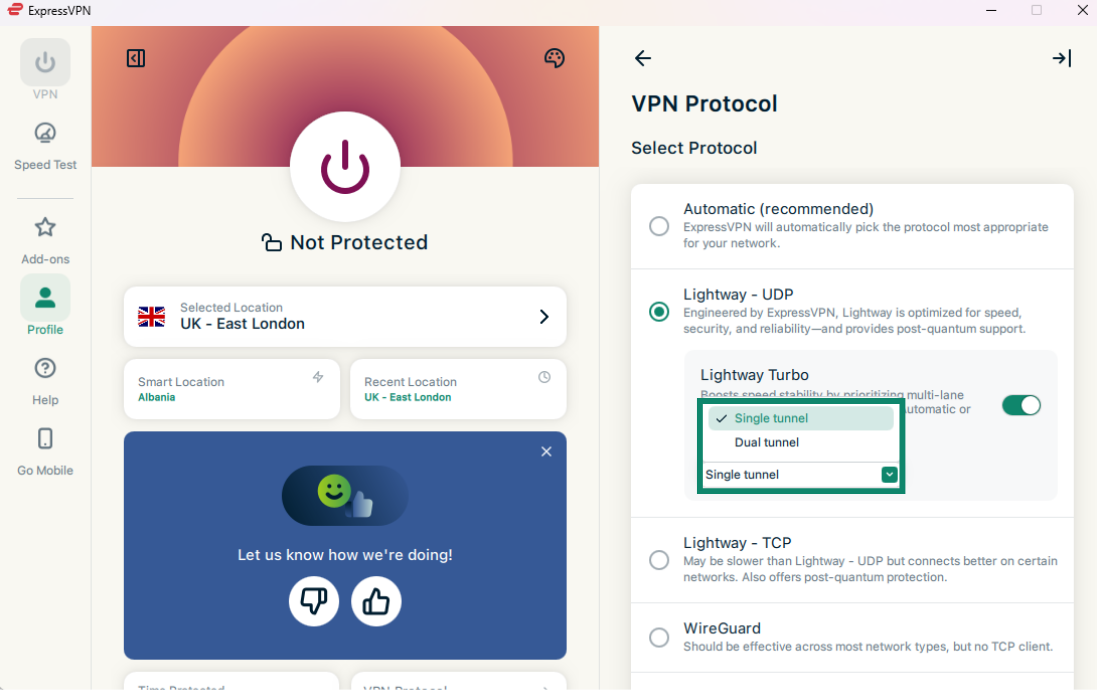
- Tunnel unique : vos données transitent par un seul chemin dédié vers le serveur VPN ; cette option est compatible avec la plupart des sites Web, applications et jeux.
- Double tunnel : vos données transitent simultanément par deux chemins, ce qui augmente la bande passante disponible et permet d’atteindre des débits plus élevés. Certaines applications, certains sites Web et jeux peuvent toutefois ne pas fonctionner.
Pour utiliser l’une de ces deux options, sélectionnez Single tunnel (Tunnel unique) ou Dual tunnel (Double tunnel) dans le menu déroulant.
Besoin d’aide ? Contactez l’équipe d’assistance d’ExpressVPN pour obtenir une aide immédiate.
Blocage des publicités, des traqueurs et des sites malveillants
Les fonctionnalités de protection avancée d’ExpressVPN vous permettent de bloquer de nombreuses formes de publicités, de traqueurs, de sites malveillants et de contenus destinés aux adultes.
De nombreuses applications et sites Web que vous utilisez enregistrent et partagent vos activités avec des sociétés tierces, notamment des annonceurs, des fraudeurs et des sites malveillants. Ces informations sont souvent utilisées pour vous proposer des publicités et des contenus plus ciblés.
Les fonctionnalités de protection avancée d’ExpressVPN empêchent l’ensemble des applications et sites Internet auxquels vous accédez depuis votre appareil de communiquer avec les entreprises tierces figurant sur nos [sites de blocage open source](https://www.expressvpn.com/support/knowledge-hub/blocklists/). Il convient de noter que vous devez être connecté à un serveur VPN pour que ces fonctionnalités fonctionnent.
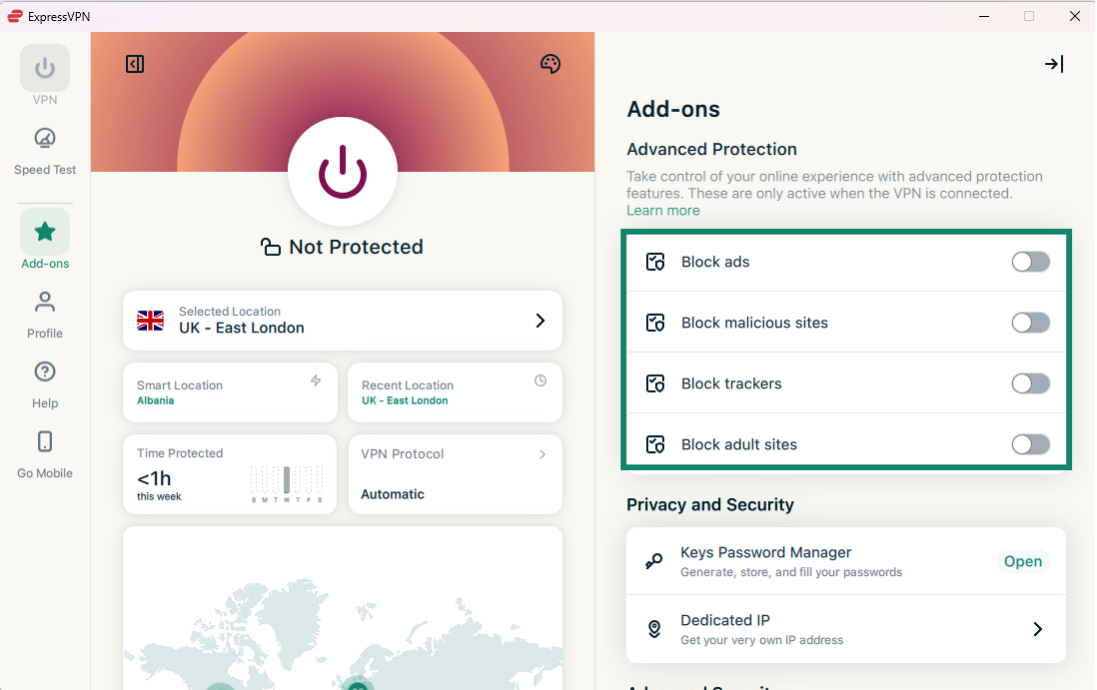
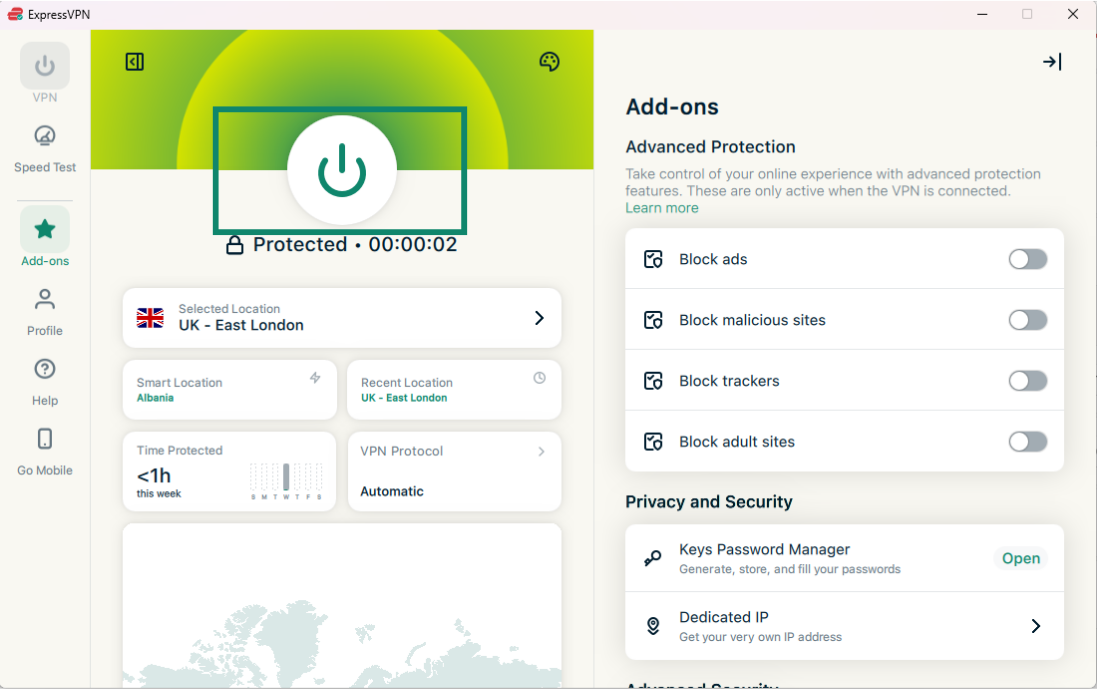
Par défaut, les fonctionnalités de la protection avancée sont désactivées. Pour les activer :
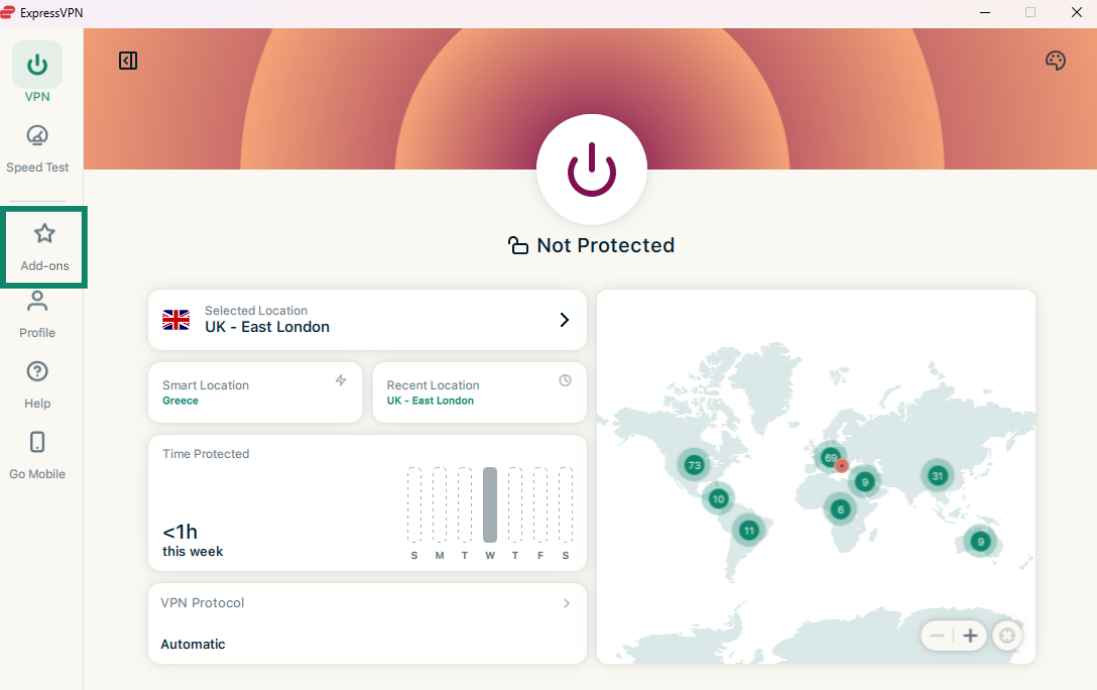
- Cliquez sur l’onglet Add-ons (Suppléments).
- Sous Advanced Protection (Protection avancée), activez ou désactivez les fonctionnalités selon vos besoins.
- Cliquez sur pour vous reconnecter au VPN et appliquer les modifications.
Besoin d’aide ? Contactez l’équipe d’assistance d’ExpressVPN pour obtenir une aide immédiate.
Test de vitesse
Vous pouvez effectuer un test de vitesse directement depuis ExpressVPN. Vous pourrez ainsi comparer la vitesse de votre localisation VPN actuelle à celle de votre fournisseur d’accès à Internet (FAI).
Pour lancer un test de vitesse :
- Cliquez sur l’onglet Speed Test (Test de vitesse).
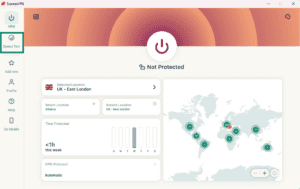
- Appuyez sur le Play (bouton de lecture) pour lancer le test de vitesse.
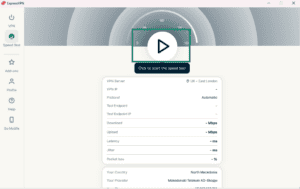
- Vous obtiendrez les résultats après quelques minutes.
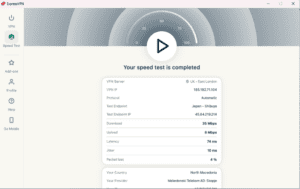
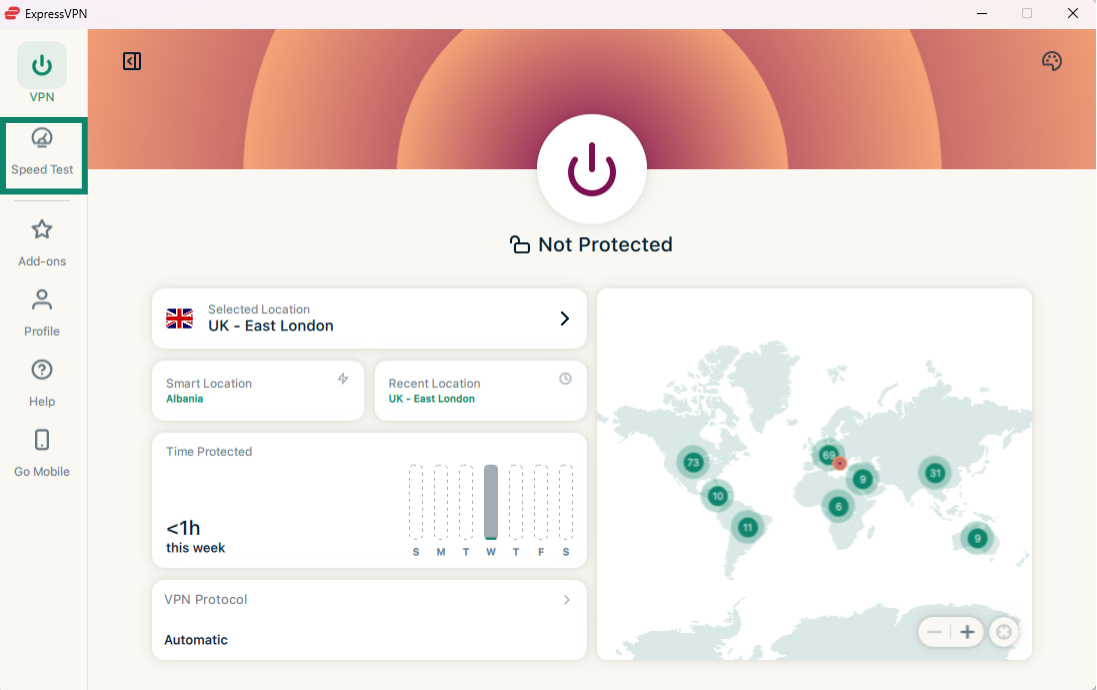
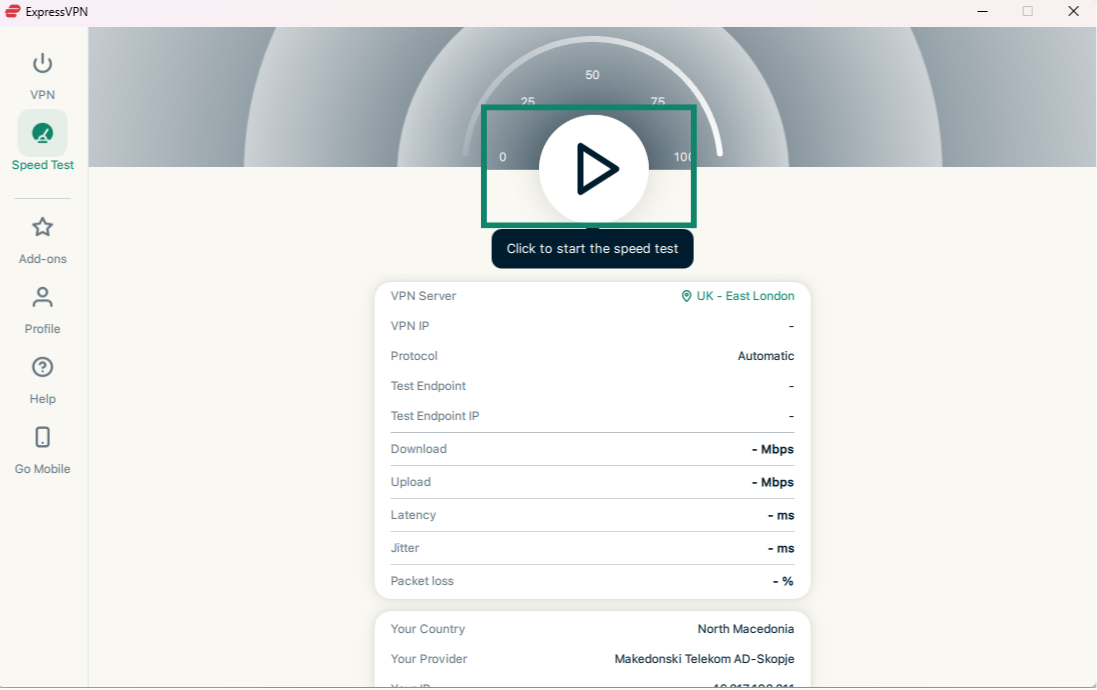
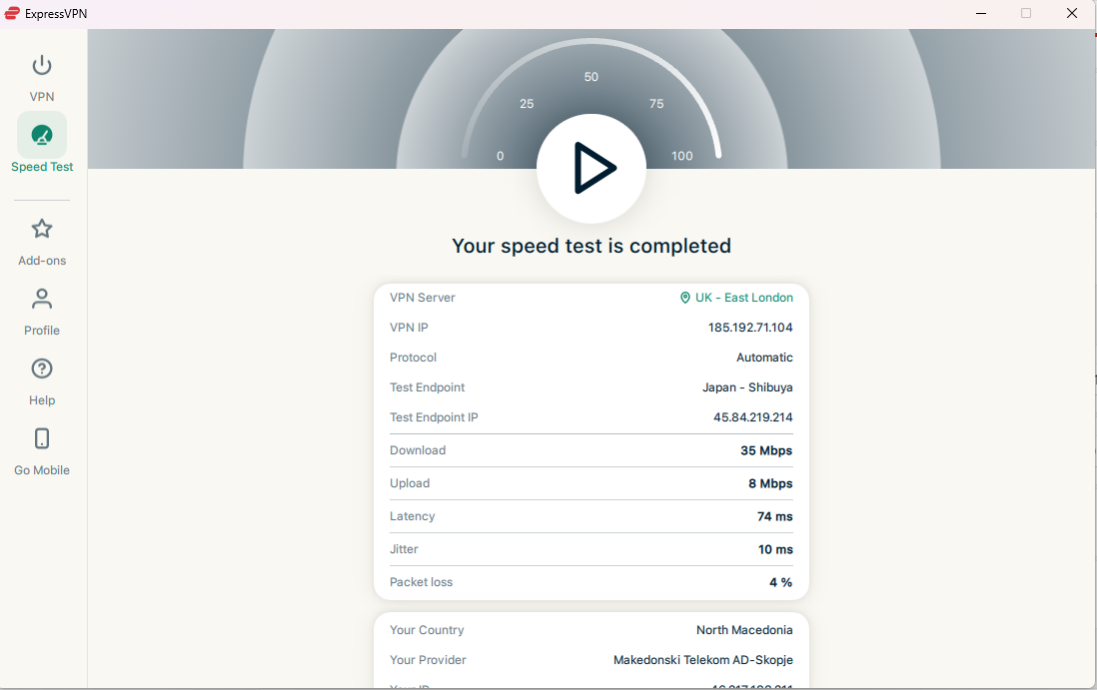
Vous trouverez plus d’informations sur le test de vitesse d’ExpressVPN ici.
Besoin d’aide ? Contactez l’équipe d’assistance d’ExpressVPN pour obtenir une aide immédiate.
Lancement et connexion à ExpressVPN au démarrage
Vous pouvez configurer ExpressVPN afin qu’il se connecte automatiquement au démarrage de votre PC.
Pour ce faire :
- Cliquez sur l’onglet Profile (Profil).

- Activez les options Launch ExpressVPN on startup (Lancer ExpressVPN au démarrage) et Connect on launch (Se connecter au lancement). Vous devrez peut-être faire défiler la page pour trouver ces options.
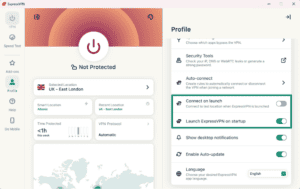
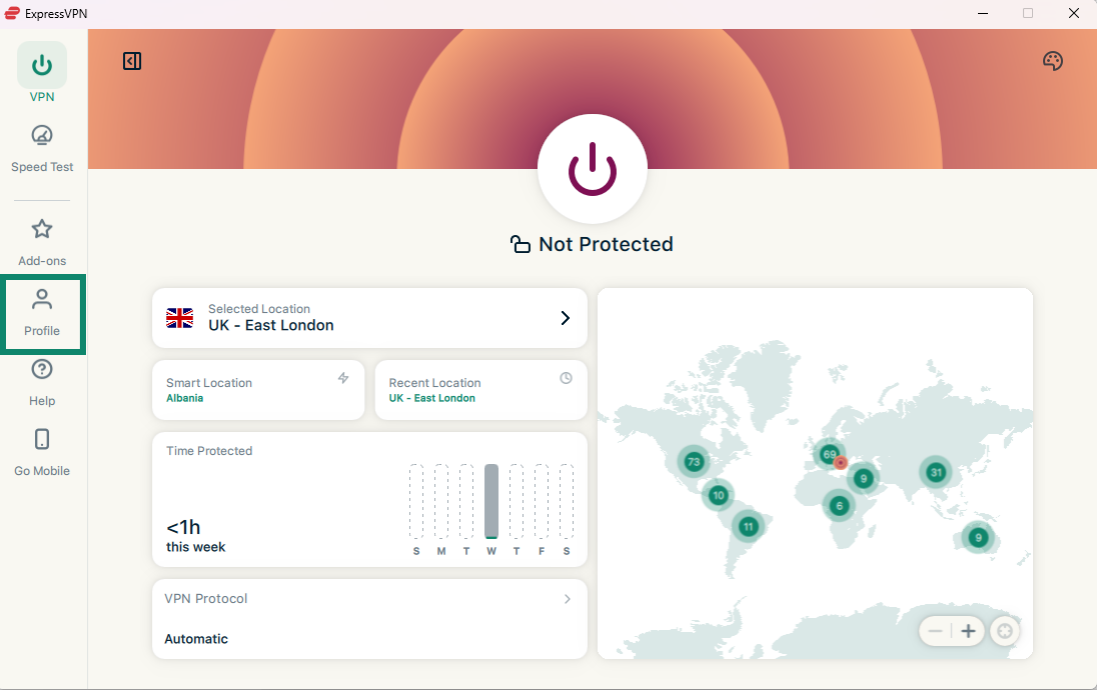
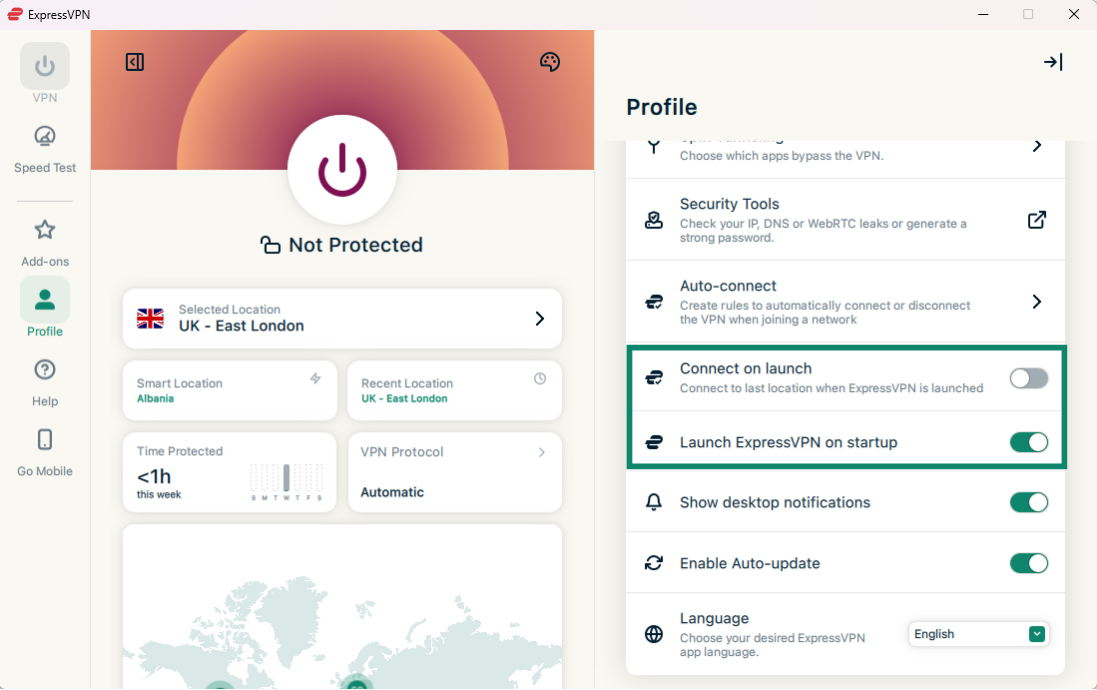
Vous pouvez également désactiver ces options.
Vous pouvez en outre configurer ExpressVPN afin qu’il se connecte à la dernière localisation utilisée lors du lancement de l’application.
Besoin d’aide ? Contactez l’équipe d’assistance d’ExpressVPN pour obtenir une aide immédiate.
Utilisation de la fonctionnalité Split Tunneling
La fonctionnalité Split Tunneling vous permet de choisir les applications de votre PC dont le trafic transite par le VPN et celles qui se connectent directement à Internet.
Pour modifier les paramètres de la fonctionnalité Split Tunneling :
- Cliquez sur l’onglet Profile (Profil) et sélectionnez Split Tunneling (Split Tunneling).

- Activez la fonctionnalité Split Tunneling.
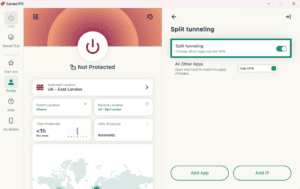
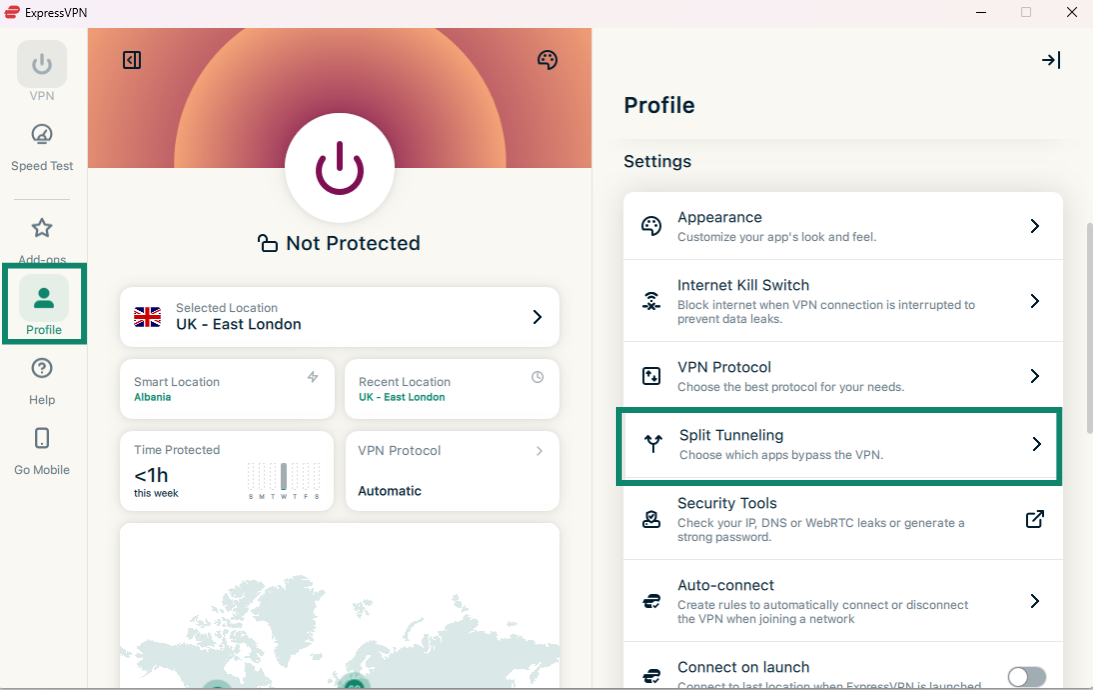
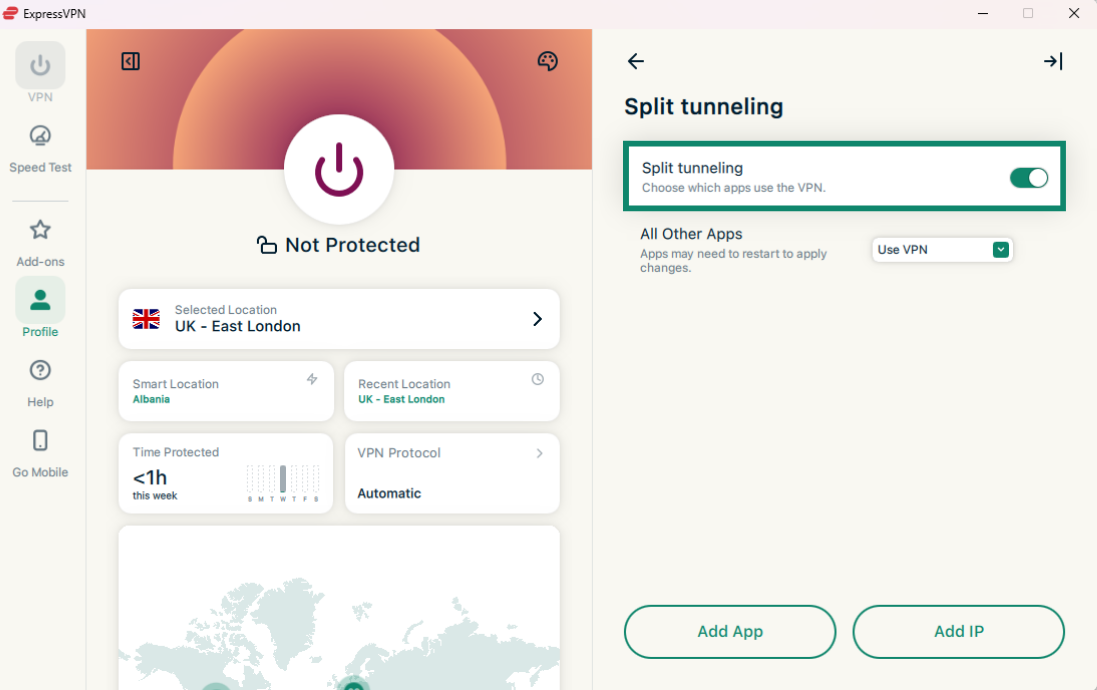
Vous pouvez alors sélectionner différentes options. Vous trouverez ci-dessous plus d’informations sur chacune d’entre elles :
Ajouter des applications
- Cliquez sur Add App (Ajouter des applications).
- Sélectionnez l’application pour laquelle vous souhaitez configurer des règles de segmentation de tunnel avant de cliquer sur Add (Ajouter).
- Cliquez sur le menu déroulant situé à côté de l’application que vous venez d’ajouter.
- Choisissez entre Bypass VPN (Contourner le VPN) ou Only VPN (VPN uniquement).
Ajouter des adresses IP
- Cliquez sur Add IP Address (Ajouter des adresses IP).
- Saisissez une adresse IPv4/IPv6 ou un sous-réseau en notation CIDR.
- Cliquez sur OK.
- Cliquez sur le menu déroulant à côté de l’adresse IP ou du sous-réseau que vous venez d’ajouter.
- Choisissez entre Bypass VPN (Contourner le VPN) ou Only VPN (VPN uniquement).
Toutes les autres applications
Cette option vous permet de définir des règles de segmentation de tunnel pour toutes les autres applications de votre appareil.
Pour ajuster les paramètres des autres applications :
- Cliquez sur le menu déroulant à côté de All Other Apps (Toutes les autres applications).
- Choisissez entre Bypass VPN (Contourner le VPN) ou Only VPN (Utiliser le VPN).
IM DETAIL: En savoir plus sur la fonctionnalité de Split Tunneling.
Besoin d’aide ? Contactez l’équipe d’assistance d’ExpressVPN pour obtenir une aide immédiate.
Utilisation de la fonctionnalité Internet Kill Switch
La fonctionnalité Internet Kill Switch est le blocage d’urgence d’ExpressVPN. Si votre connexion VPN est interrompue de manière inattendue, la fonctionnalité Internet Kill Switch bloque l’ensemble de votre trafic Internet, préservant ainsi la sécurité de vos données. Elle est activée par défaut.
Pour la désactiver ou la réactiver :
- Cliquez sur l’onglet Profile (Profil) et cliquez sur Internet Kill Switch (Internet Kill Switch) sous Settings (Paramètres).
- Cliquez sur Enable when connected (Activer lors de la connexion).
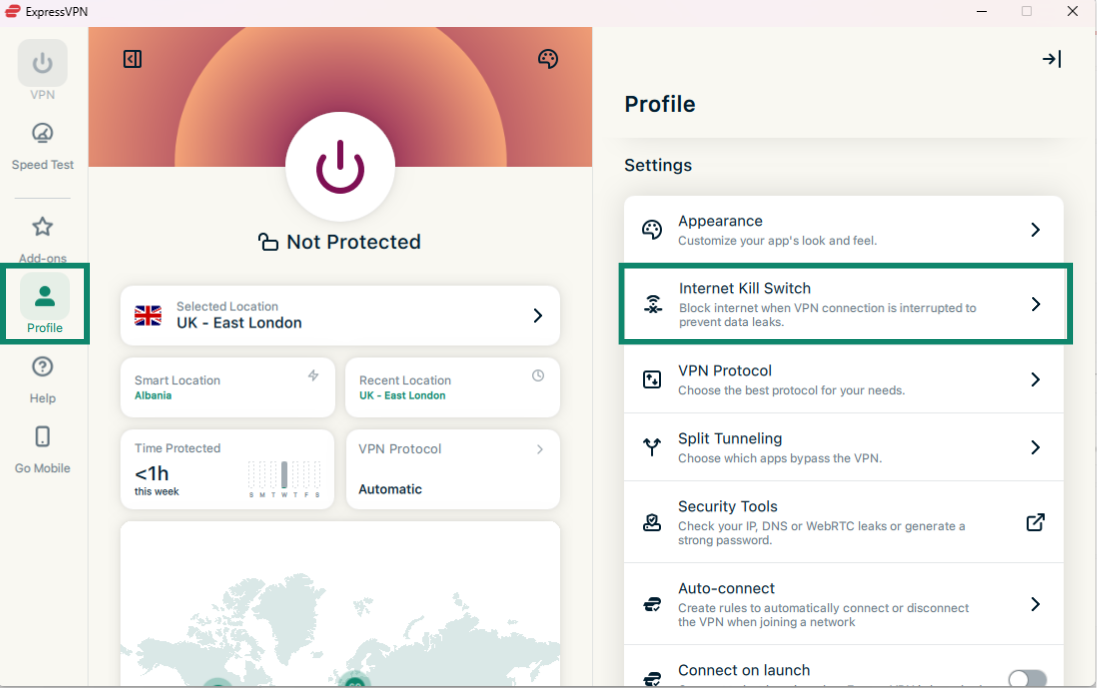
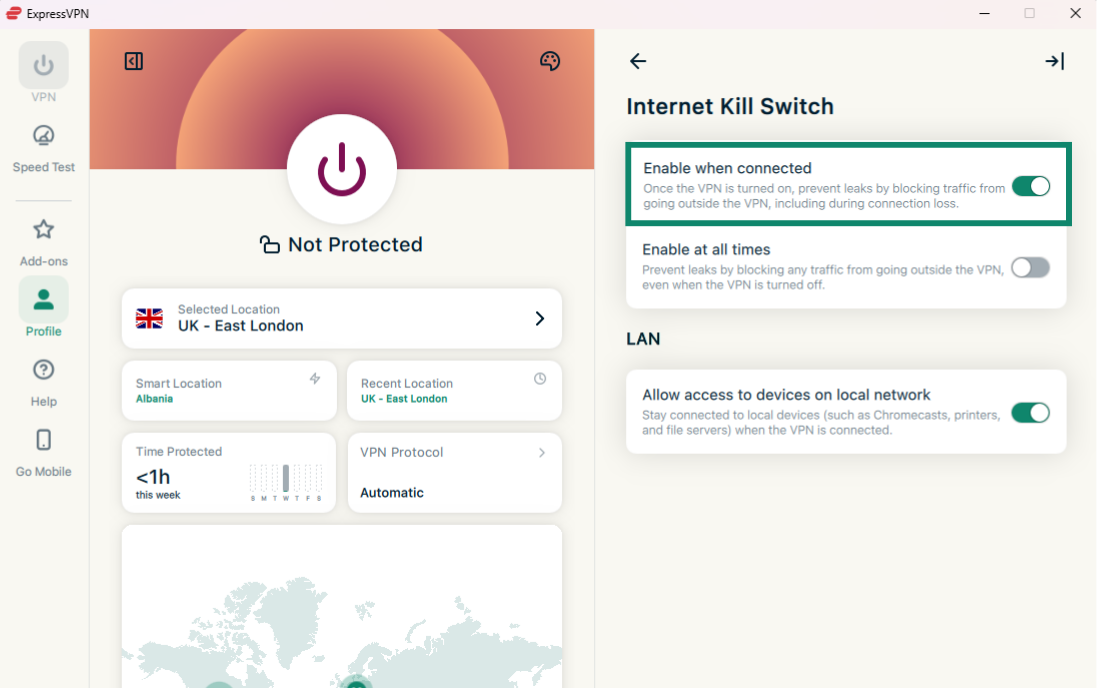
L’application ExpressVPN pour Windows intègre un blocage d’urgence sophistiqué baptisé Internet Kill Switch avancé. Lorsque cette fonctionnalité est activée, toutes les fuites de données sont empêchées, même lorsque le VPN est désactivé. L’ensemble du trafic Internet est bloqué tant que le VPN n’est pas activé.
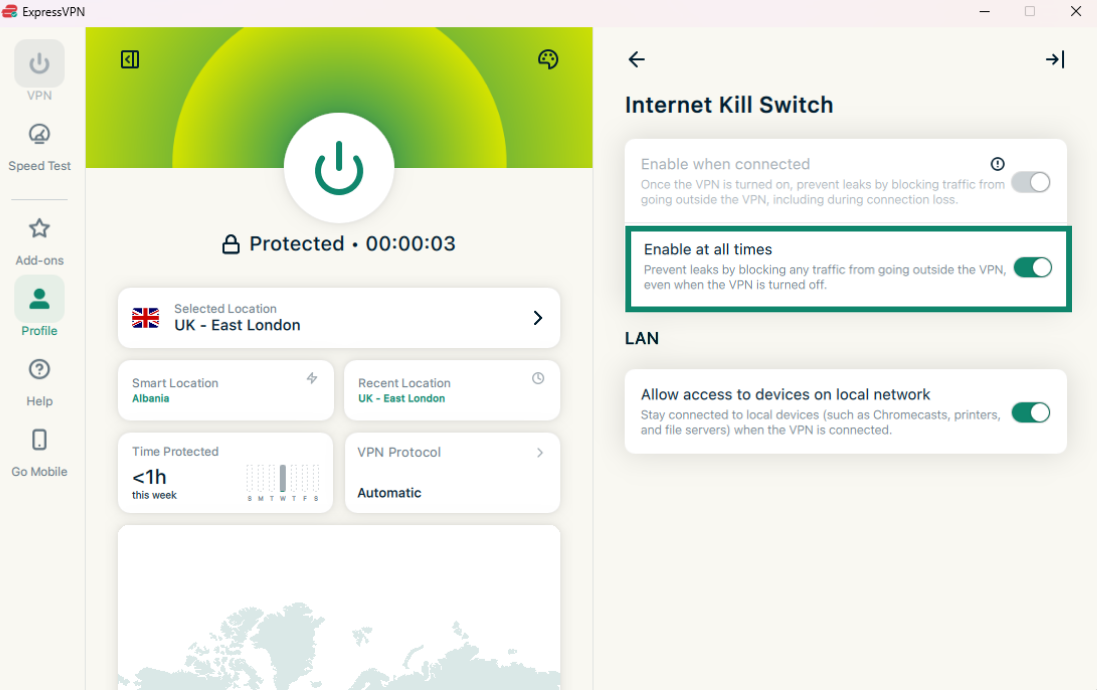
Dans l’application, cette option est indiquée par un bouton portant la mention Enable at all times (Activer en permanence) :
- Lorsque la fonctionnalité est activée : l’ensemble de votre trafic Internet est bloqué tant que la connexion au VPN n’est pas établie. Cela renforce la protection de vos données.
- Lorsque la fonctionnalité est désactivée : le blocage d’urgence fonctionne normalement, le trafic Internet est uniquement bloqué si votre connexion VPN active est interrompue de manière inattendue.
Pour activer/désactiver Internet Kill Switch avancé :
Dans Internet Kill Switch, cliquez sur Enable at all times (Activer en permanence).
Besoin d’aide ? Contactez l’équipe d’assistance d’ExpressVPN pour obtenir une aide immédiate.
Configuration de la connexion automatique
Vous pouvez configurer l’application ExpressVPN afin qu’elle se connecte automatiquement à votre dernière localisation utilisée au démarrage. Vous pouvez utiliser cette fonctionnalité pour définir des règles d’automatisation lorsque vous utilisez différents types de réseaux.
Pour activer la connexion automatique :
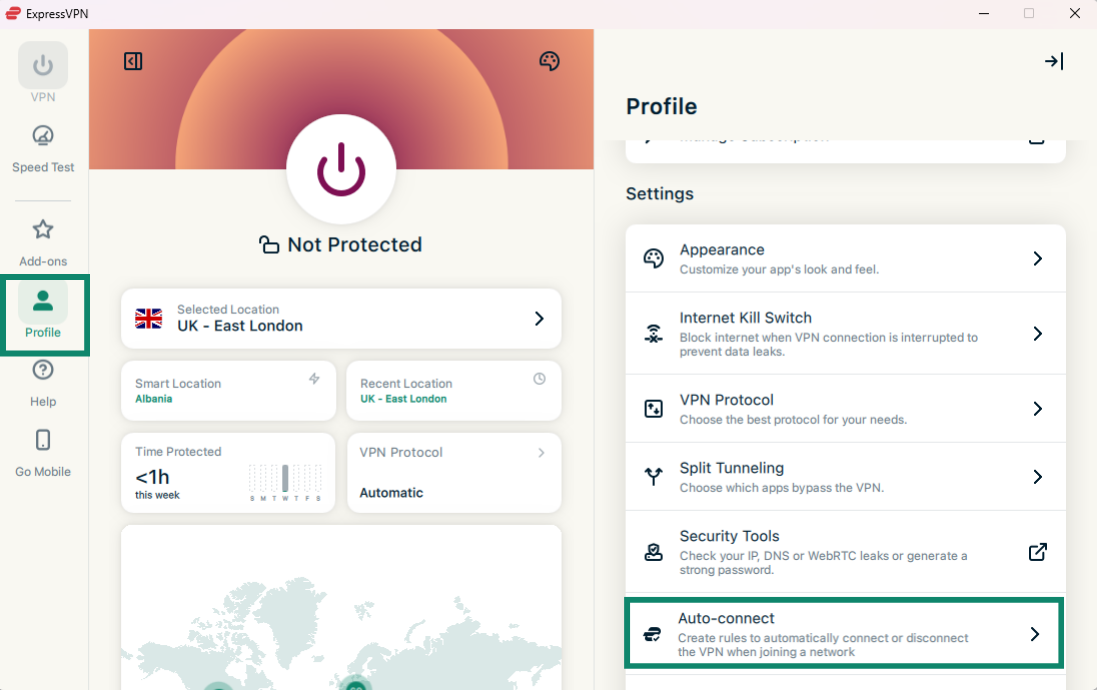
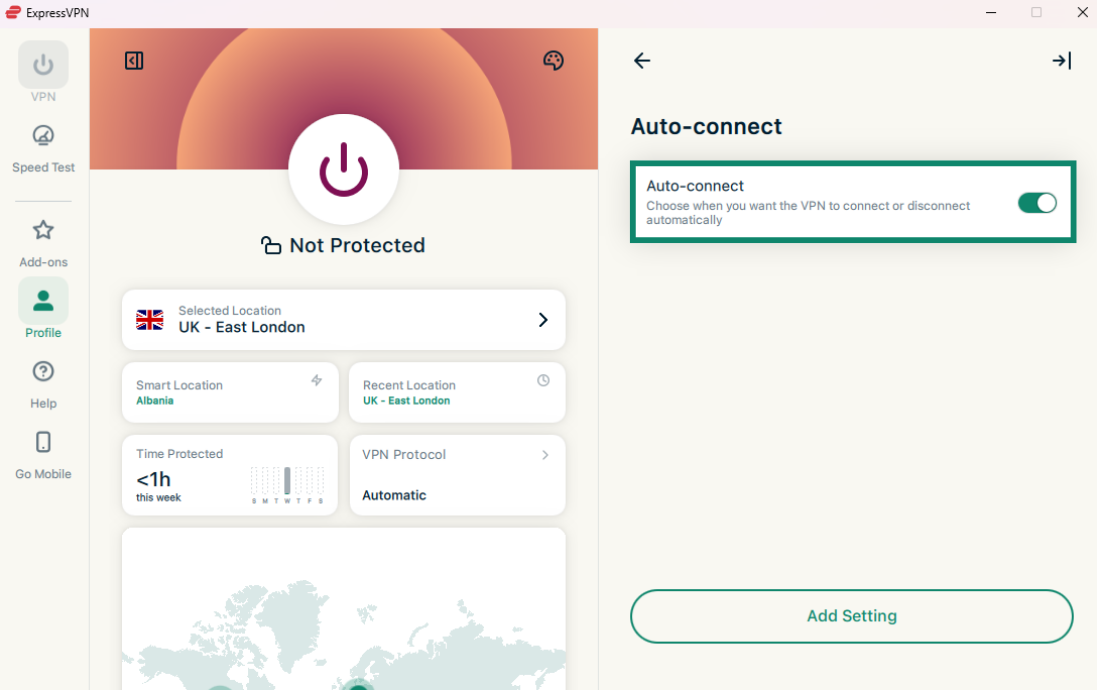
- Cliquez sur l’onglet Profile (Profil) et sélectionnez Auto-connect (Connexion automatique) dans Settings (Paramètres).

- Activez la connexion automatique.

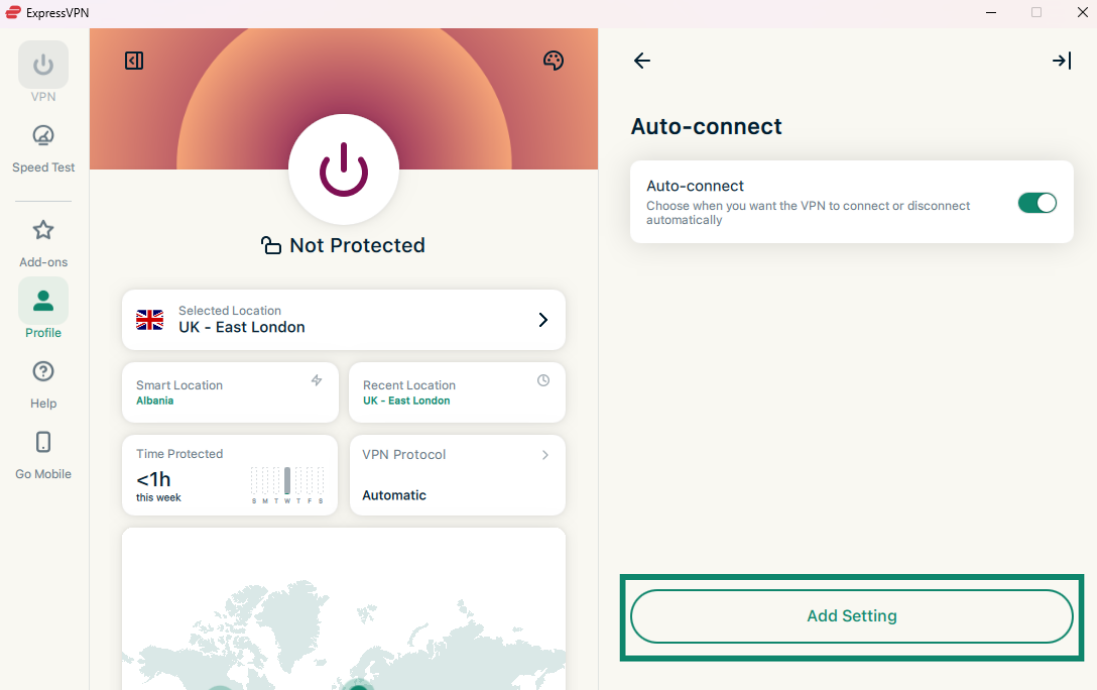
- Cliquez ensuite sur Add Setting (Ajouter un paramètre).

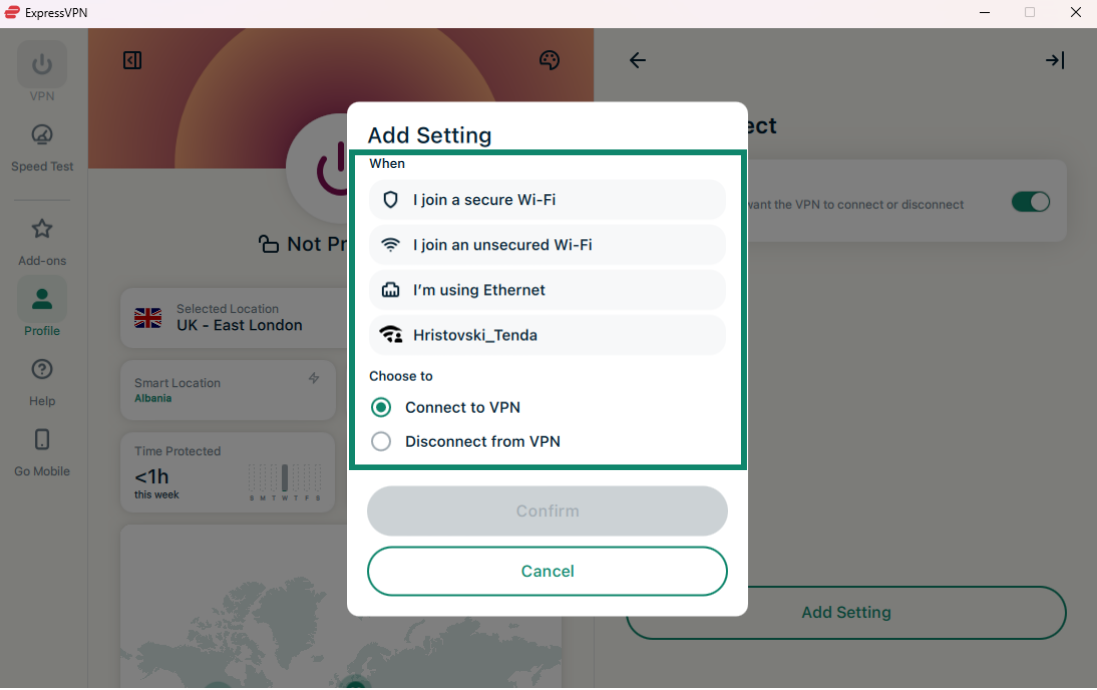
- Vous pouvez alors choisir à quel moment le VPN doit se connecter et se déconnecter automatiquement. Voici les options disponibles :
- When I join a secure Wi-Fi network (Lorsque je me connecte à un réseau Wi-Fi sécurisé)
- When I join an unsecured Wi-Fi network (Lorsque je me connecte à un réseau Wi-Fi non sécurisé)
- When I’m using Ethernet (Lorsque j’utilise une connexion Ethernet)
- When joining a specific Wi-Fi network (Lorsque je me connecte à un réseau Wi-Fi précis)
- Sélectionnez l’une des options suivantes :
- Connect to VPN (Se connecter au VPN)
- Disconnect from VPN (Se déconnecter du VPN)
- Cliquez sur Confirm (Confirmer).
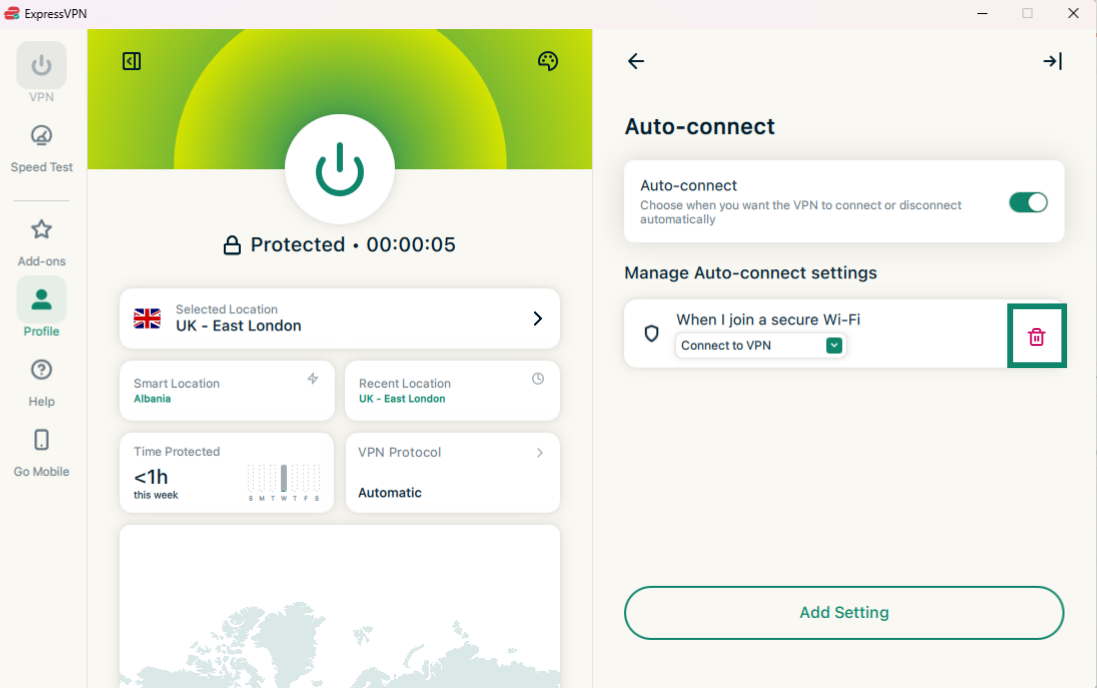
Pour supprimer un paramètre de connexion automatique, cliquez sur l’icône Corbeille située à côté du paramètre concerné.
Besoin d’aide ? Contactez l’équipe d’assistance d’ExpressVPN pour obtenir une aide immédiate.
Serveur MCP (bêta)
Le serveur MCP d’ExpressVPN (en version bêta) vous permet de connecter ExpressVPN directement à vos outils de développement IA à l’aide du protocole MCP (Model Context Protocol).
Cette intégration locale permet à votre assistant IA d’accéder à votre connexion VPN et de la contrôler via des commandes en langage naturel ou programmatiques. Par exemple, il peut vérifier l’état de votre connexion, changer de localisation serveur et de protocole, ainsi que résoudre des problèmes sans que vous ayez jamais besoin d’ouvrir l’application ExpressVPN.
Cette fonctionnalité est disponible gratuitement pour tous les utilisateurs disposant d’un abonnement actif d’un an ou de deux ans à ExpressVPN ou ExpressVPN for Teams. Elle n’est pas accessible avec les abonnements mensuels.
Avant de pouvoir vous connecter au serveur MCP d’ExpressVPN, vous avez besoin :
- D’un client IA compatible MCP. Cet outil doit prendre en charge les serveurs MCP basés sur HTTP.
- D’un abonnement actif à ExpressVPN ou ExpressVPN for Teams (d’un an ou de deux ans uniquement ; ce service n’est pas disponible avec l’abonnement mensuel).
- De la dernière version bêta de l’application ExpressVPN pour Windows.
- D’activer MCP dans ExpressVPN.
Pour activer MCP dans la version bêta de l’application ExpressVPN pour Windows, cliquez sur Profil et cliquez sur Activer le serveur MCP.
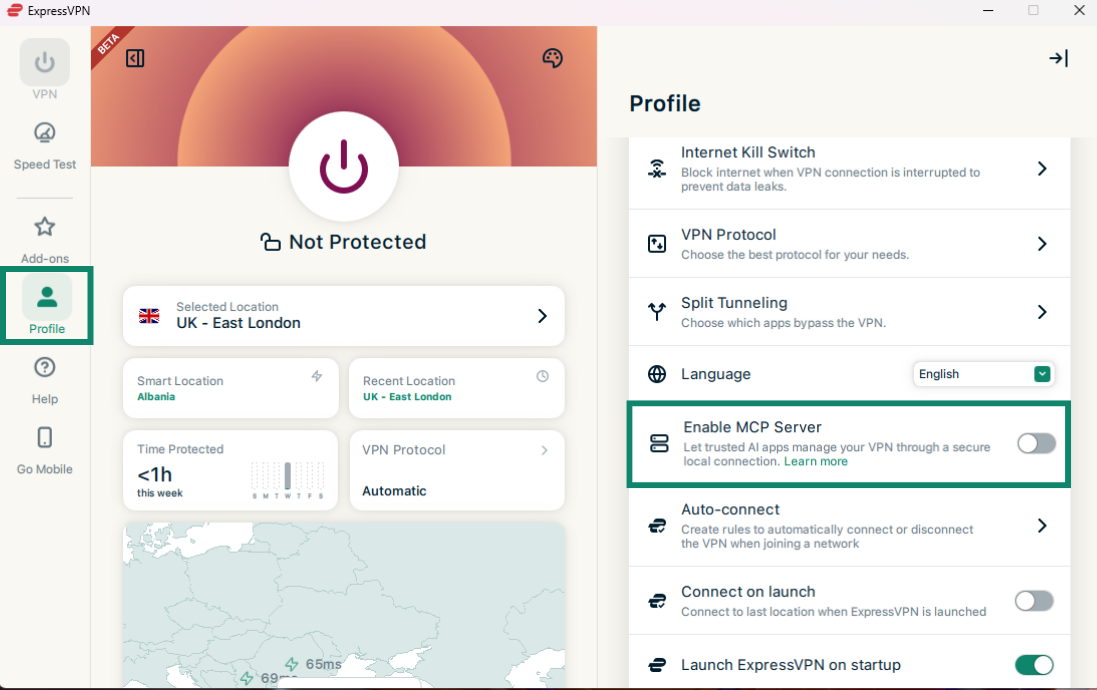
Le serveur MCP local démarrera automatiquement en arrière-plan.
Une fois activé, suivez ce guide pour obtenir des instructions complètes afin de connecter l’outil IA de votre choix et découvrir les possibilités offertes par les outils MCP d’ExpressVPN.
Besoin d’aide ? Contactez l’équipe d’assistance d’ExpressVPN pour obtenir une aide immédiate.
Activation du mode compact
Le mode Compact vous permet de choisir entre une interface épurée et une interface plus complète, selon vos préférences. Utilisez-le pour réduire la taille de la fenêtre de l’application et profiter d’une expérience simplifiée tout en restant connecté au VPN.
Pour activer ou désactiver le mode compact, cliquez sur le bouton mode compact.
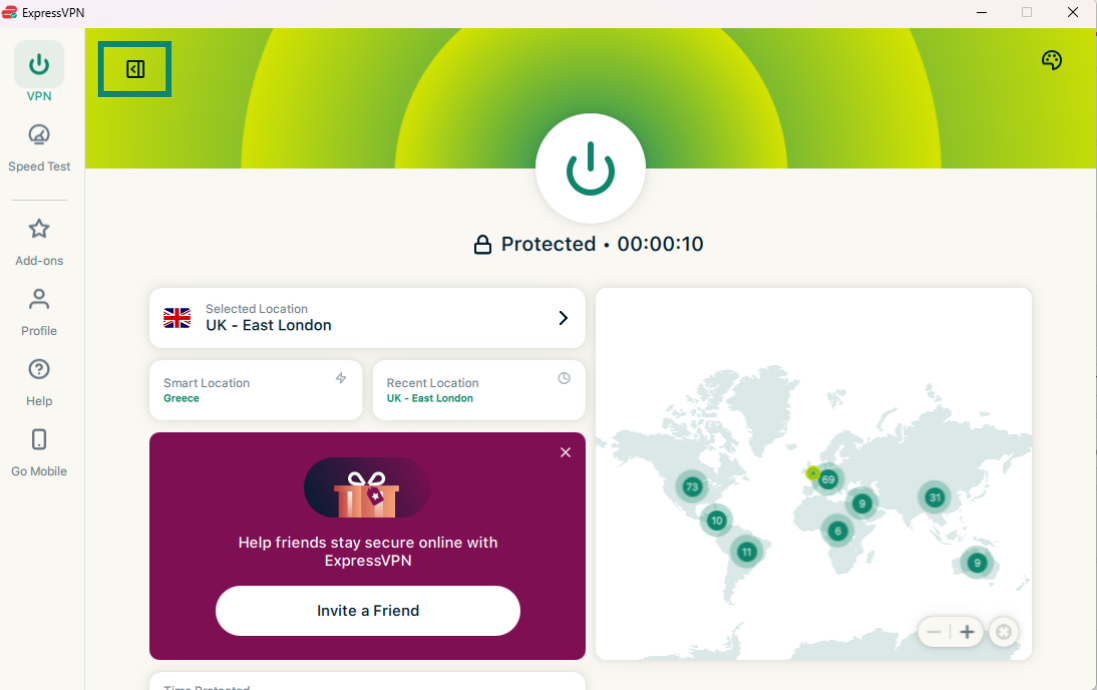
Remarque : vous ne pouvez pas passer en mode compact lorsque vous êtes dans l’onglet Test de vitesse ; vous devrez donc revenir à l’onglet VPN pour l’activer.
Besoin d’aide ? Contactez l’équipe d’assistance d’ExpressVPN pour obtenir une aide immédiate.
Modification de la langue dans l’application ExpressVPN pour Windows
L’application ExpressVPN pour Windows est disponible en 17 langues.
Pour changer la langue de l’application, rendez-vous dans l’onglet Profil, cliquez sur le menu déroulant situé à côté de Langue et sélectionnez celle de votre choix.
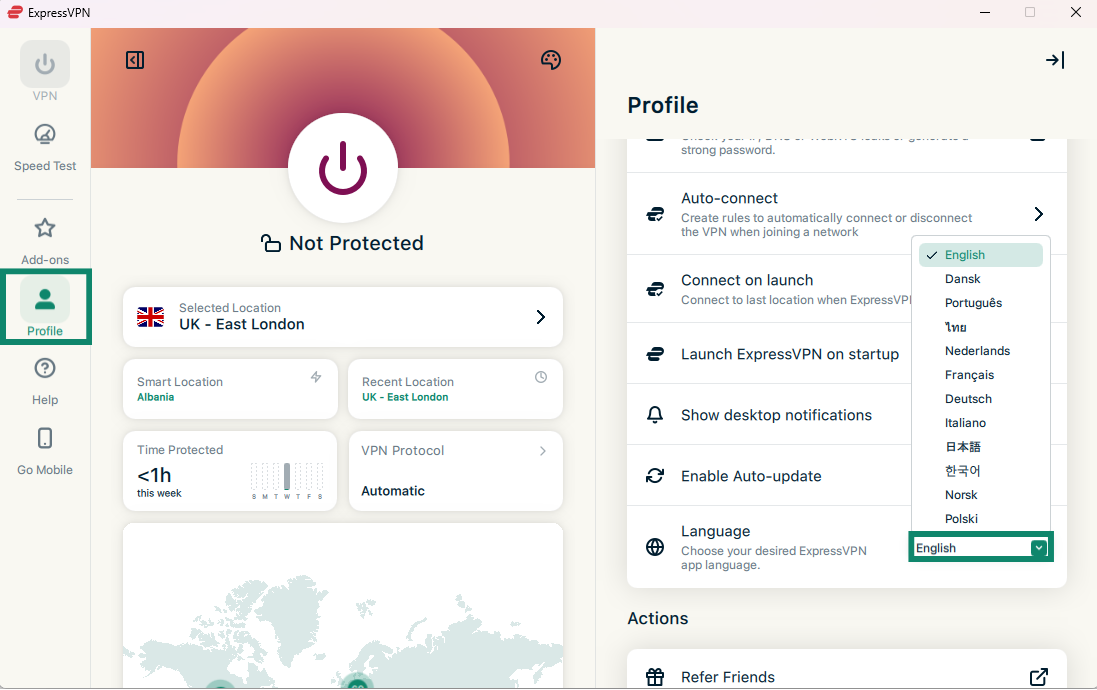
Une fois votre choix effectué, ExpressVPN procédera automatiquement au changement de langue.
Besoin d’aide ? Contactez l’équipe d’assistance d’ExpressVPN pour obtenir une aide immédiate.
Modification de l’apparence de l’application
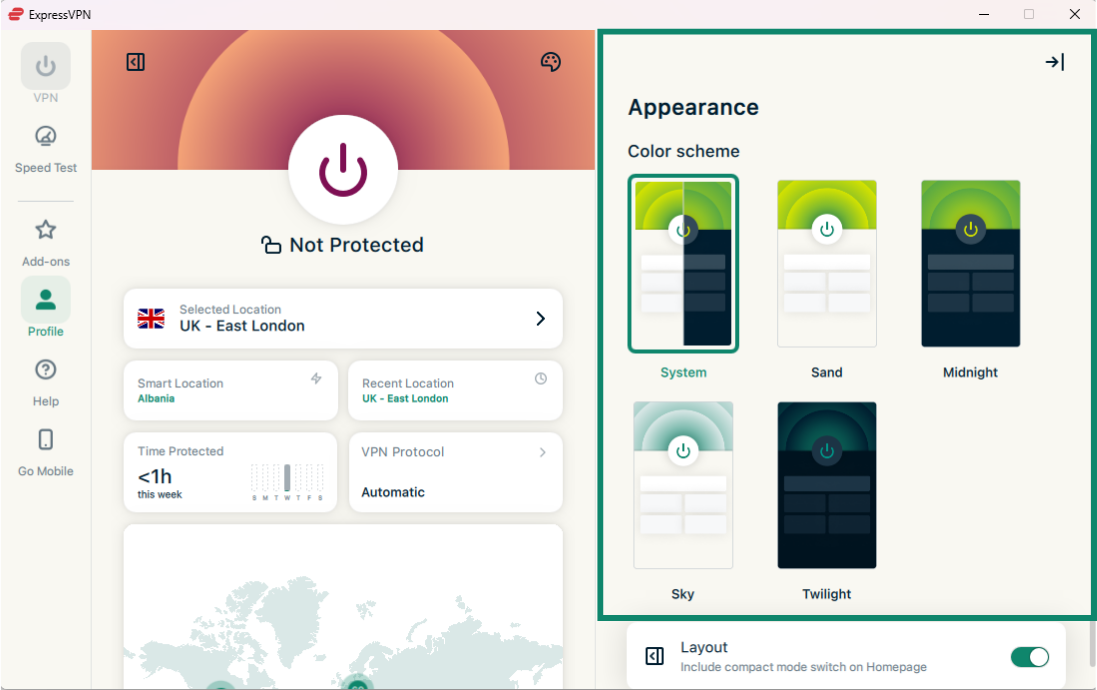
Vous pouvez modifier la palette de couleurs de l’application afin de l’adapter à vos préférences personnelles. Choisissez Minuit ou Crépuscule pour activer le mode sombre.
Remarque : si vous activez le mode sombre dans les paramètres système de Windows, l’application ExpressVPN passera automatiquement en mode sombre.
Pour modifier la palette de couleurs de l’application ExpressVPN :
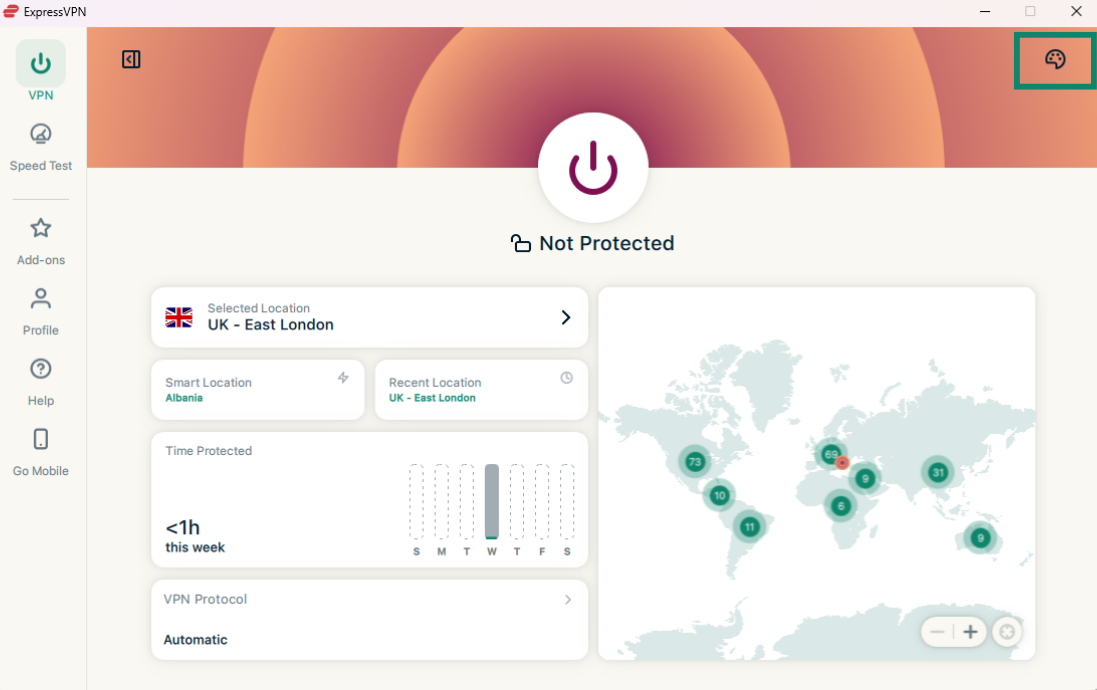
- Dans l’onglet VPN, appuyez sur l’icône représentant une palette située dans le coin supérieur droit.

- Sous Palette de couleurs, cliquez sur le thème que vous souhaitez adopter. Vos modifications seront immédiatement appliquées.

Besoin d’aide ? Contactez l’équipe d’assistance d’ExpressVPN pour obtenir une aide immédiate.
Désinstallation de l’application
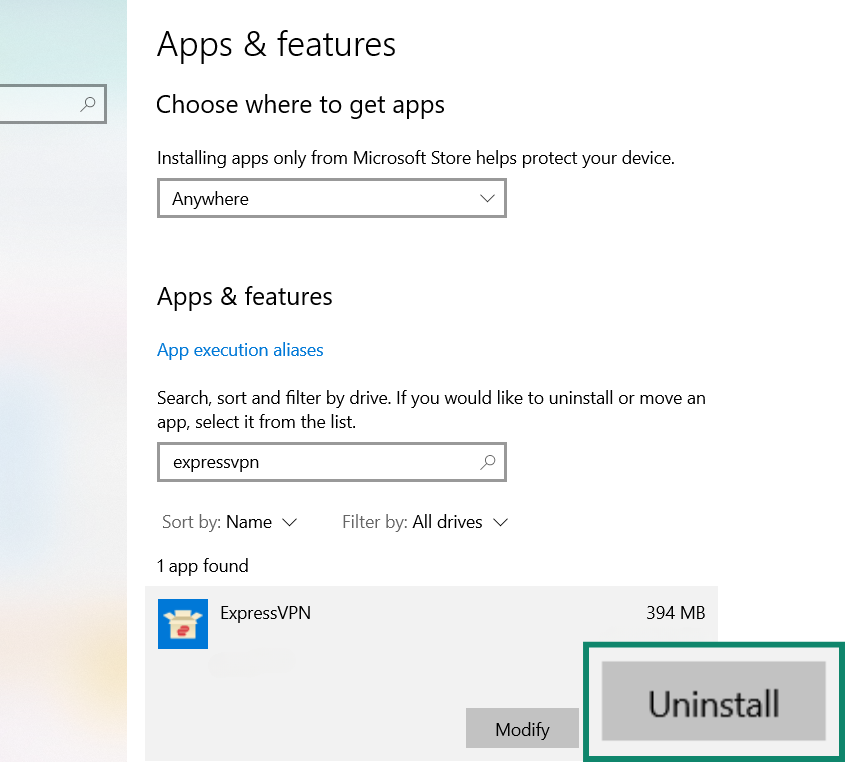
Les instructions ci-dessous s’appliquent à Windows 10 et Windows 11.
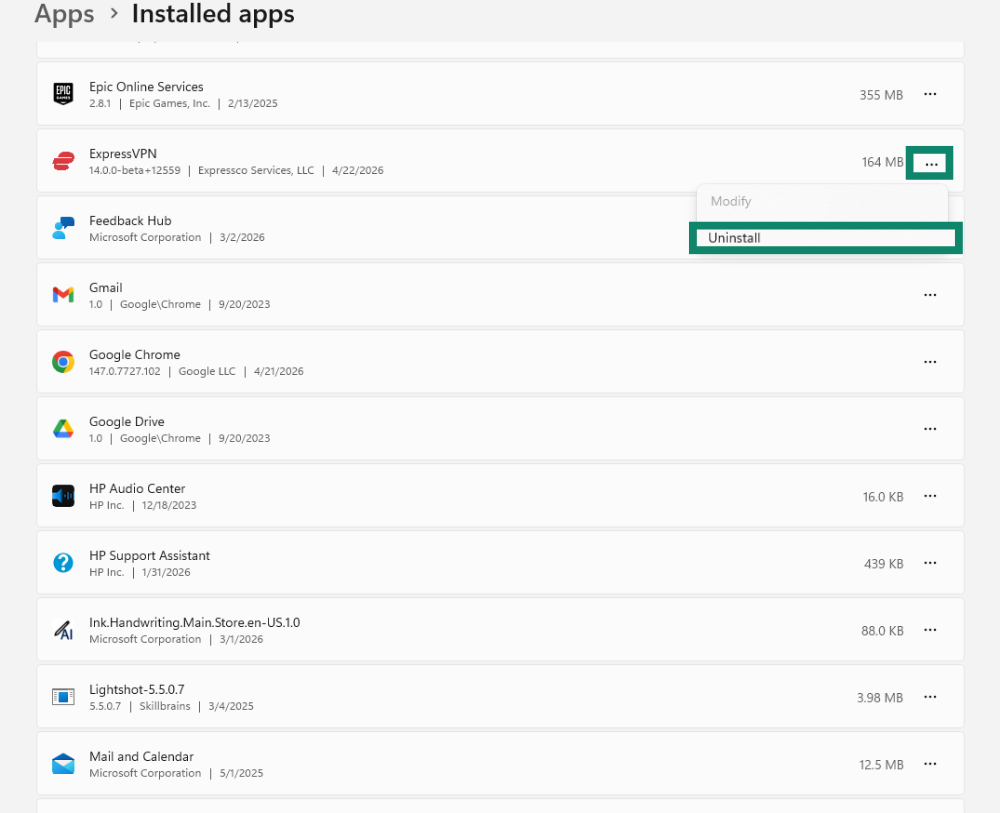
Sous Windows 11, vous pouvez désinstaller l’application ExpressVPN dans la section Applications installées des Paramètres. Vous pouvez y accéder de deux façons : Désinstallation depuis le menu Démarrer Désinstallation depuis les Paramètres , effectuez un clic droit sur l’application ExpressVPN et sélectionnez Désinstaller.
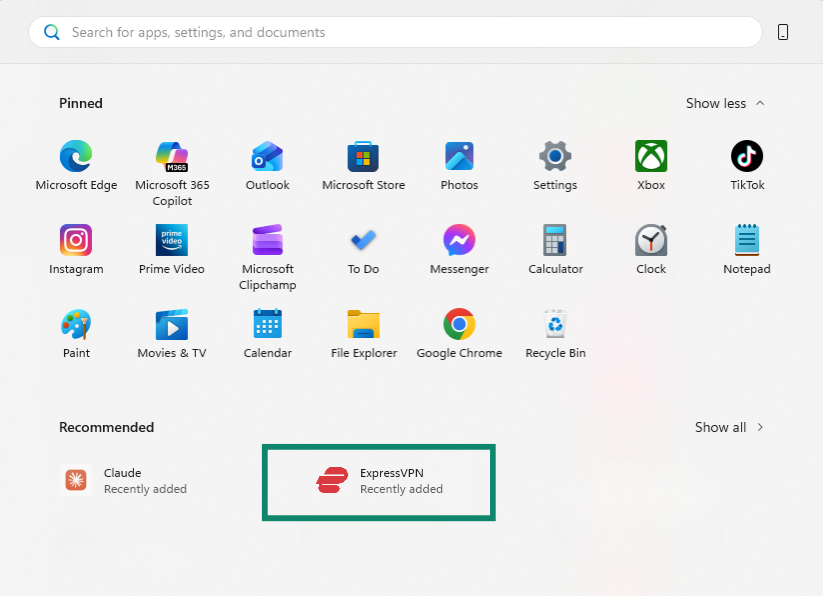
 et sélectionnez
  Paramètres.
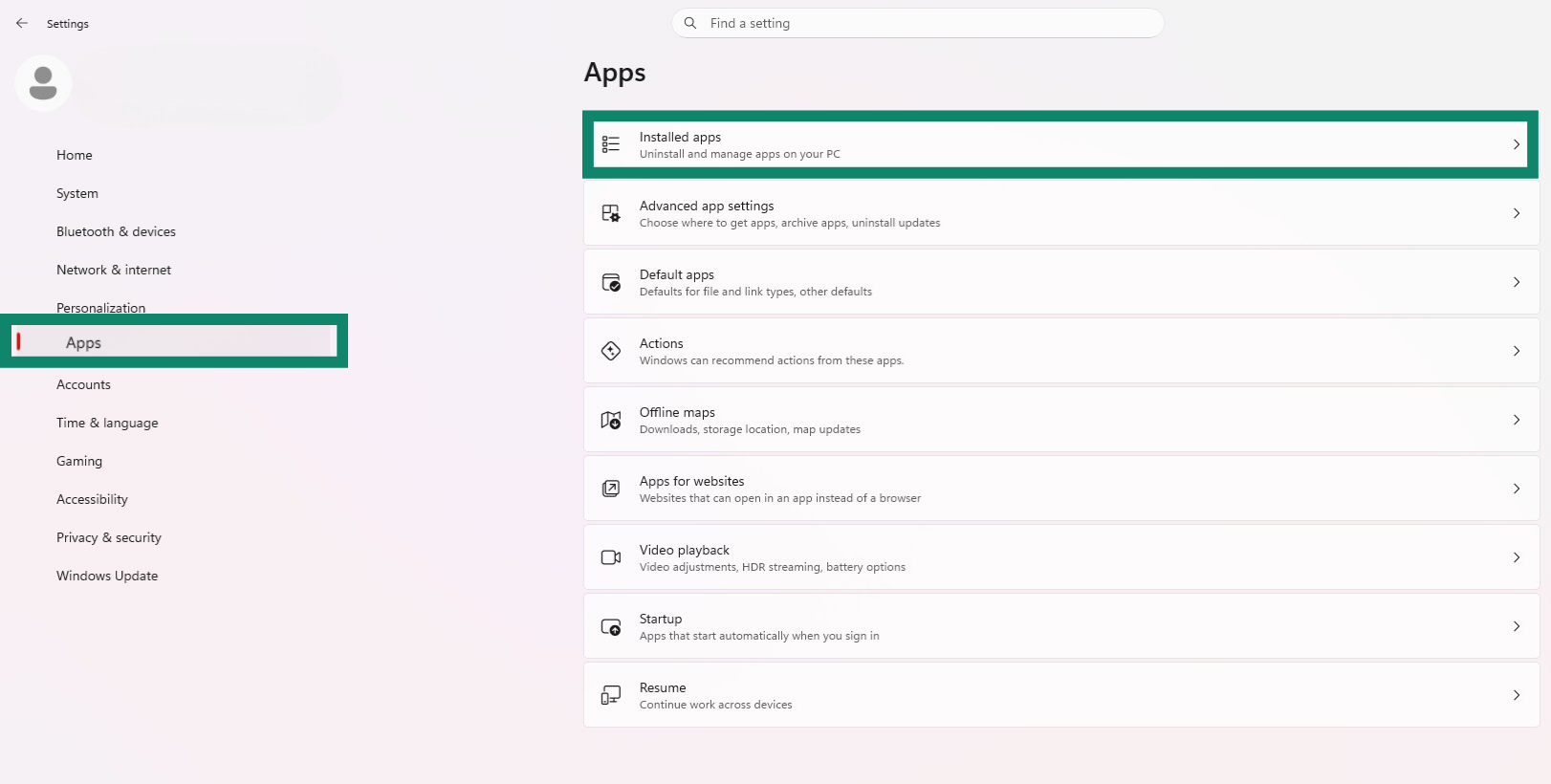
 et sélectionnez Uninstall (Désinstaller).
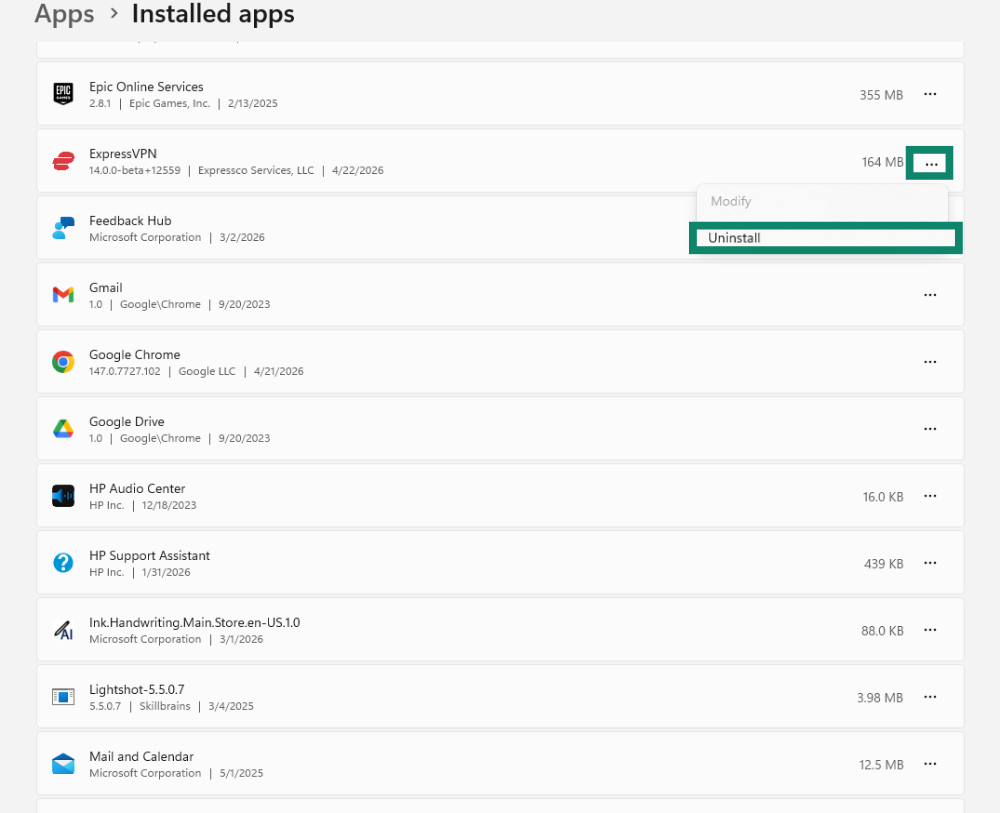
Désinstallation depuis le Panneau de configuration, puis sélectionnez Paramètres > Applications > Applications et fonctionnalités.
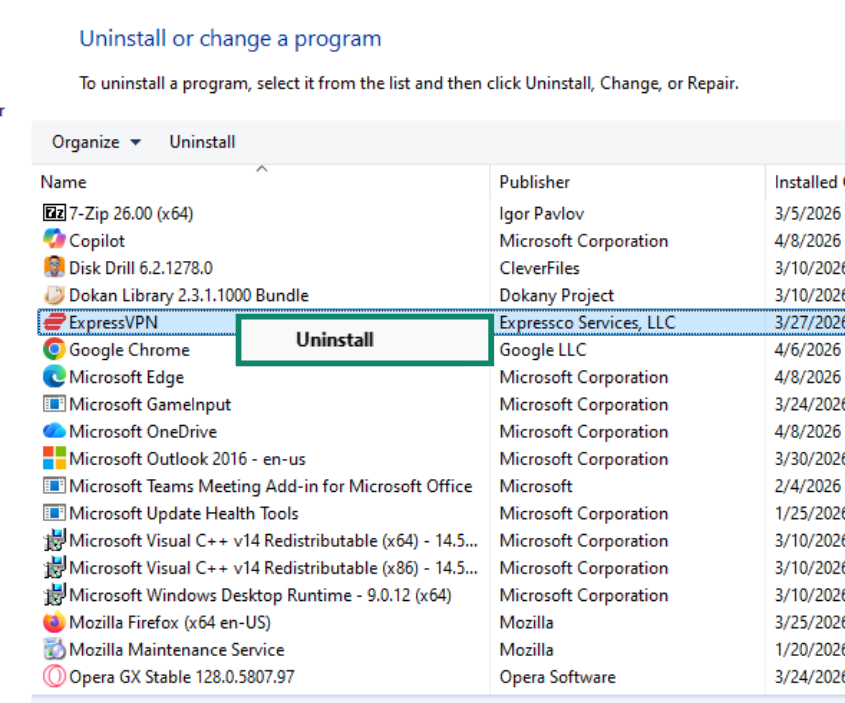
Besoin d’aide ? Contactez l’équipe d’assistance d’ExpressVPN pour obtenir une aide immédiate.