



Denne vejledning viser, hvordan du konfigurerer ExpressVPN-appen på Windows 10 og Windows 11.
Gå til…
Download appen
Find din aktiveringskode
Installer appen
Log ind, og konfigurer appen
Opret forbindelse til en serverplacering
Afbryd forbindelsen til serverplaceringen
Vælg en anden serverplacering
Skift til en anden protokol
Lightway Turbo
Bloker annoncer, trackere og skadelige sider
Hastighedstest
Start og tilslut ExpressVPN ved opstart
Brug split tunneling
Brug kill switch til internettet
Konfigurer automatisk forbindelse
MCP-server (beta)
Aktivér kompakt tilstand
Skift sprog i ExpressVPN Windows-appen
Skift appens udseende
Afinstaller appen
Download appen
Sådan downloader du ExpressVPN-appen til Windows:
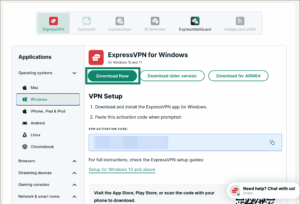
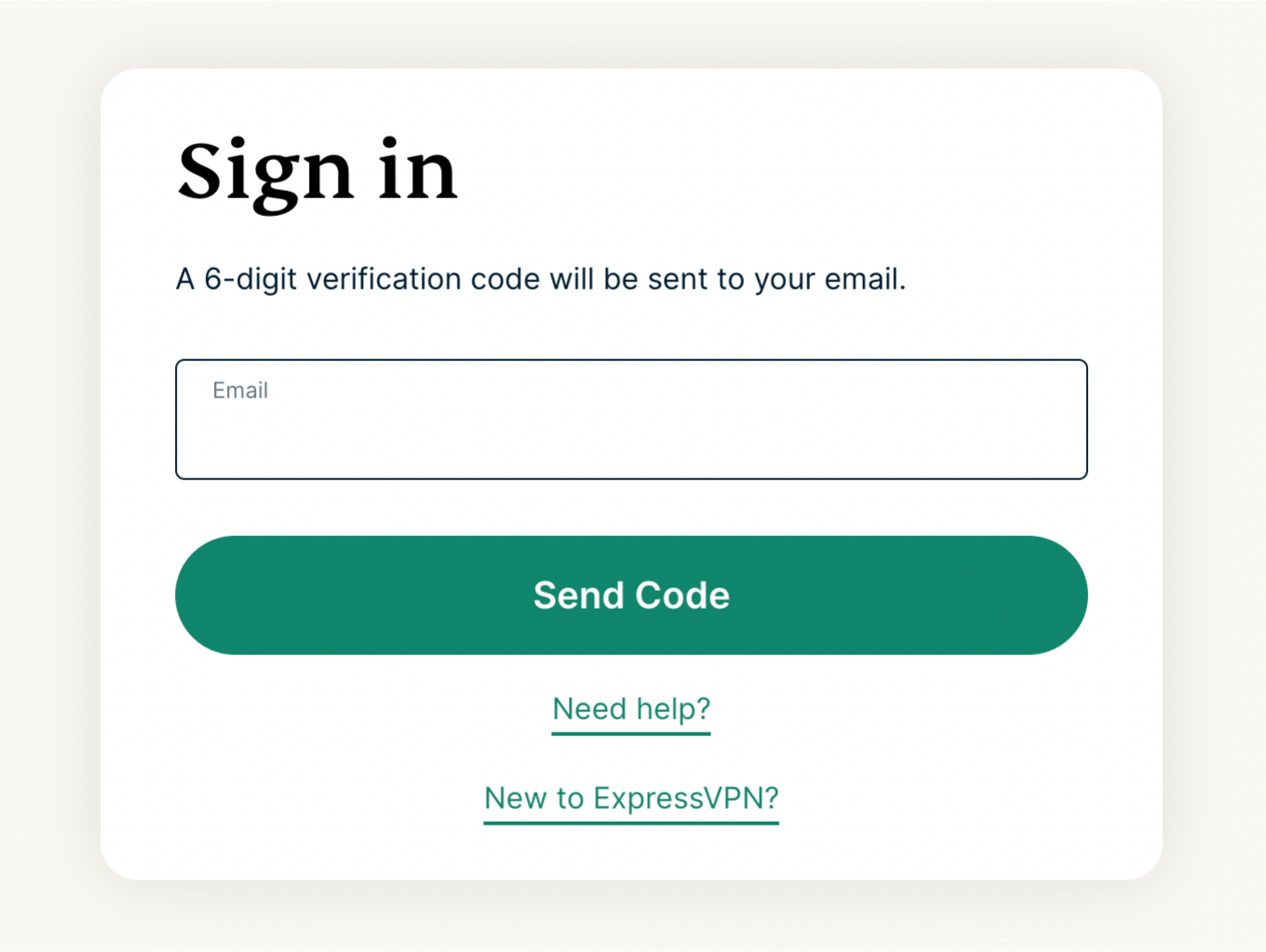
- Gå til ExpressVPN-opsætningssiden. Hvis du bliver bedt om det, skal du angive din ExpressVPN-mailadresse og vælge Send Code (Send kode.) Angiv bekræftelseskoden, der er sendt til din e-mail, og vælg derefter Continue (Fortsæt.)


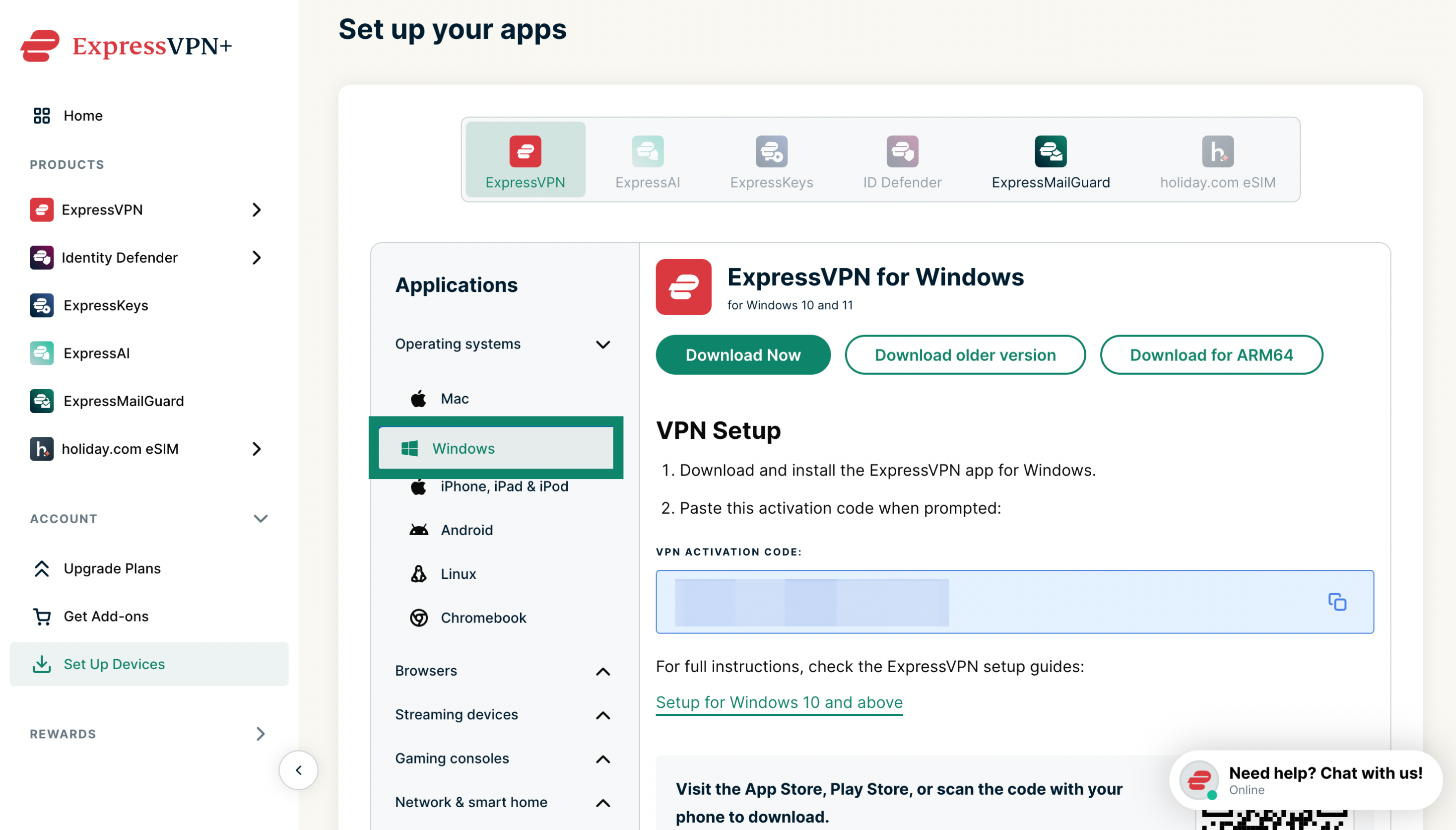
- Under Applications (Applikationer) > Operating systems (Operativsystemer) skal du vælge Windows.


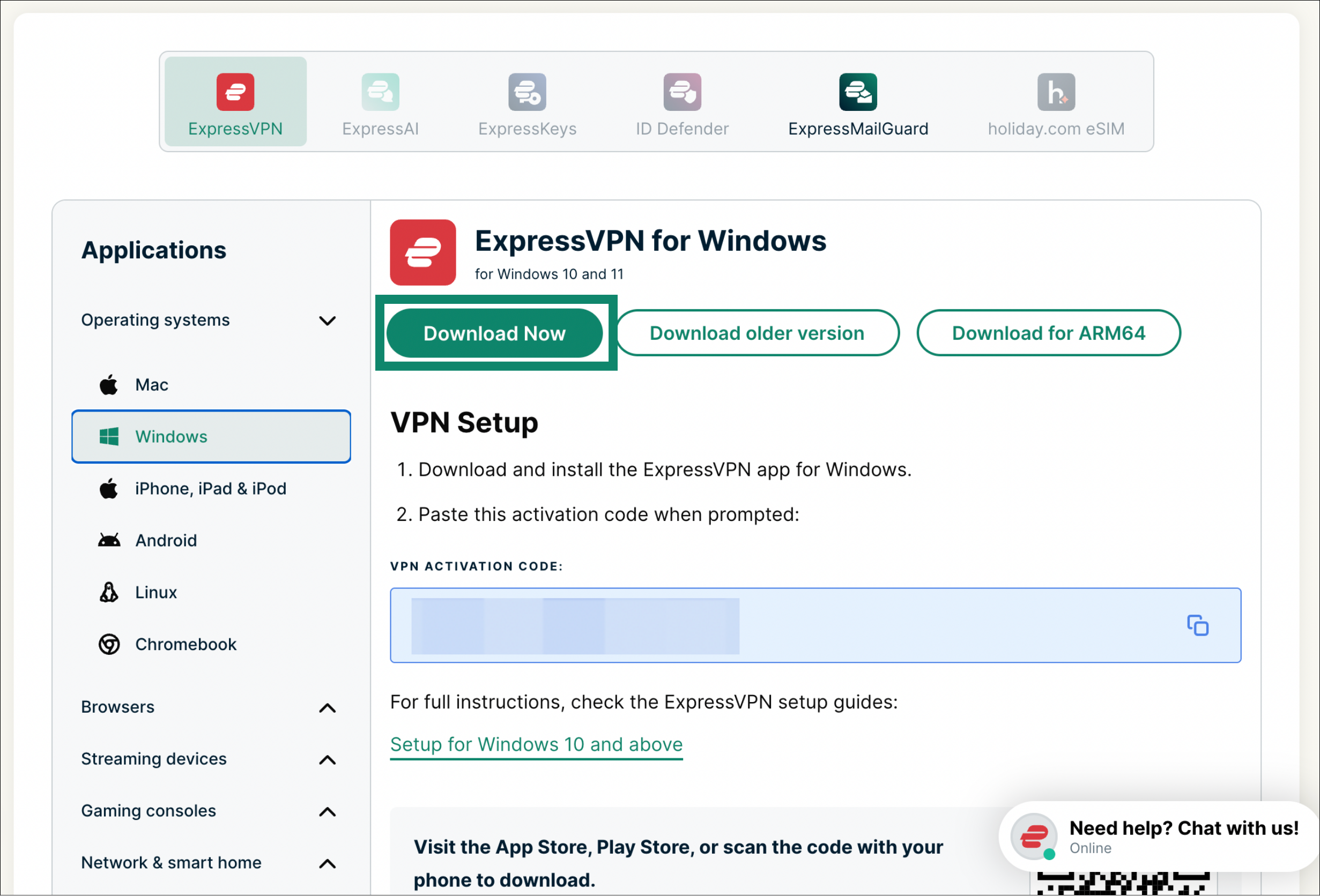
- Vælg Download Now (Download nu.)

Hold dette browservindue åbent. Du skal bruge aktiveringskoden til opsætningen senere.
Brug for hjælp? Kontakt ExpressVPN’s supportteam for øjeblikkelig hjælp.
Find din aktiveringskode
På den samme side, hvor du downloadede appen, skal du finde feltet VPN Activation Code (VPN-aktiveringskode) og klikke på kopiikonet for at kopiere koden til din udklipsholder. 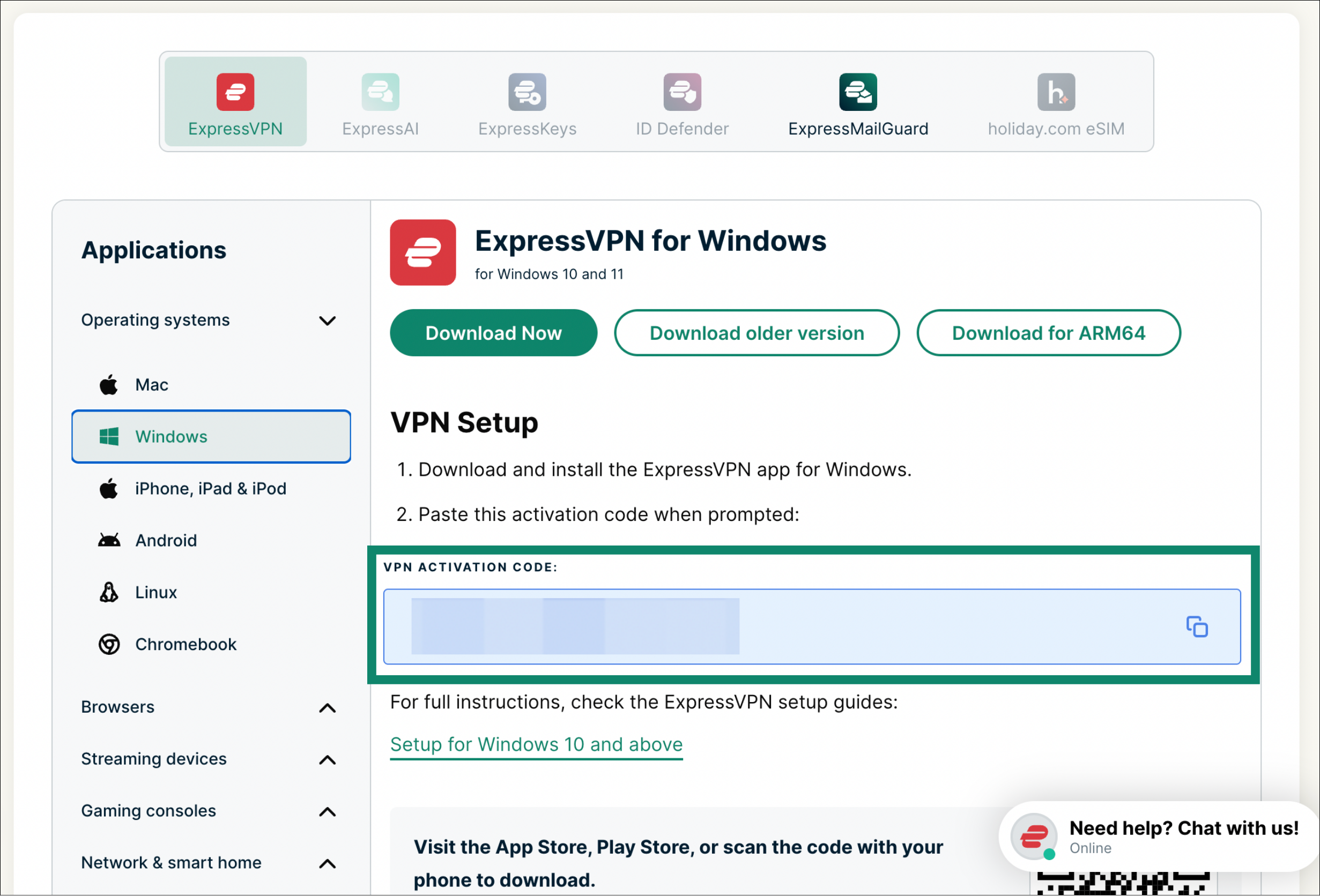
Brug for hjælp? Kontakt ExpressVPN’s supportteam for øjeblikkelig hjælp.
Installer appen
Sådan installerer du ExpressVPN-appen til Windows:
- Find og dobbeltklik på downloadfilen på din computer.
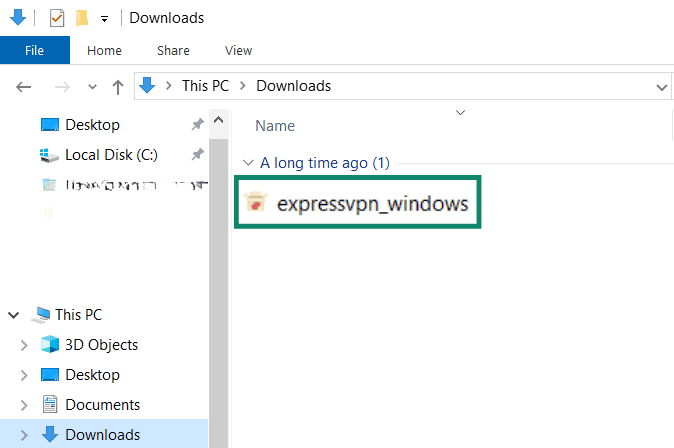

- Du får vist en meddelelse, der beder dig om at tillade appen at foretage ændringer på enheden. Klik på Ja.
- Vent, mens appen installeres på din computer.
- Når installationen er færdig, åbnes appen automatisk.
Brug for hjælp? Kontakt ExpressVPN’s supportteam for øjeblikkelig hjælp.
Log ind, og konfigurer appen
Sådan logger du ind på og konfigurerer ExpressVPN-appen til Windows:
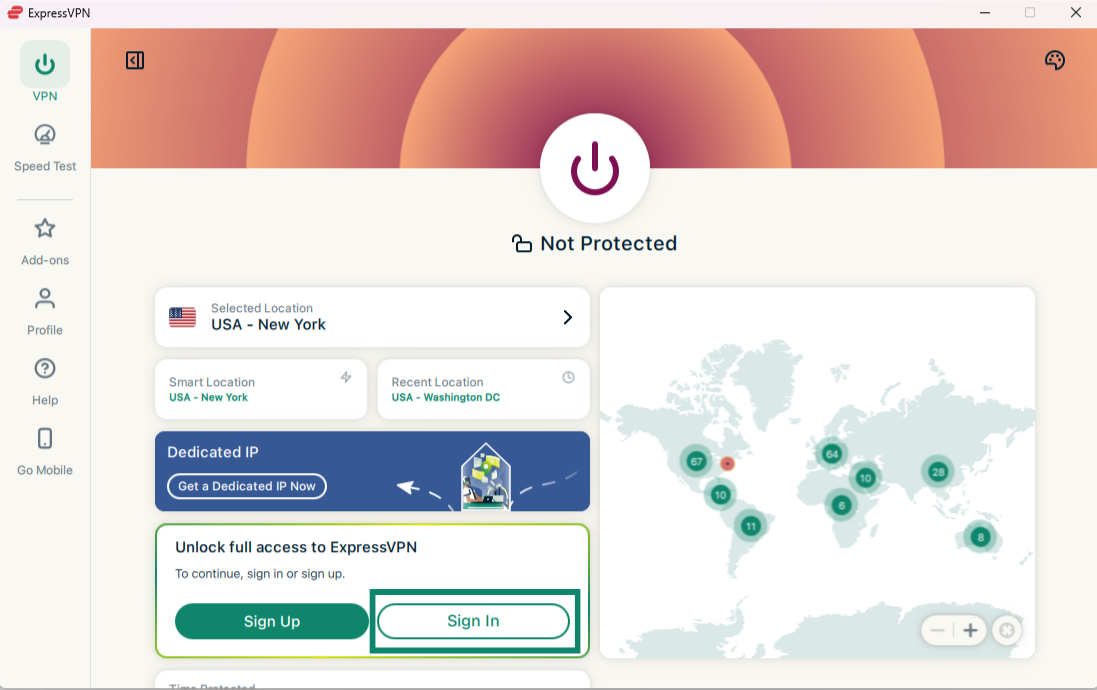
- Åbn appen (eller vent på, at appen åbnes automatisk, når installationen er færdig), og klik på Sign In (Log ind.)


- Der er tre måder at logge ind på appen på:
Log ind med et e-mailloginlink
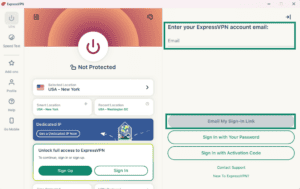
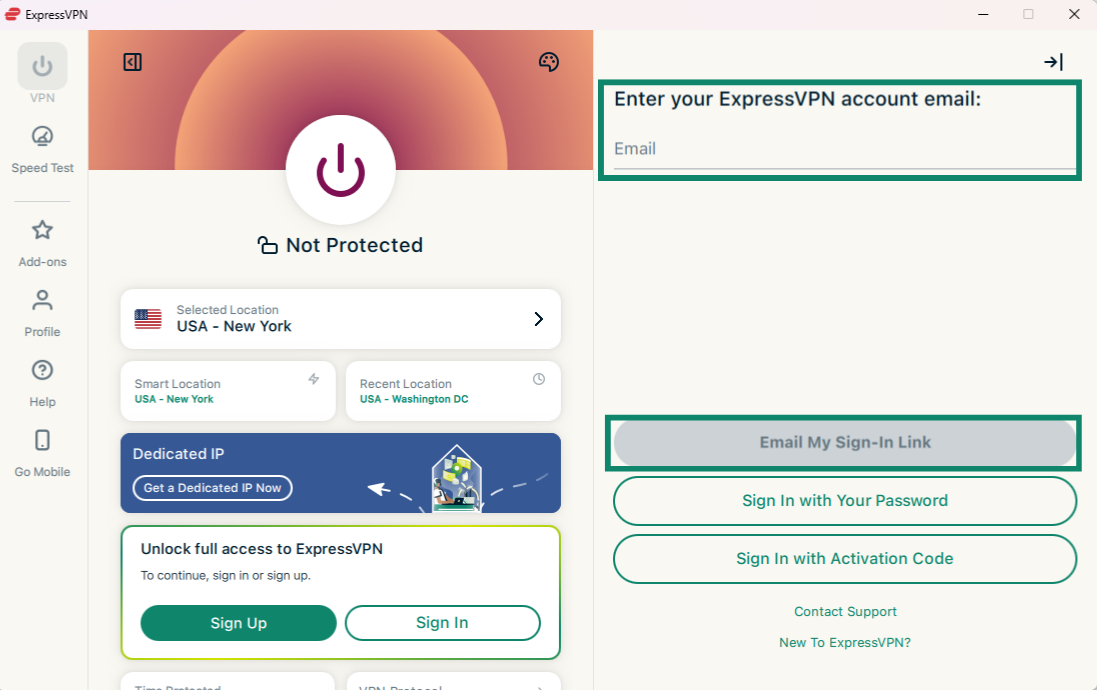
- Indtast den e-mailadresse, der er knyttet til din ExpressVPN-konto, og klik på Email My Sign-In Link (Send mit loginlink via e-mail.)
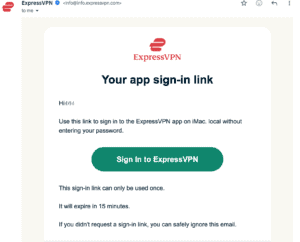
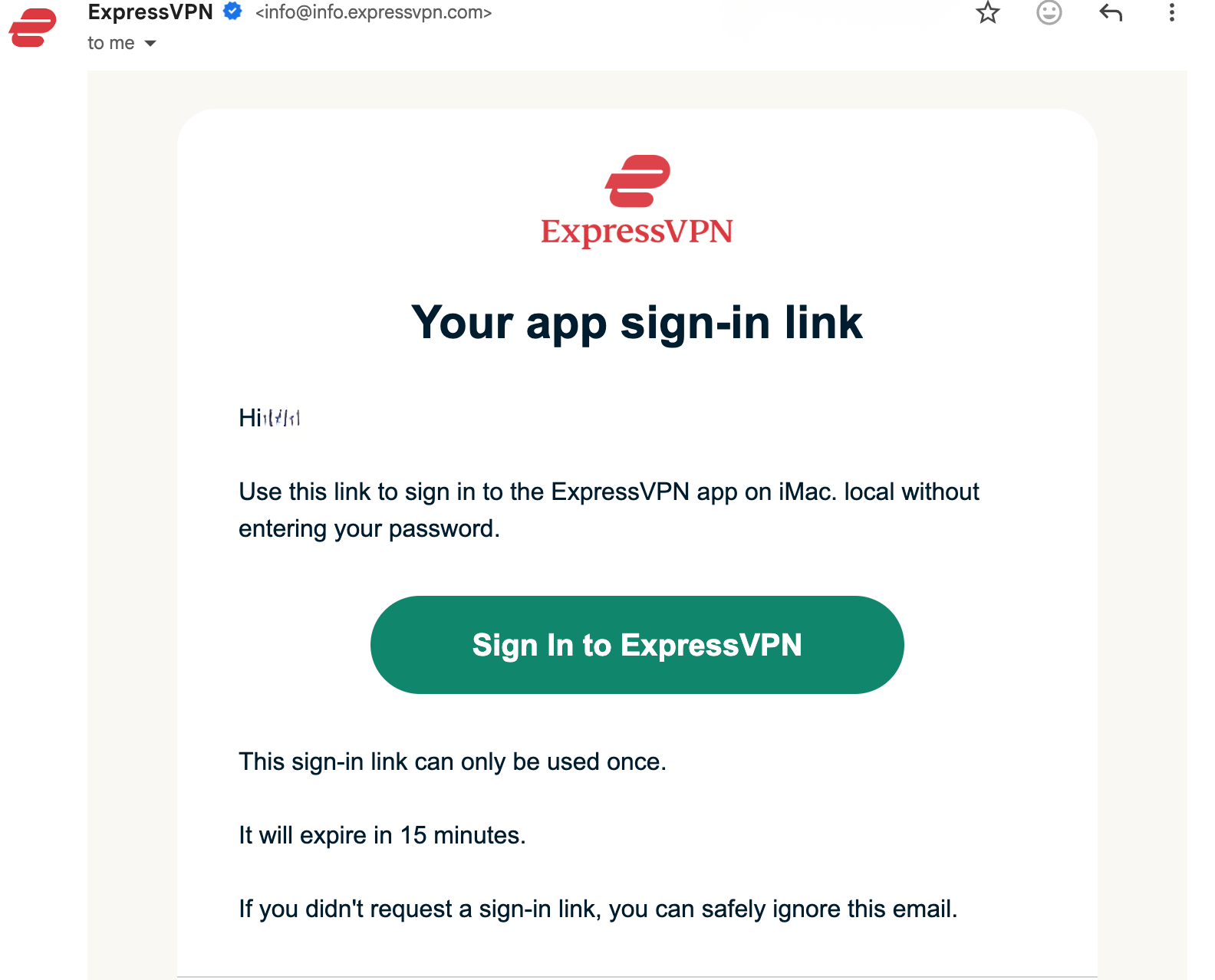
- Åbn e-mailen på en hvilken som helst enhed, og vælg Sign In to ExpressVPN (Log ind på ExpressVPN.) Appen aktiveres automatisk og logger dig ind.

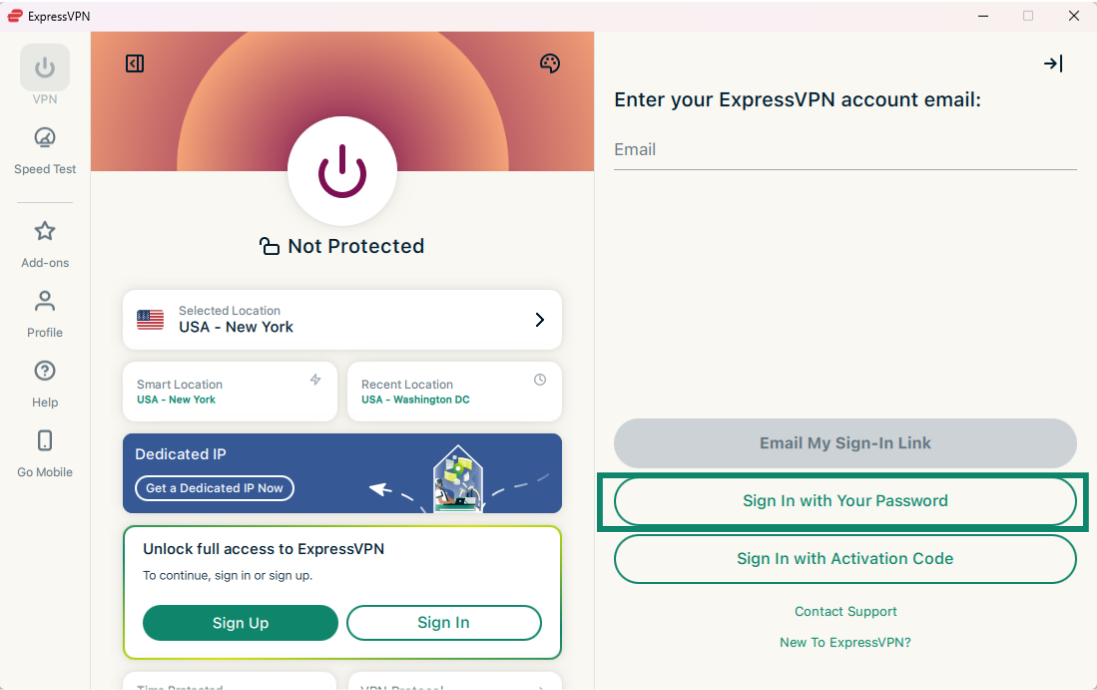
Log ind med din adgangskode
- Klik på Sign in with Your Password (Log ind med din adgangskode.)
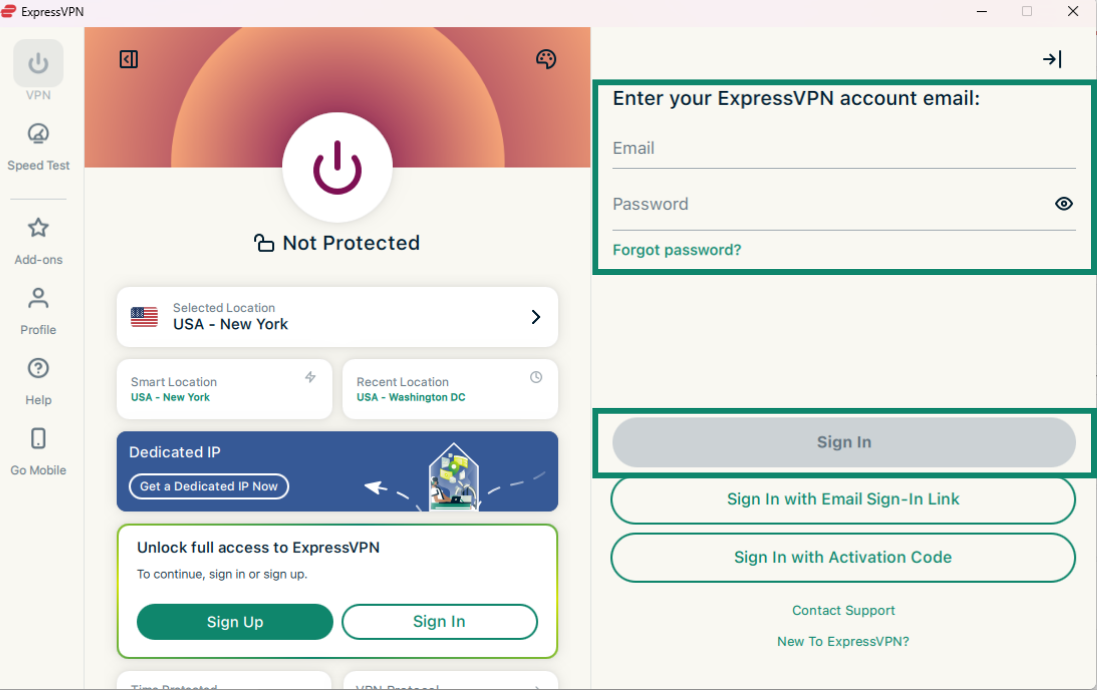
- Angiv din e-mailadresse og adgangskode, og klik på Sign In (Log ind.)
Log ind med aktiveringskode
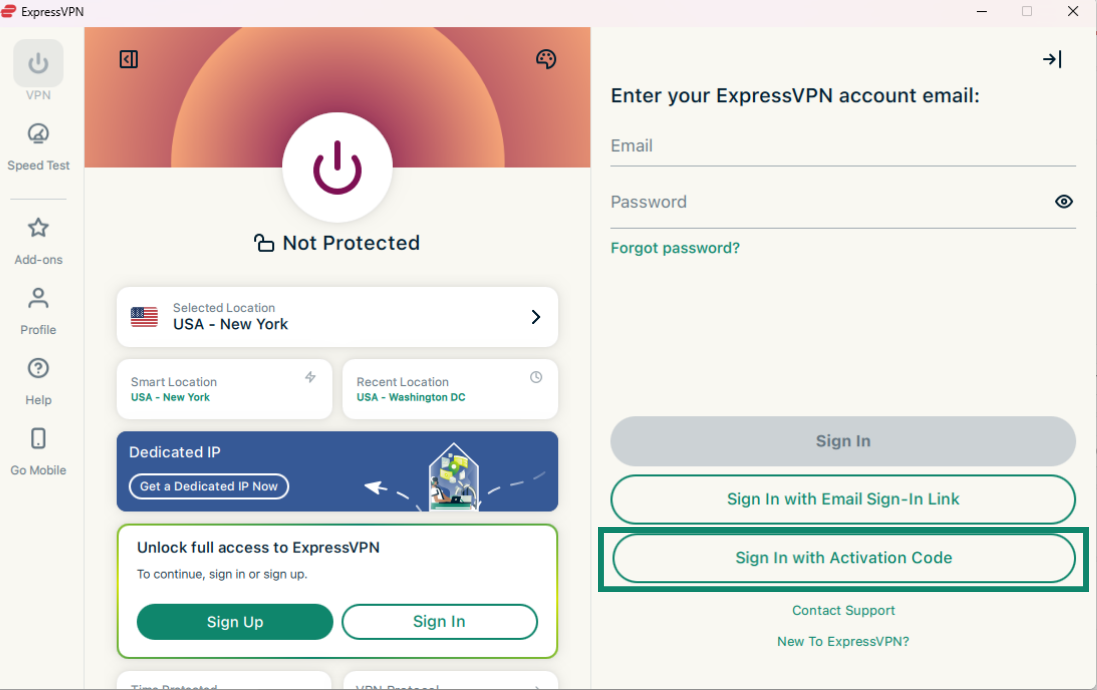
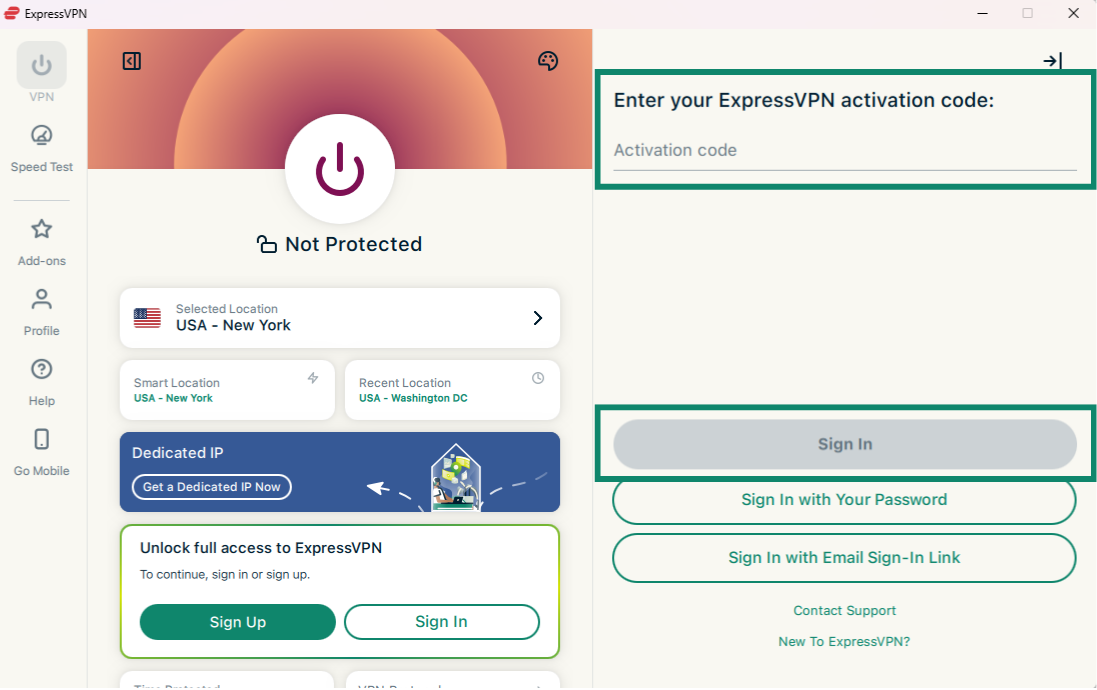
- Klik på Sign In with Activation Code (Log ind med aktiveringskode.) Dette er den kode, du kopierede til din udklipsholder tidligere.
- Klik derefter på Sign In (Log ind.)

- Du vil blive spurgt, om du vil tillade ExpressVPN at starte ved opstart. Vælg din præference for at fortsætte.
- Du vil blive spurgt, om du vil hjælpe med at forbedre ExpressVPN ved at dele anonym diagnostik med ExpressVPN. Dette hjælper ExpressVPN med løbende at forbedre sine produkter og tjenester. Vælg din præference for at fortsætte.
- Hvis Avanceret beskyttelse er inkluderet i dit abonnement, vil du blive spurgt, om du vil blokere displayannoncer og aktivere yderligere sikkerhedsforanstaltninger. Vælg din præference for at fortsætte.
Tillykke! Du har konfigureret ExpressVPN på din Windows-computer. Du er nu klar til at tilgå vores mange VPN-serverplaceringer.
Brug for hjælp? Kontakt ExpressVPN’s supportteam for øjeblikkelig hjælp.
Opret forbindelse til en serverplacering
Sådan opretter du forbindelse til en serverplacering:
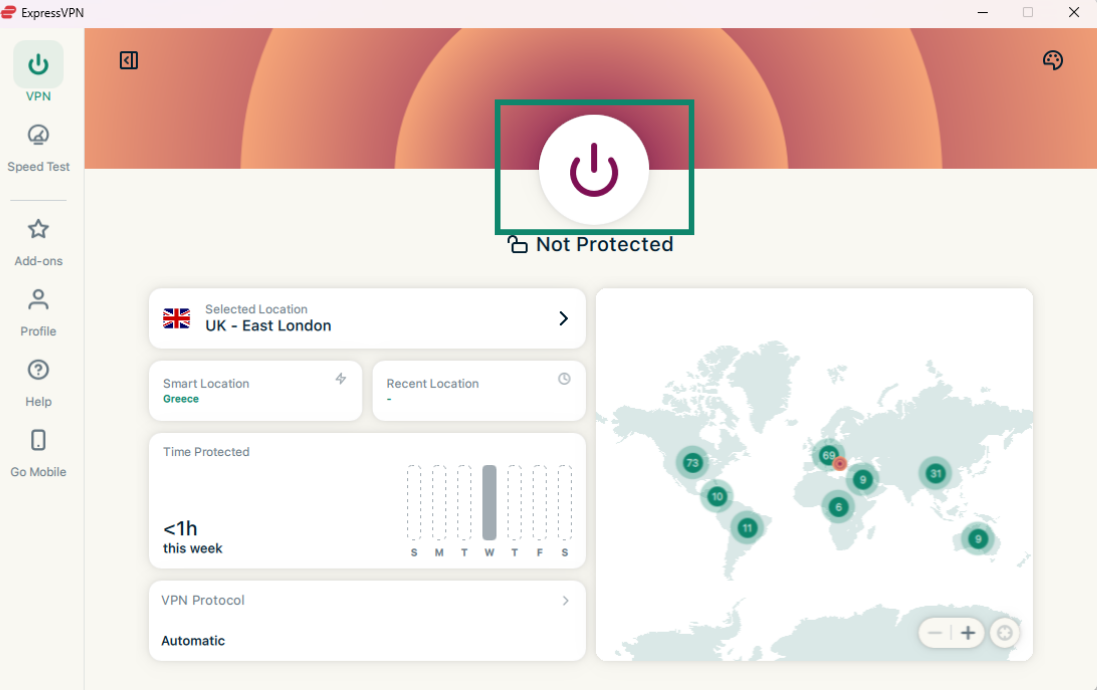
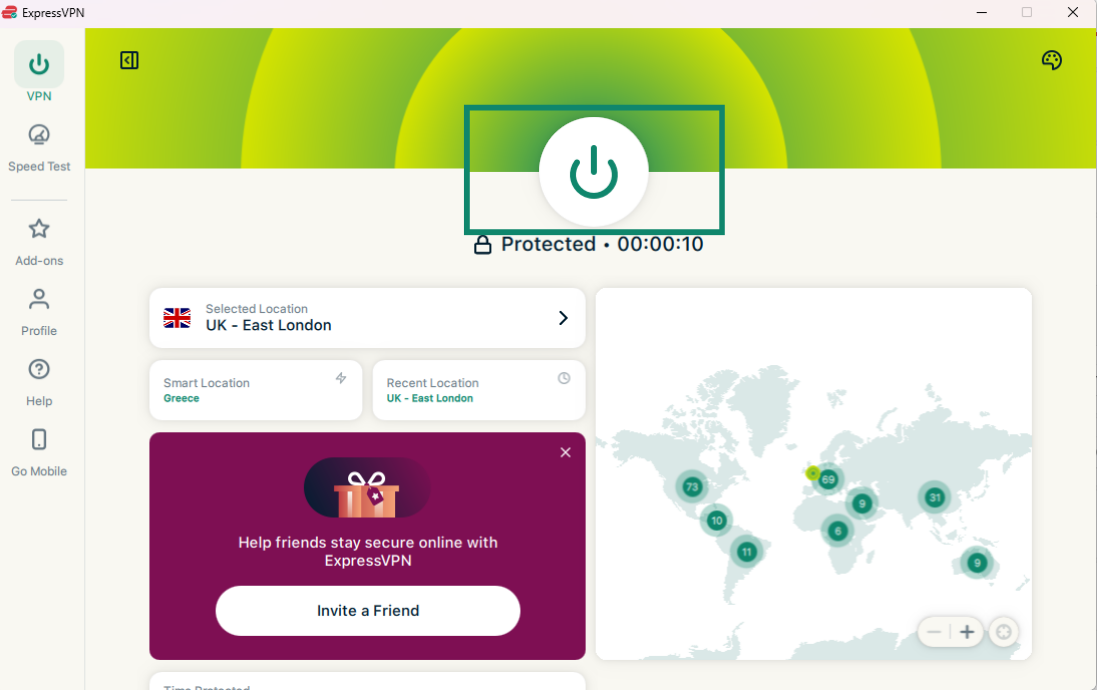
- Klik på

 . Som standard vil ExpressVPN foreslå den placering, der giver den optimale oplevelse for dig.
- Når du ser beskeden Protected (Beskyttet) på appskærmen, kan du begynde at surfe med frihed og sikkerhed!

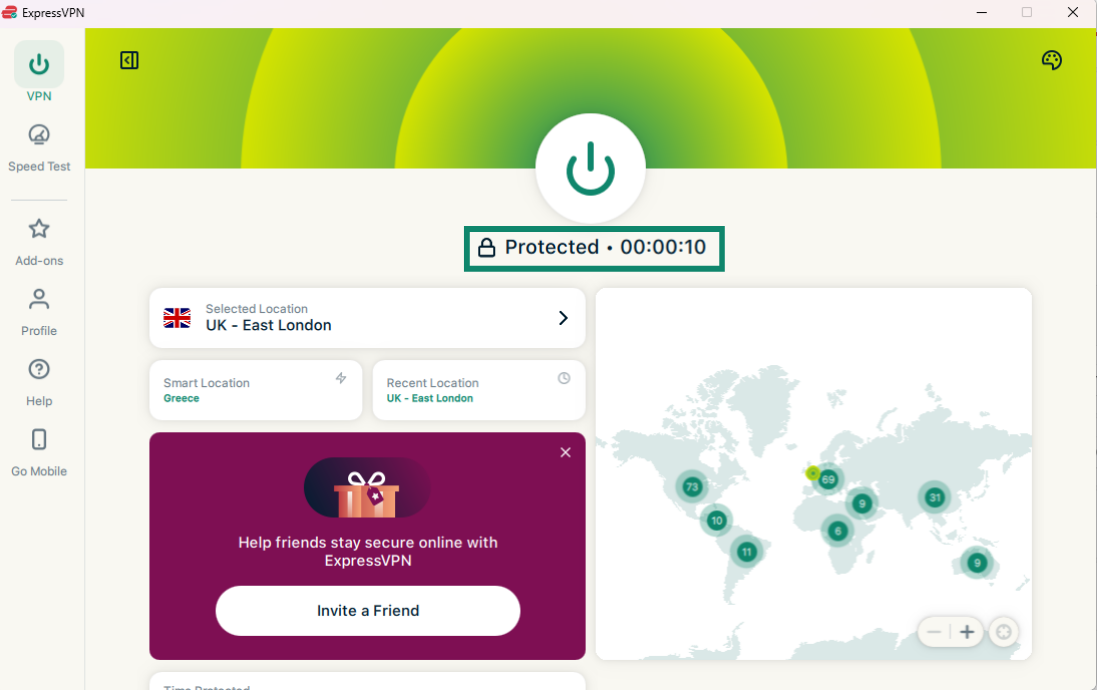
Bemærk: Antallet af enheder, du kan forbinde til VPN på samme tid, afhænger af det abonnementsniveau, du valgte ved betalingen:
- Basic: 10 enheder på samme tid.
- Advanced: 12 enheder på samme tid.
- Pro: 14 enheder på samme tid.
Brug for hjælp? Kontakt ExpressVPN’s supportteam for øjeblikkelig hjælp.
Afbryd forbindelsen til serverplaceringen
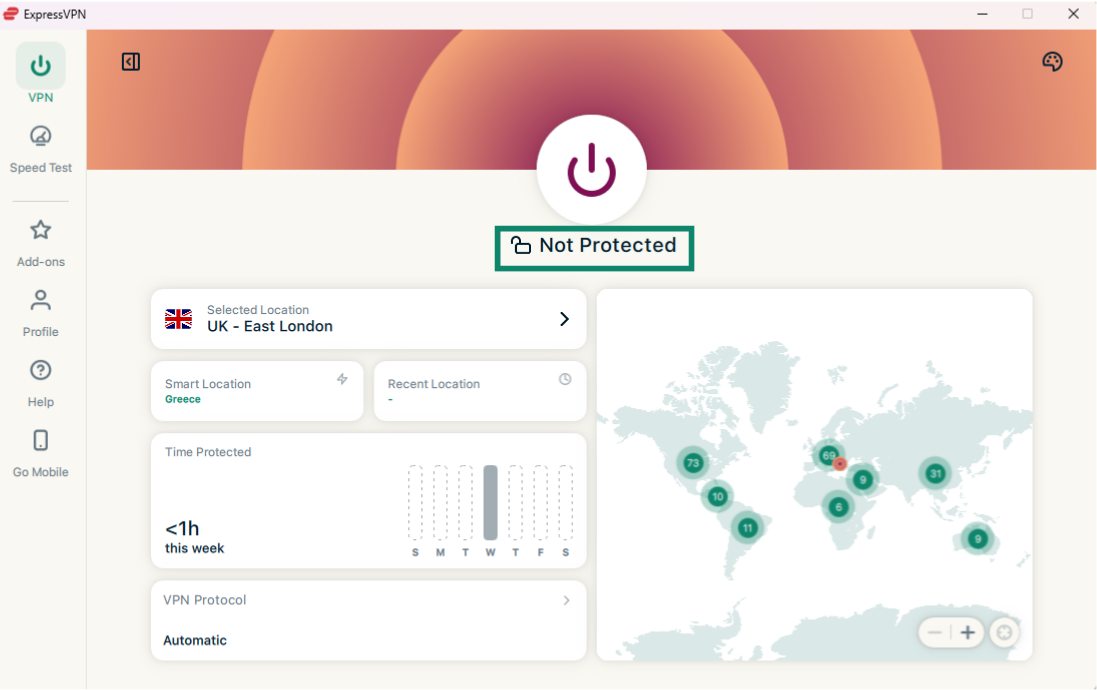
Sådan afbryder du forbindelsen til serverplaceringen:
- Klik på .
- Du ved, at du er afbrudt, når der står Not Protected (Ikke beskyttet) på skærmen.
Brug for hjælp? Kontakt ExpressVPN’s supportteam for øjeblikkelig hjælp.
Vælg en anden serverplacering
Sådan opretter du forbindelse til en anden serverplacering:
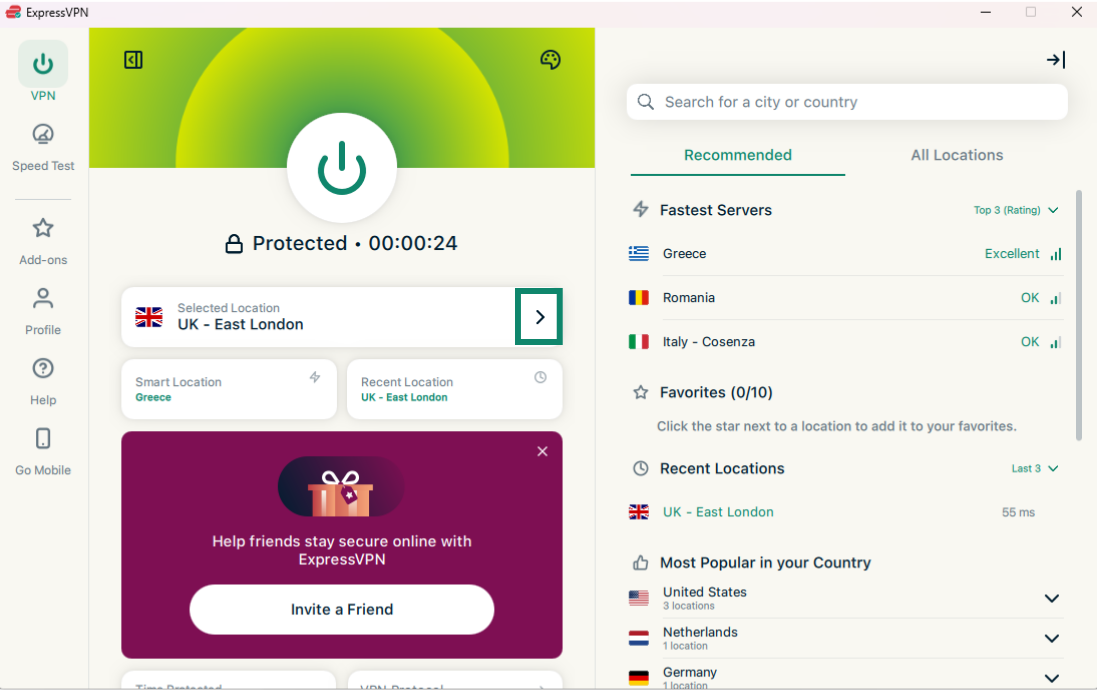
Klik på
 ved siden af Selected Location (Valgt placering) for at få adgang til listen over VPN-placeringer.
  Der vises en liste over serverplaceringer. Listen over VPN-placeringer indeholder to faner: Recommended (Anbefalet) og All Locations (Alle placeringer.)
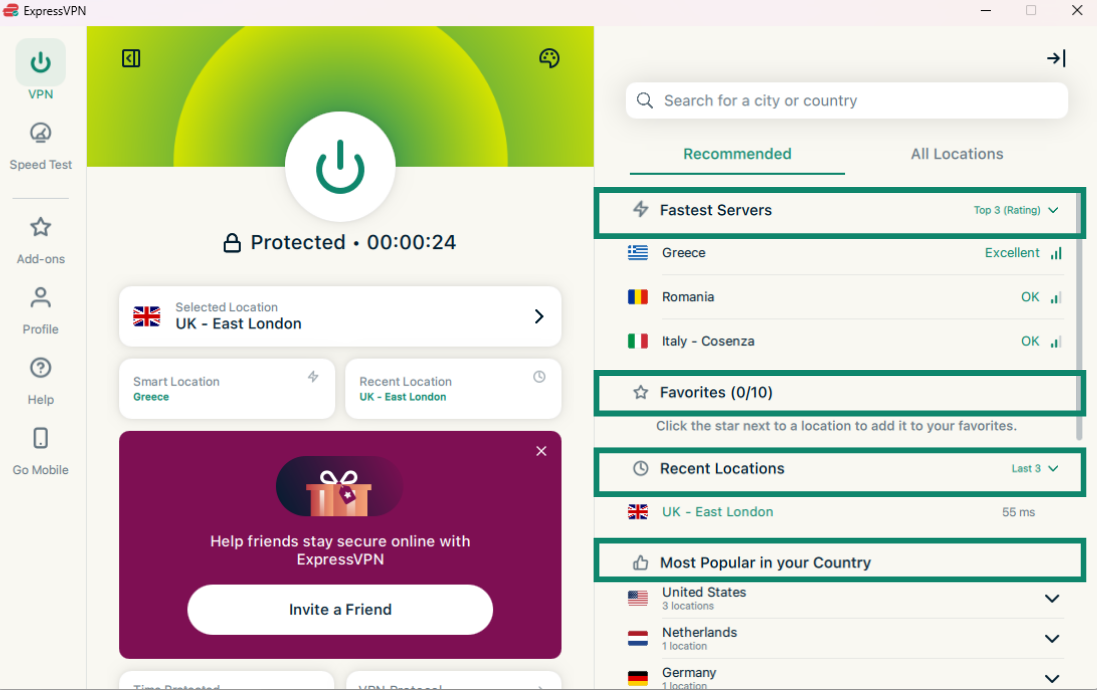
Fanen Recommended (Anbefalet) indeholder fire sektioner:
- Fastest Servers (Hurtigste servere:) En liste over op til fem af de hurtigste servere baseret på din nuværende placering.
- Recent Locations (Seneste placeringer:) En liste over op til fem af de seneste serverplaceringer, du har oprettet forbindelse til.
- Favorites (Favoritter:) Serverplaceringer, du har markeret som dine favoritter. Du kan tilføje op til 10 serverplaceringer.
- Most Popular in Your Country (Mest populære i dit land:) De serverplaceringer, der oftest bruges af andre ExpressVPN-brugere i dit land.

Fanen All Locations (Alle placeringer) viser VPN-serverplaceringerne efter region. Du kan udvide og skjule listerne ved at klikke på  .
.
Du kan sortere placeringerne efter enten Name (Navn) eller antallet af Endpoints (Slutpunkter.)
Du kan også søge efter din ønskede serverplacering ved at bruge søgefeltet. Angiv navnet på din ønskede serverplacering i søgelinjen, og klik derefter på serverplaceringen i søgeresultaterne for at oprette forbindelse til den.
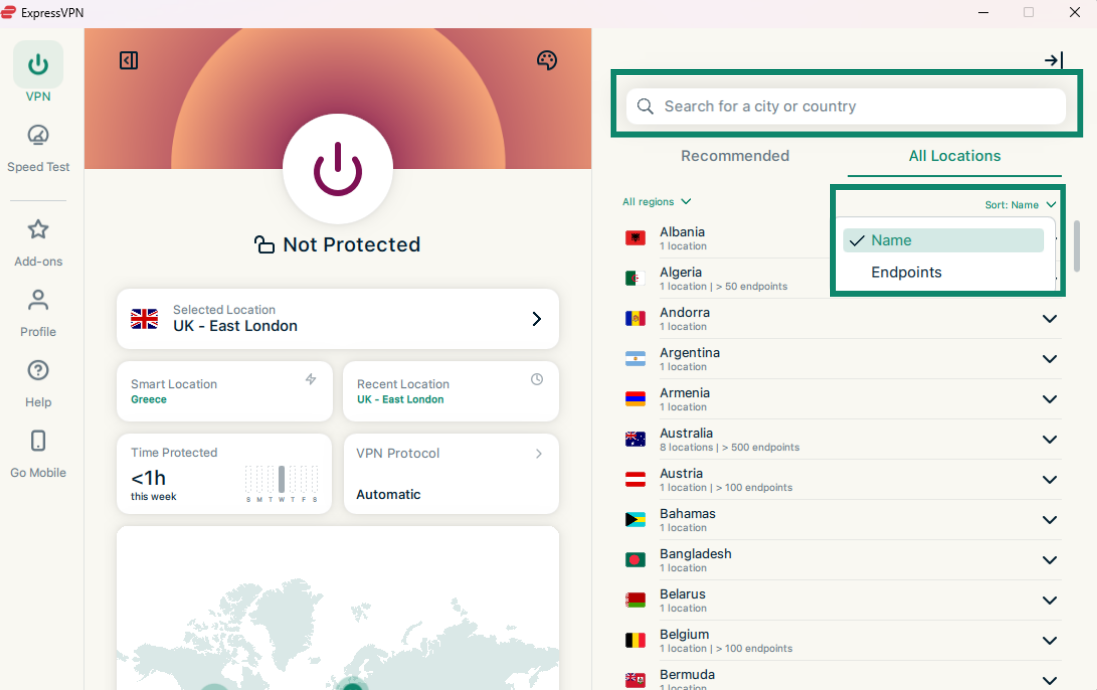
- Klik på en placering, og ExpressVPN forbinder automatisk til den
Sådan føjer du placeringer til dine favoritter
Hvis du vil føje serverplaceringer til dine favoritter, skal du holde musen over en placering og klikke på  ved siden af servernavnet.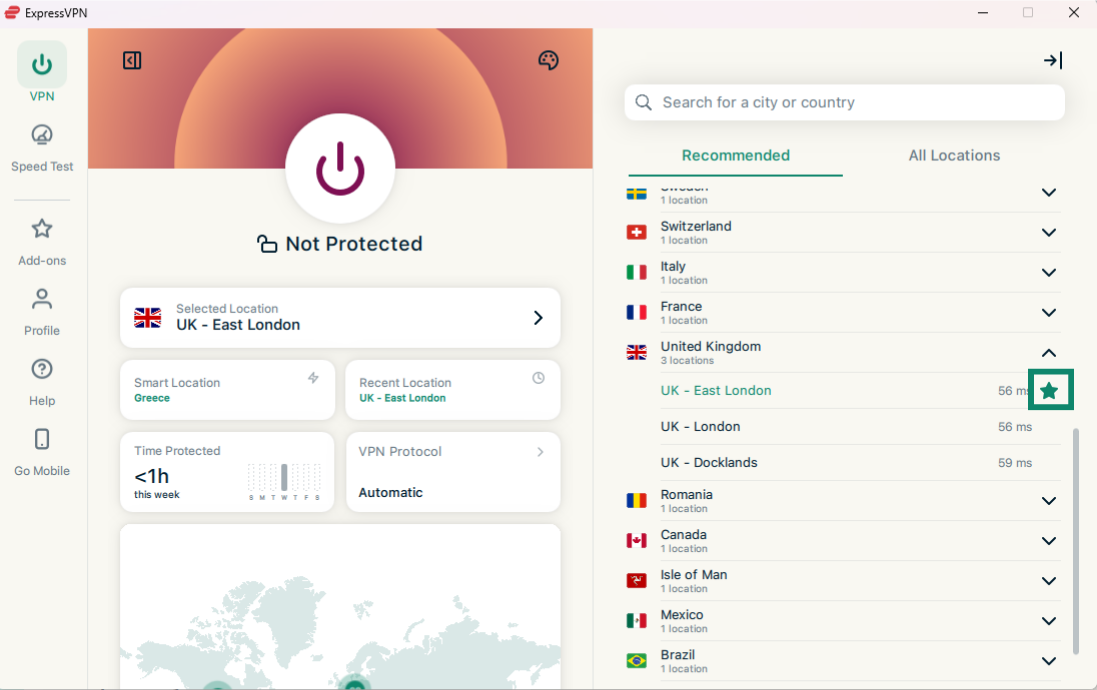
Genopret forbindelse til en placering
Når du har afbrudt forbindelsen til en serverplacering, du har valgt, kan du vende tilbage til din Smart Location (Smartplacering) (den placering, der anbefales for optimal oplevelse) ved at klikke på Smart Location (Smartplacering.) 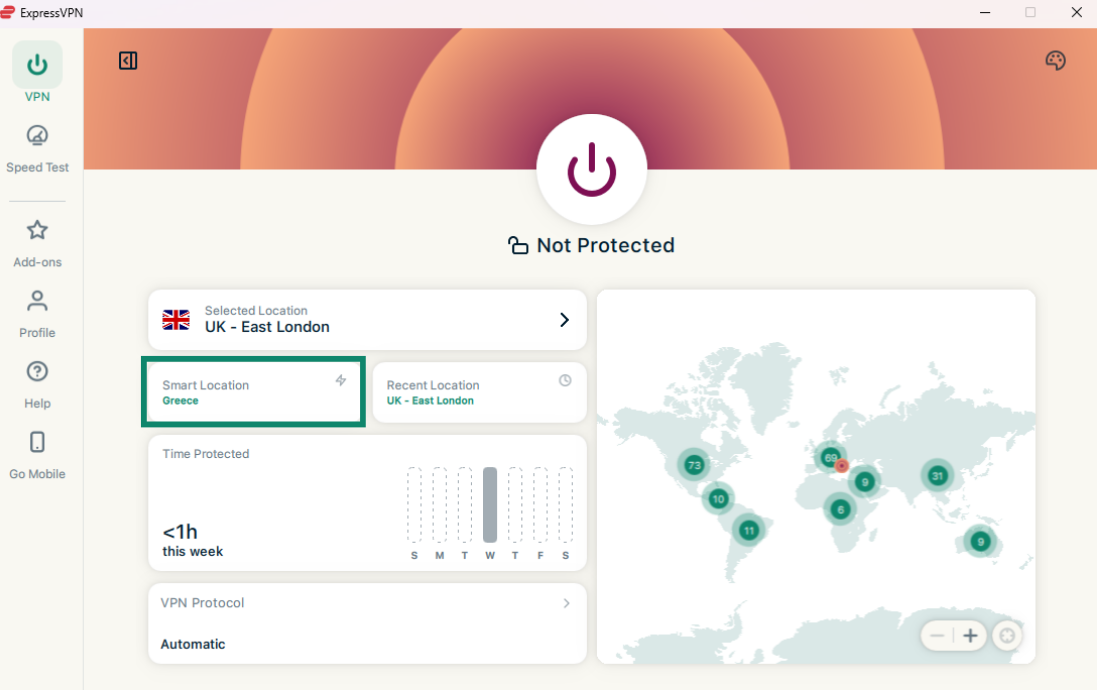
Du kan også oprette forbindelse til den serverplacering, du senest har oprettet forbindelse til, ved at klikke på Recent Location (Seneste placering.) 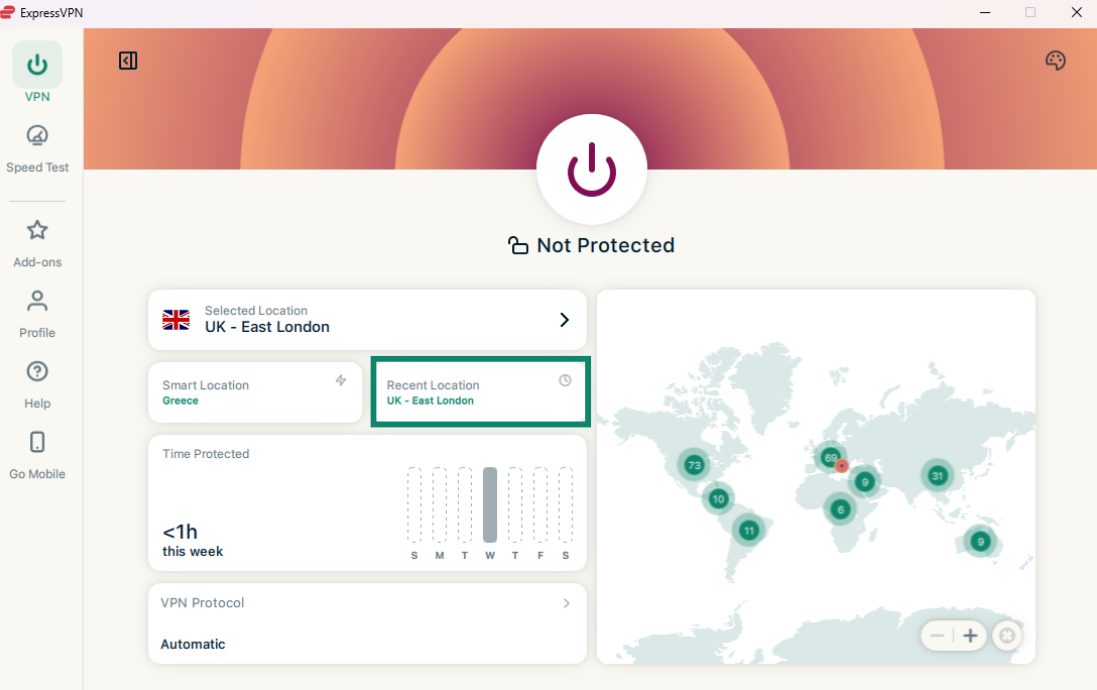
Brug for hjælp? Kontakt ExpressVPN’s supportteam for øjeblikkelig hjælp.
Skift til en anden protokol
Protokoller er de metoder, som din enhed bruger til at oprette forbindelse til en ExpressVPN-server. For at få den bedste oplevelse anbefaler ExpressVPN, at du indstiller din protokol til Automatic (Automatisk). Dette er valgt som standard og vælger automatisk den protokol, der er mest passende for dit netværk.
I nogle tilfælde, f.eks. når vores supportteam anbefaler det, kan skift til en anden protokol hjælpe dig med at opnå hurtigere forbindelseshastigheder.
Sådan skifter du til en anden protokol:
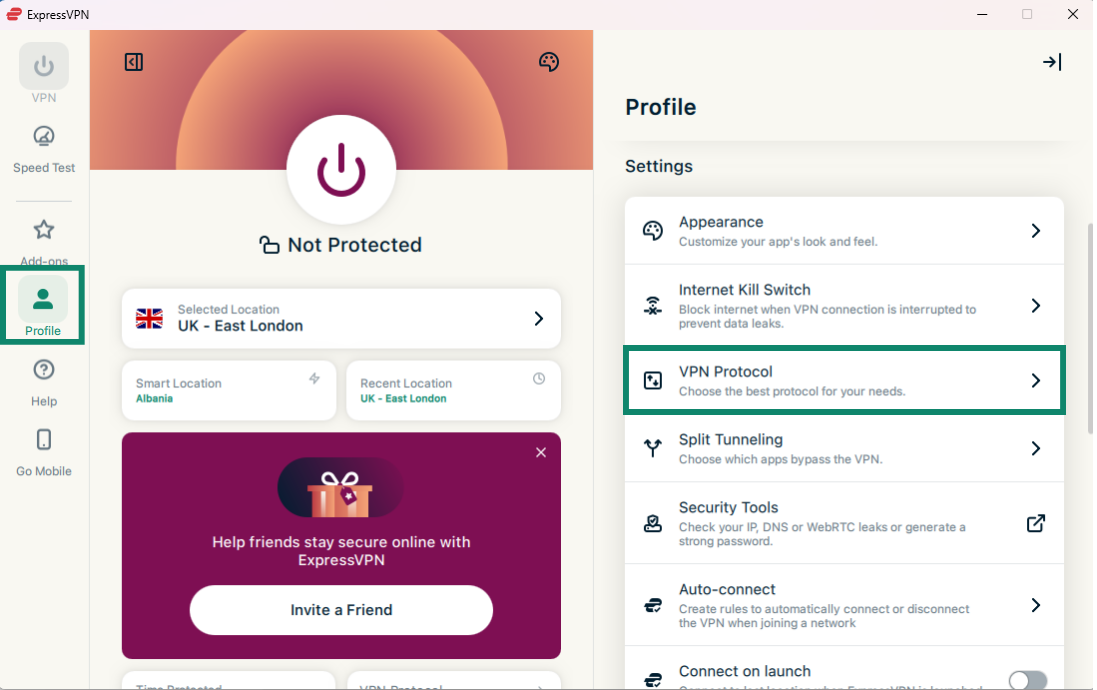
- Klik på fanen Profile (Profil), og vælg VPN Protocol (VPN-protokol.)
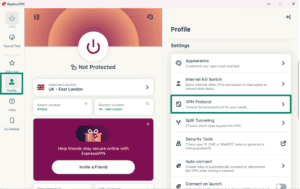
- Klik på den protokol, du vil bruge.
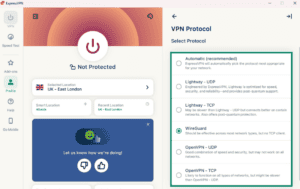
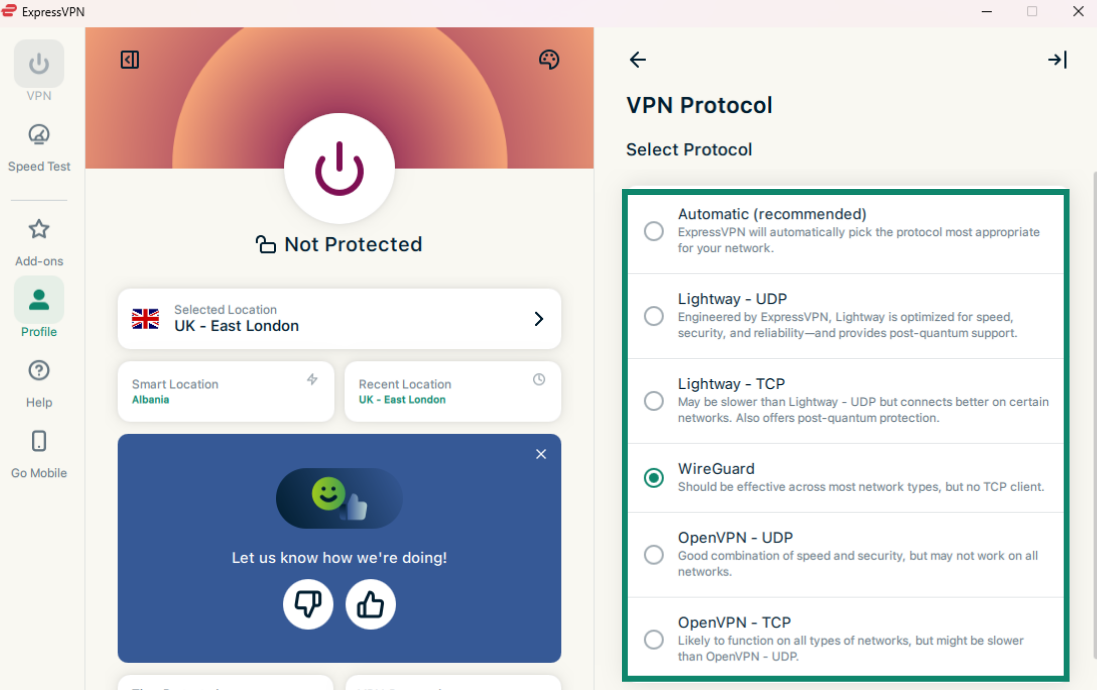
Hvis du opretter forbindelse til en anden protokol end Automatic (Automatisk) eller Lightway – UDP, får du vist et pop op-vindue, der spørger, om du er sikker. Klik på Change Anyway (Skift alligevel) for at fortsætte. 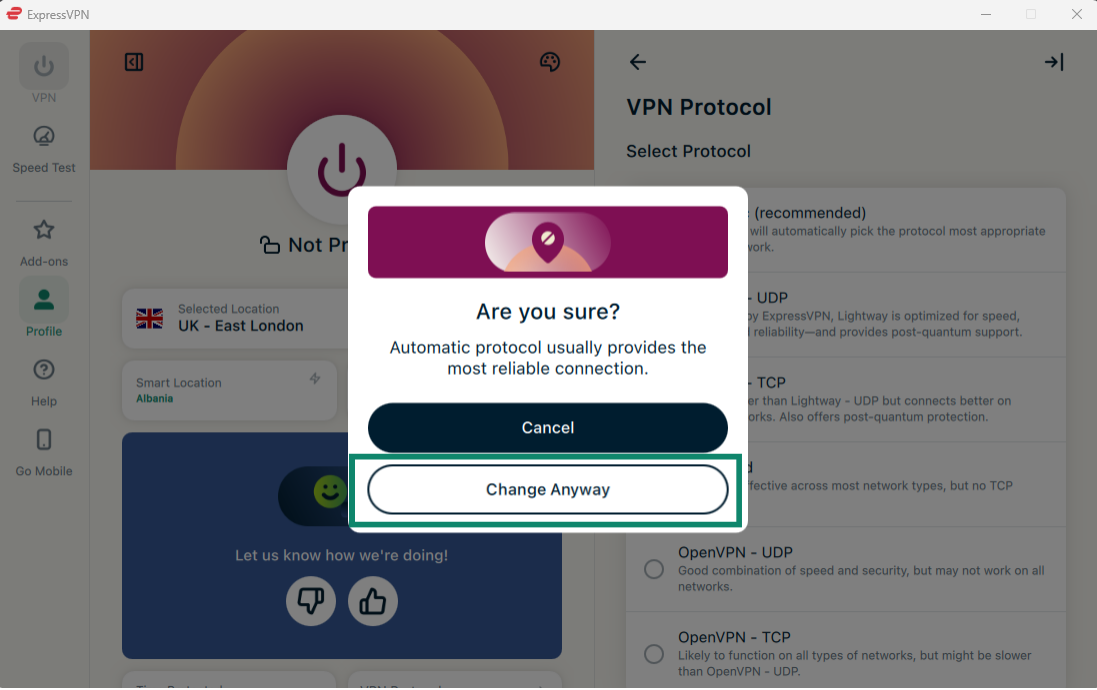
Bemærk: Når funktionerne til Advanced Protection (Avanceret beskyttelse) er slået til, er det kun protokollerne Automatic (Automatisk) eller Lightway, der er tilgængelige.
Brug for hjælp? Kontakt ExpressVPN’s supportteam for øjeblikkelig hjælp.
Lightway Turbo
Når du klikker på protokolmulighederne Automatic (Automatisk) eller Lightway – UDP i ExpressVPN-appen til Windows, vil du bemærke en Lightway Turbo (Lightway Turbo-skifteknap) nedenunder. 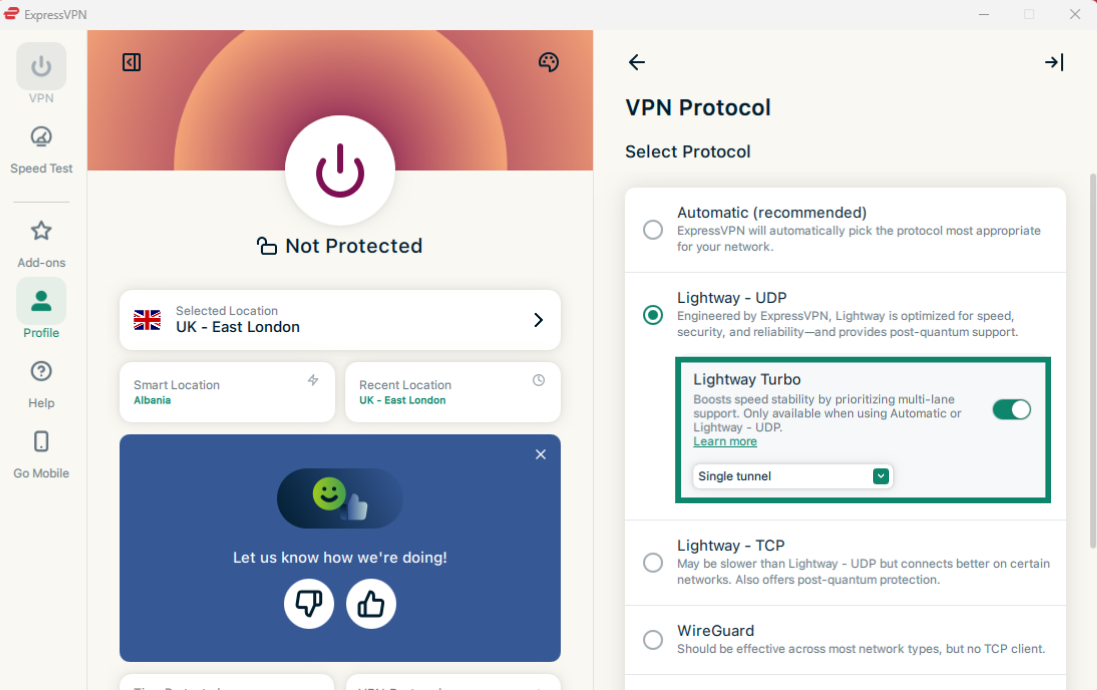
Lightway Turbo er en opgraderet version af vores Lightway-protokol, der kan give dig ekstremt hurtige upload- og downloadhastigheder og lavere latens (ping). Det forbedrer den måde, data overføres på via VPN’en, hvilket kan føre til hurtigere svartider og mere stabile forbindelser.
Den faktiske forbedring kan dog variere afhængigt af dit netværk, din serverplacering og din samlede forbindelseskvalitet. For eksempel kan brugere på langsommere eller overbelastede netværk opleve mere begrænsede forbedringer, mens de, der opretter forbindelse til fjerntliggende servere, sandsynligvis vil bemærke en mere markant forskel.
Lightway Turbo kan konfigureres til at bruge en:
- Single tunnel (Enkelttunnel:) Sender dine data gennem én dedikeret vej til VPN-serveren, og den er kompatibel med de fleste hjemmesider, apps og spil.
- Dual tunnel (Dobbelttunnel:) Sender dine data ad to stier samtidigt, hvilket øger den tilgængelige båndbredde og giver hurtigere hastigheder. Nogle hjemmesider, apps og spil fungerer dog muligvis ikke.
For at vælge mellem enkelt- eller dobbelttunnel skal du klikke på rullemenuen og vælge enten Single tunnel (Enkelttunnel) eller Dual tunnel (Dobbelttunnel.) 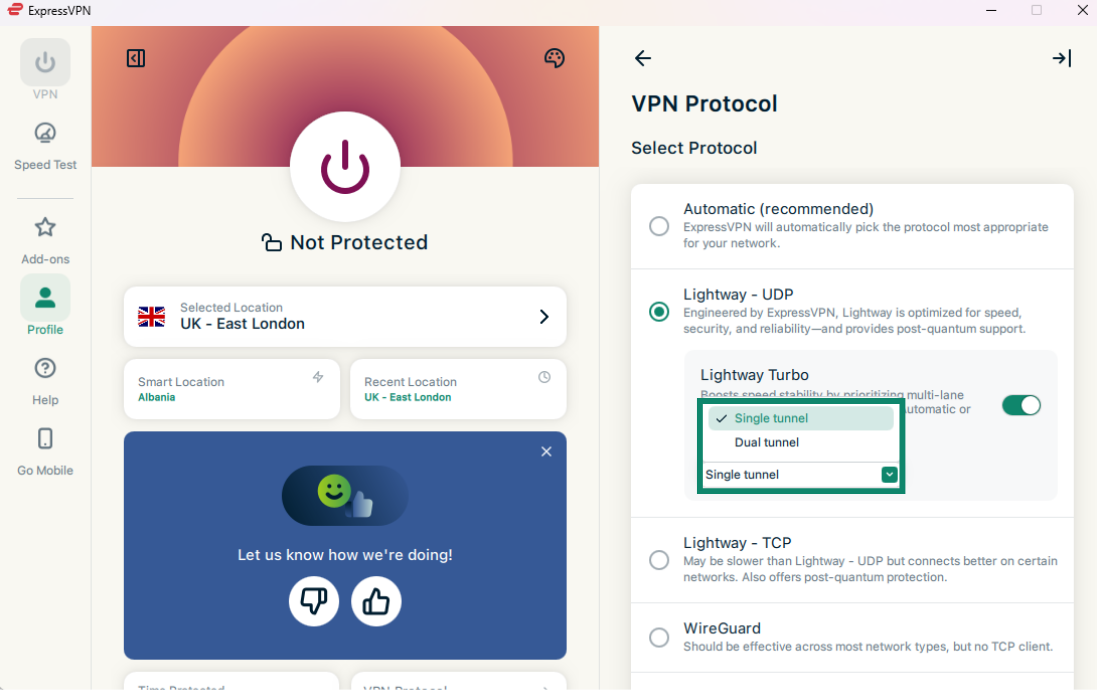
Brug for hjælp? Kontakt ExpressVPN’s supportteam for øjeblikkelig hjælp.
Bloker annoncer, trackere og skadelige sider
Du kan blokere mange former for annoncer, trackere, skadelige sider og voksenindhold med ExpressVPN’s avancerede beskyttelsesfunktioner.
Mange af de apps og hjemmesider, du besøger, registrerer og deler din aktivitet med tredjepartsvirksomheder, herunder trackere, svindlere og malwaresider. Disse oplysninger bruges ofte til at vise dig mere målrettede annoncer og indhold.
ExpressVPN’s avancerede beskyttelsesfunktioner forhindrer de apps og hjemmesider, du besøger på din enhed, i at kommunikere med tredjepartsvirksomhederne på vores open source-blokeringslister. Bemærk, at du skal være forbundet til en VPN-server, for at disse funktioner kan fungere.
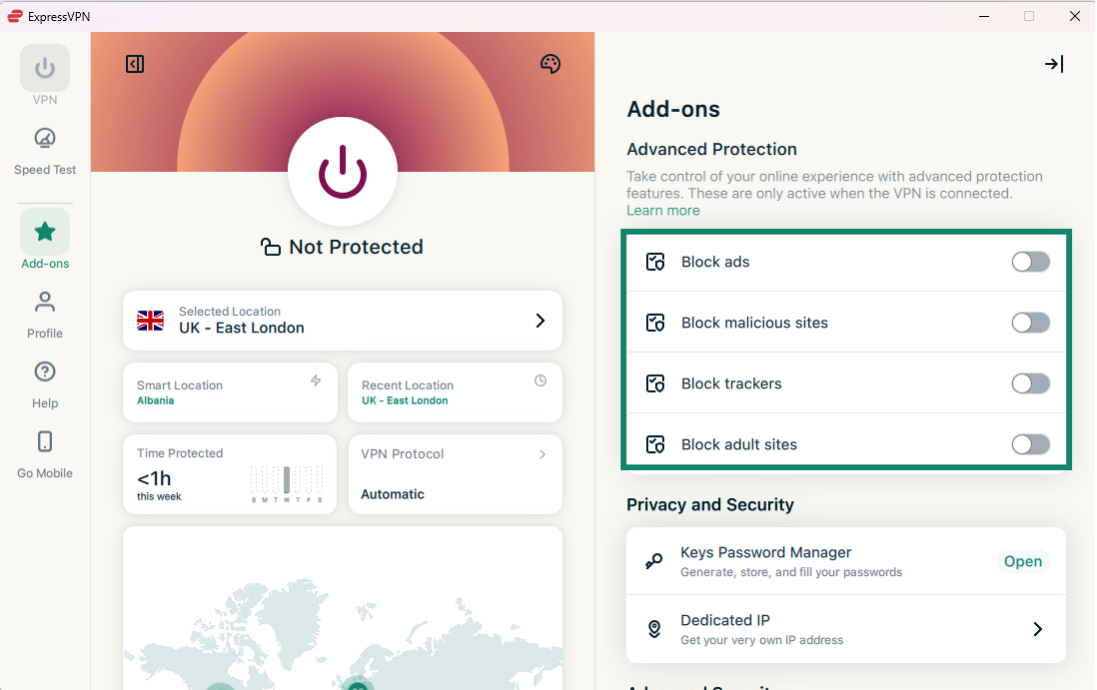
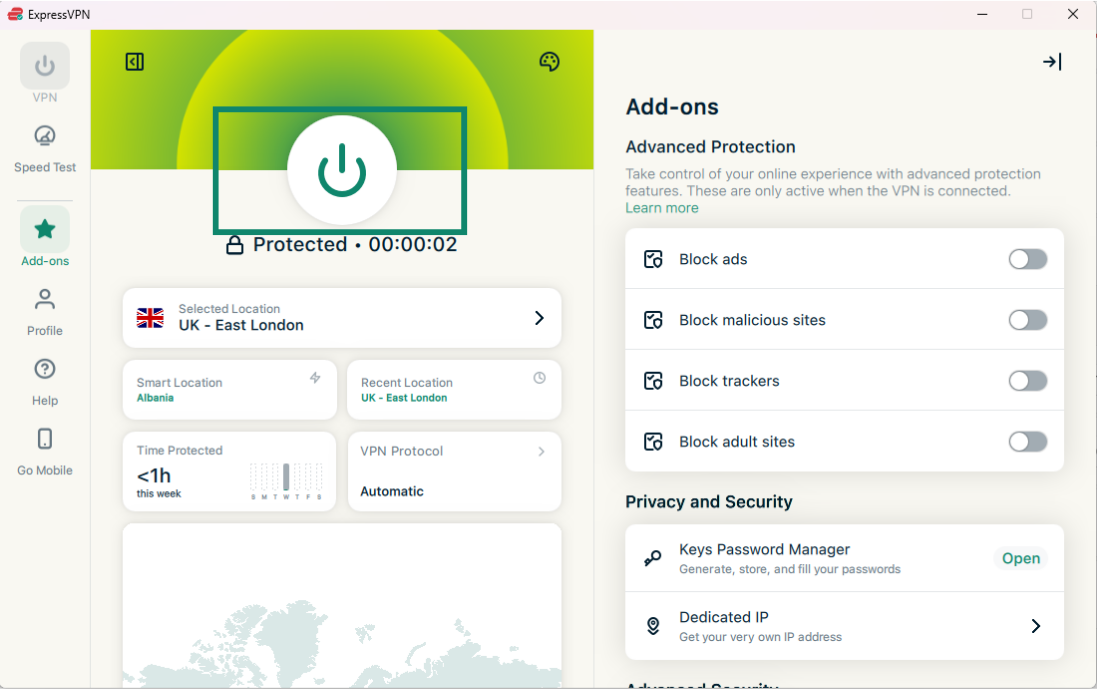
Avancerede beskyttelsesfunktioner er som standard deaktiveret. Sådan aktiverer du dem:
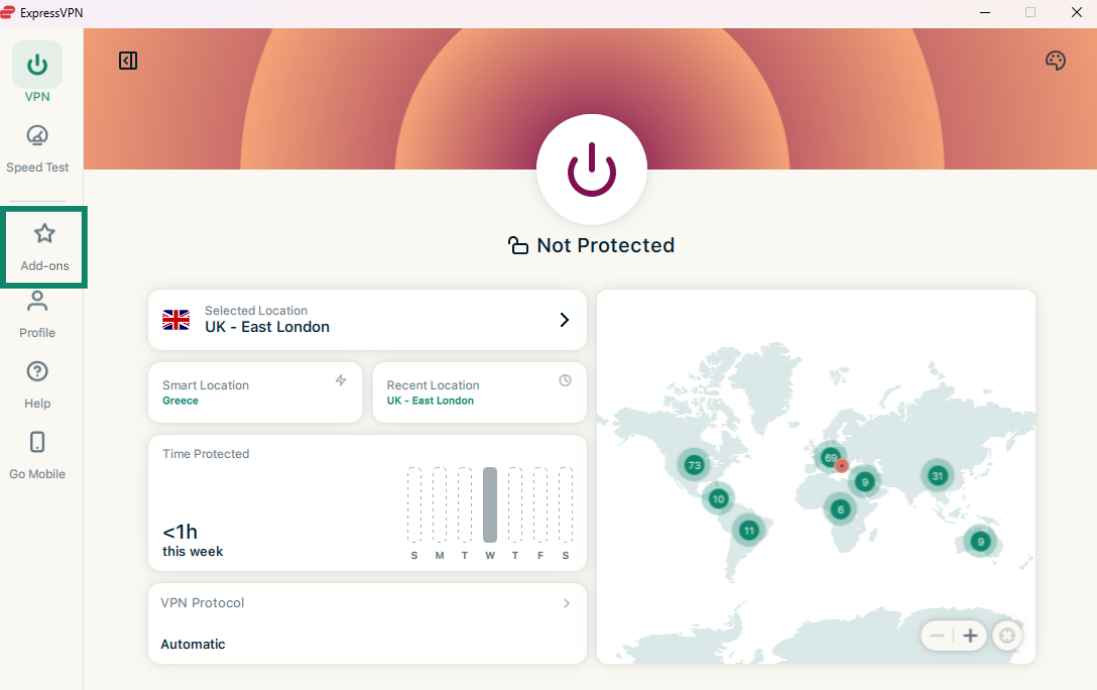
- Klik på Add-ons (Tilføjelser).
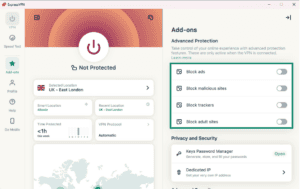
- Under Advanced Protection (Avanceret beskyttelse) skal du slå funktionerne til/fra, så de passer til dine behov.
- Klik på for at oprette forbindelse til VPN’en igen og anvende ændringerne.
Læs mere om ExpressVPN’s avancerede beskyttelsesfunktioner.
Brug for hjælp? Kontakt ExpressVPN’s supportteam for øjeblikkelig hjælp.
Hastighedstest
Du kan køre en hastighedstest i ExpressVPN. Her kan du sammenligne hastigheden på din nuværende VPN-placering med hastigheden på din internetudbyder (ISP).
Sådan kører du en hastighedstest:
- Klik på fanen Speed Test (Hastighedstest).
- Klik på Play (afspilningsknappen) for at starte hastighedstesten.
- Du får resultaterne efter et par minutter.
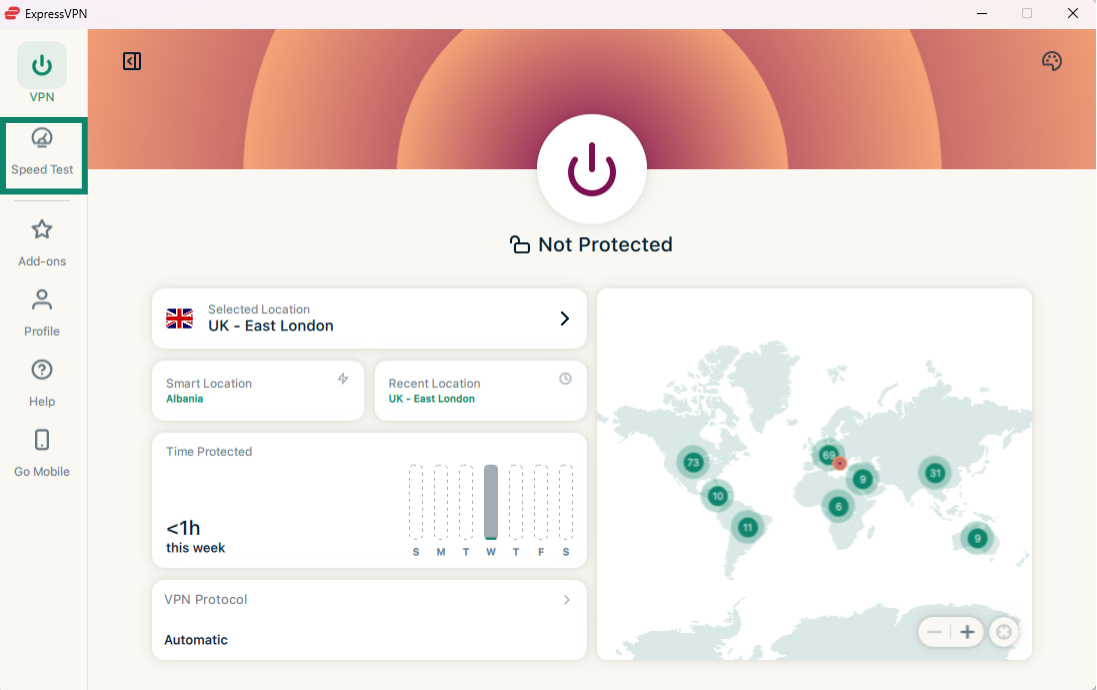
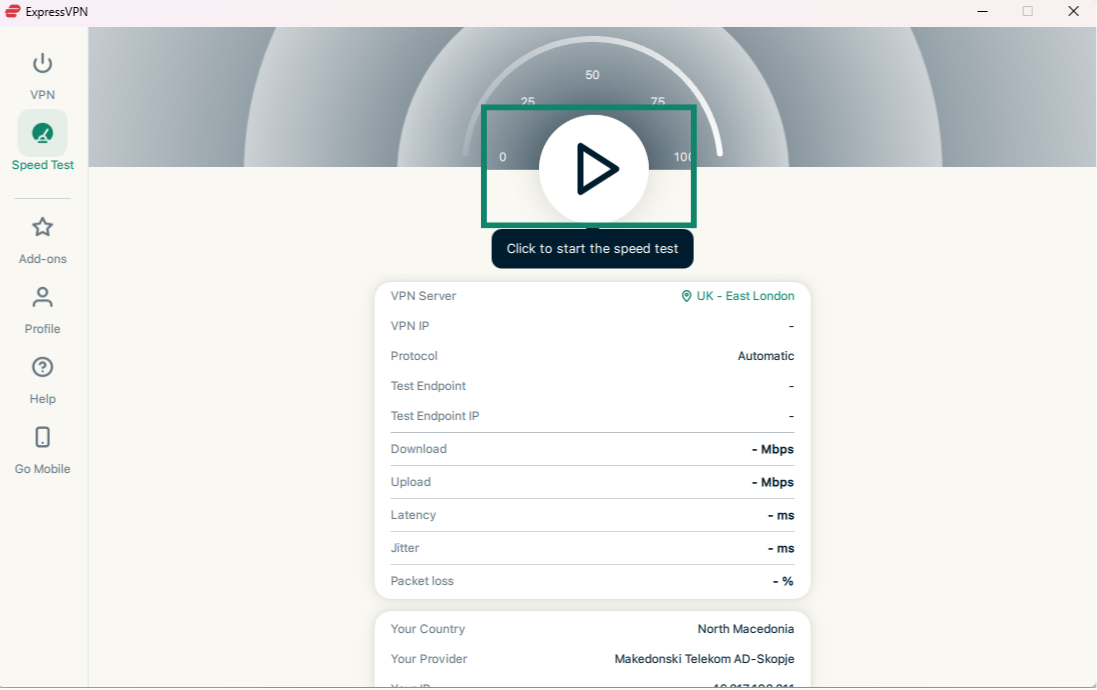
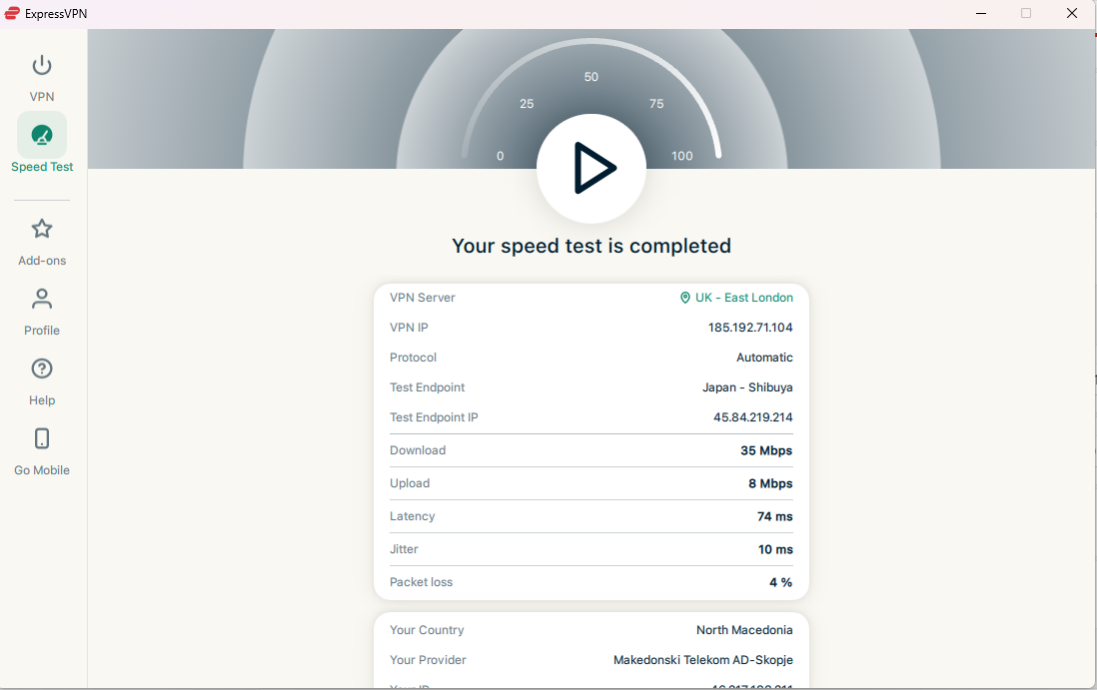
Du kan finde flere oplysninger om ExpressVPN’s hastighedstest her.
Brug for hjælp? Kontakt ExpressVPN’s supportteam for øjeblikkelig hjælp.
Start og tilslut ExpressVPN ved opstart
Du kan konfigurere, om ExpressVPN automatisk opretter forbindelse, når din computer starter op.
Sådan konfigurerer du disse indstillinger:
- Klik på fanen Profile (Profil).

- Klik for at slå Launch ExpressVPN on startup (Start ExpressVPN ved opstart) og Connect on launch (Opret forbindelse ved opstart) til. Du skal muligvis rulle ned for at finde dem.
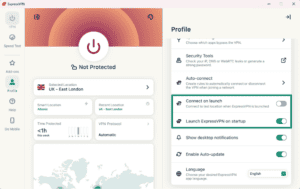
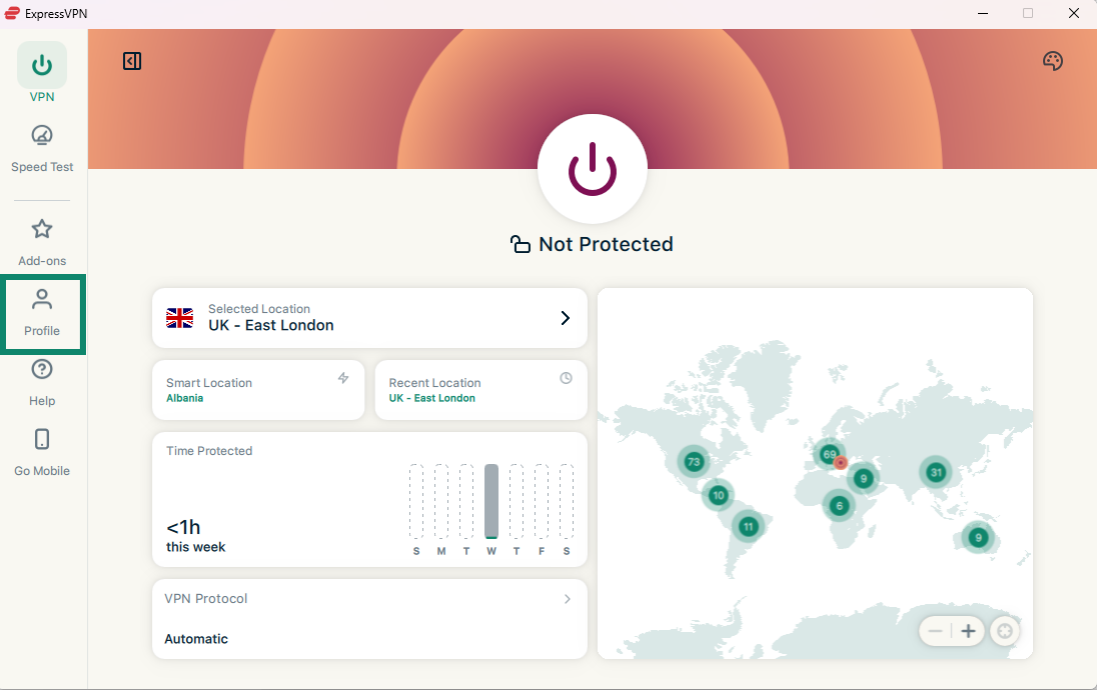
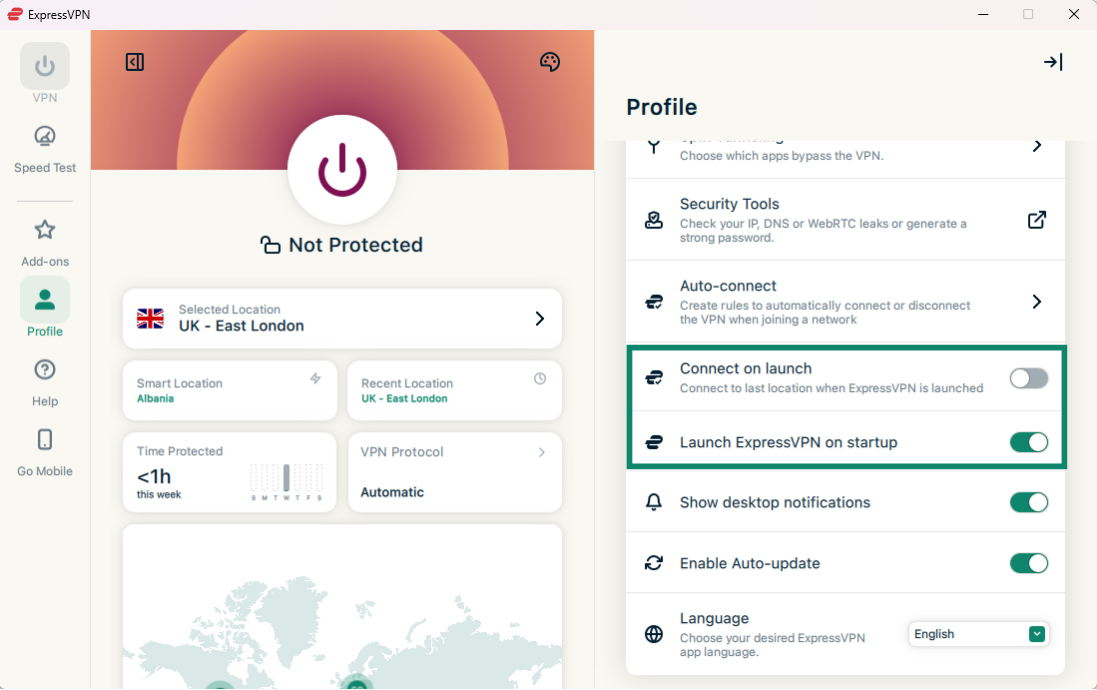
For at deaktivere skal du blot slå skifterne fra.
Du kan også konfigurere ExpressVPN til at oprette forbindelse til den sidst anvendte placering, når du starter appen.
Brug for hjælp? Kontakt ExpressVPN’s supportteam for øjeblikkelig hjælp.
Brug split tunneling
Split tunneling giver dig mulighed for at vælge, hvilke apps på din pc der opretter forbindelse til VPN’en, og hvilke der er udelukket fra at bruge VPN’en og i stedet opretter direkte forbindelse til internettet.
Sådan ændrer du dine indstillinger for split tunnel:
- Klik på fanen Profile (Profil), og vælg Split Tunneling (Split tunneling.)

- Klik på skifteknappen for at aktivere split tunneling.
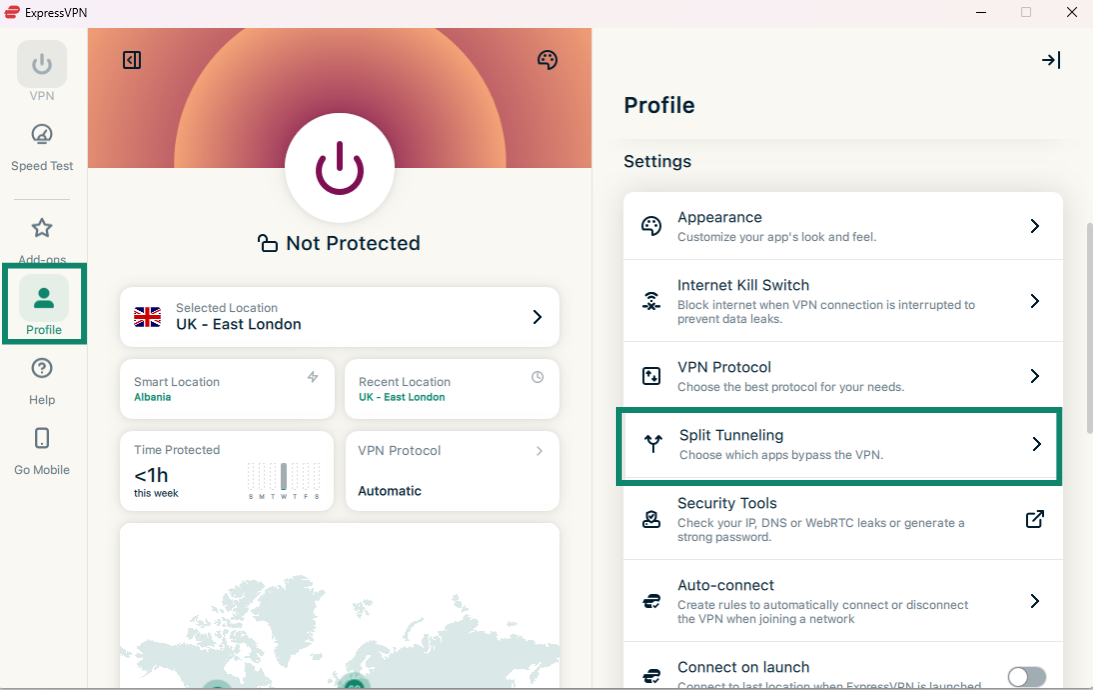
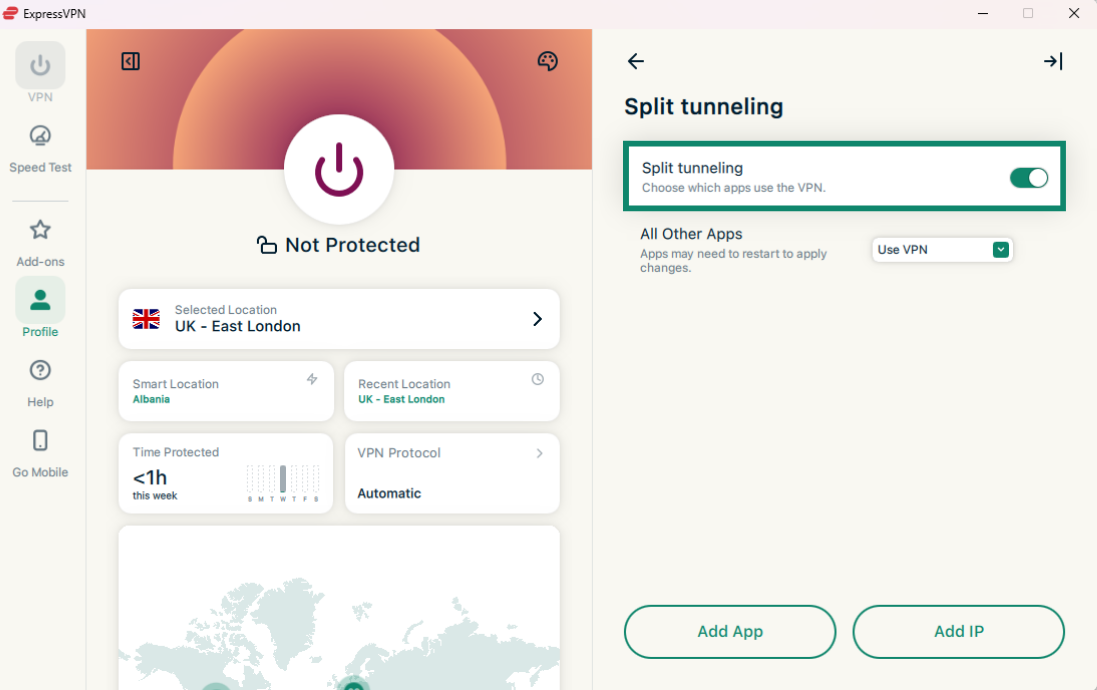
Derfra kan du vælge forskellige indstillinger for split tunneling. Få mere at vide om hver indstillingsmulighed nedenfor:
Add App (Tilføj apps)
- Klik på Add App (Tilføj app).
- Klik på den app, du vil konfigurere regler for split tunneling for, og klik derefter på Add (Tilføj).
- Klik på rullemenuen ved siden af den app, du lige har tilføjet.
- Vælg enten Bypass VPN (Omgå VPN) eller Only VPN (Kun VPN).
Add IP Address (Tilføj IP-adresser)
- Klik på Add IP Address (Tilføj IP-adresse).
- Angiv en IPv4/IPv6-adresse eller et undernet i CIDR-notation.
- Klik på OK.
- Klik på rullemenuen ved siden af den IP-adresse eller det undernet, du lige har tilføjet.
- Vælg enten Bypass VPN (Omgå VPN) eller Only VPN (Kun VPN).
All Other Apps (Alle andre apps)
Denne indstilling giver dig mulighed for at bestemme reglerne for split tunneling for alle de andre apps på din enhed.
Sådan justerer du indstillingerne for andre apps:
- Klik på rullemenuen ved siden af All Other Apps (Alle andre apps).
- Vælg enten Bypass VPN (Omgå VPN) eller Use VPN (Brug VPN).
GÅ I DYBDEN: Få mere at vide om funktionen til split tunneling
Brug for hjælp? Kontakt ExpressVPN’s supportteam for øjeblikkelig hjælp.
Brug kill switch til internettet
Kill switch til internettet er ExpressVPN’s kill switch. Hvis din VPN-forbindelse uventet falder ud, blokerer kill switchen til internettet al internettrafik, så dine data er sikre. Den er som standard aktiveret.
Sådan deaktiverer eller genaktiverer du:
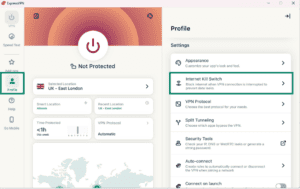
- Klik på fanen Profile (Profil), og under Settings (Indstillinger) skal du klikke på Internet Kill Switch (Kill switch til internettet.)
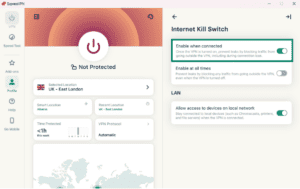
- Klik på Enable when connected (Aktivér, når du er forbundet.)
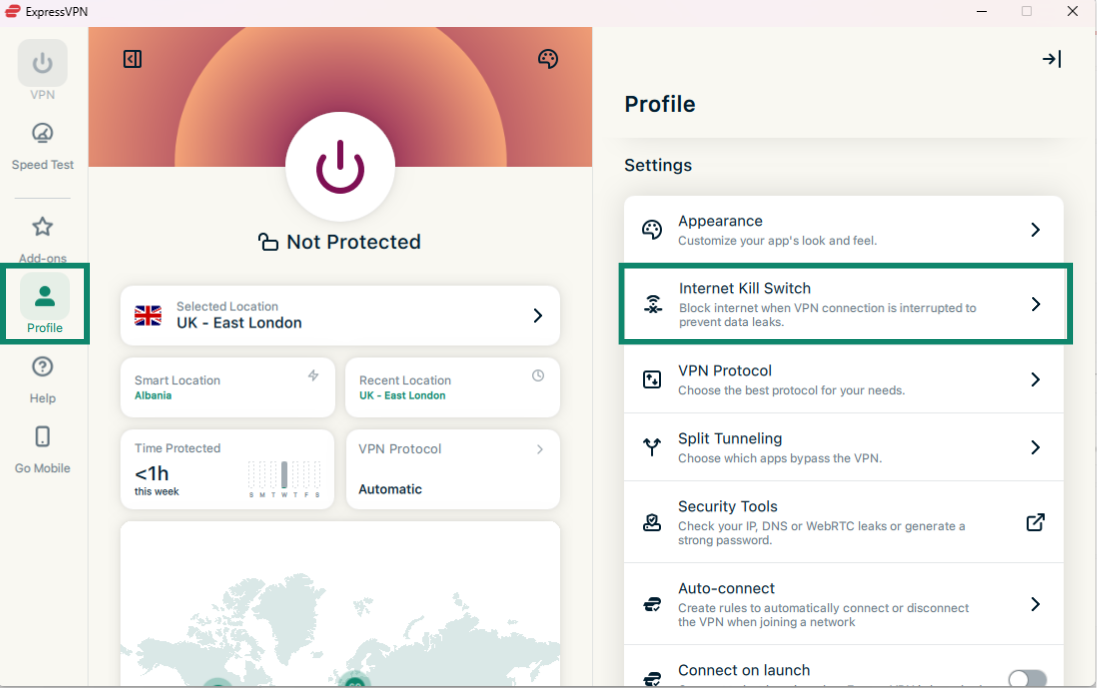
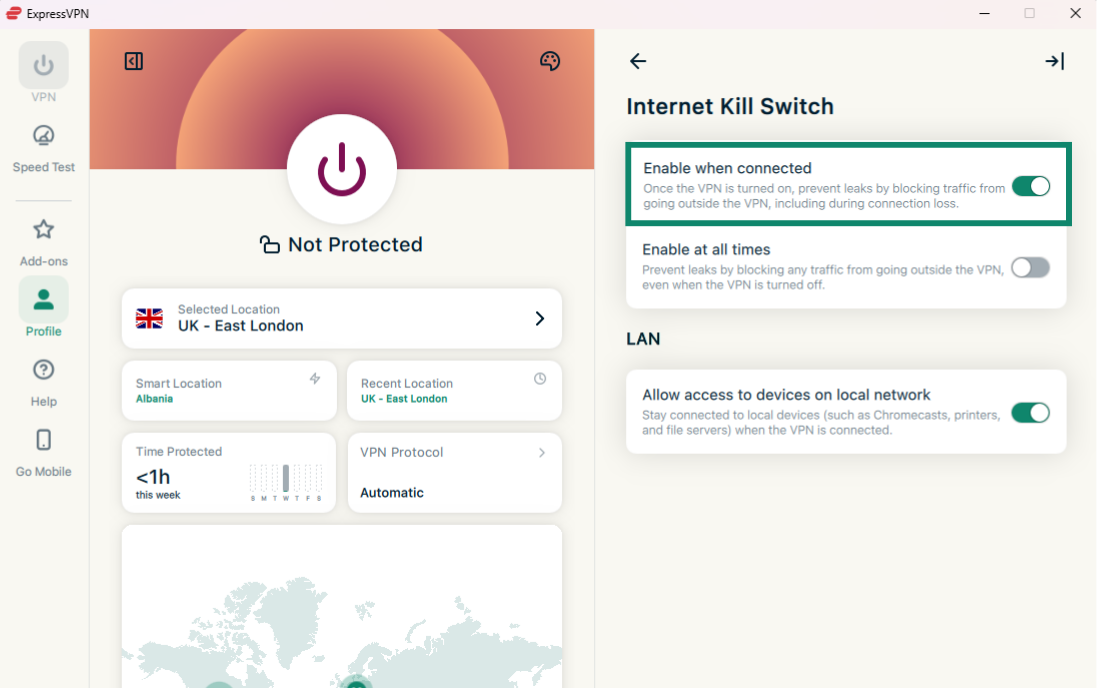
ExpressVPN-appen til Windows indeholder en avanceret kill switch kaldet Advanced Internet Kill Switch (Avanceret kill switch til internettet.) Når den er aktiveret, forhindrer denne avancerede kill switch databrud, selv når VPN’en er slået fra. Al internettrafik blokeres, medmindre VPN’en er aktiv.
I ExpressVPN’s apps er dette angivet med en knap, der hedder Enable at all times (Aktivér til enhver tid:)
- Når den er slået til: Al din internettrafik er blokeret, medmindre du er forbundet til VPN’en. Dette giver et ekstra lag af sikkerhed for at beskytte dine data.
- Når den er slået fra: Kill switchen fungerer som normalt og blokerer kun internettrafik, hvis din aktive VPN-forbindelse uventet falder ud.
Sådan aktiverer/deaktiverer du den avancerede kill switch til internettet:
På Kill switch til internettet skal du klikke på Enable at all times (Aktivér til enhver tid) for at slå den til/fra. 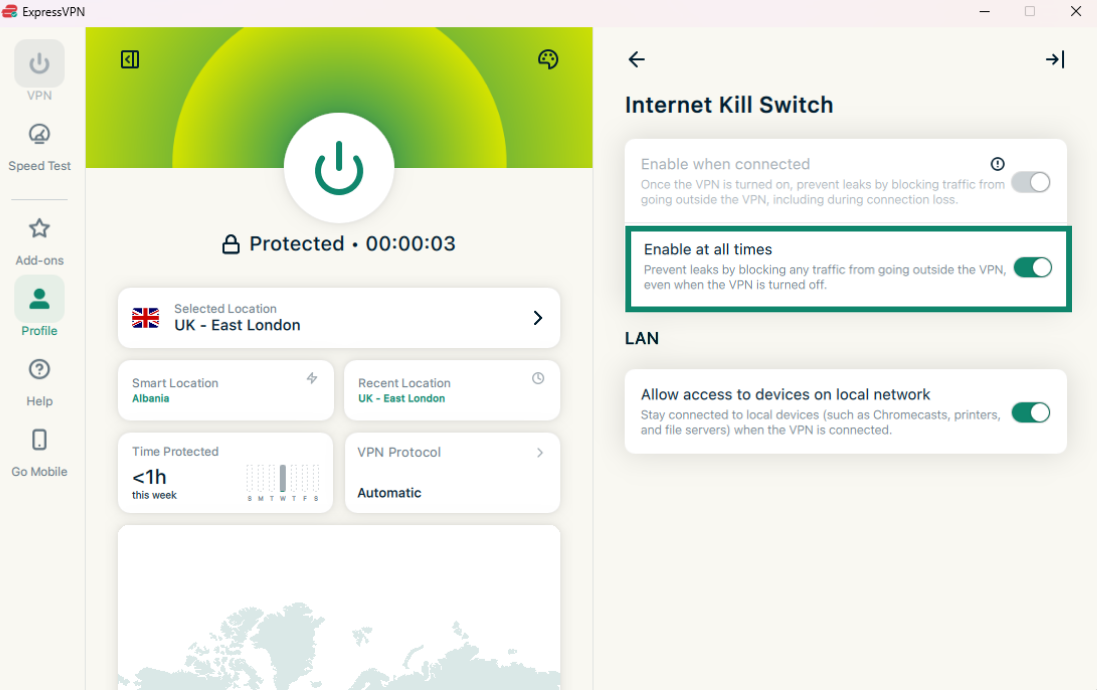
Brug for hjælp? Kontakt ExpressVPN’s supportteam for øjeblikkelig hjælp.
Automatisk forbindelse
Du kan indstille ExpressVPN-appen til automatisk at oprette forbindelse til din sidst tilsluttede placering ved opstart. Du kan bruge denne funktion til at indstille automatiseringsregler, når du bruger forskellige netværkstyper.
Sådan aktiverer du automatisk forbindelse:
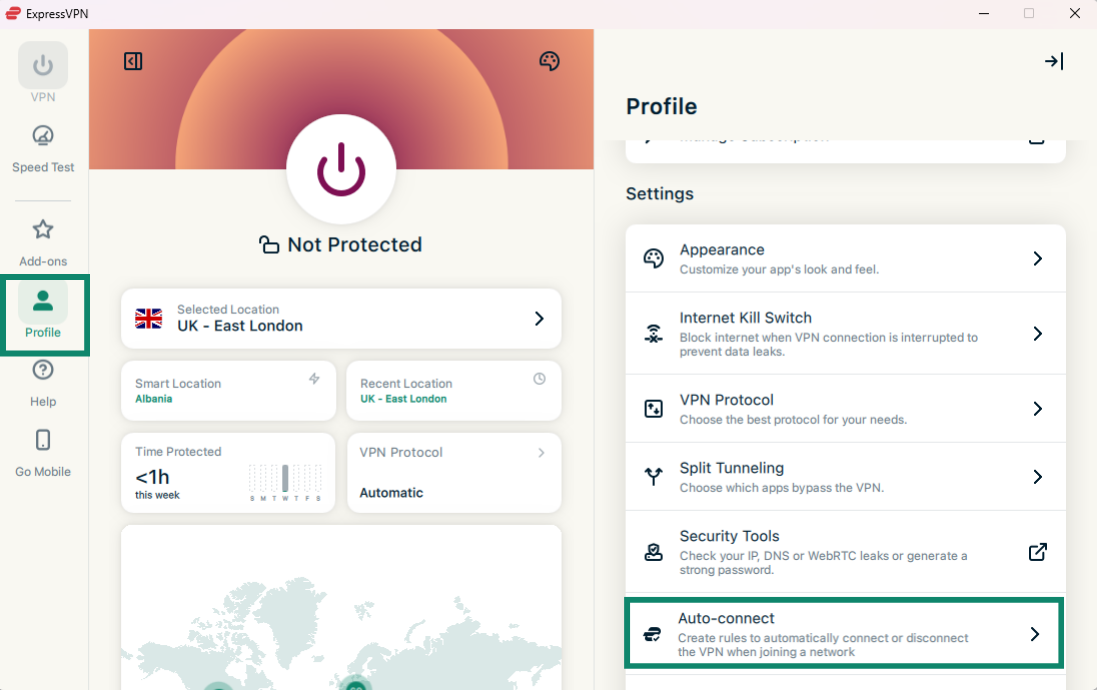
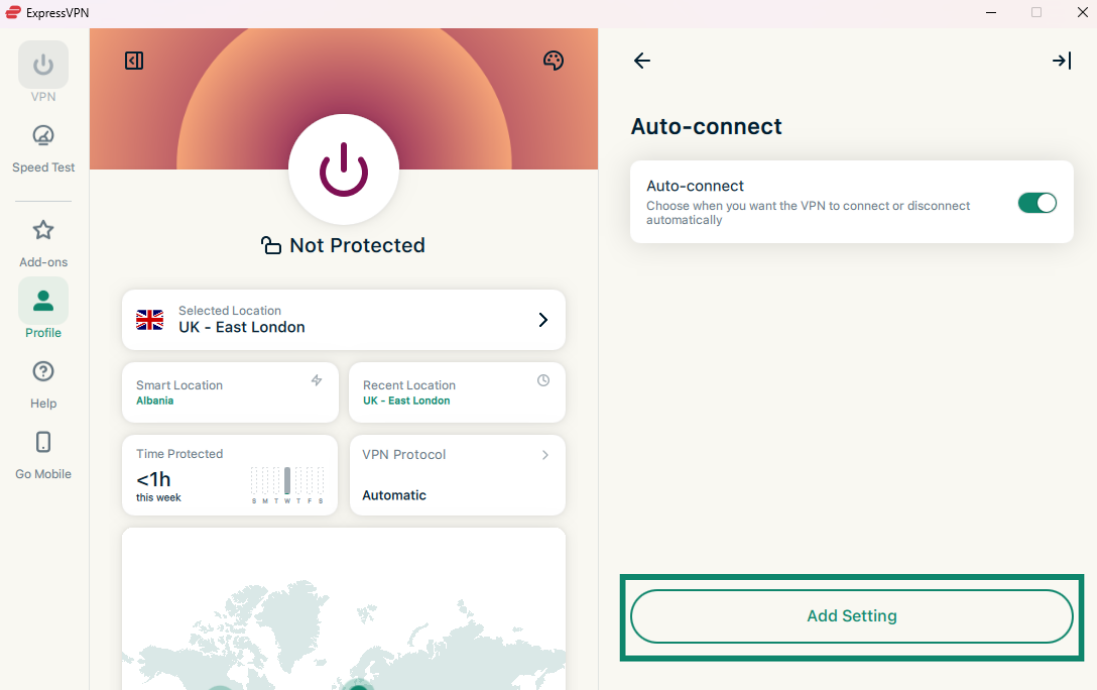
- Klik på fanen Profile (Profil), og klik derefter, under Settings (Indstillinger), på Auto-connect (Opret forbindelse automatisk.)

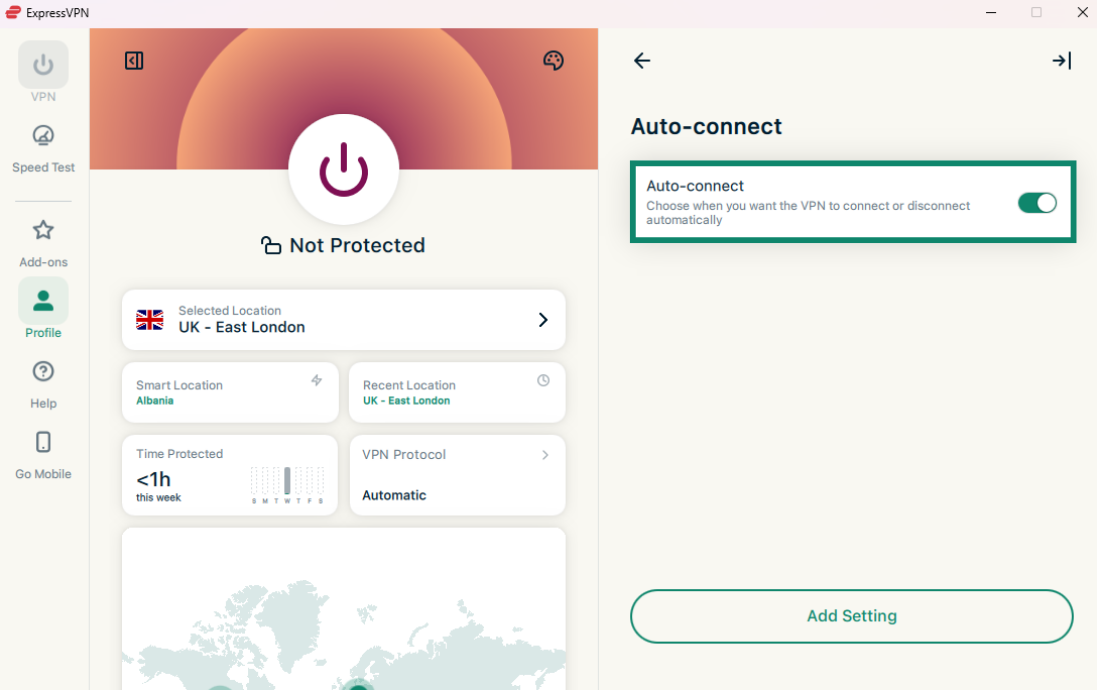
- Klik på kontakten for at aktivere automatisk forbindelse.

- Når den er aktiveret, skal du klikke på Add Setting (Tilføj indstilling.)

- Herfra kan du vælge, hvornår VPN’en automatisk forbinder og afbryder forbindelsen. Du kan vælge mellem følgende muligheder:
- When I join a secure Wi-Fi network (Når jeg tilslutter mig et sikkert wi-fi-netværk)
- When I join an unsecured Wi-Fi network (Når jeg tilslutter mig et usikret wi-fi-netværk)
- When I’m using Ethernet (Når jeg bruger ethernet)
- When joining a specific Wi-Fi network (Når jeg opretter forbindelse til et bestemt wi-fi-netværk)
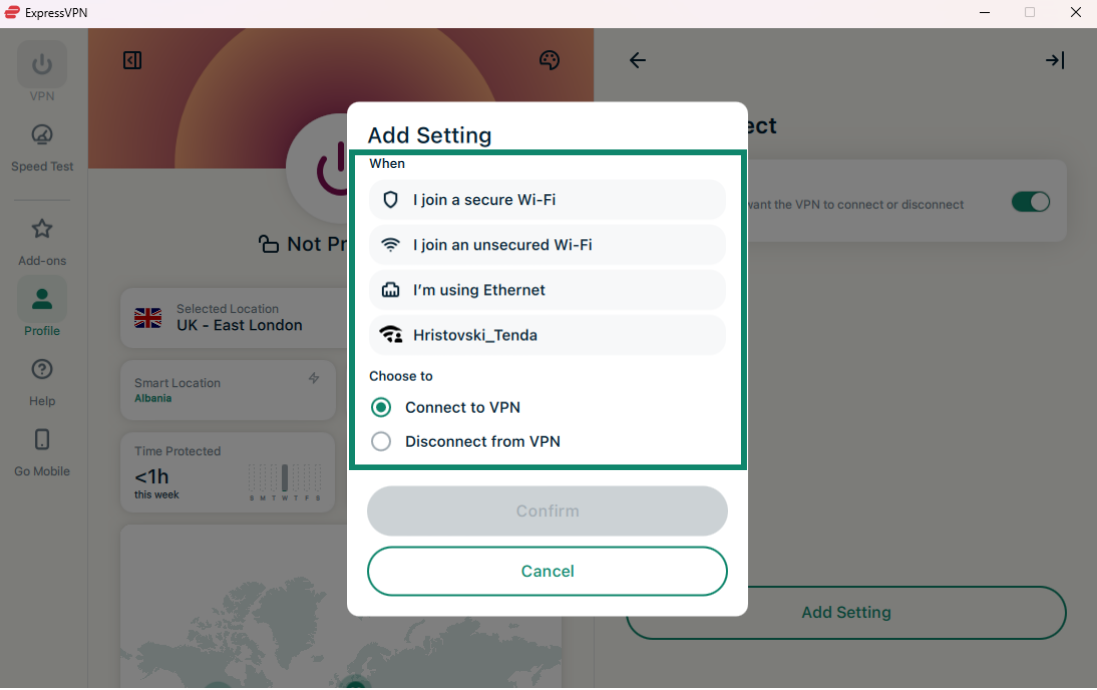
- Vælg enten:
- Connect to VPN (Opret forbindelse til VPN)
- Disconnect from VPN (Afbryd forbindelsen til VPN)
- Klik på Confirm (Bekræft.)
For at slette en indstilling for automatisk forbindelse skal du klikke på papirkurvsikonet ved siden af den indstilling for automatisk forbindelse, du ønsker at slette. 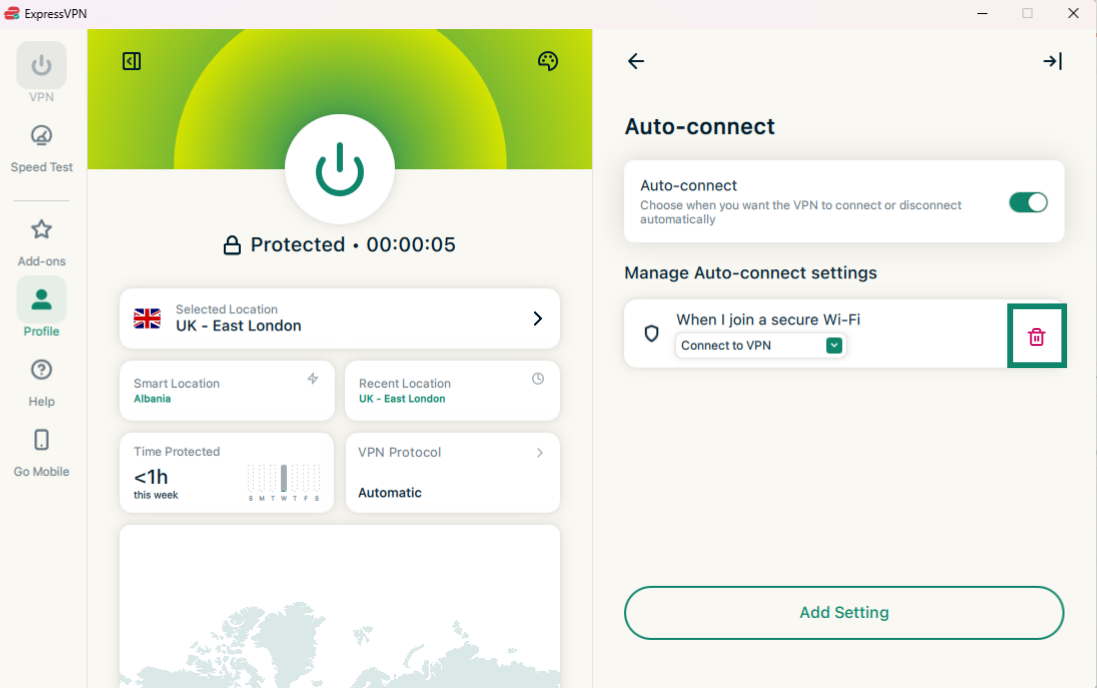
Brug for hjælp? Kontakt ExpressVPN’s supportteam for øjeblikkelig hjælp.
MCP-server (beta)
ExpressVPN’s MCP-server (beta) giver dig mulighed for at forbinde ExpressVPN direkte til dine AI-udviklerværktøjer ved hjælp af Model Context Protocol (MCP).
Denne lokale integration giver din AI-assistent mulighed for at læse og styre din VPN-forbindelse via naturligt sprog eller programmerbare kommandoer. For eksempel at tjekke din forbindelsesstatus, skifte serverregion, ændre protokoller og fejlfinde problemer, uden at du overhovedet behøver at åbne ExpressVPN-appen.
Denne funktion er tilgængelig uden ekstra omkostninger for alle brugere med et aktivt abonnement på ét eller to år på ExpressVPN eller ExpressVPN for Teams. Den er ikke tilgængelig med månedlige abonnementer.
Før du kan oprette forbindelse til ExpressVPN’s MCP-server, skal du bruge:
- En MCP-kompatibel AI-klient. Værktøjet skal understøtte HTTP-baserede MCP-servere.
- Et aktivt abonnement på ExpressVPN eller ExpressVPN for Teams (kun abonnementer på ét eller to år; ikke tilgængeligt med det månedlige abonnement).
- Den nyeste ExpressVPN-betaapp til Windows.
- Sådan aktiverer du MCP i ExpressVPN.
For at aktivere MCP i ExpressVPN-beta-appen til Windows skal du klikke på Profile (Profil) og slå Enable MCP Server (Aktivér MCP-server) til. 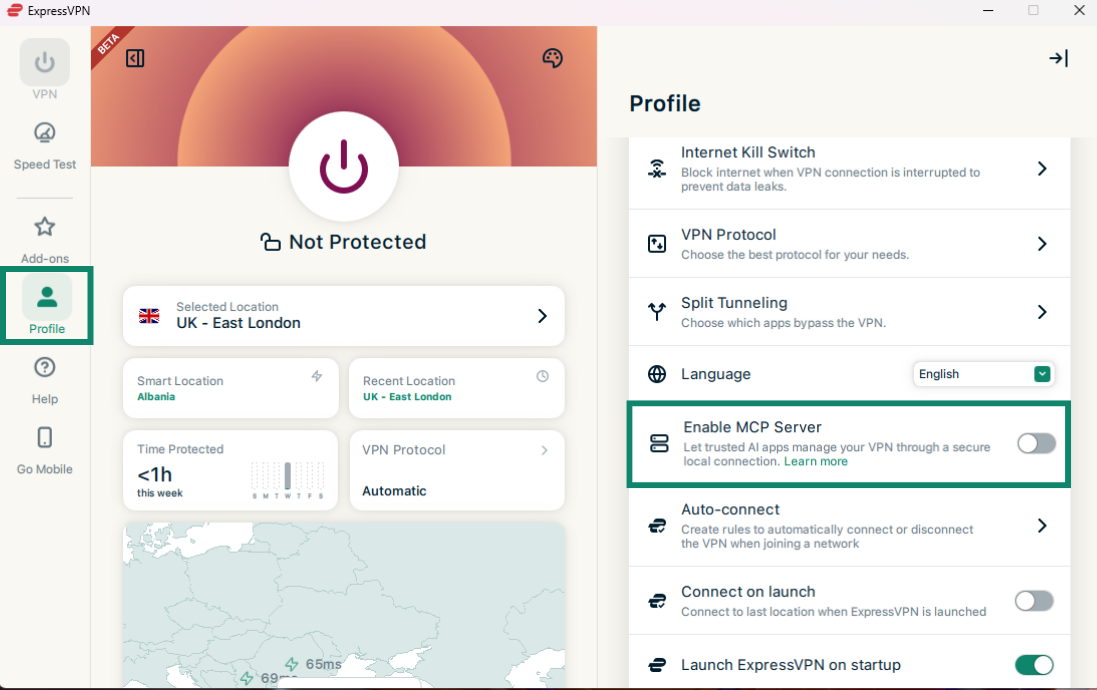
Den lokale MCP-server starter automatisk i baggrunden.
Når den er aktiveret, skal du følge denne vejledning for at få de fulde instruktioner om, hvordan du forbinder dit valgte AI-værktøj, og hvad du kan gøre med ExpressVPN’s MCP-værktøjer.
Brug for hjælp? Kontakt ExpressVPN’s supportteam for øjeblikkelig hjælp.
Aktivér kompakt tilstand
Kompakt tilstand giver dig mulighed for at skifte mellem en slank og udvidet grænseflade, afhængigt af dine præferencer. Brug den til at reducere app-vinduets størrelse og forenkle layoutet, mens du forbliver forbundet til VPN’en.
For at aktivere eller deaktivere kompakt tilstand skal du klikke på kontakten for kompakt tilstand. 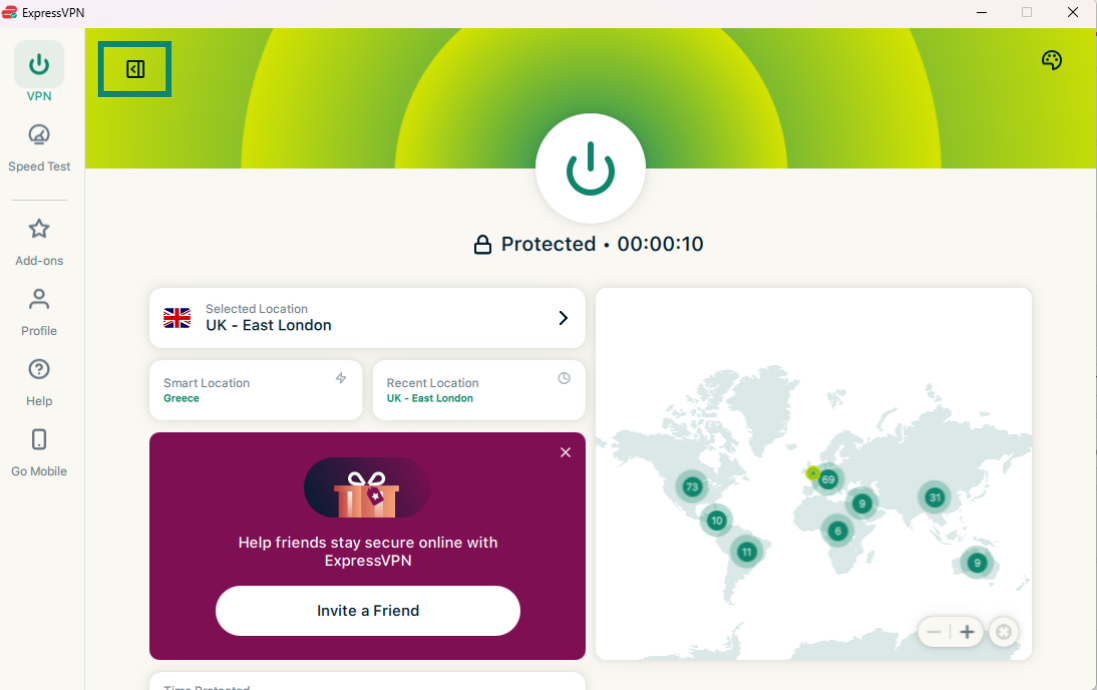
Bemærk: Du kan ikke skifte til kompakt tilstand, mens du er på fanen Speed Test (Hastighedstest), så du skal vende tilbage til fanen VPN for at aktivere kompakt tilstand.
Brug for hjælp? Kontakt ExpressVPN’s supportteam for øjeblikkelig hjælp.
Skift sprog i ExpressVPN Windows-appen
ExpressVPN-appen til Windows er tilgængelig på 17 sprog.
Hvis du vil ændre sprog i appen, skal du gå til fanen Profile (Profil), klikke på rullemenuen ved siden af Language (Sprogog) vælge dit foretrukne sprog. 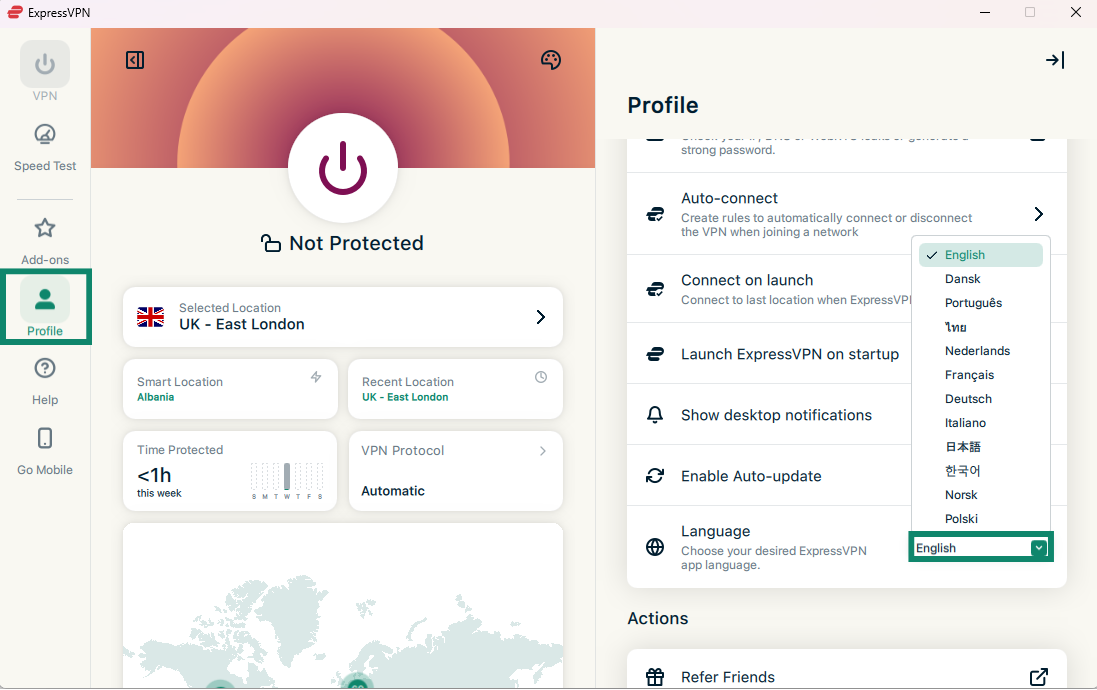
Når du har valgt sproget, ændrer ExpressVPN det automatisk.
Brug for hjælp? Kontakt ExpressVPN’s supportteam for øjeblikkelig hjælp.
Skift appens udseende
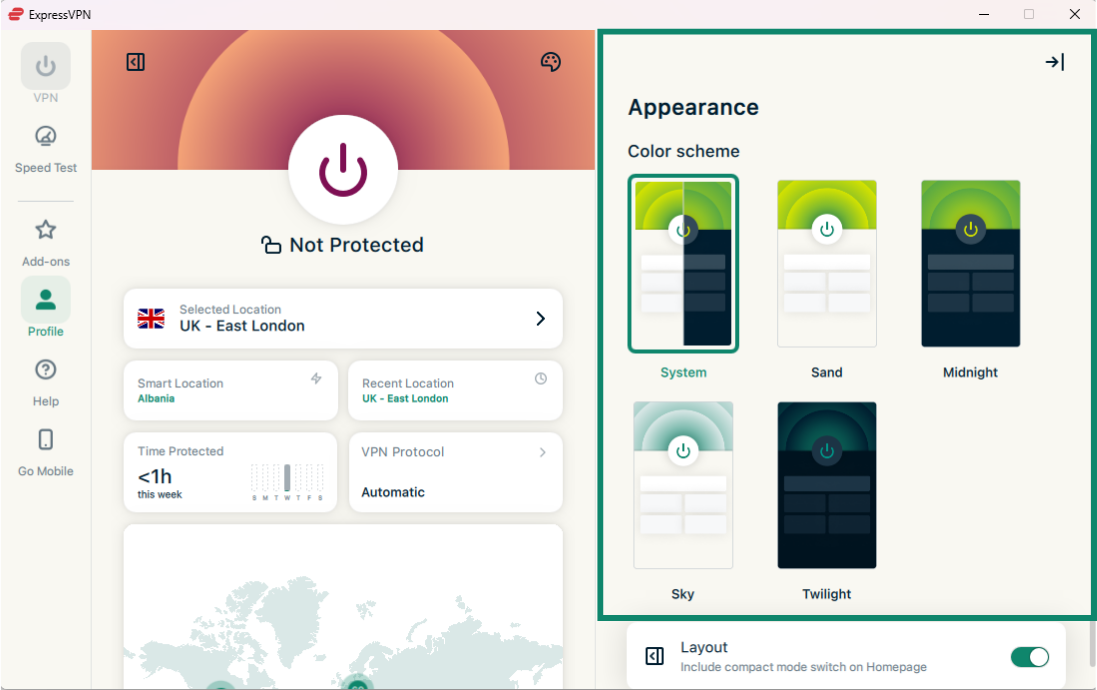
Du kan ændre appens farveskema for at skræddersy det til dine personlige præferencer. Vælg Midnight eller Twilight for at få en mørk tilstand.
Bemærk: Hvis du aktiverer mørk tilstand fra dine Windows-systemindstillinger, skifter ExpressVPN-appen automatisk til mørk tilstand.
Sådan ændrer du farveskemaet for ExpressVPN-appen:
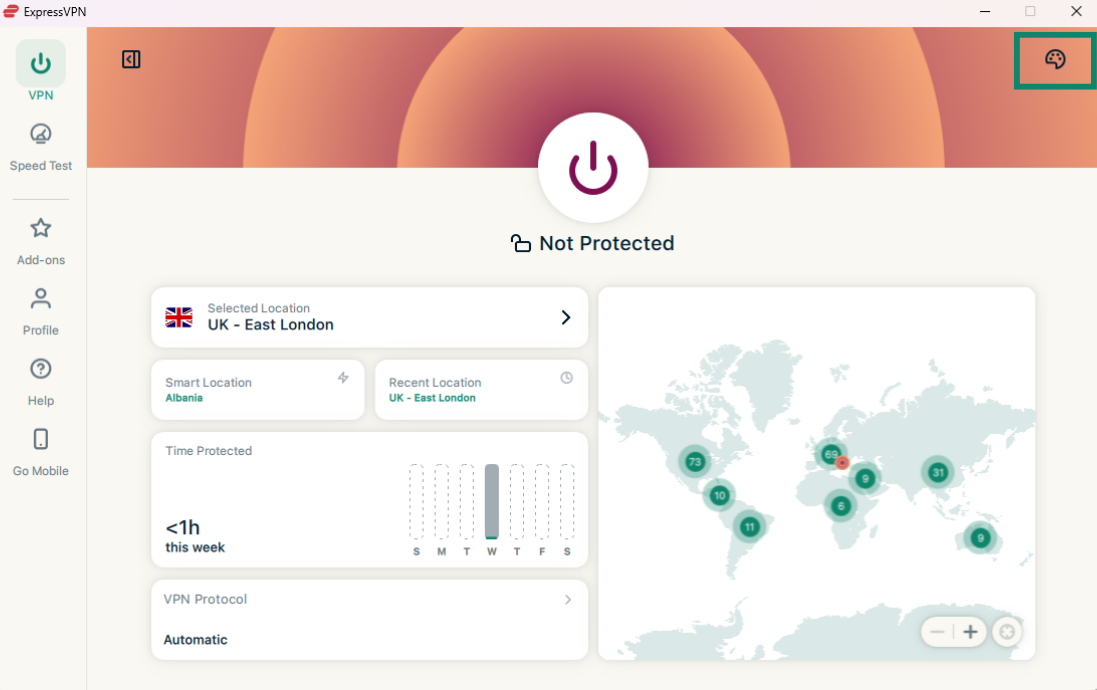
- På fanen VPN skal du klikke på farvepaletikonet i øverste højre hjørne.

- Under Color scheme (Farveskema) skal du klikke på det tema, du vil bruge. Appens farveskema ændres med det samme.

Brug for hjælp? Kontakt ExpressVPN’s supportteam for øjeblikkelig hjælp.
Afinstaller appen
Nedenstående instruktioner er til Windows 10 og Windows 11.
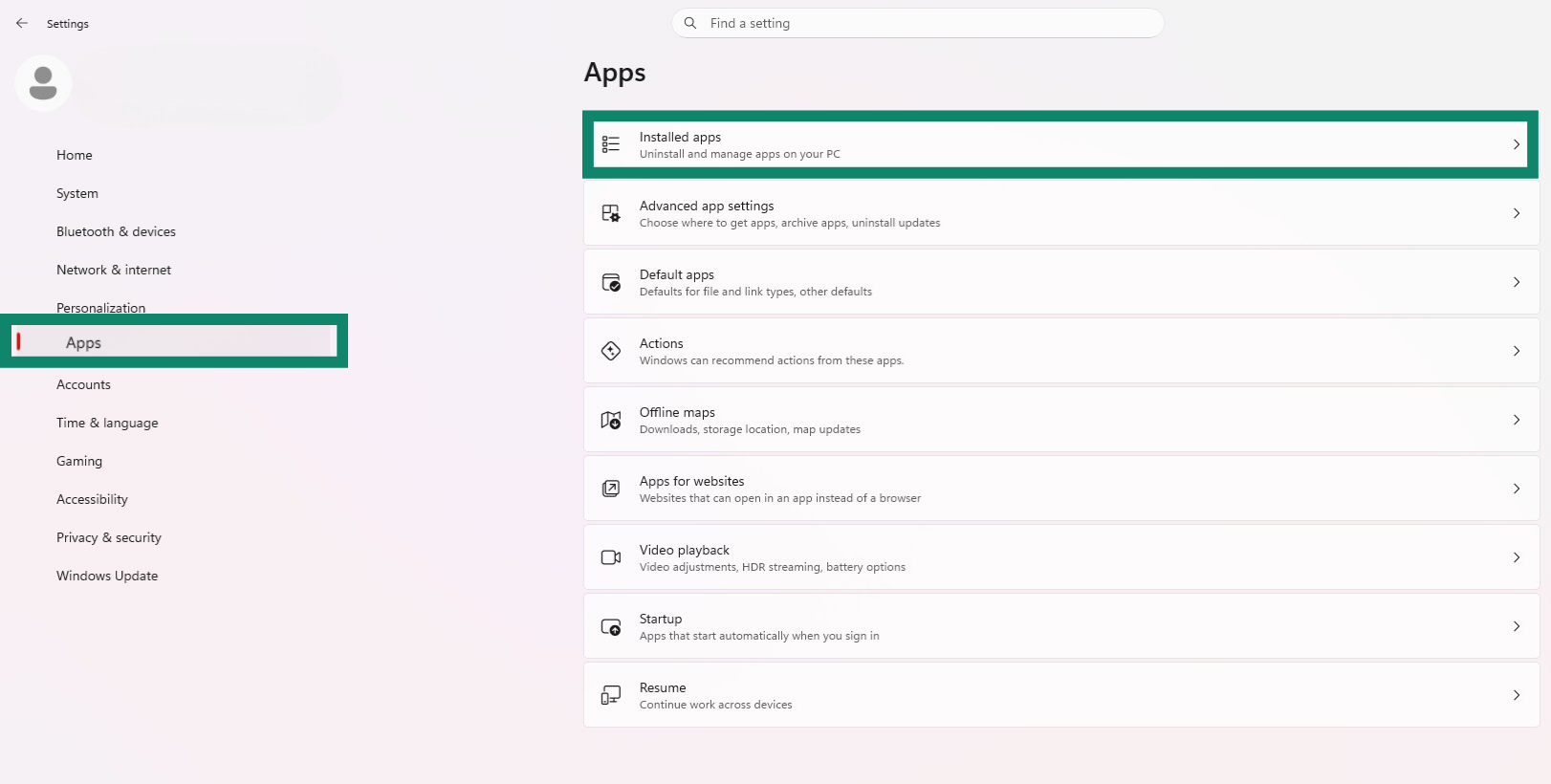
På Windows 11 kan du afinstallere ExpressVPN-appen i afsnittet Installerede apps under Indstillinger. Der er to måder at få adgang til den på: Afinstaller fra menuen Start Afinstaller fra Indstillinger Afinstaller fra Kontrolpanel > højreklik på ExpressVPN-appen, og klik derefter på Uninstall (Afinstaller.)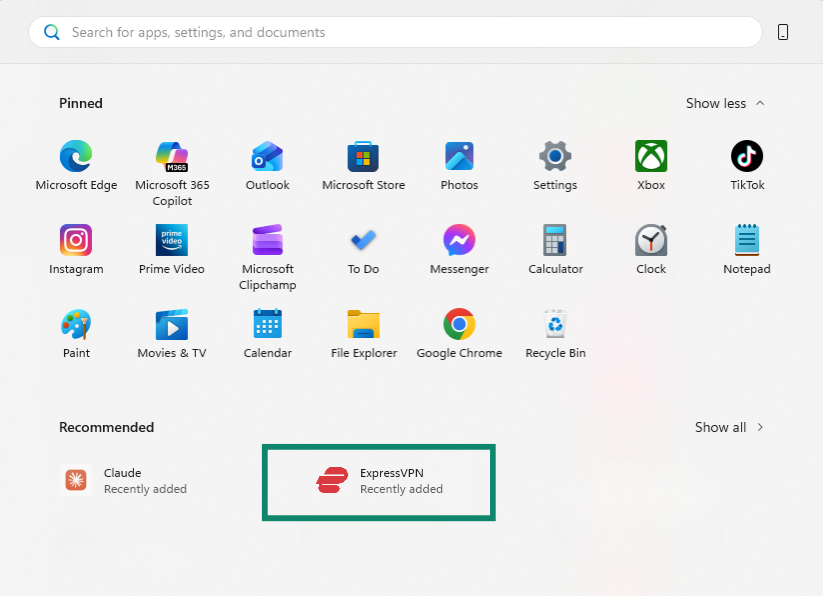
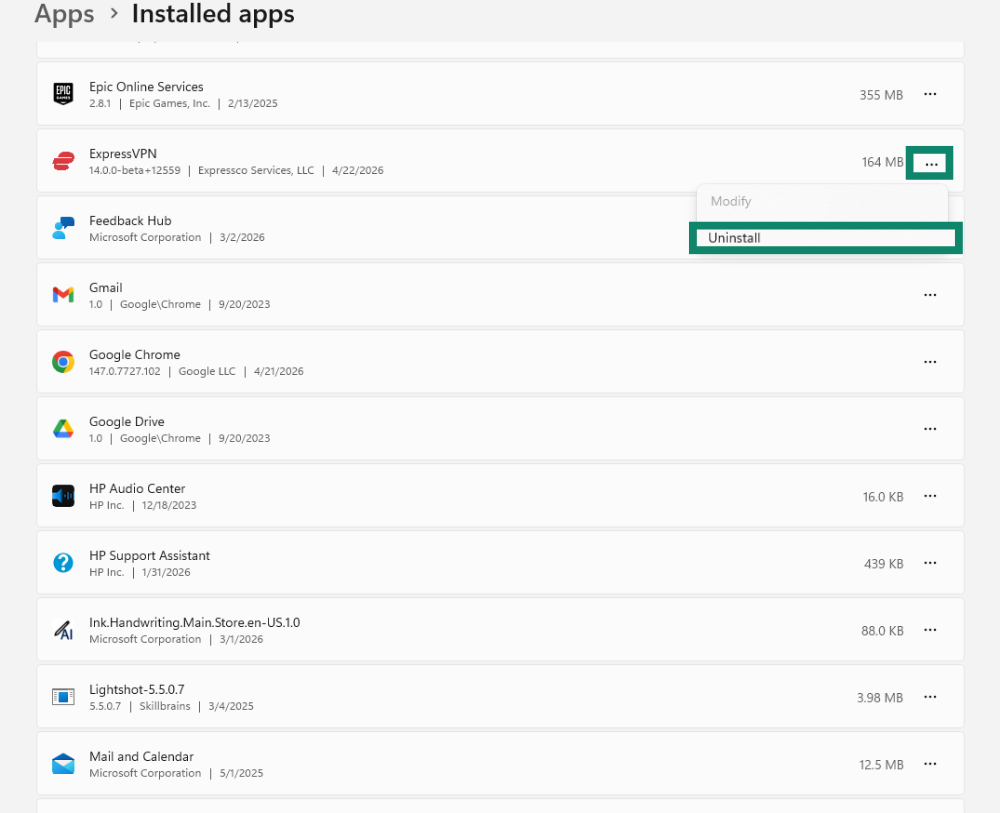 > Indstillinger
  .
.
 > Uninstall (Afinstaller.)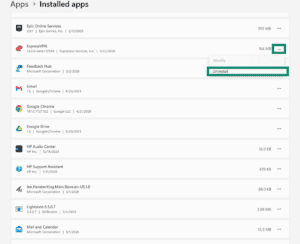
, og vælg derefter Settings (Indstillinger) > Apps > Apps & features (Apps og funktioner).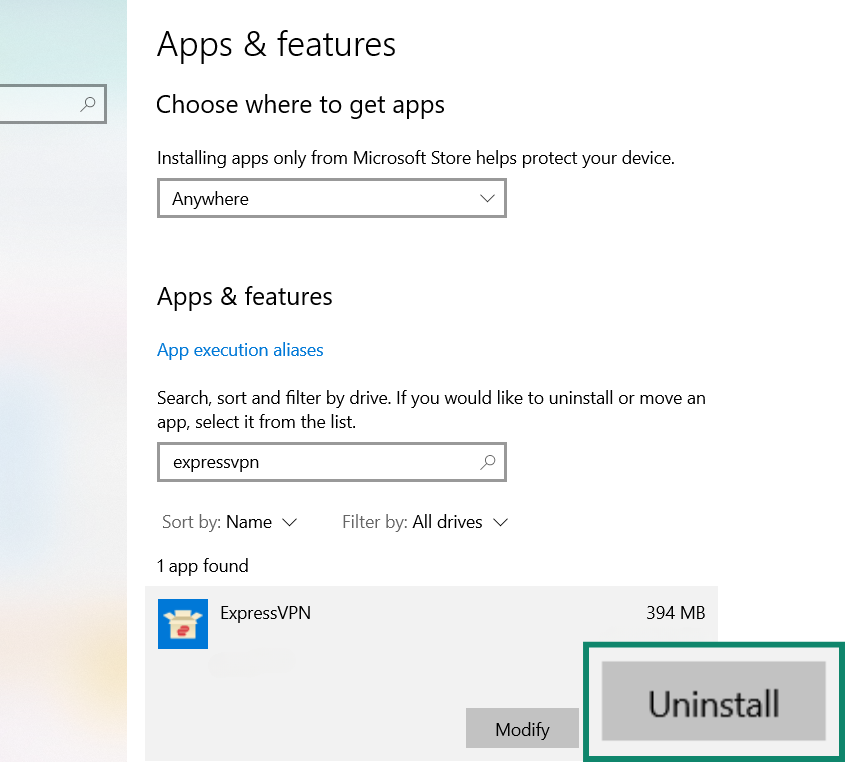
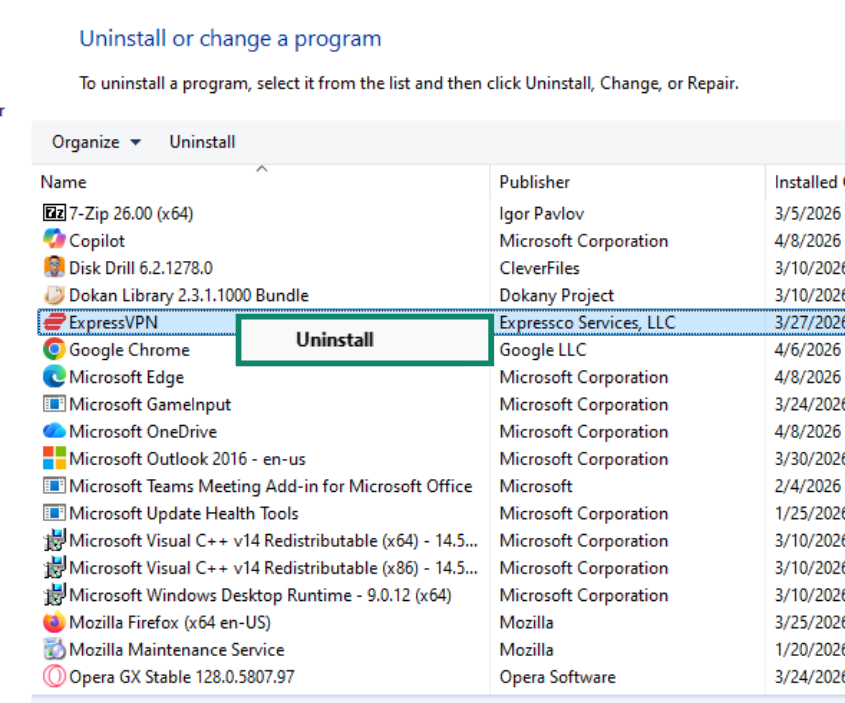
Brug for hjælp? Kontakt ExpressVPN’s supportteam for øjeblikkelig hjælp.