







Windows için VPN'e mi ihtiyacınız var?
Hemen ExpressVPN Edinin
ExpressVPN'i seviyor musunuz? Bir ay ücretsiz hizmet ister misiniz?
Hemen bir arkadaşınıza önerinBu rehberde ExpressVPN uygulamasını Windows 11 ARM64’e nasıl kuracağınızı göstereceğiz.
ExpressVPN uygulamasını Windows 10 ve üzerinde çalışan Intel tabanlı Windows cihazlarına indirme, kurma ve kullanma talimatları için buraya tıklayın. Windows 7, 8, veya 8.1 kullanıyorsanız ExpressVPN’in uygun sürümünü bulmak için buradaki talimatları uygulayın.
Jump to…
Uygulamayı indirme
Aktivasyon kodunu alma
Uygulamayı yükleme
Giriş yapma ve uygulama kurulumu
Bir sunucu konumuna bağlanma
Bir sunucu konumunun bağlantısını kesme
Farklı bir sunucu konumu seçme
Farklı bir protokol seçme
Lightway Turbo
Reklam, tracker ve zararlı siteleri engelleme
Hız testi
ExpressVPN’i başlangıçta açma ve bağlanma
Ayrık tünelleme kullanma
İnternet kill switch kullanma
Otomatik bağlanma
MCP sunucusu
Kompakt modu etkinleştirme
ExpressVPN Windows uygulamasında dil değiştirme
Uygulama görünümünü değiştirme
Uygulamayı kaldırma
Uygulamayı indirme
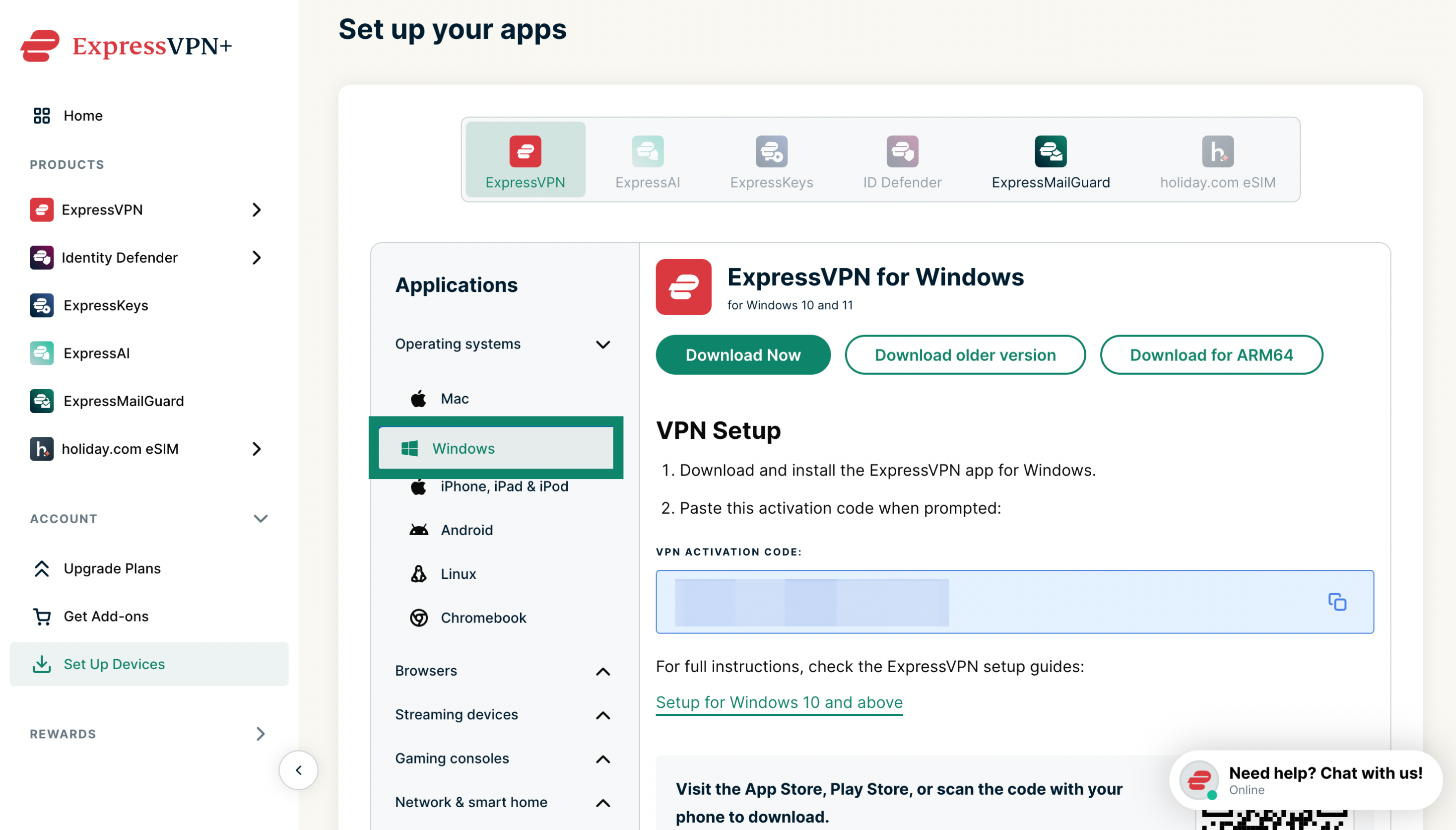
ExpressVPN’in Windows uygulamasını indirmek için:
- ExpressVPN+ kurulum sayfasına gidin. İstenirse ExperssVPN hesabınıza giriş yapın.
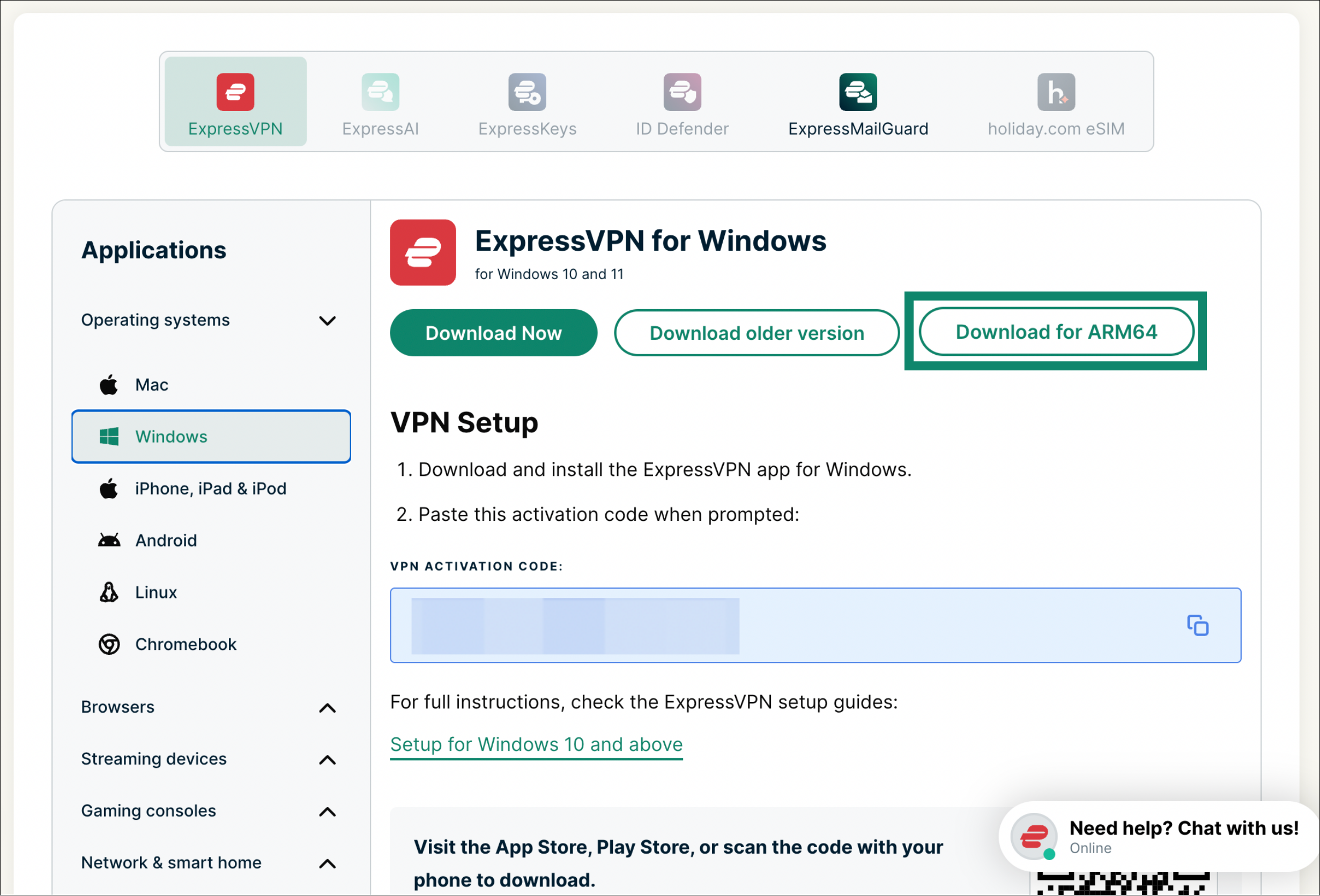
- Applications (Uygulamalar) (veya Diğer cihazları göster) kısmından Windows’a tıklayın.


- Download for ARM64 (ARM64 için indir) butonuna tıklayın.

Bu tarayıcı penceresini açık tutun. Daha sonra kurulum için bu pencereye ve koda ihtiyacınız olacak.
Yardıma mı ihtiyacınız var? Hemen yardım almak için ExpressVPN Destek Ekibi’ne ulaşın.
Aktivasyon kodunu alma
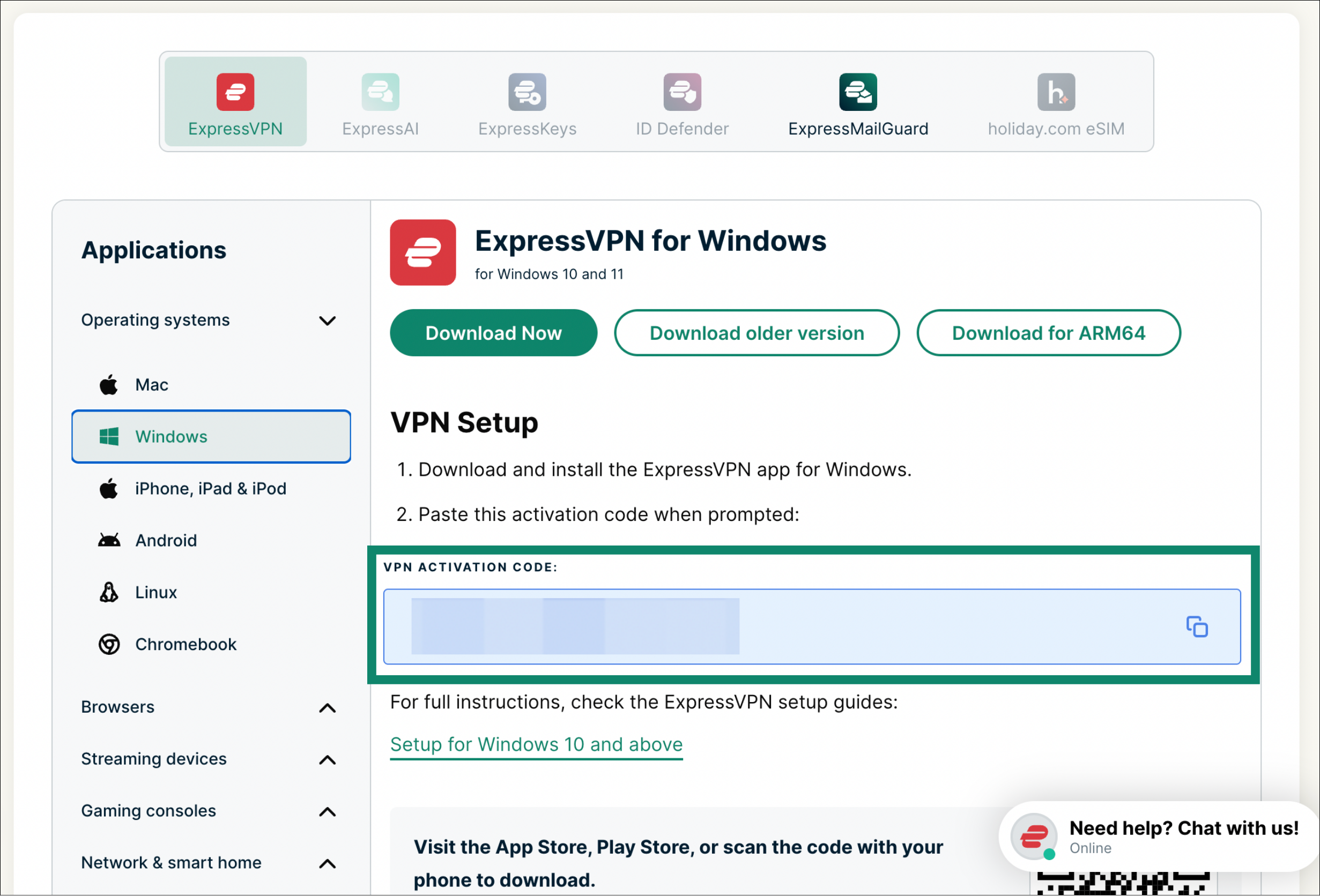
Uygulamayı indirdiğiniz sayfada VPN Activation Code (VPN Aktivasyon Kodu) alanını bulun ve kodu panonuza kopyalamak için kopyalama simgesine tıklayın.
Yardıma mı ihtiyacınız var? Hemen yardım almak için ExpressVPN Destek Ekibi’ne ulaşın.
Uygulamayı yükleme
Windows’a ExpressVPN uygulamasını yüklemek için:
- Bilgisayarınıza indirdiğiniz dosyaya sağ tıklayın.
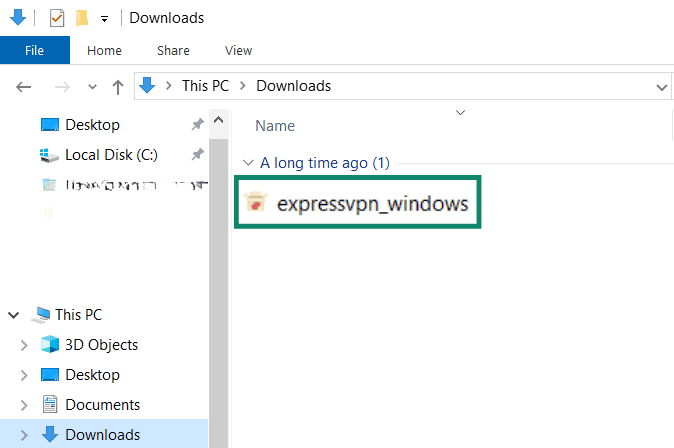

- Bu uygulamanın cihazınızda değişiklikler yapmasına izin verip vermeyeceğinizi soran bir pencere çıkacak. Evet’e tıklayın.
- Uygulamanın PC’nize yüklenmesini bekleyin.
- Yükleme tamamlandıktan sonra uygulama otomatik olarak açılacak.
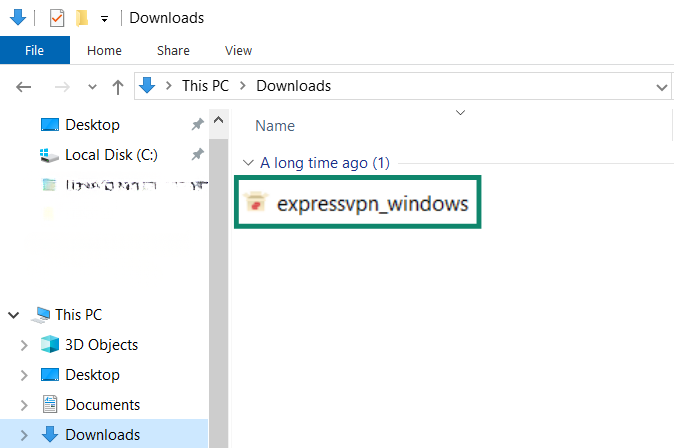
Yardıma mı ihtiyacınız var? Hemen yardım almak için ExpressVPN Destek Ekibi’ne ulaşın.
Giriş yapma ve uygulama kurulumu
Windows’ta ExpressVPN uygulamasını kurmak ve giriş yapmak için:
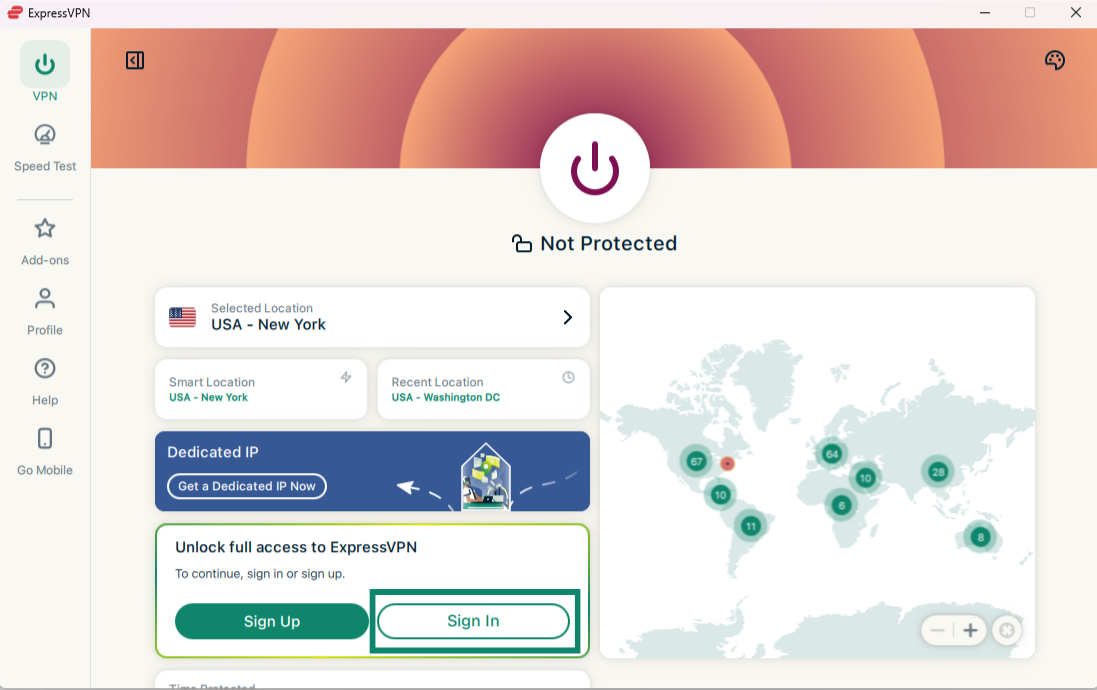
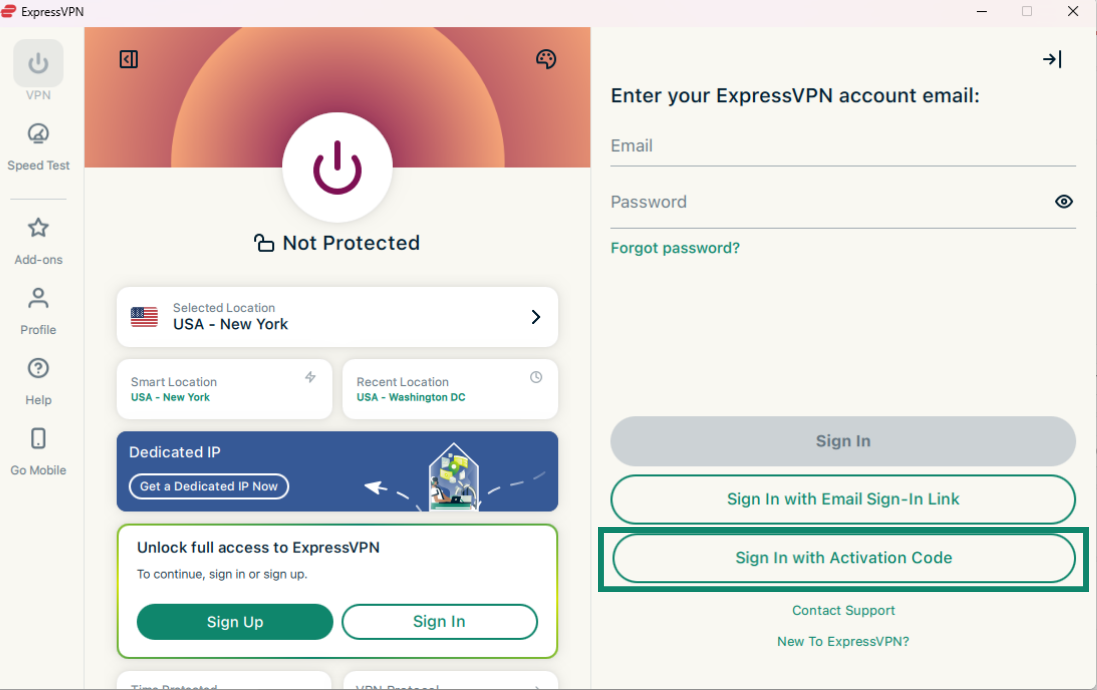
- Uygulamayı açın (ya da yükleme tamamlandıktan sonra uygulamanın açılmasını bekleyin) ve Sign In (Giriş Yap) butonuna tıklayın.


- Uygulamaya giriş yapmanın üç yolu vardır:
E-posta giriş linkiyle giriş yapma
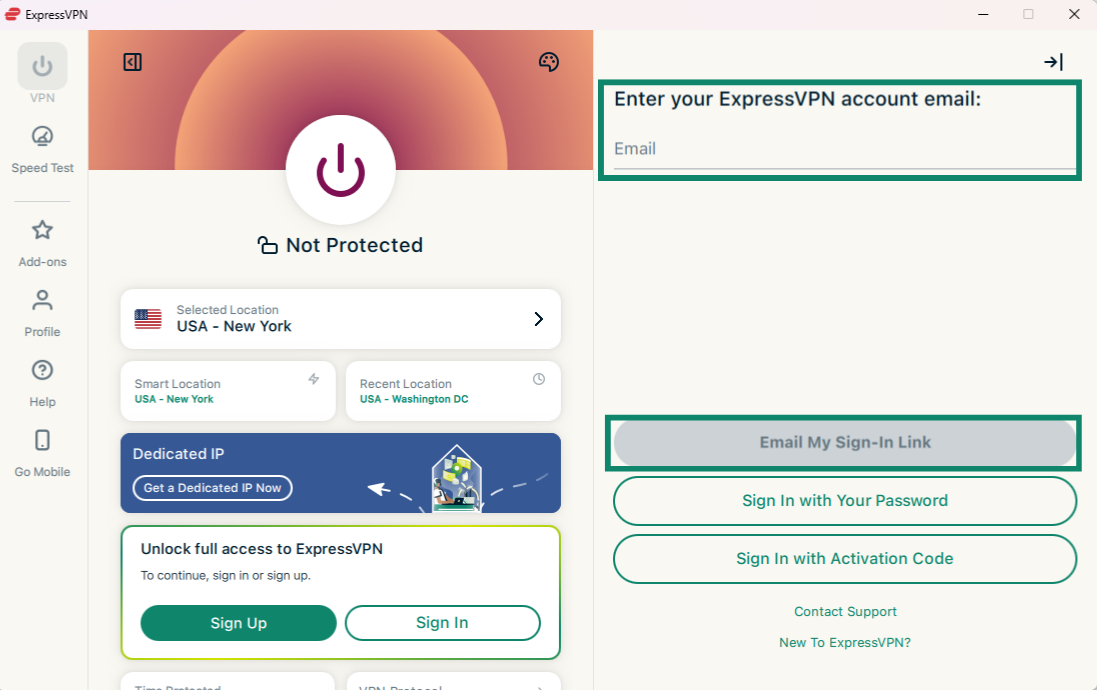
- ExpressVPN hesabınızda kullandığınız e-posta adresini seçtikten sonra Email My Sign-In Link (Giriş Linkimi E-postayla Gönder) butonuna tıklayın.
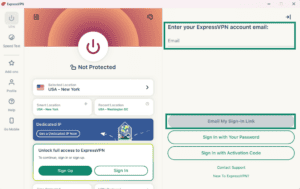
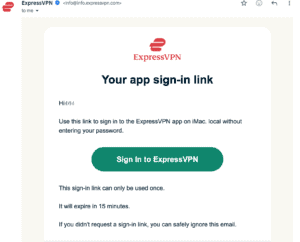
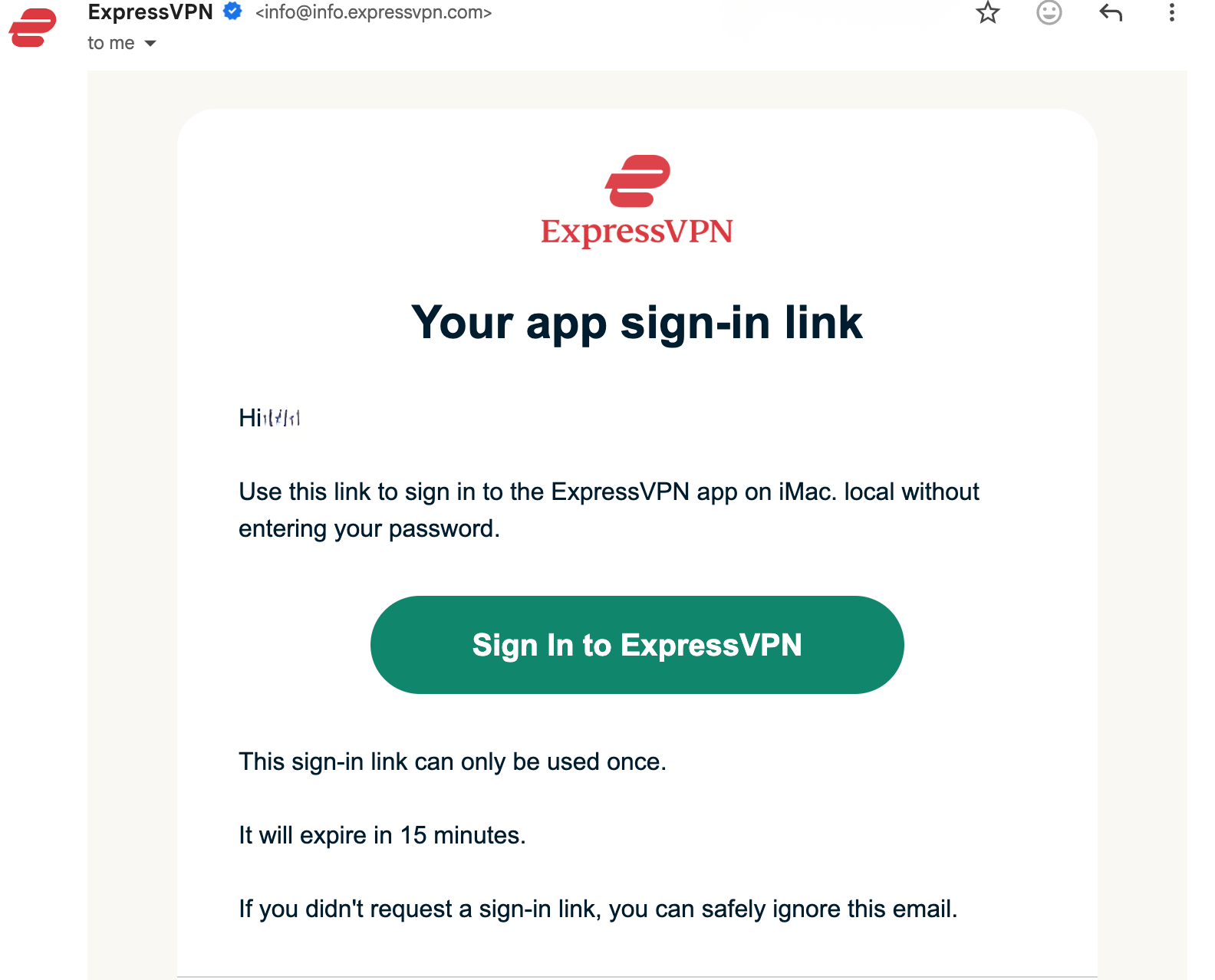
- E-postayı herhangi bir cihazda açın ve Sign In to ExpressVPN (ExpressVPN’e Giriş Yap) kısmını seçin. Uygulama otomatik olarak etkinleşecek ve giriş yapacaksınız.

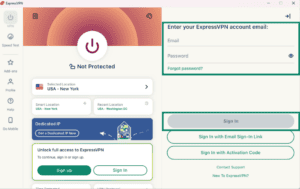
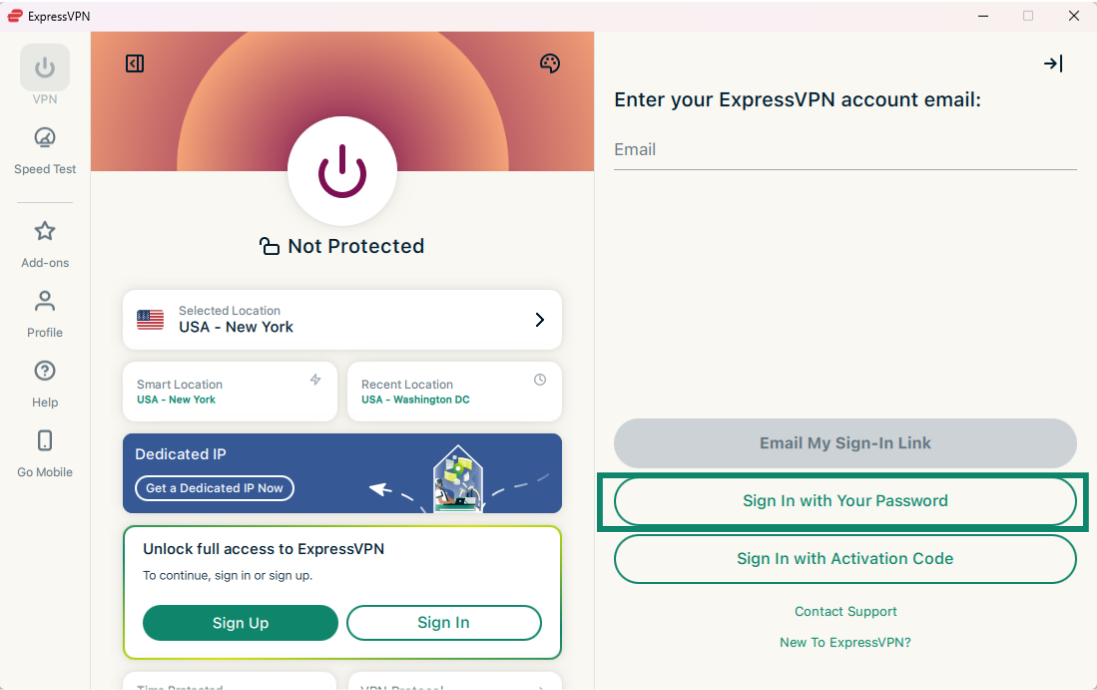
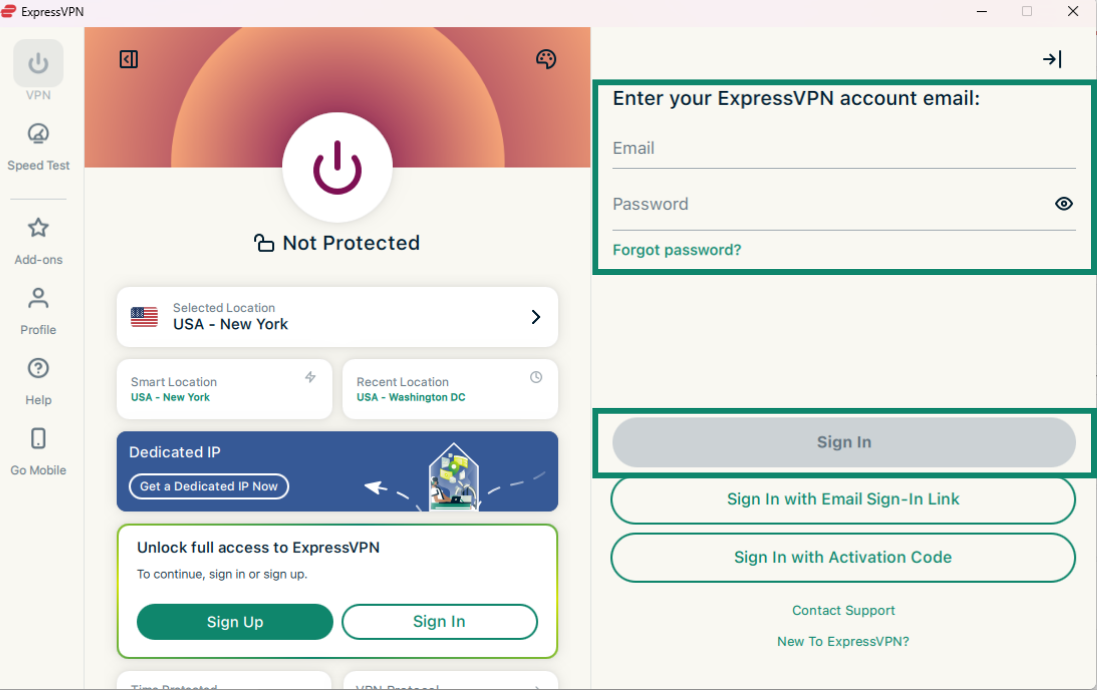
Şifreyle giriş yapma
- Sign In With Your Password (Şifrenle Giriş Yap) kısmına tıklayın.
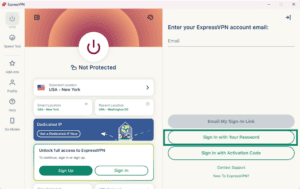
- E-posta adresiniz ve şifrenizi girdikten sonra Sign In (Giriş Yap) kısmını seçin.
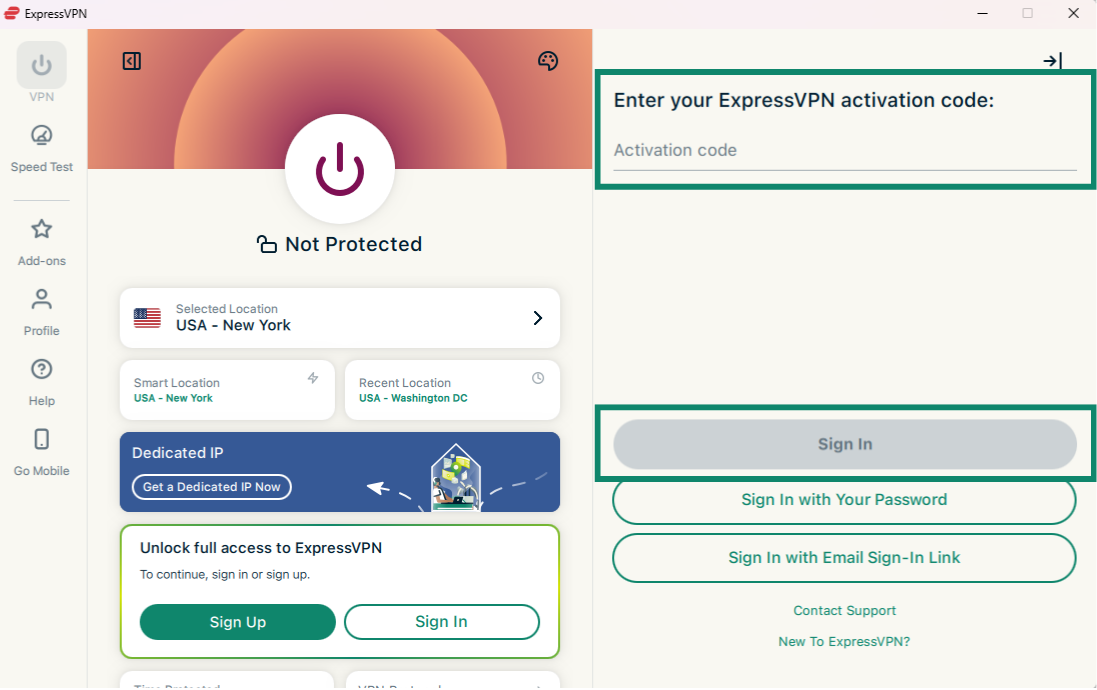
Aktivasyon koduyla giriş yapma
- Sign In with Activation Code (Aktivasyon Koduyla Giriş Yap) kısmına tıklayın. Bu, biraz önce panonuza kopyalamış olduğunuz koddur.
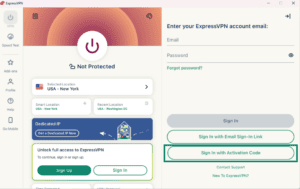
- Ardından Sign In (Şifrenle Giriş Yap) butonuna tıklayın.

- ExpressVPN’in sistem açılışında çalışmasını isteyip istemediğiniz sorulacak. Tercihinizi yaptıktan sonra devam edin.
- ExpressVPN’le anonim hata ayıklama bilgilerini paylaşmak isteyip istemediğiniz sorulacak. Bu, ExpressVPN’in ürün ve hizmetlerini geliştirmesine yardımcı olur. Tercihinizi yaptıktan sonra devam edin.
- Aboneliğinize gelişmiş koruma dâhilse görsel reklamları engellemek ve ek korumaları etkinleştirmek isteyip istemediğiniz sorulacak. Tercihinizi yaptıktan sonra devam edin
ExpressVPN’i Windows PC’nize başarıyla kurdunuz. Artık çok sayıdaki VPN sunucu konumumuza erişebilirsiniz.
Yardıma mı ihtiyacınız var? Hemen yardım almak için ExpressVPN Destek Ekibi’ne ulaşın.
Bir VPN sunucu konumuna bağlanma
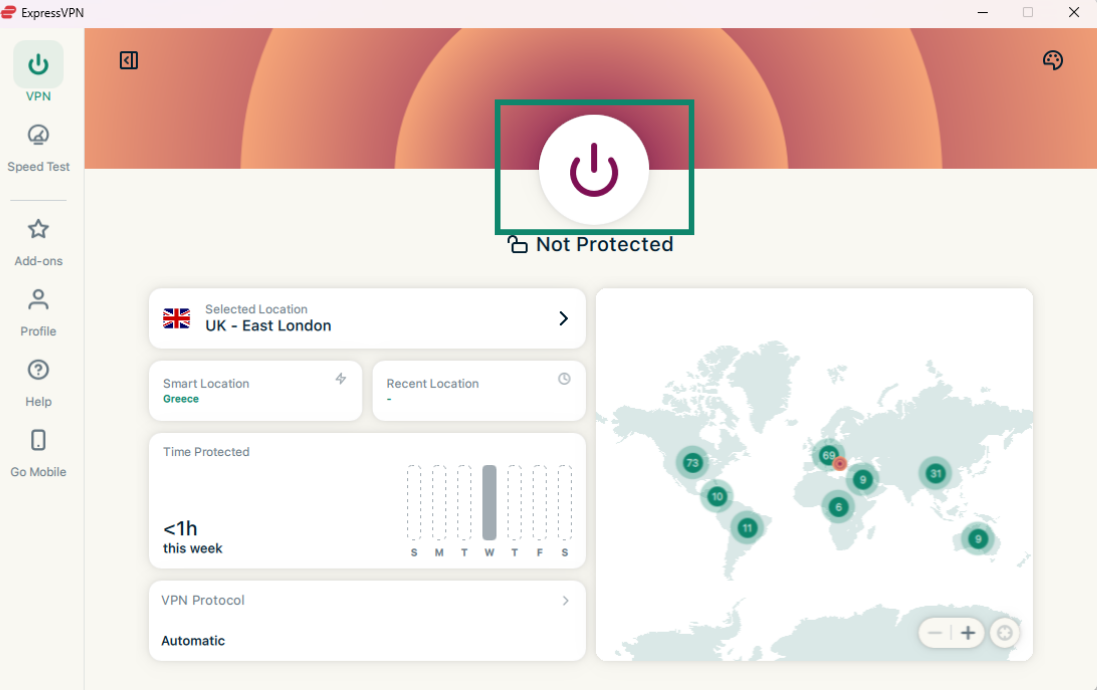
Bir sunucu konumuna bağlanmak için:

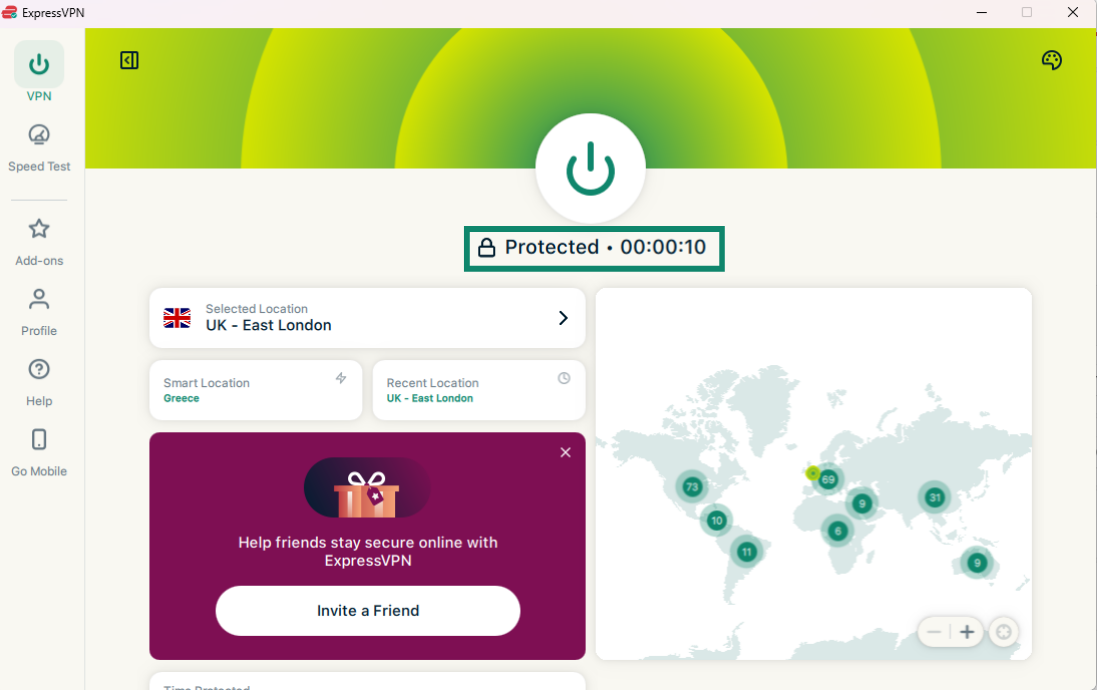
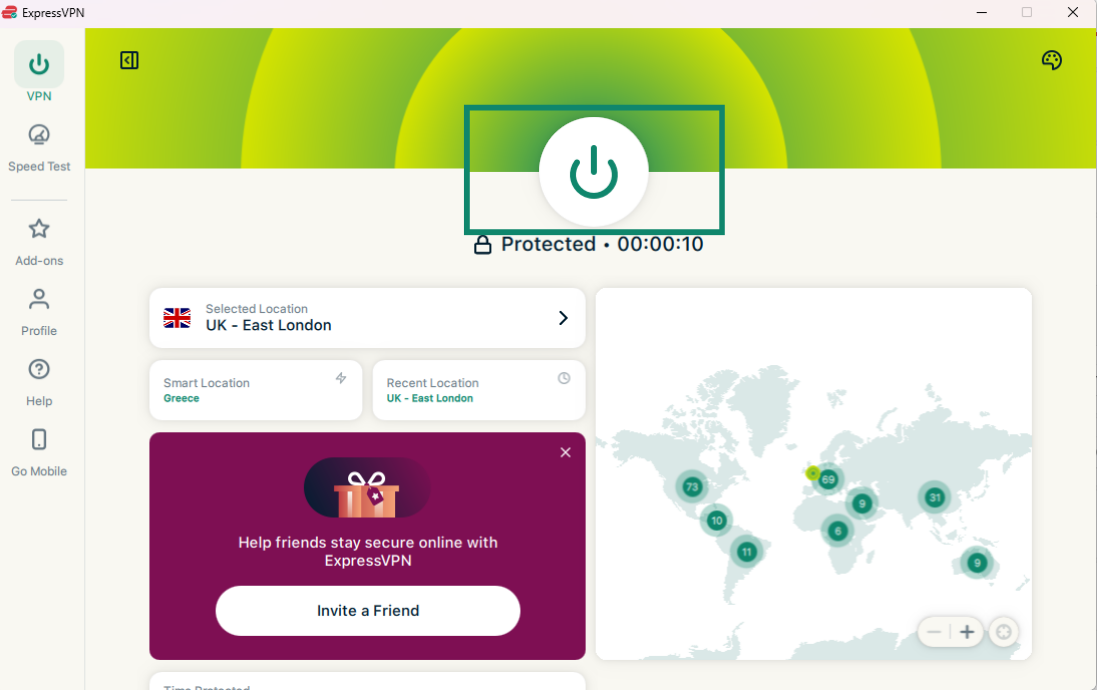
 butonuna tıklayın. ExpressVPN varsayılan olarak sizin için en iyi sunucuyu seçer.
- Uygulama ekranında Protected (Korunuyor) yazısını görmüşseniz artık interneti özgür ve güvenli bir şekilde kullanmaya başlayabilirsiniz!

Not: Aynı anda VPN’e bağlanabilen cihaz sayısı, ödeme sırasında seçtiğiniz abonelik kademesine göre değişir:
- Temel: Aynı anda 10 cihaz.
- Gelişmiş: Aynı anda 12 cihaz.
- Pro: Aynı anda 14 cihaz.
Yardıma mı ihtiyacınız var? Hemen yardım almak için ExpressVPN Destek Ekibi’ne ulaşın.
Sunucu konumunun bağlantısını kesme
Sunucu konumunun bağlantısını kesmek için:
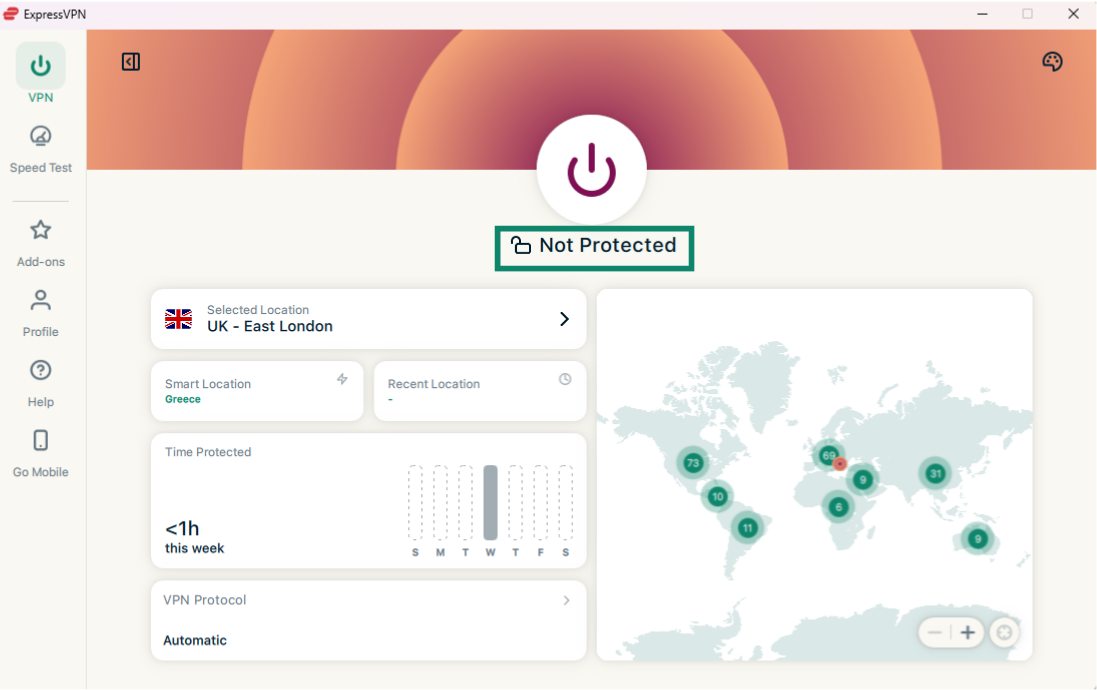
- butonuna tıklayın.
- Ekranda Not Protected (Korunmuyor) yazısını görmüşseniz bağlantınız kesilmiş demektir.
Yardıma mı ihtiyacınız var? Hemen yardım almak için ExpressVPN Destek Ekibi’ne ulaşın.
Farklı bir VPN sunucu konumuna bağlanma
Farklı bir VPN sunucu konumuna bağlanmak için:
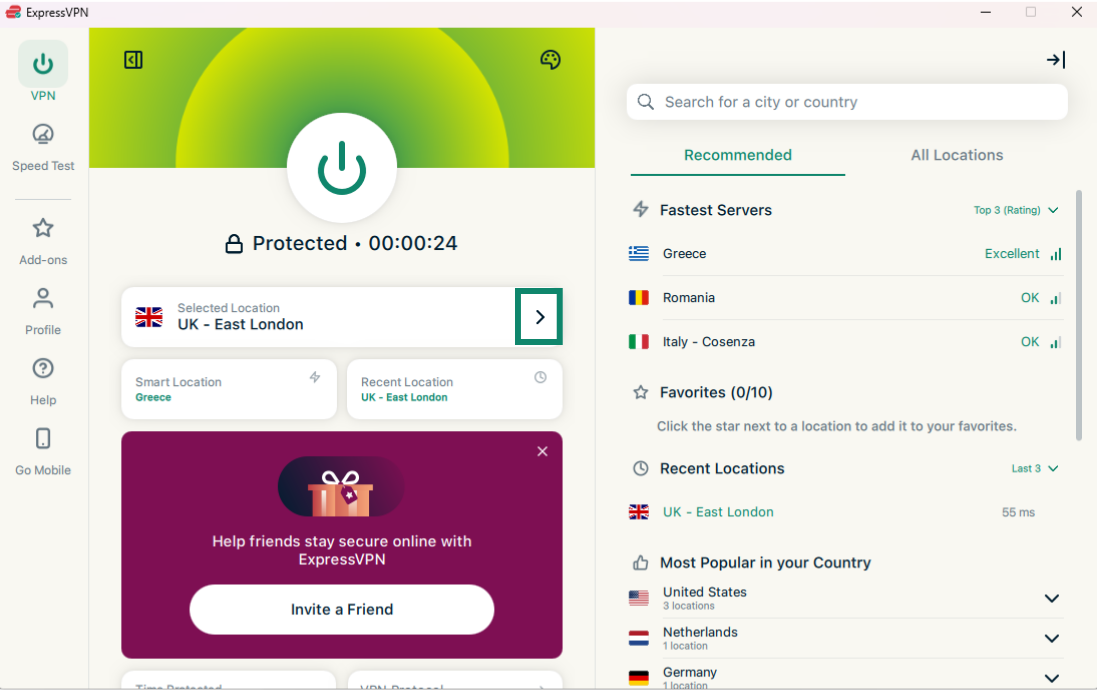
- Selected Location (Seçili Konum) kısmının yanındaki
 tuşuna tıklayarak VPN konumları listesine ulaşın.
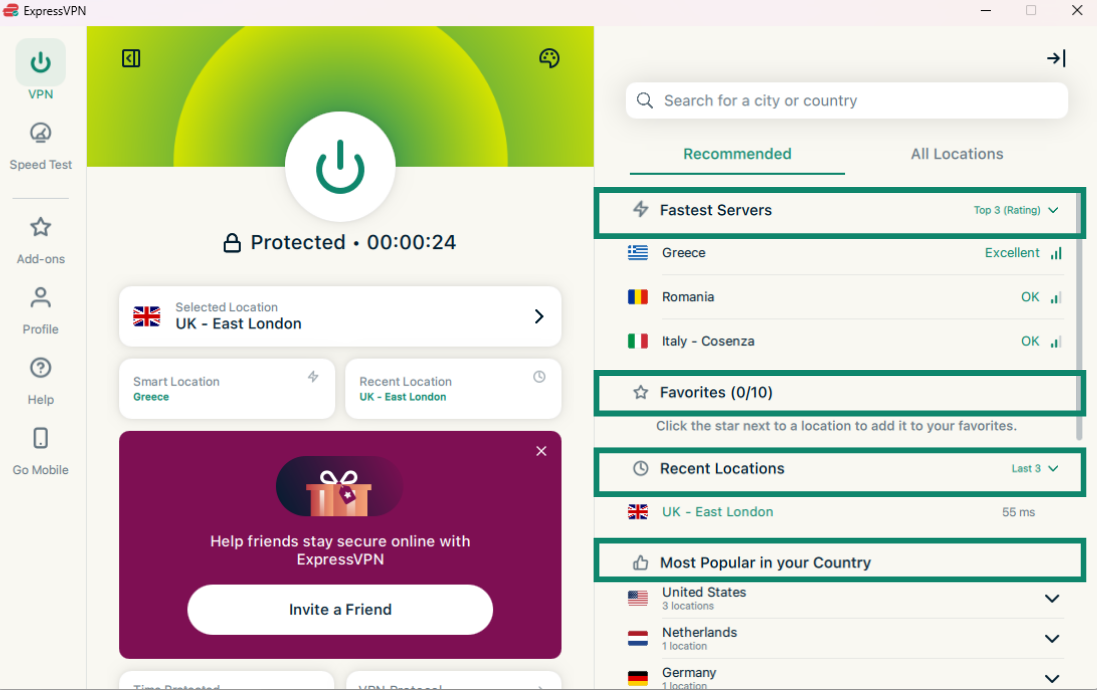
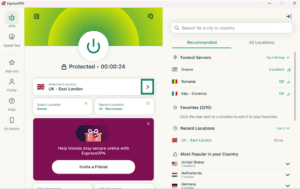 Sunucu konumlarından oluşan bir liste çıkacak. VPN konumları listesinde Önerilen ve Tüm Konumlar olmak üzere iki sekme vardır.
Önerilen sekmesinde dört kısım bulunur:- Fastest Servers (En Hızlı Sunucular): Mevcut konumunuza göre en hızlı beş sunucu konumu.
- Recent Locations (Son Konumlar): Bağlandığınız son beş sunucu konumu.
- Favorites (Favoriler): Favori olarak belirlediğiniz konumlar. 10 sunucu konumu eklemek mümkündür.
- Most Popular in Your Country (Ülkende En Popüler): Ülkenizdeki ExpressVPN kullanıcıları tarafından en çok tercih edilen sunucu konumları.

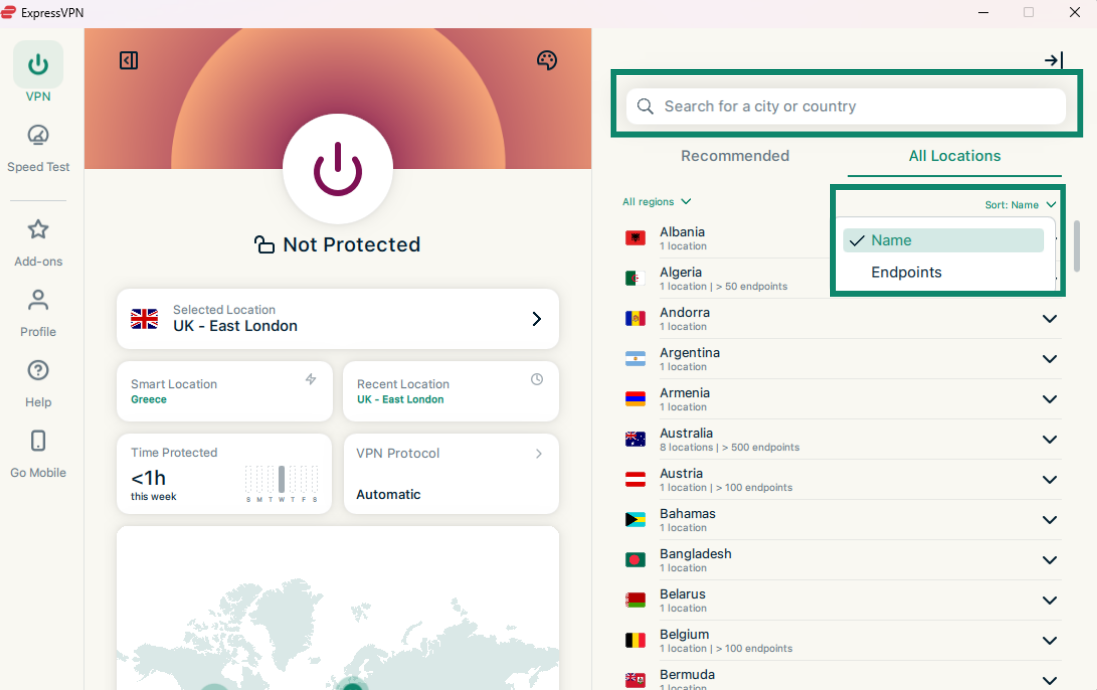
Tüm Konumlar sekmesi, VPN sunucu konumlarını bölgeye göre listeler. Listeyi
 butonuna tıklayarak genişletebilir veya daraltabilirsiniz.
Konumları Name (İsim) veya Endpoints (Uç Nokta) durumuna göre sıralamak da mümkündür.
Ayrıca istediğiniz sunucu konumunu arama çubuğundan arayabilirsiniz. Arama çubuğuna konumun adını yazın ve arama sonucundaki sunucuya tıklayarak bağlanın.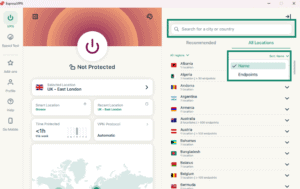
- İstediğiniz sunucu konumuna tıkladığınızda ExpressVPN sizi seçtiğiniz sunucu konumuna bağlayacaktır.
Konumlar nasıl Favorilere eklenir
Favoriler kısmına bir sunucu konumu eklemek için farenizin imlecini konumun üzerine getirin ve sunucu adının yanında bulunun  simgesine tıklayın.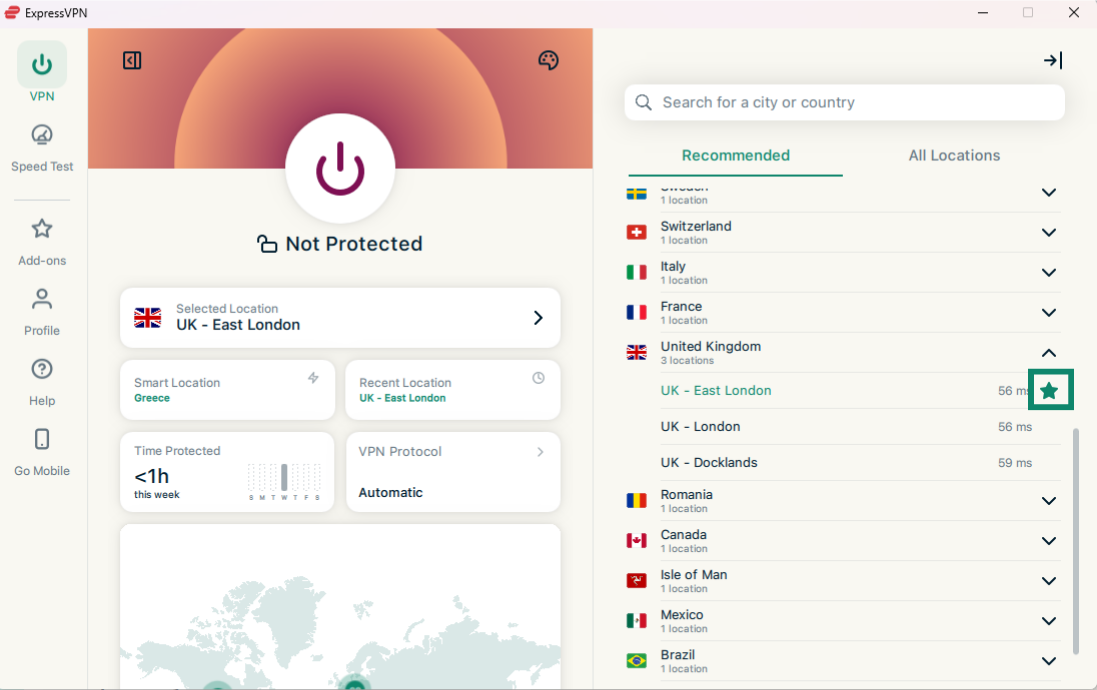
Bir konuma yeniden bağlanma
Seçtiğiniz bir sunucunun bağlantısını kestikten sonra Smart Location (Akıllı Konum) butonuna tıklayarak en iyi deneyim için size önerilen Smart Location (Akıllı Konum) konumuna geri dönebilirsiniz.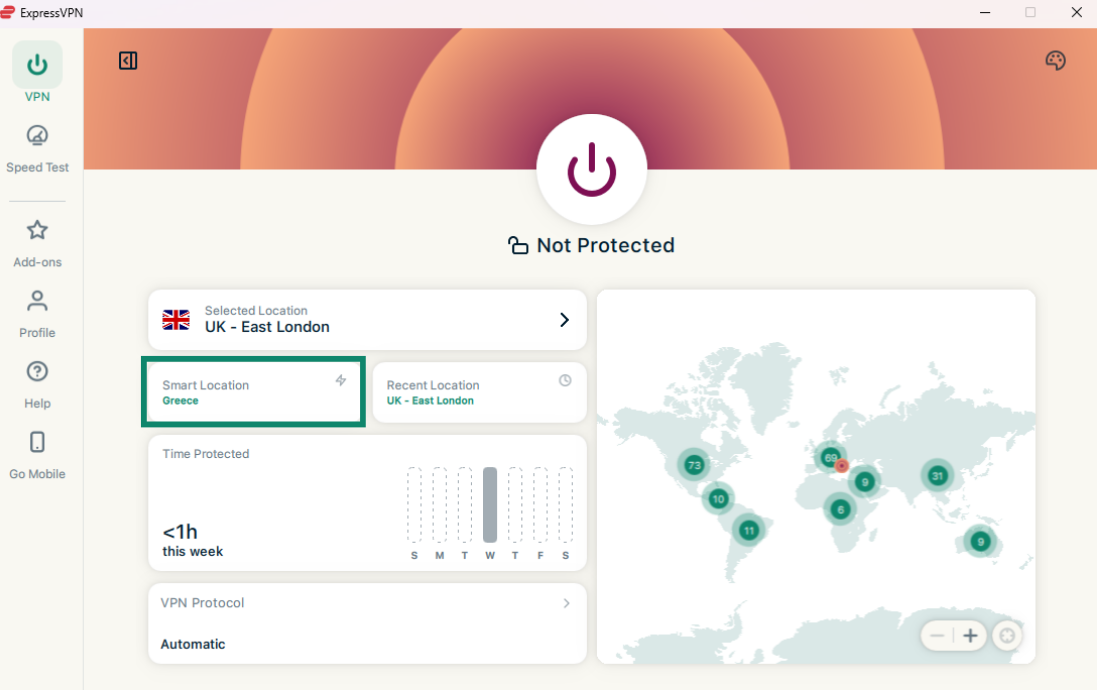
Ayrıca Recent Location (Son Konum) kısmına tıklayarak son bağlandığınız sunucuya bağlanabilirsiniz.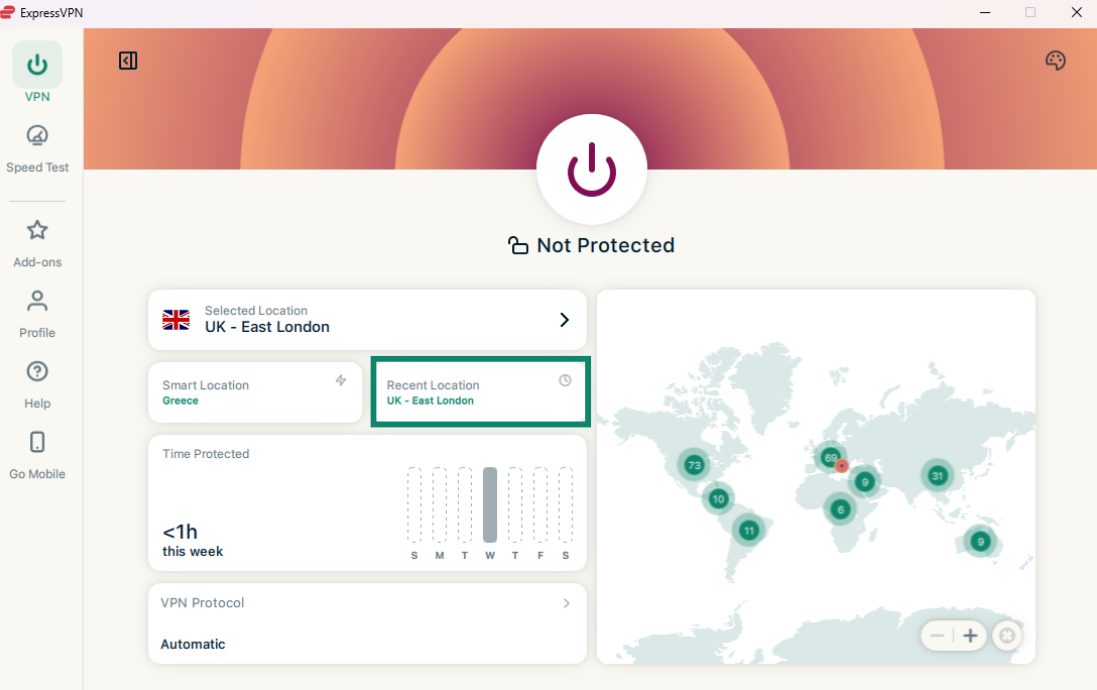
Yardıma mı ihtiyacınız var? Hemen yardım almak için ExpressVPN Destek Ekibi’ne ulaşın.
Farklı bir VPN protokolüne geçme
VPN protokolü, cihazınızın bir VPN sunucusuna bağlanmada kullandığı yöntemdir. ExpressVPN en iyi deneyim için Otomatik protokolünü önerir. Bu özellik varsayılan olarak açık şekilde gelir ve ağınıza en uygun protokolü seçer.
Destek Ekibimizin de önerdiği bazı durumlarda farklı bir protokole geçiş yapmak size daha iyi bağlantı hızı sağlayabilir.
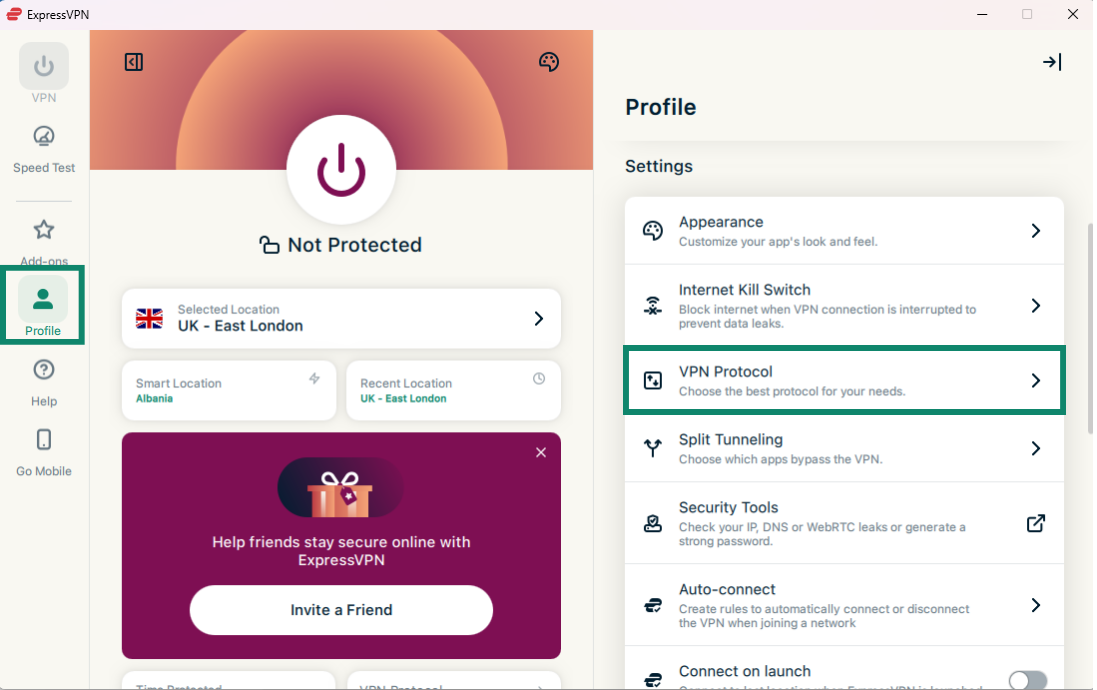
Farklı bir VPN protokolüne geçmek için:
- Profile (Profil) sekmesinden VPN Protocol (VPN Protokolü) seçeneğine tıklayın.
- Kullanmak istediğiniz protokolü seçin.
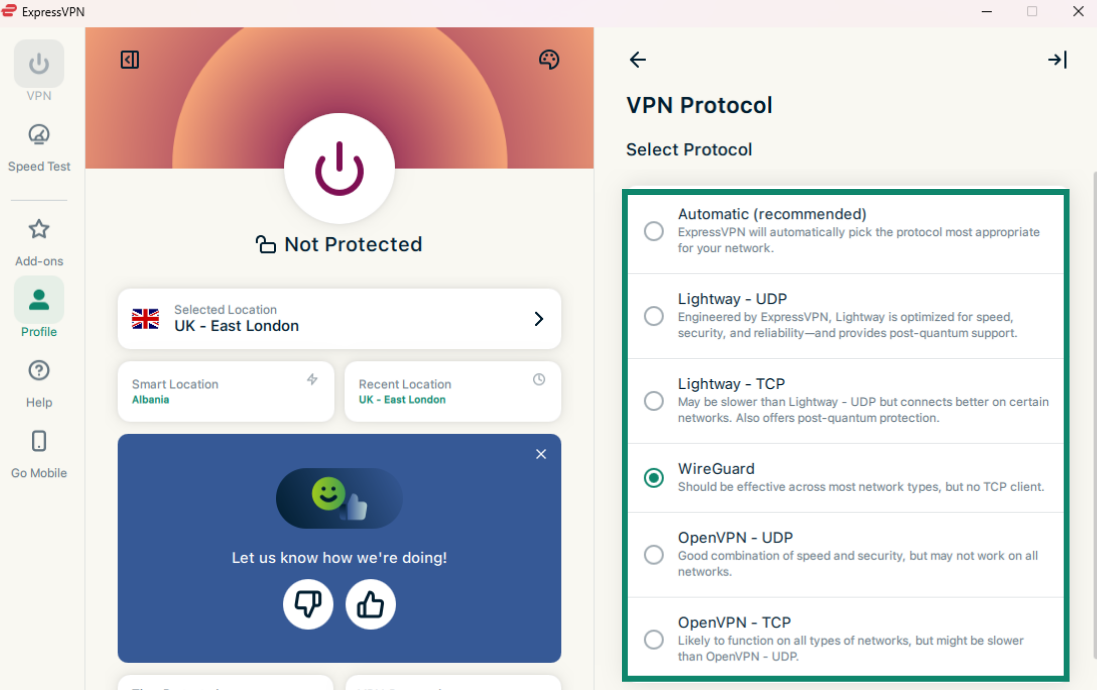
Otomatik veya Lightway – UDP’den farklı bir protokole bağlanırken emin olup olmadığınızı soran bir pencere çıkacaktır. Devam etmek için Change Anyway (Yine de Değiştir) butonuna tıklayın.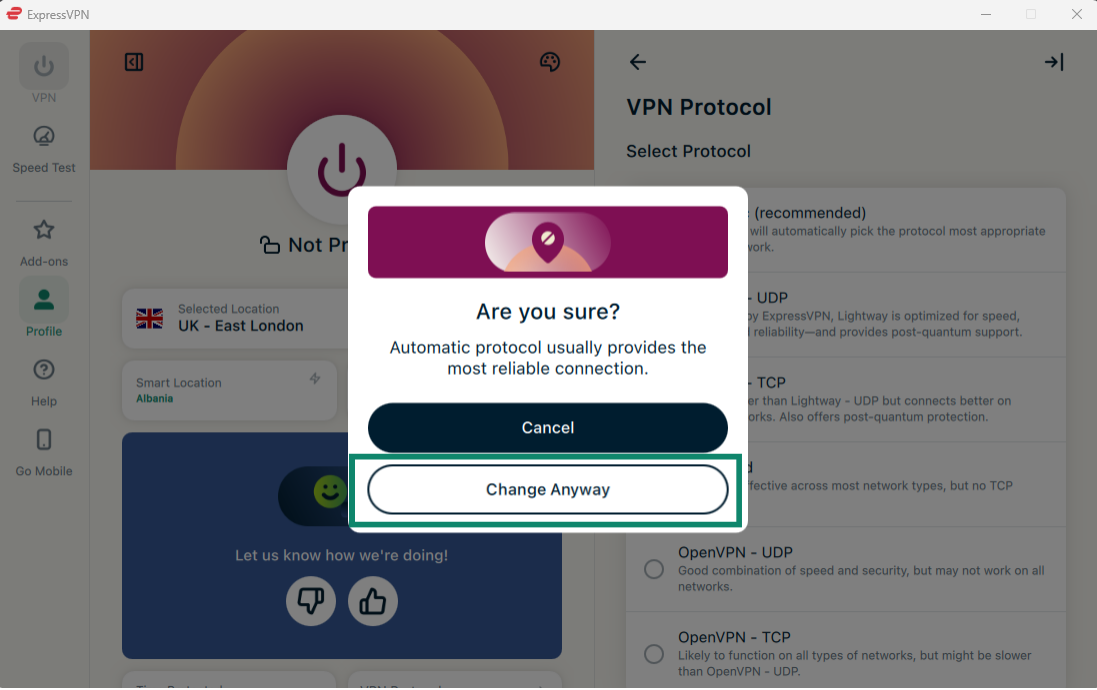
Not: Gelişmiş Koruma özellikleri açık olduğunda yalnızca Otomatik ve Lightway protokolleri kullanılabilir.
Yardıma mı ihtiyacınız var? Hemen yardım almak için ExpressVPN Destek Ekibi’ne ulaşın.
Lightway Turbo
Windows için ExpressVPN uygulamasında Automatic (Otomatik) veya Lightway – UDP protokol seçeneğine tıkladığınızda, alt kısımda Lightway Turbo özelliğini göreceksiniz.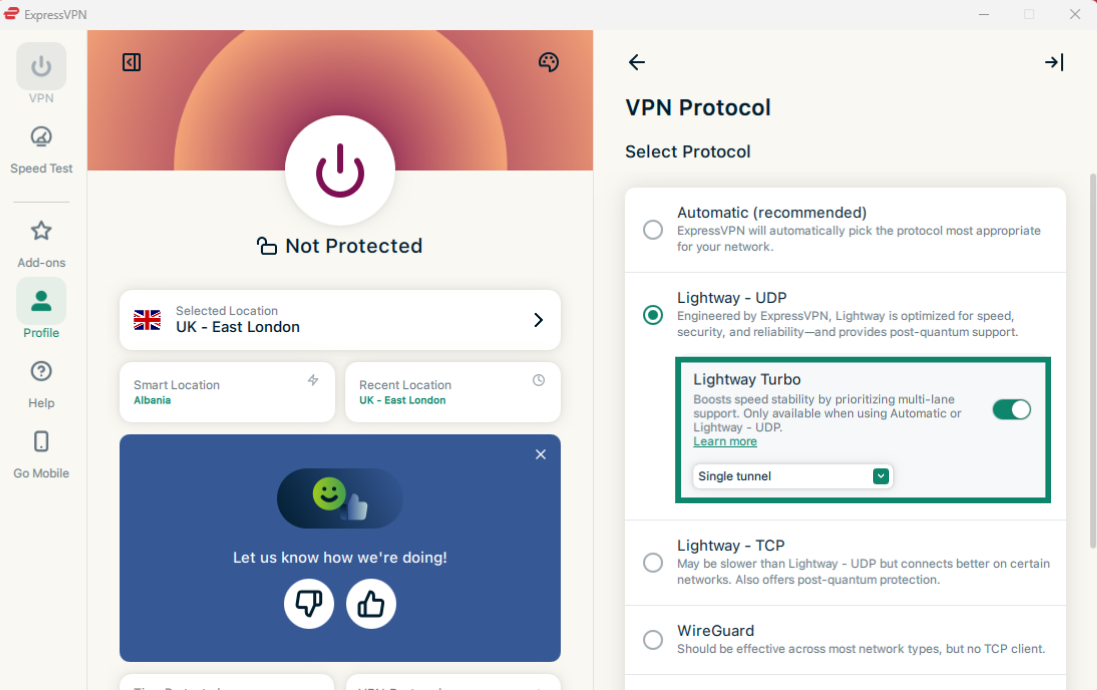
Lightway Turbo, Lightway protokolümüzün gelişmiş bir versiyonudur ve size hem fazlasıyla hızlı bir indirme ve yükleme hızı hem de daha düşük latency değeri (ping) getirir. Verilerin VPN ile iletilme şeklini iyileştirdiği için daha hızlı yanıtlama süresi ve daha akıcı bağlantı elde edersiniz.
Ancak bu iyileştirmeler; ağ, sunucu konumu ve genel bağlantı kalitesine bağlıdır. Kalabalık ağlardaki kullanıcılar daha az gelişme görürken uzaktaki sunuculara bağlananlar çok daha belirgin bir sonuç alacaktır.
Lightway Turbo iki şekilde kullanılabilir:
- Single tunnel (Tek tünel): Verilerinizi VPN sunucusuna tek bir yoldan gönderir ve çoğu site, uygulama ve oyun ile uyumludur.
- Dual tunnel (Çift tünel): Verilerinizi aynı anda iki yoldan gönderir ve bant genişliğini artırarak daha yüksek hız sağlar. Ancak bazı site, uygulama ve oyunlar çalışmayabilir.
Tek ve çift tünel arasında seçim yapmak için açılır menüye tıklayın ve Single tunnel (Tek kanal) ya da Dual tunnel (Çift kanal) seçeneğine tıklayın.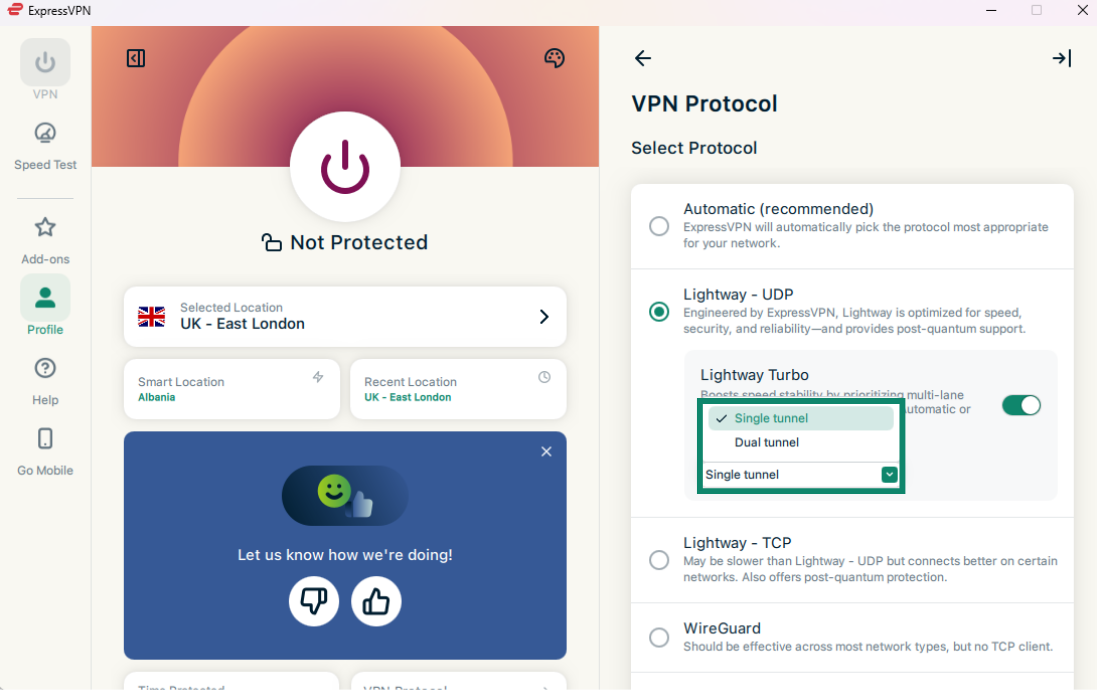
Yardıma mı ihtiyacınız var? Hemen yardım almak için ExpressVPN Destek Ekibi’ne ulaşın.
Reklam, tracker ve zararlı siteleri engelleme
ExpressVPN’in gelişmiş koruma özellikleriyle pek çok reklam, tracker, zararlı site ve yetişkinlere yönelik içeriği engelleyebilirsiniz.
Ziyaret ettiğiniz birçok uygulama ve site, yaptığınız işlemlerin kaydını tutup tracker, dolandırıcı ve malware sitesi dâhil üçüncü taraf şirketlerle paylaşır. Bu bilgi, size özel reklam ve içerik göstermede kullanılır.
ExpressVPN’in gelişmiş koruma özellikleri, cihazınızda ziyaret ettiğiniz uygulama ve sitelerin açık kaynaklı engel listemizde bulunan üçüncü taraf şirketlerle iletişime geçmesini engeller. Bu özelliklerin çalışması için bir VPN sunucusuna bağlı olmanız gerekir.
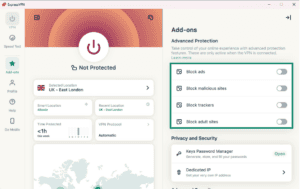
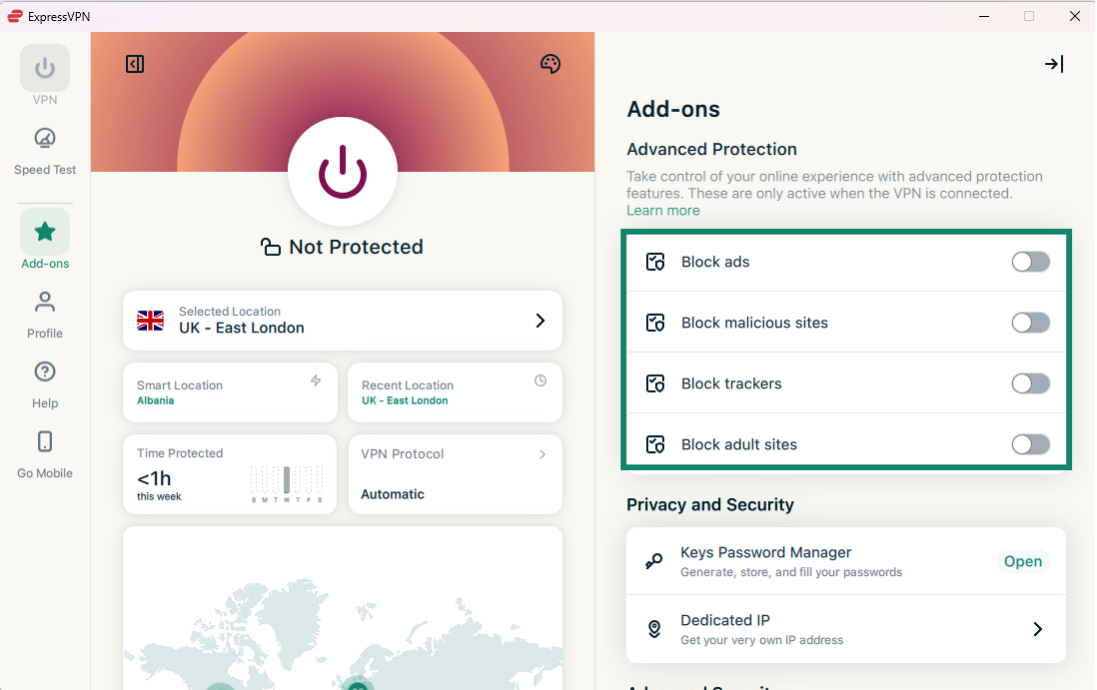
Gelişmiş koruma özellikleri kapalı şekilde gelir. Açmak için:
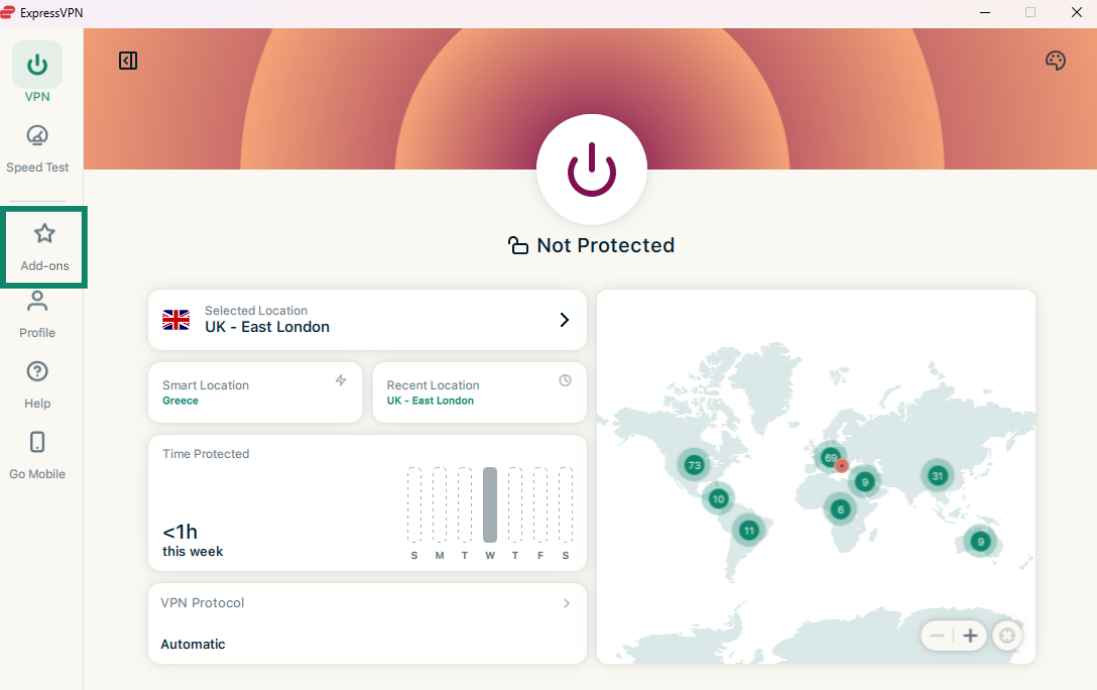
- Add-ons (Eklentiler) sekmesine tıklayın.
- Advanced Protection (Gelişmiş Koruma) kısmından istediğiniz özellikleri açın/kapatın.
- VPN’e yeniden bağlanıp değişiklikleri uygulamak için tuşuna tıklayın.
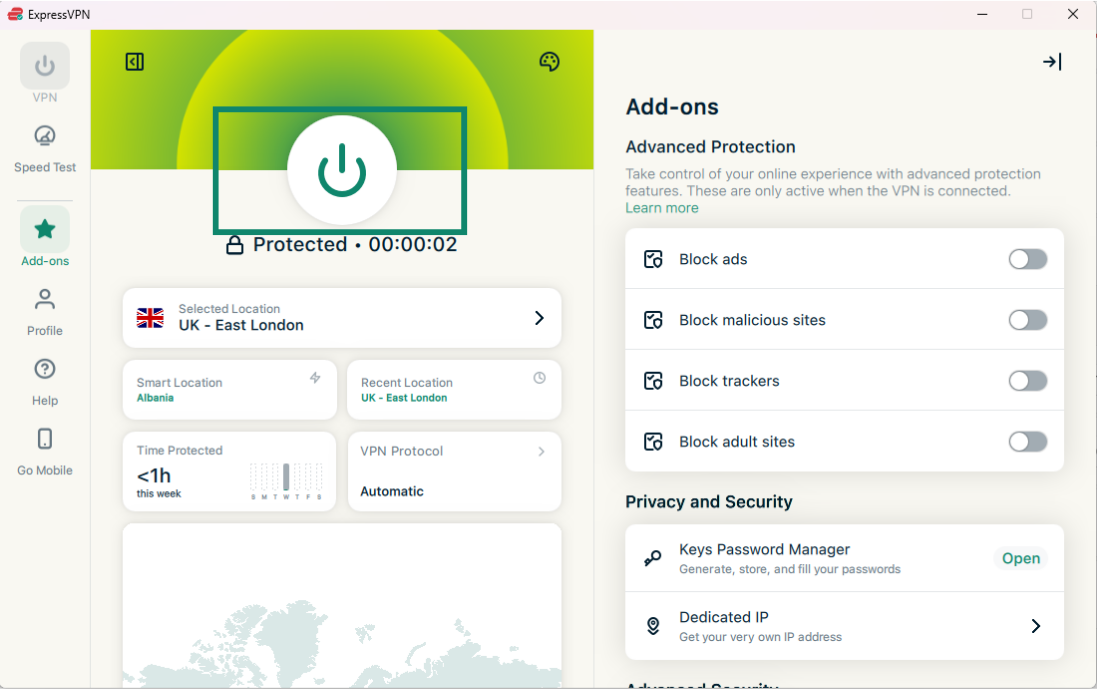
ExpressVPN’in gelişmiş koruma özellikleri daha fazla bilgi alın.
Yardıma mı ihtiyacınız var? Hemen yardım almak için ExpressVPN Destek Ekibi’ne ulaşın.
Hız testi
ExpressVPN içinden hız testi yapabilirsiniz. Buradan mevcut VPN konumunuzun hızı ile internet servis sağlayıcınızın (İSS) hızını karşılaştırmak mümkündür.
Hız testini başlatmak için:
- Speed Test (Hız Testi) sekmesine tıklayın.
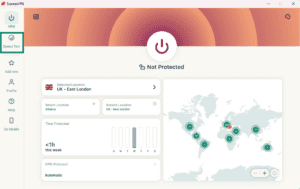
- Hız testini başlatmak için Oynat butonuna tıklayın.
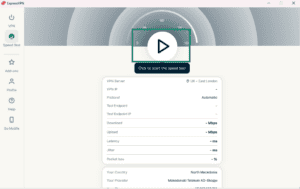
- Sonuç birkaç dakika içinde çıkacaktır.
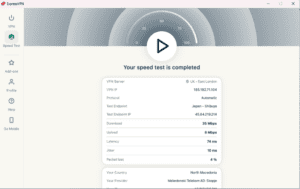
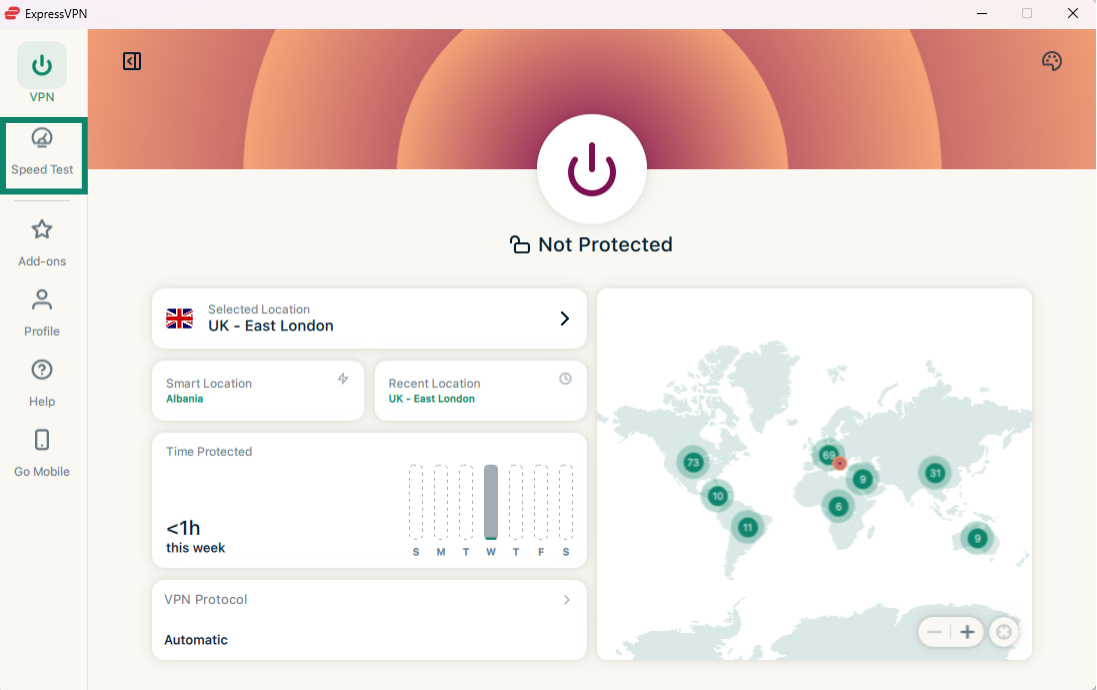
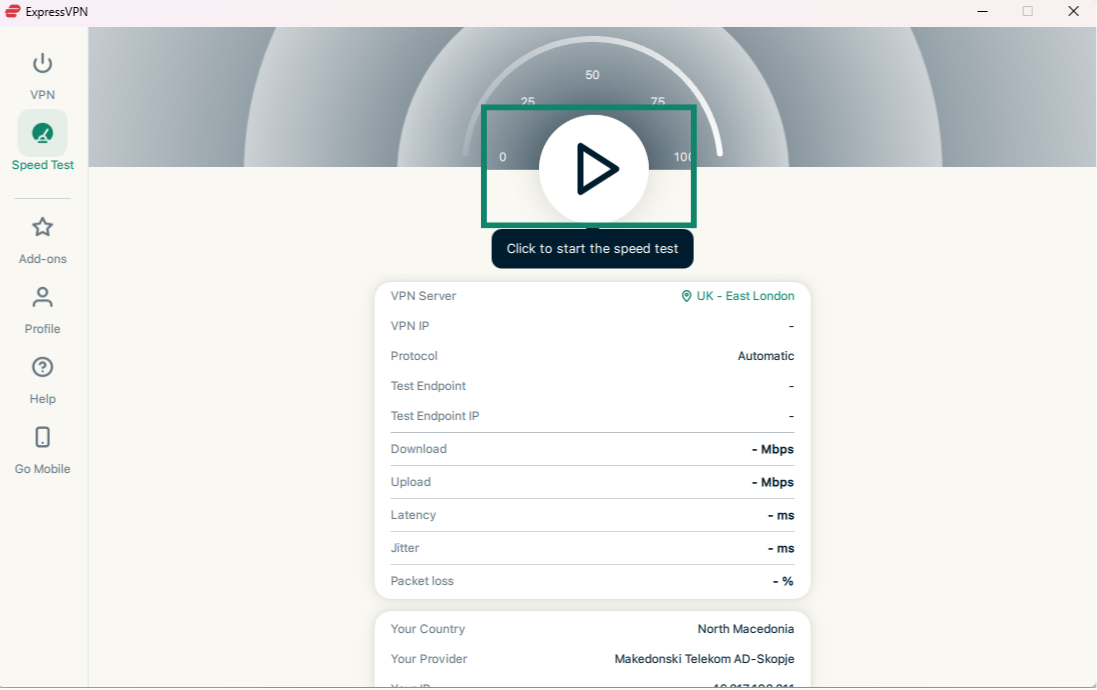
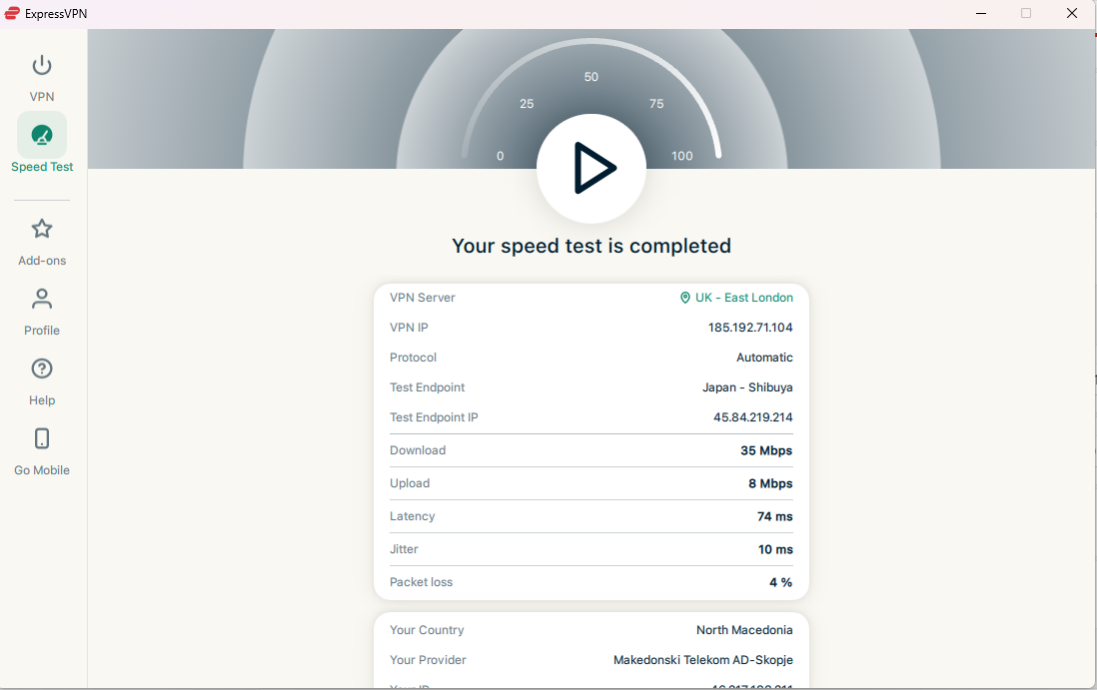
ExpressVPN’in hız testi hakkında daha fazla bilgiye buradan ulaşabilirsiniz.
Yardıma mı ihtiyacınız var? Hemen yardım almak için ExpressVPN Destek Ekibi’ne ulaşın.
ExpressVPN’i başlangıçta açma ve bağlanma
ExpressVPN’i, Windows’u başlattığınızda otomatik olarak açılacak şekilde yapılandırabilirsiniz.
Bu ayarları yapılandırmak için:
- Profile (Profil) sekmesine tıklayın.

- Launch ExpressVPN on startup (ExpressVPN’i sistem açılışında başlat) ve Connect on launch (Açılışta bağlan) kısımlarını açın. Bu ayarları bulmak için aşağı kaydırmanız gerekebilir.
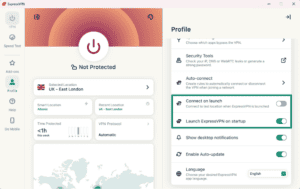
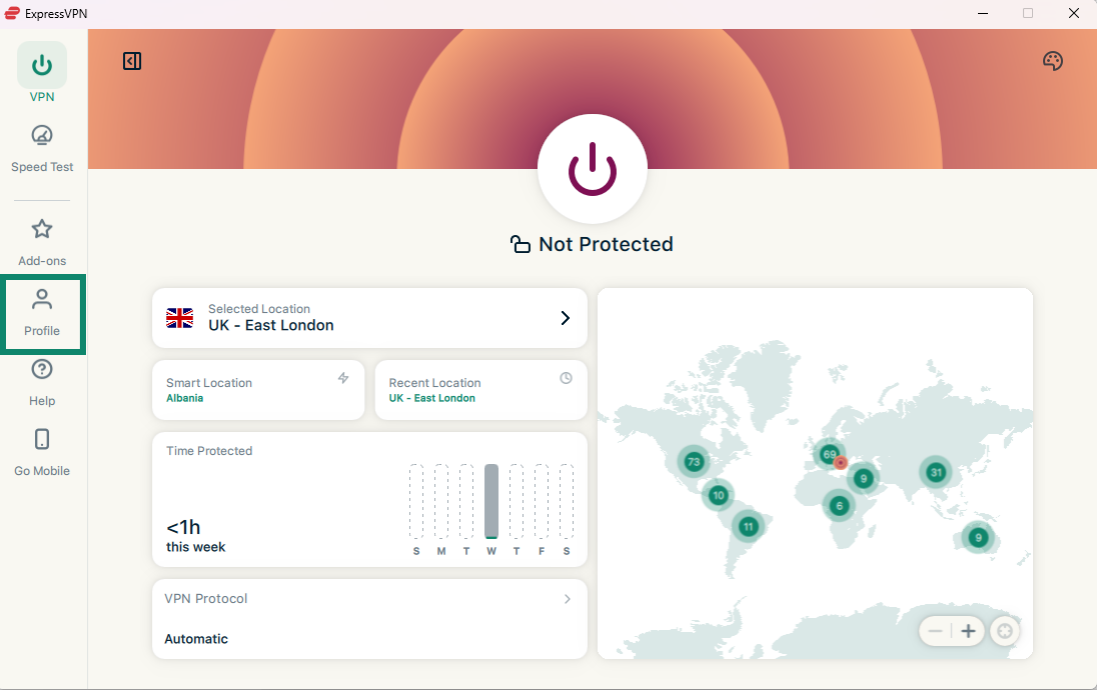
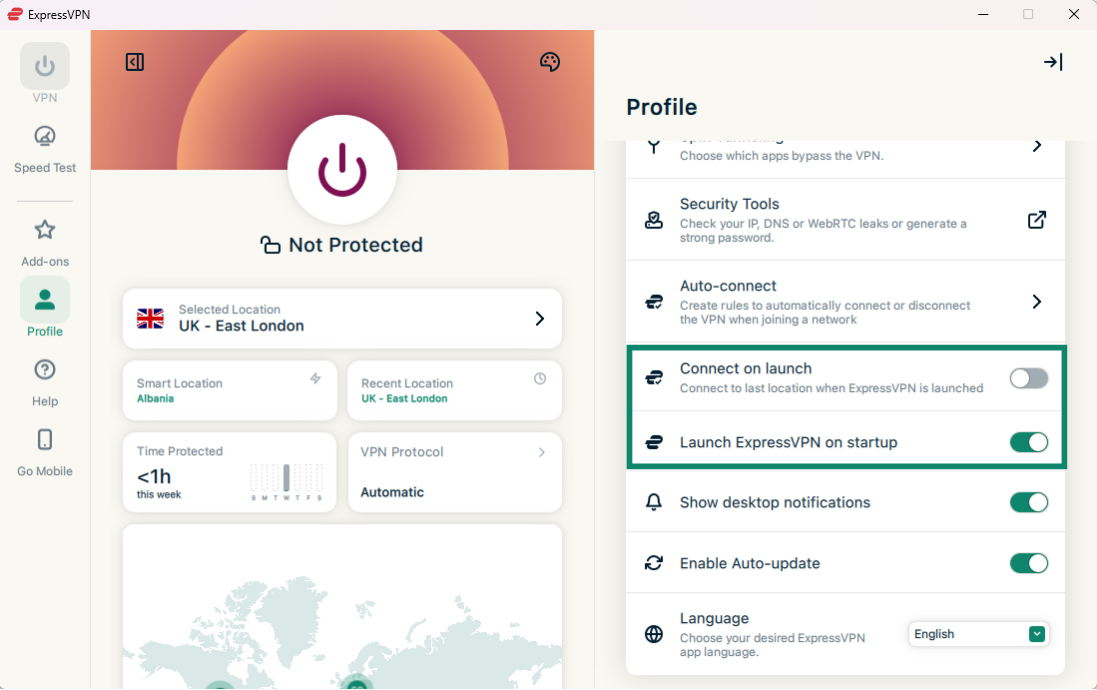
Devre dışı bırakmak için aynı ayarları kapatmanız yeterlidir.
Uygulamayı başlattığınızda ExpressVPN’i kullandığınız son konuma bağlanacak şekilde ayarlamak da mümkündür.
Yardıma mı ihtiyacınız var? Hemen yardım almak için ExpressVPN Destek Ekibi’ne ulaşın.
Ayrık tünelleme kullanma
Ayrık tünelleme Windows’unuzdaki hangi uygulama ve IP adreslerinin VPN’e bağlanırken hangilerinin VPN’den hariç tutulup internete doğrudan bağlanacağını belirlemenizi sağlar
Ayrık tünelleme ayarlarını değiştirmek için:
- Profile (Profil) sekmesine tıklayın ve Split Tunneling (Ayrık Tünelleme) kısmını seçin.

- Ayrık tünelleme ayarını açın.
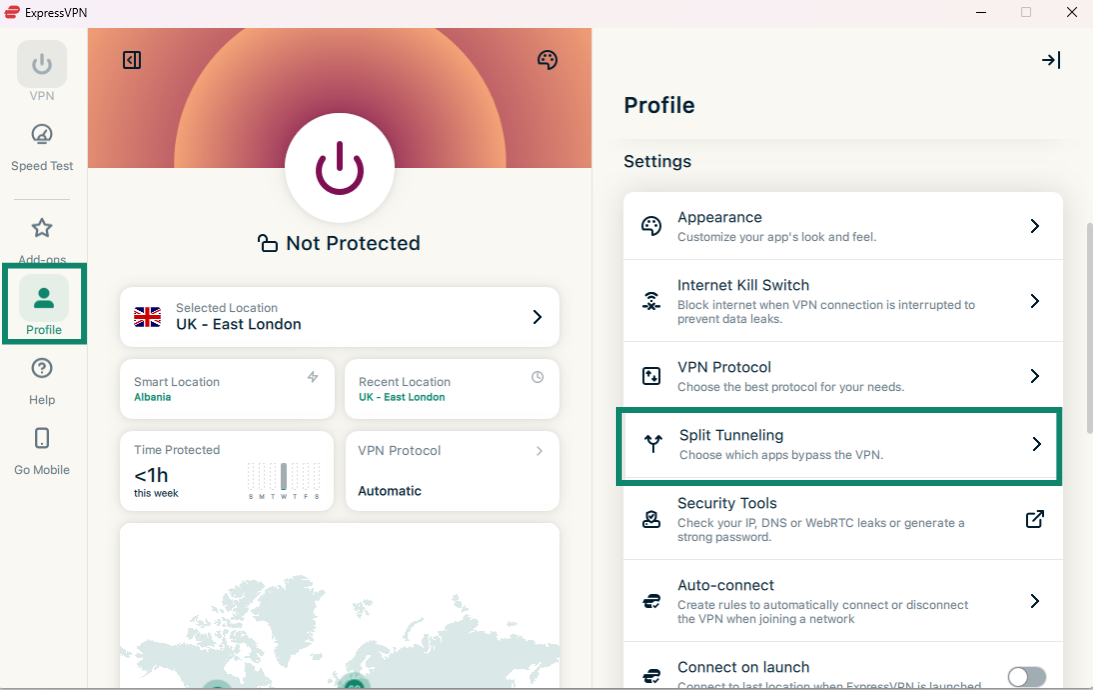
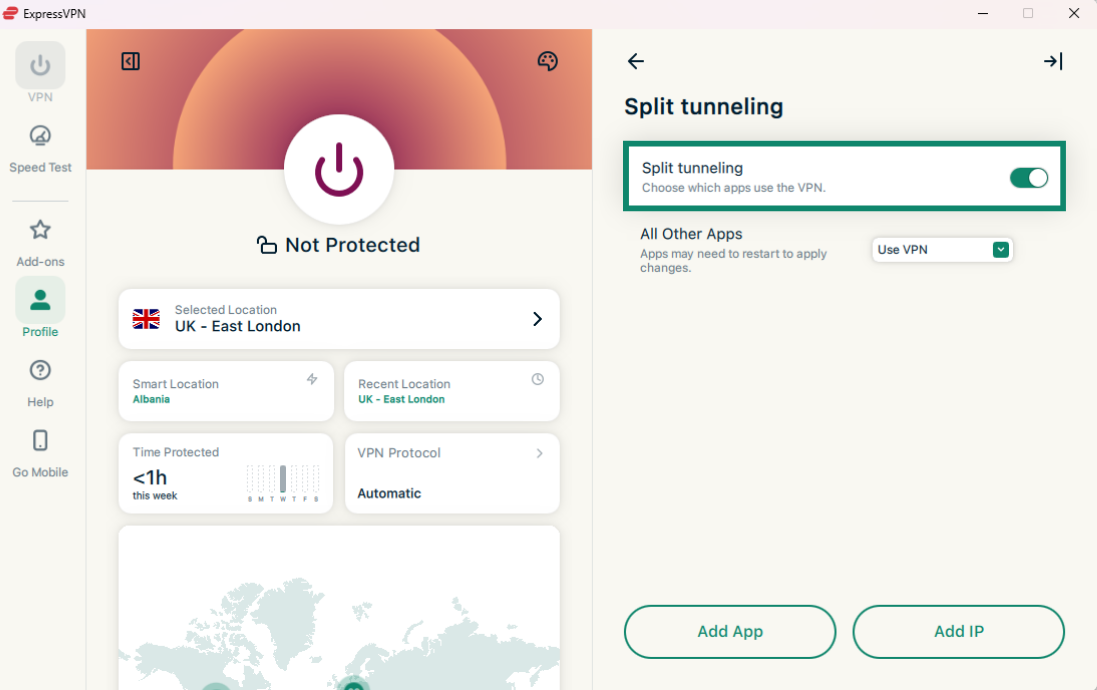
Buradan farklı ayrık tünelleme ayarları seçebilirsiniz. Ayarlar hakkında aşağıdan daha fazla bilgi alınız:
Uygulama ekleme
- Uygulama Ekle’ye tıklayın.
- Ayrık tünelleme kuralı eklemek istediğiniz uygulamayı seçtikten sonra Ekle’ye tıklayın.
- Eklediğiniz uygulamanın yanındaki açılır menüye tıklayın.
- VPN’i Atla ya da Yalnızca VPN’i seçin.
IP adresi ekleme
- IP Adresi Ekle’ye tıklayın.
- Bir IPv4/IPv6 adresi veya CIDR biçiminde bir alt ağ girin.
- Tamam’a tıklayın.
- Eklediğiniz IP adresi ya da alt ağın yanındaki açılır menüye tıklayın.
- VPN’i Atla ya da Yalnızca VPN’i seçin.
Diğer tüm uygulamalar
Bu seçenek, cihazınızdaki diğer tüm uygulamalar için ayrık tünelleme kuralları koymanızı sağla.
Diğer uygulamaların ayarlarını değiştirmek için:
- Diğer Tüm Uygulamalar’ın yanındaki açılır menüye tıklayın.
- VPN’i Atla ya da Yalnızca VPN’i seçin.
DETAYLI BİLGİ: Ayrık tünelleme özelliği hakkında daha fazla bilgi alın
Yardıma mı ihtiyacınız var? Hemen yardım almak için ExpressVPN Destek Ekibi’ne ulaşın.
İnternet Kill Switch’i kullanma
İnternet Kill Switch, ExpressVPN’in durdurma anahtarıdır. VPN bağlantınız beklenmedik şekilde koparsa İnternet Kill Switch devreye girer ve tüm internet trafiğinizi durdurarak verilerinizi güvende tutar. Bu özellik varsayılan olarak açık şekilde gelir.
Kapatmak veya yeniden açmak için:
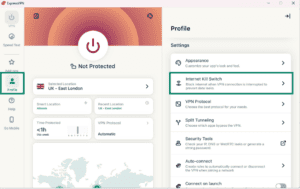
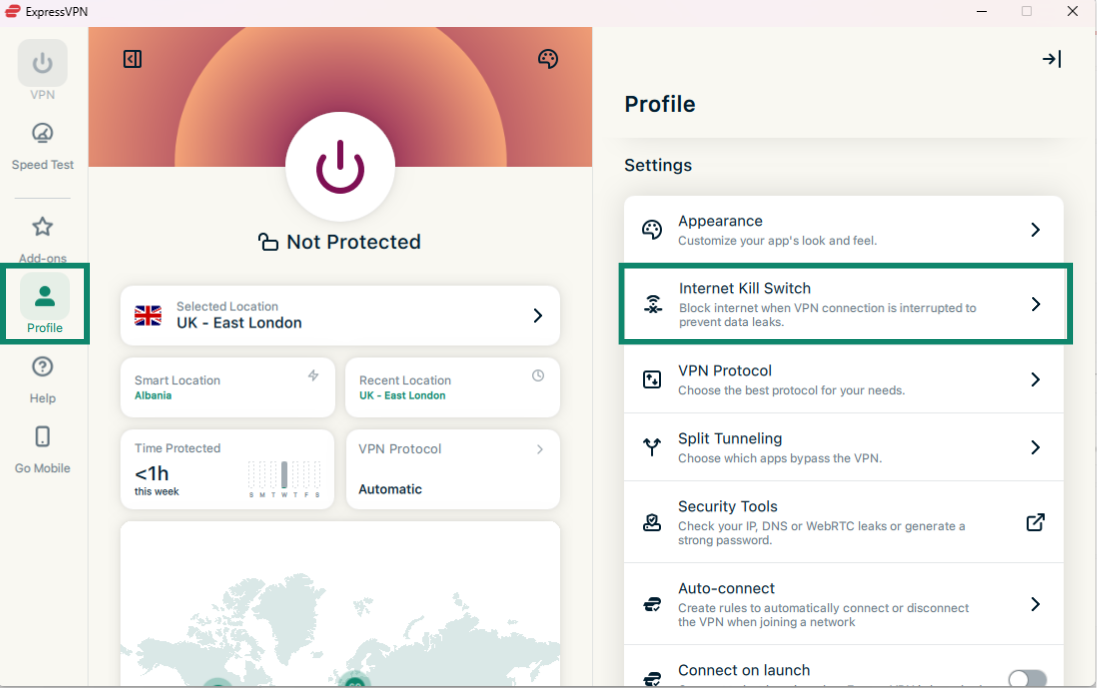
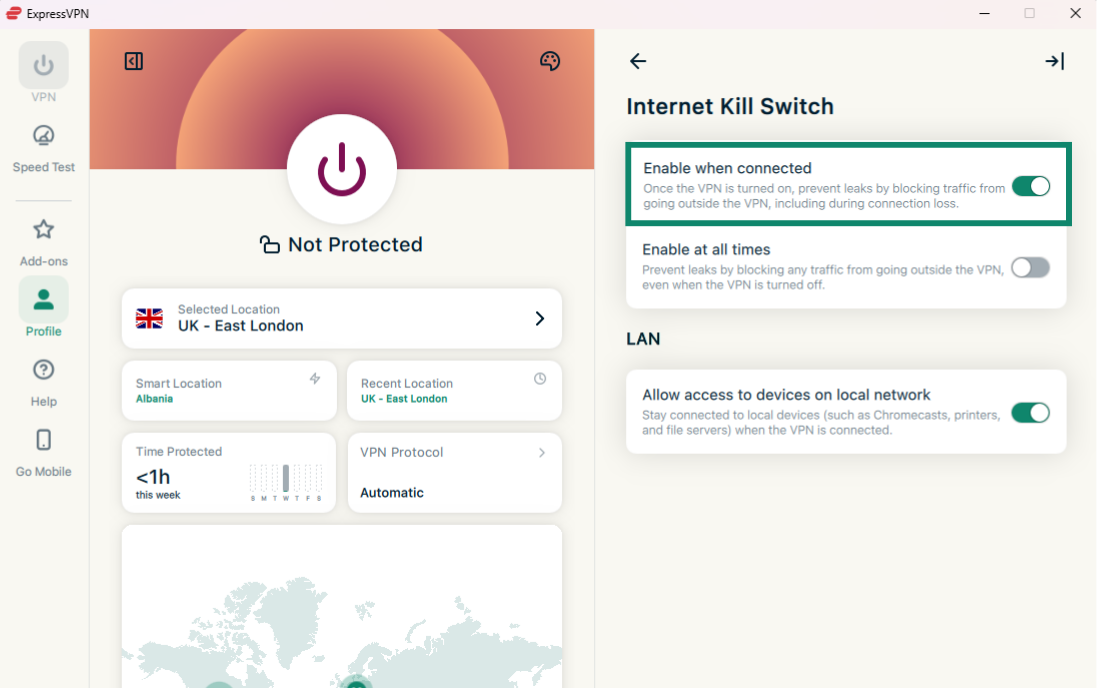
- Profile (Profil) sekmesine tıklayın ve Settings (Ayarlar) kısmından Internet Kill Switch (İnternet Kill Switch) kısmını seçin.
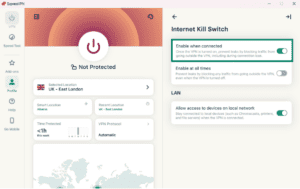
- Enable when connected (Bağlıyken etkin) kısmını seçin.
Windows için ExpressVPN uygulamasında, Gelişmiş İnternet Kill Switch adında gelişmiş bir durdurma anahtarı özelliği vardır. Bu özelliği açtığınızda gelişmiş kill switch verilerinizin sızmasını VPN kapalıyken bile engeller. VPN aktif olmadığı sürece tüm internet trafiği durdurulur.
Bu özellik uygulamalarda Her zaman etkin şeklinde gösterilir:
- Açık olduğunda: VPN’e bağlı değilseniz internet trafiğinizin tamamı engellenir. Bu, verilerinizin korunması için ek bir güvenlik katmanı sağlar.
- Kapalı olduğunda: Kill switch normal şekilde çalışır ve internet trafiğiniz yalnızca VPN bağlantınız beklenmedik bir şekilde koptuğunda engellenir.
Gelişmiş İnternet Kill Switch’i açmak/kapatmak için:
Internet Kill Switch (İnternet Kill Switch) kısmında Enable at all times (Her zaman etkin) ayarını açın veya kapatın.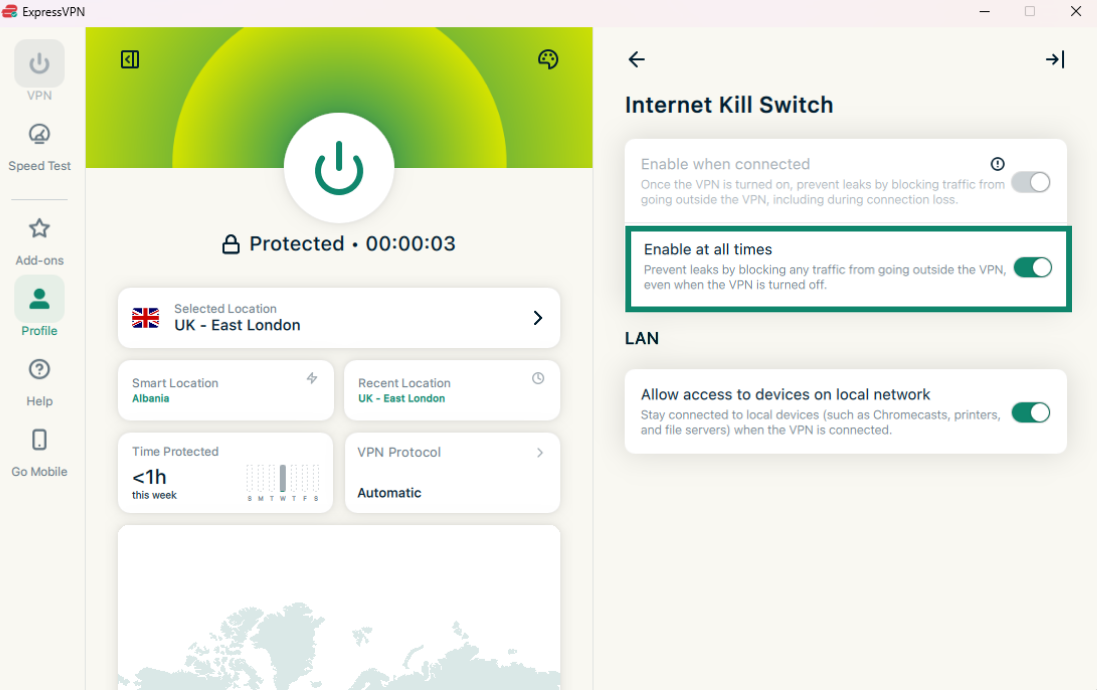
Yardıma mı ihtiyacınız var? Hemen yardım almak için ExpressVPN Destek Ekibi’ne ulaşın.
Otomatik bağlanma
ExpressVPN uygulamasını açılışta son bağlandığınız konuma otomatik olarak bağlanacak şekilde ayarlayabilirsiniz. Bu özelliği farklı ağ türleri kullanıyorken otomasyon kuralı belirlemek için kullanabilirsiniz.
Otomatik bağlanmayı açmak için:
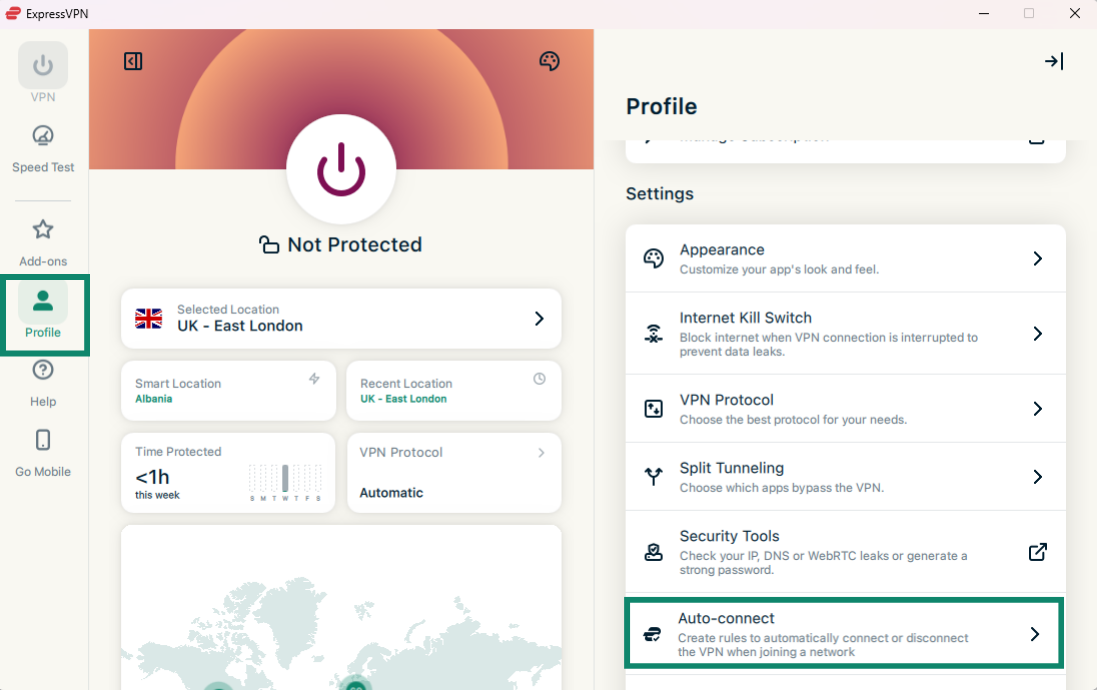
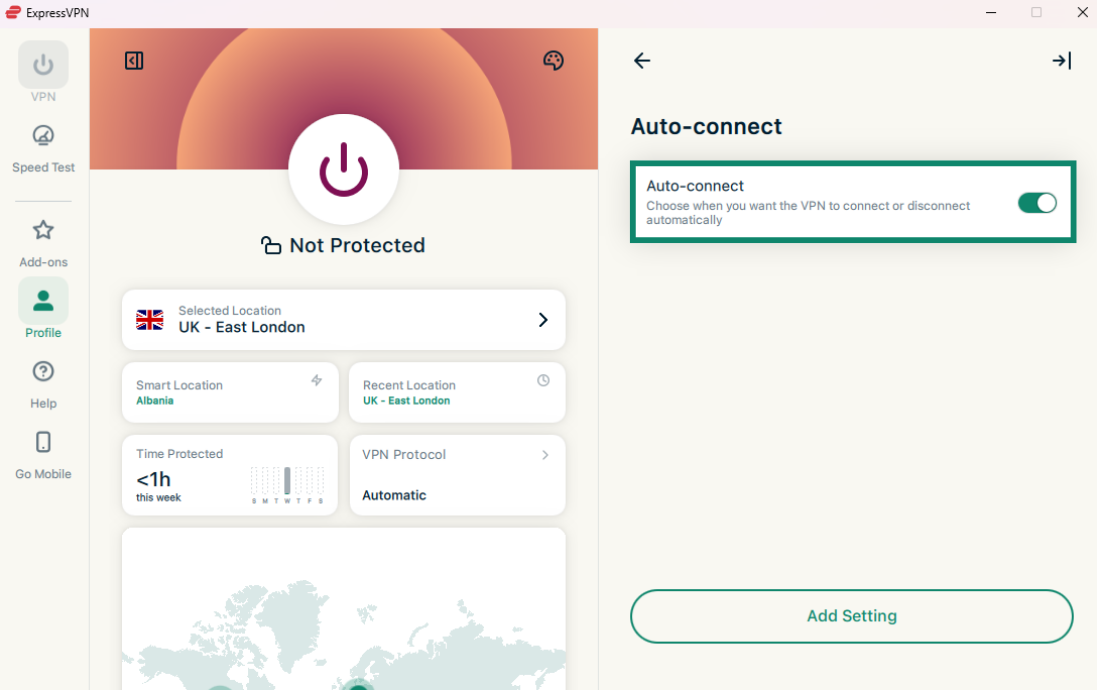
- Profile (Profil) sekmesine tıklayın ve Settings (Ayarlar) kısmından Auto-connect (Otomatik bağlanma) özelliğine gidin.

- Otomatik bağlanma ayarını açın.

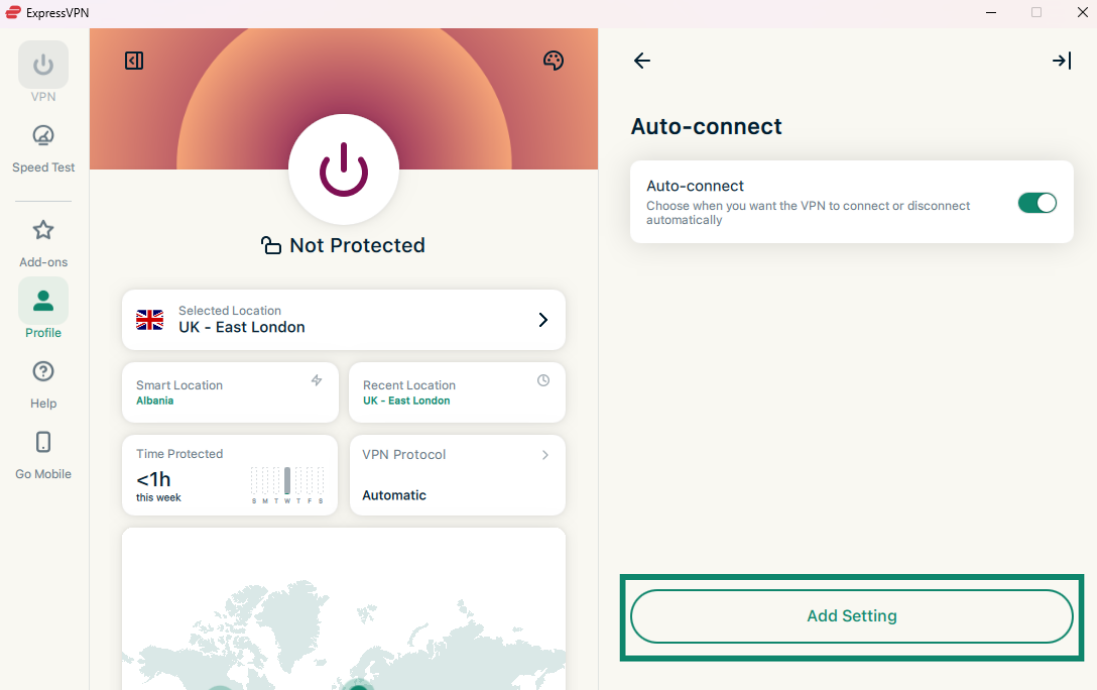
- Açtıktan sonra Add Setting (Ayar Ekle) kısmını seçin.

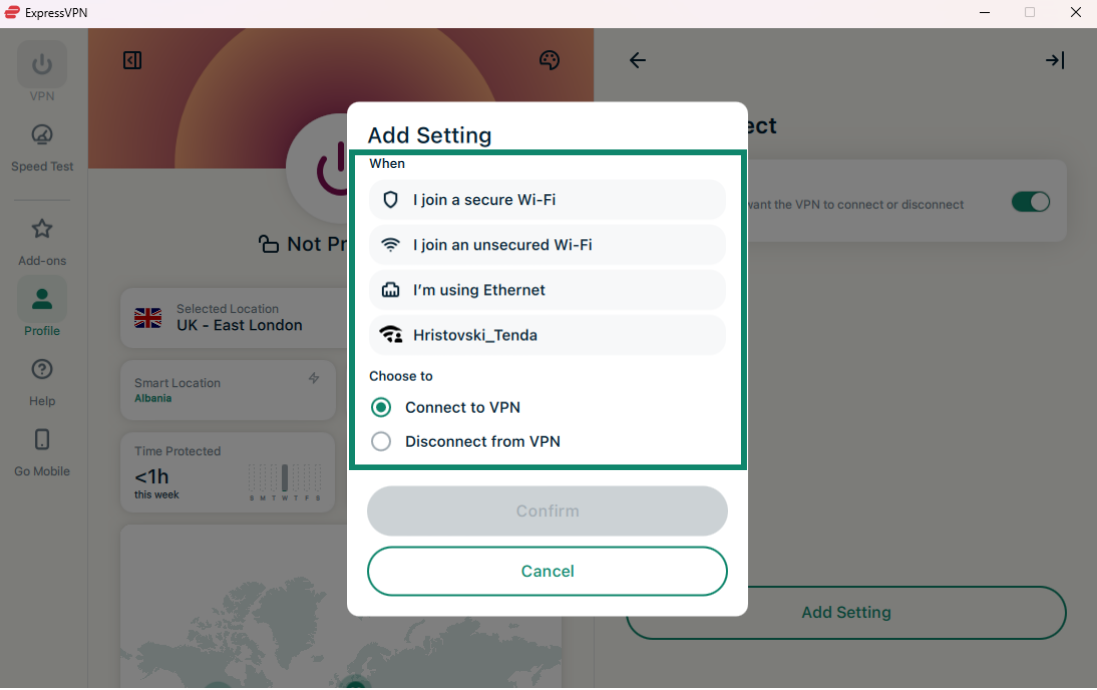
- Buradan VPN’inizin otomatik olarak ne zaman bağlanacağını ve bağlantı keseceğini belirleyebilirsiniz. Seçenekler şunlardır:
- When I join a secure Wi-Fi network (Güvenli bir Wi-Fi ağına bağlandığımda)
- When I join an unsecured Wi-Fi network (Güvenli olmayan bir Wi-Fi ağına bağlandığımda)
- When I’m using Ethernet (Ethernet’i kullanıyorken)
- When joining a specific Wi-Fi network (Belirli bir Wi-Fi ağına bağlandığımda)
- İkisinden birini seçin:
- Connect to VPN (VPN’e bağlan)
- Disconnect from VPN (VPN bağlantısını kes)
- Onayla’ya tıklayın.
Bir otomatik bağlanma ayarını silmek için silmek istediğiniz otomatik bağlanma ayarının yanındaki Çöp Kutusu simgesine tıklayın.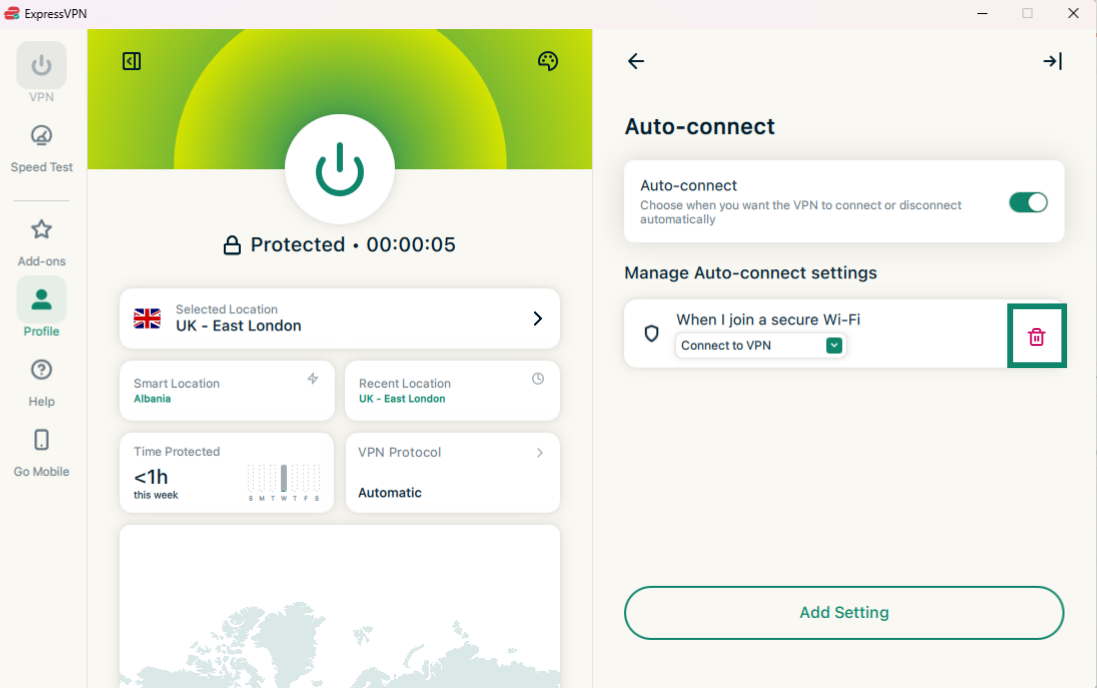
Yardıma mı ihtiyacınız var? Hemen yardım almak için ExpressVPN Destek Ekibi’ne ulaşın.
MCP sunucusu
ExpressVPN MCP sunucusu (beta), Model Context Protocol (MCP) kullanarak ExpressVPN’i doğrudan AI geliştirme araçlarınıza bağlamanızı sağlar.
Bu yerel bütünleşme sayesinde AI asistanınız, VPN bağlantınızı doğal dil veya programlamış komutlarla okuyabilir ve kontrol edebilir. Örneğin bağlantı durumunu kontrol etme, başka bölgelere geçme, protokol değiştirme ve sorunları çözme gibi işlemleri ExpressVPN uygulamasını açmadan yapmak mümkün olur.
Bu özelliği 1 yıllık veya 2 yıllık aktif ExpressVPN ya da ExpressVPN for Teams aboneliği olan kullanıcılar, ek ücret gerekmeden kullanabilirler. Aylık aboneliklerde kullanılamaz.
ExpressVPN MCP sunucusuna bağlanmadan önce aşağıdakilere ihtiyacınız vardır:
- MCP ile uyumlu bir AI istemcisi. Aracın HTTP tabanlı MCP sunucularını desteklemesi gerekir.
- AAktif bir ExpressVPN veya ExpressVPN for Teams aboneliği. Yalnızca 1 yıllık ve 2 yıllık abonelikler için geçerlidir; aylık aboneliklerde kullanılamaz.
- Windows için güncel ExpressVPN uygulaması.
- ExpressVPN’de MCP’yi etkinleştirme.
Windows için ExpressVPN uygulamasında MCP’yi etkinleştirmek için Add-ons (Eklentiler) ve Enable MCP Server (MCP Sunucusunu Etkinleştir) kısmına tıklayın.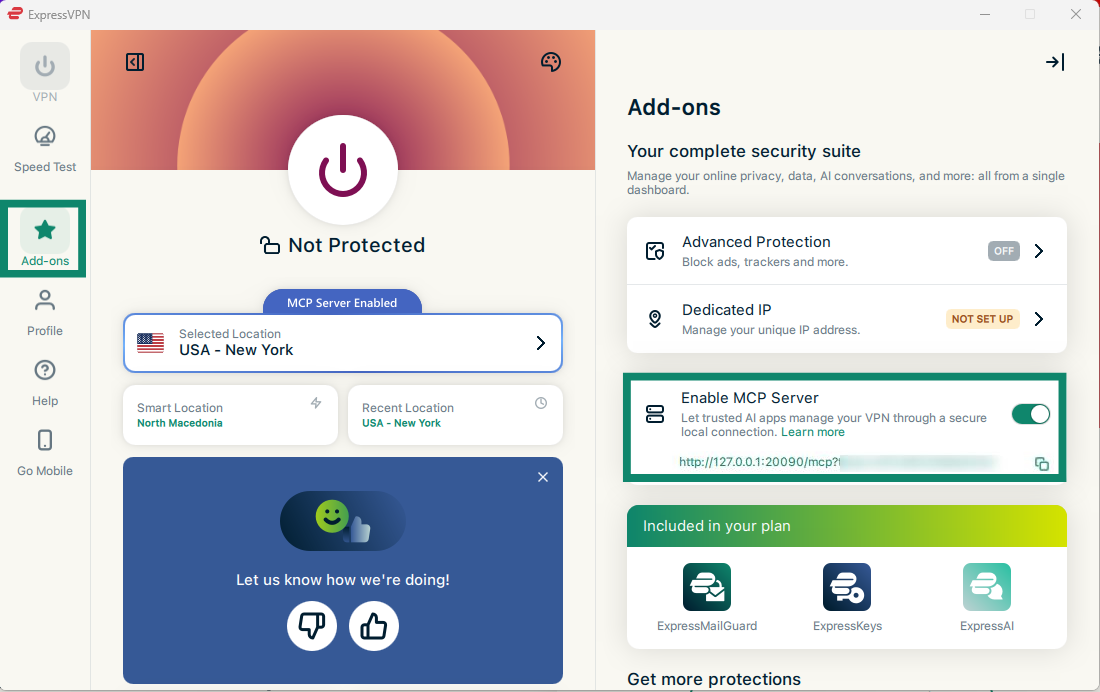
Yerel MCP sunucusu arka planda otomatik olarak çalışmaya başlayacak.
Etkinleştirildiğinde istediğiniz AI aracını nasıl bağlayacağınızı ve ExpressVPN MCP araçlarıyla neler yapabileceğinizi öğrenmek için bu rehbere göz atabilirsiniz.
Yardıma mı ihtiyacınız var? Hemen yardım almak için ExpressVPN Destek Ekibi’ne ulaşın.
Kompakt modu etkinleştirme
Kompakt mod ile tercihinize göre daha dar veya geniş bir arayüze geçiş yapabilirsiniz. VPN’e bağlıyken uygulamanın pencere boyutunu küçültmek ve sayfa düzenini sadeleştirmek için bu modu kullanın.
Kompakt modu açmak ya da kapatmak için kompakt mod ayarına tıklayın.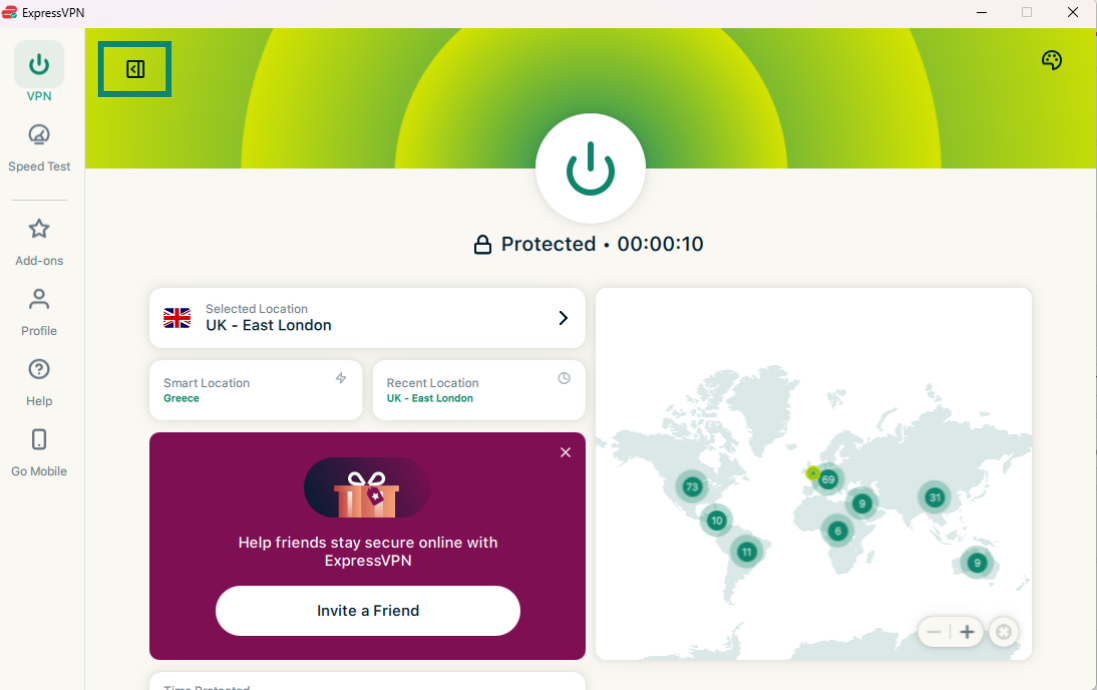
Yardıma mı ihtiyacınız var? Hemen yardım almak için ExpressVPN Destek Ekibi’ne ulaşın.
ExpressVPN Windows uygulamasında dili değiştirme
Windows için ExpressVPN uygulaması 17 dilde kullanılabilir.
Uygulamada dilini değiştirmek için Profile (Profil) sekmesine gidin ve Language (Dil) yanındaki menü penceresine tıklayıp istediğiniz dili seçin.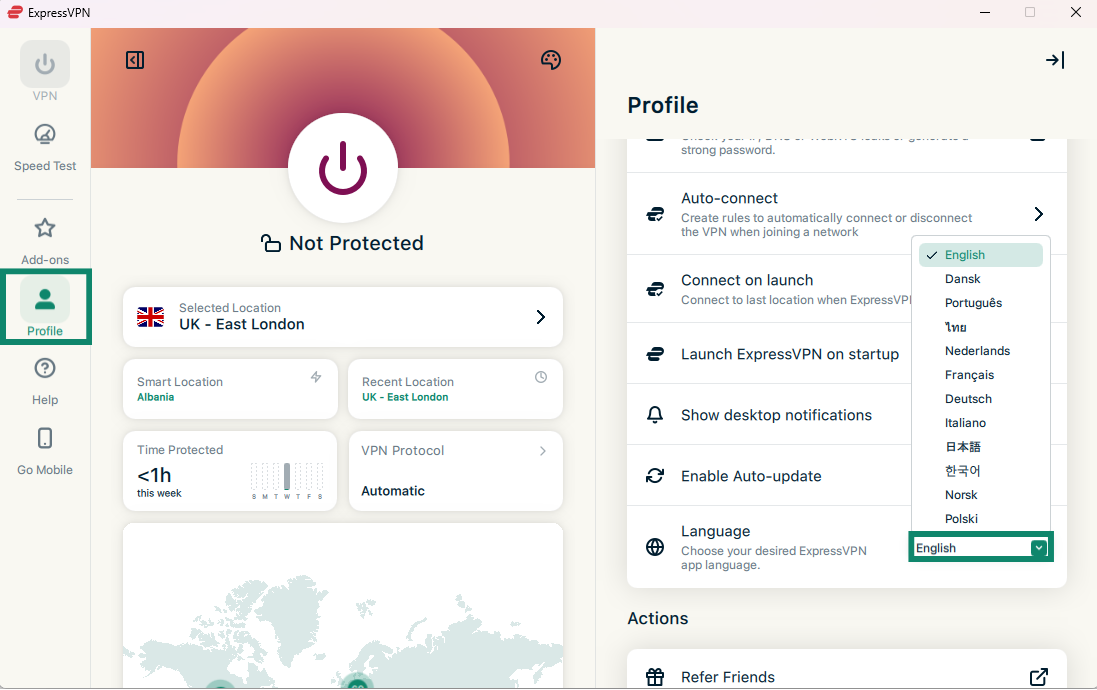
Seçiminizi yaptığınızda ExpressVPN dili otomatik olarak değiştirir.
Yardıma mı ihtiyacınız var? Hemen yardım almak için ExpressVPN Destek Ekibi’ne ulaşın.
Uygulama görünümünü değiştirme
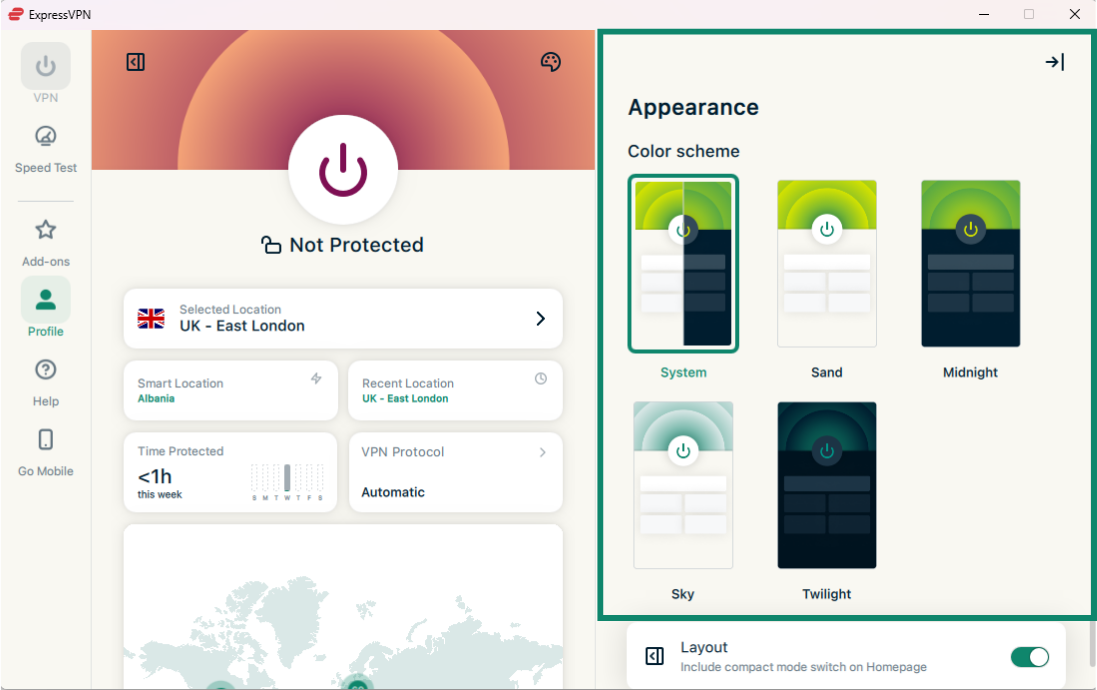
Uygulamanın renk şemasını tercihinize göre değiştirebilirsiniz. Karanlık mod için Gece Yarısı veya Alaca Karanlık‘ı seçin.
Not: Sistem’i seçmiş ve Windows sistem ayarlarından koyu modu açmışsanız ExpressVPN uygulaması da otomatik olarak karanlık moda geçecektir.
ExpressVPN uygulamasının renk şemasını değiştirmek için:
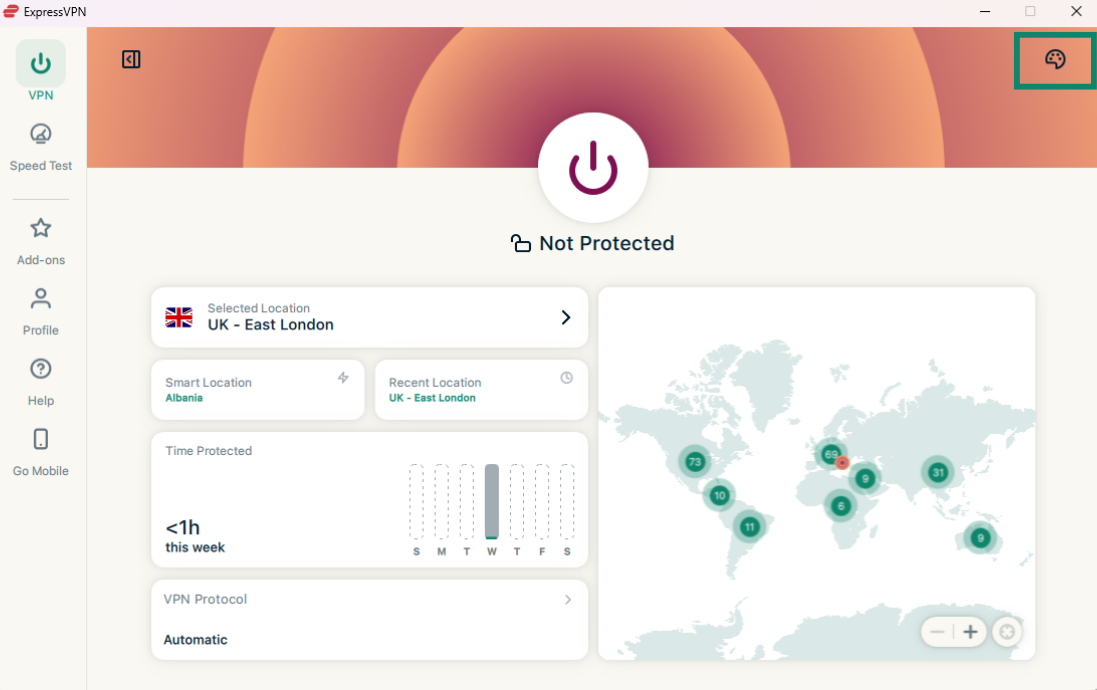
- VPN sekmesinde sağ üst köşedeki renk paleti simgesine tıklayın.

- Color scheme (Renk Şeması) kısmından istediğiniz temayı seçin. Uygulamanın renk şeması hemen değişecektir.

Yardıma mı ihtiyacınız var? Hemen yardım almak için ExpressVPN Destek Ekibi’ne ulaşın.
Uygulamayı kaldırma
Windows 11’de ExpressVPN uygulamasını kaldırmanın birkaç yolu vardır.
Başlat menüsünden kaldırma
 > Tüm uygulamalar’a tıklayın ve listeden ExpressVPN’i bulun.
- ExpressVPN uygulamasına sağ tıklayın ve Kaldrı’ı seçin. Şimdi Denetim Masası’na yönlendirileceksiniz.
- Denetim Masası’nda ExpressVPN uygulamasına sağ tıklayın ve Kaldır’ı seçin.
Ayarlar’dan kaldırma
- > Ayarlar
 > Uygulamalar > Uygulamalar ve özellikler’e tıklayın.
 - ExpressVPN uygulamasını bulun ve
 > Kaldır’a tıklayın.
Denetim Masası’ndan kaldırma
- Görev çubuğundaki arama kısmına Denetim Masası yazın ve çıkan sonuçlardan seçin.
- Programlar > Programlar ve Özellikler’e tıklayın s.
- ExpressVPN uygulamasını bulun ve sağ tıklayın.
- Kaldır veya Kaldır/Değiştir’e tıklayın ve çıkan talimatları uygulayın.
Yardıma mı ihtiyacınız var? Hemen yardım almak için ExpressVPN Destek Ekibi’ne ulaşın.