







VPN nodig voor Windows?
Nu ExpressVPN kopen
Bevalt ExpressVPN? 30 dagen gratis?
Nu vrienden verwijzenIn deze handleiding lees je hoe je de ExpressVPN-app voor Windows 11 op ARM64 downloadt, installeert en gebruikt.
Wil je weten hoe je de ExpressVPN-app downloadt, installeert en gebruikt op Intel-gebaseerde Windows-apparaten met Windows 10 of hoger? Klik hier. Gebruik je Windows 7, 8 of 8.1? Volg dan deze instructies om de juiste versie van ExpressVPN te downloaden.
Ga naar…
De app downloaden
Je activatiecode ophalen
De app installeren
Je aanmelden en de app instellen
Verbinding maken met een serverlocatie
De verbinding met de serverlocatie verbreken
Een andere serverlocatie kiezen
Overschakelen naar een ander protocol
Lightway Turbo
Advertenties, trackers en schadelijke websites blokkeren
Snelheidstest
ExpressVPN automatisch starten en verbinding laten maken bij het opstarten
Split tunneling gebruiken
De internet kill switch gebruiken
Automatisch verbinding maken instellen
MCP-server
De compacte modus inschakelen
De taal wijzigen in de ExpressVPN-app voor Windows
De weergave van de app wijzigen
De app verwijderen
De app downloaden
Zo download je de ExpressVPN-app voor Windows:
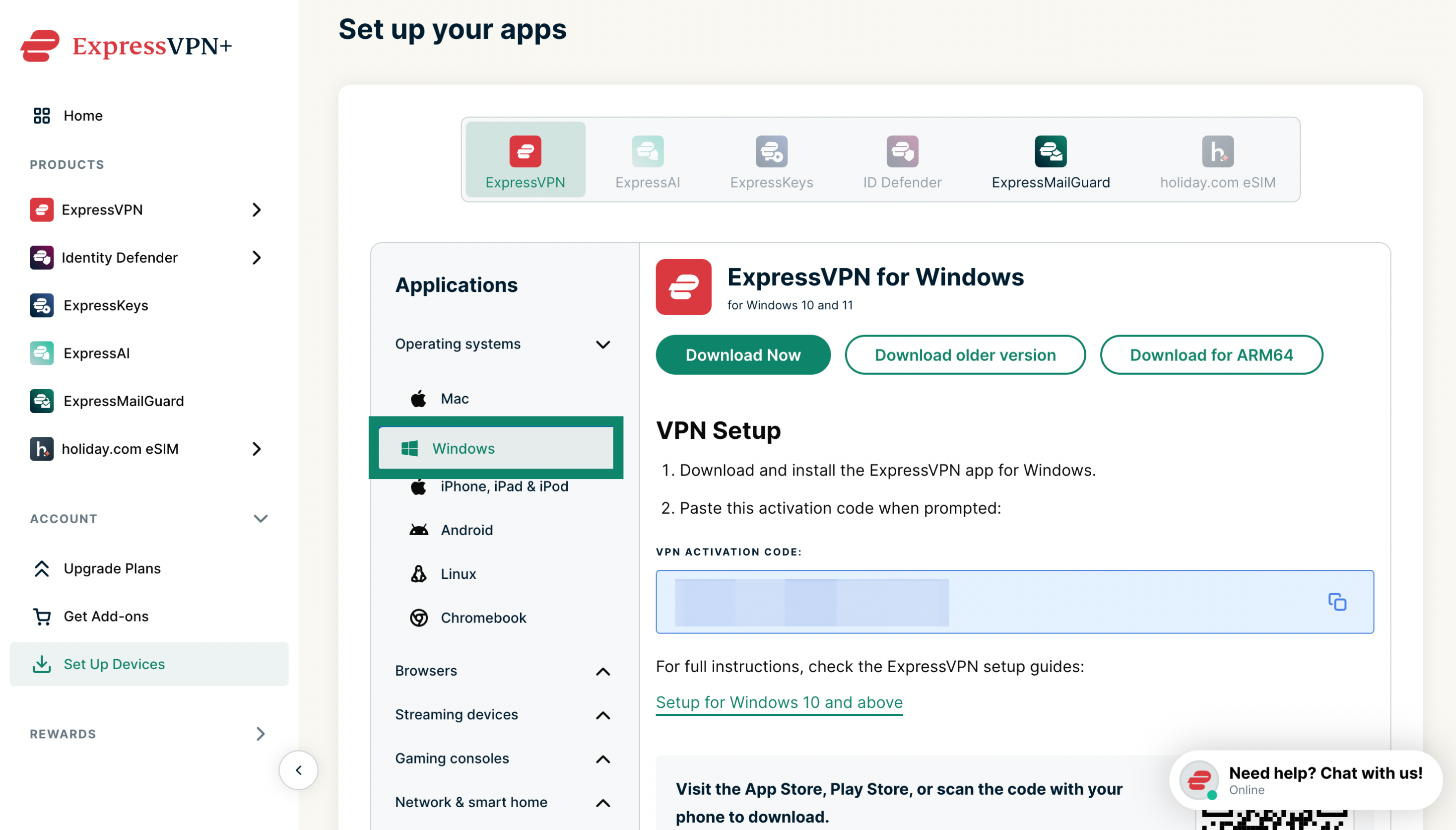
- Ga naar de installatiepagina van ExpressVPN+. Meld je aan bij je ExpressVPN-account als daarom wordt gevraagd.
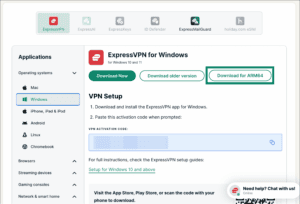
- Klik onder Applications (Toepassingen) of Show other devices (Andere apparaten weergeven) op Windows.


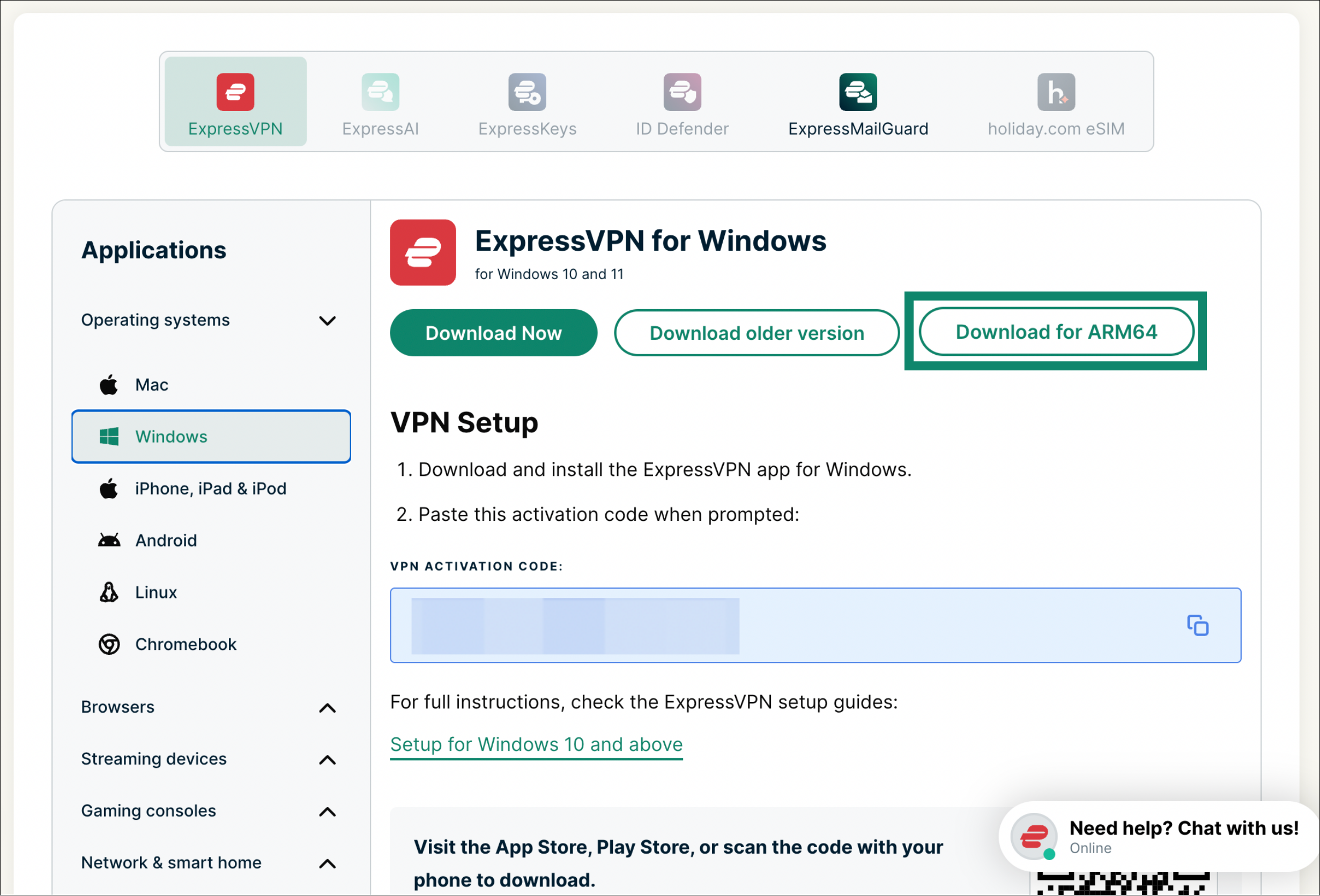
- Selecteer Download for ARM64 (Downloaden voor ARM64).

Houd dit browservenster open. Je hebt de activatiecode nodig om de app later in te stellen.
Hulp nodig? Neem contact op met de helpdesk van ExpressVPN voor directe ondersteuning.
Je activatiecode ophalen
Zoek op dezelfde pagina waarop je de app hebt gedownload naar het veld VPN Activation Code (VPN-activatiecode). Klik op het kopieerpictogram om de code naar je klembord te kopiëren.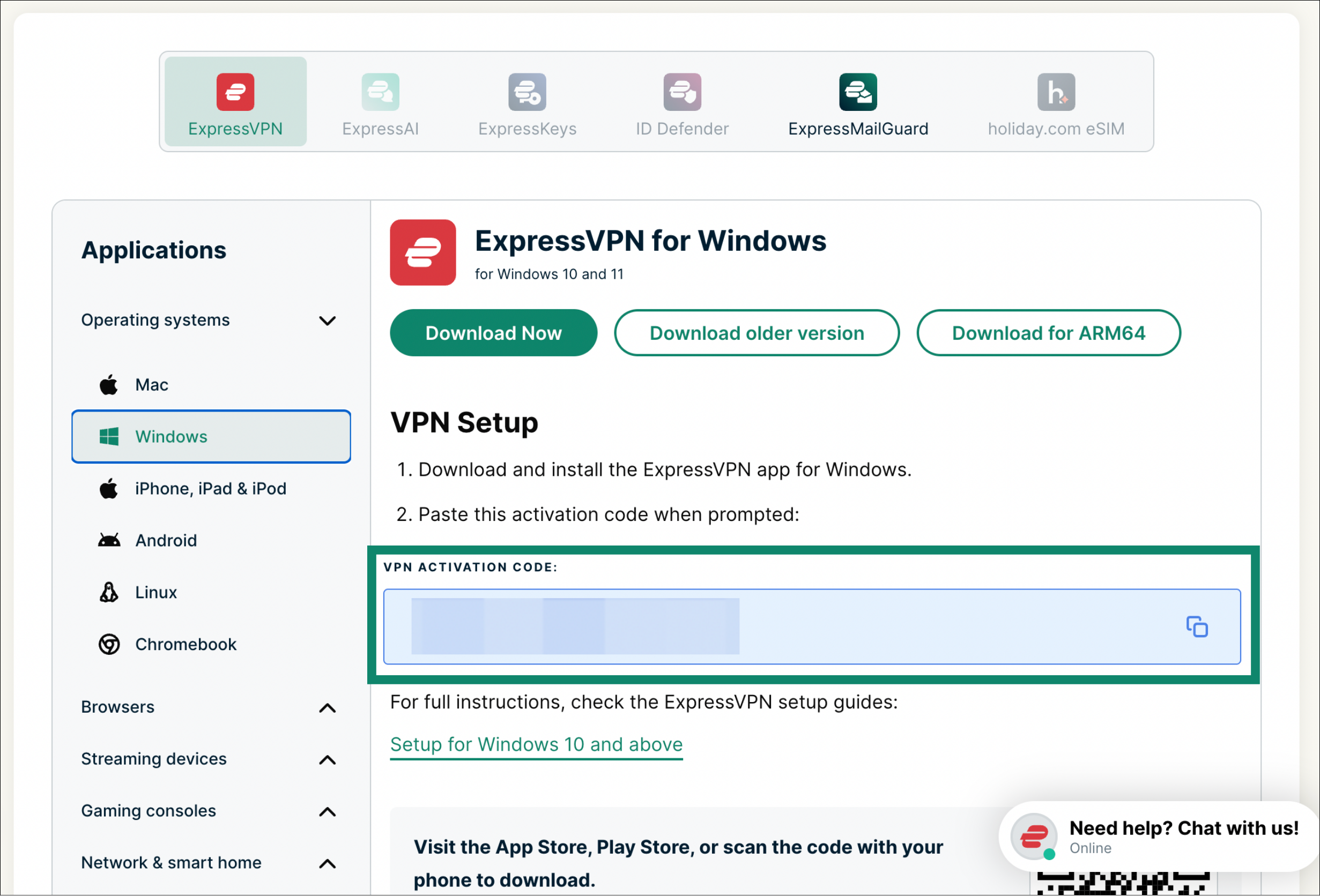
Hulp nodig? Neem contact op met de helpdesk van ExpressVPN voor directe ondersteuning.
De app installeren
Zo installeer je de ExpressVPN-app voor Windows:
- Zoek het gedownloade bestand op je computer en dubbelklik erop.
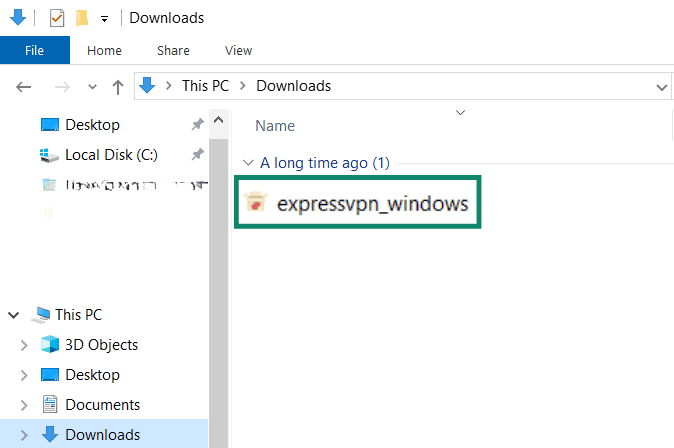

- Je krijgt een melding waarin je toestemming moet geven om wijzigingen aan te brengen op je apparaat. Klik op Yes (Ja).
- Wacht tot de app op je pc is geïnstalleerd.
- Zodra de installatie is voltooid, wordt de app automatisch geopend.
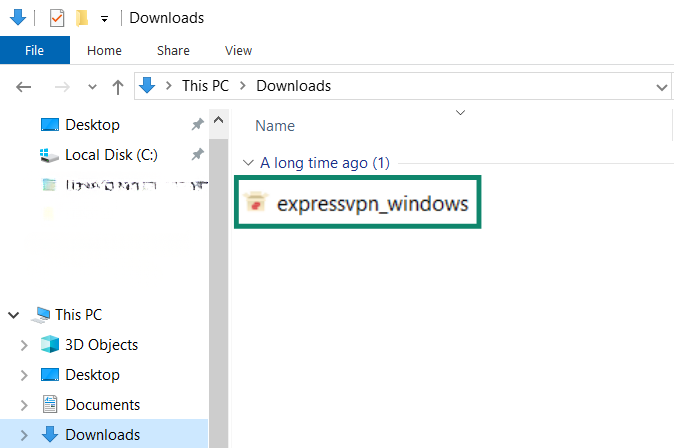
Hulp nodig? Neem contact op met de helpdesk van ExpressVPN voor directe ondersteuning.
Je aanmelden en de app instellen
Zo meld je je aan bij de ExpressVPN-app voor Windows en stel je de app in:
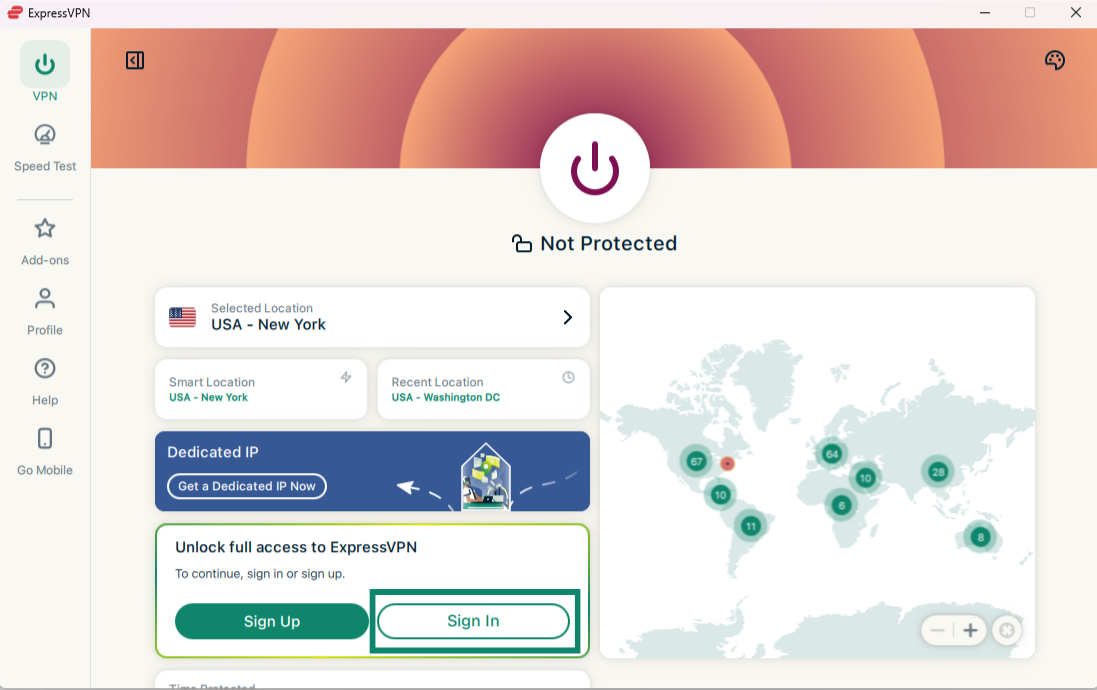
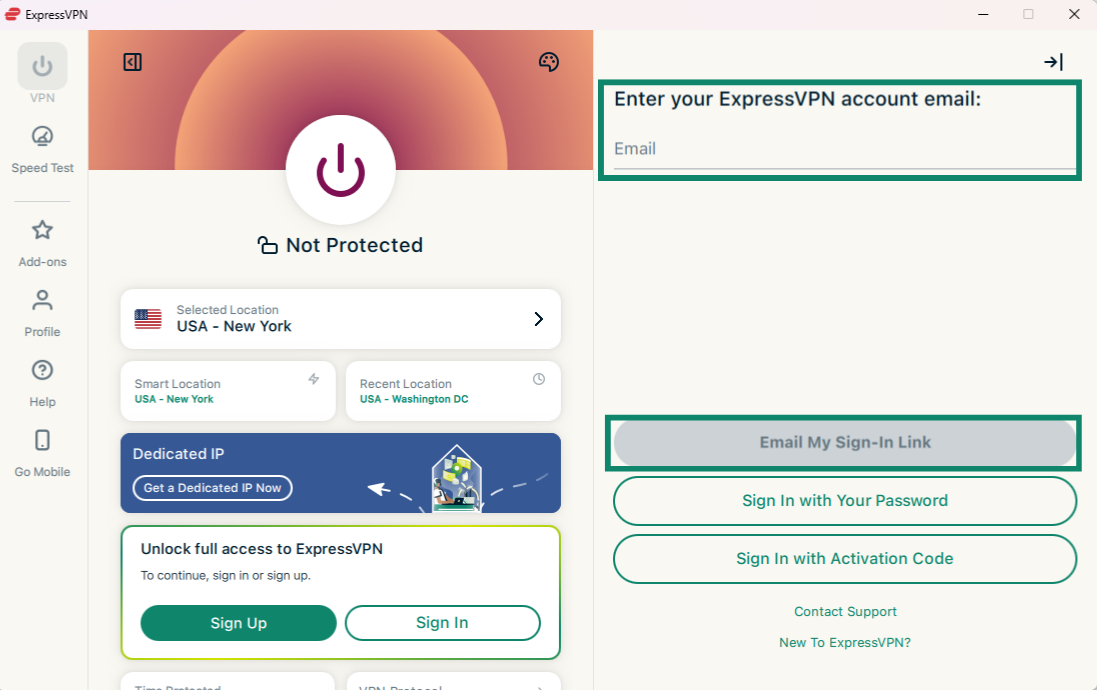
- Open de app (of wacht tot deze automatisch wordt geopend zodra de installatie is voltooid) en klik op Sign In (Aanmelden).


- Je kunt je op drie manieren aanmelden bij de app:
Aanmelden via e-maillink
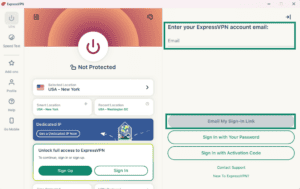
- Voer het e-mailadres in dat aan je ExpressVPN-account is gekoppeld en klik op Email My Sign-In Link (Stuur mij een aanmeldlink per e-mail).
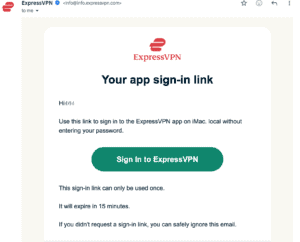
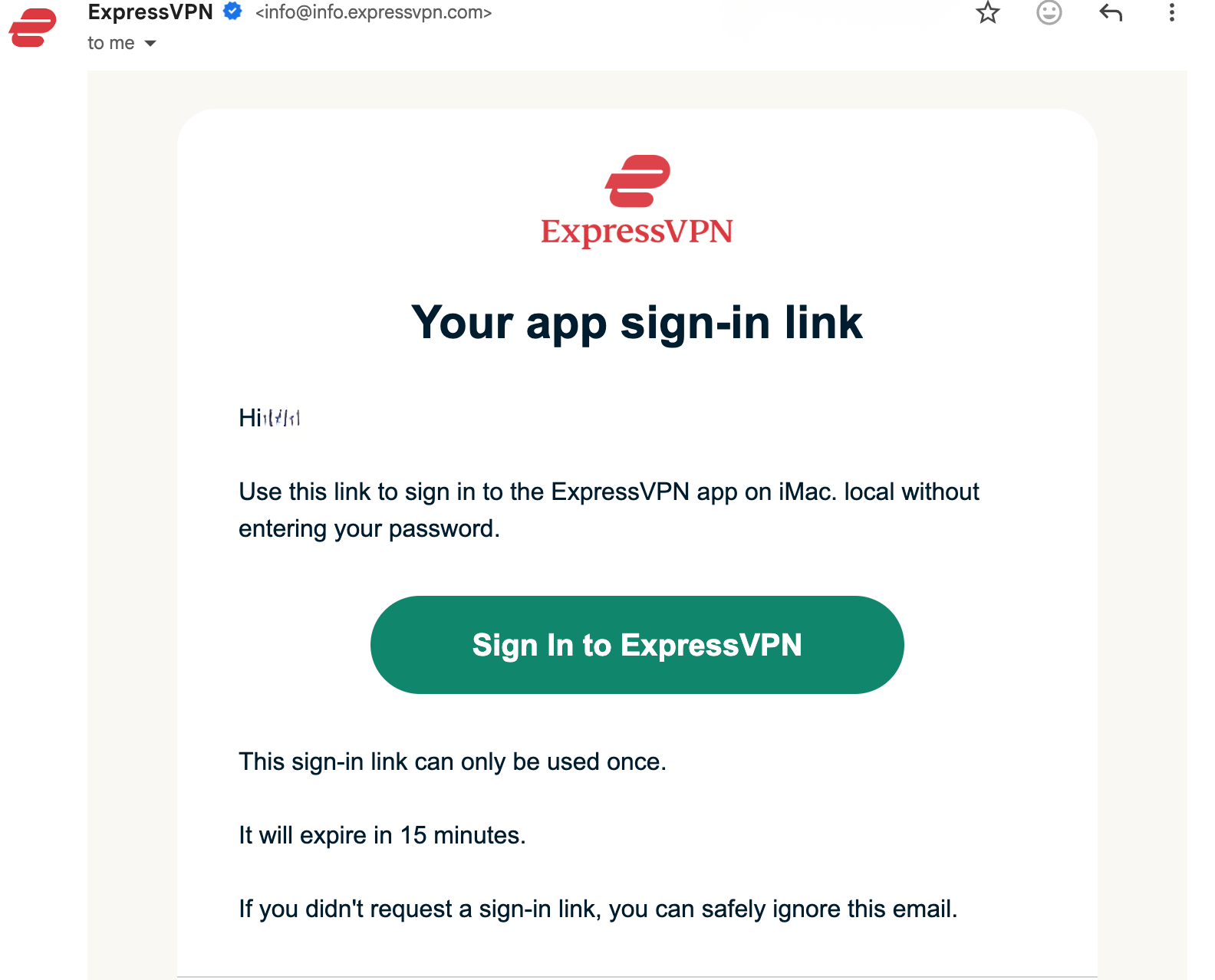
- Open de e-mail op een apparaat naar keuze en selecteer Sign In to ExpressVPN (Aanmelden bij ExpressVPN). De app wordt automatisch geactiveerd en je wordt aangemeld.

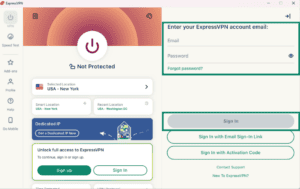
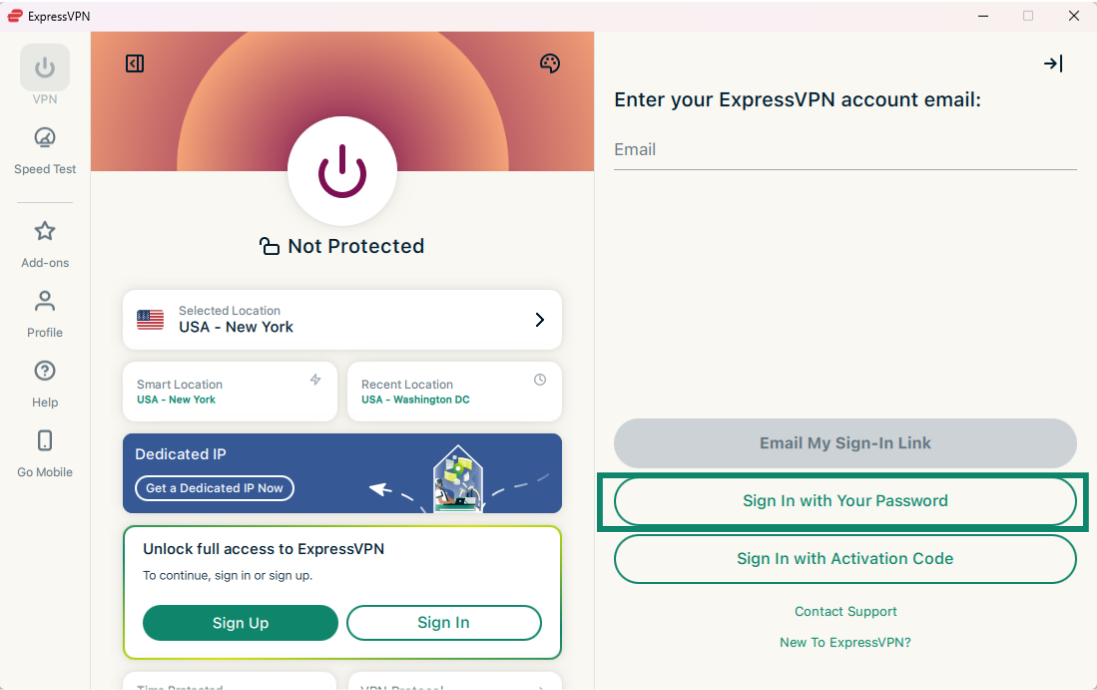
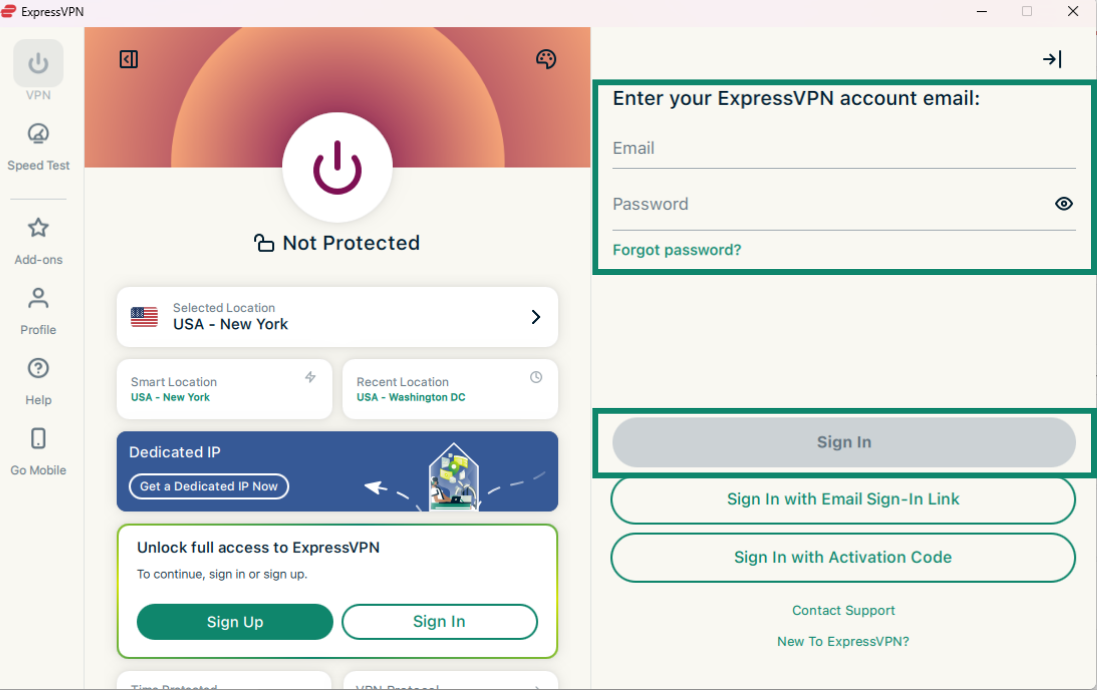
Aanmelden met je wachtwoord
- Klik op Sign in with Your Password (Aanmelden met je wachtwoord).
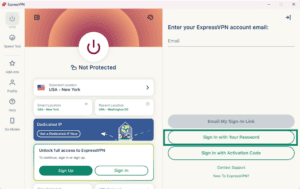
- Voer je e-mailadres en wachtwoord in en klik op Sign In (Aanmelden).
Aanmelden met activatiecode
- Klik op Sign In with Activation Code (Aanmelden met activatiecode). Dit is de code die je eerder naar je klembord hebt gekopieerd.
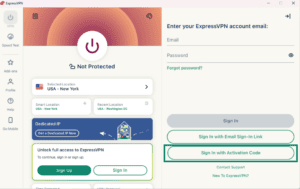
- Klik vervolgens op Sign In (Aanmelden).

- Je wordt gevraagd of ExpressVPN automatisch mag starten wanneer je je computer opstart. Kies je voorkeur om verder te gaan.
- Je wordt gevraagd of je ExpressVPN wilt helpen verbeteren door anonieme diagnostische gegevens te delen. Hiermee kan ExpressVPN zijn producten en diensten voortdurend verbeteren. Kies je voorkeur om verder te gaan.
- Als Geavanceerde Bescherming deel uitmaakt van je abonnement, wordt je gevraagd of je displayadvertenties wilt blokkeren en aanvullende beveiligingsmaatregelen wilt inschakelen. Kies je voorkeur om verder te gaan.
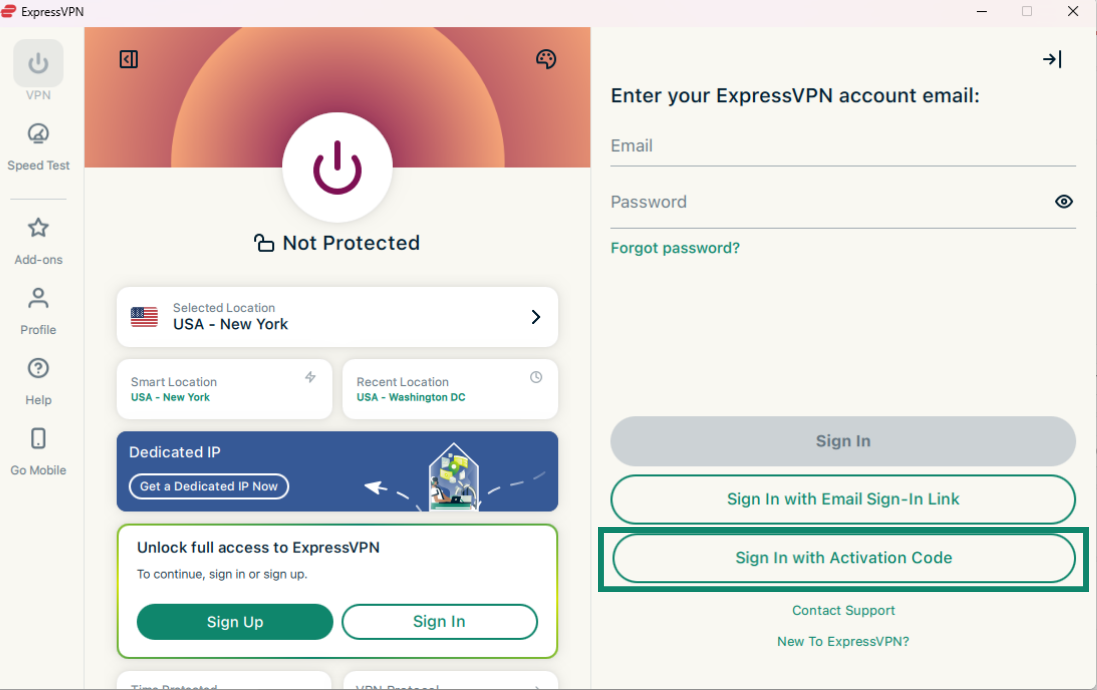
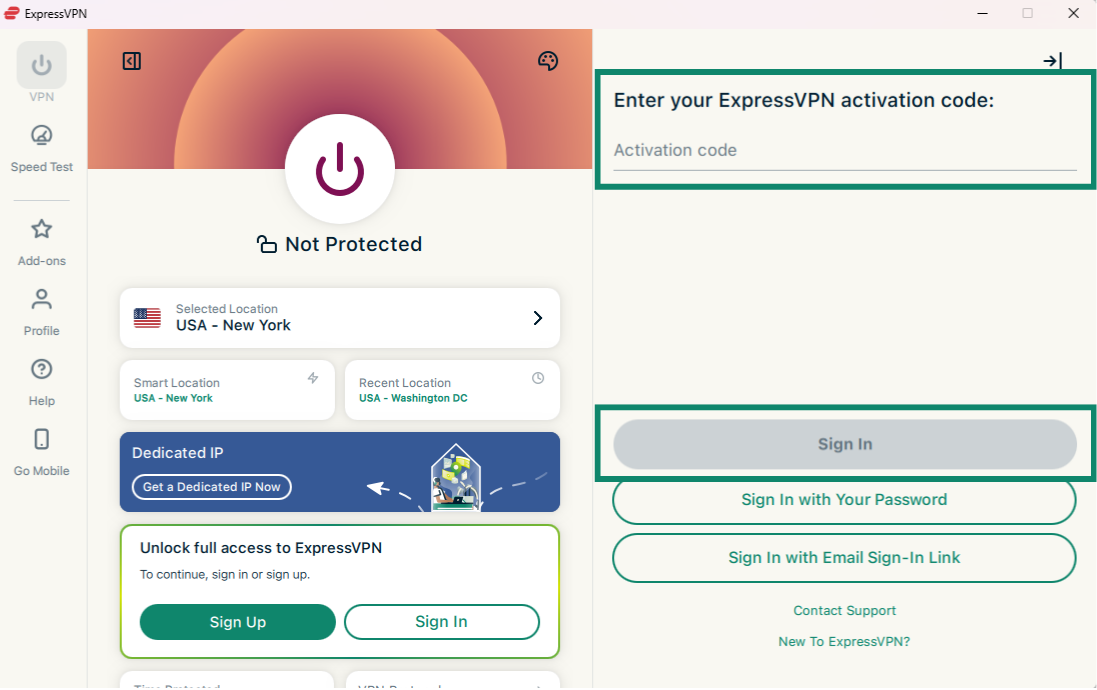
Gefeliciteerd! Je hebt ExpressVPN ingesteld op je Windows-pc. Je kunt nu gebruikmaken van de vele VPN-serverlocaties.
Hulp nodig? Neem contact op met de helpdesk van ExpressVPN voor directe ondersteuning.
Verbinding maken met een serverlocatie
Zo maak je verbinding met een serverlocatie:
- Klik op

 . ExpressVPN stelt standaard de locatie voor die je de beste ervaring biedt.
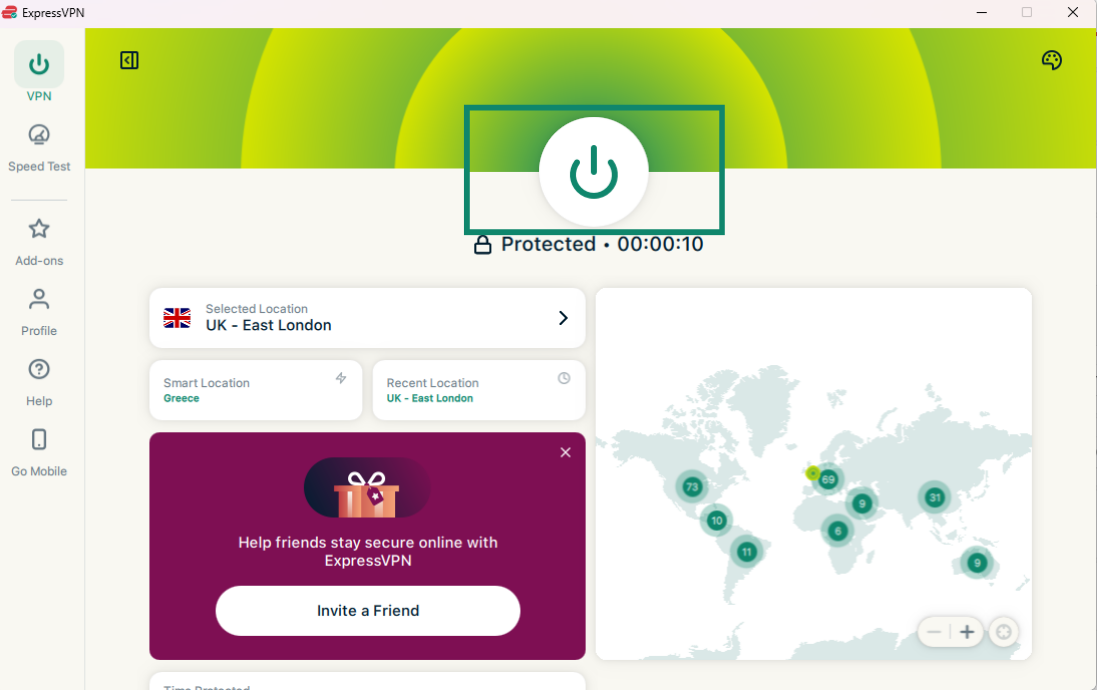
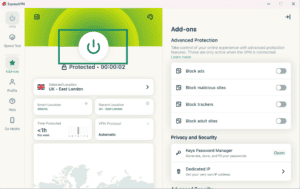
- Zodra de melding Protected (Beschermd) in de app verschijnt, kun je vrij en veilig browsen!

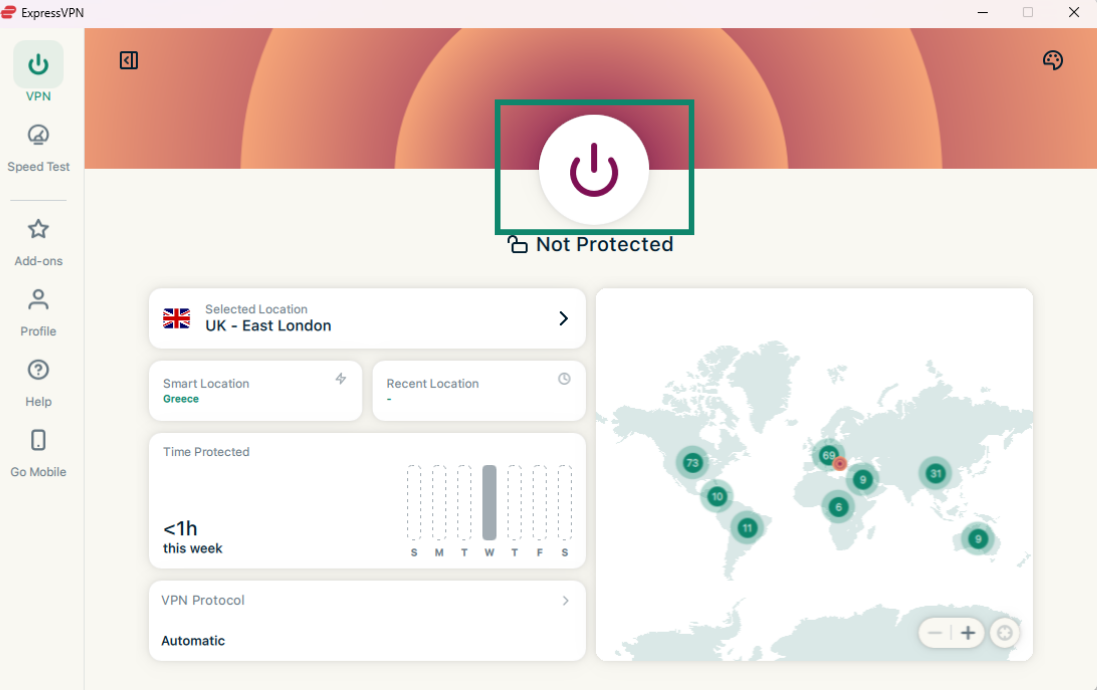
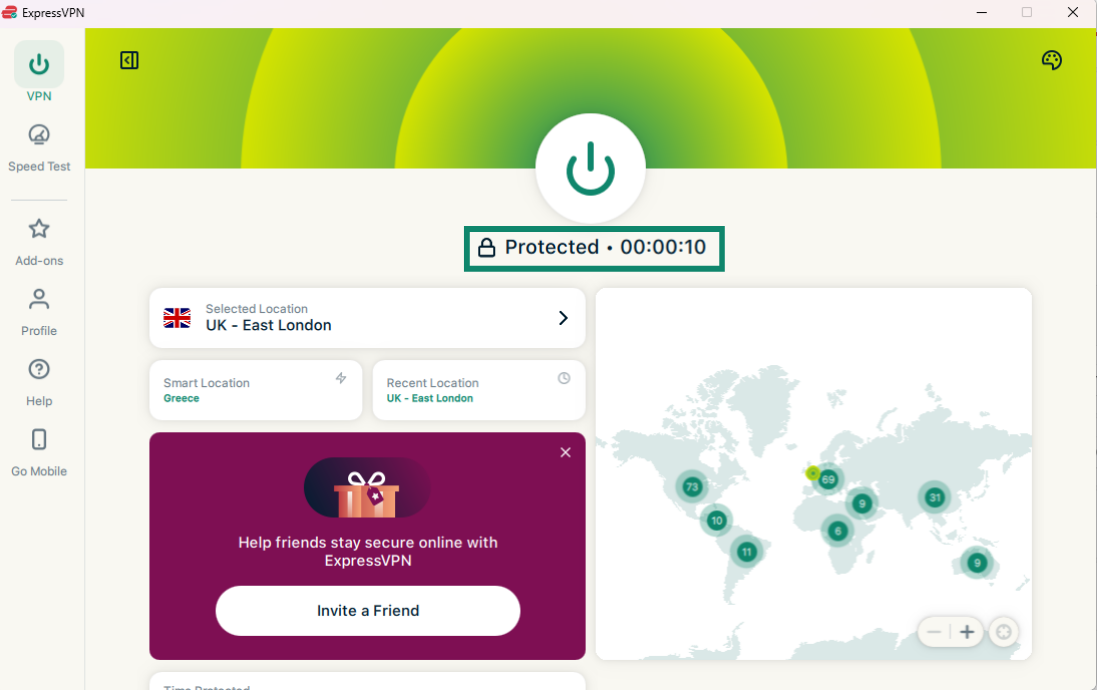
Let op: het aantal apparaten waarop je tegelijkertijd verbinding kunt maken met de VPN, is afhankelijk van het abonnement dat je bij het afrekenen hebt gekozen:
- Basic: maximaal 10 apparaten tegelijk.
- Advanced: maximaal 12 apparaten tegelijk.
- Pro: maximaal 14 apparaten tegelijk.
Hulp nodig? Neem contact op met de helpdesk van ExpressVPN voor directe ondersteuning.
De verbinding met de serverlocatie verbreken
Zo verbreek je de verbinding met de serverlocatie:
- Klik op .
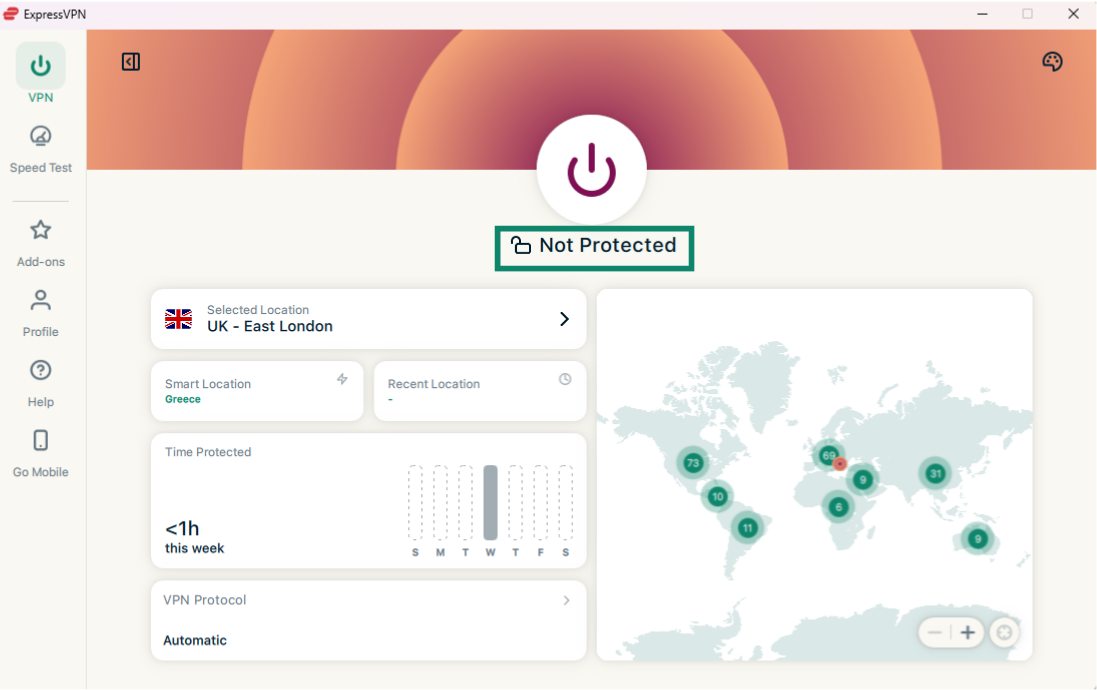
- Je weet dat de verbinding is verbroken zodra de melding Not Protected (Niet beschermd) op het scherm verschijnt.
Hulp nodig? Neem contact op met de helpdesk van ExpressVPN voor directe ondersteuning.
Een andere serverlocatie kiezen
Zo maak je verbinding met een andere serverlocatie:
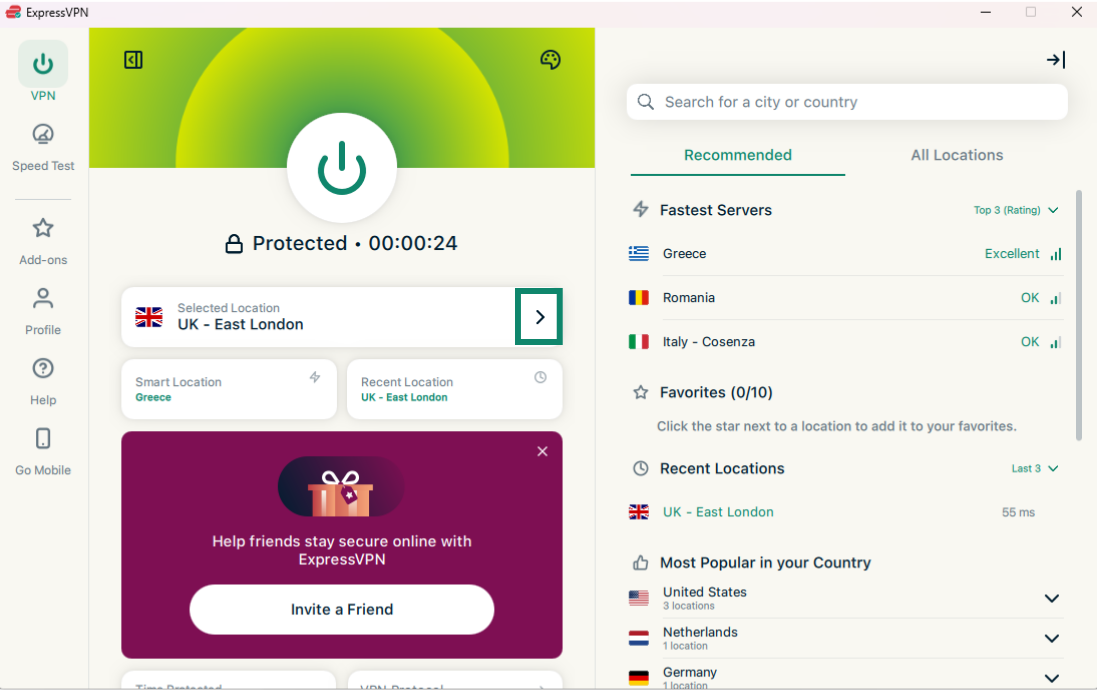
- Klik naast Selected Location (Geselecteerde locatie) op
 om de lijst met VPN-locaties te openen.
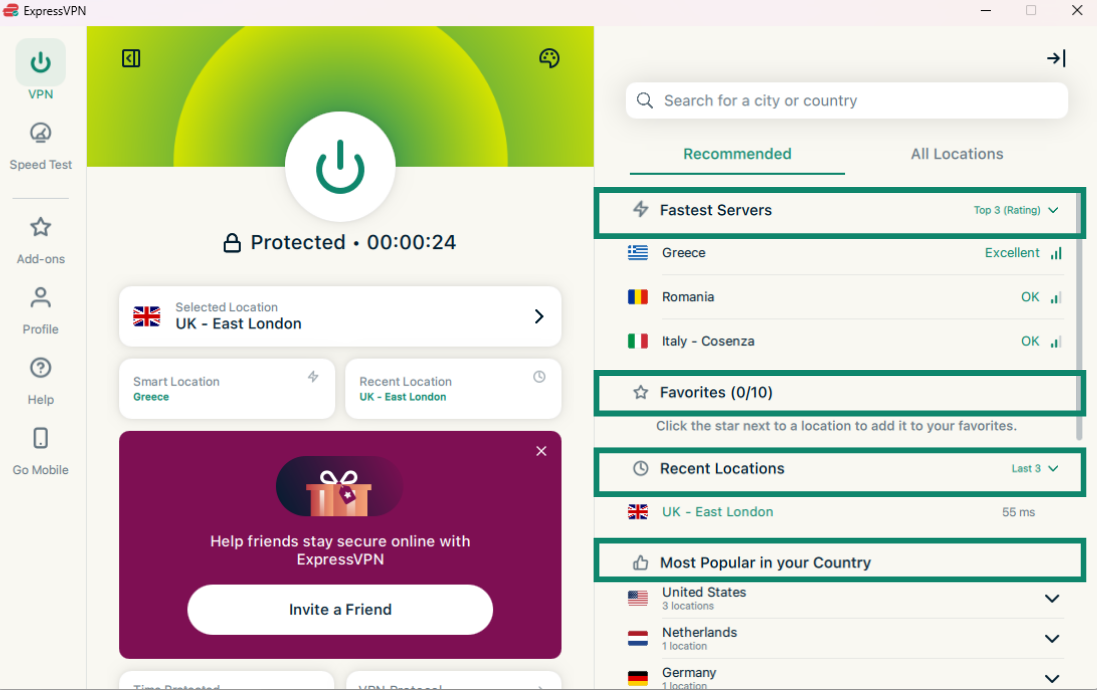
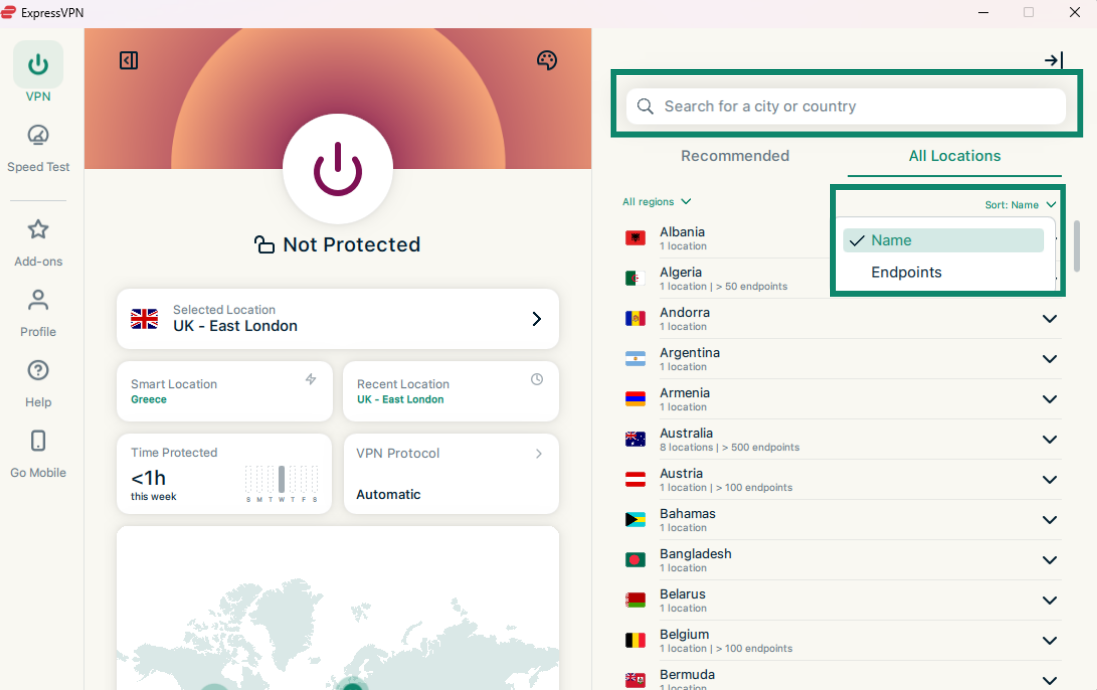
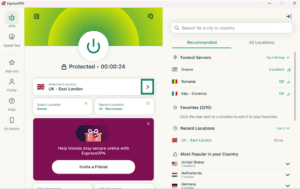 Er verschijnt een lijst met serverlocaties. Deze lijst heeft twee tabbladen: Recommended (Aanbevolen) en All Locations (Alle locaties).
Het tabblad Recommended (Aanbevolen) bevat vier onderdelen:- Fastest Servers (Snelste servers): maximaal vijf van de snelste servers op basis van je huidige locatie.
- Recent Locations (Recente locaties): maximaal vijf van de meest recente serverlocaties waarmee je verbinding hebt gemaakt.
- Favorites (Favorieten): serverlocaties die je als favoriet hebt gemarkeerd. Je kunt maximaal 10 serverlocaties toevoegen.
- Most Popular in Your Country (Meest populair in jouw land): de serverlocaties die andere ExpressVPN-gebruikers in jouw land het vaakst gebruiken.

Op het tabblad All Locations (Alle locaties) staan de VPN-serverlocaties gerangschikt per regio. Je kunt de lijsten uit- en inklappen door op
 te klikken.
Je kunt de locaties sorteren op Name (Naam) of op het aantal Endpoints (Eindpunten).
Je kunt ook de zoekbalk gebruiken om een specifieke serverlocatie te vinden. Typ de naam van de gewenste serverlocatie in de zoekbalk en klik vervolgens op de locatie in de zoekresultaten om verbinding te maken.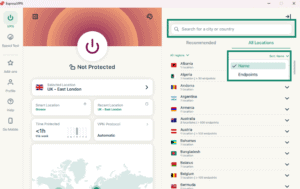
- Klik op een locatie. ExpressVPN maakt automatisch verbinding met die locatie.
Locaties toevoegen aan je favorieten
Beweeg de muis over een locatie en klik op  naast de servernaam om de serverlocatie aan je favorieten toe te voegen.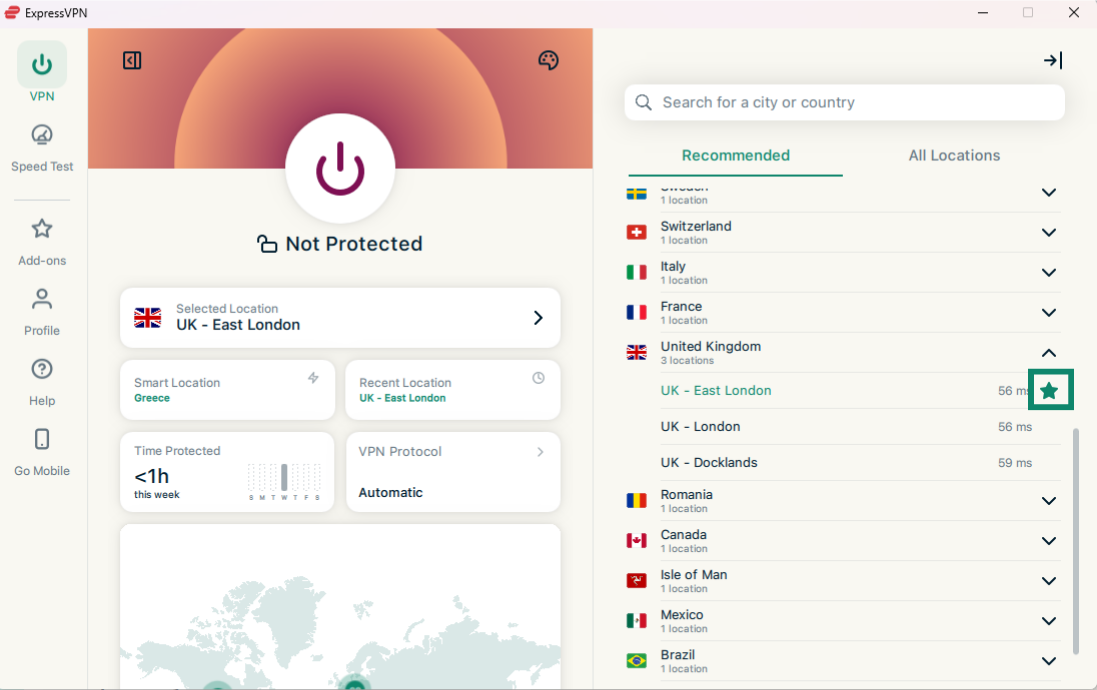
Opnieuw verbinding maken met een locatie
Nadat je de verbinding met een geselecteerde serverlocatie hebt verbroken, kun je teruggaan naar je Smart Location (Slimme locatie). Dit is de locatie die wordt aanbevolen voor de beste ervaring. Klik hiervoor op Smart Location (Slimme locatie).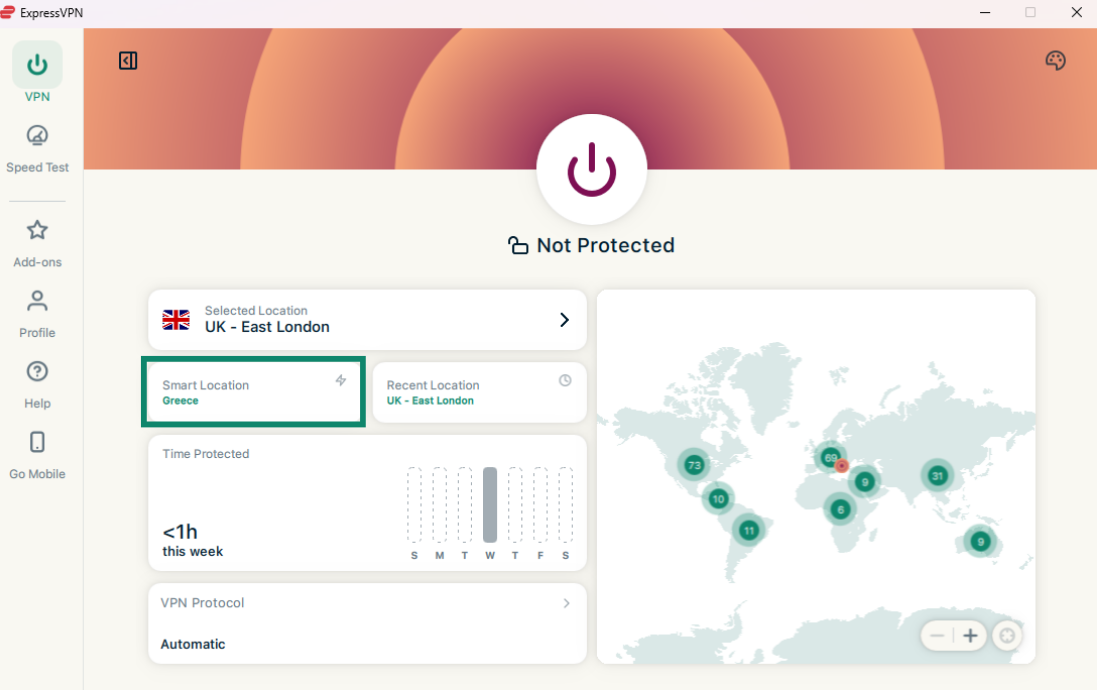
Je kunt ook verbinding maken met de serverlocatie waarmee je het laatst verbinding hebt gemaakt. Klik hiervoor op ). Recent Location (Recente locatie).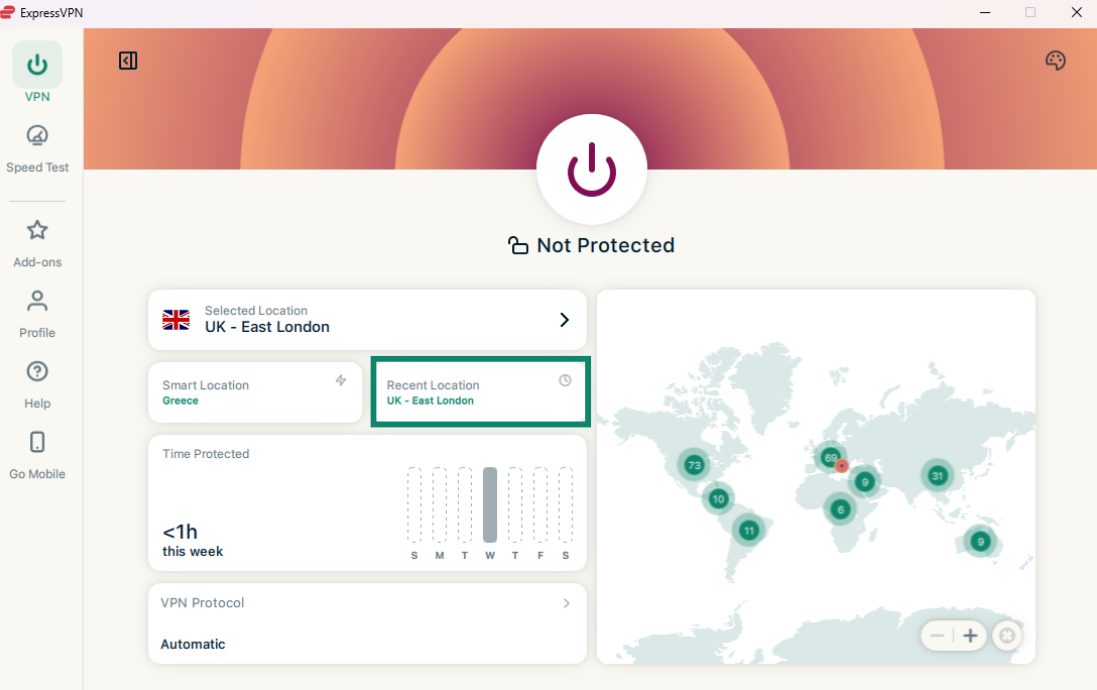
Hulp nodig? Neem contact op met de helpdesk van ExpressVPN voor directe ondersteuning.
Overschakelen naar een protocol
Protocollen bepalen hoe je apparaat verbinding maakt met een ExpressVPN-server. Voor de beste ervaring raadt ExpressVPN aan om het protocol in te stellen op Automatic (Automatisch). Dit is standaard geselecteerd en kiest automatisch het protocol dat het beste bij je netwerk past.
In sommige gevallen kan het overschakelen naar een ander protocol helpen om hogere verbindingssnelheden te bereiken, bijvoorbeeld als ons supportteam je dit adviseert.
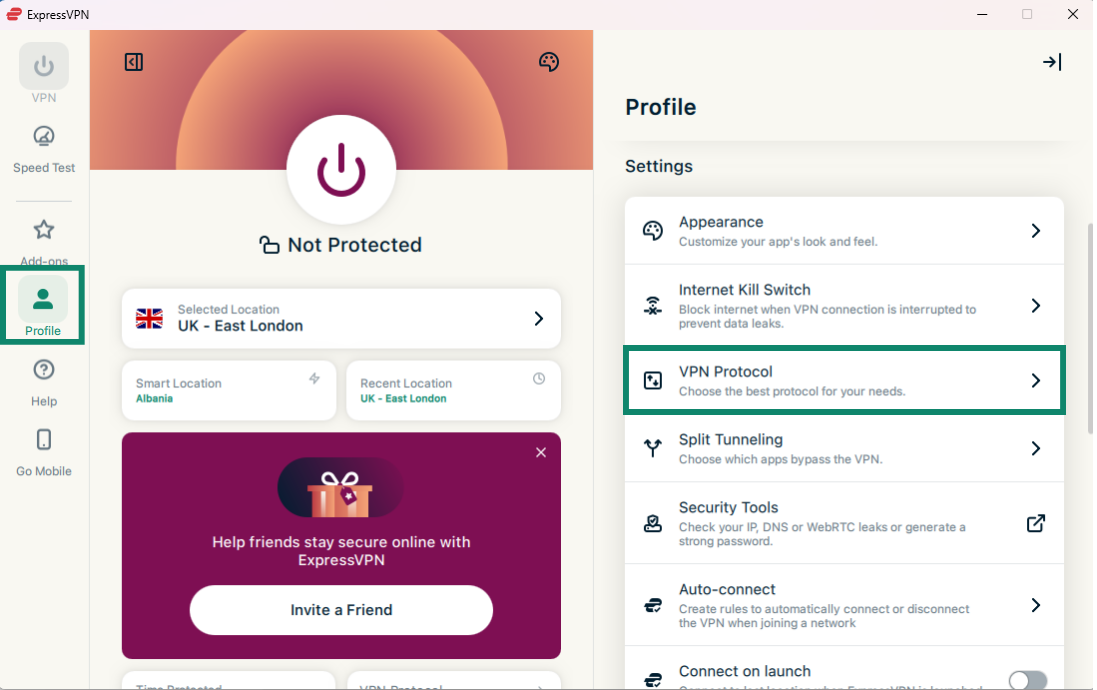
Zo schakel je over naar een ander protocol:
- Klik op het tabblad Profile (Profiel) en selecteer VPN Protocol (VPN-protocol).
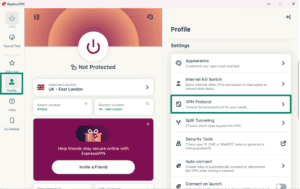
- Klik op het protocol dat je wilt gebruiken.
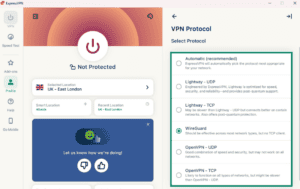
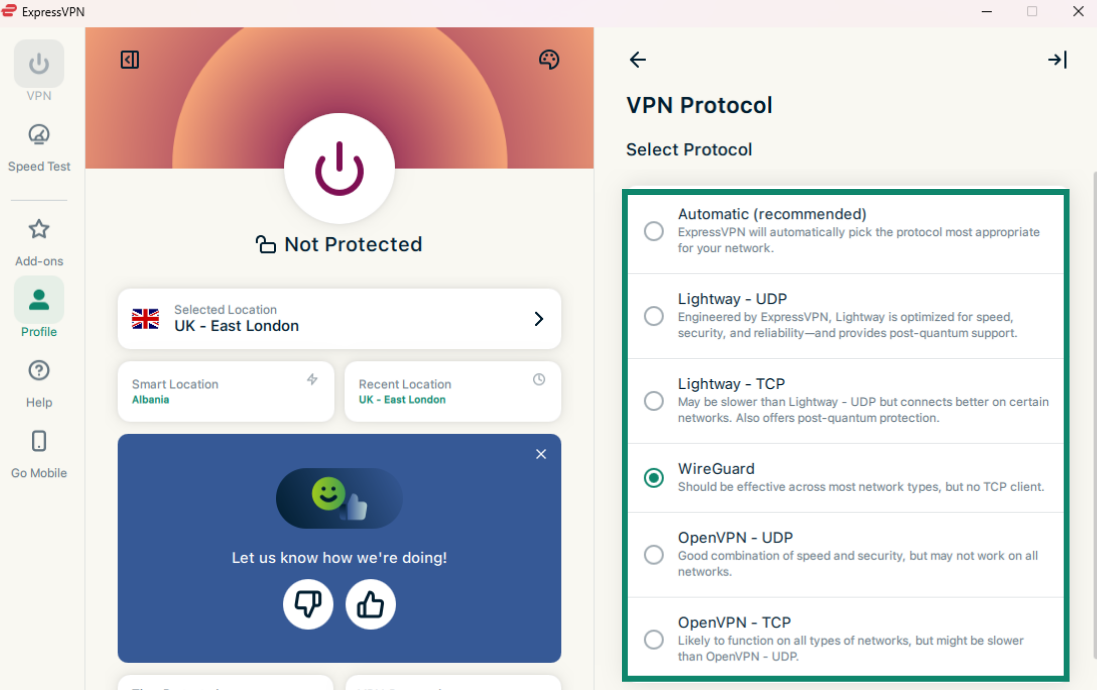
Als je verbinding maakt via een ander protocol dan Automatic (Automatisch) of Lightway – UDP, verschijnt er een pop-upvenster waarin je wordt gevraagd of je zeker weet dat je wilt doorgaan. Klik op Change Anyway (Toch wijzigen) om verder te gaan.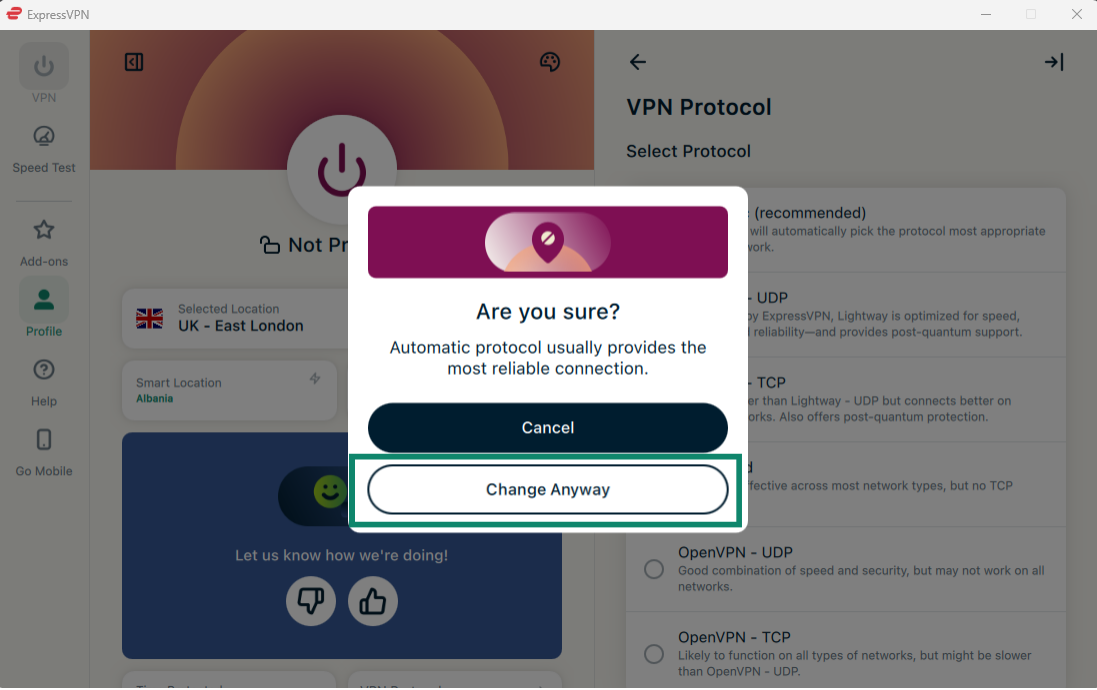
Let op: als de functies van Geavanceerde Bescherming zijn ingeschakeld, kun je alleen kiezen uit de protocollen Automatic (Automatisch) en Lightway.
Hulp nodig? Neem contact op met de helpdesk van ExpressVPN voor directe ondersteuning.
Lightway Turbo
Wanneer je in de ExpressVPN-app voor Windows het protocol Automatic (Automatisch) of Lightway – UDP Automatic of Lightway – UDP selecteert, zie je daaronder een schakelaar voor Lightway Turbo Lightway Turbo.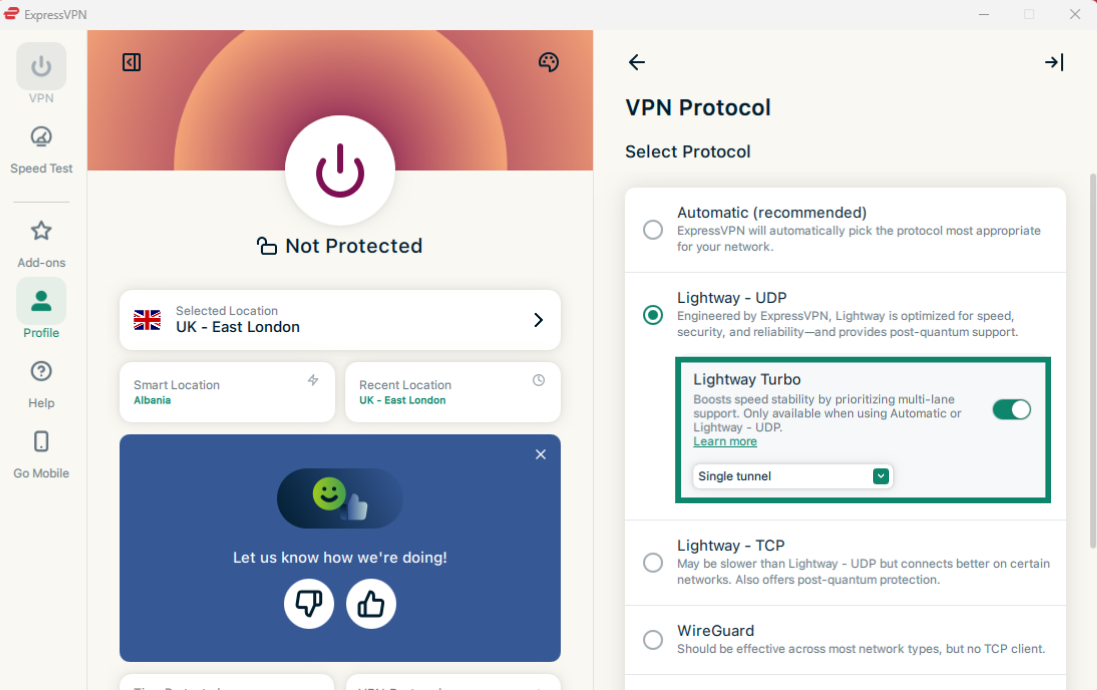
Lightway Turbo is een verbeterde versie van ons Lightway-protocol. Het kan je zeer hoge upload- en downloadsnelheden en een lagere latentie (ping) bieden. Het verbetert de manier waarop gegevens via de VPN worden verzonden, wat kan zorgen voor snellere reactietijden en een stabielere verbinding.
De daadwerkelijke verbetering hangt echter af van je netwerk, de serverlocatie en de algehele kwaliteit van je verbinding. Gebruikers met een trage of overbelaste netwerkverbinding merken bijvoorbeeld mogelijk minder verschil, terwijl gebruikers die verbinding maken met servers op grote afstand waarschijnlijk een grotere verbetering ervaren.
Je kunt Lightway Turbo op twee manieren instellen:
- Single tunnel (Enkele tunnel): je gegevens worden via één speciaal pad naar de VPN-server verzonden. Deze optie werkt met de meeste websites, apps en games.
- Dual tunnel (Dubbele tunnel): je gegevens worden tegelijkertijd via twee paden verzonden, waardoor er meer bandbreedte beschikbaar is en je hogere snelheden kunt behalen. Sommige websites, apps en games werken mogelijk niet met deze optie.
Klik op het vervolgkeuzemenu en selecteer Single tunnel (Enkele tunnel) of Dual tunnel (Dubbele tunnel) om een van beide opties te kiezen.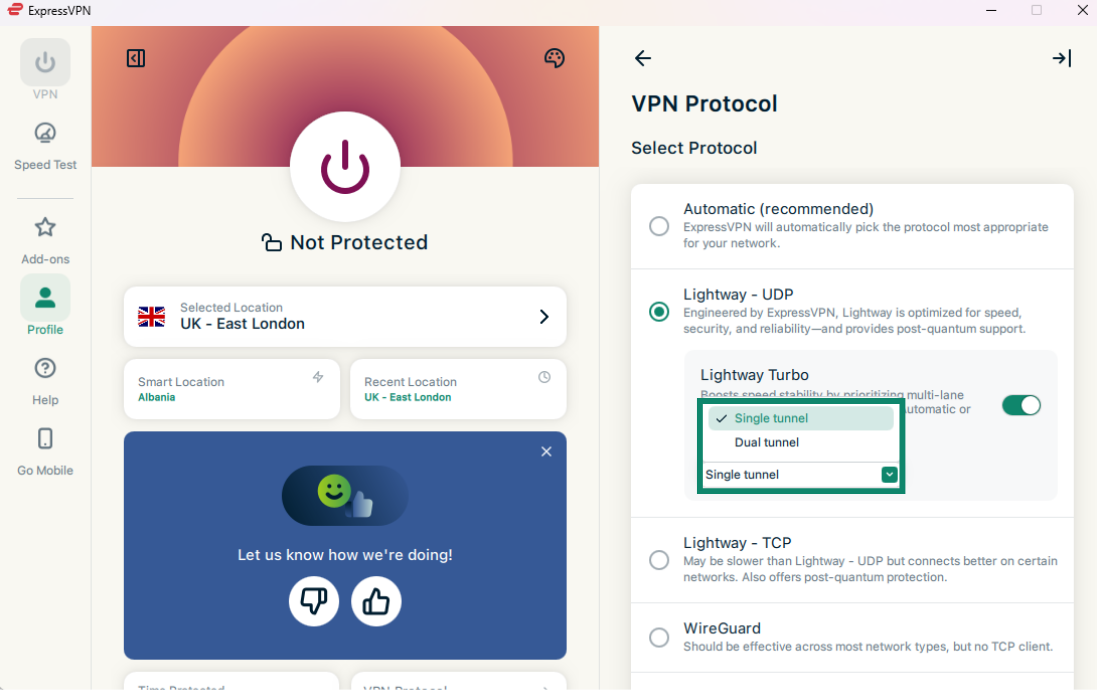
Hulp nodig? Neem contact op met de helpdesk van ExpressVPN voor directe ondersteuning.
Advertenties, trackers en schadelijke websites blokkeren
Met de functies van Geavanceerde Bescherming van ExpressVPN kun je veel soorten advertenties, trackers, schadelijke websites en inhoud voor volwassenen blokkeren.
Veel apps en websites die je bezoekt, houden je activiteiten bij en delen deze gegevens met externe bedrijven, waaronder aanbieders van trackers, oplichters en websites met malware. Deze informatie wordt vaak gebruikt om je gerichtere advertenties en content te tonen.
De functies van Geavanceerde Bescherming van ExpressVPN voorkomen dat de apps en websites op je apparaat communiceren met externe bedrijven die op onze open-source-blokkeerlijsten staan. Je moet verbonden zijn met een VPN-server om deze functies te kunnen gebruiken.
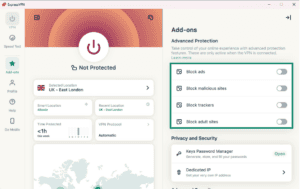
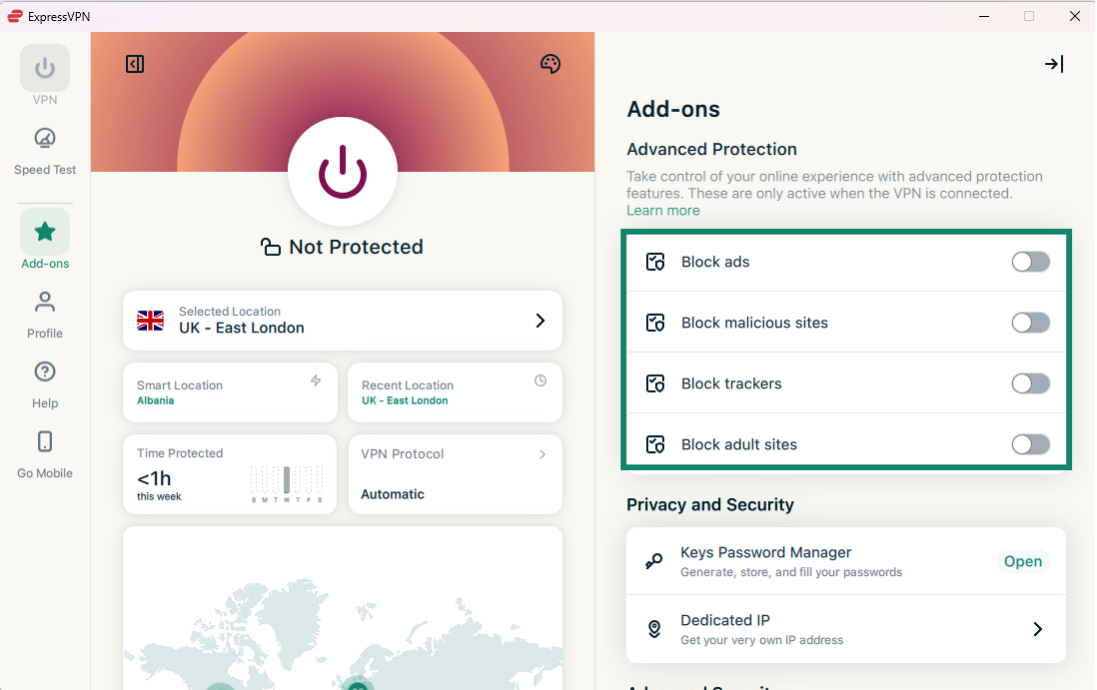
Geavanceerde Bescherming is standaard uitgeschakeld. Zo schakel je de functies in:
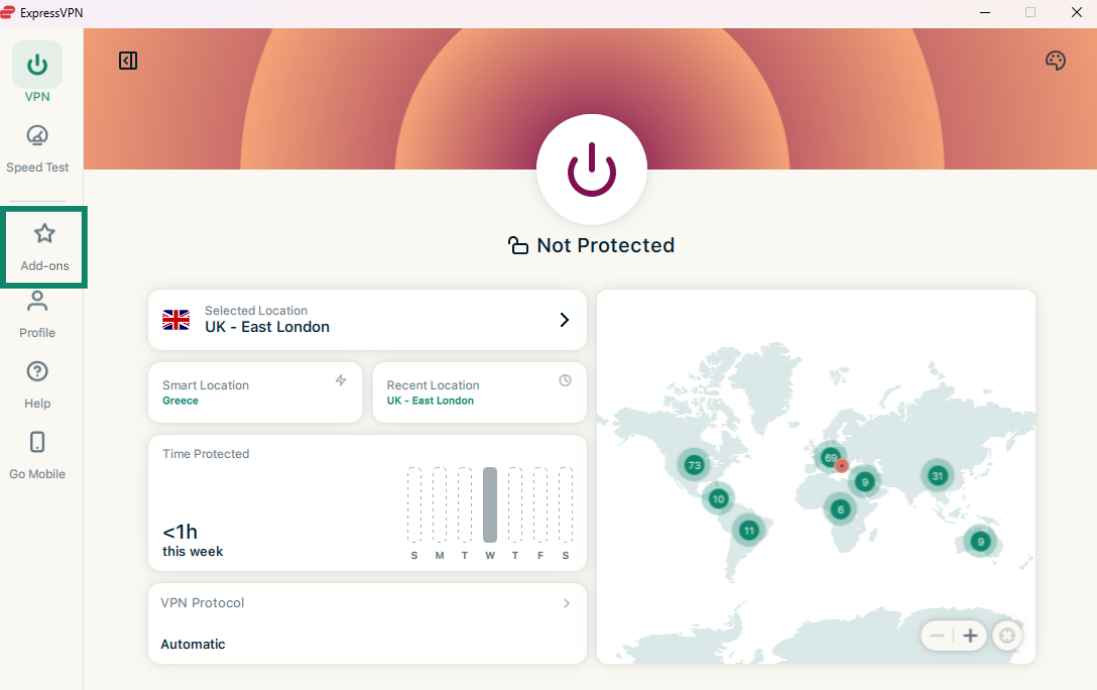
- Klik op het tabblad Add-ons.
- Schakel onder Advanced Protection (Geavanceerde Bescherming) de gewenste functies in of uit.
- Klik op om opnieuw verbinding te maken met de VPN en de wijzigingen toe te passen.
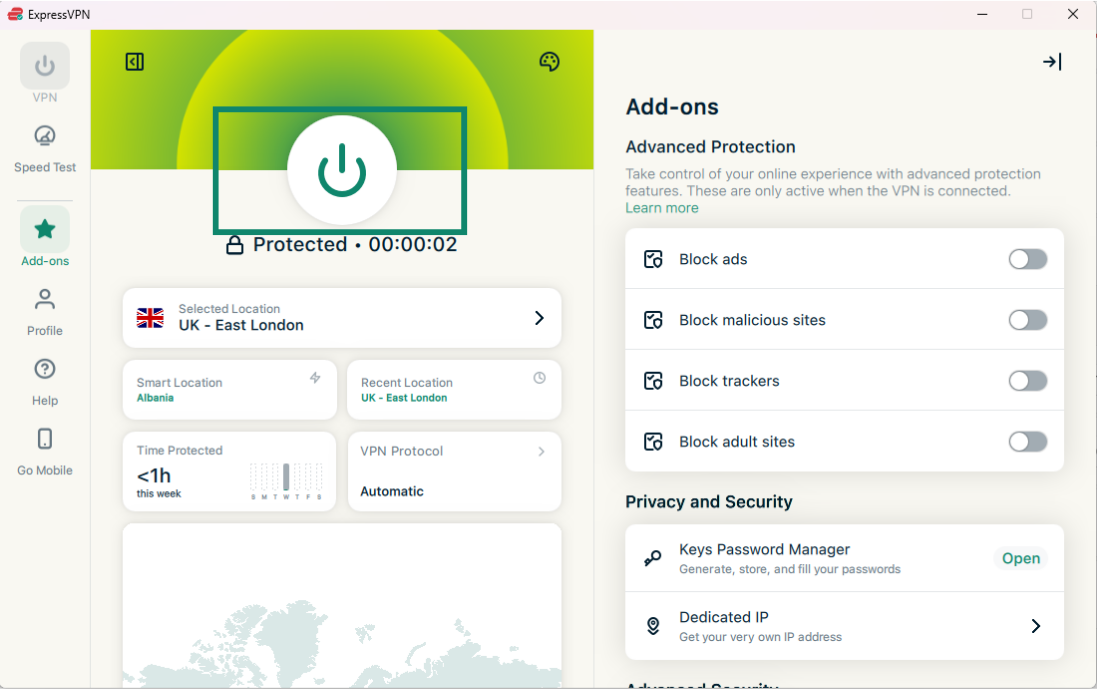
Meer informatie over de functies van Geavanceerde Bescherming van ExpressVPN.
Hulp nodig? Neem contact op met de helpdesk van ExpressVPN voor directe ondersteuning.
Snelheidstest
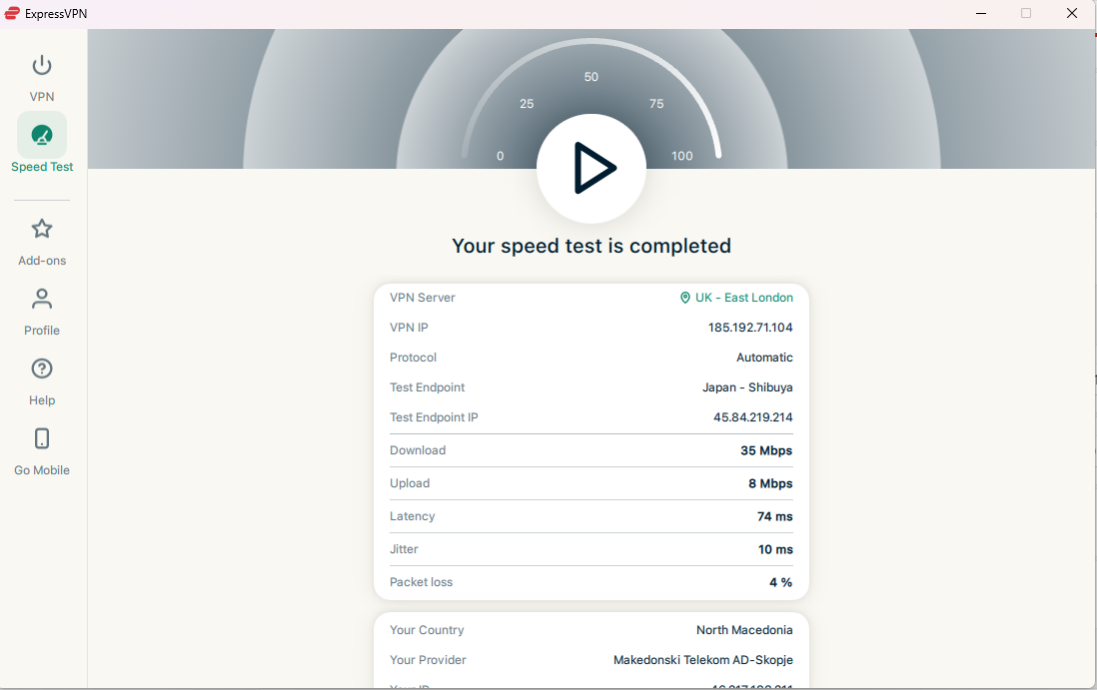
Je kunt in de ExpressVPN-app een snelheidstest uitvoeren. Hiermee kun je de snelheid van je huidige VPN-locatie vergelijken met die van je internetprovider (ISP).
Zo voer je een snelheidstest uit:
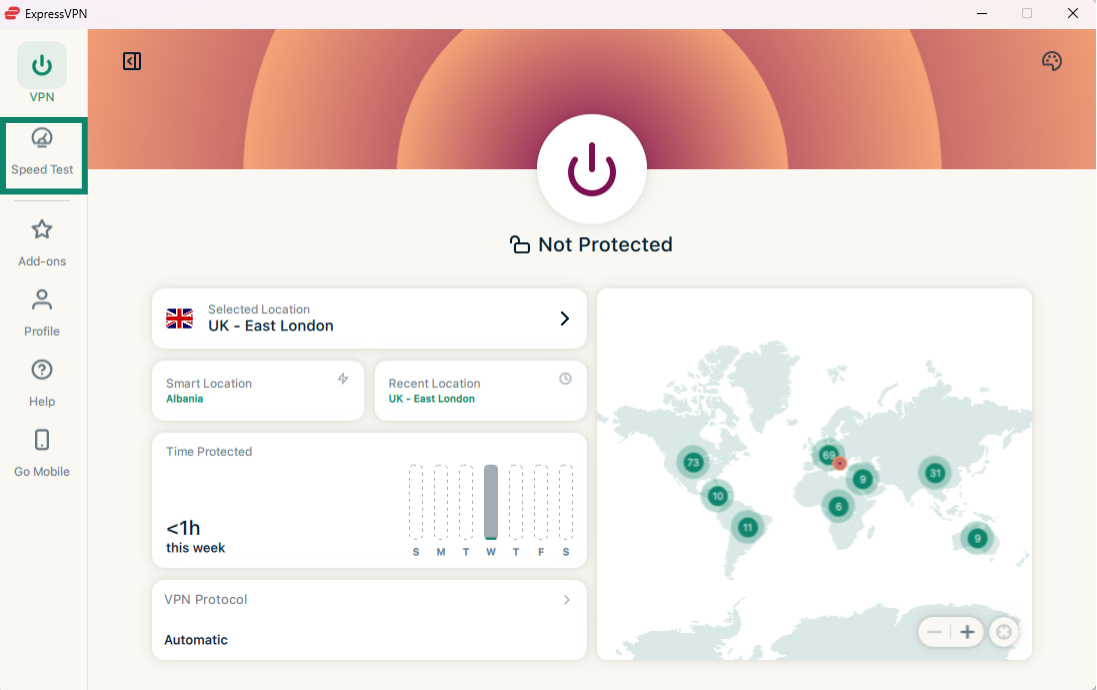
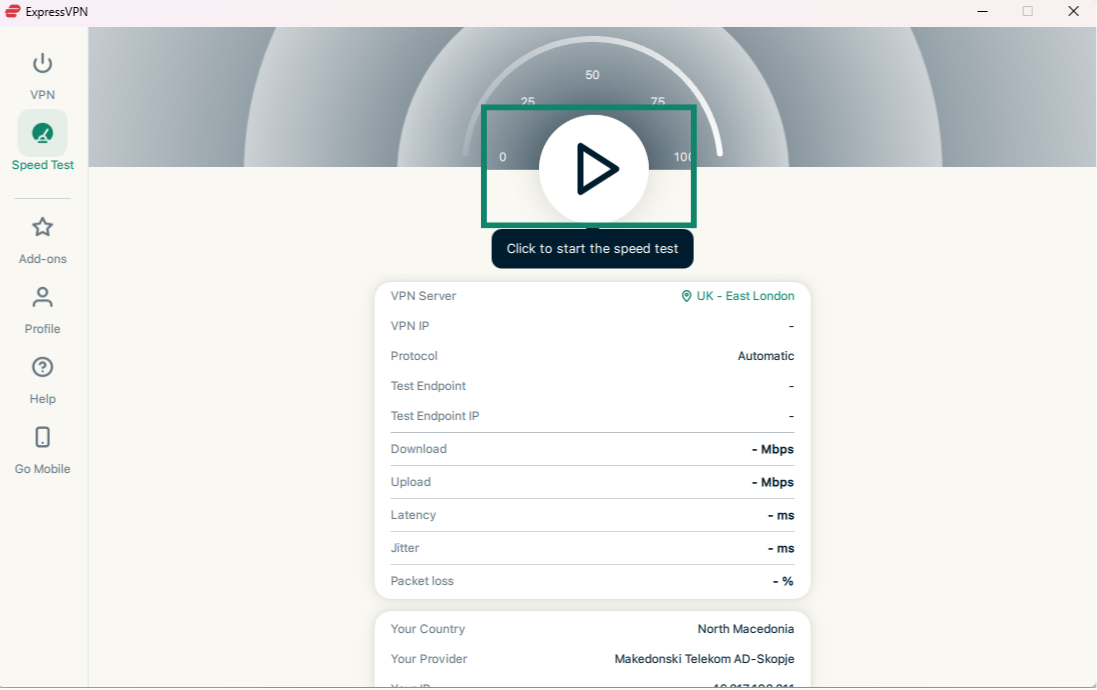
- Klik op het tabblad Speed Test (Snelheidstest).
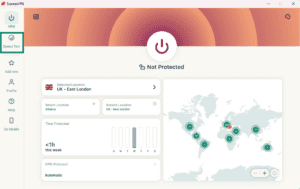
- Klik op de afspeelknop om de snelheidstest te starten.
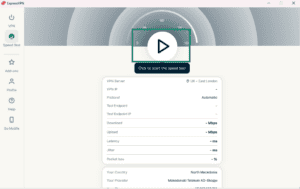
- Na enkele minuten verschijnen de resultaten.
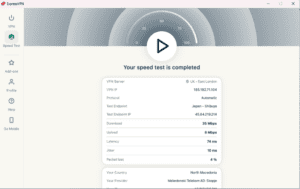
Meer informatie over de snelheidstest van ExpressVPN.
Hulp nodig? Neem contact op met de helpdesk van ExpressVPN voor directe ondersteuning.
ExpressVPN starten en automatisch verbinding maken bij het opstarten
Je kunt instellen of ExpressVPN automatisch verbinding maakt zodra je pc is opgestart.
Zo pas je deze instellingen aan:
- Klik op het tabblad Profile (Profiel).

- Schakel Launch ExpressVPN on startup (ExpressVPN starten bij het opstarten) en Connect on launch (Verbinding maken bij het starten) in. Mogelijk moet je omlaag scrollen om deze opties te vinden.
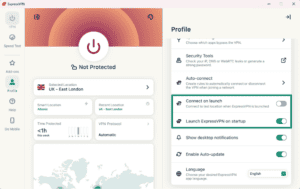
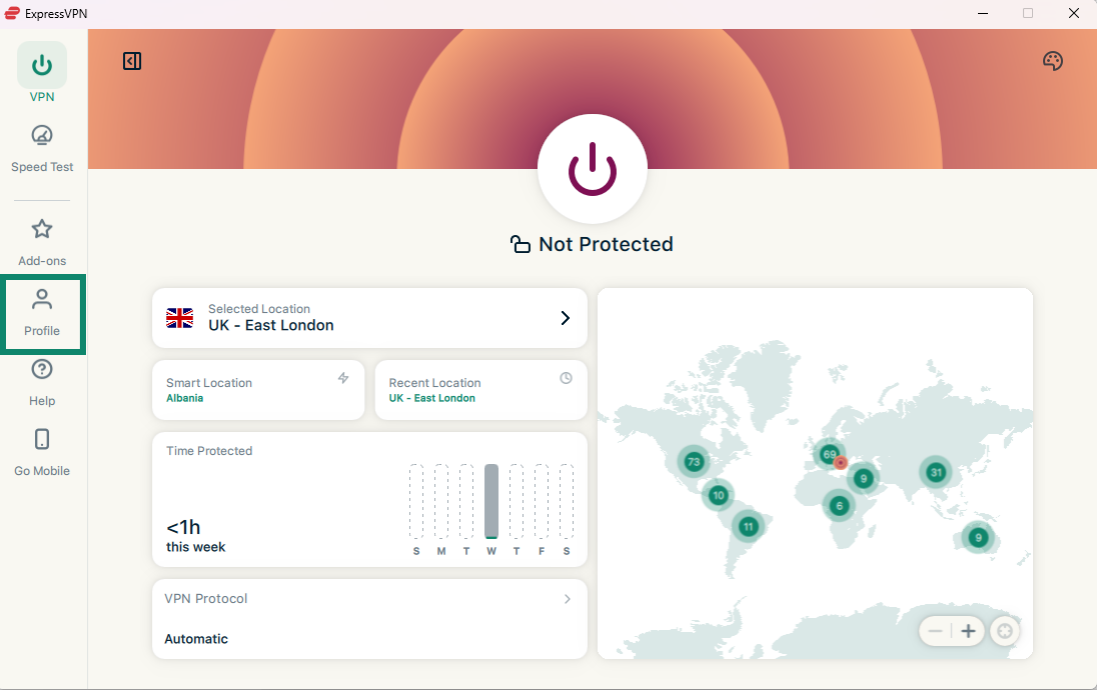
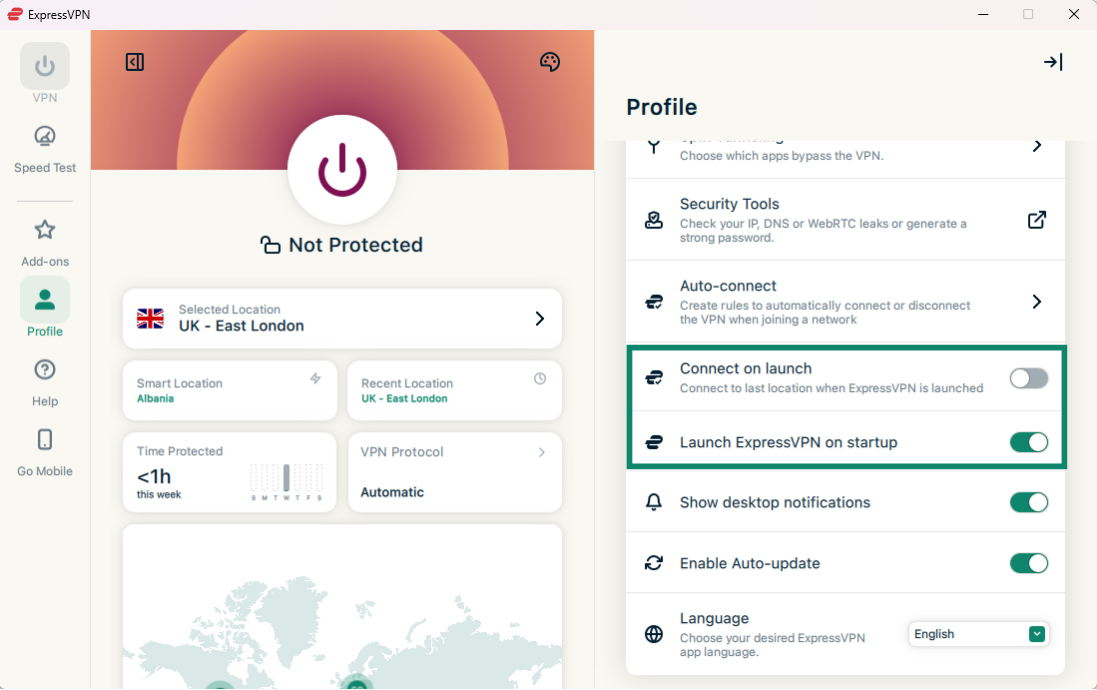
Schakel de opties uit om deze functies uit te zetten.
Je kunt ExpressVPN ook zo instellen dat de app bij het starten automatisch verbinding maakt met de laatst gebruikte locatie.
Hulp nodig? Neem contact op met de helpdesk van ExpressVPN voor directe ondersteuning.
Split tunneling gebruiken
Met split-tunneling bepaal je welke apps op je pc via de VPN verbinding maken en welke apps de VPN niet gebruiken, maar rechtstreeks verbinding maken met internet.
Zo wijzig je de instellingen voor split tunneling:
- Klik op het tabblad Profile (Profiel) en selecteer Split Tunneling.

- Schakel split tunneling in met de schakelaar.
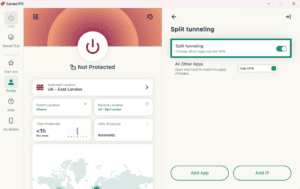
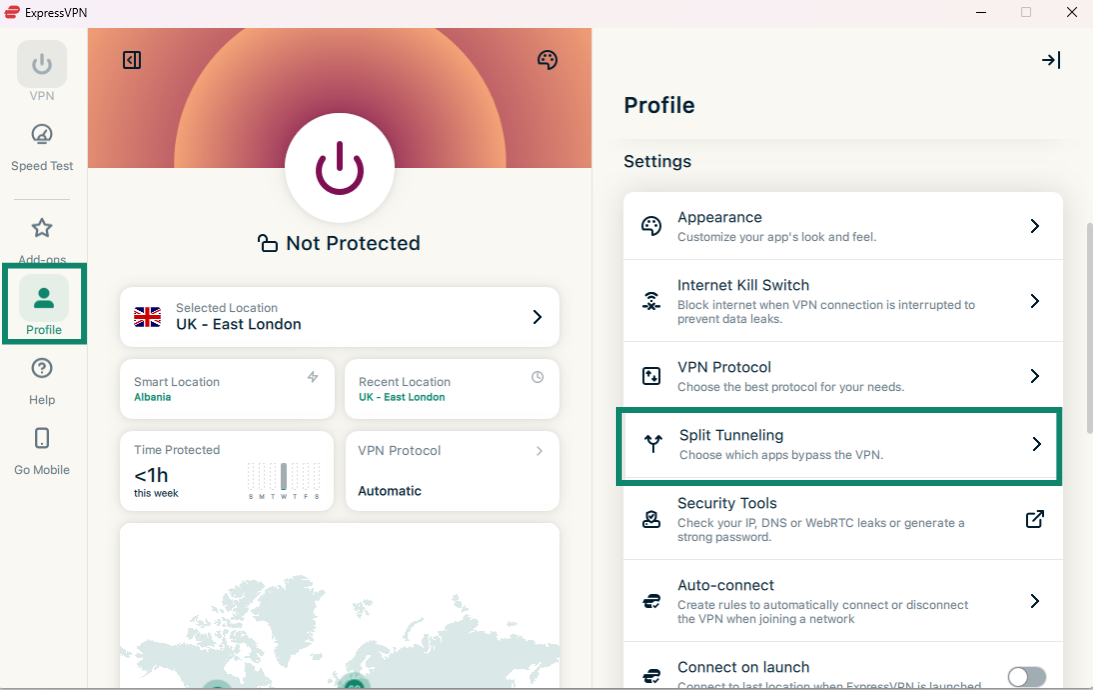
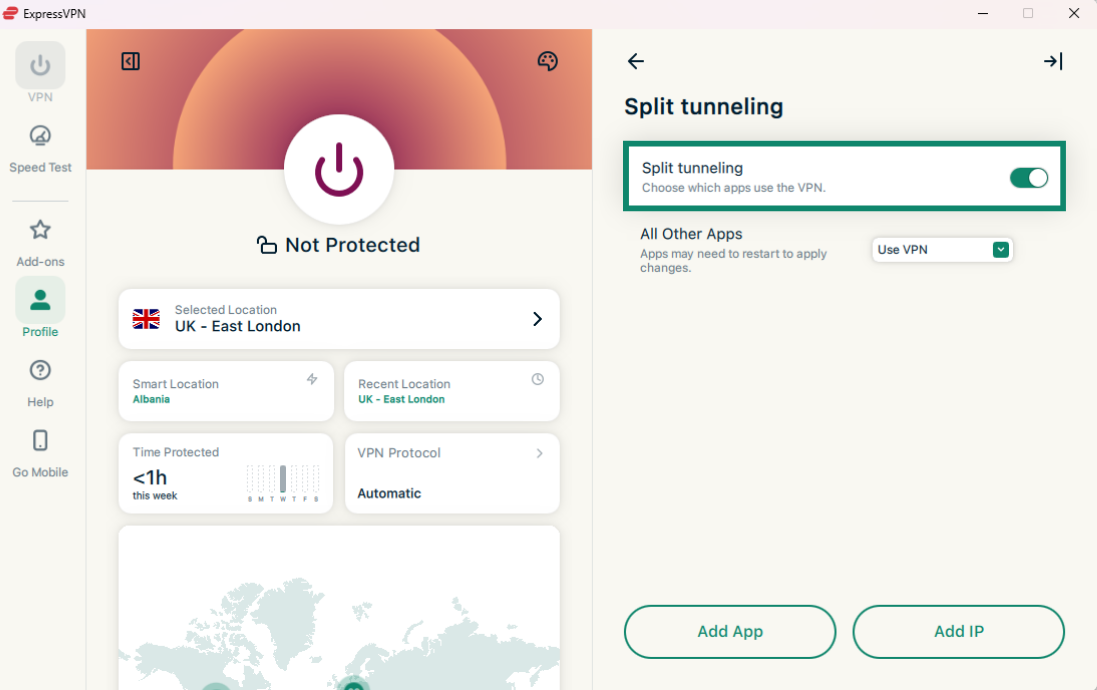
Vervolgens kun je verschillende opties voor split-tunneling instellen. Hieronder lees je hoe je elke optie configureert.
Apps toevoegen
- Klik op Add App (App toevoegen).
- Klik op de app waarvoor je regels voor split-tunneling wilt instellen en klik vervolgens op Add (Toevoegen).
- Klik op het vervolgkeuzemenu naast de app die je zojuist hebt toegevoegd.
- Kies Bypass VPN (VPN omzeilen) of Only VPN (Alleen VPN).
IP-adressen toevoegen
- Klik op Add IP Address (IP-adres toevoegen).
- Voer een IPv4- of IPv6-adres of een subnet in CIDR-notatie in.
- Klik op OK.
- Klik op het vervolgkeuzemenu naast het IP-adres of subnet dat je zojuist hebt toegevoegd.
- Kies Bypass VPN (VPN omzeilen) of Only VPN (Alleen VPN).
Alle andere apps
Met deze optie bepaal je welke regels voor split-tunneling gelden voor alle andere apps op je apparaat.
Zo pas je de instellingen voor andere apps aan:
- Klik op het vervolgkeuzemenu naast All Other Apps (Alle andere apps).
- Kies Bypass VPN (VPN omzeilen) of Use VPN (VPN gebruiken).
Meer informatie: Lees meer over de functie voor split-tunneling
Hulp nodig? Neem contact op met de helpdesk van ExpressVPN voor directe ondersteuning.
De Internet Kill Switch gebruiken
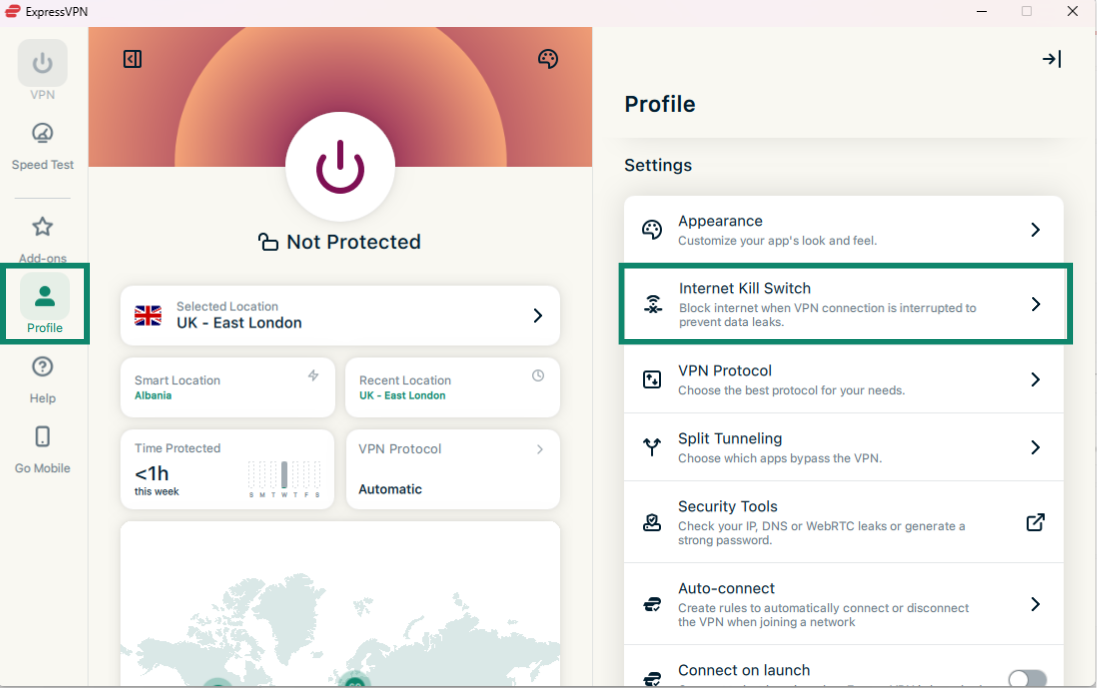
De Internet Kill Switch is de kill switch van ExpressVPN. Als je VPN-verbinding onverwacht wegvalt, blokkeert de Internet Kill Switch al het internetverkeer om je gegevens te beschermen. Deze functie is standaard ingeschakeld.
Zo schakel je de functie uit of weer in:
- Klik op het tabblad Profile (Profiel) en selecteer onder Settings (Instellingen) de optie Internet Kill Switch.
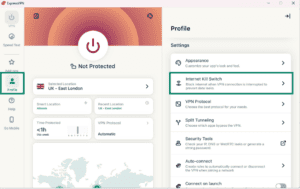
- Schakel Enable when connected (Inschakelen bij verbinding) in .
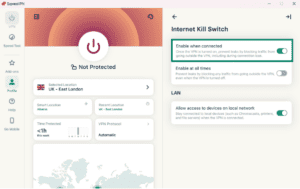
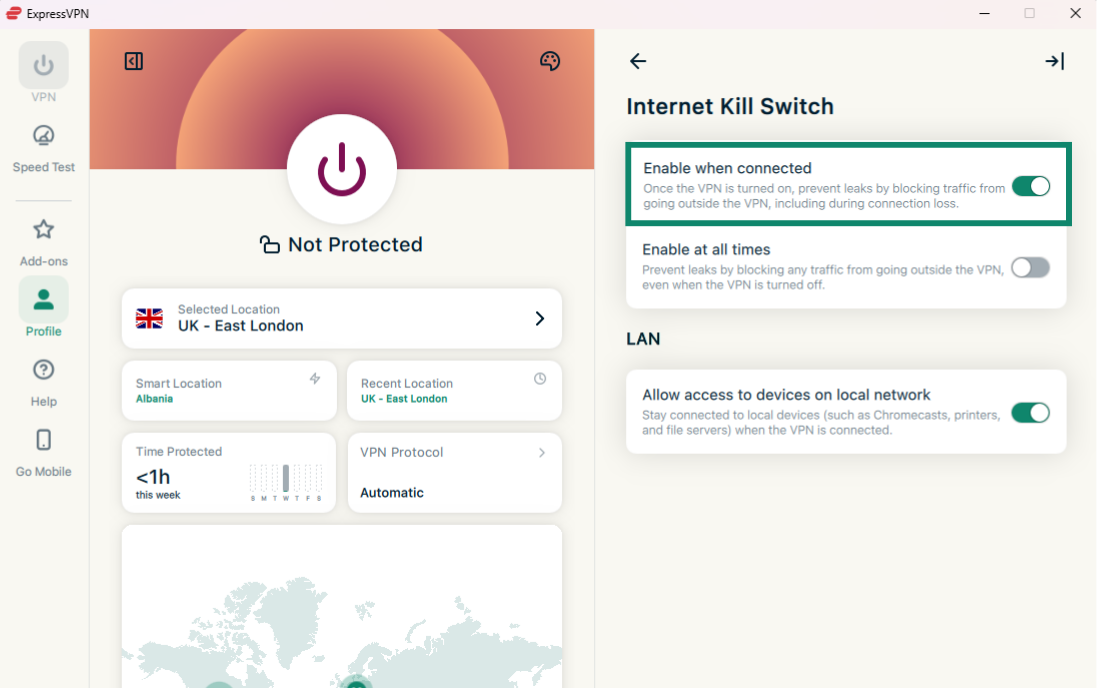
De ExpressVPN-app voor Windows bevat ook een geavanceerde kill switch: Advanced Internet Kill Switch. Als deze functie is ingeschakeld, voorkomt hij dat gegevens uitlekken, zelfs wanneer de VPN uitstaat. Al het internetverkeer wordt geblokkeerd zolang de VPN niet actief is.
In de app vind je hiervoor de schakelaar Enable at all times (Altijd inschakelen):
- Ingeschakeld: al het internetverkeer wordt geblokkeerd zolang je niet met de VPN bent verbonden. Dit biedt een extra beveiligingslaag om je gegevens te beschermen.
- Uitgeschakeld: de kill switch werkt zoals gebruikelijk en blokkeert alleen het internetverkeer als je actieve VPN-verbinding onverwacht wegvalt.
Zo schakel je Advanced Internet Kill Switch in of uit:
Klik bij Internet Kill Switch op Enable at all times (Altijd inschakelen) om de functie in of uit te schakelen.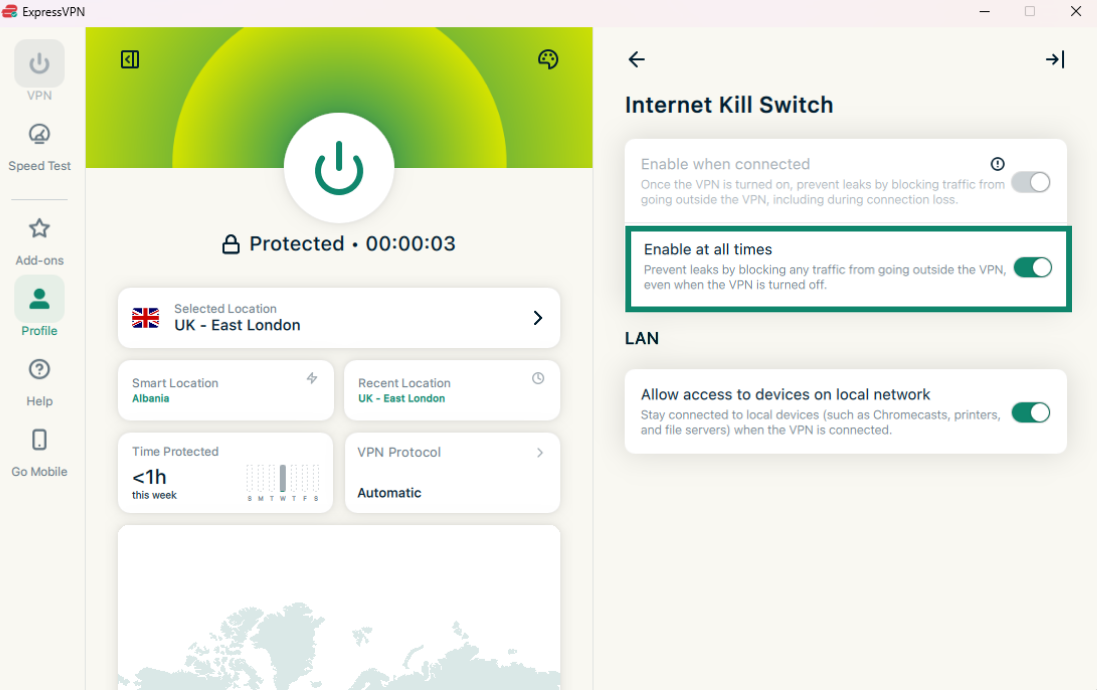
Hulp nodig? Neem contact op met de helpdesk van ExpressVPN voor directe ondersteuning.
Automatisch verbinding maken
Je kunt de ExpressVPN-app zo instellen dat deze bij het opstarten automatisch verbinding maakt met de laatst gebruikte locatie. Met deze functie kun je ook regels instellen voor verschillende typen netwerkverbindingen.
Zo schakel je automatisch verbinding maken in:
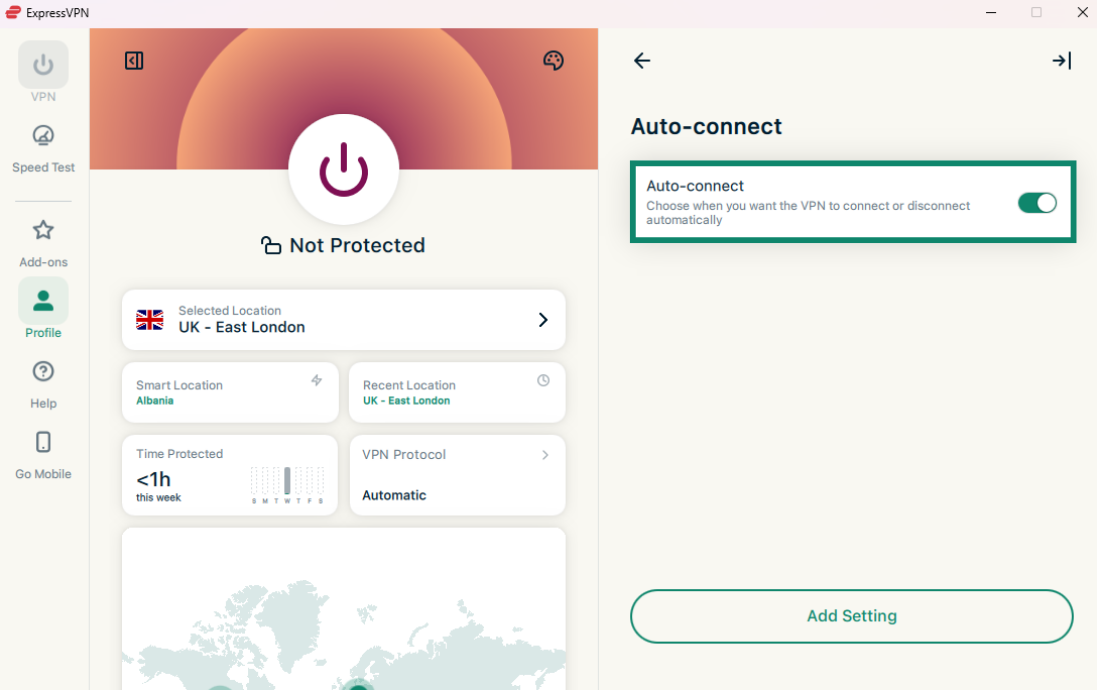
- Klik op het tabblad Profile (Profiel) en selecteer onder Settings (Instellingen) de optie Auto-connect (Automatisch verbinden).

- Schakel automatisch verbinding maken in met de schakelaar.

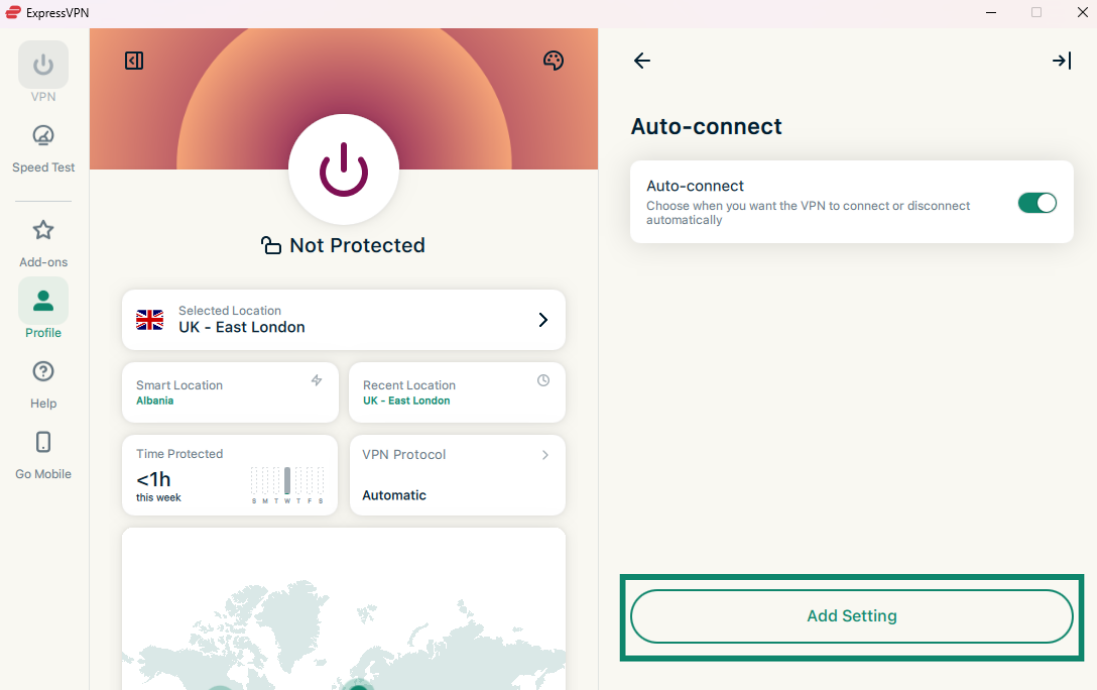
- Klik na het inschakelen op Add Setting (Instelling toevoegen).

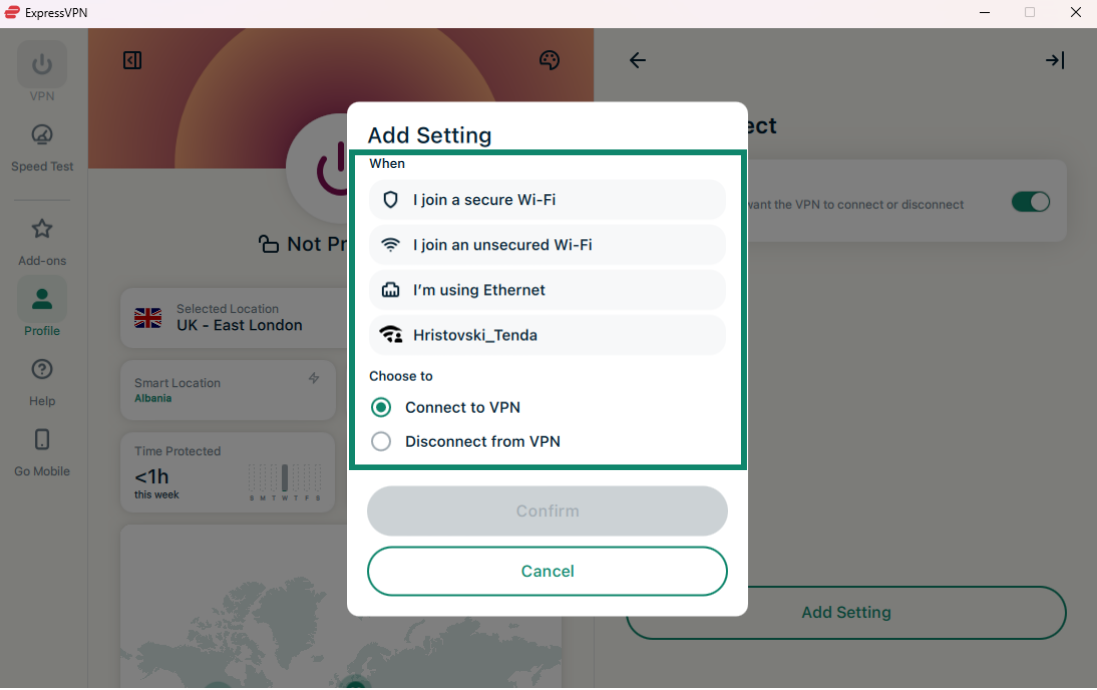
- Kies wanneer de VPN automatisch verbinding moet maken of de verbinding moet verbreken. Je kunt kiezen uit de volgende opties:
- When I join a secure Wi-Fi network (Wanneer ik verbinding maak met een beveiligd wifi-netwerk)
- When I join an unsecured Wi-Fi network (Wanneer ik verbinding maak met een onbeveiligd wifi-netwerk)
- When I’m using Ethernet (Wanneer ik ethernet gebruik)
- When joining a specific Wi-Fi network (Wanneer ik verbinding maak met een specifiek wifi-netwerk)
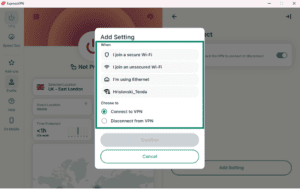
- Selecteer een van de volgende opties:
- Connect to VPN (Verbinding maken met de VPN)
- Disconnect from VPN (Verbinding met de VPN verbreken)
- Klik op Confirm (Bevestigen).
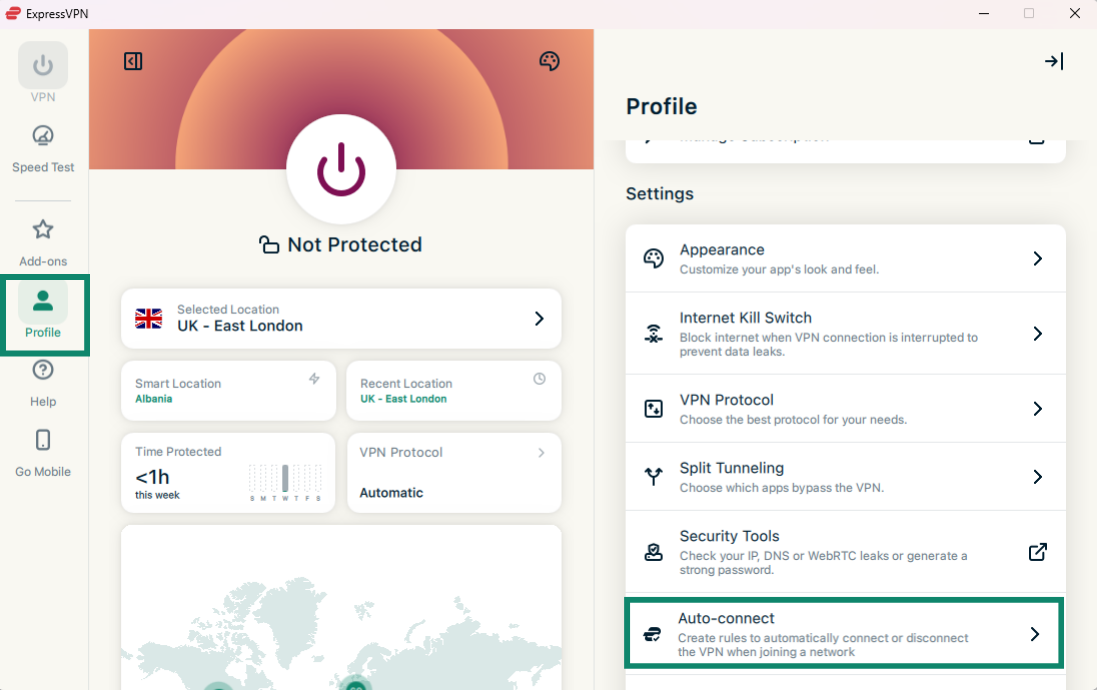
Wil je een regel voor automatisch verbinden verwijderen? Klik dan op het prullenbakpictogram naast de regel die je wilt verwijderen.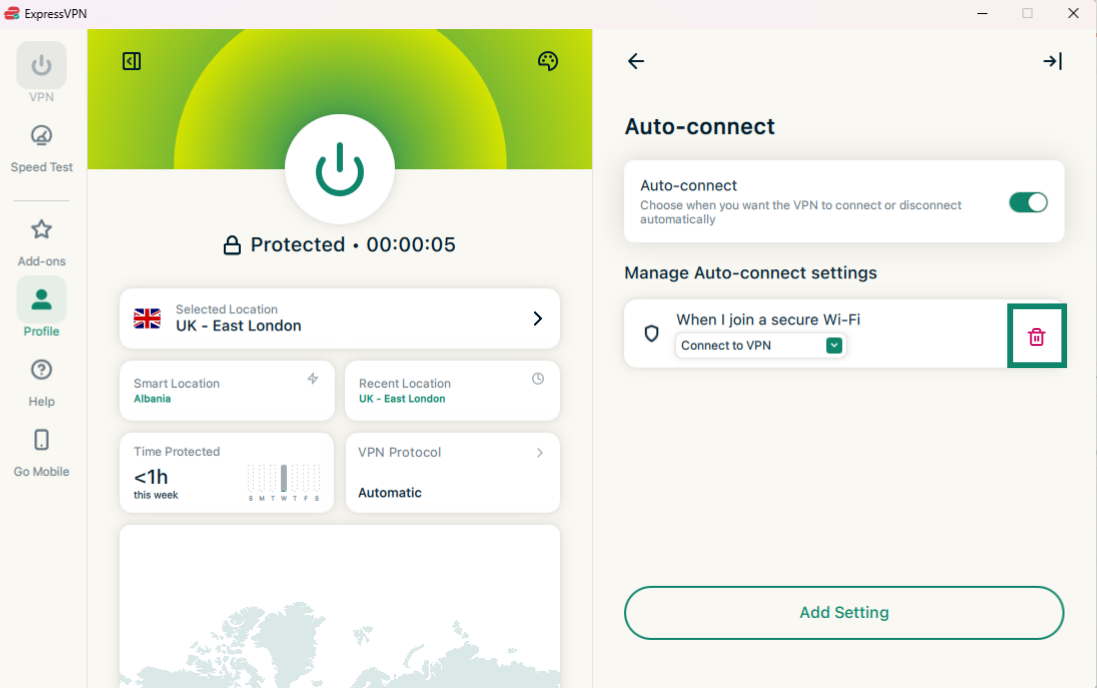
Hulp nodig? Neem contact op met de helpdesk van ExpressVPN voor directe ondersteuning.
MCP-server
Met de MCP-server van ExpressVPN kun je ExpressVPN rechtstreeks koppelen aan je AI-ontwikkeltools via het Model Context Protocol (MCP).
Dankzij deze lokale integratie kan je AI-assistent je VPN-verbinding via gewone taal of programmatische opdrachten uitlezen en beheren. Je kunt bijvoorbeeld de verbindingsstatus controleren, van serverregio wisselen, protocollen wijzigen en problemen oplossen, zonder dat je de ExpressVPN-app hoeft te openen.
Deze functie is gratis beschikbaar voor alle gebruikers met een actief ExpressVPN- of ExpressVPN for Teams-abonnement van 1 of 2 jaar. De functie is niet beschikbaar bij maandabonnementen.
Voordat je verbinding kunt maken met de MCP-server van ExpressVPN, heb je het volgende nodig:
- Een AI-client die compatibel is met MCP. De tool moet HTTP-gebaseerde MCP-servers ondersteunen.
- Een actief ExpressVPN- of ExpressVPN for Teams-abonnement van 1 of 2 jaar. De functie is niet beschikbaar bij maandabonnementen.
- De nieuwste versie van de ExpressVPN-app voor Windows.
- MCP moet zijn ingeschakeld in ExpressVPN.
Open het tabblad Add-ons in de ExpressVPN-app voor Windows en schakel Enable MCP Server (MCP-server inschakelen) in.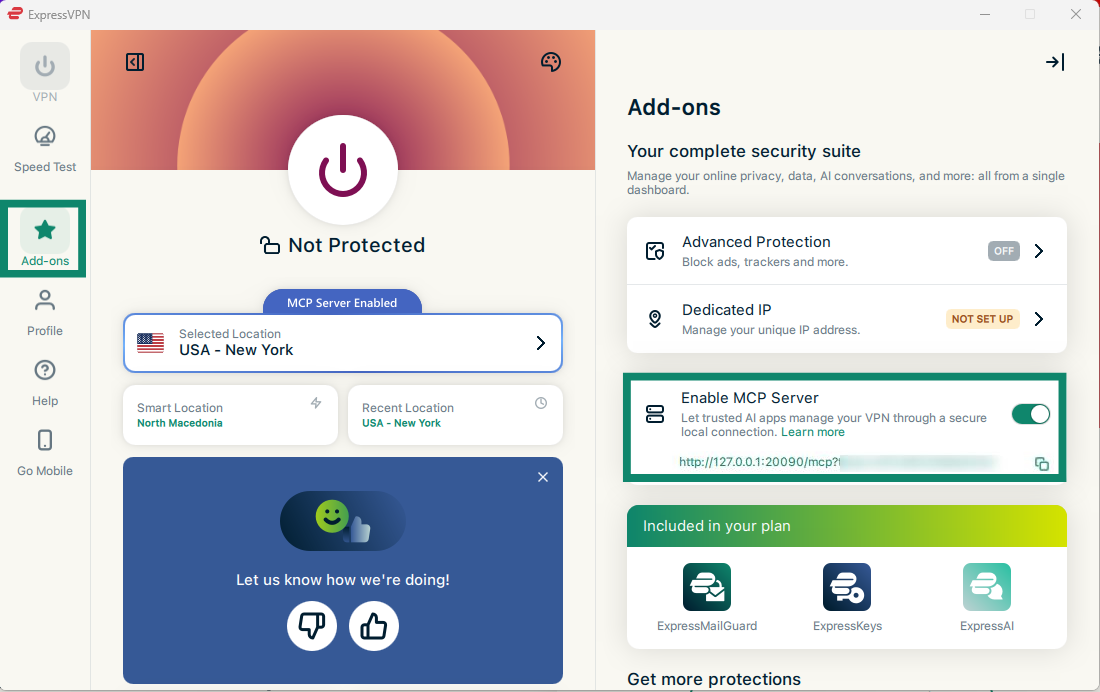
De lokale MCP-server wordt vervolgens automatisch op de achtergrond gestart.
Volg na het inschakelen deze handleiding voor uitgebreide instructies over hoe je je AI-tool naar keuze koppelt en wat je met de MCP-tools van ExpressVPN kunt doen.
Hulp nodig? Neem contact op met de helpdesk van ExpressVPN voor directe ondersteuning.
De compacte modus inschakelen
Met de compacte modus kun je schakelen tussen een smalle en een uitgebreide weergave, afhankelijk van je voorkeur. Zo maak je het appvenster kleiner en houd je de indeling overzichtelijk, terwijl je verbonden blijft met de VPN.
Klik op de schakelaar voor de compacte modus om deze in of uit te schakelen.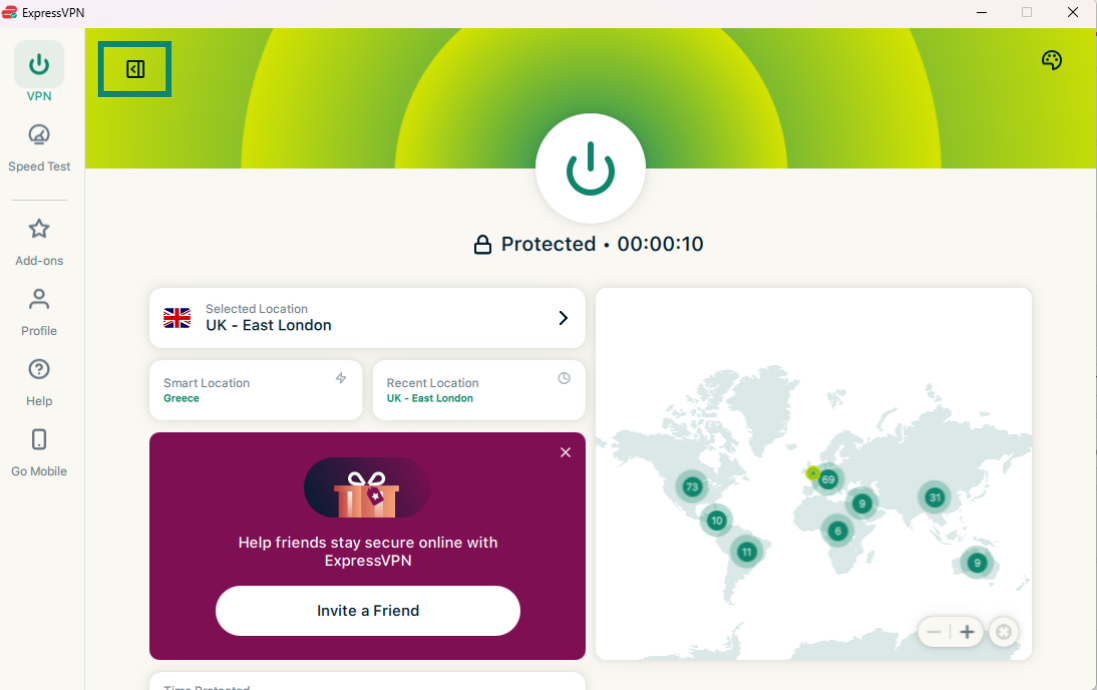
Hulp nodig? Neem contact op met de helpdesk van ExpressVPN voor directe ondersteuning.
De taal wijzigen in de ExpressVPN-app voor Windows
De ExpressVPN-app voor Windows is beschikbaar in 17 talen.
Wil je de taal van de app wijzigen? Ga dan naar het tabblad Profile (Profiel), klik op het vervolgkeuzemenu naast Language (Taal) en selecteer de gewenste taal.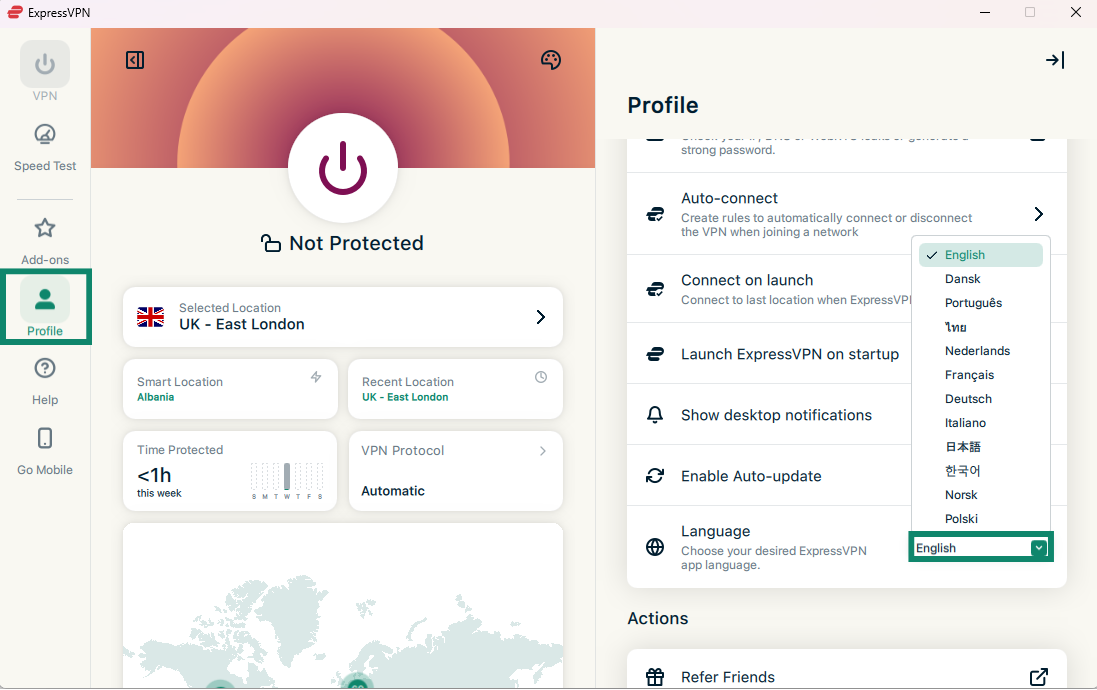
Zodra je een taal selecteert, past ExpressVPN deze automatisch toe.
Hulp nodig? Neem contact op met de helpdesk van ExpressVPN voor directe ondersteuning.
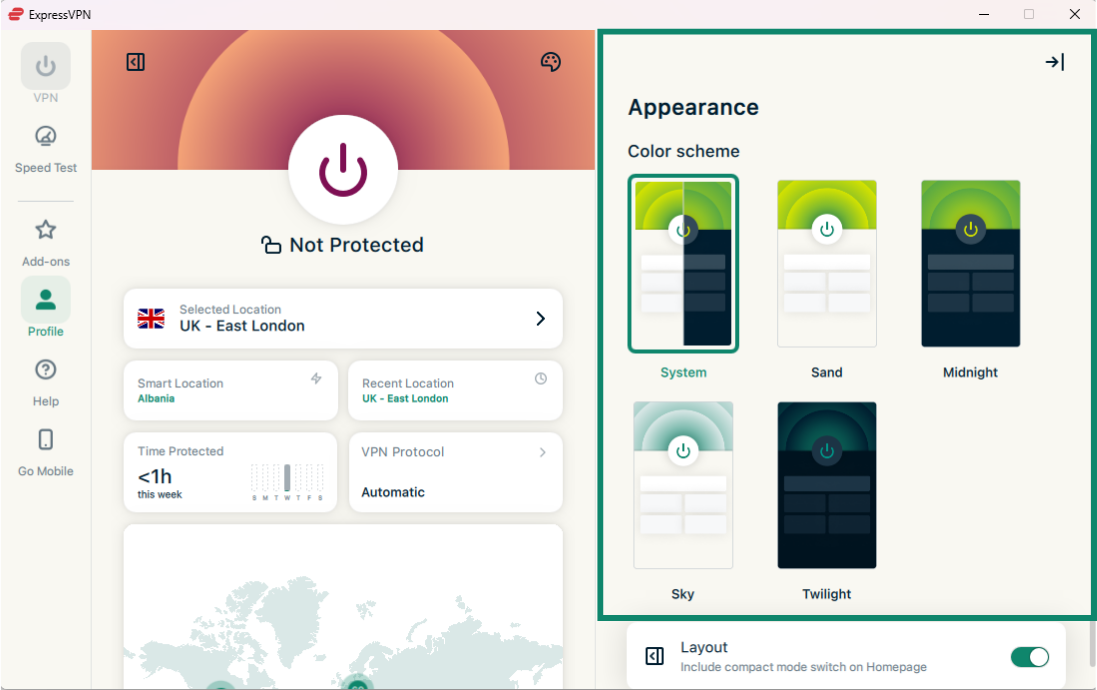
De weergave van de app wijzigen
Je kunt het kleurenschema van de app aanpassen aan je persoonlijke voorkeur. Kies Midnight of Twilight voor een donkere weergave.
Let op: als je System (Systeem) selecteert en de donkere modus inschakelt in de Windows-instellingen, schakelt de ExpressVPN-app automatisch over naar de donkere modus.
Zo wijzig je het kleurenschema van de ExpressVPN-app:
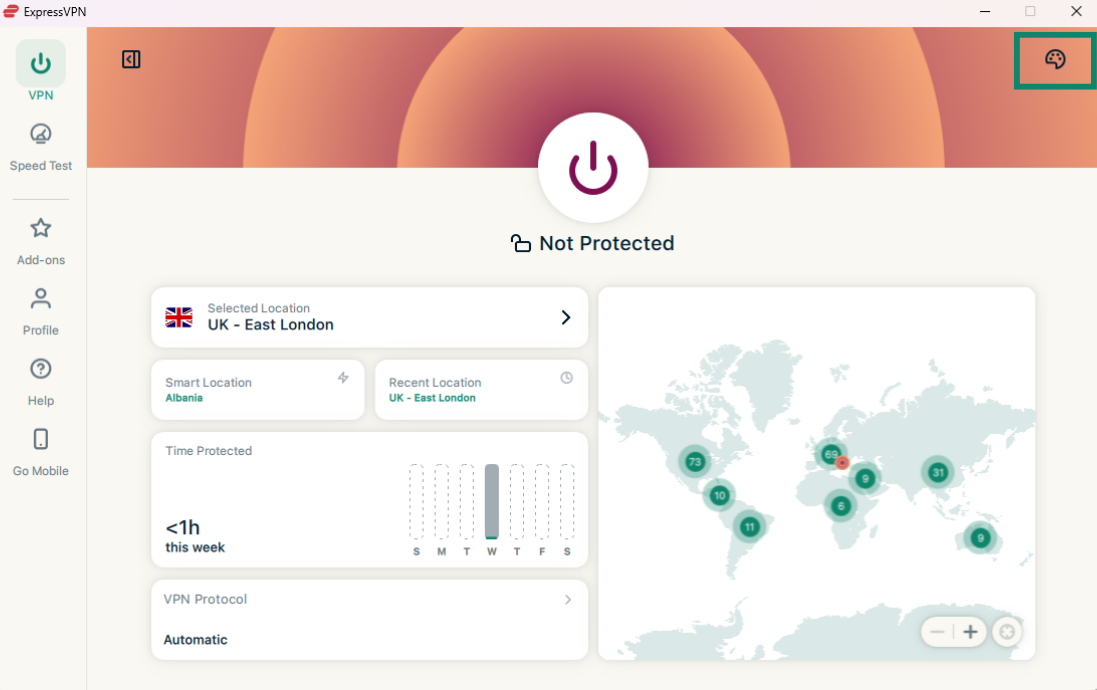
- Klik op het tabblad VPN VPN rechtsboven op het pictogram met het kleurenpalet.

- Klik onder Color scheme (Kleurenschema) op het thema dat je wilt gebruiken. Het kleurenschema van de app wordt direct aangepast.

Hulp nodig? Neem contact op met de helpdesk van ExpressVPN voor directe ondersteuning.
De app verwijderen
Je kunt de ExpressVPN-app op verschillende manieren verwijderen in Windows 11.
Verwijderen via het menu Start
- Klik op
 > All apps (Alle apps) en zoek ExpressVPN in de lijst.
 - Klik met de rechtermuisknop op de ExpressVPN-app en selecteer Uninstall (Verwijderen). Je wordt vervolgens doorgestuurd naar het Configuratiescherm.
- Klik in het Configuratiescherm met de rechtermuisknop op de ExpressVPN-app en selecteer Uninstall (Verwijderen).
Verwijderen via Instellingen
- Klik op > Settings (Instellingen)
 > Apps > Apps & features (Apps en onderdelen).
 - Zoek de ExpressVPN-app, klik op
 en selecteer Uninstall (Verwijderen).
Verwijderen via het configuratiescherm
- Typ Configuratiescherm in het zoekvak op de taakbalk en selecteer het in de zoekresultaten.
- Klik op Programs (Programma’s) > Programs and Features (Programma’s en onderdelen).
- Zoek de ExpressVPN-app en klik er met de rechtermuisknop op.
- Selecteer Uninstall (Verwijderen) of Uninstall/Change (Verwijderen/wijzigen) en volg de instructies op het scherm.
Hulp nodig? Neem contact op met de helpdesk van ExpressVPN voor directe ondersteuning.