







Windows용 VPN이 필요하신가요?
지금 ExpressVPN에 가입하세요
ExpressVPN 계정 하나로 모든 기기에서 이용
지금 친구에게 추천하세요이 튜토리얼에서는 ARM64 Windows 11용 ExpressVPN 앱을 다운로드 및 설정하고 사용하는 방법 을 안내합니다.
Windows 10 이상을 실행하는 Intel 기반 Windows 기기용 ExpressVPN 앱의 다운로드, 설정 및 사용 방법이 필요한 경우, 여기를 클릭 하세요. Windows 7, 8, 8.1을 사용 중이라면, 이 가이드를 참고하여 적합한 ExpressVPN 버전을 이용하세요.
원하는 섹션으로 이동하세요
앱 다운로드하기
활성화 코드 받기
앱 설치하기
로그인 및 앱 설정하기
서버 위치에 연결하기
서버 위치에서 연결 해제하기
다른 서버 위치 선택하기
다른 프로토콜로 전환하기
Lightway Turbo
광고, 추적기, 악성 사이트 차단하기
속도 테스트
시작 시 ExpressVPN 실행 및 연결하기
분할 터널링 사용하기
인터넷 킬 스위치 사용하기
자동 연결 설정하기
MCP 서버
컴팩트 모드 활성화하기
ExpressVPN Windows 앱 언어 변경하기
앱 테마 변경하기
앱 삭제하기
앱 다운로드하기
Windows용 ExpressVPN 앱을 다운로드하려면 다음 절차를 따르세요.
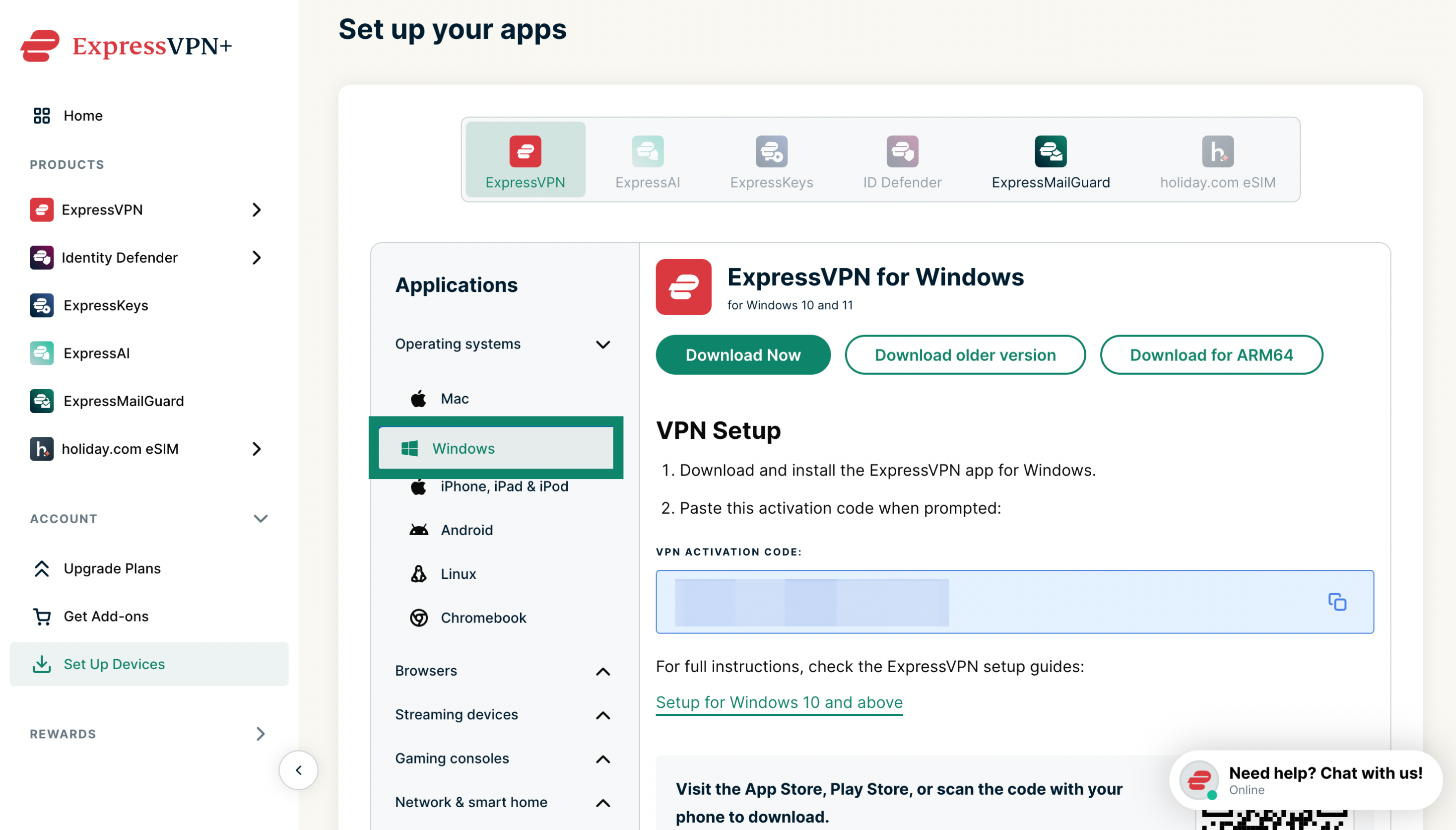
- ExpressVPN+ 설정 페이지 로 이동합니다 . 로그인 메시지가 나타나면 ExpressVPN 계정에 로그인합니다.
- Applications (애플리케이션) 또는 Show other devices (기타 기기 보기) 메뉴에서 Windows 클릭합니다.


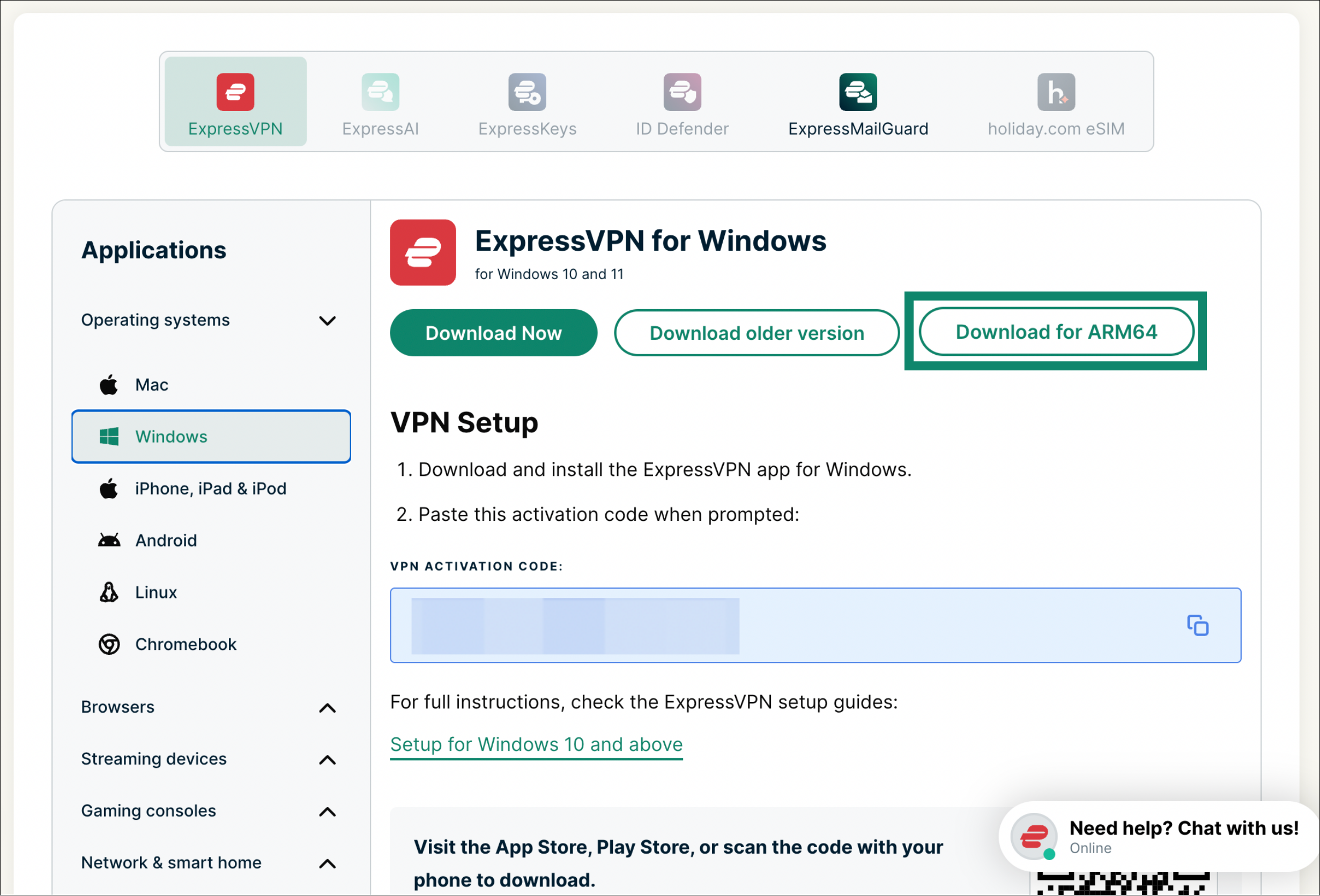
- Download for ARM64 (ARM64용 다운로드) 를 선택합니다.

이 브라우저 창을 종료하지 마세요. 잠시 후 설정 을 진행할 때 활성화 코드가 필요합니다.
도움이 필요하신가요? ExpressVPN 지원팀에 문의하고 즉각적인 지원을 받아보세요.
활성화 코드 받기
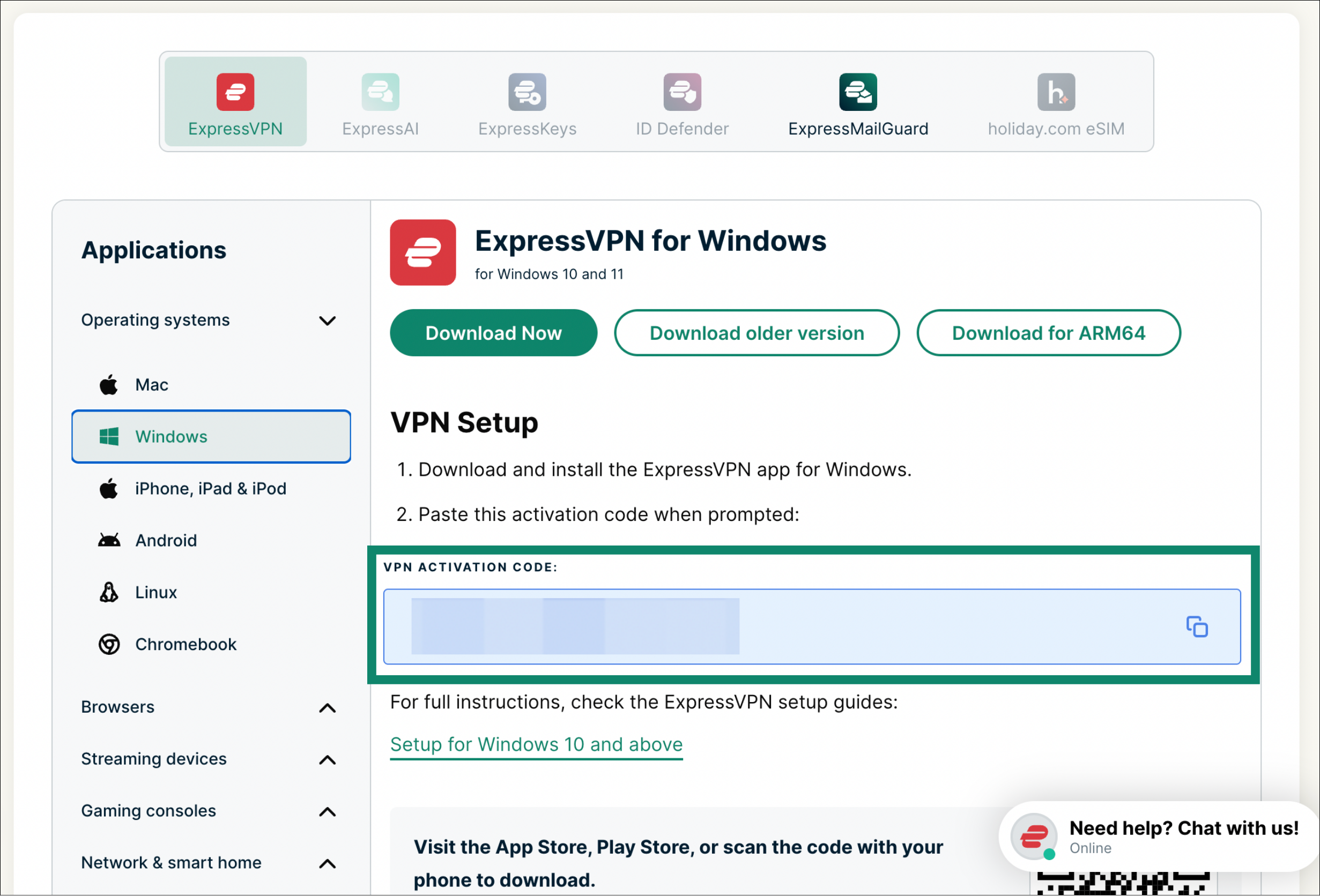
앱을 다운로드한 페이지에서 VPN Activation Code (VPN 활성화 코드) 필드를 찾은 뒤, 복사 아이콘을 클릭하여 코드를 클립보드에 복사합니다.
도움이 필요하신가요? ExpressVPN 지원팀에 문의하고 즉각적인 지원을 받아보세요.
앱 설치하기
Windows용 ExpressVPN 앱을 설치하려면 다음 절차를 따르세요.
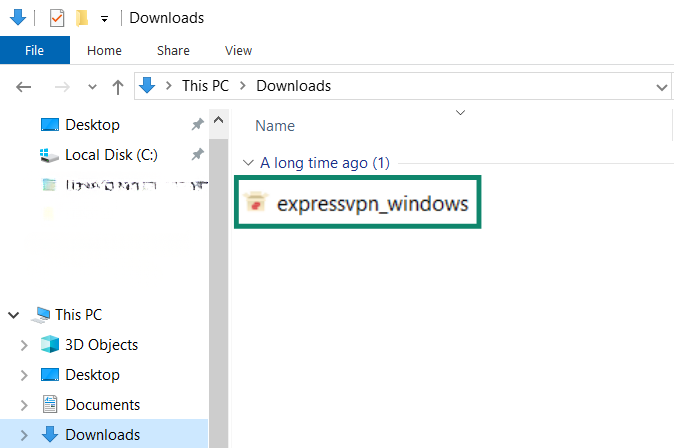
- 컴퓨터에서 다운로드한 파일을 찾아 더블 클릭 합니다.
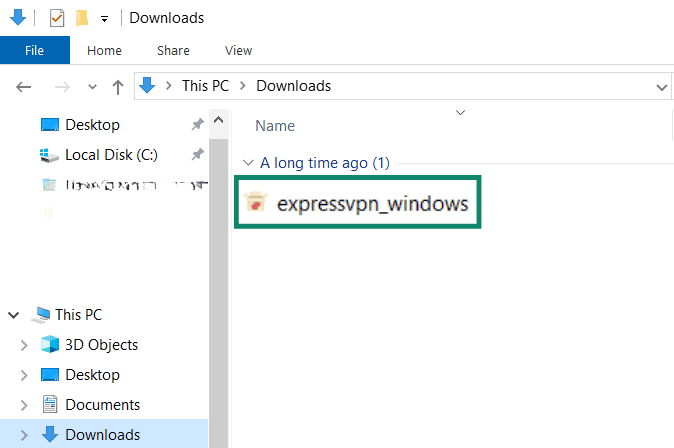

- 앱이 기기를 변경할 수 있도록 허용하라는 팝업창이 나타날 것입니다. Yes (예) 를 클릭합니다.
- PC에 앱이 설치될 때까지 잠시 기다립니다.
- 설치가 완료되면 앱이 자동으로 열립니다.
도움이 필요하신가요? ExpressVPN 지원팀에 문의하고 즉각적인 지원을 받아보세요.
로그인 및 앱 설정하기
Windows용 ExpressVPN 앱에 로그인한 후 설정을 시작하려면 다음 절차를 따르세요.
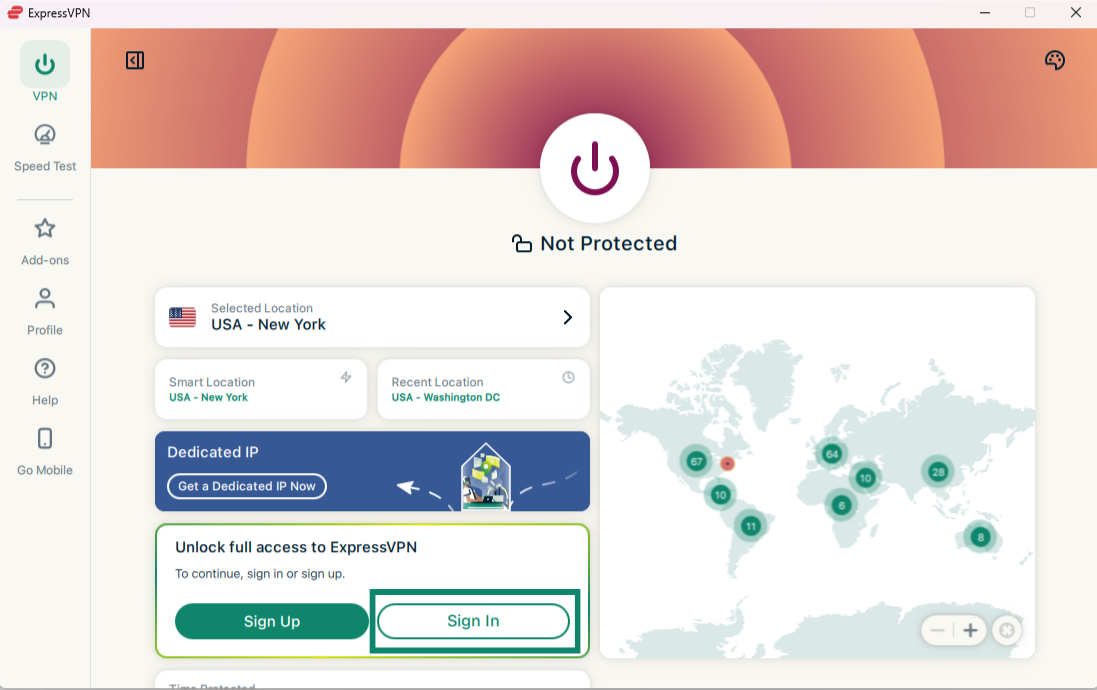
- 앱을 열고(또는 설치 완료 후 앱이 자동으로 열릴 때까지 기다린 후) Sign In (로그인) 을 클릭합니다.


- 세 가지 방법으로 앱에 로그인할 수 있습니다.
이메일 로그인 링크로 로그인
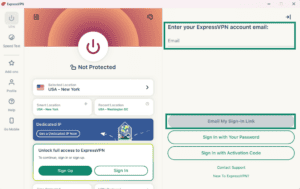
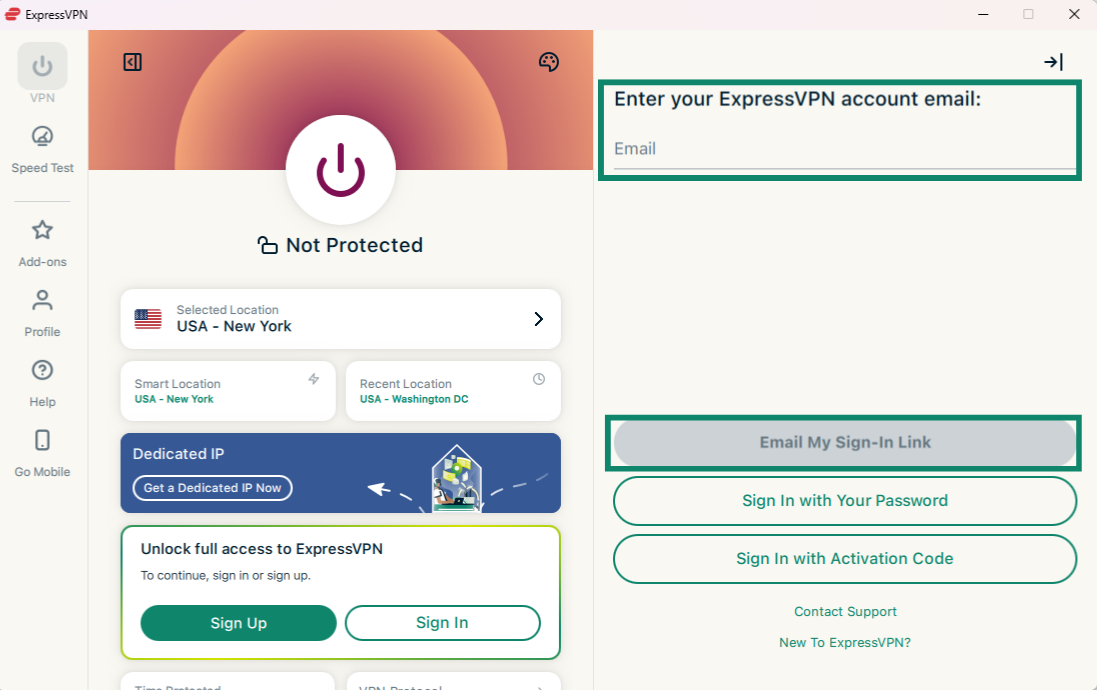
- ExpressVPN 계정에 연결된 이메일 주소를 입력하고 Email My Sign-In Link (이메일로 내 로그인 링크 받기) 를 클릭합니다.
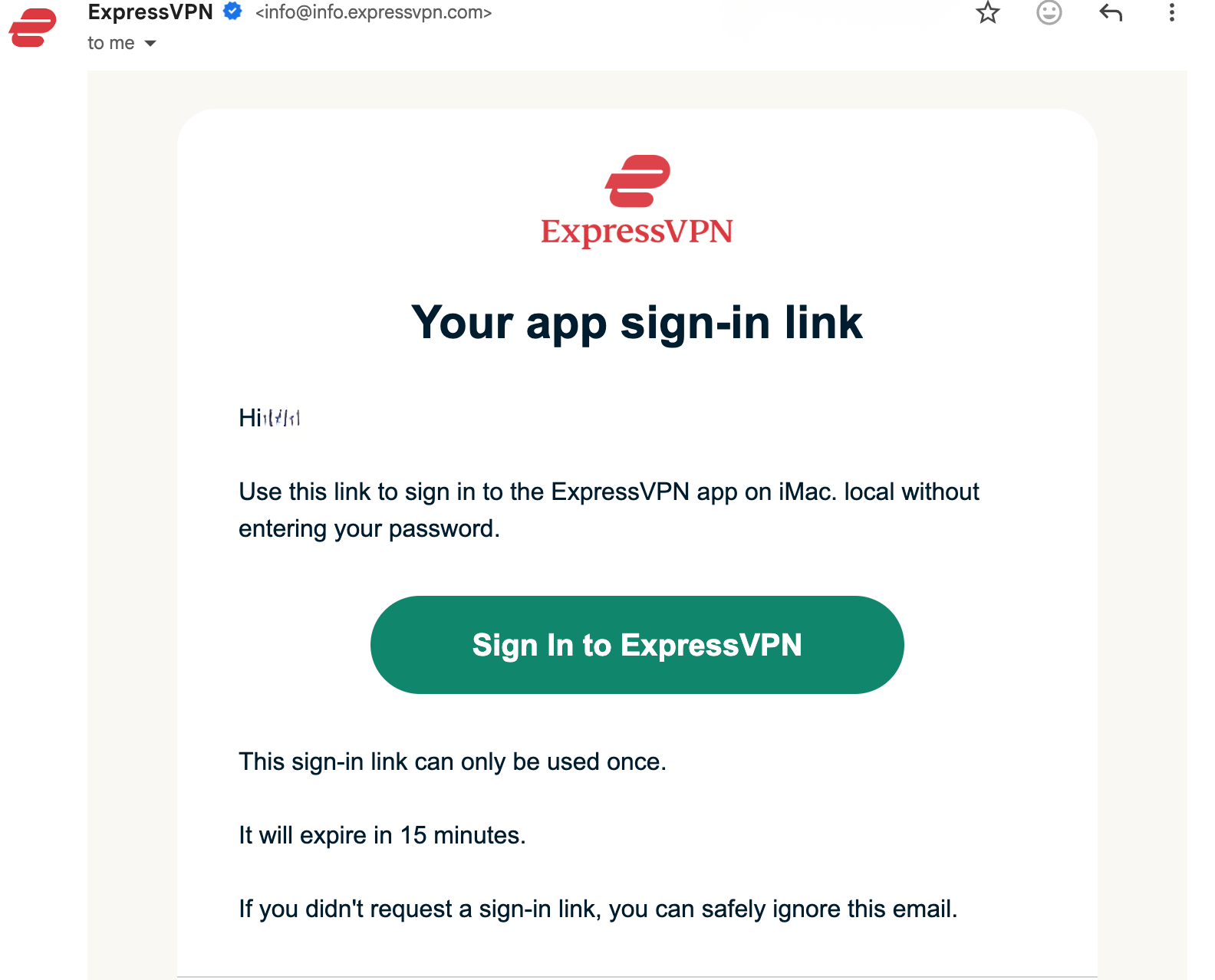
- 기기에서 해당 이메일을 열고 Sign In to ExpressVPN (ExpressVPN에 로그인) 을 선택합니다. 이제 앱이 자동으로 활성화되며 로그인됩니다.

비밀번호로 로그인
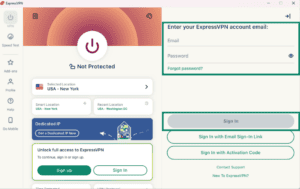
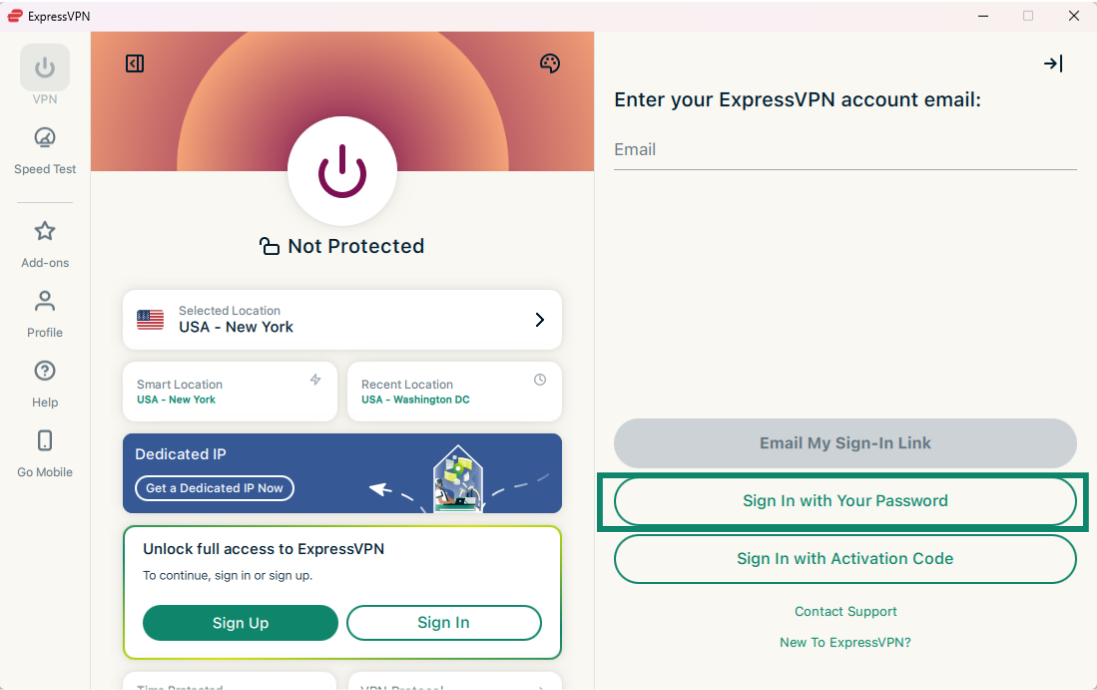
- Sign in with Your Password (비밀번호로 로그인) 를 클릭합니다.
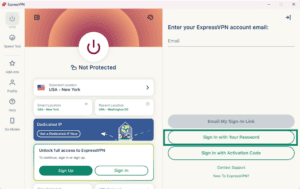
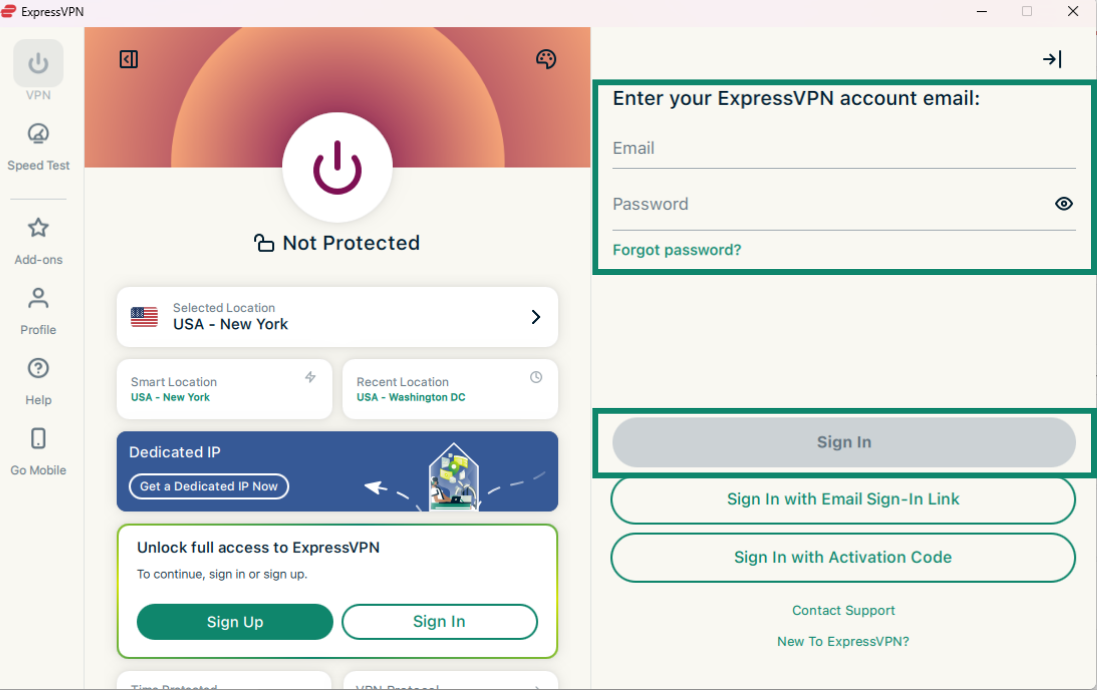
- 이메일 주소와 비밀번호를 입력하고 Sign In (로그인) 을 클릭합니다.
활성화 코드로 로그인
- Sign In with Activation Code (활성화 코드로 로그인) 을 클릭합니다. 앞서 클립보드에 복사해 두었던 코드를 입력하셔야 합니다.
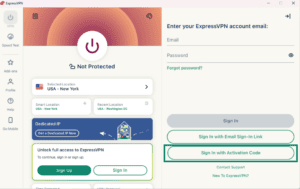
- 그런 다음 Sign In (로그인) 을 클릭합니다.

- 시작 시 ExpressVPN이 자동으로 실행되도록 허용할지 묻는 메시지가 표시됩니다. 선호하는 옵션을 선택하고 계속 진행하세요.
- ExpressVPN에 익명 진단 데이터를 공유하여 서비스를 개선하는 데 도움을 줄지 묻는 메시지가 표시됩니다. 이 옵션은 ExpressVPN이 제품과 서비스를 지속적으로 개선하도록 도와줍니다. 선호하는 옵션을 선택하고 계속 진행하세요.
- 구독에 고급 보호 기능 이 포함되어 있는 경우, 디스플레이 광고를 차단하고 추가적인 보호 장치를 활성화할지 묻는 메시지가 표시됩니다. 선호하는 옵션을 선택하고 계속 진행하세요.
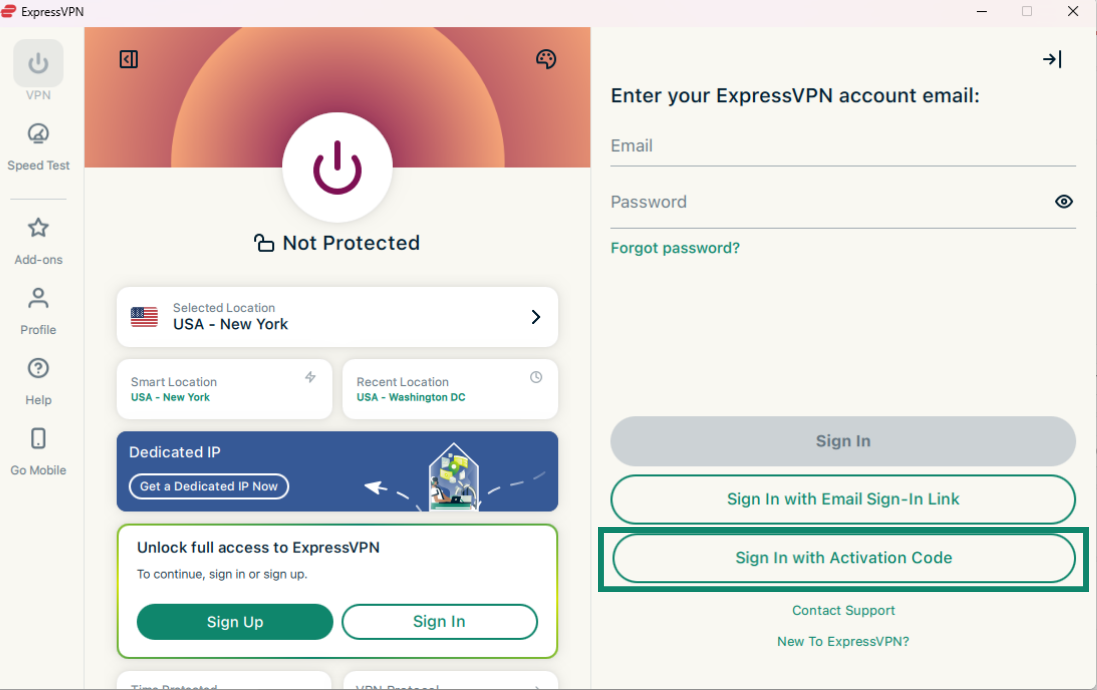
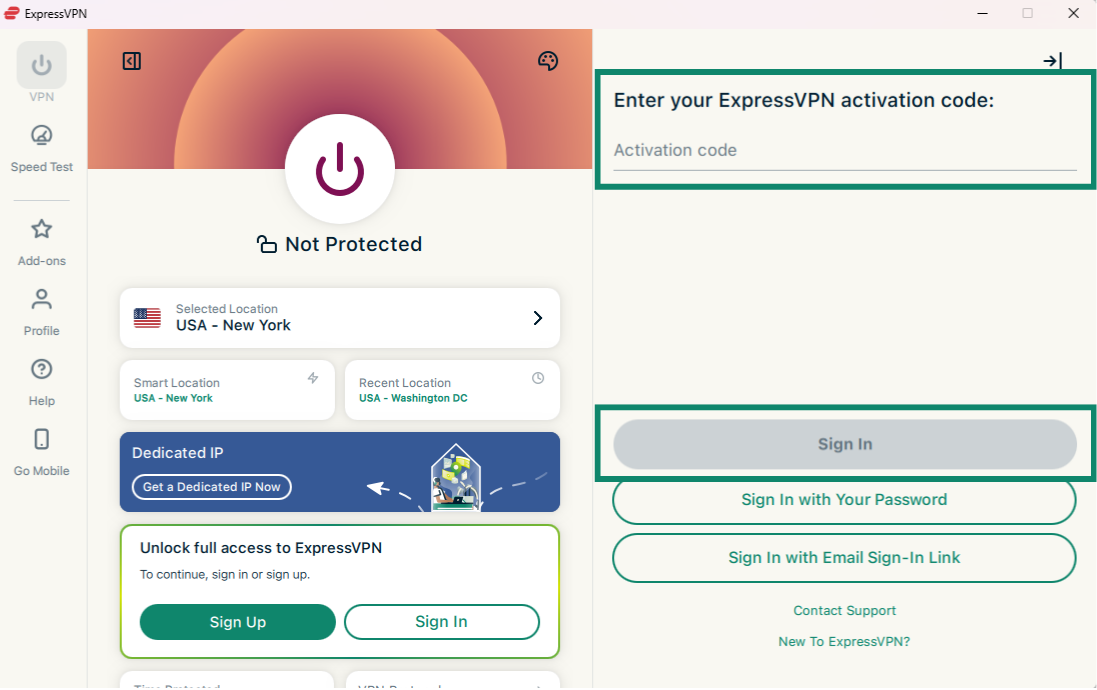
축하합니다! Windows PC에 성공적으로 ExpressVPN을 설정하셨습니다. 이제 당사의 다양한 VPN 서버 위치에 액세스할 준비를 마쳤습니다.
도움이 필요하신가요? ExpressVPN 지원팀에 문의하고 즉각적인 지원을 받아보세요.
서버 위치에 연결하기
다음 절차를 따라 서버 위치에 연결하세요.

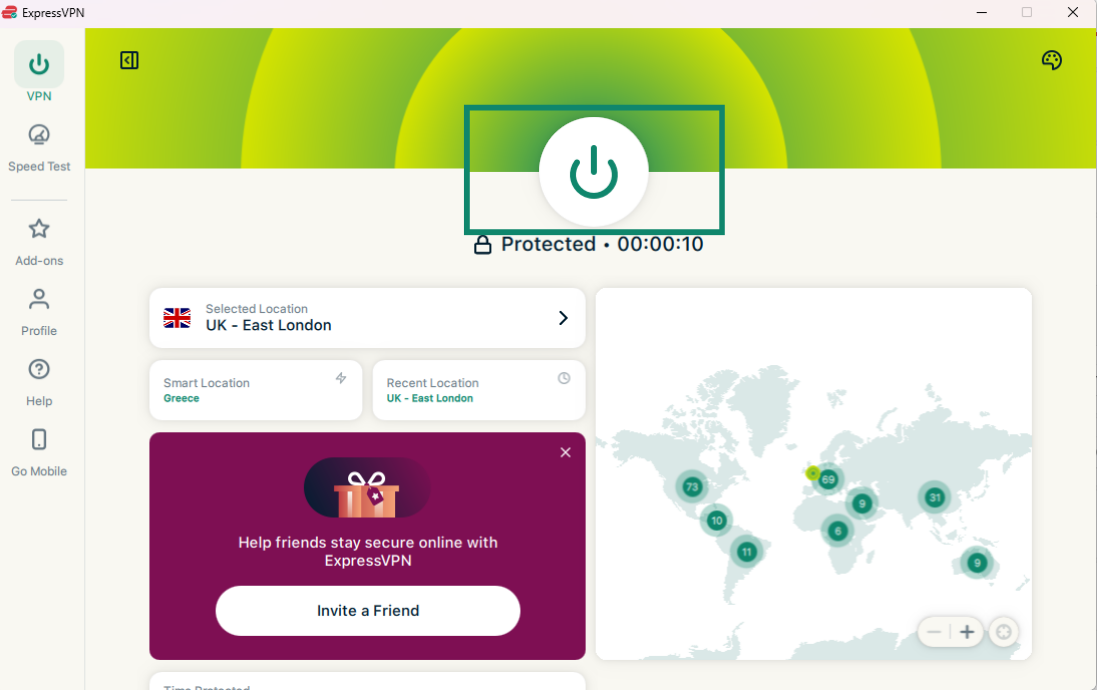
 아이콘을 클릭합니다. ExpressVPN은 기본적으로 사용자에게 최적의 경험을 제공하는 위치를 추천합니다.
- 앱 화면에 Protected (보호됨) 메시지가 표시되면 자유롭고 안전하게 브라우징을 시작할 수 있습니다!

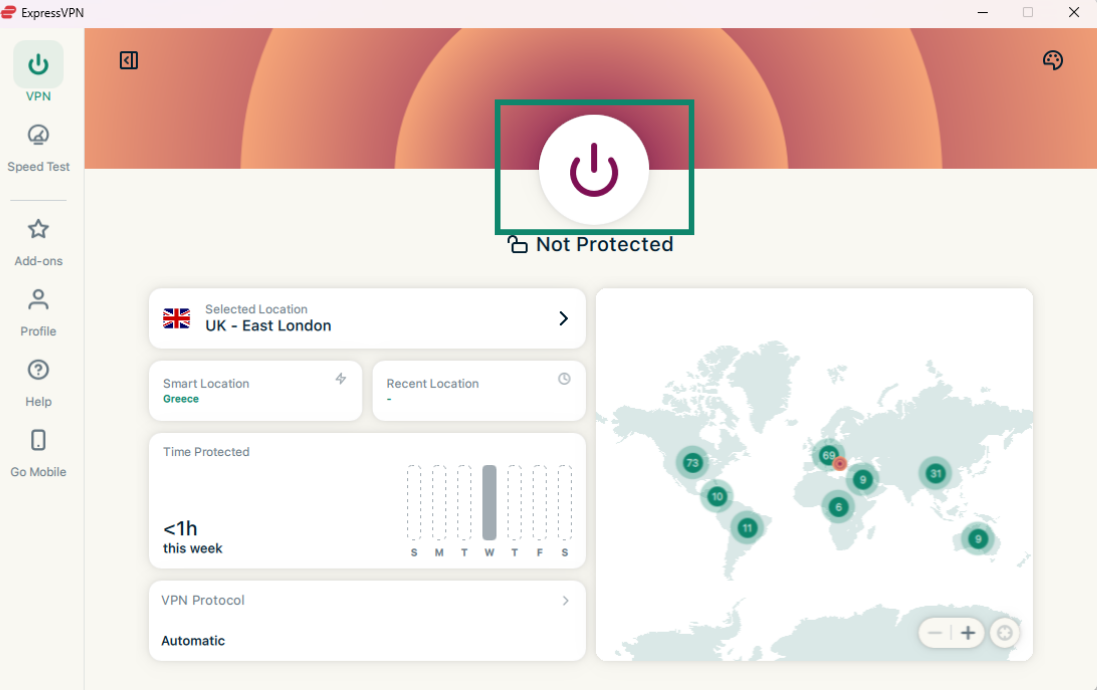
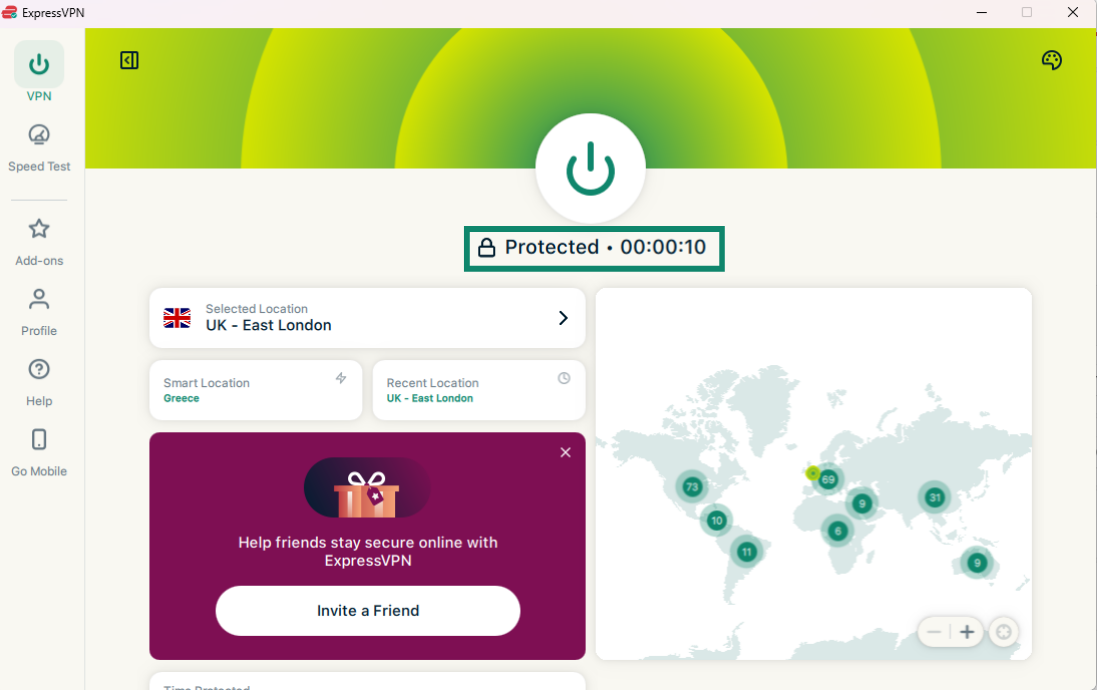
참고: 동시에 VPN에 연결할 수 있는 기기 수는 결제 시 선택한 구독 등급 에 따라 달라집니다.
- 베이직: 동시에 기기 10대 연결 가능.
- 어드밴스드: 동시에 기기 12대 연결 가능.
- 프로: 동시에 기기 14대 연결 가능.
도움이 필요하신가요? ExpressVPN 지원팀에 문의하고 즉각적인 지원을 받아보세요.
서버 위치에서 연결 해제하기
다음 절차를 따라 서버 위치에서 연결을 해제하세요.
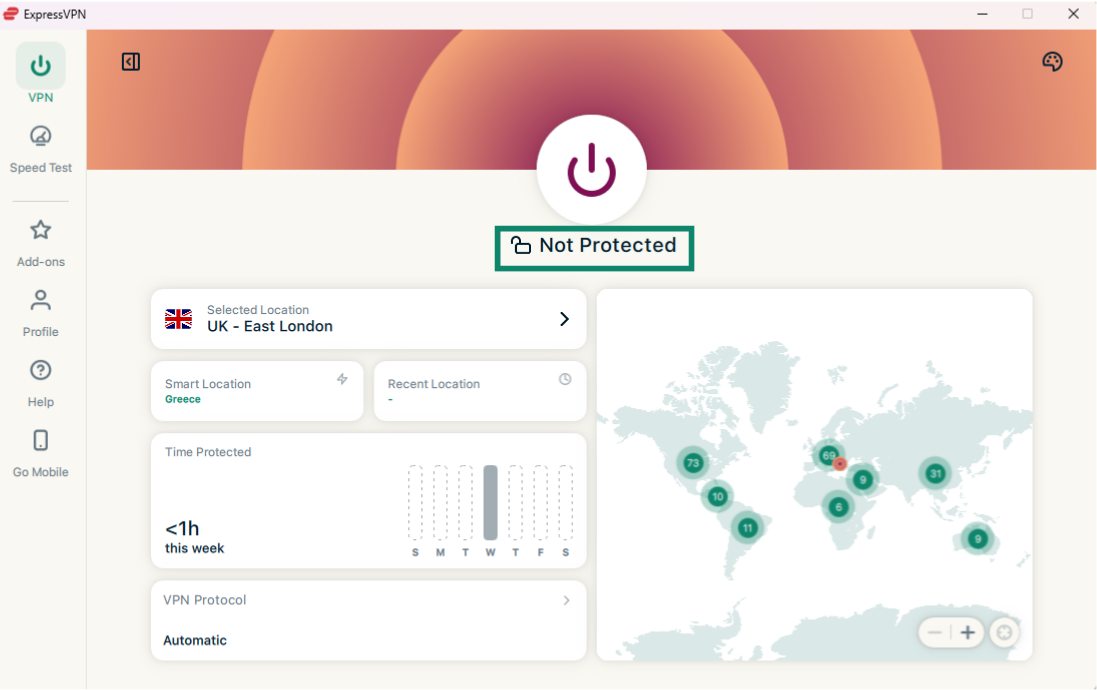
- 아이콘을 클릭합니다.
- 화면에 Not Protected (보호되지 않음) 메시지가 표시되면 연결이 해제된 것입니다.
도움이 필요하신가요? ExpressVPN 지원팀에 문의하고 즉각적인 지원을 받아보세요.
다른 서버 위치 선택하기
다음 절차를 따라 다른 서버 위치에 연결하세요.
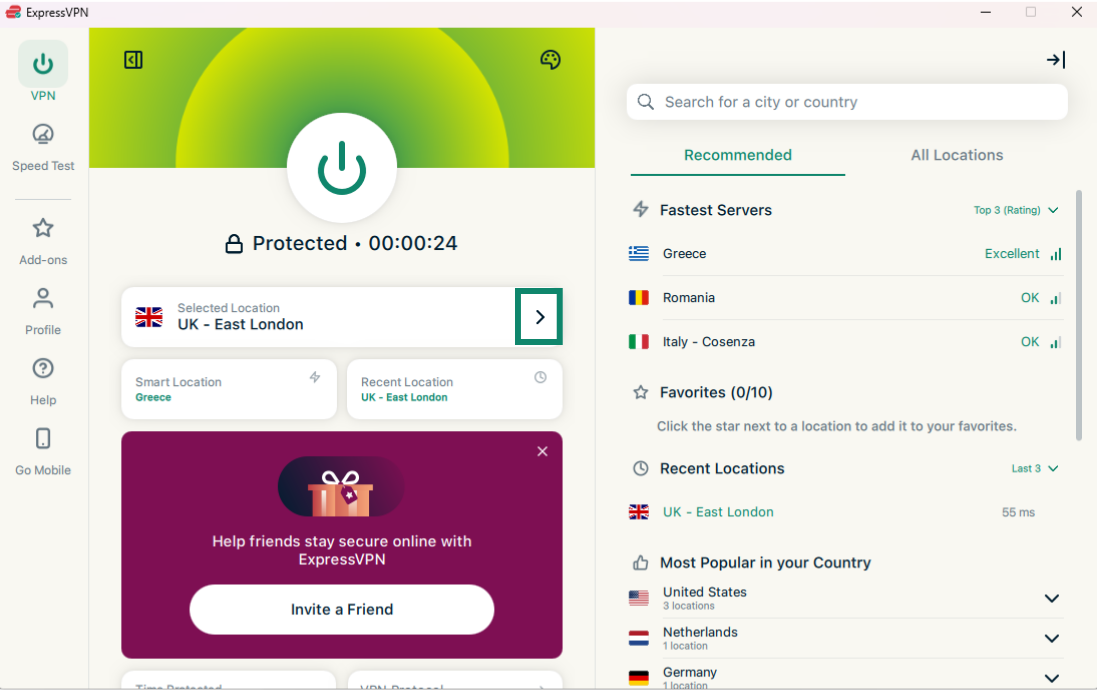
- Selected Location (선택된 위치) 옆의
 아이콘을 클릭하여 VPN 위치 목록에 액세스합니다.
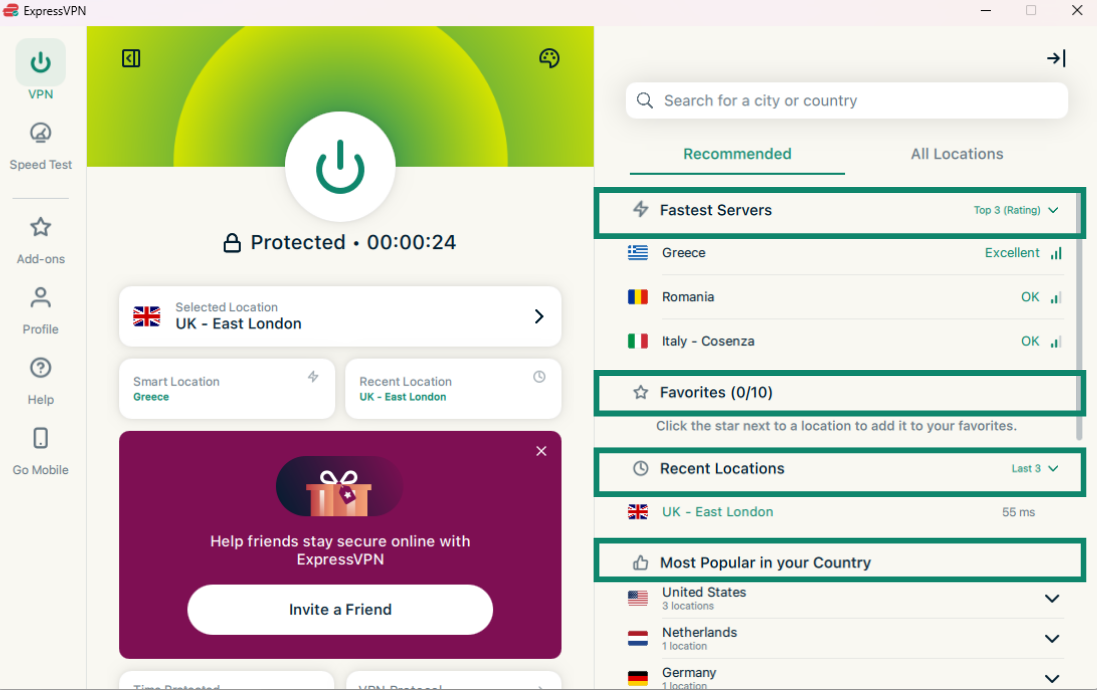
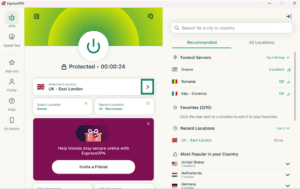 서버 위치 목록이 나타납니다. VPN 위치 목록에는 Recommended (권장 위치) 와 All Locations (전체 위치),
두 가지 탭이 있습니다. Recommended (권장 위치) 탭은 네 가지 섹션으로 구성됩니다.- Fastest Servers (가장 빠른 서버): 현재 위치에 기반하여 선정된 가장 빠른 서버 5개
- Recent Locations (최근 위치): 가장 최근에 연결한 서버 5개
- Favorites (즐겨찾기): 즐겨찾기에 추가한 서버 (최대 10개의 서버 위치 추가 가능)
- Most Popular in Your Country (현재 국가에서 가장 인기 있는 서버): 해당 국가의 다른 ExpressVPN 사용자들이 가장 자주 사용하는 서버

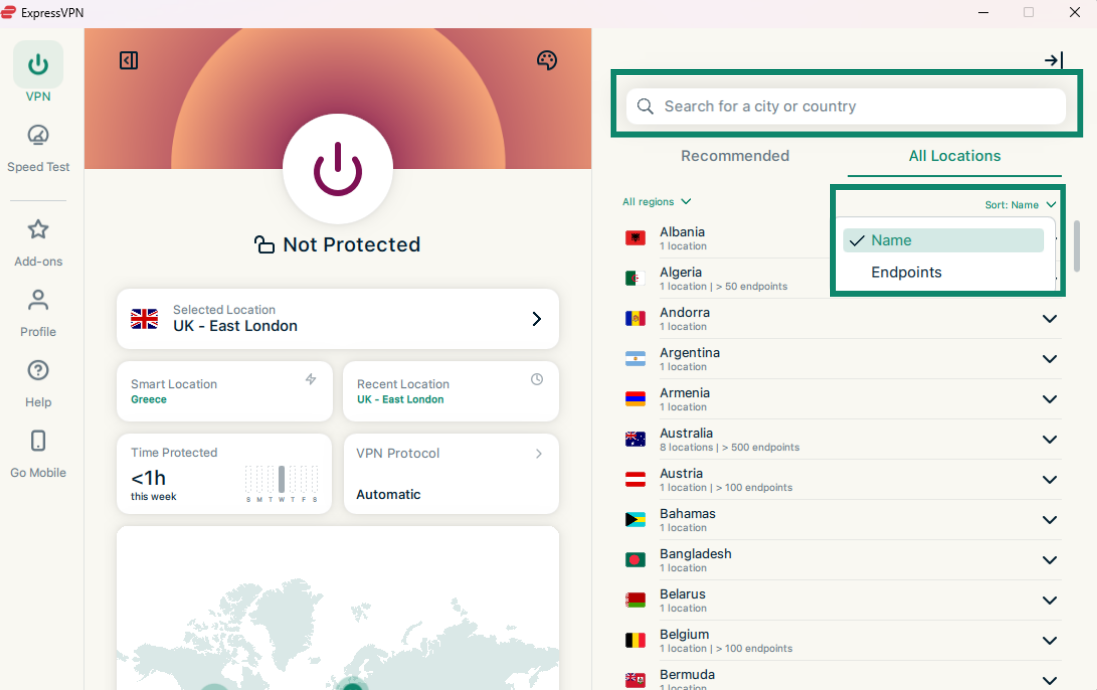
All Locations (전체 위치) 탭에는 지역별 VPN 서버 위치가 나열되어 있습니다.
 아이콘을 클릭하여 목록을 펼치거나 접을 수 있습니다.
Name (이름) 또는 Endpoints (엔드포인트) 수를 기준으로 위치를 정렬할 수 있습니다.
또한 검색창을 사용하여 원하는 서버 위치를 검색하는 것도 가능합니다. 검색창 안에 원하는 서버 위치의 이름을 입력한 다음, 검색 결과에서 해당 서버 위치를 클릭하여 연결하세요.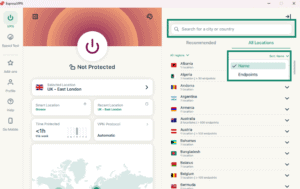
- 원하는 위치를 클릭하면 ExpressVPN이 해당 위치에 자동으로 연결됩니다.
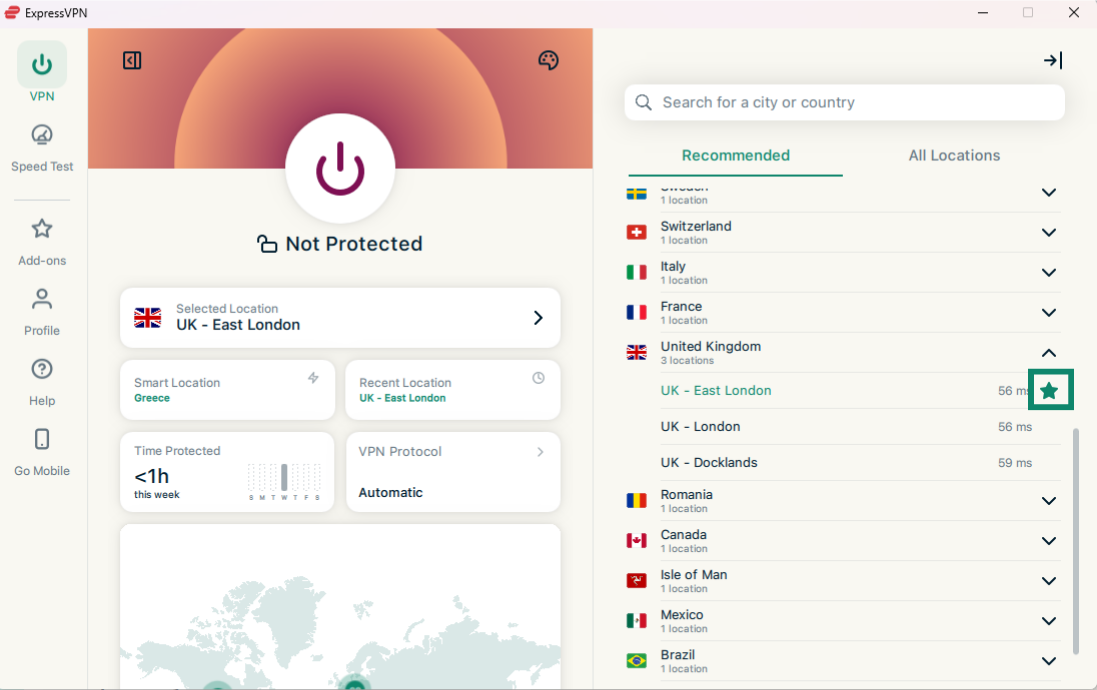
즐겨찾기에 위치 추가하는 방법
Favorites (즐겨찾기) 에 서버 위치를 추가하려면 마우스 커서를 위치 위에 올린 후 서버 이름 옆의  아이콘을 클릭합니다.
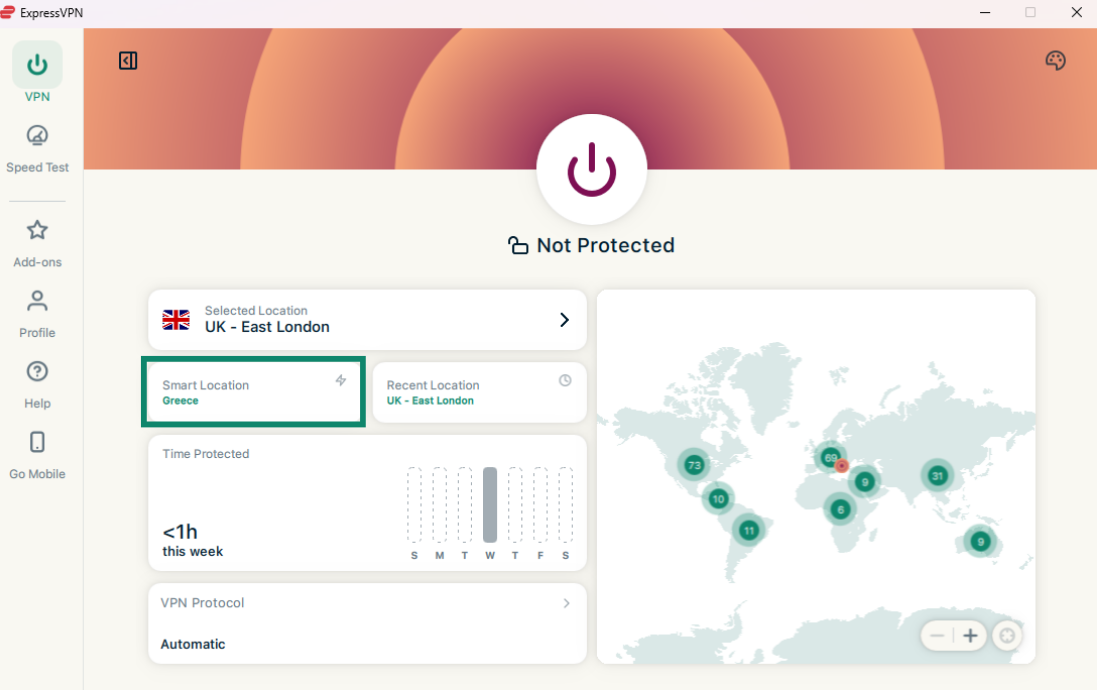
위치에 재연결하기
선택한 서버 위치에서 연결을 해제한 후 Smart Location (스마트 위치: 최적의 사용 환경을 위해 권장되는 위치)를 클릭하면 해당 위치로 다시 연결할 수 있습니다.
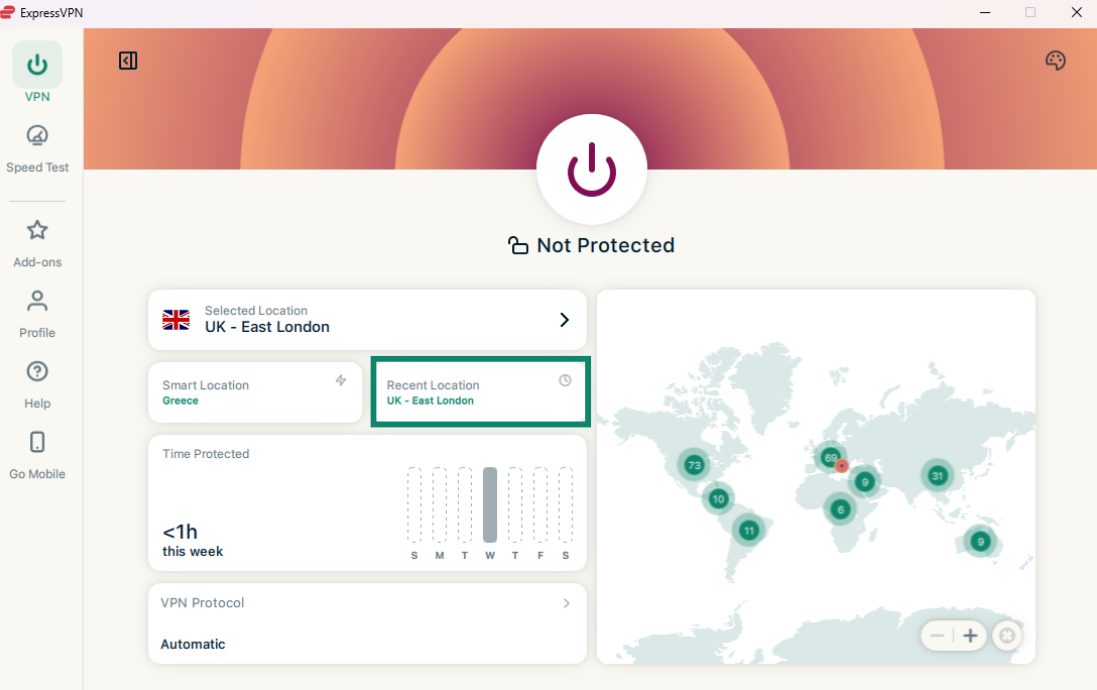
또한 최근 위치 를 클릭하여 가장 최근에 연결했던 서버 위치에 연결할 수도 있습니다.
도움이 필요하신가요? ExpressVPN 지원팀에 문의하고 즉각적인 지원을 받아보세요.
다른 프로토콜로 전환하기
프로토콜은 기기를 ExpressVPN 서버에 연결하는 방식을 의미합니다. 최상의 경험을 위해 ExpressVPN은 프로토콜을 자동 으로 설정할 것을 권장합니다. 이 옵션은 기본값으로 설정되어 있으며, 네트워크 환경에 가장 적합한 프로토콜을 자동으로 선택해 줍니다.
당사의 지원팀에서 권장하는 경우와 같이, 일부 경우에는 다른 프로토콜로 전환하면 더 빠른 연결 속도를 이용하실 수도 있습니다.
다음 절차를 따라 다른 프로토콜로 변경하세요.
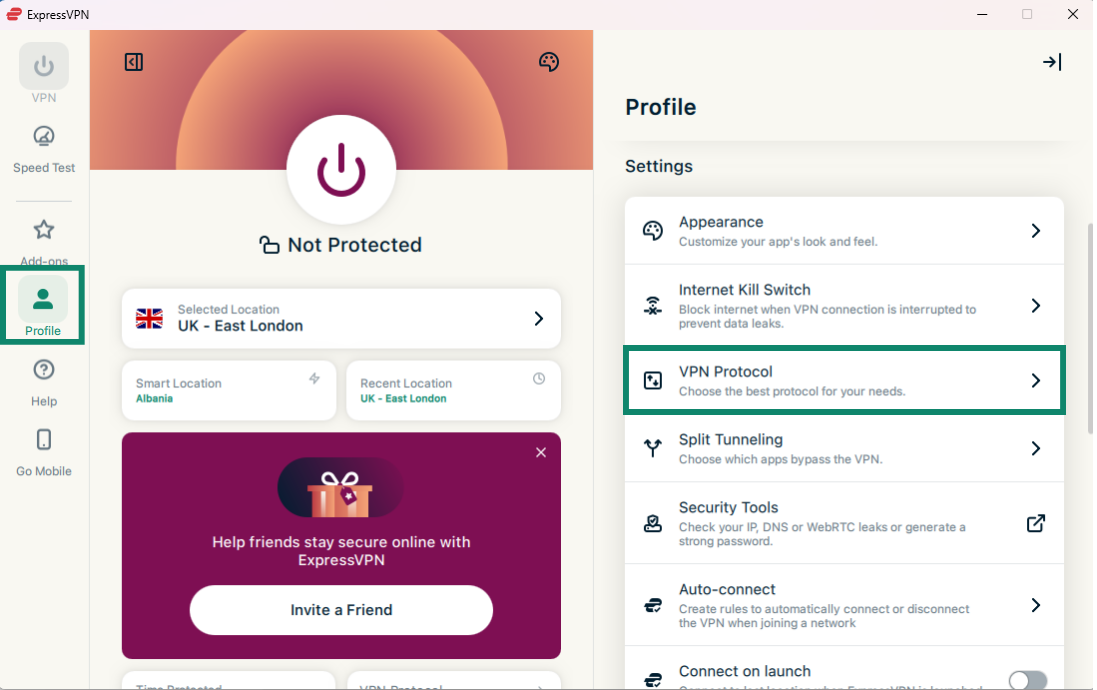
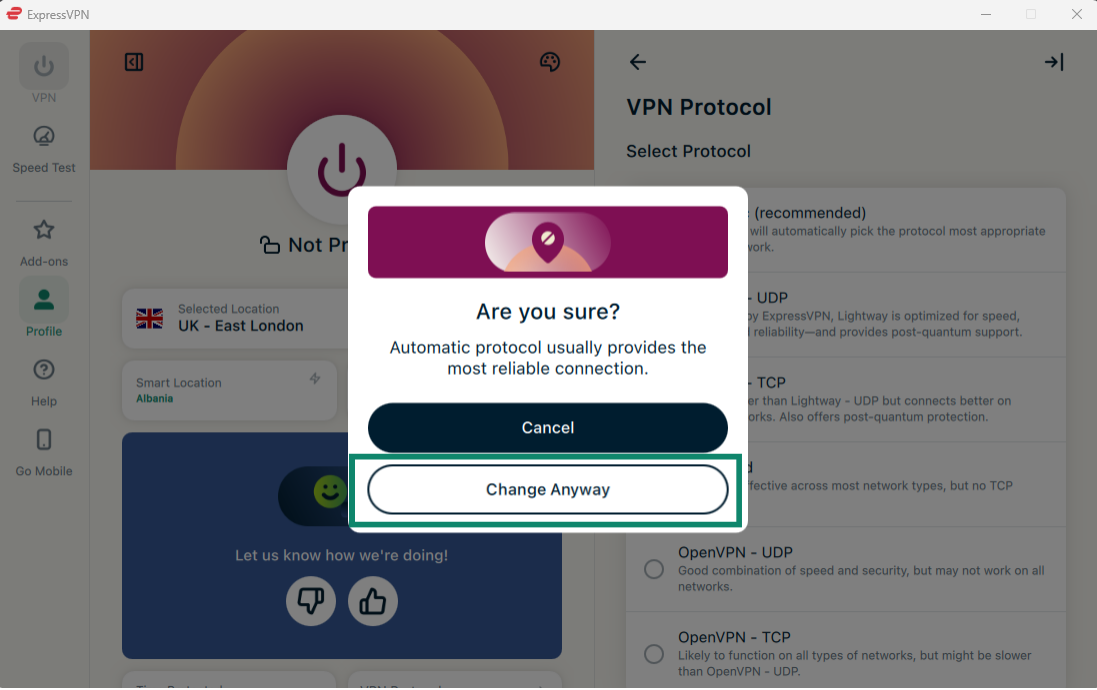
- Profile (프로필) 탭을 클릭하고 VPN Protocol (VPN 프로토콜) 을 선택합니다.
- 원하는 프로토콜을 클릭합니다.
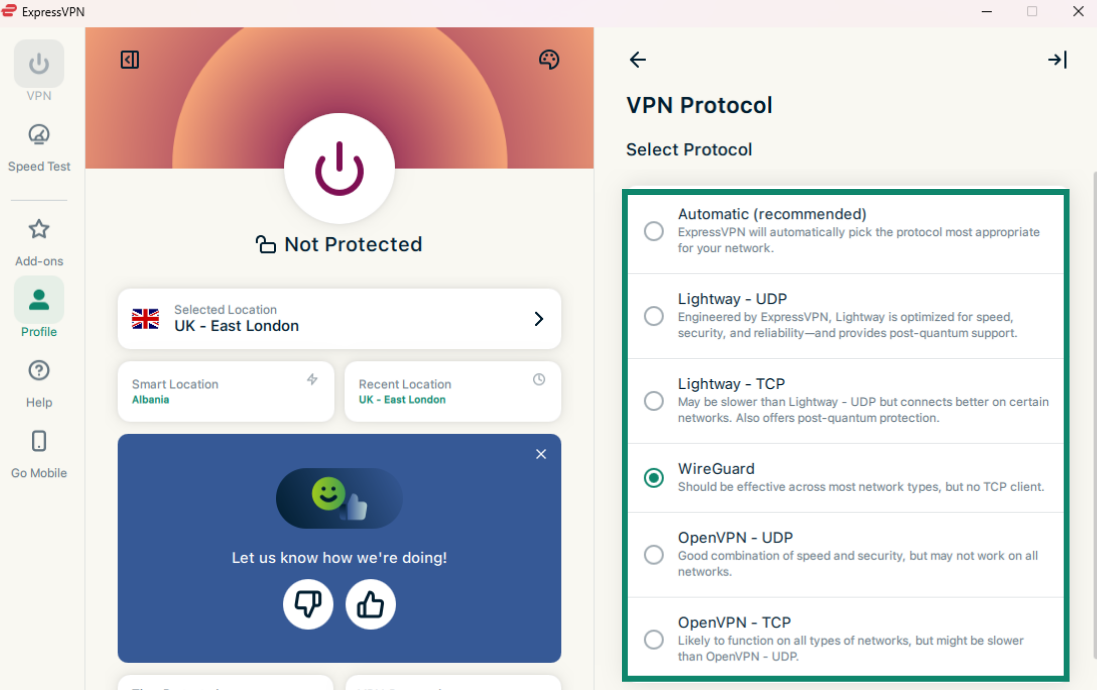
자동 또는 Lightway – UDP 이외의 프로토콜에 연결하는 경우, 계속 진행할지 묻는 팝업이 표시됩니다. 계속 진행하려면 Change Anyway (무시하고 변경) 을 클릭하세요.
참고: 고급 보호 기능 이 켜져 있는 경우에는 자동 또는 Lightway 프로토콜만 사용 가능합니다.
도움이 필요하신가요? ExpressVPN 지원팀에 문의하고 즉각적인 지원을 받아보세요.
Lightway Turbo
Windows용 ExpressVPN 앱에서 Automatic (자동) 또는 Lightway – UDP 프로토콜 옵션을 클릭하면 그 아래에 Lightway Turbo 토글이 표시됩니다.
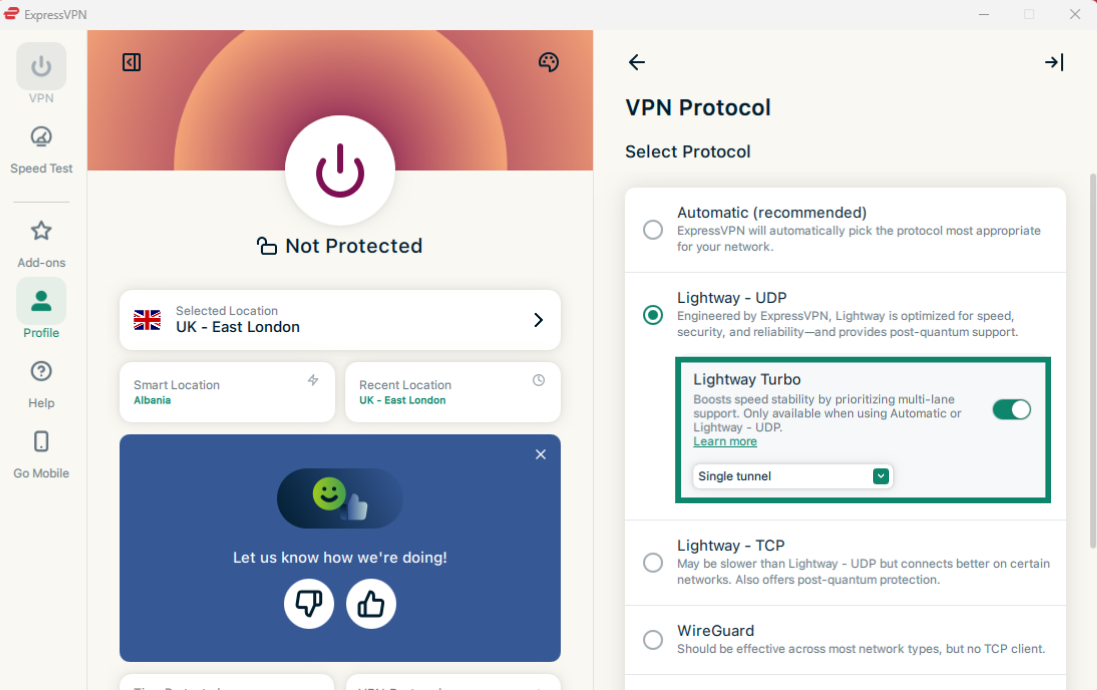
Lightway Turbo는 Lightway 프로토콜의 업그레이드 버전으로, 매우 빠른 업로드 및 다운로드 속도와 낮은 지연율(핑)을 제공합니다. 이 기능은 VPN을 통해 데이터가 전송되는 방식을 개선하여 더 빠른 응답 시간과 원활한 연결을 실현합니다.
그러나 실제 개선 정도는 사용자의 네트워크, 서버 위치, 전반적인 연결 품질에 따라 달라질 수 있습니다. 예를 들어, 느리거나 혼잡한 네트워크 환경에서는 개선 효과가 다소 제한적일 수 있는 반면, 멀리 떨어진 서버에 연결하는 경우에는 더 확실한 차이를 체감할 가능성이 높습니다.
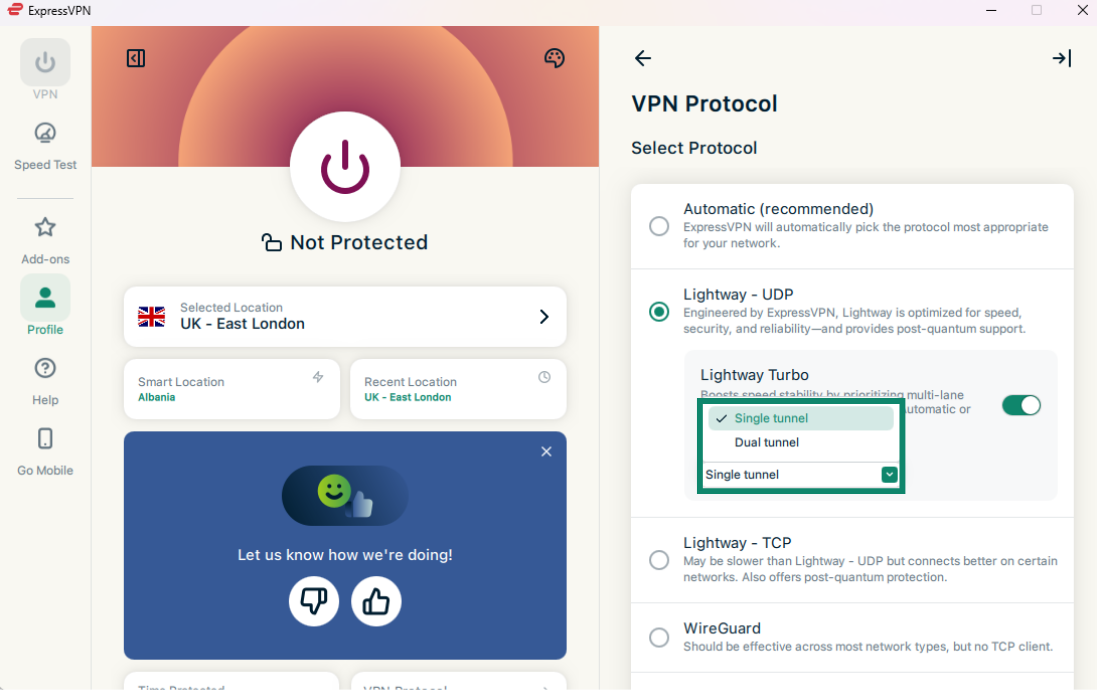
다음 기능을 사용하도록 Lightway Turbo를 설정할 수 있습니다.
- Single tunnel (단일 터널): 하나의 전용 경로를 통해 데이터를 VPN 서버로 전송하며, 대부분의 웹사이트, 앱 및 게임과 호환됩니다.
- Dual tunnel (이중 터널): 두 개의 경로로 데이터를 동시에 전송하여 가용 대역폭을 늘리고 더 빠른 속도를 제공합니다. 하지만 일부 웹사이트, 앱, 게임은 작동하지 않을 수 있습니다.
단일 터널이나 이중 터널을 선택하고자 하는 경우, 드롭다운 메뉴를 클릭한 뒤 Single tunnel (단일 터널) 또는 Dual tunnel (이중 터널) 을 선택하세요.
도움이 필요하신가요? ExpressVPN 지원팀에 문의하고 즉각적인 지원을 받아보세요.
광고, 추적기, 악성 사이트 차단하기
ExpressVPN의 고급 보호 기능을 사용하여 다양한 형태의 광고, 추적기, 악성 사이트, 성인 콘텐츠를 차단할 수 있습니다.
수많은 앱과 웹사이트들이 트래커, 해커, 멀웨어 사이트를 포함한 타사 기업과 사용자의 활동 기록을 유지하고 공유합니다. 이 정보는 대개 타겟 광고와 콘텐츠를 제공하는 데 사용됩니다.
ExpressVPN의 고급 보호 기능은 기기에서 이용하는 모든 앱과 웹사이트가 당사의 오픈 소스 차단 목록 에 등록된 제3자 업체와 통신하지 못하도록 방지합니다. 이러한 기능이 작동하려면 VPN 서버에 연결되어 있어야 합니다.
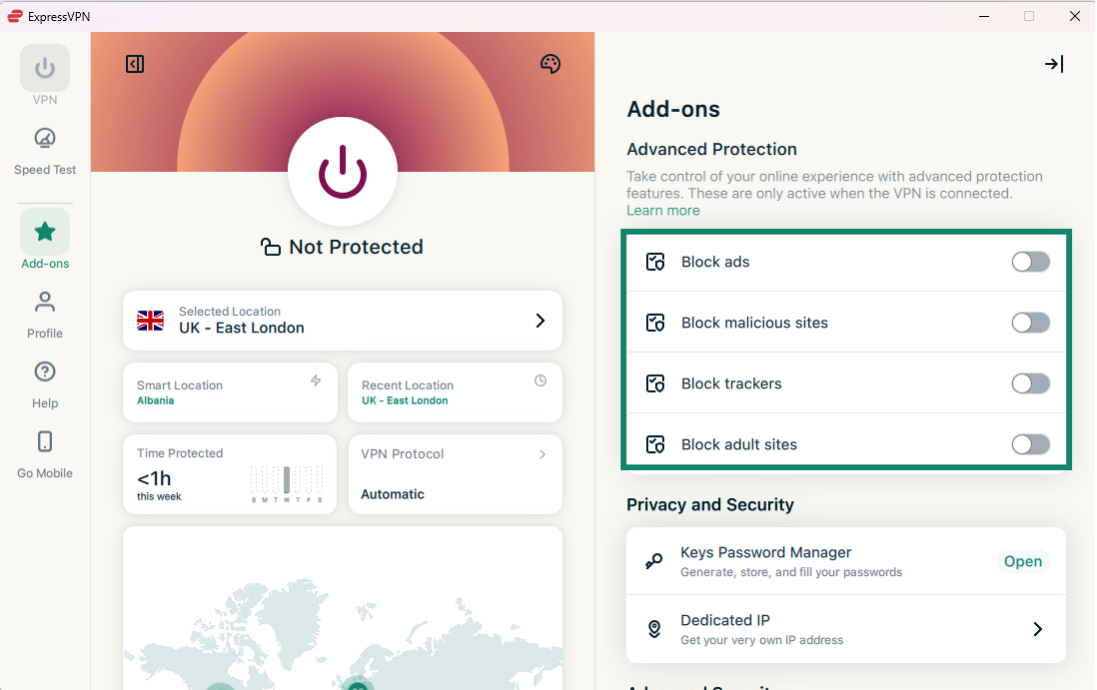
고급 보호 기능은 기본적으로 비활성화되어 있습니다. 다음 절차를 따라 이를 활성화하세요.
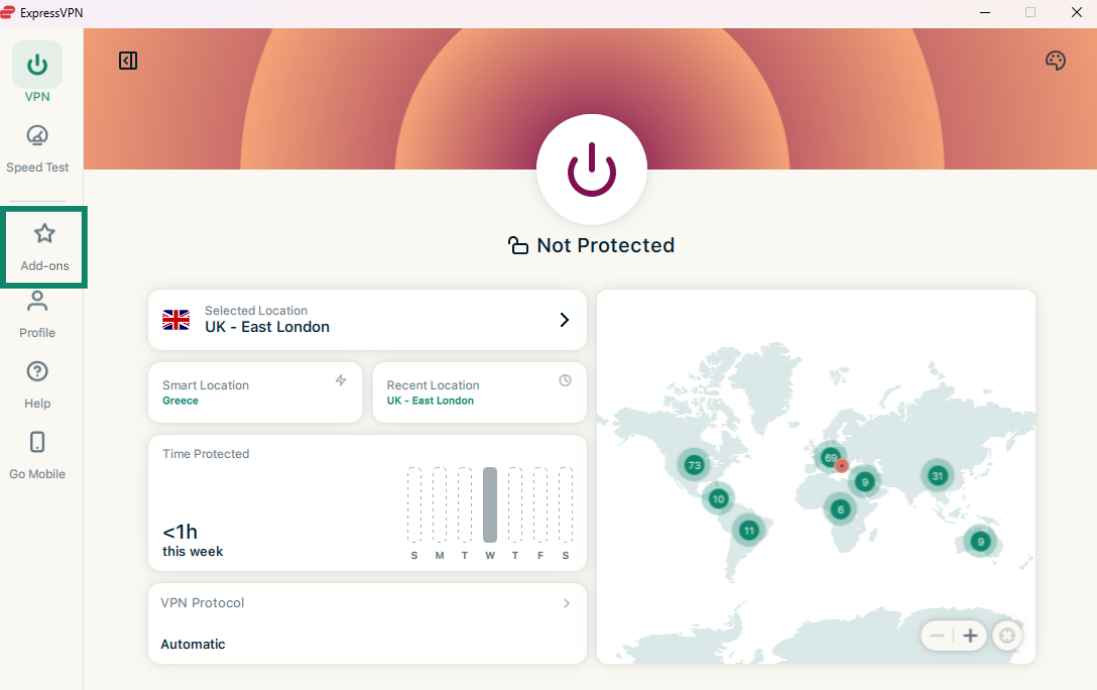
- Add-ons (애드온) 탭을 클릭합니다.
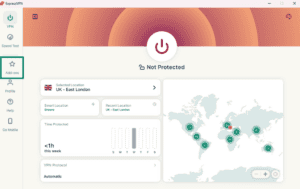
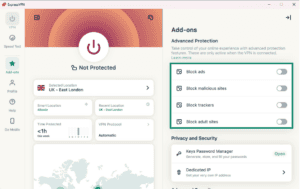
- Advanced Protection (고급 보호) 메뉴 아래에서 필요한 기능의 토글을 켜거나 끕니다.
- 변경 사항을 적용하려면 버튼을 클릭하여 VPN에 다시 연결합니다.
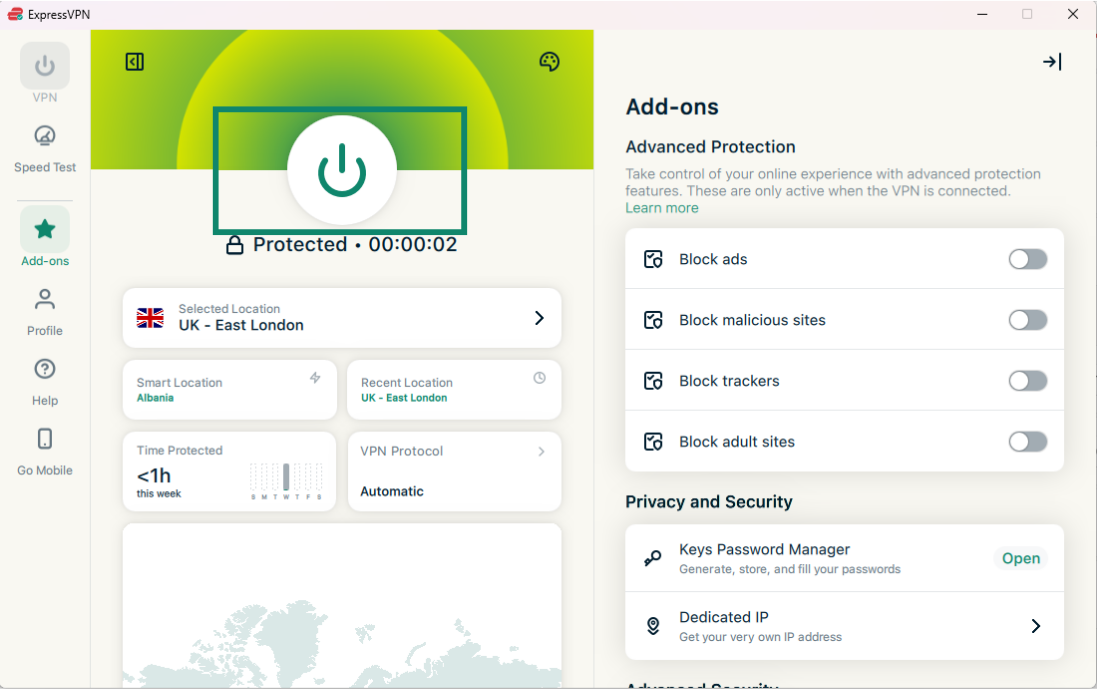
ExpressVPN의 고급 보호 기능에 대해 더 알아보세요.
도움이 필요하신가요? ExpressVPN 지원팀에 문의하고 즉각적인 지원을 받아보세요.
속도 테스트
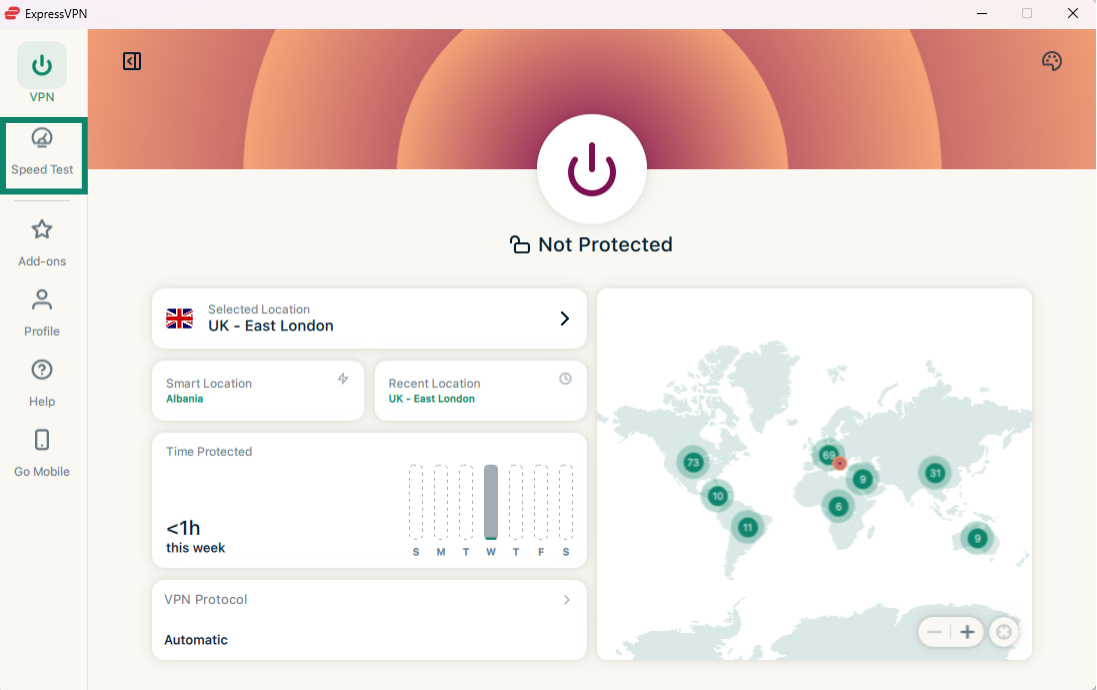
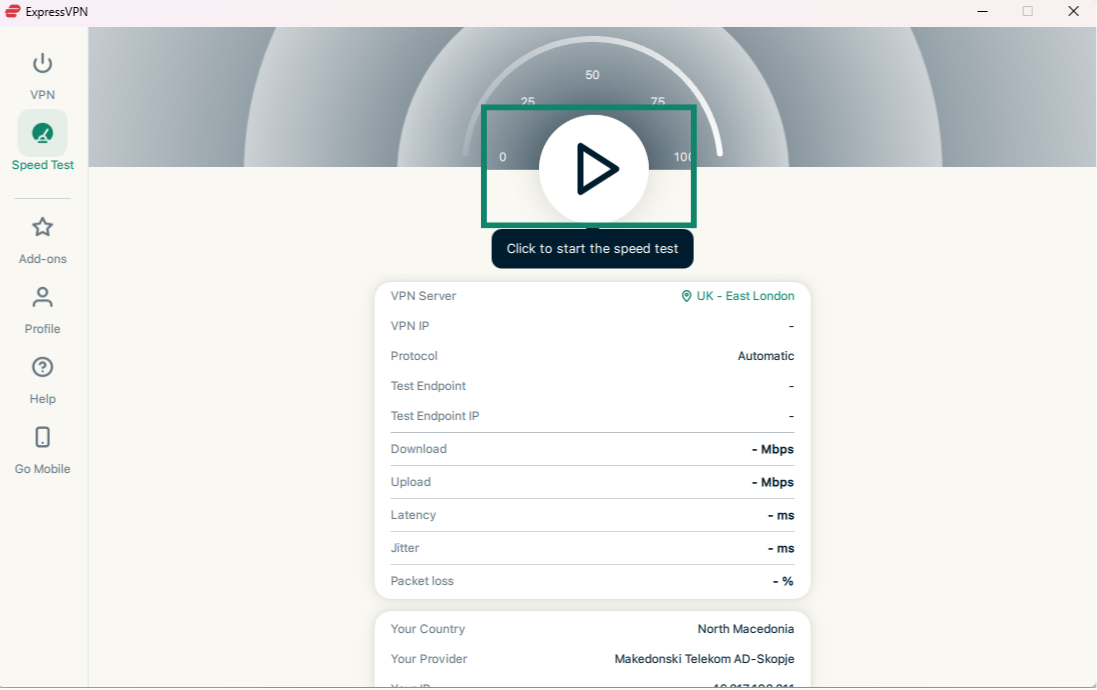
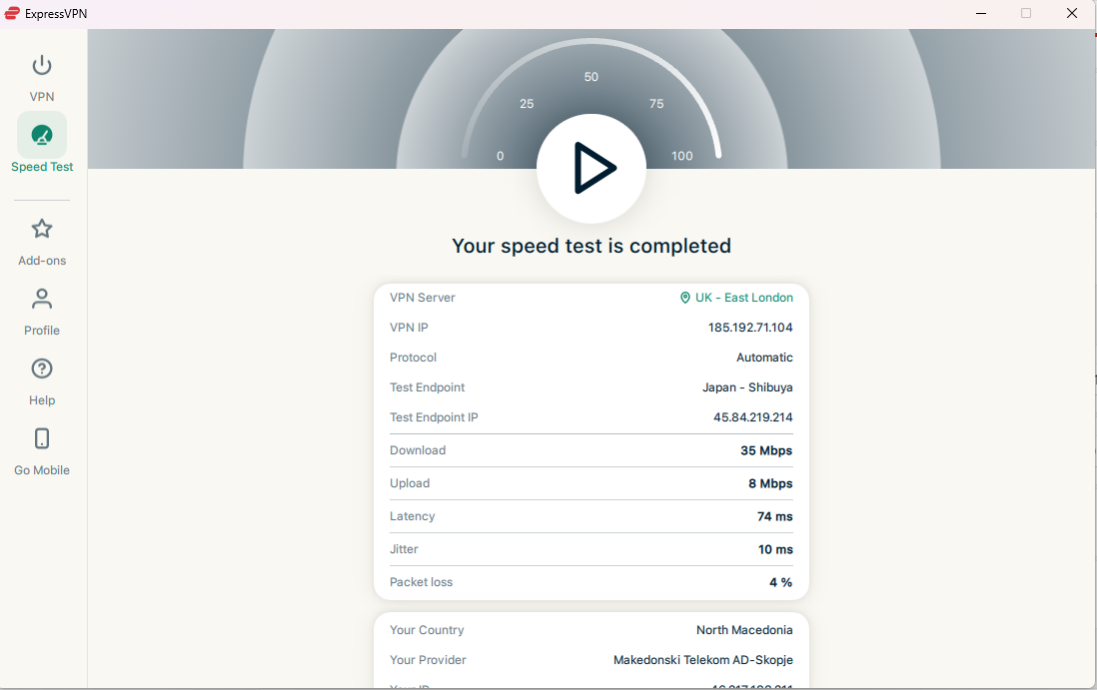
ExpressVPN 내에서 속도 테스트를 실행하고, 이를 통해 현재 VPN 위치의 속도와 인터넷 서비스 제공 업체의 속도를 비교할 수 있습니다.
다음 절차를 따라 속도 테스트를 진행하세요.
- Speed Test (속도 테스트) 탭을 클릭합니다.
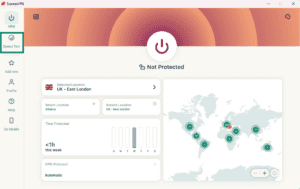
- Play (재생) 버튼을 클릭하여 속도 테스트를 시작합니다.
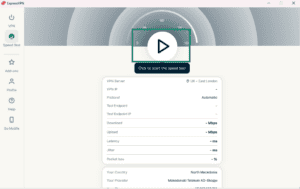
- 몇 분 뒤 결과를 받을 수 있습니다.
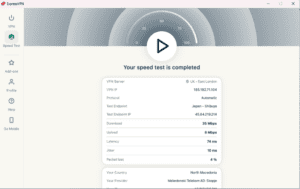
여기에서 ExpressVPN의 속도 테스트에 대한 자세한 정보를 확인하세요.
도움이 필요하신가요? ExpressVPN 지원팀에 문의하고 즉각적인 지원을 받아보세요.
시작 시 ExpressVPN 실행 및 연결하기
PC 시작 시 ExpressVPN에 자동으로 연결할지 여부를 구성할 수 있습니다.
이러한 설정을 원한다면 다음 절차를 따르세요.
- Profile (프로필) 탭을 클릭합니다.

- Launch ExpressVPN on startup (시작 시 ExpressVPN 실행) 과 Connect on launch (실행 시 연결) 옵션의 토글을 클릭하여 켭니다. 이 항목을 찾으려면 아래로 스크롤해야 할 수 있습니다.
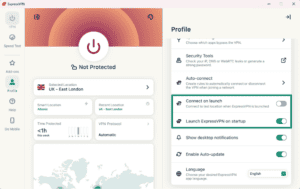
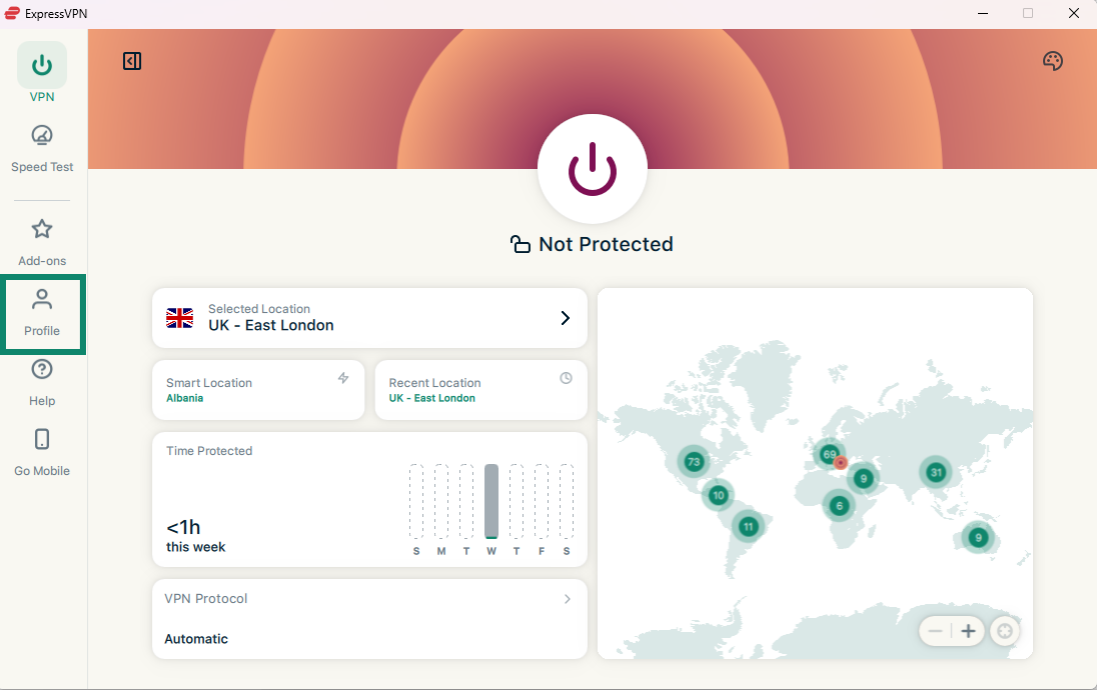
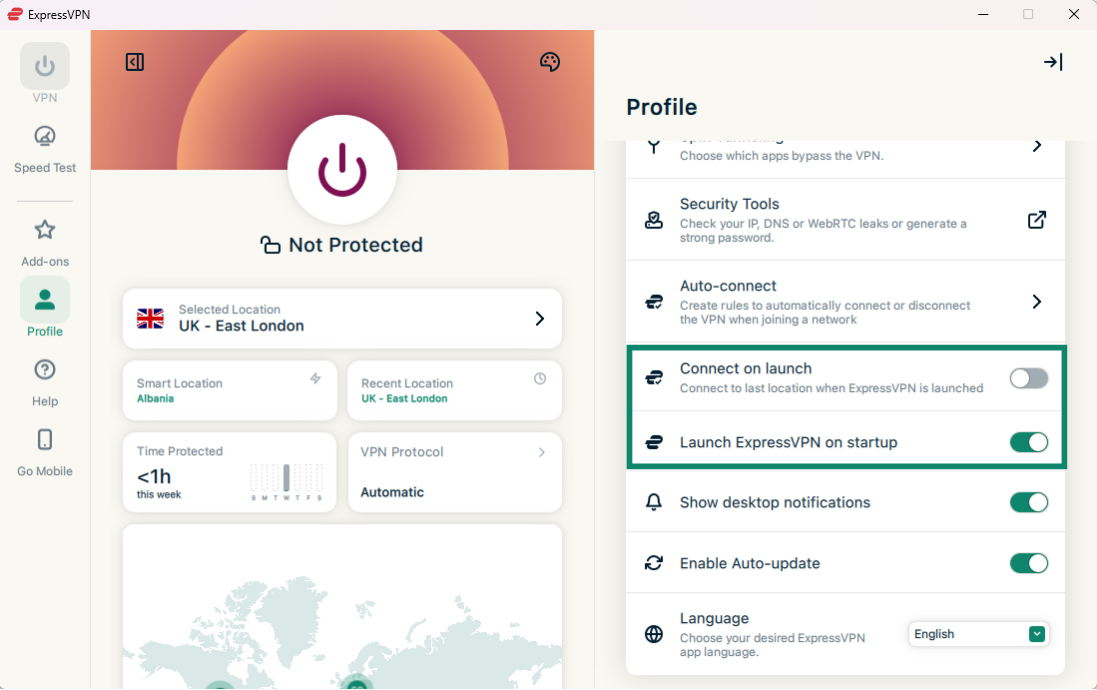
토글을 끄면 해당 설정을 비활성화할 수 있습니다.
혹은 앱 실행 시 마지막으로 연결한 ExpressVPN 위치에 자동 연결되도록 구성하는 것도 가능합니다.
도움이 필요하신가요? ExpressVPN 지원팀에 문의하고 즉각적인 지원을 받아보세요.
분할 터널링 사용하기
분할 터널링을 통해 VPN으로 연결할 PC 앱, 그리고 VPN 연결에서 제외하여 바로 인터넷에 연결할 앱을 각각 선택할 수 있습니다.
분할 터널링 설정을 변경하려면 다음 절차를 따르세요.
- Profile (프로필) 탭을 클릭하고 Split Tunneling (분할 터널링) 을 선택합니다.

- 토글을 클릭하여 분할 터널링을 활성화합니다.
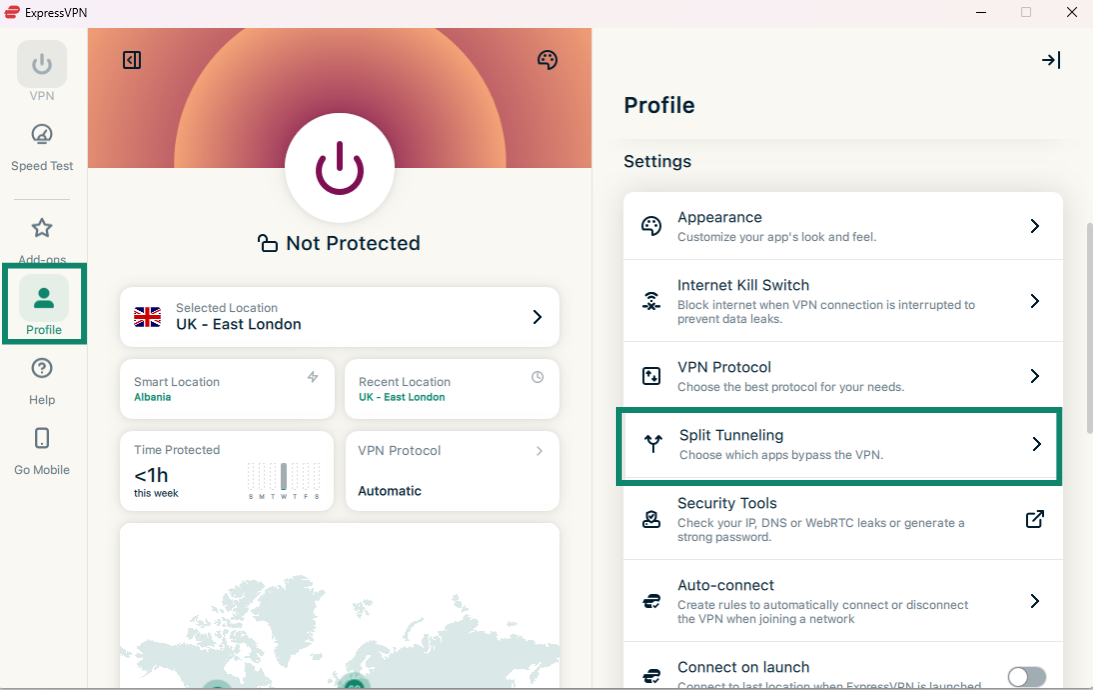
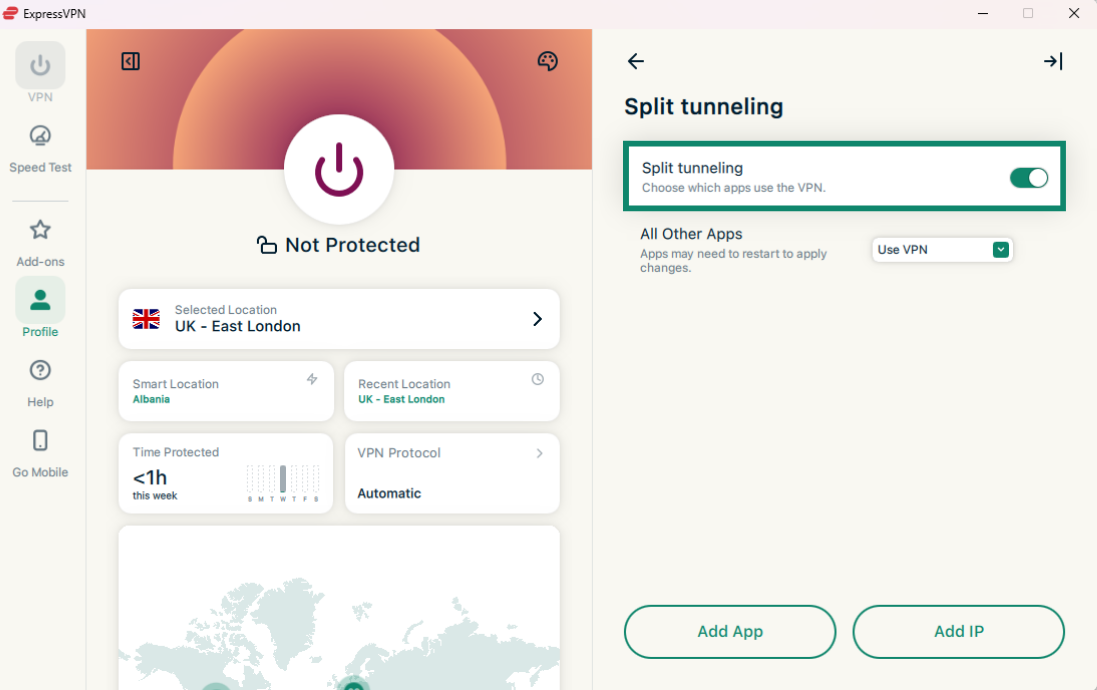
이제 다양한 분할 터널링 옵션을 선택할 수 있습니다. 아래에서 각 설정 옵션을 확인하세요.
앱 추가하기
- Add App (앱 추가) 를 클릭합니다.
- 분할 터널링 규칙을 적용할 앱을 클릭하고 Add (추가) 를 클릭합니다.
- 추가한 앱 옆의 드롭다운 메뉴를 클릭합니다.
- Bypass VPN (VPN 우회) 또는 Only VPN (VPN 전용) 중에서 원하는 메뉴를 선택합니다.
IP 주소 추가하기
- Add IP Address (IP 주소 추가) 를 클릭합니다.
- IPv4/IPv6 주소 또는 CIDR 표기법의 서브넷을 입력합니다.
- OK (확인) 을 클릭합니다.
- 추가한 IP 주소 또는 서브넷 옆의 드롭다운 메뉴를 클릭합니다.
- Bypass VPN (VPN 우회) 또는 Only VPN (VPN 전용) 중에서 원하는 메뉴를 선택합니다.
기타 모든 앱
이 옵션을 사용하면 기기에 있는 다른 모든 앱에 대한 분할 터널링 규칙을 설정할 수 있습니다.
다른 앱에 대한 설정을 조정하려면 다음 절차를 따르세요.
- All Other Apps (기타 모든 앱) 옆의 드롭다운 메뉴를 클릭합니다.
- Bypass VPN (VPN 우회) 또는 Use VPN (VPN 사용) 중에서 원하는 메뉴를 선택합니다.
심층 정보: 분할 터널링 기능 더 알아보기
도움이 필요하신가요? ExpressVPN 지원팀에 문의하고 즉각적인 지원을 받아보세요.
Internet Kill Switch 사용하기
Internet Kill Switch는 ExpressVPN의 킬 스위치입니다. VPN 연결이 예기치 않게 끊어질 경우 Internet Kill Switch가 모든 인터넷 트래픽을 차단하여 데이터를 안전하게 유지하며, 이 기능은 기본적으로 활성화되어 있습니다.
이를 비활성화하거나 다시 활성화하려면 다음 절차를 따르세요.
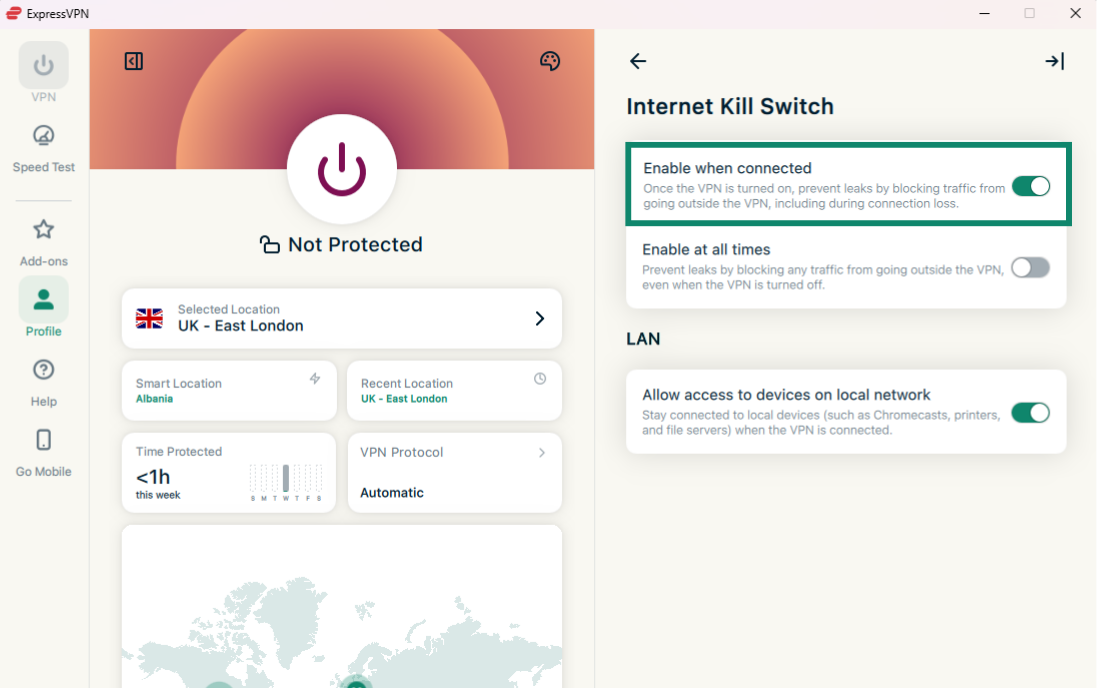
- Profile (프로필) 탭을 클릭하고 Settings (설정) 메뉴의 Internet Kill Switch (인터넷 킬 스위치) 를 클릭합니다.
- Enable when connected (연결 시 활성화) 를 클릭합니다.
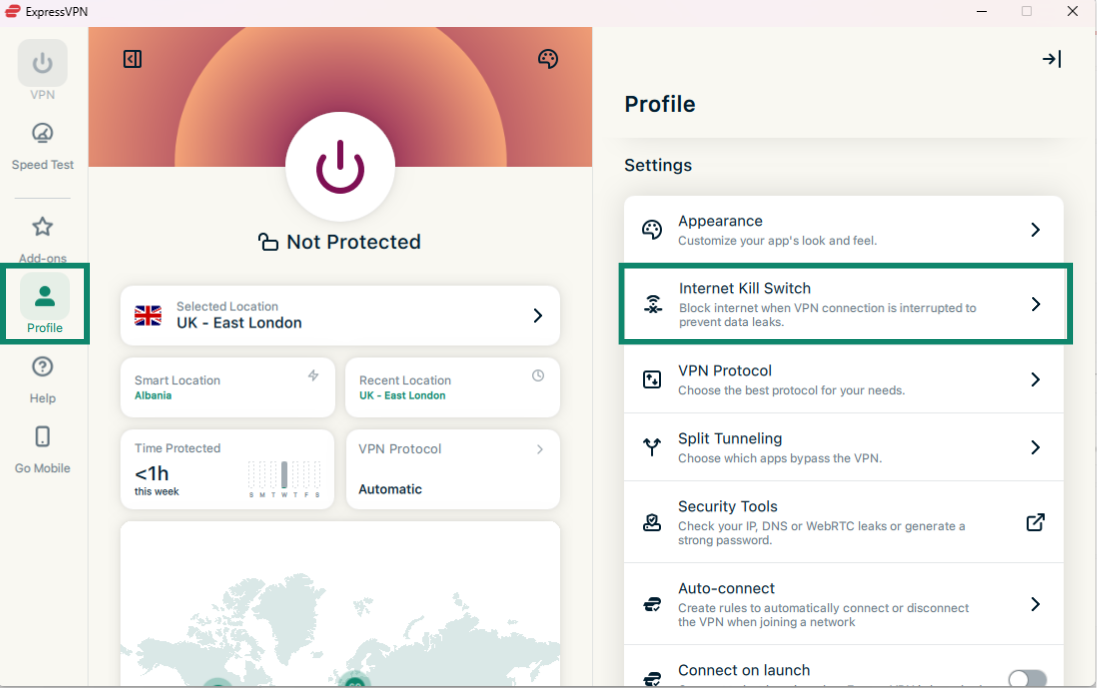
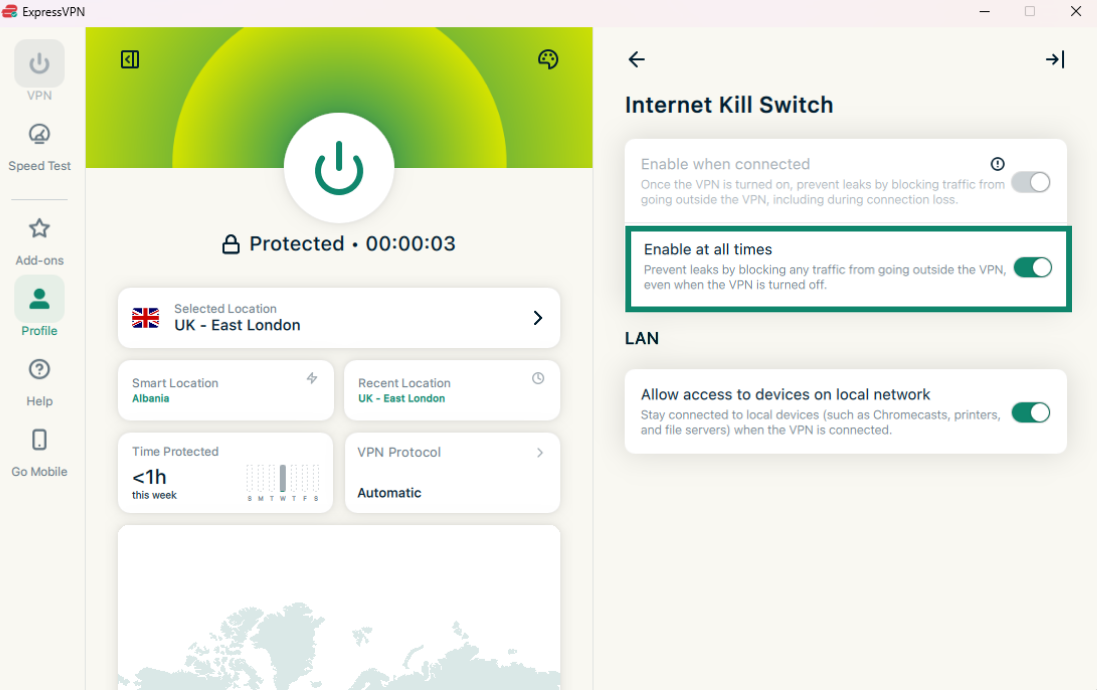
Windows용 ExpressVPN 앱에는 Advanced Internet Kill Switch 라는 고급 킬 스위치가 포함되어 있습니다. 이 고급 킬 스위치가 활성화되면 VPN이 꺼진 상태에서도 데이터 유출을 방지해 줍니다. 즉, VPN이 작동하지 않을 경우 모든 인터넷 트래픽이 차단됩니다.
앱 내에서는 항상 활성화 라는 토글로 표시됩니다.
- 토글이 켜졌을 때: VPN에 연결될 때까지 모든 인터넷 트래픽이 차단됩니다. 이는 데이터 보호에 추가적인 보안 층을 더해줍니다.
- 토글이 꺼졌을 때: 킬 스위치가 정상적으로 작동하지만, 활성화된 VPN 연결이 갑작스럽게 끊어질 경우에만 인터넷 트래픽을 차단합니다.
Advanced Internet Kill Switch (고급 인터넷 킬 스위치) 를 활성화/비활성화하려면 다음 절차를 따르세요.
Internet Kill Switch (인터넷 킬 스위치) 메뉴에서 Enable at all times (항상 활성화) 를 클릭하여 토글을 켜거나 끕니다.
도움이 필요하신가요? ExpressVPN 지원팀에 문의하고 즉각적인 지원을 받아보세요.
자동 연결 설정하기
시작 시 마지막으로 연결했던 위치에 자동으로 연결되도록 ExpressVPN 앱을 설정할 수 있습니다. 이 기능을 사용하여 다른 네트워크 유형을 사용할 때도 자동화 규칙을 설정하는 것이 가능합니다.
자동 연결을 활성화하려면 다음 절차를 따르세요.
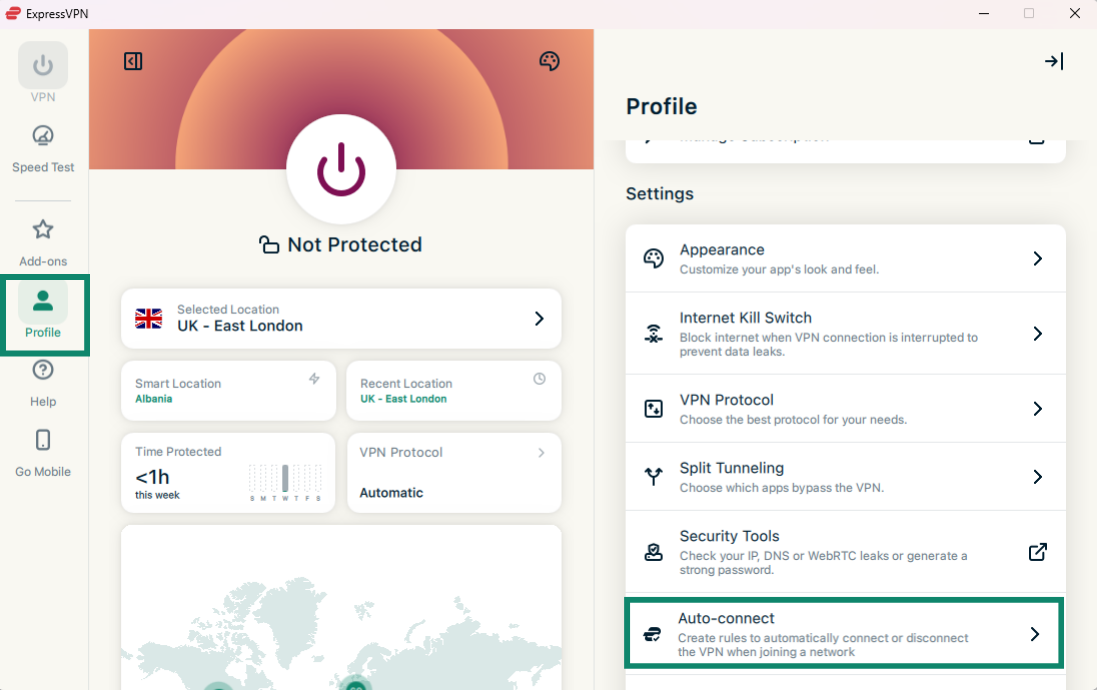
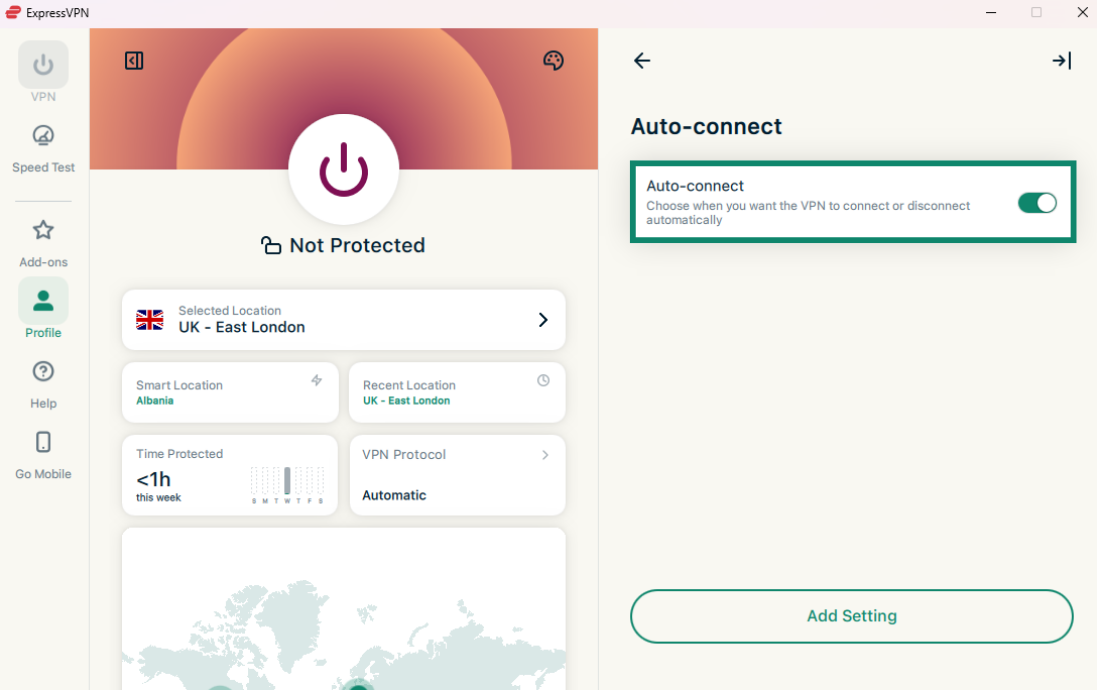
- Profile (프로필) 탭을 클릭하고 Settings (설정) 메뉴에서 Auto-connect (자동 연결) 을 클릭합니다.

- 토글을 클릭하여 자동 연결을 활성화합니다.

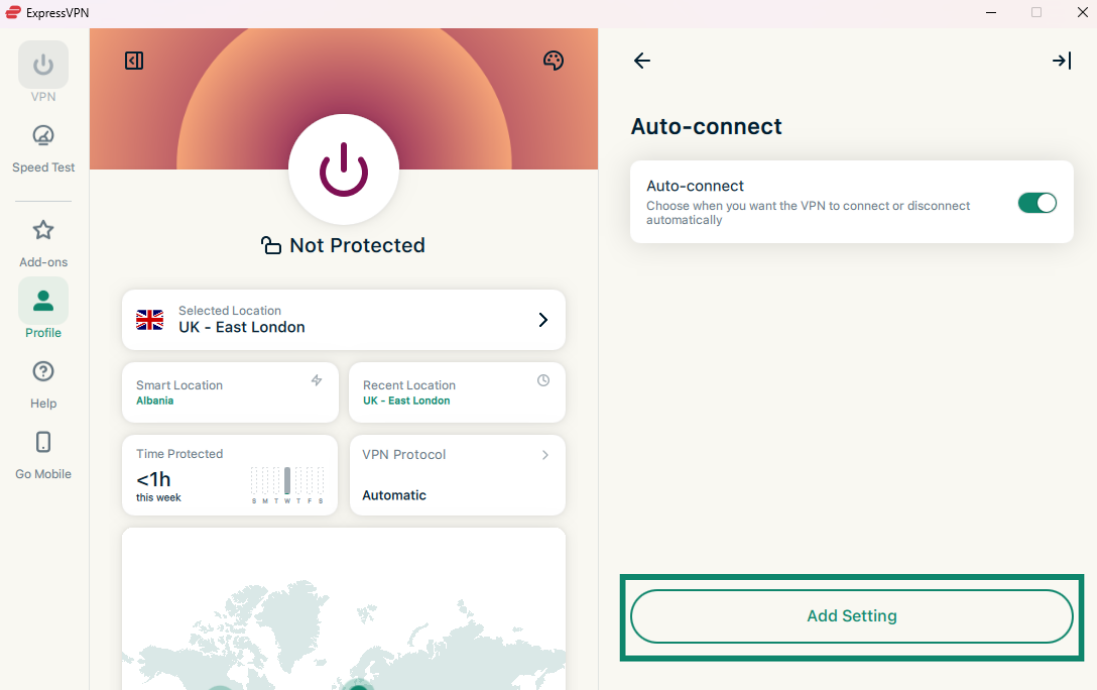
- 활성화된 후 Add Setting (설정 추가) 을 클릭합니다.

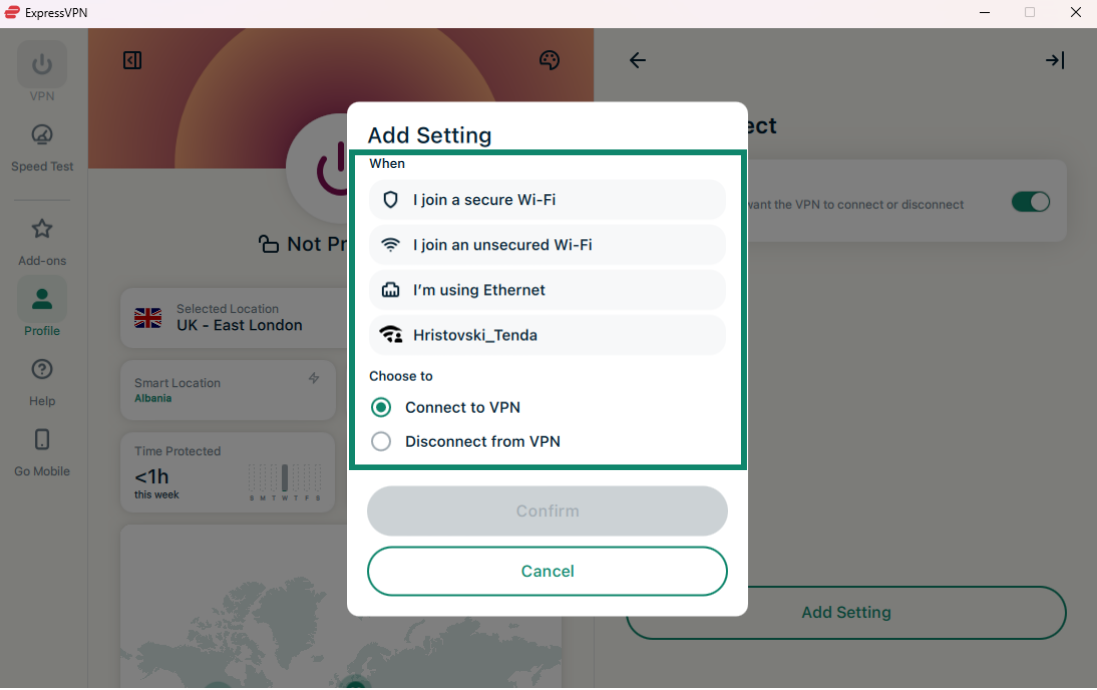
- 여기에서 VPN이 자동으로 연결 또는 해제되는 시점을 선택할 수 있습니다. 다음 옵션 중에서 선택해 보세요.
- When I join a secure Wi-Fi network (보안 와이파이 네트워크에 연결할 때)
- When I join an unsecured Wi-Fi network (보안되지 않은 와이파이 네트워크에 연결할 때)
- When I’m using Ethernet (이더넷을 사용할 때)
- When joining a specific Wi-Fi network (특정 와이파이 네트워크에 연결할 때)
- 다음 중 하나를 선택하세요.
- Connect to VPN (VPN에 연결)
- Disconnect from VPN (VPN 연결 해제)
- Confirm (확인) 을 클릭합니다.
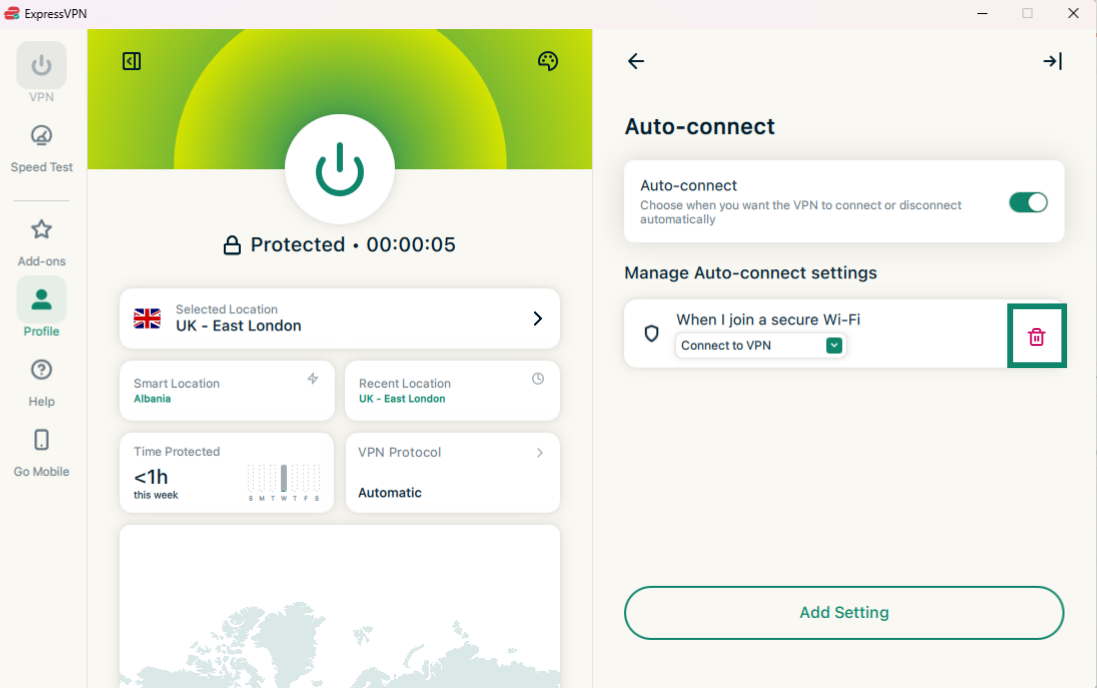
자동 연결 설정을 삭제하려면 삭제하려는 자동 연결 설정 옆에 있는 휴지통 아이콘을 클릭하세요.
도움이 필요하신가요? ExpressVPN 지원팀에 문의하고 즉각적인 지원을 받아보세요.
MCP 서버
ExpressVPN MCP 서버를 사용하면 모델 컨텍스트 프로토콜(MCP)을 통해 AI 개발자 도구에 ExpressVPN을 직접 연결할 수 있습니다.
이러한 로컬 통합 덕분에 AI 어시스턴트가 자연어나 프로그래밍 명령어를 인식하여 사용자의 VPN 연결 상태를 확인하고 제어할 수 있게 됩니다. 예를 들어, ExpressVPN 앱을 직접 열 필요 없이 연결 상태 확인, 서버 지역 변경, 프로토콜 전환, 문제 해결 등의 작업을 편안하게 수행할 수 있습니다.
이 기능은 활성화 상태의 1년 또는 2년 ExpressVPN 또는 ExpressVPN for Teams 구독을 보유한 모든 사용자에게 추가 비용 없이 제공됩니다. 단, 월간 구독으로는 이용이 불가합니다.
ExpressVPN MCP 서버에 연결하기 위해서는 다음의 요건이 필요합니다.
- MCP와 호환되는 AI 클라이언트. HTTP 기반 MCP 서버를 지원해야 합니다.
- 활성화된 ExpressVPN 또는 ExpressVPN for Teams 구독(1년 또는 2년 구독만 해당하며 월간 구독으로는 이용 불가).
- Windows용 최신 ExpressVPN 앱.
- ExpressVPN에서 MCP 활성화.
Windows용 ExpressVPN 앱에서 MCP를 활성화하려면 Add-ons (애드온) 을 클릭하고 Enable MCP Server (MCP 서버 활성화) 토글을 켭니다.
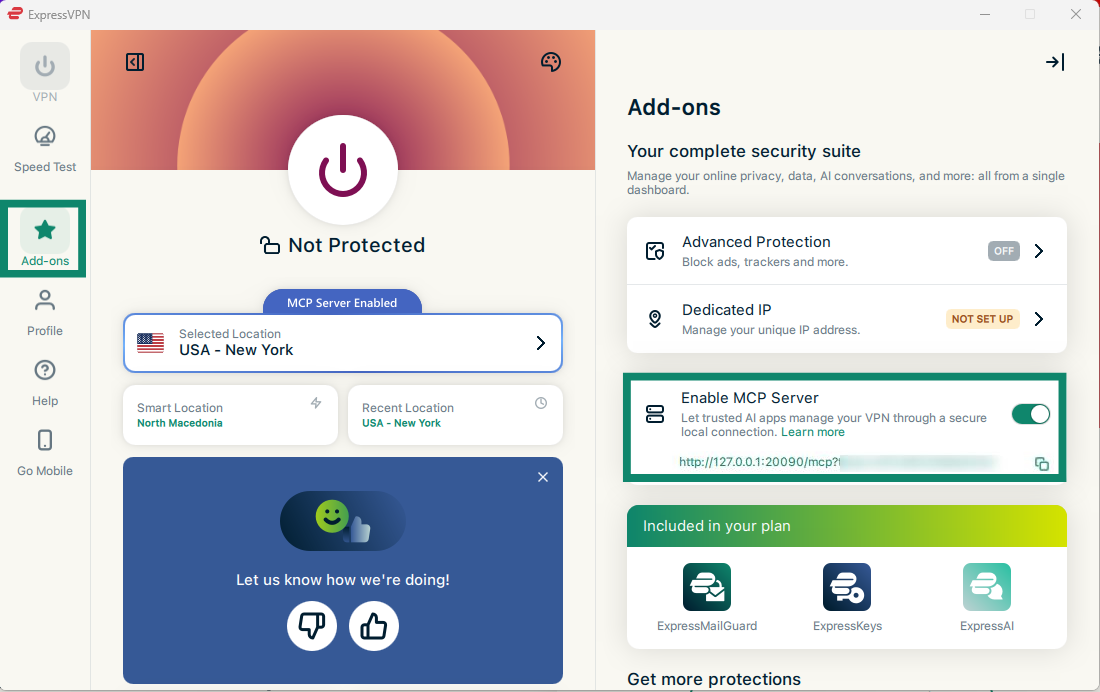
로컬 MCP 서버가 백그라운드에서 자동으로 시작됩니다.
서버가 활성화되면 이 가이드의 전체 안내를 참고하여 원하는 AI 도구 연결 방법과 ExpressVPN MCP 도구로 수행할 수 있는 작업을 확인하시기 바랍니다.
도움이 필요하신가요? ExpressVPN 지원팀에 문의하고 즉각적인 지원을 받아보세요.
컴팩트 모드 활성화하기
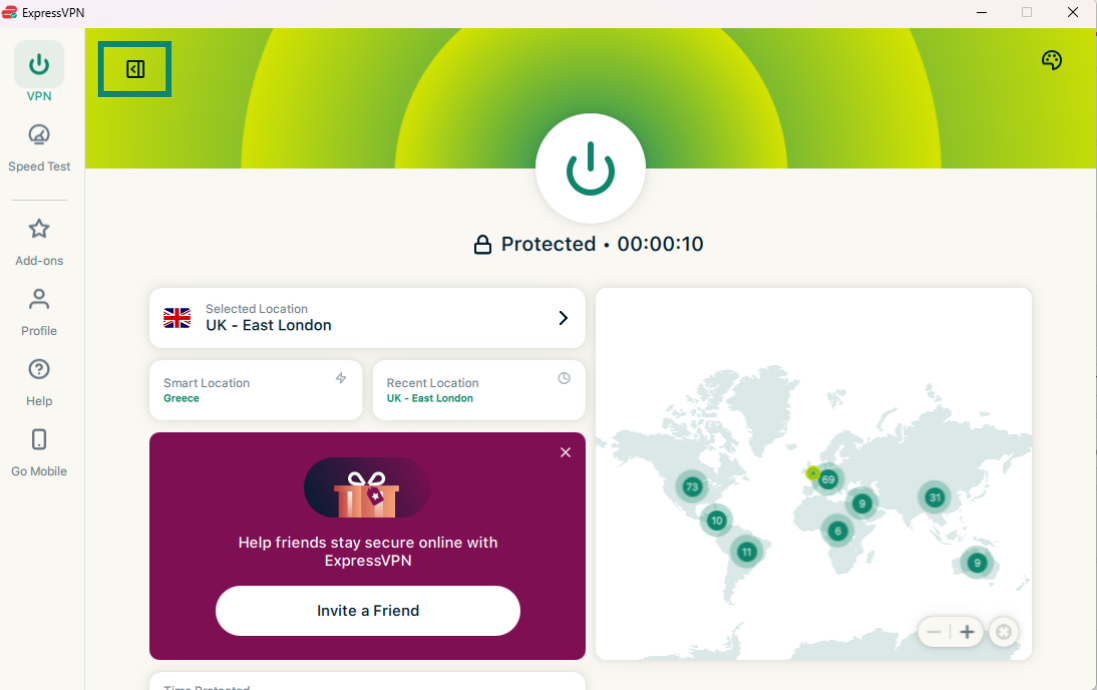
컴팩트 모드는 사용자의 선호도에 따라 간략한 인터페이스와 확장된 인터페이스 사이를 전환하게 해줍니다. 모든 VPN 기능을 그대로 이용하면서 앱 윈도우 사이즈를 줄이고 레이아웃을 간소화할 수 있습니다.
Compact mode (컴팩트 모드) 를 활성화하거나 비활성화하려면 컴팩트 모드 토글을 클릭하세요.
도움이 필요하신가요? ExpressVPN 지원팀에 문의하고 즉각적인 지원을 받아보세요.
ExpressVPN Windows 앱 언어 변경하기
Windows용 ExpressVPN 앱은 17개 언어로 이용 가능합니다.
앱에서 언어를 변경하려면 Profile (프로필) 탭으로 이동하여 Language (언어) 옆의 드롭다운 메뉴를 클릭하고 원하는 언어를 선택하세요.
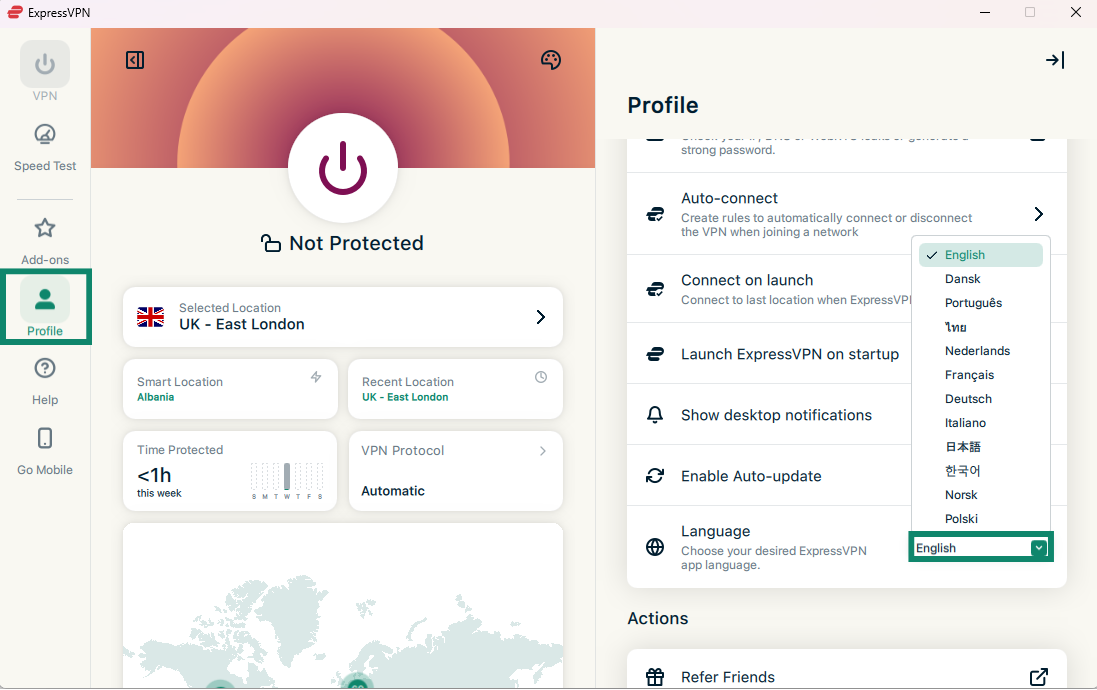
원하는 언어를 선택하면 ExpressVPN 앱 언어가 자동으로 변경됩니다.
도움이 필요하신가요? ExpressVPN 지원팀에 문의하고 즉각적인 지원을 받아보세요.
앱 테마 변경하기
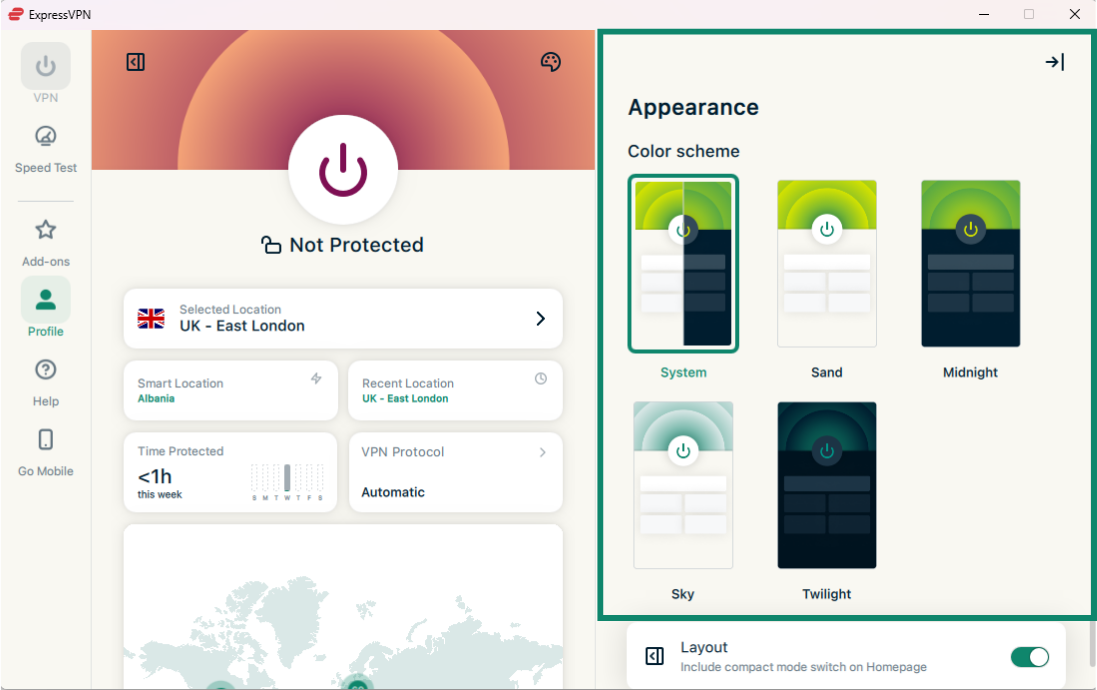
취향에 맞춰 앱의 컬러 테마를 변경할 수 있습니다. 어두운 모드를 원한다면 Midnight (미드나잇) 또는 Twilight (트와일라잇) 을 선택하세요.
참고: System (시스템) 을 선택하고 Windows 시스템 설정에서 다크 모드를 활성화하면 ExpressVPN 앱이 자동으로 다크 모드로 전환됩니다.
다음 절차를 따라 ExpressVPN 앱의 컬러 테마를 변경하세요.
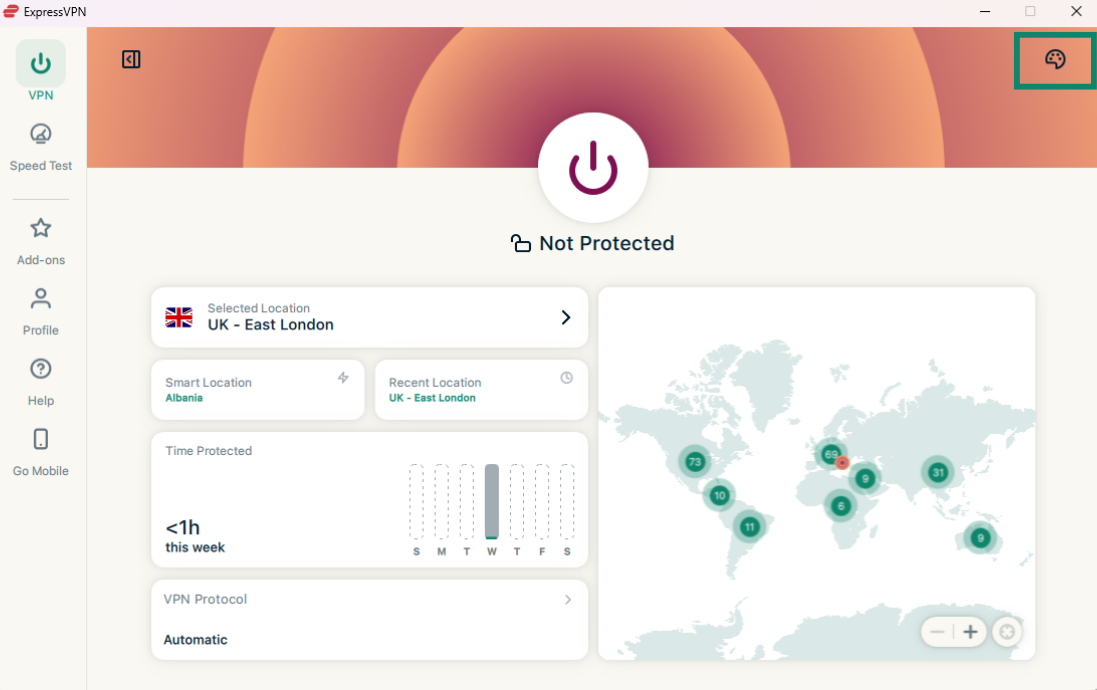
- VPN 탭에서 우측 상단 모서리의 컬러 팔레트 아이콘을 클릭합니다.

- Color scheme (컬러 테마) 메뉴에서 원하는 테마를 선택합니다. 그러면 앱의 컬러 테마가 즉시 변경됩니다.

도움이 필요하신가요? ExpressVPN 지원팀에 문의하고 즉각적인 지원을 받아보세요.
앱 삭제하기
여러 방법으로 Windows 11에서 ExpressVPN 앱을 삭제할 수 있습니다.
시작 메뉴에서 제거
 > All apps (모든 앱) 을 클릭하고 표시된 목록에서 ExpressVPN 앱을 찾습니다.
- ExpressVPN 앱을 마우스로 우클릭하고 Uninstall (제거) 를 선택합니다. 그러면 Control Panel (제어판) 이 표시됩니다.
- Control Panel (제어판) 에서 ExpressVPN 앱을 마우스로 우클릭하고 Uninstall (제거) 를 선택합니다.
설정에서 삭제하기
- > 설정 > Apps (앱) > Apps & features (앱 및 기능) 을 클릭합니다.
- ExpressVPN 앱을 찾아
 > Uninstall (제거) 를 클릭합니다.
 > Apps (앱) > Apps & features (앱 및 기능) 을 클릭합니다.
제어판에서 삭제하기
- 작업 표시줄 검색창 에 Control Panel (제어판) 을 입력하고 선택합니다.
- Programs (프로그램) > Programs and Features (프로그램 및 기능) 을 클릭합니다.
- ExpressVPN 앱을 찾아 우클릭합니다.
- Uninstall (제거) 또는 Uninstall/Change (제거/변경) 을 선택하고 안내를 따릅니다.
도움이 필요하신가요? ExpressVPN 지원팀에 문의하고 즉각적인 지원을 받아보세요.