







Vous avez besoin d'un VPN pour Windows ?
Essayez ExpressVPN maintenant
Vous aimez ExpressVPN ? Un mois gratuit, ça vous dit ?
Parrainez un ami maintenantCe tutoriel vous explique comment télécharger, configurer et utiliser l’application ExpressVPN pour Windows 11 sur ARM64.
Pour savoir comment télécharger, configurer et utiliser l’application ExpressVPN sur un appareil Windows équipé d’un processeur Intel et fonctionnant sous Windows 10 ou une version ultérieure, cliquez ici. Si vous utilisez Windows 7, 8 ou 8.1, suivez ces instructions pour obtenir la version adaptée d’ExpressVPN.
Accès rapide…
Télécharger l’application
Obtenir votre code d’activation
Installer l’application
Vous connecter et configurer l’application
Vous connecter à un emplacement de serveur
Vous déconnecter de l’emplacement de serveur
Choisir un autre emplacement de serveur
Changer de protocole
Lightway Turbo
Bloquer les publicités, les traqueurs et les sites dangereux
Test de vitesse
Lancer et connecter ExpressVPN au démarrage
Utiliser le split tunneling
Utiliser le kill switch Internet
Configurer la connexion automatique
Serveur MCP
Activer le mode compact
Changer la langue de l’application ExpressVPN pour Windows
Modifier l’apparence de l’application
Désinstaller l’application
Télécharger l’application
Pour télécharger l’application ExpressVPN pour Windows :
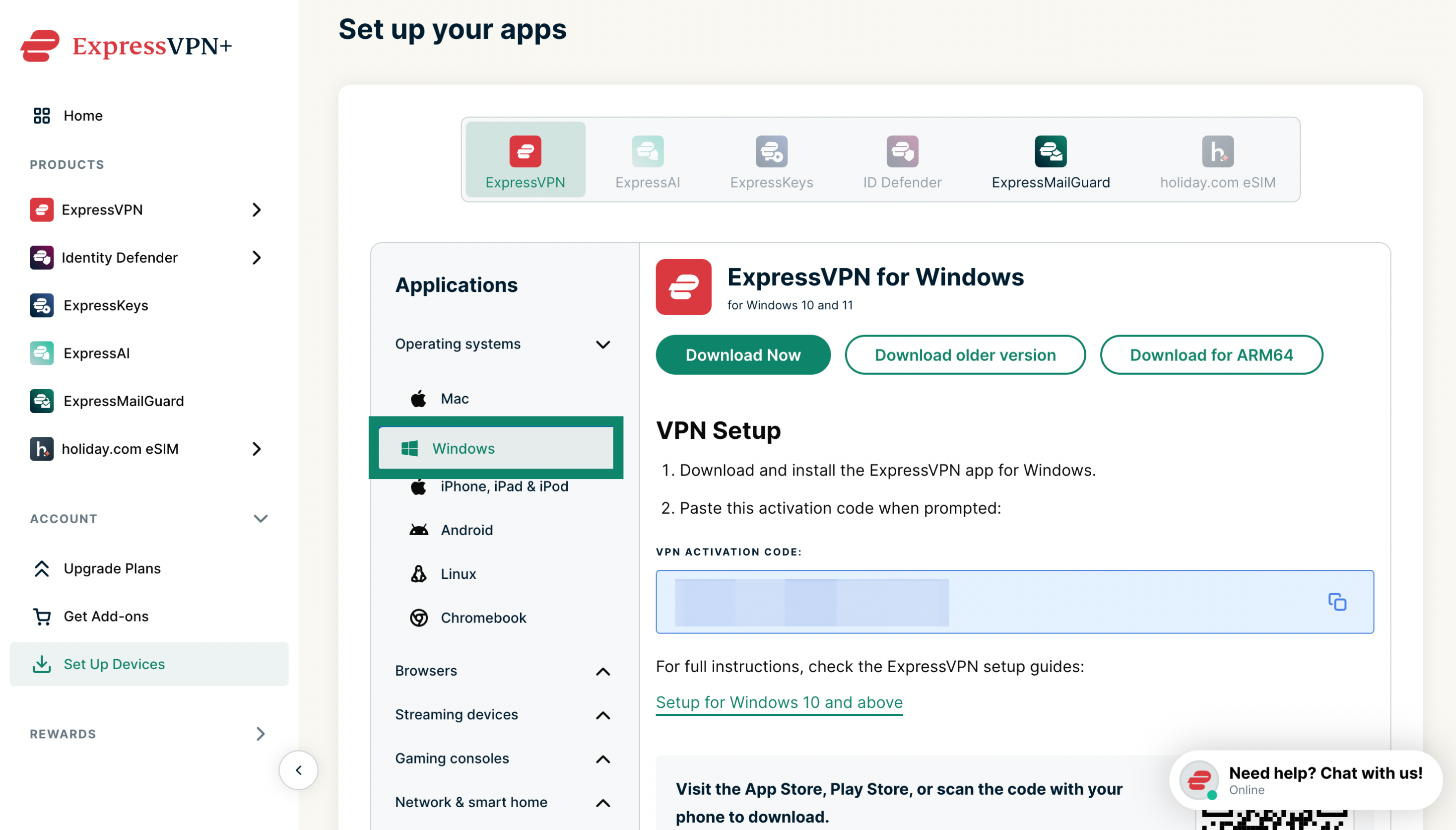
- Accédez à la page de configuration d’ExpressVPN+. Si vous y êtes invité, connectez-vous à votre compte ExpressVPN.
- Sous Applications (Applications) (ou Show other devices (Afficher les autres appareils)), cliquez sur Windows (Windows).


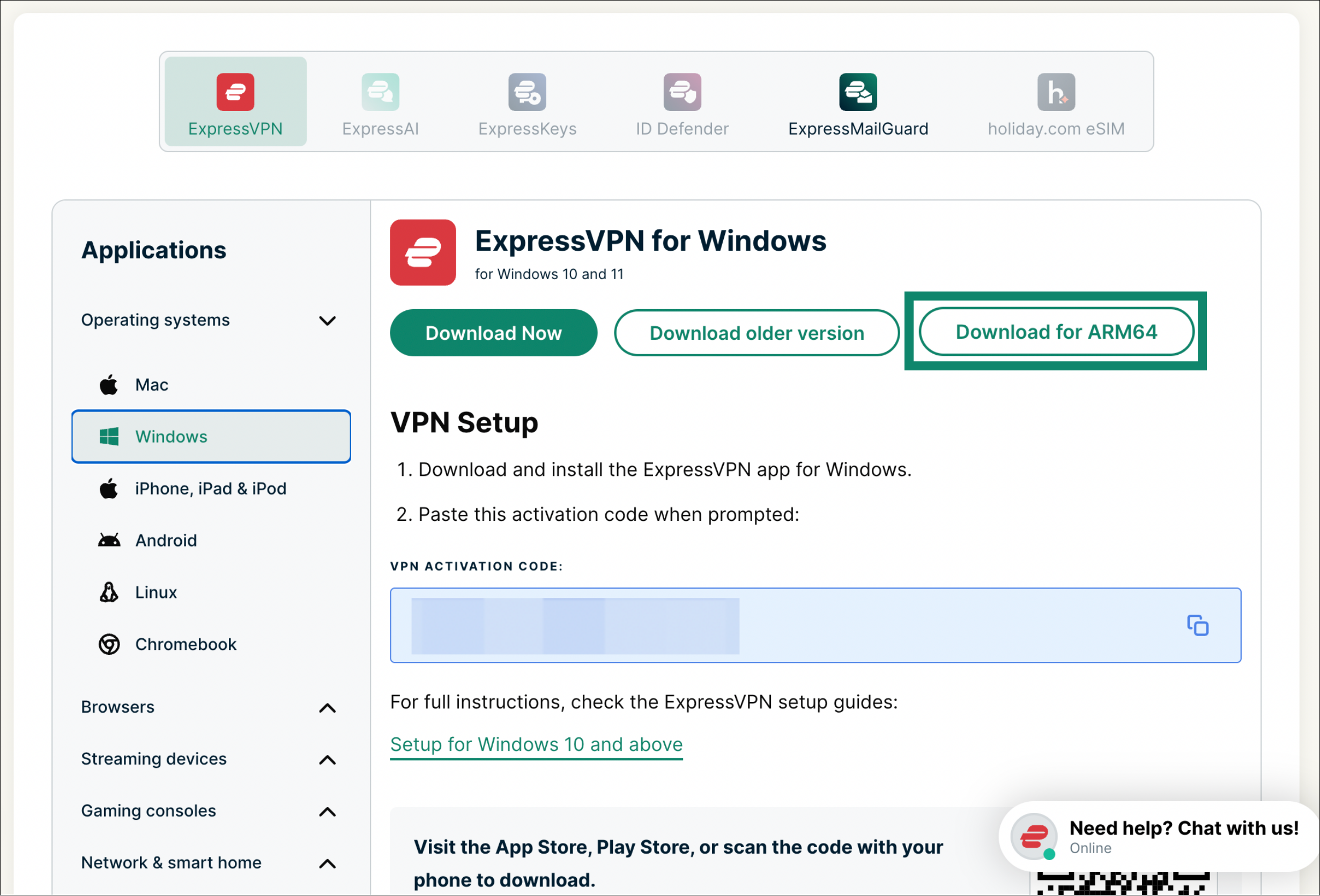
- Sélectionnez Download for ARM64 (Télécharger pour ARM64).

Laissez cette fenêtre de navigateur ouverte. Vous aurez besoin du code d’activation pour configurer l’application plus tard.
Besoin d’aide ? Contactez l’équipe d’assistance d’ExpressVPN pour obtenir une aide immédiate.
Obtenir votre code d’activation
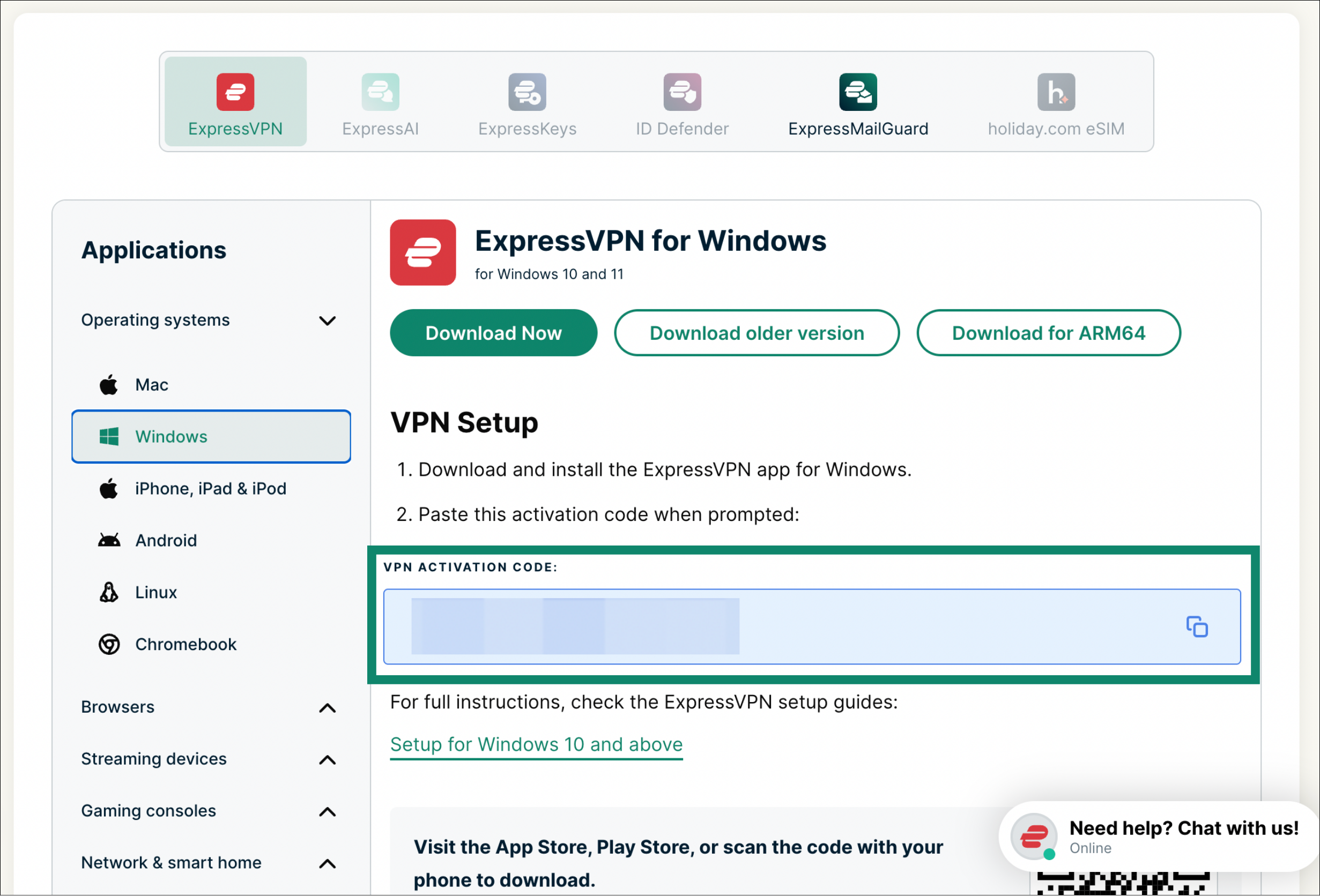
Sur la page à partir de laquelle vous avez téléchargé l’application, repérez le champ VPN Activation Code (Code d’activation VPN) et cliquez sur l’icône de copie pour copier le code dans le presse-papiers.
Besoin d’aide ? Contactez l’équipe d’assistance d’ExpressVPN pour obtenir une aide immédiate.
Installer l’application
Pour installer l’application ExpressVPN pour Windows :
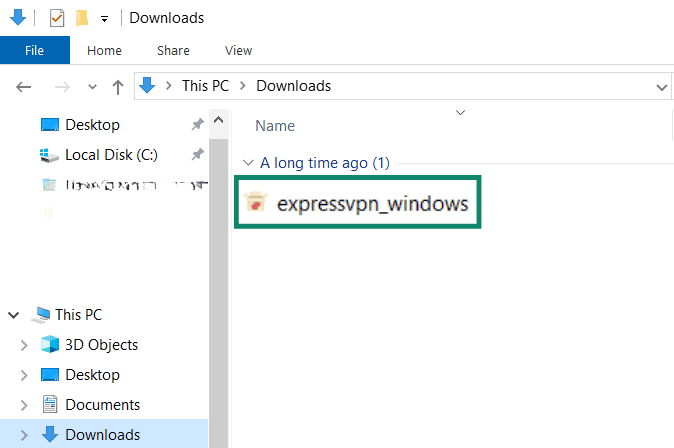
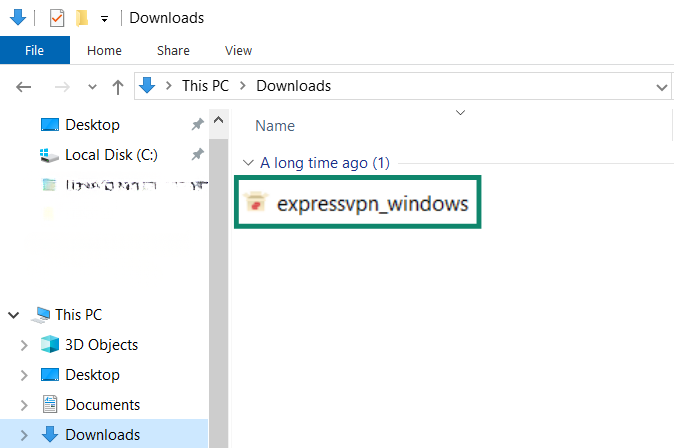
- Localisez le fichier téléchargé sur votre ordinateur et double-cliquez dessus.

- Une fenêtre vous demandera d’autoriser l’application à apporter des modifications à votre appareil. Cliquez sur Yes (Oui).
- Attendez que l’application s’installe sur votre PC.
- Une fois l’installation terminée, l’application s’ouvre automatiquement.
Besoin d’aide ? Contactez l’équipe d’assistance d’ExpressVPN pour obtenir une aide immédiate.
Vous connecter et configurer l’application
Pour vous connecter et configurer l’application ExpressVPN pour Windows :
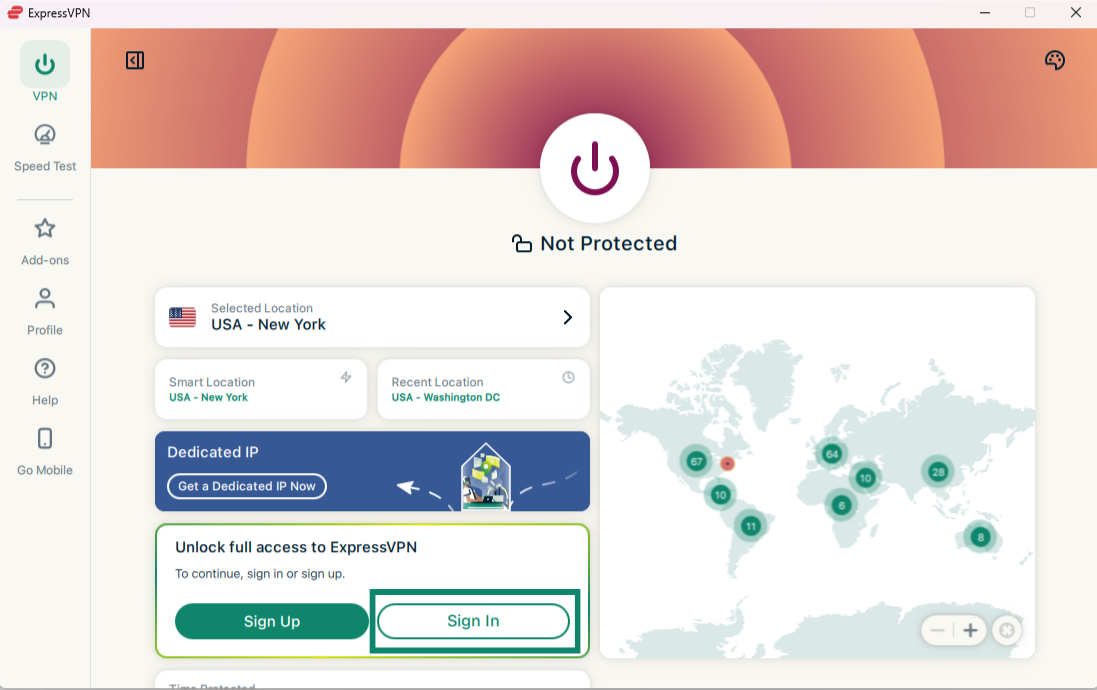
- Ouvrez l’application (ou attendez qu’elle s’ouvre automatiquement une fois l’installation terminée), puis cliquez sur Sign In (Se connecter).


- Vous pouvez vous connecter à l’application de trois façons :
Vous connecter à l’aide d’un lien reçu par e-mail
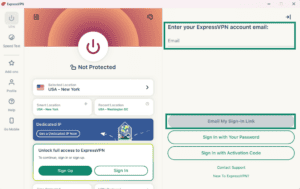
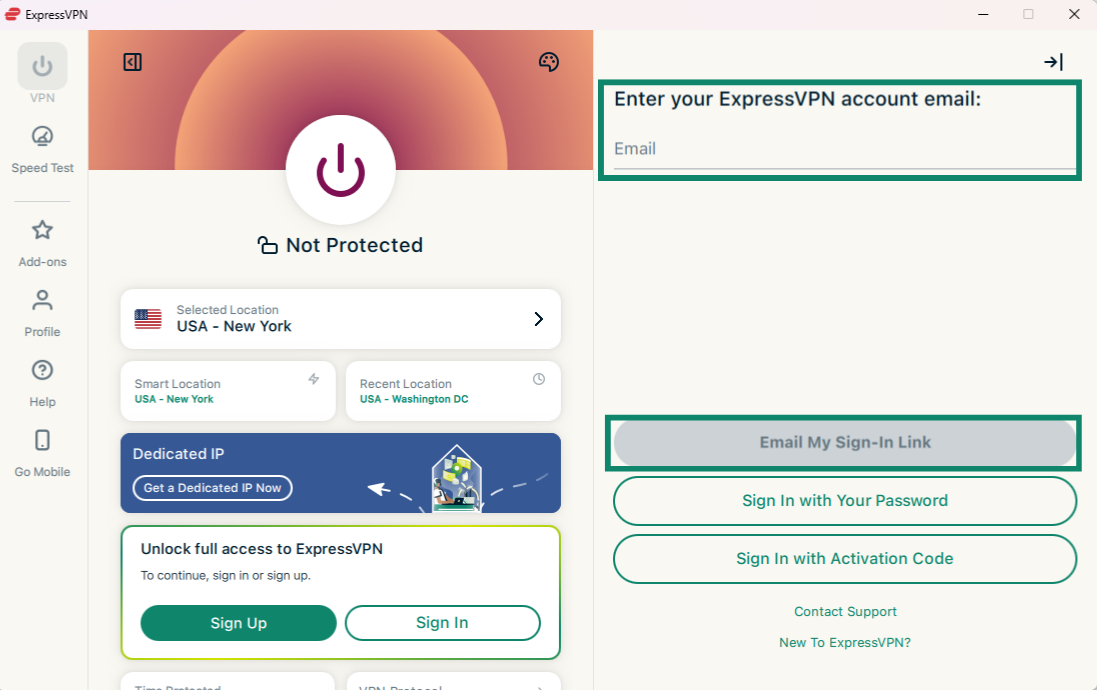
- Saisissez l’adresse e-mail associée à votre compte ExpressVPN, puis cliquez sur Email My Sign-In Link (M’envoyer un lien de connexion).
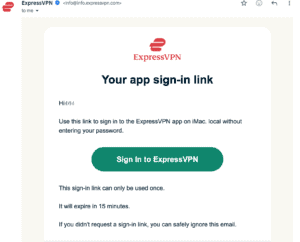
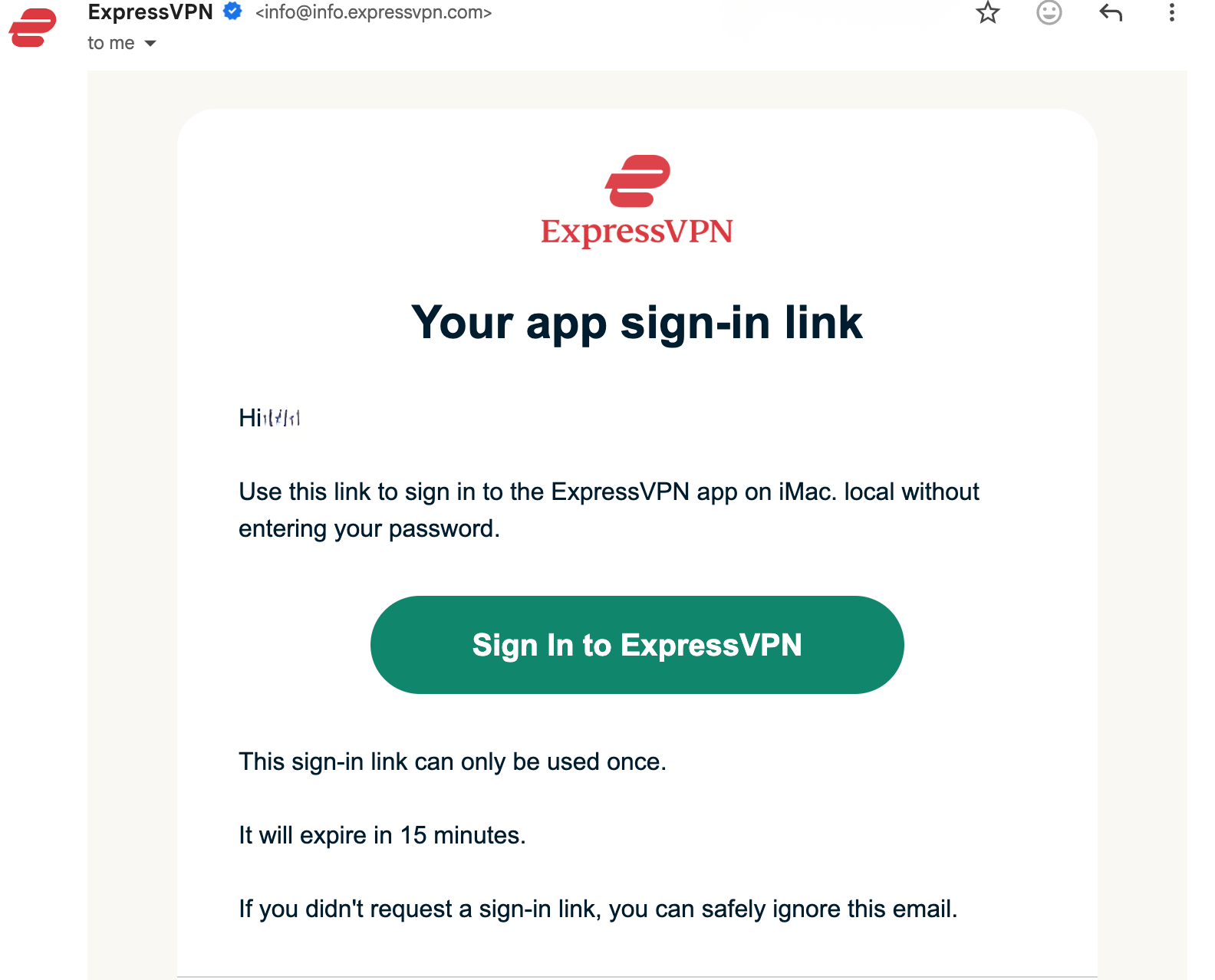
- Ouvrez l’e-mail sur l’appareil de votre choix et sélectionnez Sign In to ExpressVPN (Se connecter à ExpressVPN). L’application sera automatiquement activée et vous serez connecté.

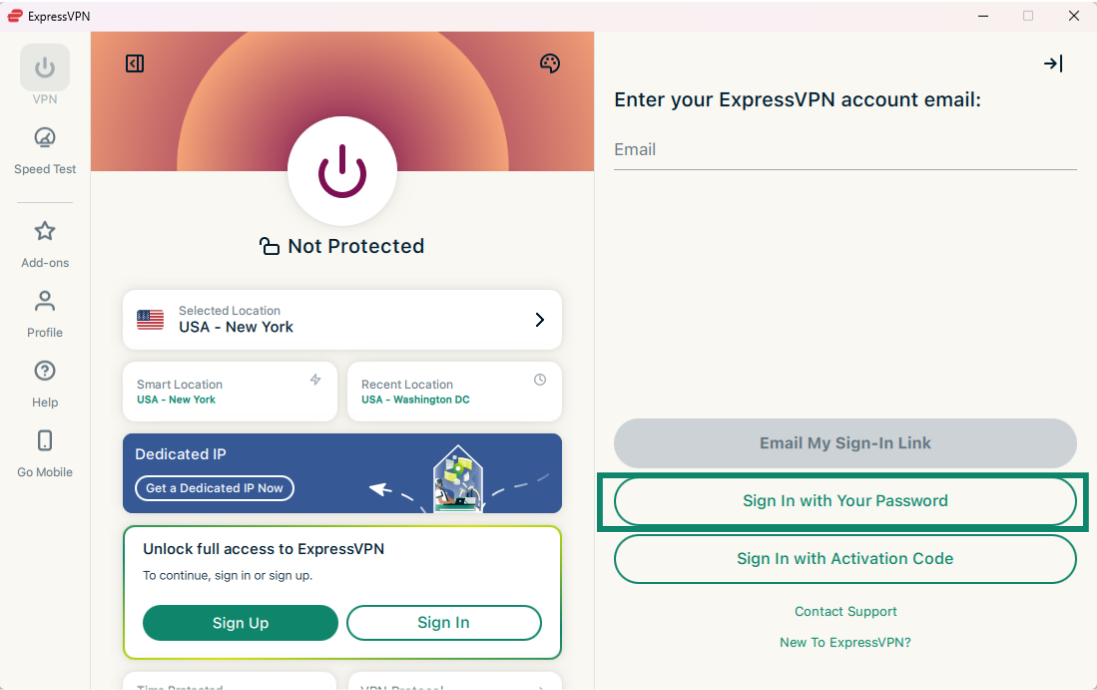
Vous connecter avec votre mot de passe
- Cliquez sur Sign in with Your Password (Se connecter avec un mot de passe).
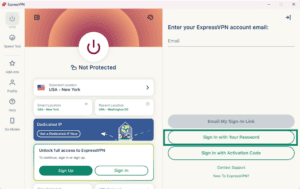
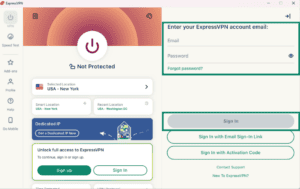
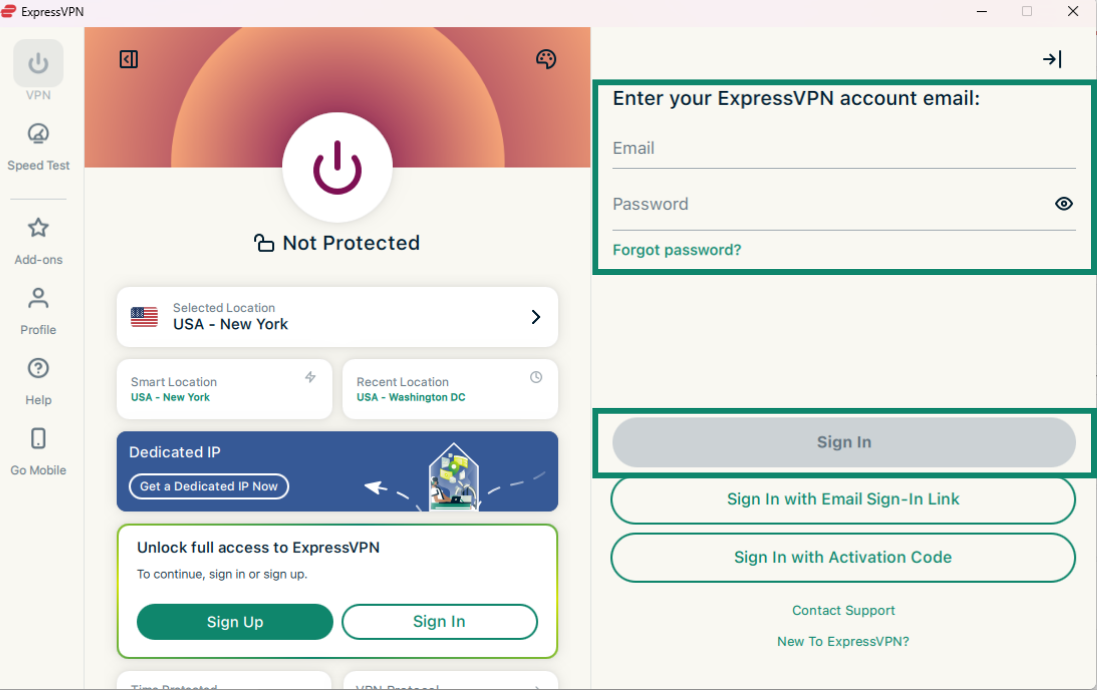
- Saisissez votre adresse e-mail et votre mot de passe, puis cliquez sur Sign In (Se connecter).
Vous connecter à l’aide du code d’activation
- Cliquez sur Sign In with Activation Code (Se connecter avec un code d’activation). Il s’agit du code que vous avez copié dans votre presse-papiers précédemment.
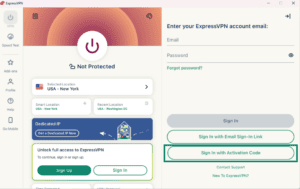
- Cliquez ensuite sur Sign In (Se connecter).

- Vous devrez indiquer si vous souhaitez autoriser ExpressVPN à se lancer au démarrage. Sélectionnez l’option de votre choix pour continuer.
- Vous devrez indiquer si vous souhaitez contribuer à l’amélioration d’ExpressVPN en partageant des données de diagnostic anonymes. Ces informations aident ExpressVPN à améliorer en permanence ses produits et services. Sélectionnez l’option de votre choix pour continuer.
- Si la protection avancée est incluse dans votre abonnement, l’application vous demandera si vous souhaitez bloquer les publicités affichées et activer des protections supplémentaires. Sélectionnez l’option de votre choix pour continuer.
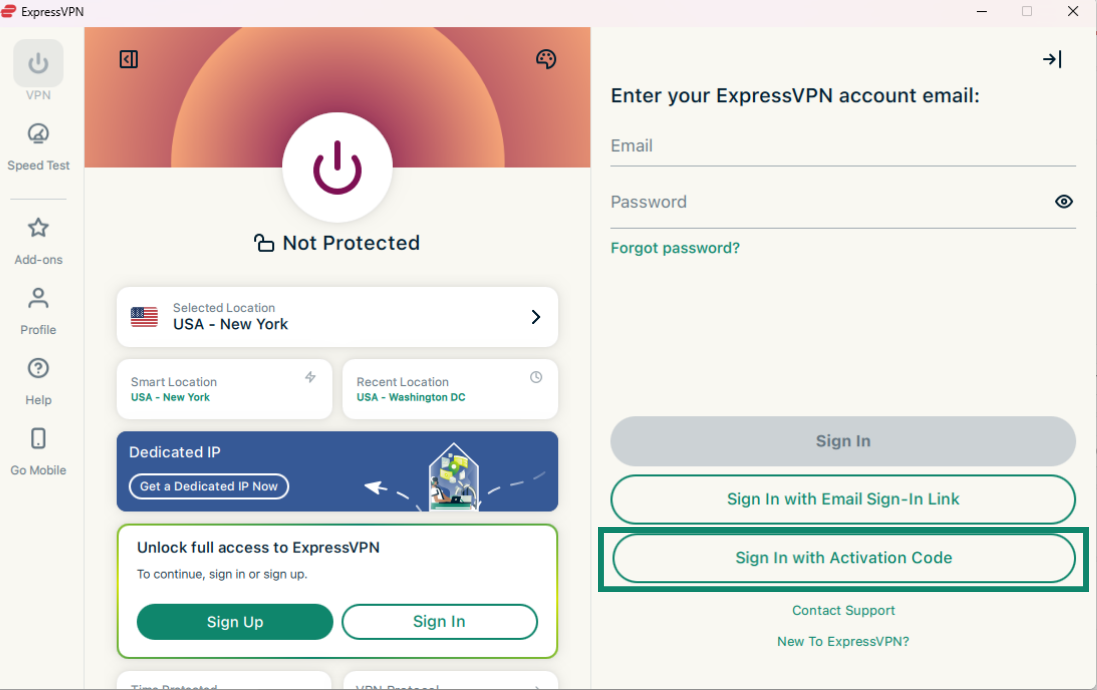
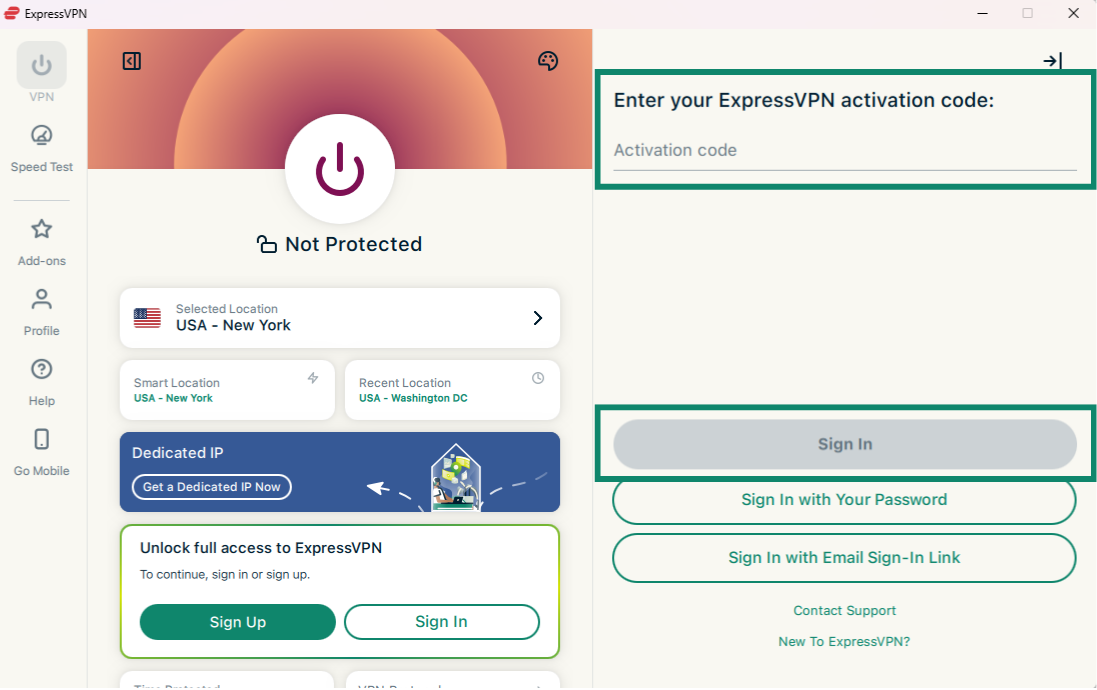
Félicitations ! Vous avez configuré ExpressVPN sur votre PC Windows. Vous pouvez désormais accéder à nos nombreux emplacements de serveurs VPN.
Besoin d’aide ? Contactez l’équipe d’assistance d’ExpressVPN pour obtenir une aide immédiate.
Vous connecter à un emplacement de serveur
Pour vous connecter à un emplacement de serveur :
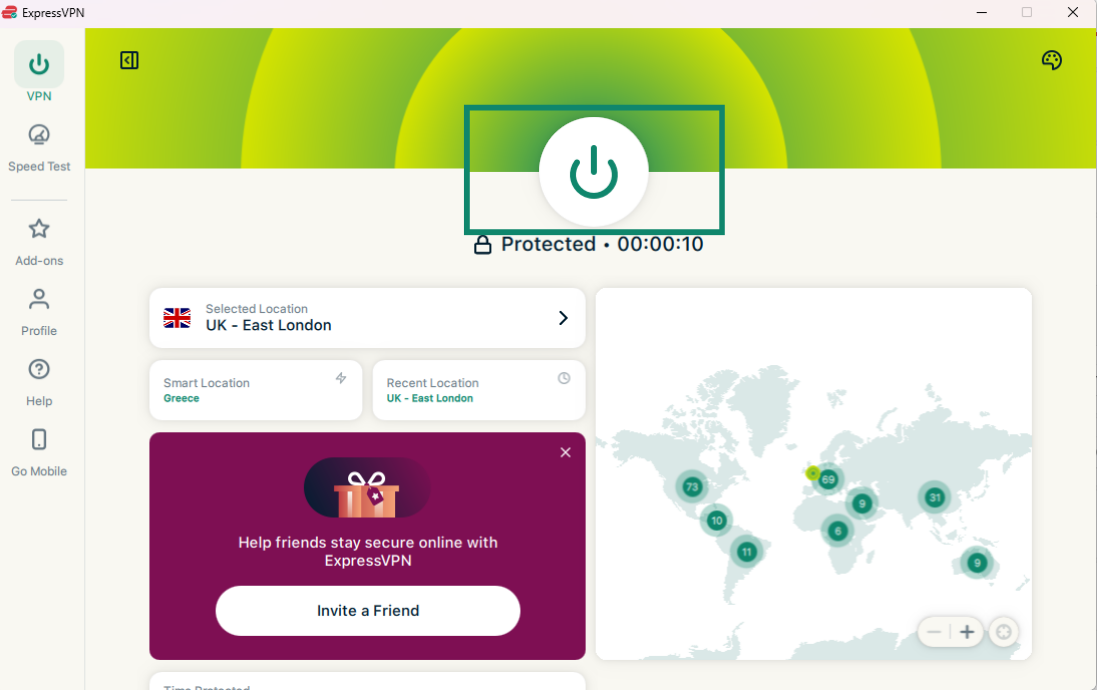
- Cliquez sur le bouton de connexion. Par défaut, ExpressVPN vous propose l’emplacement offrant la meilleure expérience possible

 .
.
- Dès que le message Protected (Protégé) s’affiche dans l’application, vous pouvez naviguer librement et en toute sécurité !

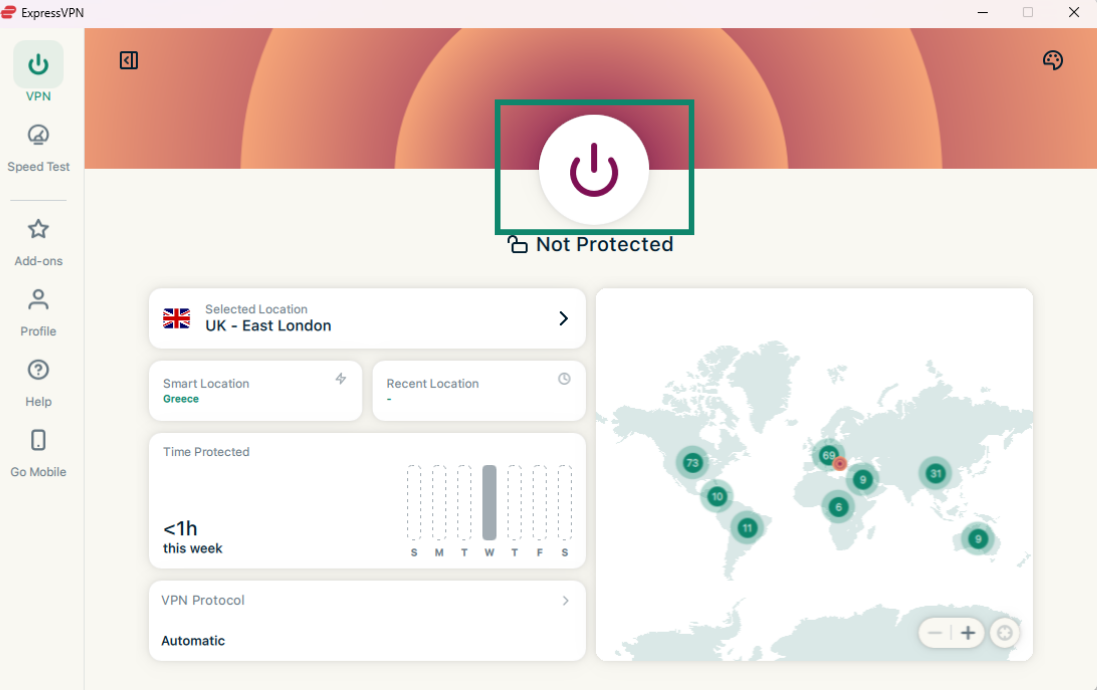
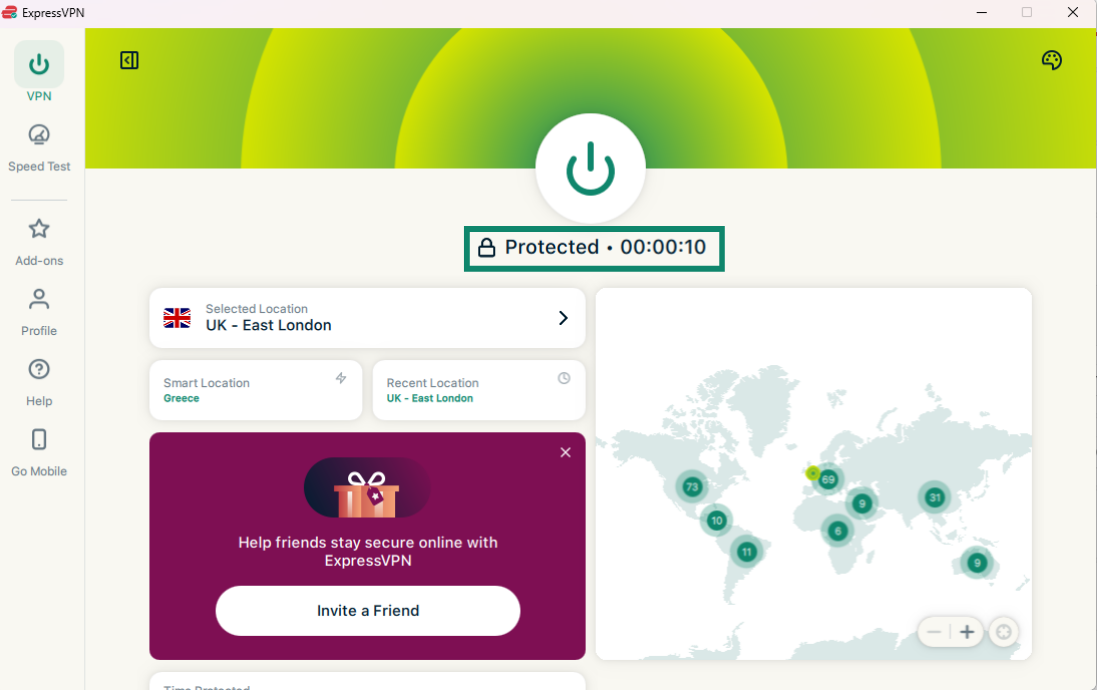
Remarque : le nombre d’appareils pouvant être connectés simultanément au VPN dépend de la formule d’abonnement choisie lors de votre commande :
- Basic : 10 appareils simultanément.
- Advanced : 12 appareils simultanément.
- Pro : 14 appareils simultanément.
Besoin d’aide ? Contactez l’équipe d’assistance d’ExpressVPN pour obtenir une aide immédiate.
Vous déconnecter de l’emplacement de serveur
Pour vous déconnecter de l’emplacement de serveur :
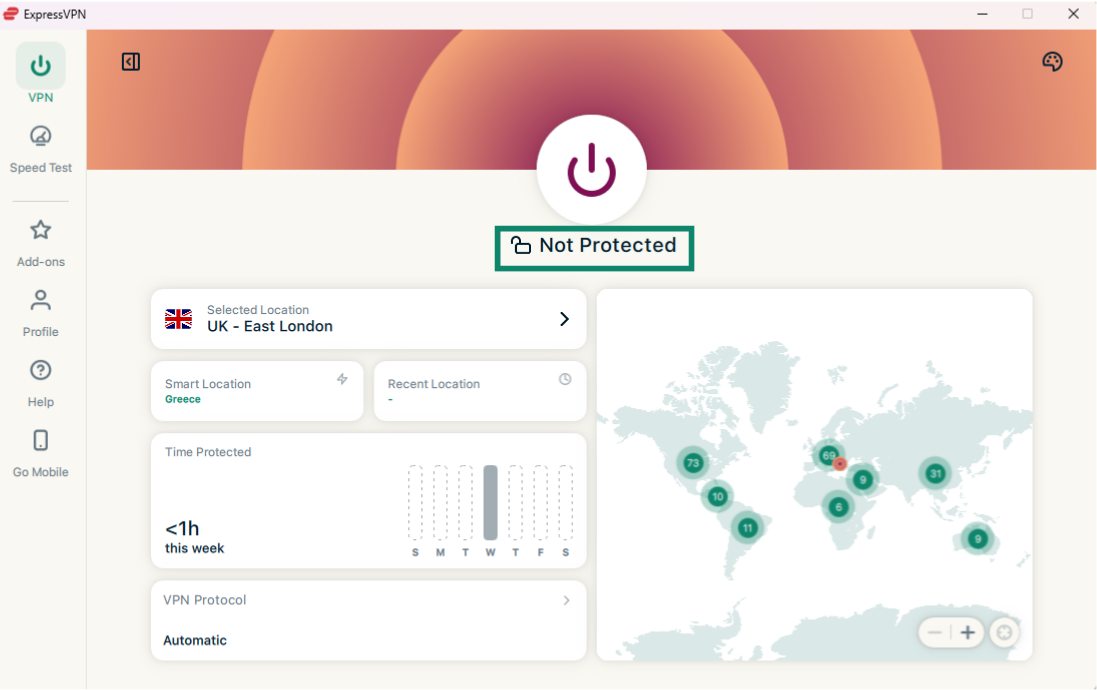
- Cliquez sur le bouton de déconnexion.
- Vous saurez que vous êtes déconnecté lorsque le message Not Protected (Non protégé) s’affichera à l’écran.
Besoin d’aide ? Contactez l’équipe d’assistance d’ExpressVPN pour obtenir une aide immédiate.
Choisir un autre emplacement de serveur
Pour vous connecter à un autre emplacement de serveur :
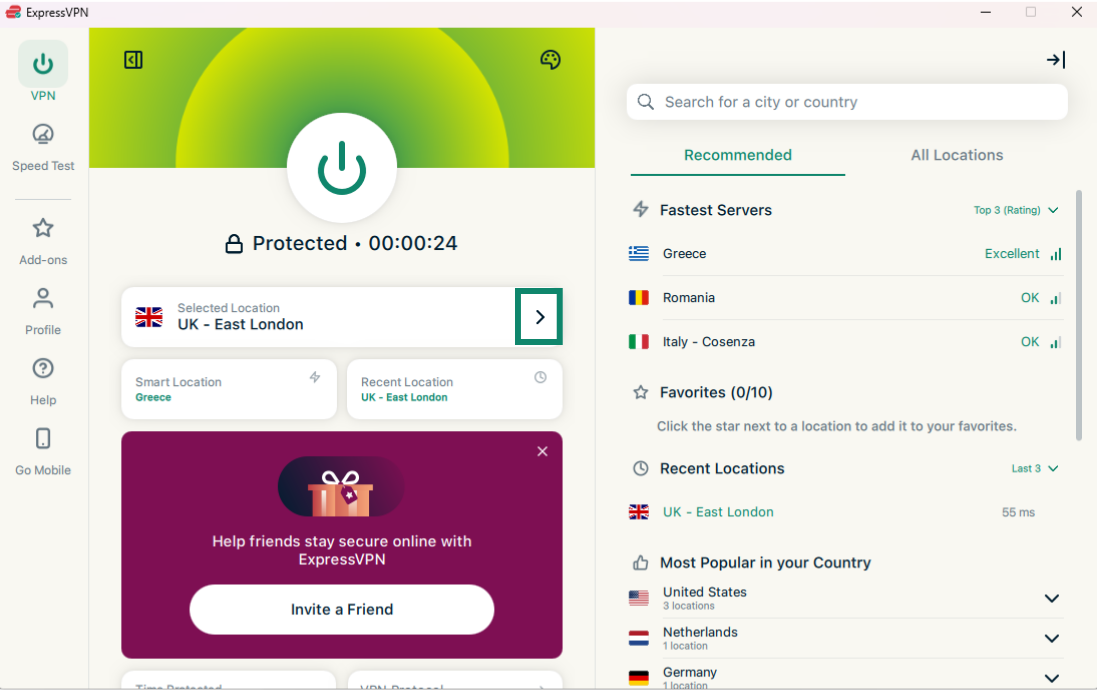
- Cliquez
 sur l’icône située à côté de Selected Location (Emplacement sélectionné) pour accéder à la liste des emplacements VPN.
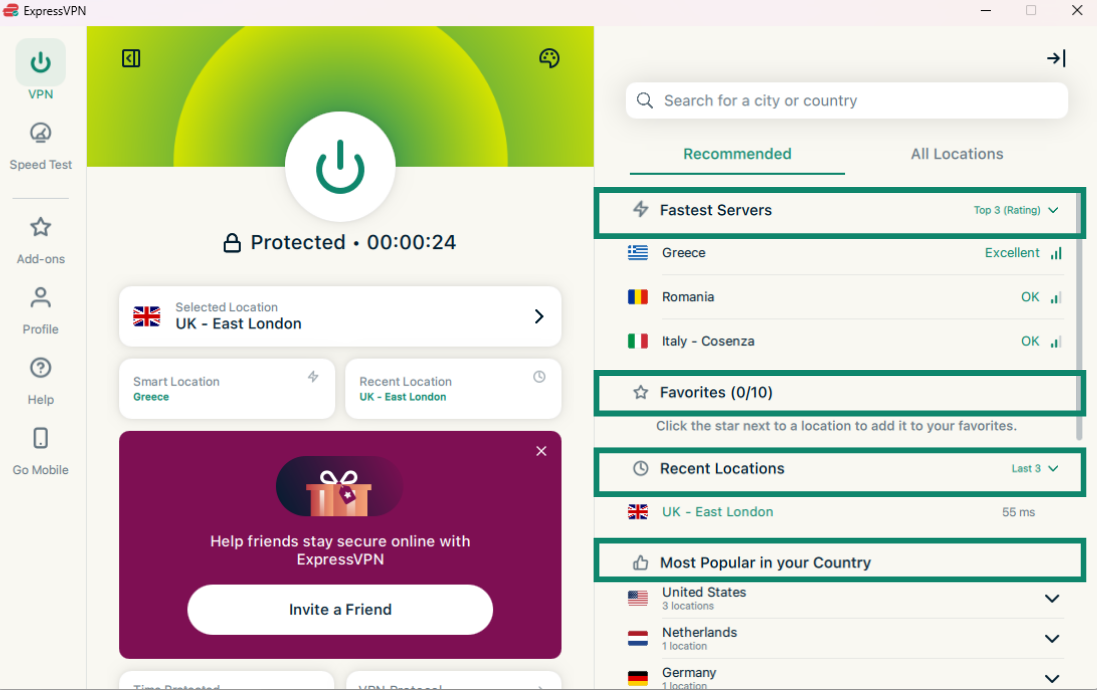
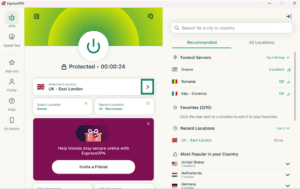 La liste des emplacements de serveurs apparaît. Elle comporte deux onglets : Recommended (Recommandés) et All Locations (Tous les emplacements).
L’onglet Recommended (Recommandés) comporte quatre sections :- Fastest Servers (Serveurs les plus rapides) : liste de cinq serveurs maximum parmi les plus rapides selon votre emplacement actuel.
- Recent Locations (Emplacements récents) : liste des cinq derniers emplacements de serveurs auxquels vous vous êtes connecté, au maximum.
- Favorites (Favoris) : emplacements de serveurs que vous avez ajoutés à vos favoris. Vous pouvez enregistrer jusqu’à 10 emplacements.
- Most Popular in Your Country (Les plus populaires dans votre pays) : emplacements de serveurs les plus utilisés par les autres utilisateurs d’ExpressVPN dans votre pays.

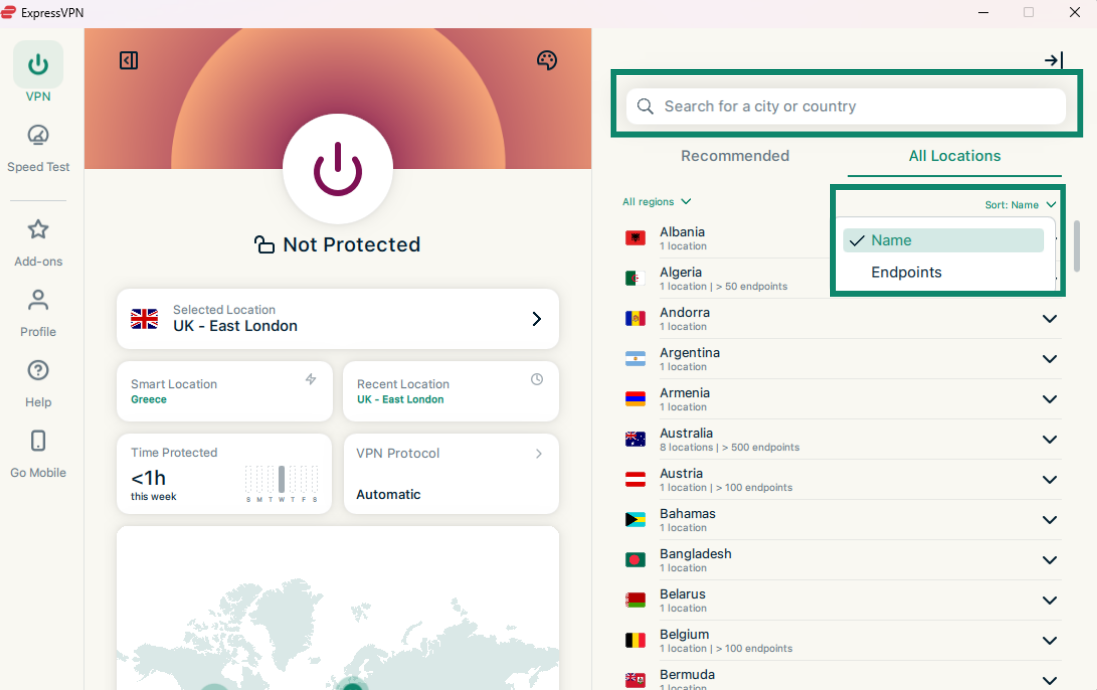
L’onglet All Locations (Tous les emplacements) répertorie les emplacements de serveurs VPN par région. Vous pouvez développer ou réduire les listes en cliquant sur l’icône correspondante
 .
.
Vous pouvez trier les emplacements par Name (Nom) ou selon leur nombre d’Endpoints (Points de terminaison).
Vous pouvez également rechercher un emplacement de serveur dans la barre de recherche. Saisissez le nom de l’emplacement souhaité, puis cliquez sur le résultat correspondant pour vous y connecter.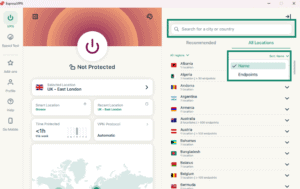
- Cliquez sur l’emplacement de votre choix pour qu’ExpressVPN s’y connecte automatiquement.
Ajouter des emplacements à vos favoris
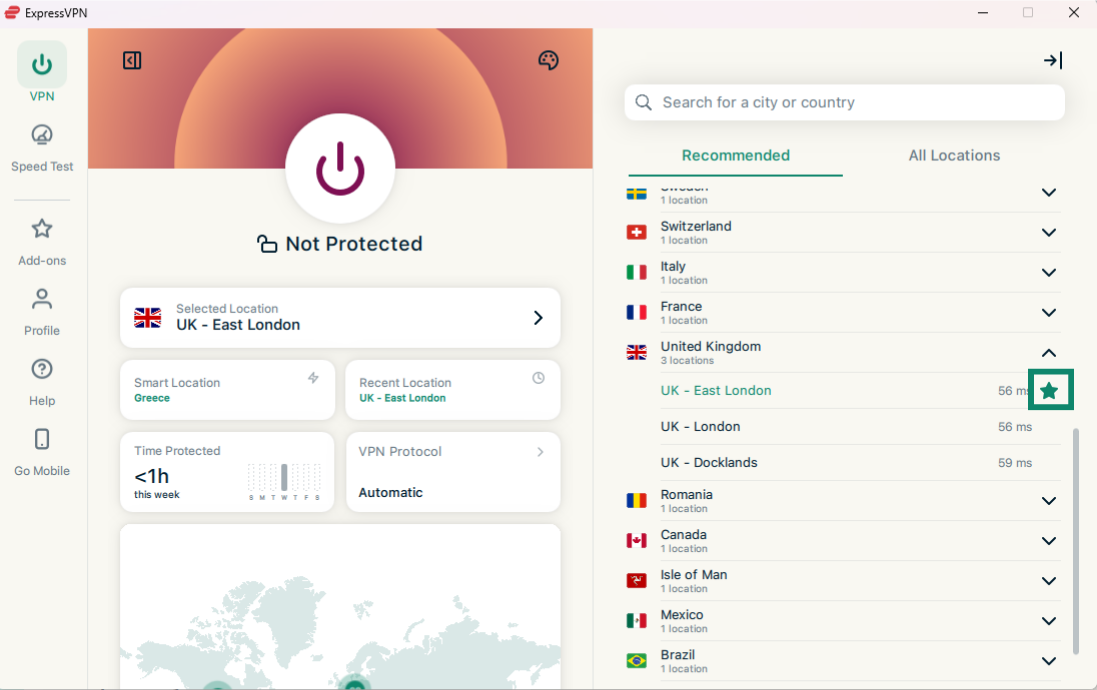
Pour ajouter un emplacement de serveur à vos favoris, placez le curseur de la souris sur celui-ci et cliquez sur l’icône à côté du nom du serveur .
.
Vous reconnecter à un emplacement
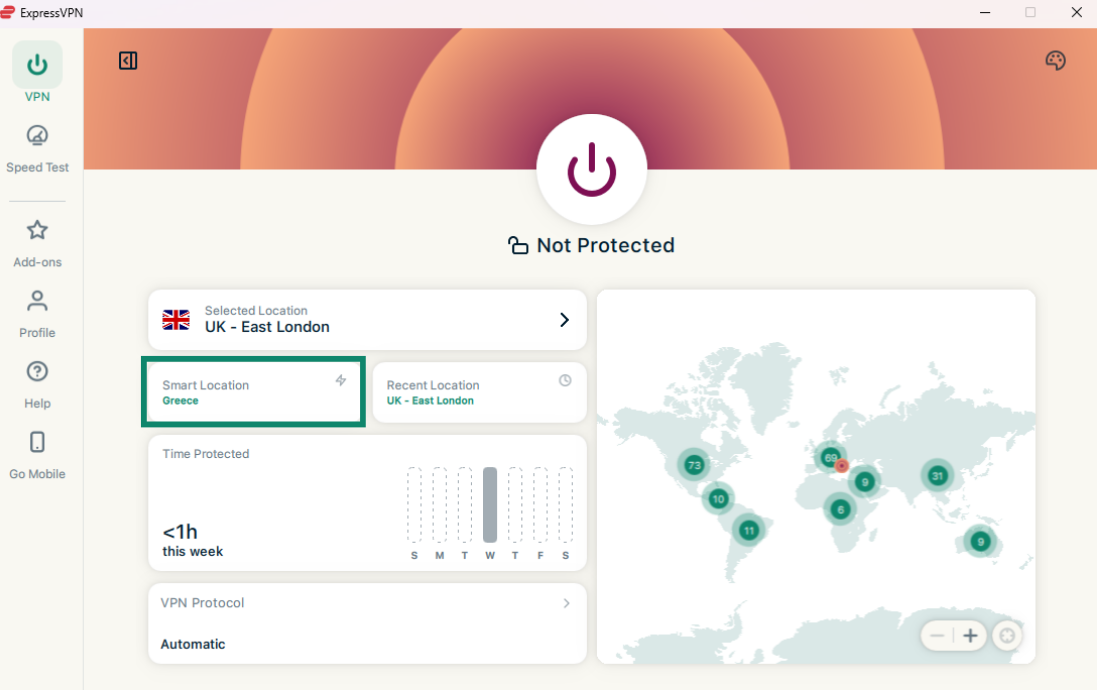
Après vous être déconnecté d’un emplacement de serveur que vous aviez sélectionné, vous pouvez revenir à l’Smart Location (Localisation automatique) (l’emplacement recommandé pour une expérience optimale) en cliquant sur Smart Location (Localisation automatique).
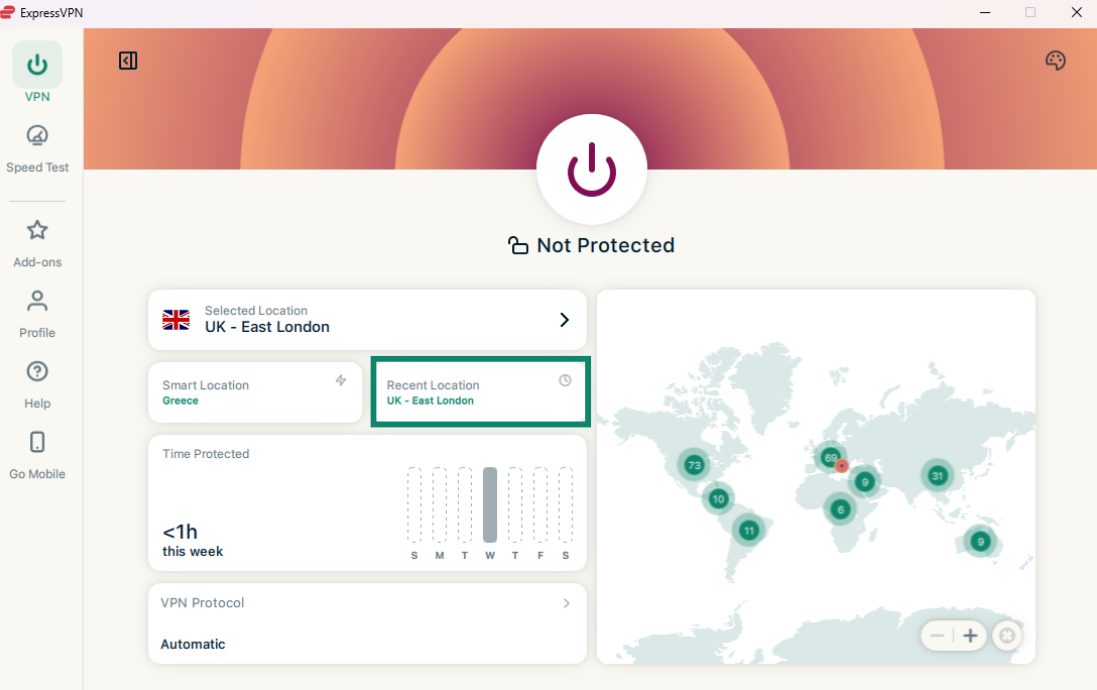
Vous pouvez également vous connecter au dernier emplacement de serveur utilisé en cliquant sur Recent Location (Emplacement récent).
Besoin d’aide ? Contactez l’équipe d’assistance d’ExpressVPN pour obtenir une aide immédiate.
Changer de protocole
Les protocoles définissent la manière dont votre appareil se connecte à un serveur ExpressVPN. Pour une expérience optimale, ExpressVPN recommande le réglage Automatic (Automatique). Sélectionné par défaut, ce réglage choisit automatiquement le protocole le mieux adapté à votre réseau.
Dans certains cas, notamment si notre assistance vous le recommande, changer de protocole peut vous permettre d’obtenir une connexion plus rapide.
Pour changer de protocole :
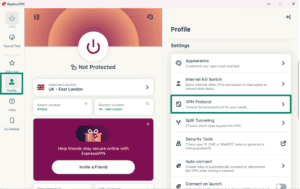
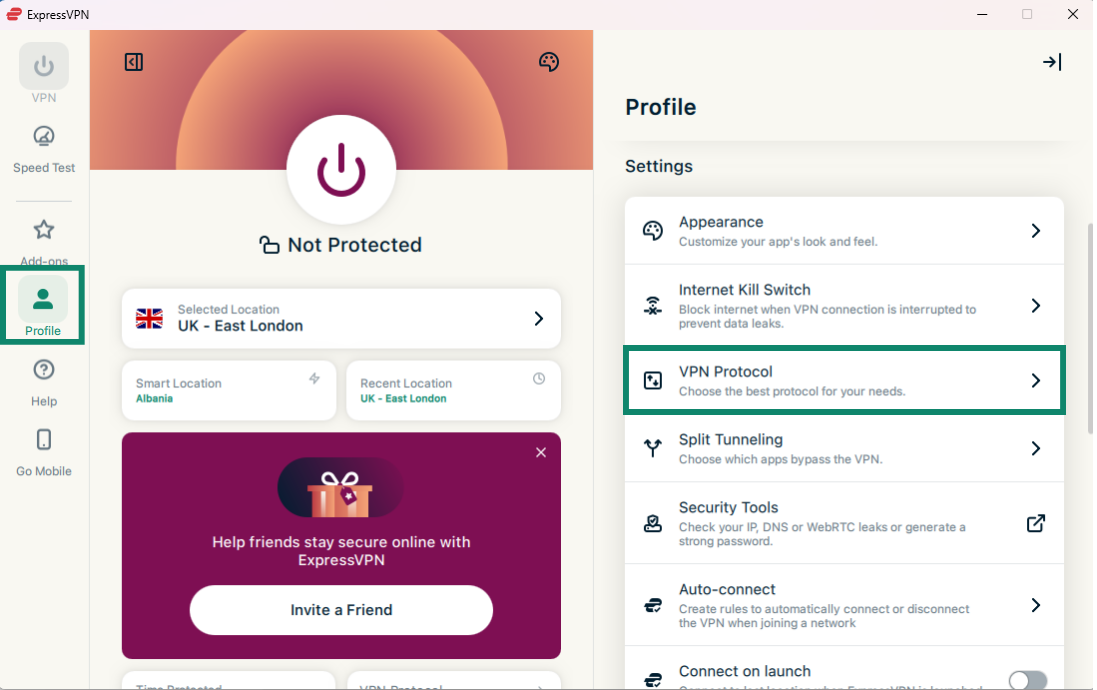
- Cliquez sur l’onglet Profile (Profil), puis sélectionnez VPN Protocol (Protocole VPN).
- Cliquez sur le protocole que vous souhaitez utiliser.
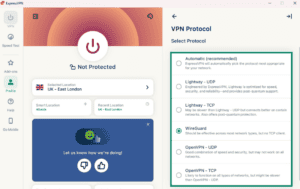
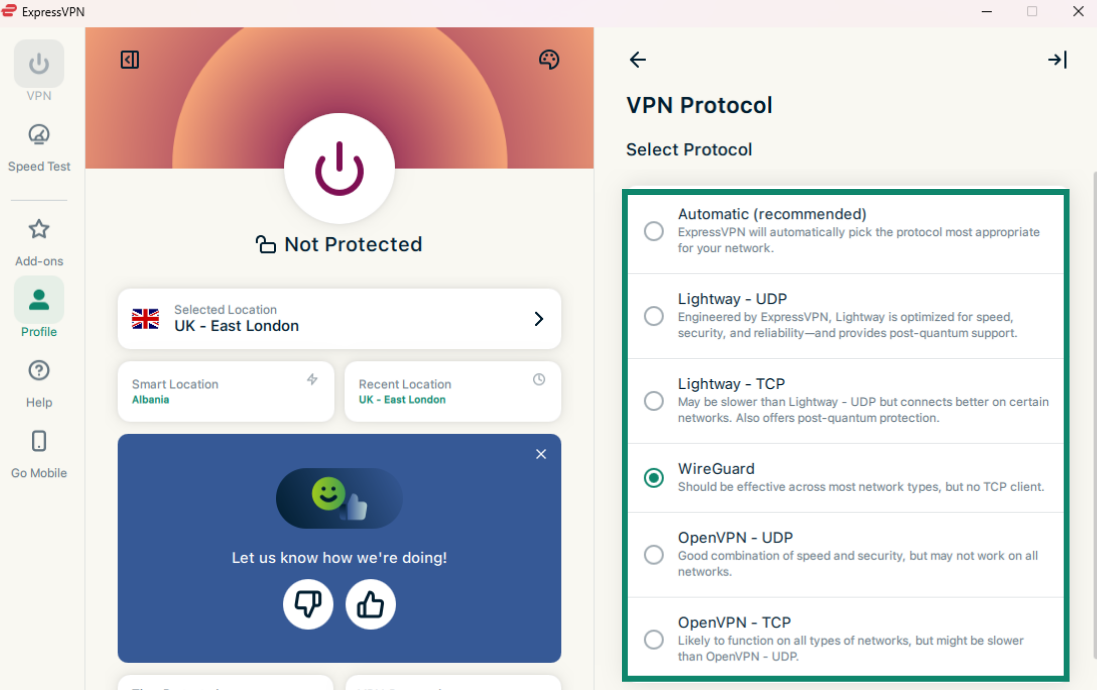
Si vous choisissez un protocole autre que Automatic (Automatique) ou Lightway – UDP, une fenêtre contextuelle vous demandera confirmation. Cliquez sur Change Anyway (Changer quand même) pour continuer.
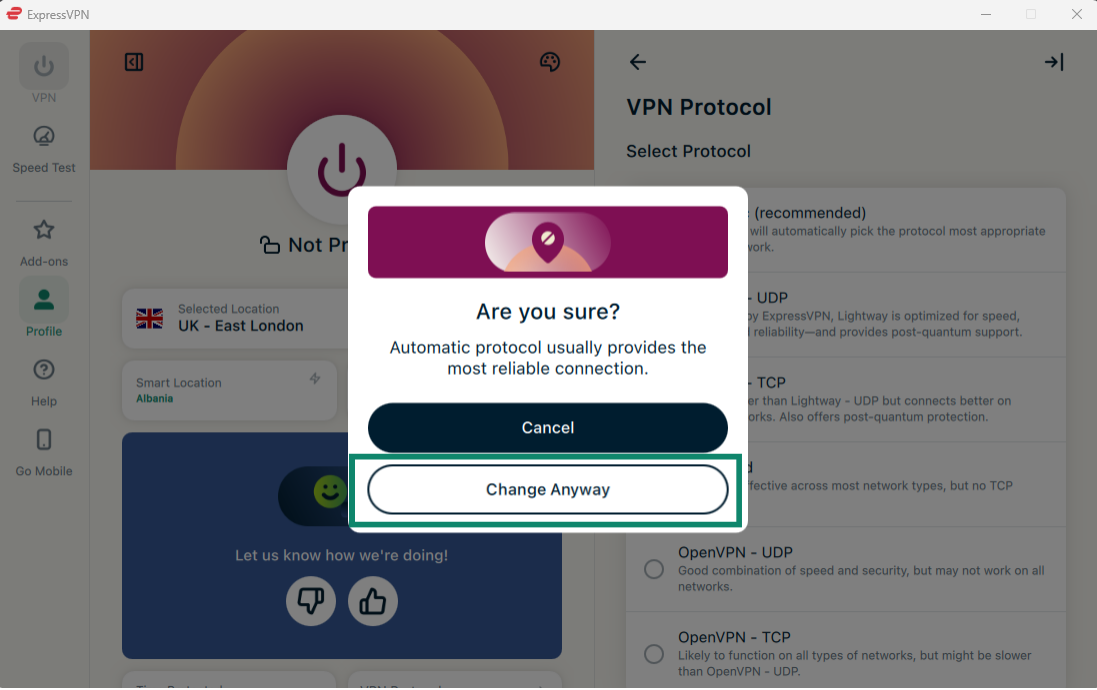
Remarque : lorsque les fonctionnalités de protection avancée sont activées, seuls les protocoles Automatic (Automatique) et Lightway sont disponibles.
Besoin d’aide ? Contactez l’équipe d’assistance d’ExpressVPN pour obtenir une aide immédiate.
Lightway Turbo
Lorsque vous sélectionnez les options de protocole Automatic (Automatique) ou Lightway – UDP dans l’application ExpressVPN pour Windows, un bouton permettant d’activer Lightway Turbo apparaît en dessous.
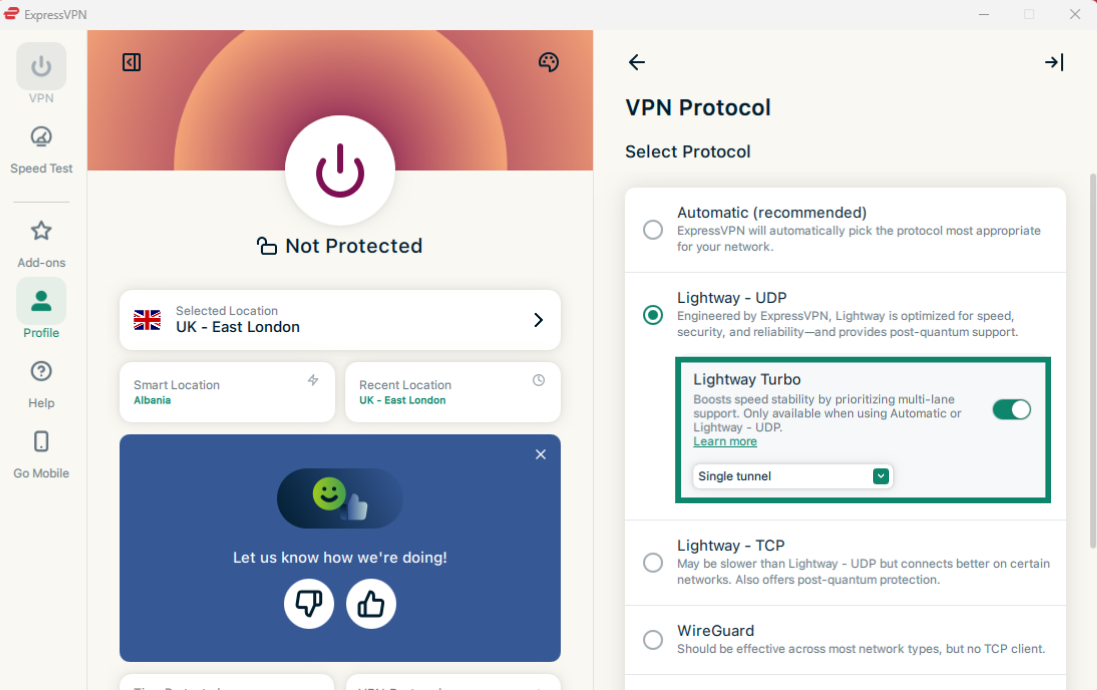
Lightway Turbo est une version améliorée de notre protocole Lightway, qui peut offrir des débits d’envoi et de téléchargement extrêmement élevés ainsi qu’une latence (ping) plus faible. Il optimise la transmission des données par le VPN, ce qui peut se traduire par des temps de réponse plus courts et des connexions plus fluides.
L’amélioration réelle dépend toutefois de votre réseau, de l’emplacement du serveur et de la qualité générale de votre connexion. Les utilisateurs disposant d’un réseau lent ou saturé peuvent constater des gains limités, tandis que ceux qui se connectent à des serveurs éloignés remarqueront probablement une différence plus importante.
Lightway Turbo peut être configuré pour utiliser :
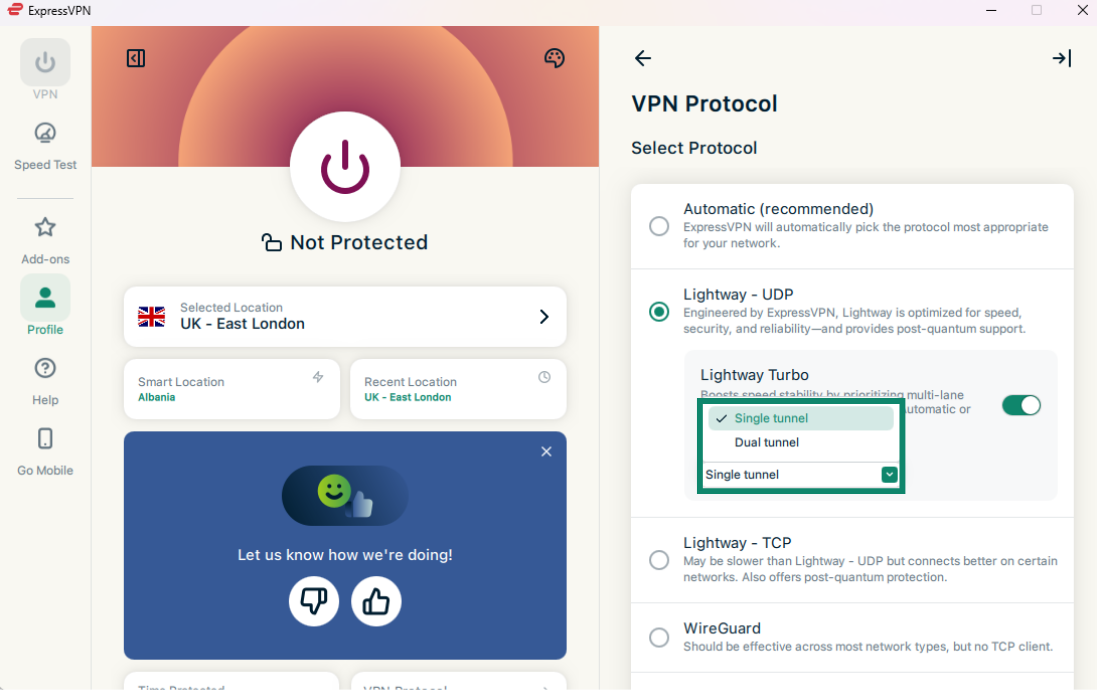
- Single tunnel (Tunnel unique) : vos données empruntent un seul chemin dédié vers le serveur VPN. Cette option est compatible avec la plupart des sites Web, applications et jeux.
- Dual tunnel (Double tunnel) : vos données empruntent deux chemins simultanément, ce qui augmente la bande passante disponible et peut améliorer les débits. Certains sites Web, applications et jeux risquent toutefois de ne pas fonctionner.
Pour choisir entre le tunnel unique et le double tunnel, ouvrez le menu déroulant, puis sélectionnez Single tunnel (Tunnel unique) ou Dual tunnel (Double tunnel).
Besoin d’aide ? Contactez l’équipe d’assistance d’ExpressVPN pour obtenir une aide immédiate.
Bloquer les publicités, les traqueurs et les sites dangereux
Les fonctionnalités de protection avancée d’ExpressVPN vous permettent de bloquer de nombreuses publicités, des traqueurs, des sites malveillants et des contenus pour adultes.
De nombreuses applications et sites Web que vous consultez enregistrent votre activité et la partagent avec des sociétés tierces, notamment des traqueurs, des escrocs et des sites diffusant des logiciels malveillants. Ces données servent souvent à vous proposer des publicités et des contenus plus ciblés.
Les fonctionnalités de protection avancée d’ExpressVPN empêchent les applications et les sites Web que vous consultez sur votre appareil de communiquer avec les entreprises tierces figurant dans nos listes de blocage open source. Notez que vous devez être connecté à un serveur VPN pour que ces fonctionnalités fonctionnent.
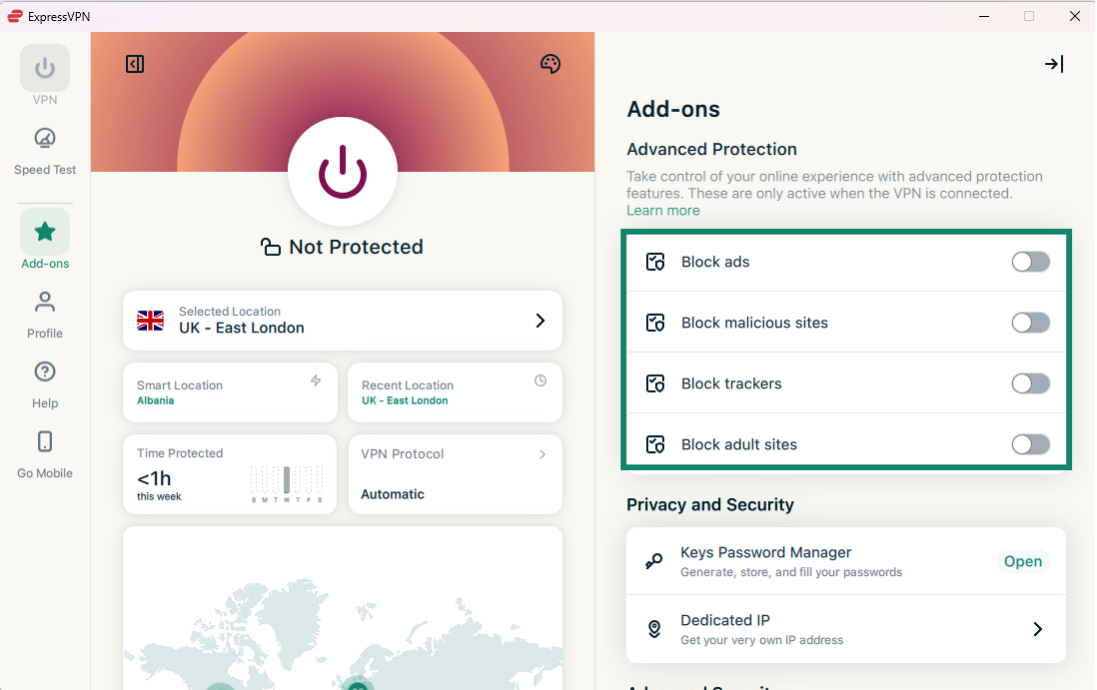
Les fonctionnalités de protection avancée sont désactivées par défaut. Pour les activer :
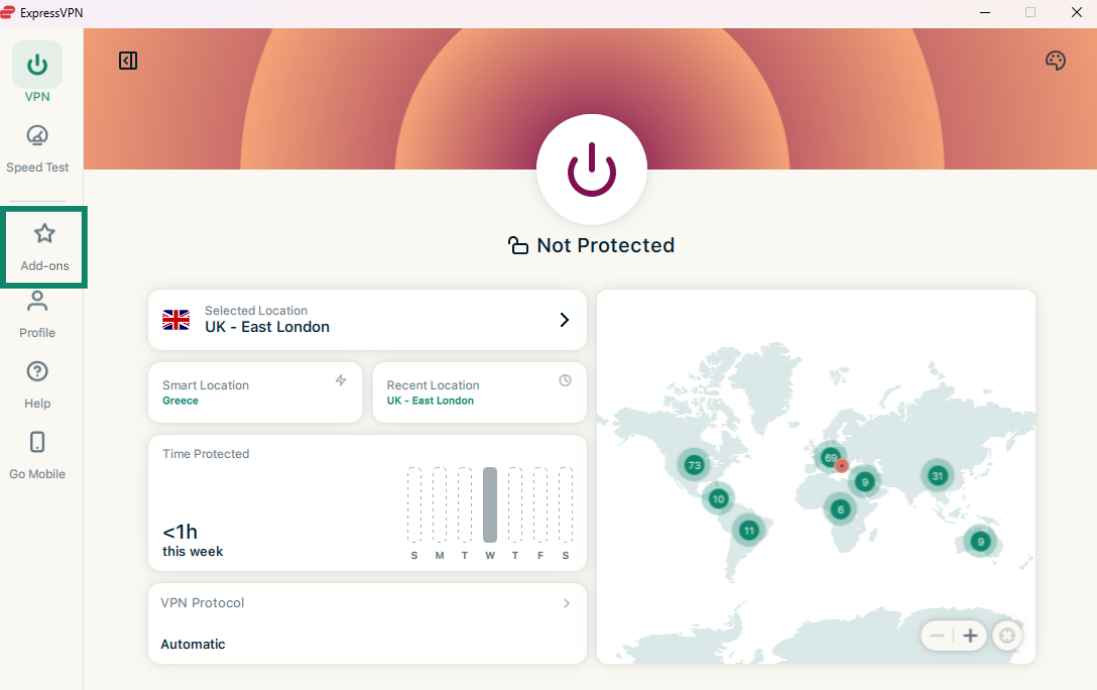
- Cliquez sur l’onglet Add-ons (Modules complémentaires).
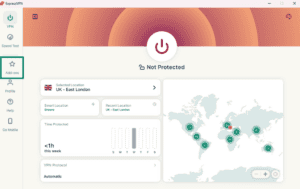
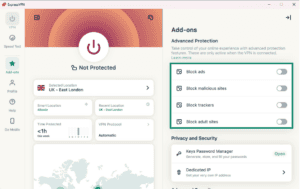
- Dans la section Advanced Protection (Protection avancée), activez ou désactivez les fonctionnalités selon vos besoins.
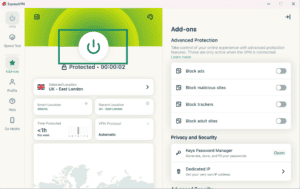
- Cliquez sur le bouton de connexion pour vous reconnecter au VPN et appliquer les modifications.
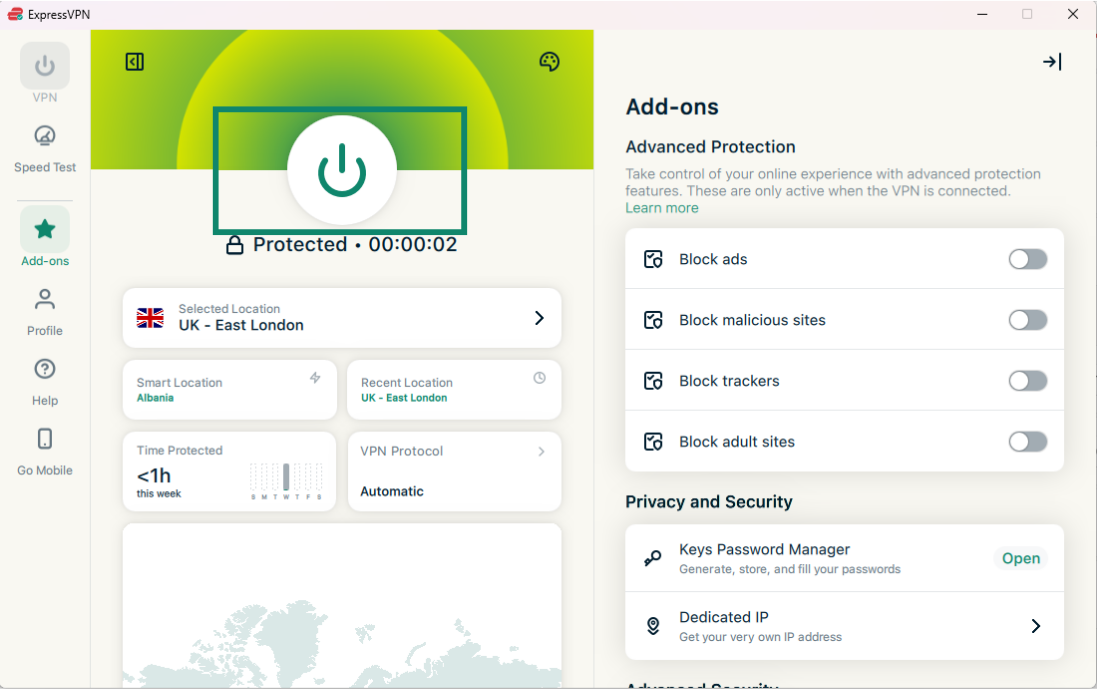
En savoir plus sur les fonctionnalités de protection avancée d’ExpressVPN.
Besoin d’aide ? Contactez l’équipe d’assistance d’ExpressVPN pour obtenir une aide immédiate.
Test de vitesse
Vous pouvez effectuer un test de vitesse directement dans ExpressVPN. Il permet de comparer la vitesse de votre emplacement VPN actuel à celle de votre fournisseur d’accès à Internet (FAI).
Pour effectuer un test de vitesse :
- Cliquez sur l’onglet Speed Test (Test de vitesse).
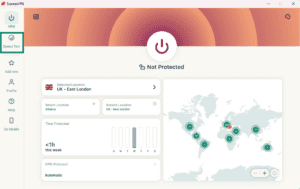
- Cliquez sur le bouton de lecture pour démarrer le test de vitesse.
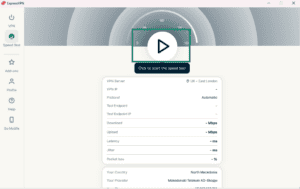
- Vous obtiendrez les résultats au bout de quelques minutes.
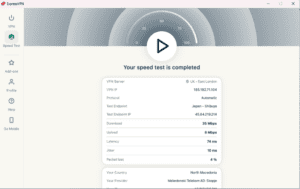
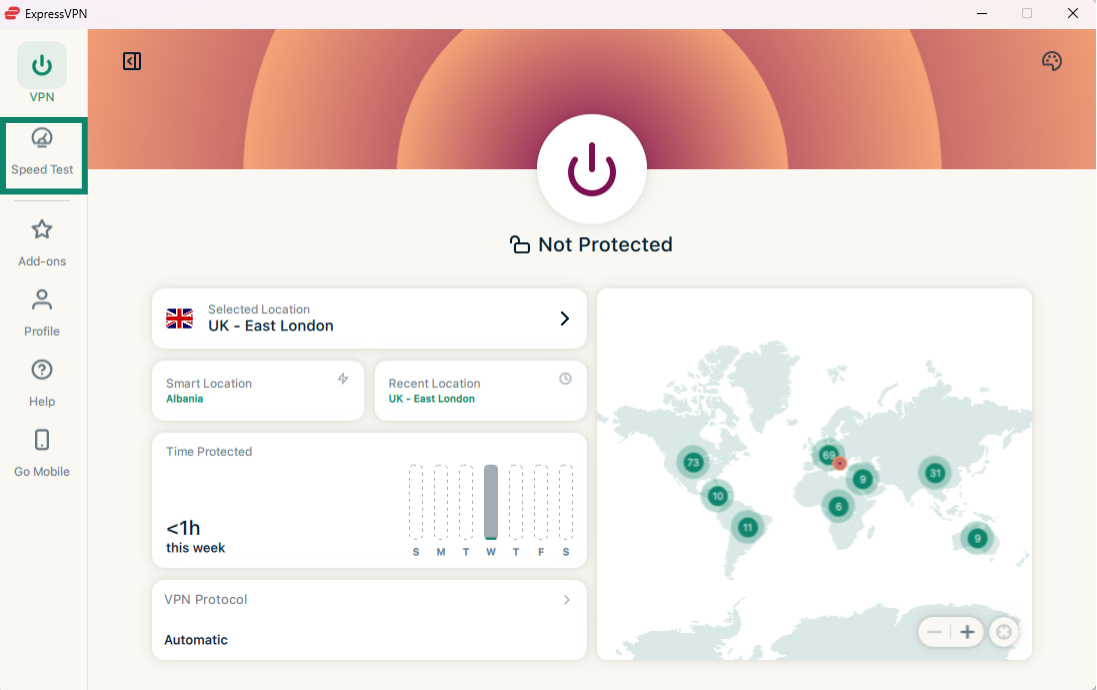
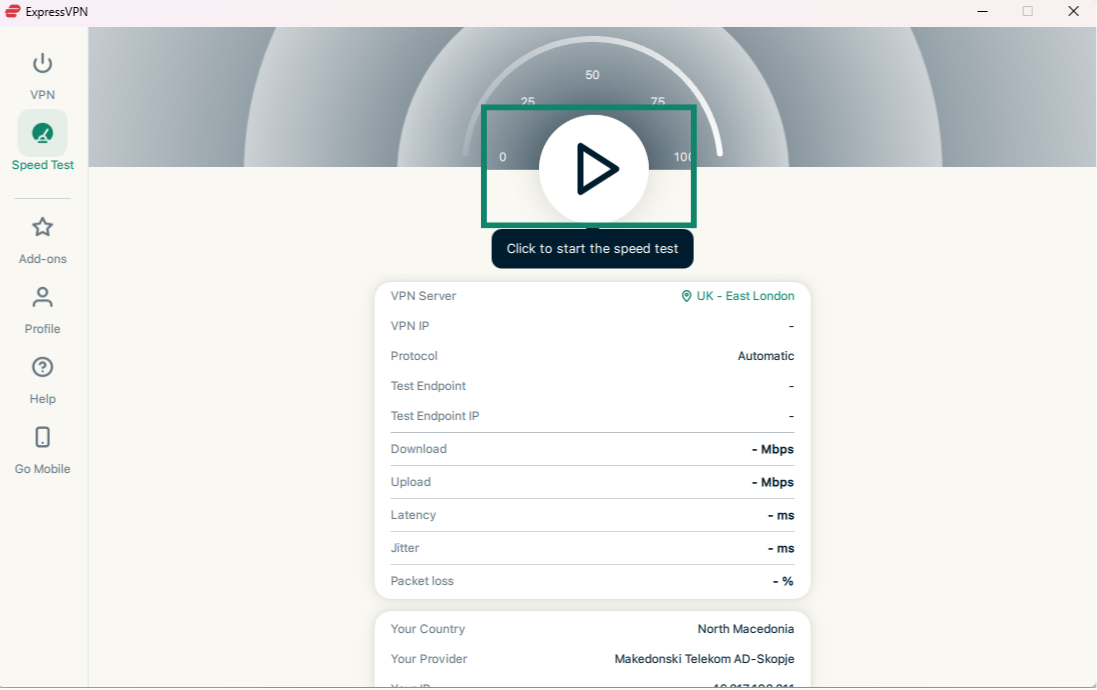
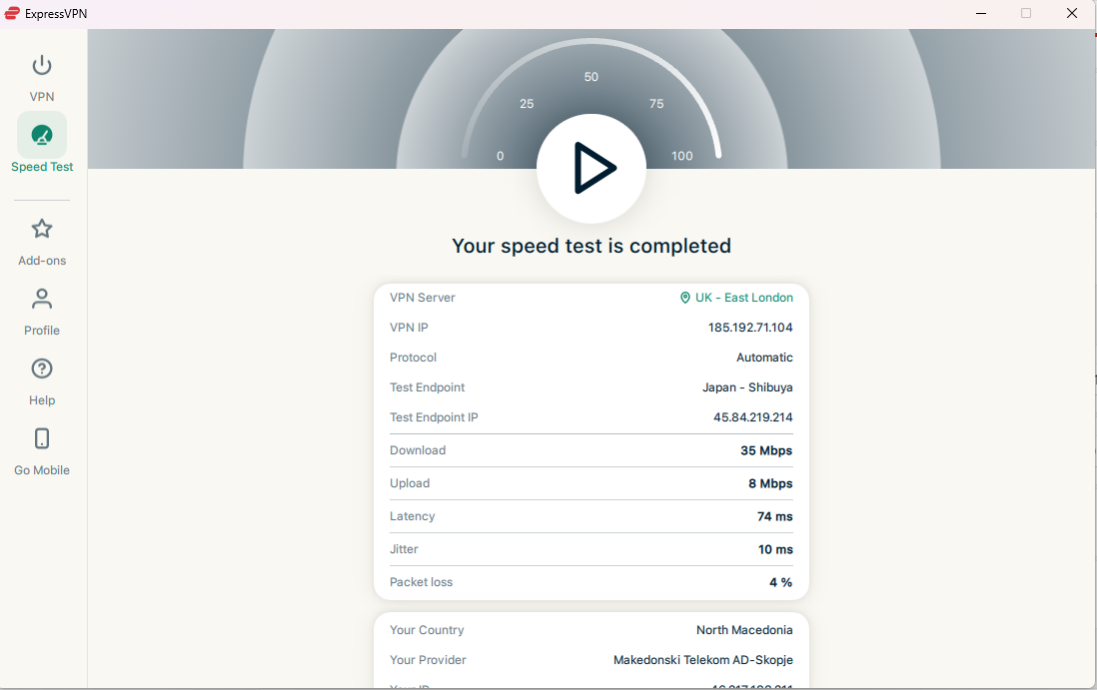
Vous trouverez ici plus d’informations sur le test de vitesse d’ExpressVPN.
Besoin d’aide ? Contactez l’équipe d’assistance d’ExpressVPN pour obtenir une aide immédiate.
Lancer et connecter ExpressVPN au démarrage
Vous pouvez choisir si ExpressVPN se connecte automatiquement après le démarrage de votre PC.
Pour configurer ces paramètres :
- Cliquez sur l’onglet Profile (Profil).

- Activez les options Launch ExpressVPN on startup (Lancer ExpressVPN au démarrage) et Connect on launch (Se connecter au lancement). Vous devrez peut-être faire défiler la page pour les trouver.
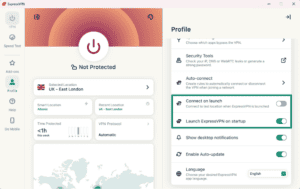
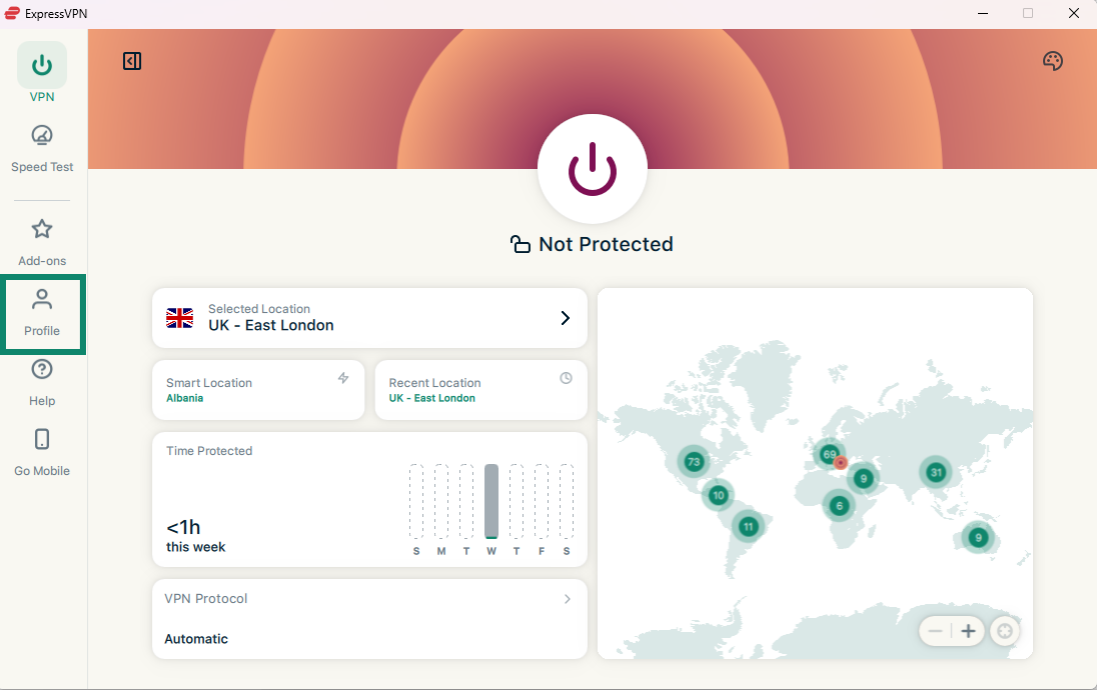
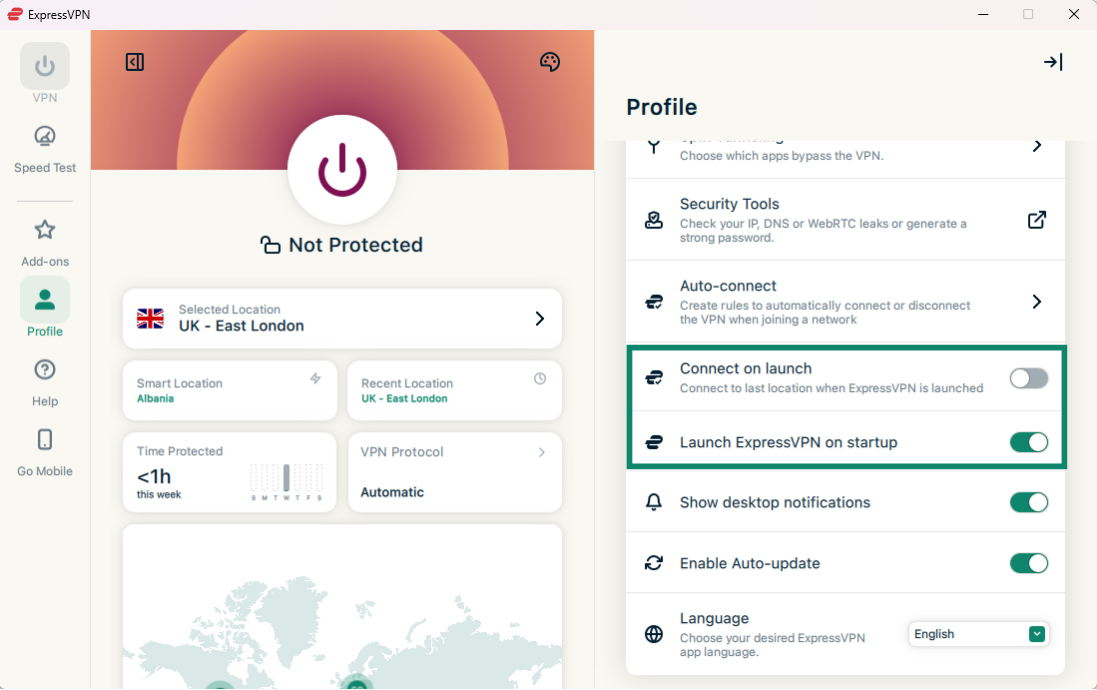
Pour les désactiver, il vous suffit de désactiver les interrupteurs correspondants.
Vous pouvez également configurer ExpressVPN pour qu’il se connecte au dernier emplacement utilisé lorsque vous lancez l’application.
Besoin d’aide ? Contactez l’équipe d’assistance d’ExpressVPN pour obtenir une aide immédiate.
Utiliser le split tunneling
Le split tunneling vous permet de choisir quelles applications de votre PC passent par le VPN et lesquelles en sont exclues pour se connecter directement à Internet.
Pour modifier les paramètres de split tunneling :
- Cliquez sur l’onglet Profile (Profil), puis sélectionnez Split Tunneling (Split tunneling).

- Activez le split tunneling à l’aide de l’interrupteur.
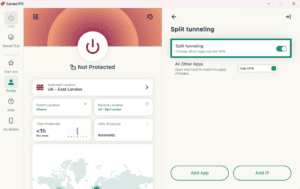
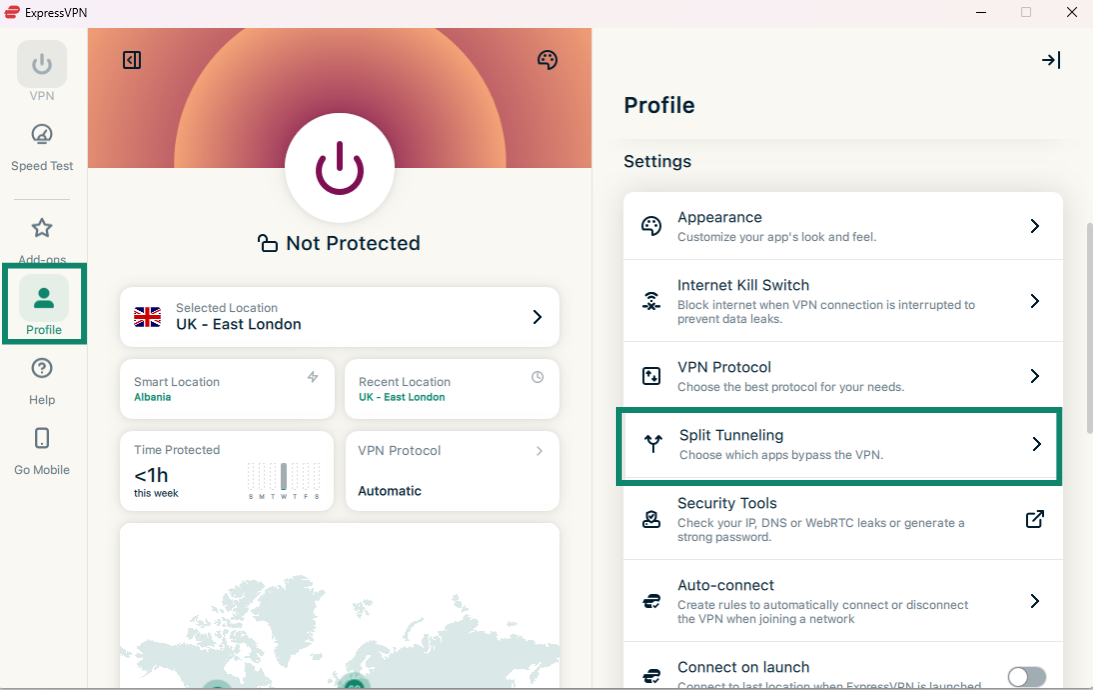
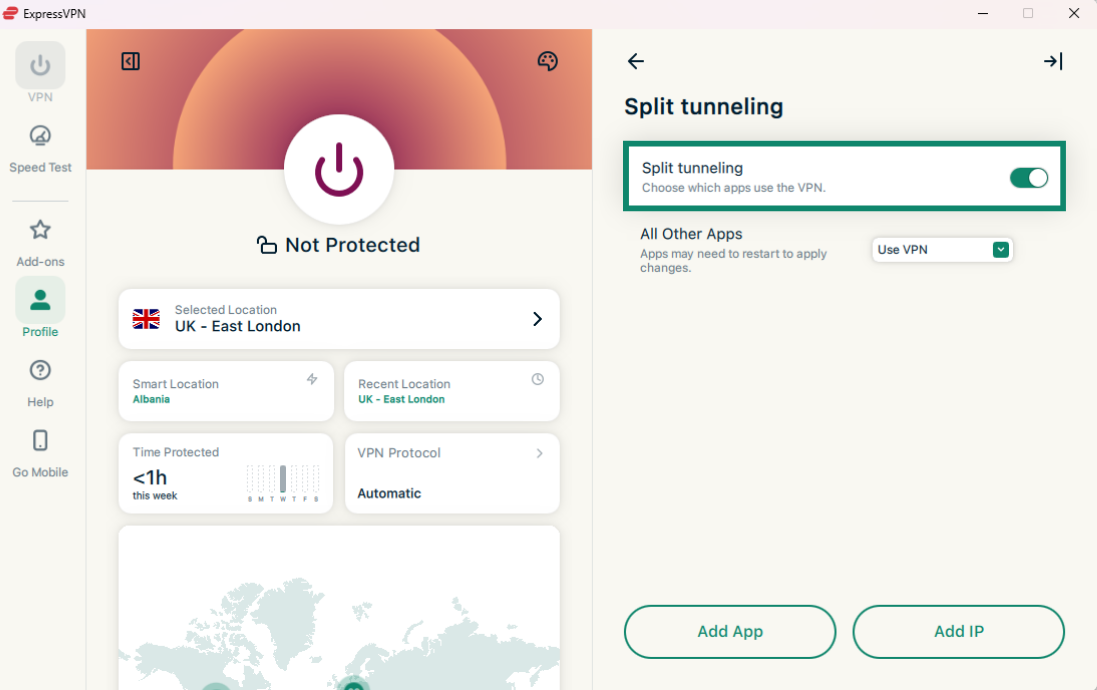
Vous pouvez ensuite choisir différentes options de split tunneling. Découvrez ci-dessous le fonctionnement de chaque paramètre :
Ajouter des applications
- Cliquez sur Add App (Ajouter une application).
- Cliquez sur l’application pour laquelle vous souhaitez définir des règles de split tunneling, puis sur Add (Ajouter).
- Cliquez sur le menu déroulant à côté de l’application que vous venez d’ajouter.
- Sélectionnez Bypass VPN (Contourner le VPN) ou Only VPN (VPN uniquement).
Ajouter des adresses IP
- Cliquez sur Add IP Address (Ajouter une adresse IP).
- Saisissez une adresse IPv4/IPv6 ou un sous-réseau en notation CIDR.
- Cliquez sur OK (OK).
- Cliquez sur le menu déroulant à côté de l’adresse IP ou du sous-réseau que vous venez d’ajouter.
- Sélectionnez Bypass VPN (Contourner le VPN) ou Only VPN (VPN uniquement).
Toutes les autres applications
Cette option vous permet de définir les règles de split tunneling applicables à toutes les autres applications de votre appareil.
Pour modifier les paramètres des autres applications :
- Cliquez sur le menu déroulant à côté de All Other Apps (Toutes les autres applications).
- Sélectionnez Bypass VPN (Contourner le VPN) ou Use VPN (Utiliser le VPN).
EN SAVOIR PLUS : En savoir plus sur la fonctionnalité de split tunneling
Besoin d’aide ? Contactez l’équipe d’assistance d’ExpressVPN pour obtenir une aide immédiate.
Utiliser le kill switch Internet
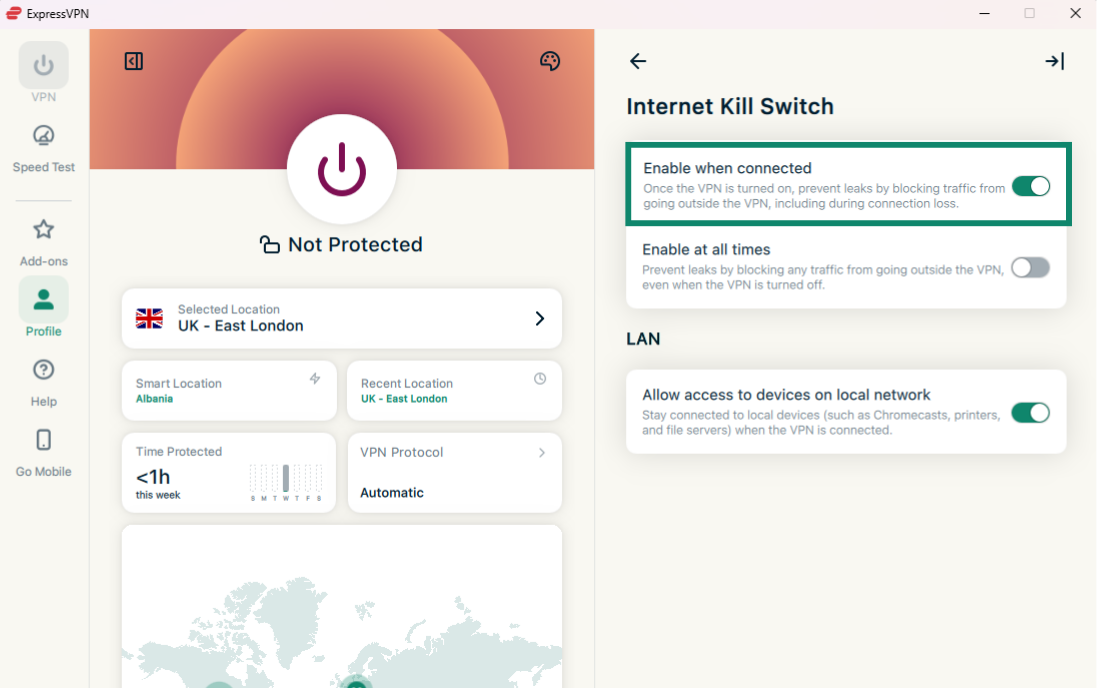
L’Internet Kill Switch (Kill switch Internet) est le kill switch d’ExpressVPN. Si votre connexion VPN est interrompue de manière inattendue, il bloque tout le trafic Internet pour protéger vos données. Il est activé par défaut.
Pour le désactiver ou le réactiver :
- Cliquez sur l’onglet Profile (Profil), puis sur Internet Kill Switch (Kill switch Internet) dans la section Settings (Paramètres).
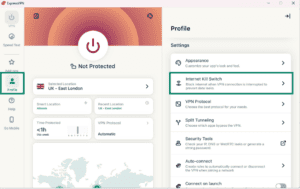
- Cliquez sur Enable when connected (Activer lorsque le VPN est connecté).
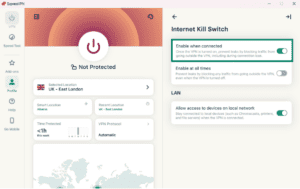
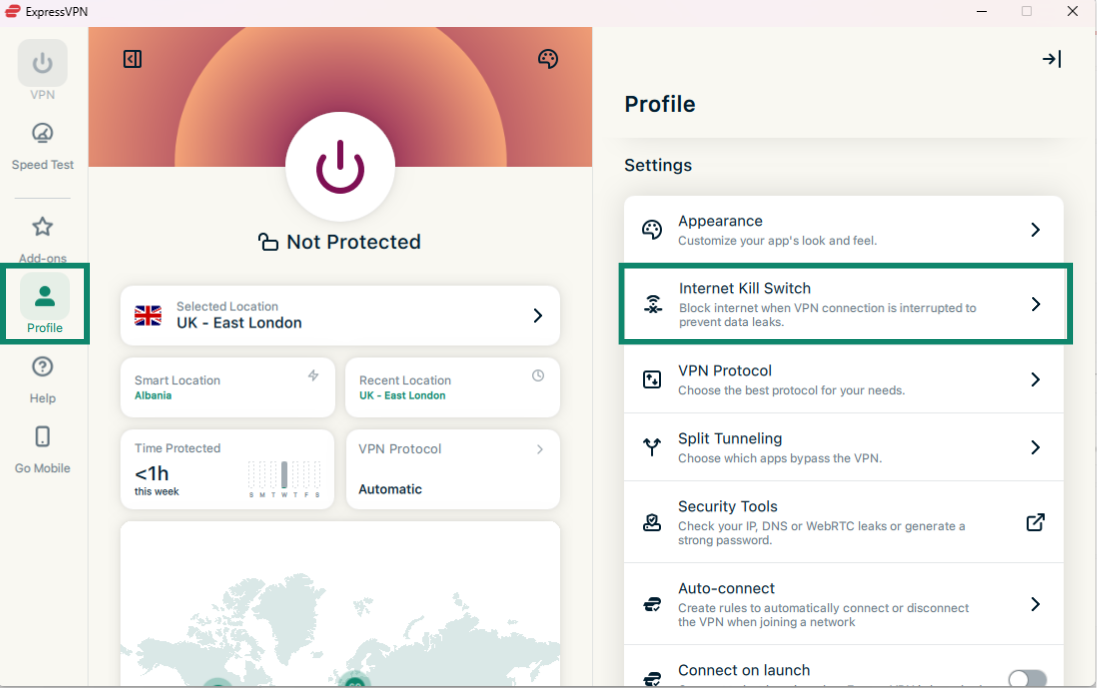
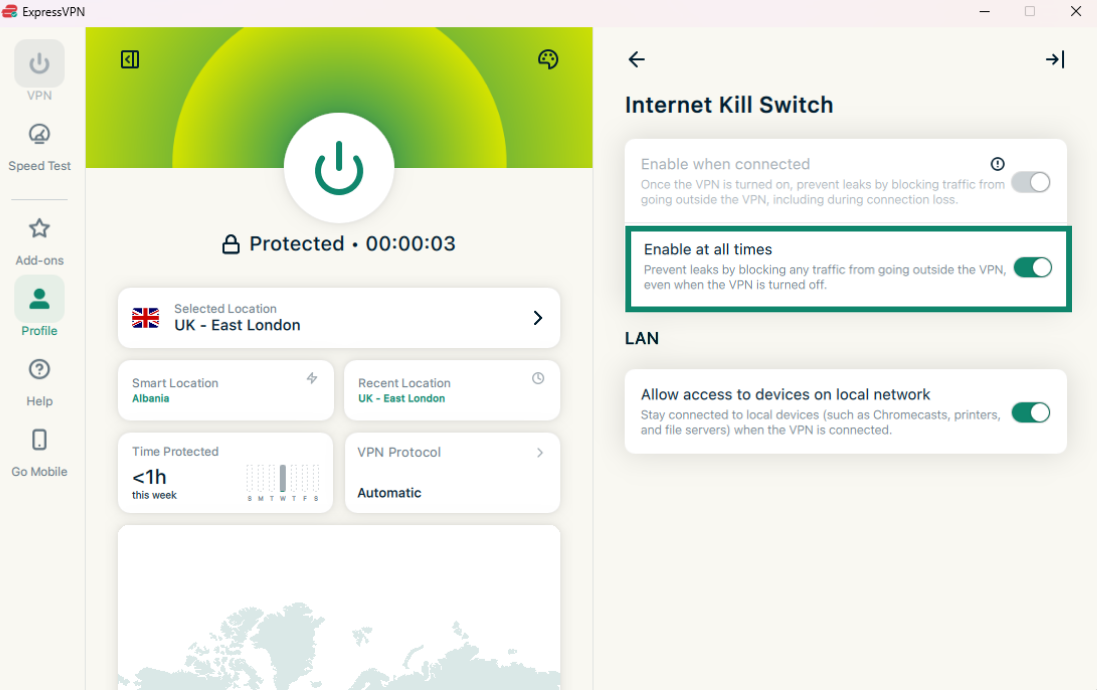
L’application ExpressVPN pour Windows propose un kill switch avancé appelé Advanced Internet Kill Switch (Kill switch Internet avancé). Lorsqu’il est activé, il évite les fuites de données même lorsque le VPN est désactivé. Tout le trafic Internet est bloqué tant que le VPN n’est pas actif.
Dans l’application, ce réglage correspond à l’interrupteur Enable at all times (Toujours activer) :
- Lorsque l’option est activée : tout votre trafic Internet est bloqué tant que vous n’êtes pas connecté au VPN. Vous bénéficiez ainsi d’une protection supplémentaire pour vos données.
- Lorsque l’option est désactivée : le kill switch fonctionne normalement et ne bloque le trafic Internet que si une connexion VPN active est interrompue de manière inattendue.
Pour activer ou désactiver le kill switch Internet avancé :
Dans la section Internet Kill Switch (Kill switch Internet), cliquez sur Enable at all times (Toujours activer) pour activer ou désactiver cette option.
Besoin d’aide ? Contactez l’équipe d’assistance d’ExpressVPN pour obtenir une aide immédiate.
Connexion automatique
Vous pouvez configurer l’application ExpressVPN pour qu’elle se connecte automatiquement au dernier emplacement utilisé au démarrage. Cette fonctionnalité vous permet de définir des règles automatiques en fonction du type de réseau utilisé.
Pour activer la connexion automatique :
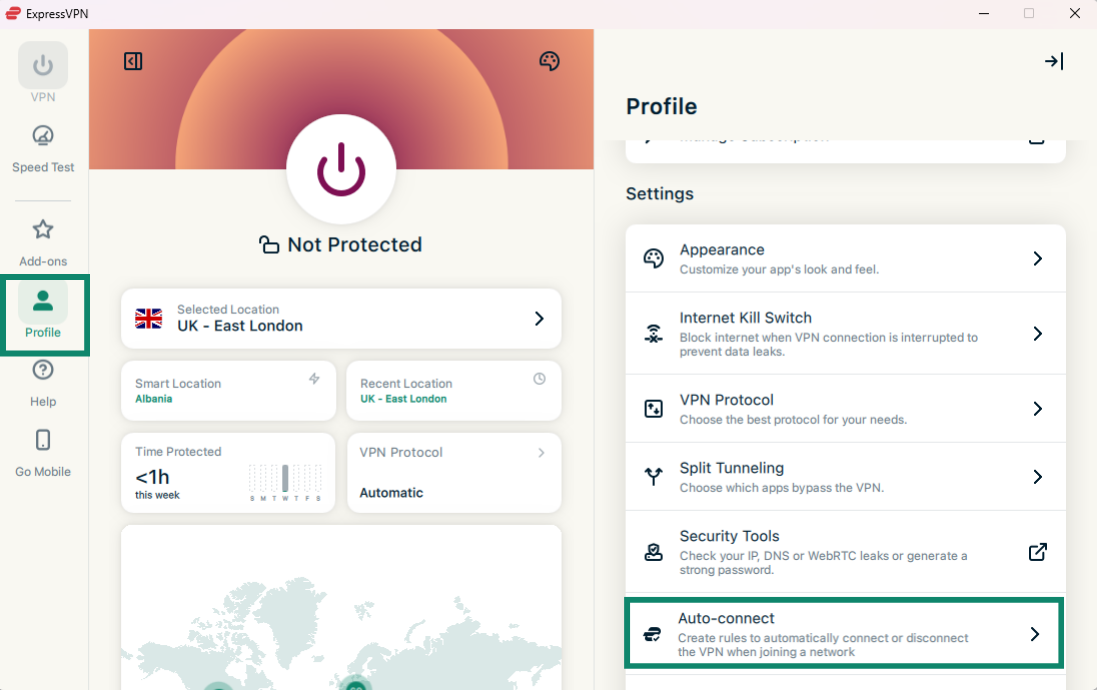
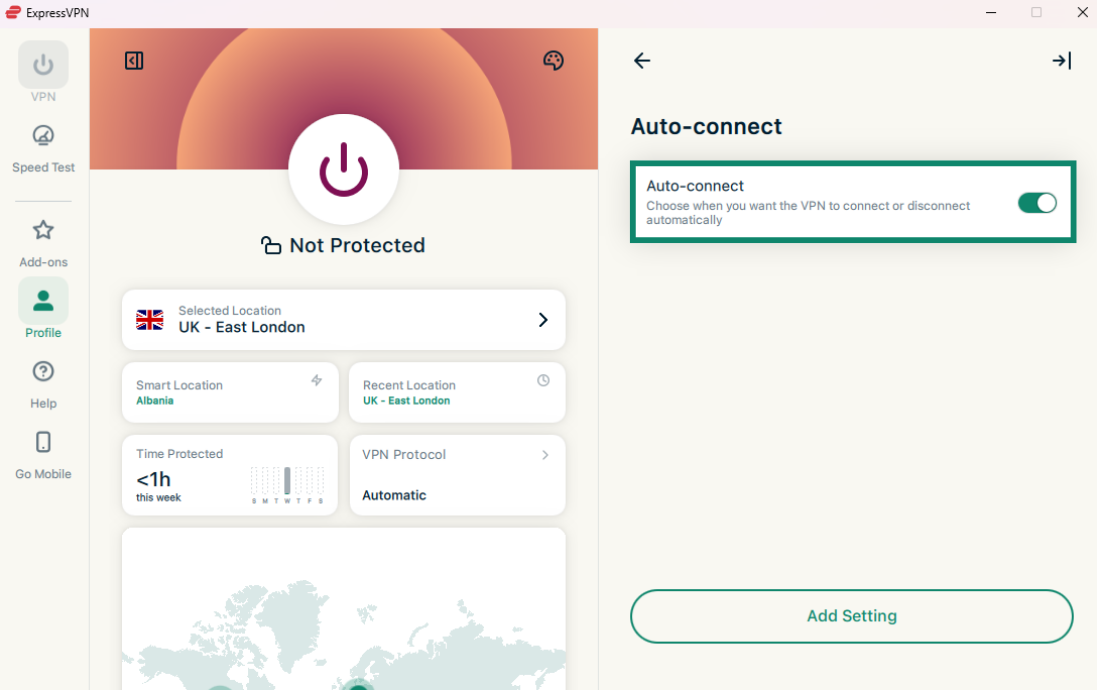
- Cliquez sur l’onglet Profile (Profil), puis sur Auto-connect (Connexion automatique) dans la section Settings (Paramètres).

- Activez la connexion automatique à l’aide de l’interrupteur.

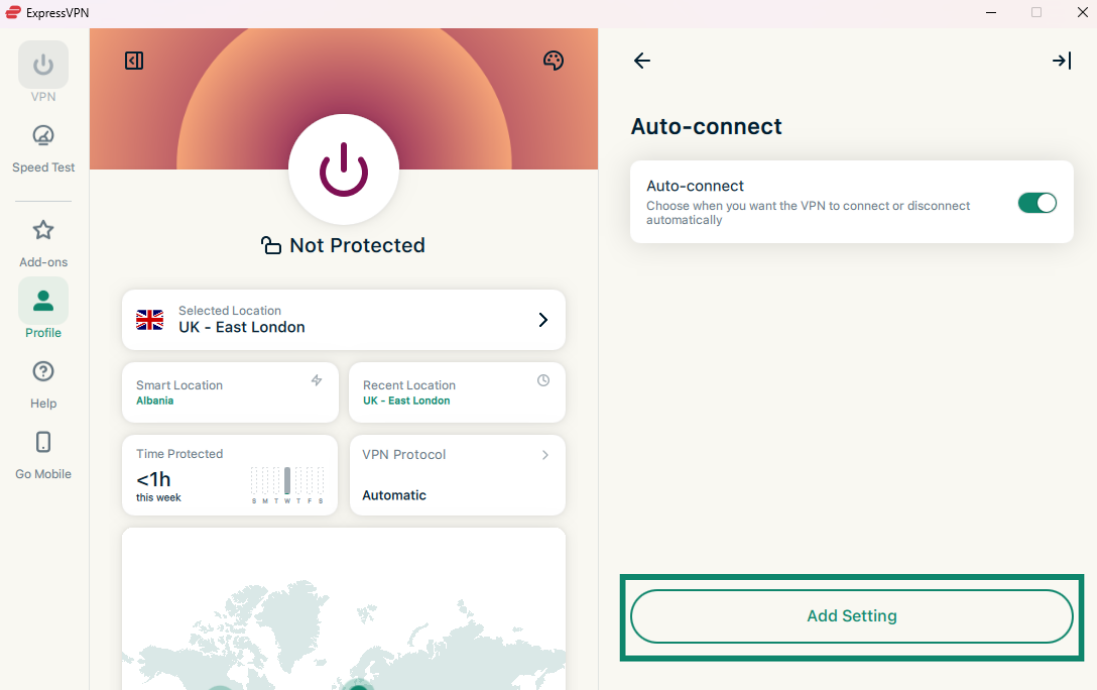
- Une fois cette fonction activée, cliquez sur Add Setting (Ajouter un paramètre).

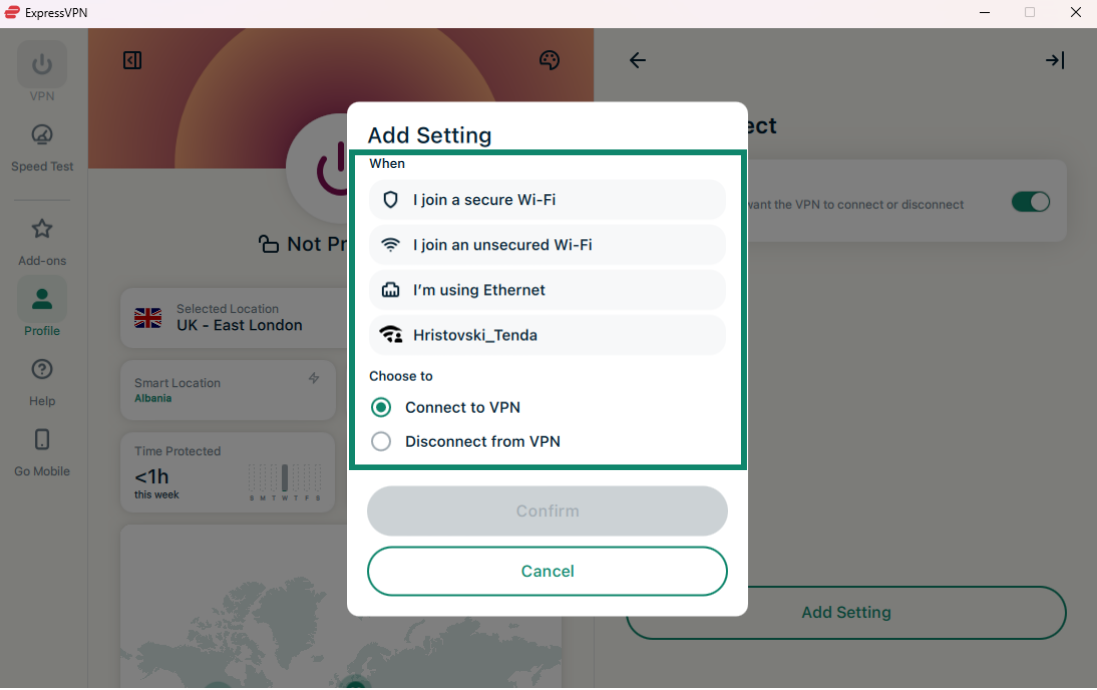
- Vous pouvez maintenant choisir quand le VPN se connecte et se déconnecte automatiquement, parmi les options suivantes :
- Lorsque je rejoins un réseau Wi-Fi sécurisé
- Lorsque je rejoins un réseau Wi-Fi non sécurisé
- Lorsque j’utilise une connexion Ethernet
- Lorsque je rejoins un réseau Wi-Fi précis
- Sélectionnez l’une des options suivantes :
- Connect to VPN (Se connecter au VPN)
- Disconnect from VPN (Se déconnecter du VPN)
- Cliquez sur Confirm (Confirmer).
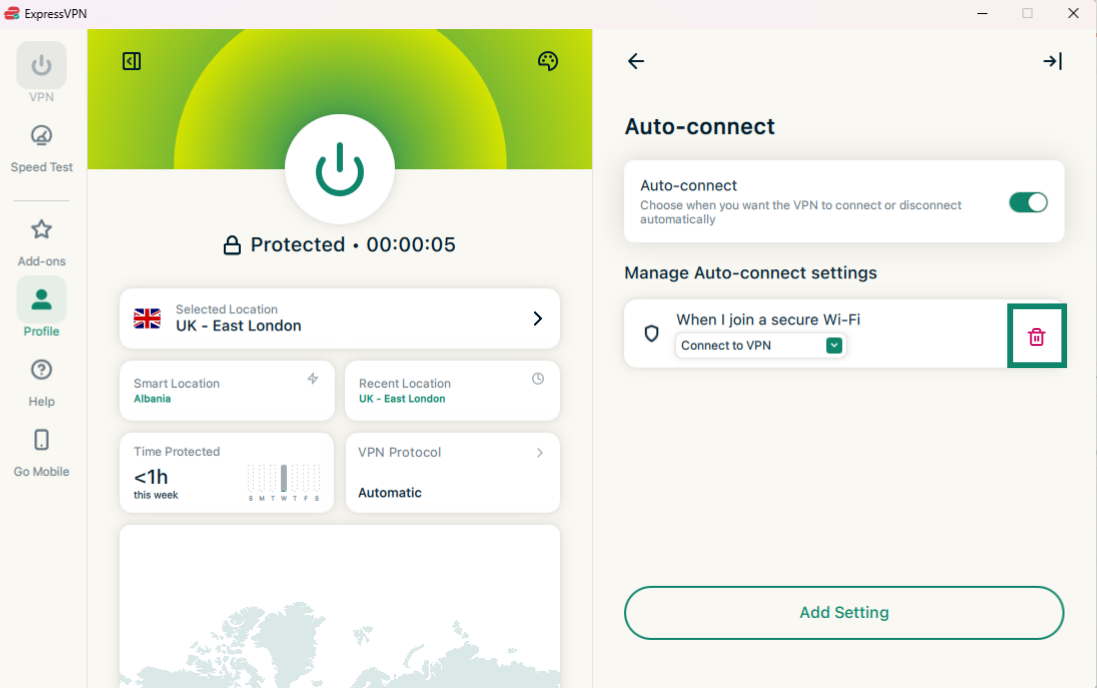
Pour supprimer une règle de connexion automatique, cliquez sur l’icône de corbeille à côté du paramètre concerné.
Besoin d’aide ? Contactez l’équipe d’assistance d’ExpressVPN pour obtenir une aide immédiate.
Serveur MCP
Le serveur MCP d’ExpressVPN vous permet de connecter directement ExpressVPN à vos outils de développement d’intelligence artificielle grâce au Model Context Protocol (MCP).
Cette intégration locale permet à votre assistant IA de consulter et de contrôler votre connexion VPN à l’aide du langage naturel ou de commandes programmatiques. Il peut notamment vérifier l’état de votre connexion, changer de région de serveur, modifier les protocoles et résoudre des problèmes sans que vous ayez à ouvrir l’application ExpressVPN.
Cette fonctionnalité est disponible sans frais supplémentaires pour tous les utilisateurs disposant d’un abonnement actif d’un ou deux ans à ExpressVPN ou à ExpressVPN for Teams. Elle n’est pas incluse dans les abonnements mensuels.
Avant de vous connecter au serveur MCP d’ExpressVPN, vous devez disposer des éléments suivants :
- Un client IA compatible MCP. L’outil doit prendre en charge les serveurs MCP basés sur HTTP.
- Un abonnement actif à ExpressVPN ou ExpressVPN for Teams (d’une durée d’un ou deux ans uniquement ; non disponible avec un abonnement mensuel).
- La dernière version de l’application ExpressVPN pour Windows.
- Activer MCP dans ExpressVPN.
Pour activer MCP dans l’application ExpressVPN pour Windows, cliquez sur Add-ons (Modules complémentaires), puis activez l’option Enable MCP Server (Activer le serveur MCP).
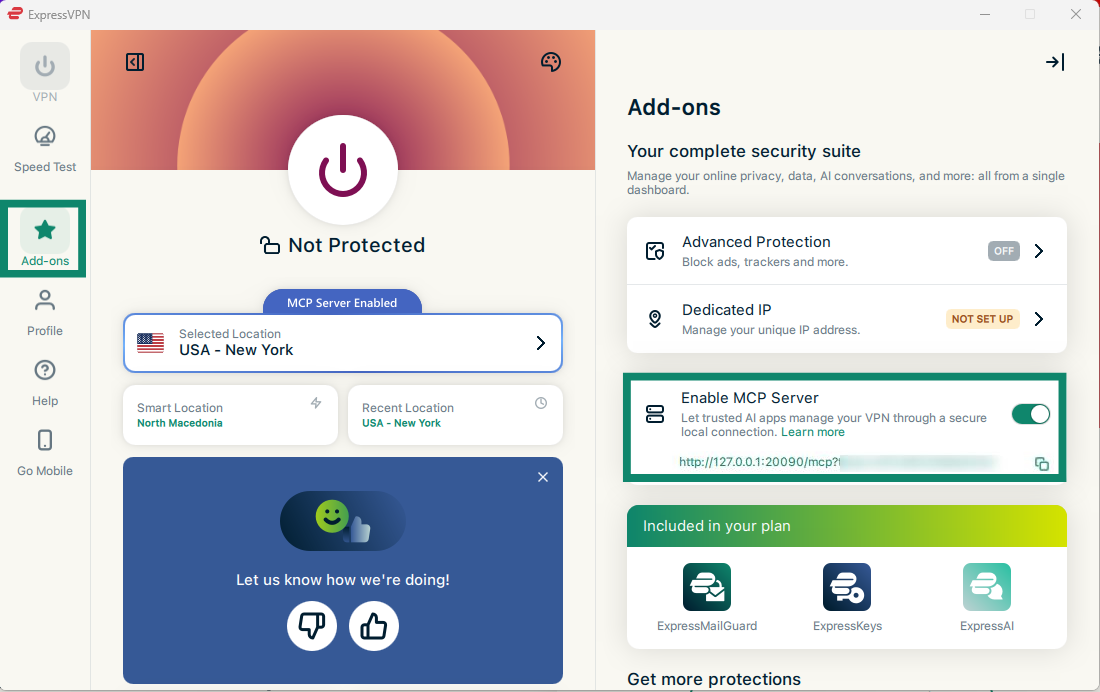
Le serveur MCP local démarre automatiquement en arrière-plan.
Une fois cette fonction activée, suivez ce guide pour obtenir les instructions complètes permettant de connecter l’outil d’IA de votre choix et de découvrir les possibilités offertes par les outils MCP d’ExpressVPN.
Besoin d’aide ? Contactez l’équipe d’assistance d’ExpressVPN pour obtenir une aide immédiate.
Activer le mode compact
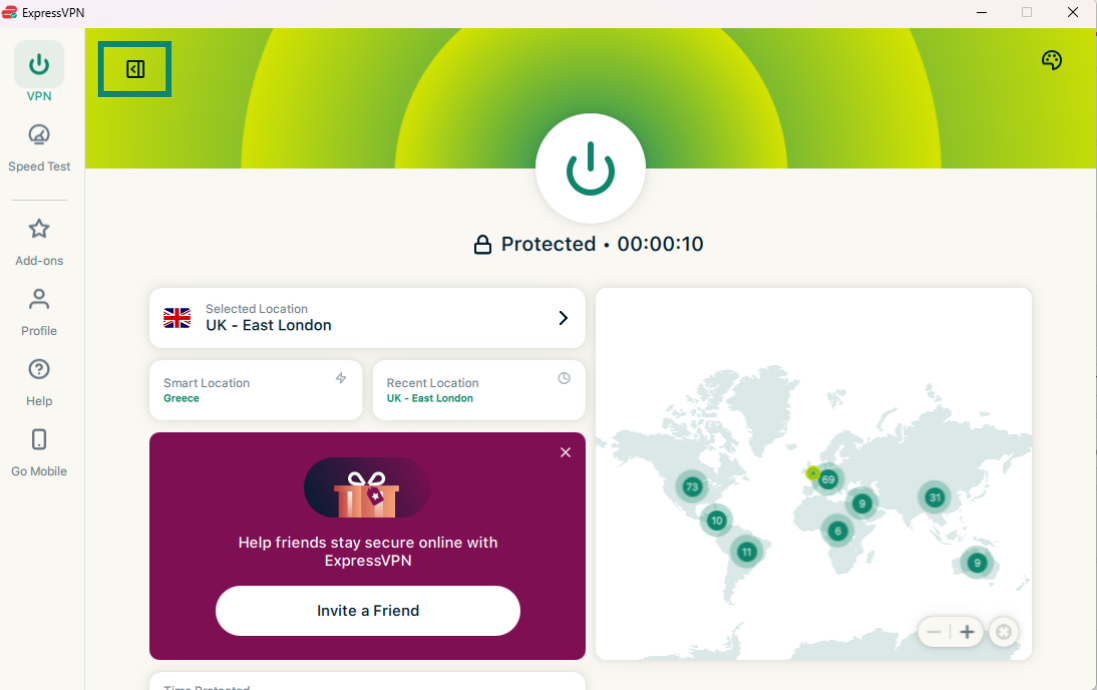
Le mode compact vous permet de passer d’une interface réduite à une interface développée, selon vos préférences. Il réduit la taille de la fenêtre de l’application et simplifie son affichage tout en maintenant la connexion au VPN.
Pour activer ou désactiver le mode compact, cliquez sur l’icône correspondante.
Besoin d’aide ? Contactez l’équipe d’assistance d’ExpressVPN pour obtenir une aide immédiate.
Changer la langue de l’application ExpressVPN pour Windows
L’application ExpressVPN pour Windows est disponible en 17 langues.
Pour changer la langue de l’application, ouvrez l’onglet Profile (Profil), cliquez sur le menu déroulant à côté de Language (Langue), puis sélectionnez la langue souhaitée.
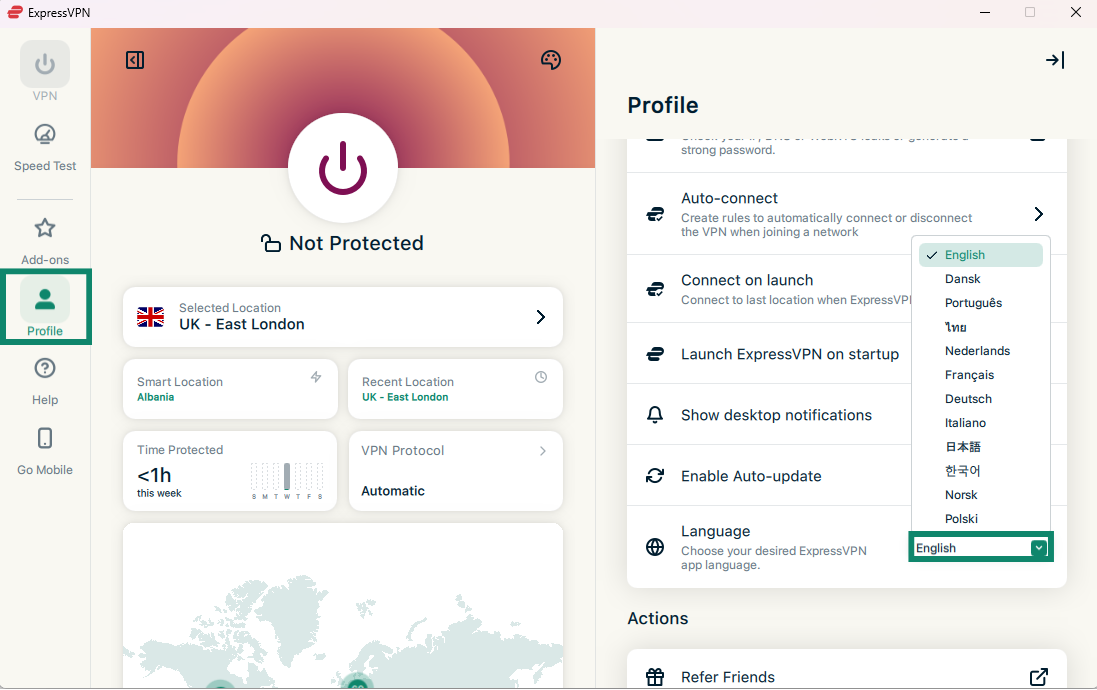
Une fois la langue choisie, ExpressVPN l’applique automatiquement.
Besoin d’aide ? Contactez l’équipe d’assistance d’ExpressVPN pour obtenir une aide immédiate.
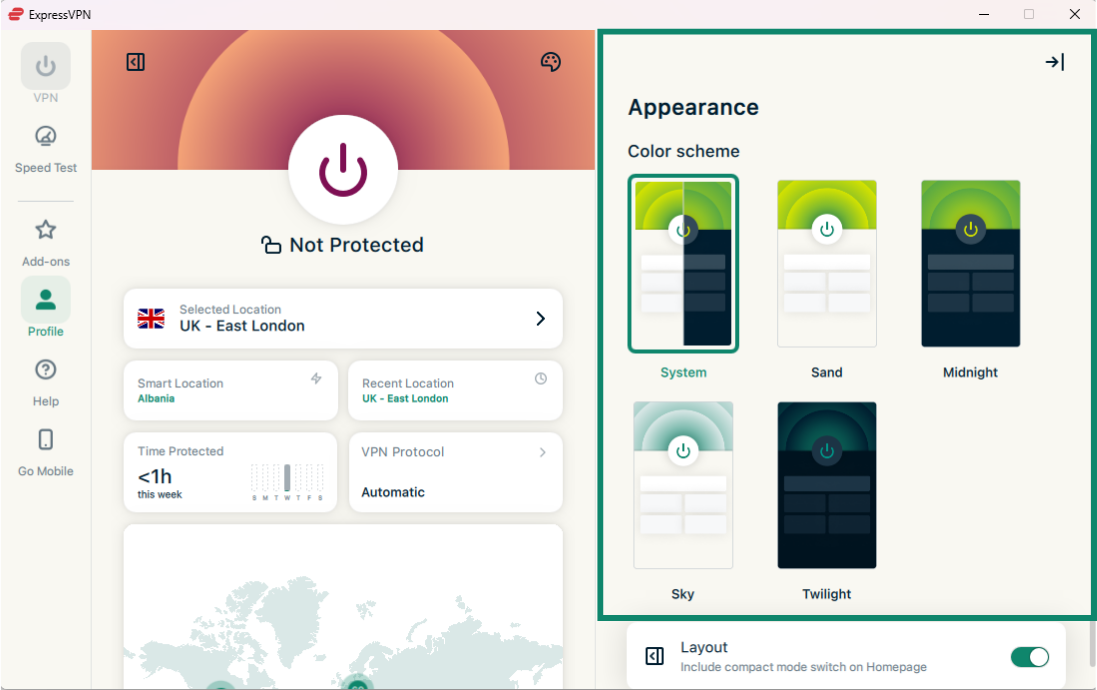
Modifier l’apparence de l’application
Vous pouvez personnaliser les couleurs de l’application selon vos préférences. Choisissez Midnight (Minuit) ou Twilight (Crépuscule) pour un affichage sombre.
Remarque : si vous choisissez System (Système) et activez le mode sombre dans les paramètres Windows, l’application ExpressVPN passera automatiquement en mode sombre.
Pour modifier les couleurs de l’application ExpressVPN :
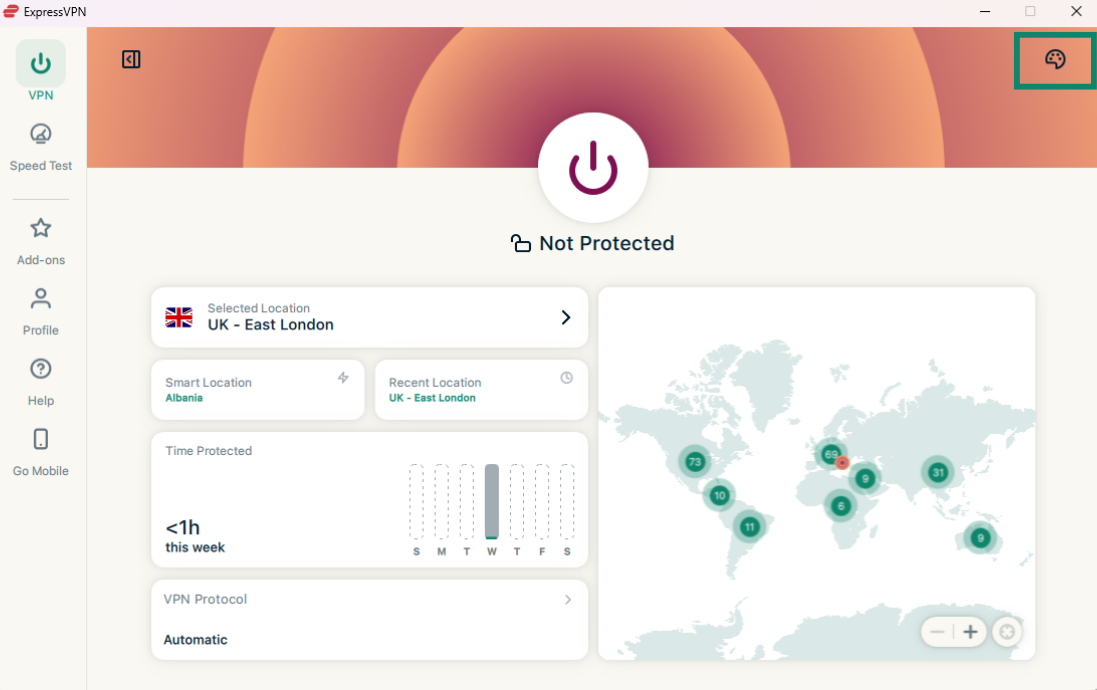
- Dans l’onglet VPN (VPN), cliquez sur l’icône de palette de couleurs en haut à droite.

- Sous Color scheme (Palette de couleurs), cliquez sur le thème de votre choix. Les couleurs de l’application changent immédiatement.

Besoin d’aide ? Contactez l’équipe d’assistance d’ExpressVPN pour obtenir une aide immédiate.
Désinstaller l’application
Il existe plusieurs façons de désinstaller l’application ExpressVPN sur Windows 11.
Désinstaller depuis le menu Démarrer
- Cliquez sur Démarrer > All apps (Toutes les applications), puis recherchez ExpressVPN dans la liste affichée.

- Faites un clic droit sur l’application ExpressVPN, puis sélectionnez Uninstall (Désinstaller). Vous serez redirigé vers le Panneau de configuration.
- Dans le Panneau de configuration, faites un clic droit sur l’application ExpressVPN, puis sélectionnez Uninstall (Désinstaller).
Désinstaller depuis les Paramètres
- Cliquez sur Démarrer > Settings (Paramètres)
 > Apps (Applications) > Apps & features (Applications et fonctionnalités).
 - Recherchez l’application ExpressVPN, puis cliquez sur le menu à trois points
 > Uninstall (Désinstaller).
Désinstaller depuis le Panneau de configuration
- Dans la zone de recherche de la barre des tâches, saisissez « Panneau de configuration », puis sélectionnez-le dans les résultats.
- Cliquez sur Programs (Programmes) > Programs and Features (Programmes et fonctionnalités).
- Recherchez l’application ExpressVPN, puis faites un clic droit dessus.
- Sélectionnez Uninstall (Désinstaller) ou Uninstall/Change (Désinstaller/Modifier), puis suivez les instructions.
Besoin d’aide ? Contactez l’équipe d’assistance d’ExpressVPN pour obtenir une aide immédiate.