







Нужна VPN для Windows?
Купить ExpressVPN сейчас
Нравится ExpressVPN? Хотите месяц бесплатно?
Пригласите друга прямо сейчасИз этого руководства вы узнаете, как загрузить, настроить и использовать приложение ExpressVPN на ПК с Windows 11 на базе ARM64.
Если вам нужны инструкции по установке и использованию приложения ExpressVPN для ПК с процессором Intel и ОС Windows 10 и выше, нажмите здесь. Если вы используете Windows 7, 8 или 8.1, воспользуйтесь приведенными здесь инструкциями, чтобы найти подходящую версию ExpressVPN.
Содержание
Загрузка приложения
Получение кода активации
Установка приложения
Авторизация и настройка приложения
Подключение к серверу
Отключение от сервера
Выбор другого сервера
Смена протокола
Lightway Turbo
Блокировка рекламы, трекеров и вредоносных сайтов
Тест скорости
Запуск и подключение к ExpressVPN при запуске ПК
Раздельное туннелирование
Экстренное отключение
Настройка автоподключения
MCP-сервер
Включение компактного режима
Смена языка интерфейса в приложении ExpressVPN для Windows
Смена внешнего вида приложения
Удаление приложения
Загрузка приложения
Чтобы загрузить приложение ExpressVPN для Windows:
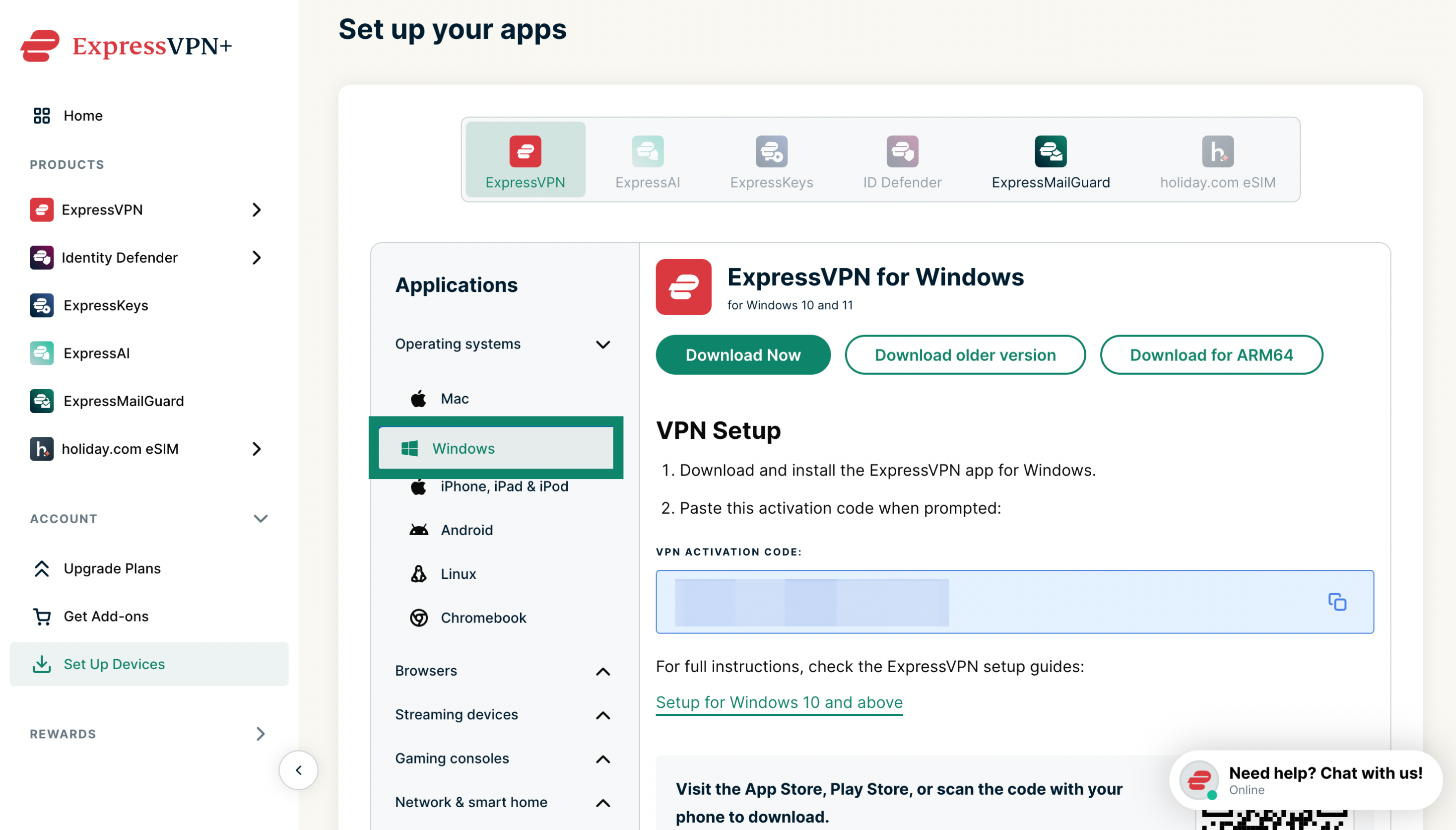
- Откройте страницу установки ExpressVPN+. Если потребуется, войдите в свою учетную запись ExpressVPN.
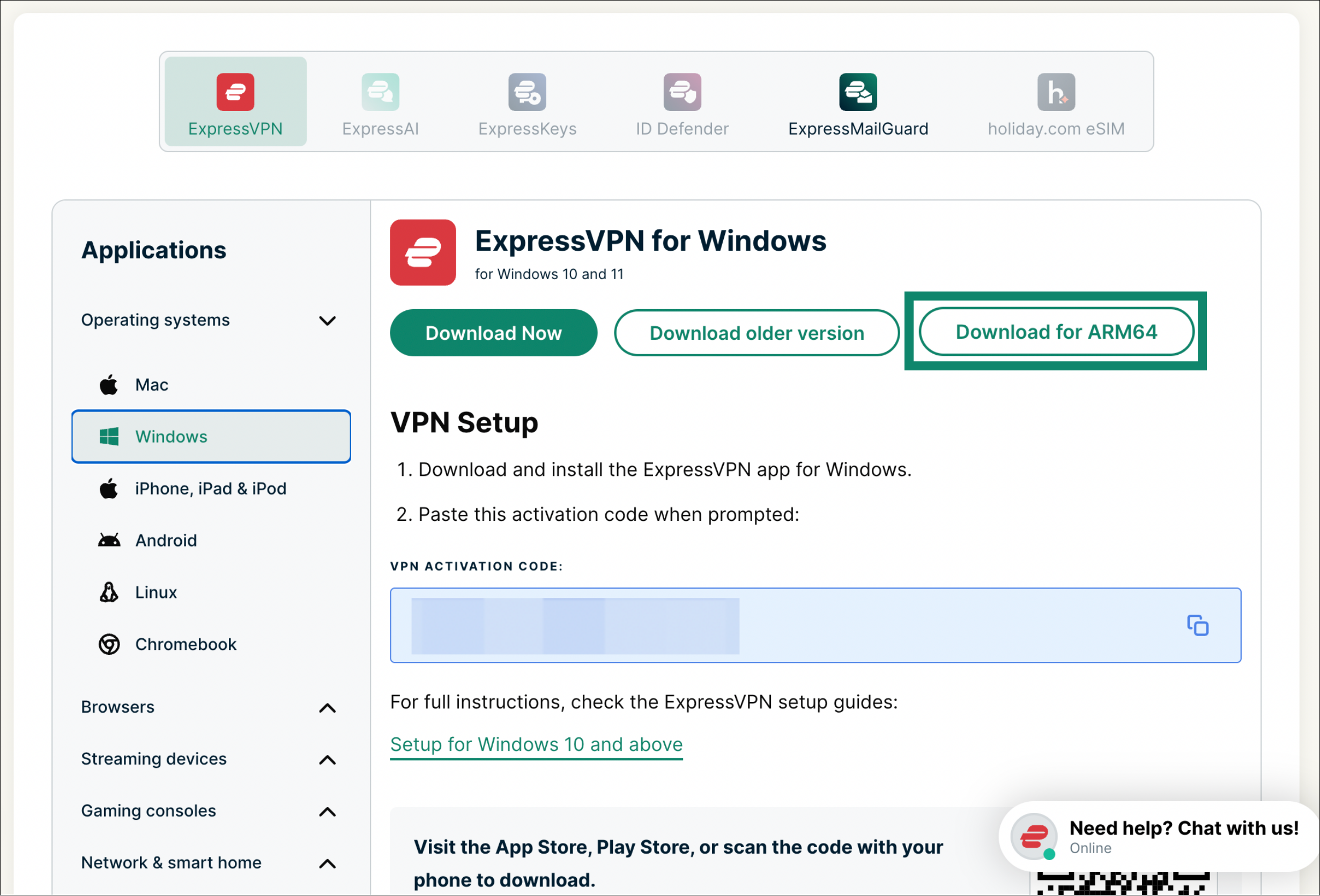
- В разделе Applications (Приложения или Показать другие устройства) выберите Windows.


- Выберите Download for ARM64 (Скачать версию для ARM64).

Не закрывайте это окно браузера. Вам понадобится код активации позже.
Нужна помощь? Обратитесь в службу поддержки ExpressVPN.
Получение кода активации
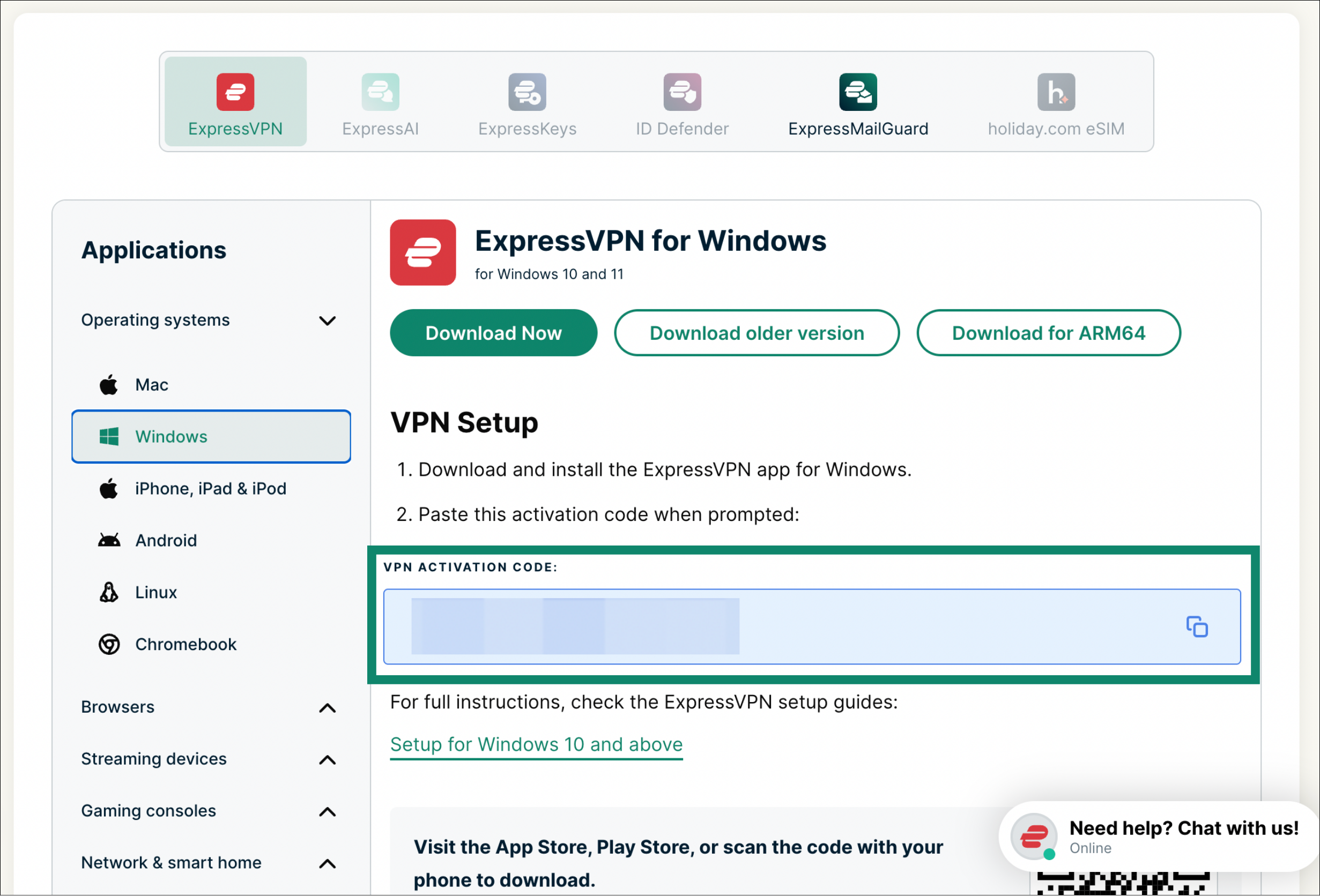
На той же странице, где вы загружали приложение, найдите поле VPN Activation Code (Код активации VPN) и нажмите на значок копирования, чтобы скопировать код в буфер обмена.
Нужна помощь? Обратитесь в службу поддержки ExpressVPN.
Установка приложения
Чтобы установить приложение ExpressVPN для Windows:
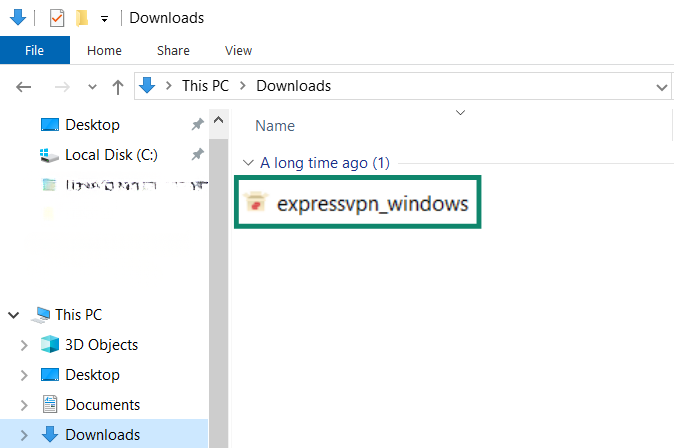
- Найдите на компьютере загруженный файл и запустите его двойным щелчком мыши.
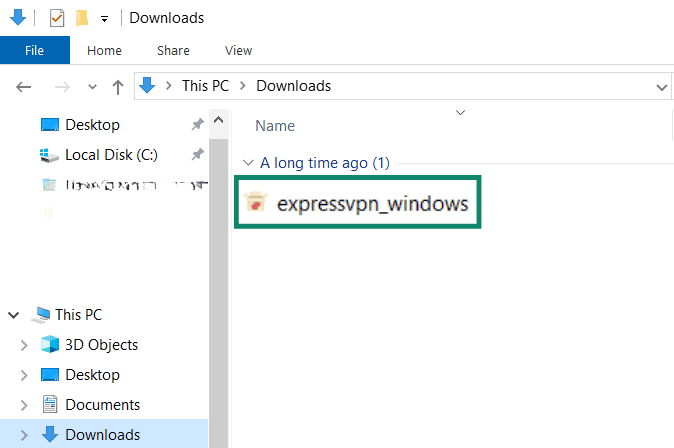

- Если появится запрос на установку приложения или внесение изменений на устройство, нажмите Установить или Разрешить.
- Дождитесь окончания установки приложения на ваш ПК.
- Установленное приложение откроется автоматически.
Нужна помощь? Обратитесь в службу поддержки ExpressVPN.
Авторизация и настройка приложения
Чтобы войти в приложение ExpressVPN для Windows и настроить его:
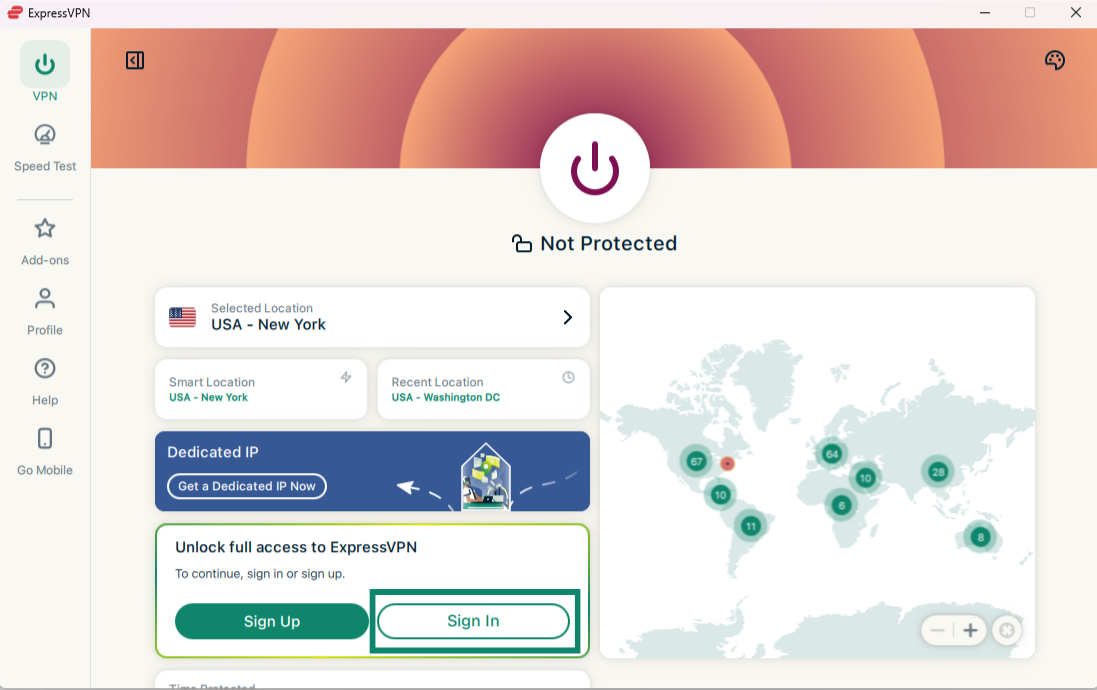
- Откройте приложение (или дождитесь, пока оно не откроется автоматически после установки), нажмите Sign In (Войти).


- Есть три способа входа в приложение:
Вход по ссылке в письме
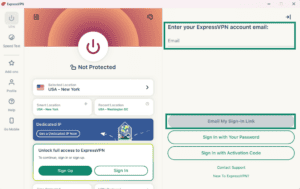
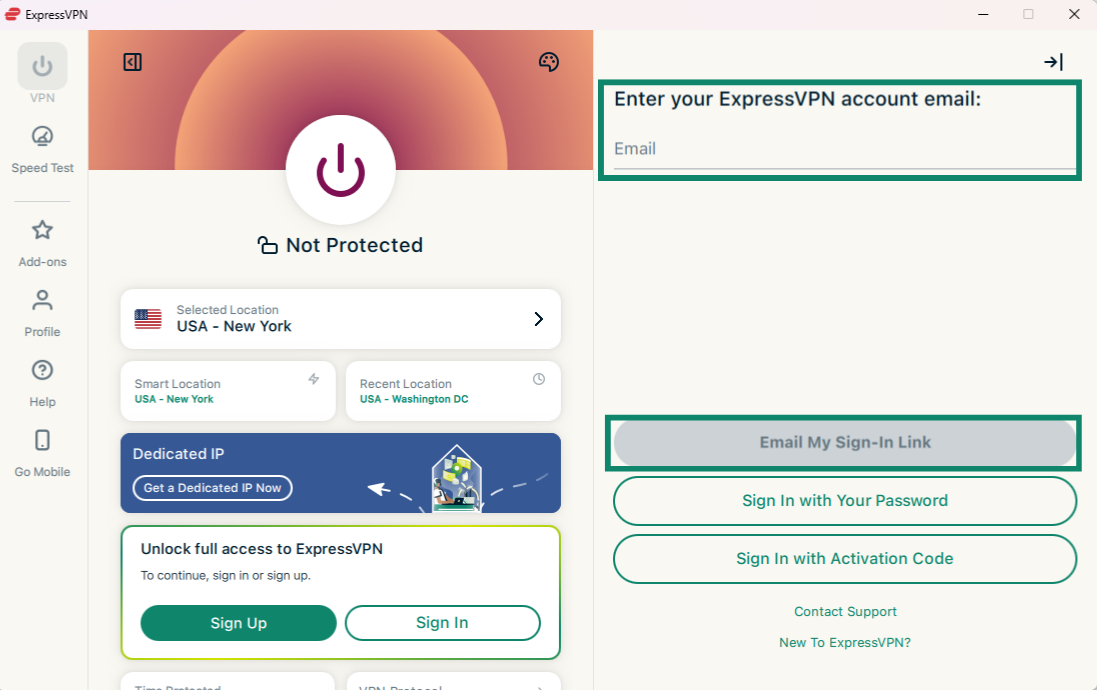
- Введите адрес электронной почты, привязанный к учетной записи ExpressVPN. Нажмите Email My Sign-In Link (Отправить мне ссылку для входа).
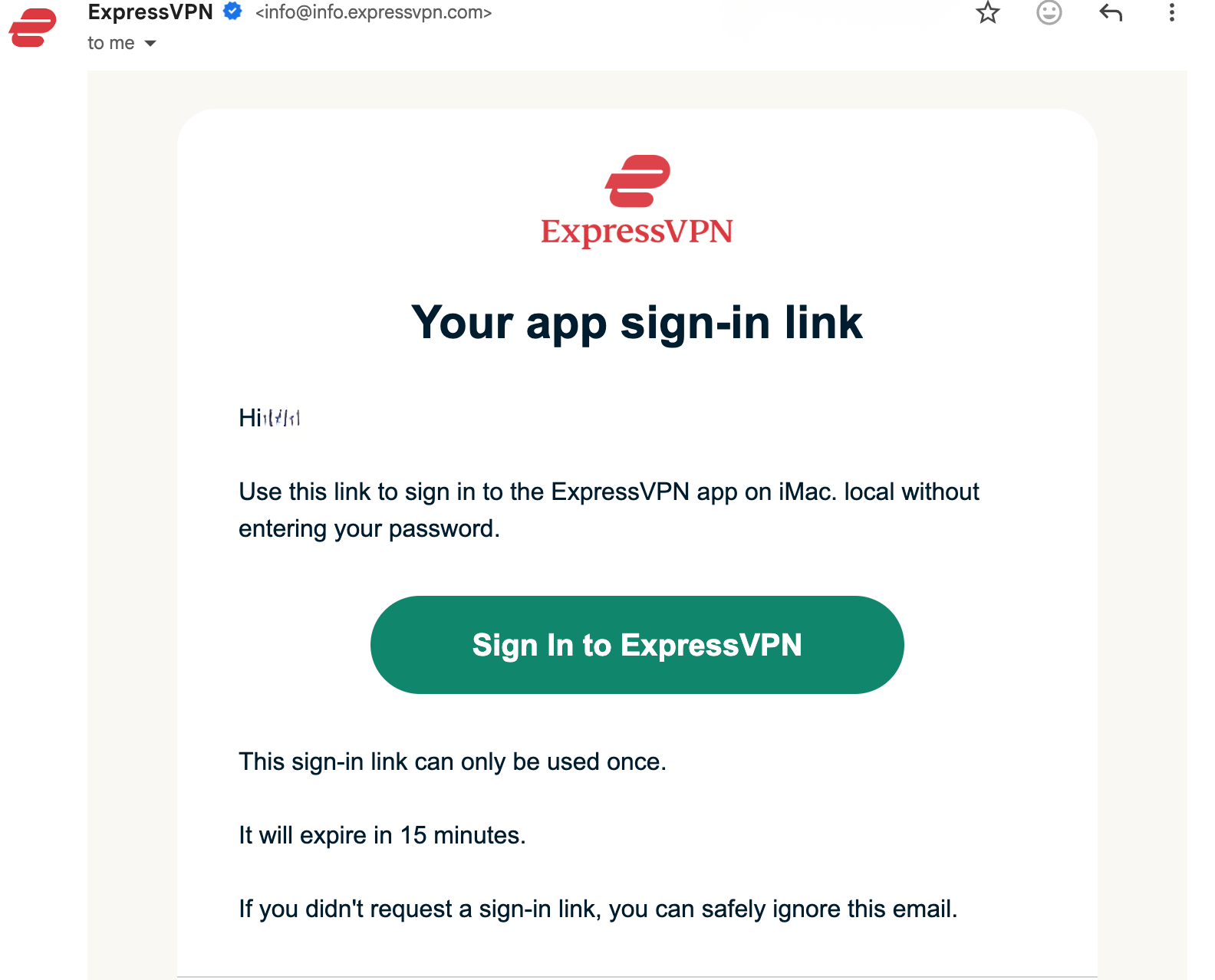
- Откройте письмо на любом устройстве и нажмите Sign In to ExpressVPN (Войти в ExpressVPN). Приложение активируется автоматически, и вы авторизуетесь.

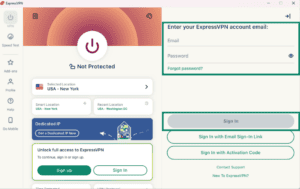
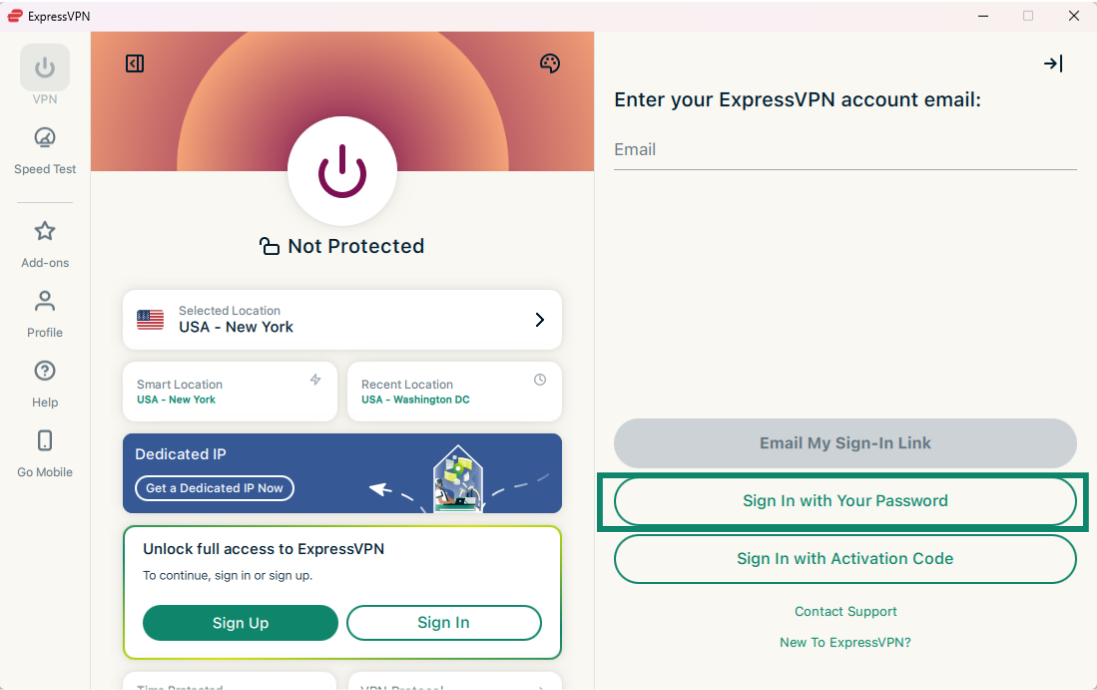
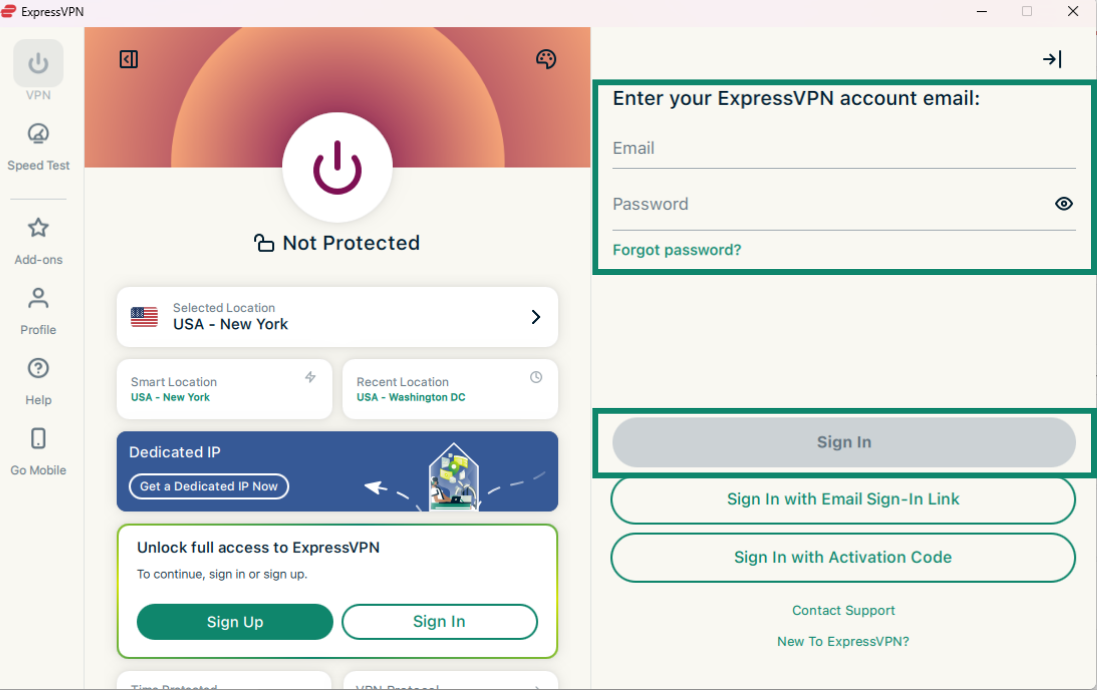
Вход с паролем
- Нажмите Sign in with Your Password (Войти с паролем).
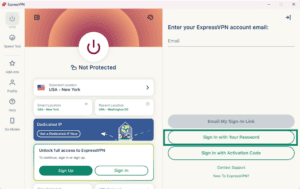
- Введите ваши адрес электронной почты и пароль, нажмите Sign In (Войти).
Вход с кодом активации
- Нажмите Sign In with Activation Code (Войти с кодом активации). Это код, скопированный вами в буфер обмена ранее.
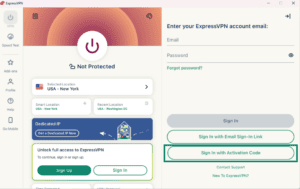
- Затем нажмите Sign In (Войти).

- Вы можете выбрать автоматический запуск ExpressVPN при включении компьютера или отказаться от такой возможности. Чтобы продолжить, выберите предпочитаемый вариант.
- Также вы можете разрешить нам собирать анонимные аналитические данные о статусе ваших VPN-подключений, что поможет нам повысить качество услуг ExpressVPN. Чтобы продолжить, выберите предпочитаемый вариант.
- Если функции продвинутой защиты доступны с вашей подпиской, вы увидите вопрос о том, хотите ли блокировать рекламу и использовать другие меры защиты. Чтобы продолжить, выберите предпочитаемый вариант.
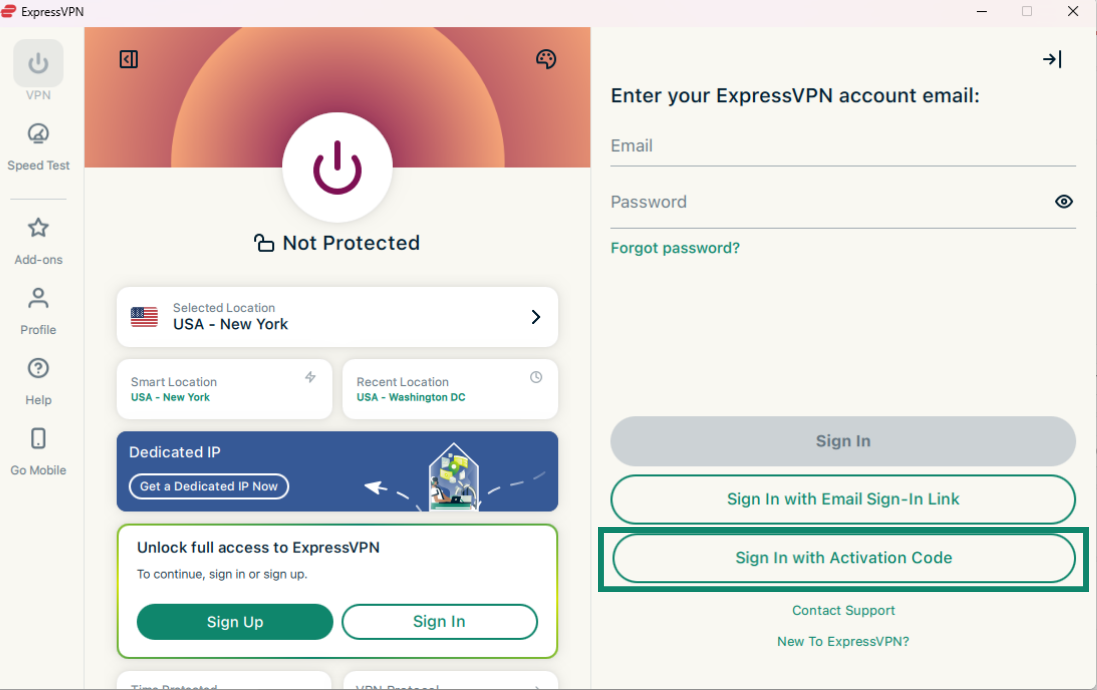
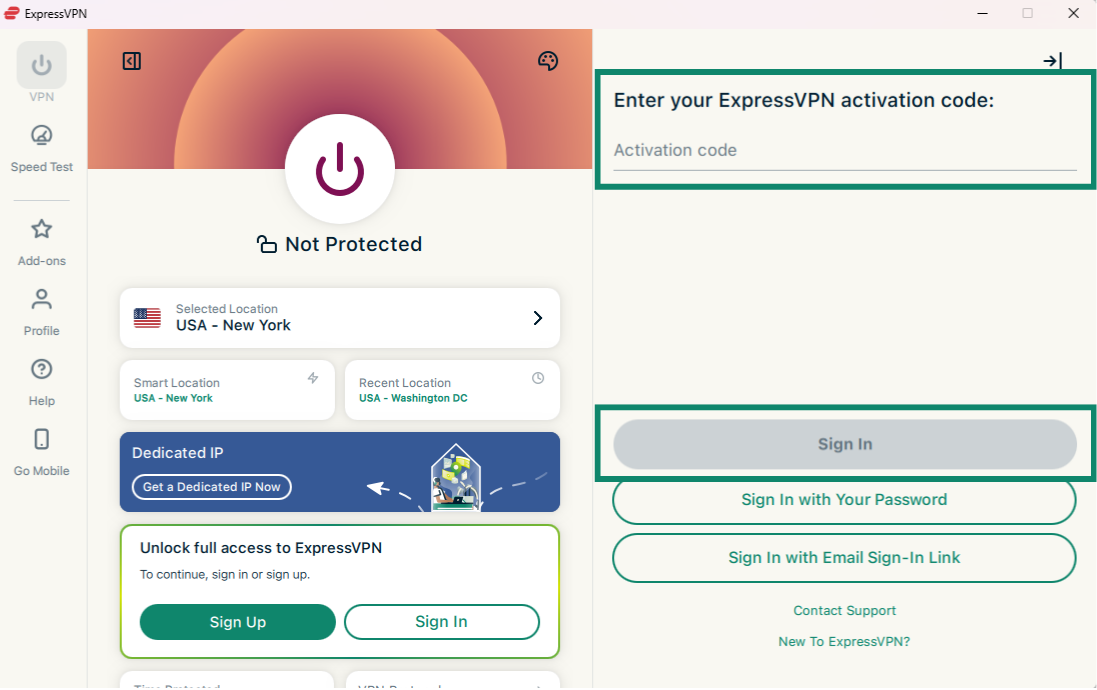
Поздравляем! Теперь вы готовы приступить к работе с ExpressVPN на ПК под управлением ОС Windows и подключиться к любому из VPN-серверов, входящих в нашу обширную сеть.
Нужна помощь? Обратитесь в службу поддержки ExpressVPN.
Подключение к серверу
Чтобы подключиться к серверу:
- Нажмите кнопку

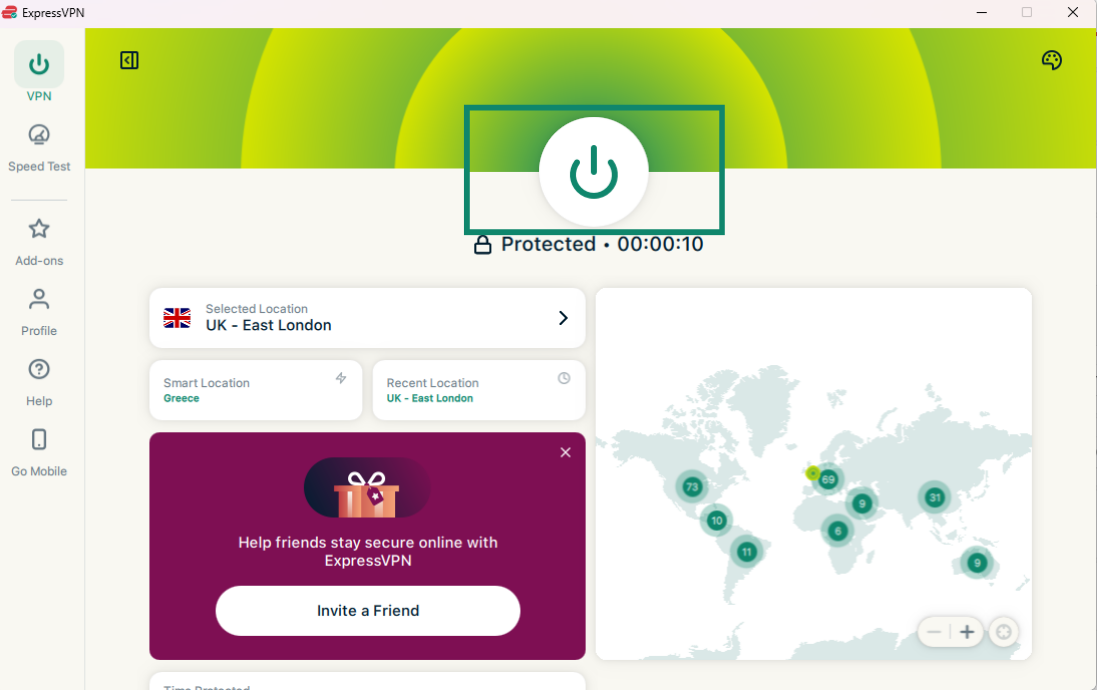
 . По умолчанию ExpressVPN подберет для вас локацию, способную обеспечить оптимальное подключение.
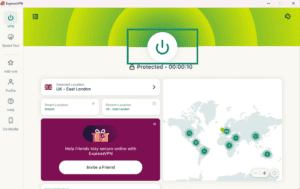
- Как только на экране приложения появится сообщение Protected (Защищено), вы сможете начать работать в Интернете свободно и безопасно!

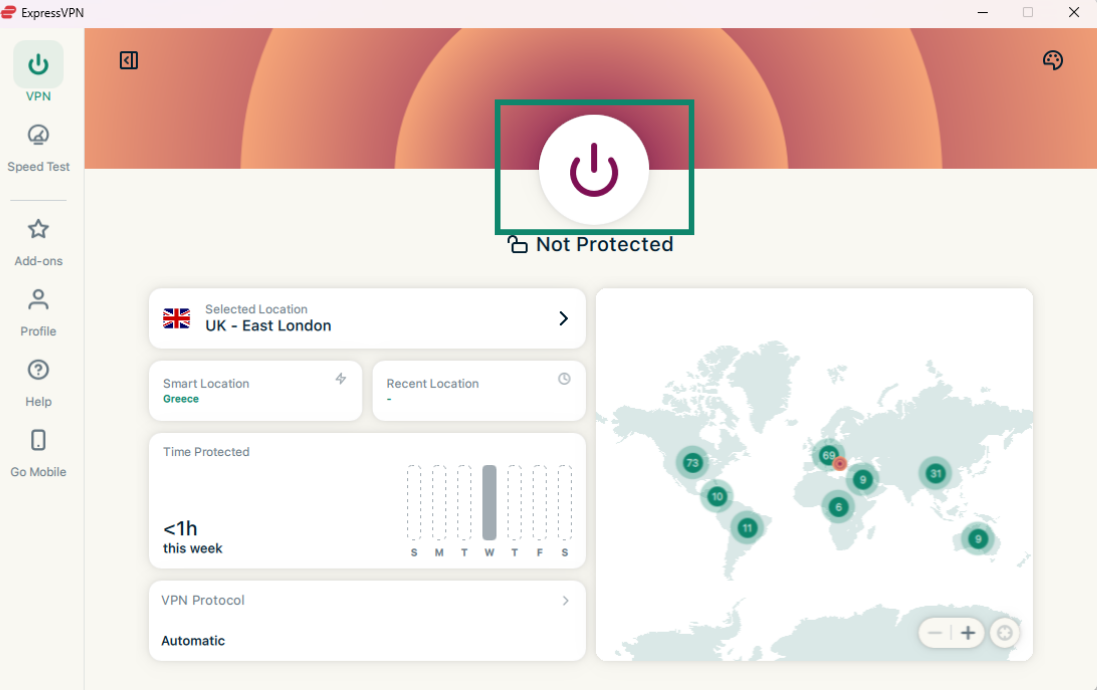
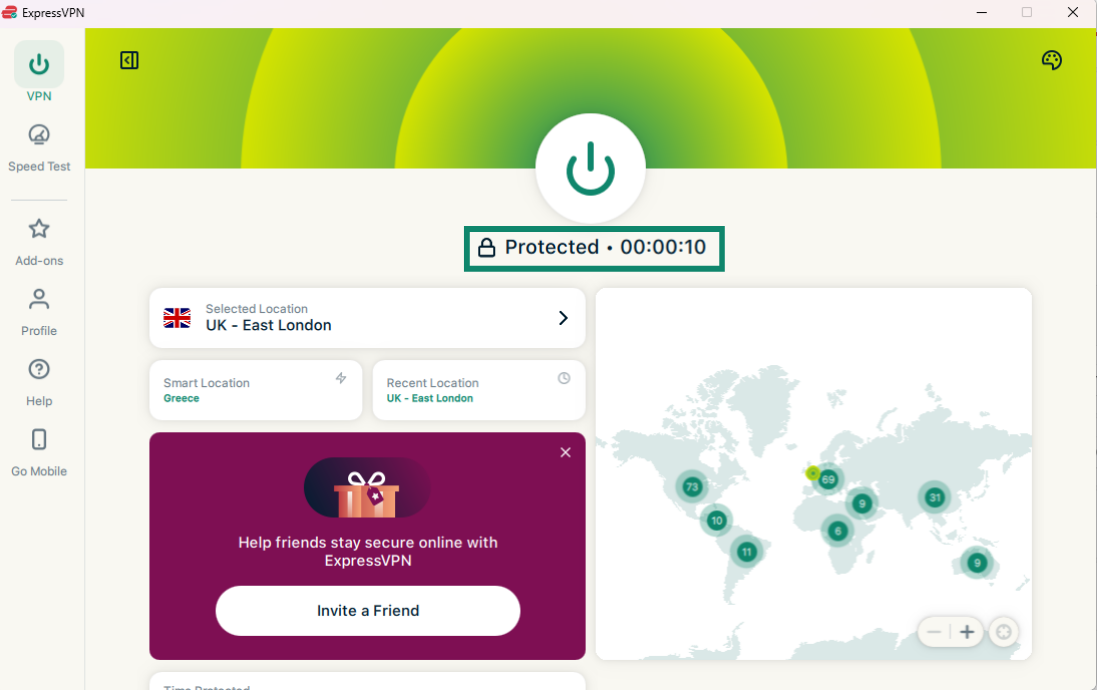
Внимание. Количество устройств, которые можно одновременно подключать к VPN, зависит от выбранного на этапе оформления заказа тарифа:
- Basic: до 10 устройств.
- Advanced: до 12 устройств.
- Pro: до 14 устройств.
Нужна помощь? Обратитесь в службу поддержки ExpressVPN.
Отключение от сервера
Чтобы отключиться от серверной локации:
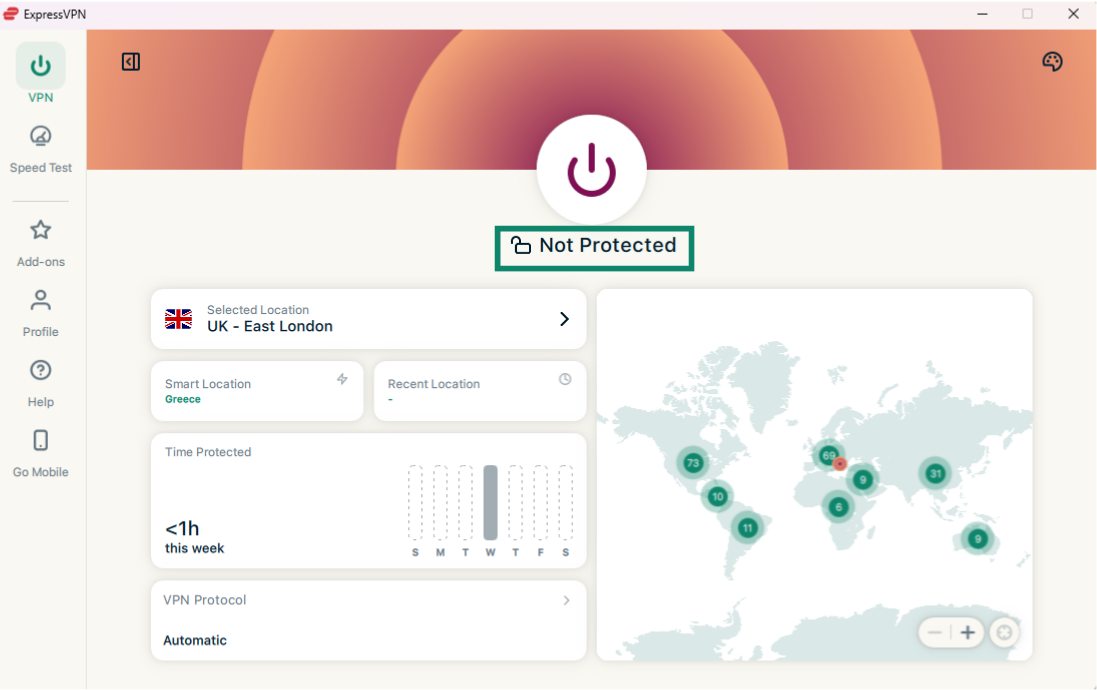
- Нажмите .
- Вы поймете, что отключились, когда на экране появится сообщение Not Protected (Не защищено).
Нужна помощь? Обратитесь в службу поддержки ExpressVPN.
Смена сервера
Чтобы подключиться к другому серверу:
- Нажмите на кнопку
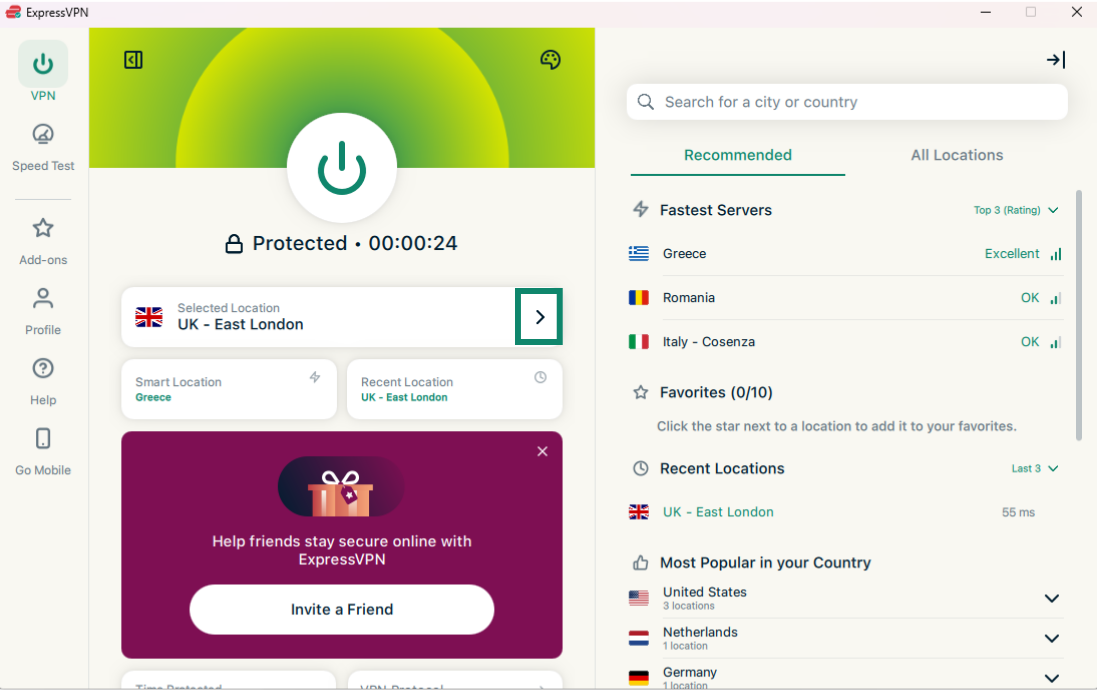
 рядом с виджетом Selected Location (Выбранная локация), чтобы открыть полный список локаций VPN-серверов.
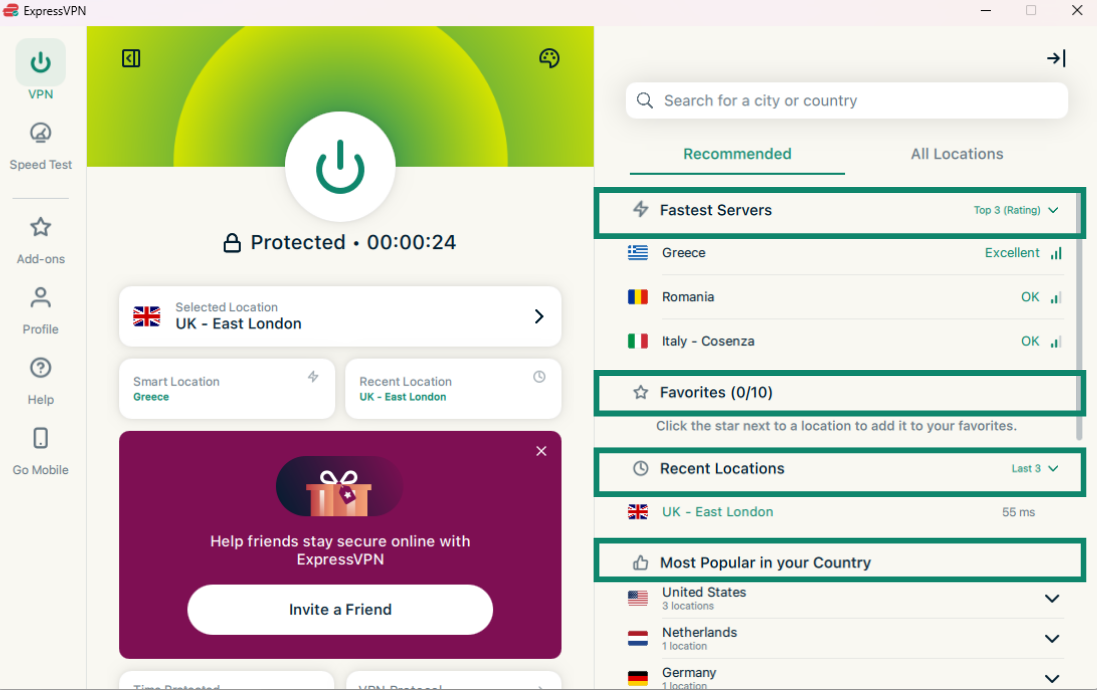
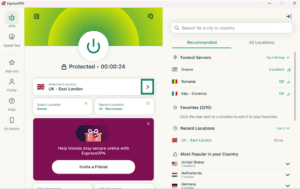 Появится список серверов, включающий в себя две вкладки: Рекомендуемые и Все локации.
Вкладка Рекомендуемые содержит четыре раздела:- Fastest Servers (Самые быстрые серверы): до пяти самых быстрых серверов для пользователей из вашей текущей локации.
- Recent Locations (Предыдущие локации): до пяти серверов, к которым вы подключались в последнее время.
- Favorites (Избранные): до 10 серверов, добавленных вами в избранное.
- Most Popular in Your Country (Самые популярные в вашей стране): серверные локации, к которым чаще всего подключаются другие пользователи ExpressVPN из вашей страны.

Вкладка Все локации содержит сгруппированный по регионам список VPN-серверов. Вы можете разворачивать и сворачивать список, нажимая кнопку
 .
.
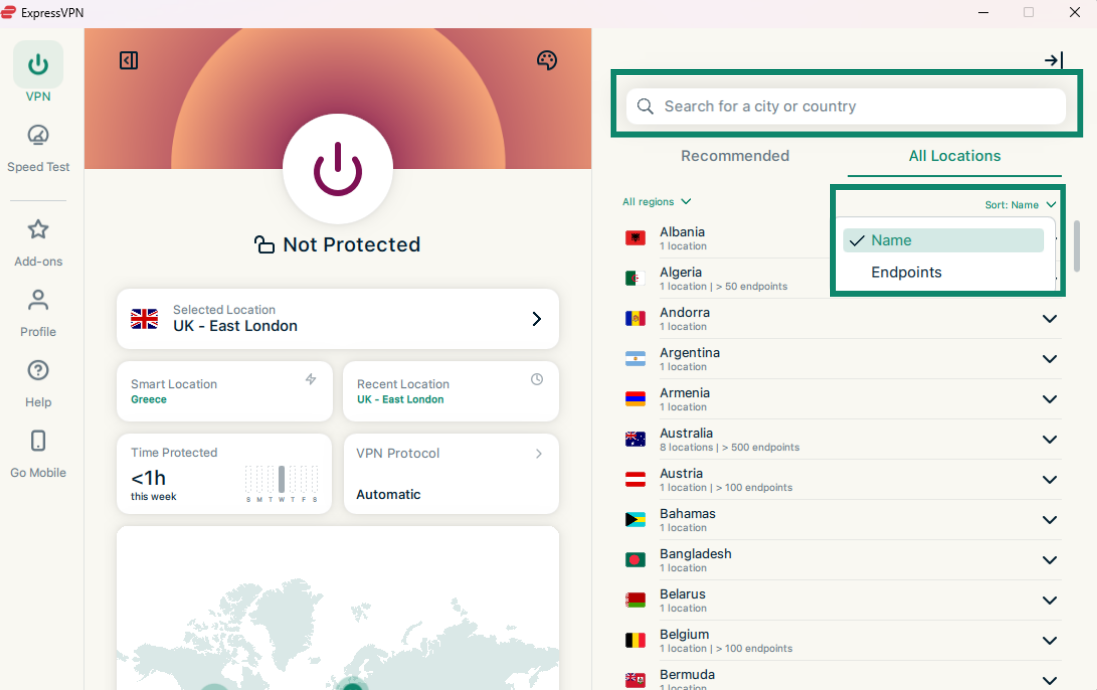
Вы можете сортировать локации по названию и количеству выходных точек.
Вы также можете искать нужную локацию в поле поиска — просто введите ее название, а затем нажмите на нее в результатах поисковой выдачи, чтобы установить подключение.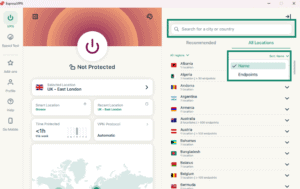
- Нажмите на любую локацию, и приложение ExpressVPN автоматически подключит вас к ней
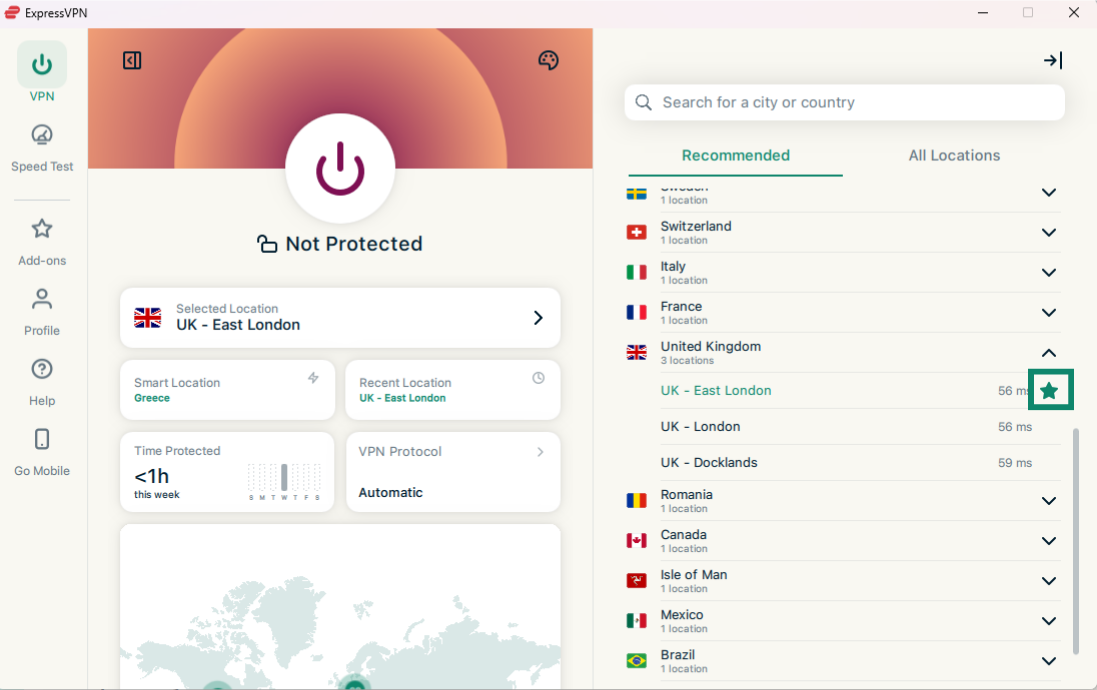
Как добавить локации в Избранное
Чтобы добавить локацию в Избранное, наведите на нее курсор и нажмите на значок  , который появится рядом с ее названием.
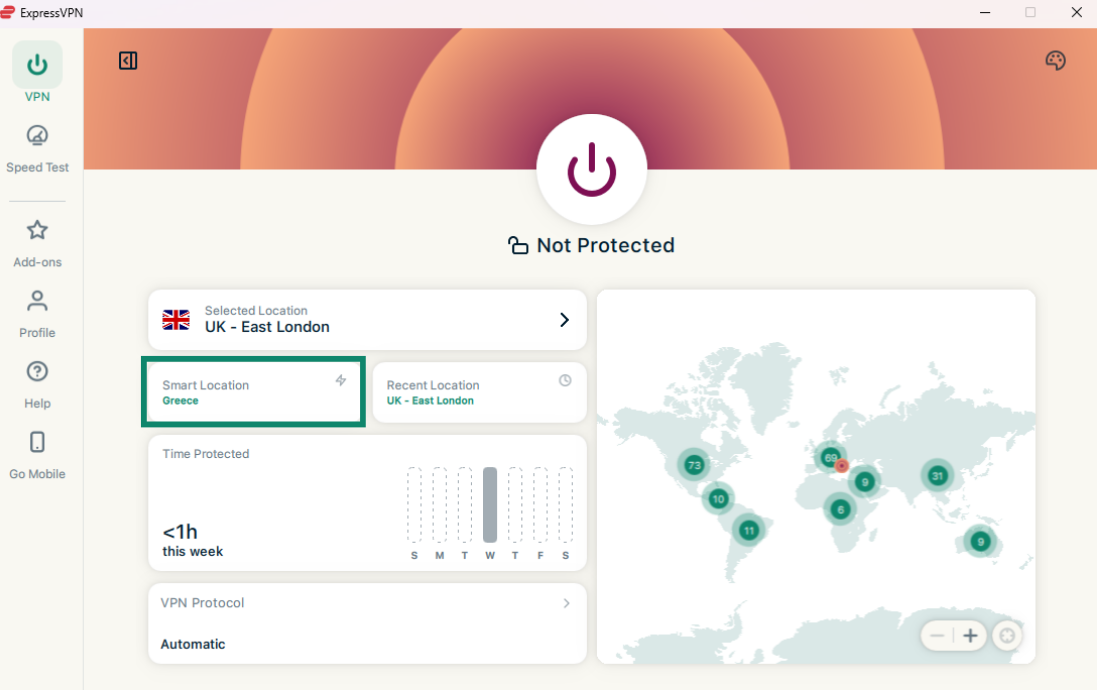
Переподключение к локации
После отключения от выбранной локации вы можете снова воспользоваться автовыбором и подключиться к рекомендуемой локации, нажав на опцию Smart Location (Автовыбор).
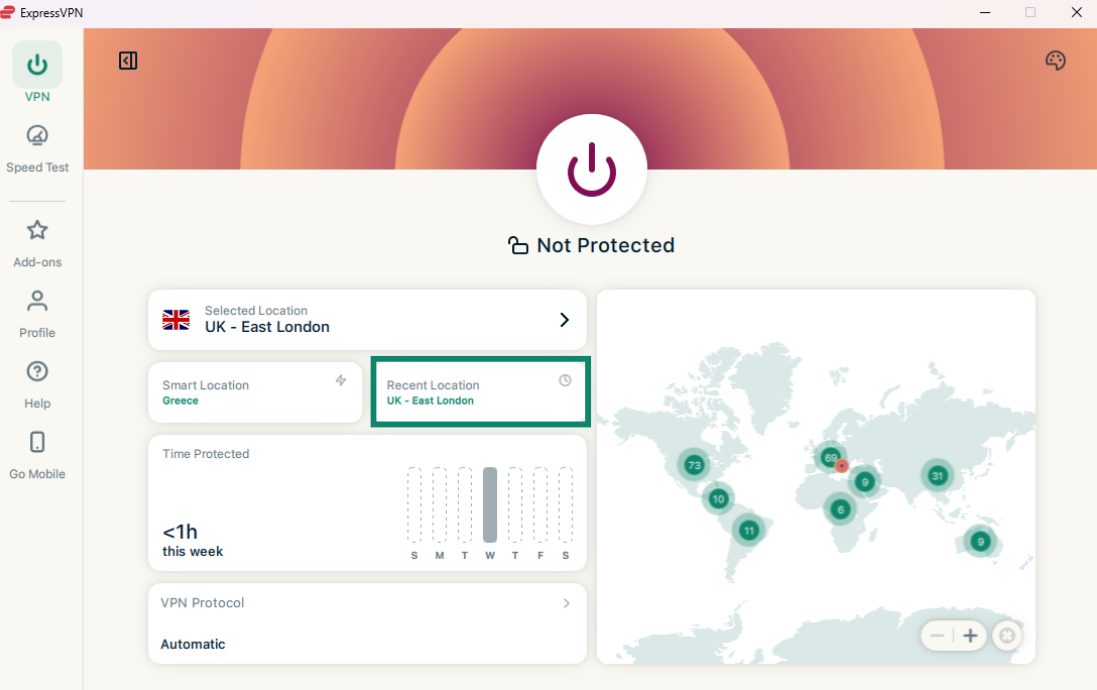
Также вы можете подключиться к последней использованной локации, нажав Recent Location (Предыдущая локация).
Нужна помощь? Обратитесь в службу поддержки ExpressVPN.
Смена протокола
Протоколы — это методы подключения вашего устройства к серверу ExpressVPN. Для наилучших результатов ExpressVPN рекомендует использовать опцию Автовыбора протокола. Эта опция активирована по умолчанию и позволяет автоматически выбрать наиболее подходящий для вашей сети протокол.
В некоторых случаях, например, если это рекомендовано службой поддержки, выбор другого протокола может даже увеличить скорость вашего соединения.
Чтобы сменить протокол:
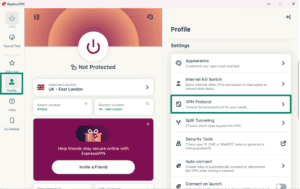
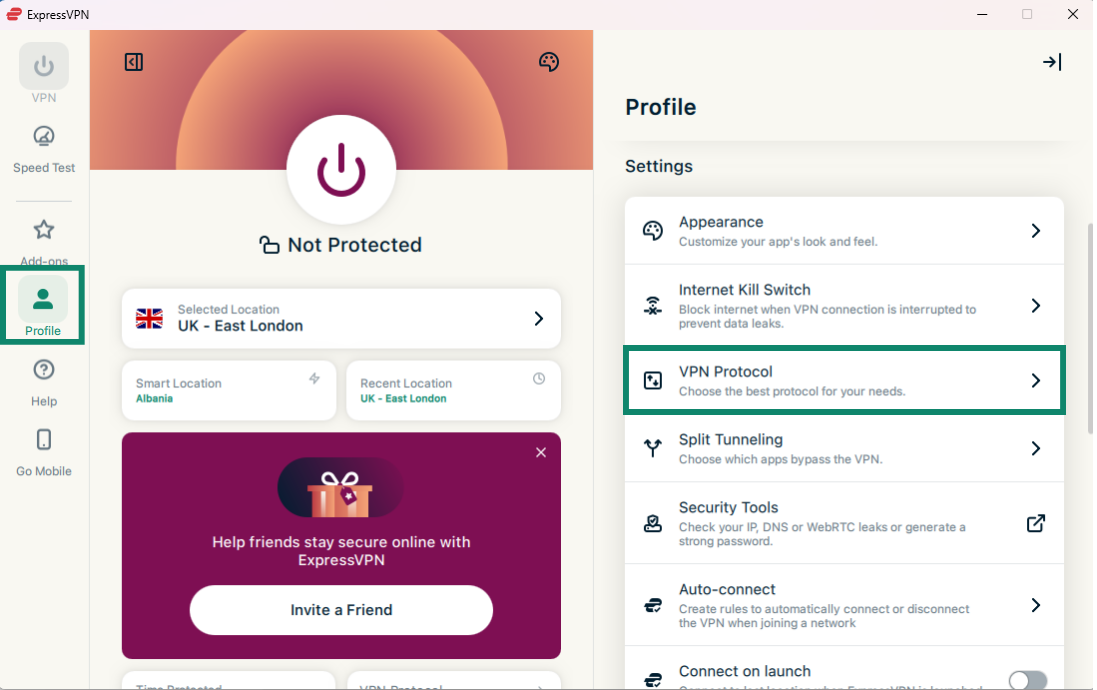
- Откройте вкладку Profile (Профиль), выберите VPN Protocol (VPN-протокол).
- Нажмите на нужный протокол.
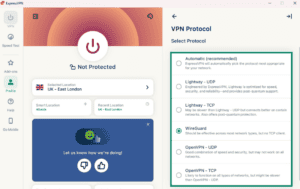
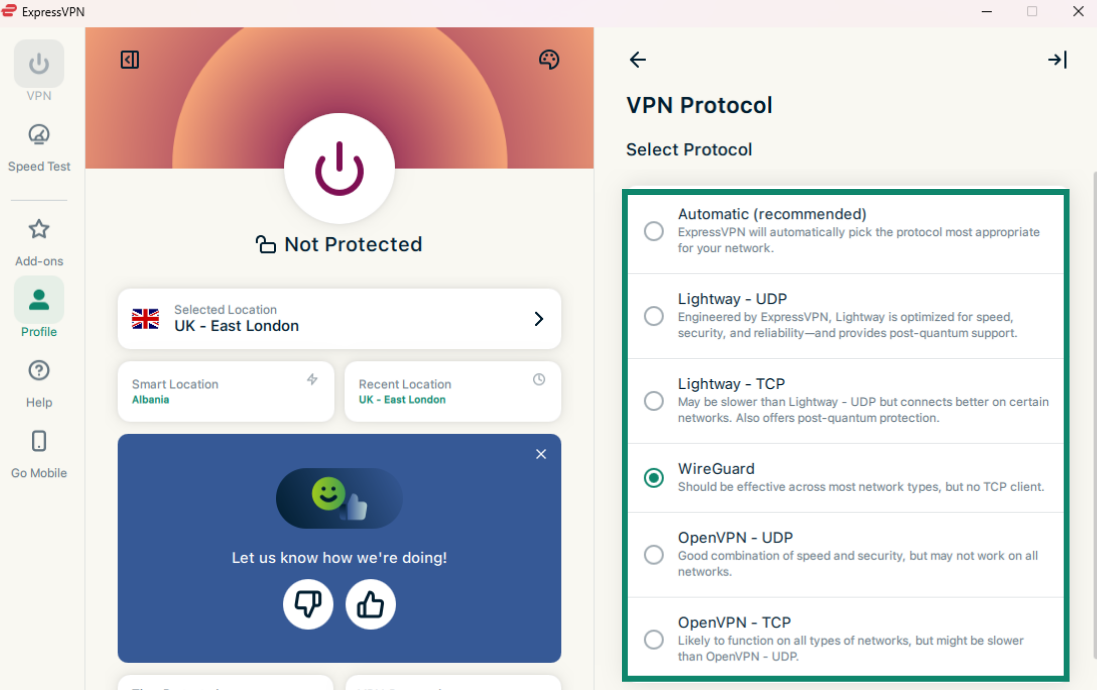
Если вы не используете автовыбор протокола или протокол Lightway — UDP, то увидите окно с просьбой подтвердить выбор. Нажмите для продолжения Change Anyway (Всё равно изменить).
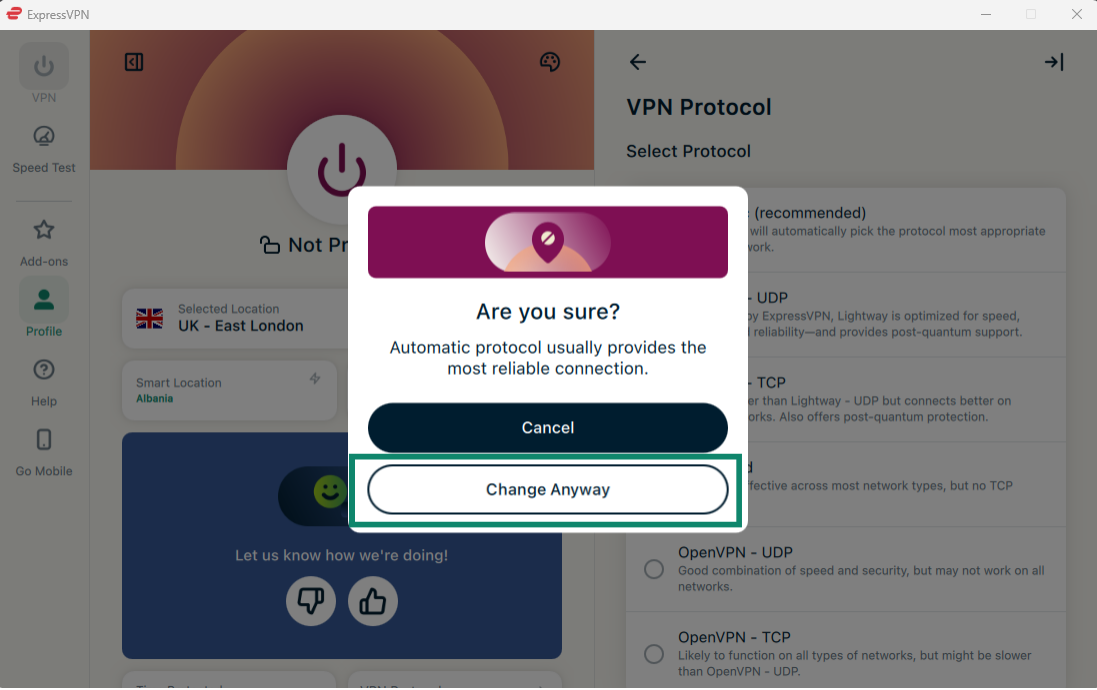
Внимание. Если вы активировали функции продвинутой защиты, вам будут доступны только автовыбор протокола и протокол Lightway.
Нужна помощь? Обратитесь в службу поддержки ExpressVPN.
Lightway Turbo
Выбирая Automatic (Автовыбор) или протокол Lightway — UDP в приложении ExpressVPN для Windows, вы можете заметить опцию Lightway Turbo.
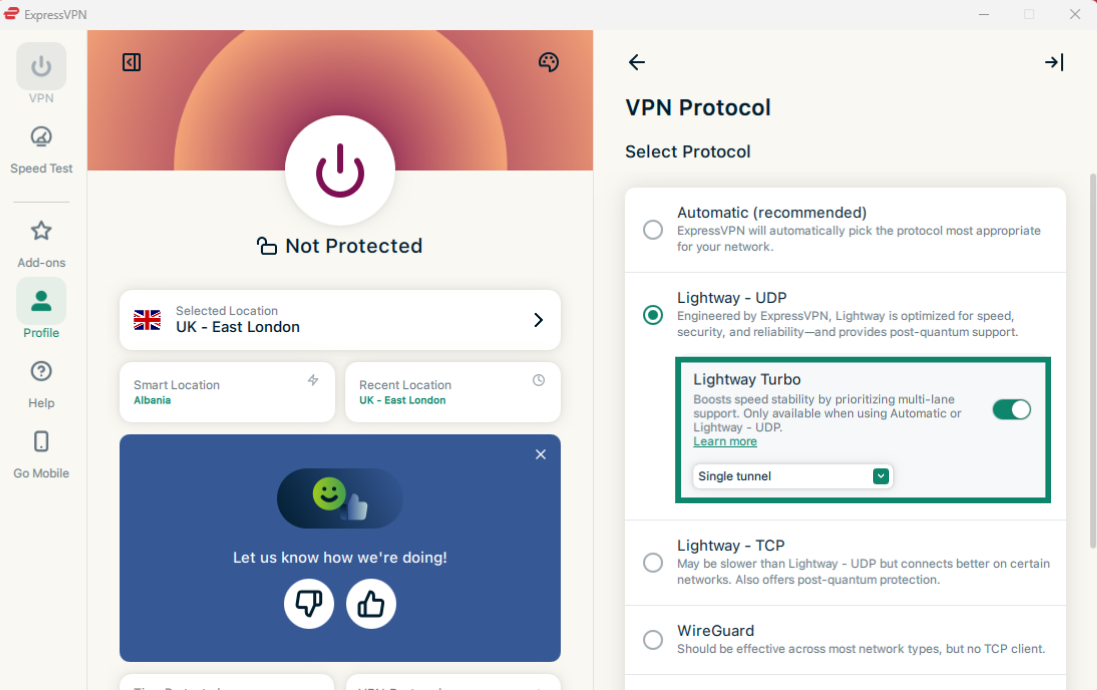
Lightway Turbo — это улучшенная версия нашего протокола Lightway, обеспечивающая невероятно высокую скорость загрузки файлов с сервера и на сервер, а также снижающая пинг. С ее помощью можно улучшить процесс передачи данных через VPN и повысить уровень отзывчивости подключения.
Фактическая разница будет зависеть от вашей сети, серверной локации и качества подключения в целом. Например, пользователи более медленных и перегруженных сетей заметят небольшой прирост скорости, а пользователи, выбирающие отдаленные серверы, могут обнаружить более существенную разницу.
Lightway Turbo доступ в следующих вариантах:
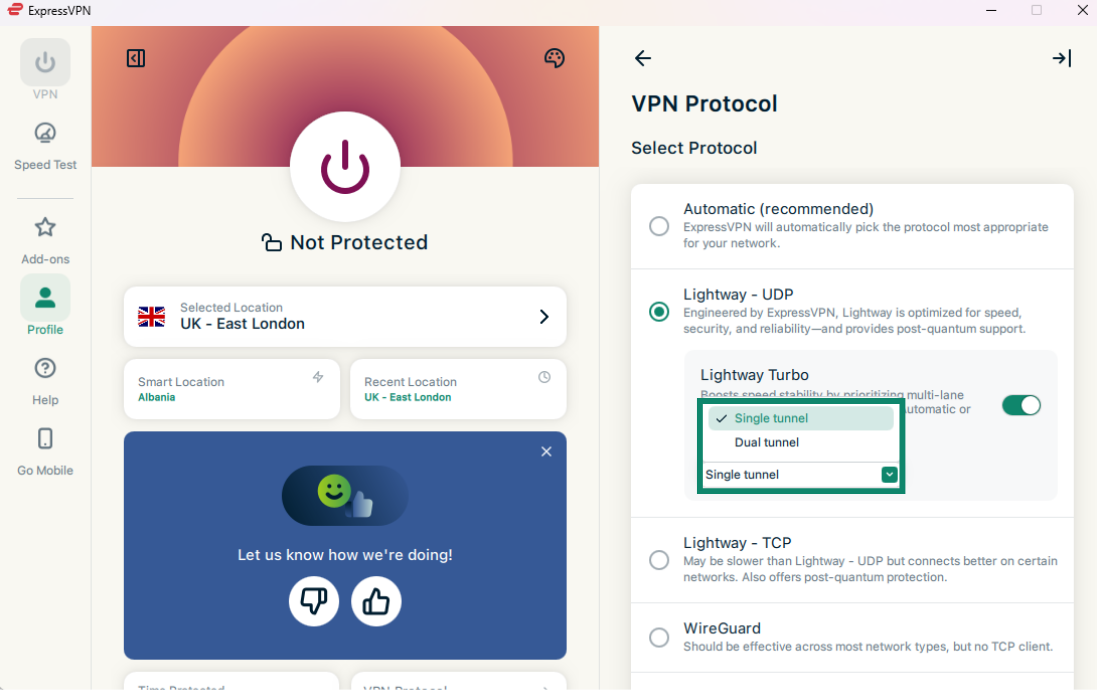
- Single tunnel (Один туннель): ваш трафик направляется к VPN-серверу по одному выделенному маршруту, что подходит для большинства сайтов, приложений и игр.
- Dual tunnel (Двойной туннель): ваш трафик направляется одновременно двумя маршрутами, что делает передачу данных более быстрой, но может не подходить для некоторых сайтов, приложений и игр.
Чтобы выбрать вариант передачи данных, нажмите на выпадающее меню и выберите в нем Single tunnel (Один туннель) или Dual tunnel (Двойной туннель) соответственно.
Нужна помощь? Обратитесь в службу поддержки ExpressVPN.
Блокировка рекламы, трекеров и вредоносных сайтов
Вы сможете заблокировать рекламу, трекеры, опасные сайты и контент для взрослых с помощью приложения ExpressVPN, выполнив всего несколько действий..
Многие приложения и сайты отслеживают действия своих посетителей и передают эти данные посторонним. В ряде случаев ваши данные могут попасть из-за этого в руки мошенников, которые могут воспользоваться ими, чтобы показывать вам множество целевых объявлений и других материалов.
Функции продвинутой защиты ExpressVPN запретят всем приложениям и сайтам, с которыми вы работаете на вашем устройстве, обмениваться данными со сторонними компаниями, указанными в наших открытых черных списках. Обратите внимание, что для работы этих функций требуется подключение к VPN-серверу.
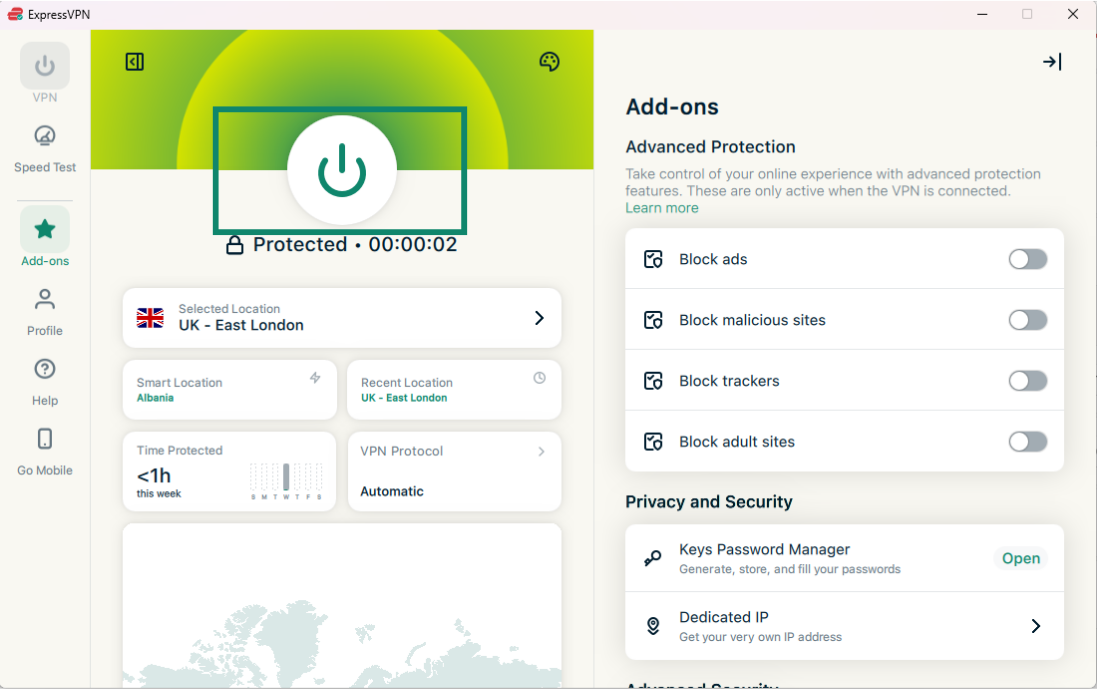
По умолчанию функции продвинутой защиты отключены. Чтобы их включить:
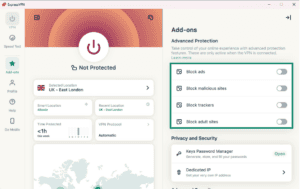
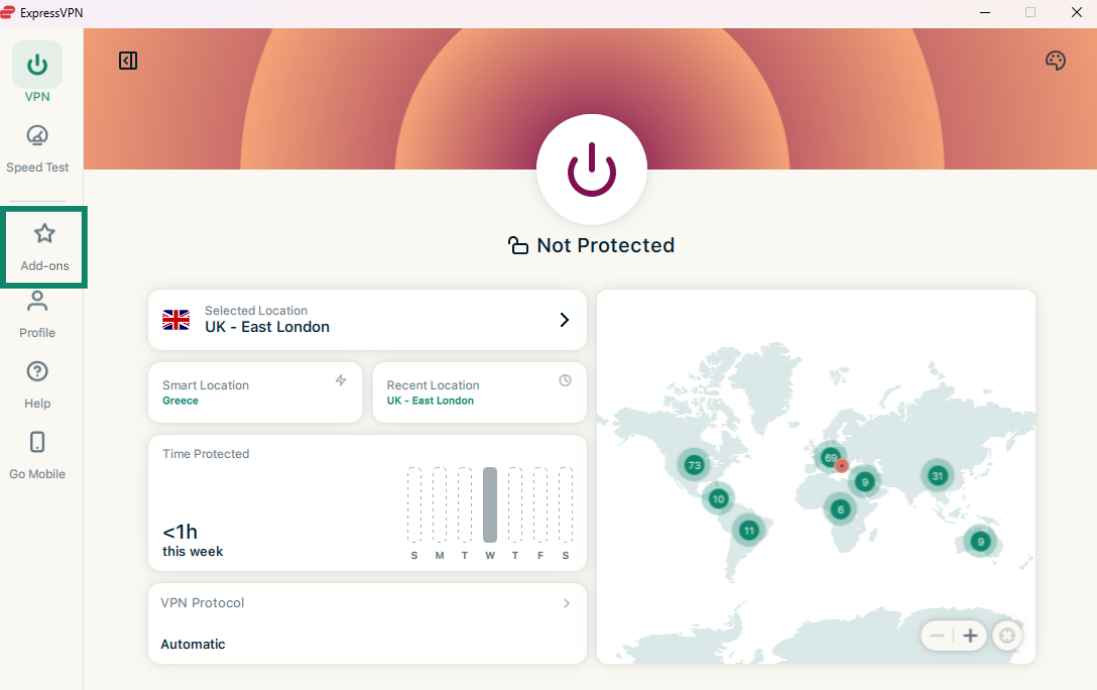
- Откройте вкладку Add-ons (Дополнения).
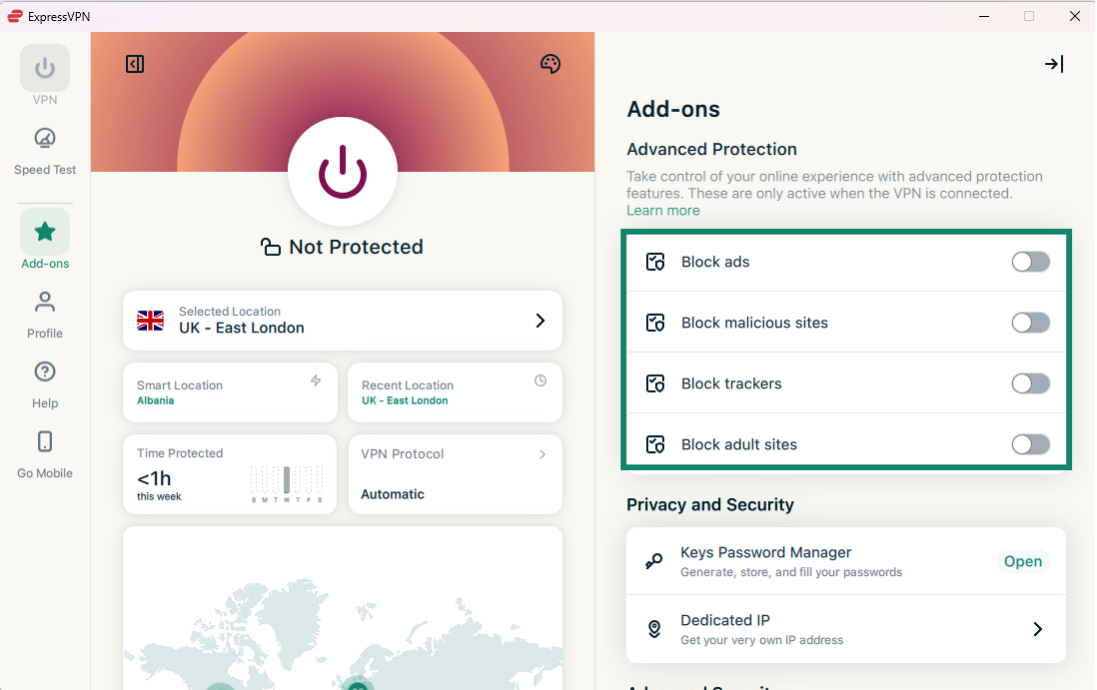
- В разделе Advanced Protection (Продвинутая защиты) включите или отключите нужные опции.
- Нажмите на кнопку , чтобы переподключиться к VPN и применить тем самым изменения.
Подробнее про функции продвинутой защиты ExpressVPN.
Нужна помощь? Обратитесь в службу поддержки ExpressVPN.
Тест скорости
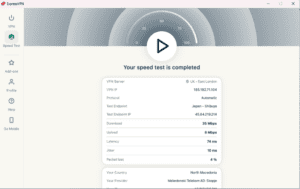
Вы можете протестировать скорость VPN-подключения прямо в приложении ExpressVPN и сравнить ее со скоростью вашего обычного подключения.
Чтобы проверить скорость:
- Откройте вкладку Speed Test (Тест скорости).
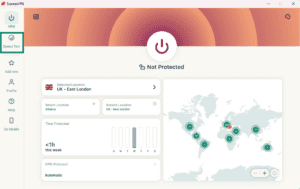
- Нажмите кнопку ВКЛ для запуска проверки.
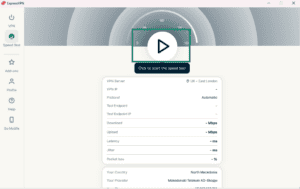
- Через несколько минут вы получите результаты.
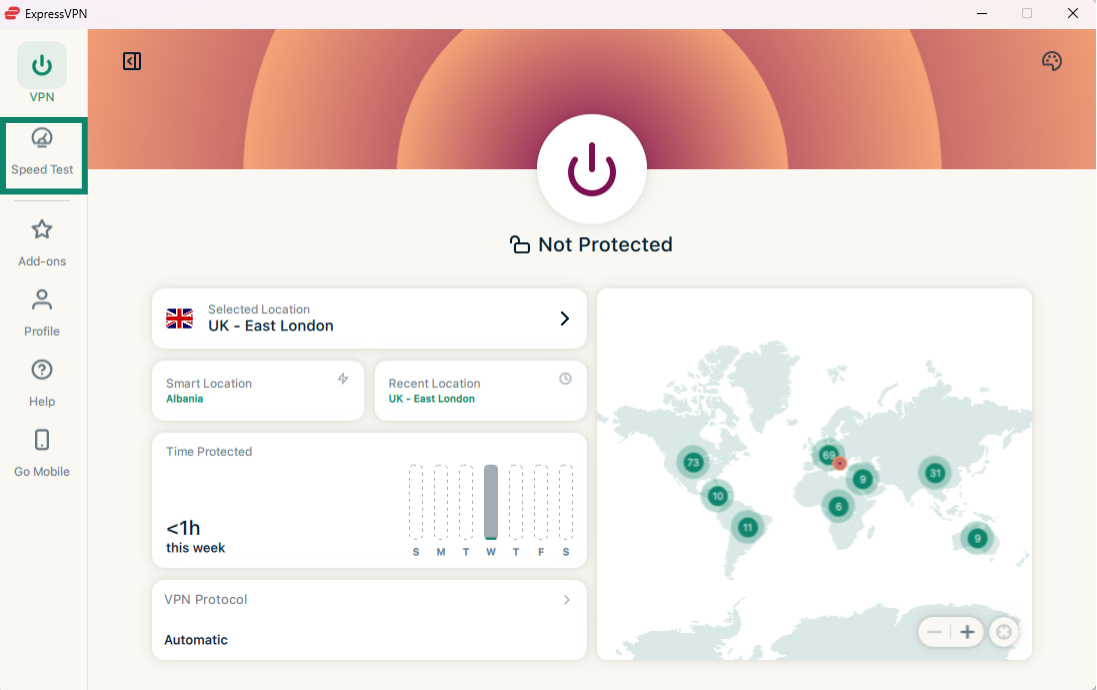
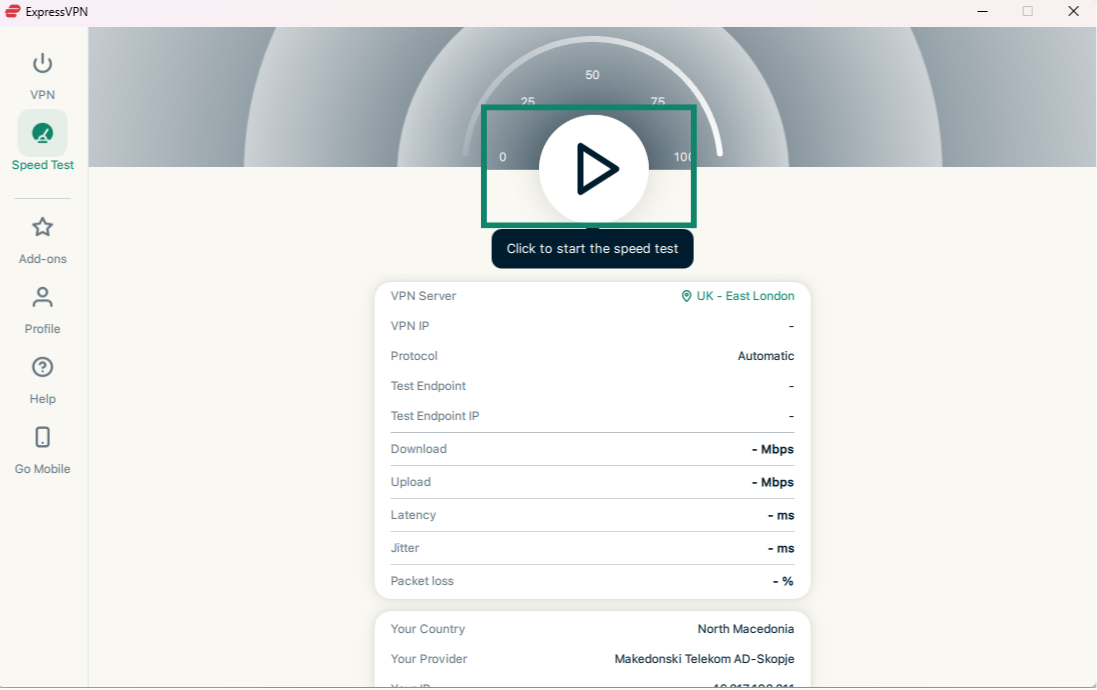
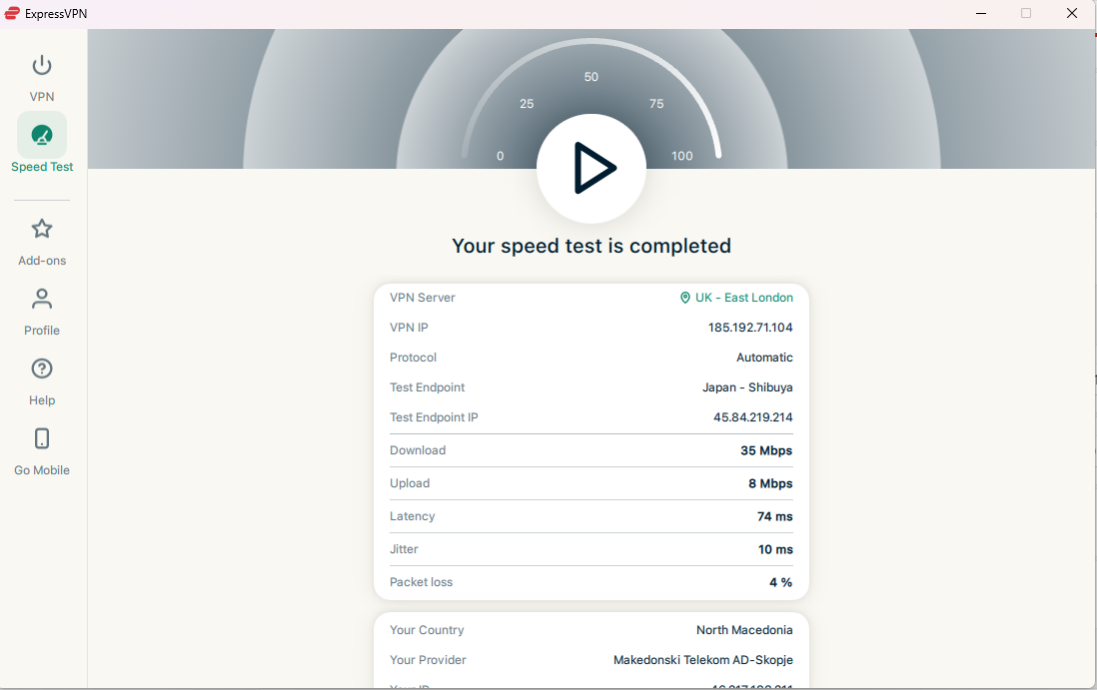
Подробнее про тест скорости ExpressVPN.
Нужна помощь? Обратитесь в службу поддержки ExpressVPN.
Запуск и подключение к ExpressVPN при запуске ПК
Вы можете настроить приложение ExpressVPN таким образом, чтобы оно автоматически устанавливало подключение к VPN после включения вашего ПК.
Для этого:
- Откройте вкладку Profile (Профиль).

- Активируйте опции Launch ExpressVPN on startup (Запускать ExpressVPN при включении) и Connect on launch (Подключаться при запуске). Чтобы найти эти опции, вам может потребоваться прокрутить экран.
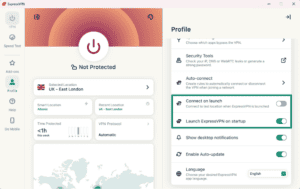
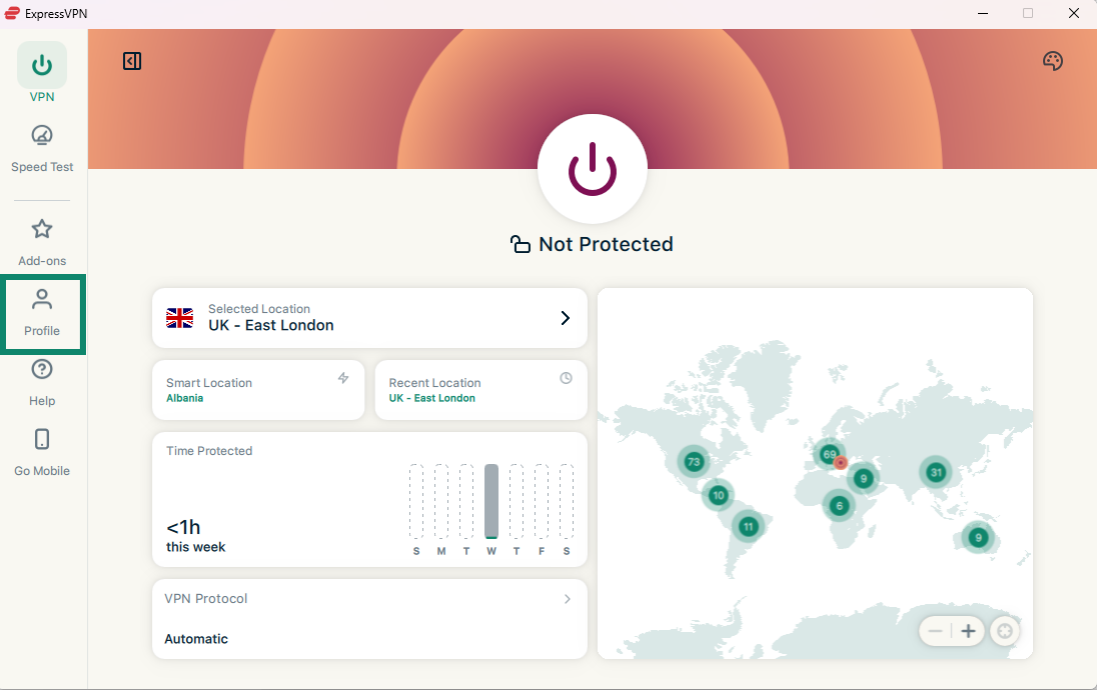
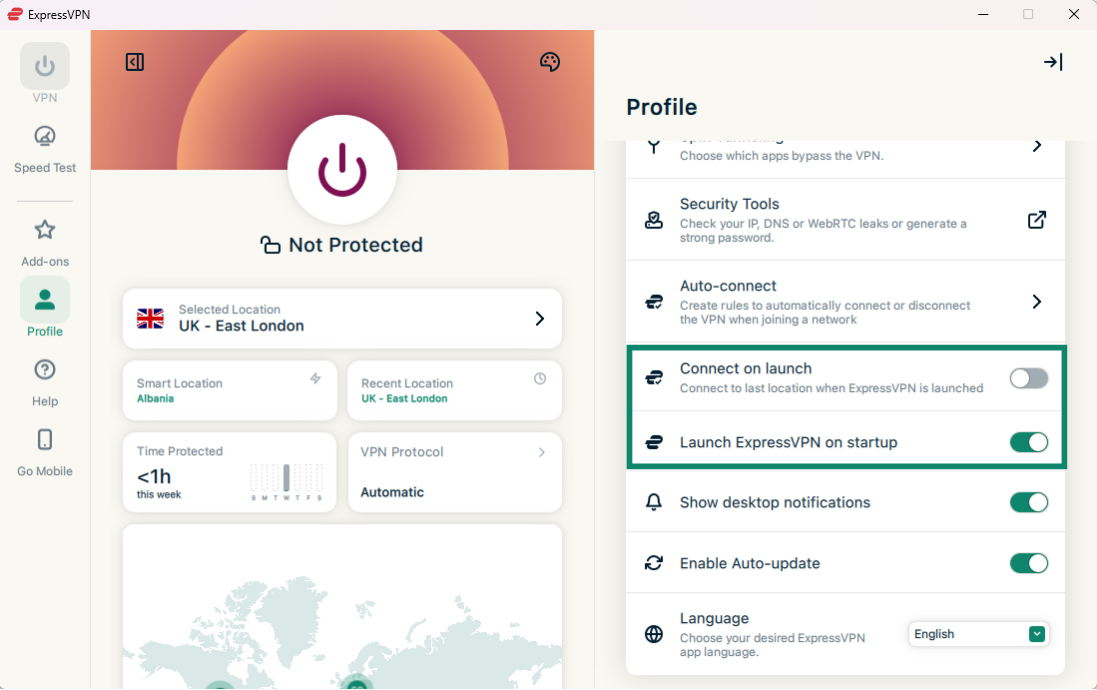
Чтобы отключить эти опции, переведите ползунки в соответствующее положение.
Также вы можете настроить приложение ExpressVPN таким образом, чтобы при запуске оно подключалось к последней использованной локации.
Нужна помощь? Обратитесь в службу поддержки ExpressVPN.
Раздельное туннелирование
Функция раздельного туннелирования позволяет выбрать установленные на ПК приложения, трафик которых будет или не будет проходить через VPN-сервер.
Чтобы изменить настройки раздельного туннелирования:
- Откройте вкладку Profile (Профиль), выберите Split Tunneling (Раздельное туннелирование).

- Переведите ползунок в соответствующее положение.
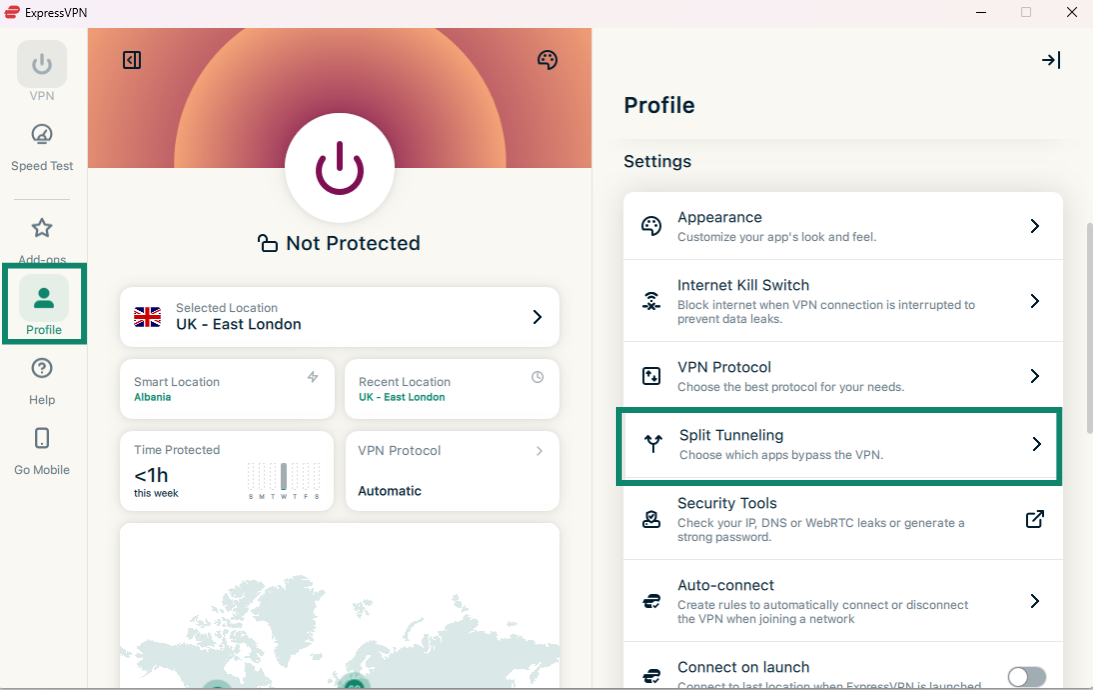
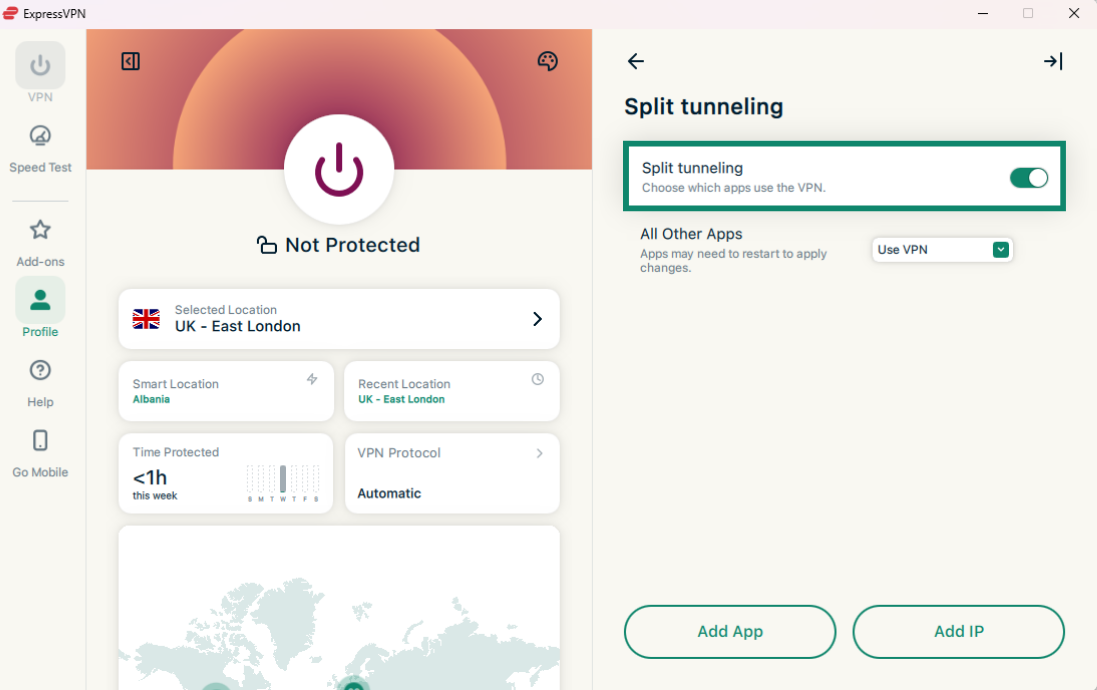
Далее вы увидите несколько настроек, подробнее о которых мы расскажем ниже:
Добавление приложение
- Нажмите + приложение.
- Нажмите на приложение, для которого хотите создать правило раздельного туннелирования, далее Добавить.
- Откройте выпадающий список рядом с добавленным приложением.
- Выберите Обход VPN или Использовать только с VPN.
Добавление IP-адресов
- Нажмите + IP-адрес.
- Введите адрес IPv4/IPv6 или подсеть в формате CIDR.
- Нажмите OK.
- Откройте выпадающий список рядом с добавленным адресом или подсетью.
- Выберите Обход VPN или Использовать только с VPN.
Все прочие приложения
Эта опция позволяет определить правила раздельного туннелирования для всех прочих устройств, установленных на вашем устройстве.
Чтобы изменить настройки для других приложений:
- Откройте выпадающий список рядом с опцией Все прочие приложения.
- Выберите Обход VPN или Использовать только с VPN.
ПОДРОБНЕЕ: узнайте больше про функцию раздельного туннелирования
Нужна помощь? Обратитесь в службу поддержки ExpressVPN.
Экстренное отключение
Функция экстренного отключения ExpressVPN называется Internet Kill Switch. Если ваше VPN-подключение неожиданно оборвется, она заблокирует весь интернет-трафик для защиты ваших данных от утечек. Эта функция активна по умолчанию.
Чтобы отключить ее или включить повторно:
- Откройте вкладку Profile (Профиль), далее Settings (Настройки) и Internet Kill Switch (Экстренное отключение).
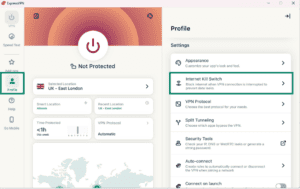
- Нажмите Enable when connected (Использовать при подключении).
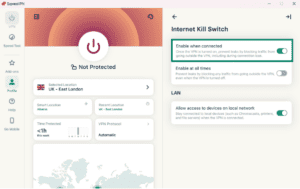
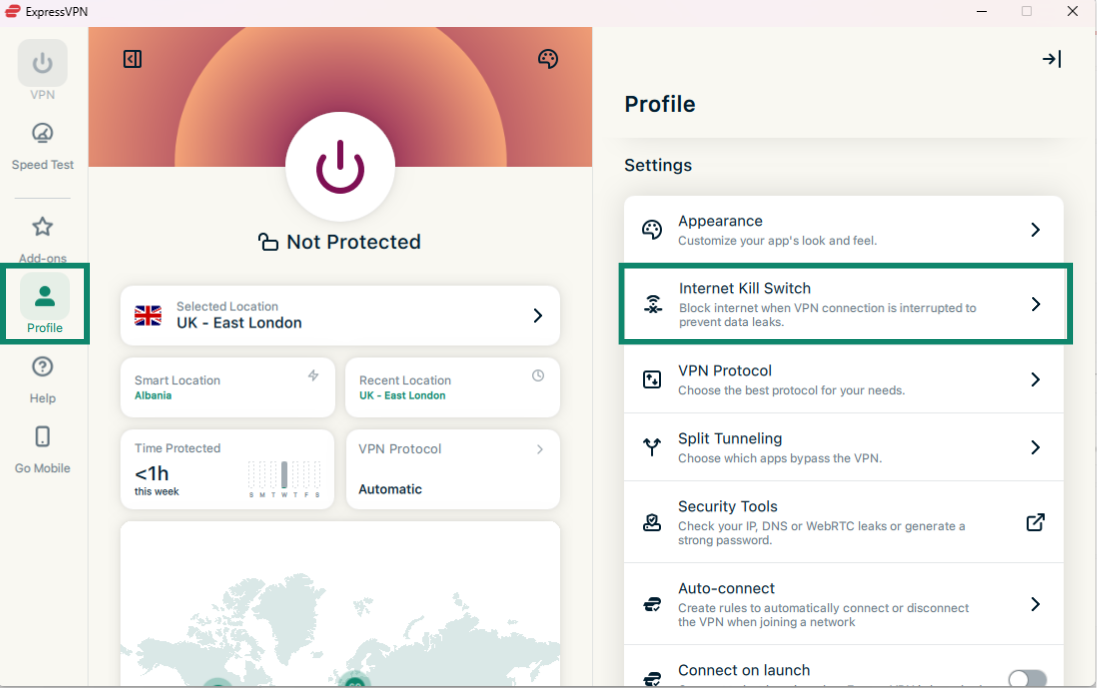
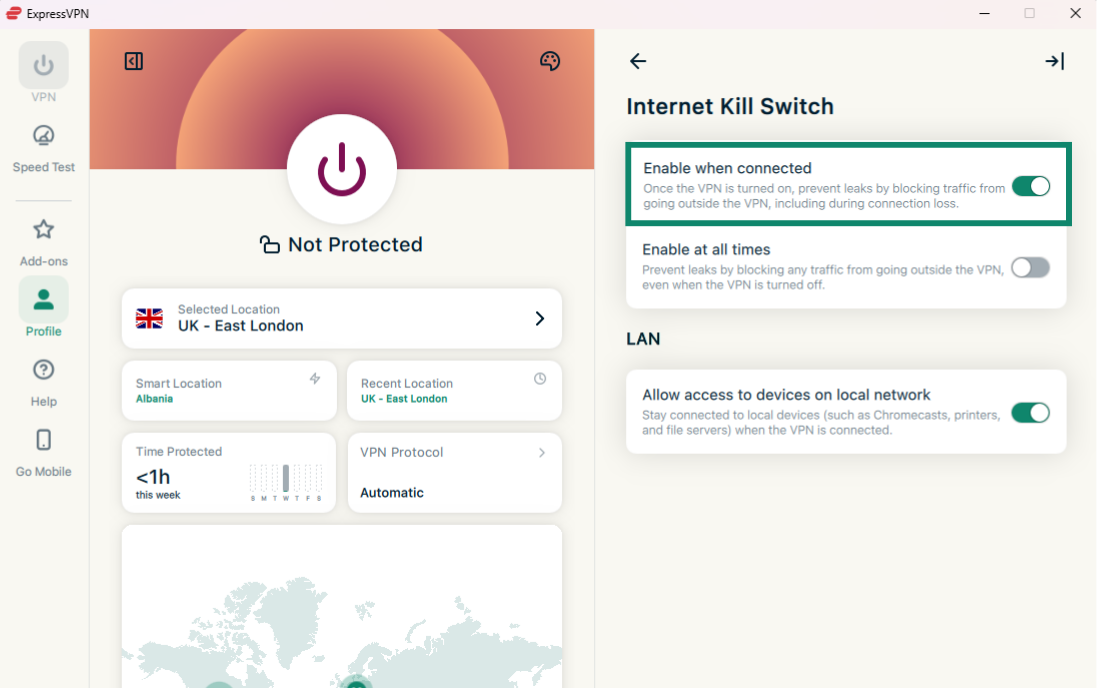
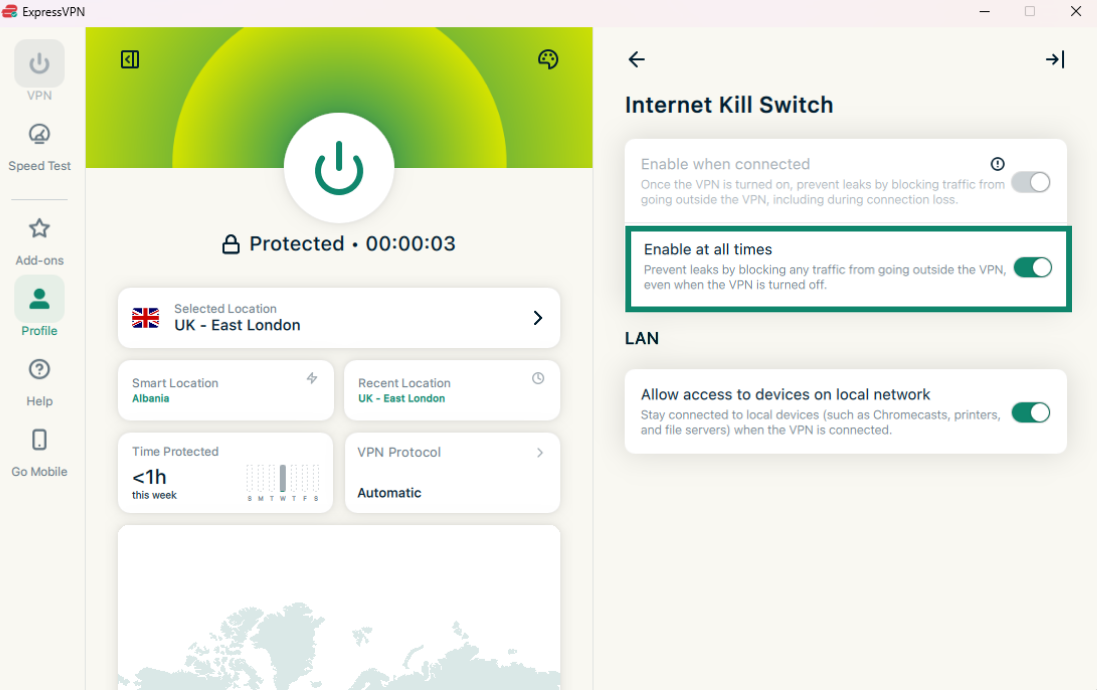
В приложении ExpressVPN для Windows есть и продвинутая функция экстренного отключения — Advanced Internet Kill Switch. Если она активирована, то без подключения к VPN будет блокироваться весь трафик устройства.
В приложении она обозначена опцией Использовать постоянно:
- Если эта опция активна: если вы не подключены к VPN, блокируется весь ваш интернет-трафик, что обеспечивает данным дополнительную защиту.
- Если эта опция отключена: экстренное отключение работает как обычно и блокирует трафик лишь при неожиданном обрыве соединения с VPN.
Чтобы включить или отключить опцию Advanced Internet Kill Switch:
Откройте Internet Kill Switch (Экстренное отключение), далее включите или отключите опцию Enable at all times (Использовать постоянно).
Нужна помощь? Обратитесь в службу поддержки ExpressVPN.
Автоподключение
Вы можете настроить приложение ExpressVPN таким образом, чтобы автоматически подключаться к последней использованной локации при запуске устройства. Также с помощью этой функции можно создать правила автоматизации подключения для разных сетей.
Чтобы включить автоподключение:
- Откройте вкладку Profile (Профиль), далее Settings (Настройки), далее Auto-connect (Автоподключение).

- Включите опцию автоподключения.

- После этого нажмите Add Setting (Добавить правило).

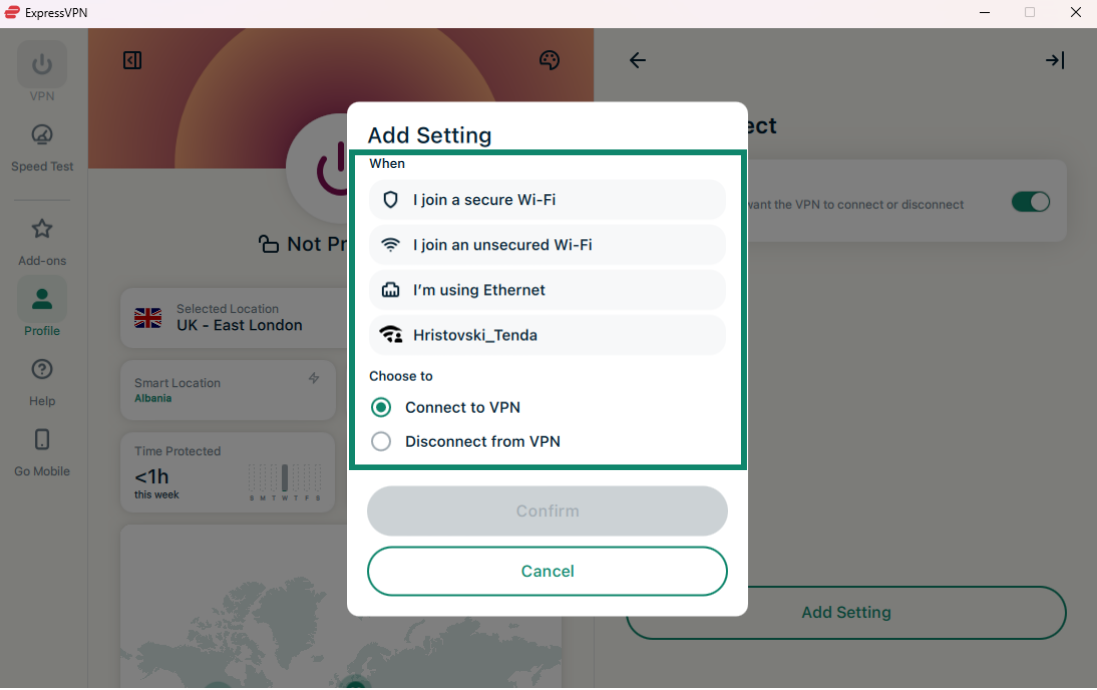
- Далее вы можете выбрать, когда VPN-соединение должно автоматически устанавливаться или отключаться. Доступны следующие опции:
- When I join a secure Wi-Fi network (Я подключаюсь к безопасной сети Wi-Fi)
- When I join an unsecured Wi-Fi network (Я подключаюсь к незащищенной сети Wi-Fi)
- When I’m using Ethernet (Я использую Ethernet)
- When joining a specific Wi-Fi network (Я подключаюсь к определенной сети Wi-Fi)
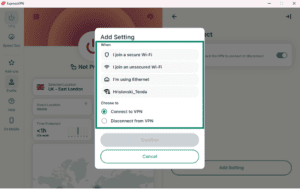
- Далее выберите:
- Connect to VPN (Подключиться к VPN)
- Disconnect from VPN (Отключиться от VPN)
- Нажмите Подтвердить.
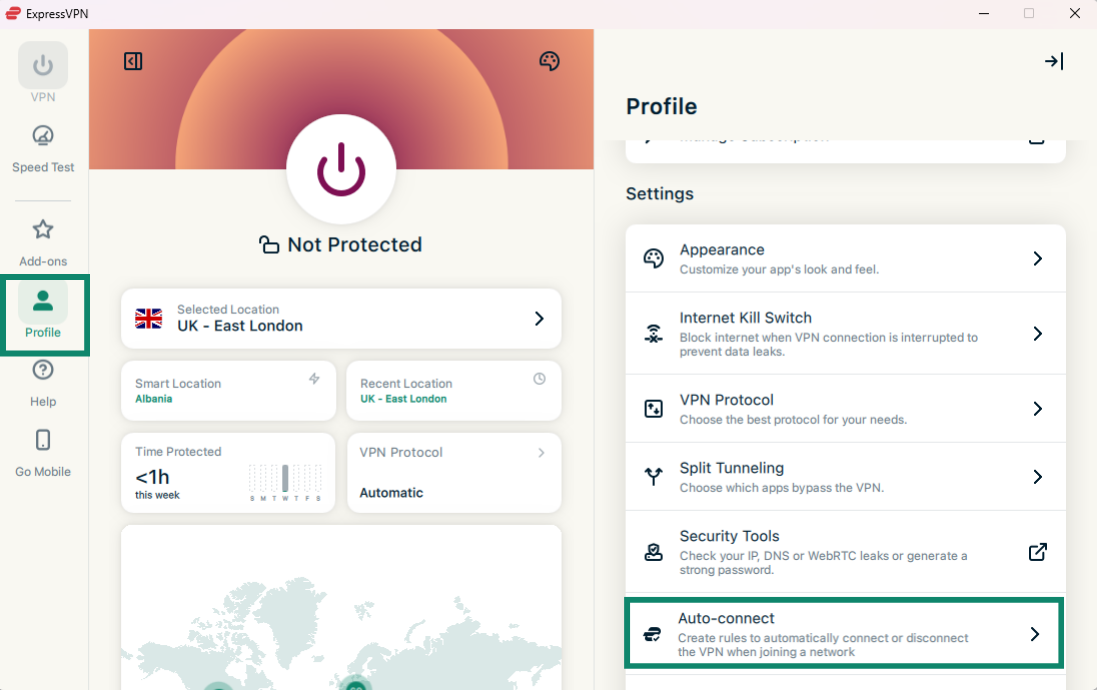
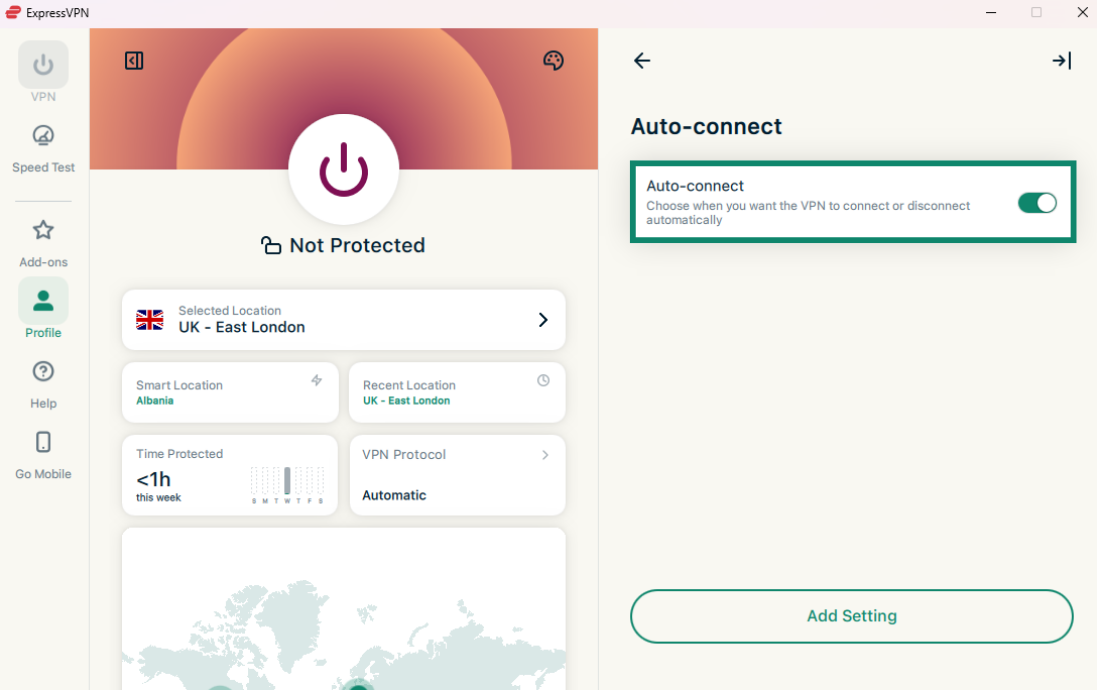
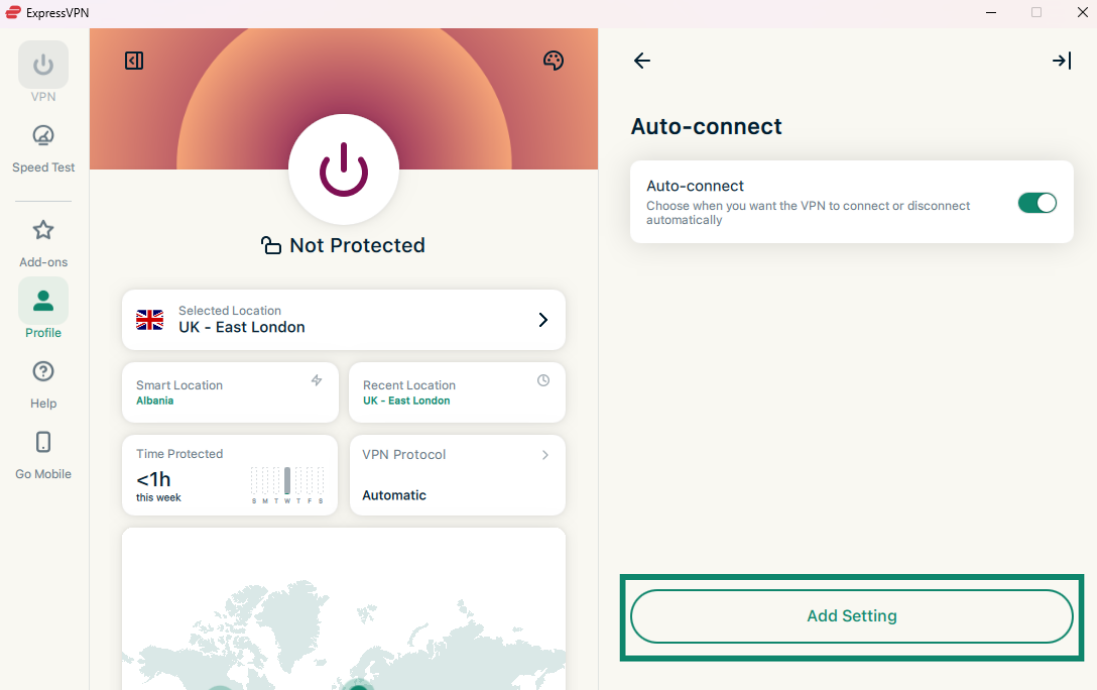
Чтобы удалить правило автоподключения, нажмите на значок корзины рядом с соответствующим правилом.
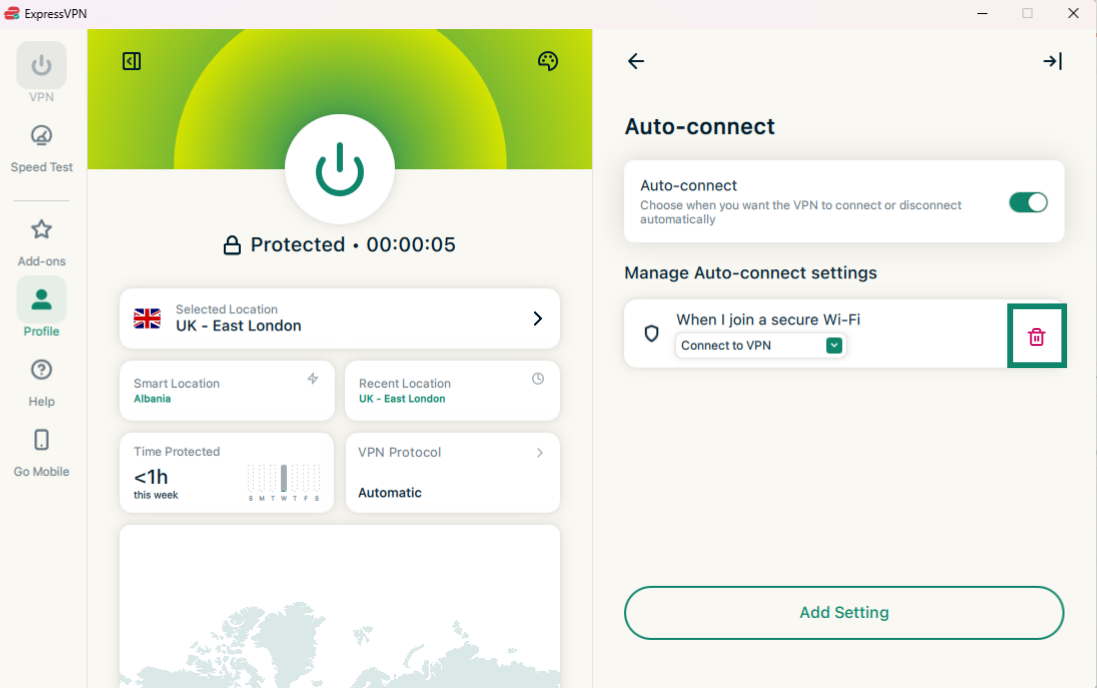
Нужна помощь? Обратитесь в службу поддержки ExpressVPN.
MCP server
MCP-сервер ExpressVPN позволяет подключать ExpressVPN напрямую к вашим ИИ-инструментами разработки с помощью протокола Model Context Protocol (MCP).
Эта локальная интеграция позволяет вашему ИИ-помощнику читать и управлять VPN-подключением за счет команд, поданных программно и на естественном языке. Например, для проверки статуса подключения, смены сервера или протокола и устранения проблем с подключением вам даже не придется открывать приложение ExpressVPN.
Эта функция бесплатно доступна для пользователей с активной годовой или двухлетней подпиской на ExpressVPN или ExpressVPN for Teams. Для пользователей ежемесячного тарифа она недоступна.
Перед подключением к MCP-серверу ExpressVPN вам понадобятся:
- Совместимый с MCP ИИ-клиент. Приложение должно поддерживать MCP-серверы на базе HTTP.
- Активная подписка на ExpressVPN или ExpressVPN for Teams (на 1 или 2 года; в месячном тарифе эта опция недоступна).
- Последняя версия приложения ExpressVPN для Windows.
- Включение MCP в ExpressVPN.
Чтобы включить MCP в приложении ExpressVPN для Windows, нажмите Add-ons (Дополнения) и включите опцию Enable MCP Server (Включить MCP-сервер).
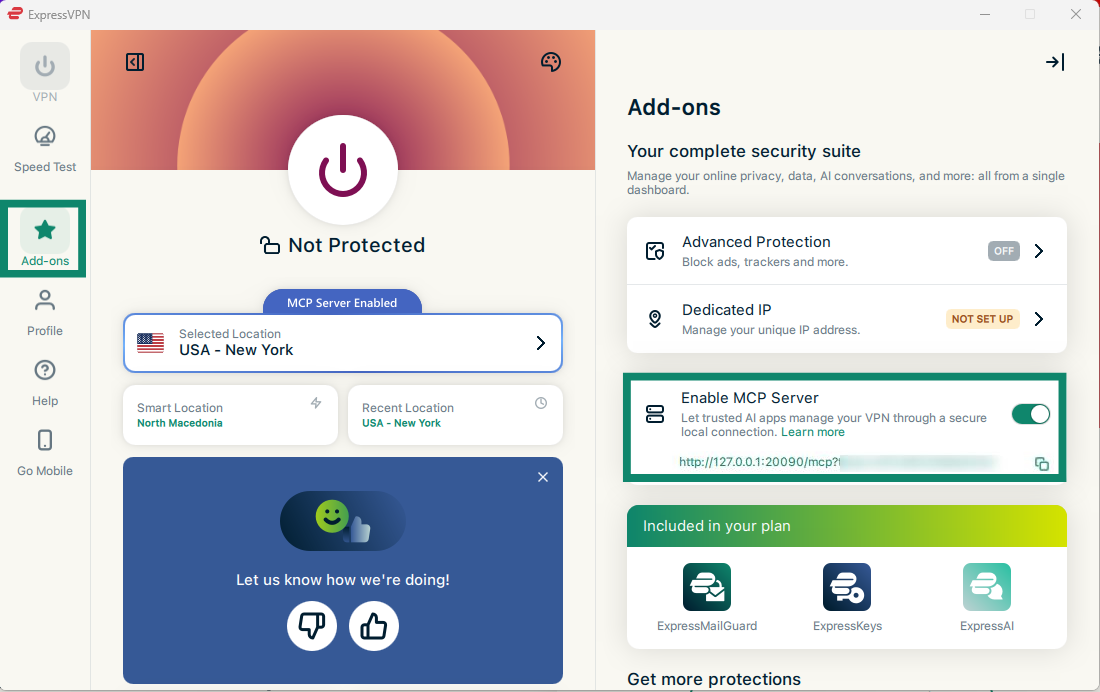
Локальный MCP-сервер автоматически запустится в фоновом режиме.
После включения воспользуйтесь этим руководством, чтобы найти полные инструкции о том, как подключить выбранный ИИ-сервис, а также познакомиться со всеми возможностями MCP-инструментов ExpressVPN.
Нужна помощь? Обратитесь в службу поддержки ExpressVPN.
Включение компактного режима
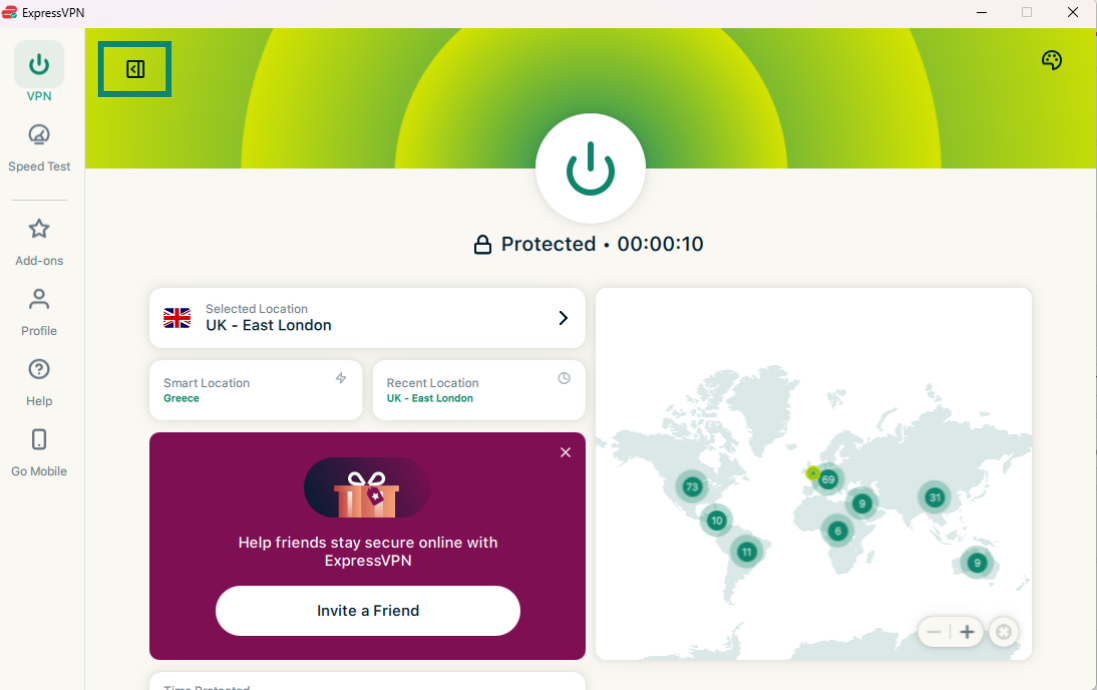
Компактный режим позволяет переключаться между сокращенной и расширенной версиями интерфейса приложения. Используйте его, чтобы уменьшить размер окна приложения и упростить его внешний вид, оставаясь на связи с VPN.
Чтобы включить или отключить компактный режим, используйте соответствующий ползунок.
Нужна помощь? Обратитесь в службу поддержки ExpressVPN.
Смена языка интерфейса в приложении ExpressVPN для Windows
Приложение ExpressVPN для Windows доступно на 17 языках мира.
Чтобы изменить язык интерфейса приложения, откройте вкладку Profile (Профиль), далее откройте выпадающее меню рядом с полем Language (Язык) и выберите подходящий вариант.
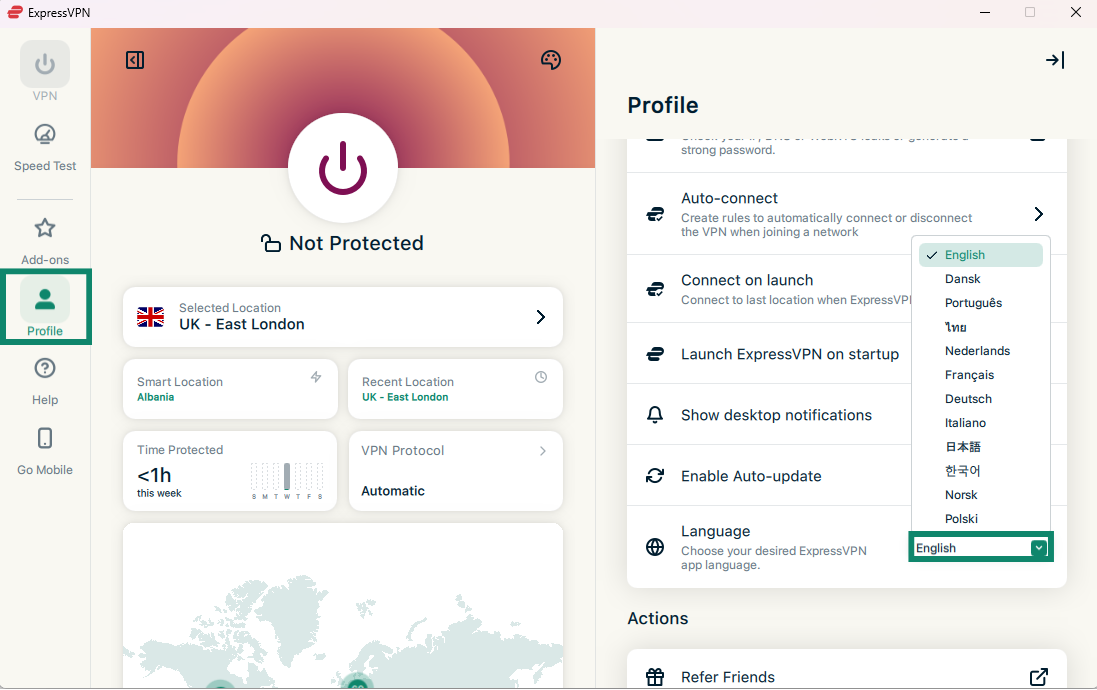
Язык интерфейса приложения ExpressVPN изменится автоматически.
Нужна помощь? Обратитесь в службу поддержки ExpressVPN.
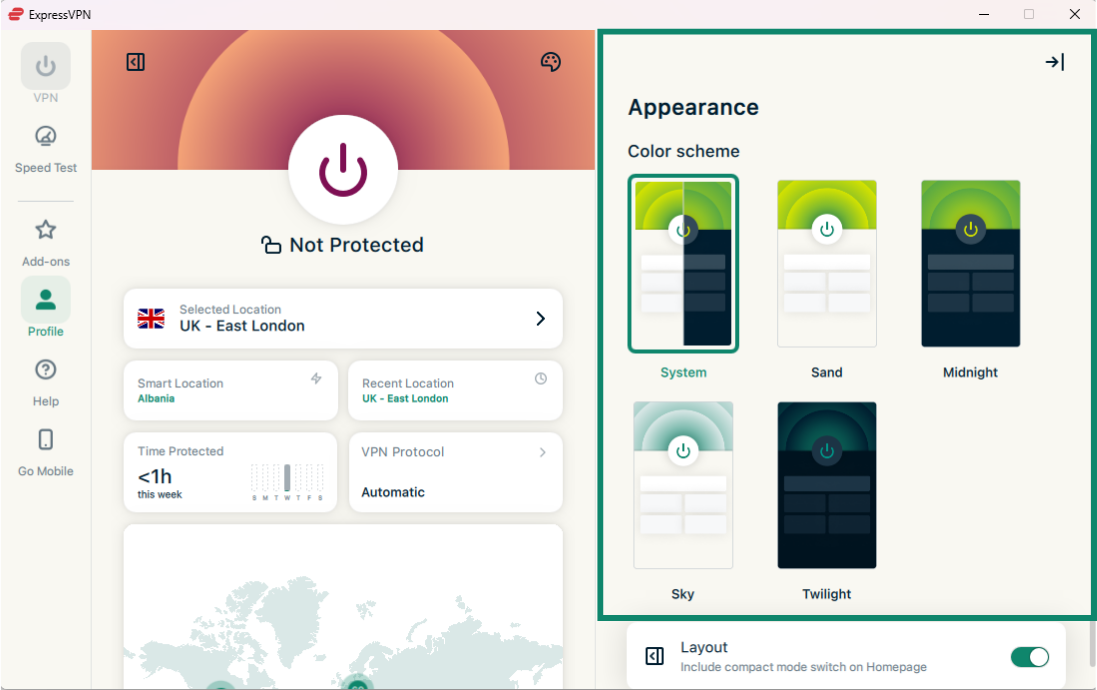
Смена внешнего вида приложения
Вы можете изменить цветовую схему приложения по собственному выбору. Если вас интересует темная тема, выберите такие темы, как Ночная или Сумеречная.
Внимание. Если выбрать системную тему приложения и активировать ночную тему в настройках Windows, приложение ExpressVPN автоматически переключится на ночной режим.
Чтобы изменить цветовую схему приложения ExpressVPN:
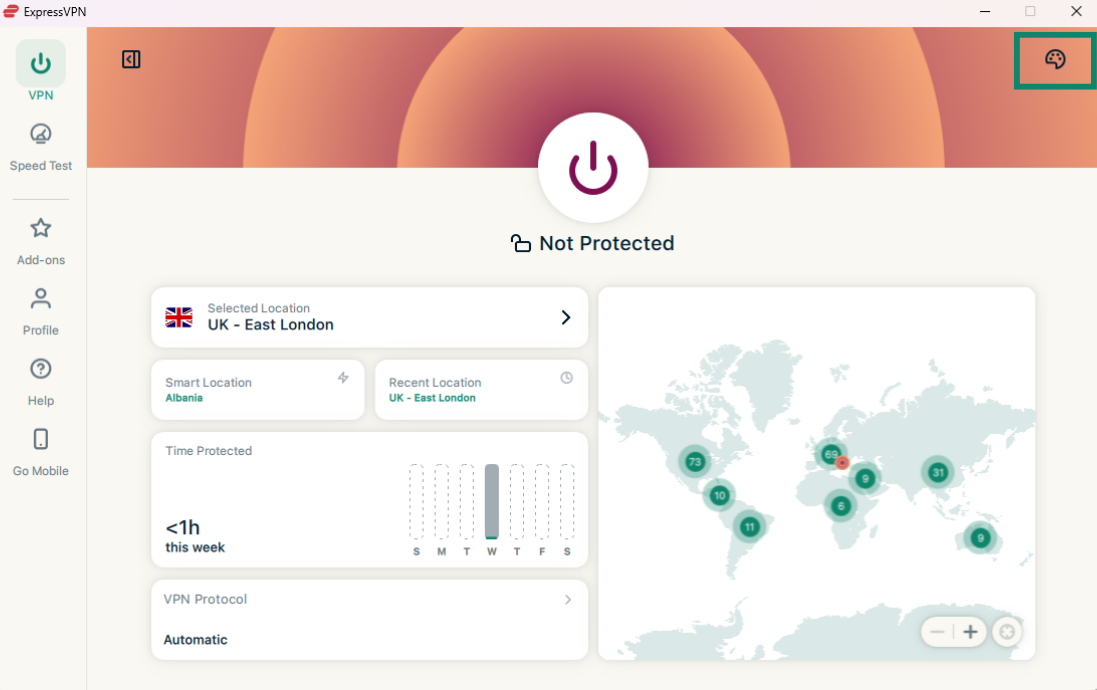
- Во вкладке VPN нажмите на значок в виде палитры в верхнем правом углу.

- В разделе Color scheme (Цветовая схема) нажмите на нужную тему. Цветовая схема приложения изменится автоматически.

Нужна помощь? Обратитесь в службу поддержки ExpressVPN.
Удаление приложения
Есть несколько способов удалить приложение ExpressVPN с ПК под управлением ОС Windows 11.
Удаление из меню Пуск
- Нажмите
 > Все приложения и найдите приложение ExpressVPN в списке.
 - Нажмите правой кнопкой на приложении ExpressVPN и выберите Удалить. Откроется Панель управления.
- В Панели управления нажмите правой кнопкой на приложение ExpressVPN и выберите Удалить.
Удаление из Настроек
- Нажмите > Настройки > Приложения > Приложения и функции.
- Найдите приложение ExpressVPN, затем нажмите
 > Удалить.
 > Приложения > Приложения и функции.
Удаление из Панели управления
- В поле поиска панели задач введите «Панель управления» и выберите ее из результатов.
- Нажмите Программы > Программы и функции.
- Найдите приложение ExpressVPN и нажмите на него правой кнопкой.
- Выберите Удалить или Удалить/Изменить, далее следуйте инструкциям.
Нужна помощь? Обратитесь в службу поддержки ExpressVPN.