







Tarvitsetko VPN:n Windowsille?
Hanki ExpressVPN nyt
Pidätkö ExpressVPN:stä? Haluatko ilmaisen kuukauden?
Suosittele heti ystävälleTässä ohjeessa näytämme vaiheet ExpressVPN-sovelluksen lataamiseen, asennukseen ja käyttöönottoon ARM64-pohjaisella Windows 11 -laitteella.
Jos käytät Intel-pohjaista laitetta ja käyttöjärjestelmäsi on Windows 10 tai uudempi, katso erilliset ohjeet ExpressVPN-sovelluksen lataamiseen, asennukseen ja käyttöönottoon täältä. Jos käytössäsi on Windows 7, 8 tai 8.1, lataa sopiva ExpressVPN-versio tämän ohjeen avulla.
Siirry kohtaan…
Lataa sovellus
Hae aktivointikoodi
Asenna sovellus
Kirjaudu sisään ja ota sovellus käyttöön
Yhdistä palvelinsijaintiin
Katkaise yhteys palvelinsijaintiin
Valitse toinen palvelinsijainti
Vaihda toiseen protokollaan
Lightway Turbo
Estä mainokset, seuranta ja haitalliset sivustot
Nopeustesti
Käynnistä ExpressVPN ja yhdistä käynnistyksen yhteydessä
Käytä jaettua tunnelointia
Käytä Internet Kill Switchiä
Ota käyttöön automaattinen yhdistäminen
MCP-palvelin
Ota käyttöön kompakti tila
Vaihda ExpressVPN:n Windows-sovelluksen kieli
Muuta sovelluksen ulkoasua
Poista sovellus
Lataa sovellus
Näin lataat ExpressVPN-sovelluksen Windowsille:
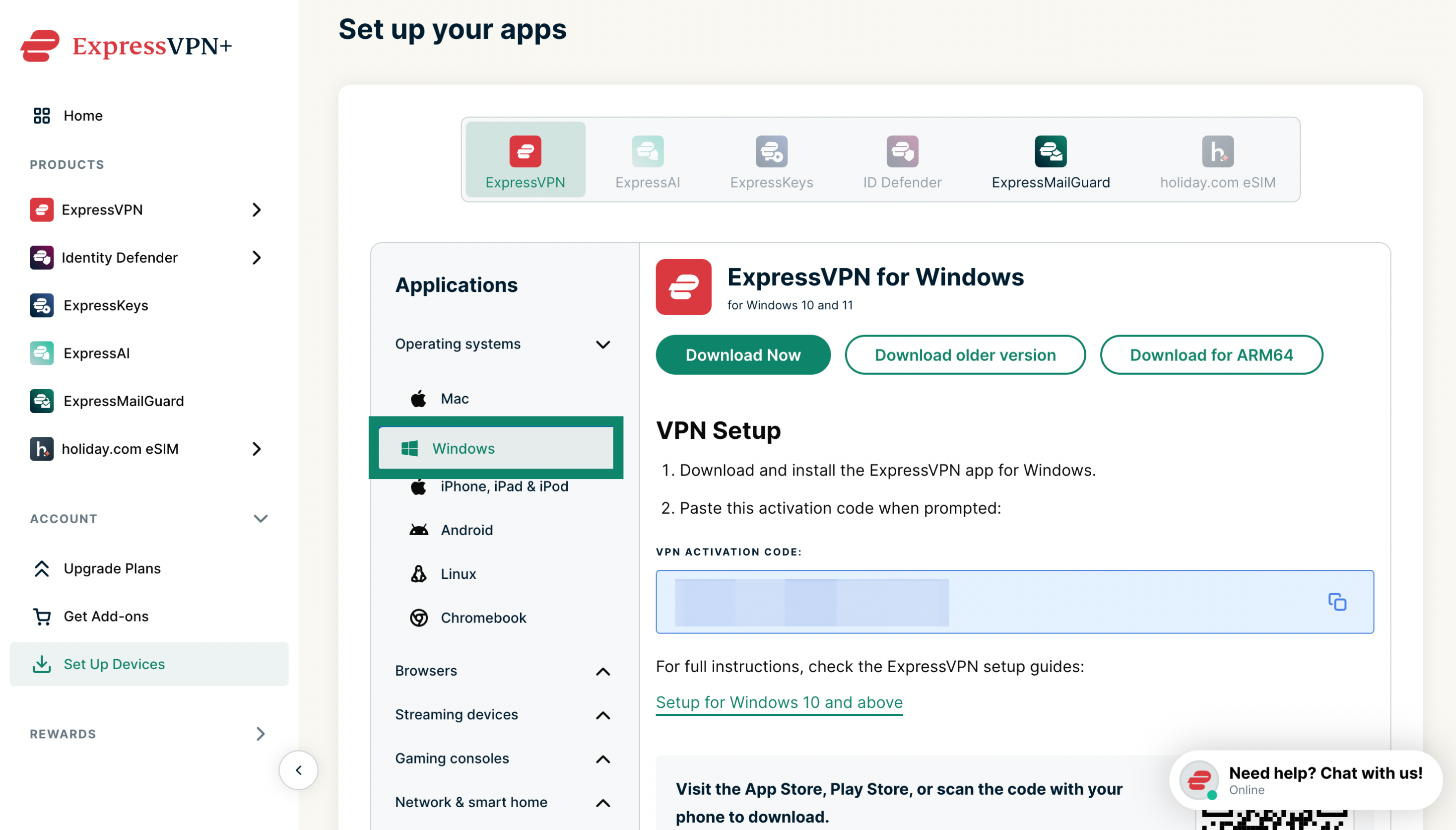
- Siirry ExpressVPN+ käyttöönottosivulle. Kirjaudu pyydettäessä ExpressVPN-tilillesi.
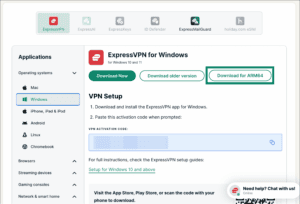
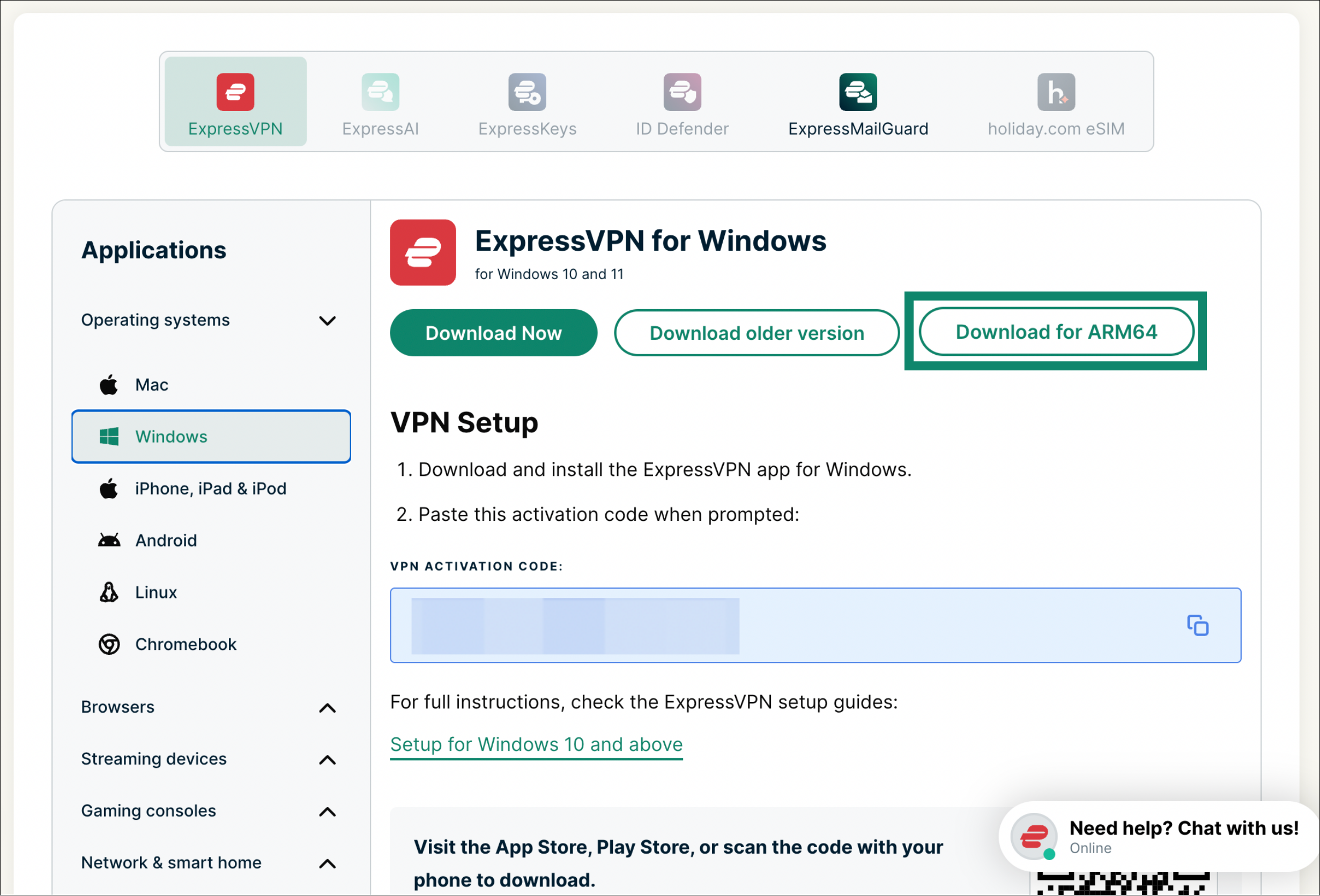
- Etsi kohta Applications (Sovellukset) tai Näytä muut laitteet ja klikkaa vaihtoehtoa Windows.


- Valitse Download for ARM64 (Lataa ARM64:lle).

Pidä tämä selainikkuna auki. Tarvitset aktivointikoodia myöhemmin käyttöönoton yhteydessä.
Tarvitsetko apua? Ota yhteyttä ExpressVPN:n asiakastukeen, niin vastaamme heti.
Hae aktivointikoodi
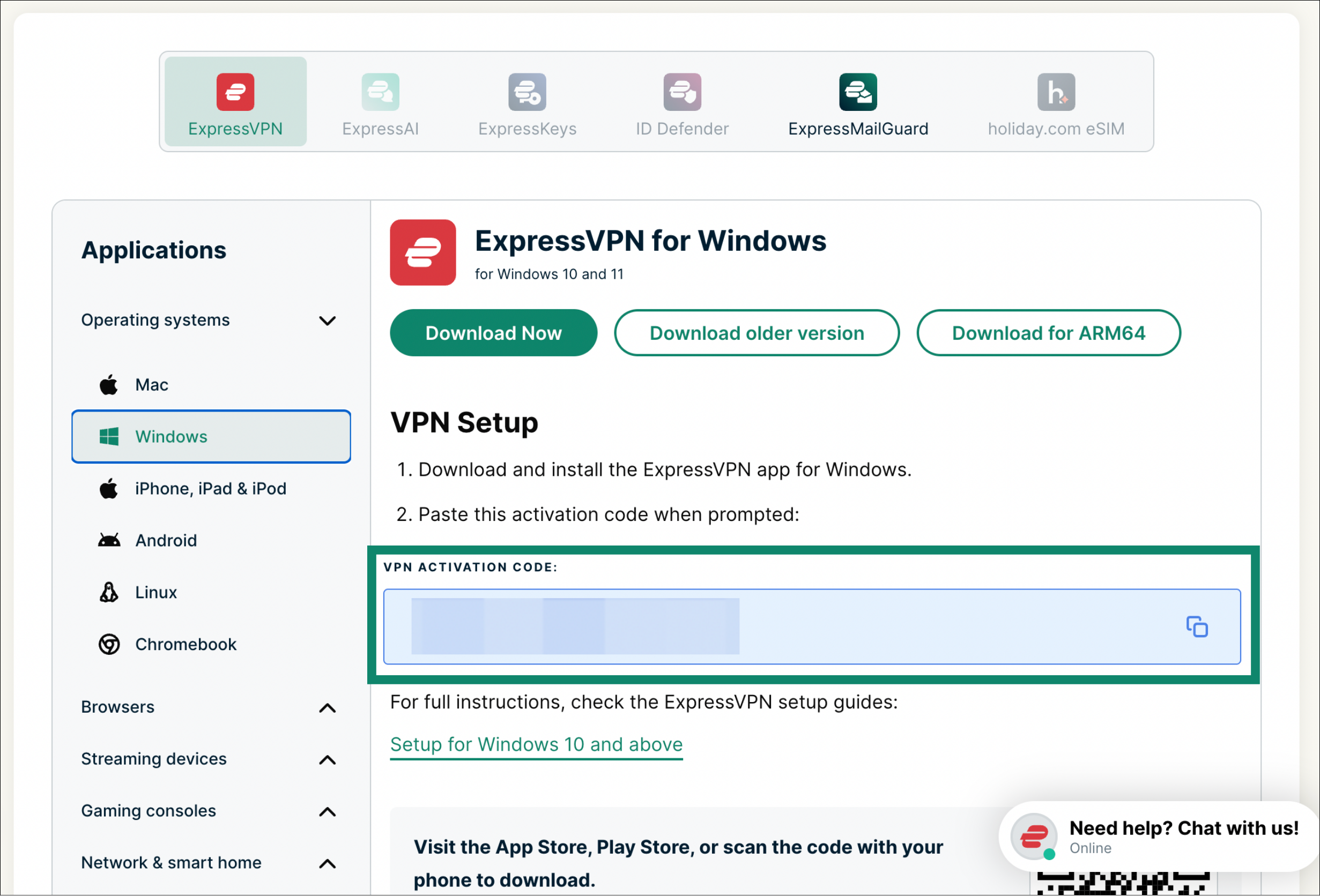
Etsi samalta sivulta, jolta latasit sovelluksen, kenttä VPN Activation Code (VPN-aktivointikoodi). Kopioi koodi leikepöydälle klikkaamalla kopiointikuvaketta.
Tarvitsetko apua? Ota yhteyttä ExpressVPN:n asiakastukeen, niin vastaamme heti.
Asenna sovellus
Asenna ExpressVPN-sovellus Windowsille seuraavasti:
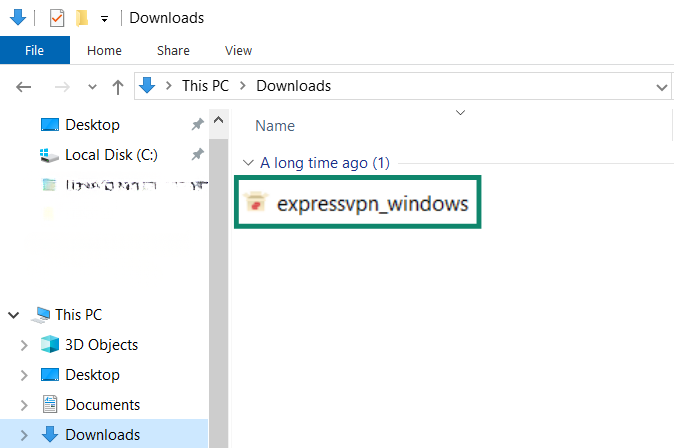
- Etsi tietokoneeltasi ladattu asennustiedosto ja kaksoisklikkaa sitä.
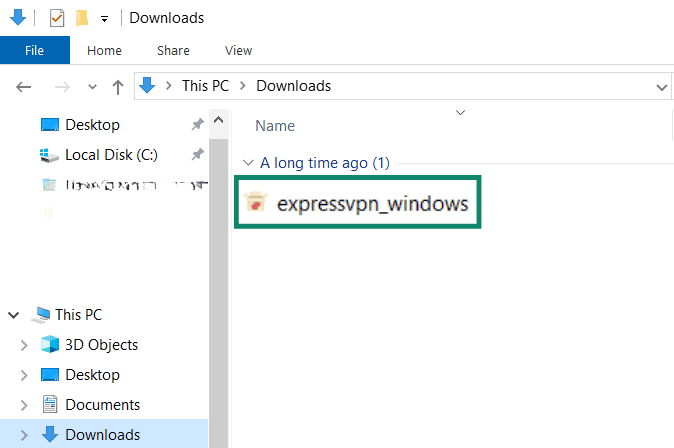

- Näyttöön tulee kehote, jossa sovellus kysyy lupaa tehdä muutoksia laitteellasi. Klikkaa Kyllä.
- Odota, kunnes sovellus on asentunut tietokoneellesi.
- Kun asennus on valmis, sovellus avautuu automaattisesti.
Tarvitsetko apua? Ota yhteyttä ExpressVPN:n asiakastukeen, niin vastaamme heti.
Kirjaudu sisään ja ota sovellus käyttöön
Kirjaudu ExpressVPN:n Windows-sovellukseen ja ota se käyttöön seuraavasti:
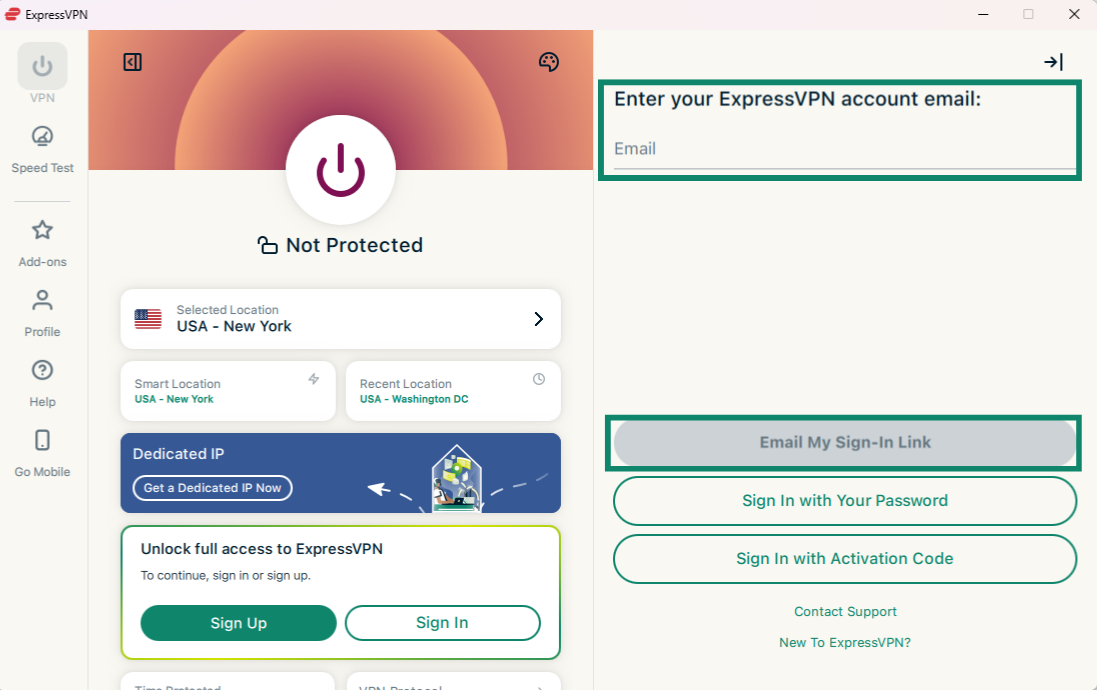
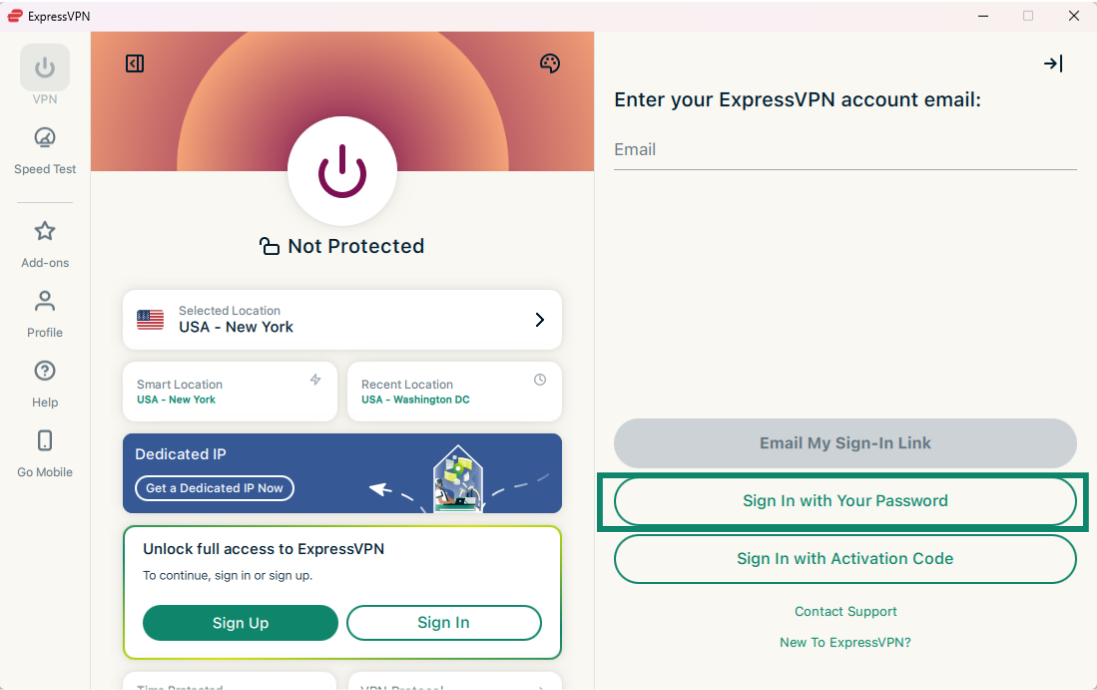
- Avaa sovellus (tai odota, että se avautuu automaattisesti asennuksen päätyttyä) ja klikkaa Sign In (Kirjaudu sisään).


- Sovellukseen voi kirjautua kolmella tavalla:
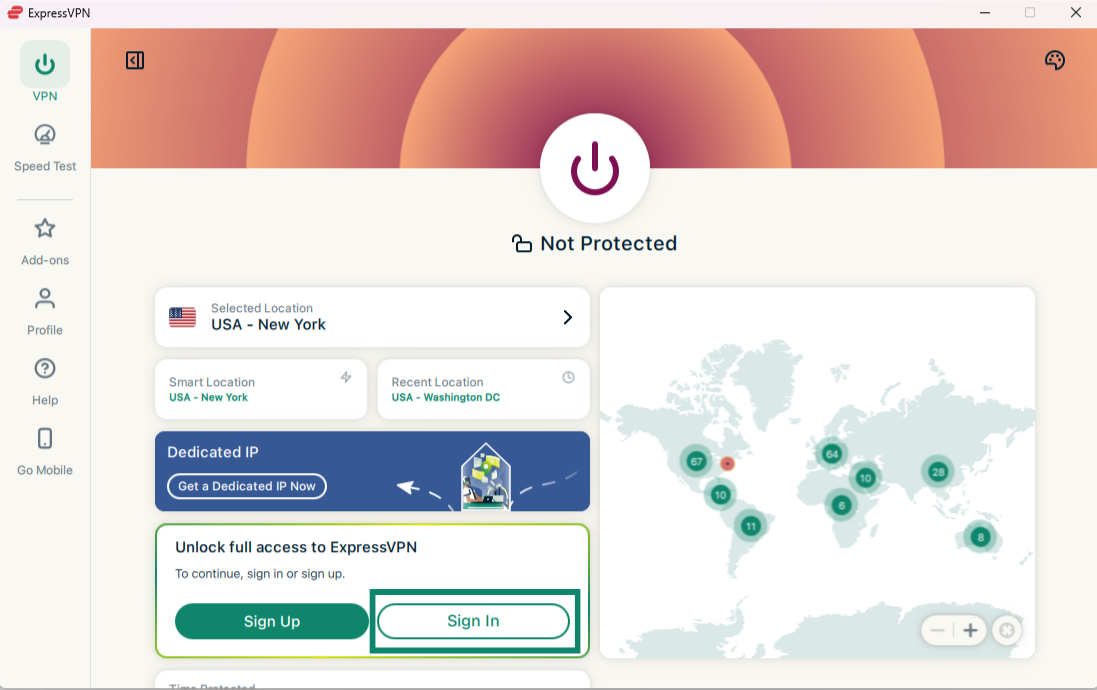
Kirjaudu sähköpostin kirjautumislinkillä
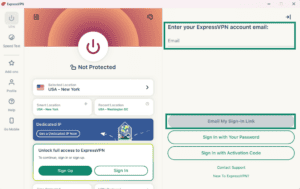
- Syötä ExpressVPN-tiliisi liitetty sähköpostiosoite ja klikkaa Email My Sign-In Link (Lähetä kirjautumislinkki sähköpostiini).
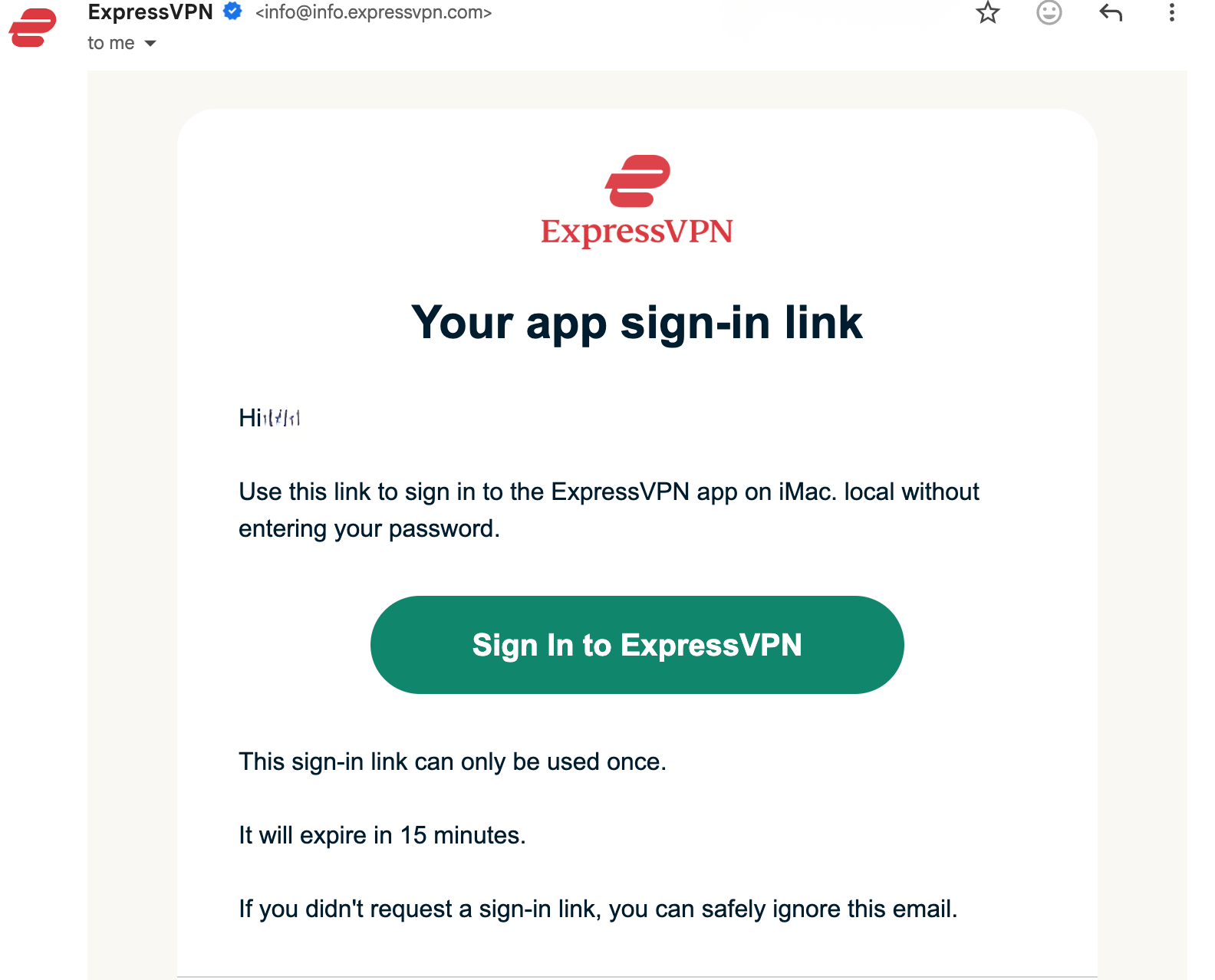
- Avaa sähköpostiviesti millä tahansa laitteella ja valitse Sign In to ExpressVPN (Kirjaudu ExpressVPN:ään). Sovellus aktivoituu ja kirjaa sinut sisään automaattisesti.

Kirjaudu salasanalla
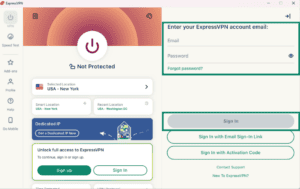
- Klikkaa Sign in with Your Password (Kirjaudu salasanalla).
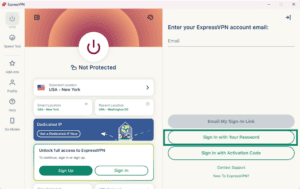
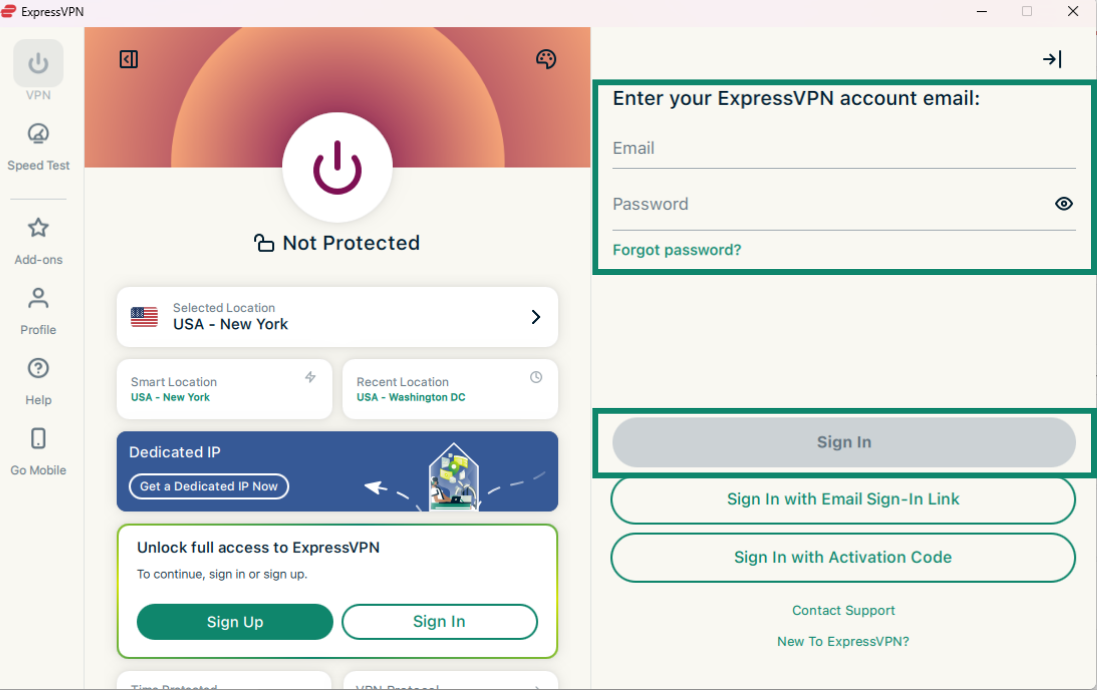
- Syötä sähköpostiosoitteesi ja salasanasi ja klikkaa Sign In (Kirjaudu sisään).
Kirjaudu aktivointikoodilla
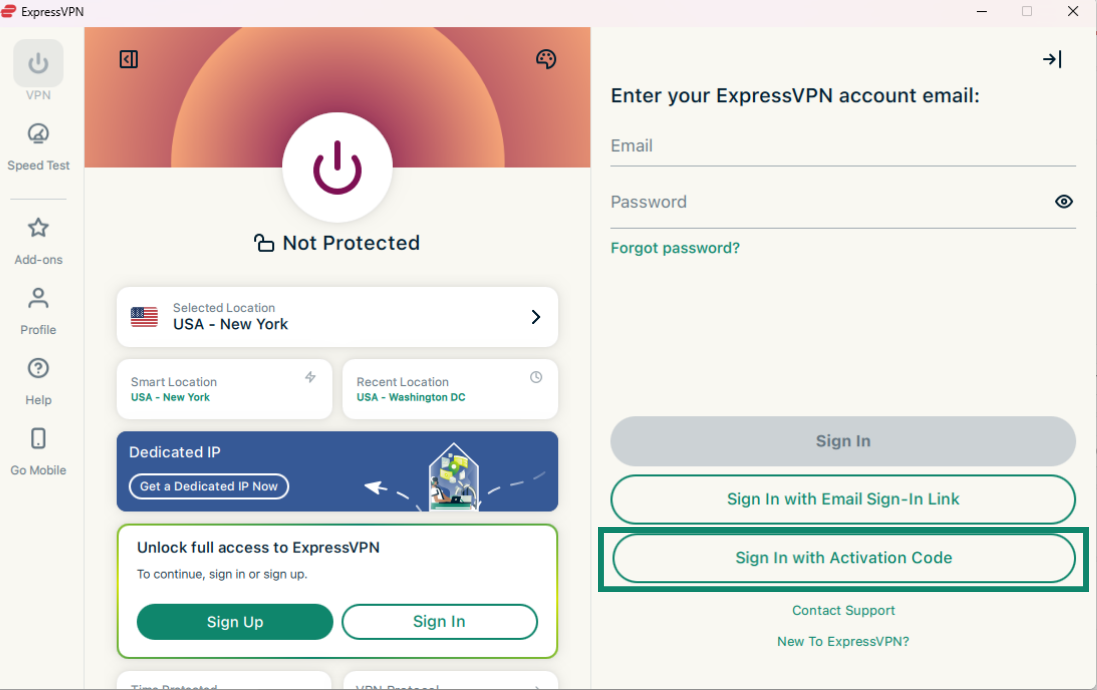
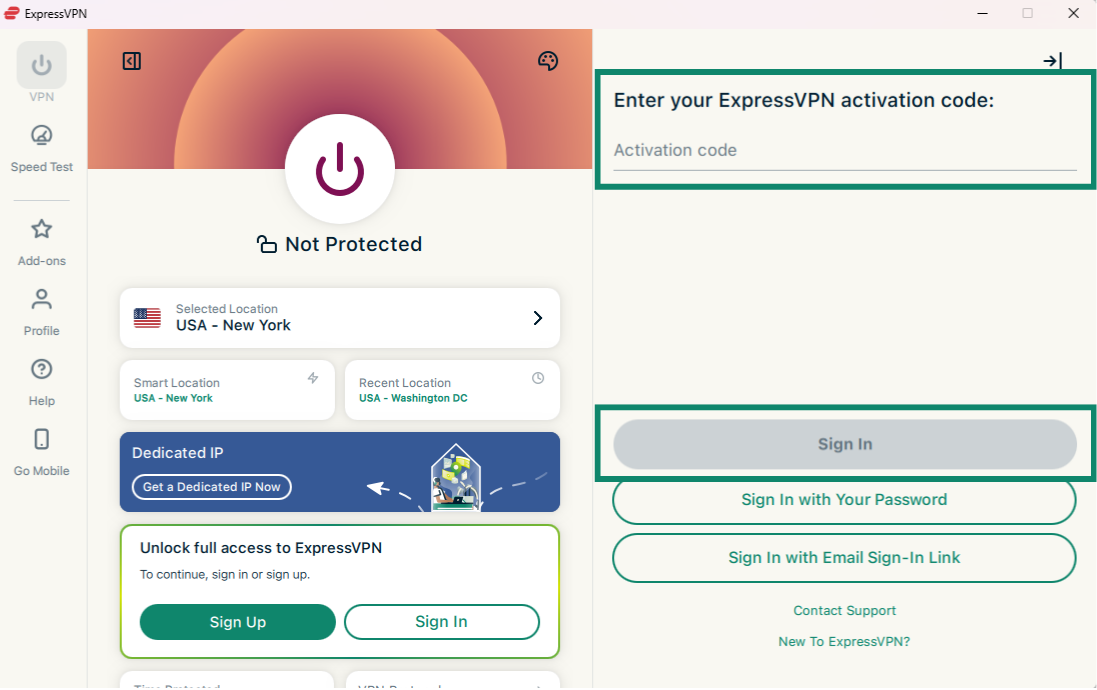
- Klikkaa Sign In with Activation Code (Kirjaudu aktivointikoodilla). Käytä koodia, jonka kopioit leikepöydälle aiemmin.
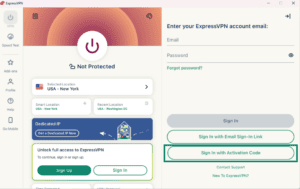
- Klikkaa sitten Sign In (Kirjaudu sisään).

- Sinulta kysytään, haluatko ExpressVPN:n käynnistyvän tietokoneen käynnistyessä. Jatka valitsemalla haluamasi vaihtoehto.
- Sinulta kysytään, haluatko auttaa ExpressVPN:ää kehittämään palveluaan jakamalla anonyymejä diagnostiikkatietoja. Näiden avulla ExpressVPN voi parantaa tuotteitaan ja palveluitaan. Jatka valitsemalla haluamasi vaihtoehto.
- Jos tilaukseesi sisältyy Edistynyt suojaus, sinulta kysytään, haluatko estää näyttömainokset ja ottaa käyttöön lisäsuojauksia. Jatka valitsemalla haluamasi vaihtoehto.
Valmista tuli! Nyt olet ottanut ExpressVPN:n käyttöön Windows-tietokoneellasi, ja voit yhdistää mihin tahansa lukuisista VPN-palvelinsijainneistamme.
Tarvitsetko apua? Ota yhteyttä ExpressVPN:n asiakastukeen, niin vastaamme heti.
Yhdistä palvelinsijaintiin
Näin muodostat yhteyden VPN-palvelimeen:
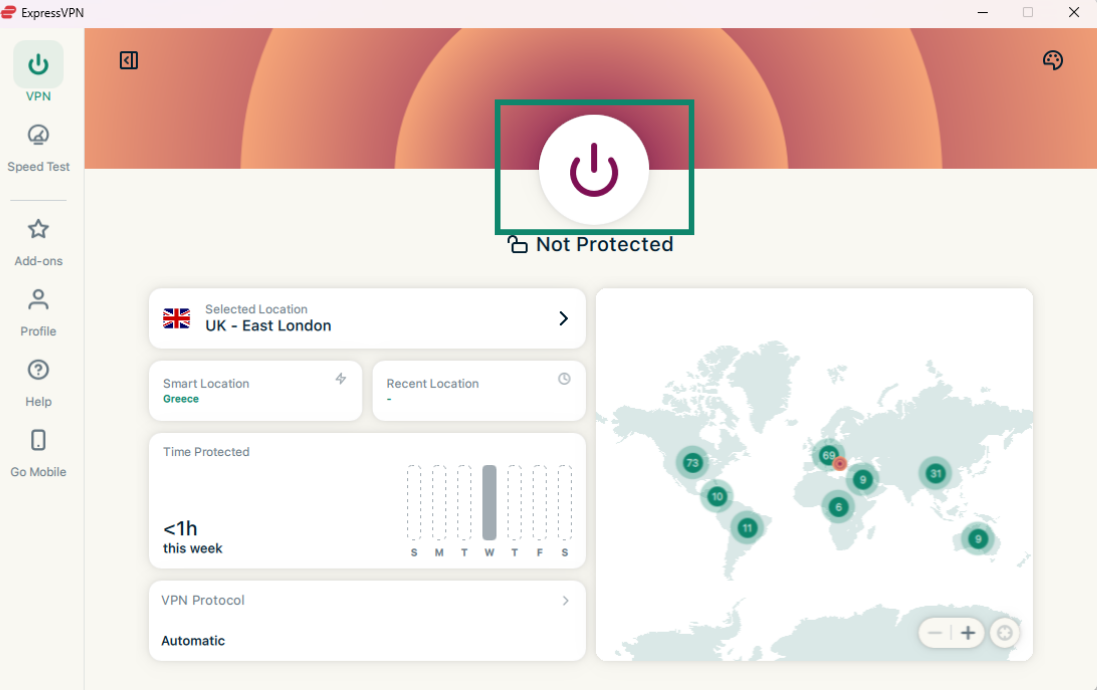
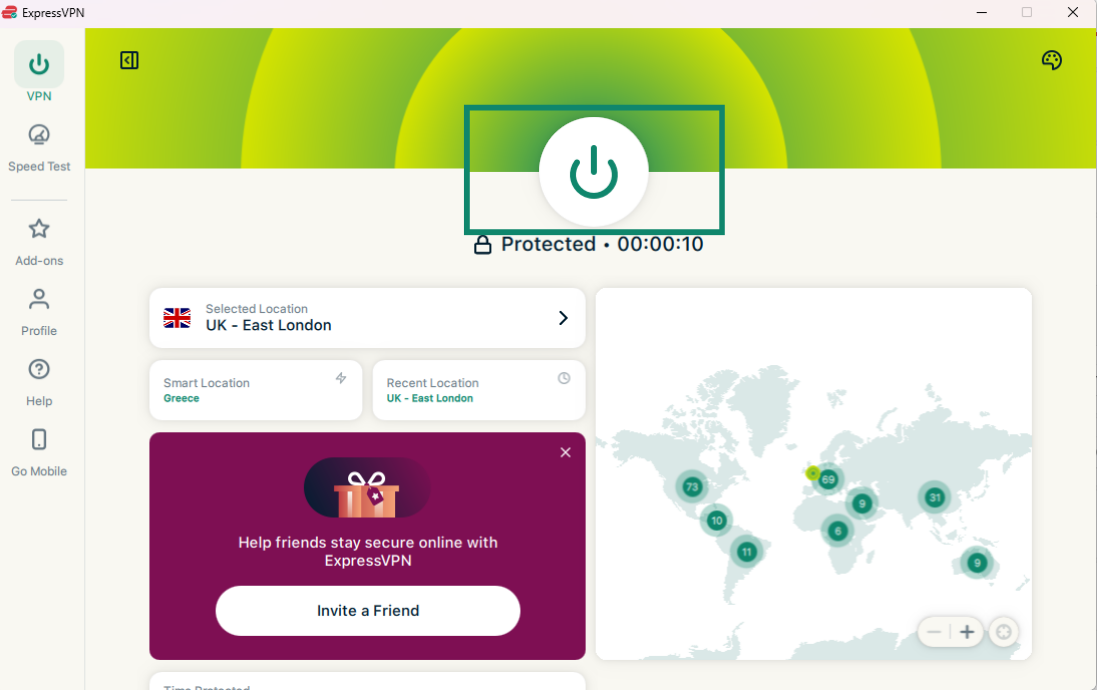
- Klikkaa virtapainiketta

 . ExpressVPN ehdottaa oletuksena sijaintia, joka tarjoaa sinulle parhaan käyttökokemuksen.
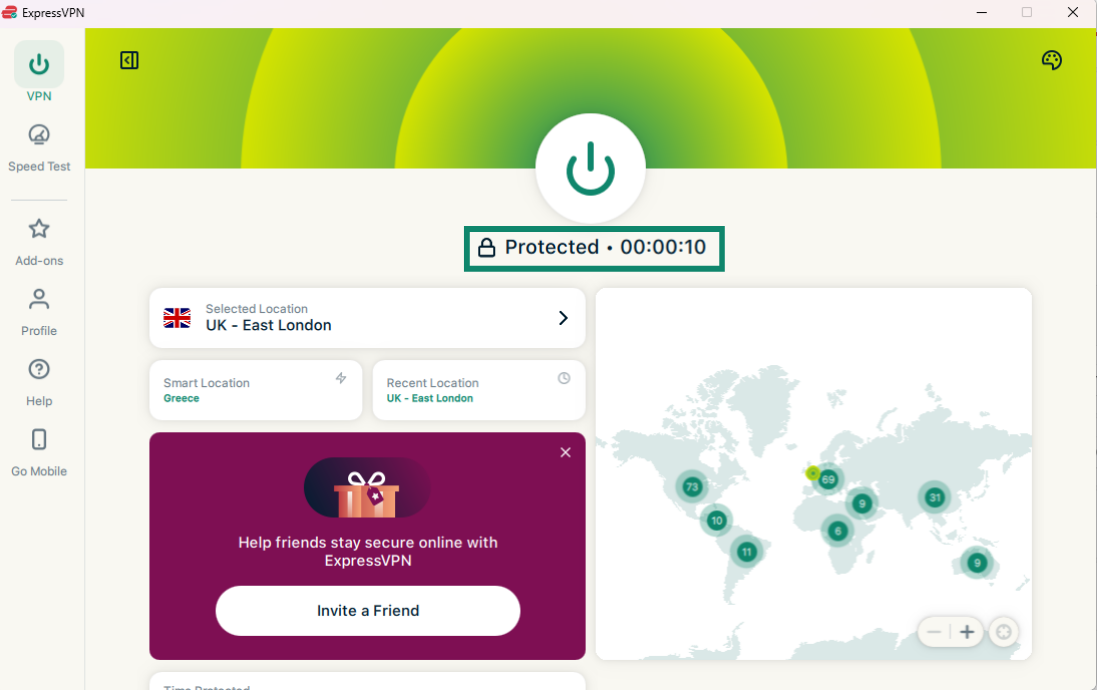
- Voit aloittaa vapaan ja turvallisen selaamisen heti, kun sovelluksen näytöllä näkyy viesti Protected (Suojattu)!

Huom: Samanaikaisesti VPN:ään yhdistettävien laitteiden määrä riippuu siitä, minkä tilauspaketin valitsit tilausta tehdessäsi:
- Basic: 10 samanaikaista laitetta.
- Advanced: 12 samanaikaista laitetta.
- Pro: 14 samanaikaista laitetta.
Tarvitsetko apua? Ota yhteyttä ExpressVPN:n asiakastukeen, niin vastaamme heti.
Katkaise yhteys palvelinsijaintiin
Näin katkaiset yhteyden palvelinsijaintiin:
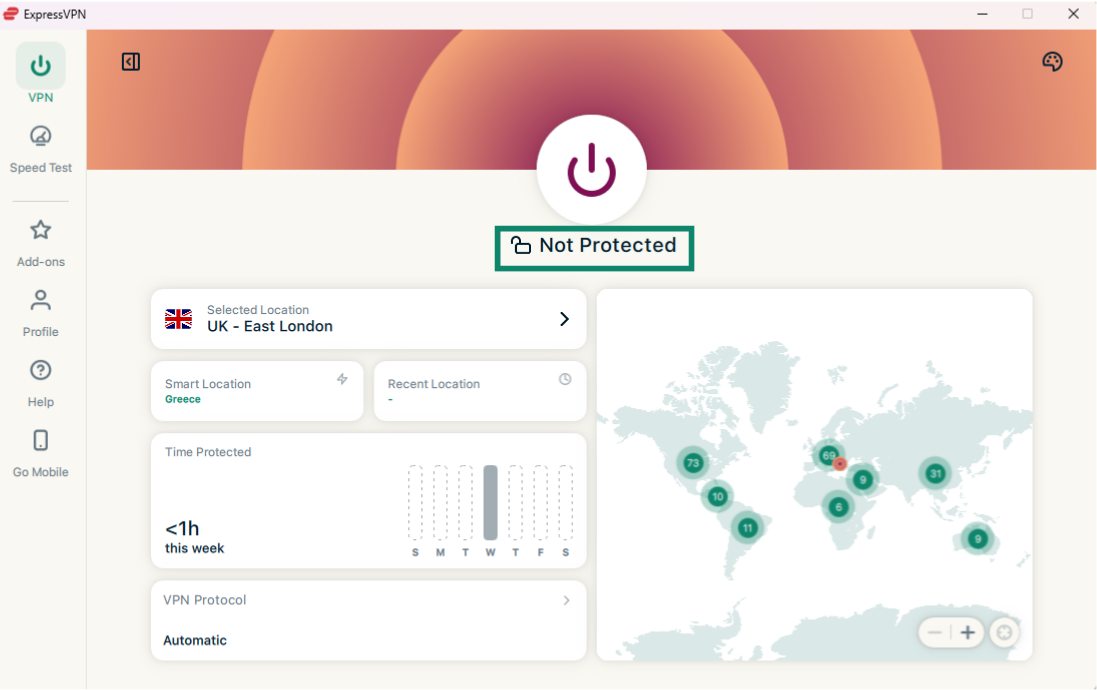
- Klikkaa virtapainiketta .
- Yhteys on katkaistu, kun näytöllä lukee Not Protected (Ei suojattu).
Tarvitsetko apua? Ota yhteyttä ExpressVPN:n asiakastukeen, niin vastaamme heti.
Valitse toinen palvelinsijainti
Näin yhdistät toiseen palvelinsijaintiin:
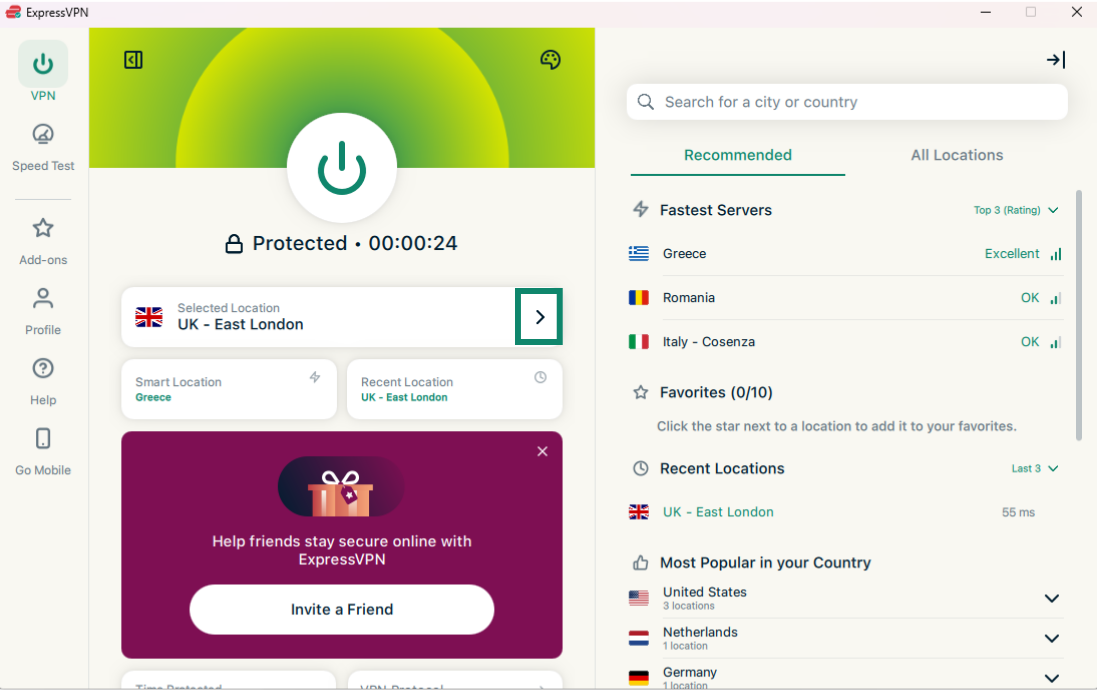
- Klikkaa kohdan Selected Location (Valittu sijainti) vieressä olevaa kuvaketta
 avataksesi VPN-sijaintien listan.
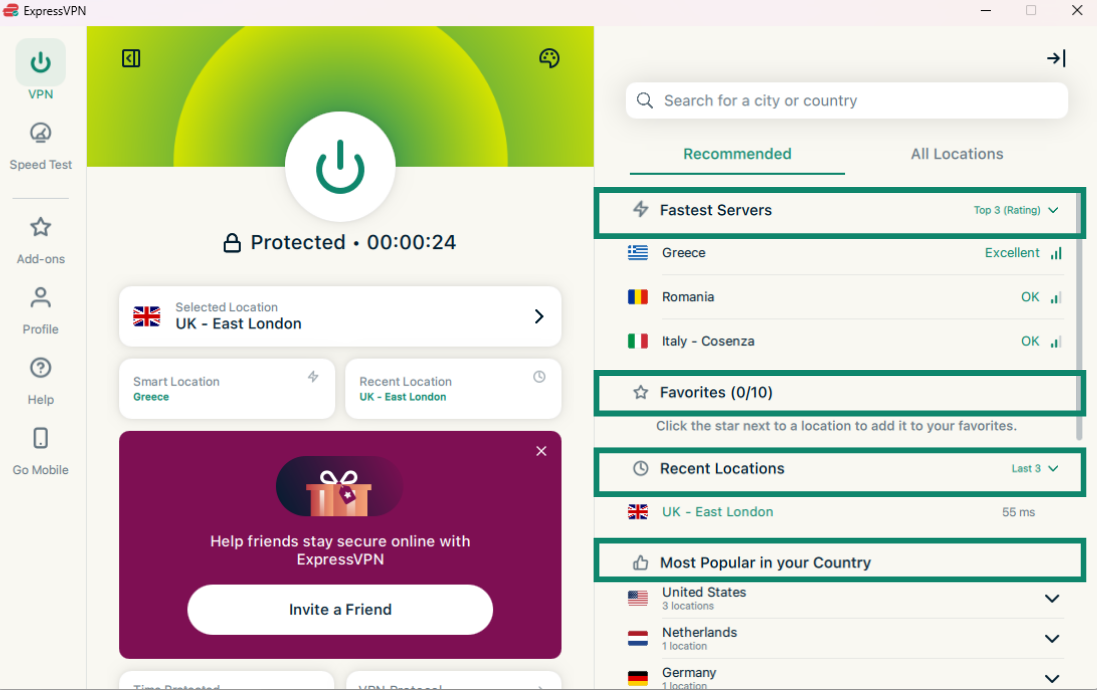
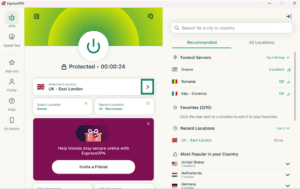 Näkyviin tulee palvelinsijaintien lista, jossa on kaksi välilehteä: Suositellut ja Kaikki sijainnit.
Välilehdellä Suositellut on neljä osiota:- Fastest Servers (Nopeimmat palvelimet): Enintään viisi nopeinta palvelinta nykyisen sijaintisi perusteella.
- Recent Locations (Viimeisimmät sijainnit): Enintään viisi palvelinsijaintia, joihin olet viimeksi yhdistänyt.
- Favorites (Suosikit): Palvelinsijainnit, jotka olet merkinnyt suosikeiksesi. Voit lisätä enintään 10 palvelinsijaintia.
- Most Popular in Your Country (Suosituimmat maassasi): Palvelinsijainnit, joita muut oman maasi ExpressVPN-käyttäjät käyttävät useimmin.

Välilehdellä Kaikki sijainnit näet VPN-palvelimet alueittain lueteltuina. Voit laajentaa ja tiivistää listoja klikkaamalla
 .
.
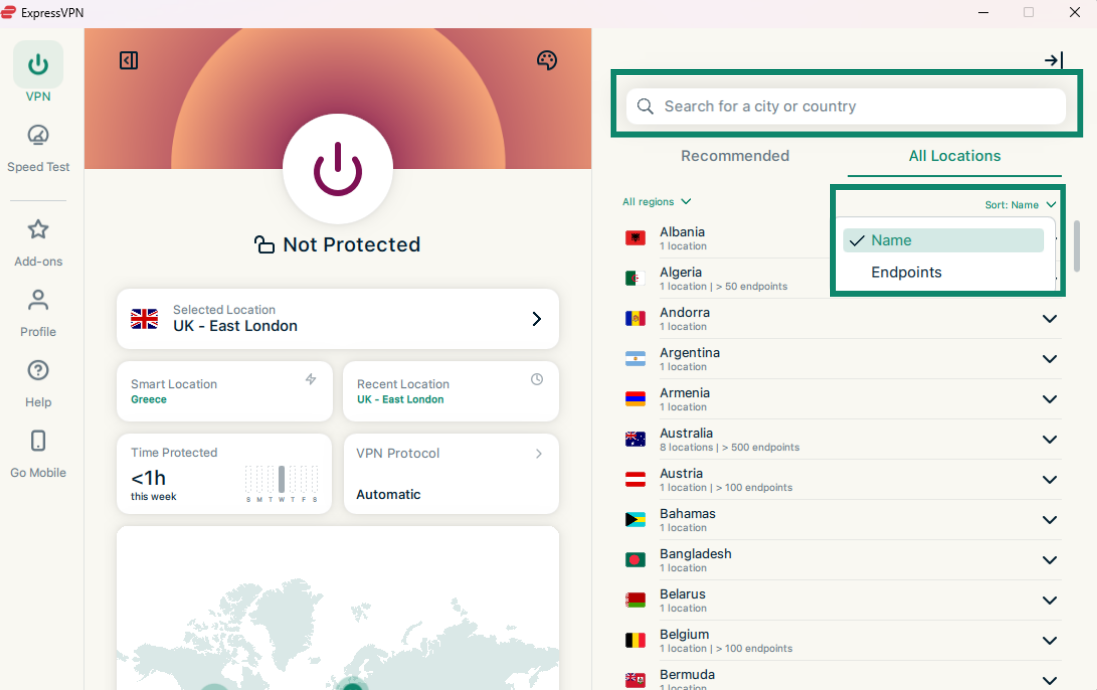
Voit lajitella sijainnit nimen tai päätepisteiden määrän mukaan valitsemalla Name (Nimi) tai Endpoints (Päätepisteet).
Voit myös etsiä haluamaasi palvelinsijaintia hakupalkin avulla. Kirjoita hakupalkkiin haluamasi palvelinsijainnin nimi ja yhdistä sijaintiin klikkaamalla sitä hakutuloksissa.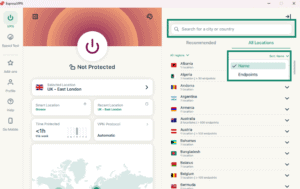
- Kun klikkaat sijaintia, ExpressVPN yhdistää siihen automaattisesti.
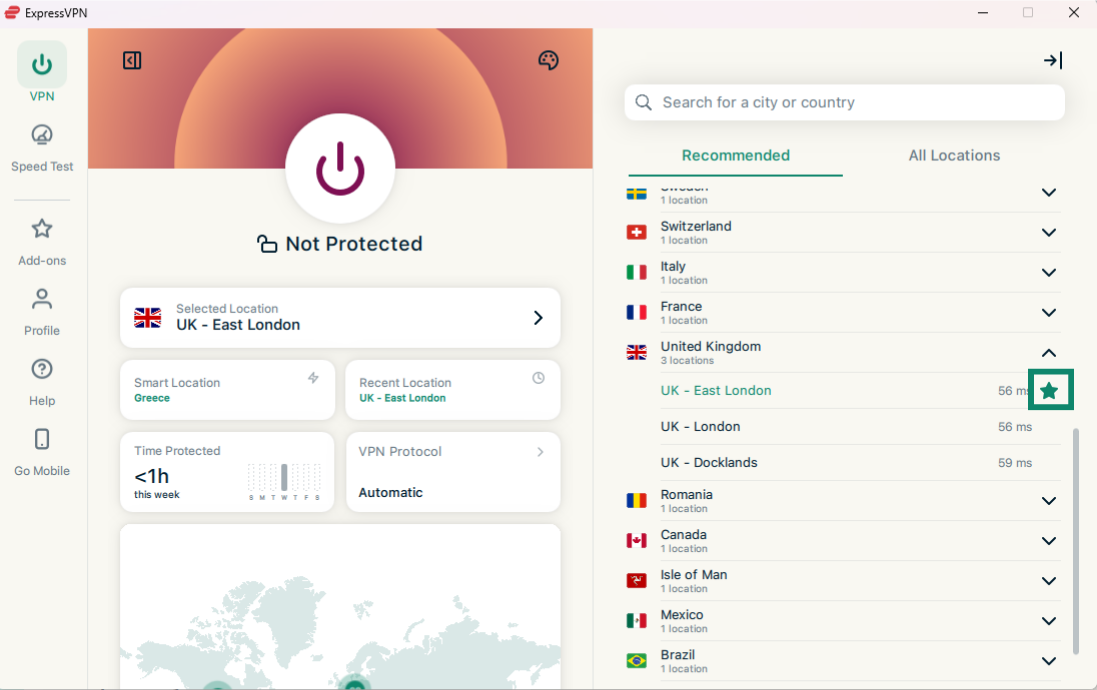
Näin lisäät sijainteja suosikkeihisi
Lisää palvelinsijainteja suosikkeihisi viemällä hiiren osoitin sijainnin päälle ja klikkaamalla palvelimen nimen vieressä olevaa tähtikuvaketta  .
.
Uudelleenyhdistäminen
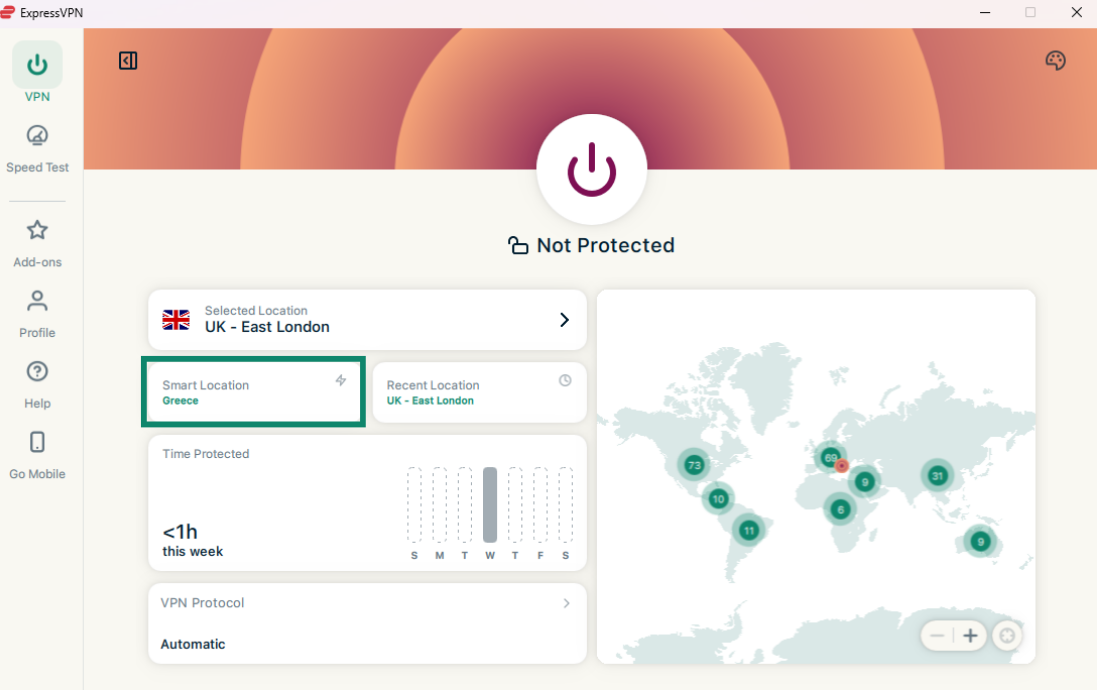
Kun olet katkaissut yhteyden valitsemaasi sijaintiin, voit palata parhaan käyttökokemuksen tarjoavaan suositussijaintiin klikkaamalla Smart Location (Älykäs sijainti).
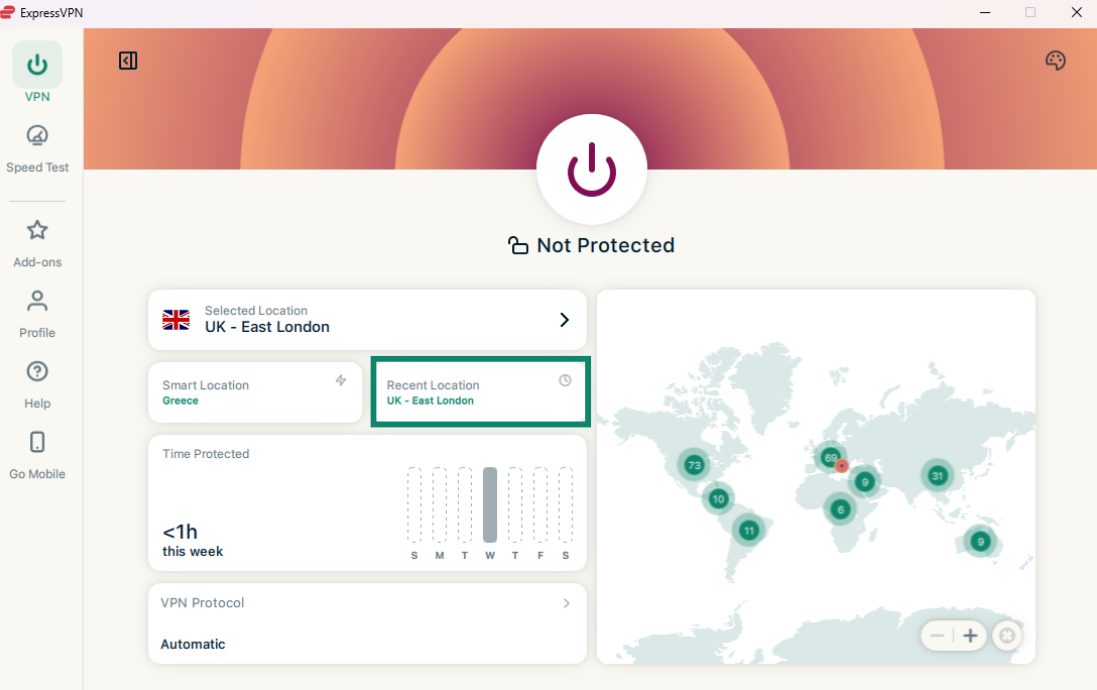
Voit yhdistää myös viimeksi käyttämääsi palvelinsijaintiin klikkaamalla Recent Location (Viimeisin sijainti).
Tarvitsetko apua? Ota yhteyttä ExpressVPN:n asiakastukeen, niin vastaamme heti.
Vaihda toiseen protokollaan
Protokollat ovat menetelmiä, joilla laitteesi muodostaa yhteyden ExpressVPN-palvelimeen. Parhaan käyttökokemuksen takaamiseksi ExpressVPN suosittelee käyttämään protokollavalintaa Automaattinen. Tämä oletusasetus valitsee automaattisesti verkkoosi parhaiten sopivan protokollan.
Joissakin tapauksissa protokollan vaihtaminen voi olla tehokas keino nopeuttaa yhteyttä – esimerkiksi silloin, kun tukitiimimme neuvoo tekemään niin.
Näin vaihdat toiseen protokollaan:
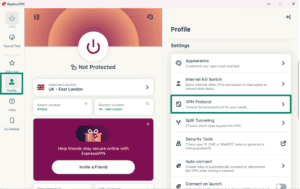
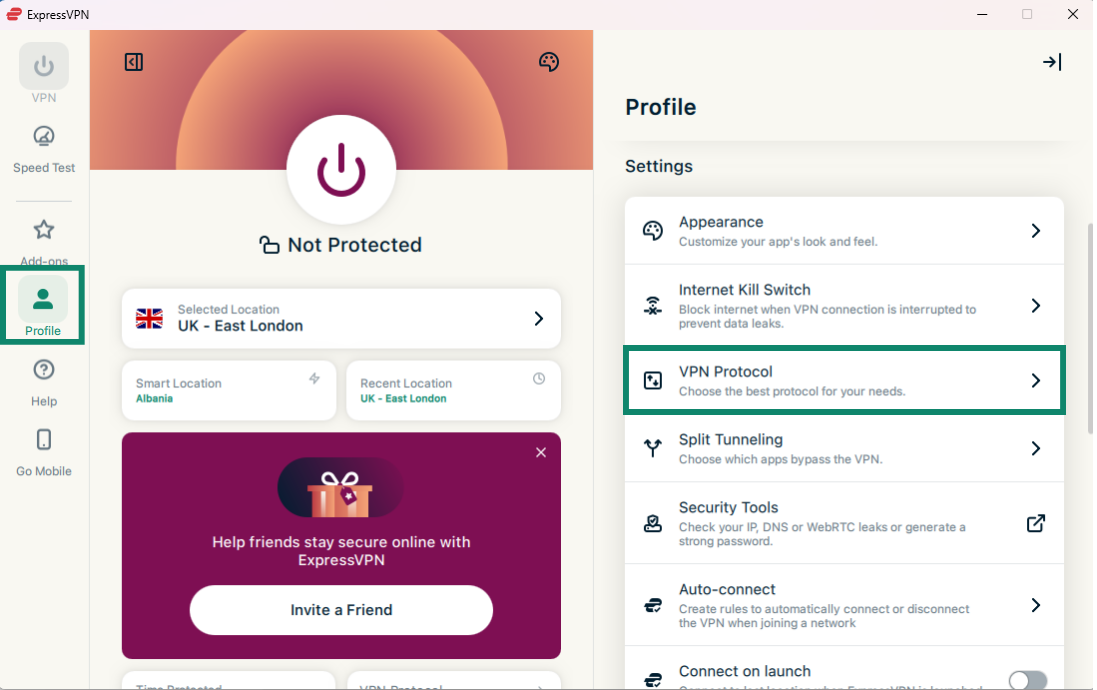
- Klikkaa välilehteä Profile (Profiili) ja valitse VPN Protocol (VPN-protokolla).
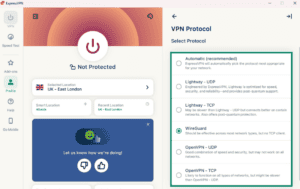
- Klikkaa haluamaasi protokollaa.
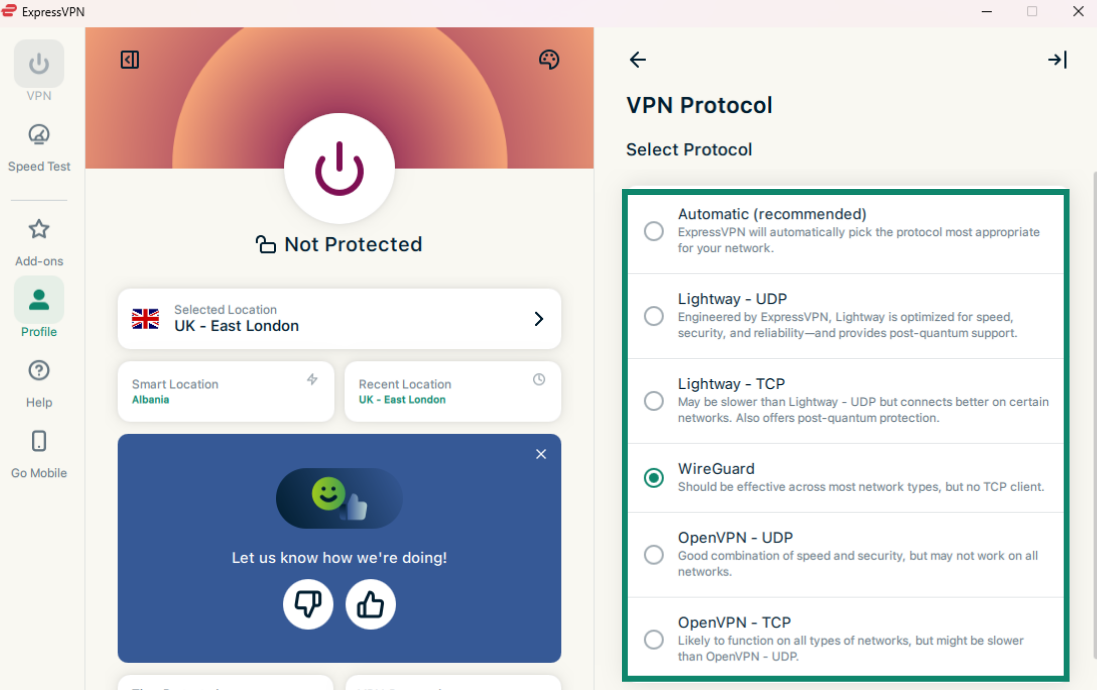
Jos valitset muun protokollan kuin Automaattinen tai Lightway – UDP, näyttöön tulee ponnahdusikkuna, jossa kysytään varmistusta. Jatka klikkaamalla Change Anyway (Vaihda silti).
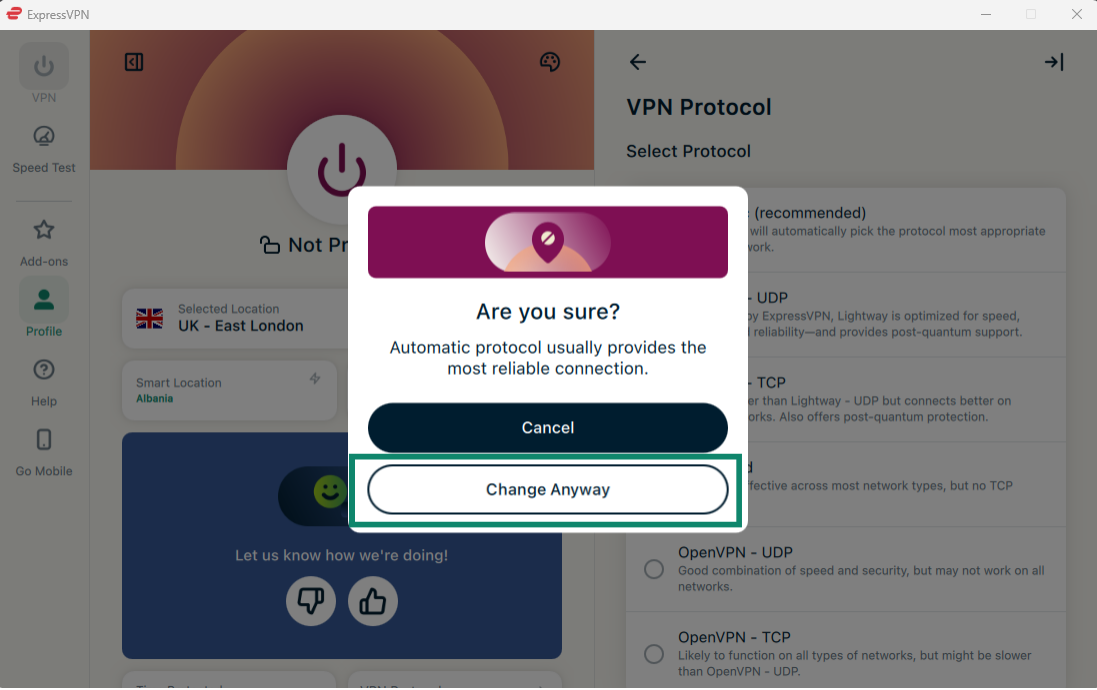
Huom: Kun Edistyneen suojauksen ominaisuudet ovat käytössä, protokollana tulee olla joko Automaattinen tai Lightway.
Tarvitsetko apua? Ota yhteyttä ExpressVPN:n asiakastukeen, niin vastaamme heti.
Lightway Turbo
Kun klikkaat ExpressVPN:n Windows-sovelluksessa protokollavaihtoehtoa Automatic (Automaattinen) tai Lightway – UDP, sen alle ilmestyy kytkin Lightway Turbo.
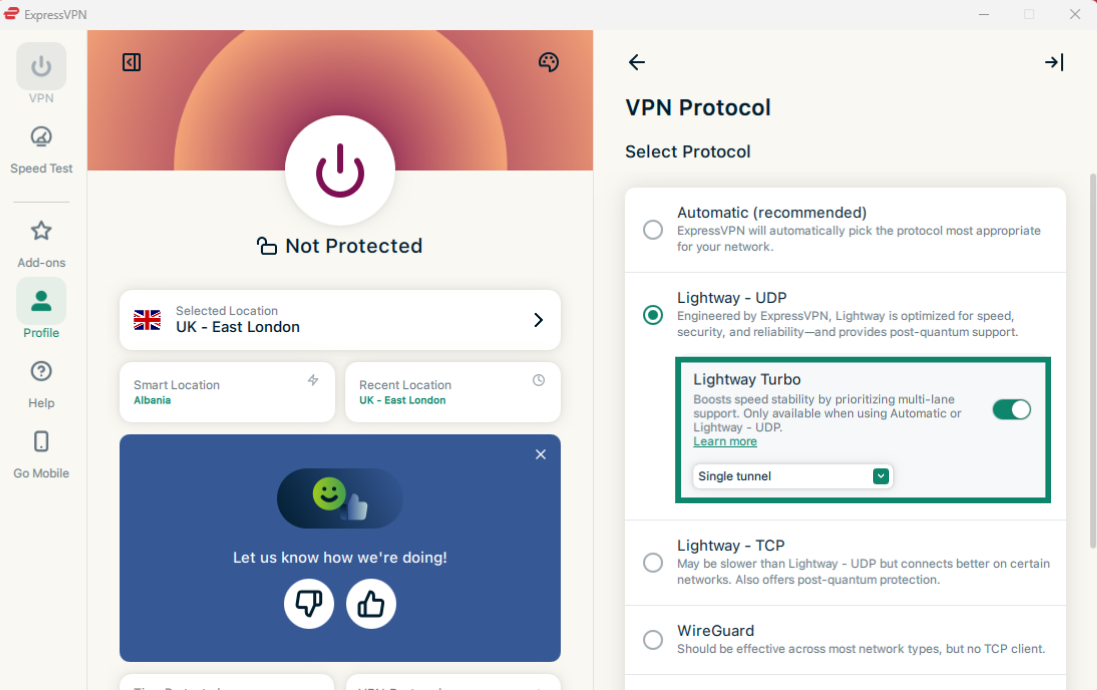
Lightway Turbo on Lightway-protokollamme päivitetty versio, joka voi nopeuttaa merkittävästi lähetystä ja latausta sekä pienentää viivettä (pingiä). Se tehostaa tietojen siirtoa VPN:n kautta, mikä voi lyhentää vasteaikoja ja tehdä yhteydestä sujuvamman.
Todellinen hyöty kuitenkin vaihtelee verkon, palvelinsijainnin ja yhteyden yleisen laadun mukaan. Esimerkiksi hitaissa tai ruuhkaisissa verkoissa Lightway Turbon hyöty voi jäädä pienemmäksi, mutta kaukaisiin palvelimiin yhdistävät käyttäjät todennäköisesti huomaavat selvemmän eron.
Lightway Turbossa voit käyttää seuraavia tunnelivaihtoehtoja:
- Single tunnel (Yksi tunneli): Lähettää tietosi yhtä omaa reittiä pitkin VPN-palvelimelle ja toimii useimpien verkkosivustojen, sovellusten ja pelien kanssa.
- Dual tunnel (Kaksi tunnelia): Lähettää tietosi kahta reittiä pitkin samanaikaisesti, mikä kasvattaa käytettävissä olevaa kaistanleveyttä ja nopeuttaa yhteyttä. Toisaalta jotkin verkkosivustot, sovellukset ja pelit eivät välttämättä toimi.
Valitse tunnelin tyyppi klikkaamalla pudotusvalikkoa ja valitsemalla joko Single tunnel (Yksi tunneli) tai Dual tunnel (Kaksi tunnelia).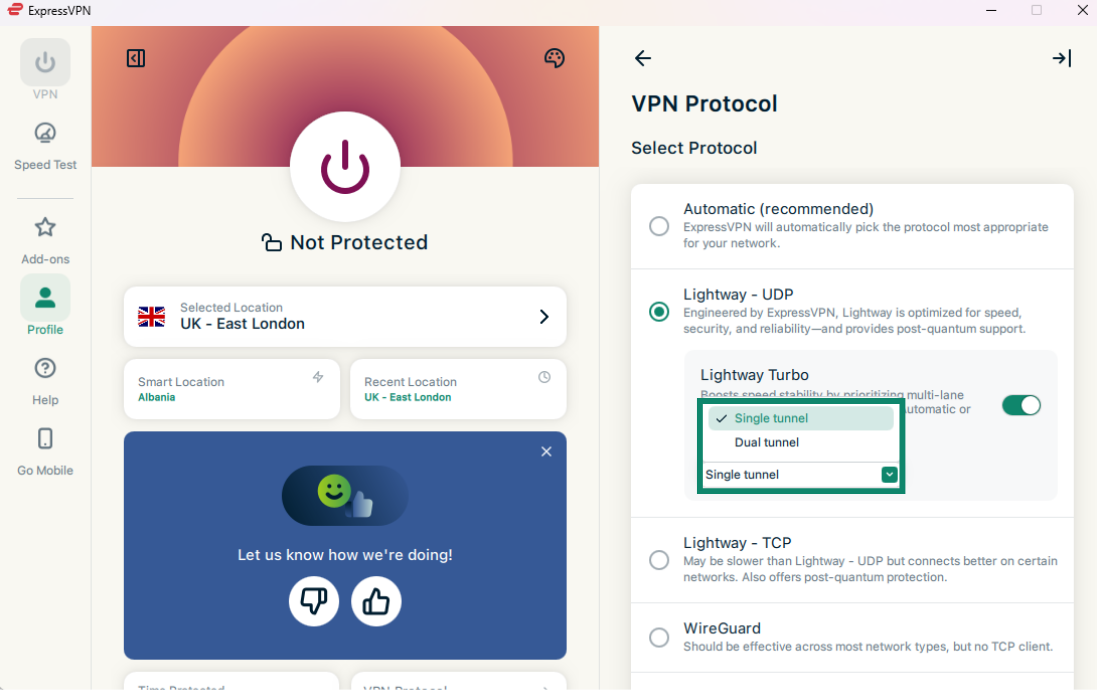
Tarvitsetko apua? Ota yhteyttä ExpressVPN:n asiakastukeen, niin vastaamme heti.
Estä mainokset, seuranta ja haitalliset sivustot
ExpressVPN:n Edistyneen suojauksen ominaisuuksilla voit estää monenlaisia mainoksia, verkkoseurantaa, haitallisia sivustoja ja aikuisviihdesisältöä.
Monet käyttämäsi sovellukset ja verkkosivustot tallentavat tietoja toiminnastasi ja jakavat niitä kolmansille osapuolille, kuten seurantapalvelimille, huijareille ja haittaohjelmasivustoille. Näitä tietoja käytetään yleensä sinulle näytettyjen mainosten ja sisältöjen kohdentamiseen.
Edistyneen suojauksen ominaisuudet estävät laitteesi sovelluksia ja verkkosivustoja viestimästä kolmansien osapuolten kanssa, jotka on lueteltu avoimen lähdekoodin estolistoillamme. Ominaisuudet toimivat vain silloin, kun olet yhteydessä VPN-palvelimeen.
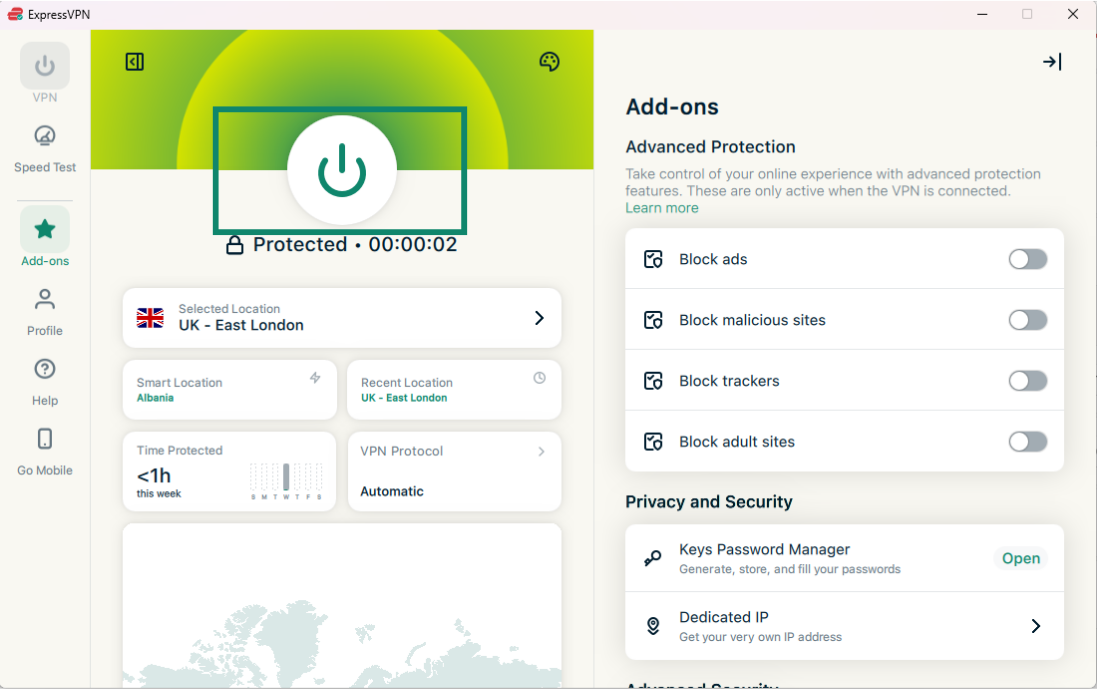
Edistyneen suojauksen ominaisuudet ovat oletuksena pois käytöstä. Ota ne käyttöön seuraavasti:
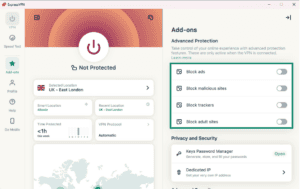
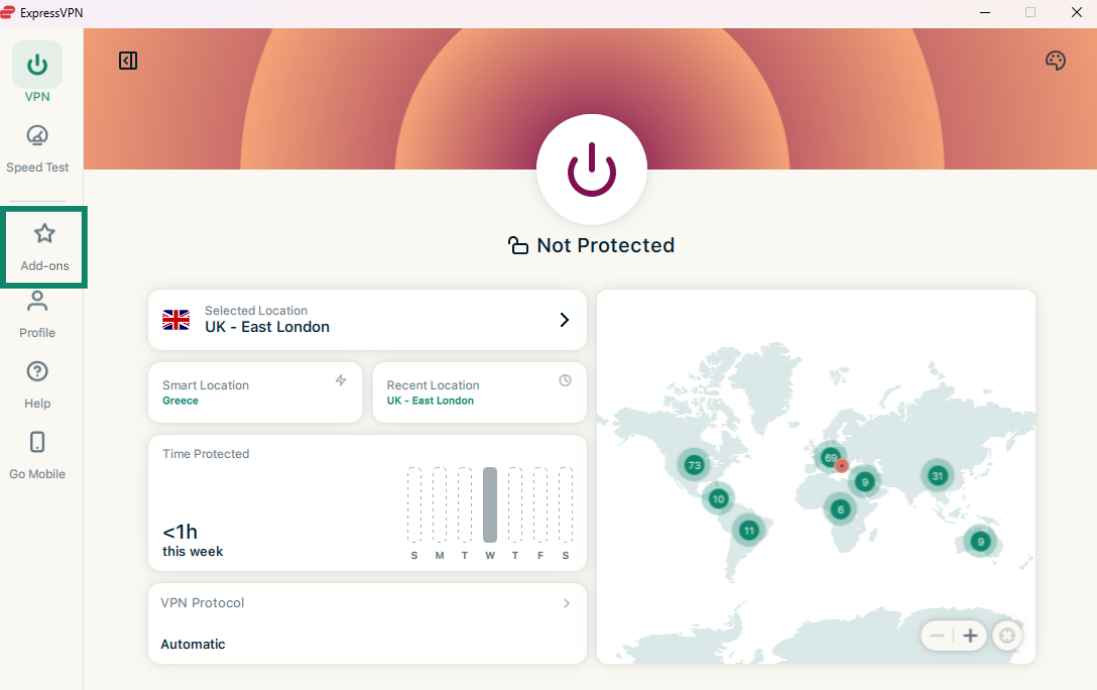
- Klikkaa välilehteä Add-ons (Lisäosat).
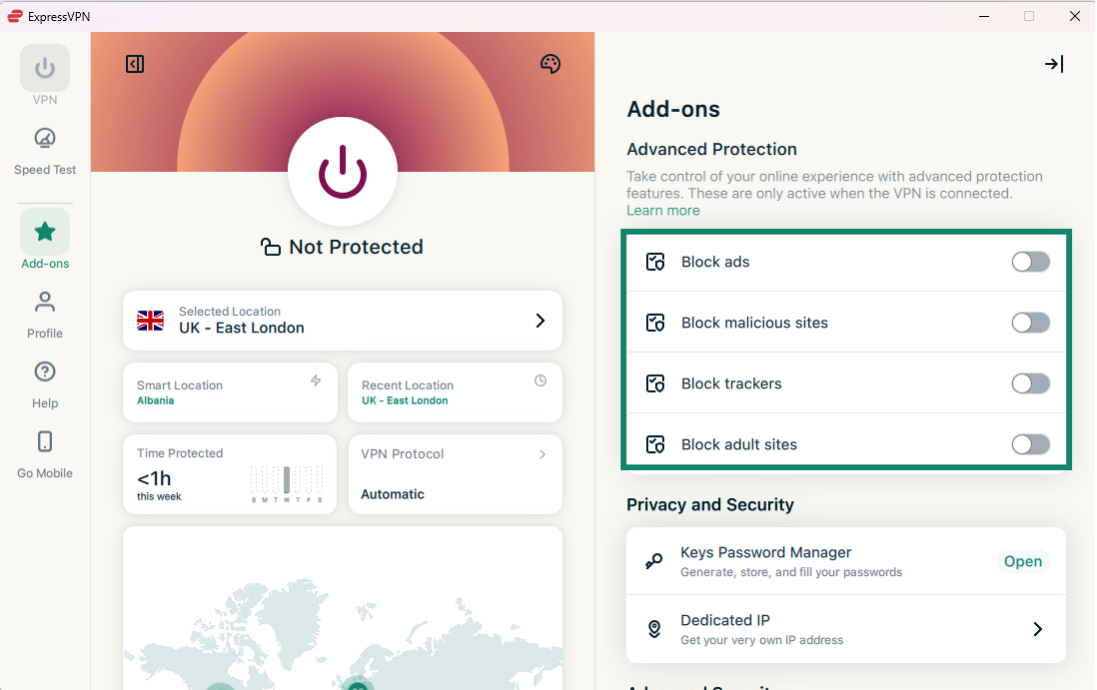
- Kytke haluamasi ominaisuudet päälle tai pois kohdassa Advanced Protection (Edistynyt suojaus).
- Muodosta VPN-yhteys uudelleen ja ota muutokset käyttöön klikkaamalla .
Lue lisää ExpressVPN:n Edistyneen suojauksen ominaisuuksista.
Tarvitsetko apua? Ota yhteyttä ExpressVPN:n asiakastukeen, niin vastaamme heti.
Nopeustesti
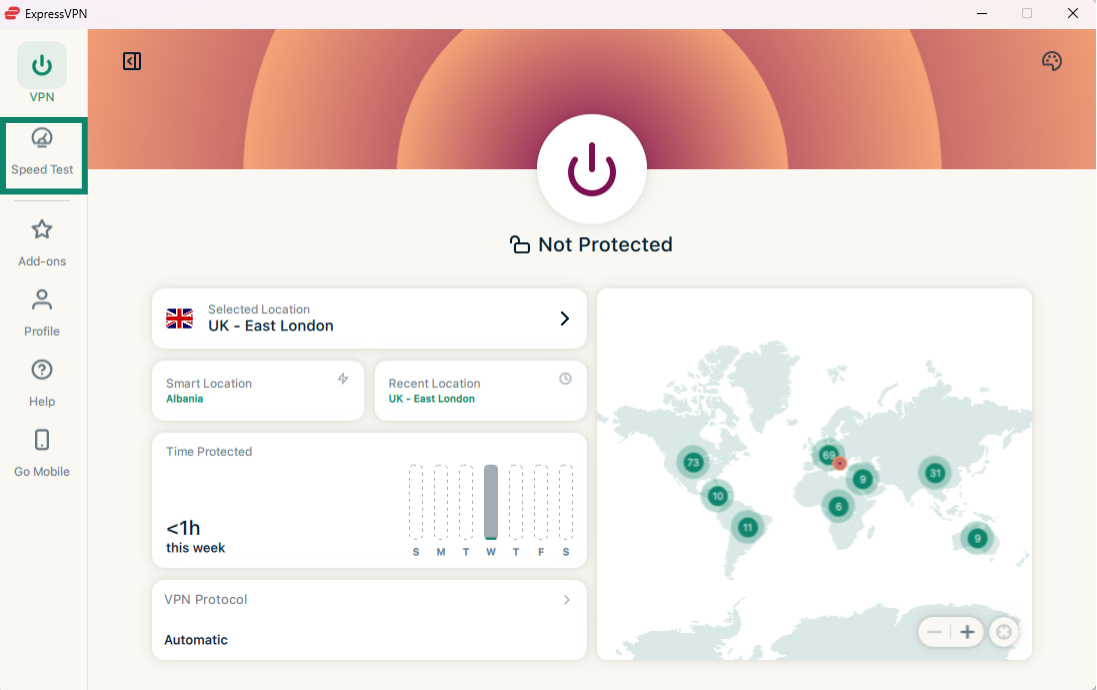
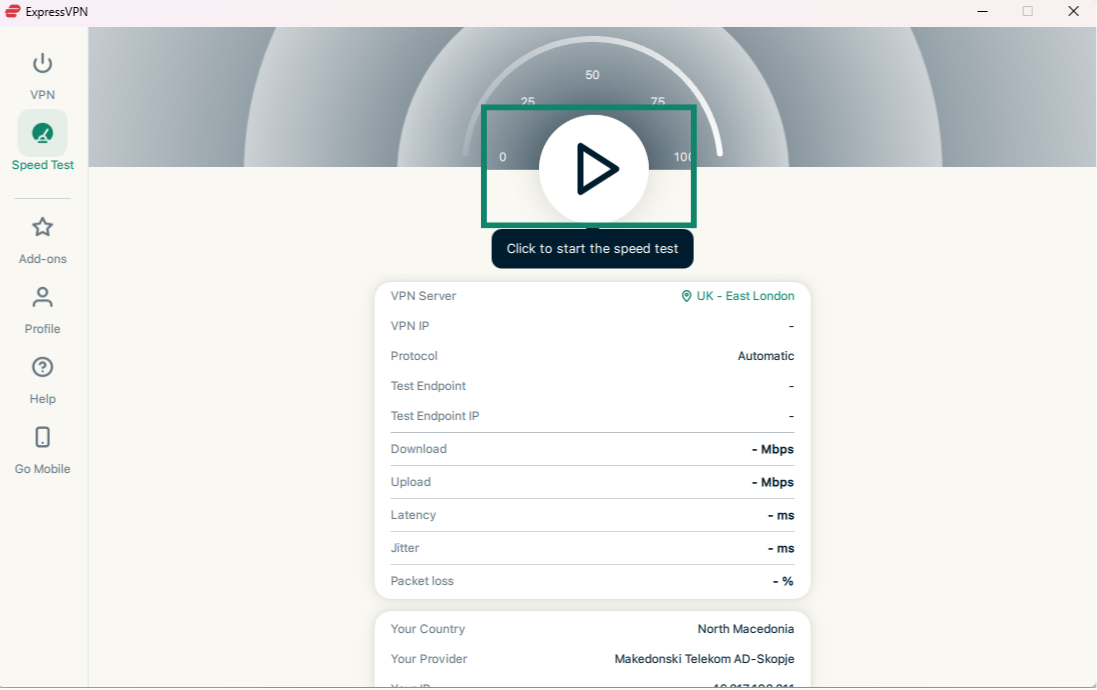
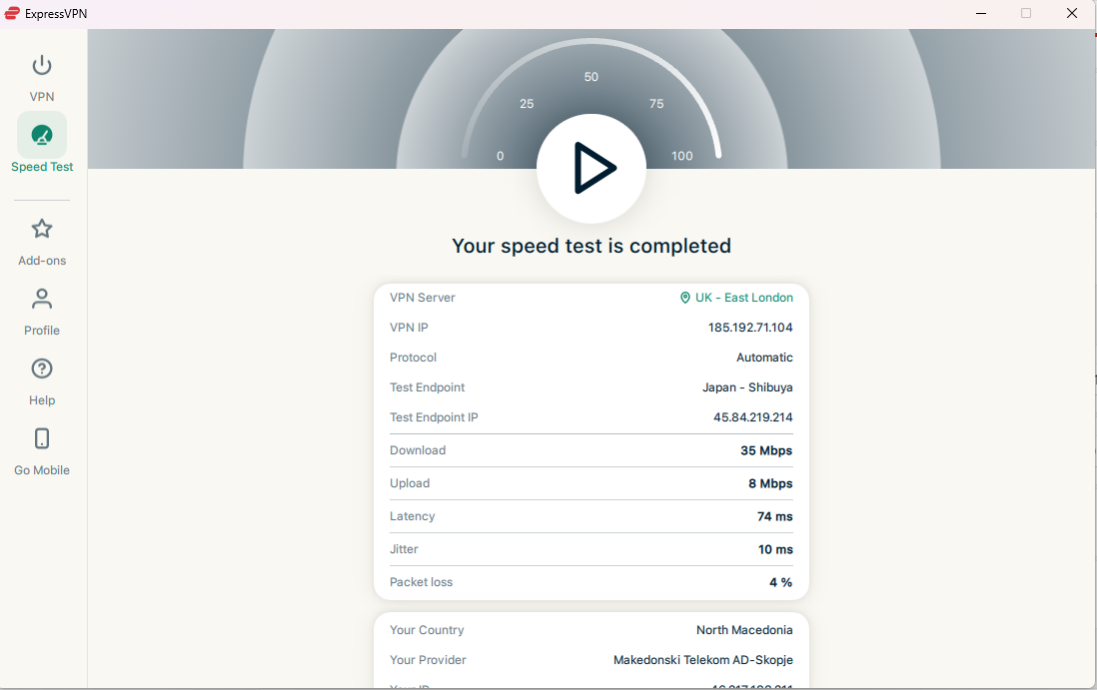
Voit mitata yhteytesi nopeuden suoraan ExpressVPN-sovelluksessa. Nopeustesti vertaa nykyisen VPN-sijaintisi nopeutta operaattorisi tarjoamaan nopeuteen.
Suorita nopeustesti seuraavasti:
- Klikkaa välilehteä Speed Test (Nopeustesti).
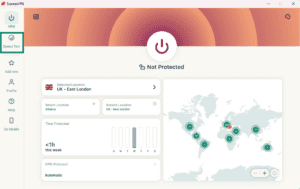
- Käynnistä nopeustesti klikkaamalla käynnistyspainiketta.
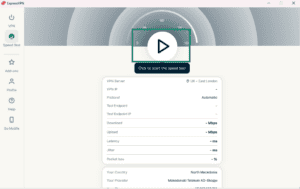
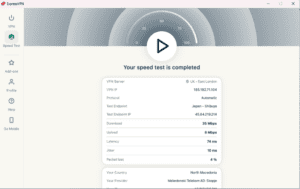
- Saat tulokset muutaman minuutin kuluttua.
Lue lisää ExpressVPN:n nopeustestistä.
Tarvitsetko apua? Ota yhteyttä ExpressVPN:n asiakastukeen, niin vastaamme heti.
Käynnistä ExpressVPN ja yhdistä käynnistyksen yhteydessä
Voit asettaa ExpressVPN:n yhdistämään automaattisesti heti, kun tietokoneesi käynnistyy.
Määritä asetukset seuraavasti:
- Klikkaa välilehteä Profile (Profiili).

- Ota käyttöön kytkimet Launch ExpressVPN on startup (Käynnistä ExpressVPN käynnistyksen yhteydessä) ja Connect on launch (Yhdistä käynnistettäessä). Saatat joutua vierittämään alaspäin nähdäksesi ne.
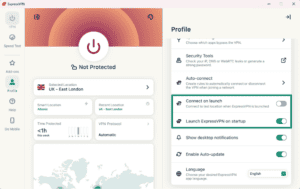
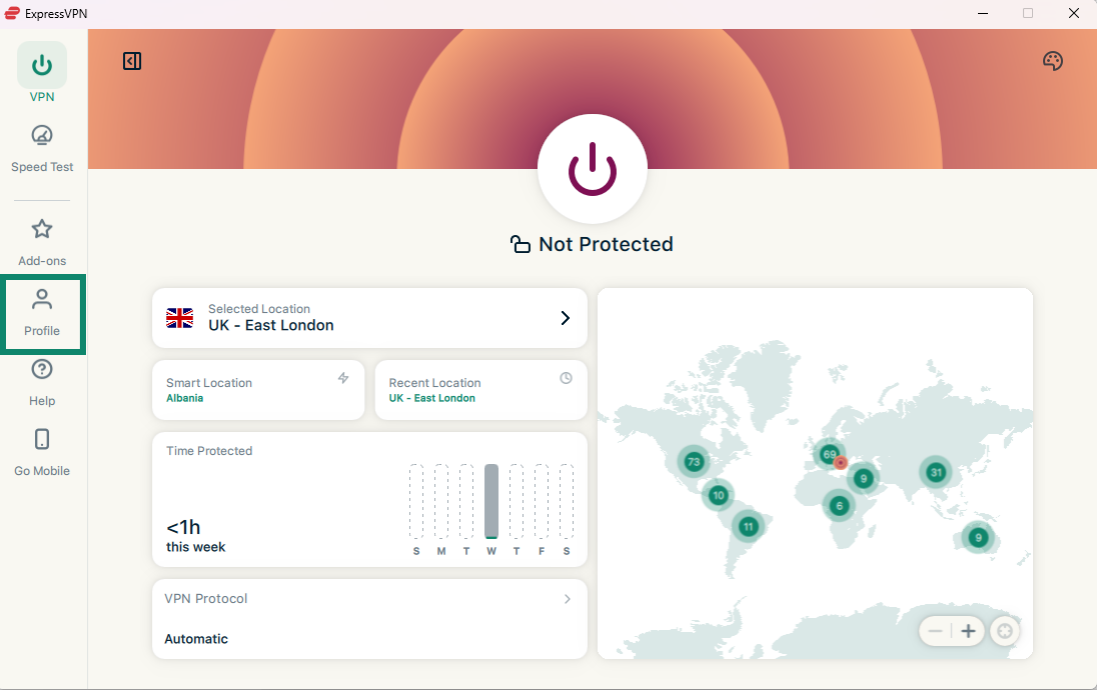
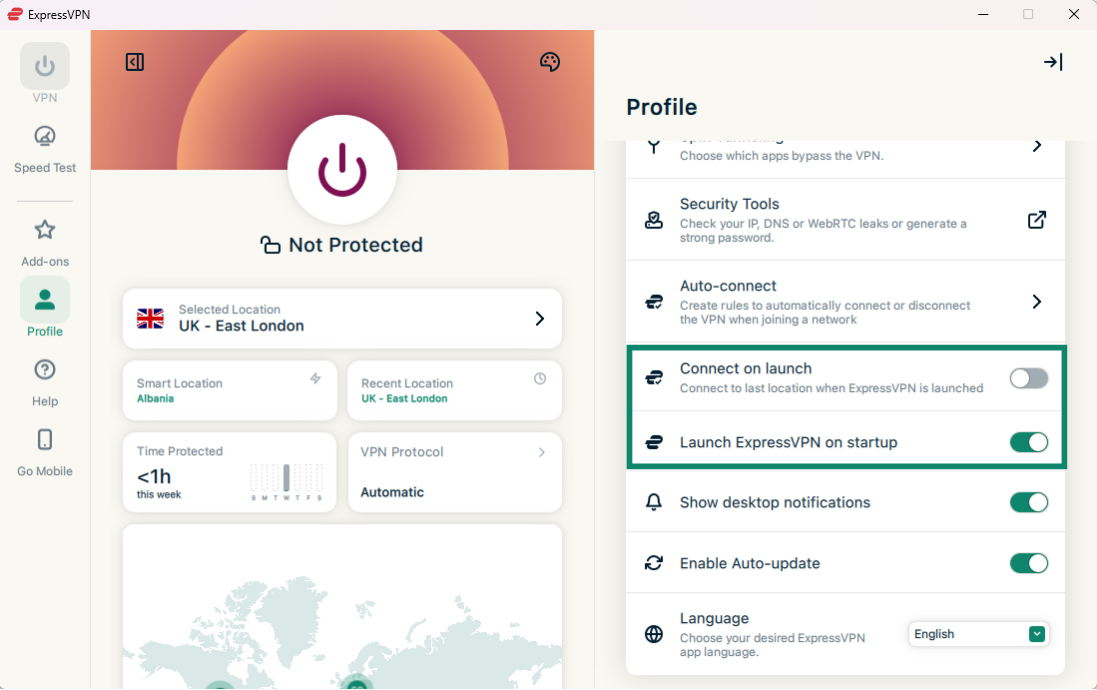
Voit poistaa automaattiyhteyden käytöstä yksinkertaisesti asettamalla kytkimet pois päältä.
Voit myös määrittää ExpressVPN:n yhdistämään viimeksi käytettyyn sijaintiin, kun käynnistät sovelluksen.
Tarvitsetko apua? Ota yhteyttä ExpressVPN:n asiakastukeen, niin vastaamme heti.
Käytä jaettua tunnelointia
Jaetun tunneloinnin avulla voit valita erikseen, mitkä tietokoneesi sovellukset yhdistävät VPN:n kautta ja mitkä yhdistävät suoraan internetiin VPN:n ohitse.
Näin muutat jaetun tunneloinnin asetuksia:
- Klikkaa välilehteä Profile (Profiili) ja valitse Split Tunneling (Jaettu tunnelointi).

- Ota jaettu tunnelointi käyttöön klikkaamalla kytkintä.
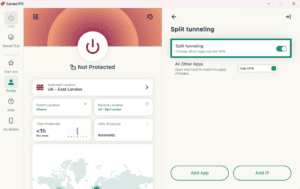
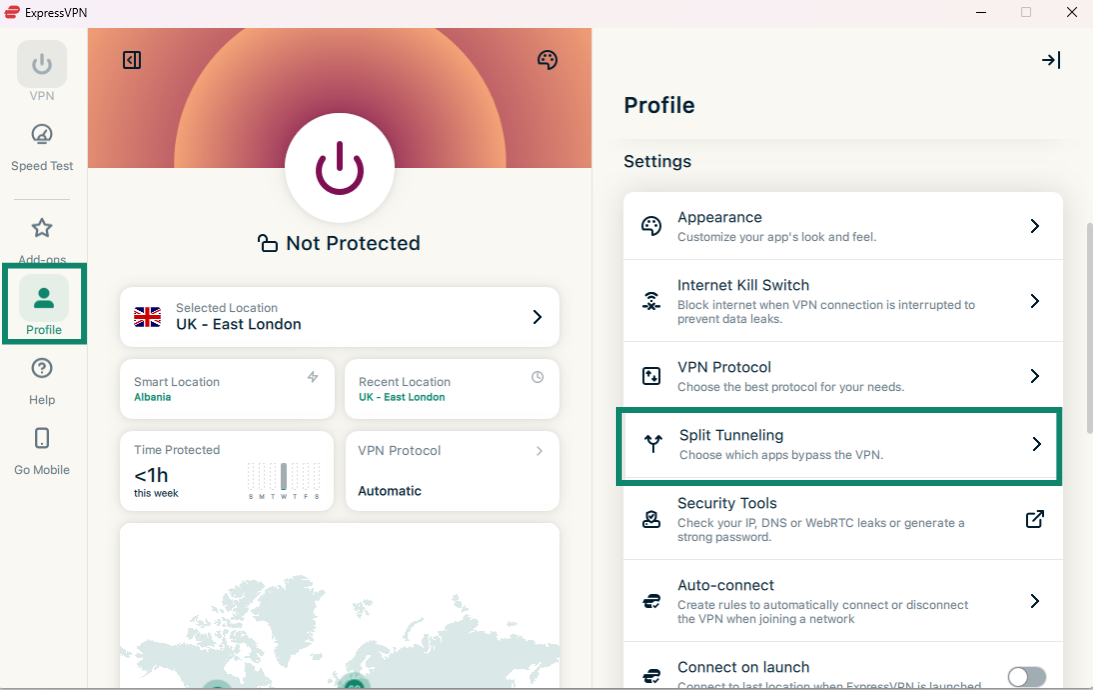
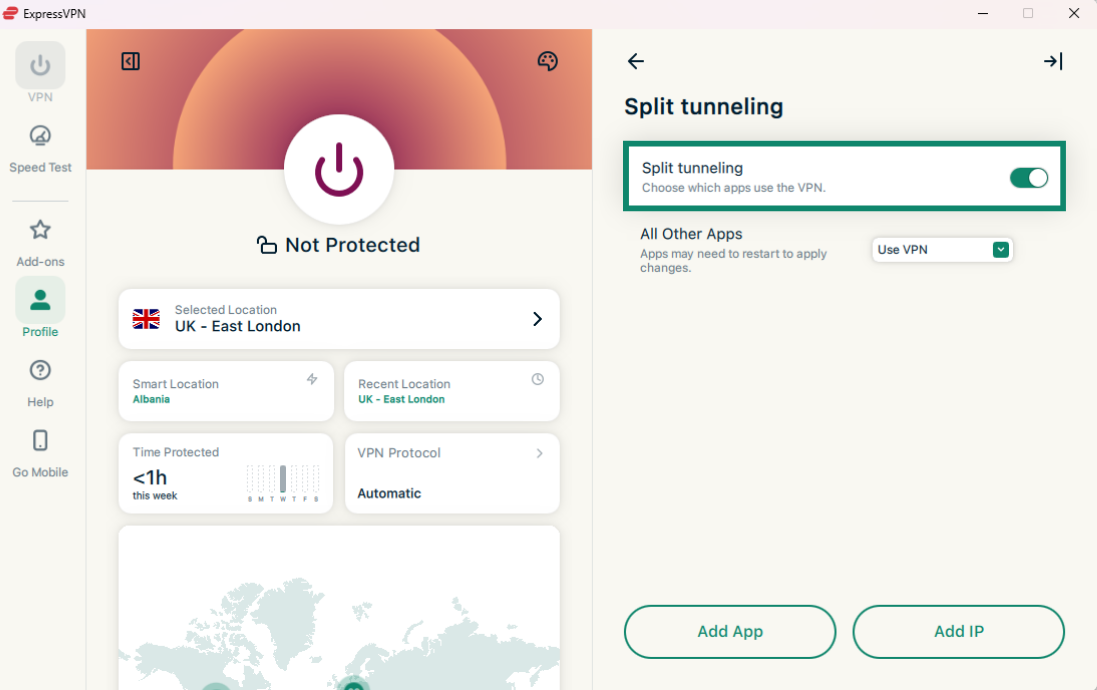
Sen jälkeen voit valita erilaisia jaetun tunneloinnin vaihtoehtoja – katso tarkemmat ohjeet alta:
Lisää sovelluksia
- Klikkaa Lisää sovellus.
- Klikkaa sovellusta, jolle haluat määrittää jaetun tunneloinnin säännöt, ja klikkaa sitten Lisää.
- Klikkaa juuri lisäämäsi sovelluksen vieressä olevaa pudotusvalikkoa.
- Valitse joko Ohita VPN tai Vain VPN.
Lisää IP-osoitteita
- Klikkaa Lisää IP-osoite.
- Syötä IPv4- tai IPv6-osoite tai aliverkko CIDR-muodossa.
- Klikkaa OK.
- Klikkaa juuri lisäämäsi IP-osoitteen tai aliverkon vieressä olevaa pudotusvalikkoa.
- Valitse joko Ohita VPN tai Vain VPN.
Kaikki muut sovellukset
Tällä vaihtoehdolla voit määrittää jaetun tunneloinnin säännöt kaikille muille laitteesi sovelluksille.
Muuta muiden sovellusten asetuksia seuraavasti:
- Klikkaa kohdan Kaikki muut sovellukset vieressä olevaa pudotusvalikkoa.
- Valitse joko Ohita VPN tai Käytä VPN:ää.
LISÄTIETOA: Lue lisää jaetusta tunneloinnista
Tarvitsetko apua? Ota yhteyttä ExpressVPN:n asiakastukeen, niin vastaamme heti.
Käytä Internet Kill Switchiä
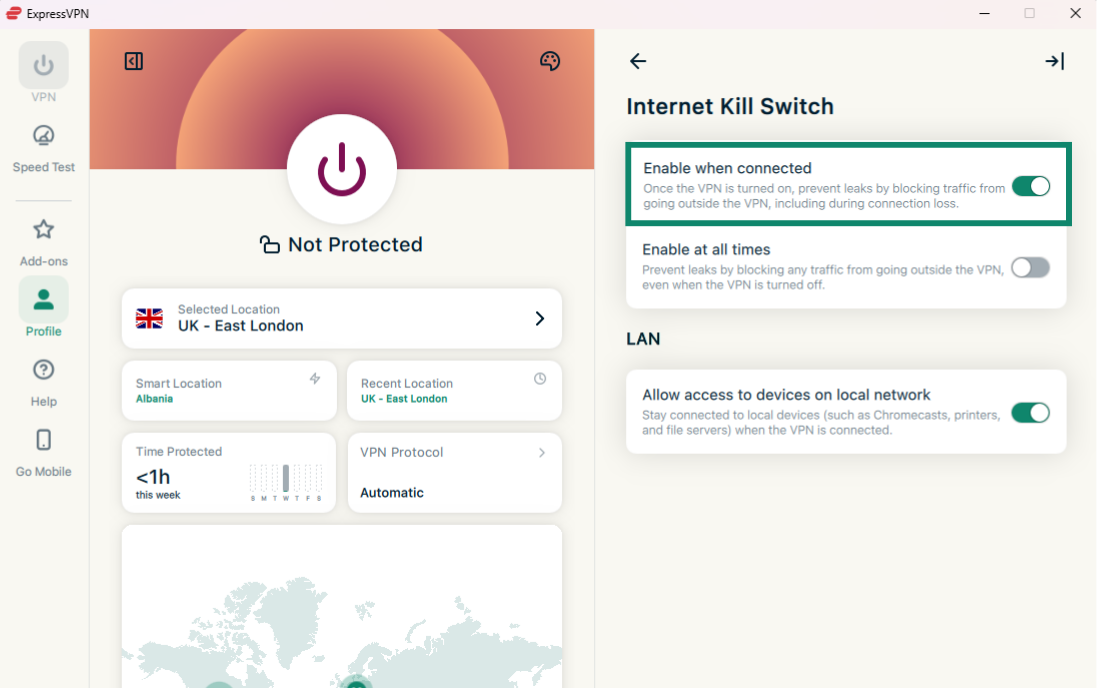
Internet Kill Switch on ExpressVPN:n katkaisukytkin. Jos VPN-yhteys katkeaa odottamatta, Internet Kill Switch estää kaiken internetliikenteen ja pitää tietosi turvassa. Se on oletuksena käytössä.
Poista ominaisuus käytöstä tai ota se uudelleen käyttöön seuraavasti:
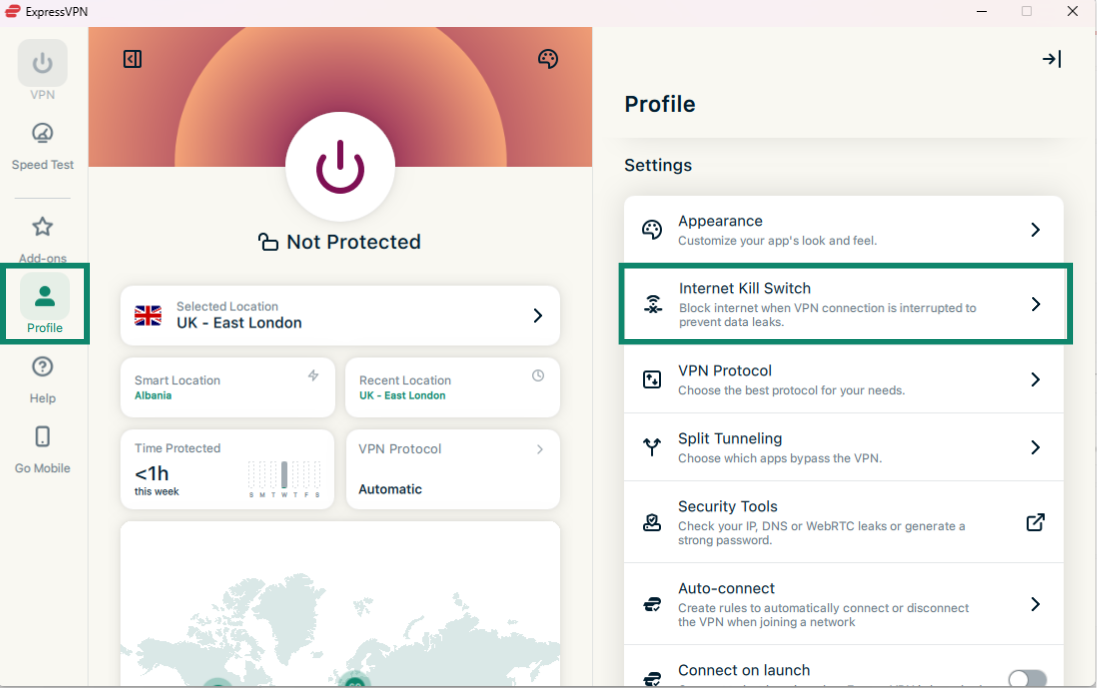
- Klikkaa välilehteä Profile (Profiili) ja klikkaa kohdassa Settings (Asetukset) vaihtoehtoa Internet Kill Switch.
- Klikkaa Enable when connected (Ota käyttöön yhteyden aikana).
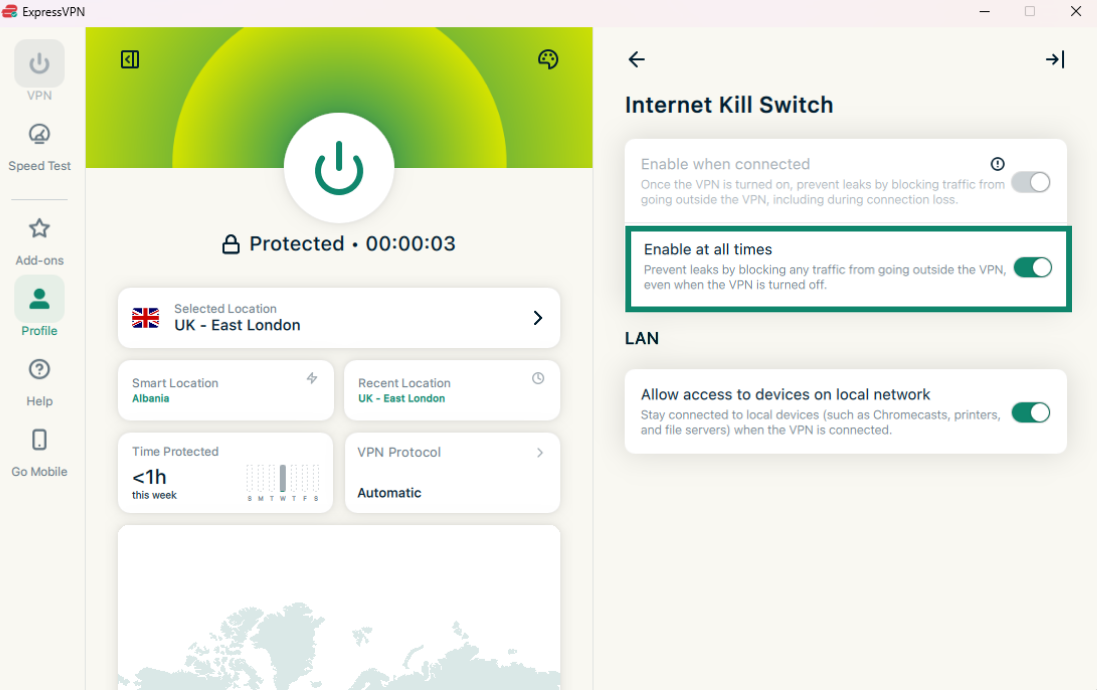
ExpressVPN:n Windows-sovellus sisältää edistyneen katkaisukytkimen nimeltä Advanced Internet Kill Switch. Se estää tietovuodot myös silloin, kun VPN ei ole päällä: kaikki internetliikenne estetään, ellei VPN-yhteys ole aktiivinen.
Sovelluksissa tämä näkyy kytkimenä, jonka nimi on Käytä aina:
- Kun kytkin on päällä: Kaikki internetliikenteesi estetään, ellei sinulla ole VPN-yhteyttä. Tämä tuo tiedoillesi ylimääräisen suojakerroksen.
- Kun kytkin on pois päältä: Katkaisukytkin toimii normaalisti ja estää internetliikenteen vain, jos aktiivinen VPN-yhteytesi katkeaa odottamatta.
Ota Advanced Internet Kill Switch käyttöön tai poista se käytöstä seuraavasti:
Kytke ominaisuus päälle tai pois klikkaamalla näkymässä Internet Kill Switch kytkintä Enable at all times (Käytä aina).
Tarvitsetko apua? Ota yhteyttä ExpressVPN:n asiakastukeen, niin vastaamme heti.
Automaattinen yhdistäminen
Voit määrittää ExpressVPN:n yhdistämään viimeksi käyttämääsi sijaintiin heti sovelluksen käynnistyessä. Tämän ominaisuuden avulla voit myös luoda automaatiosääntöjä eri verkkotyypeille.
Näin aktivoit automaattisen yhdistämisen:
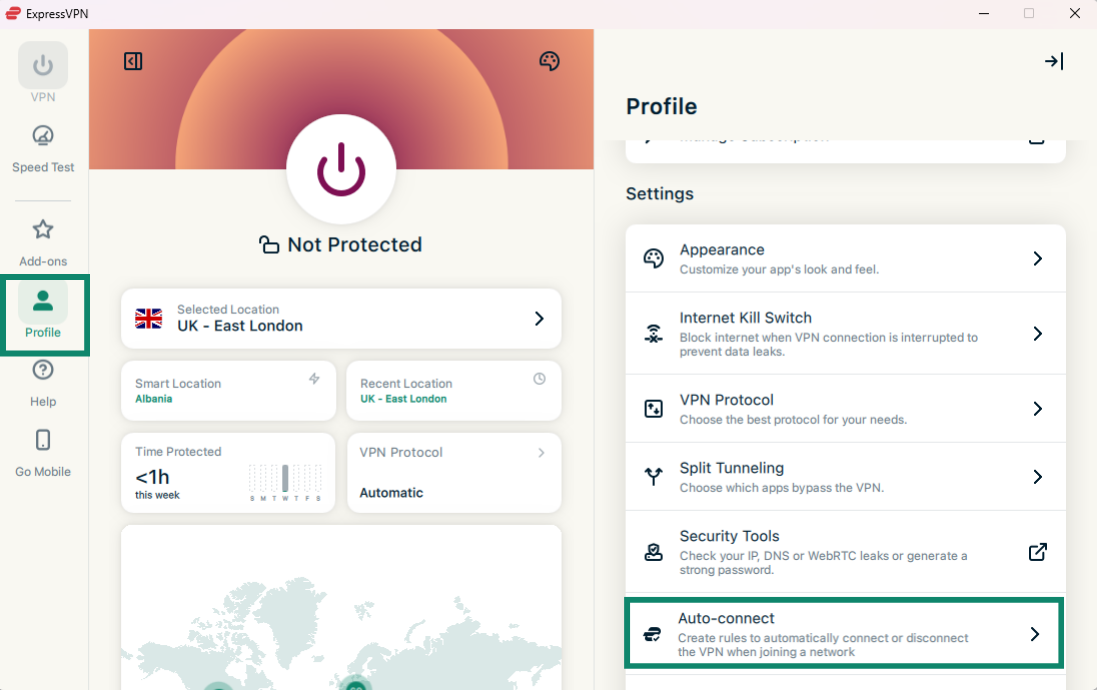
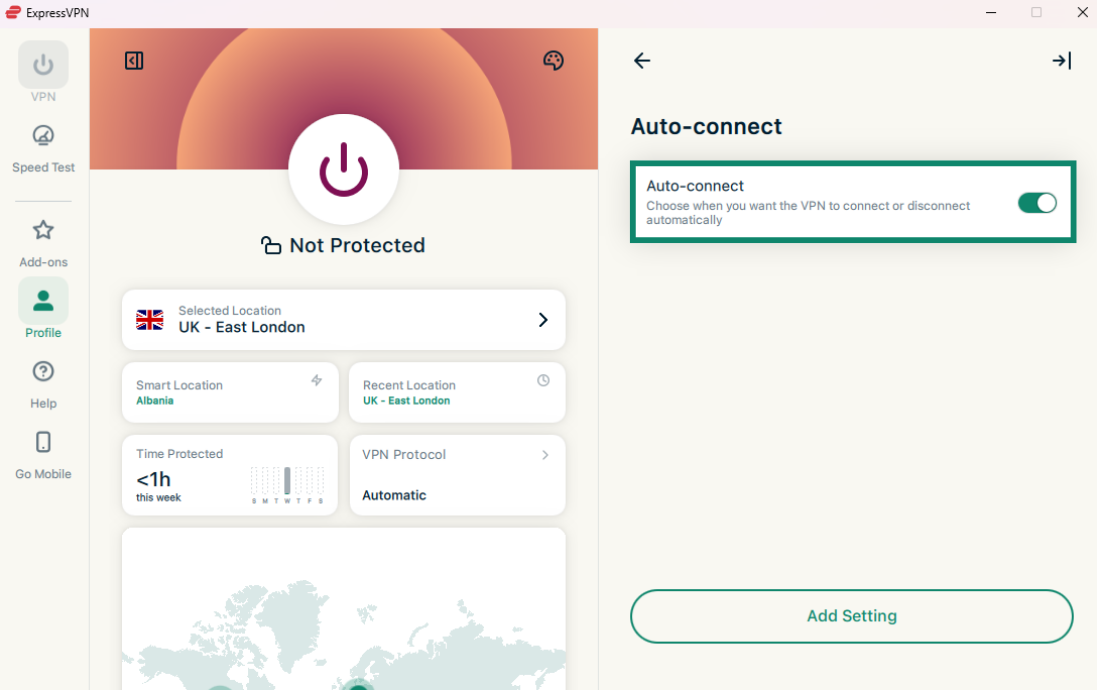
- Klikkaa välilehteä Profile (Profiili) ja klikkaa kohdassa Settings (Asetukset) vaihtoehtoa Auto-connect (Automaattinen yhdistäminen).

- Aktivoi automaattinen yhdistäminen klikkaamalla kytkintä.

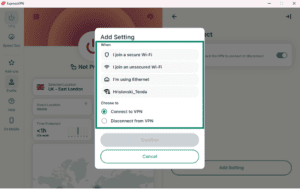
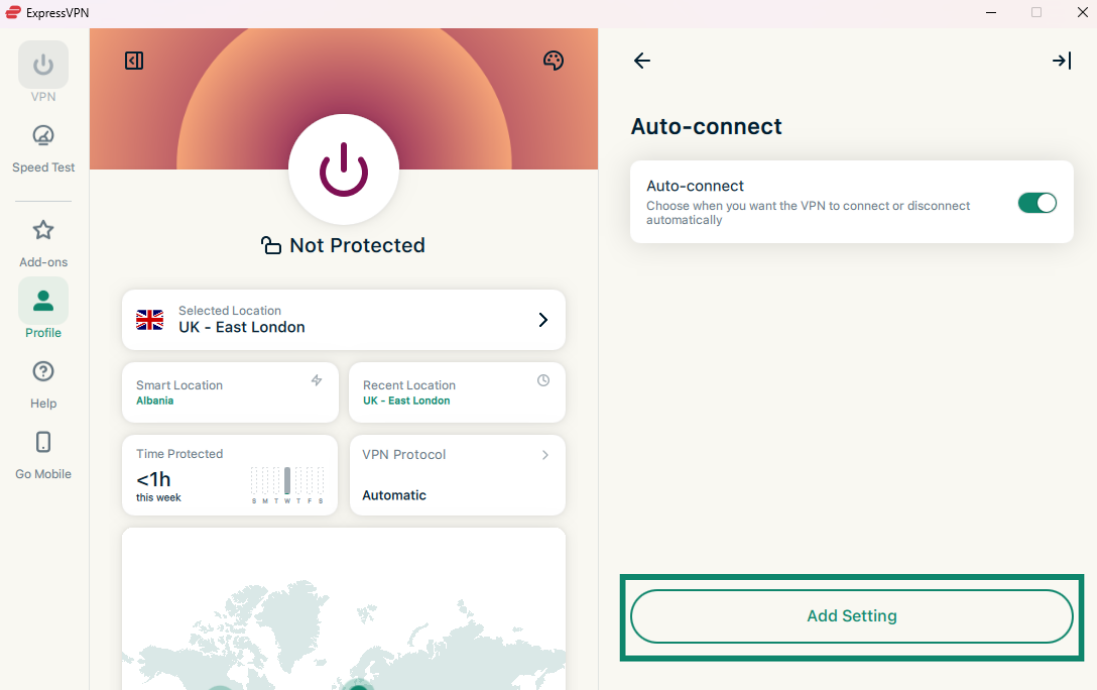
- Klikkaa sitten Add Setting (Lisää asetus).

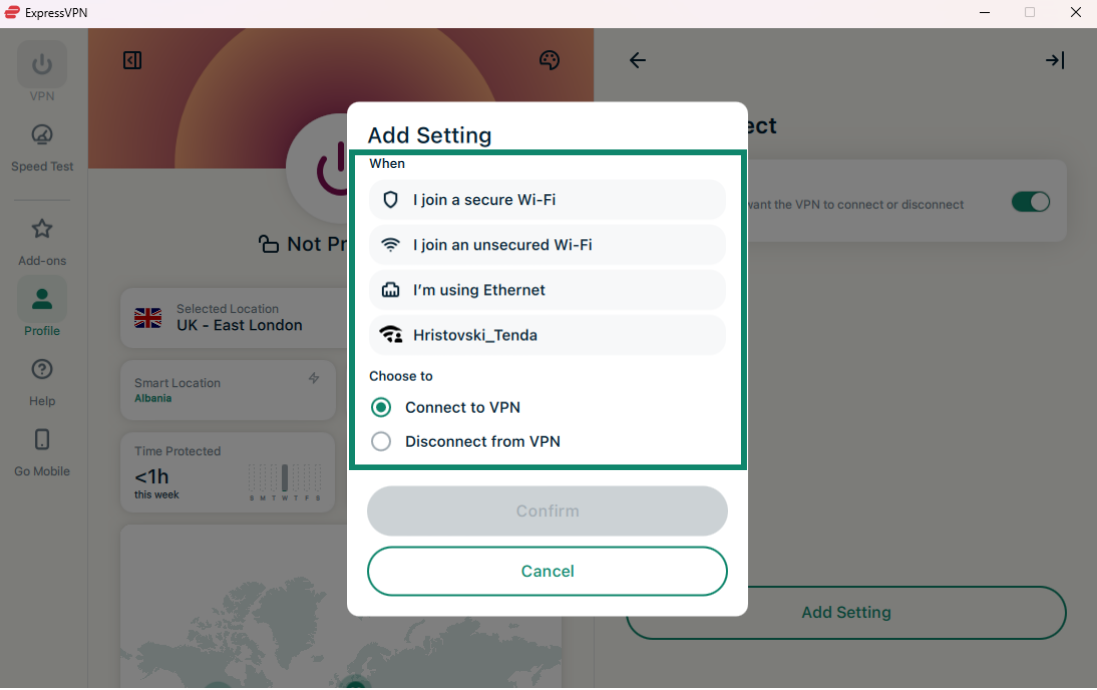
- Tässä voit valita, milloin VPN muodostaa ja katkaisee yhteyden automaattisesti. Valittavana ovat seuraavat vaihtoehdot:
- When I join a secure Wi-Fi network (Kun liityn suojattuun Wi-Fi-verkkoon)
- When I join an unsecured Wi-Fi network (Kun liityn suojaamattomaan Wi-Fi-verkkoon)
- When I’m using Ethernet (Kun käytän Ethernet-yhteyttä)
- When joining a specific Wi-Fi network (Kun liityn tiettyyn Wi-Fi-verkkoon)
- Valitse jompikumpi:
- Connect to VPN (Yhdistä VPN:ään)
- Disconnect from VPN (Katkaise VPN-yhteys)
- Klikkaa Vahvista.
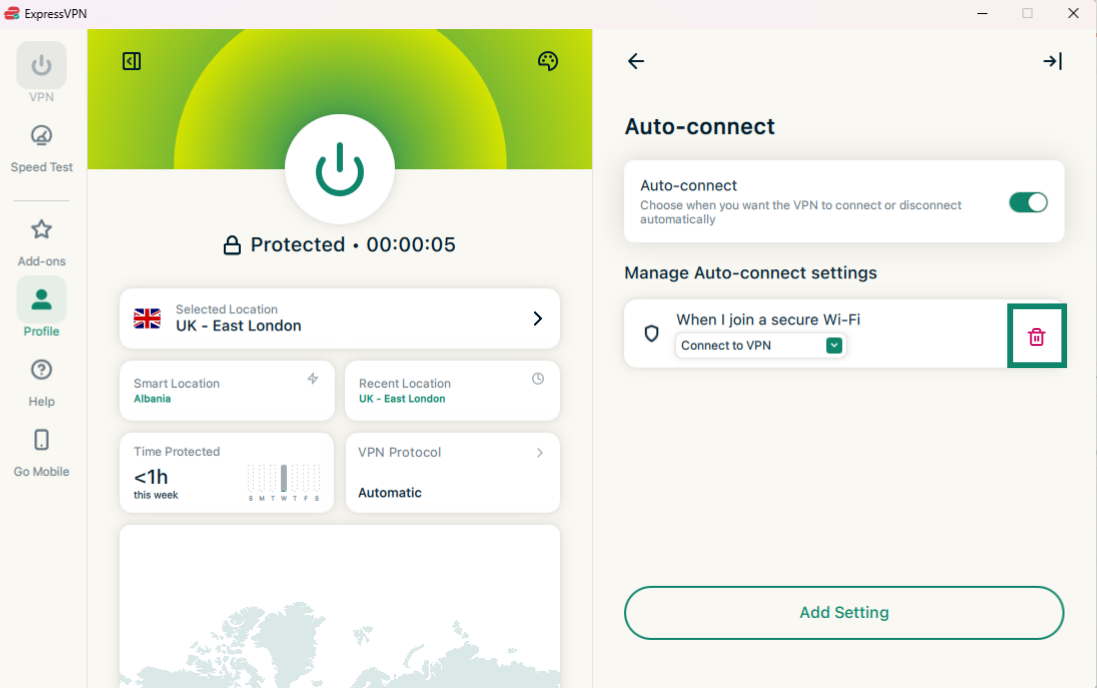
Voit poistaa automaattisen yhdistämisen asetuksen klikkaamalla sen vieressä olevaa roskakorikuvaketta.
Tarvitsetko apua? Ota yhteyttä ExpressVPN:n asiakastukeen, niin vastaamme heti.
MCP-palvelin
ExpressVPN:n MCP-palvelin yhdistää ExpressVPN:n suoraan AI-työkaluihisi Model Context Protocol (MCP) -protokollan kautta.
Tämän paikallisen integraation ansiosta tekoälyavustajasi voi seurata ja hallita VPN-yhteyttäsi luonnollisella kielellä tai ohjelmallisilla komennoilla. Se voi esimerkiksi tarkistaa yhteytesi tilan, vaihtaa palvelinsijaintia, vaihtaa protokollaa ja selvittää ongelmia ilman, että sinun tarvitsee avata ExpressVPN-sovellusta lainkaan.
Ominaisuus on saatavilla ilman lisämaksua kaikille niille käyttäjille, joilla on aktiivinen ExpressVPN- tai ExpressVPN for Teams -vuositilaus. Se ei ole käytettävissä kuukausitilaajille.
Ennen kuin voit käyttää ExpressVPN:n MCP-palvelinta, tarvitset:
- MCP-yhteensopivan tekoälytyökalun. Sen on tuettava HTTP-pohjaisia MCP-palvelimia.
- Aktiivisen ExpressVPN- tai ExpressVPN for Teams -tilauksen (vain yhden tai kahden vuoden tilaukset, ei kuukausitilauksia).
- Uusimman ExpressVPN-sovelluksen Windowsille.
- MCP-ominaisuuden, joka on otettu käyttöön ExpressVPN-sovelluksessa.
Aktivoi MCP ExpressVPN:n Windows-sovelluksessa klikkaamalla välilehteä Add-ons (Lisäosat) ja kytkemällä päälle Enable MCP Server (Ota MCP-palvelin käyttöön).
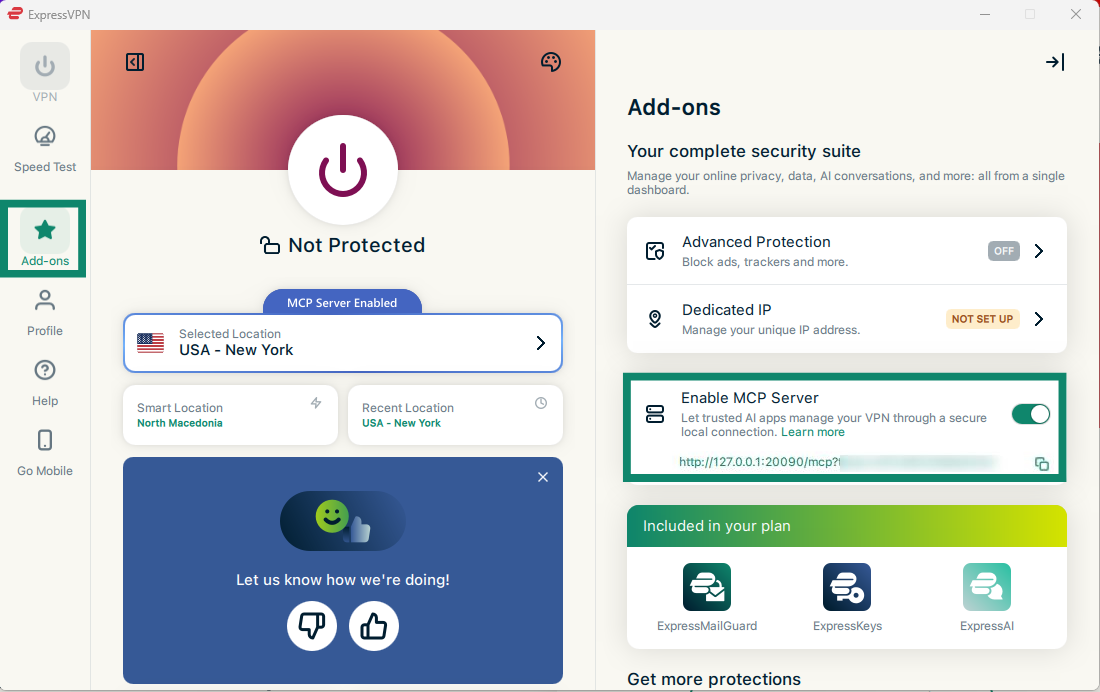
Paikallinen MCP-palvelin käynnistyy automaattisesti taustalla.
Kun olet aktivoinut ominaisuuden, katso laajemmat ohjeet valitsemasi tekoälytyökalun yhdistämiseen ja tiedot ExpressVPN:n MCP-työkalujen käyttömahdollisuuksista tästä oppaasta.
Tarvitsetko apua? Ota yhteyttä ExpressVPN:n asiakastukeen, niin vastaamme heti.
Ota käyttöön kompakti tila
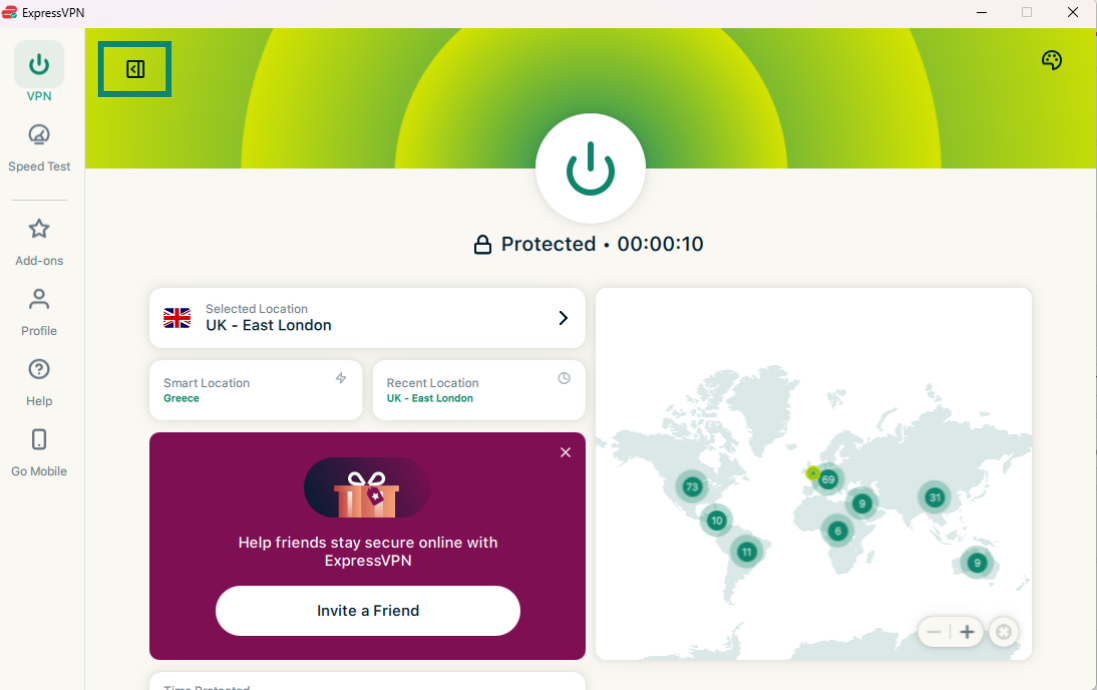
Kompaktin tilan avulla voit vaihtaa kapean ja laajennetun käyttöliittymän välillä mieltymystesi mukaan. Näin voit pienentää sovellusikkunaa ja selkeyttää asettelua, ja VPN-yhteys pysyy silti päällä.
Ota käyttöön kompakti tila tai poista se käytöstä klikkaamalla kytkintä kompakti tila.
Tarvitsetko apua? Ota yhteyttä ExpressVPN:n asiakastukeen, niin vastaamme heti.
Vaihda ExpressVPN:n Windows-sovelluksen kieli
ExpressVPN:n Windows-sovellus on saatavilla 17 kielellä.
Vaihda sovelluksen kieltä siirtymällä välilehdelle Profile (Profiili), klikkaamalla kohdan Language (Kieli) vieressä olevaa pudotusvalikkoa ja valitsemalla haluamasi kieli.
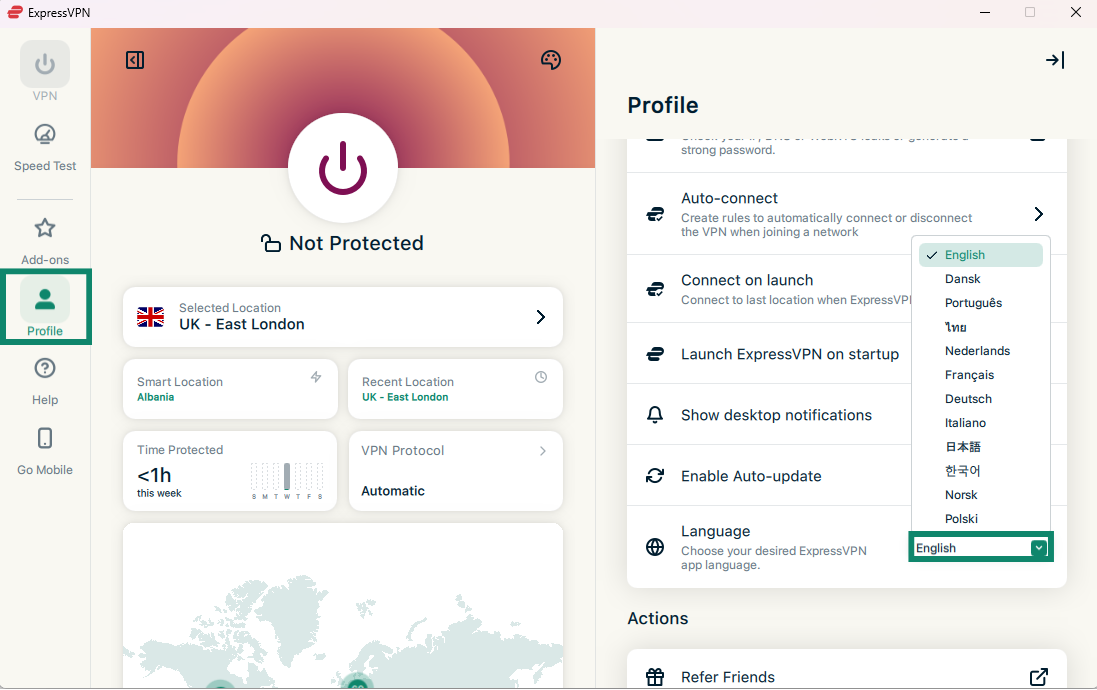
ExpressVPN vaihtaa kielen automaattisesti heti, kun olet valinnut sen.
Tarvitsetko apua? Ota yhteyttä ExpressVPN:n asiakastukeen, niin vastaamme heti.
Muuta sovelluksen ulkoasua
Voit muuttaa sovelluksen värimaailmaa omien mieltymystesi mukaan. Saat tumman tilan valitsemalla Keskiyö tai Hämärä.
Huom: Jos valitset vaihtoehdon Järjestelmä ja otat tumman tilan käyttöön Windowsin järjestelmäasetuksista, ExpressVPN-sovellus siirtyy automaattisesti tummaan tilaan.
Muuta ExpressVPN-sovelluksen värimaailmaa seuraavasti:
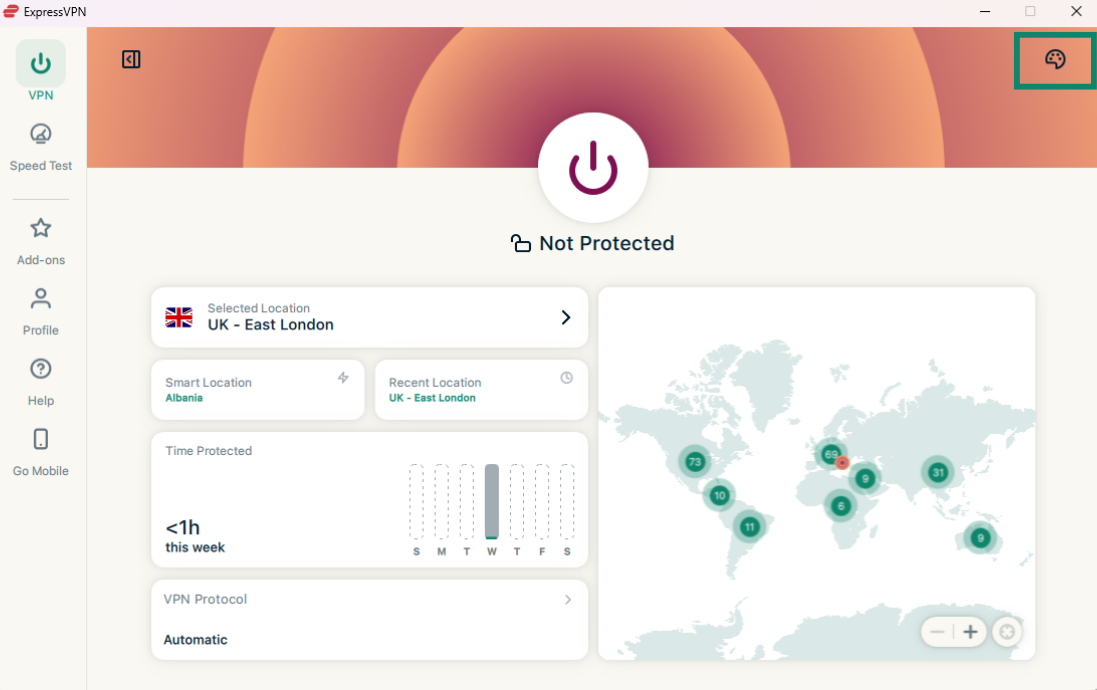
- Klikkaa välilehden VPN oikeassa yläkulmassa olevaa väripalettikuvaketta.

- Klikkaa kohdassa Color scheme (Värimaailma) haluamaasi teemaa. Sovelluksen värimaailma vaihtuu välittömästi.

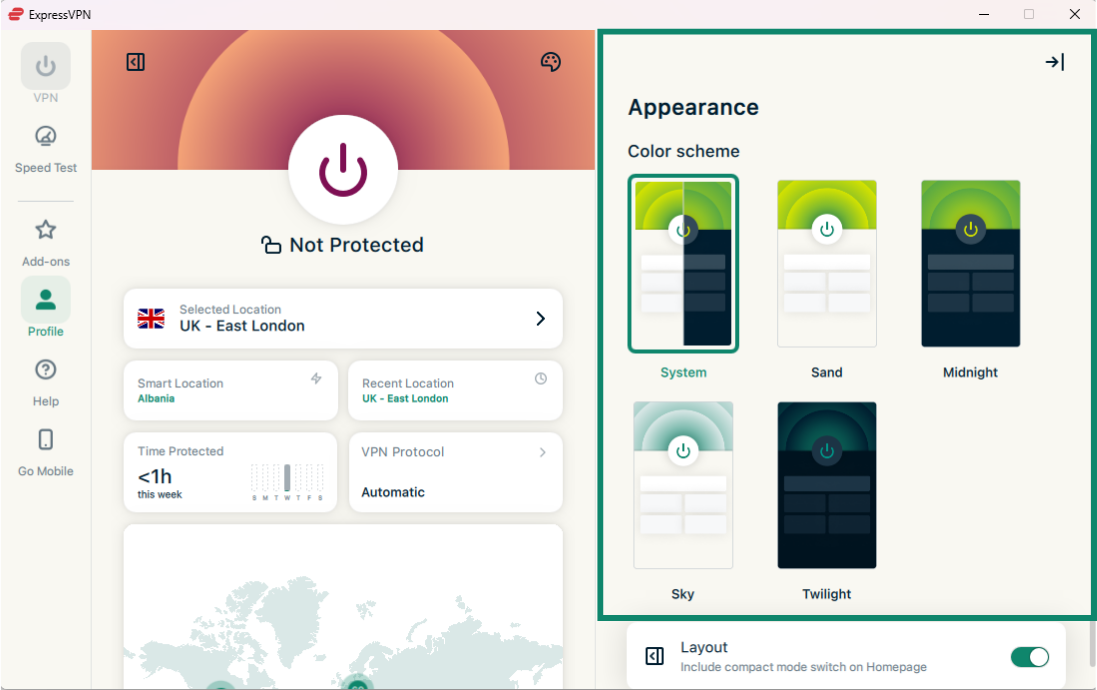
Tarvitsetko apua? Ota yhteyttä ExpressVPN:n asiakastukeen, niin vastaamme heti.
Poista sovellus
Voit poistaa ExpressVPN-sovelluksen Windows 11:ltä usealla eri tavalla.
Poista Käynnistä-valikon kautta
- Klikkaa
 > Kaikki sovellukset ja etsi ExpressVPN-sovellus näkyviin tulevasta listasta.
 - Klikkaa ExpressVPN-sovellusta hiiren kakkospainikkeella ja valitse Poista asennus. Sinut ohjataan Ohjauspaneeliin.
- Klikkaa Ohjauspaneelissa ExpressVPN-sovellusta hiiren kakkospainikkeella ja valitse Poista asennus.
Poista Asetusten kautta
- Klikkaa > Asetukset > Sovellukset > Sovellukset ja toiminnot.
- Etsi ExpressVPN-sovellus ja klikkaa
 > Poista asennus.
 > Sovellukset > Sovellukset ja toiminnot.
Poista Ohjauspaneelin kautta
- Kirjoita tehtäväpalkin hakuun Ohjauspaneeli ja valitse se hakutuloksista.
- Klikkaa Ohjelmat > Ohjelmat ja toiminnot.
- Etsi ExpressVPN-sovellus ja klikkaa sitä hiiren kakkospainikkeella.
- Valitse Poista asennus tai Poista tai muuta ja noudata ohjeita.
Tarvitsetko apua? Ota yhteyttä ExpressVPN:n asiakastukeen, niin vastaamme heti.