







Potrzebujesz VPN na Windowsa?
Zdobądź ExpressVPN teraz
Uwielbiasz ExpressVPN? Chcesz miesiąc za darmo?
Poleć ExpressVPN znajomej osobieW tym poradniku dowiesz się, jak pobrać, skonfigurować i korzystać z aplikacji ExpressVPN na Windows 11 w architekturze ARM64.
Aby zapoznać się z instrukcją pobierania, konfiguracji i korzystania z aplikacji ExpressVPN na urządzeniach z systemem Windows opartych na procesorach Intel, z systemem Windows 10 lub nowszym, kliknij tutaj. Jeśli korzystasz z systemu Windows 7, 8 lub 8.1, postępuj zgodnie z instrukcjami podanymi tutaj, aby uzyskać odpowiednią wersję ExpressVPN.
Przejdź do…
Pobierz aplikację
Uzyskaj kod aktywacyjny
Zainstaluj aplikację
Zaloguj się i skonfiguruj aplikację
Połącz się z lokalizacją serwera
Rozłącz się z lokalizacją serwera
Wybierz inną lokalizację serwera
Przełącz się na inny protokół
Lightway Turbo
Blokuj reklamy, elementy śledzące i szkodliwe strony
Test prędkości
Uruchamianie i łączenie się z ExpressVPN podczas startu systemu
Korzystanie z dzielonego tunelowania
Korzystanie z funkcji Internet Kill Switch
Konfigurowanie automatycznego łączenia
Serwer MCP
Włącz tryb kompaktowy
Zmień języki w aplikacji ExpressVPN na Windowsa
Zmień wygląd aplikacji
Odinstaluj aplikację
Pobierz aplikację
Aby pobrać aplikację ExpressVPN dla systemu Windows:
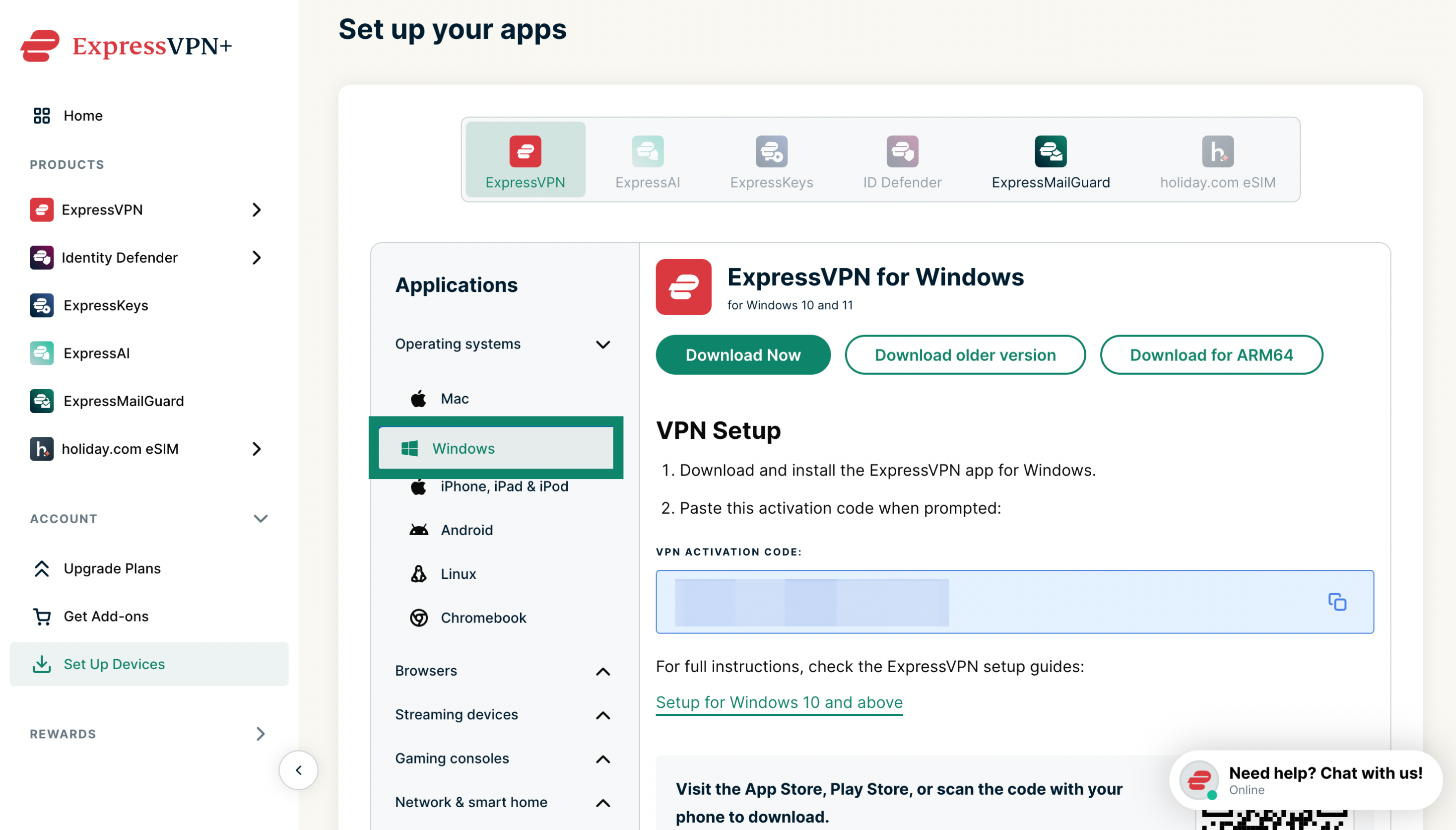
- Przejdź do strony konfiguracji ExpressVPN+. Jeśli pojawi się monit, zaloguj się na swoje konto ExpressVPN.
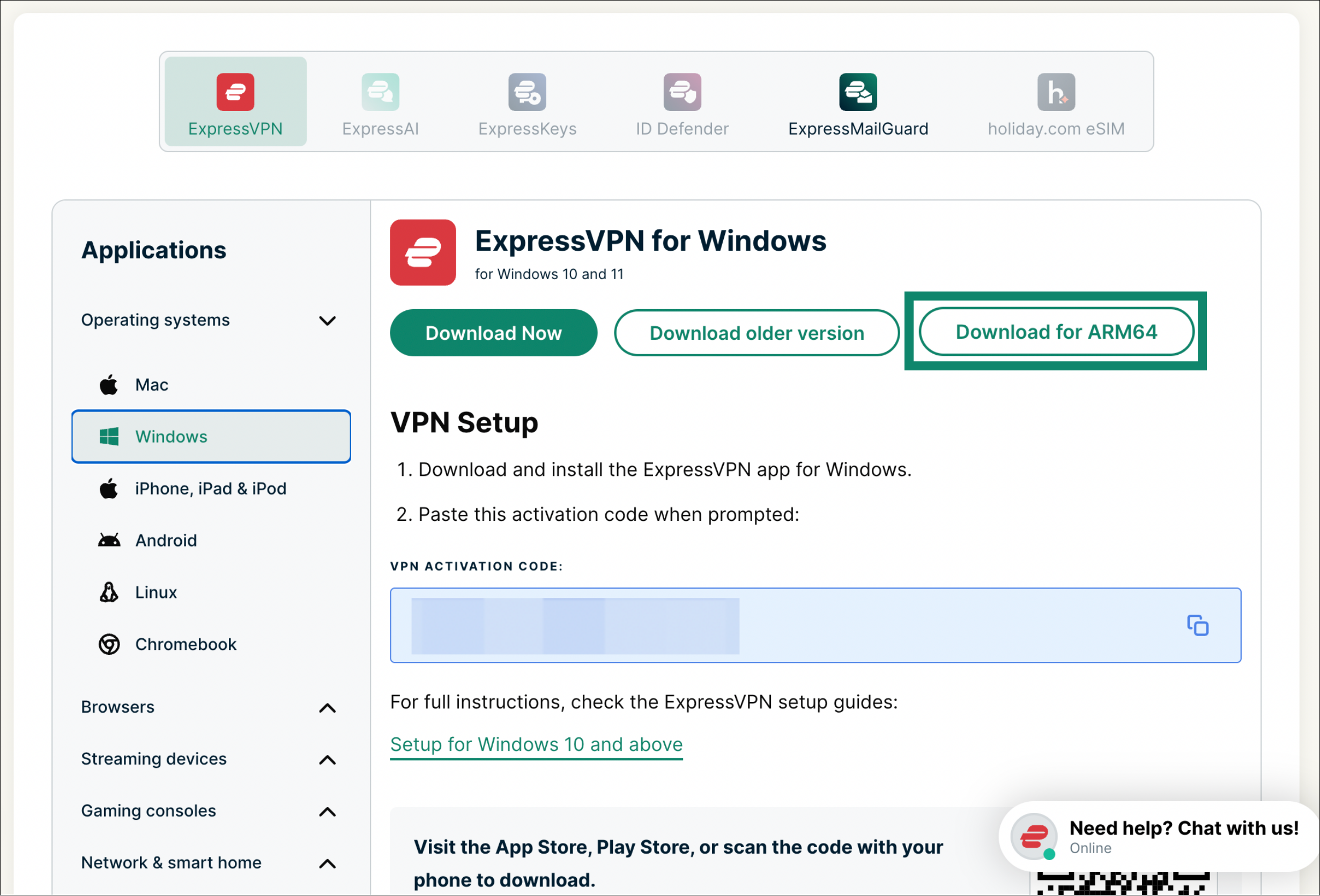
- W sekcji Applications (Aplikacje) (lub Pokaż inne urządzenia) kliknij Windows.


- Wybierz Download for ARM64 (Pobierz dla architektury ARM64).

Pozostaw to okno przeglądarki otwarte. Później będziesz potrzebować kodu aktywacyjnego do konfiguracji.
Potrzebujesz pomocy? Skontaktuj się z zespołem pomocy ExpressVPN, aby uzyskać natychmiastową pomoc.
Uzyskaj kod aktywacyjny
Na tej samej stronie, z której została pobrana aplikacja, znajdź pole VPN Activation Code (Kod aktywacji VPN) i kliknij ikonę kopiowania, aby skopiować kod do schowka.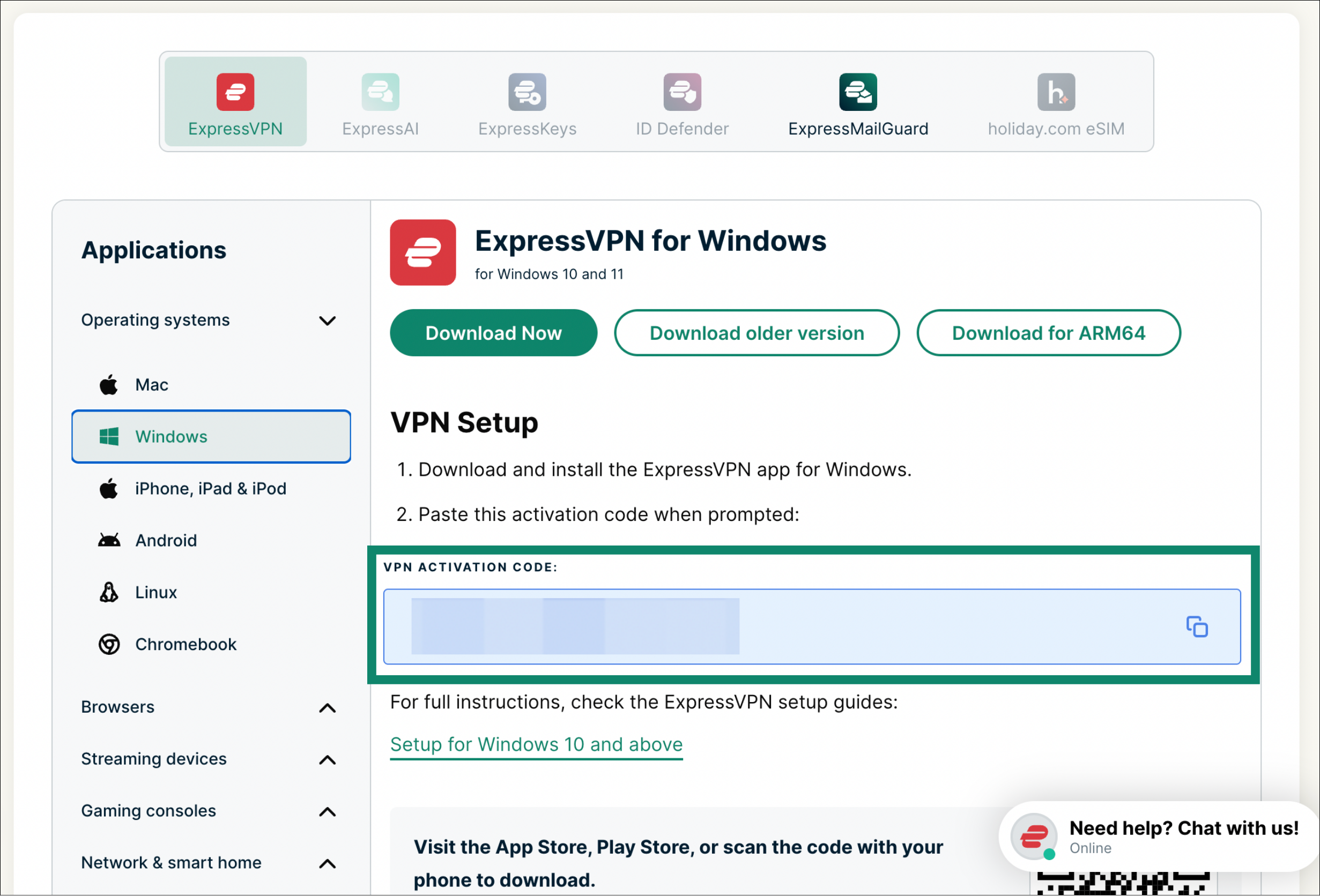
Potrzebujesz pomocy? Skontaktuj się z zespołem pomocy ExpressVPN, aby uzyskać natychmiastową pomoc.
Zainstaluj aplikację
Aby zainstalować aplikację ExpressVPN dla systemu Windows:
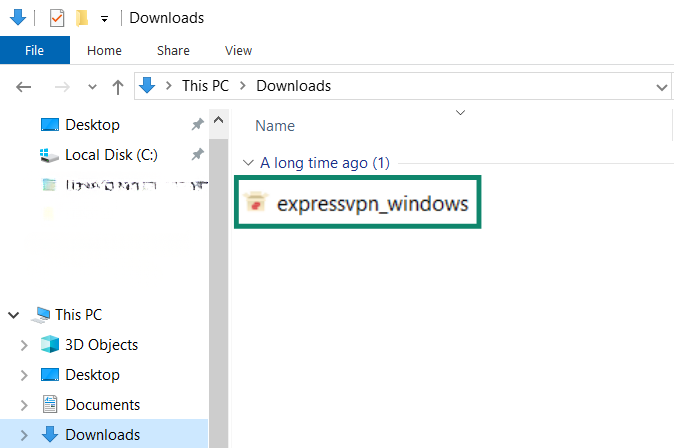
- Znajdź pobrany plik na komputerze i kliknij go dwukrotnie.
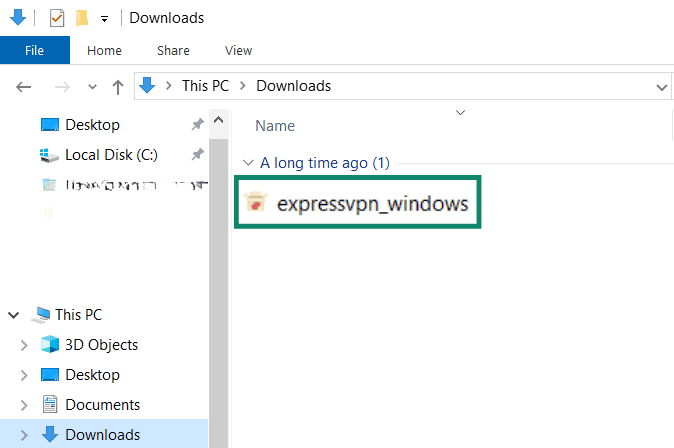

- Zobaczysz monit z prośbą o zezwolenie aplikacji na wprowadzanie zmian na urządzeniu. Kliknij Tak.
- Poczekaj, aż aplikacja zostanie zainstalowana na komputerze.
- Po zakończeniu instalacji aplikacja otworzy się automatycznie.
Potrzebujesz pomocy? Skontaktuj się z zespołem pomocy ExpressVPN, aby uzyskać natychmiastową pomoc.
Zaloguj się i skonfiguruj aplikację
Aby zalogować się i skonfigurować aplikację ExpressVPN dla Windows:
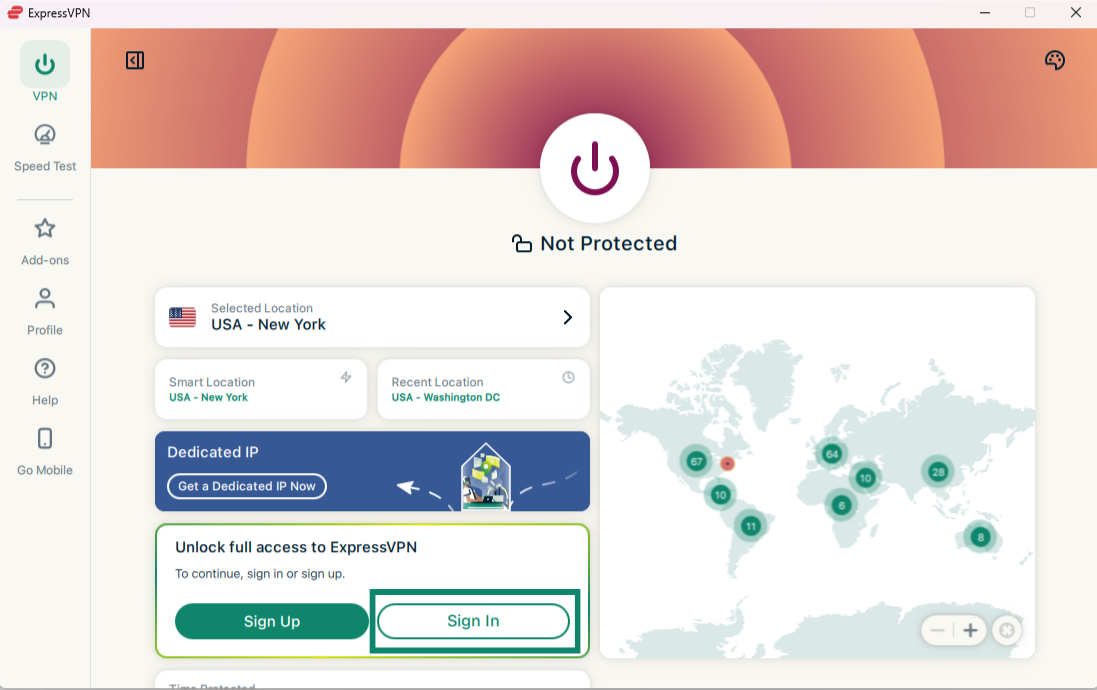
- Otwórz aplikację (lub poczekaj, aż aplikacja otworzy się automatycznie po zakończeniu instalacji) i kliknij Sign In (Zaloguj się).


- Istnieją trzy sposoby logowania się do aplikacji:
Zaloguj się za pomocą linku do logowania wysłanego e-mailem
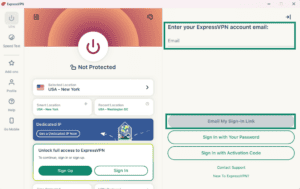
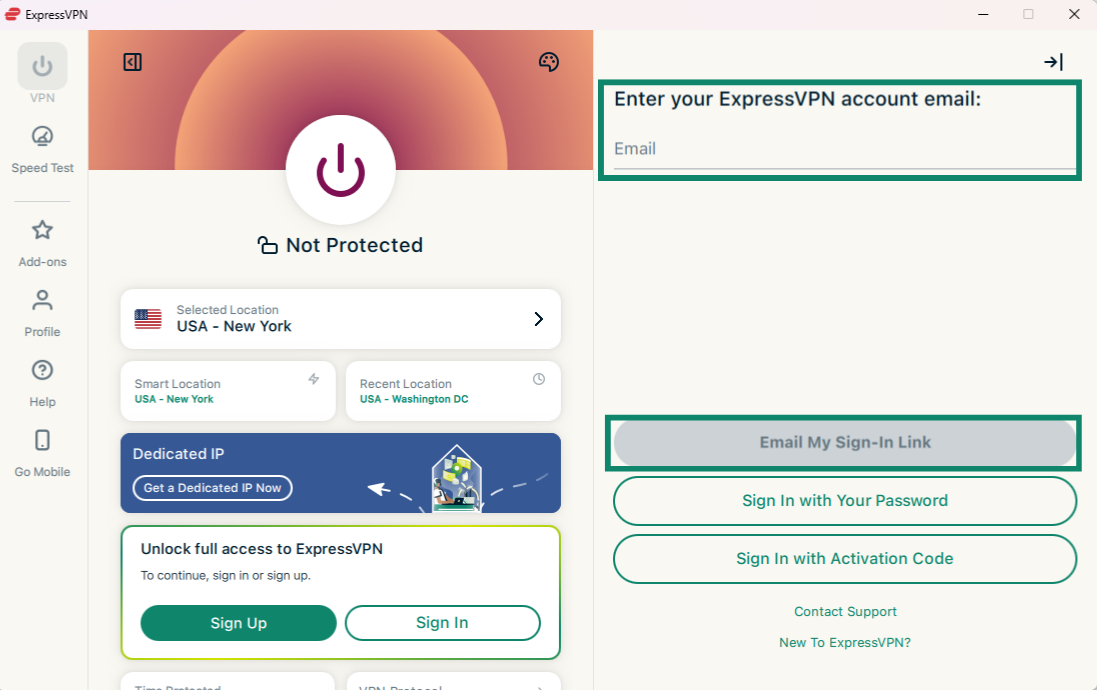
- Wpisz adres e-mail powiązany z Twoim kontem ExpressVPN i kliknij Email My Sign-In Link (Wyślij mi link do logowania).
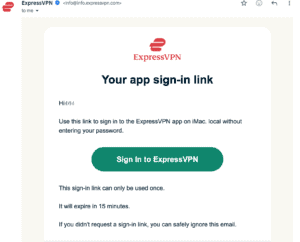
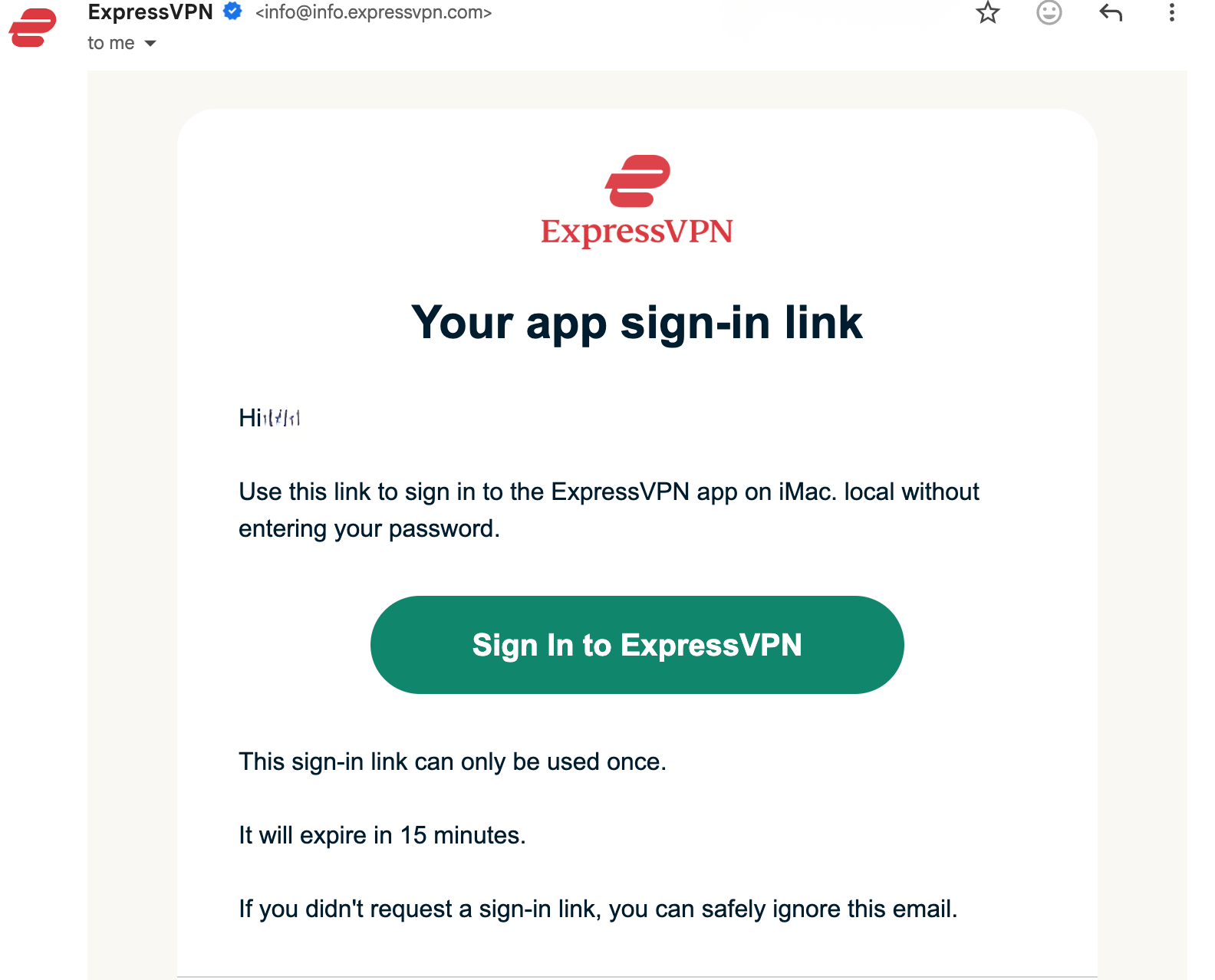
- Otwórz wiadomość e-mail na dowolnym urządzeniu i wybierz Sign In to ExpressVPN (Zaloguj się do ExpressVPN). Aplikacja zostanie aktywowana automatycznie i zostaniesz zalogowany.

Zaloguj się za pomocą hasła
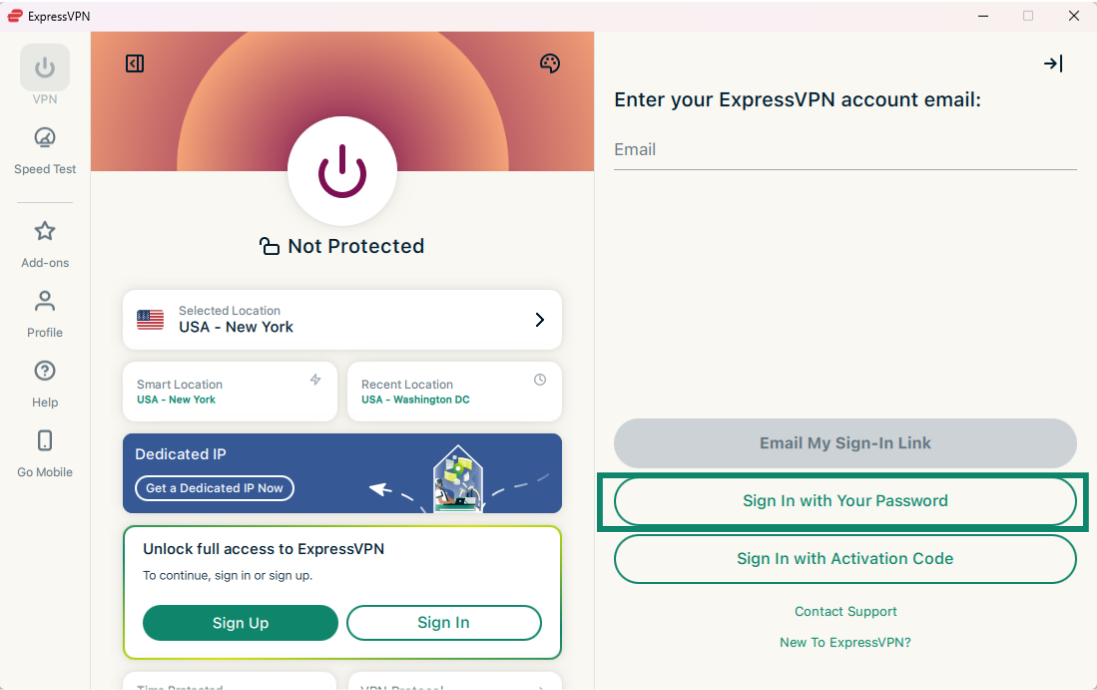
- Kliknij Sign in with Your Password (Zaloguj się za pomocą hasła).
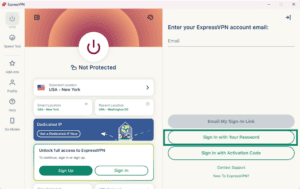
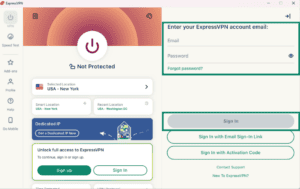
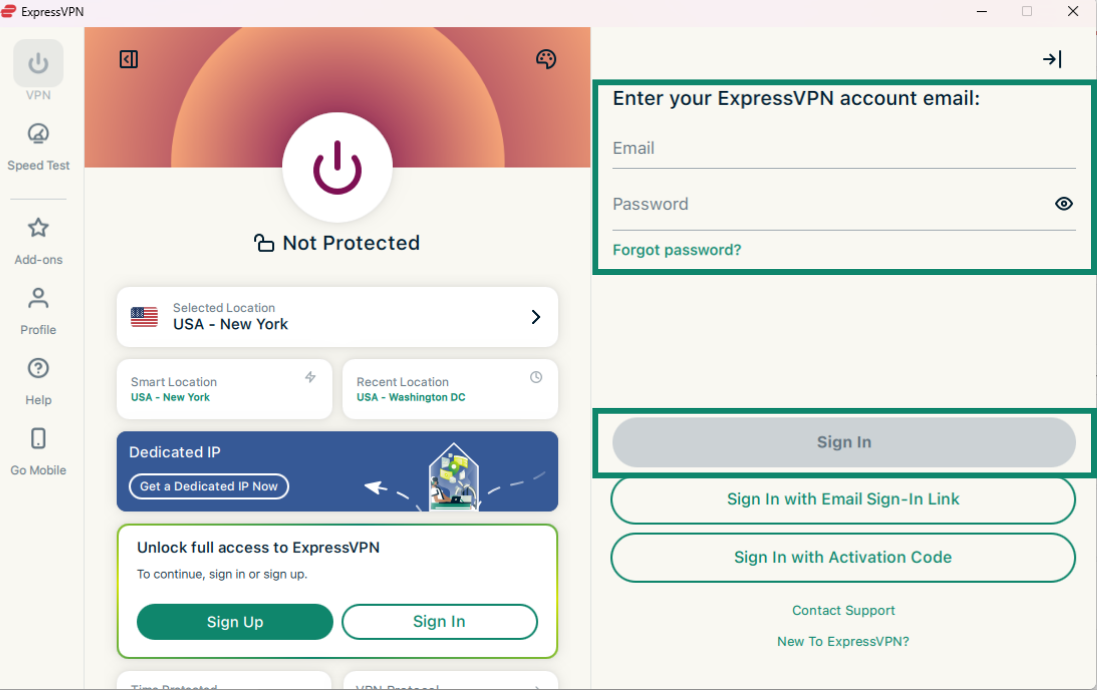
- Wpisz swój adres e-mail i hasło, a następnie kliknij Sign In (Zaloguj się).
Zaloguj się za pomocą kodu aktywacyjnego
- Kliknij Sign In with Activation Code (Zaloguj się za pomocą kodu aktywacyjnego). To jest kod, który został wcześniej skopiowany do schowka.
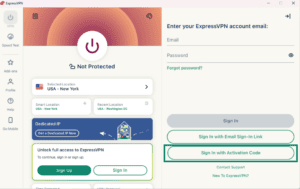
- Następnie kliknij Sign In (Zaloguj się).

- Wyświetli się pytanie, czy chcesz zezwolić ExpressVPN na uruchomianie się przy starcie. Potwierdź swoje preferencje, aby kontynuować.
- Zostaniesz zapytany, czy chcesz pomóc ulepszyć ExpressVPN, udostępniając anonimową diagnostykę ExpressVPN. Pomaga to ExpressVPN w ciągłym ulepszaniu swoich produktów i usług. Potwierdź swoje preferencje, aby kontynuować.
- Jeśli zaawansowana ochrona jest uwzględniona w Twojej subskrypcji, pojawi się pytanie, czy chcesz blokować reklamy graficzne i włączyć dodatkowe zabezpieczenia. Potwierdź swoje preferencje, aby kontynuować.
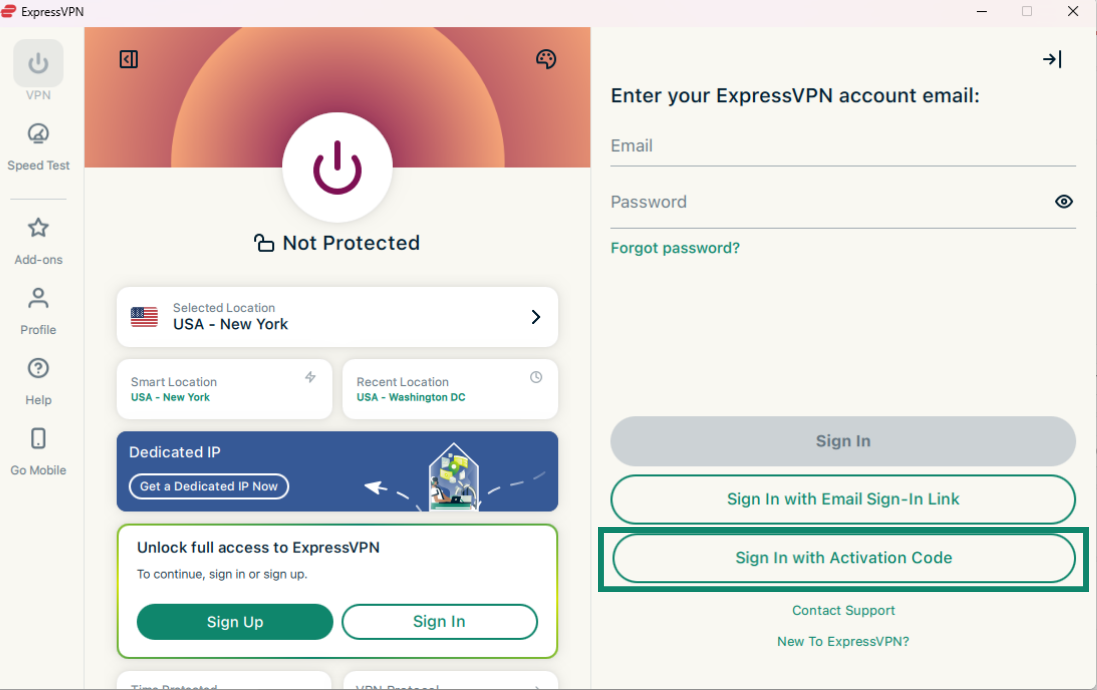
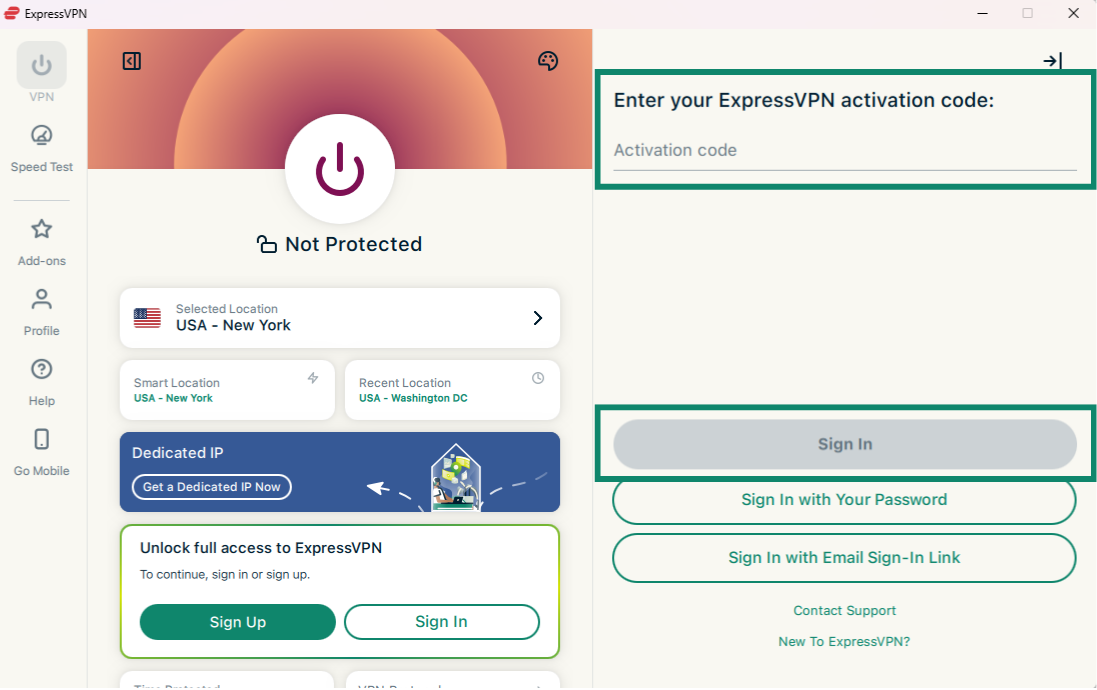
Gratulacje! Pomyślnie skonfigurowałeś ExpressVPN na komputerze z systemem Windows. Możesz teraz uzyskać dostęp do naszych serwerów VPN w wielu lokalizacjach.
Potrzebujesz pomocy? Skontaktuj się z zespołem pomocy ExpressVPN, aby uzyskać natychmiastową pomoc.
Połącz się z lokalizacją serwera
Aby połączyć się z lokalizacją serwera:
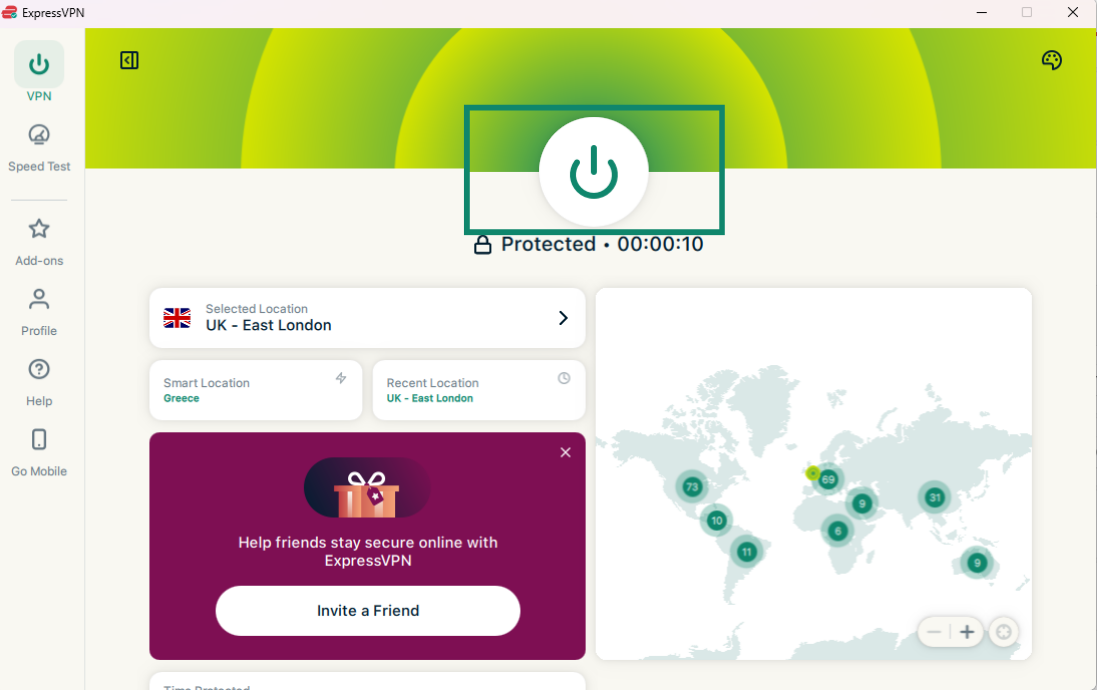
- Kliknij

 . Domyślnie ExpressVPN zasugeruje lokalizację, która zapewnia optymalne wrażenia, zwaną inteligentną lokalizacją.
- Gdy na ekranie aplikacji pojawi się komunikat Protected (Chronione), możesz zacząć swobodnie i bezpiecznie przeglądać strony!

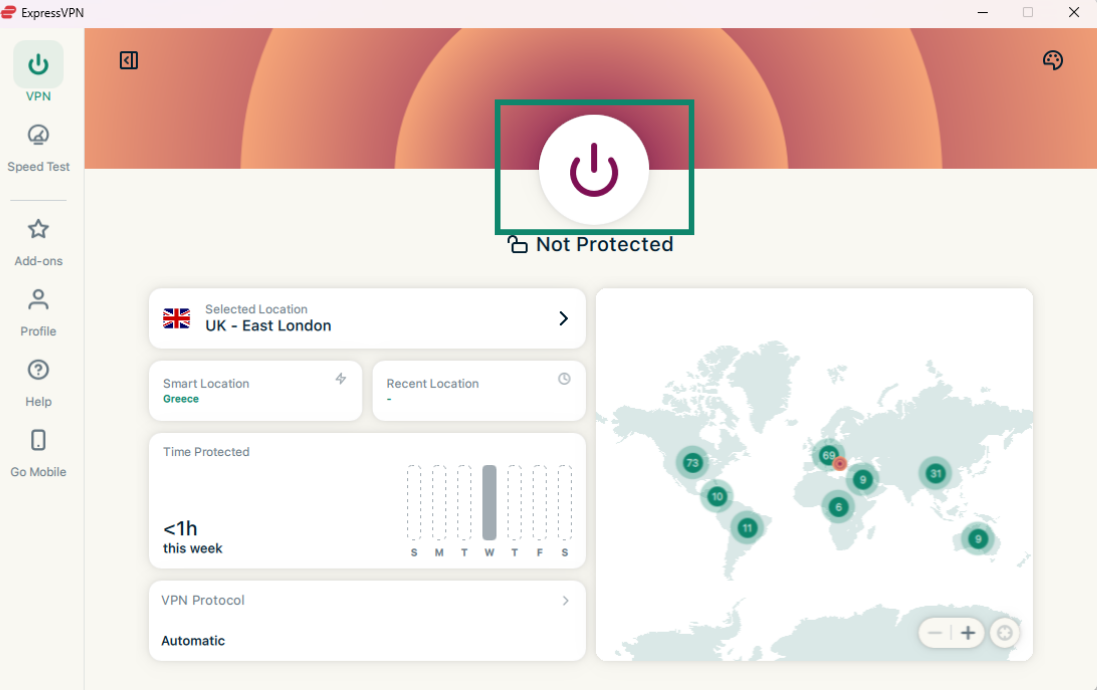
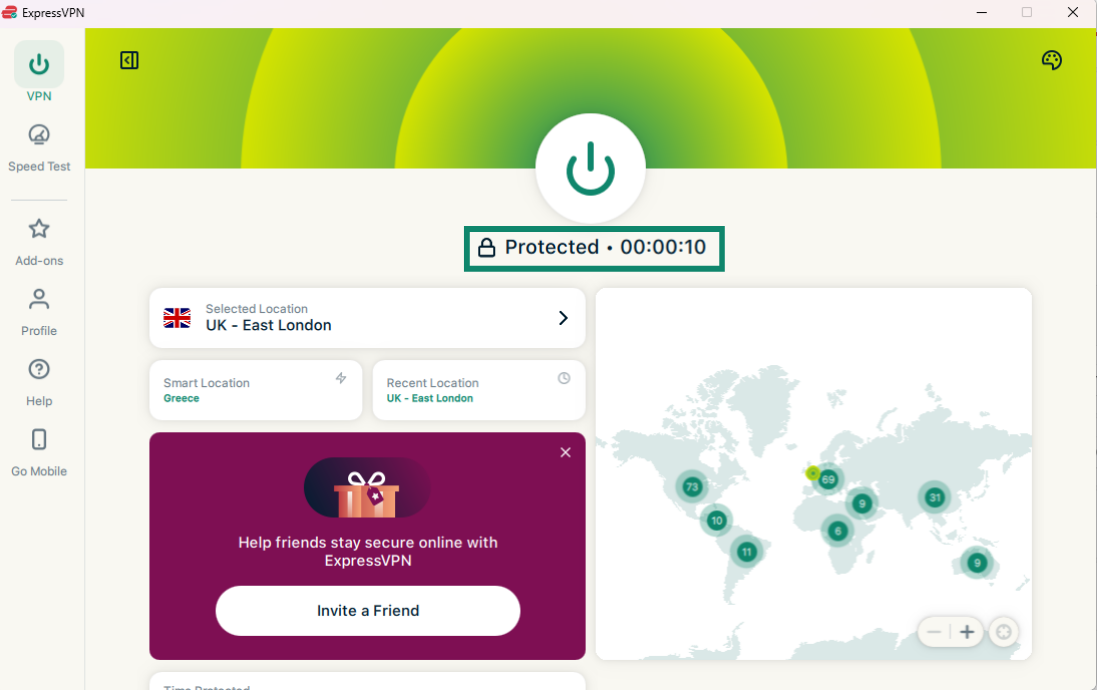
Uwaga: Liczba urządzeń, które możesz połączyć z VPN w tym samym czasie, zależy od planu subskrypcji wybranego podczas realizacji zakupu:
- Basic: 10 urządzeń jednocześnie.
- Advanced: 12 urządzeń jednocześnie.
- Pro: 14 urządzeń jednocześnie.
Potrzebujesz pomocy? Skontaktuj się z zespołem pomocy ExpressVPN, aby uzyskać natychmiastową pomoc.
Rozłącz się z lokalizacją serwera
Aby rozłączyć się z serwerem VPN:
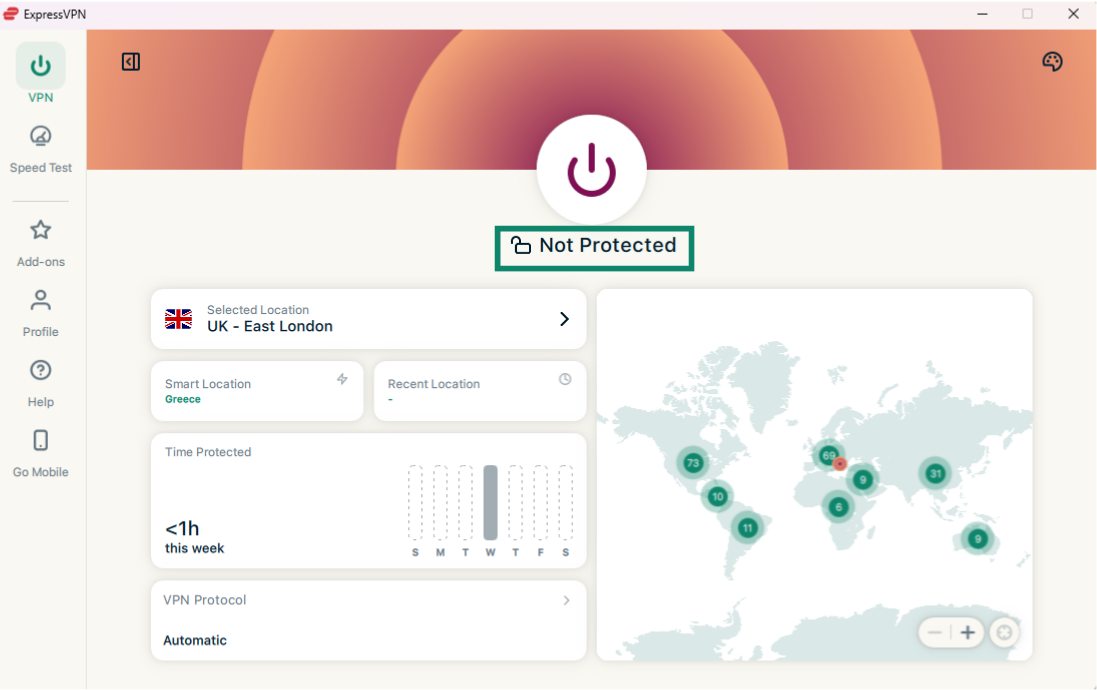
- Kliknij .
- O odłączeniu dowiesz się, gdy na ekranie pojawi się komunikat Not Protected (Niechronione).
Potrzebujesz pomocy? Skontaktuj się z zespołem pomocy ExpressVPN, aby uzyskać natychmiastową pomoc.
Wybierz inną lokalizację serwera
Aby połączyć się z inną lokalizacją serwera:
- Kliknij
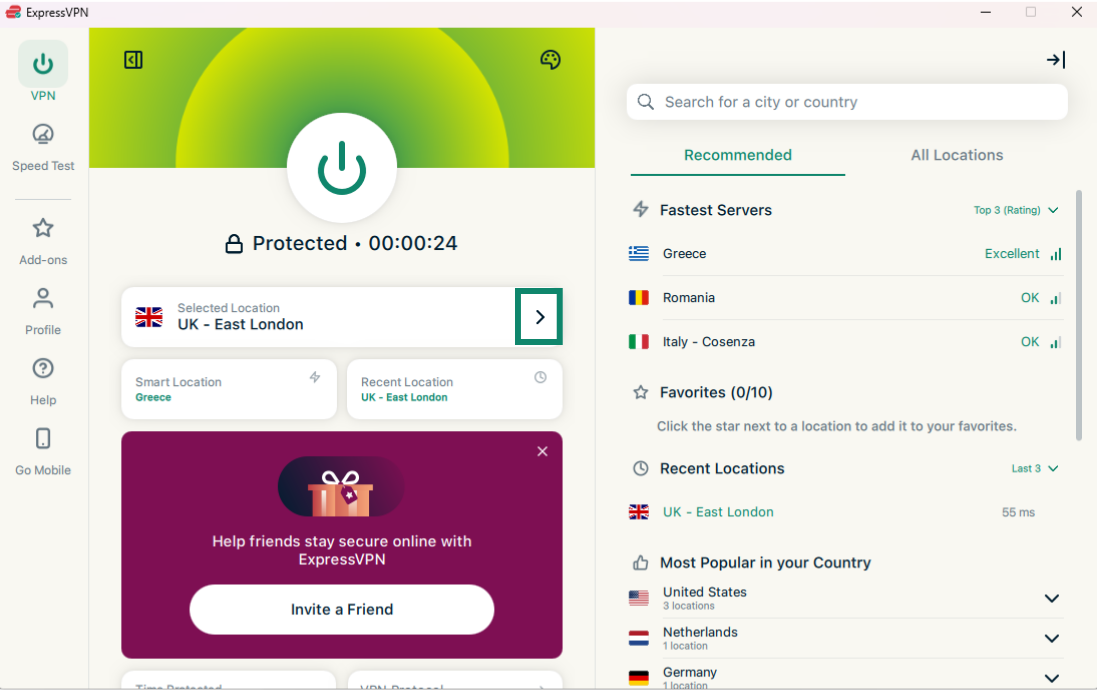
 obok Selected Location (Wybranej lokalizacji), aby uzyskać dostęp do listy lokalizacji VPN.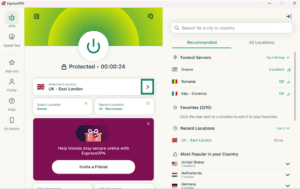
Pojawi się lista lokalizacji serwerów. Lista lokalizacji VPN zawiera dwie karty: Polecane i Wszystkie lokalizacje.
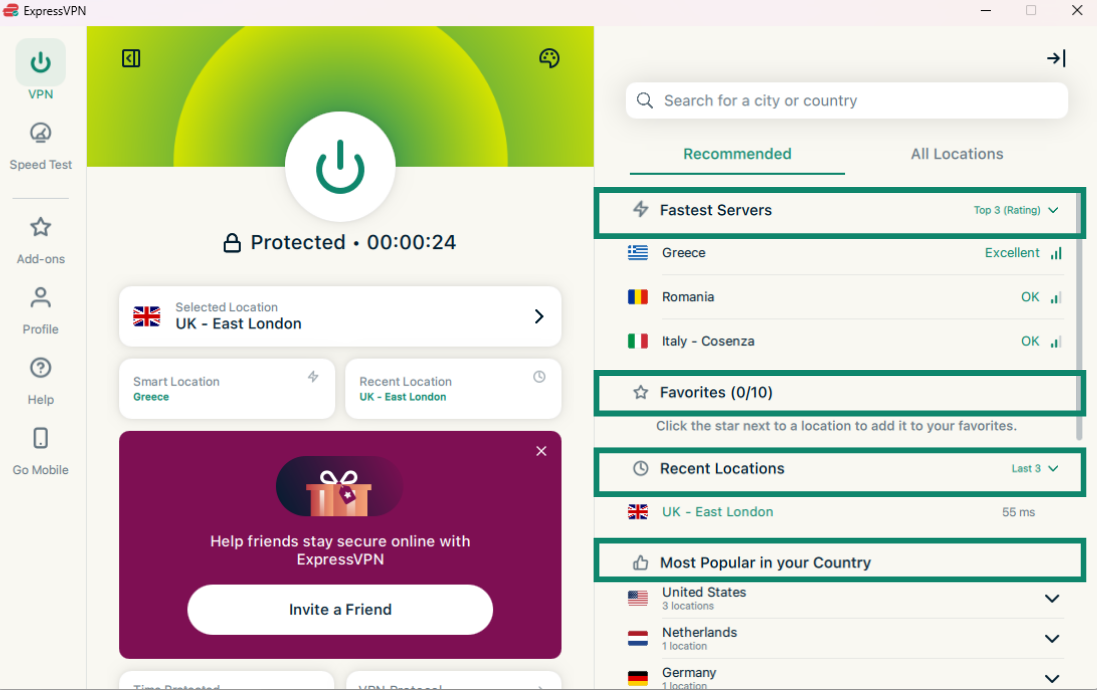
Karta Polecane obejmuje cztery sekcje:- Fastest Servers (Najszybsze serwery): Lista do pięciu najszybszych serwerów wybranych na podstawie Twojej bieżącej lokalizacji.
- Recent Locations (Ostatnie lokalizacje): Lista maksymalnie pięciu lokalizacji serwerów, z którymi ostatnio się łączyłeś.
- Favorites (Ulubione): Lokalizacje serwerów oznaczone jako ulubione. Możesz dodać do 10 lokalizacji serwerów.
- Most Popular in Your Country (Najpopularniejsze w Twoim kraju): Lokalizacje serwerów najczęściej używane przez innych użytkowników ExpressVPN w Twoim kraju.

Karta All Locations (Wszystkie lokalizacje) zawiera lokalizacje serwerów VPN według regionu. Listy można rozwijać i zwijać, klikając
 .
.
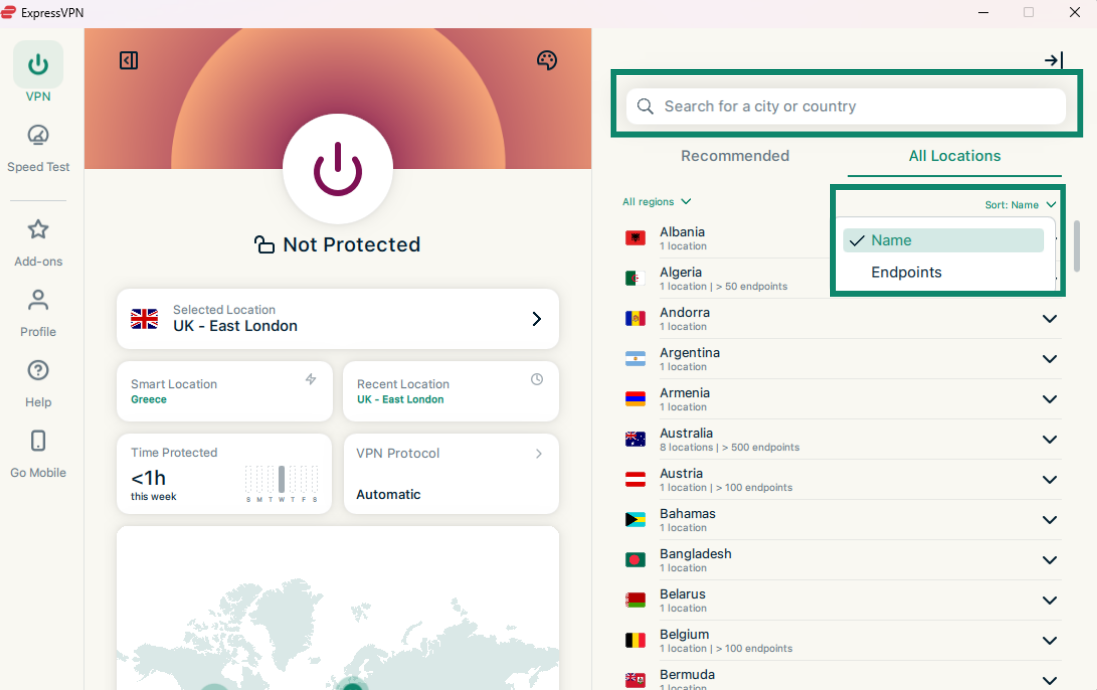
Możesz sortować lokalizacje według Name (Nazwy) lub liczby Endpoints (Punktów końcowych).
Możesz również wyszukać żądaną lokalizację serwera za pomocą paska wyszukiwania. Na pasku wyszukiwania wpisz nazwę żądanej lokalizacji serwera, a następnie kliknij lokalizację serwera w wynikach wyszukiwania, aby się z nią połączyć.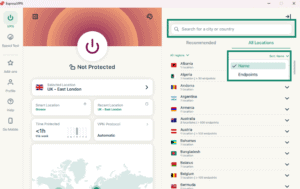
- Kliknij dowolną lokalizację, a ExpressVPN automatycznie się z nią połączy.
Dodawanie lokalizacji do ulubionych
Aby dodać lokalizacje serwerów do Ulubionych, najedź kursorem myszy na lokalizację i kliknij  obok nazwy serwera.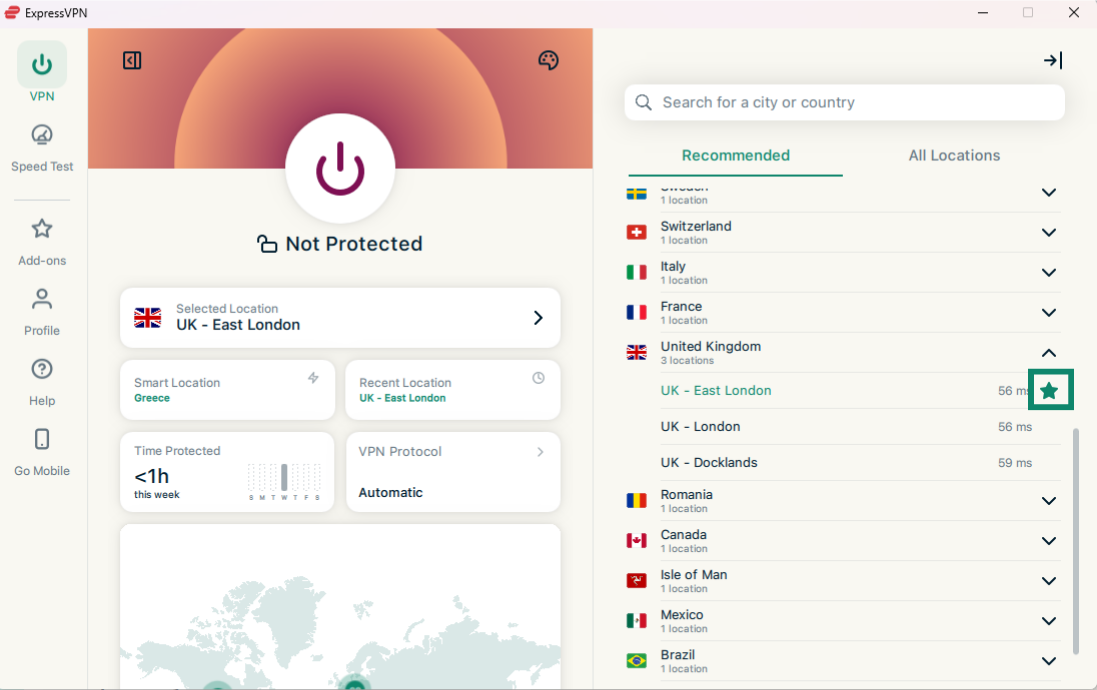
Ponowne połączenie z lokalizacją
Po rozłączeniu się z wybraną lokalizacją serwera możesz powrócić do Smart Location (lokalizacji zalecanej dla optymalnego doświadczenia), klikając Smart Location.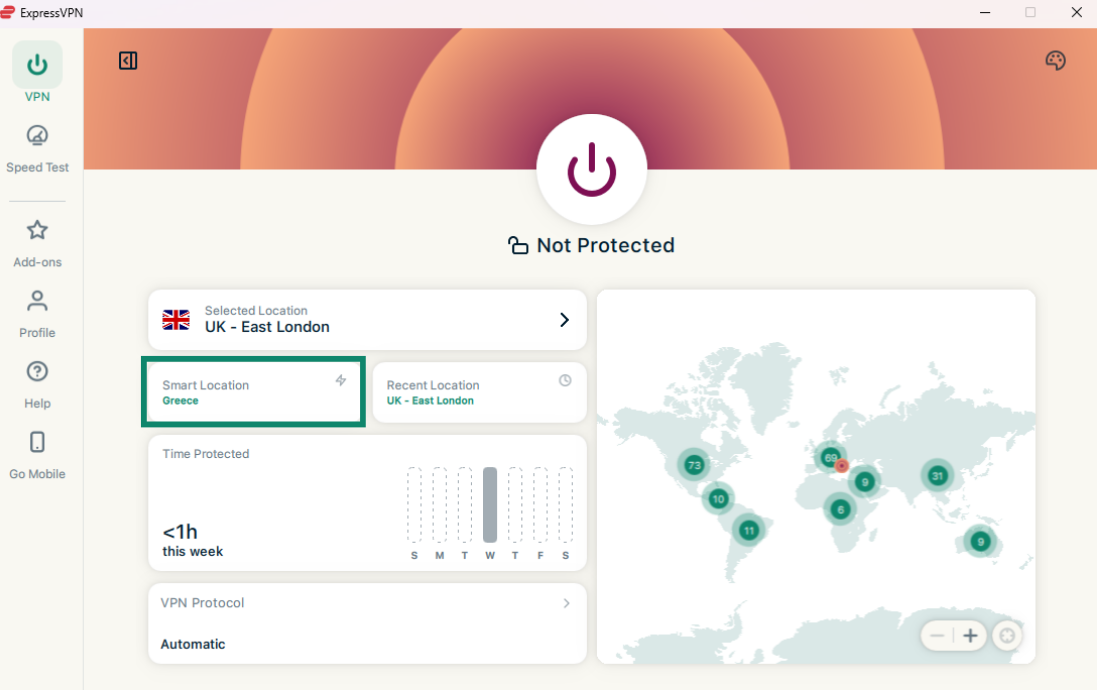
Możesz również połączyć się z lokalizacją serwera, z którą ostatnio się łączyłeś, klikając przycisk Recent Location (Ostatnia lokalizacja).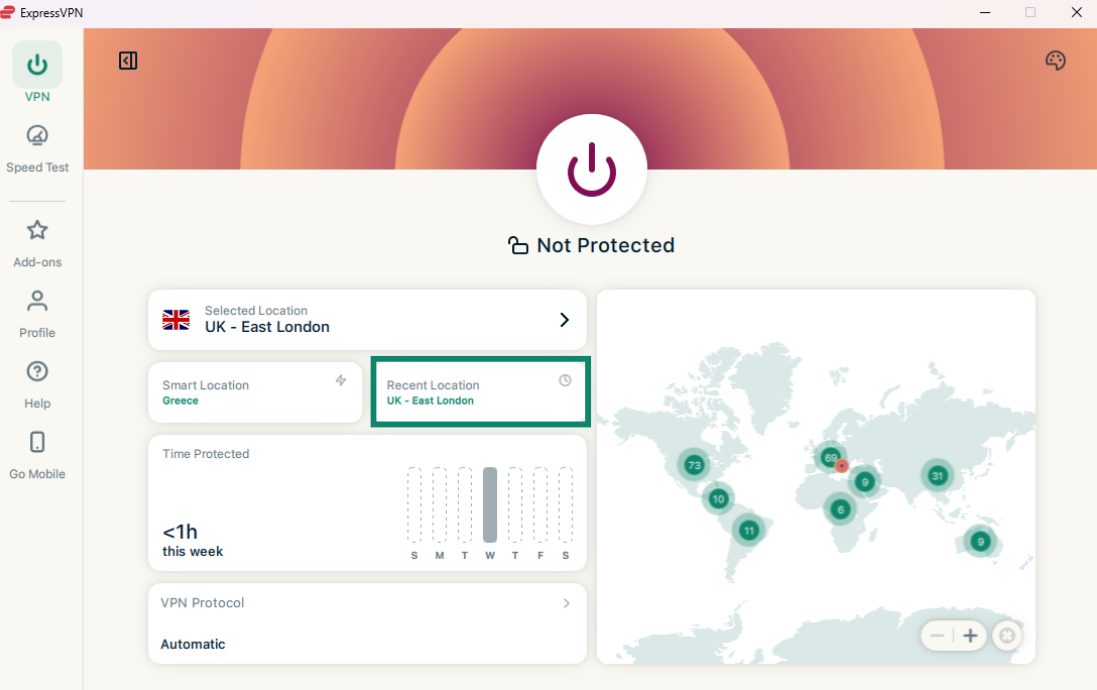
Potrzebujesz pomocy? Skontaktuj się z zespołem pomocy ExpressVPN, aby uzyskać natychmiastową pomoc.
Przełącz się na inny protokół
Protokoły to metody, za pomocą których urządzenie łączy się z serwerem ExpressVPN. Aby uzyskać najlepsze efekty, ExpressVPN zaleca ustawienie protokołu na Automatyczny. Jest domyślnie włączony i automatycznie wybiera protokół najbardziej odpowiedni dla Twojej sieci.
W niektórych przypadkach, na przykład, gdy zaleci to nasz zespół pomocy technicznej, przełączenie się na inny protokół może pomóc w osiągnięciu szybszych prędkości połączenia.
Aby przełączyć się na inny protokół:
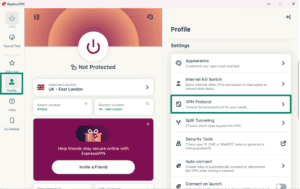
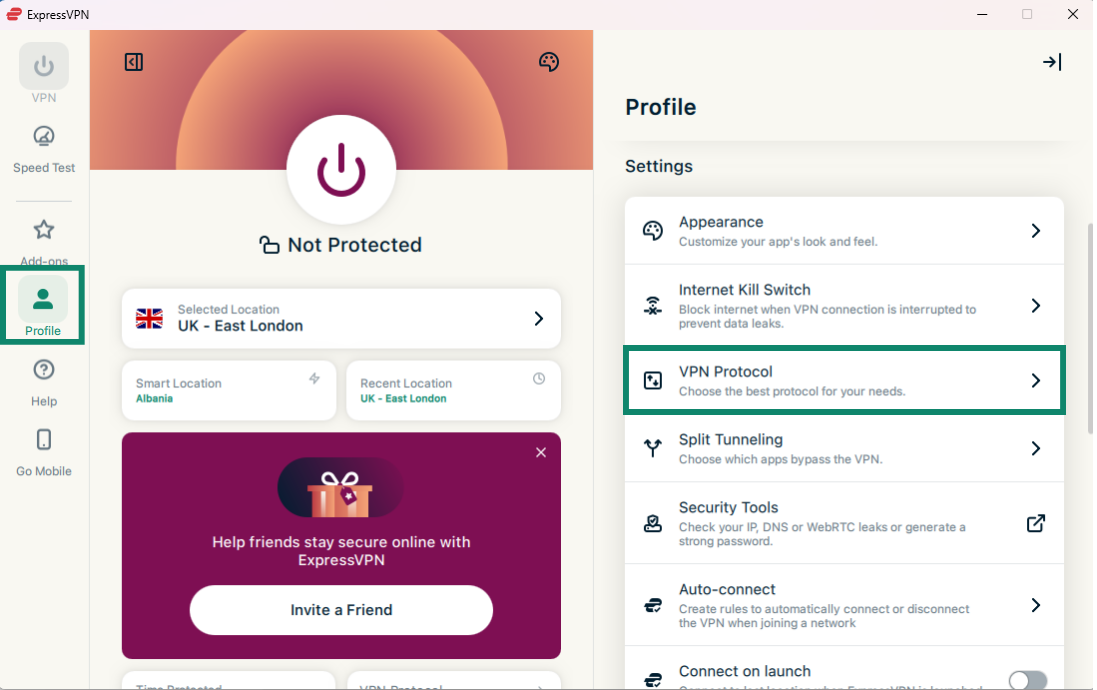
- Kliknij kartę Profile (Profil) i wybierz VPN Protocol (Protokół VPN).
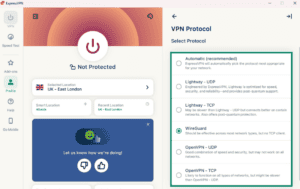
- Kliknij protokół, którego chcesz użyć.
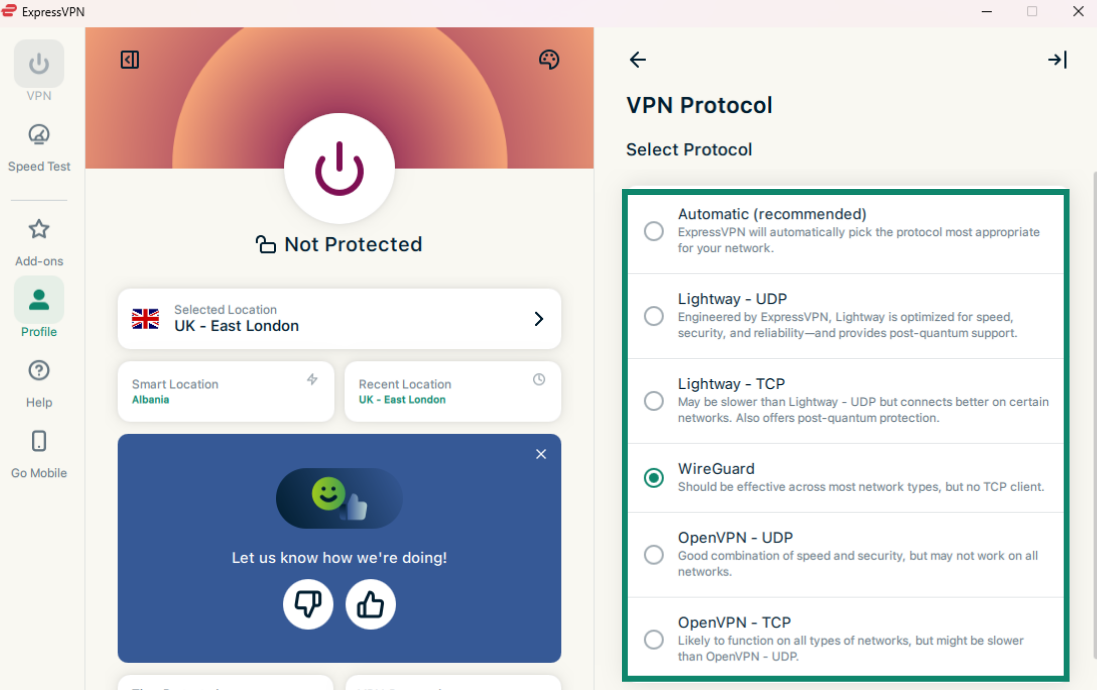
W przypadku połączenia przy użyciu protokołu innego niż Automatic lub Lightway – UDP, pojawi się okienko z pytaniem, czy na pewno chcesz to zrobić. Kliknij Change Anyway (Zmień mimo to), aby kontynuować.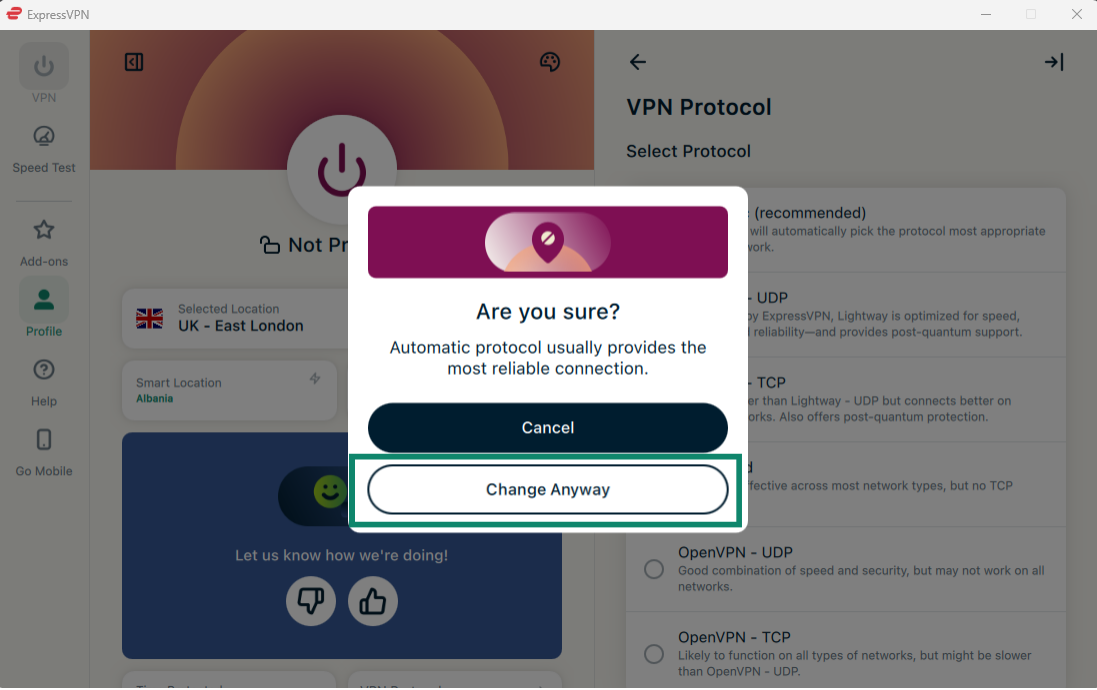
Uwaga: Gdy funkcje Advanced Protection są włączone, dostępne są tylko protokoły Automatic lub Lightway.
Potrzebujesz pomocy? Skontaktuj się z zespołem pomocy ExpressVPN, aby uzyskać natychmiastową pomoc.
Lightway Turbo
Po kliknięciu opcji protokołu Automatic lub Lightway – UDP w aplikacji ExpressVPN na Windowsa zauważysz poniżej przełącznik Lightway Turbo.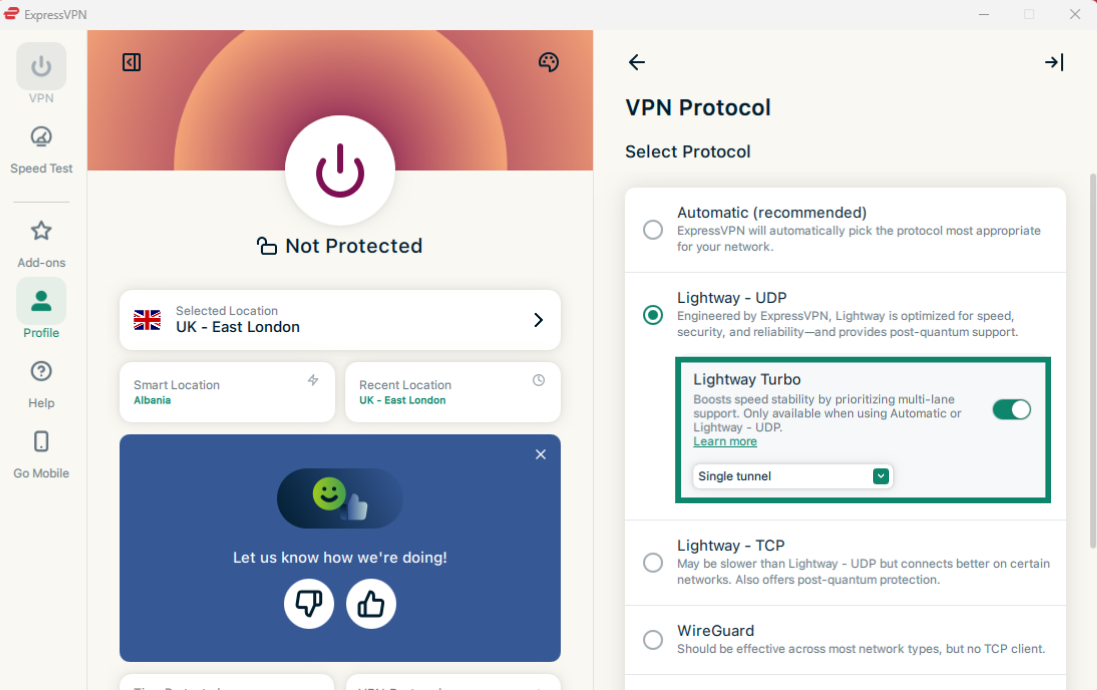
Lightway Turbo to ulepszona wersja naszego protokołu Lightway, która może zapewnić niezwykle szybkie przesyłanie i pobieranie oraz mniejsze opóźnienia (ping). Poprawia sposób przesyłania danych przez VPN, co może prowadzić do krótszych czasów reakcji i płynniejszych połączeń.
Jednak rzeczywista poprawa może się różnić w zależności od sieci, lokalizacji serwera i ogólnej jakości połączenia. Na przykład użytkownicy w wolniejszych lub przeciążonych sieciach mogą zauważyć bardziej ograniczone korzyści, podczas gdy ci, którzy łączą się z odległymi serwerami, prawdopodobnie zauważą większą różnicę.
Lightway Turbo można skonfigurować tak, aby korzystał z:
- Single tunnel (Pojedynczy tunel): Przesyła dane przez jedną dedykowaną ścieżkę do serwera VPN i jest kompatybilny z większością stron internetowych, aplikacji i gier.
- Dual tunnel (Podwójny tunel): przesyła dane jednocześnie dwiema ścieżkami, zwiększając dostępną przepustowość i zapewniając wyższe prędkości. Jednak niektóre strony internetowe, aplikacje i gry mogą nie działać.
Aby wybrać między pojedynczym lub podwójnym tunelem, kliknij menu rozwijane i wybierz Single tunnel (Pojedynczy tunel) lub Dual tunnel (Podwójny tunel).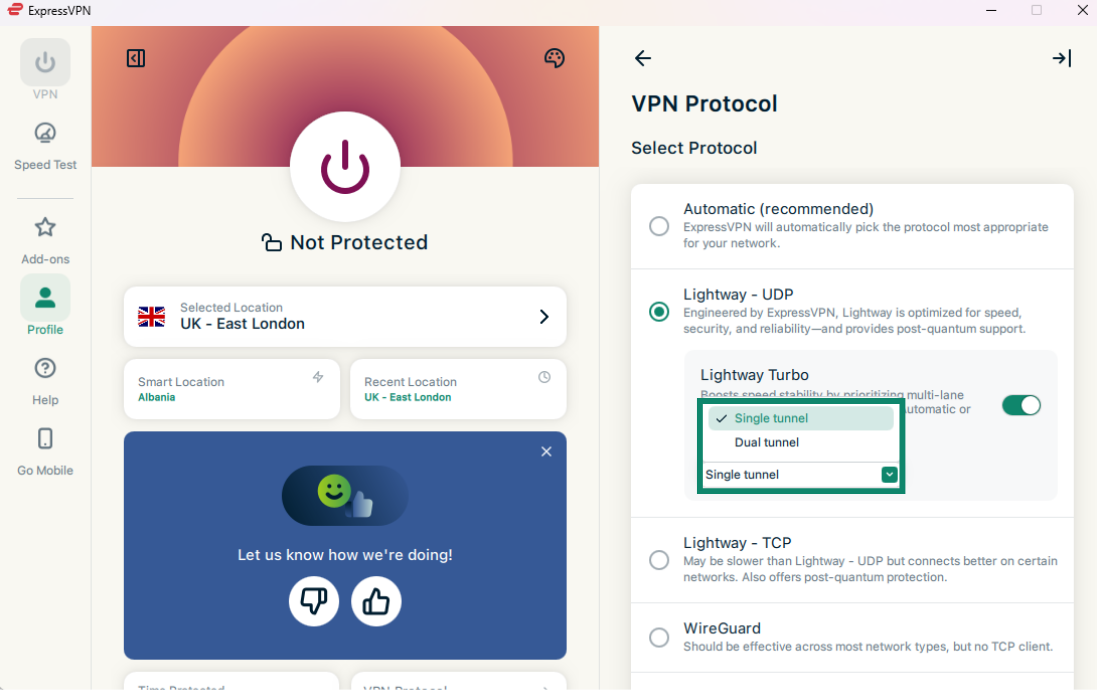
Potrzebujesz pomocy? Skontaktuj się z zespołem pomocy ExpressVPN, aby uzyskać natychmiastową pomoc.
Blokuj reklamy, elementy śledzące i szkodliwe witryny
Możesz blokować wiele form reklam, trackerów, złośliwych witryn i treści dla dorosłych dzięki zaawansowanym funkcjom ochrony ExpressVPN.
Wiele aplikacji i witryn, które odwiedzasz, rejestruje Twoją aktywność i udostępnia ją firmom zewnętrznym, w tym podmiotom śledzącym użytkowników, oszustom oraz witrynom zawierającym złośliwe oprogramowanie. Informacje te są często wykorzystywane do wyświetlania bardziej ukierunkowanych reklam i treści.
Zaawansowane funkcje ochrony ExpressVPN uniemożliwiają wszystkim aplikacjom odwiedzanym na Twoim urządzeniu komunikowanie się z firmami zewnętrznymi na naszych otwartych listach zablokowanych adresów. Pamiętaj, że aby te funkcje działały, musisz być połączony z serwerem VPN.
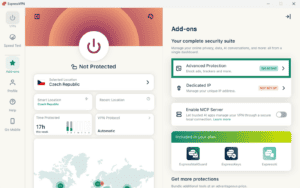
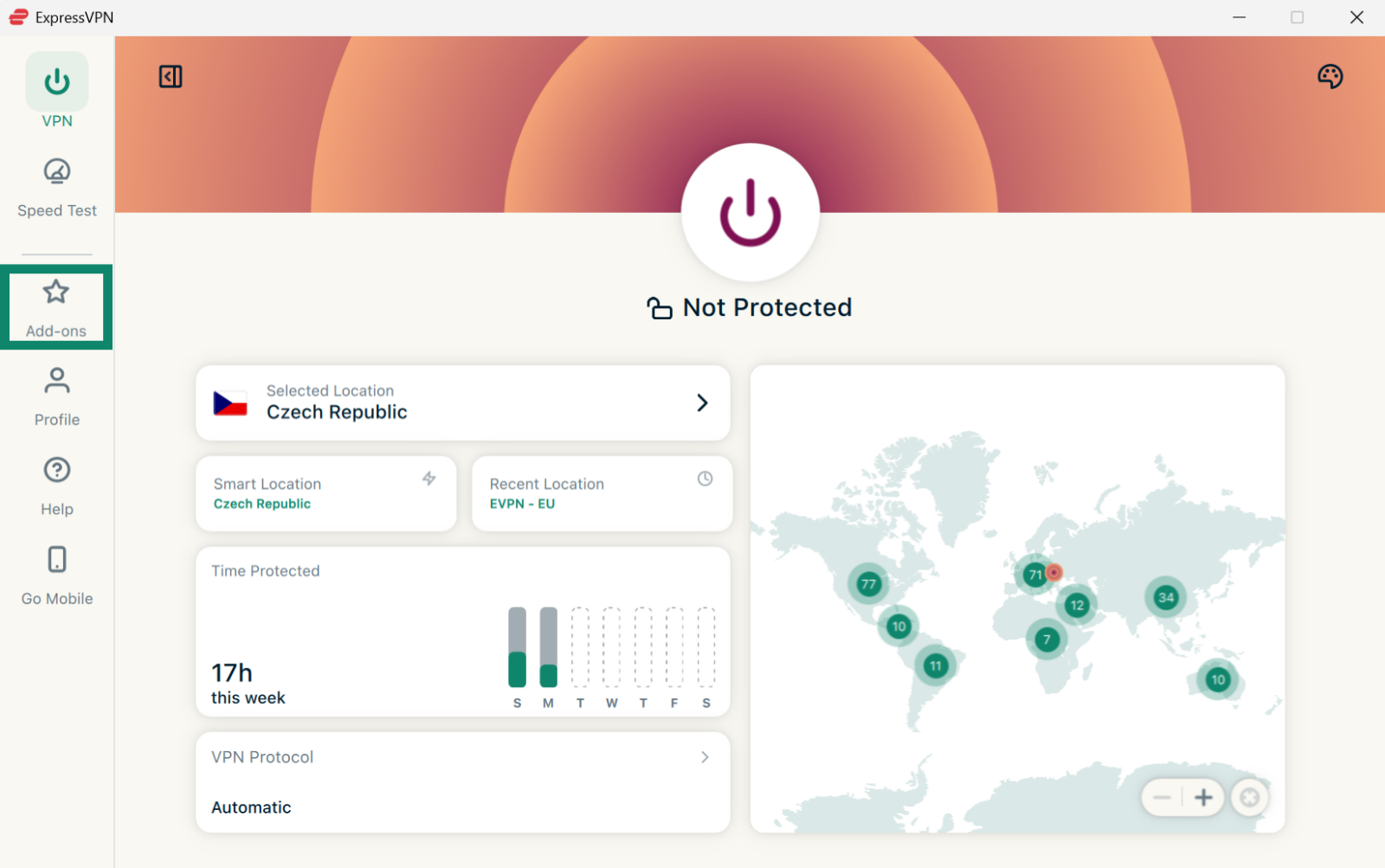
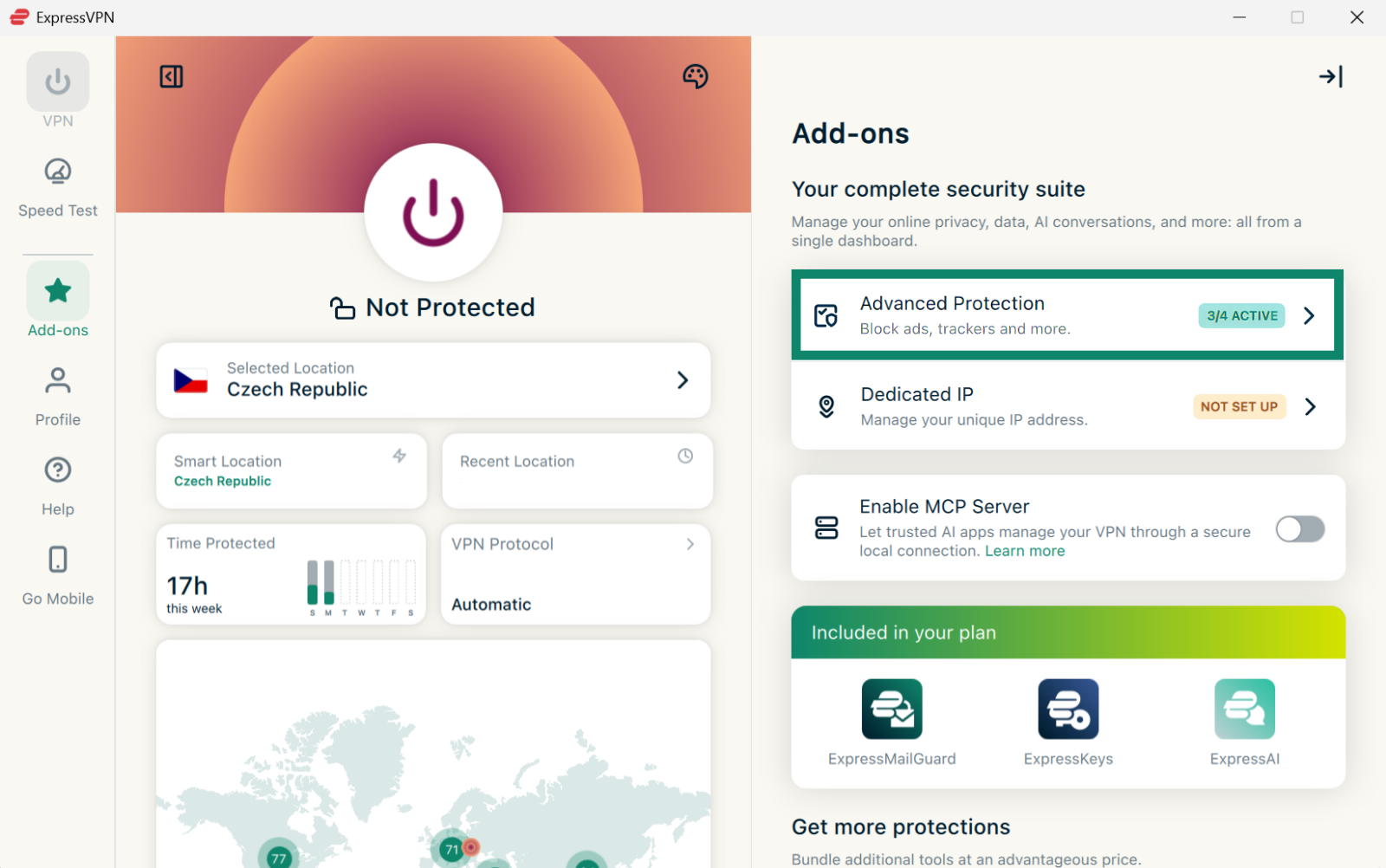
Zaawansowane funkcje ochrony są domyślnie wyłączone. Aby je włączyć:
- Kliknij kartę Add-ons (Dodatki).

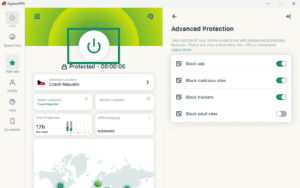
- W sekcji Advanced Protection (Zaawansowana ochrona) włącz/wyłącz funkcje, aby dopasować je do swoich potrzeb.

- Kliknij aby ponownie połączyć się z VPN i zastosować zmiany.
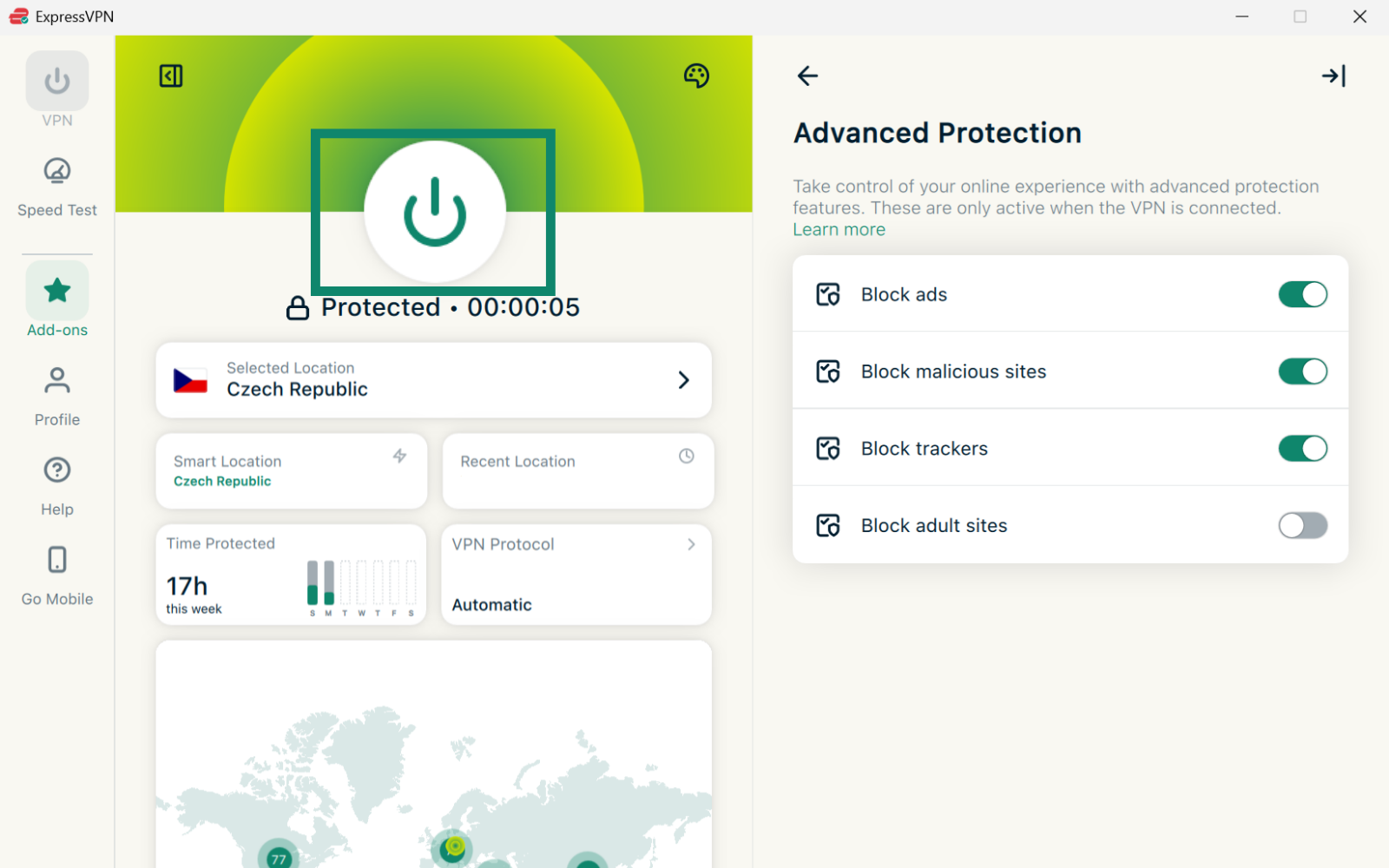
Dowiedz się więcej o zaawansowanych funkcjach ochrony ExpressVPN.
Potrzebujesz pomocy? Skontaktuj się z zespołem pomocy ExpressVPN, aby uzyskać natychmiastową pomoc.
Test prędkości
Możesz przeprowadzić test prędkości z poziomu ExpressVPN. Tutaj możesz porównać prędkość bieżącej lokalizacji VPN z prędkością dostawcy usług internetowych (ISP).
Aby przeprowadzić test prędkości:
- Kliknij zakładkę Speed Test (Test prędkości).
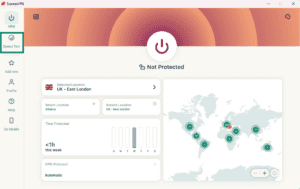
- Stuknij przycisk Odtwarzanie, aby rozpocząć test prędkości.
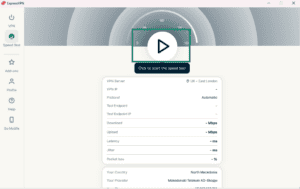
- Po kilku minutach otrzymasz wyniki.
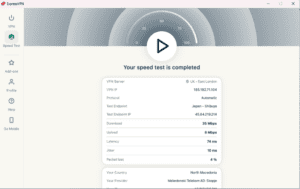
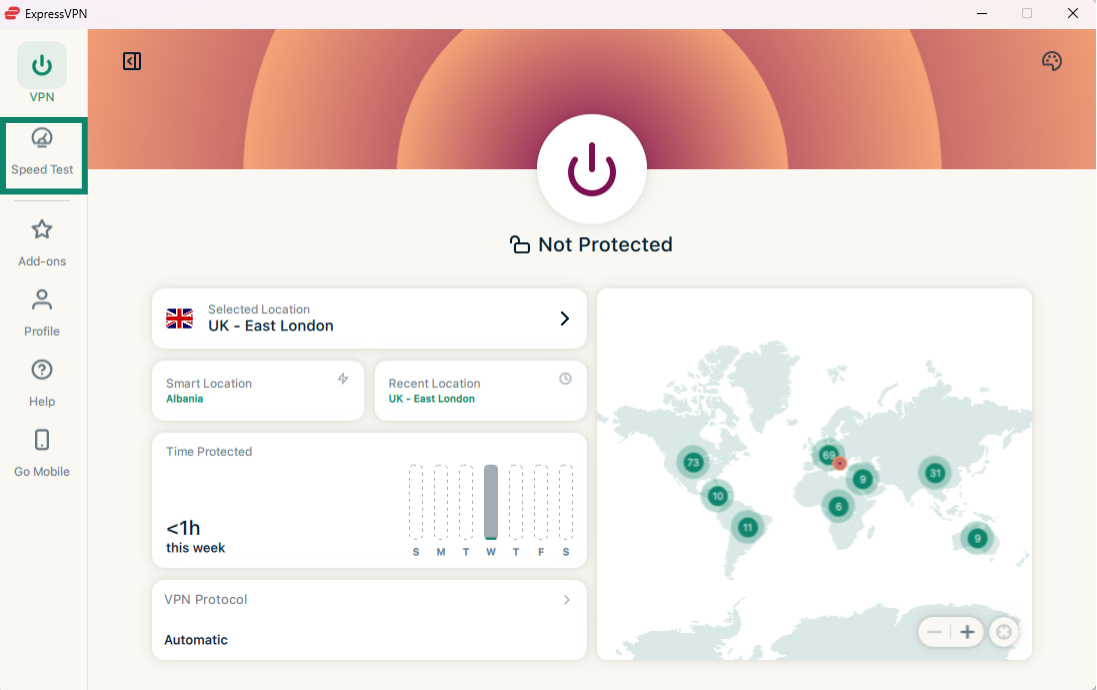
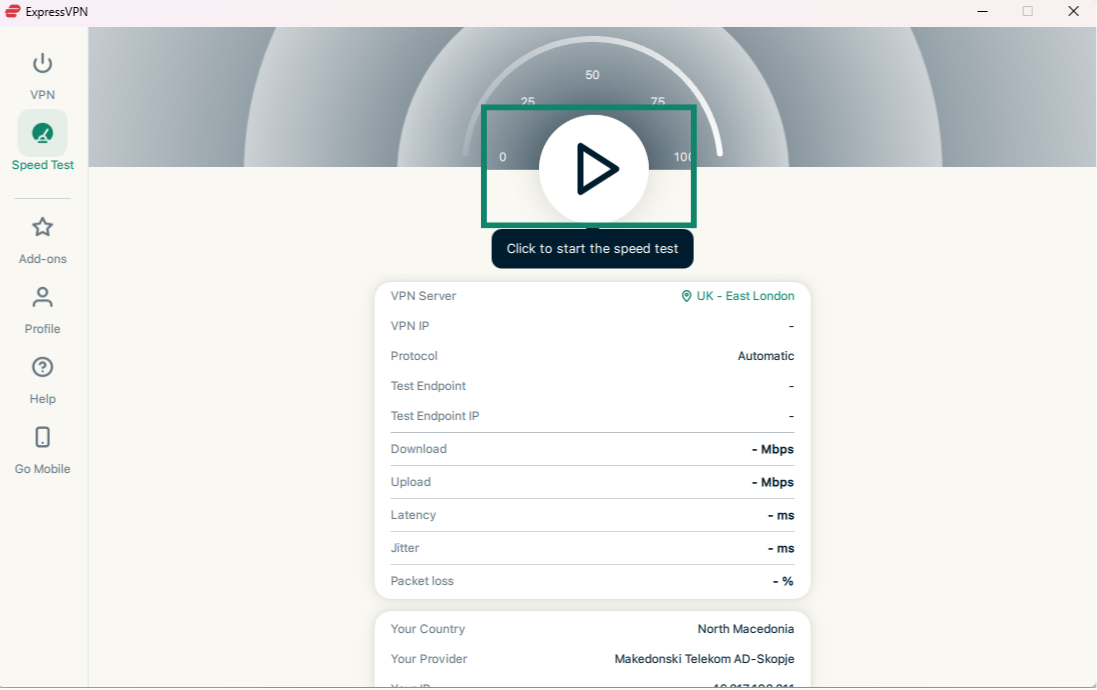
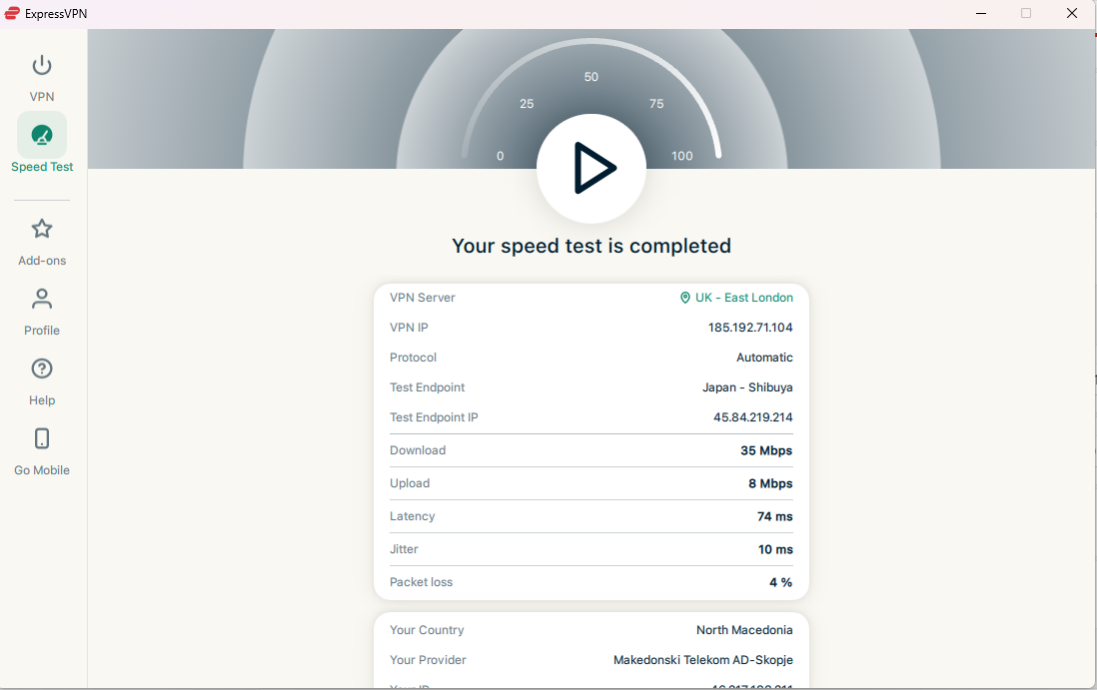
Więcej informacji na temat testu prędkości ExpressVPN znajdziesz tutaj.
Potrzebujesz pomocy? Skontaktuj się z zespołem pomocy ExpressVPN, aby uzyskać natychmiastową pomoc.
Uruchamianie i łączenie się z ExpressVPN przy starcie systemu
Możesz skonfigurować, czy ExpressVPN ma łączyć się automatycznie po uruchomieniu komputera.
Aby skonfigurować te ustawienia:
- Kliknij zakładkę Profile (Profil).

- Kliknij, aby włączyć opcje Launch ExpressVPN on startup (Uruchom ExpressVPN przy starcie systemu) i Connect on launch (Połącz po uruchomieniu). Być może będziesz musiał przewinąć w dół, aby je znaleźć.
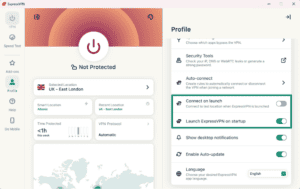
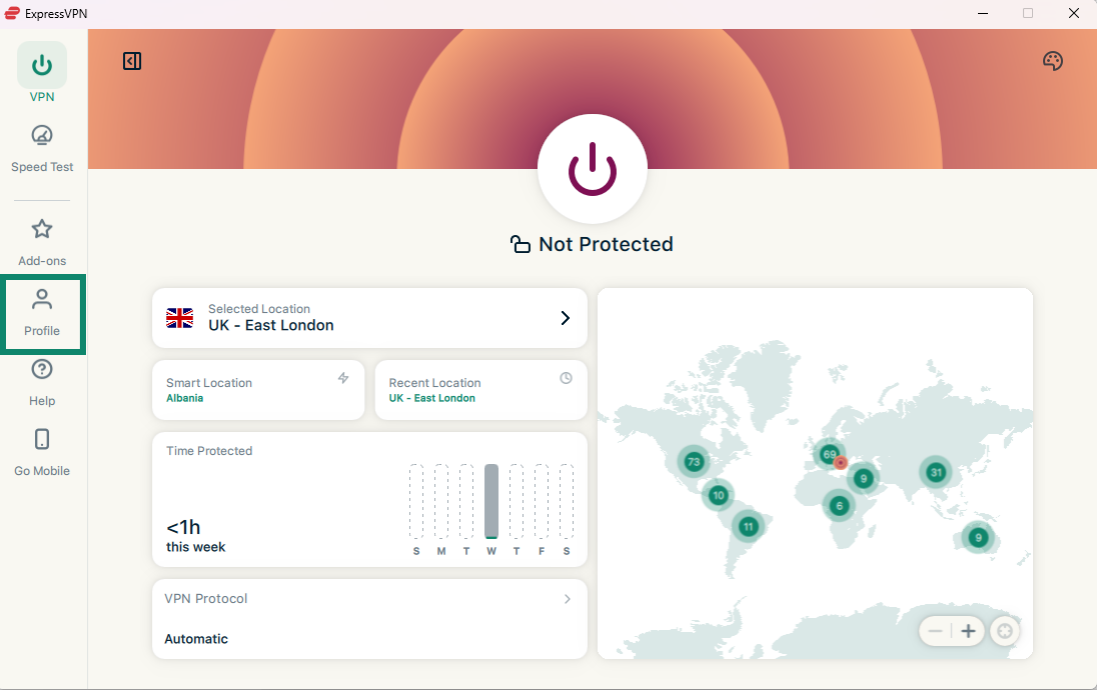
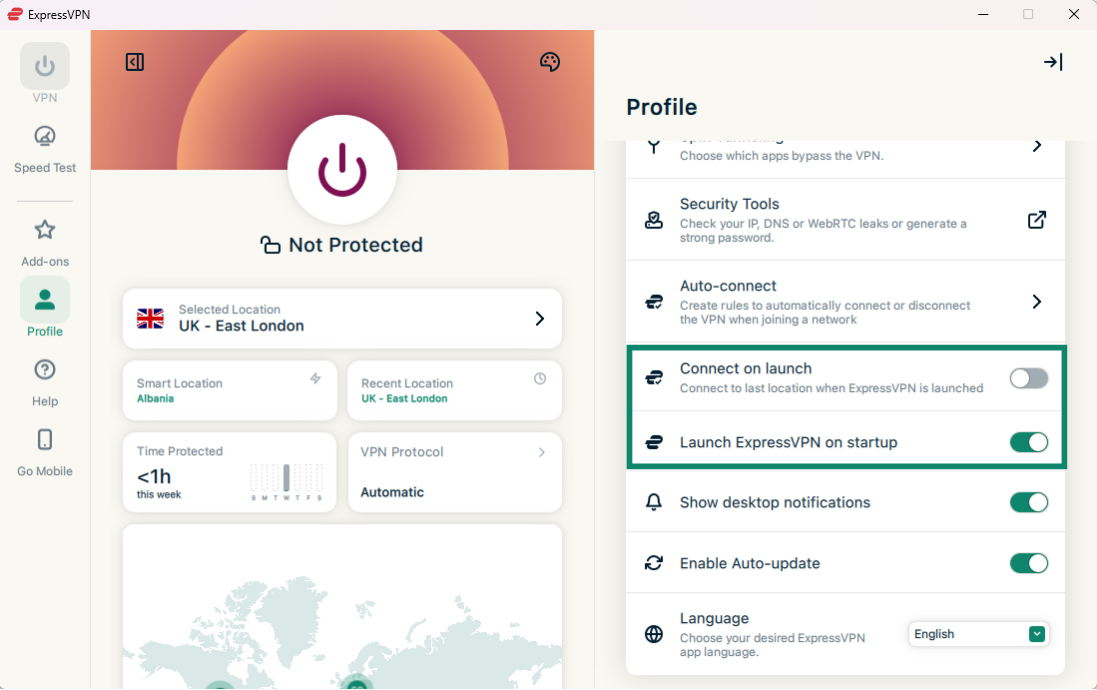
Aby wyłączyć, po prostu wyłącz przełączniki.
Możesz również skonfigurować ExpressVPN, aby łączyć się z ostatnio używaną lokalizacją po uruchomieniu aplikacji.
Potrzebujesz pomocy? Skontaktuj się z zespołem pomocy ExpressVPN, aby uzyskać natychmiastową pomoc.
Korzystanie z dzielonego tunelowania
Dzielone tunelowanie pozwala wybrać, które aplikacje na komputerze łączą się z VPN, a które są wyłączone z korzystania z VPN i łączą się bezpośrednio z Internetem.
Aby zmienić ustawienia dzielonego tunelu:
- Kliknij kartę Profile (Profil) i wybierz opcję Split Tunneling (Dzielone tunelowanie).

- Kliknij przełącznik, aby włączyć dzielone tunelowanie.
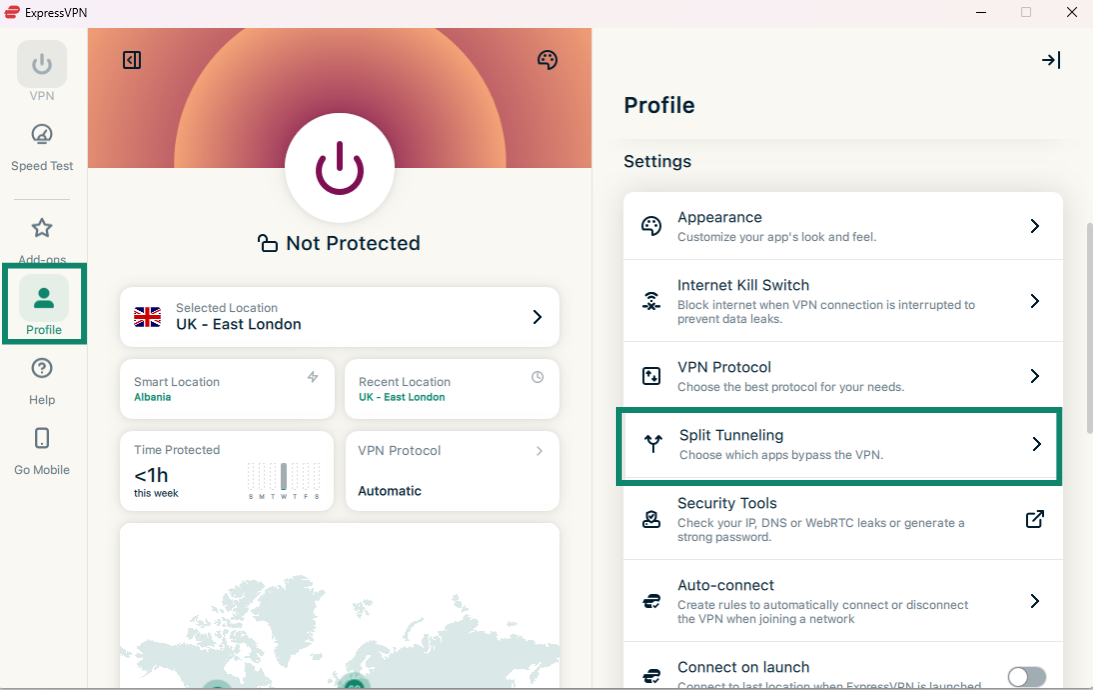
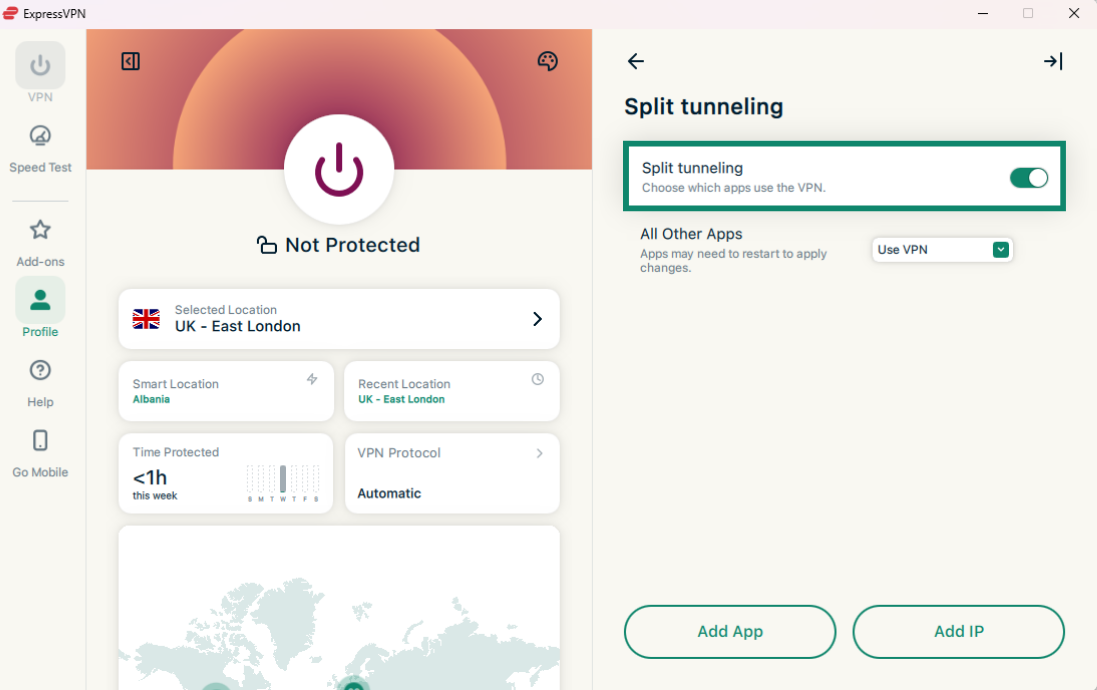
W tym miejscu możesz wybrać różne opcje dzielonego tunelowania. Dowiedz się więcej o każdej opcji ustawień poniżej:
Dodaj aplikacje
- Kliknij Dodaj aplikację.
- Kliknij aplikację, dla której chcesz skonfigurować reguły dzielonego tunelowania, a następnie kliknij Dodaj.
- Kliknij menu rozwijane obok właśnie dodanej aplikacji.
- Wybierz opcję Omiń VPN lub Tylko VPN.
Dodaj adresy IP
- Kliknij Dodaj adres IP.
- Wprowadź adres IPv4/IPv6 lub podsieć w notacji CIDR.
- Kliknij OK.
- Kliknij menu rozwijane obok adresu IP lub podsieci, która właśnie została dodana.
- Wybierz opcję Omiń VPN lub Tylko VPN.
Wszystkie inne aplikacje
Ta opcja umożliwia określenie reguł dzielonego tunelowania dla wszystkich innych aplikacji na urządzeniu.
Aby dostosować ustawienia innych aplikacji:
- Kliknij menu rozwijane obok pozycji Wszystkie inne aplikacje.
- Wybierz opcję Omiń VPN lub Użyj VPN.
W SZCZEGÓŁACH: Dowiedz się więcej o funkcji dzielonego tunelowania
Potrzebujesz pomocy? Skontaktuj się z zespołem pomocy ExpressVPN, aby uzyskać natychmiastową pomoc.
Korzystaj z funkcji Internet Kill Switch
Internet Kill Switch to wyłącznik awaryjny ExpressVPN. Jeśli połączenie VPN nieoczekiwanie zostanie przerwane, Internet Kill Switch blokuje cały ruch internetowy, zapewniając bezpieczeństwo danych. Jest on domyślnie włączony.
Aby wyłączyć lub włączyć ponownie:
- Kliknij kartę Profile (Profil), a w sekcji Settings (Ustawienia) kliknij Internet Kill Switch.
- Kliknij Enable when connected (Włącz po połączeniu).
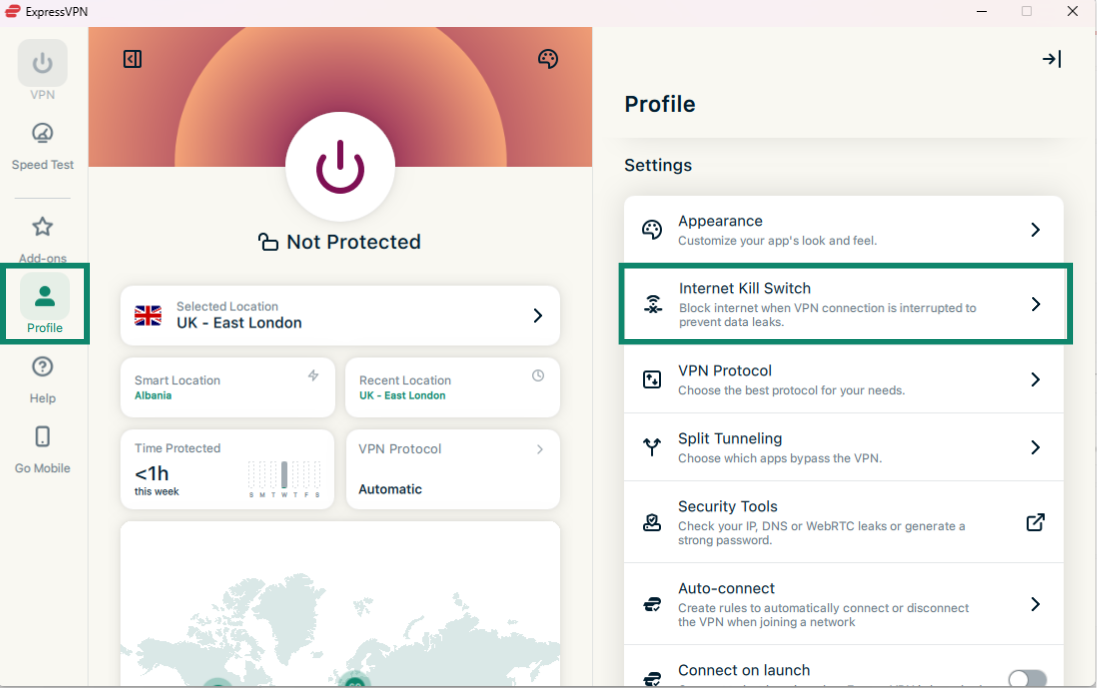
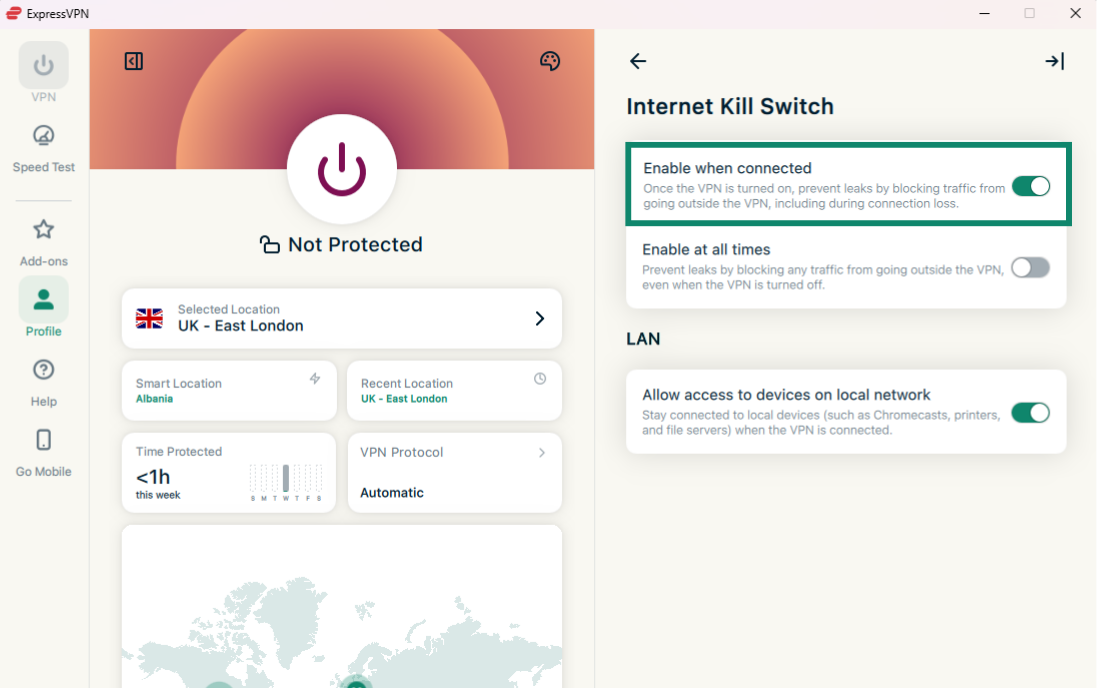
Aplikacja ExpressVPN dla Windows zawiera zaawansowany wyłącznik awaryjny o nazwie Advanced Internet Kill Switch. Po włączeniu ten zaawansowany wyłącznik awaryjny zapobiega wyciekom danych, nawet gdy VPN jest wyłączony. Cały ruch internetowy jest zablokowany, chyba że usługa VPN jest aktywna.
W aplikacjach Advanced Kill Switch jest oznaczony jako Zawsze włączone:
- Po włączeniu: cały ruch internetowy jest blokowany, chyba że masz połączenie z VPN. Zapewnia to dodatkową warstwę bezpieczeństwa w celu ochrony danych.
- Po wyłączeniu: wyłącznik awaryjny działa normalnie, blokując ruch internetowy tylko wtedy, gdy aktywne połączenie VPN zostanie nieoczekiwanie przerwane.
Aby włączyć/wyłączyć Advanced Internet Kill Switch:
W sekcji Internet Kill Switch kliknij Enable at all times (Włącz zawsze), aby włączyć lub wyłączyć funkcję.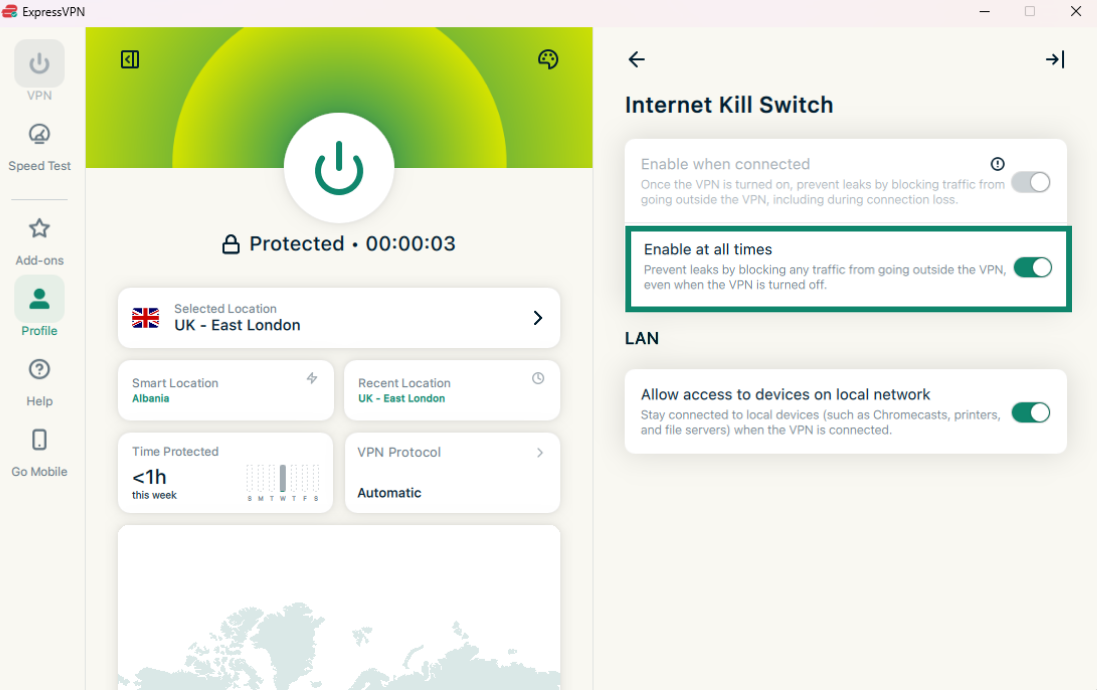
Potrzebujesz pomocy? Skontaktuj się z zespołem pomocy ExpressVPN, aby uzyskać natychmiastową pomoc.
Automatyczne łączenie
Możesz ustawić aplikację ExpressVPN tak, aby po uruchomieniu automatycznie łączyła się z ostatnią lokalizacją. Możesz użyć tej funkcji do ustawienia reguł automatyzacji podczas korzystania z różnych typów sieci.
Aby włączyć funkcję automatyczne łączenie:
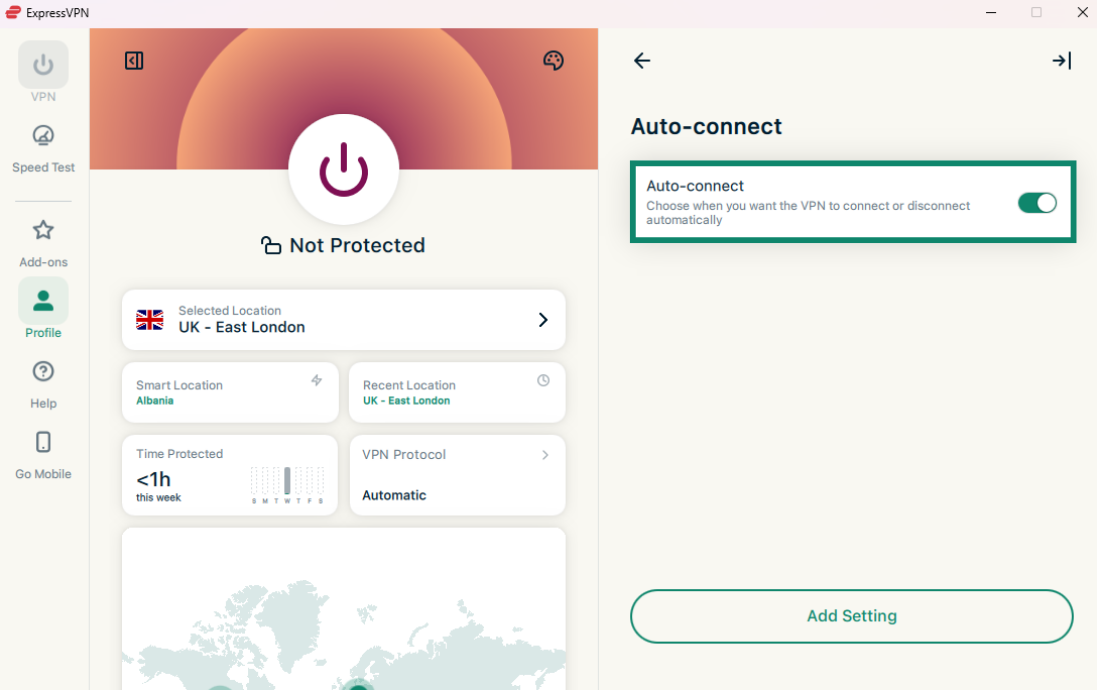
- Kliknij kartę Profile (Profil), a w sekcji Settings (Ustawienia) kliknij Auto-connect (Połącz automatycznie).

- Kliknij przełącznik, aby włączyć automatyczne łączenie.

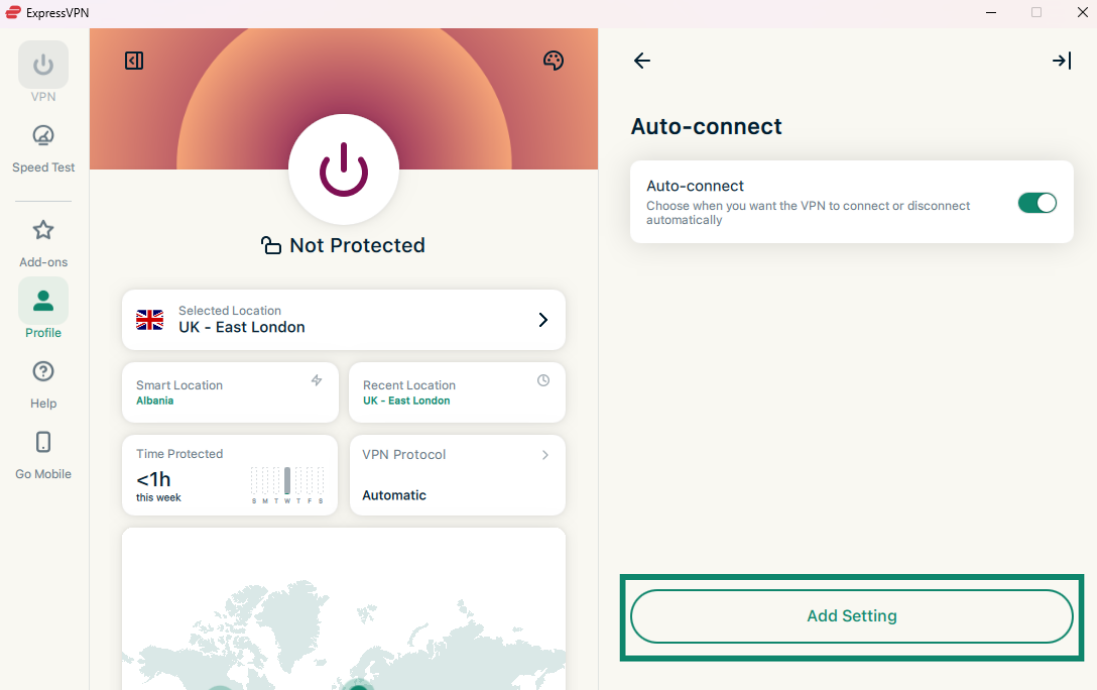
- Po włączeniu kliknij Add Setting (Dodaj ustawienia).

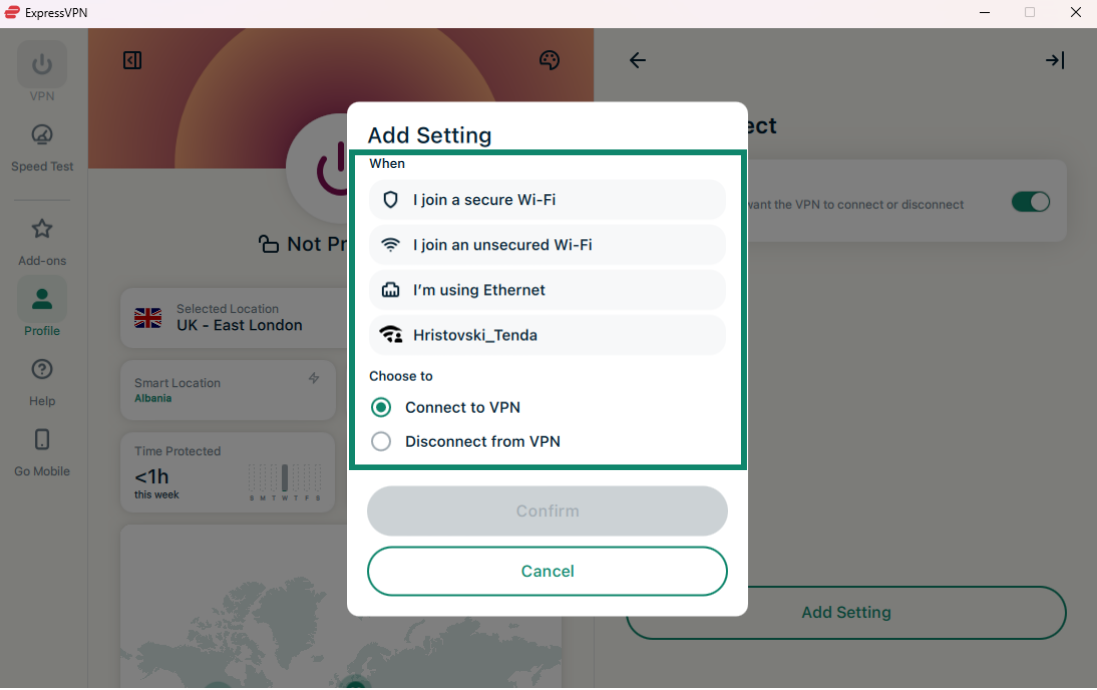
- W tym miejscu możesz wybrać, kiedy VPN ma się automatycznie łączyć i rozłączać. Do wyboru masz następujące opcje:
- When I join a secure Wi-Fi network (Gdy łączę się z zabezpieczoną siecią Wi-Fi)
- When I join an unsecured Wi-Fi network (Gdy łączę się z niezabezpieczoną siecią Wi-Fi)
- When I’m using Ethernet (Gdy korzystam z Ethernetu)
- When joining a specific Wi-Fi network (Podczas łączenia się z określoną siecią Wi-Fi)
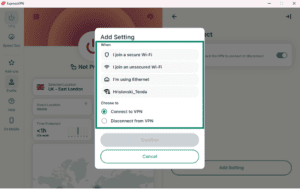
- Wybierz jedną z tych opcji:
- Connect to VPN (Połącz się z VPN)
- Disconnect from VPN (Rozłącz się z VPN)
- Kliknij Potwierdź.
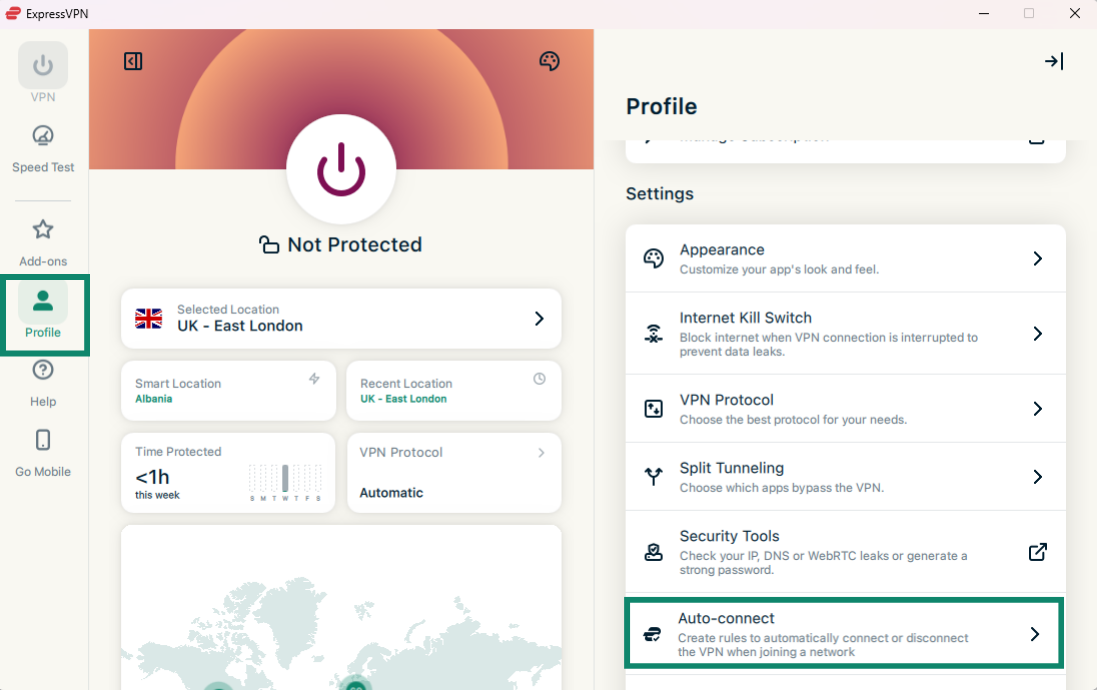
Aby usunąć ustawienie automatycznego łączenia, kliknij ikonę Kosza obok ustawienia automatycznego łączenia, które chcesz usunąć.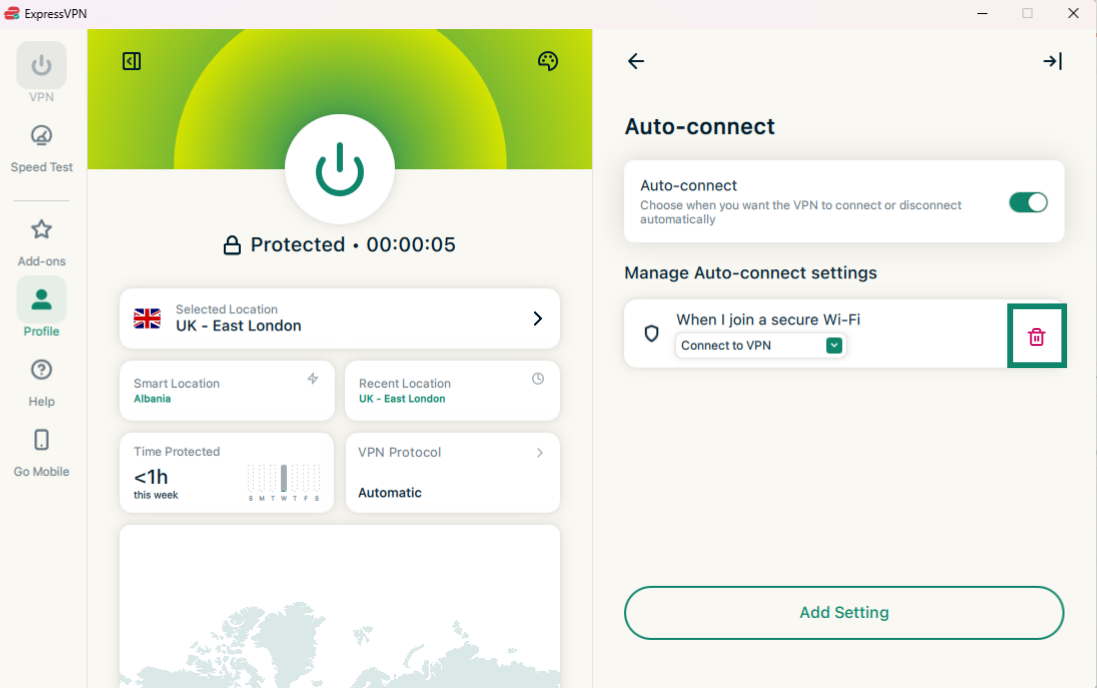
Potrzebujesz pomocy? Skontaktuj się z zespołem pomocy ExpressVPN, aby uzyskać natychmiastową pomoc.
Serwer MCP
Serwer ExpressVPN MCP pozwala połączyć ExpressVPN bezpośrednio z narzędziami programistycznymi do sztucznej inteligencji za pomocą protokołu MCP (Model Context Protocol).
Ta lokalna integracja umożliwia asystentowi sztucznej inteligencji odczytywanie i kontrolowanie połączenia VPN za pomocą języka naturalnego lub poleceń programowych. Na przykład sprawdzanie stanu połączenia, przełączanie regionów serwera, zmiana protokołów i rozwiązywanie problemów bez konieczności otwierania aplikacji ExpressVPN.
Ta funkcja jest dostępna bez dodatkowych kosztów dla wszystkich użytkowników z aktywną roczną lub 2-letnią subskrypcją ExpressVPN, lub ExpressVPN for Teams. Nie jest dostępna w przypadku subskrypcji miesięcznych.
Zanim połączysz się z serwerem ExpressVPN MCP, potrzebujesz:
- Klienta sztucznej inteligencji kompatybilnego z MCP. Narzędzie musi obsługiwać serwery MCP oparte na protokole HTTP.
- Aktywną subskrypcję ExpressVPN lub ExpressVPN for Teams (tylko subskrypcje roczne lub dwuletnie; niedostępne w przypadku subskrypcji miesięcznej).
- Najnowszą aplikację ExpressVPN na Windowsa.
- Aby włączyć MCP w ExpressVPN.
Aby włączyć MCP w aplikacji ExpressVPN na Windowsa, kliknij Add-ons (Dodatki) i włącz opcję Enable MCP Server (Włącz serwer MCP).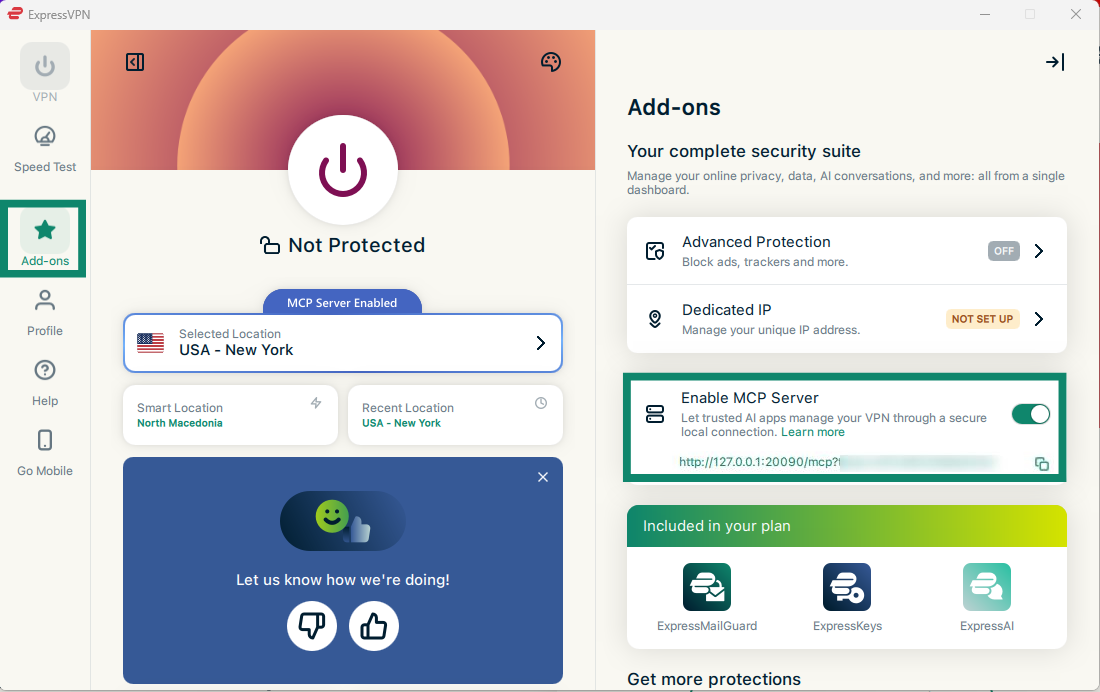
Lokalny serwer MCP uruchomi się automatycznie w tle.
Po włączeniu postępuj zgodnie z tymi wskazówkami, aby uzyskać pełne instrukcje dotyczące łączenia wybranego narzędzia AI i możliwości korzystania z narzędzi ExpressVPN MCP.
Potrzebujesz pomocy? Skontaktuj się z zespołem pomocy ExpressVPN, aby uzyskać natychmiastową pomoc.
Włącz tryb kompaktowy
Tryb kompaktowy pozwala przełączać się między zredukowanym a rozbudowanym interfejsem, w zależności od własnych preferencji. Użyj tej funkcji, aby zmniejszyć rozmiar okna aplikacji i uprościć układ, pozostając jednocześnie podłączonym do VPN.
Aby włączyć lub wyłączyć tryb kompaktowy, kliknij przełącznik trybu kompaktowego.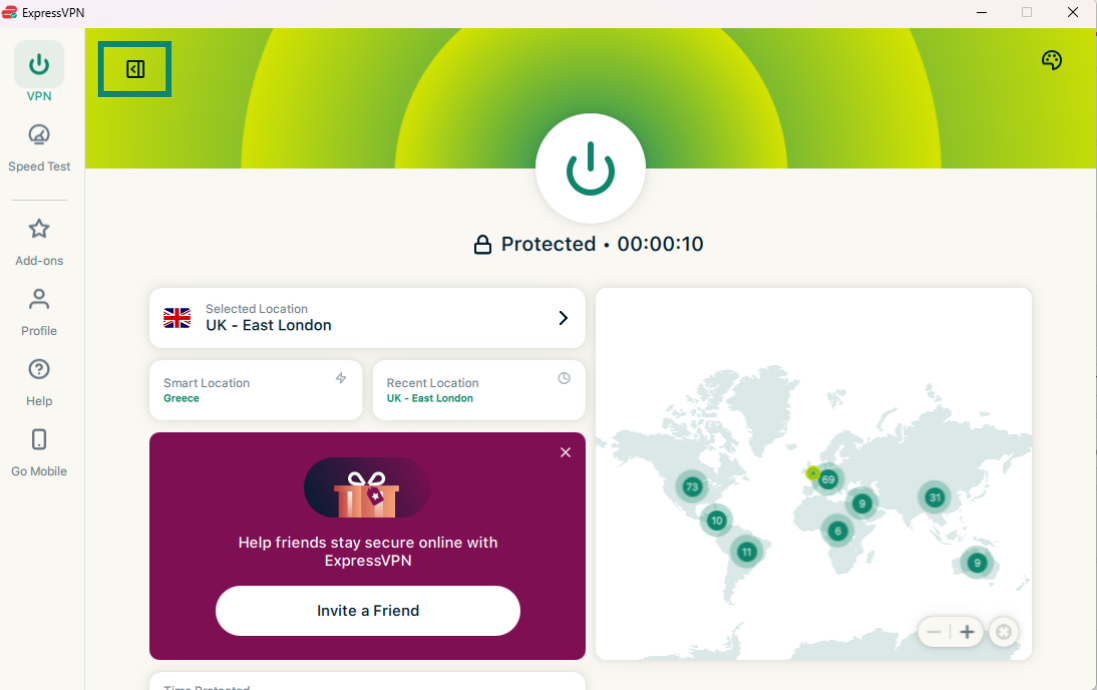
Potrzebujesz pomocy? Skontaktuj się z zespołem pomocy ExpressVPN, aby uzyskać natychmiastową pomoc.
Zmiana języka w aplikacji ExpressVPN na Windowsa
Aplikacja ExpressVPN dla komputerów Windows jest dostępna w 17 językach.
Aby zmienić język w aplikacji, przejdź do karty Profile (Profil), kliknij menu rozwijane obok pozycji Language (Język) i wybierz preferowany język.
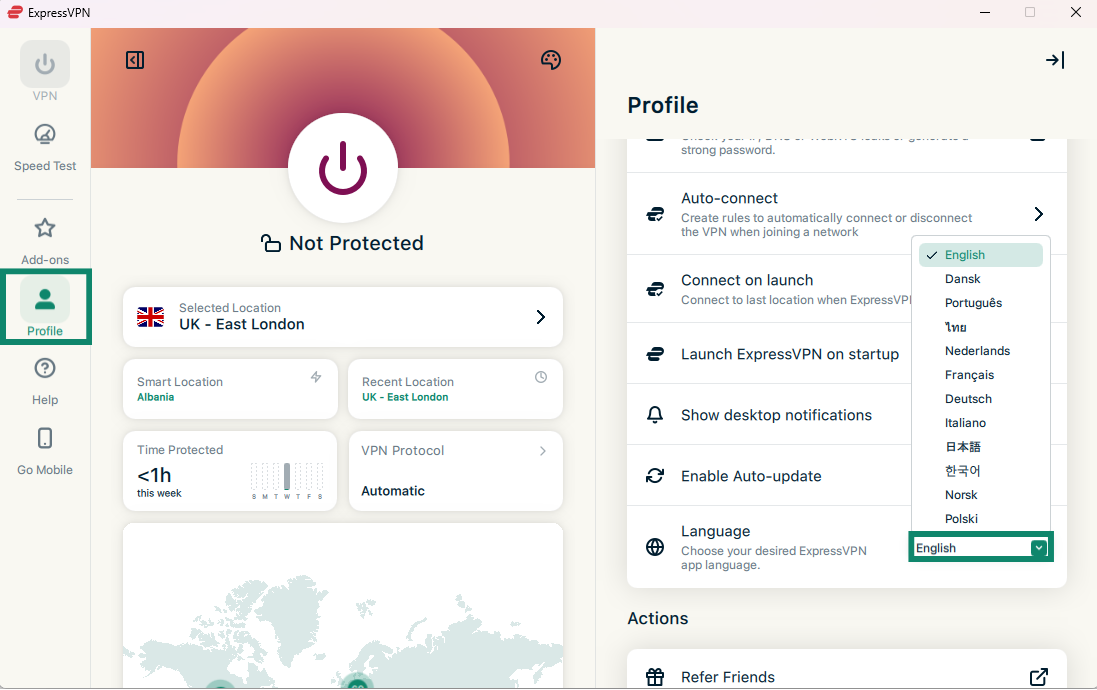
Po wybraniu języka ExpressVPN zmieni go automatycznie.
Potrzebujesz pomocy? Skontaktuj się z zespołem pomocy ExpressVPN, aby uzyskać natychmiastową pomoc.
Zmiana wyglądu aplikacji
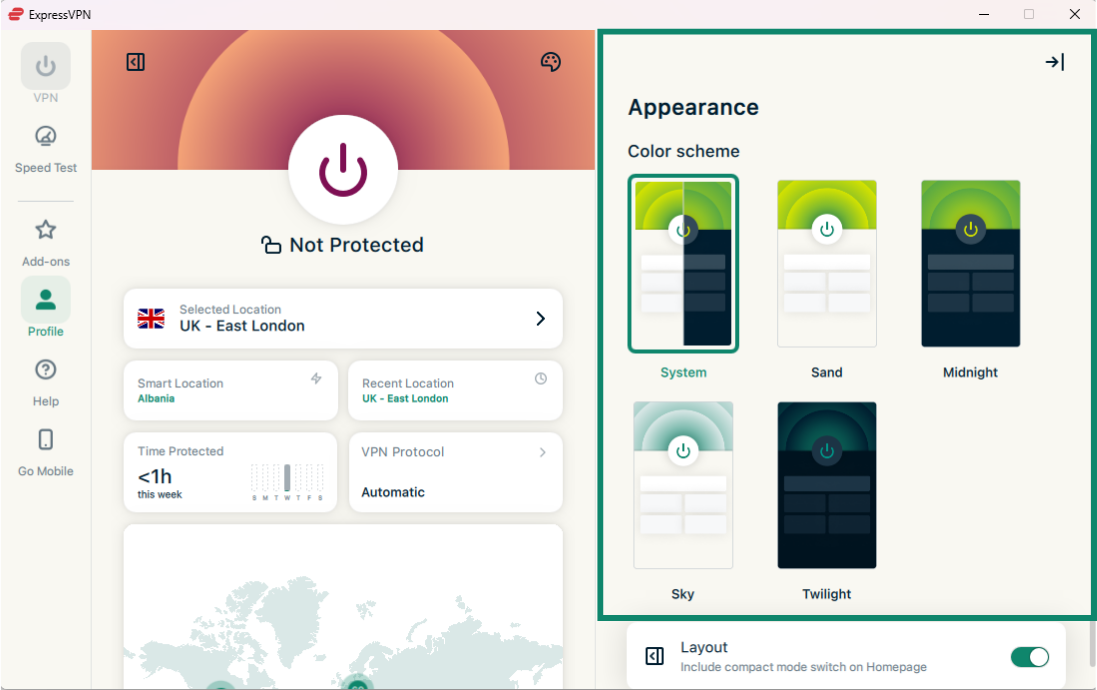
Możesz zmienić kolorystykę aplikacji, aby dostosować ją do własnych preferencji. Wybierz opcję Midnight lub Twilight, aby włączyć tryb ciemny.
Uwaga: Jeśli włączysz tryb ciemny w ustawieniach systemowych Windowsa, aplikacja ExpressVPN automatycznie przełączy się w tryb ciemny..
Aby zmienić schemat kolorów aplikacji ExpressVPN:
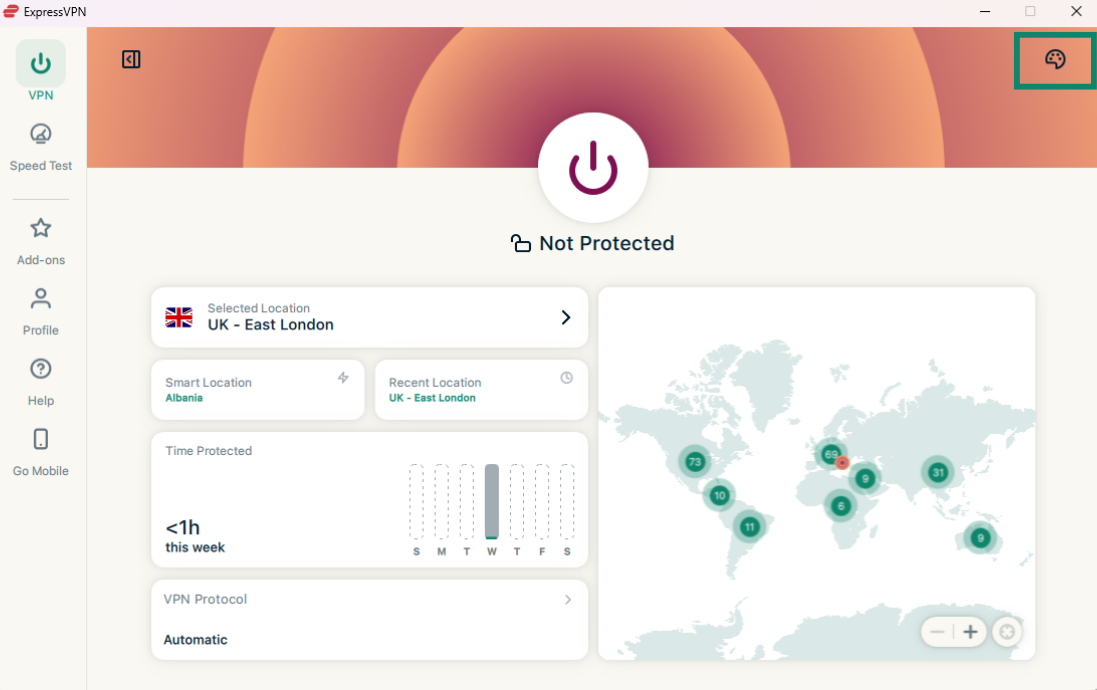
- Na karcie VPN kliknij ikonę palety kolorów w prawym górnym rogu.

- W sekcji Color scheme (Schemat kolorów) wybierz motyw, którego chcesz używać. Schemat kolorów aplikacji zmieni się natychmiast.

Potrzebujesz pomocy? Skontaktuj się z zespołem pomocy ExpressVPN, aby uzyskać natychmiastową pomoc.
Odinstaluj aplikację
Istnieje kilka sposobów na odinstalowanie aplikacji ExpressVPN w systemie Windows 11.
Odinstaluj z menu Start
- Kliknij
 > Wszystkie aplikacje i poszukaj aplikacji ExpressVPN na wyświetlonej liście.
 - Kliknij prawym przyciskiem myszy aplikację ExpressVPN i wybierz Odinstaluj. Następnie nastąpi przekierowanie do Panelu sterowania.
- W Panelu sterowania kliknij prawym przyciskiem myszy aplikację ExpressVPN i wybierz Odinstaluj.
Odinstaluj w Ustawieniach
- Kliknij > Ustawienia > Aplikacje > Aplikacje i funkcje.
- Znajdź aplikację ExpressVPN, a następnie kliknij
 > Odinstaluj.
 > Aplikacje > Aplikacje i funkcje.
Odinstaluj z Panelu sterowania
- W polu wyszukiwania na pasku zadań wpisz Panel sterowania i wybierz tę opcję z wyników.
- Kliknij Programy > Programy i funkcje.
- Znajdź aplikację ExpressVPN i kliknij ją prawym przyciskiem myszy.
- Wybierz Odinstaluj lub Odinstaluj/Zmień, a następnie postępuj zgodnie z instrukcjami.
Potrzebujesz pomocy? Skontaktuj się z zespołem pomocy ExpressVPN, aby uzyskać natychmiastową pomoc.