







WindowsにVPNが必要ですか?
今すぐExpressVPNを購入する
ExpressVPNを気に入りましたか?1ヶ月の無料サービスを獲得しよう
今すぐ友達に紹介このチュートリアルでは、Windows 11 ARM64版ExpressVPNアプリをダウンロードし、設定して使用する方法をご紹介します。
Windows 10以降を搭載したIntelベースのWindowsデバイスでExpressVPNアプリをダウンロード、設定、使用する方法については、こちらをご覧ください。Windows 7、8、8.1をお使いの場合は、こちらの手順に従って お使いの環境に対応するExpressVPNのバージョンを入手してください。
目次
アプリをダウンロードする
アクティベーションコードを取得する
アプリをインストールする
サインインしてアプリを設定する
サーバーロケーションに接続する
サーバーロケーションから切断する
別のサーバーロケーションを選択する
別のプロトコルに切り替える
Lightway Turbo
広告、トラッカー、有害なサイトをブロックする
速度テスト
起動時にExpressVPNを立ち上げて接続する
スプリットトンネリングを使用する
Internet Kill Switchを使用する
自動接続を設定する
MCPサーバー
コンパクトモードを有効にする
Windows版ExpressVPNアプリの言語を変更する
アプリの外観を変更する
アプリをアンインストールする
アプリをダウンロードする
Windows版ExpressVPNアプリをダウンロードするには:
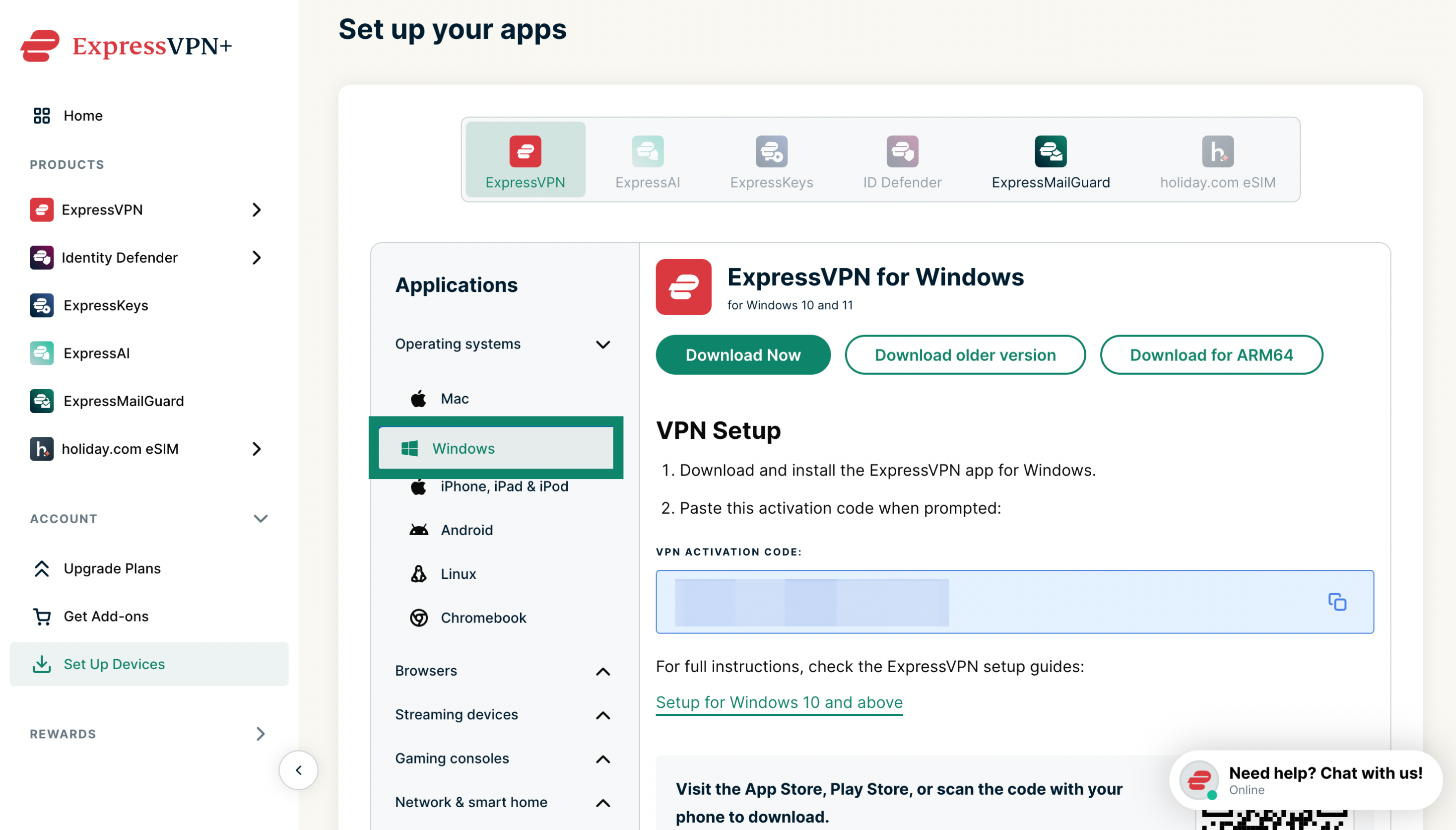
- ExpressVPN+のセットアップページ にアクセスします。求められた場合は、ExpressVPNアカウントにログインしてください。
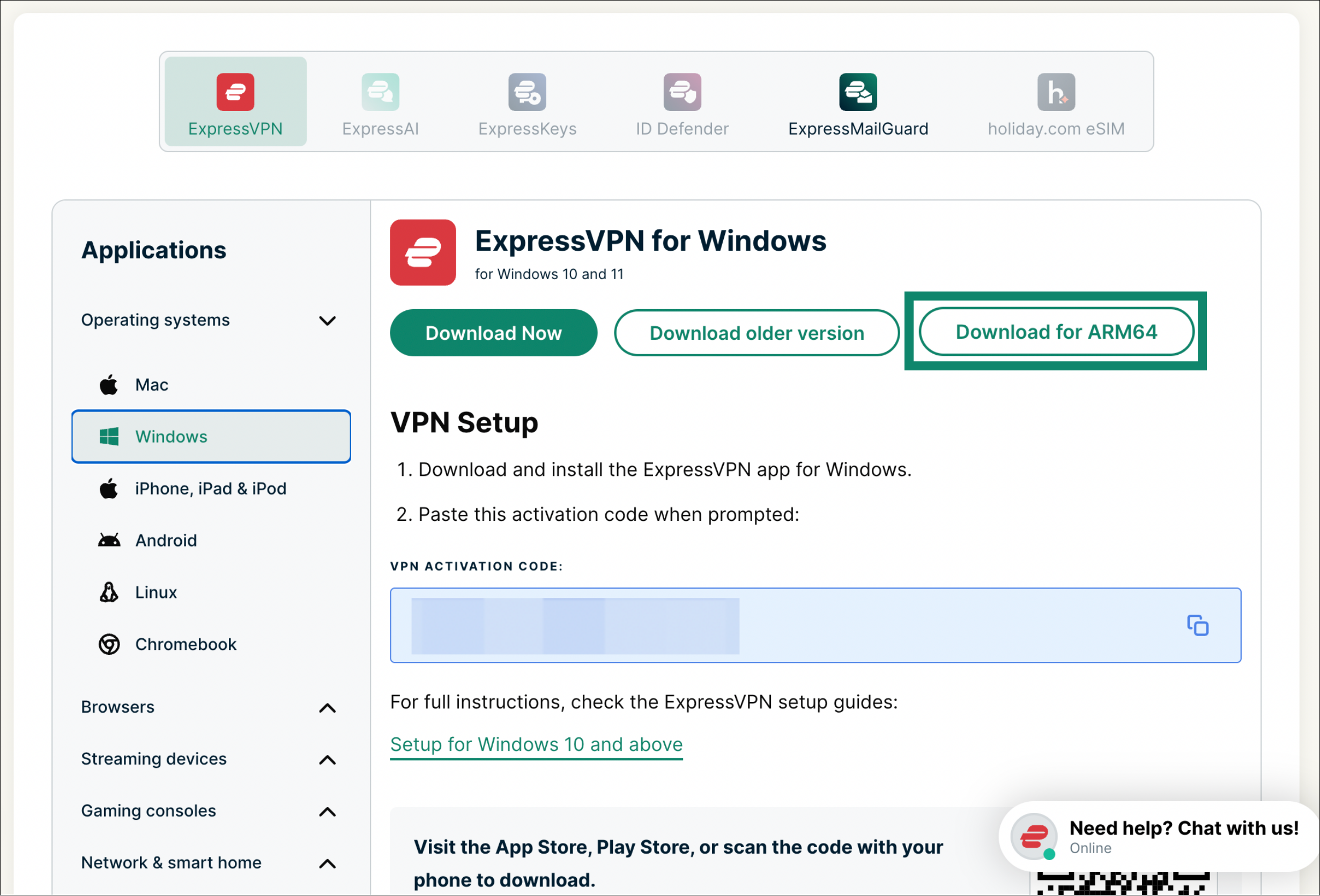
- 「Applications(アプリケーション)」(または「Show other devices(ほかのデバイスを表示)」)の下にある「Windows」をクリックします。


- 「Download for ARM64(ARM64版をダウンロード)」を選択します。

このブラウザウィンドウは開いたままにしてください。 アクティベーションコードは、後ほどアプリを 設定するときに必要になります。
サポートが必要ですか? すぐにサポートを受けるには、ExpressVPNサポートチームまでお問い合わせください。
アクティベーションコードを取得する
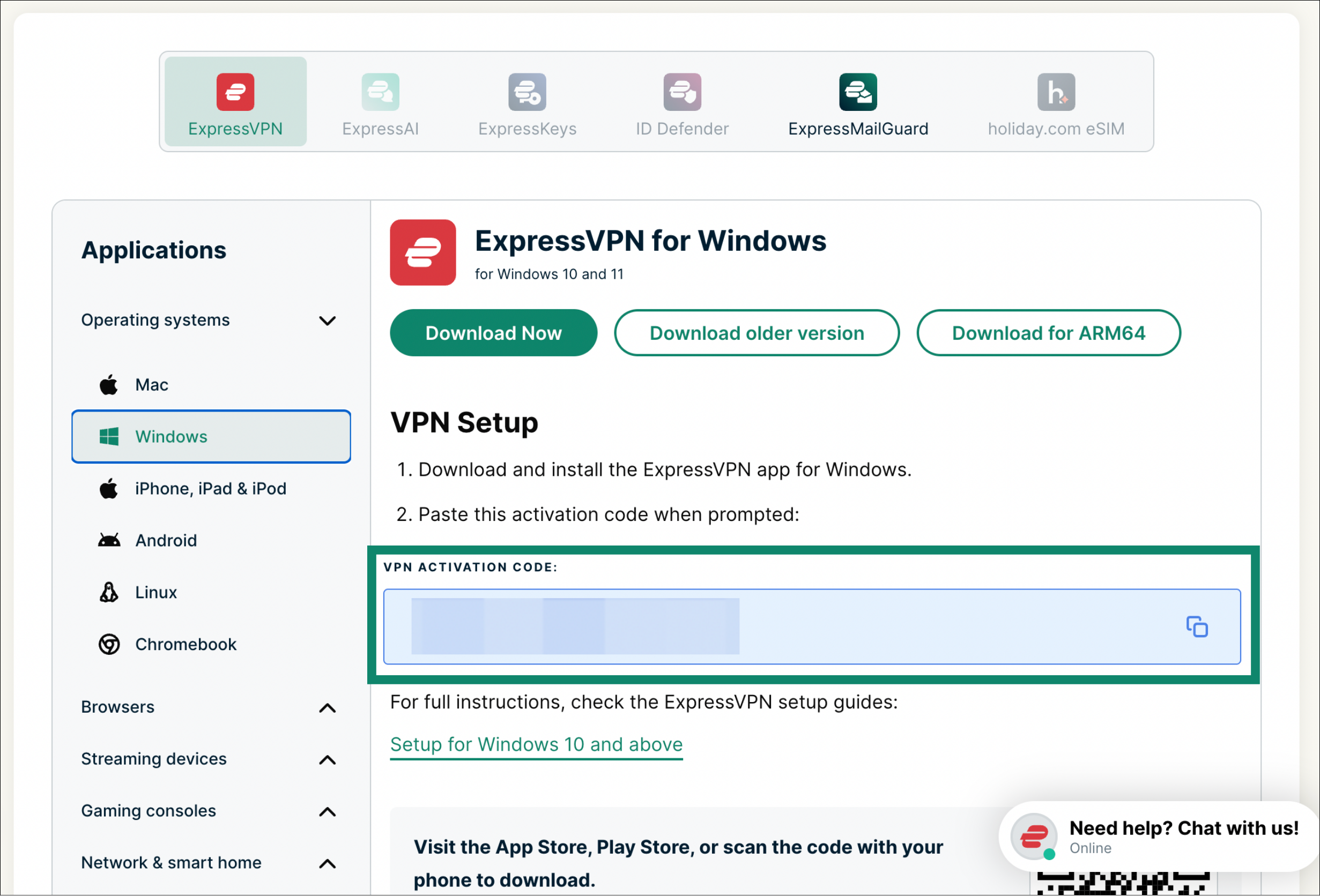
アプリをダウンロードしたページで、「VPN Activation Code(VPNアクティベーションコード)」の欄を探し、コピーアイコンをクリックしてコードをクリップボードにコピーします。
サポートが必要ですか? すぐにサポートを受けるには、ExpressVPNサポートチームまでお問い合わせください。
アプリをインストールする
Windows版ExpressVPNアプリをインストールするには:
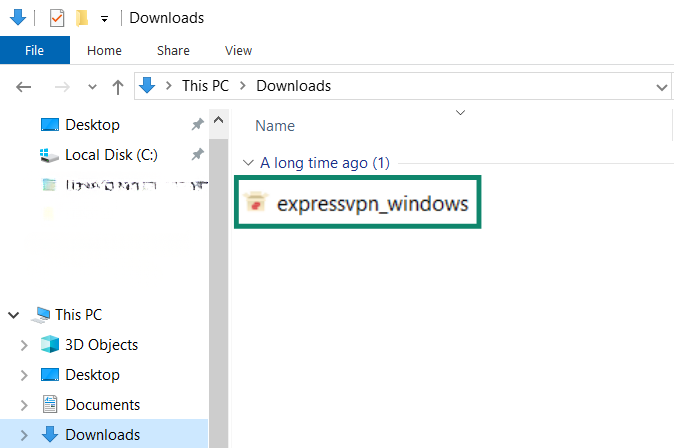
- パソコンで、ダウンロードしたファイルをダブルクリック します。
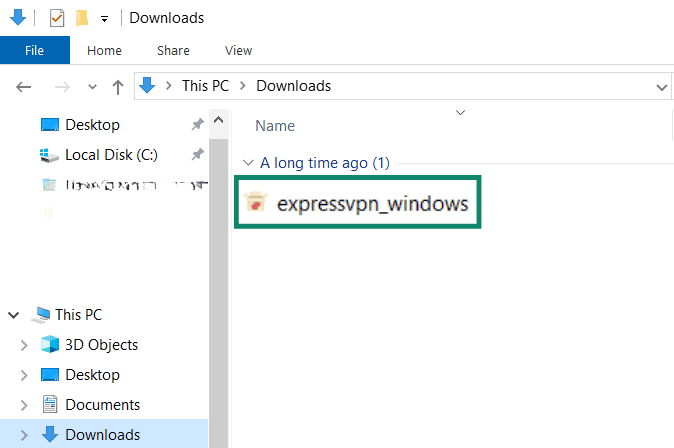

- アプリによるデバイスへの変更を許可するか確認するメッセージが表示されます。「Yes(はい)」をクリックします。
- アプリがパソコンにインストールされるまで待ちます。
- インストールが完了すると、アプリが自動的に起動します。
サポートが必要ですか? すぐにサポートを受けるには、ExpressVPNサポートチームまでお問い合わせください。
サインインしてアプリを設定する
Windows版ExpressVPNアプリにサインインして設定するには:
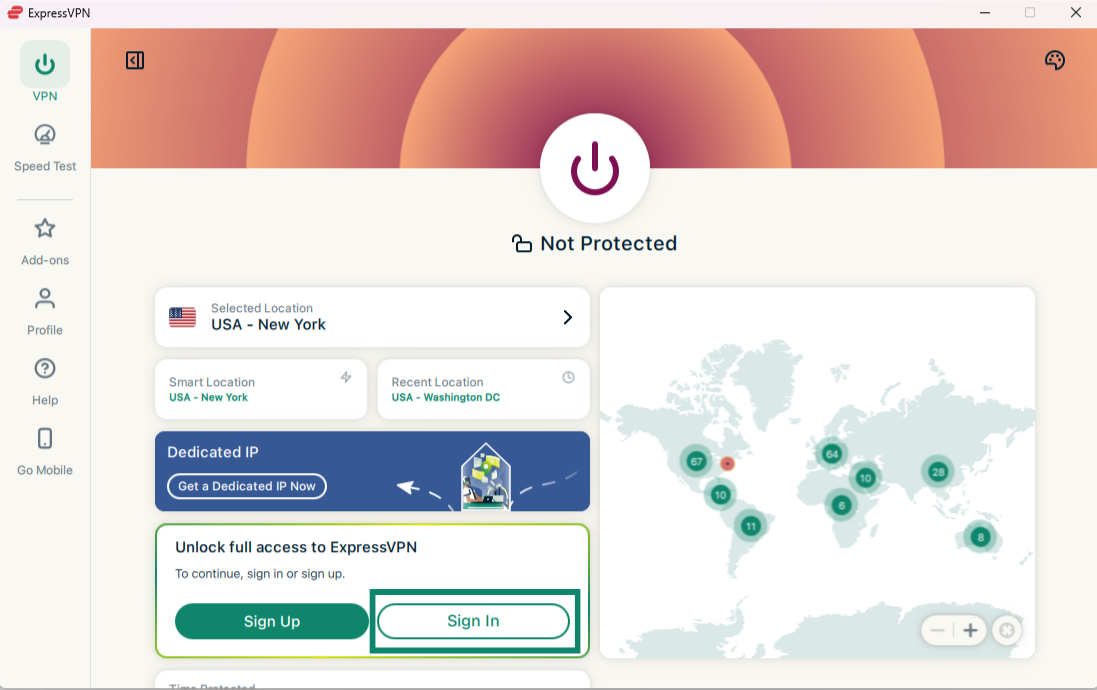
- アプリを開き(インストール後に自動で起動する場合はそのまま待ち)、「Sign In(サインイン)」をクリックします。


- アプリへのサインイン方法は3つあります。
メールのサインインリンクでサインインする
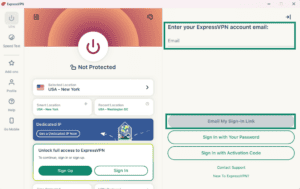
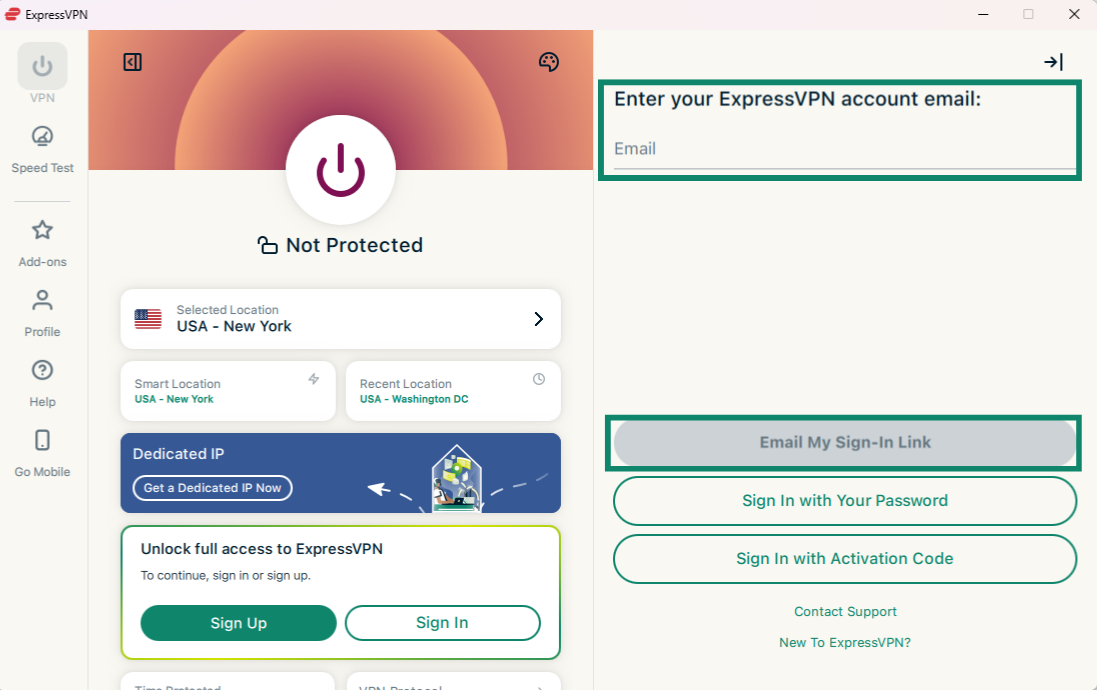
- ExpressVPNアカウントに登録したメールアドレスを入力し、「Email My Sign-In Link(サインインリンクをメールで送信)」をクリックします。
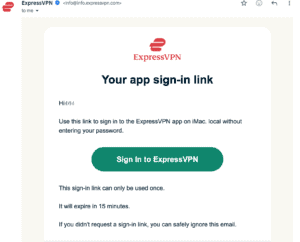
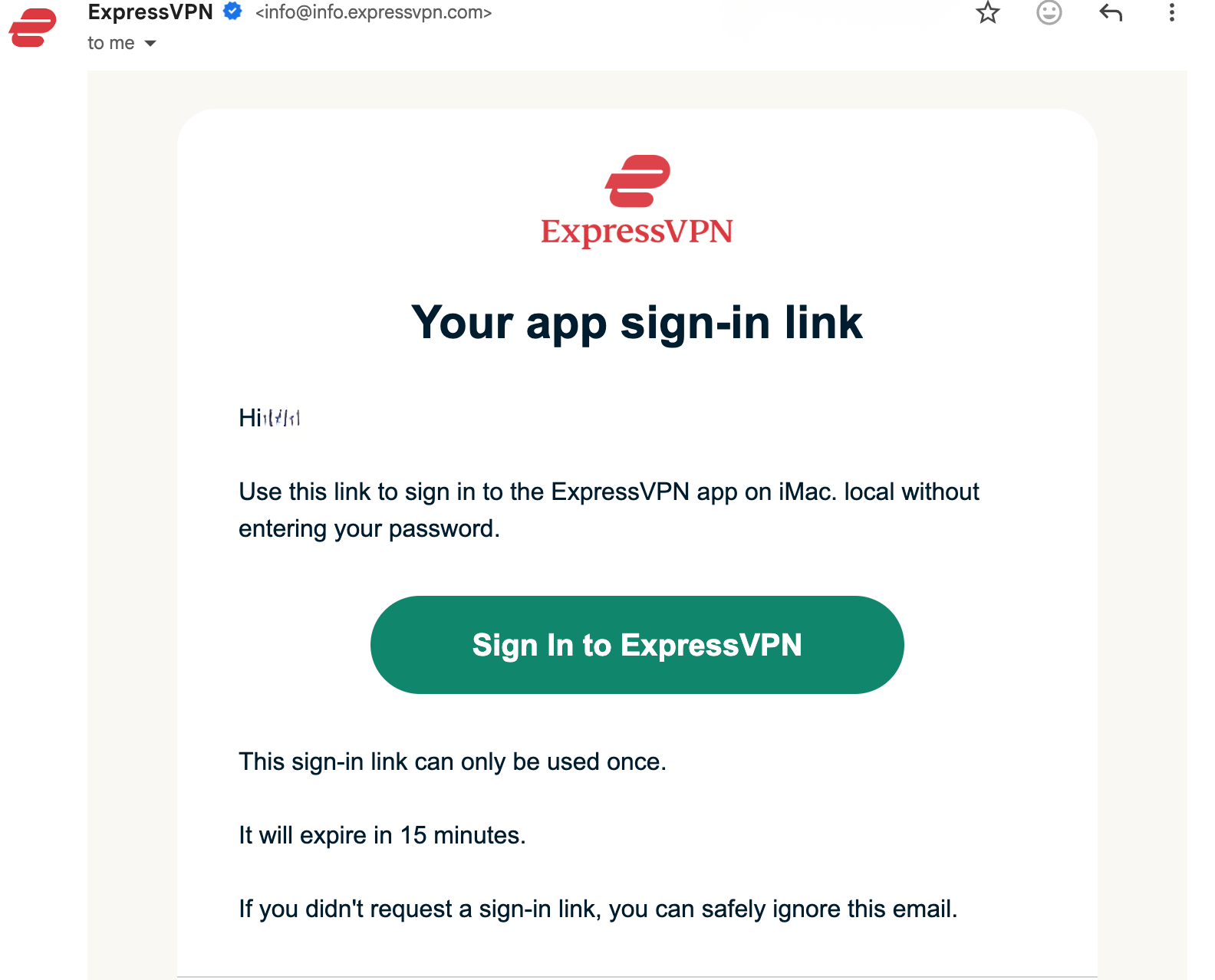
- いずれかのデバイスでメールを開き、「Sign In to ExpressVPN(ExpressVPNにサインイン)」を選択します。アプリが自動的にアクティベートされ、サインインできます。

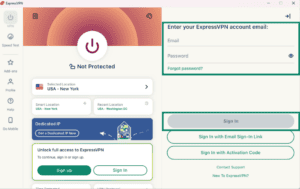
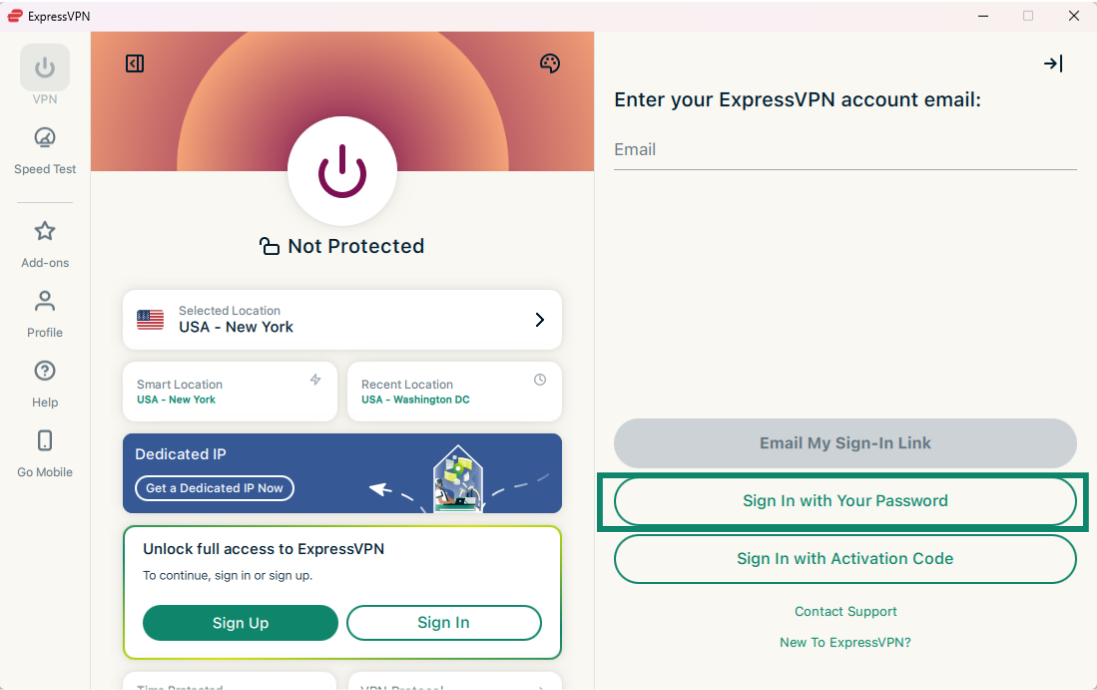
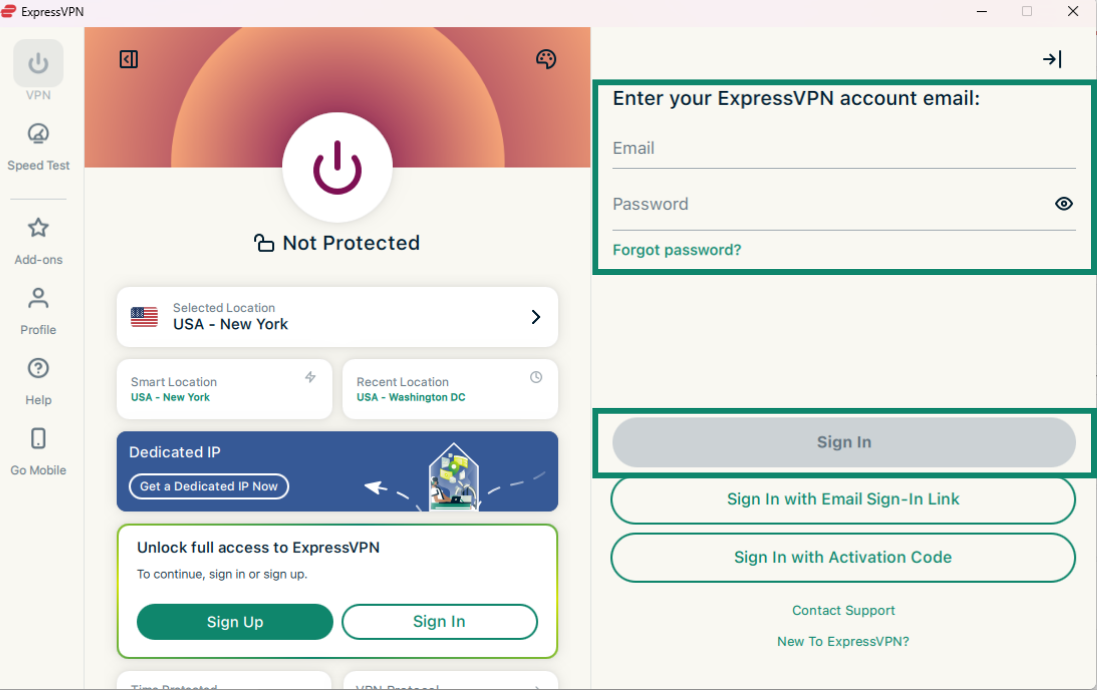
パスワードでサインインする
- 「Sign in with Your Password(パスワードでサインイン)」をクリックします。
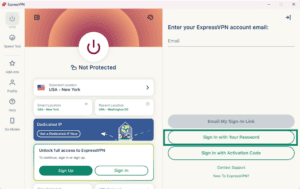
- メールアドレスとパスワードを入力して「Sign In(サインイン)」をクリックします。
アクティベーションコードでサインインする
- 「Sign In with Activation Code(アクティベーションコードでサインイン)」をクリックします。ここで使用するのは、先ほどコピーしたアクティベーションコードです。
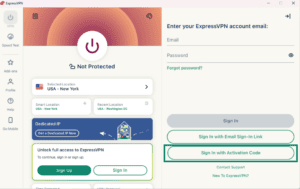
- 続けて「Sign In(サインイン)」をクリックします。

- 起動時にExpressVPNを立ち上げることを許可するか尋ねられます。希望する設定を選んで続行してください。
- ExpressVPNの改善に役立てるため、匿名の診断情報を共有するか尋ねられます。この情報は、ExpressVPNの製品とサービスの継続的な改善に利用されます。希望する設定を選んで続行してください。
- ご契約のプランに 高度な保護機能 が含まれている場合は、ディスプレイ広告のブロックや追加の保護機能を有効にするか尋ねられます。希望する設定を選んで続行してください。
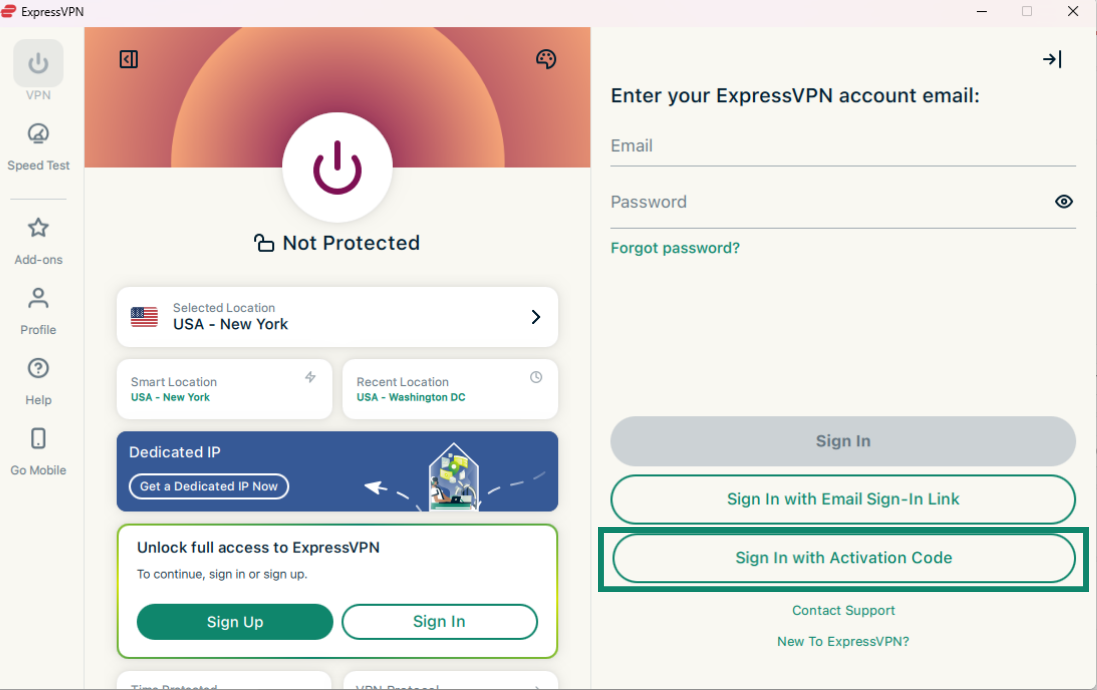
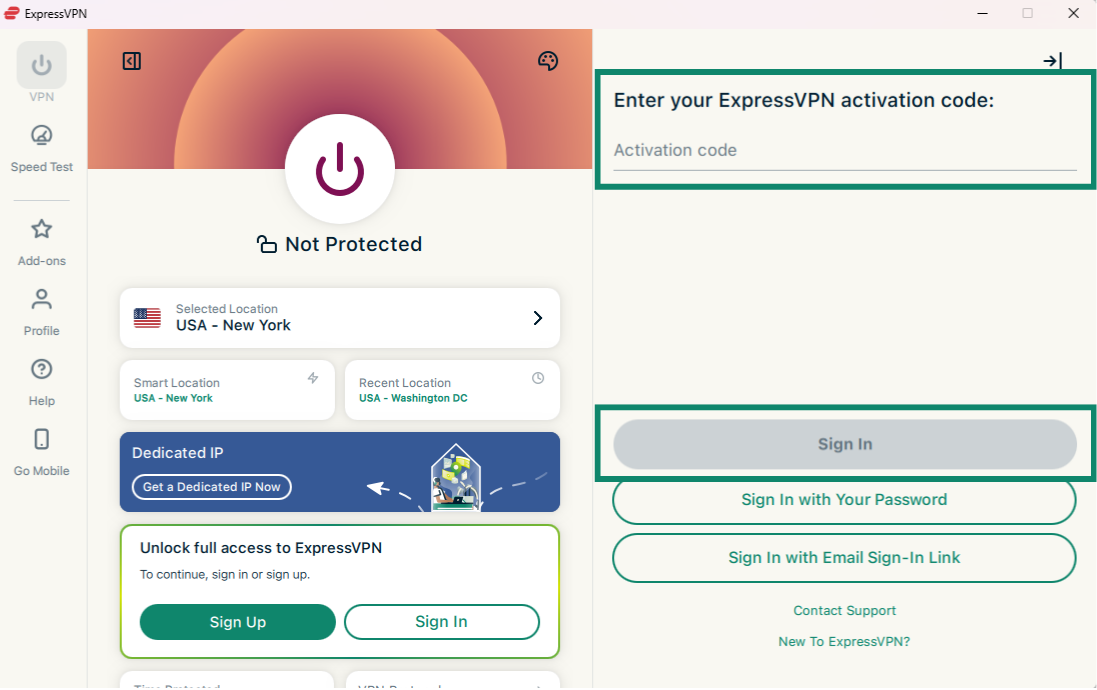
これで完了です!WindowsパソコンでExpressVPNを使う準備が整いました。世界各地のVPNサーバーロケーションに接続できます。
サポートが必要ですか? すぐにサポートを受けるには、ExpressVPNサポートチームまでお問い合わせください。
サーバーロケーションに接続する
サーバーロケーションに接続するには:
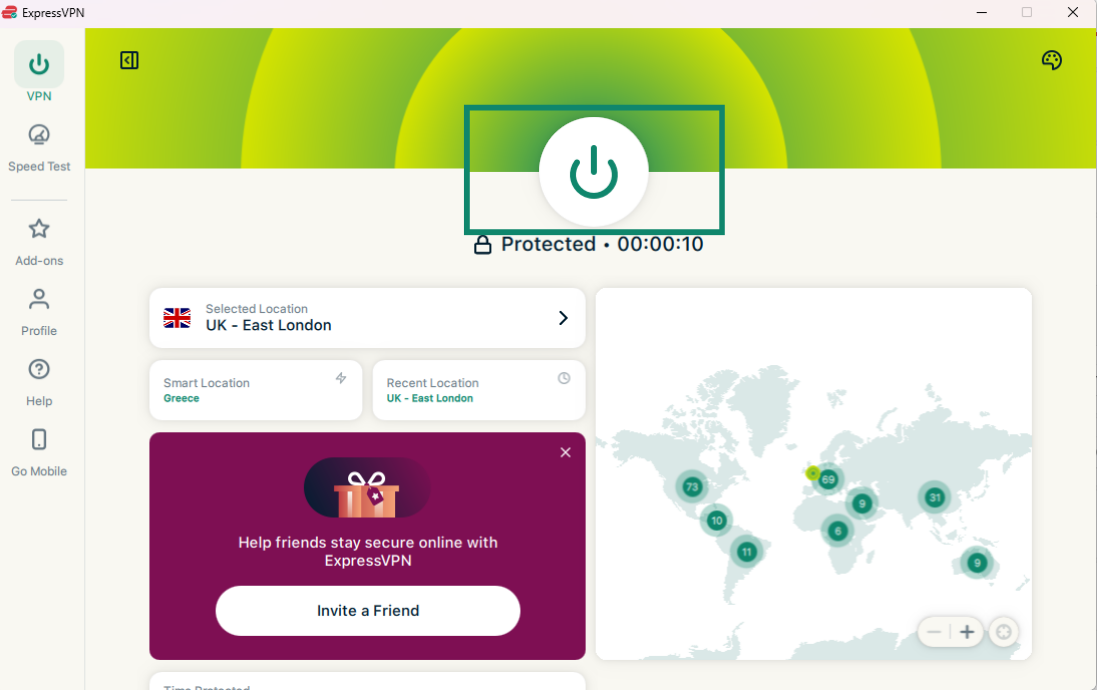
- 接続ボタンをクリックします

 。初期設定では、ExpressVPNがお使いの環境に最適なロケーションを提案します。
- アプリの画面に「Protected(保護中)」と表示されたら、安全かつ自由にインターネットを利用できます!

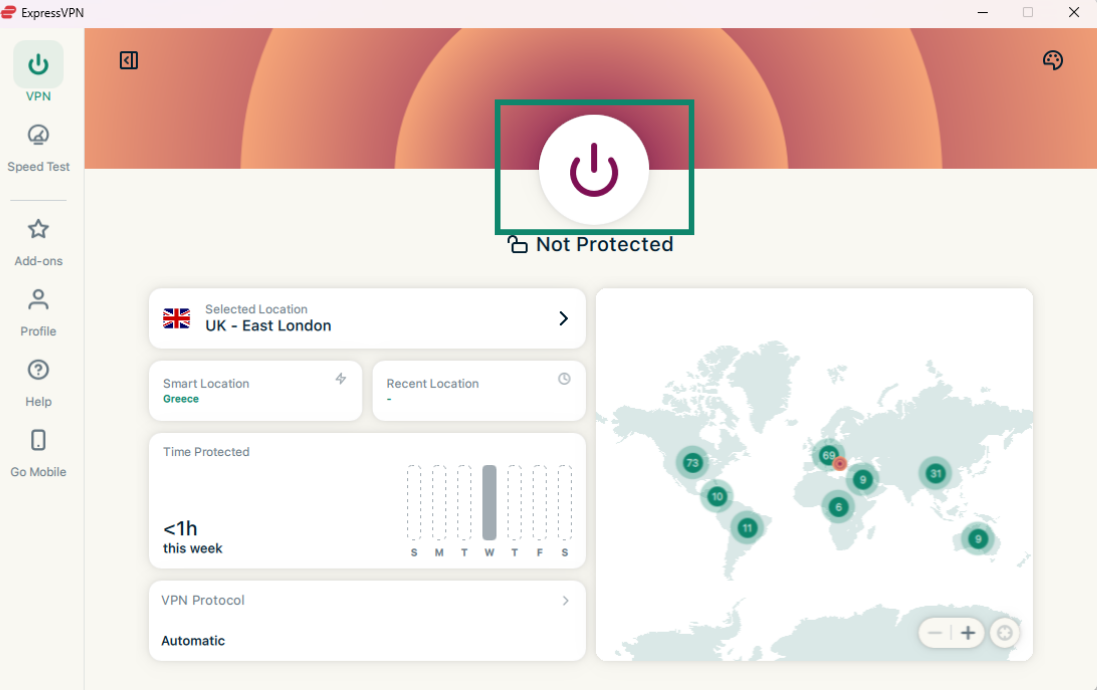
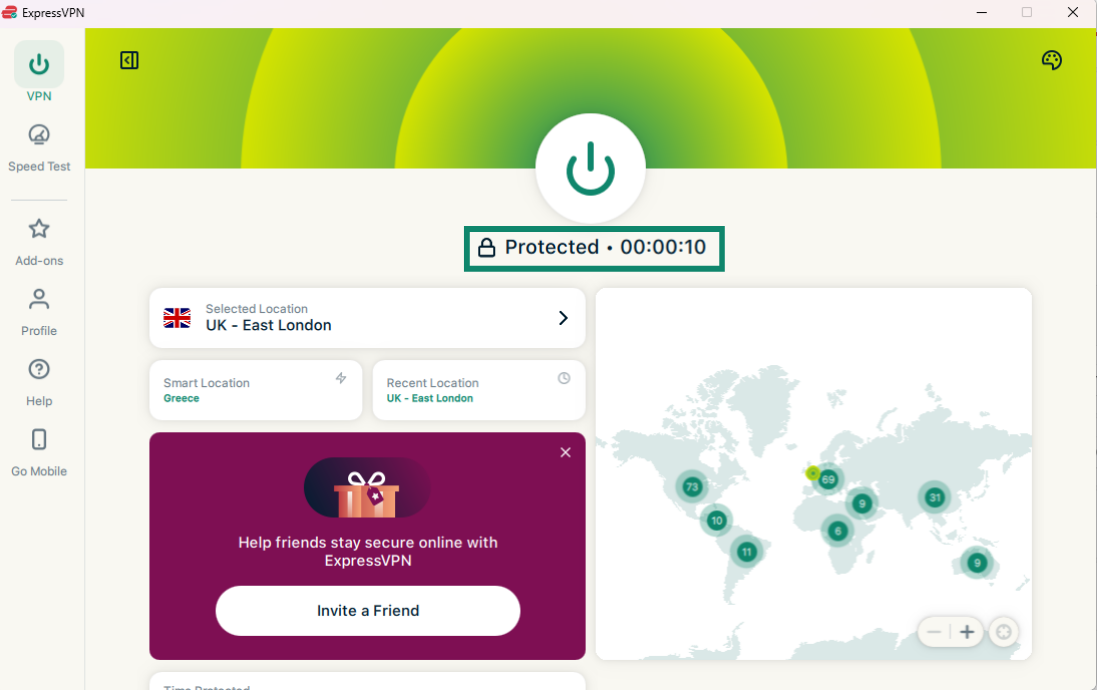
注: VPNに同時接続できるデバイスの台数は、お申し込み時に選択した サブスクリプションプラン によって異なります。
- ベーシック: 最大10台まで同時接続可能。
- アドバンス: 最大12台まで同時接続可能。
- プロ: 最大14台まで同時接続可能。
サポートが必要ですか? すぐにサポートを受けるには、ExpressVPNサポートチームまでお問い合わせください。
サーバーロケーションから切断する
サーバーロケーションから切断するには:
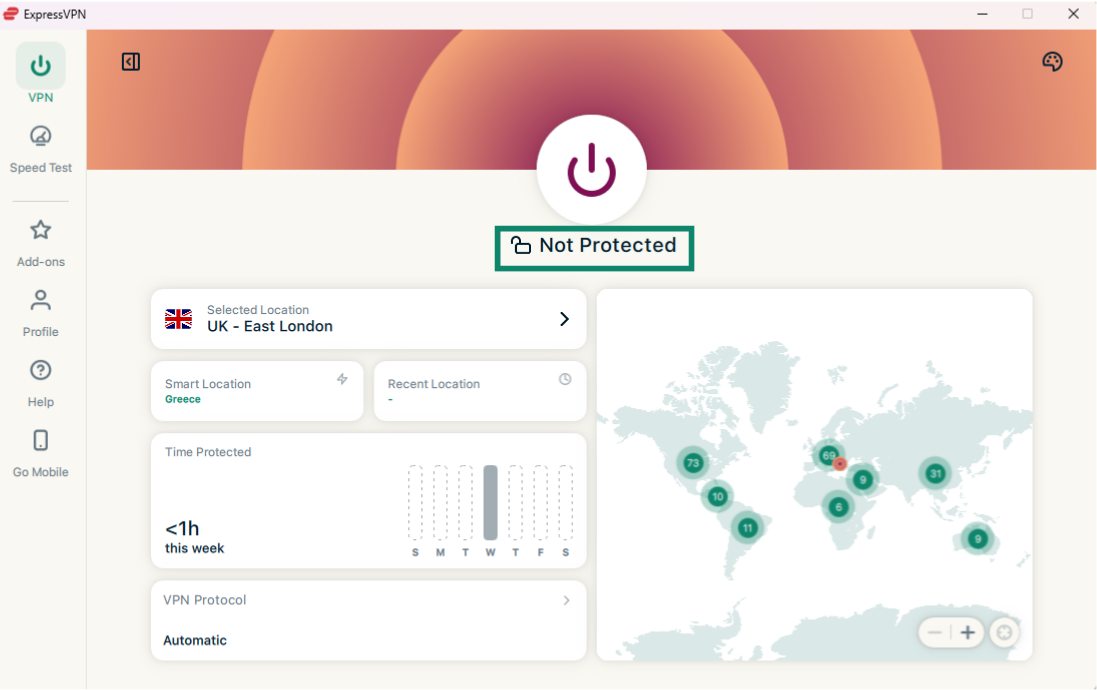
- 切断ボタンをクリックします。
- 画面に「Not Protected(保護されていません)」と表示されたら切断されています。
サポートが必要ですか? すぐにサポートを受けるには、ExpressVPNサポートチームまでお問い合わせください。
別のサーバーロケーションを選択する
別のサーバーロケーションに接続するには:
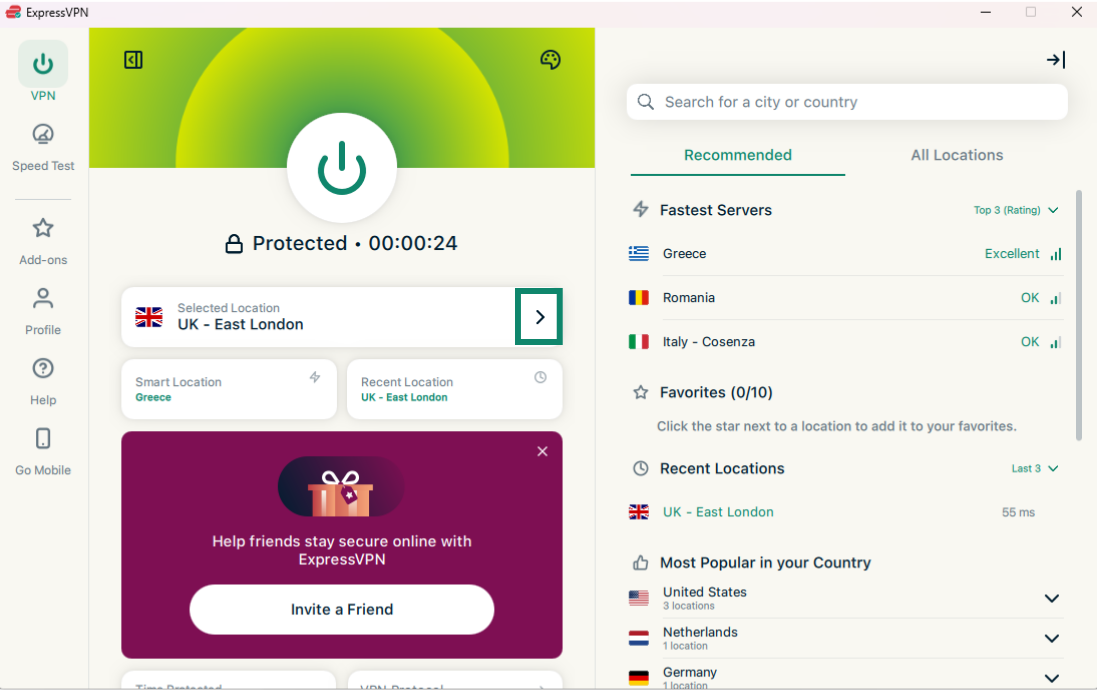
- VPNロケーションの一覧を表示するには、「
 」(「Selected Location(選択中のロケーション)」の横にあるアイコン)をクリックします。
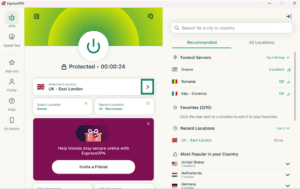 サーバーロケーションの一覧が表示されます。この一覧には、「Recommended(おすすめ)」と「All Locations(すべてのロケーション)」の2つのタブがあります。
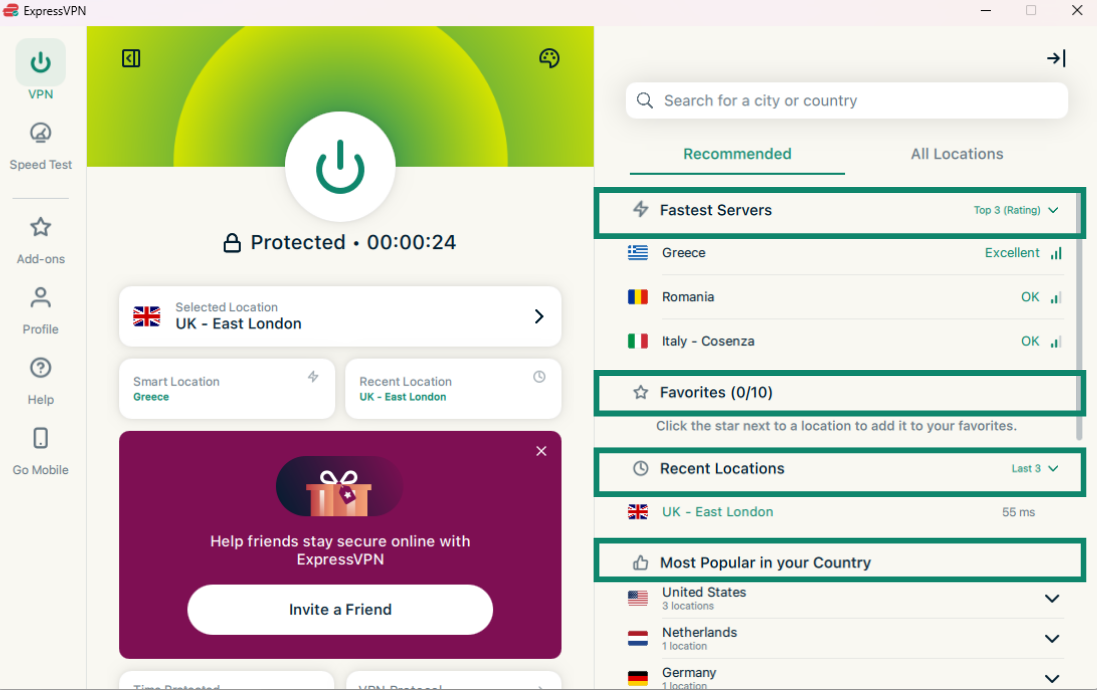
「Recommended(おすすめ)」タブには、次の4つのセクションがあります。- Fastest Servers(最速のサーバー): 現在地からの接続速度が速いサーバーを最大5つ表示します。
- Recent Locations(最近のロケーション): 最近接続したサーバーロケーションを最大5つ表示します。
- Favorites(お気に入り): お気に入りに登録したサーバーロケーションを表示します。最大10か所まで登録できます。
- Most Popular in Your Country(お住まいの国で人気のロケーション): お住まいの国で他のExpressVPNユーザーによく利用されているサーバーロケーションを表示します。

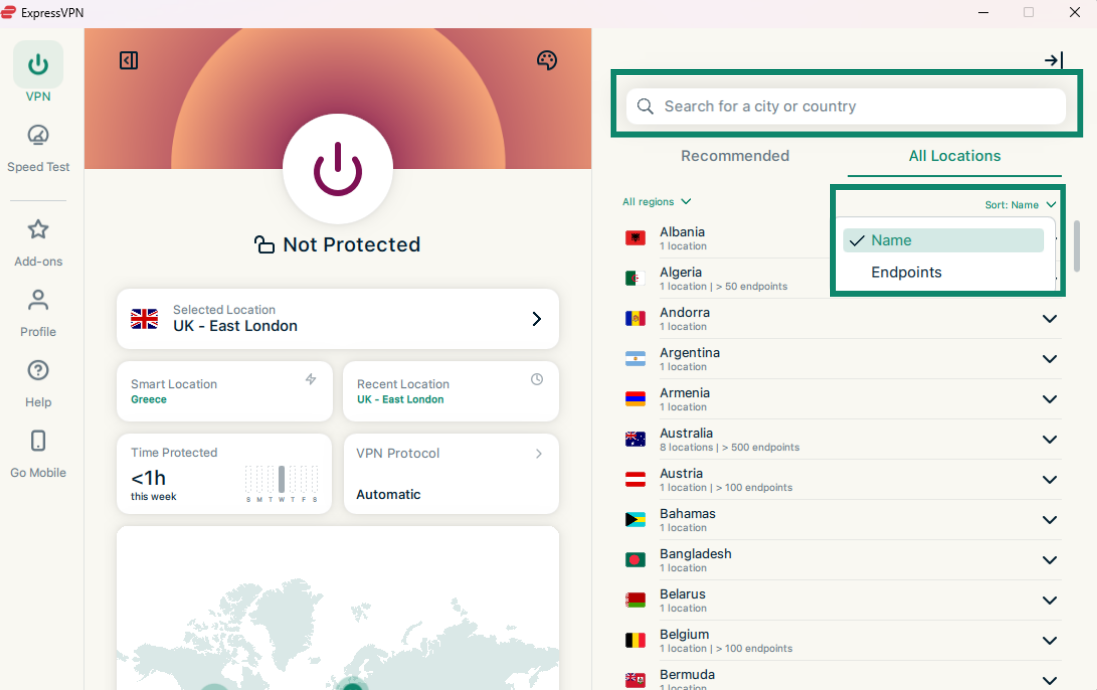
「All Locations(すべてのロケーション)」タブでは、VPNサーバーロケーションが地域ごとに表示されます。アイコンをクリックすると、一覧を展開または折りたたむことができます。

ロケーションは「Name(名前)」または「Endpoints(エンドポイント)」で並べ替えられます。
検索バーを使って接続先のサーバーロケーションを探すこともできます。検索バー に目的のサーバーロケーション名を入力し、検索結果から該当するロケーションをクリックすると接続されます。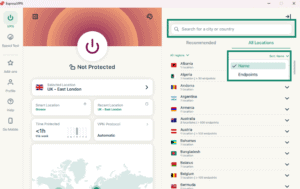
- いずれかのロケーションをクリックすると、ExpressVPNが自動的に接続します。
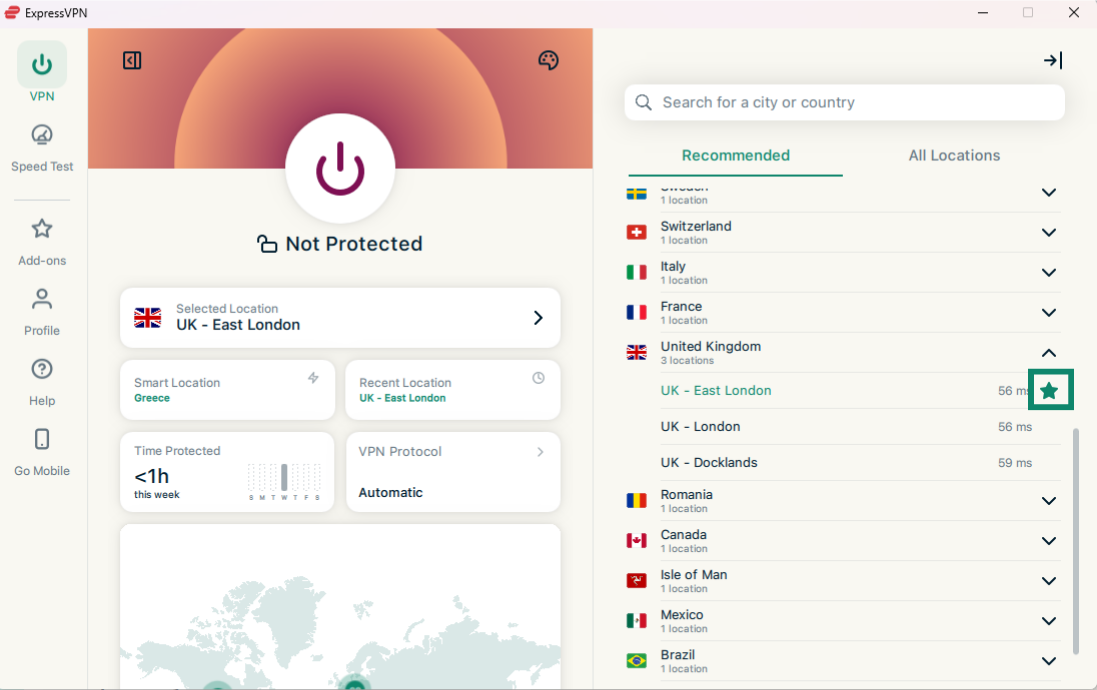
お気に入りにロケーションを追加する方法
サーバーロケーションを お気に入りに追加するには、 対象のロケーションにマウスポインターを合わせ、 サーバー名の横にあるアイコンをクリックします。
ロケーションに再接続する
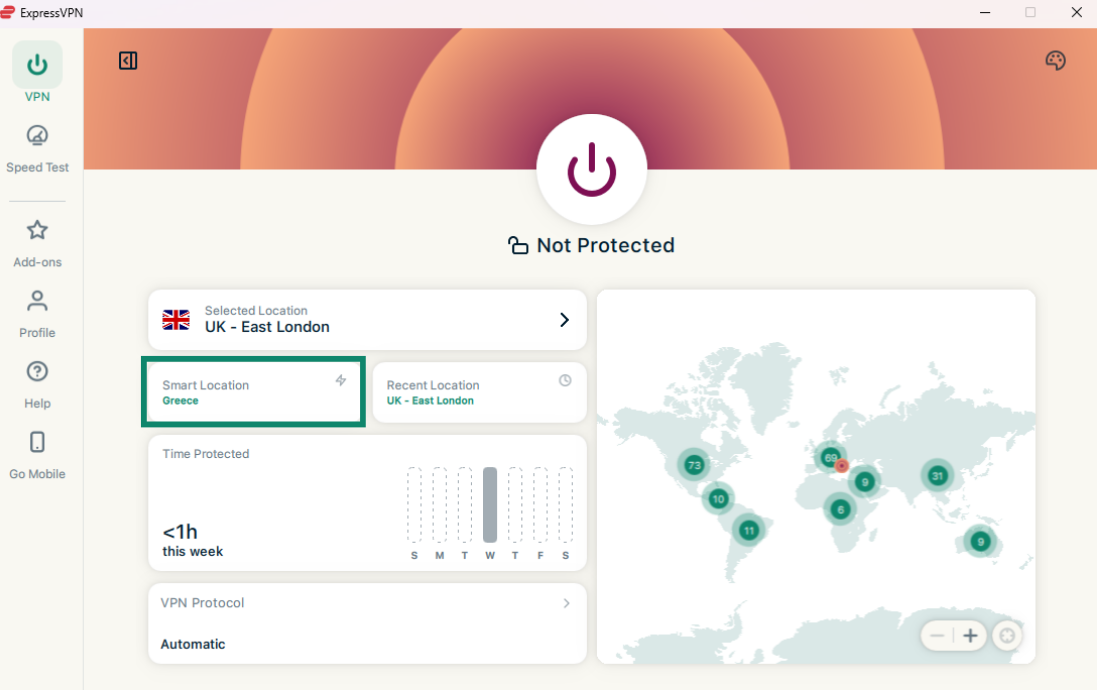
選択したサーバーロケーションから切断した後、スマートロケーション(快適に接続できる推奨ロケーション)に戻るには、「Smart Location(スマートロケーション)」をクリックします。
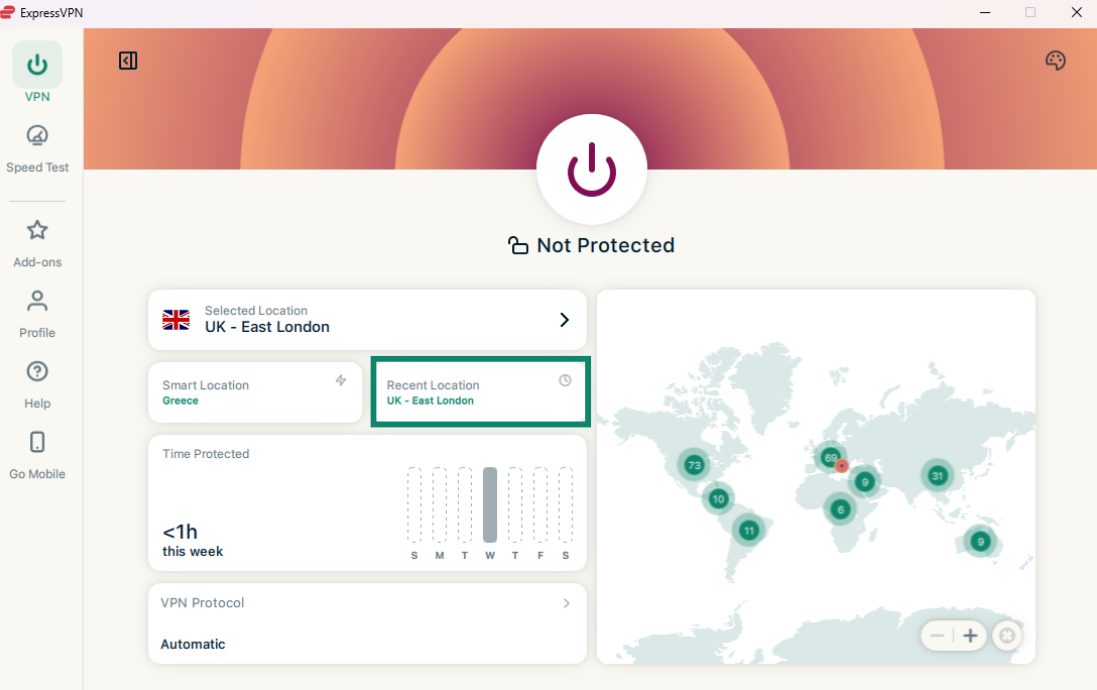
直前に接続したサーバーロケーションには、「Recent Location(最近のロケーション)」をクリックします。
サポートが必要ですか? すぐにサポートを受けるには、ExpressVPNサポートチームまでお問い合わせください。
別のプロトコルに切り替える
プロトコルとは、デバイスがExpressVPNサーバーに接続する際に使用する方式です。ExpressVPNでは、快適に利用するために「Automatic(自動)」に設定することを推奨しています。初期設定でもこちらが選択されており、ネットワークに適したプロトコルが自動的に選ばれます。
サポートチームから案内された場合など、別のプロトコルに切り替えることで接続速度が向上することがあります。
別のプロトコルに切り替えるには:
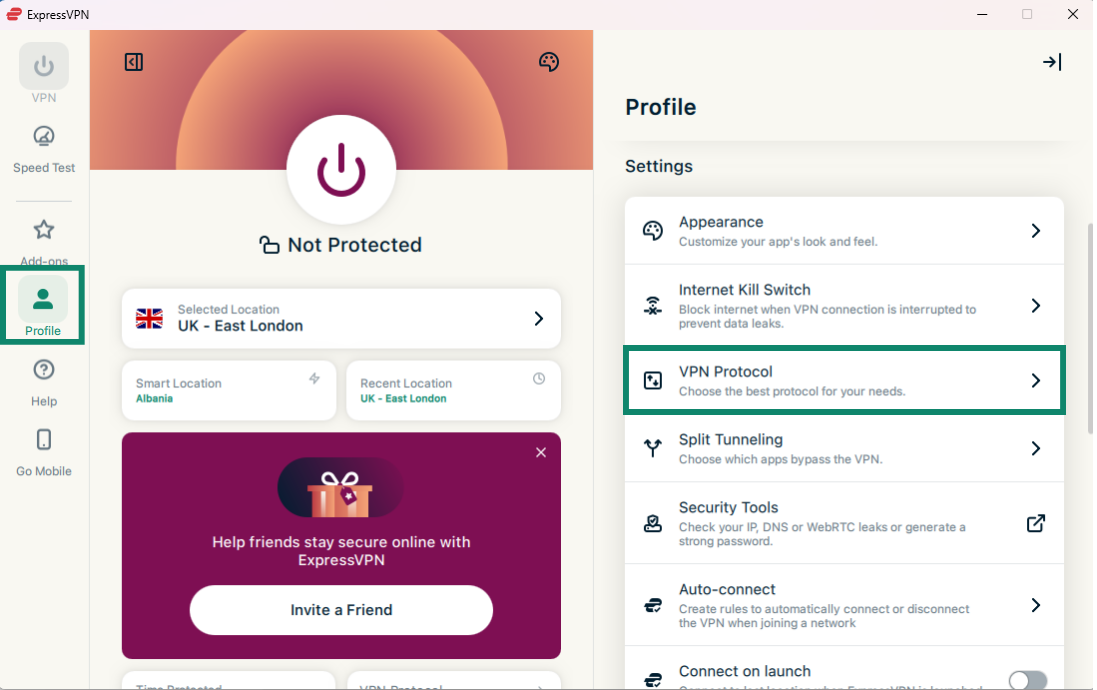
- 「Profile(プロフィール)」タブを開いて「VPN Protocol(VPNプロトコル)」を選択します。
- 使用するプロトコルをクリックします。
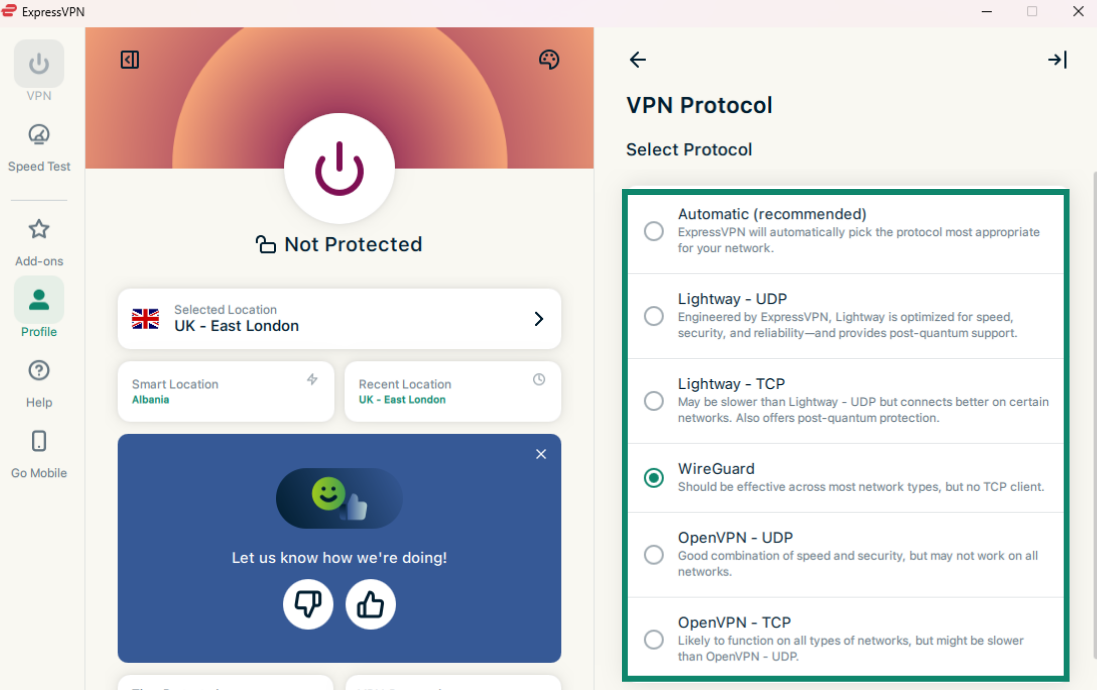
「Automatic(自動)」または「Lightway – UDP」以外のプロトコルで接続しようとすると、確認のポップアップが表示されます。続行するには「Change Anyway(それでも変更する)」をクリックしてください。
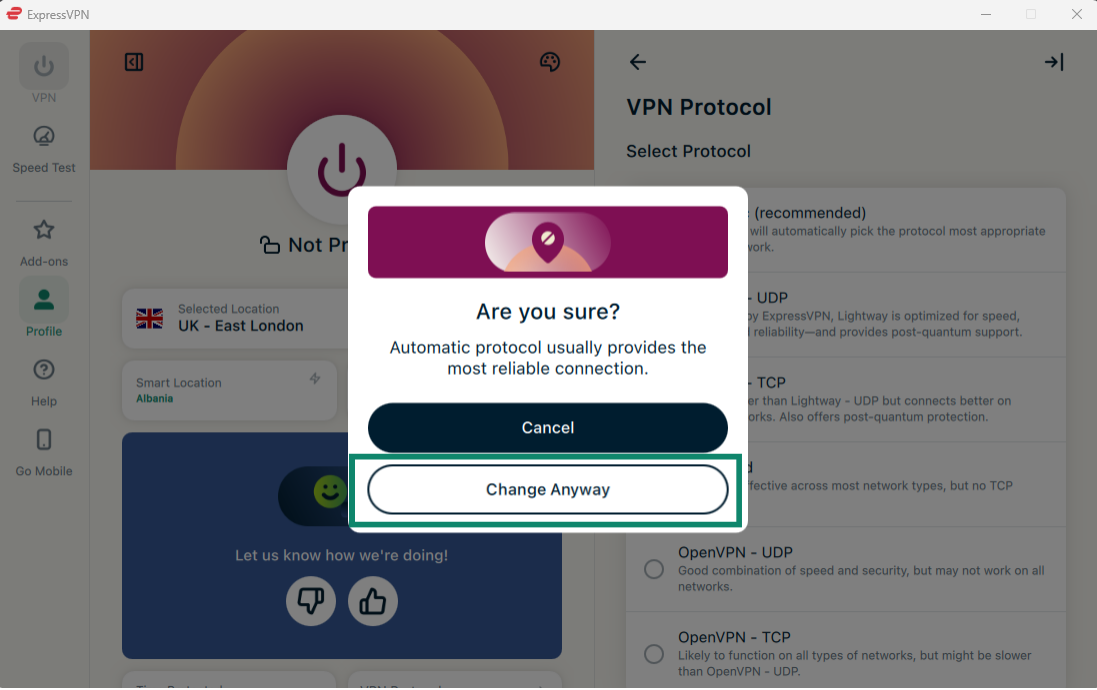
注:「Advanced Protection」機能を有効にしている場合、利用できるプロトコルは「Automatic(自動)」または「Lightway」のみです。
サポートが必要ですか? すぐにサポートを受けるには、ExpressVPNサポートチームまでお問い合わせください。
Lightway Turbo
Windows版ExpressVPNアプリで「Automatic(自動)」または「Lightway – UDP」のプロトコルをクリックすると、その下に「Lightway Turbo」の切り替えスイッチが表示されます。
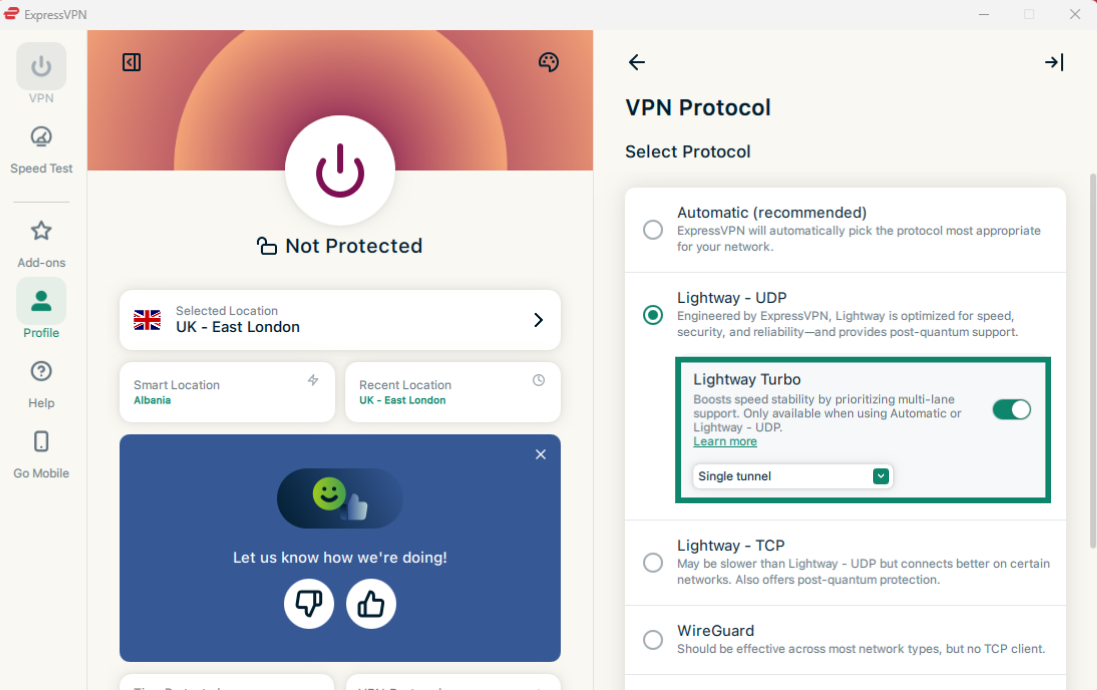
Lightway Turboは、ExpressVPNのLightwayプロトコルを改良したもので、非常に高速なアップロード・ダウンロードと、より低い遅延(ping)を実現できます。VPN経由でのデータ転送を改善することで、応答時間の短縮や接続の安定化が期待できます。
ただし、実際の改善幅は、ネットワーク、サーバーロケーション、接続全体の品質によって異なります。例えば、低速または混雑したネットワークでは効果が限定的になることがあります。一方、遠方のサーバーに接続する場合は、より大きな違いを感じられる可能性があります。
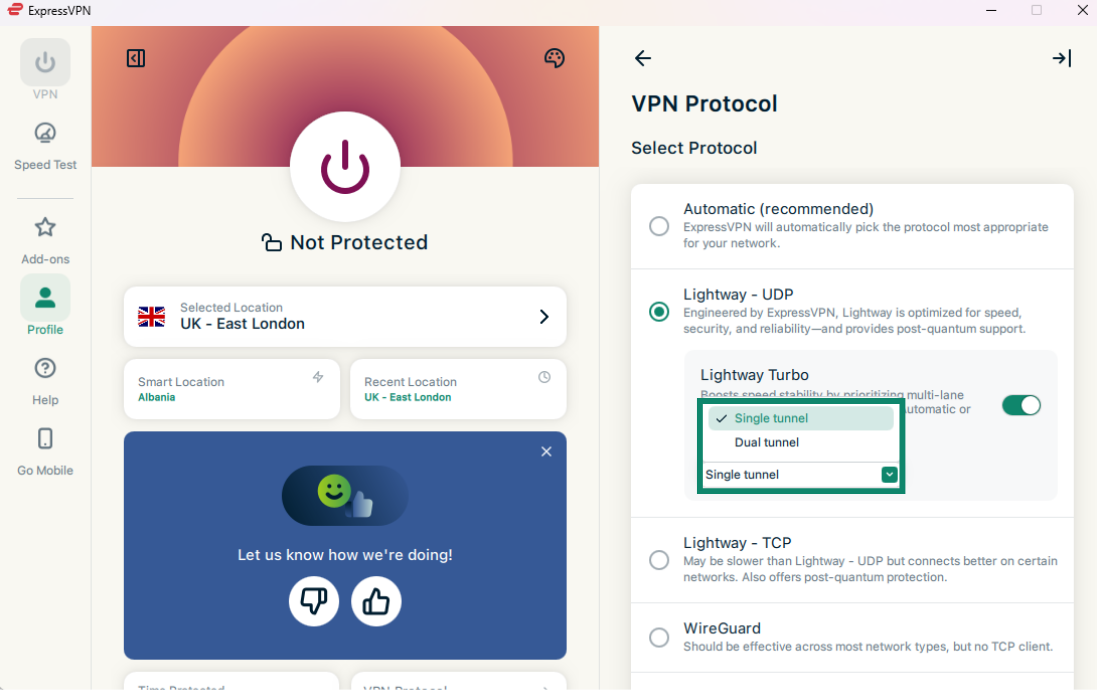
Lightway Turboでは、次のいずれかのトンネル構成を選択できます。
- Single tunnel(シングルトンネル): 専用の1つの経路を使ってVPNサーバーにデータを送信します。多くのWebサイト、アプリ、ゲームに対応しています。
- Dual tunnel(デュアルトンネル): 2つの経路を同時に使ってデータを送信し、利用可能な帯域幅を広げて速度を高めます。ただし、一部のWebサイト、アプリ、ゲームは正常に動作しない場合があります。
シングルトンネルとデュアルトンネルを切り替えるには、ドロップダウンメニューをクリックし、「Single tunnel(シングルトンネル)」または「Dual tunnel(デュアルトンネル)」を選択してください。
サポートが必要ですか? すぐにサポートを受けるには、ExpressVPNサポートチームまでお問い合わせください。
広告、トラッカー、有害なサイトをブロックする
ExpressVPNの高度な保護機能を利用すると、さまざまな広告、トラッカー、悪意のあるサイト、アダルトコンテンツをブロックできます。
多くのアプリやWebサイトは、ユーザーの利用状況を記録し、トラッカー、詐欺業者、マルウェアサイトなどの第三者企業と共有しています。こうした情報は、ユーザーに合わせた広告やコンテンツの表示によく利用されています。
ExpressVPNの高度な保護機能は、デバイス上で利用するアプリやWebサイトが、ExpressVPNの オープンソースのブロックリスト に登録された第三者企業と通信するのを防ぎます。これらの機能を利用するには、VPNサーバーに接続している必要があります。
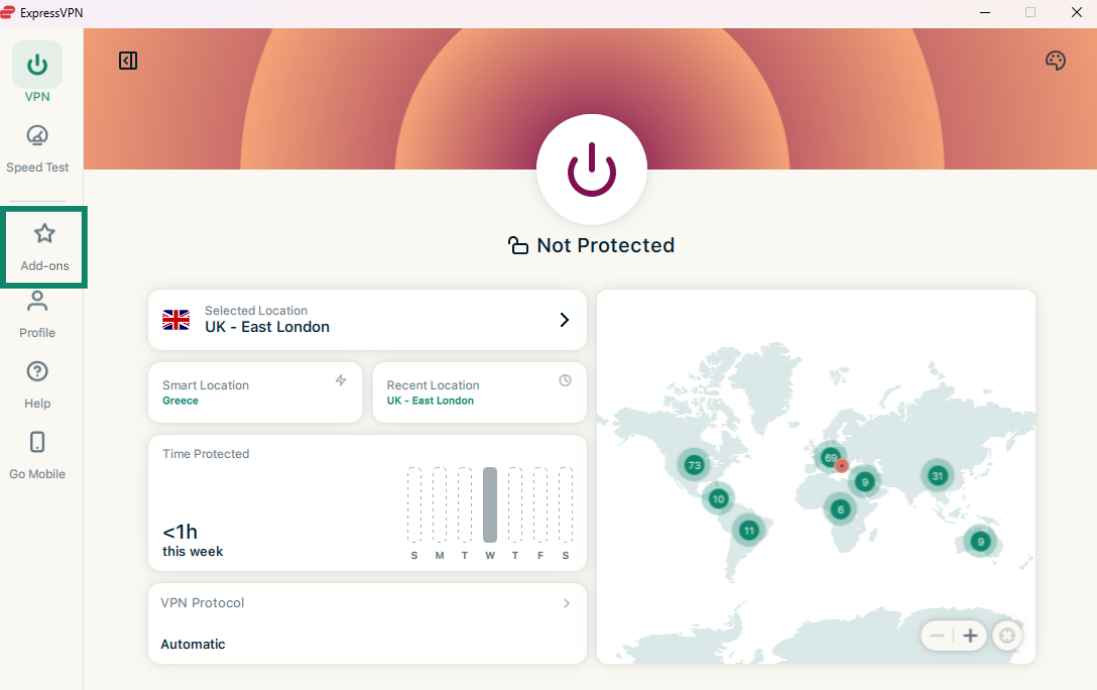
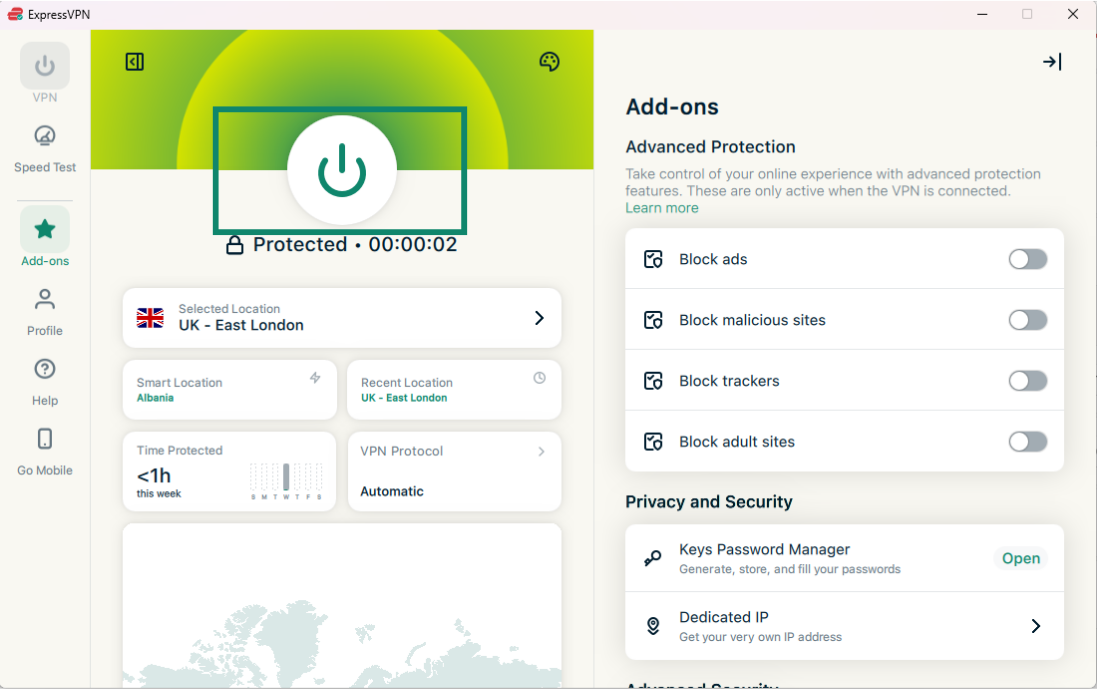
高度な保護機能は初期設定では無効になっています。有効にするには:
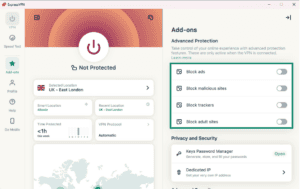
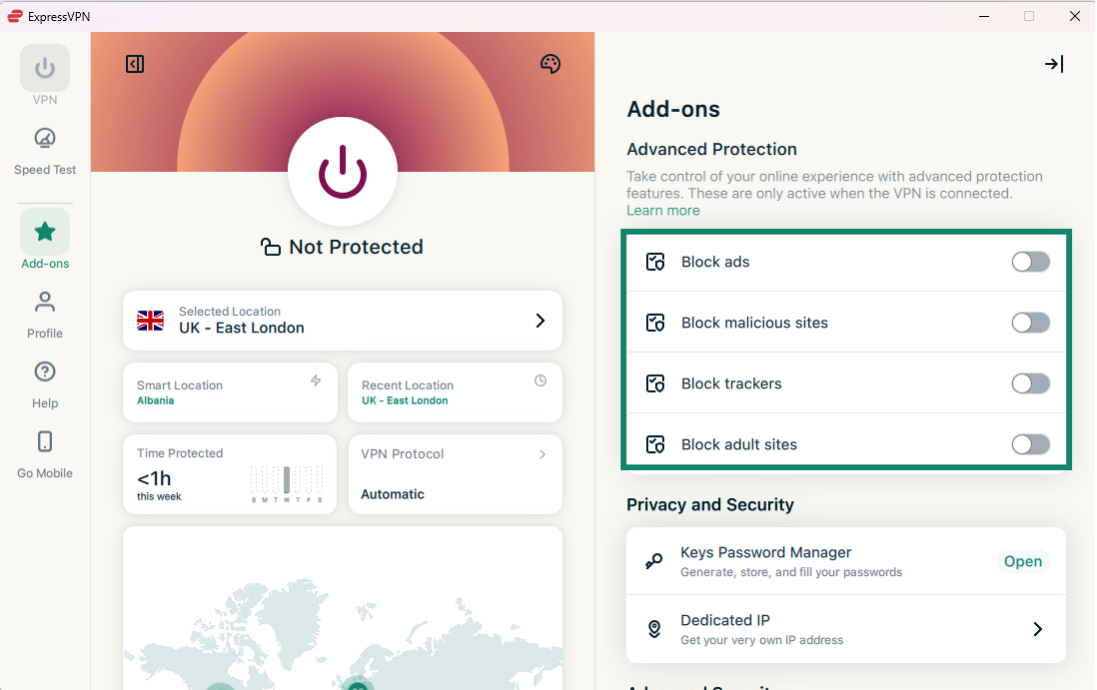
- 「Add-ons(アドオン)」タブをクリックします。
- 「Advanced Protection(高度な保護)」で、必要に応じて各機能のオンとオフを切り替えます。
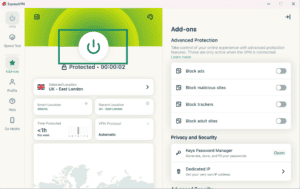
- 変更を適用するため、接続ボタンをクリックしてVPNに再接続します。
ExpressVPNの高度な保護機能について詳しくはこちらをご覧ください。
サポートが必要ですか? すぐにサポートを受けるには、ExpressVPNサポートチームまでお問い合わせください。
速度テスト
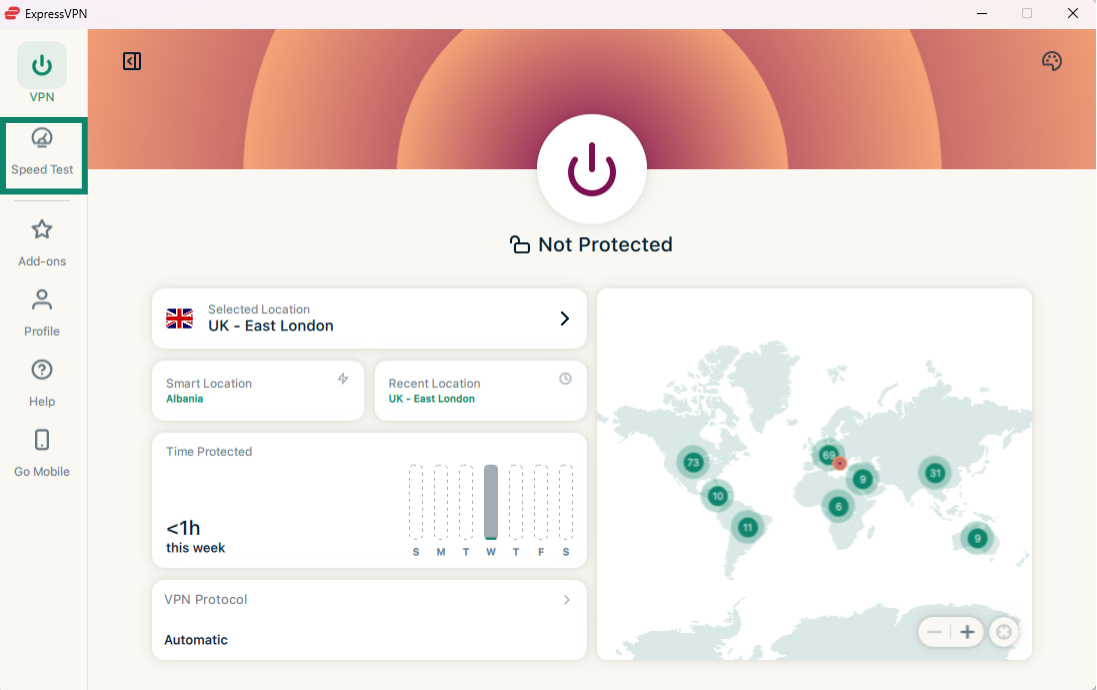
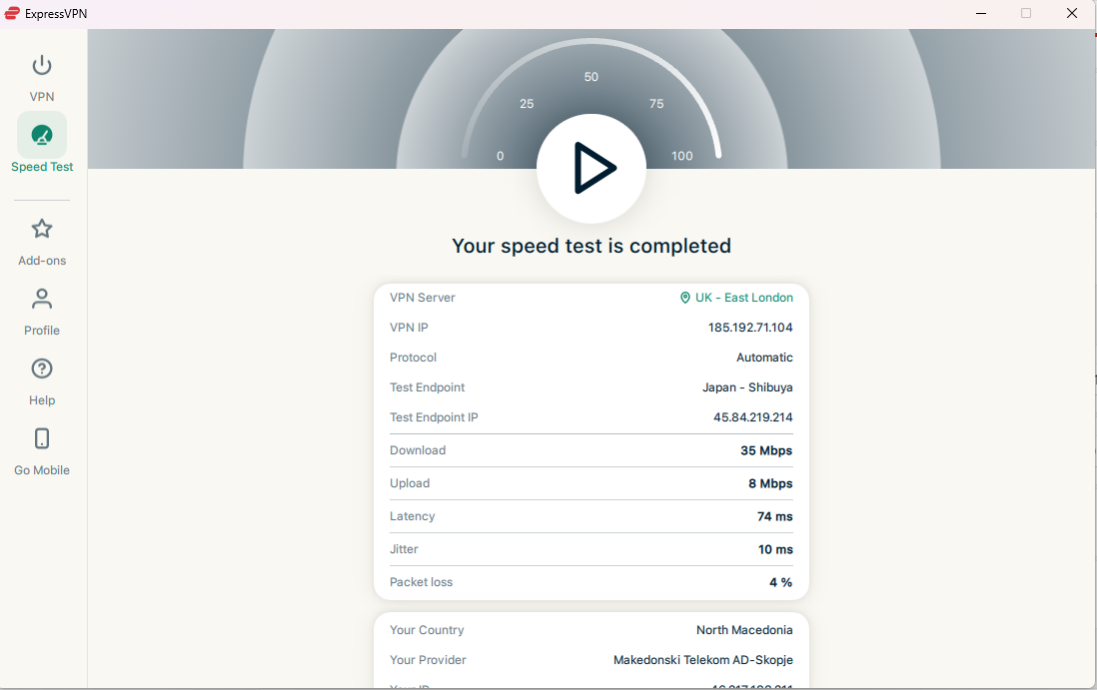
ExpressVPNアプリ内で速度テストを実行できます。現在接続しているVPNロケーションの速度と、インターネットサービスプロバイダー(ISP)の接続速度を比較できます。
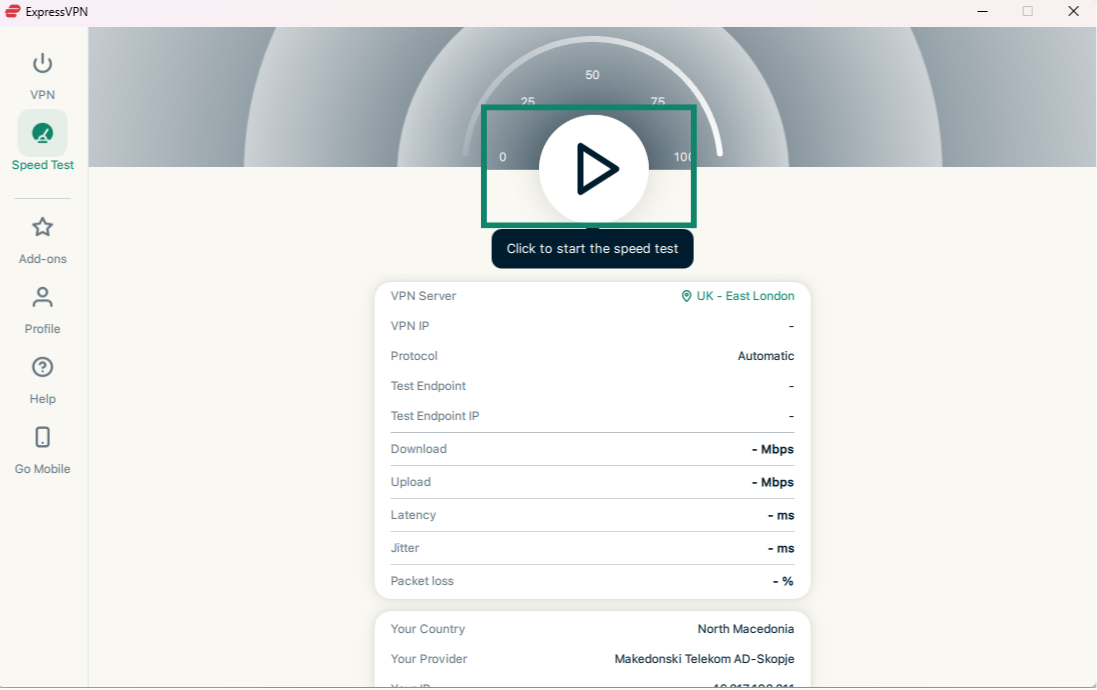
速度テストを実行するには:
- 「Speed Test(速度テスト)」タブをクリックします。
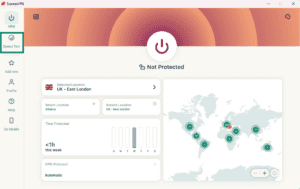
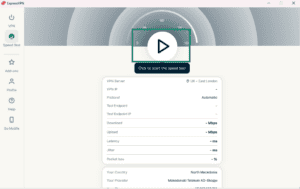
- 「再生」ボタンをクリックして速度テストを開始します。
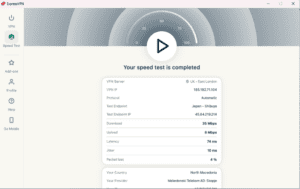
- 数分後に測定結果が表示されます。
ExpressVPNの速度テストの詳細はこちらをご覧ください。
サポートが必要ですか? すぐにサポートを受けるには、ExpressVPNサポートチームまでお問い合わせください。
起動時にExpressVPNを立ち上げて接続する
パソコンの起動後にExpressVPNを自動接続するかどうかを設定できます。
これらの設定を変更するには:
- 「Profile(プロフィール)」タブをクリックします。

- 「Launch ExpressVPN on startup(起動時にExpressVPNを立ち上げる)」と「Connect on launch(起動時に接続する)」のスイッチをオンにします。項目を表示するには下にスクロールする必要がある場合があります。
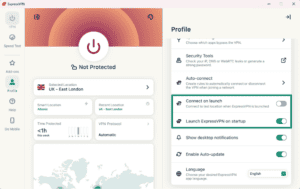
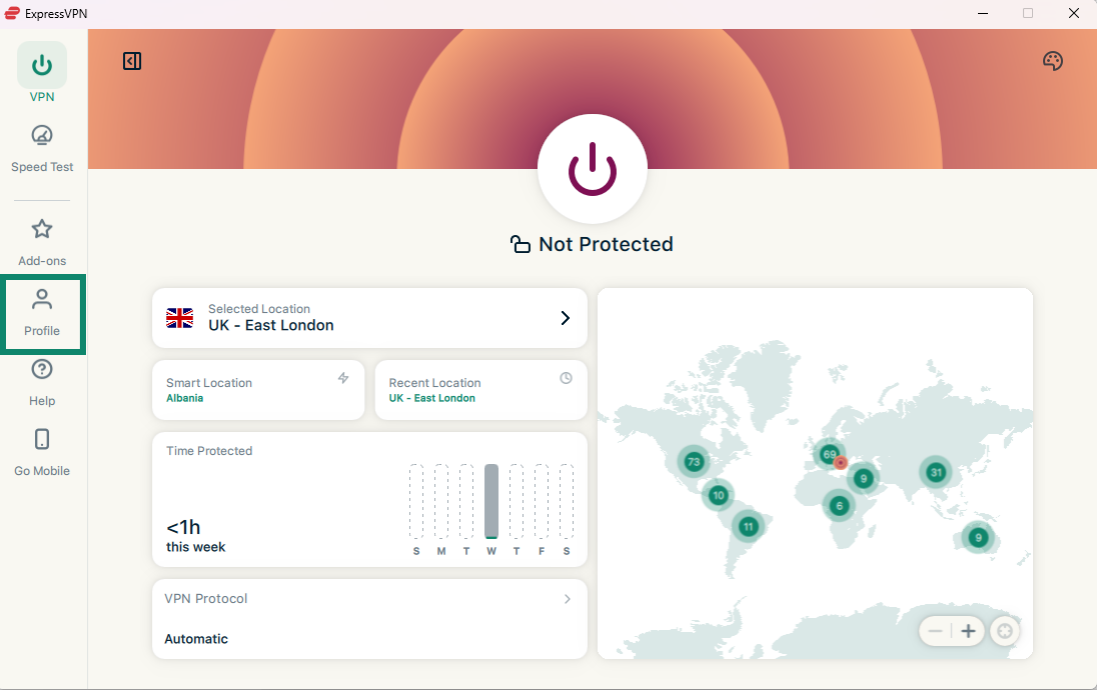
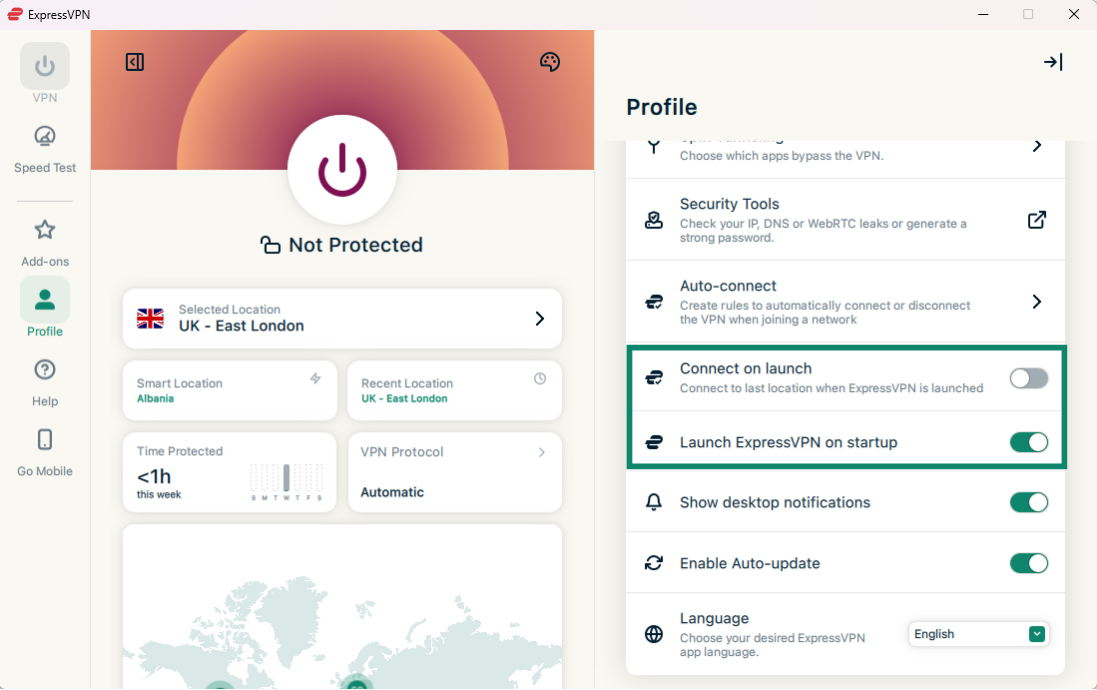
無効にする場合は、それぞれのスイッチをオフにします。
アプリの起動時に、最後に使用したロケーションへ接続するよう設定することもできます。
サポートが必要ですか? すぐにサポートを受けるには、ExpressVPNサポートチームまでお問い合わせください。
スプリットトンネリングを使用する
スプリットトンネリングでは、パソコンのどのアプリをVPN経由で接続するか、どのアプリをVPNから除外してインターネットに直接接続するかを選択できます。
スプリットトンネリングの設定を変更するには:
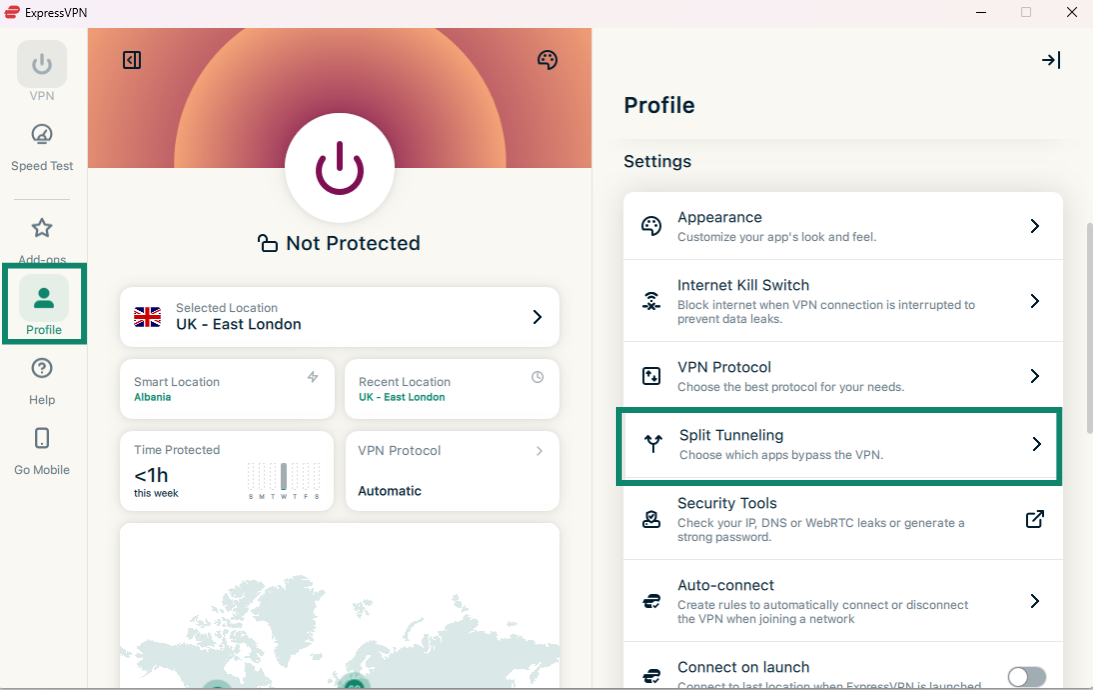
- 「Profile(プロフィール)」タブを開いて「Split Tunneling(スプリットトンネリング)」を選択します。

- スイッチをクリックしてスプリットトンネリングを有効にします。
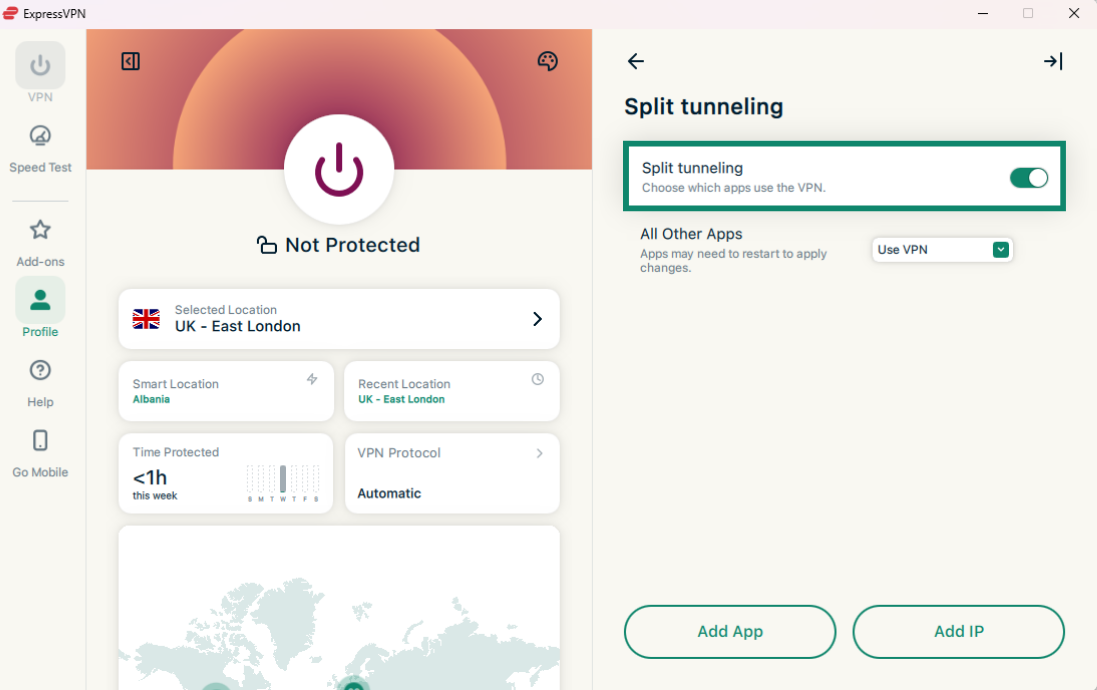
ここから、スプリットトンネリングの各種オプションを選択できます。設定項目の詳細は次のとおりです。
アプリを追加する
- 「Add App(アプリを追加)」をクリックします。
- スプリットトンネリングのルールを設定するアプリをクリックしてから、「Add(追加)」をクリックします。
- 追加したアプリの横にあるドロップダウンメニューをクリックします。
- 「Bypass VPN(VPNをバイパス)」または「Only VPN(VPNのみ)」を選択します。
IPアドレスを追加する
- 「Add IP Address(IPアドレスを追加)」をクリックします。
- IPv4/IPv6アドレス、またはCIDR表記のサブネットを入力します。
- 「OK」をクリックします。
- 追加したIPアドレスまたはサブネットの横にあるドロップダウンメニューをクリックします。
- 「Bypass VPN(VPNをバイパス)」または「Only VPN(VPNのみ)」を選択します。
その他のすべてのアプリ
このオプションでは、デバイス上のその他すべてのアプリに適用するスプリットトンネリングのルールを設定できます。
その他のアプリの設定を変更するには:
- 「All Other Apps(その他すべてのアプリ)」の横にあるドロップダウンメニューをクリックします。
- 「Bypass VPN(VPNをバイパス)」または「Use VPN(VPNを使用)」を選択します。
詳しくはこちら:スプリットトンネリング機能の詳細
サポートが必要ですか? すぐにサポートを受けるには、ExpressVPNサポートチームまでお問い合わせください。
Internet Kill Switchを使用する
Internet Kill Switchは、ExpressVPNのキルスイッチ機能です。VPN接続が予期せず切れた場合に、インターネット通信をすべて遮断してデータを保護します。この機能は初期設定で有効になっています。
無効化または再有効化するには:
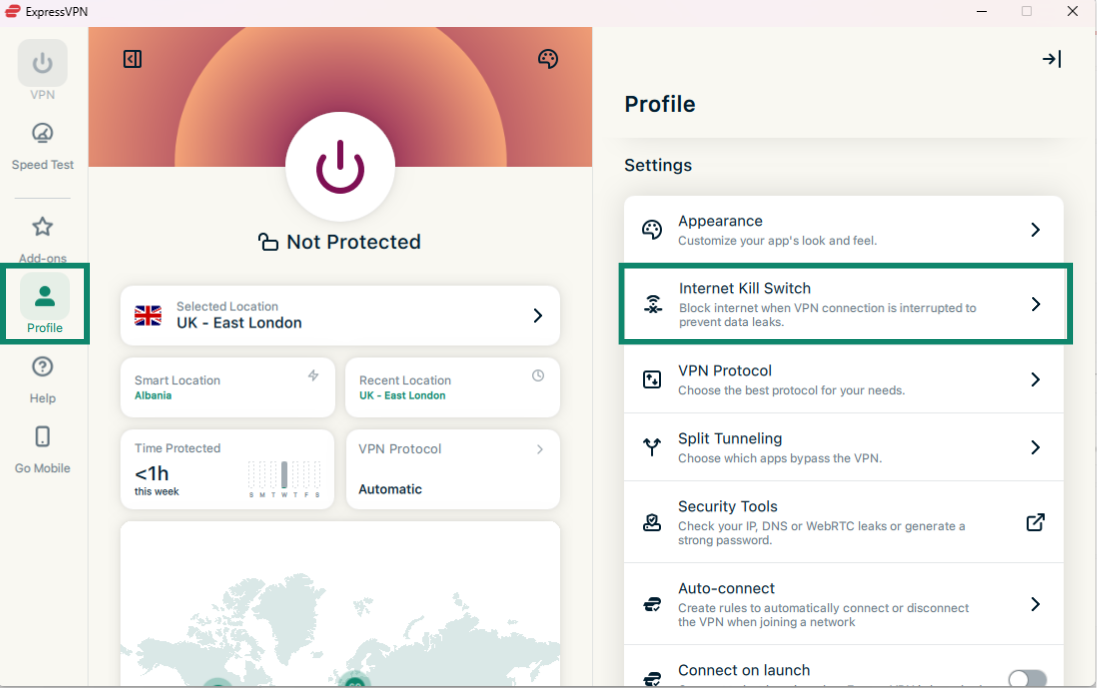
- 「Profile(プロフィール)」タブをクリックし、「Settings(設定)」から「Internet Kill Switch」を選択します。
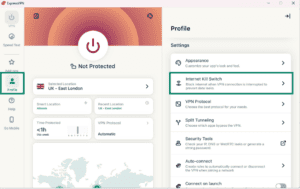
- 「Enable when connected(接続時に有効にする)」をクリックします。
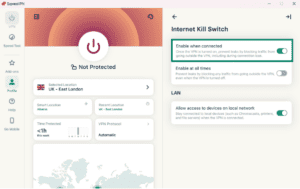
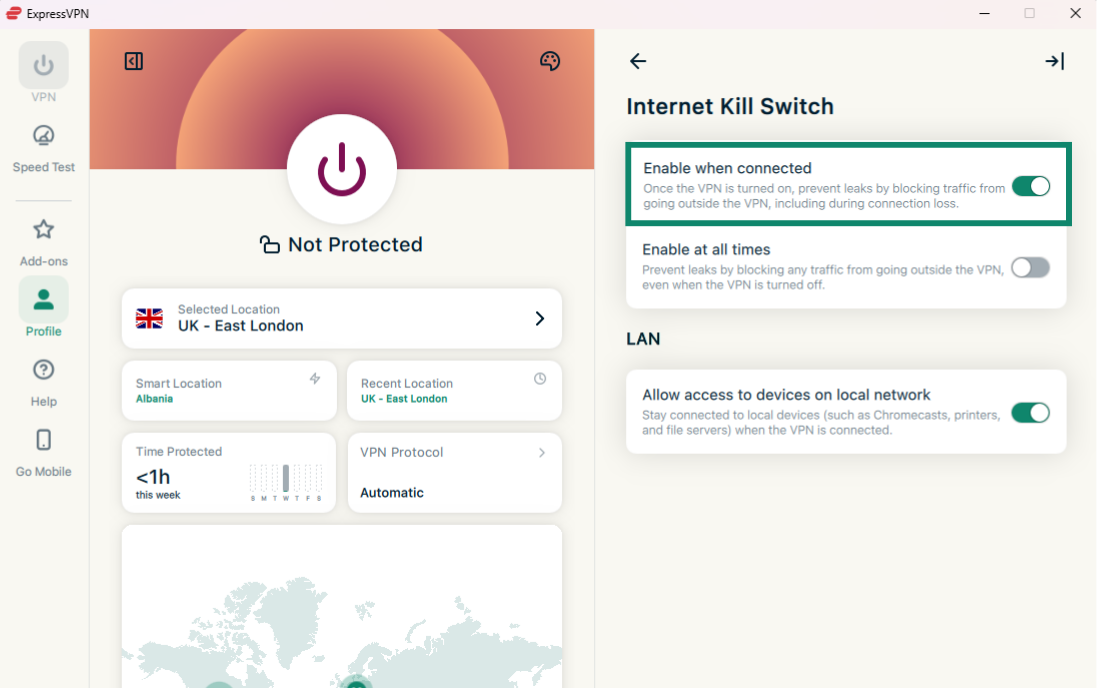
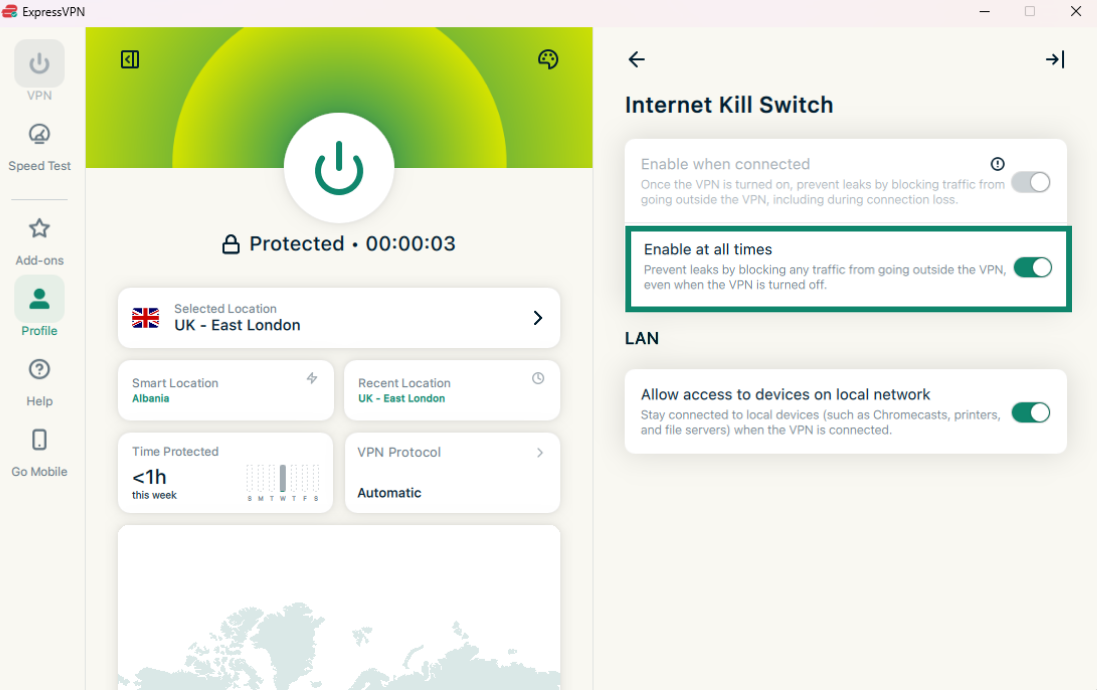
Windows版ExpressVPNアプリには、「Advanced Internet Kill Switch(高度なインターネットキルスイッチ)」という強化版のキルスイッチも搭載されています。有効にすると、VPNがオフのときもデータ漏洩を防止できます。VPNに接続していない間は、インターネット通信がすべて遮断されます。
アプリ内では、「Enable at all times(常に有効にする)」というスイッチで表示されます。
- オンの場合: VPNに接続していない間、インターネット通信はすべて遮断されます。データ保護のためのセキュリティがさらに強化されます。
- オフの場合: キルスイッチは通常どおり動作し、VPN接続が予期せず切れた場合にのみインターネット通信を遮断します。
次の手順で 高度なInternet Kill Switchを有効化または無効化できます。
「Internet Kill Switch」の画面で「Enable at all times(常に有効にする)」をクリックしてオンとオフを切り替えます。
サポートが必要ですか? すぐにサポートを受けるには、ExpressVPNサポートチームまでお問い合わせください。
自動接続
ExpressVPNアプリを、起動時に最後に接続したロケーションへ自動接続するよう設定できます。また、ネットワークの種類に応じた自動接続ルールを設定することもできます。
自動接続を有効にするには:
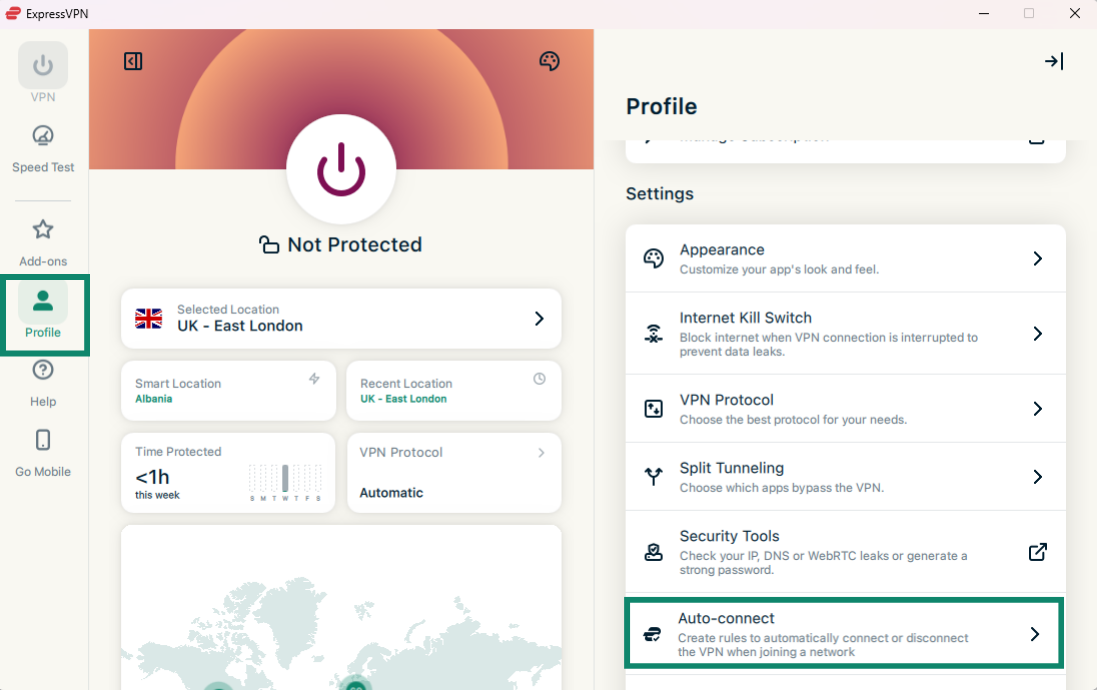
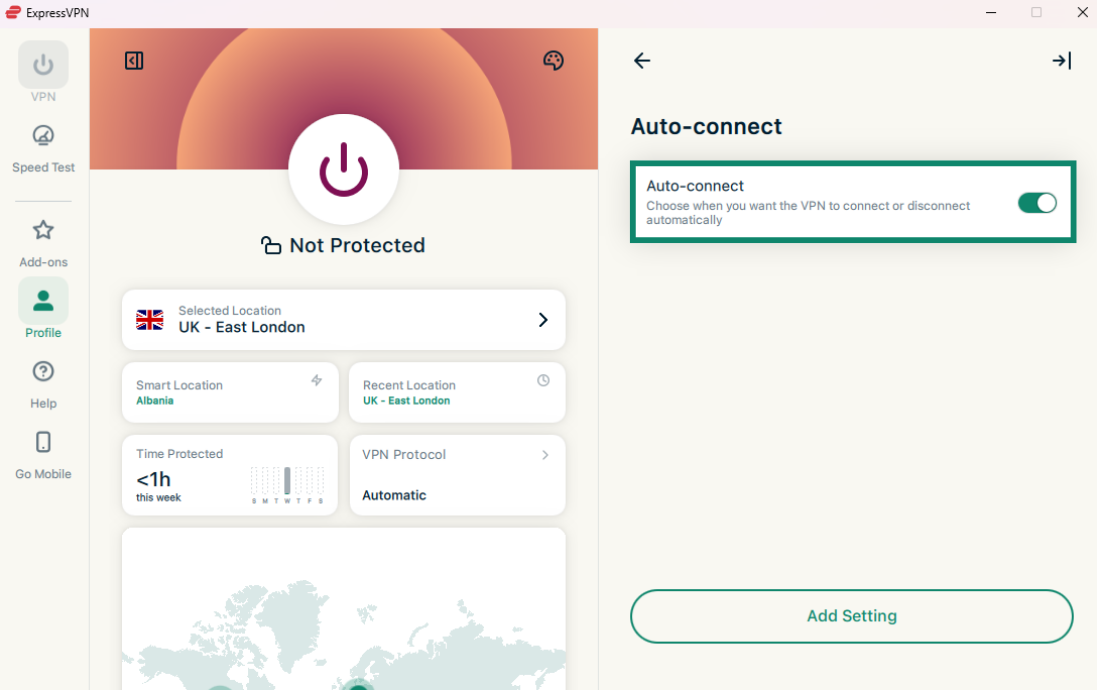
- 「Profile(プロフィール)」タブを開き、「Settings(設定)」の「Auto-connect(自動接続)」を選択します。

- スイッチをクリックして自動接続を有効にします。

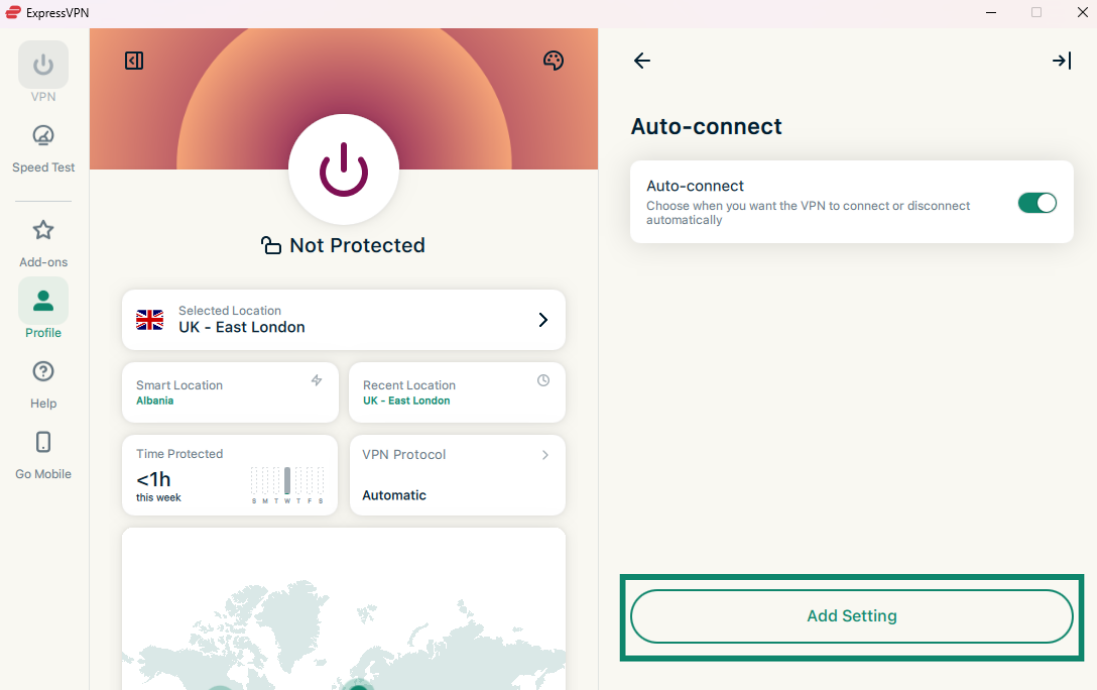
- 有効にしたら、「Add Setting(設定を追加)」をクリックします。

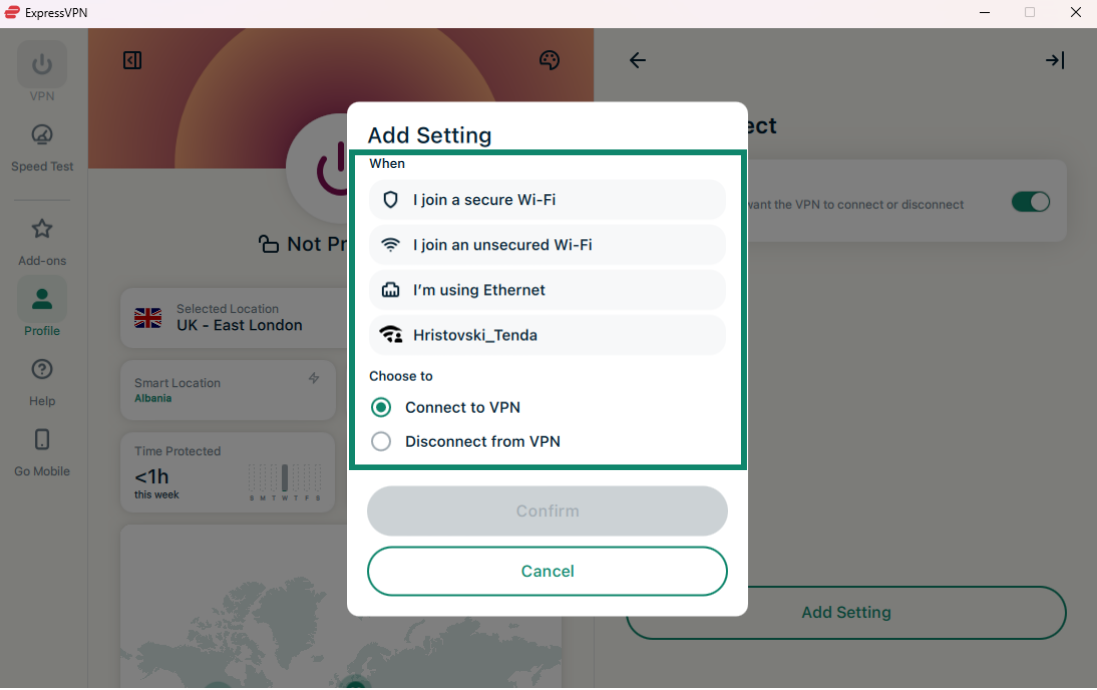
- ここでは、VPNに自動接続または自動切断するタイミングを選択できます。次のオプションがあります。
- When I join a secure Wi-Fi network(安全なWi-Fiネットワークに接続したとき)
- When I join an unsecured Wi-Fi network(安全でないWi-Fiネットワークに接続したとき)
- When I’m using Ethernet(イーサネットを使用しているとき)
- When joining a specific Wi-Fi network(特定のWi-Fiネットワークに接続するとき)
- 次のいずれかを選択します。
- Connect to VPN(VPNに接続)
- Disconnect from VPN(VPNから切断)
- 「Confirm(確認)」をクリックします。
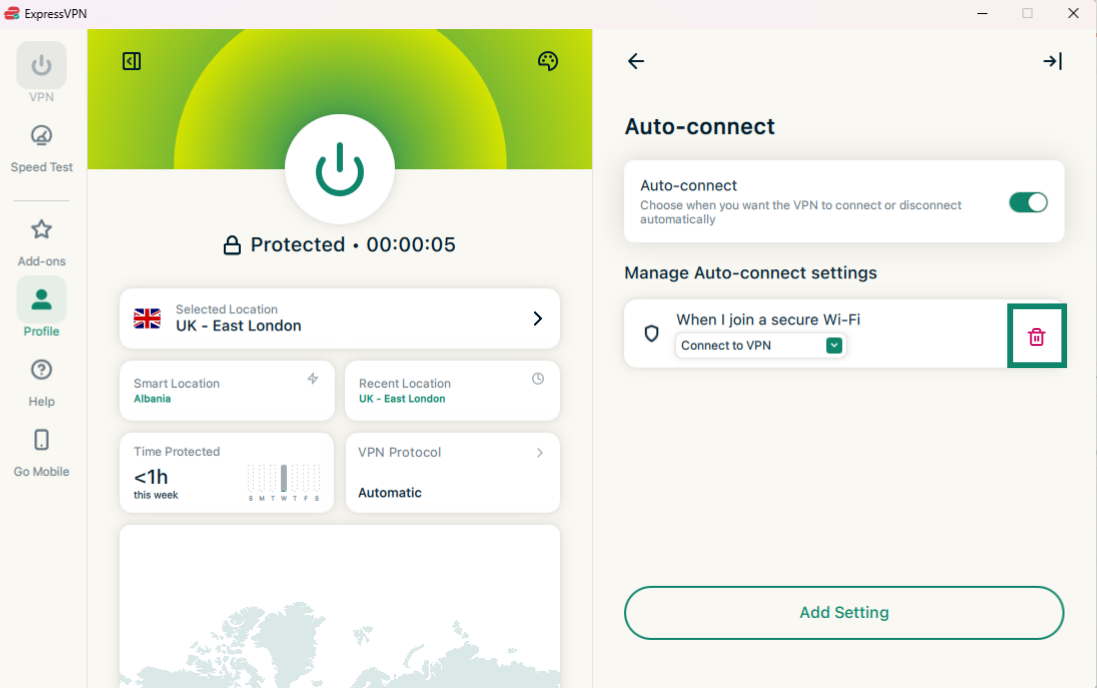
自動接続の設定を削除するには、削除したい設定の横にある ゴミ箱 アイコンをクリックします。
サポートが必要ですか? すぐにサポートを受けるには、ExpressVPNサポートチームまでお問い合わせください。
MCPサーバー
ExpressVPNのMCPサーバーを使用すると、Model Context Protocol(MCP)を通じて、ExpressVPNをAI開発ツールに直接接続できます。
このローカル連携により、AIアシスタントは自然言語やプログラムのコマンドを使って、VPNの接続状況を確認・操作できます。例えば、ExpressVPNアプリを開かずに、接続状況の確認、サーバー地域の変更、プロトコルの切り替え、問題のトラブルシューティングなどを実行できます。
この機能は、ExpressVPNまたはExpressVPN for Teamsの有効な1年プランまたは2年プランをご利用のすべてのユーザーが追加料金なしで利用できます。月額プランでは利用できません。
ExpressVPNのMCPサーバーに接続するには、次のものが必要です。
- MCP対応のAIクライアント。HTTPベースのMCPサーバーに対応している必要があります。
- ExpressVPNまたはExpressVPN for Teamsの有効なサブスクリプション(1年プランまたは2年プランのみ。月額プランは対象外)。
- 最新版の Windows版ExpressVPNアプリ。
- ExpressVPNでMCPを有効にすること。
Windows版ExpressVPNアプリでMCPを有効にするには、「Add-ons(アドオン)」をクリックして「Enable MCP Server(MCPサーバーを有効にする)」のスイッチをオンにします。
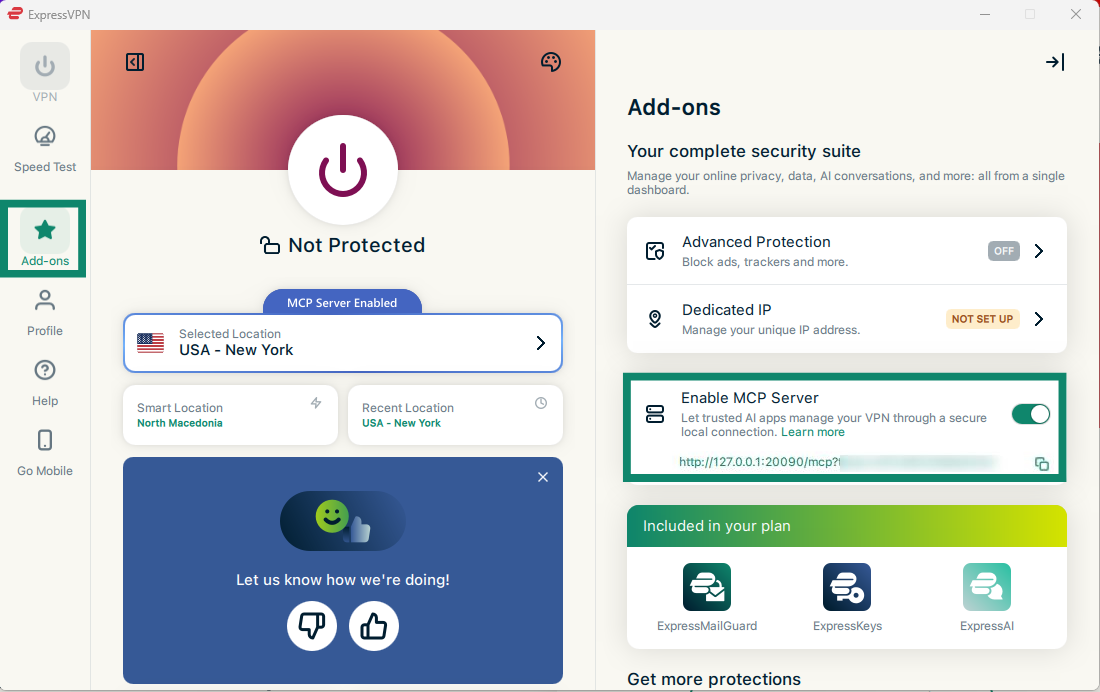
ローカルのMCPサーバーがバックグラウンドで自動的に起動します。
有効にしたら、こちらのガイド を参照してください。お使いのAIツールを接続する手順と、ExpressVPNのMCPツールでできることを詳しく説明しています。
サポートが必要ですか? すぐにサポートを受けるには、ExpressVPNサポートチームまでお問い合わせください。
コンパクトモードを有効にする
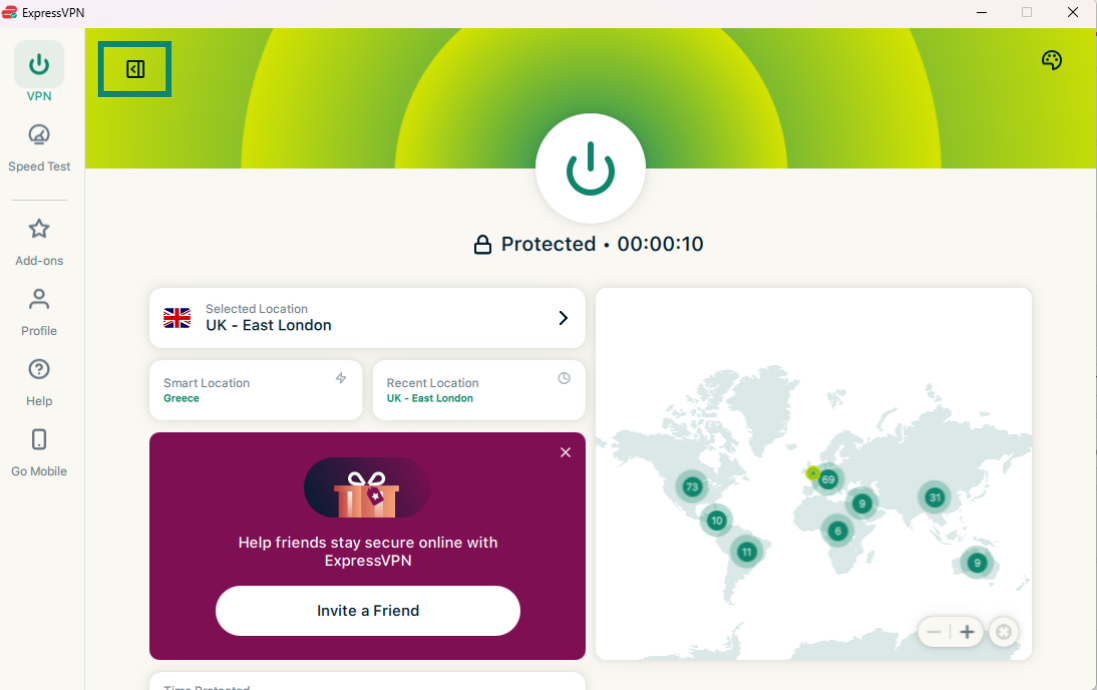
コンパクトモードでは、好みに合わせてスリムな画面表示と拡張表示を切り替えられます。VPN接続を維持したままアプリのウィンドウを小さくし、画面構成をシンプルにできます。
コンパクトモードを有効または無効にするには、「compact mode(コンパクトモード)」のスイッチをクリックします。
サポートが必要ですか? すぐにサポートを受けるには、ExpressVPNサポートチームまでお問い合わせください。
Windows版ExpressVPNアプリの言語を変更する
Windows版ExpressVPNアプリは17言語に対応しています。
アプリの言語を変更するには、「Profile(プロフィール)」タブを開き、「Language(言語)」の横にあるドロップダウンメニューをクリックして、使用する言語を選択します。
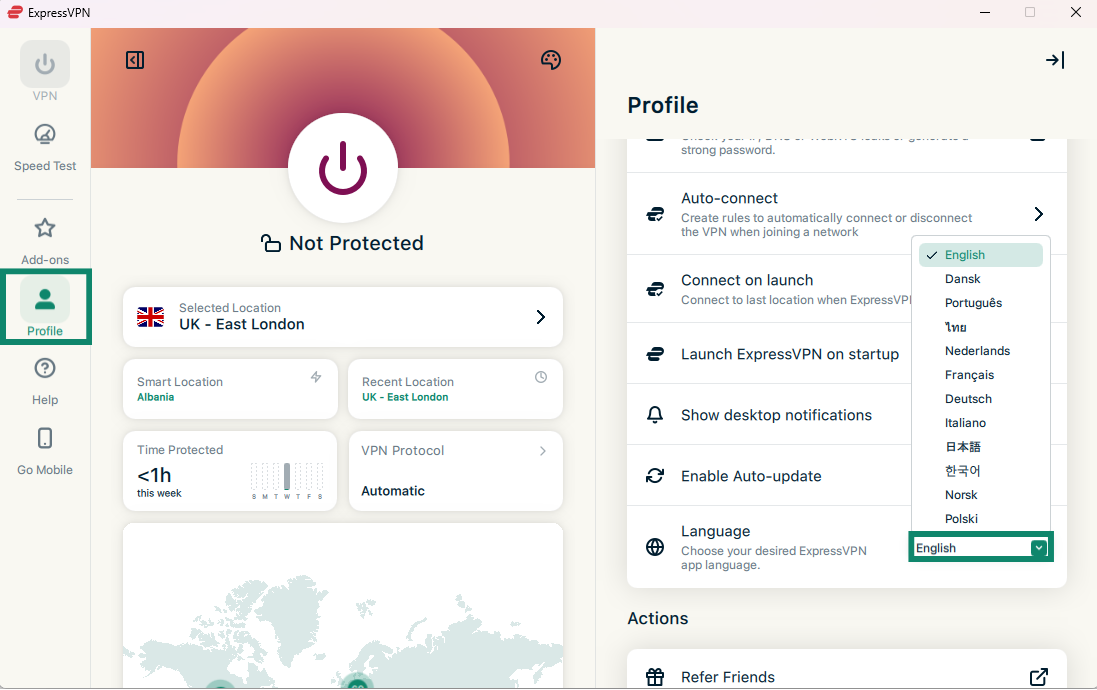
言語を選択すると、ExpressVPNの表示言語が自動的に切り替わります。
サポートが必要ですか? すぐにサポートを受けるには、ExpressVPNサポートチームまでお問い合わせください。
アプリの外観を変更する
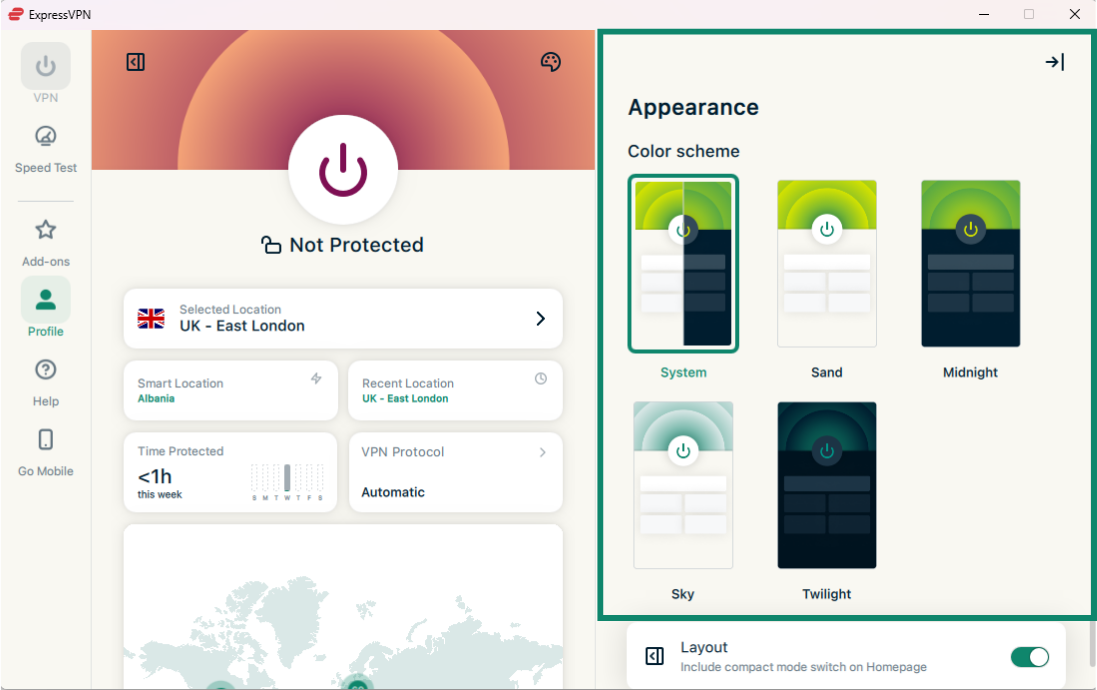
好みに合わせてアプリの配色を変更できます。ダークモードのような外観にするには、「Midnight」または「Twilight」を選択してください。
注:「System」を選択している場合は、Windowsのシステム設定でダークモードを有効にすると、ExpressVPNアプリも自動的にダークモードに切り替わります。
ExpressVPNアプリの配色を変更するには:
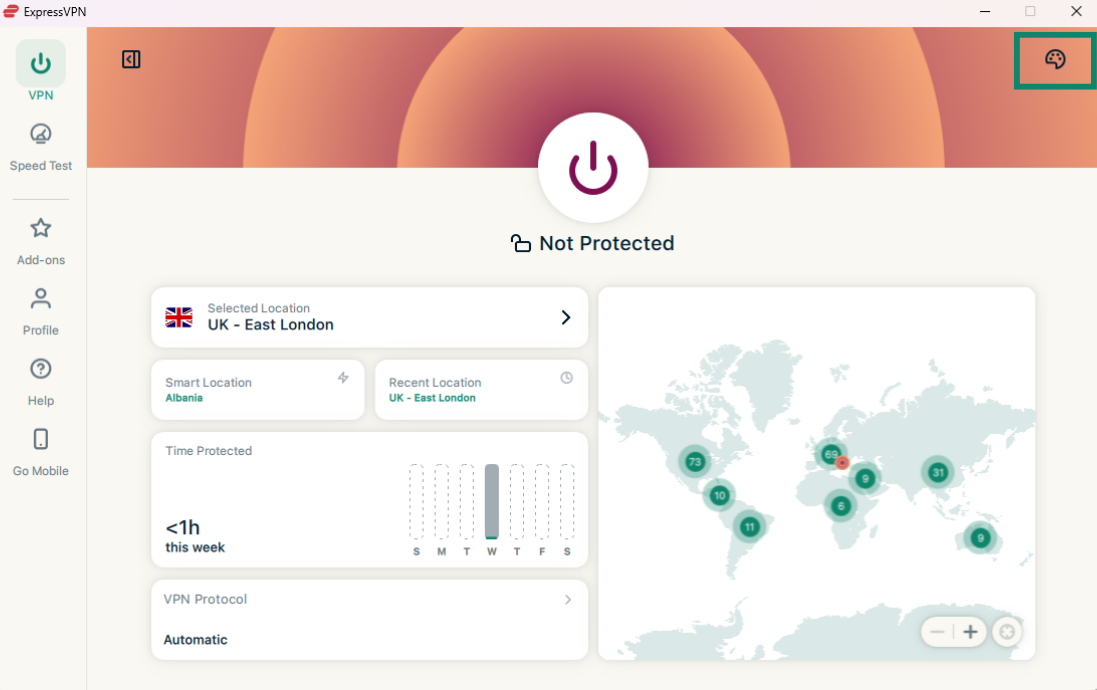
- 「VPN」タブの右上にある カラーパレット アイコンをクリックします。

- 「Color scheme(配色)」から使用するテーマをクリックすると、アプリの配色がすぐに変更されます。

サポートが必要ですか? すぐにサポートを受けるには、ExpressVPNサポートチームまでお問い合わせください。
アプリをアンインストールする
Windows 11では、ExpressVPNアプリをいくつかの方法でアンインストールできます。
スタートメニューからアンインストールする
- スタートボタンをクリックし、
 > All apps(すべてのアプリ) を開いて一覧からExpressVPNアプリを探します。
 - ExpressVPNアプリを右クリックして「Uninstall(アンインストール)」を選択します。すると、Control Panel(コントロールパネル) に移動します。
- 「Control Panel(コントロールパネル)」でExpressVPNアプリを右クリックし、「Uninstall(アンインストール)」を選択します。
設定からアンインストールする
- スタートボタンをクリックし、 [Settings(設定)] > [Apps(アプリ)] > [Apps & features(アプリと機能)] を開きます。
- ExpressVPNアプリを探し、メニューから「
 Uninstall(アンインストール)」をクリックします。
 > [Apps(アプリ)] > [Apps & features(アプリと機能)] を開きます。
コントロールパネルからアンインストールする
- タスクバーの 検索欄 に「Control Panel(コントロールパネル)」と入力し、検索結果から選択します。
- 「Programs(プログラム) > Programs and Features(プログラムと機能)」をクリックします。
- ExpressVPNアプリを探して右クリックします。
- 「Uninstall(アンインストール)」または「Uninstall/Change(アンインストールと変更)」を選択し、画面の指示に従います。
サポートが必要ですか? すぐにサポートを受けるには、ExpressVPNサポートチームまでお問い合わせください。