






Fortify router ExpressVPN’le bütünleşerek ExpressVPN’in yüksek hızlı sunucularını ve güçlü şifrelemesini kullanan bir VPN bağlantısı kurmanızı sağlar. Aşağıdaki adımları izleyerek bir VPN tünelini nasıl kuracağınızı ve cihaz ve bağlantılarınız için nasıl kural belirleyeceğinizi öğrenebilirsiniz.
Atla…
ExpressVPN panelini açma
VPN tüneli ekleme ve yapılandırma
İstemci kaynaklarını seçme
Hedef varış noktalarını seçme
VPN tünelini etkinleştirme
VPN tünelini devre dışı bırakma
Başka VPN tüneli ekleme
VPN tüneli önceliğini ayarlama
Tünel adı değiştirme
Tünel silme
ExpressVPN panelini açma
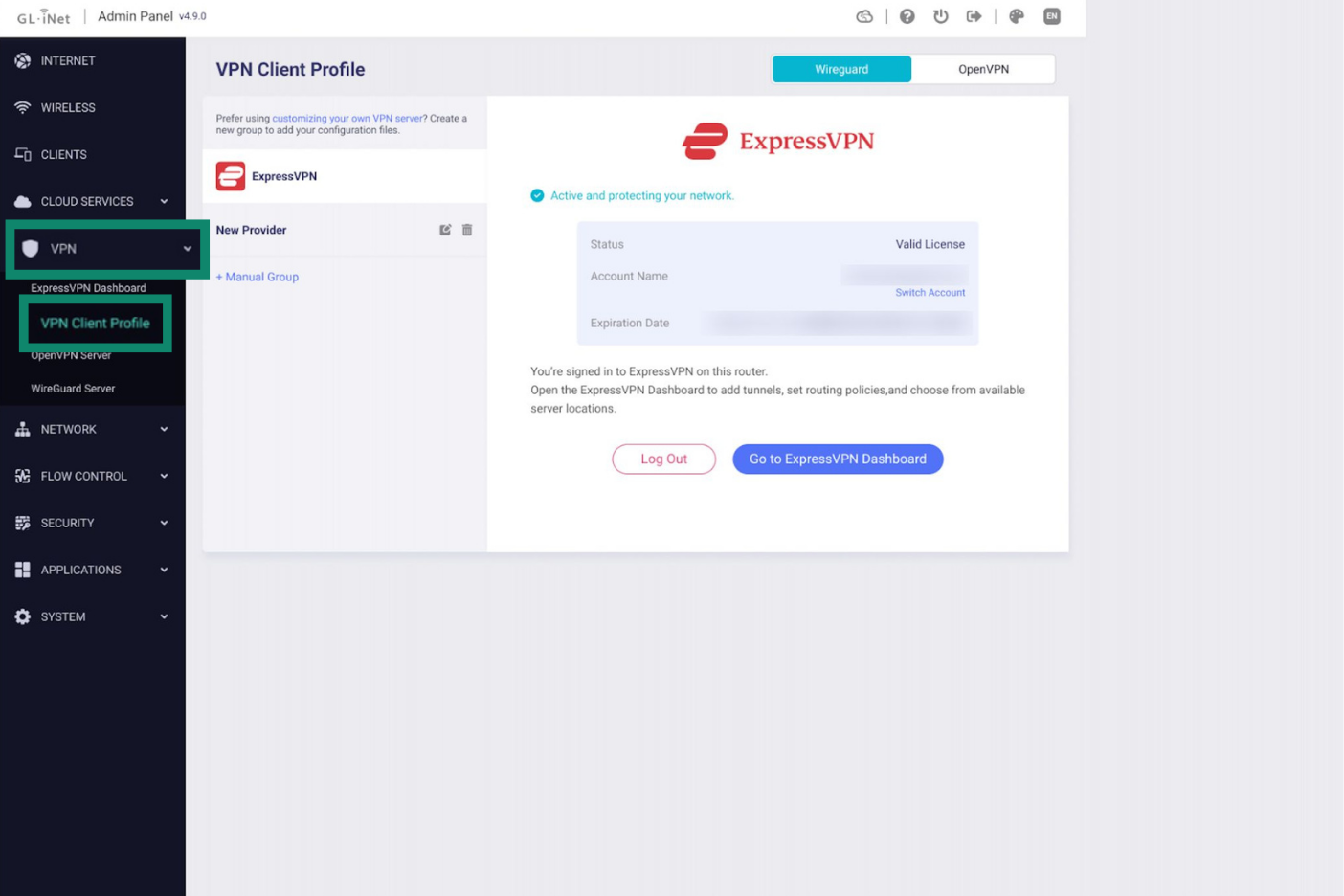
- Yönlendirici admin paneline girmek için tarayıcınızda 192.168.8.1 adresine gidin.
- Admin bilgilerinizle giriş yapın.
- VPN > VPN Client Profile (VPN İstemci Profili) butonuna tıklayın.

- Henüz yapmadıysanız ExpressVPN hesabınızı etkinleştirmek için giriş yapın.
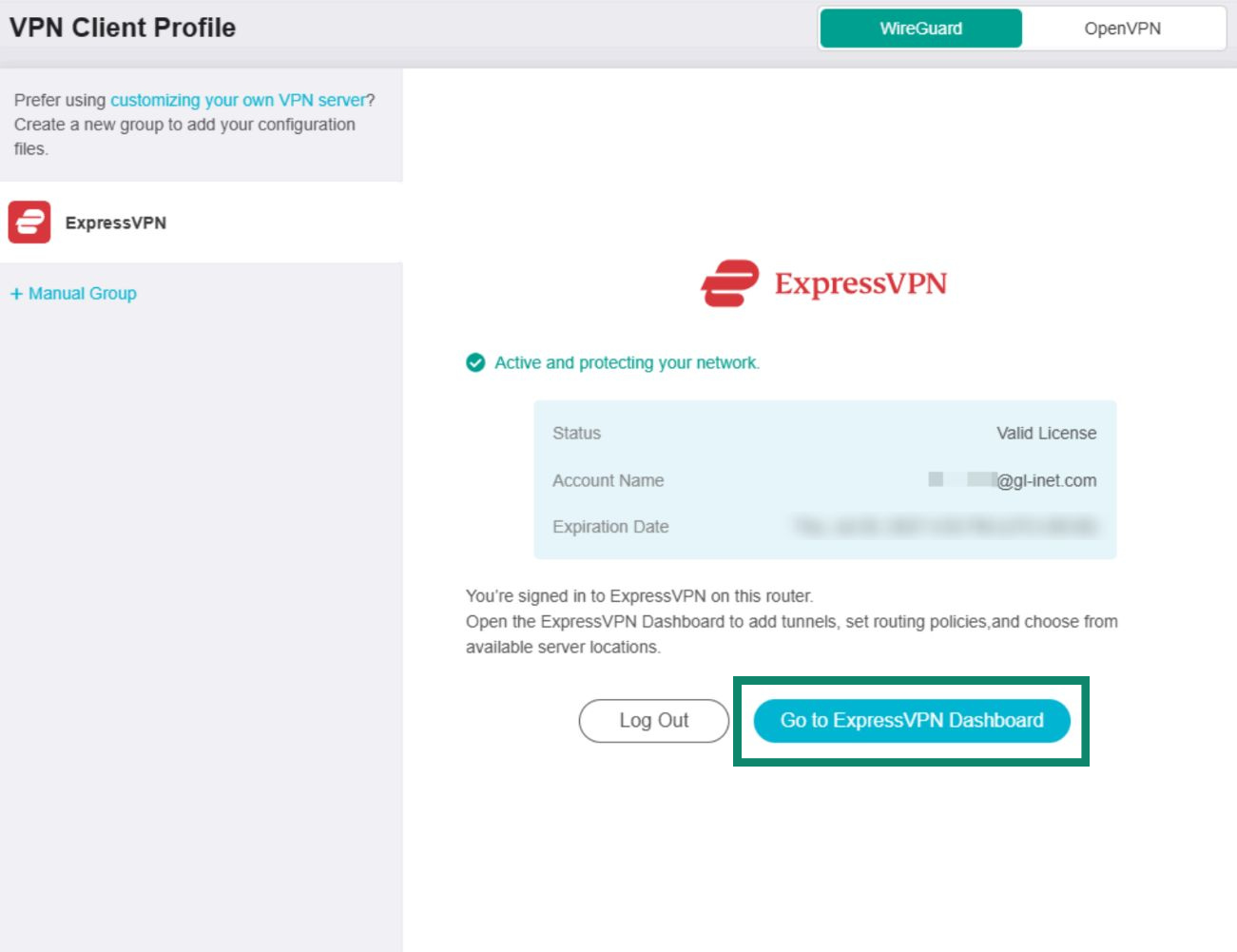
- ExpressVPN hesabınıza giriş yaptıktan sonra, lisansınız hakkında bilgi veren bir sekme göreceksiniz. VPN’i kurmaya başlamak için Go to ExpressVPN Dashboard (ExpressVPN Paneline Git) butonuna tıklayın ve aşağıdaki talimatları takip edin.


Yardıma mı ihtiyacınız var? Hemen yardım almak için ExpressVPN Destek Ekibi’ne ulaşın.
VPN tüneli ekleme ve yapılandırma
ExpressVPN Dashboard (ExpressVPN Paneli) penceresinde Add VPN Tunnel (VPN Tüneli Ekle) butonuna tıklayın.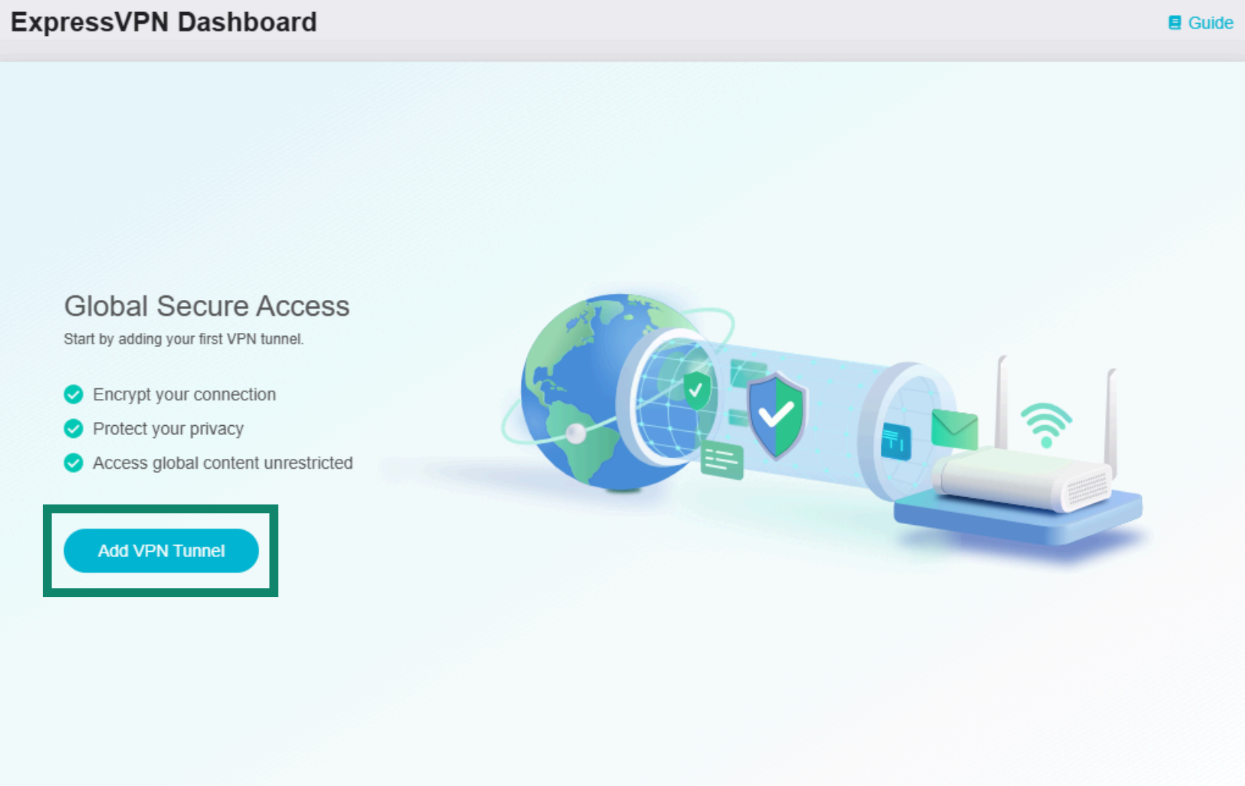
VPN sunucu konumlarından oluşan ve profil adı verilen bir liste açılacak. Bir sunucu konumunu bulmak için arama çubuğunu da kullanabilirsiniz.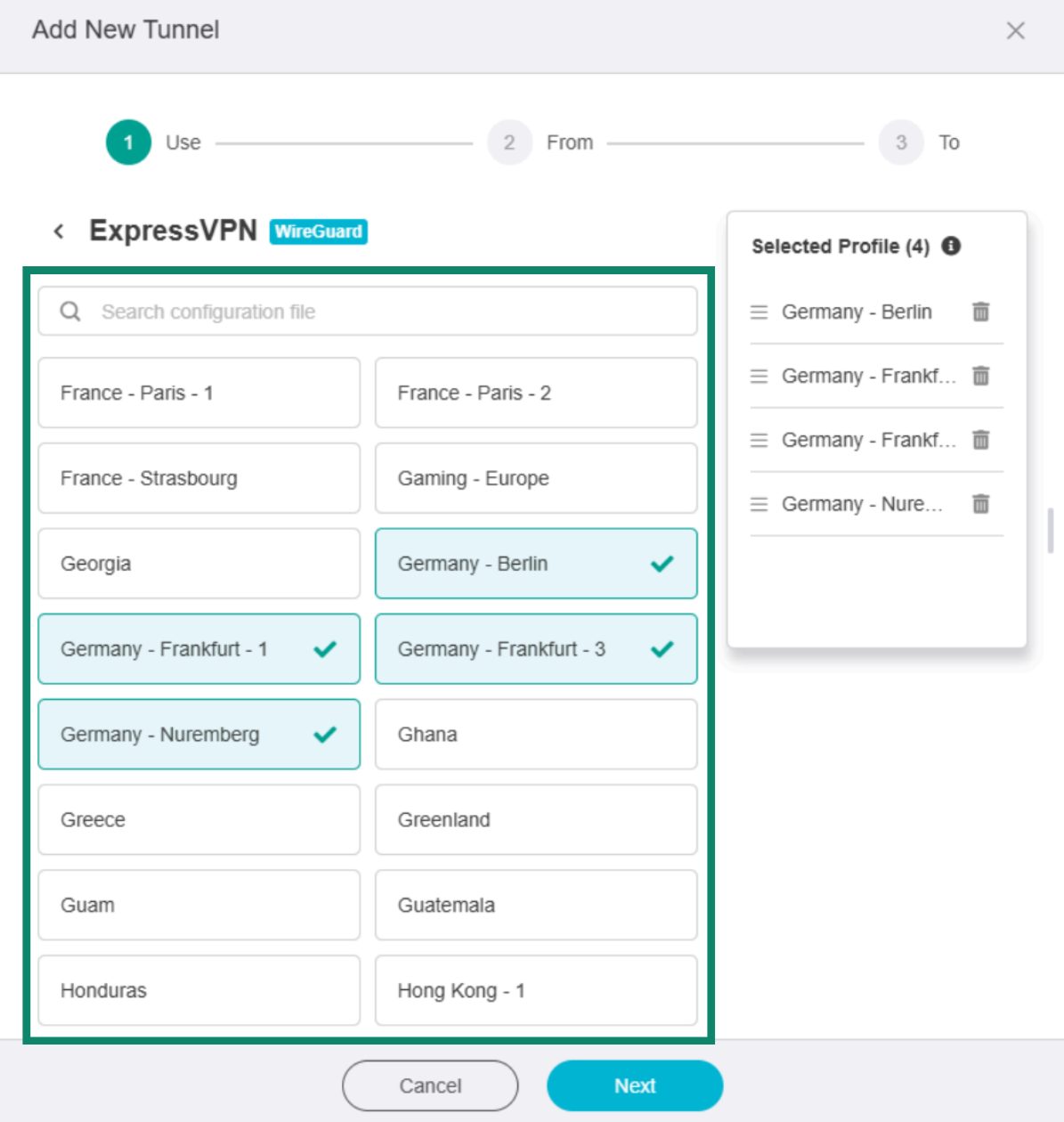
Bir sunucu konumu seçtiğinizde, sağdaki Selected Profile (Seçili Profil) listesinde çıkar.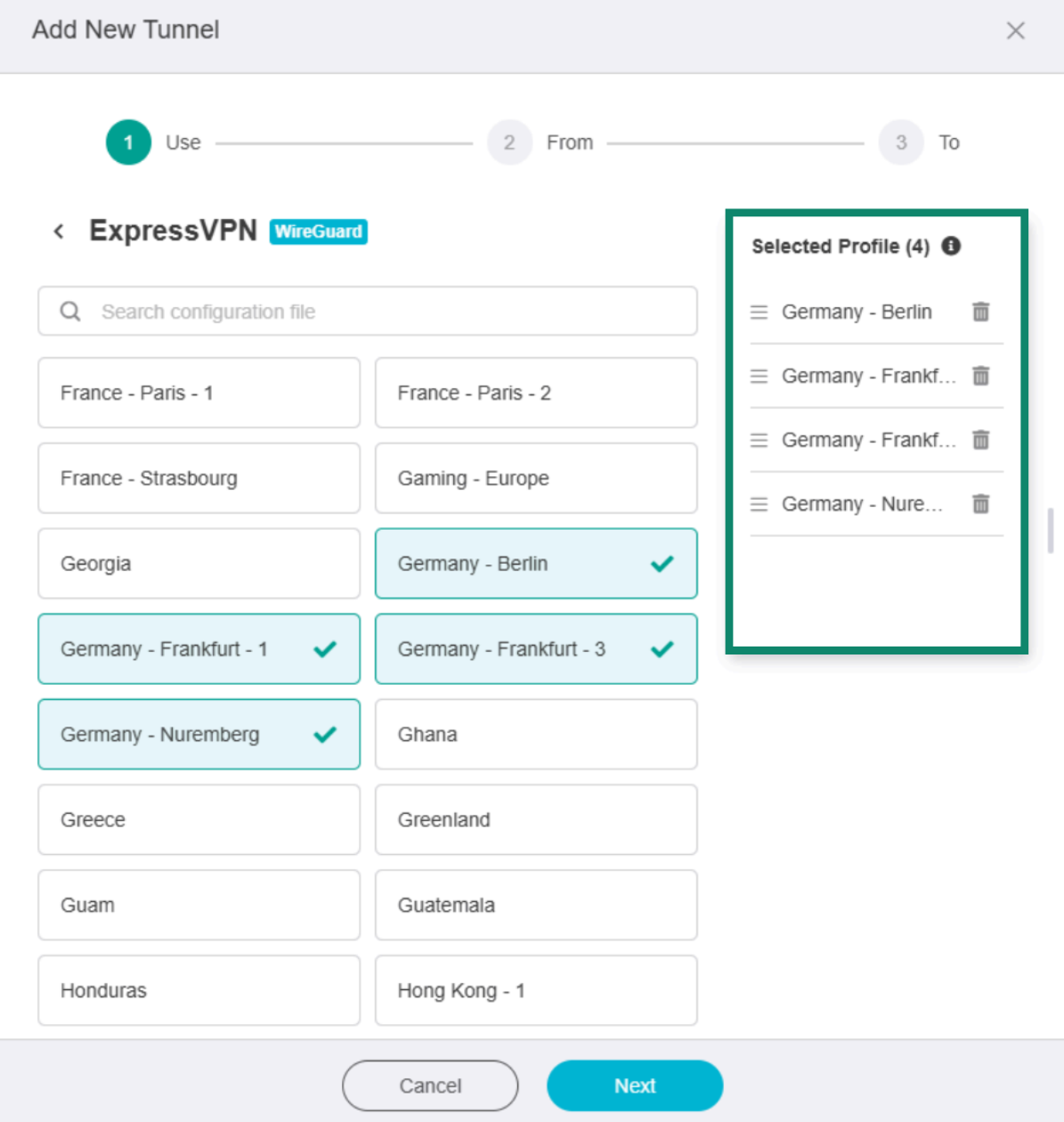
Birden fazla sunucu konumu seçerseniz VPN, her birine Seçili Profil listesindeki sıraya göre bağlanmaya çalışır. Bir konuma bağlanamazsa sıradaki konumu dener ve bir bağlantı kurana kadar böyle devam eder.
Profil önceliğini değiştirmek için Selected Profile (Seçili Profil) listesinde, bir konumun yanındaki ☰ simgesine basılı tutun ve sırasını değiştirin.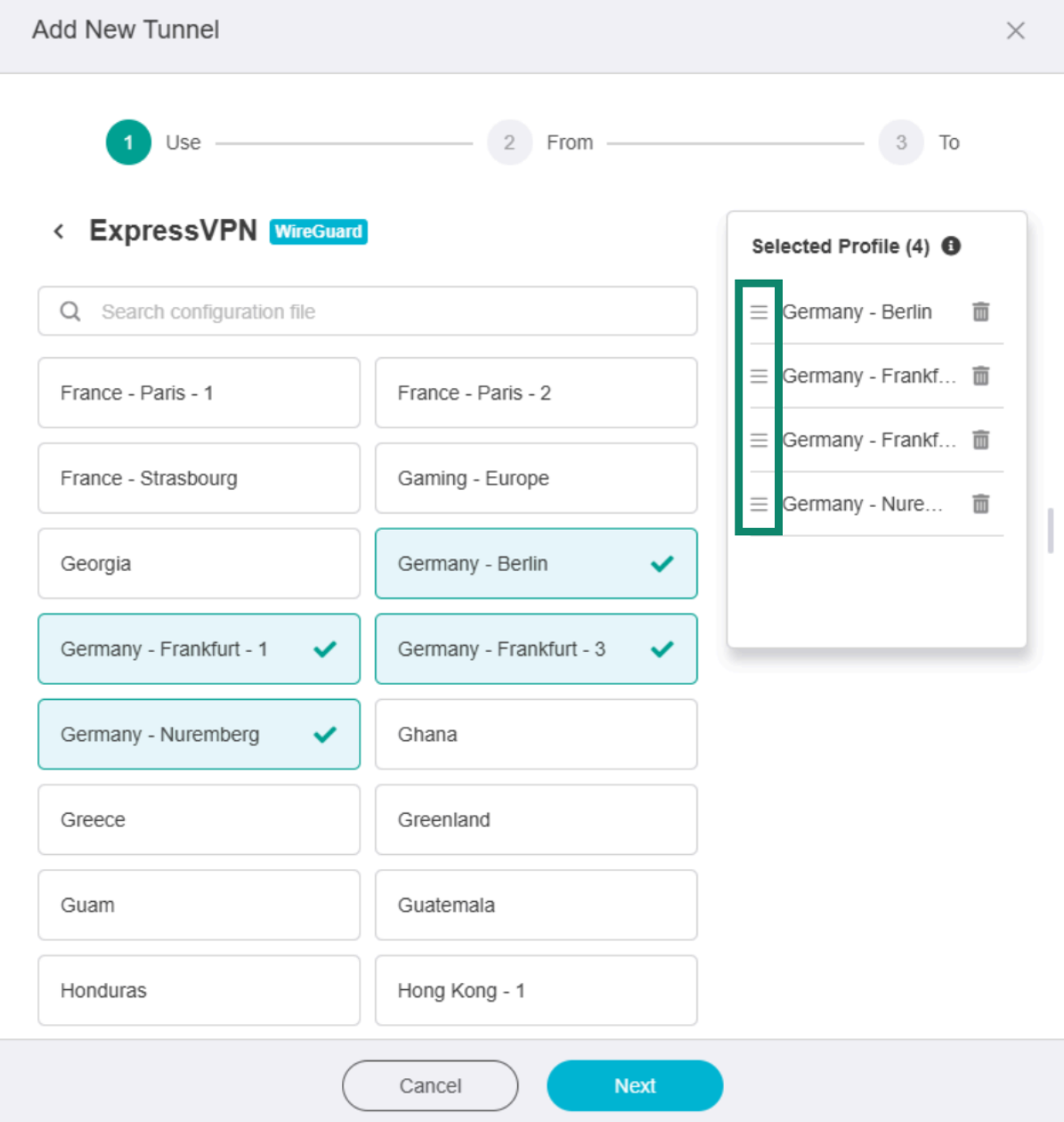
Bir konumu Seçili Profil listesinden kaldırmak için yanındaki çöp kutusu simgesine tıklayın.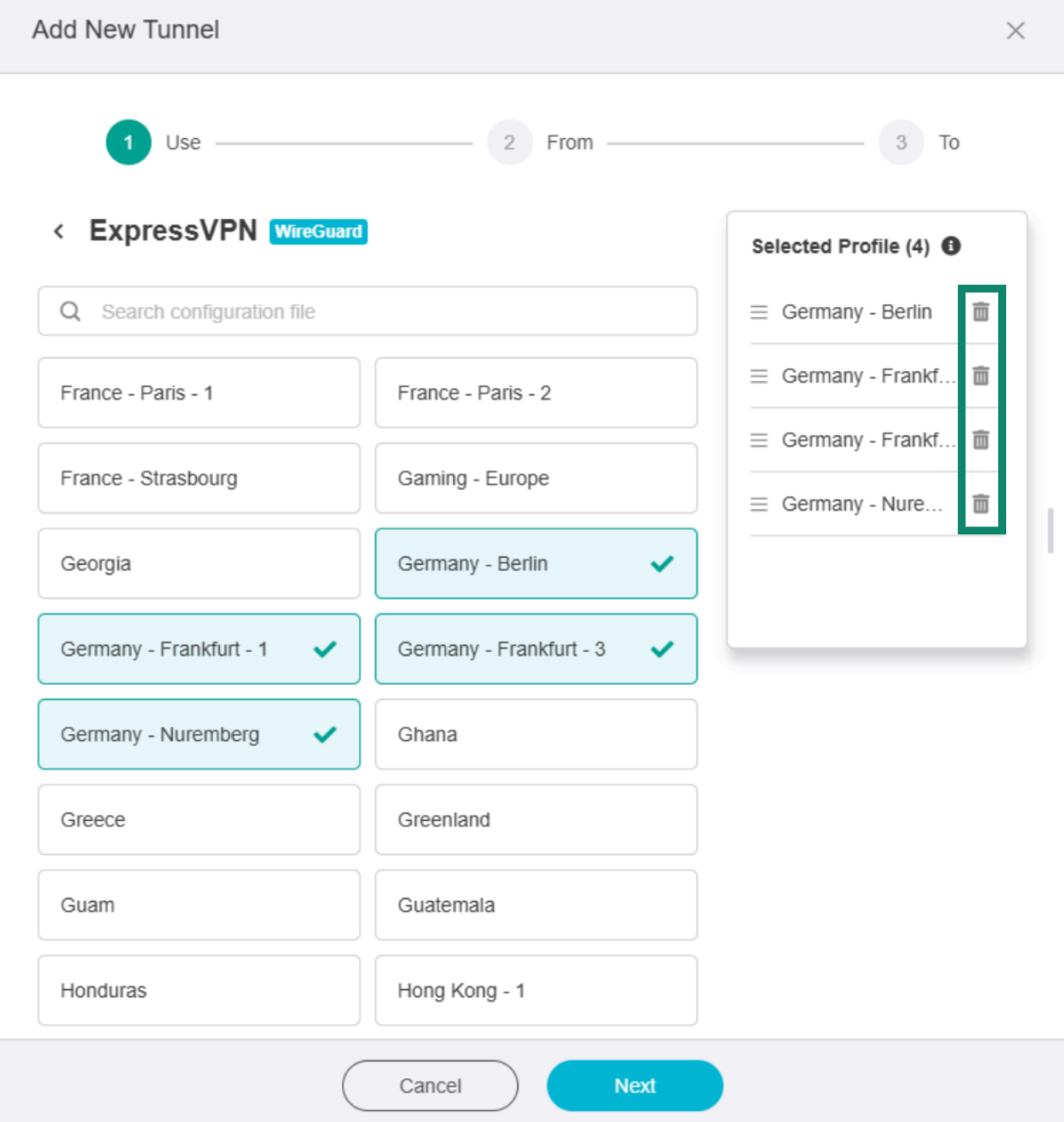
İşiniz bittiğinde Next (İleri) butonuna tıklayın.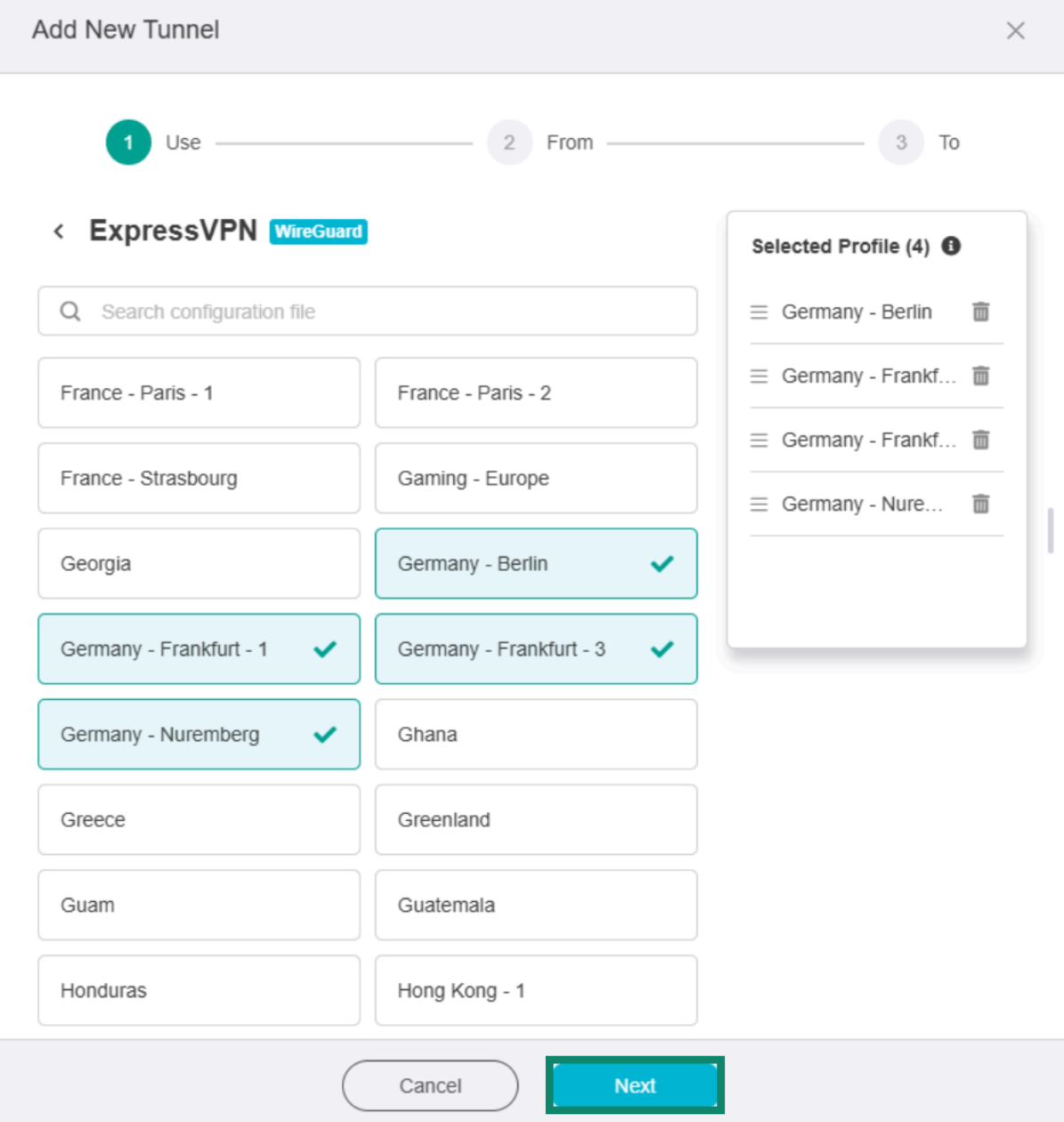
İstemci kaynaklarını seçme
Yönlendiricinizdeki hangi cihaz ya da bağlantı türlerinin bu VPN tünelini kullanacağını belirleyin. Daha sonra farklı cihaz grupları veya bağlantılar için başka VPN tünelleri oluşturabilirsiniz.
Dört seçenek bulunur:
Fortify yönlendiricinize bağlı her cihazın tüm trafiği VPN tünelinden geçer. Dolayısıyla ağınızda internete erişimi olan her cihaz, bu tünel aktif iken bu VPN bağlantısını kullanır.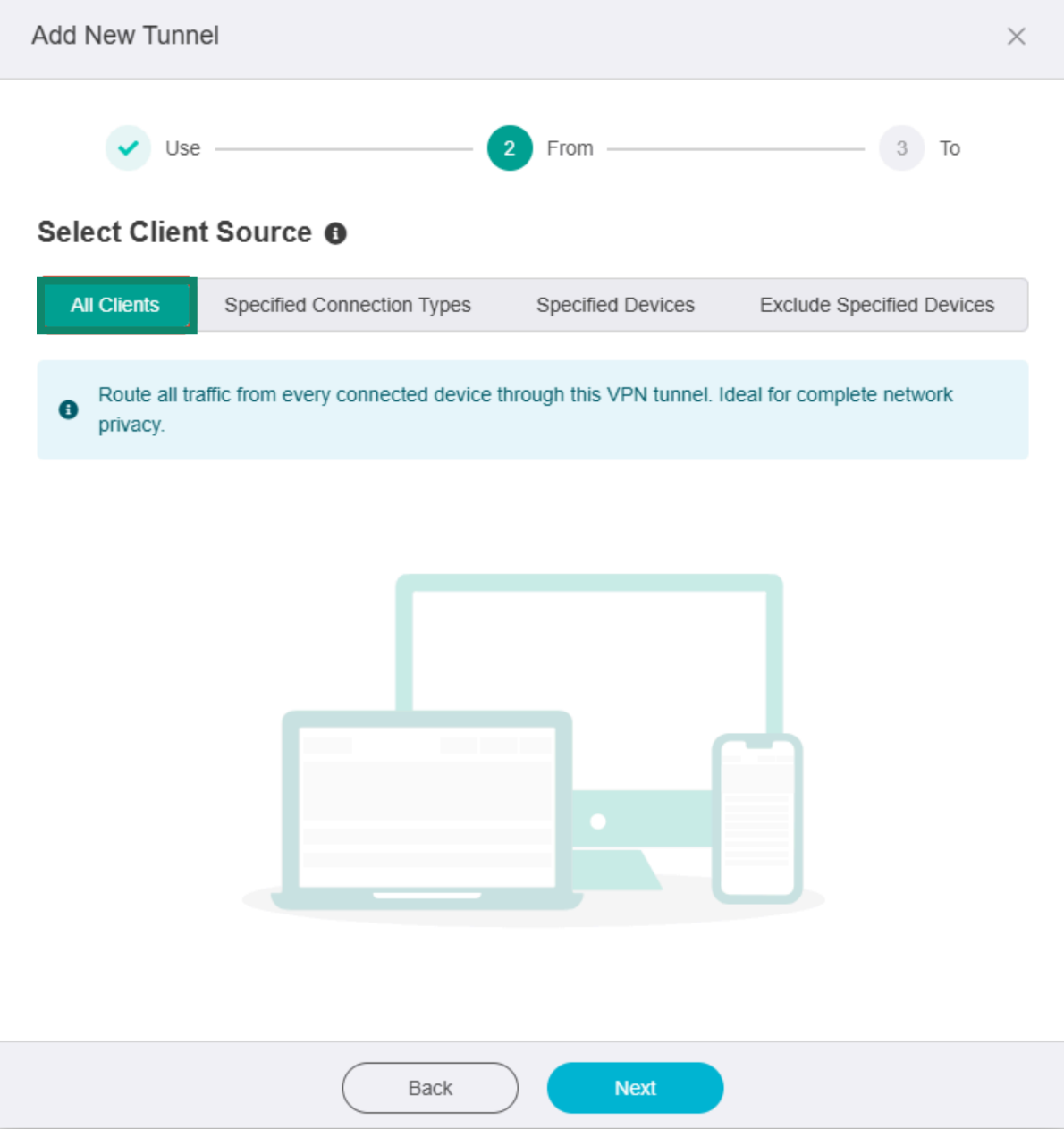
Specified Connection Types (Belirli Bağlantı Türleri)
VPN tüneli yalnızca yerel ağ, misafir Wi-Fi ağı ya da bağlı cihaz ağları gibi belirli ağ arayüzlerinden gelen internet trafiği için kullanılır. Bir ağ arayüzü seçmek için dilediğiniz bağlantı türüne tıklayın.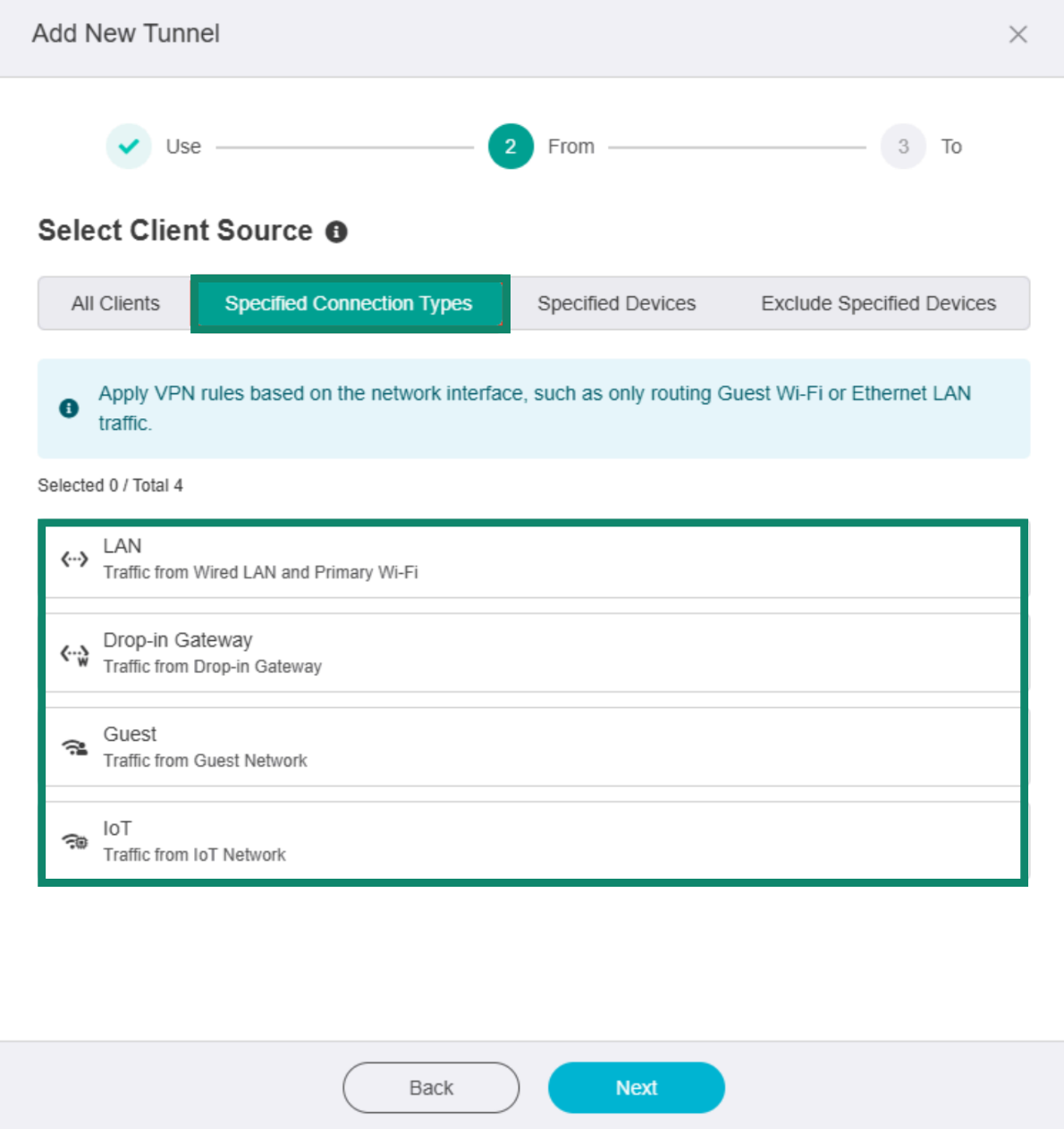
Specified Devices (Belirli Cihazlar)
Yalnızca burada seçmiş olduğunuz cihazların internet trafiği bu VPN tünelinden geçer. Seçmiş olmadığınız cihazlar bu VPN bağlantısını atlar. Bir cihazı seçmek için Add Device (Cihaz Ekle) altındaki seçeneklerden birine tıklayın.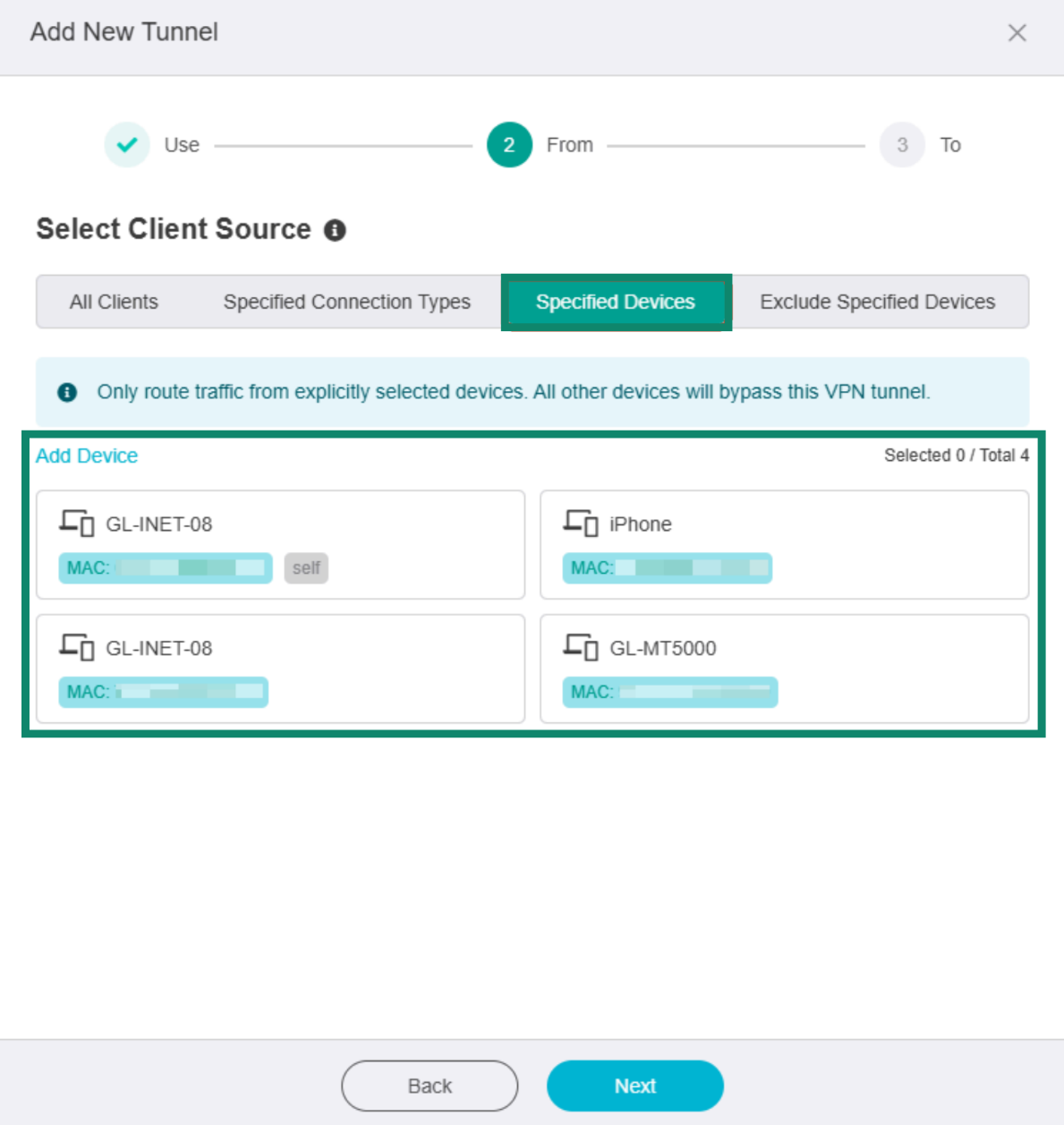
Exclude Specified Devices (Belirli Cihazları Hariç Tut)
Seçili cihazlar dışındaki tüm internet trafiği bu VPN tünelinden geçer. Örneğin yerel internet bağlantınızı (ya da başka bir tüneli) kullanması için oyun konsolunuzu bir VPN tünelinden hariç tutabilirsiniz. Bir cihazı hariç tutmak için Add Device (Cihaz Ekle) kısmındaki seçeneklerden birine tıklayın.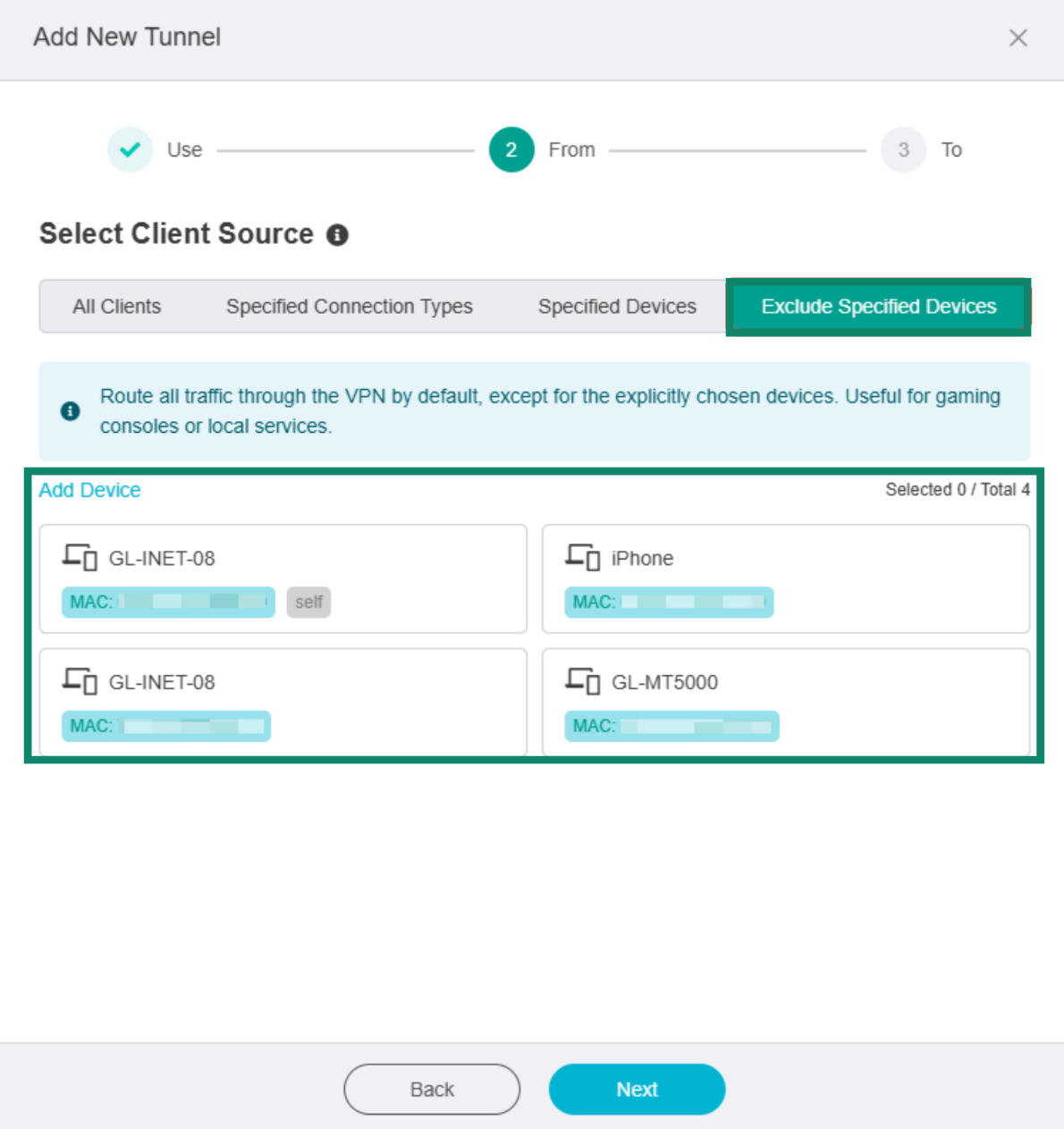
Dilediğiniz kurala tıklayın, gerekirse cihaz ve bağlantı türü seçin ve devam etmek için Next (İleri) butonuna tıklayın.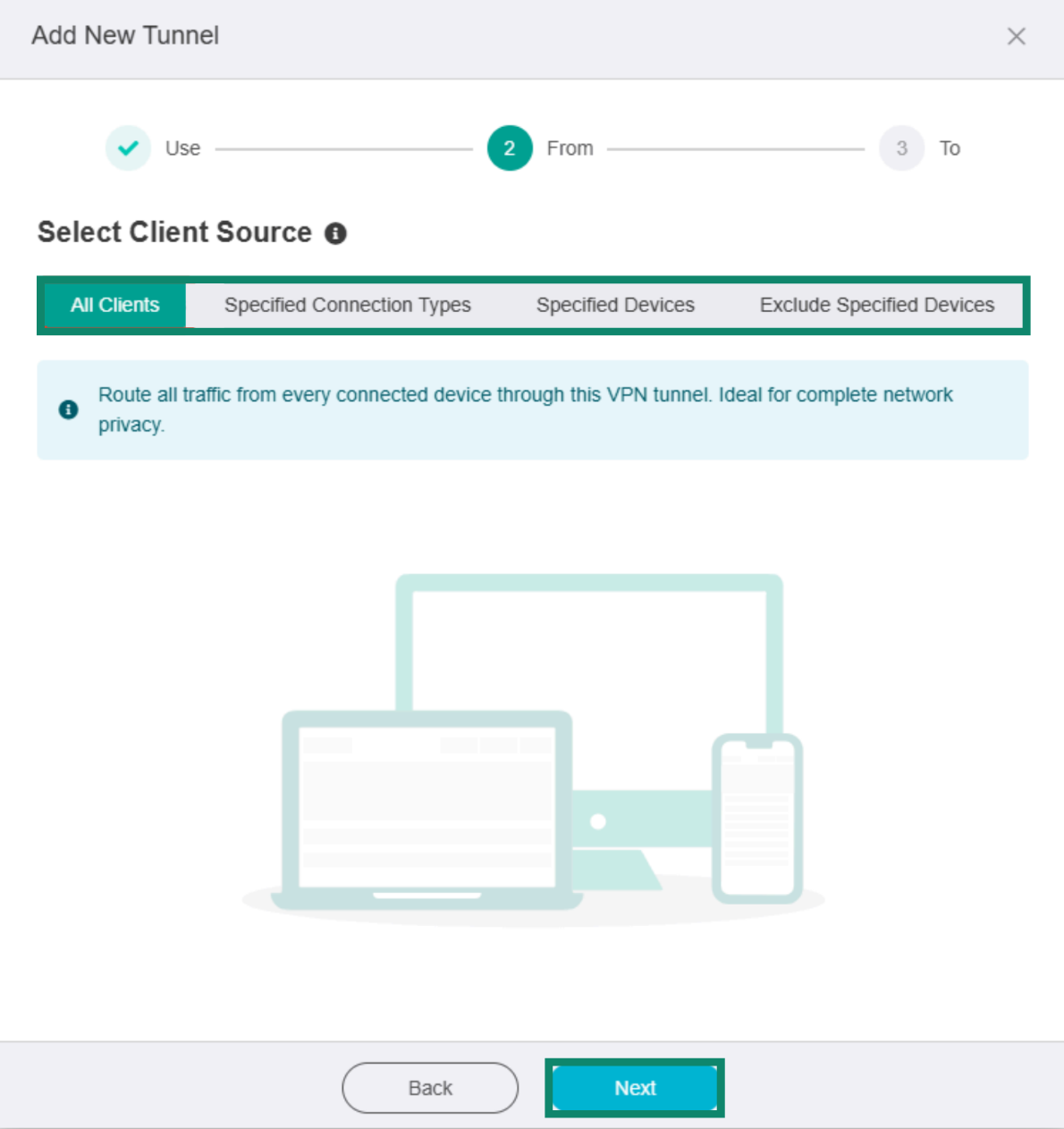
Hedef varış noktalarını seçme
Hangi online hizmetlerin VPN bağlantısını ve hangilerinin normal internet bağlantısını kullanacağını belirleyin. Daha sonra farklı türdeki uygulama ve siteler için başka tüneller oluşturabilirsiniz.
Üç seçenek bulunur:
Trafiği tüm hedeflere VPN tüneli üzerinden yönlendirir. Cihazda eriştiğiniz tüm online hizmetler ve daha önce seçmiş olduğunuz tüm bağlantı türleri bu VPN tünelini kullanır.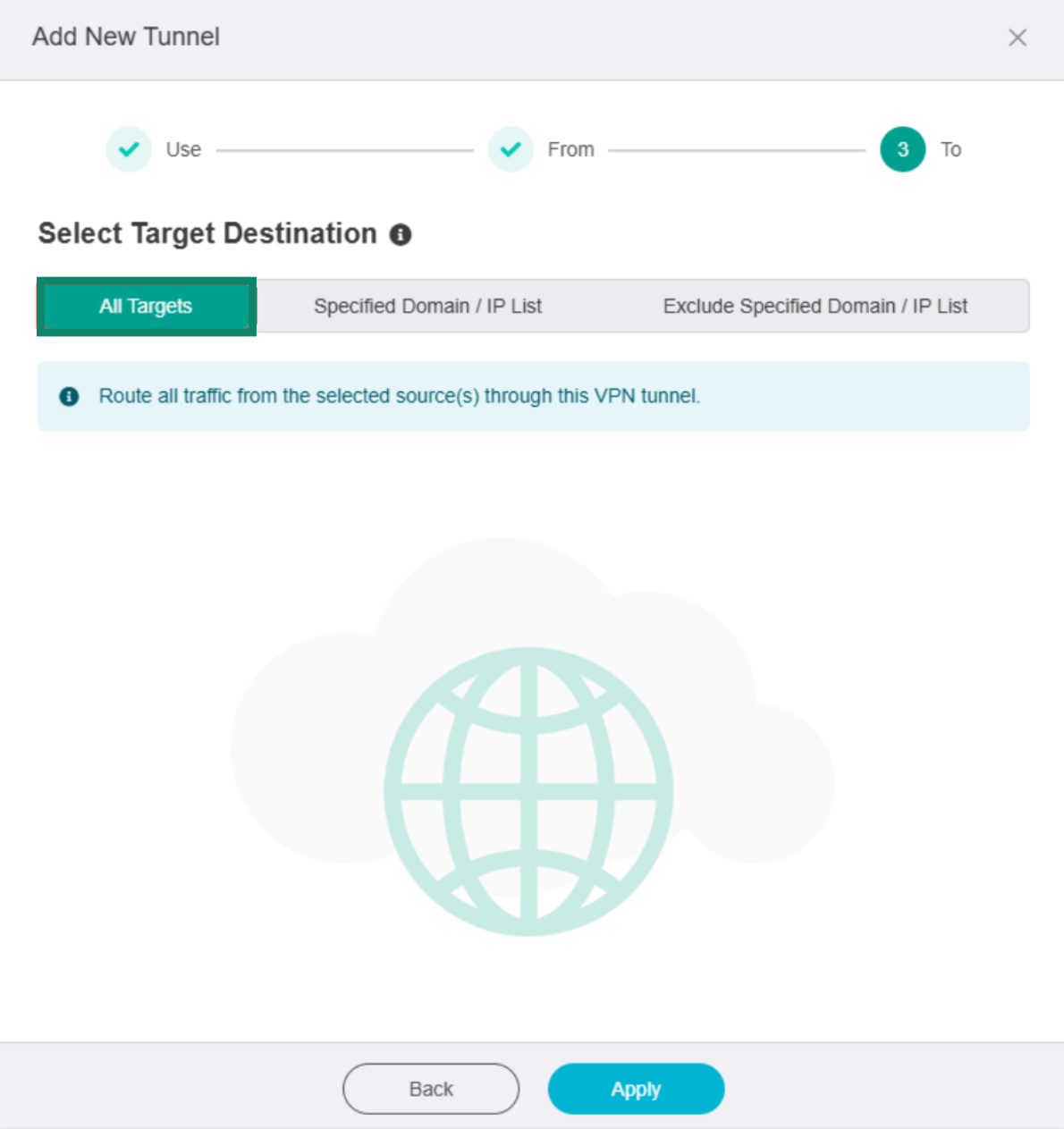
Specified Domain / IP List (Belirli Alan Adı / IP Listesi)
Yalnızca burada seçmiş olduğunuz web sitelerinin trafiği ve buradaki IP adresleri bu VPN tünelini kullanır. Diğer site ve hizmetlerin web trafiği VPN bağlantısını atlar ya da başka bir tünelin kuralını uygular.
Yalnızca belirlediğiniz online varış noktalarının trafiğini korumak için Manual (Manuel) butonuna tıklayın ve alan adları ile IP adreslerini aşağıdaki tabloya girin.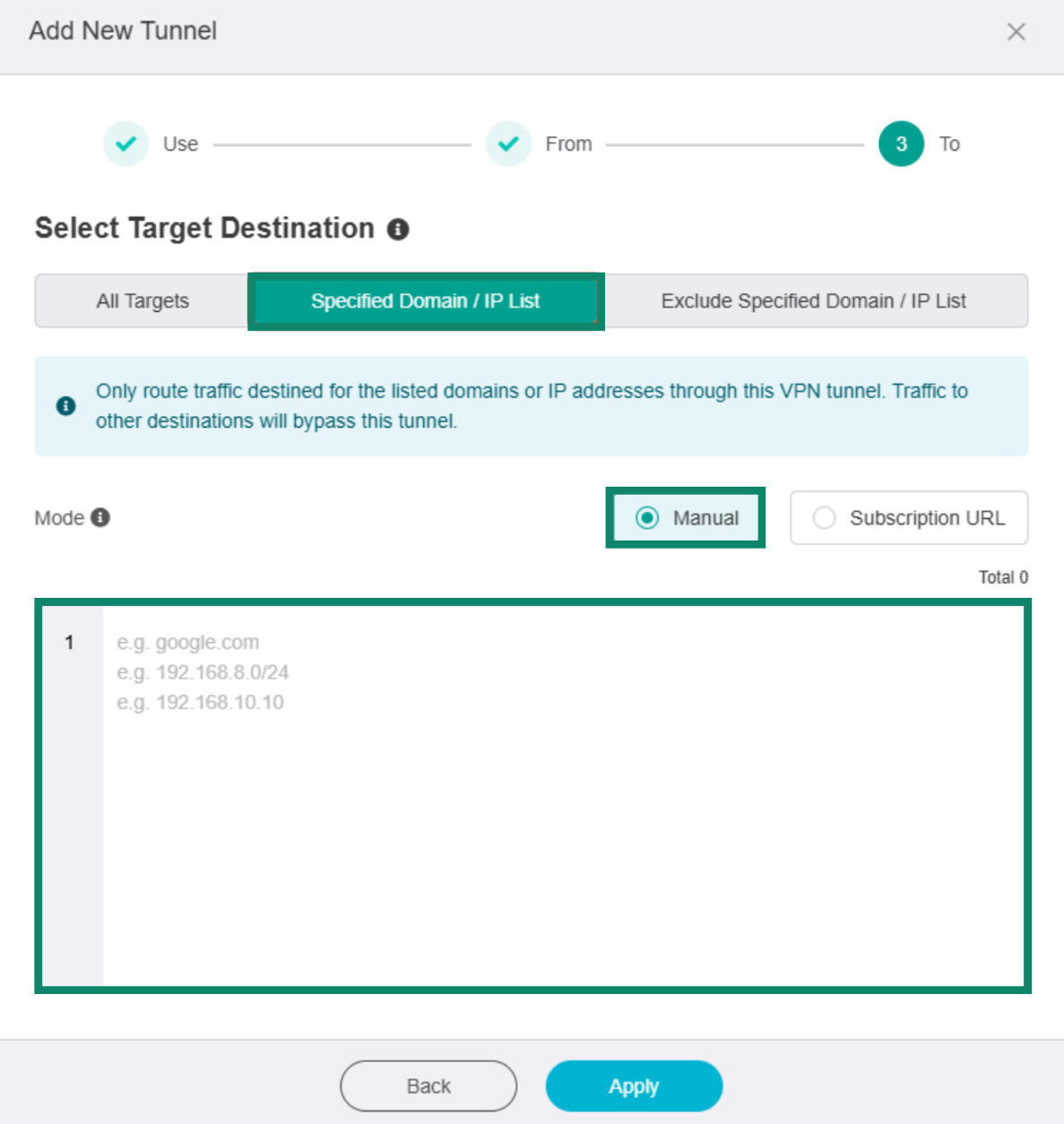
Exclude Specified Domain / IP List (Belirli Alan Adını/IP Listesini Hariç Tut)
Burada belirlediğiniz web siteleri ve IP adresleri, VPN tünelini aşar ve yerel ağ bağlantınızı ya da başka bir tünelin kurallarını kullanır. Diğer online hizmetlerinin trafiği VPN tünelinden geçirilir.
Belirli online varış noktalarını VPN tünelinden hariç tutmak için Manual (Manuel) butonuna tıklayın ve web siteleri ile IP adreslerini aşağıdaki tabloya girin.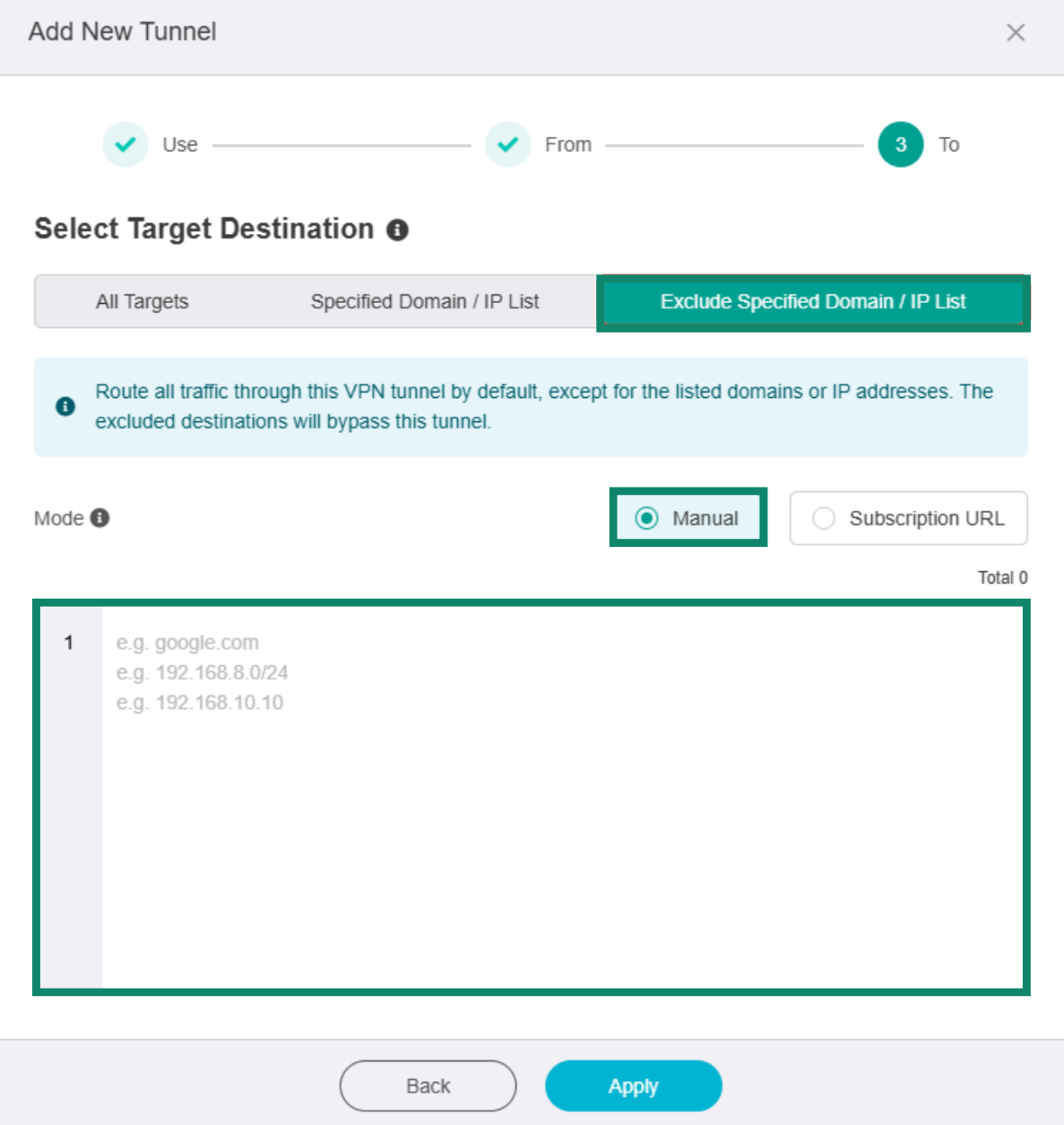
Dilediğiniz kurala tıklayın, gerekirse web sitesi ve IP adresi kurallarını değiştirin ve Apply (Uygula) butonuna tıklayın.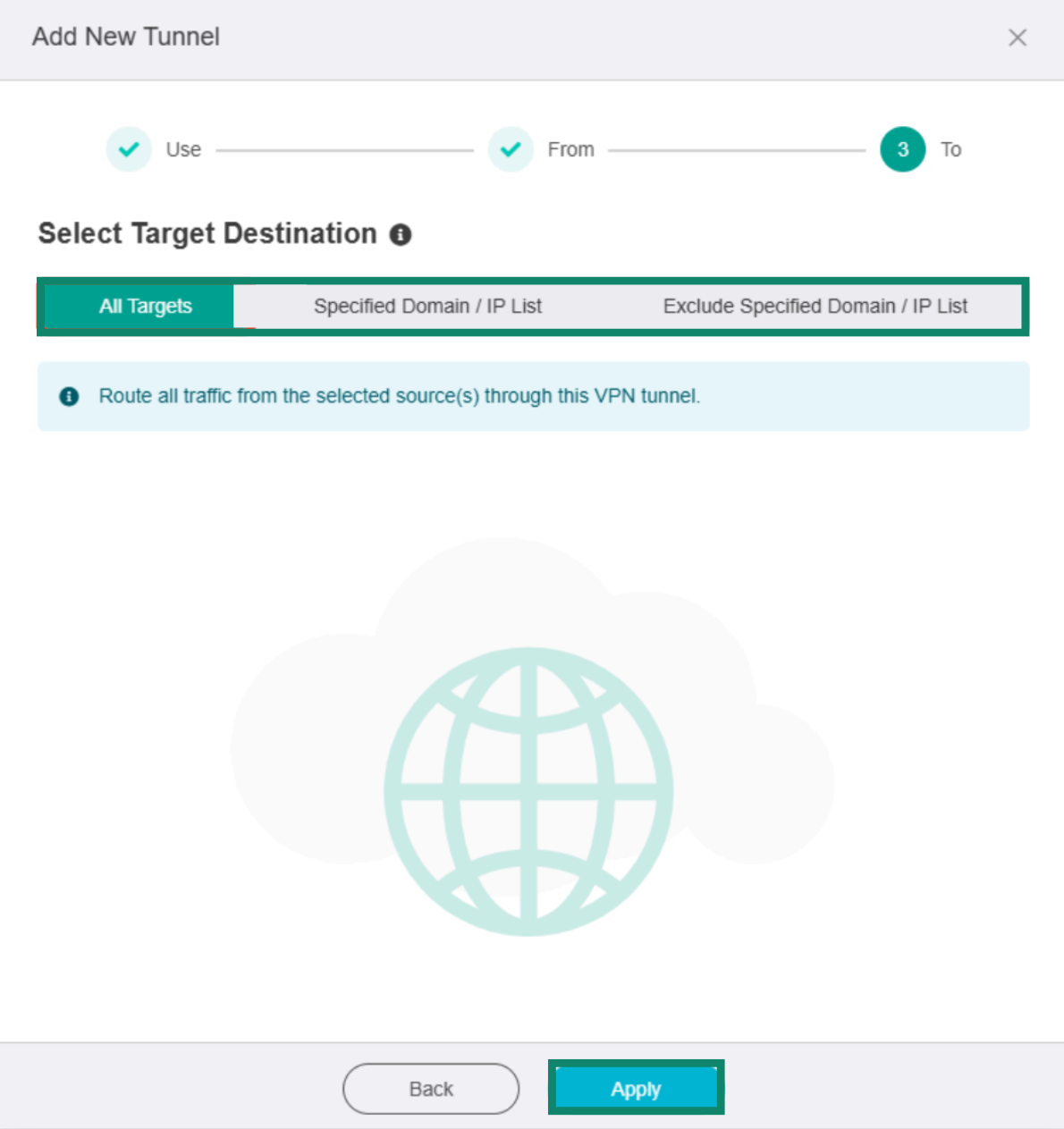
Daha sonra VPN tünelinin oluşturulup eklendiği ExpressVPN Paneli’ne yönlendirilirsiniz. Buradan VPN tünelini etkinleştirebilir veya başka tüneller ekleyebilirsiniz.
Yardıma mı ihtiyacınız var? Hemen yardım almak için ExpressVPN Destek Ekibi’ne ulaşın.
VPN tünelini etkinleştirme
Bir VPN tünelini etkinleştirmek için:
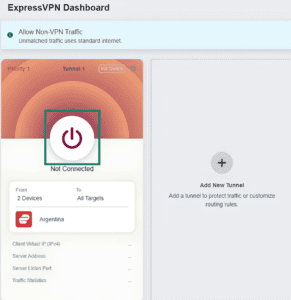
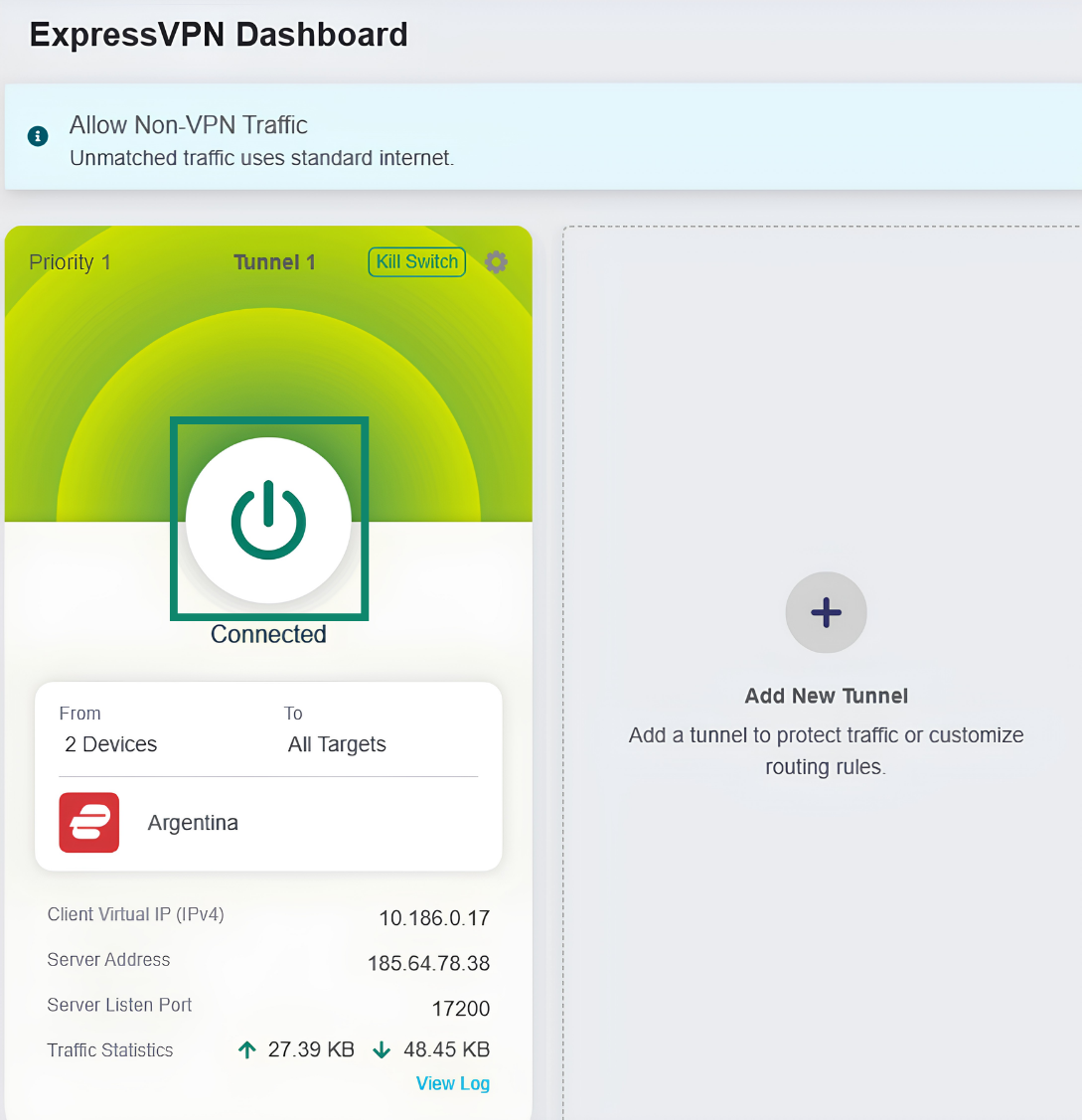
- ExpressVPN Dashboard (ExpressVPN Paneli) kısmında etkinleştirmek istediğiniz tünelin üzerindeki güç tuşuna tıklayın.

- Bağlantı kurulmuşsa güç tuşunun altında Connected (Bağlanıldı) yazısını görürsünüz.
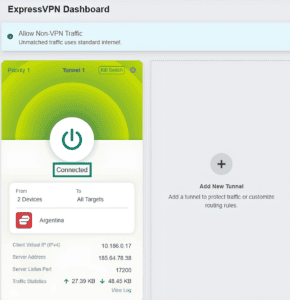

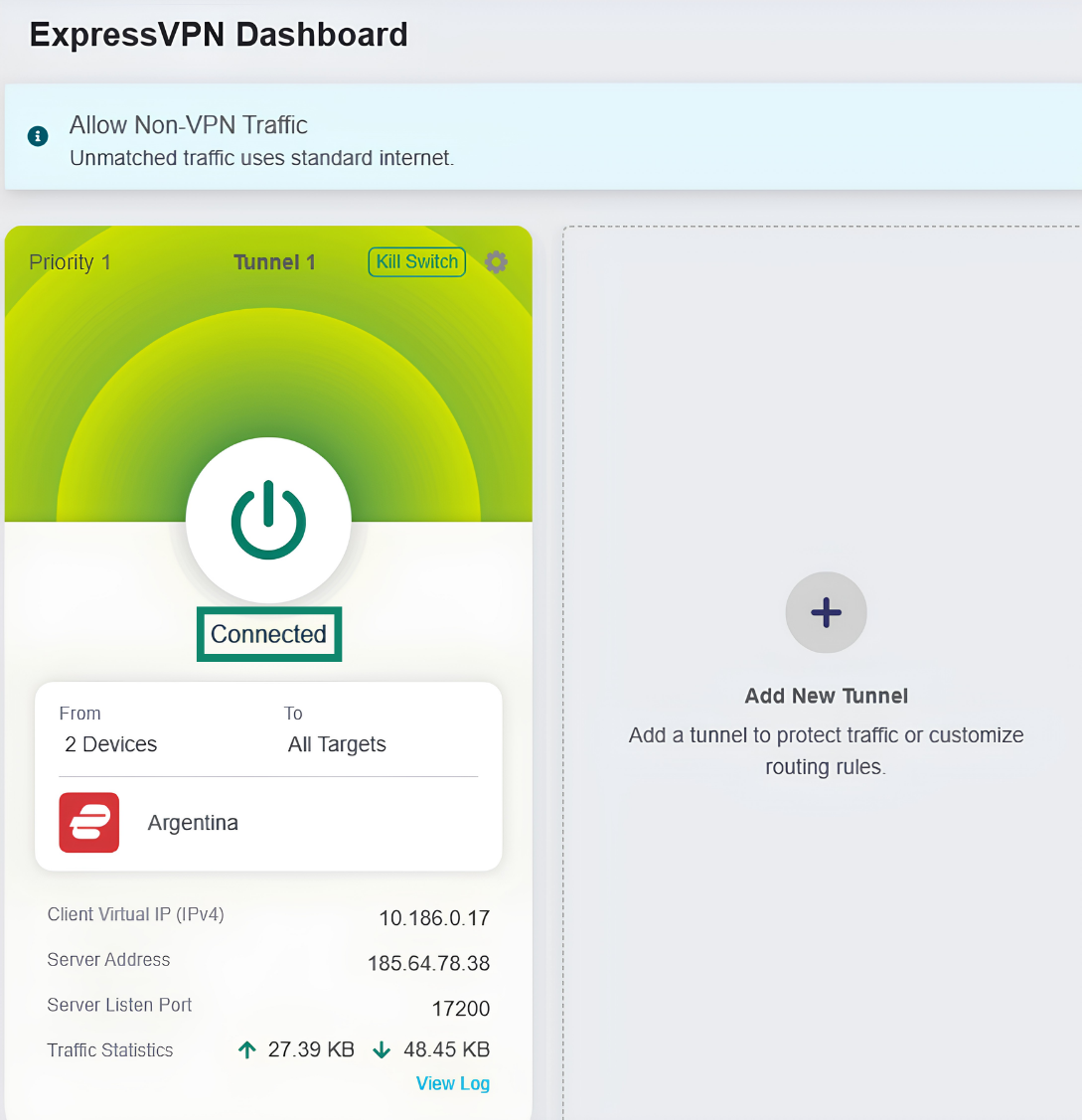
Daha önce ayarlamış olduğunuz cihazlar ve bağlantı türleri, bu tünel için seçtiğiniz VPN sunucu konumuna bağlanır ve hedef alan adları ya da IP adresleri için belirlediğiniz kuralları uygular.
VPN’in çalıştığından emin olmak için bu tünelin kriterlerine uyan bir cihazda IP kontrol sayfamızı ziyaret edin. Karşınıza çıkan IP adresi aralığı ve ülke, VPN profilinizdeki ile aynıysa VPN’iniz sorunsuzca çalışıyor demektir.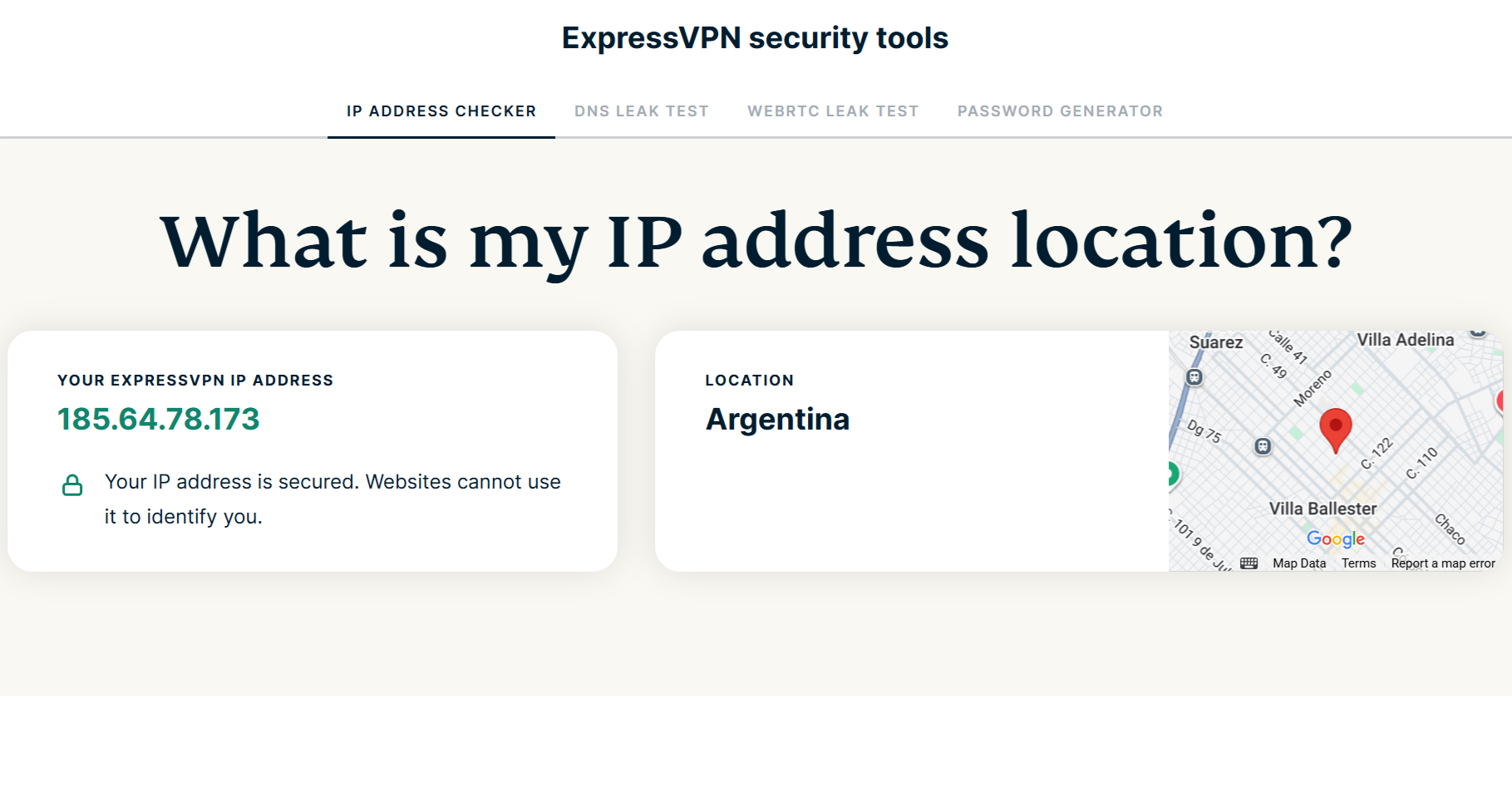
Yardıma mı ihtiyacınız var? Hemen yardım almak için ExpressVPN Destek Ekibi’ne ulaşın.
VPN tünelini devre dışı bırakma
Aktif bir VPN tünelini devre dışı bırakmak için:
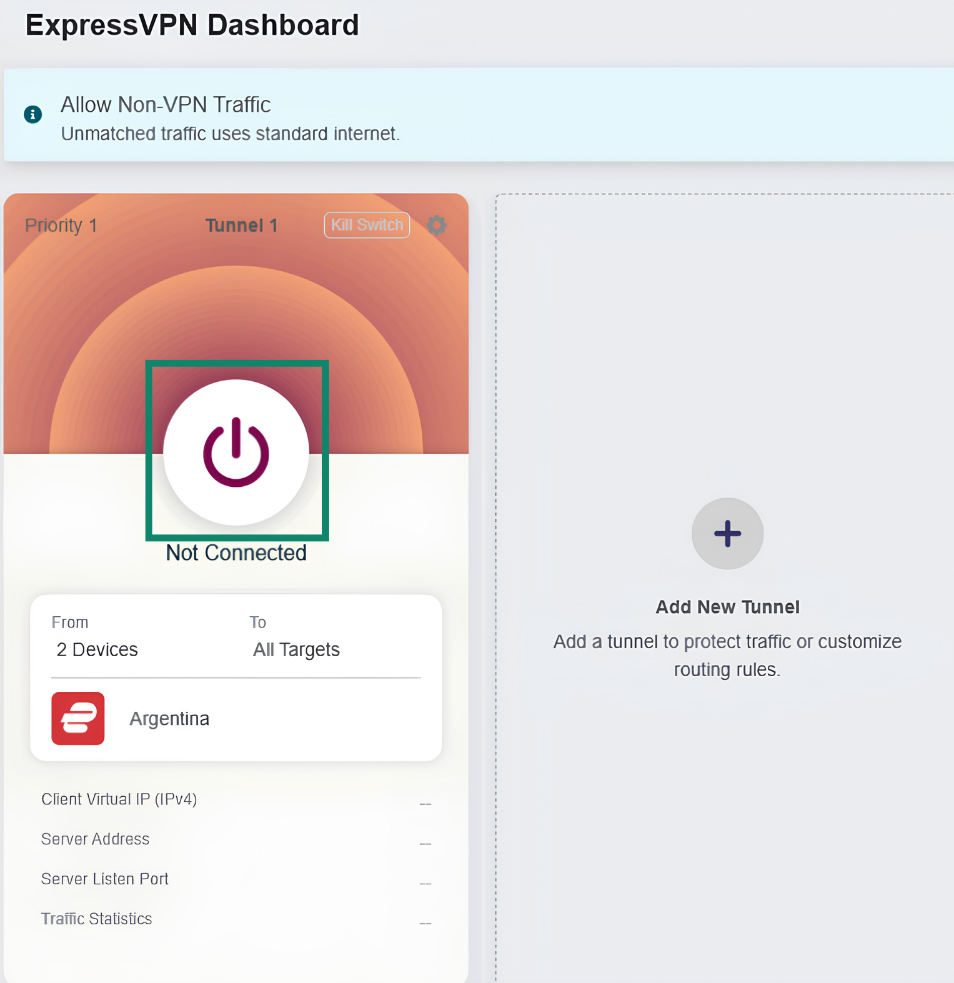
- ExpressVPN Dashboard (ExpressVPN Paneli) kısmında devre dışı bırakmak istediğiniz tünelin üzerindeki güç tuşuna tıklayın.
- VPN tüneli devre dışı kalmışsa güç tuşunun altında Not Connected (Bağlanılmadı) durumu yazacaktır.
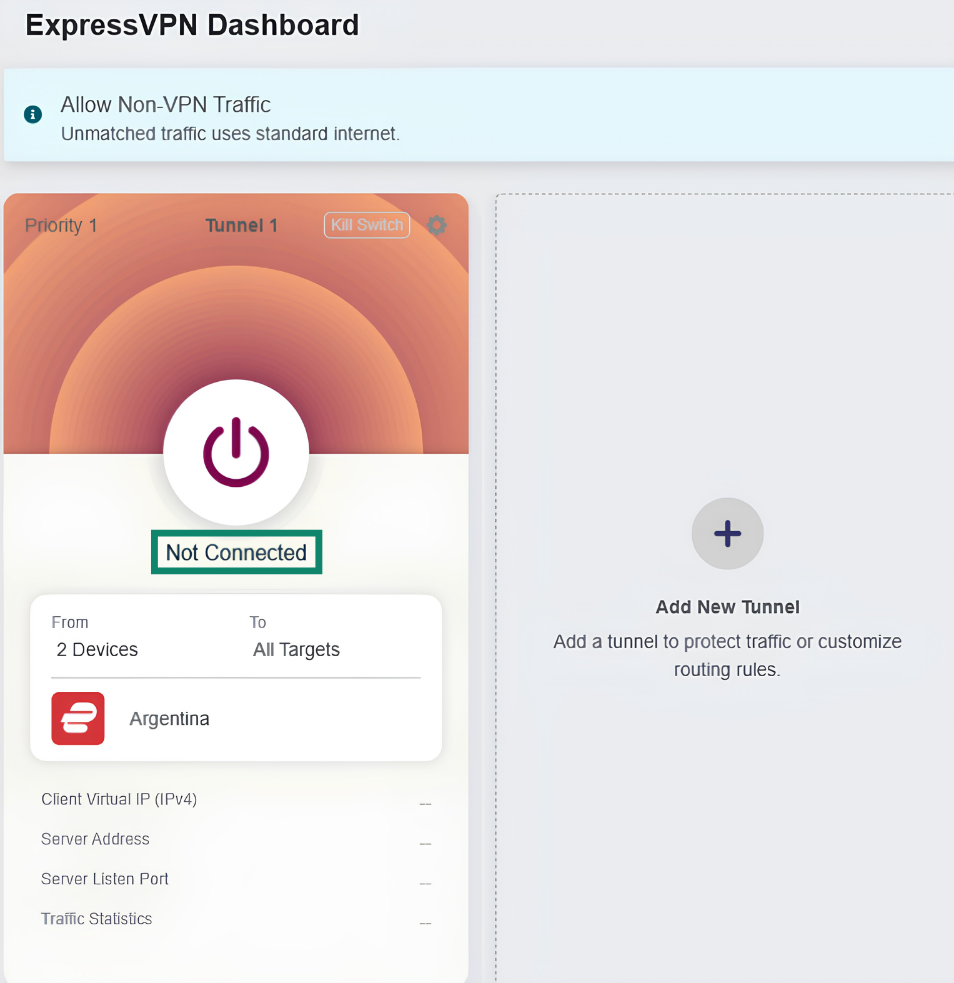
Başka bir tünel kurup etkinleştirmediğiniz takdirde trafiğiniz normal internet bağlantınızdan gönderilir ve VPN ile korunmaz.
Yardıma mı ihtiyacınız var? Hemen yardım almak için ExpressVPN Destek Ekibi’ne ulaşın.
Başka bir VPN tüneli ekleme
Farklı türde cihaz, ağ veya online varış noktalarını yönetmek için başka VPN tünelleri ekleyebilirsiniz. Örneğin bir VPN tünelini tüm ağ cihazlarındaki tarayıcı trafiğini korumak için kullanırken başka bir tünelde oyun konsolları ya da yayın cihazları için ayrı kurallar belirleyebilirsiniz.
Aralarında kolayca geçiş yapabilmek için farklı sunucu konumlarına ayarlı ek tüneller de oluşturabilirsiniz. Bir tünelde bağlı cihazları ABD’ye ayarlarken başka bir tünelde bağlı cihazları Arjantin’e ayarlamak mümkündür. Konum değiştirmek istediğinizde dilediğiniz VPN tünelini etkinleştirip diğerini devre dışı bırakabilirsiniz.
Başka bir VPN tüneli eklemek için ExpressVPN Dashboard (ExpressVPN Paneli) kısmında Add New Tunnel (Yeni Tünel Ekle) butonuna tıklayın. Ardından bağlantı profilleri ve kurallarını yapılandırmak için yukarıdaki adımları takip edin.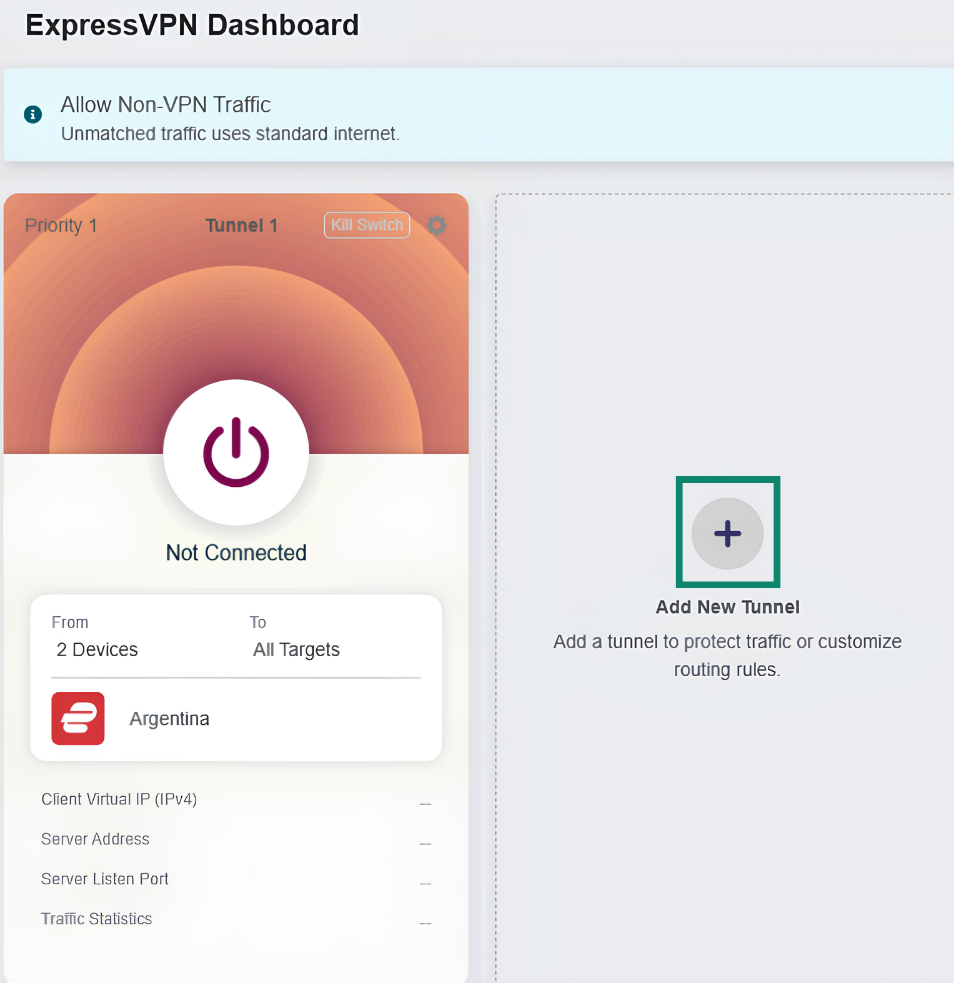
VPN tüneli önceliğini ayarlama
Birden fazla VPN tüneli kurmuşsanız öncelik sırası belirleyebilirsiniz. Böylece yönlendiriciniz, çakışan kurallara sahip birden fazla tünel aynı anda etkinse hangi tünelin kurallarını uygulayacağını bilir.
Birden fazla VPN tünelini etkinleştirdiğinizde internet trafiğiniz, kuralları aşağıdaki öncelik sırasına göre arar:
- Trafik ilk olarak önceliği en yüksek VPN tünelinin kuralları ile karşılaştırılır.
- Trafik, tünelin kurallarına uymuyorsa bir sonraki önceliğe sahip tünelin kurallarını arar ve o kurallara uyar. Bu, uygun kurallar bulunana kadar devam eder.
- VPN tünelleri birbirinden bağımsız çalıştığı için trafik bir tünelin kurallarına uyduğu zaman o VPN bağlantısına yönlendirilir ve tünel grupları arasında geçiş yapmaz.
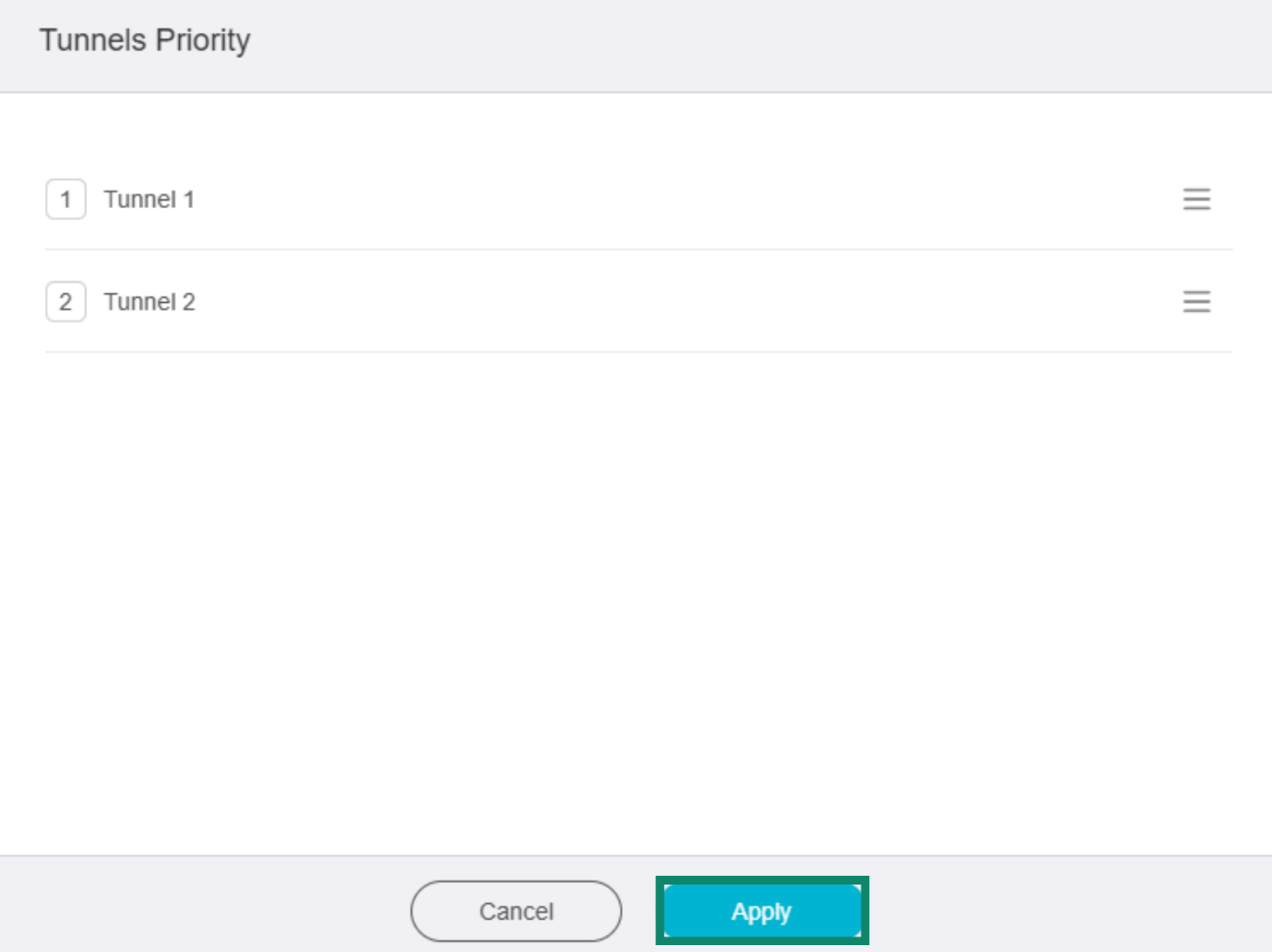
Tünel önceliğini değiştirmek için:
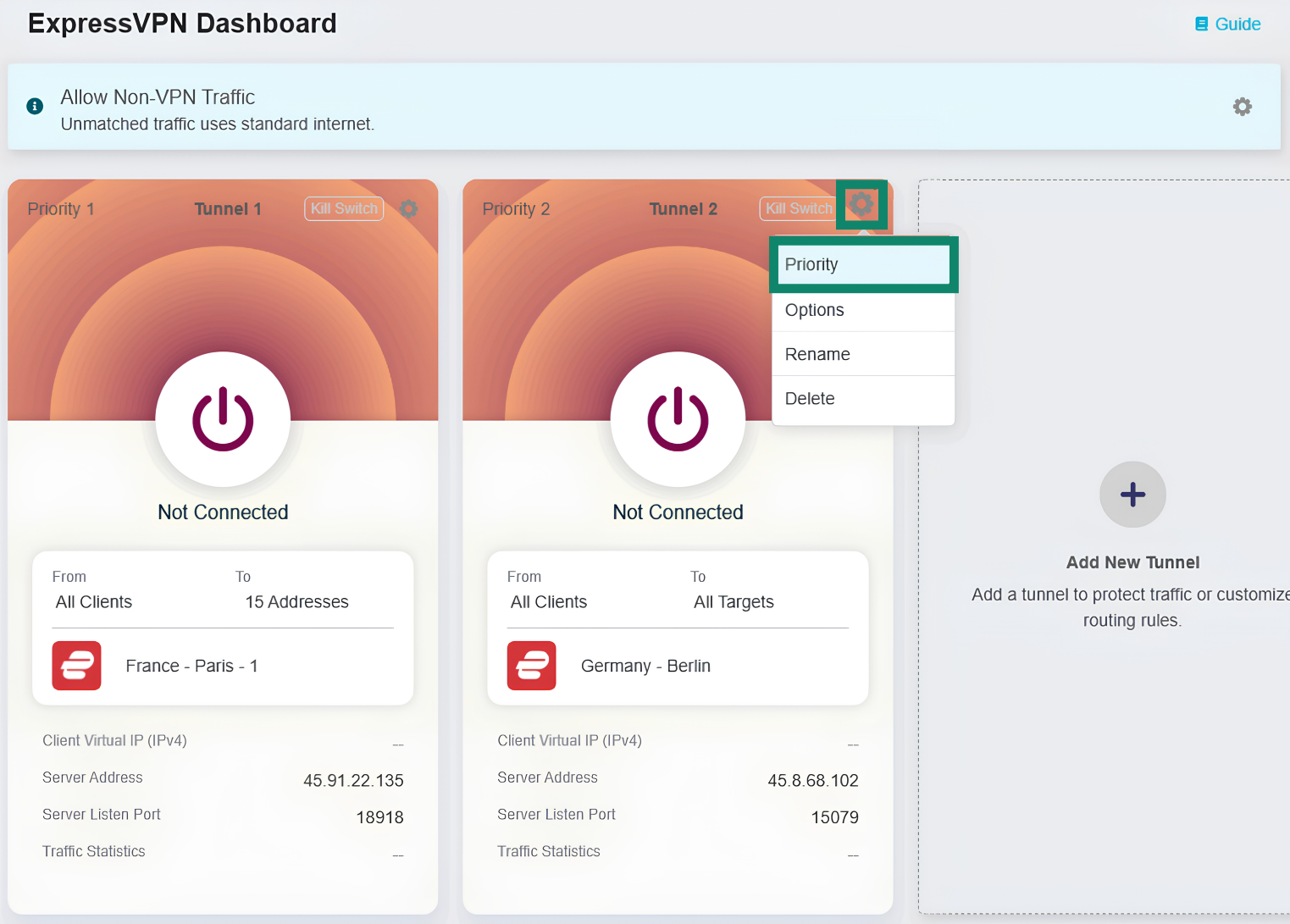
- Bir tünel grubunun dişli simgesine tıklayın ve Priority (Öncelik) butonunu seçin.


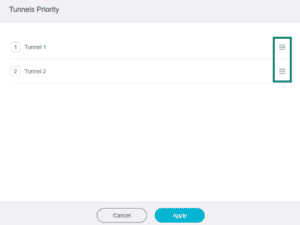
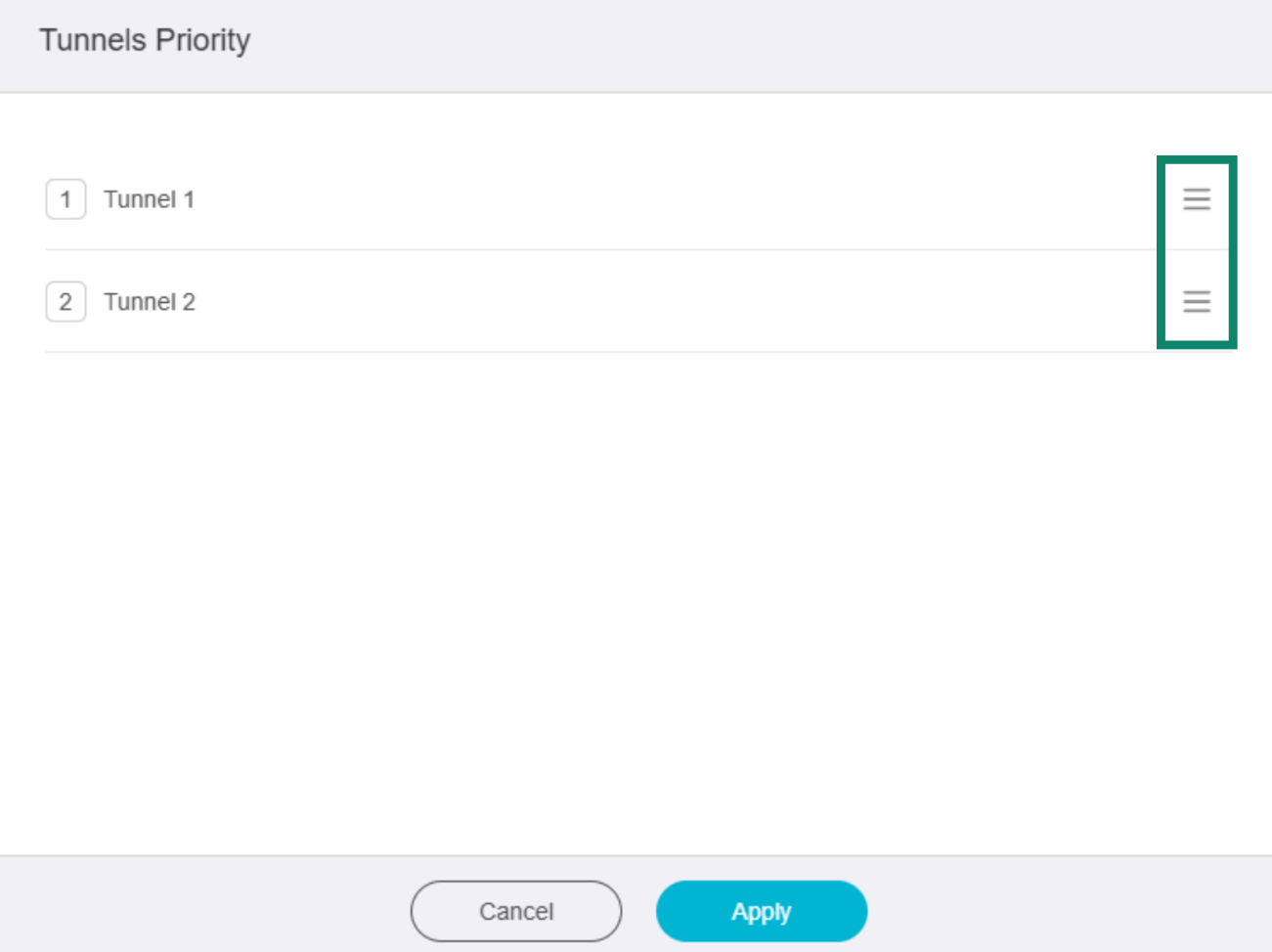
- VPN tünellerinin sırasını değiştirmek için ☰ simgesine basılı tutun.

- İşiniz bittiğinde Apply (Uygula) butonuna tıklayın.
Yardıma mı ihtiyacınız var? Hemen yardım almak için ExpressVPN Destek Ekibi’ne ulaşın.
Tünel adı değiştirme
Bir VPN tünelinin adını değiştirmek için adını değiştirmek istediğiniz VPN tünelinin dişli simgesine tıklayın. Ardından Rename (Yeniden Adlandır) butonuna tıklayın, dilediğiniz adı girin ve değişiklikleri kaydedin.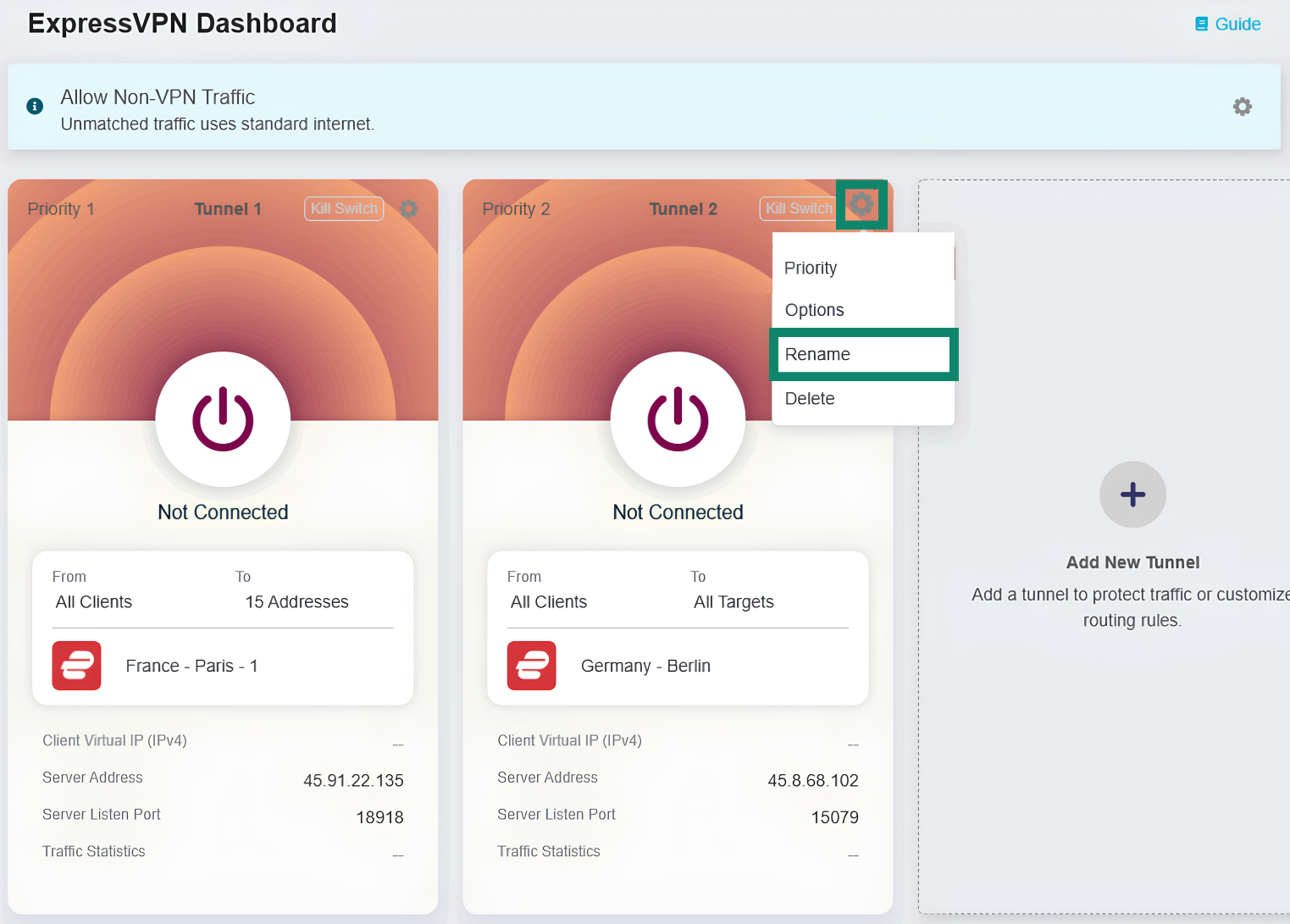
Yardıma mı ihtiyacınız var? Hemen yardım almak için ExpressVPN Destek Ekibi’ne ulaşın.
Tünel silme
Bir VPN tünelini silmek için kaldırmak istediğiniz VPN tünelinin dişli simgesine tıklayın. Ardından Delete (Sil) butonuna tıklayın ve istenirse seçiminizi onaylayın.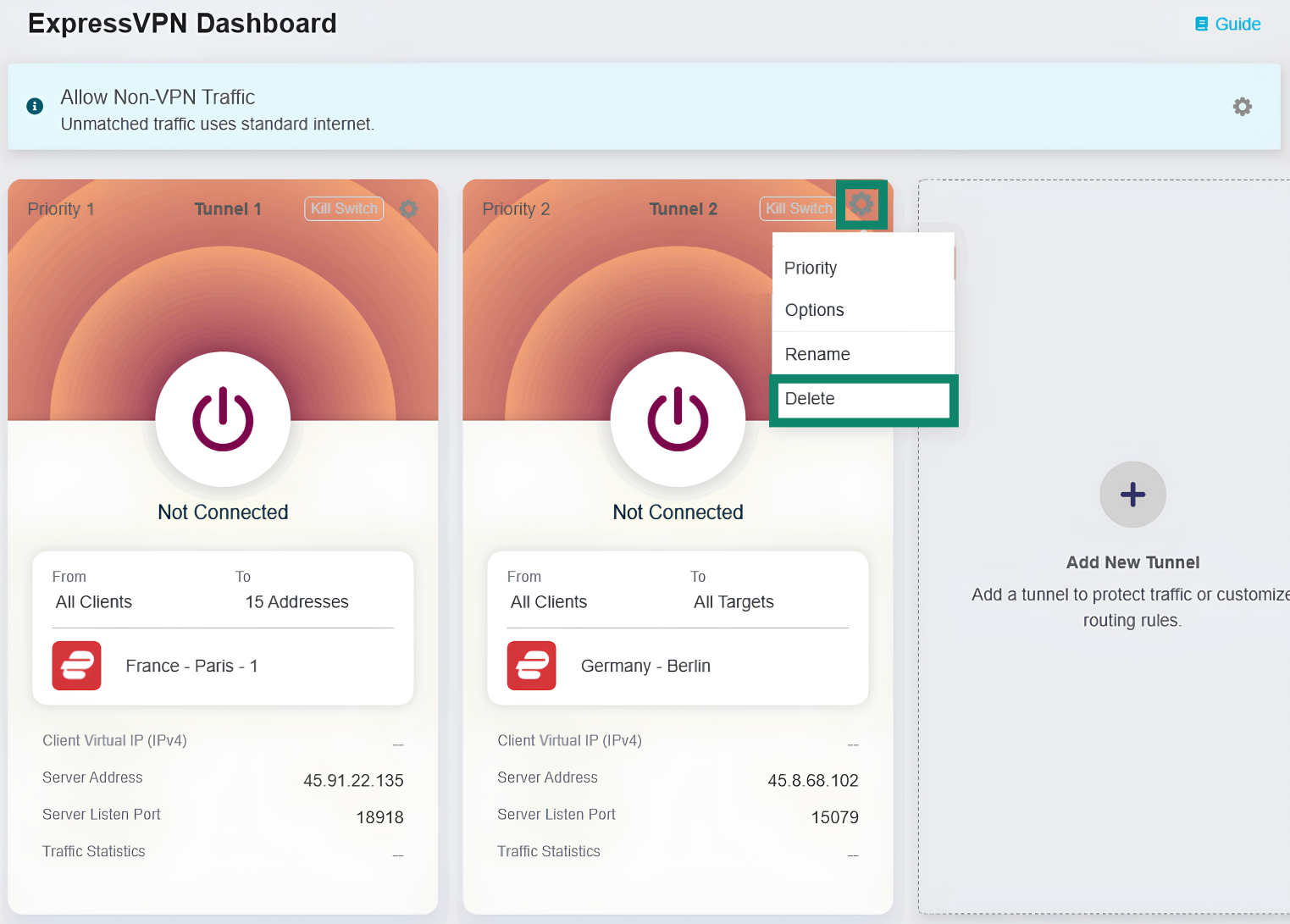
Yardıma mı ihtiyacınız var? Hemen yardım almak için ExpressVPN Destek Ekibi’ne ulaşın.