






De Fortify-router integreert met ExpressVPN, waardoor u een VPN-verbinding kunt opzetten die gebruikmaakt van de snelle servers en sterke encryptie van ExpressVPN. De onderstaande stappen laten u zien hoe u een VPN-tunnel opzet en regels configureert voor uw apparaten en verbindingen.
Ga naar…
Open het ExpressVPN-dashboard
Een VPN-tunnel toevoegen en configureren
Selecteer klantbronnen
Selecteer doelbestemmingen
Activeer een VPN-tunnel
Een VPN-tunnel deactiveren
Voeg extra VPN-tunnels toe
Configureer de VPN-tunnelprioriteit
Een tunnel hernoemen
Een tunnel verwijderen
Open het ExpressVPN-dashboard
- Ga in uw browser naar 192.168.8.1 om toegang te krijgen tot het beheerderspaneel van de router.
- Log in met uw admin gegevens.
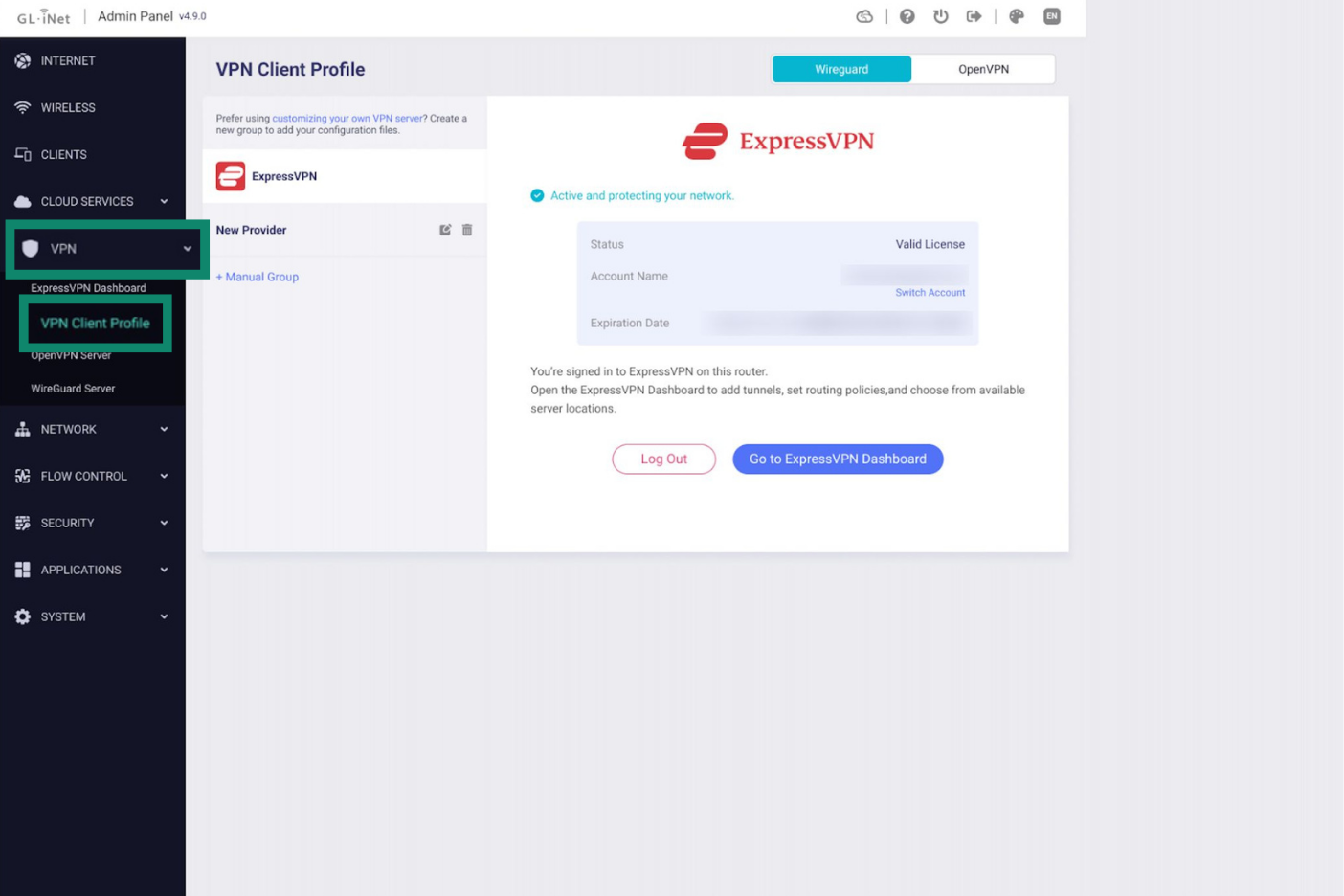
- Ga naar VPN (VPN) > VPN Client Profile (VPN-client profiel).

- Log in op uw ExpressVPN-account of activeer deze. als je dat nog niet hebt gedaan.
- Zodra u bent ingelogd op uw ExpressVPN-account, ziet u een tabblad met informatie over uw licentie. Klik op Go to ExpressVPN Dashboard (Ga naar het ExpressVPN-dashboard) om de VPN in te stellen en volg de onderstaande instructies.


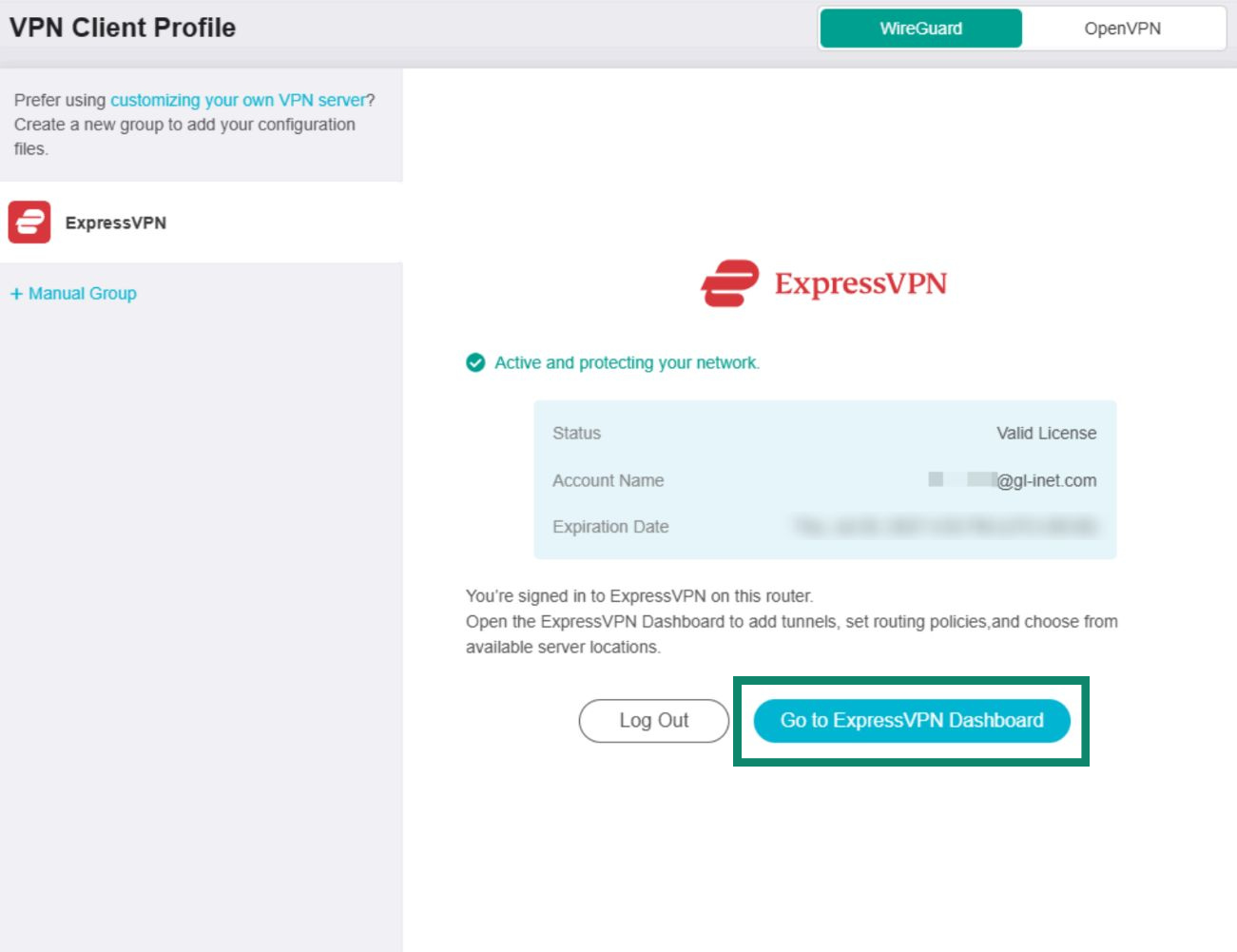
Hulp nodig? Neem contact op met de helpdesk van ExpressVPN voor directe ondersteuning.
Een VPN-tunnel toevoegen en configureren
Klik in het ExpressVPN Dashboard (ExpressVPN-dashboard) venster op Add VPN Tunnel (VPN-tunnel toevoegen) .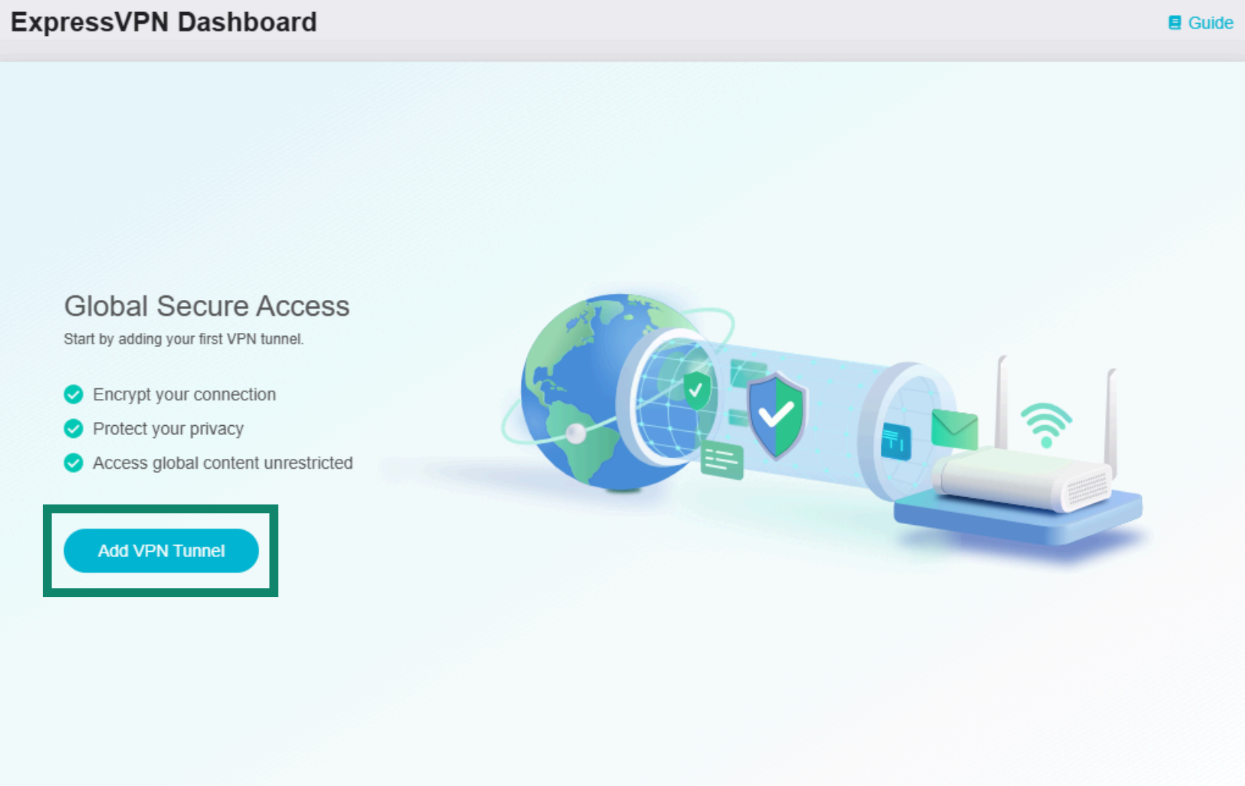
Er wordt een lijst met VPN-serverlocaties, profielen genaamd, geopend. Klik op het protocol dat je wilt gebruiken. Je kunt ook de zoekbalk gebruiken om handmatig naar een specifieke serverlocatie te zoeken.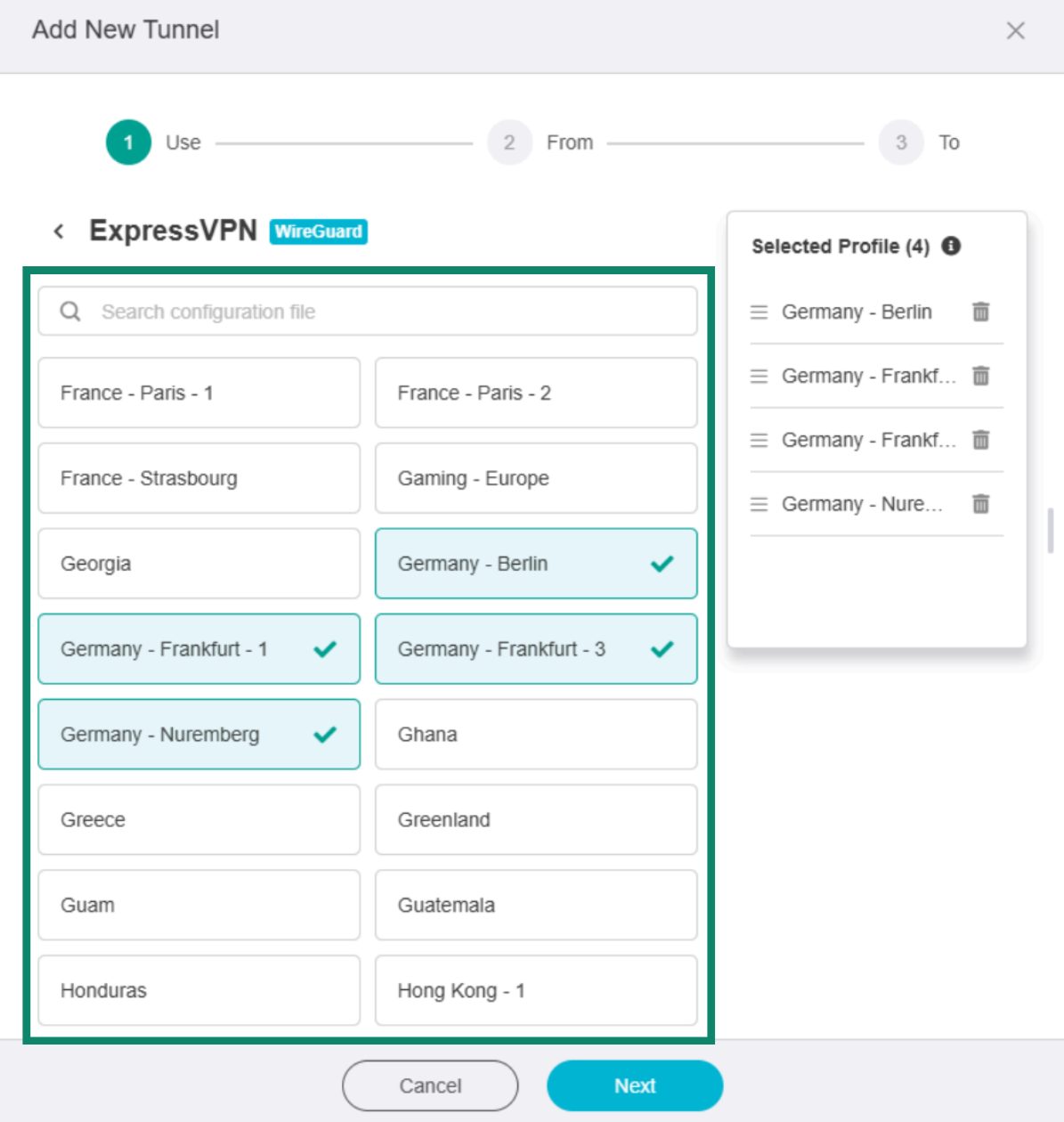
Wanneer je een serverlocatie selecteert, wordt deze weergegeven in de lijst Selected Profile (Geselecteerde profielen) aan de rechterkant.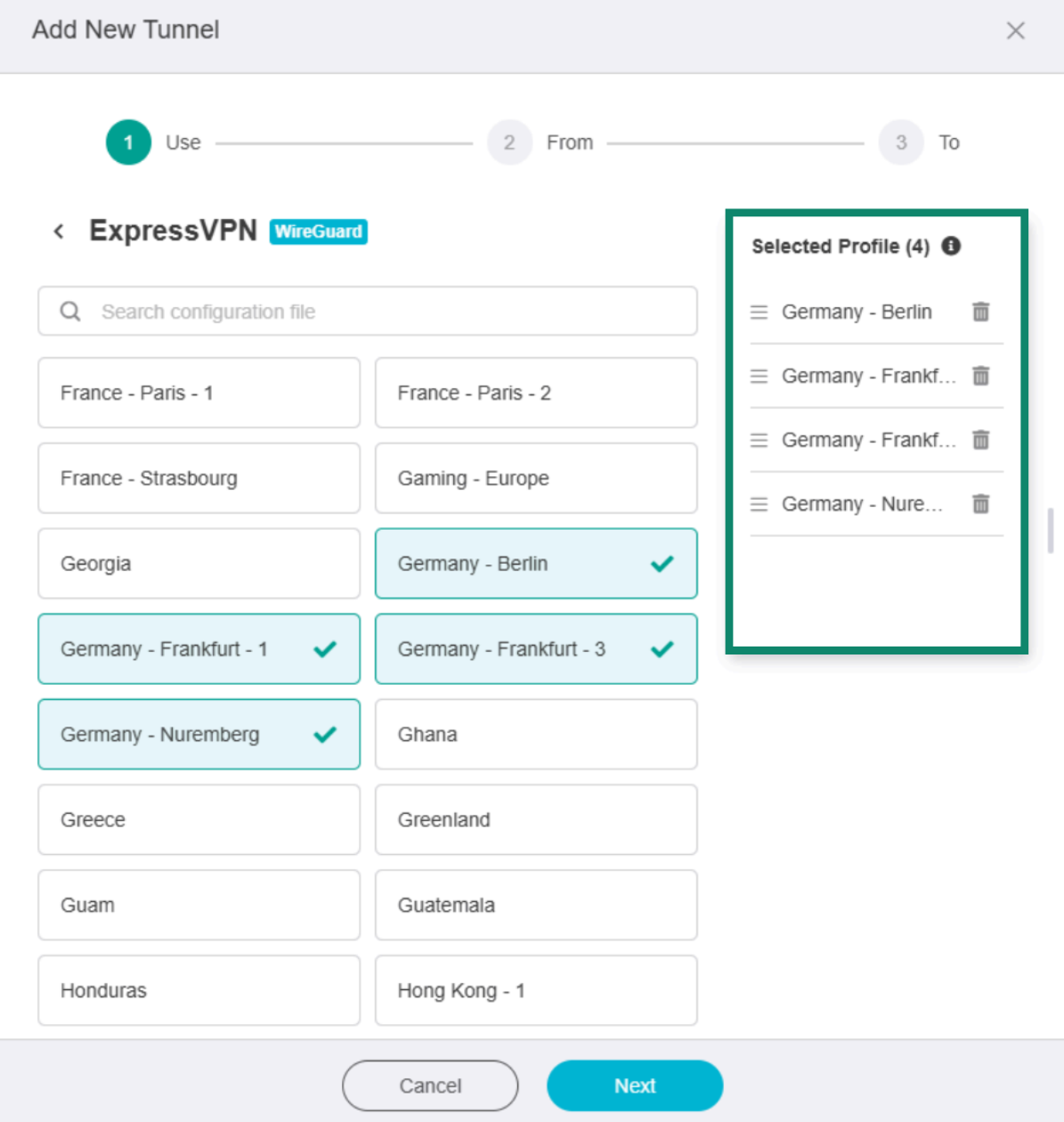
Als u meerdere serverlocaties selecteert, probeert de VPN verbinding te maken met elk van deze locaties in de volgorde waarin ze in de lijst met geselecteerde profielen worden weergegeven. Als er geen verbinding met één locatie tot stand komt, probeert het de volgende locatie op de lijst totdat er een succesvolle verbinding is gemaakt.
Om de profielprioriteit te wijzigen, klikt u op de ☰ naast een specifieke locatie in de lijst met Selected Profile (geselecteerde profielen) en houdt u deze ingedrukt om de volgorde aan te passen.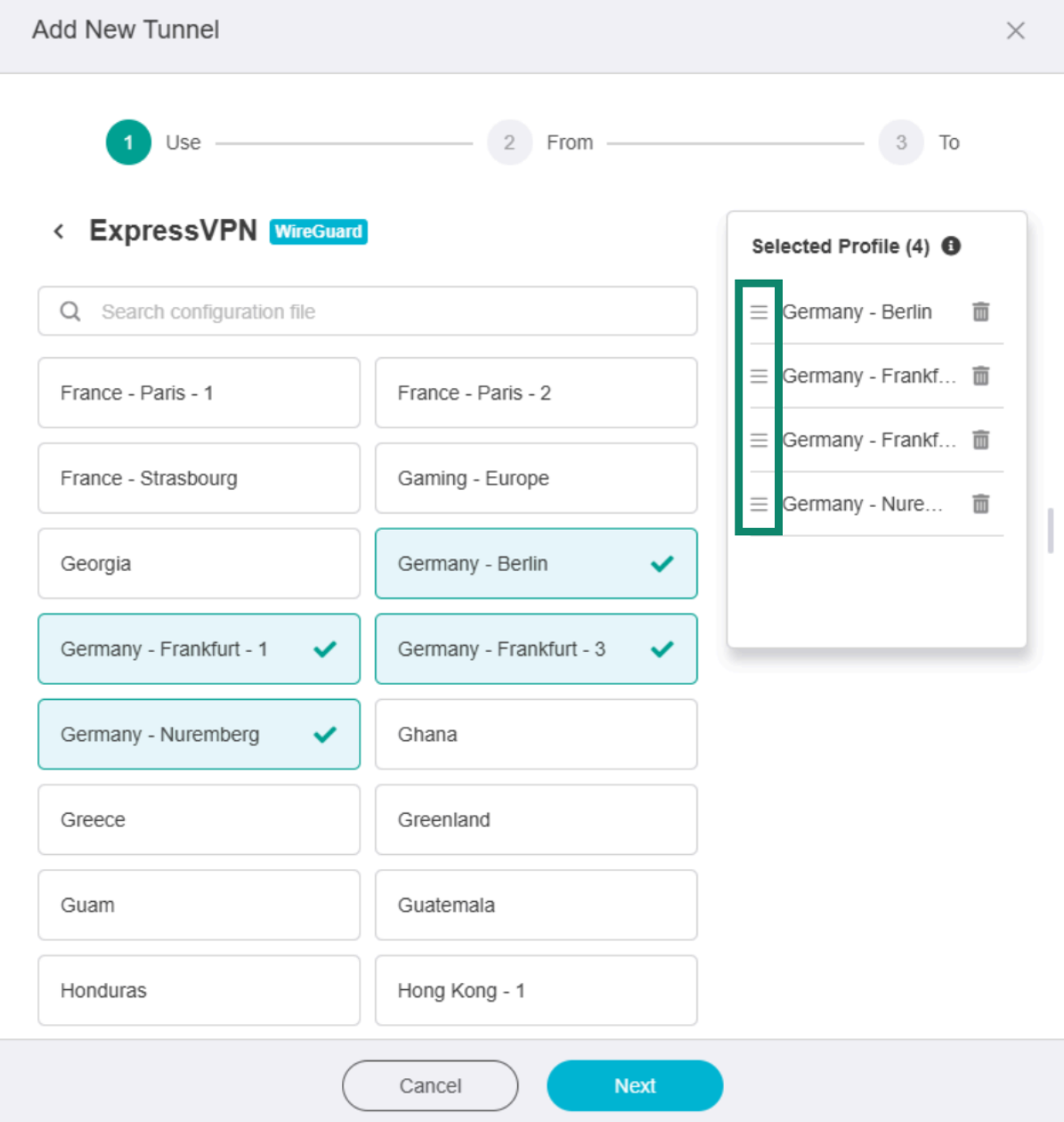
Om een locatie uit de lijst met geselecteerde profielen te verwijderen, klikt u op het prullenbakpictogram ernaast.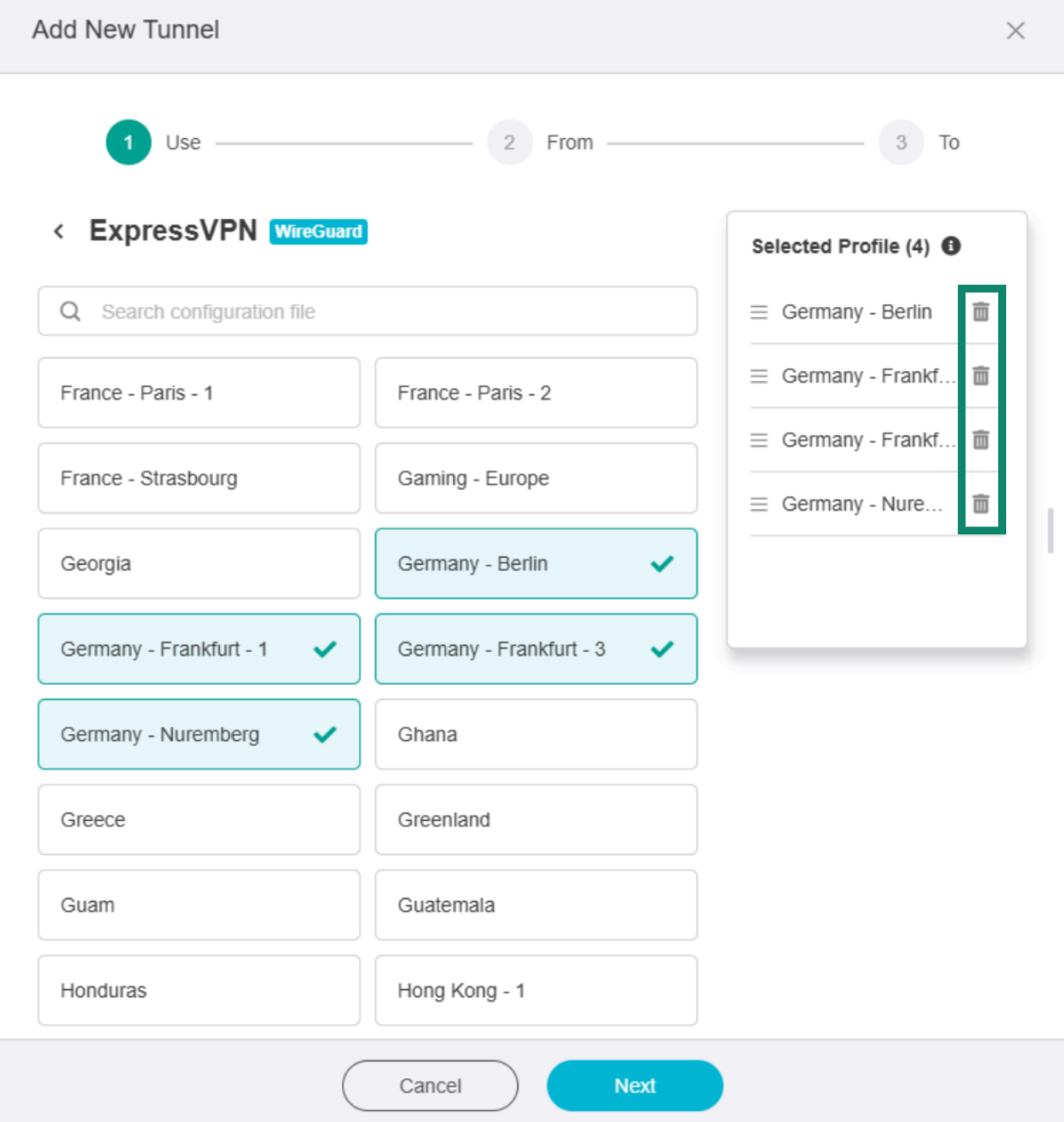
Klik vervolgens op Next (Volgende) .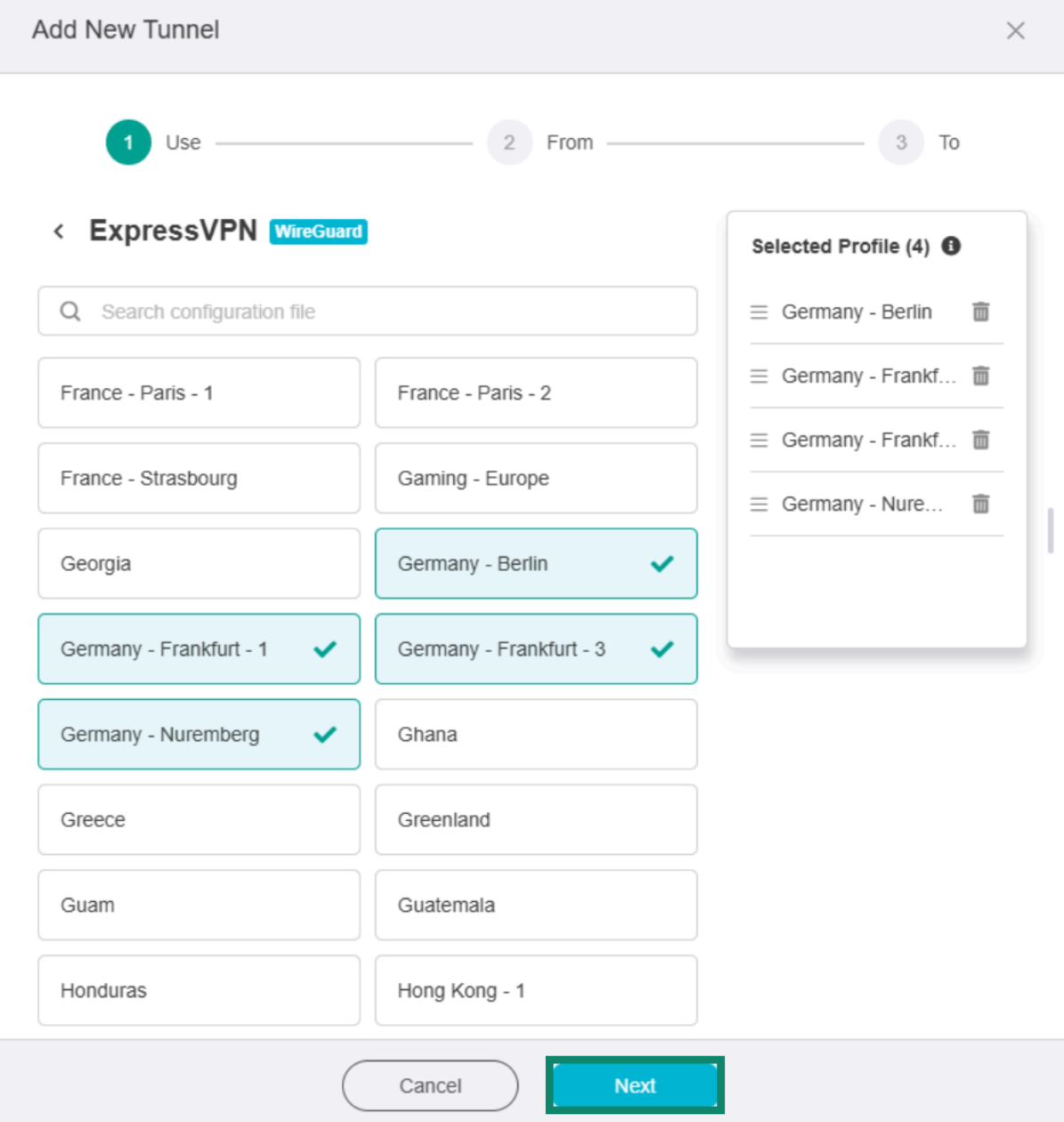
Selecteer klantbronnen
Kies welke apparaten of verbindingstypen op uw router deze VPN-tunnel moeten gebruiken. Later kunt u extra VPN-tunnels creëren voor verschillende groepen apparaten of verbindingen.
U kunt kiezen uit vier opties:
Al het internetverkeer van elk apparaat dat is aangesloten op uw Fortify-router, loopt via de VPN-tunnel. Dit betekent dat elk apparaat in uw netwerk dat toegang heeft tot internet, deze VPN-verbinding zal gebruiken wanneer deze tunnel actief is.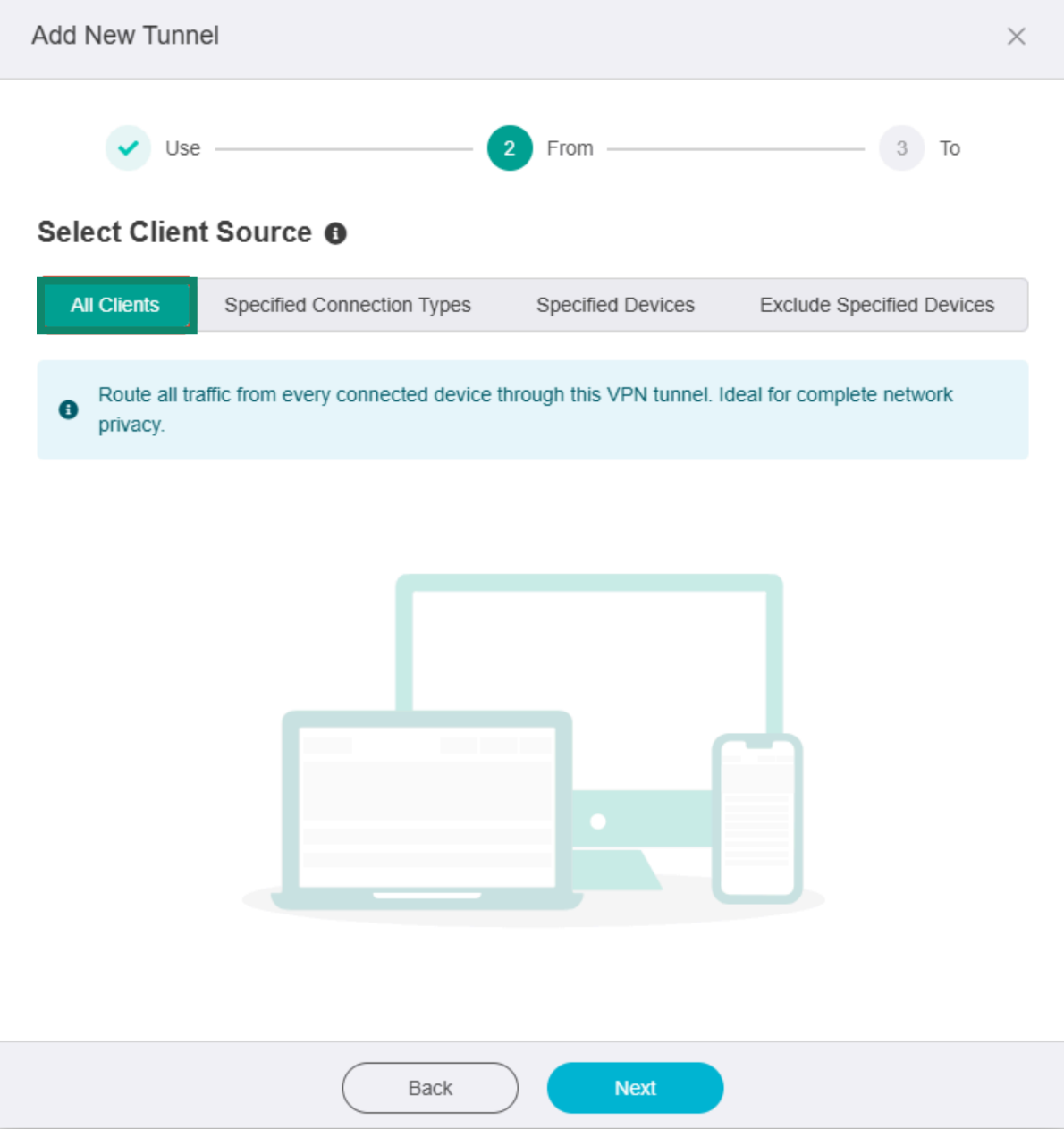
Specified Connection Types (Gespecificeerde verbindingstypen)
De VPN-tunnel wordt alleen gebruikt voor internetverkeer afkomstig van specifieke netwerkinterfaces, zoals uw lokale netwerk, gast-wifi of netwerken van verbonden apparaten. Om een netwerkinterface te selecteren, klikt u op het gewenste verbindingstype.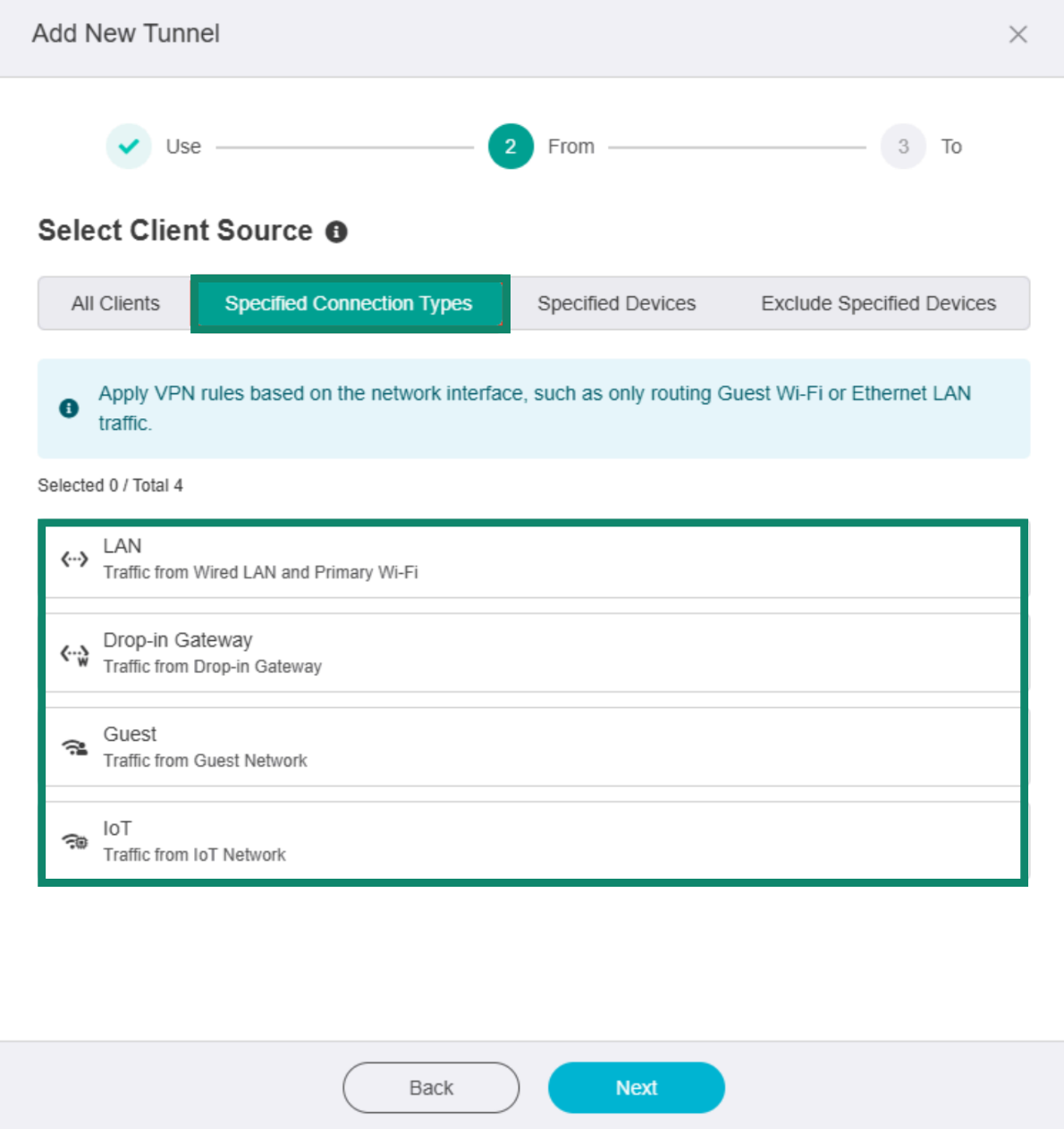
Specified Devices (Gespecificeerde apparaten)
Alleen internetverkeer van de apparaten die u hier selecteert, gaat via deze VPN-tunnel. Apparaten die u niet selecteert, omzeilen deze VPN-verbinding. Om een apparaat te selecteren, klikt u op een van de beschikbare opties die worden weergegeven onder Add Device (Apparaat toevoegen) .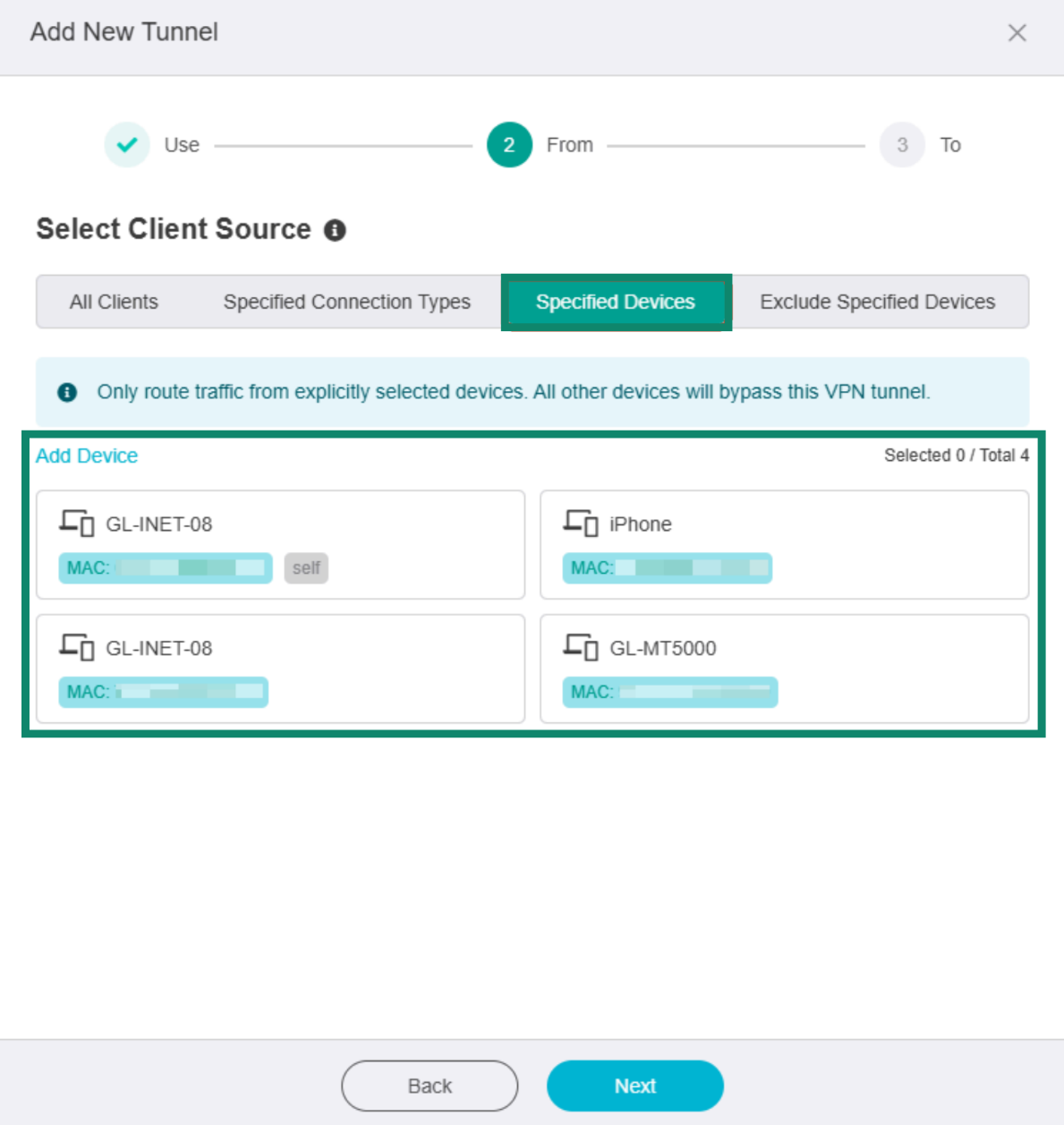
Exclude Specified Devices (Bepaalde apparaten uitsluiten)
Al het internetverkeer loopt via deze VPN-tunnel, behalve voor de geselecteerde apparaten. U kunt er bijvoorbeeld voor kiezen om uw gameconsole uit te sluiten van een bepaalde VPN-tunnel, zodat deze uw lokale internetverbinding (of een andere tunnel) gebruikt. Om een apparaat uit te sluiten, klikt u op de beschikbare opties onder Add Device (Apparaat toevoegen).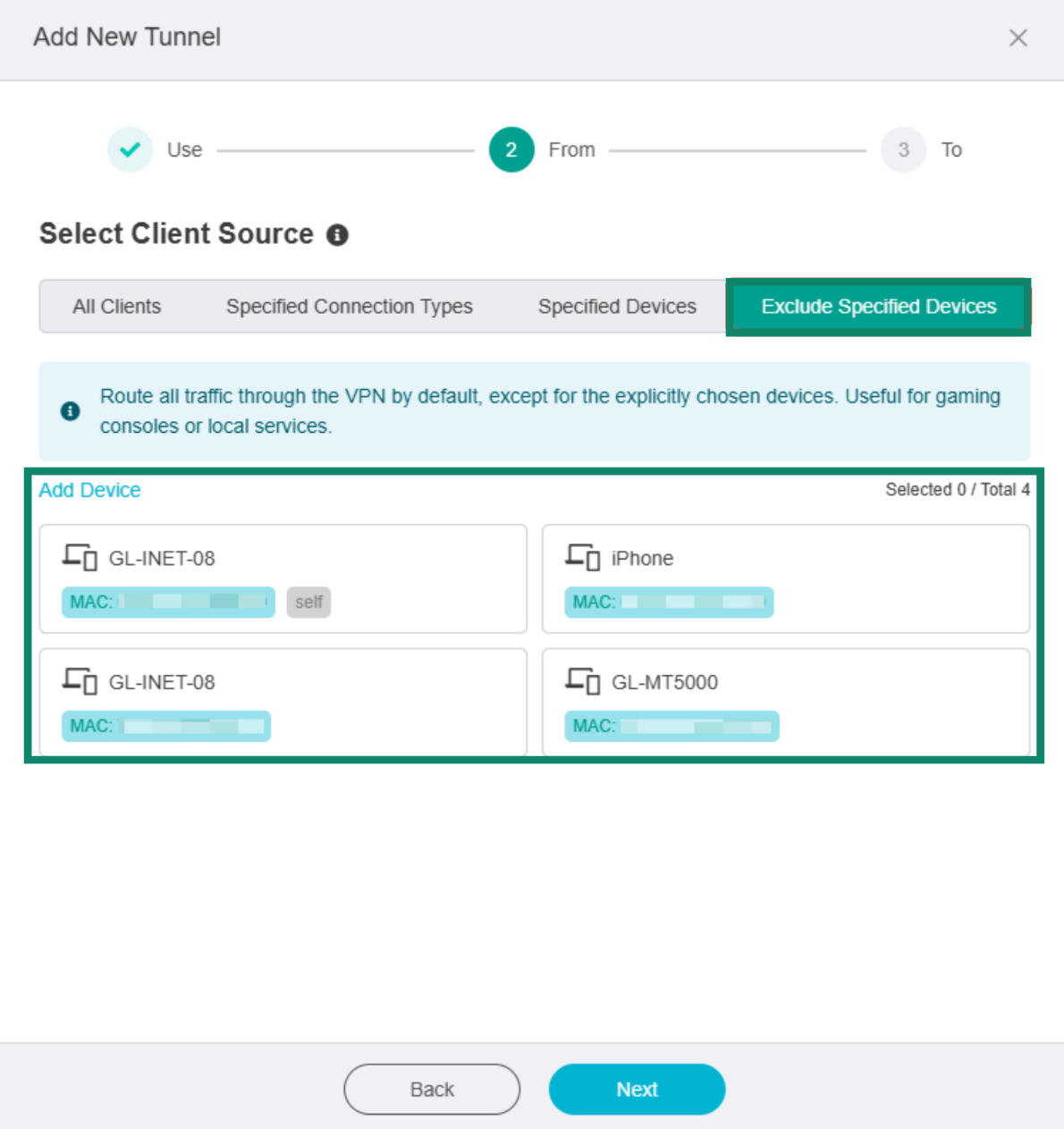
Klik op de gewenste regel, selecteer indien nodig het apparaat- of verbindingstype en klik vervolgens op Next (Volgende) om verder te gaan.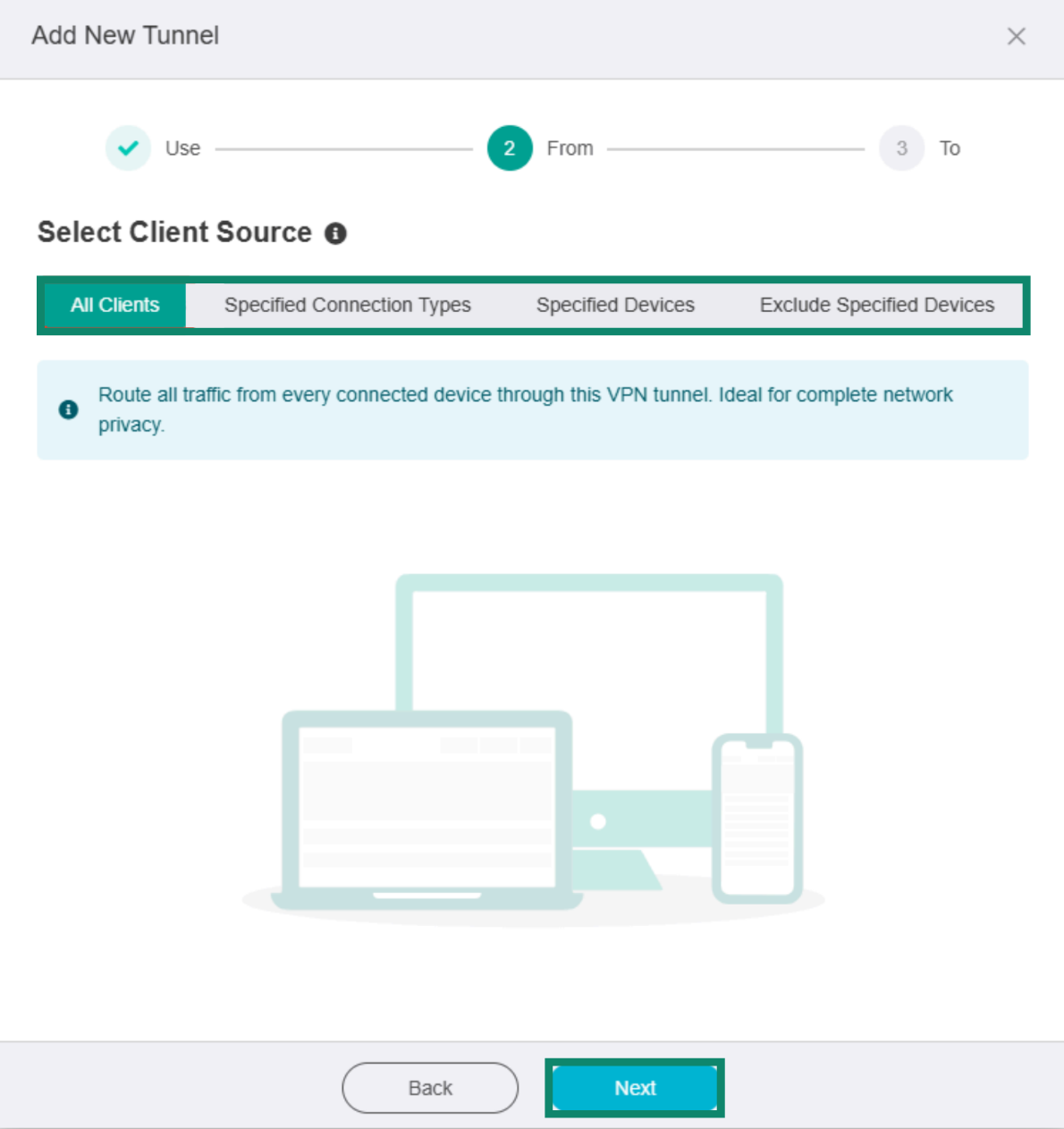
Selecteer doelbestemmingen
Kies welke online diensten de VPN-verbinding gebruiken en welke uw gewone internetverbinding. Later kunt u extra tunnels aanleggen voor verschillende soorten apps en websites.
Je kunt kiezen uit drie opties:
Leidt verkeer naar alle doelen via de VPN-tunnel. Dit betekent dat elke online dienst die u gebruikt op het apparaat of via de verbindingstypen die u eerder hebt geselecteerd, gebruik zal maken van deze VPN-tunnel.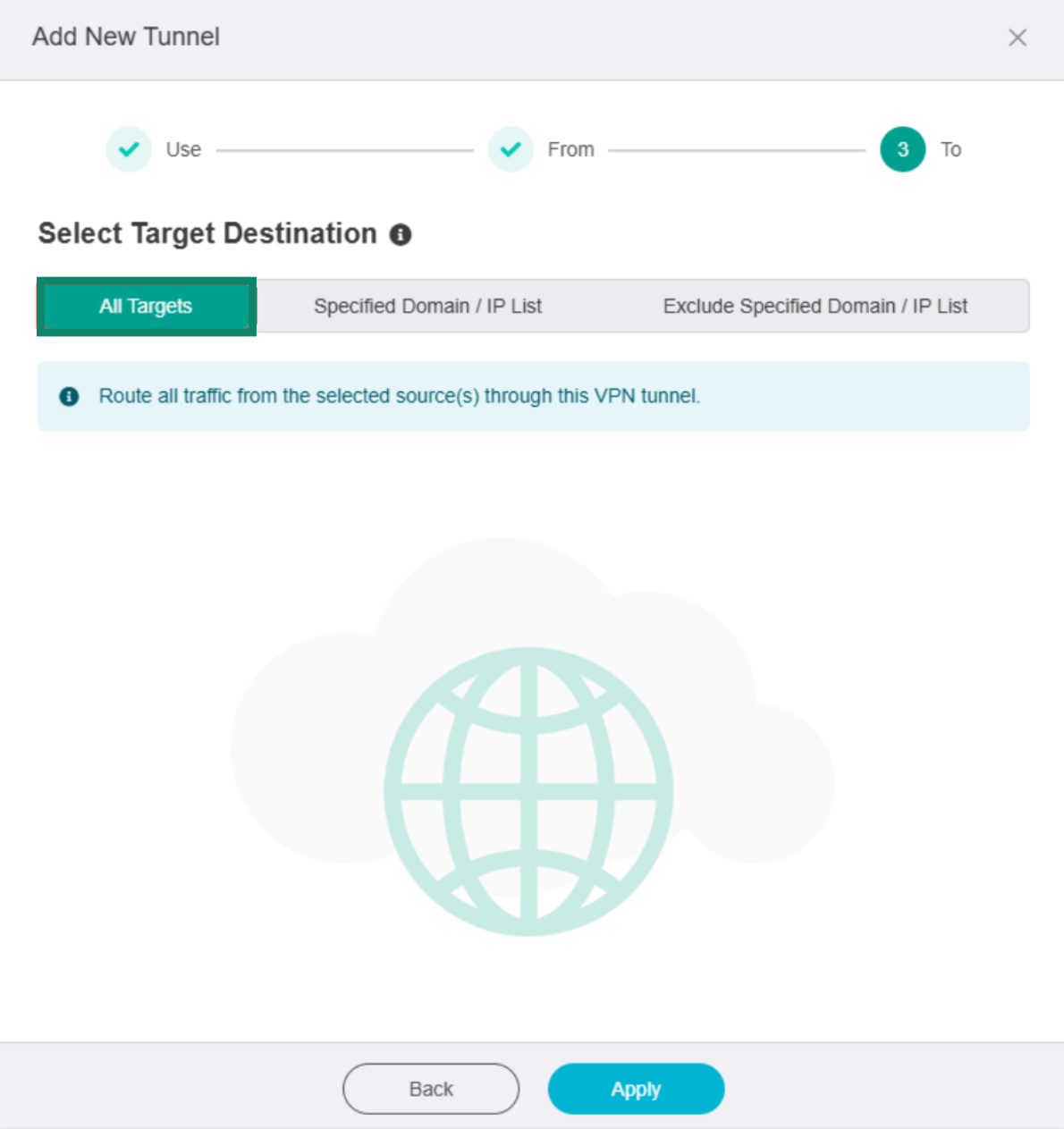
Specified Domain / IP List (Opgegeven domein/IP-lijst)
Alleen uw verkeer naar de websites of IP-adressen die u hier vermeldt, maakt gebruik van deze VPN-tunnel; webverkeer naar andere websites en diensten omzeilt de VPN-verbinding (of volgt de regels van een andere tunnel).
Om alleen verkeer naar specifieke online bestemmingen te beveiligen, klikt u op Manual (Handmatig) en voert u de domeinen en IP-adressen in de onderstaande tabel in.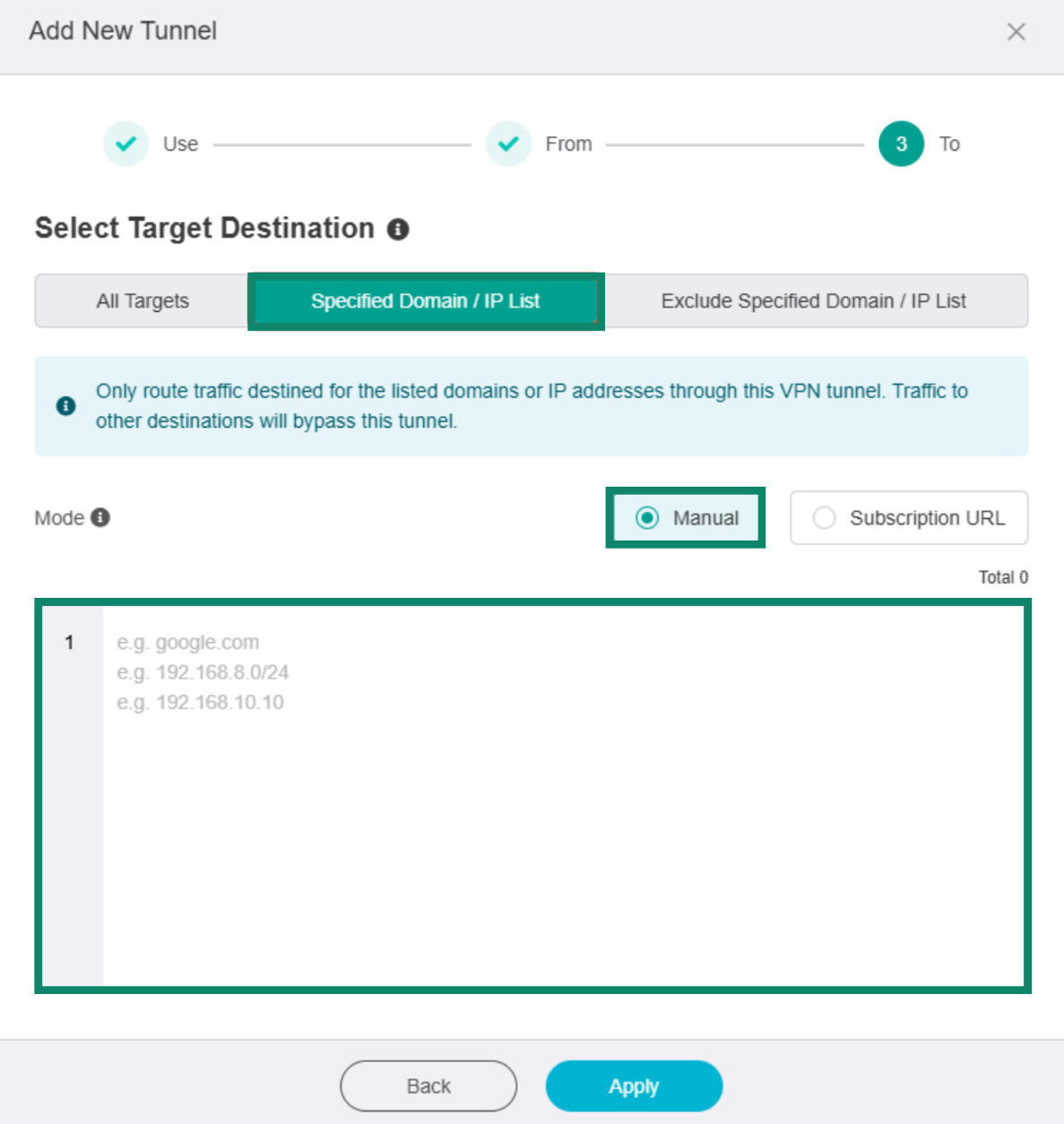
Exclude Specified Domain / IP List (Uitsluiten van de opgegeven domein-/IP-lijst)
De websites of IP-adressen die u hier vermeldt, omzeilen de VPN-tunnel (en gebruiken uw lokale internetverbinding of de regels van een andere tunnel). Het verkeer naar alle andere online diensten zal via de VPN-tunnel worden geleid.
Om specifieke online bestemmingen uit te sluiten van de VPN-tunnel, selecteer je Manual (Handmatig) en voer je de gewenste website en IP-adressen in de onderstaande tabel in.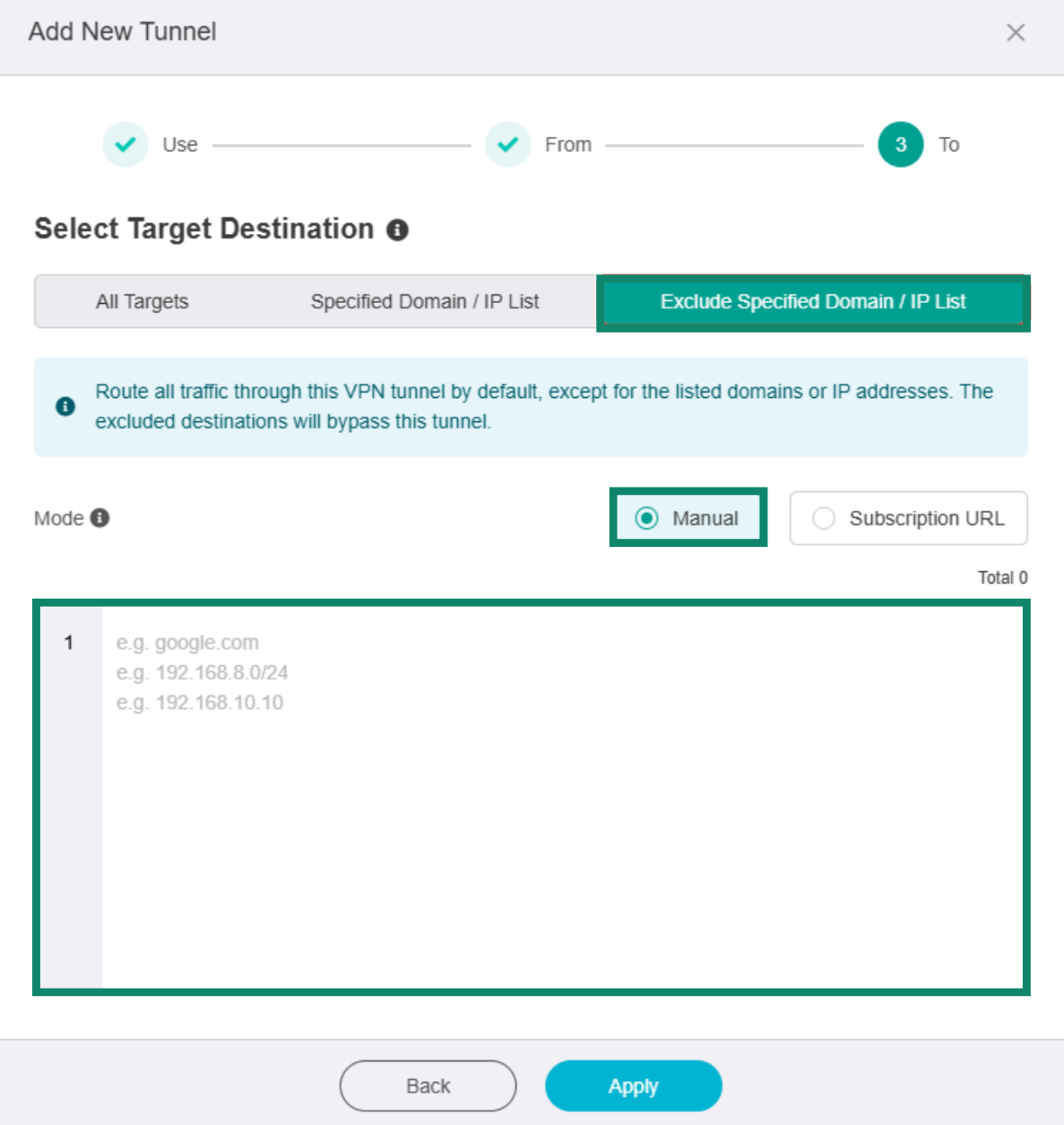
Klik op de gewenste regel, configureer indien nodig de regels voor websites en IP-adressen en klik op Apply (Toepassen) .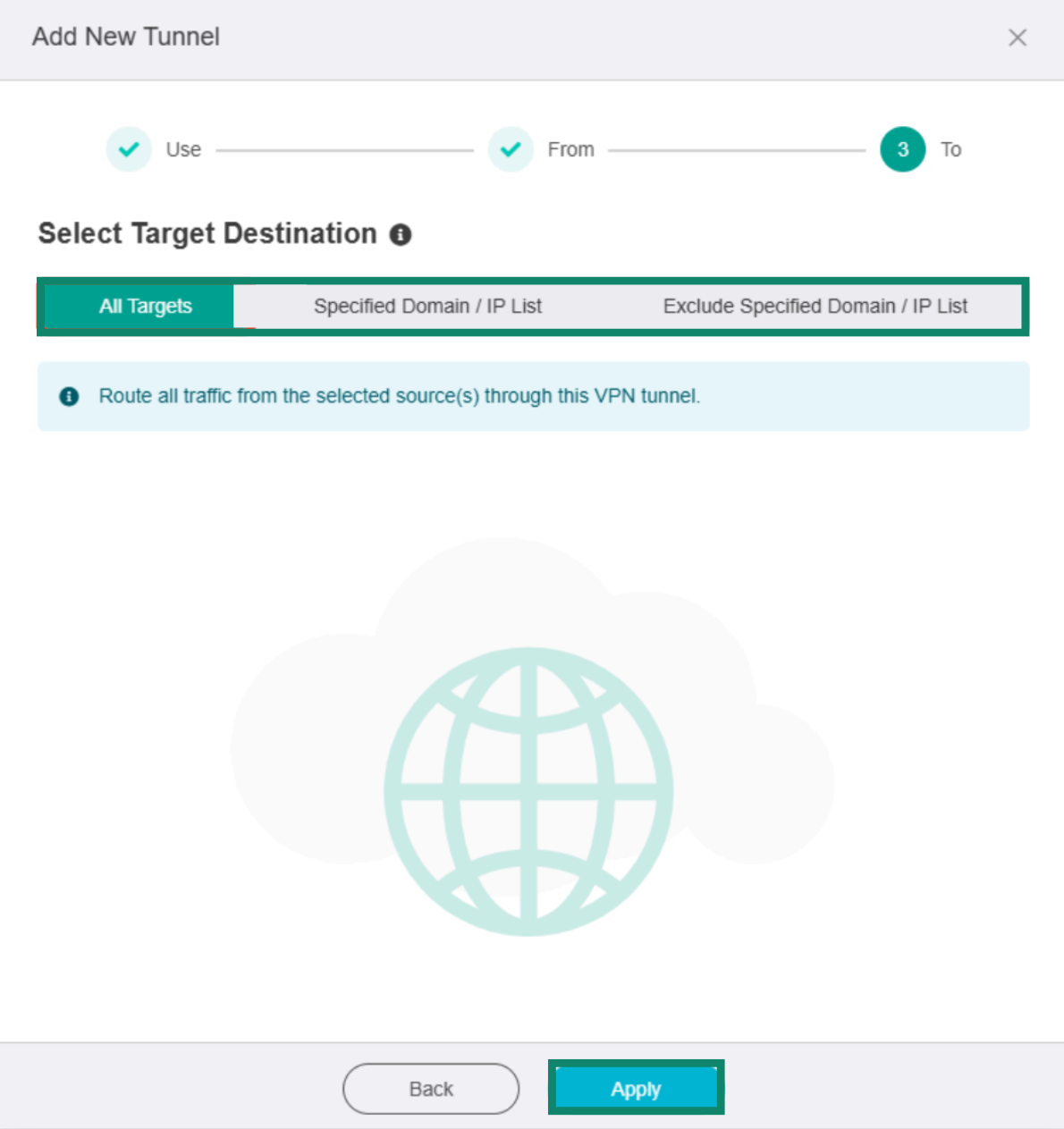
De VPN-tunnel wordt aangemaakt en toegevoegd aan het ExpressVPN-dashboard, waarna u wordt doorgestuurd. Je kunt nu de VPN-tunnel activeren of extra tunnels toevoegen .
Hulp nodig? Neem contact op met de helpdesk van ExpressVPN voor directe ondersteuning.
Activeer een VPN-tunnel
Om een VPN-tunnel te activeren:
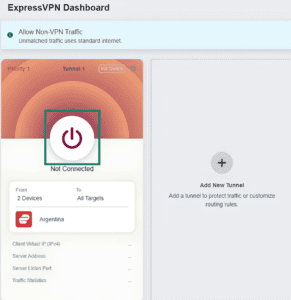
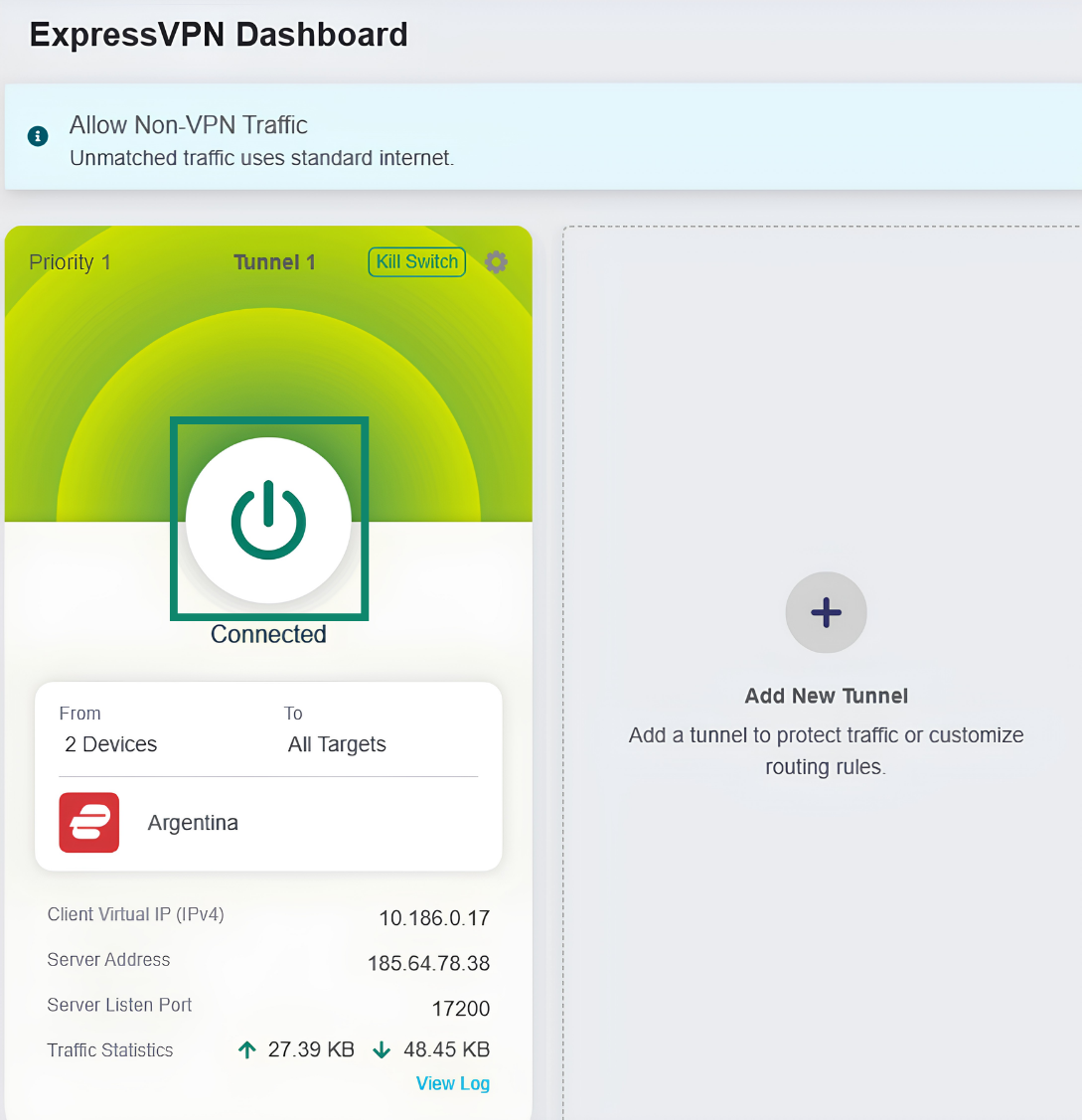
- Klik in het ExpressVPN Dashboard (ExpressVPN-dashboard) op de aan/uit-knop van de tunnel die u wilt activeren.

- Als de verbinding succesvol is, ziet u Connected (Verbonden) onder de aan/uit-knop.
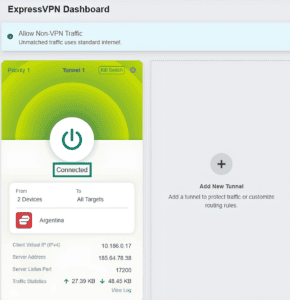

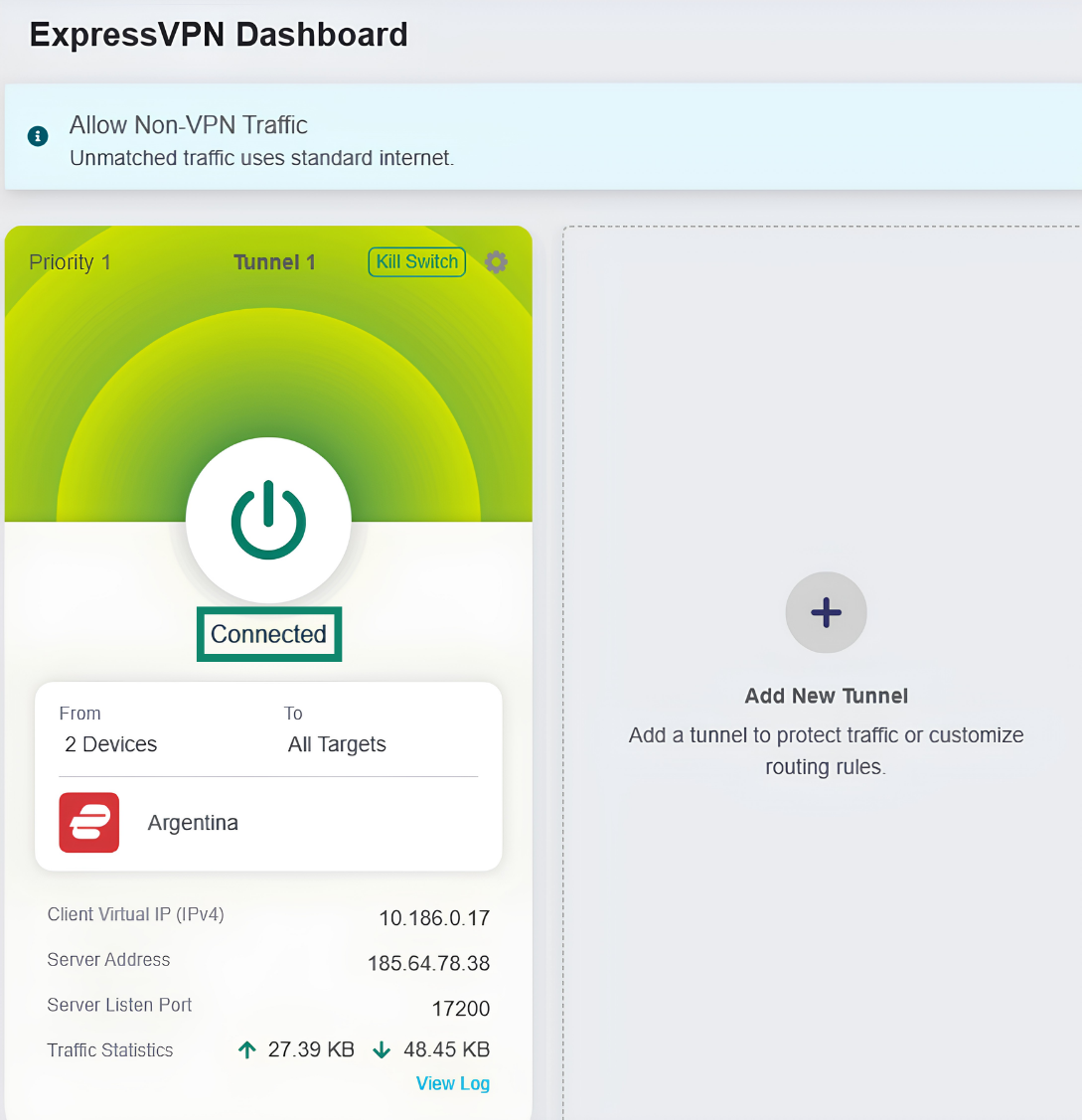
De apparaten of verbindingstypen die u eerder hebt geconfigureerd, worden nu verbonden met de VPN-serverlocatie die u voor deze tunnel hebt geselecteerd, waarbij eventuele specifieke regels die u hebt ingesteld voor doeldomeinen of IP-adressen worden gevolgd.
Om te controleren of de VPN werkt, ga naar onze IP-checkerpagina op een apparaat dat voldoet aan de criteria voor deze tunnel. Je weet dat de VPN goed werkt als de resultaten een IP-adresbereik en land tonen die overeenkomen met het door jou gekozen VPN-profiel.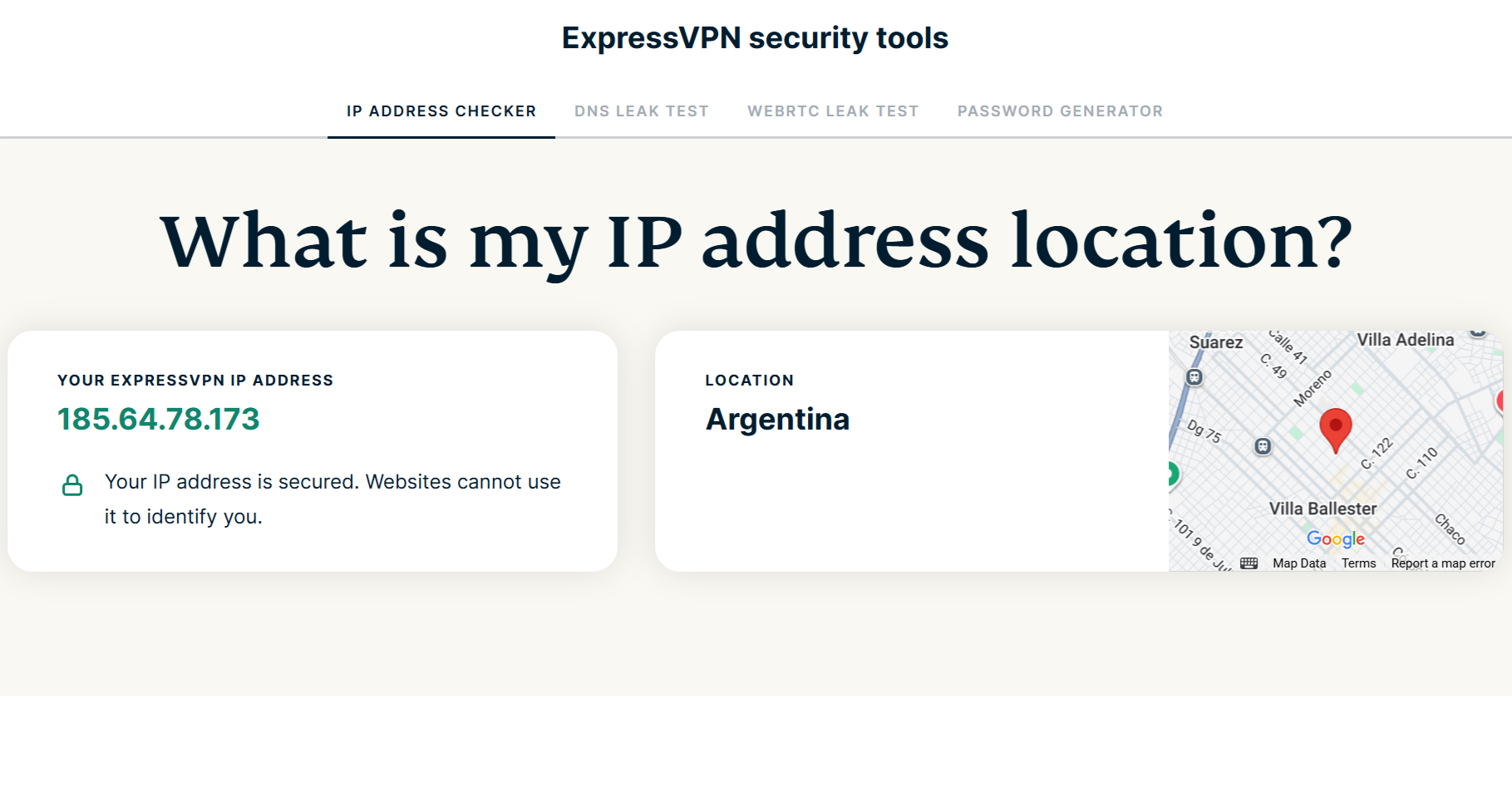
Hulp nodig? Neem contact op met de helpdesk van ExpressVPN voor directe ondersteuning.
Een VPN-tunnel deactiveren
Om een actieve VPN-tunnel uit te schakelen:
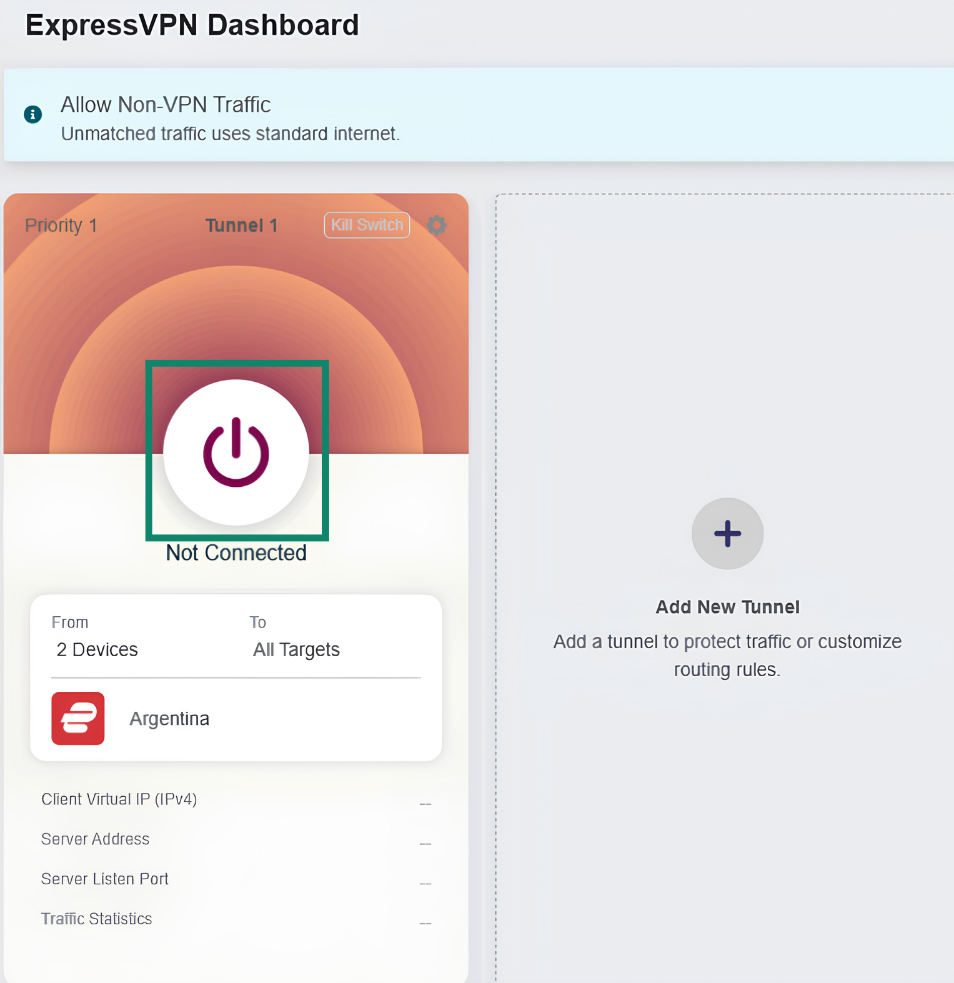
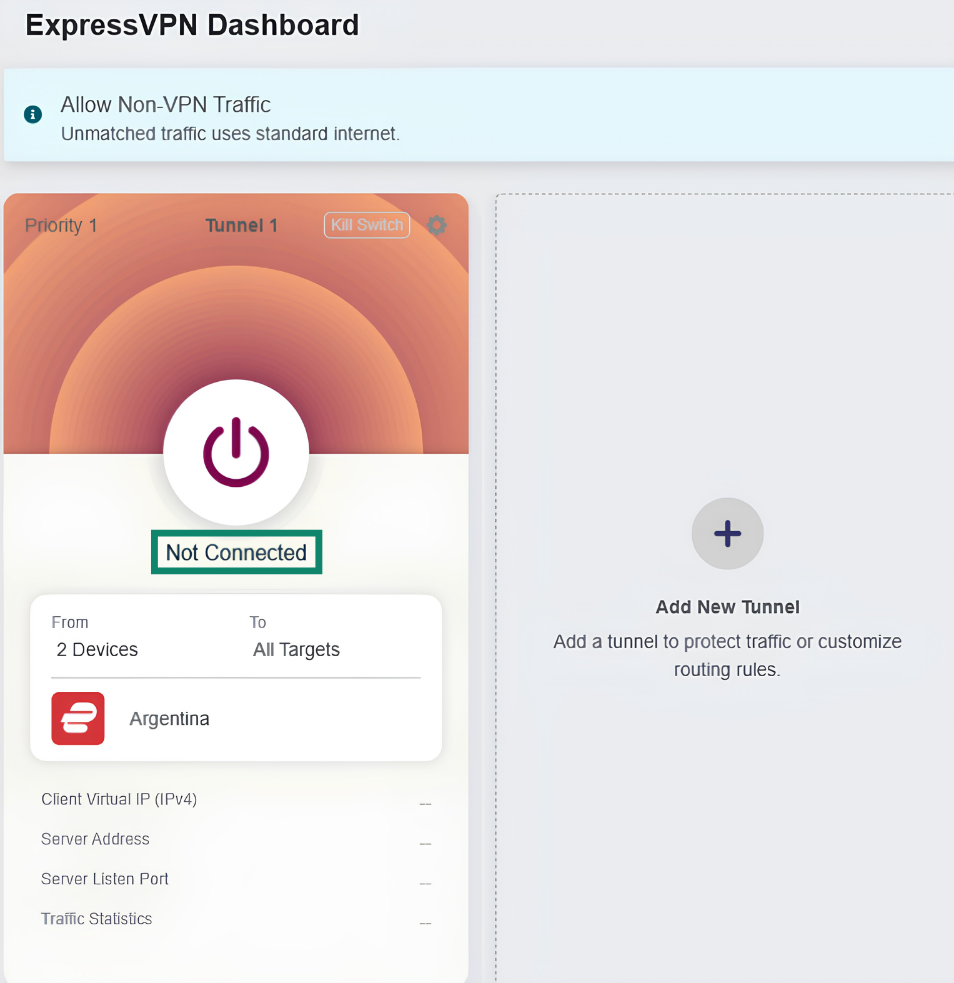
- Klik in het ExpressVPN Dashboard (ExpressVPN-dashboard) op de aan/uit-knop van de VPN-tunnel die u wilt deactiveren.
- Om te controleren of de VPN-tunnel is uitgeschakeld, kijkt u of er Not Connected (Niet verbonden) staat onder de aan/uit-knop.
Je internetverkeer wordt nu via je gewone internetverbinding geleid en is niet langer beschermd door de VPN, tenzij je extra tunnels hebt ingesteld en geactiveerd.
Hulp nodig? Neem contact op met de helpdesk van ExpressVPN voor directe ondersteuning.
Voeg extra VPN-tunnels toe
Je kunt extra VPN-tunnels toevoegen om verschillende soorten apparaten, netwerken of online bestemmingen te beheren. Je zou bijvoorbeeld één VPN-tunnel kunnen gebruiken om internetverkeer van alle netwerkapparaten te beschermen, en een tweede tunnel met aparte regels voor een specifiek streamingapparaat of gameconsole.
Je kunt ook extra tunnels aanmaken die naar verschillende serverlocaties verwijzen, zodat je er gemakkelijk tussen kunt schakelen. Je zou bijvoorbeeld een tunnel kunnen toevoegen voor alle verbonden apparaten die is ingesteld op de VS en een andere tunnel voor alle verbonden apparaten die is ingesteld op Argentinië. Als je van locatie wilt veranderen, activeer je eenvoudigweg de gewenste VPN-tunnel en schakel je de andere uit.
Om een extra VPN-tunnel toe te voegen, klikt u op Add New Tunnel (Nieuwe tunnel toevoegen) in het ExpressVPN Dashboard (ExpressVPN-dashboard) . Dan, Volg de bovenstaande stappen. om verbindingsprofielen en -regels te configureren.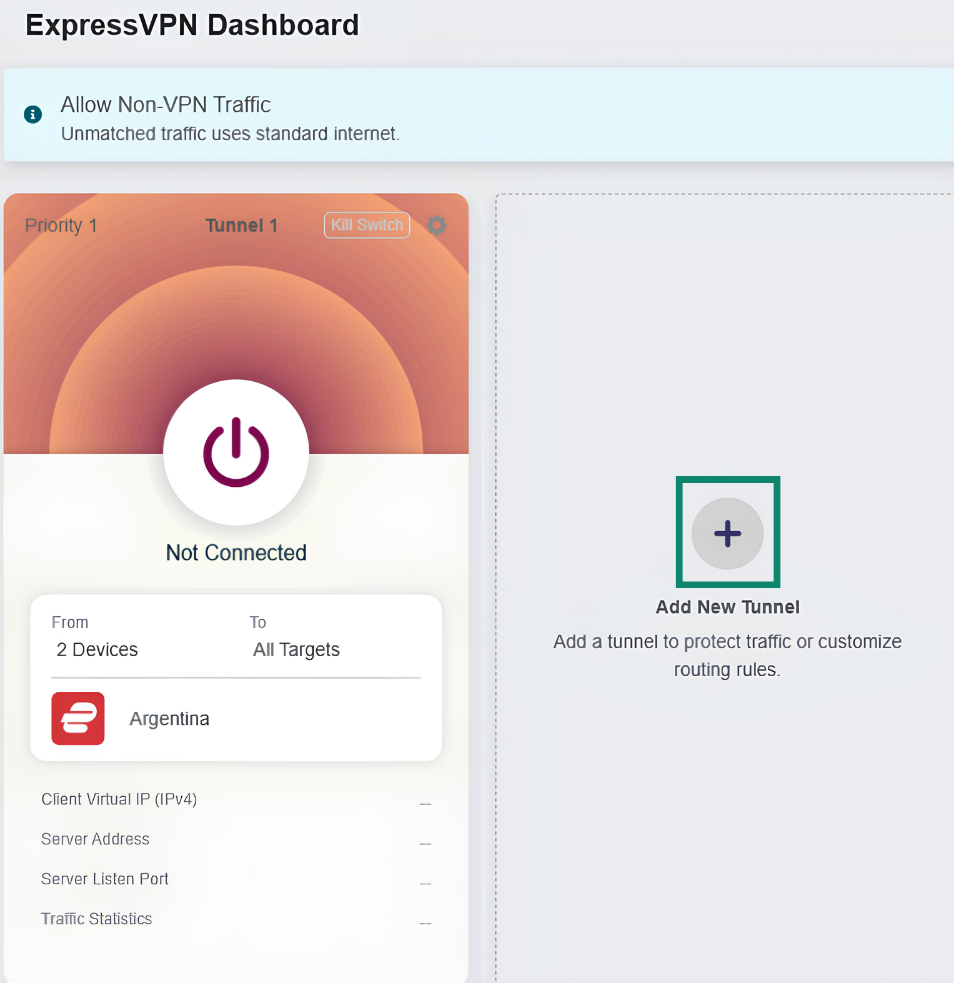
Configureer de VPN-tunnel prioriteit
Als u meerdere VPN-tunnels opzet, kunt u een prioriteitsvolgorde instellen. Dit geeft de router aan welke tunnelregels hij moet volgen als er meerdere tunnels met tegenstrijdige regels tegelijkertijd zijn ingeschakeld.
Wanneer u meerdere VPN-tunnels inschakelt, zoekt uw verkeer naar regels volgens de volgende prioriteitsvolgorde:
- Het verkeer wordt eerst vergeleken met de VPN-tunnel regel met de hoogste prioriteit.
- Als het verkeer niet voldoet aan de regels van die tunnel, worden de regels van de volgende prioriteitstunnel gecontroleerd en gevolgd, enzovoort.
- VPN-tunnels werken onafhankelijk van elkaar. Zodra verkeer voldoet aan de regels van een tunnel, wordt het via die VPN-verbinding geleid en wisselt het niet meer tussen tunnelgroepen.
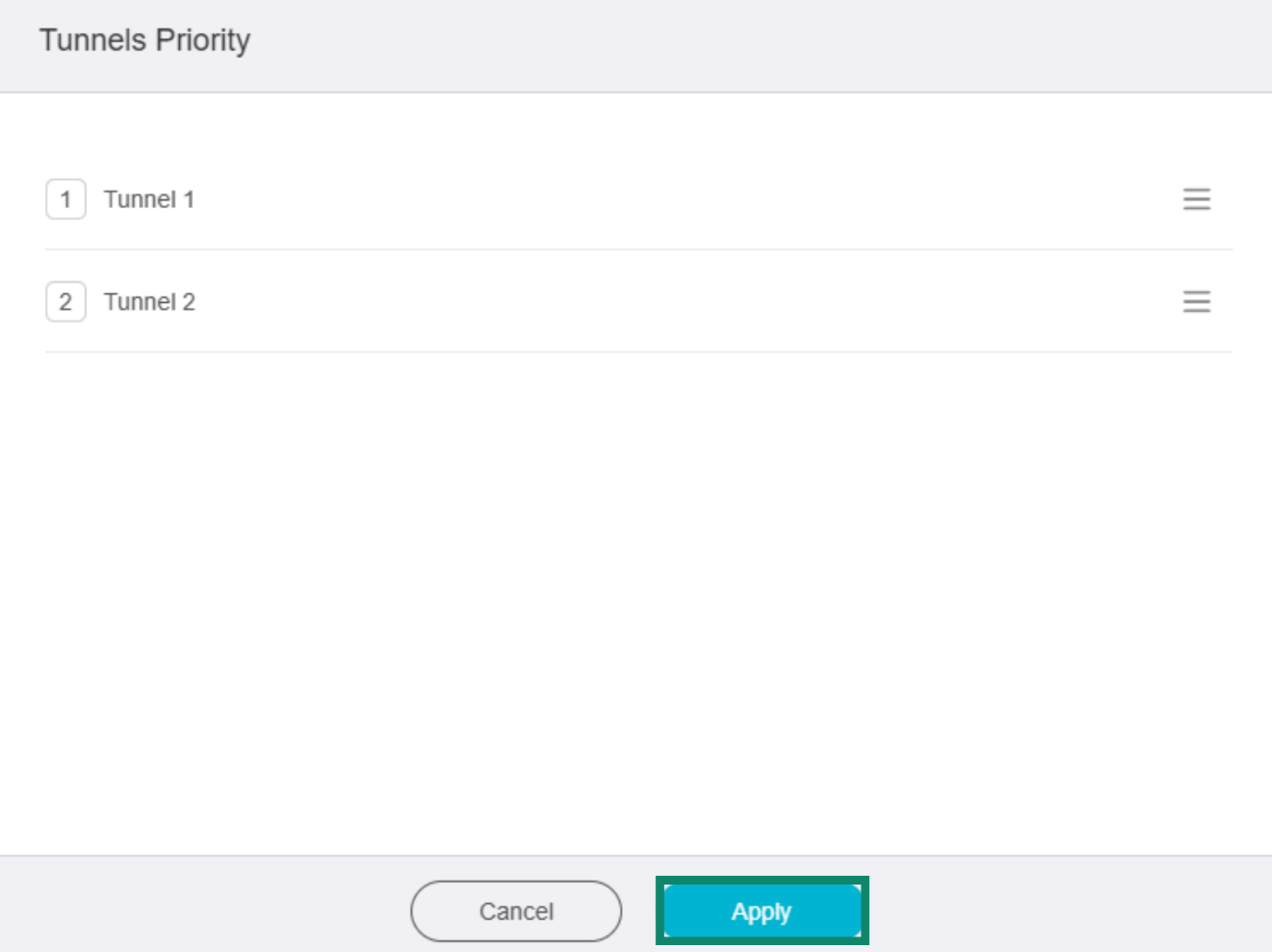
Om de tunnelprioriteit aan te passen:
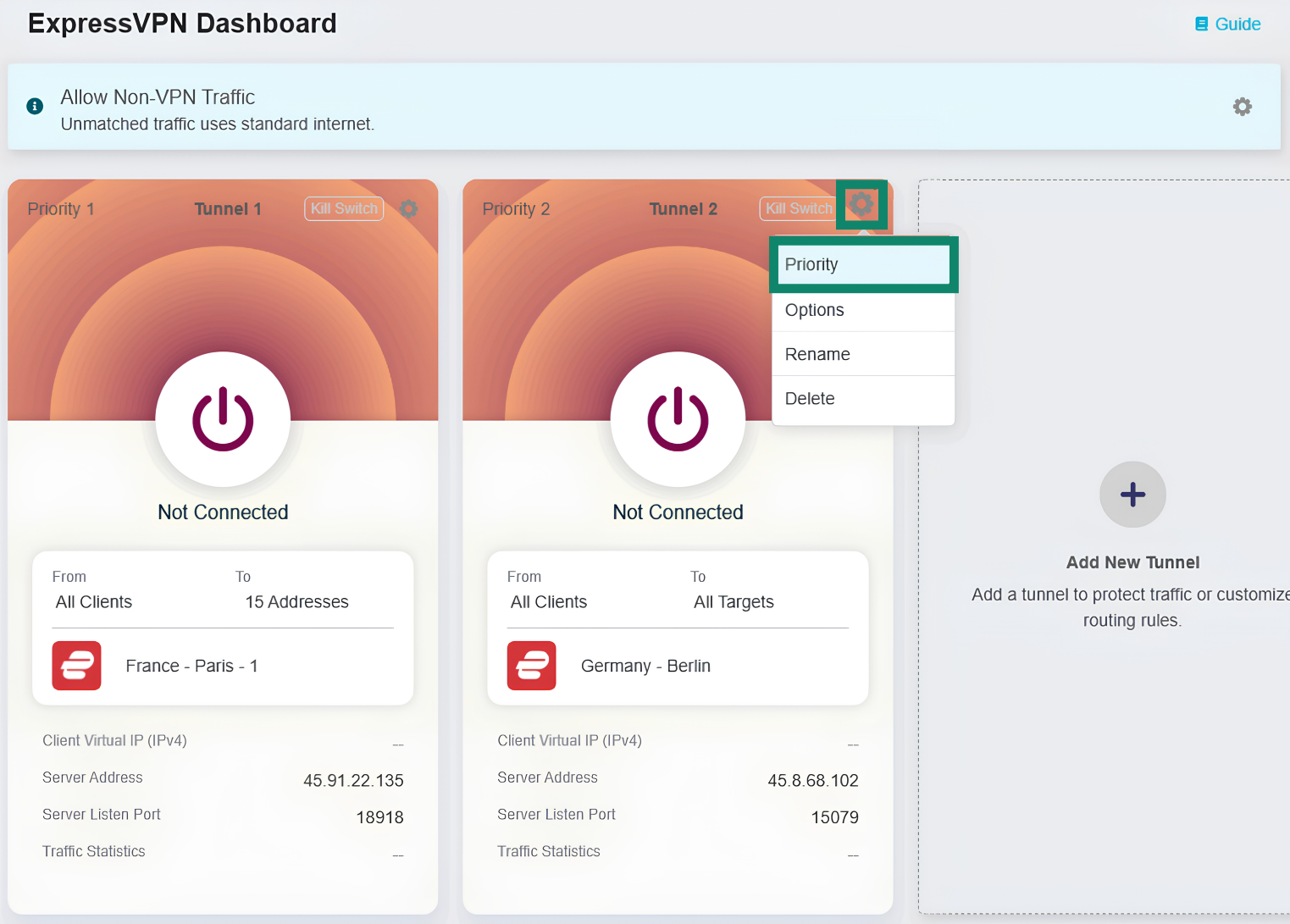
- Klik op het tandwielpictogram voor een tunnelgroep en selecteer Priority (Prioriteit) .


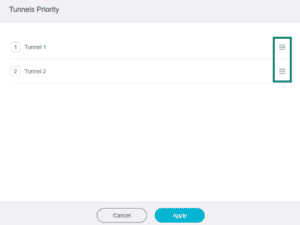
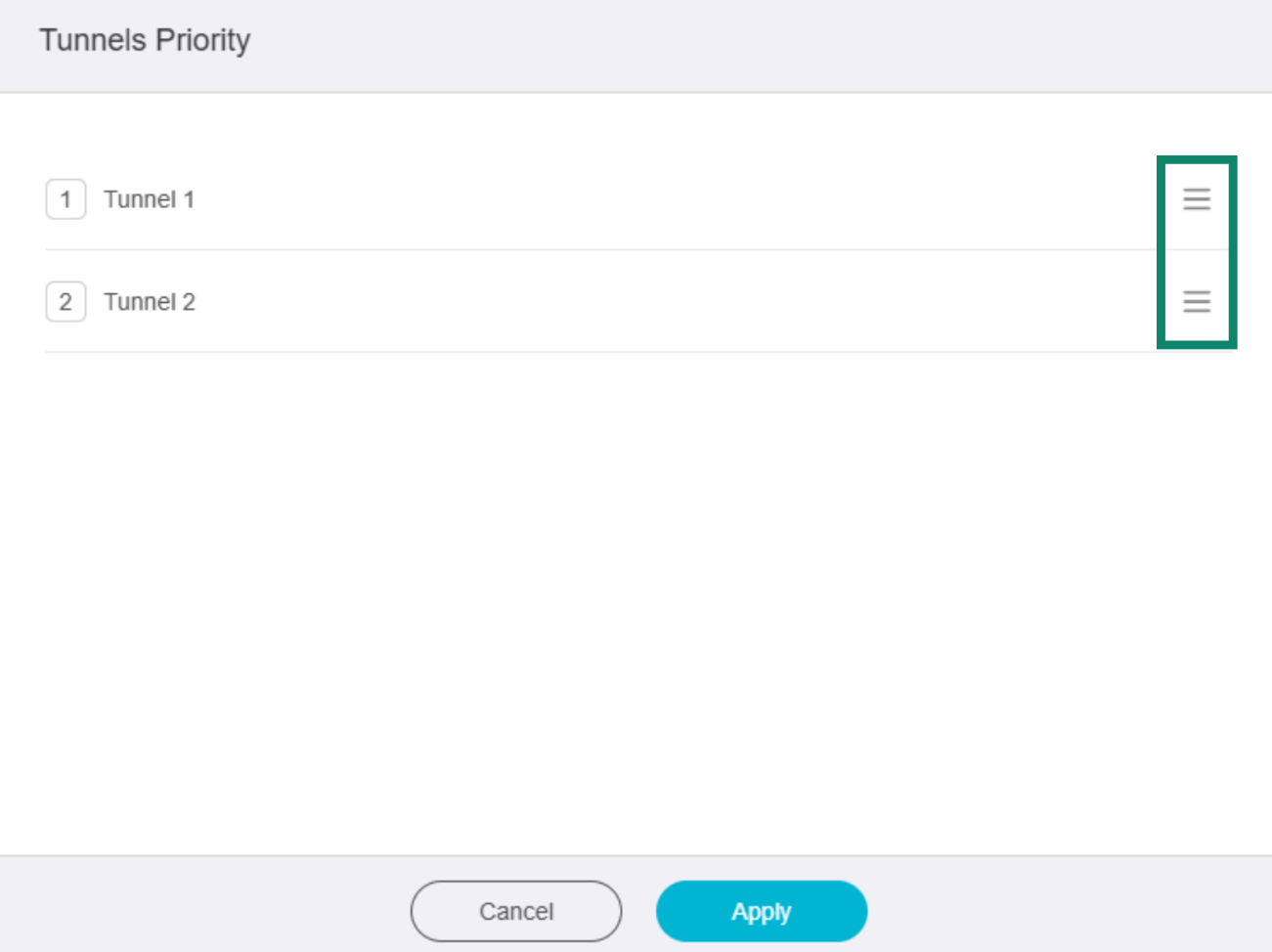
- Klik en houd het ☰-icoon aan de rechterkant ingedrukt om de VPN-tunnels opnieuw te rangschikken.

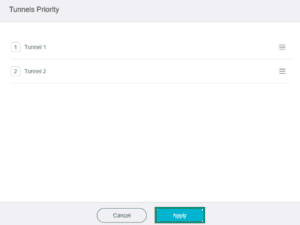
- Klik na afloop op Apply (Toepassen) .
Hulp nodig? Neem contact op met de helpdesk van ExpressVPN voor directe ondersteuning.
Een tunnel hernoemen
Om een VPN-tunnel een andere naam te geven, klikt u op het tandwielpictogram van de VPN-tunnel die u wilt hernoemen. Klik vervolgens op Rename (Hernoemen) , voer de gewenste naam in en sla de wijzigingen op.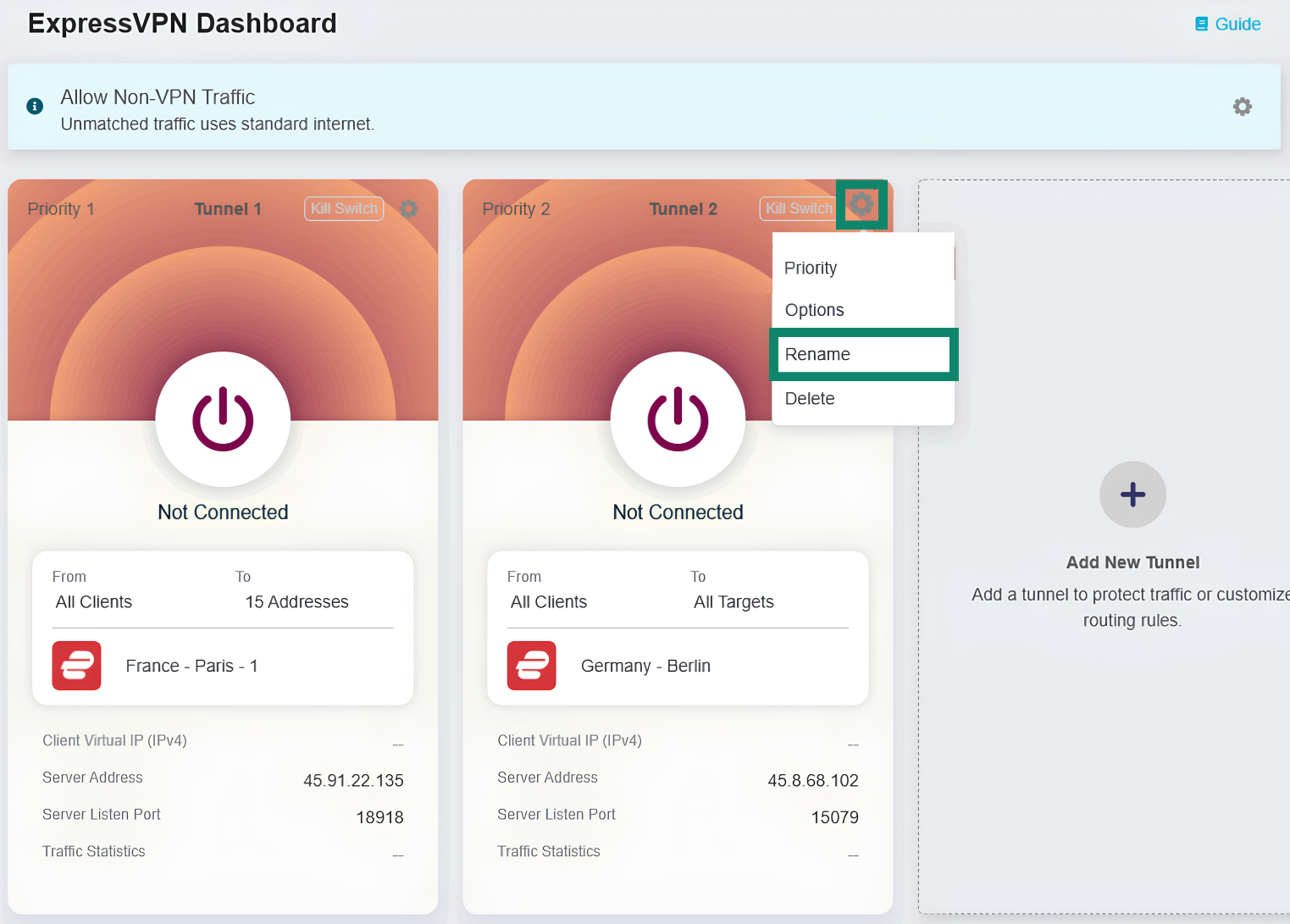
Hulp nodig? Neem contact op met de helpdesk van ExpressVPN voor directe ondersteuning.
Een tunnel verwijderen
Om een VPN-tunnel te verwijderen, klikt u op het tandwielpictogram van de VPN-tunnel die u wilt verwijderen. Klik vervolgens op Verwijderen en bevestig uw keuze indien gevraagd.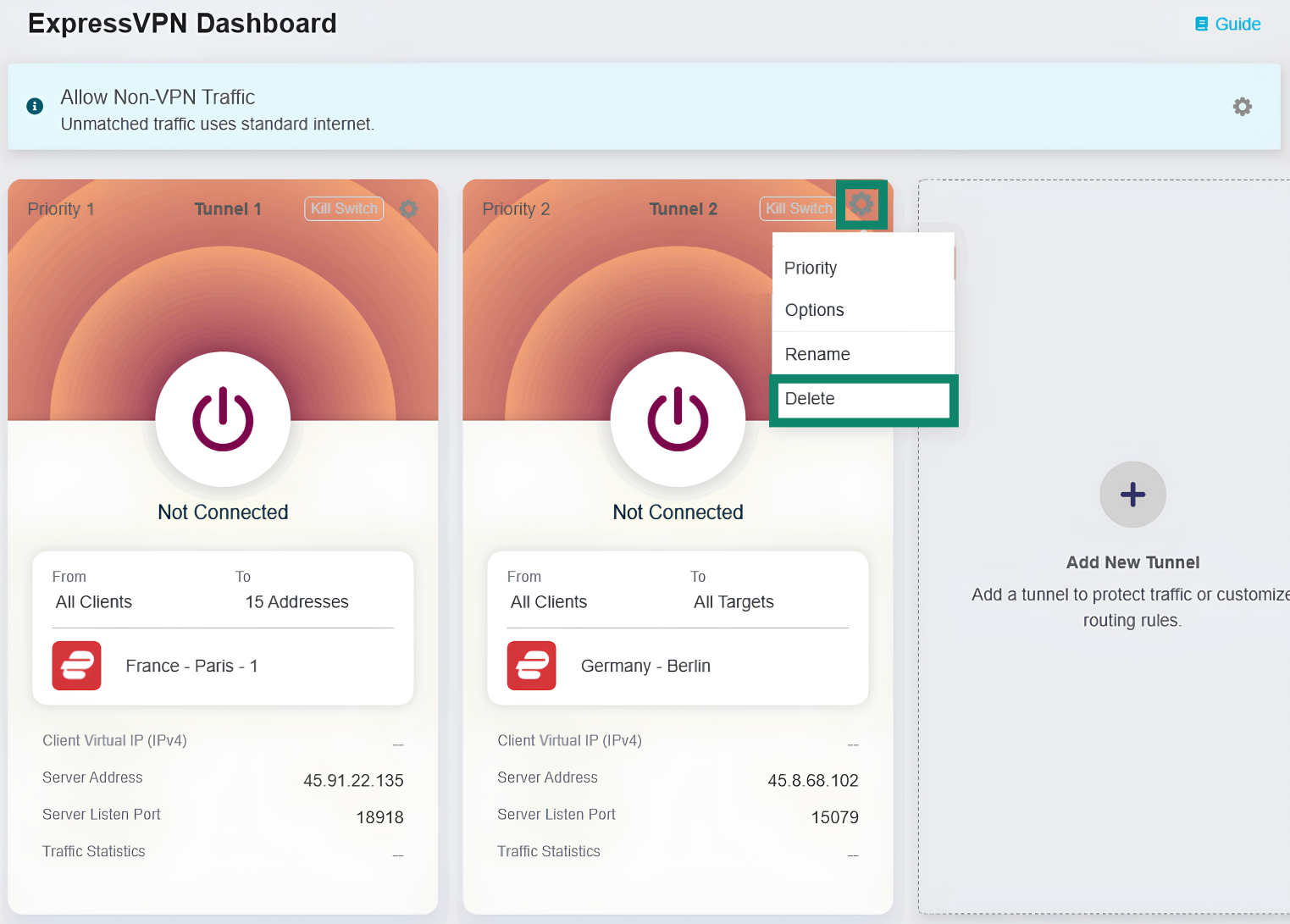
Hulp nodig? Neem contact op met de helpdesk van ExpressVPN voor directe ondersteuning.