






Il router Fortify integra ExpressVPN, quindi permette di configurare una connessione VPN che utilizza i server ad alta velocità e la crittografia avanzata di ExpressVPN. I passaggi esposti a continuazione mostrano come configurare un tunnel VPN e impostare regole per i tuoi dispositivi e le tue connessioni.
Vai direttamente a…
Aprire la dashboard di ExpressVPN
Aggiungere e configurare un tunnel VPN
Selezionare le sorgenti client
Selezionare le destinazioni obiettivo
Attivare un tunnel VPN
Disattivare un tunnel VPN
Aggiungere ulteriori tunnel VPN
Configurare la priorità dei tunnel VPN
Rinominare un tunnel
Eliminare un tunnel
Aprire la dashboard di ExpressVPN
- Nel browser, apri l’indirizzo 192.168.8.1 per accedere al pannello di amministrazione del router.
- Accedi con le tue credenziali di amministratore.
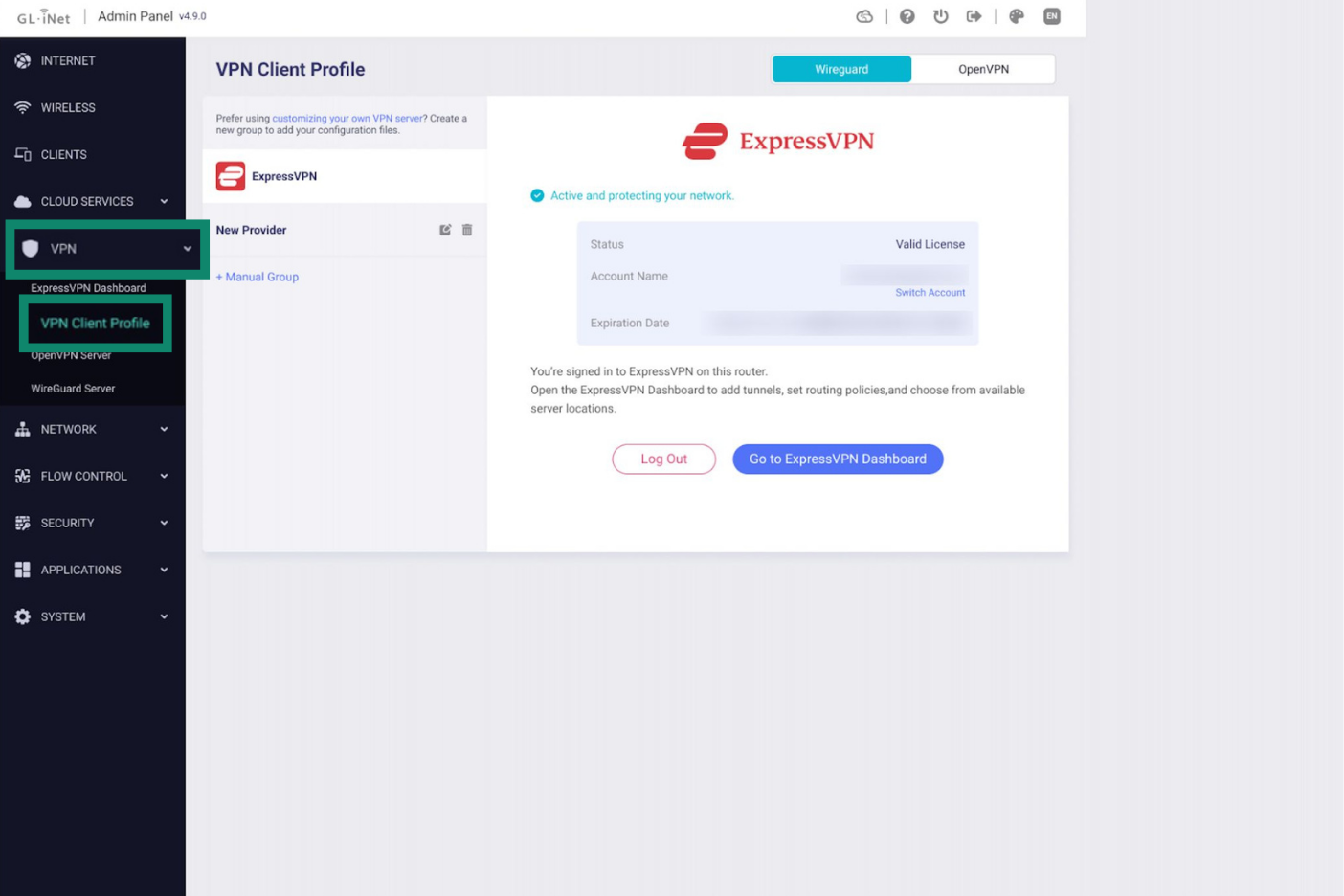
- Vai a VPN > VPN Client Profile (Profilo client VPN).

- Accedi o attiva il tuo account ExpressVPN, se non l’hai ancora fatto.
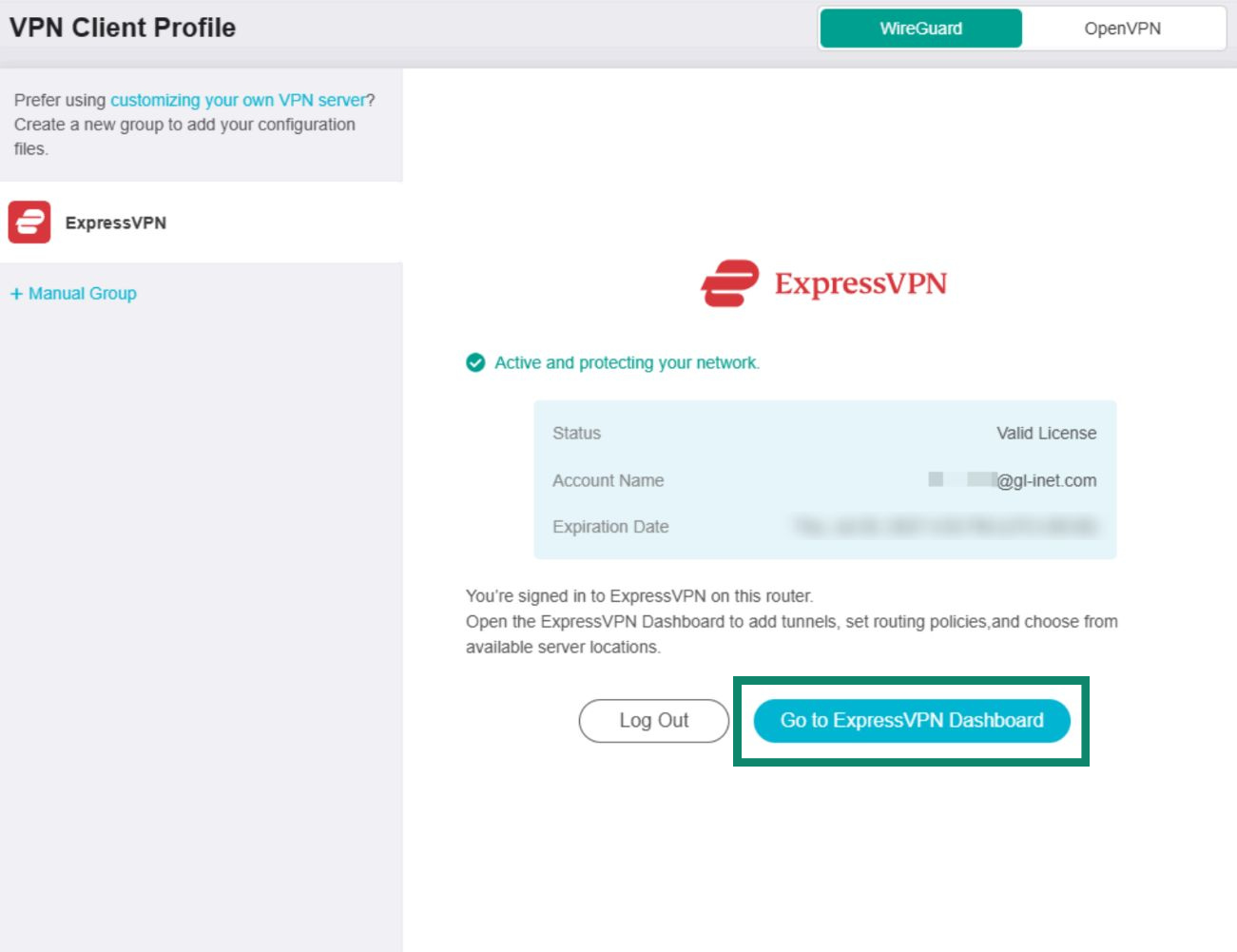
- Una volta effettuato l’accesso al tuo account ExpressVPN, vedrai una scheda che mostra le informazioni riguardanti la tua licenza. Clicca su Go to ExpressVPN Dashboard (Vai alla dashboard di ExpressVPN) per iniziare a configurare la VPN seguendo le istruzioni qui in basso.


Ti serve aiuto? Contatta il team di supporto ExpressVPN per ricevere assistenza immediata.
Aggiungere e configurare un tunnel VPN
Nella finestra ExpressVPN Dashboard (Dashboard di ExpressVPN), clicca su Add VPN Tunnel (Aggiungi tunnel VPN).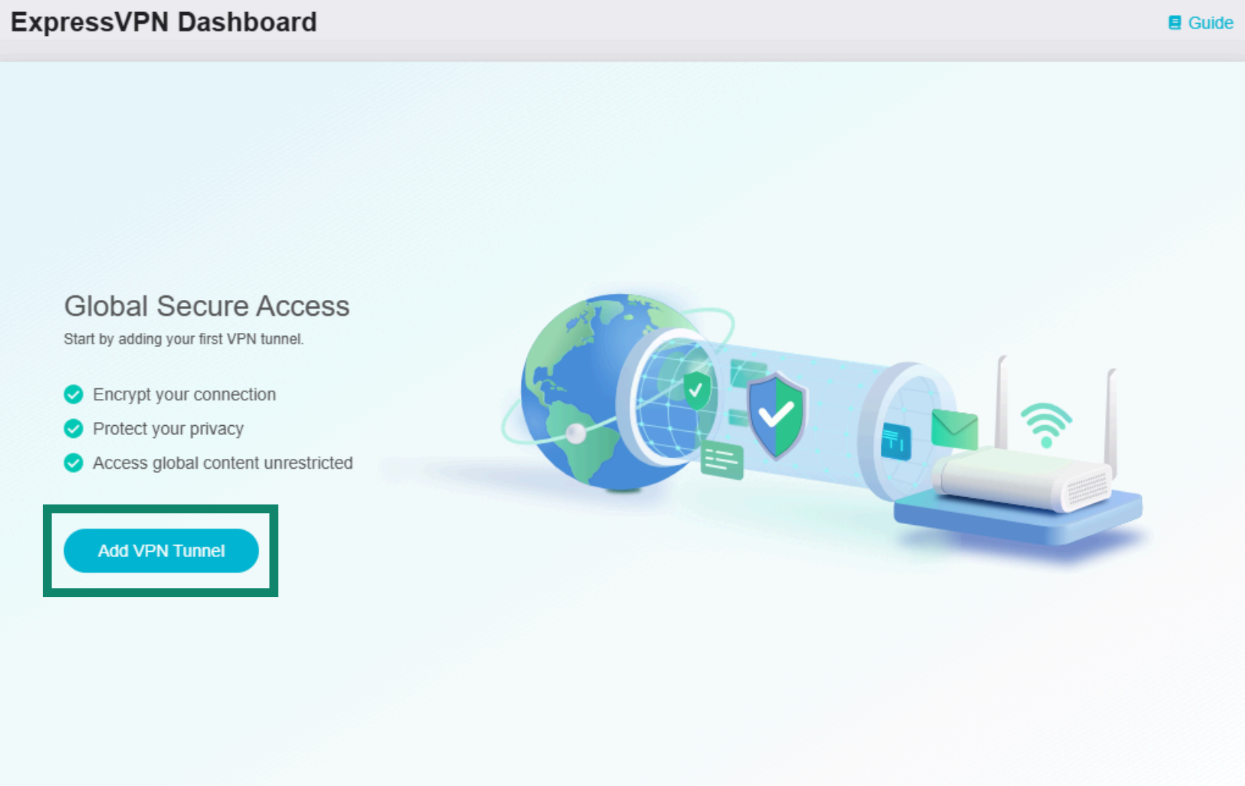
Si aprirà un elenco di posizioni server VPN, denominate “profili”. Clicca sui profili che desideri usare. Puoi anche usare la barra di ricerca per trovare manualmente una posizione server specifica.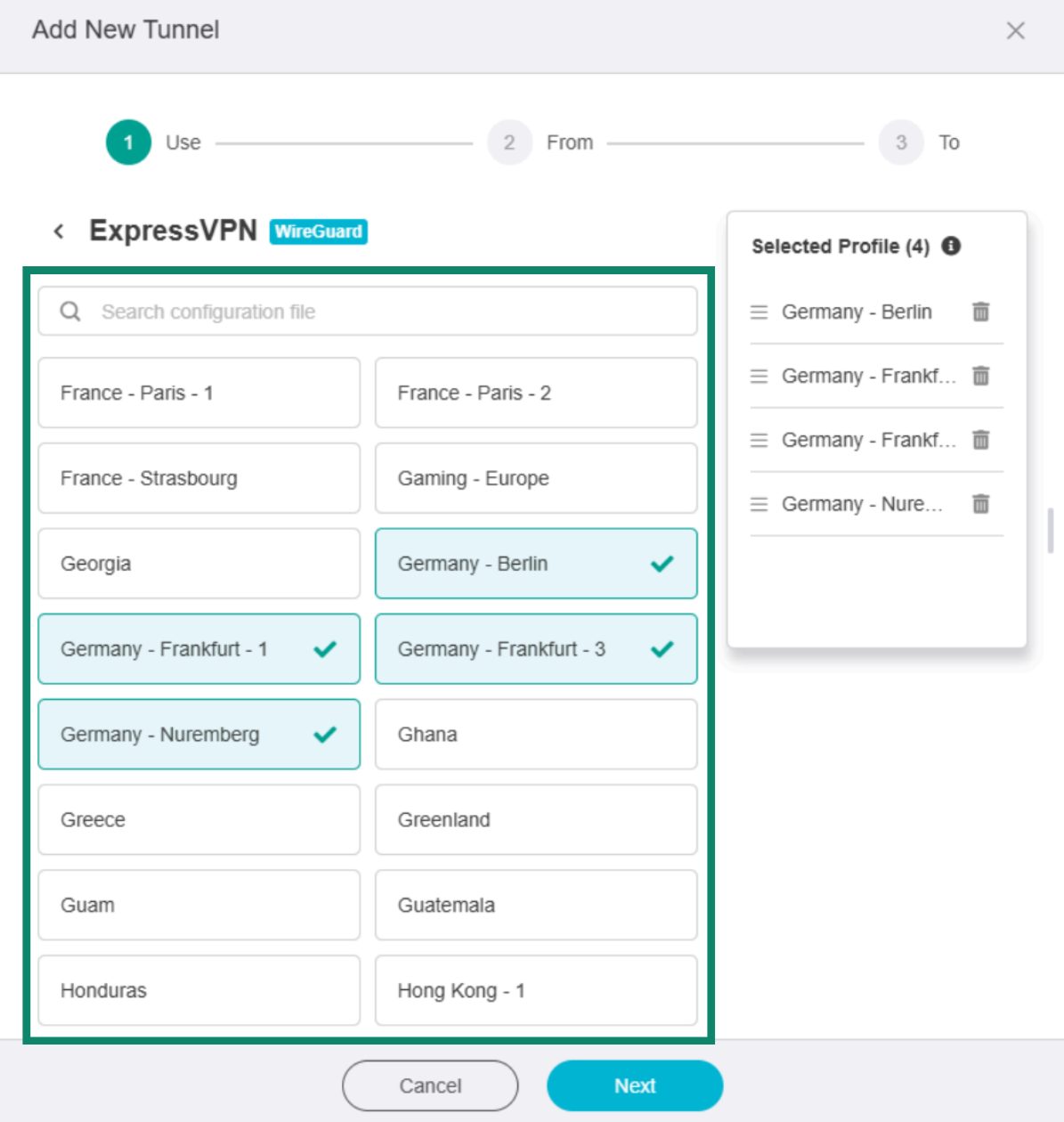
Quando selezioni una posizione server, questa comparirà nell’elenco Selected Profile (Profilo selezionato) sulla destra.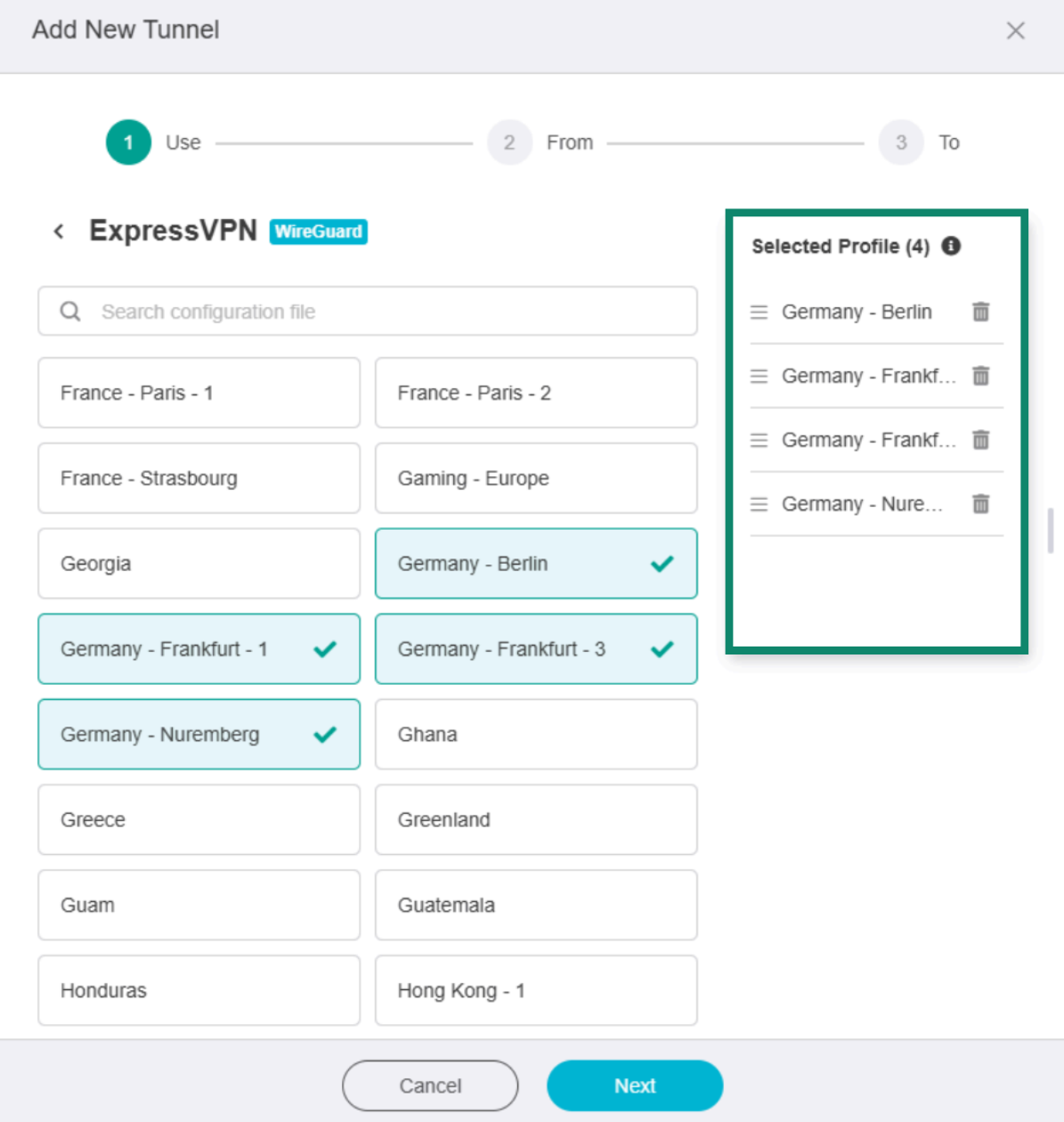
Se selezioni più posizioni server, la VPN tenterà la connessione a ciascuna di loro nell’ordine in cui appaiono nella lista Profilo selezionato. Se non riesce a connettersi a una posizione, proverà la seguente dell’elenco finché non stabilisce con successo una connessione.
Per cambiare la priorità di un profilo, clicca e tieni premuto ☰ accanto a una posizione specifica nella lista Selected Profile (Profilo selezionato), quindi trascinala per cambiarne l’ordine.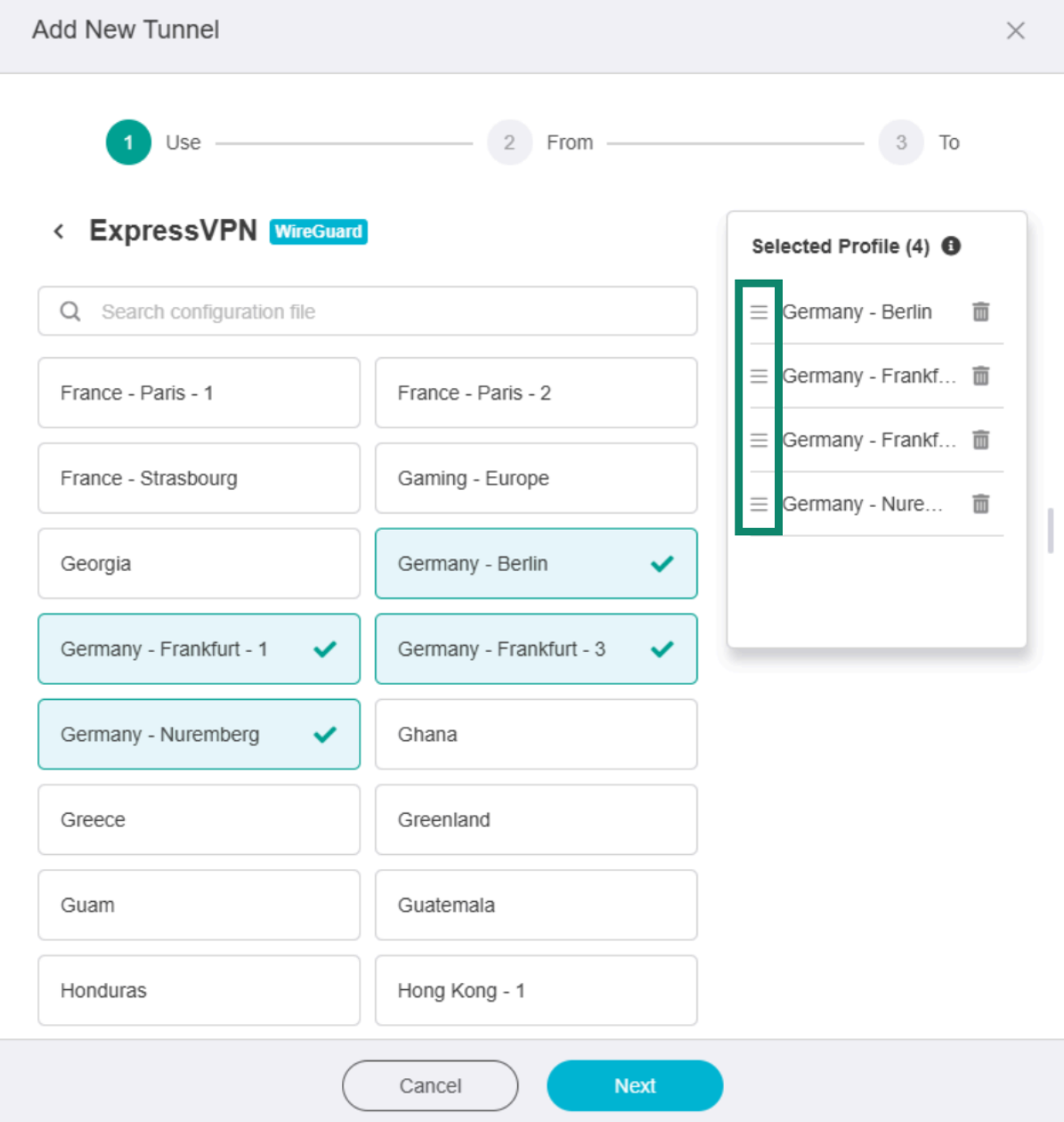
Per rimuovere una posizione dall’elenco Profilo selezionato, clicca sull’icona del cestino accanto ad essa.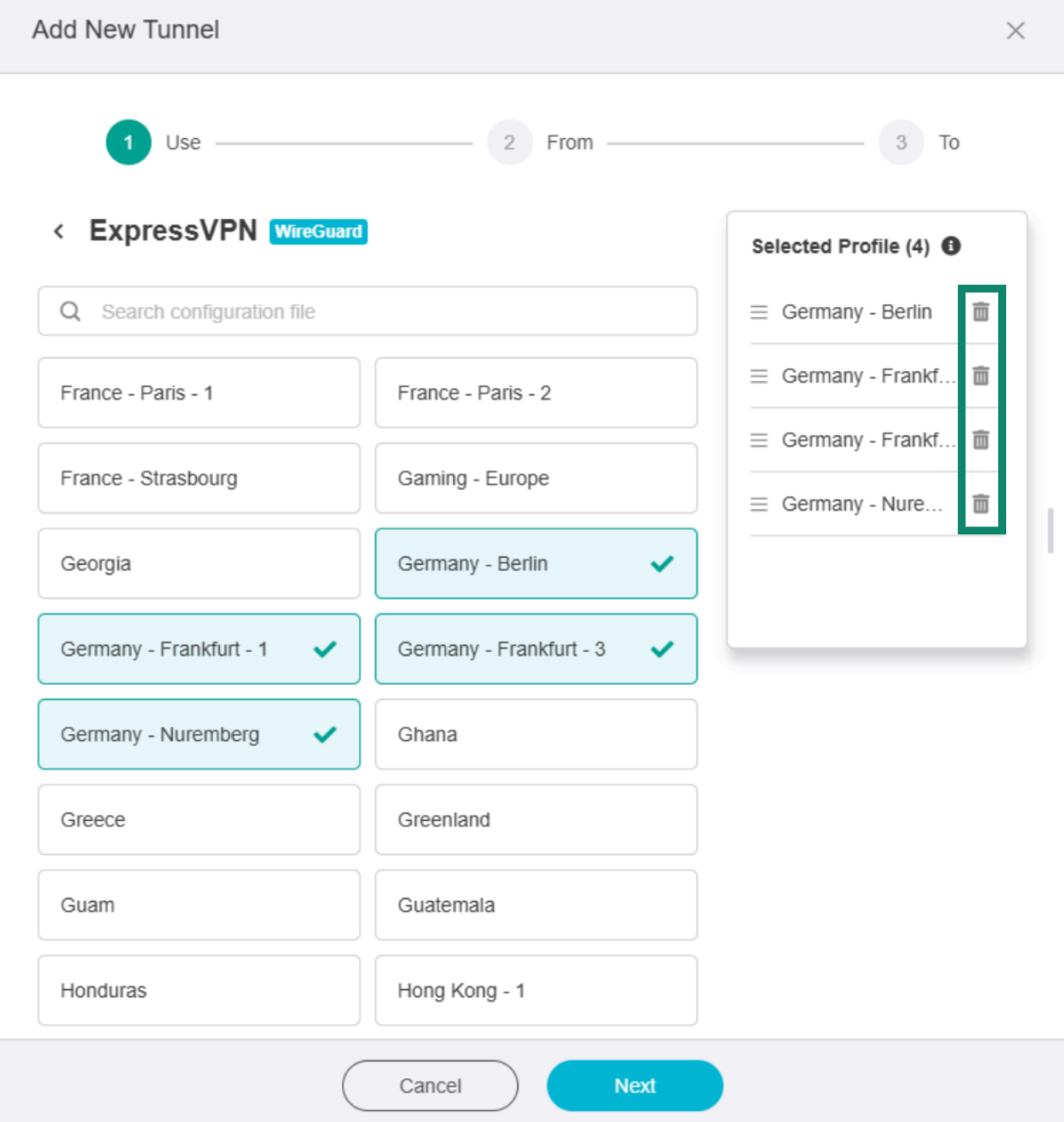
Al termine, clicca su Next (Avanti).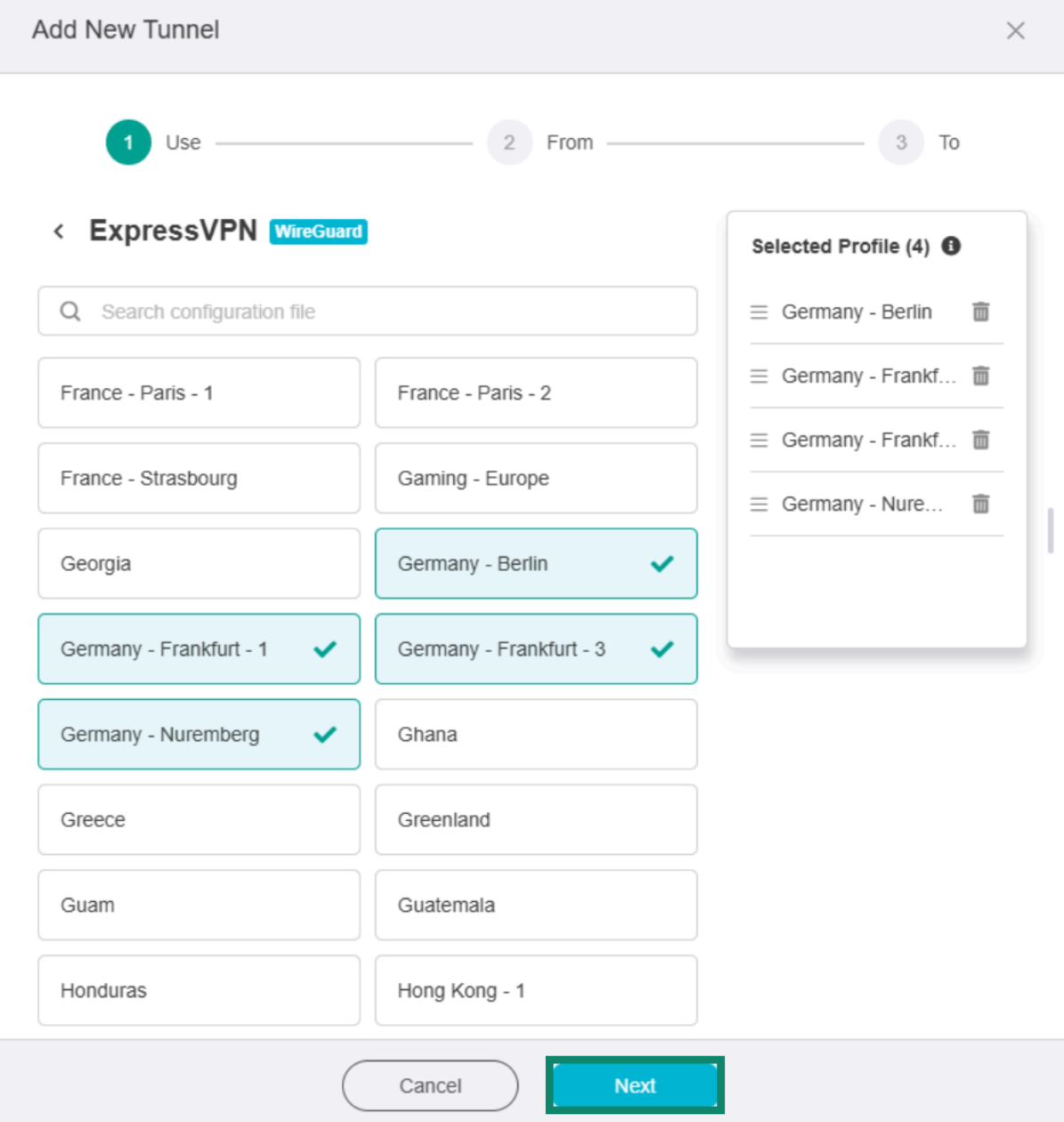
Selezionare le sorgenti client
Scegli quali dispositivi o tipi di connessione sul tuo router dovrebbero utilizzare questo specifico tunnel VPN. In seguito, potrai creare ulteriori tunnel VPN per distinti gruppi di dispositivi o connessioni.
Puoi scegliere tra quattro opzioni:
Tutto il traffico Internet proveniente da ciascun dispositivo connesso al router Fortify passerà attraverso il tunnel VPN. Significa che ogni dispositivo sulla tua rete userà questa connessione VPN quando questo tunnel è attivo.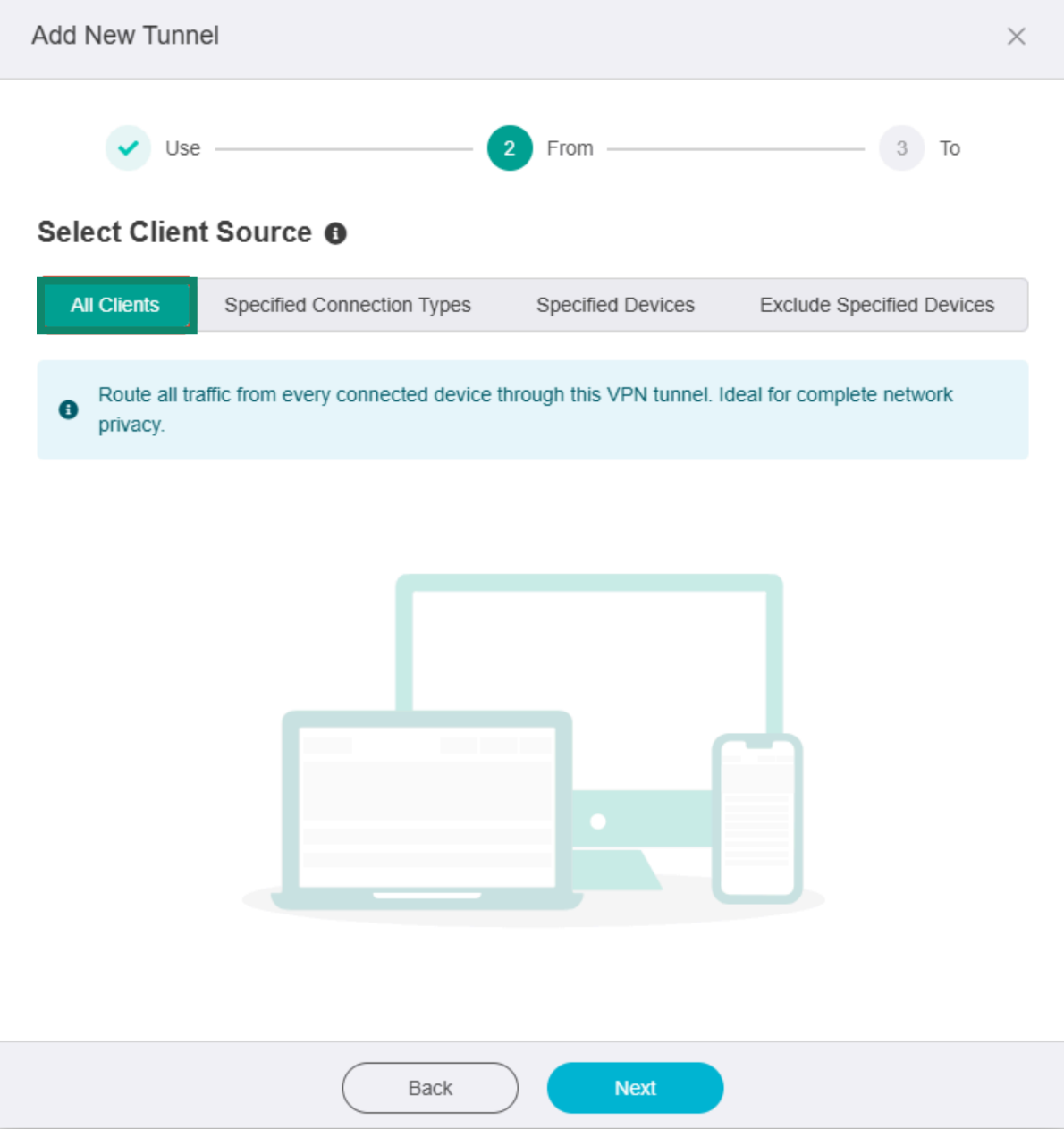
Specified Connection Types (Tipi di connessione specificati)
Il tunnel VPN viene usato solo per il traffico Internet proveniente da interfacce di rete specifiche, come la tua rete locale, il Wi-Fi ospiti o le reti di dispositivi connessi. Per selezionare un’interfaccia di rete, clicca sul tipo di connessione desiderato.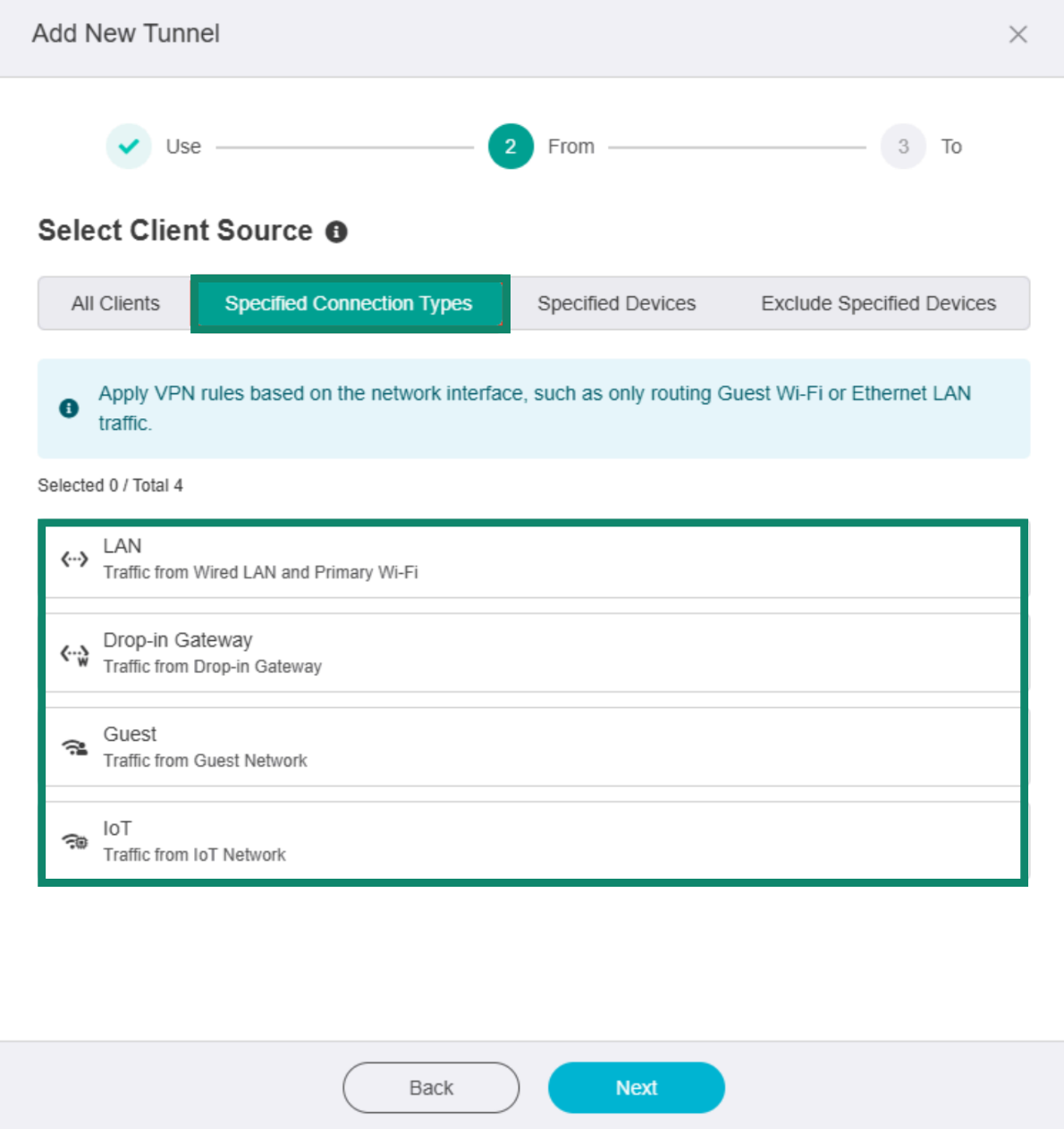
Specified Devices (Dispositivi specificati)
Solo il traffico Internet proveniente dai dispositivi che selezioni qui passerà attraverso questo tunnel VPN. I dispositivi che lasci deselezionati aggireranno questa connessione VPN. Per selezionare un dispositivo, clicca tra le opzioni disponibili mostrate sotto Add Device (Aggiungi dispositivo).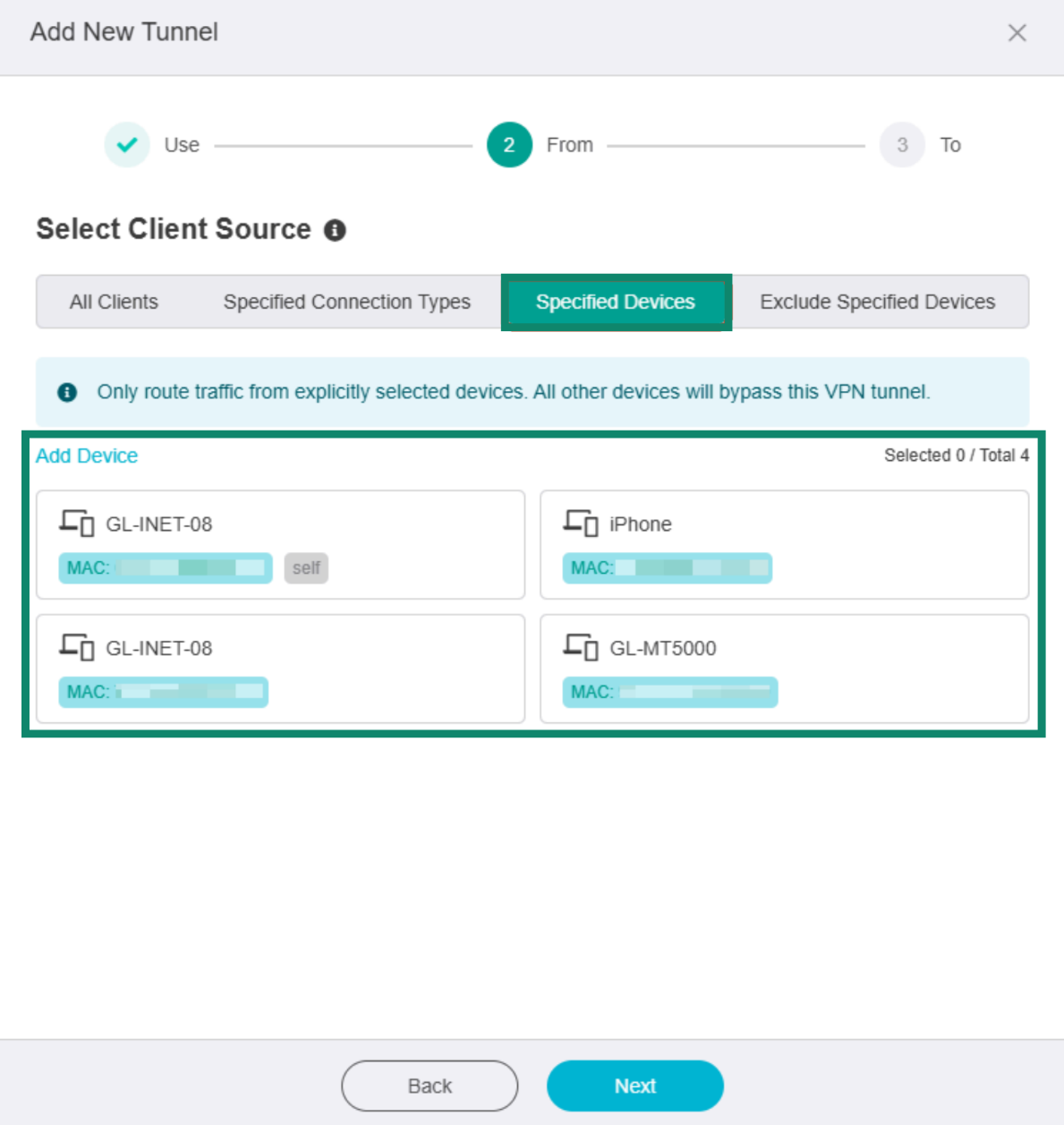
Exclude Specified Devices (Escludi dispositivi specificati)
Tutto il traffico Internet passerà attraverso questo tunnel VPN, eccetto quello dei dispositivi selezionati. Ad esempio, potresti scegliere di escludere da un certo tunnel VPN la tua console di gioco in modo che usi la tua connessione Internet locale (o un altro tunnel). Per escludere un dispositivo, clicca sulle opzioni disponibili mostrate sotto Add Device (Aggiungi dispositivo).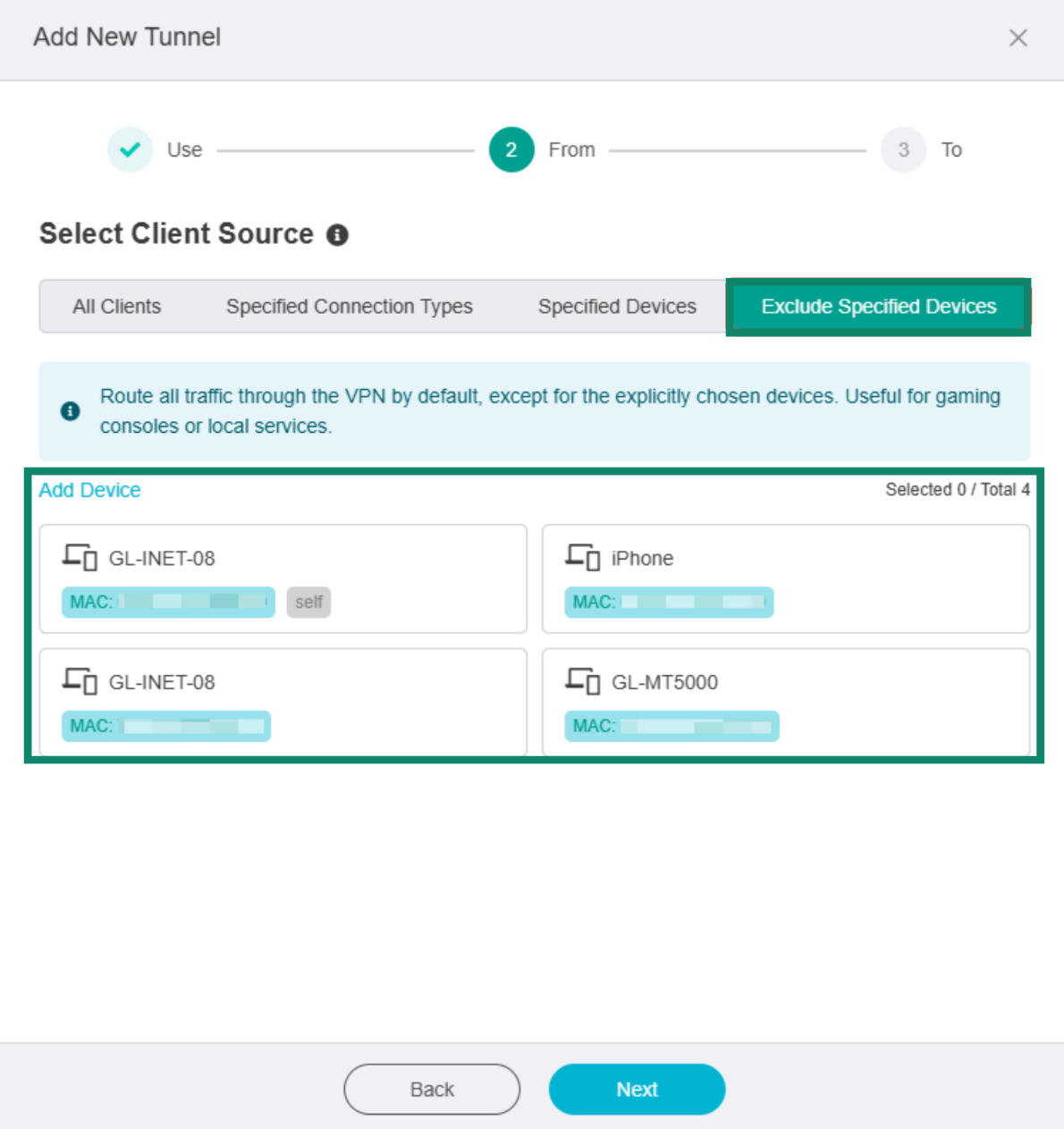
Clicca sulla regola desiderata, se necessario seleziona i tipi di dispositivo o di connessione e poi clicca su Next (Avanti) per continuare.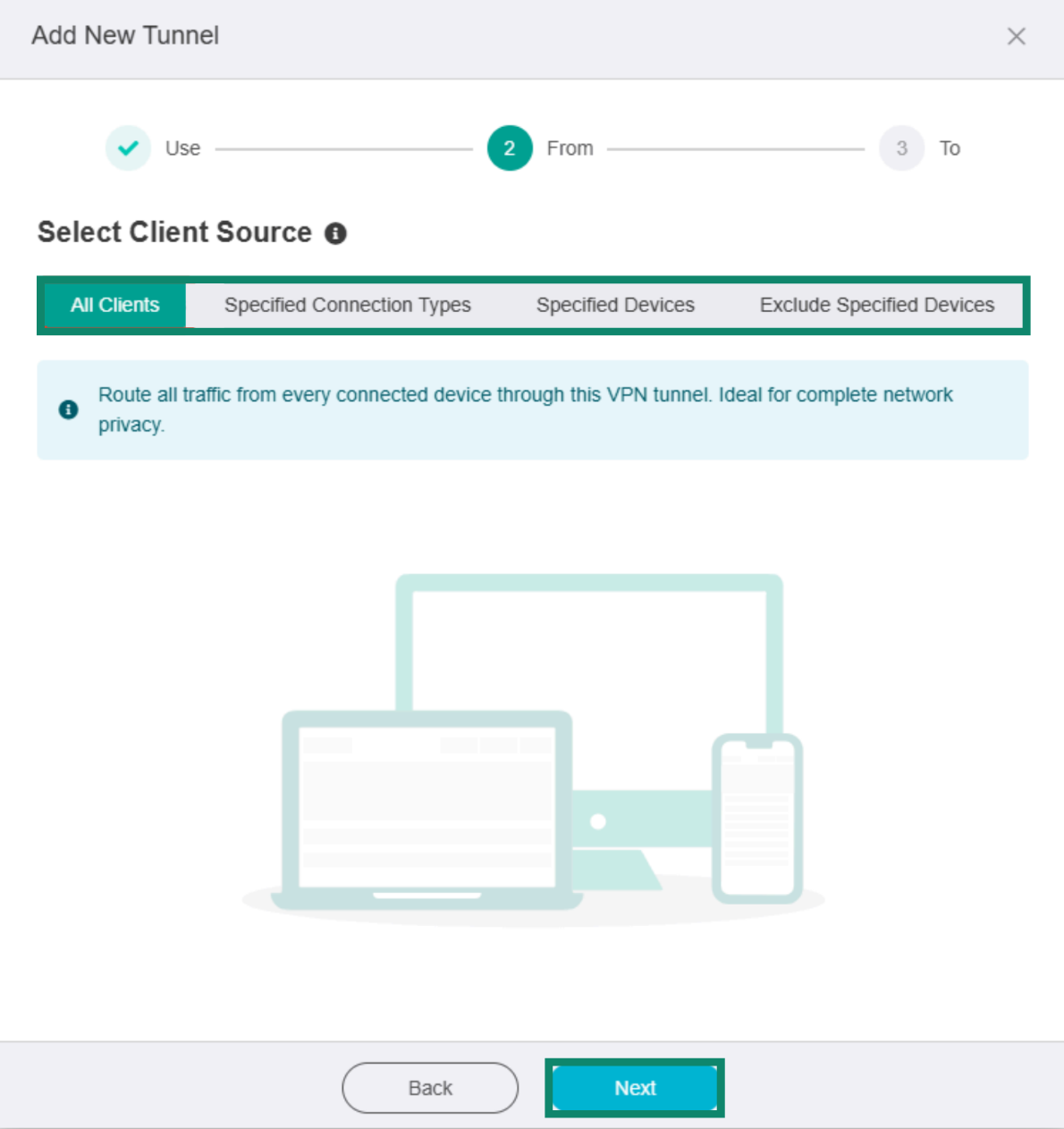
Seleziona le destinazioni obiettivo
Scegli quali servizi online debbano usare la connessione VPN e quali la tua connessione Internet ordinaria. In seguito, potrai creare ulteriori tunnel per diversi tipi di app e siti web.
Sono disponibili tre opzioni:
All Targets (Tutte le destinazioni)
Il traffico viene instradato verso ogni destinazione attraverso il tunnel VPN. Significa che ogni servizio online a cui accedi sui dispositivi o sul tipo di connessione selezionati in precedenza utilizzerà questo tunnel VPN.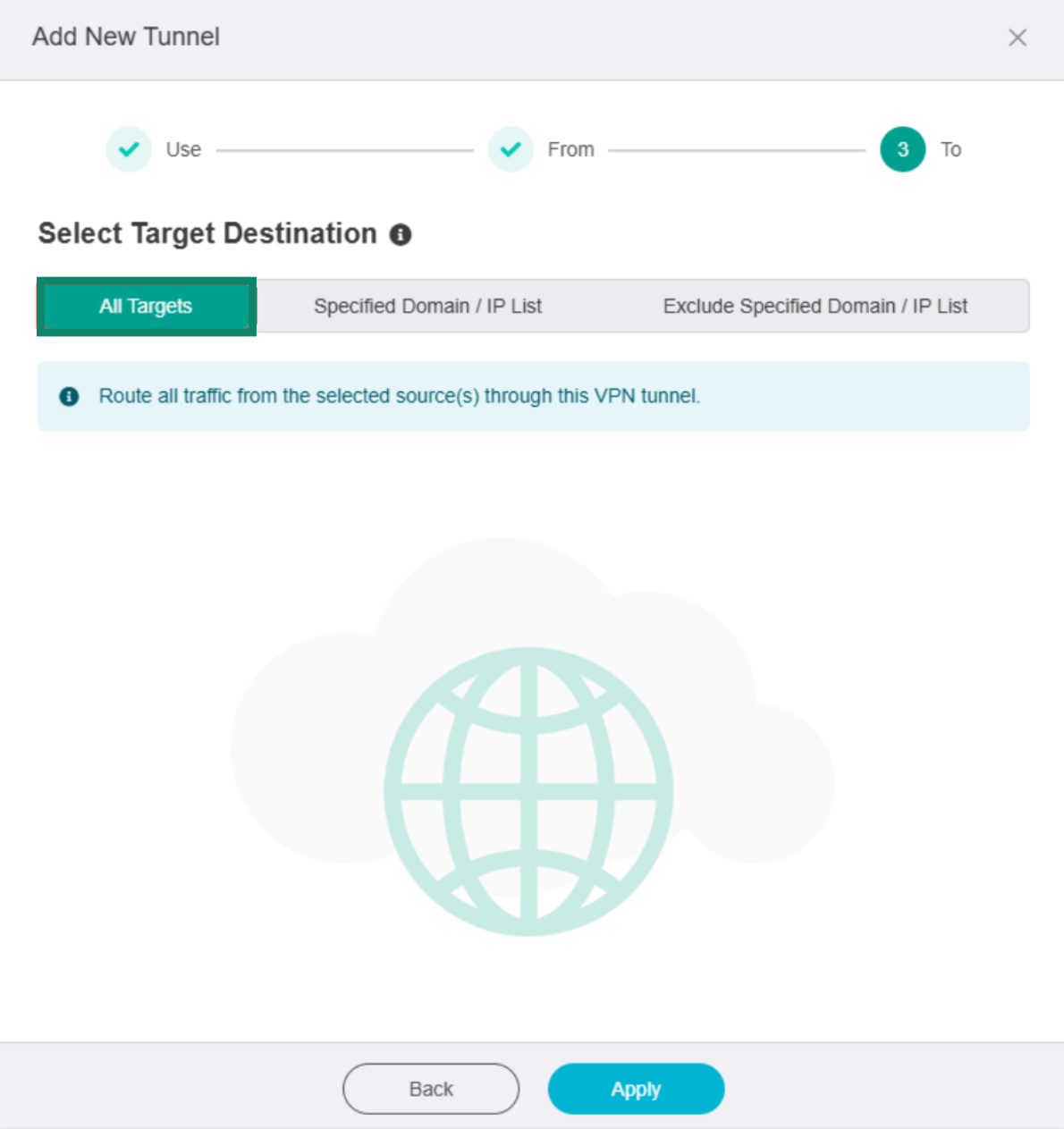
Specified Domain / IP List (Lista di domini / IP specificati)
Solo il traffico verso i siti web o gli indirizzi IP elencati qui utilizzerà questo tunnel VPN; il traffico web verso altri siti e servizi aggirerà la connessione VPN (o seguirà le regole di un altro tunnel).
Per proteggere solo il traffico verso destinazioni online specifiche, clicca su Manual (Manuale) e inserisci i domini e gli indirizzi IP nella tabella qui in basso.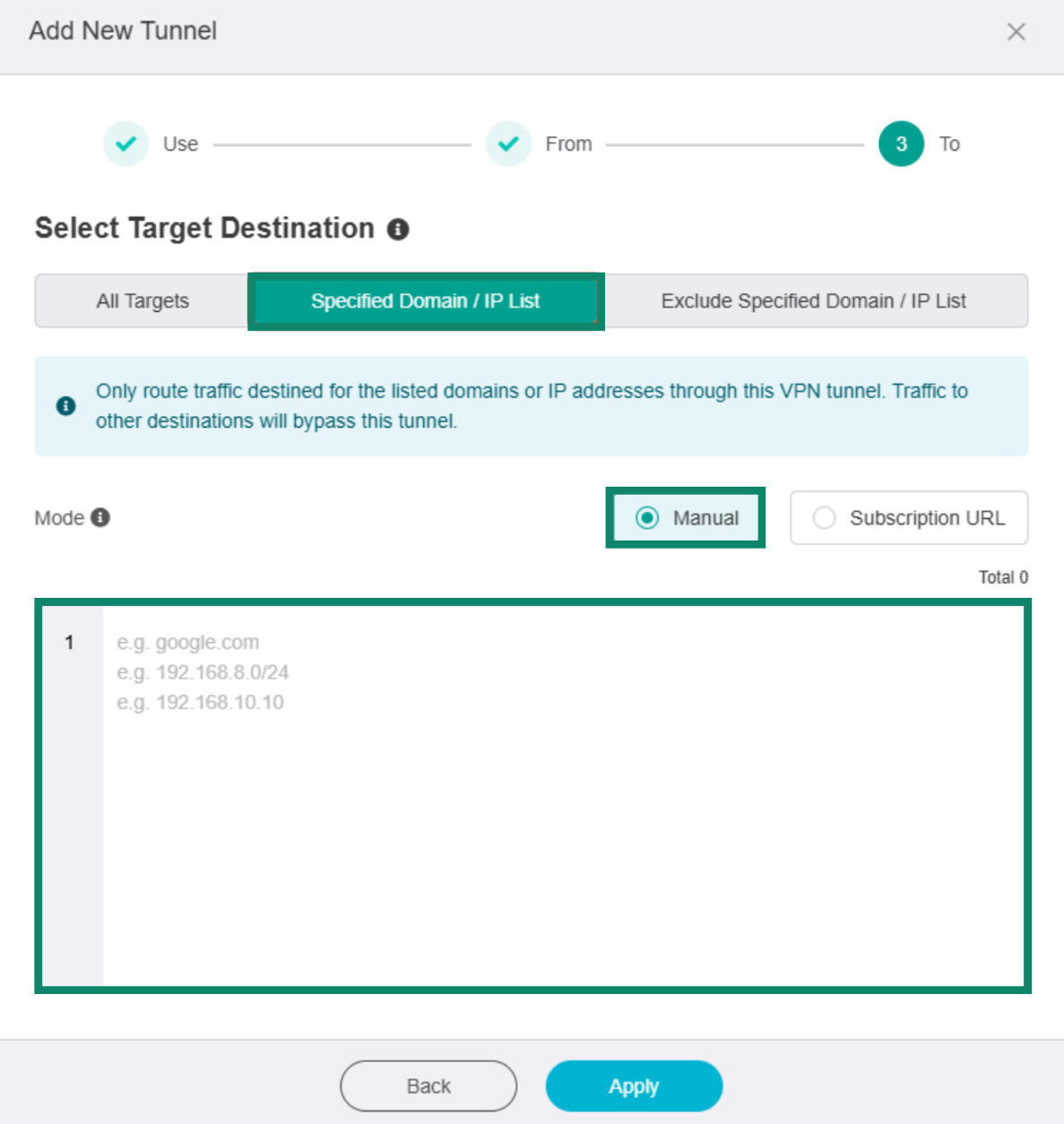
Exclude Specified Domain / IP List (Escludi lista di domini / IP specificati)
I siti web o gli indirizzi IP elencati qui aggireranno il tunnel VPN (e useranno la connessione Internet locale o le regole di un altro tunnel). Il traffico verso tutti gli altri servizi online verrà instradato attraverso il tunnel VPN.
Per escludere dal tunnel VPN specifiche destinazioni online, seleziona Manual (Manuale) e inserisci i siti web e gli indirizzi IP desiderati nella tabella qui in basso.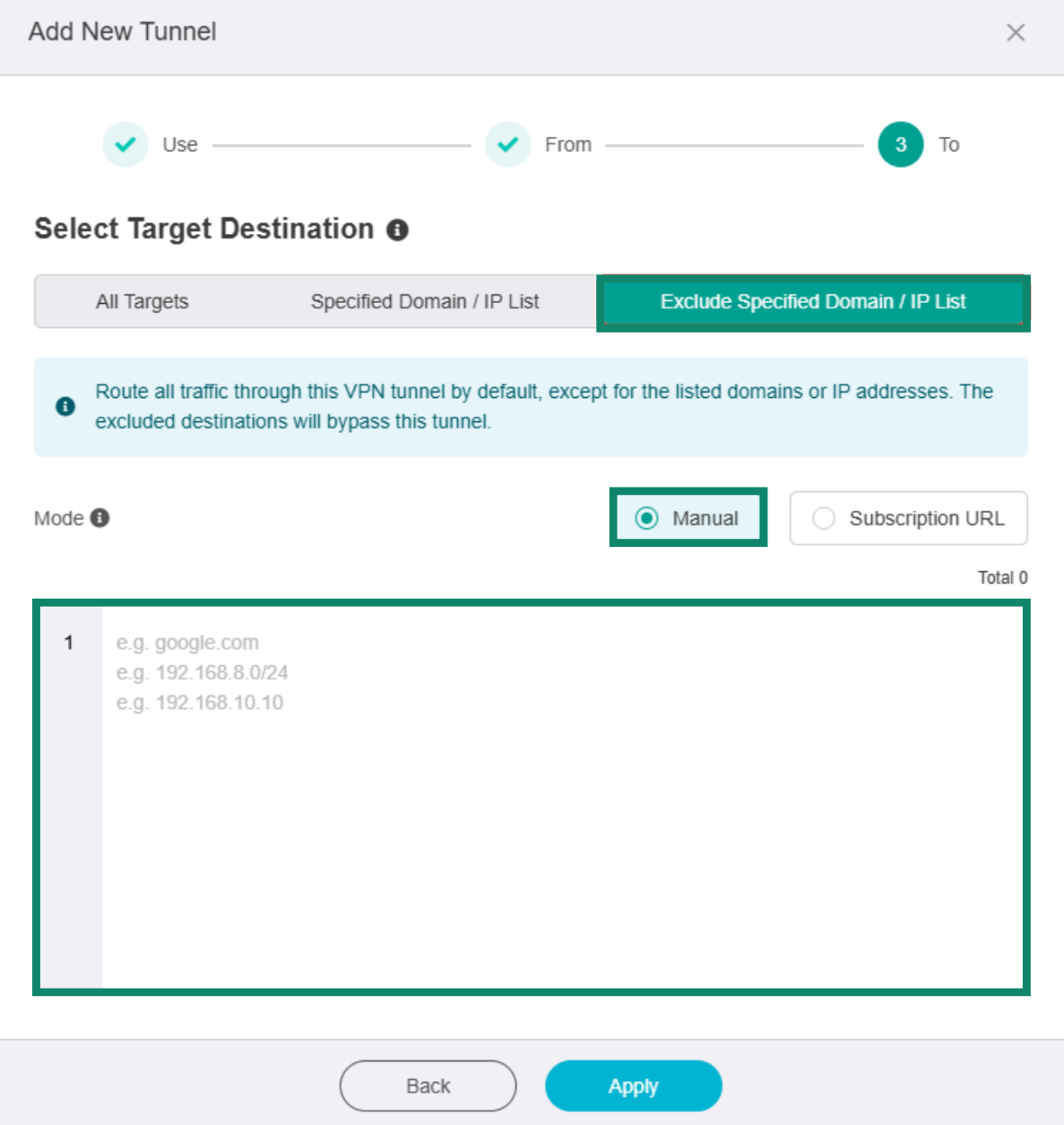
Clicca sulla regola desiderata, se necessario configura regole per siti web e indirizzi IP, poi clicca su Apply (Applica).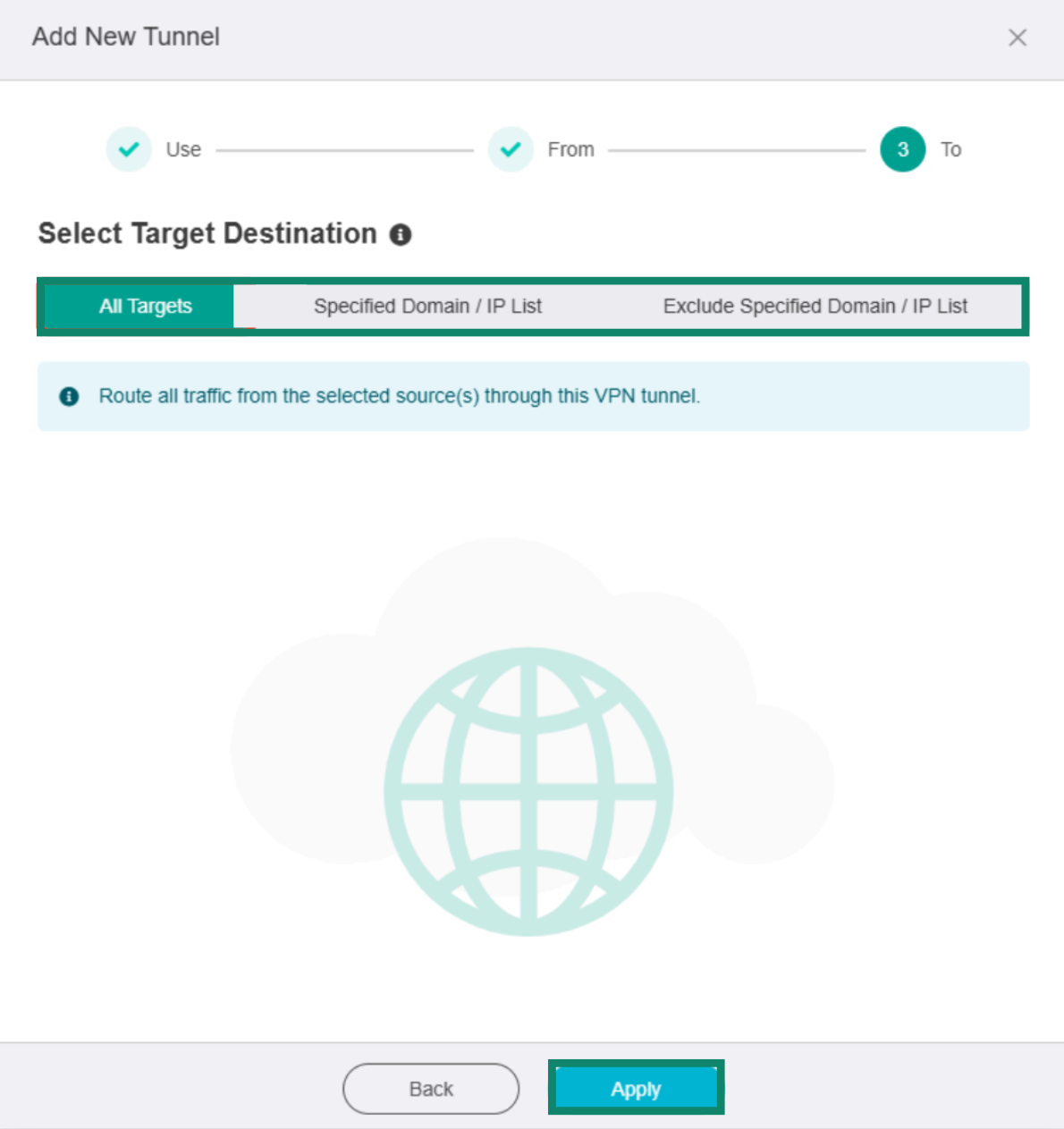
Il tunnel VPN verrà creato e aggiunto alla dashboard di ExpressVPN, dove verrai reindirizzato. Ora puoi attivare il tunnel VPN o aggiungere ulteriori tunnel.
Ti serve aiuto? Contatta il team di supporto ExpressVPN per ricevere assistenza immediata.
Attivare un tunnel VPN
Per attivare un tunnel VPN, procedi come segue:
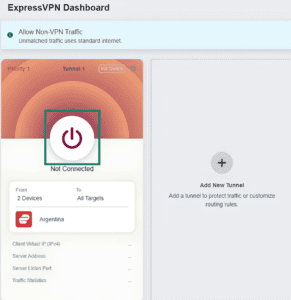
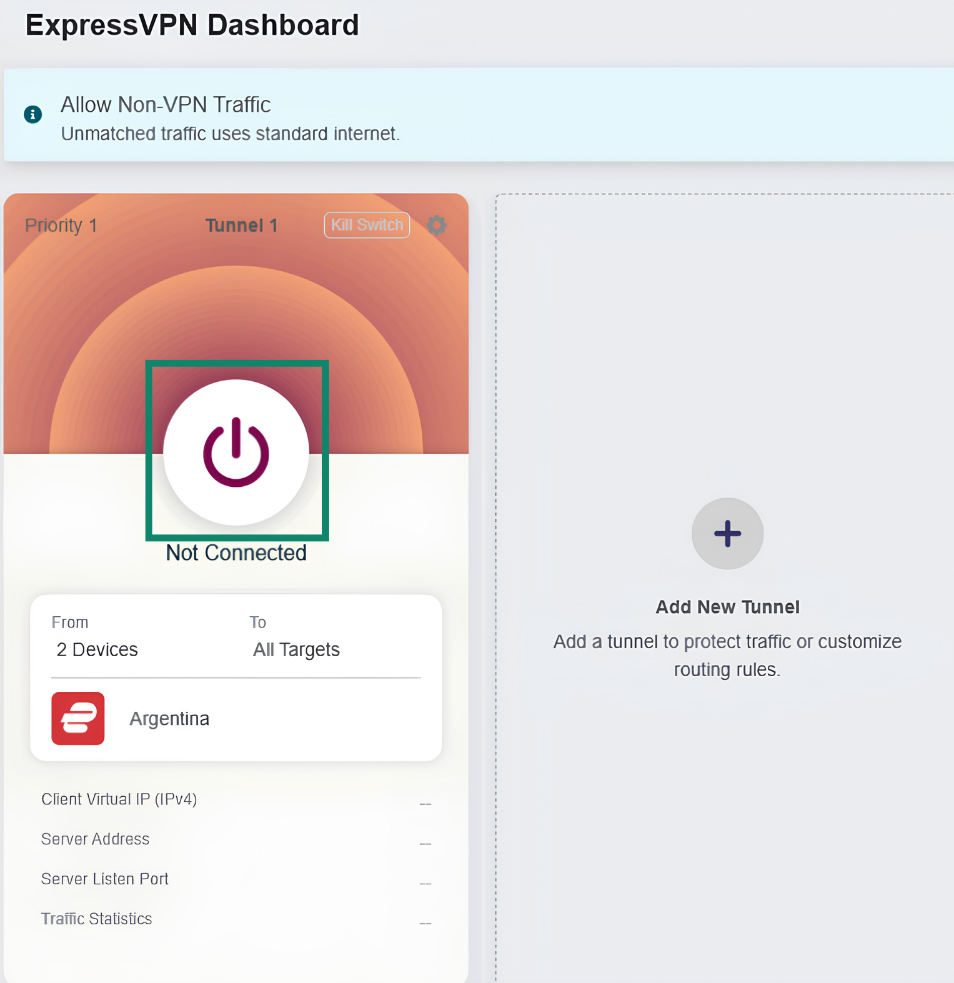
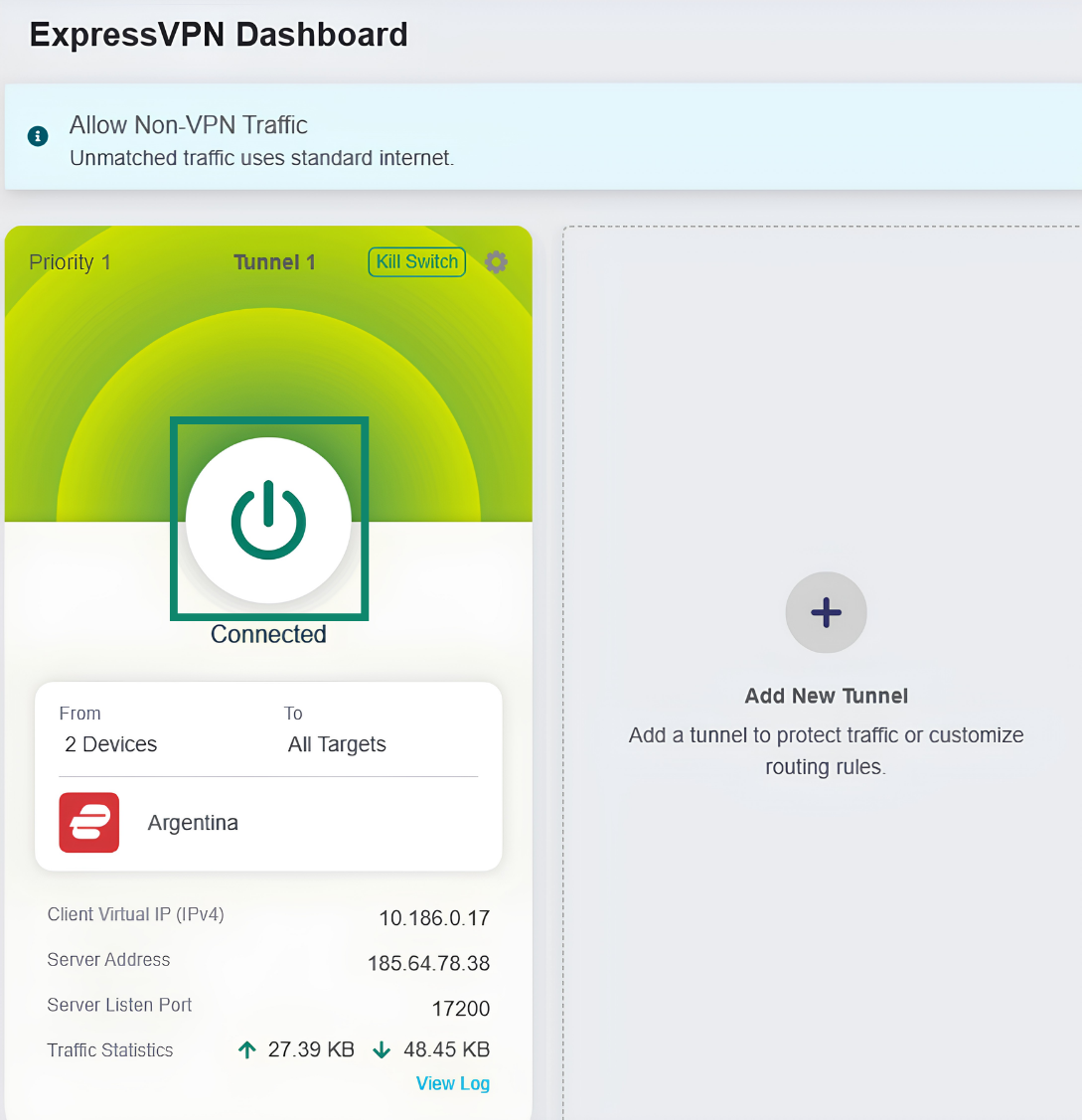
- Nella ExpressVPN Dashboard (Dashboard di ExpressVPN), clicca sul pulsante di accensione in corrispondenza del tunnel che desideri attivare.

- Se la connessione viene stabilita correttamente, vedrai il messaggio Connected (Connesso) sotto al pulsante di accensione.
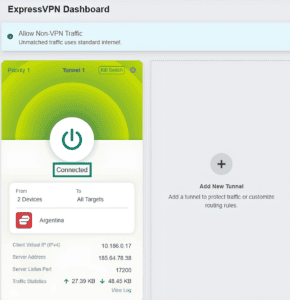

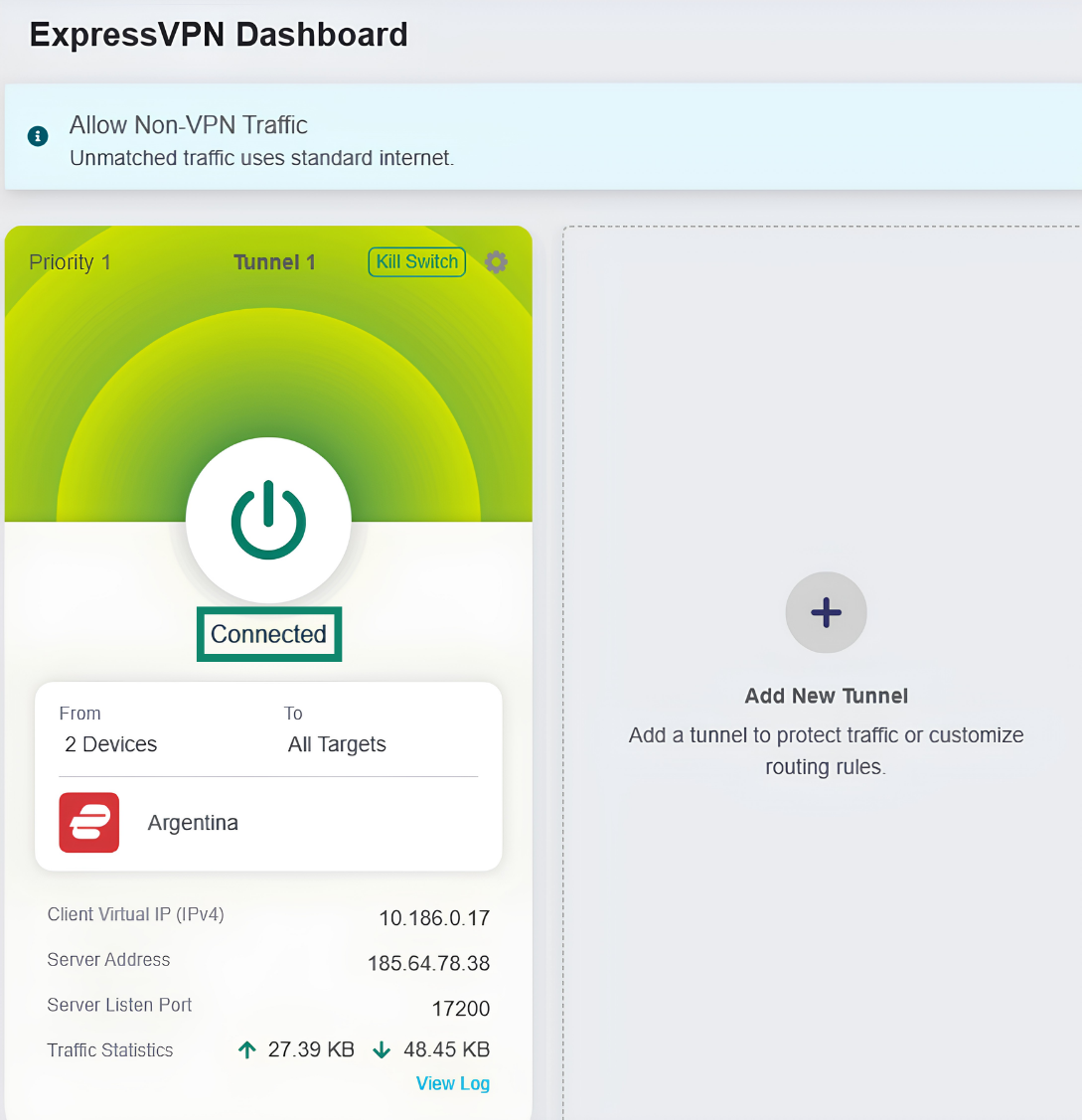
Ora, i dispositivi o i tipi di connessione che hai configurato in precedenza saranno collegati alla posizione server VPN selezionata per questo tunnel, seguendo le eventuali regole specifiche impostate per domini o indirizzi IP di destinazione.
Per assicurarti che la VPN sia in funzione, accedi alla nostra pagina di verifica dell’IP da un dispositivo che soddisfa i criteri impostati per questo tunnel. Saprai che la VPN funziona correttamente se i risultati mostrano un indirizzo IP e un Paese che corrispondono al profilo VPN che hai scelto.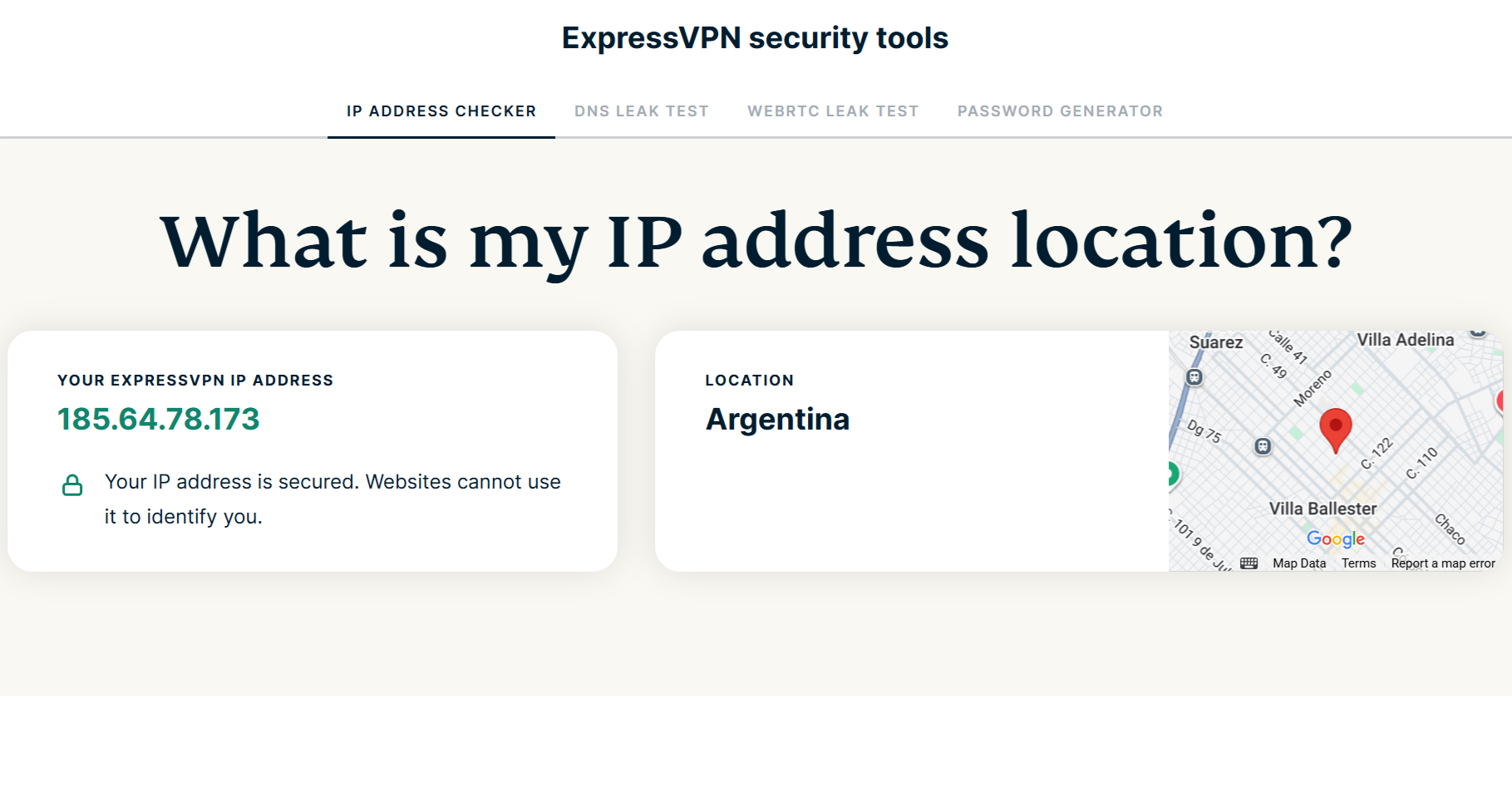
Ti serve aiuto? Contatta il team di supporto ExpressVPN per ricevere assistenza immediata.
Disattivare un tunnel VPN
Per disattivare un tunnel VPN attivo, procedi come segue:
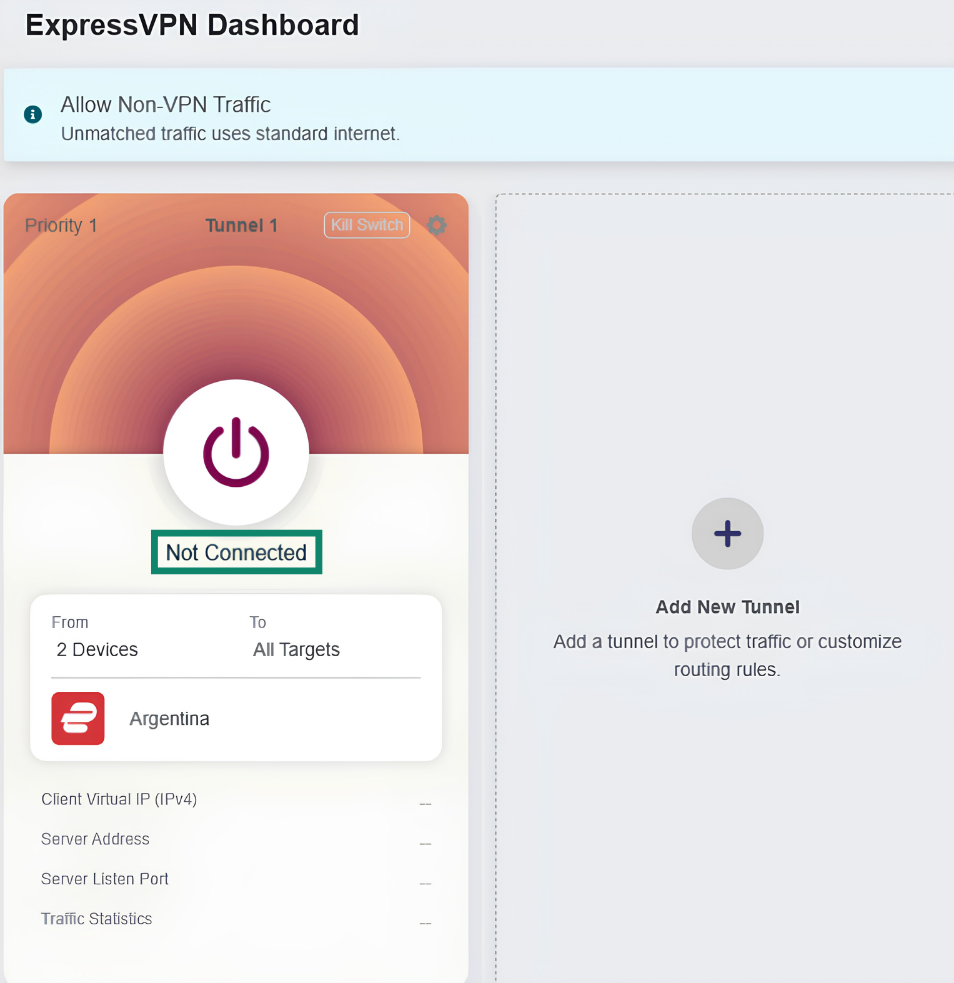
- Nella ExpressVPN Dashboard (Dashboard di ExpressVPN), clicca sul pulsante di accensione in corrispondenza del tunnel VPN che desideri disattivare.
- Come conferma del fatto che il tunnel VPN è disattivato, dovresti visualizzare il messaggio Not Connected (Non connesso) sotto al pulsante di accensione.
A meno che tu non abbia configurato e attivato altri tunnel, ora il tuo traffico verrà instradato attraverso la tua connessione Internet ordinaria e non sarà protetto dalla VPN.
Ti serve aiuto? Contatta il team di supporto ExpressVPN per ricevere assistenza immediata.
Aggiungere ulteriori tunnel VPN
È possibile aggiungere altri tunnel VPN per gestire diversi tipi di dispositivi, reti o destinazioni online. Ad esempio, potresti usare un tunnel VPN per proteggere il traffico di navigazione web di tutti i dispositivi di rete e un secondo tunnel con regole distinte per un certo dispositivo di streaming o una console di gioco.
Puoi anche creare tunnel aggiuntivi impostati su posizioni server diverse, per passare facilmente da una all’altra. Ad esempio, potresti aggiungere un tunnel per tutti i dispositivi connessi che sia impostato sugli Stati Uniti e un altro tunnel per tutti i dispositivi connessi impostato sull’Argentina. In questo modo, quando vorrai cambiare posizione, ti basterà abilitare il tunnel VPN desiderato e disattivare l’altro.
Per aggiungere un altro tunnel VPN, clicca su Add New Tunnel (Aggiungi nuovo tunnel) all’interno della ExpressVPN Dashboard (Dashboard di ExpressVPN). Poi, segui i passaggi indicati in precedenza per configurarne i profili di connessione e le regole.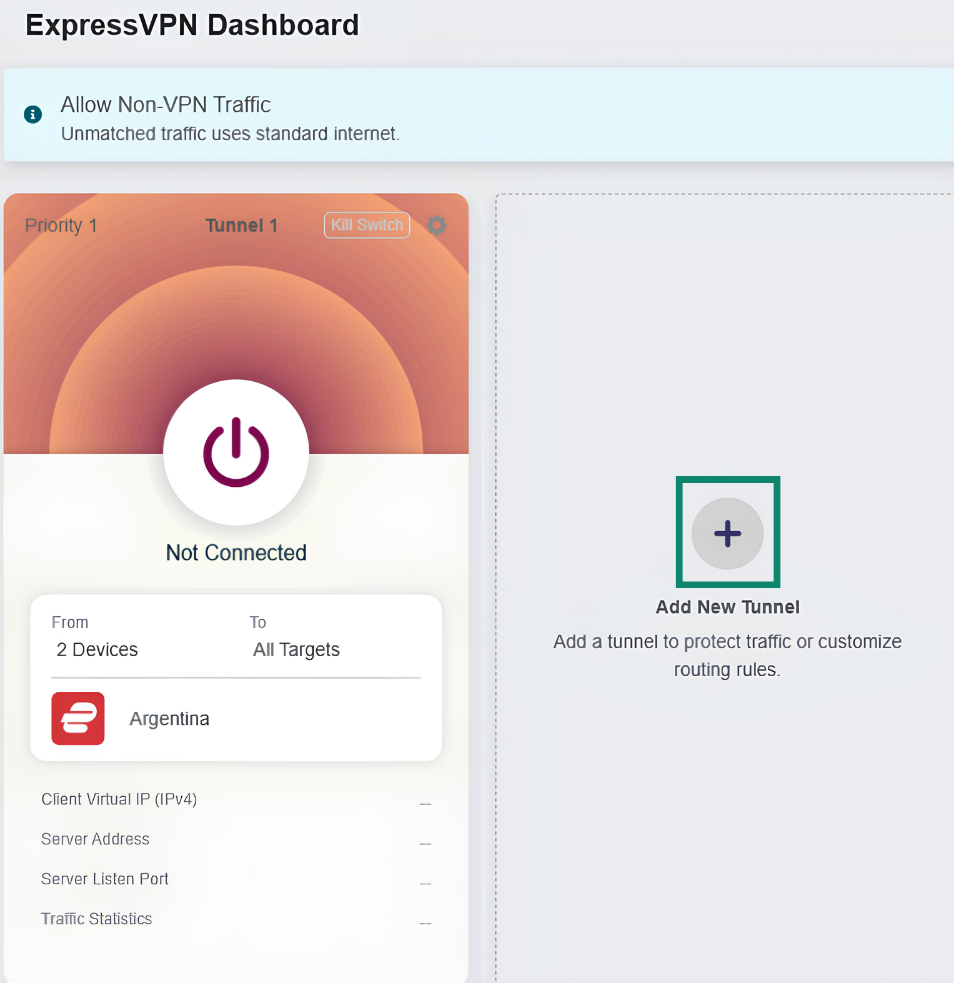
Configurare la priorità dei tunnel VPN
Se configuri molteplici tunnel VPN, puoi impostarne un ordine di priorità. Questo indicherà al router quali regole del tunnel seguire, nel caso in cui più tunnel con regole in conflitto siano abilitati contemporaneamente.
Quando abiliti più tunnel VPN, il tuo traffico cercherà quali regole seguire in base al tuo ordine di priorità:
- Il traffico verrà prima confrontato con la regola del tunnel VPN che ha la maggiore priorità.
- Se il traffico non corrisponde alle regole di quel tunnel, verificherà se seguire le regole del tunnel con la priorità successiva, e così via.
- I tunnel VPN operano in modo indipendente, quindi una volta che il traffico corrisponde alle regole di un tunnel, verrà instradato attraverso quella connessione VPN, senza passare da un gruppo di tunnel all’altro.
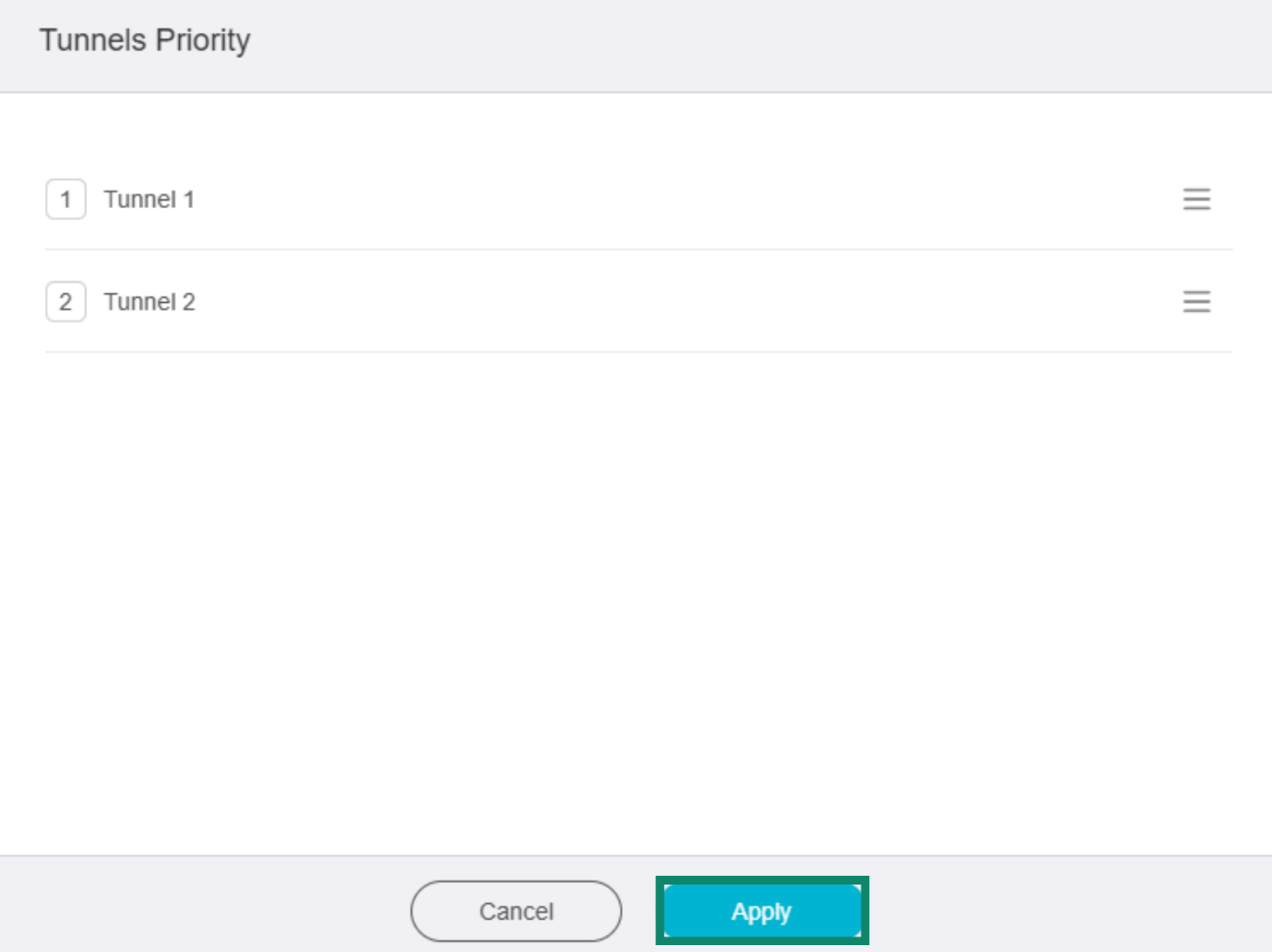
Per regolare la priorità dei tunnel, procedi come segue:
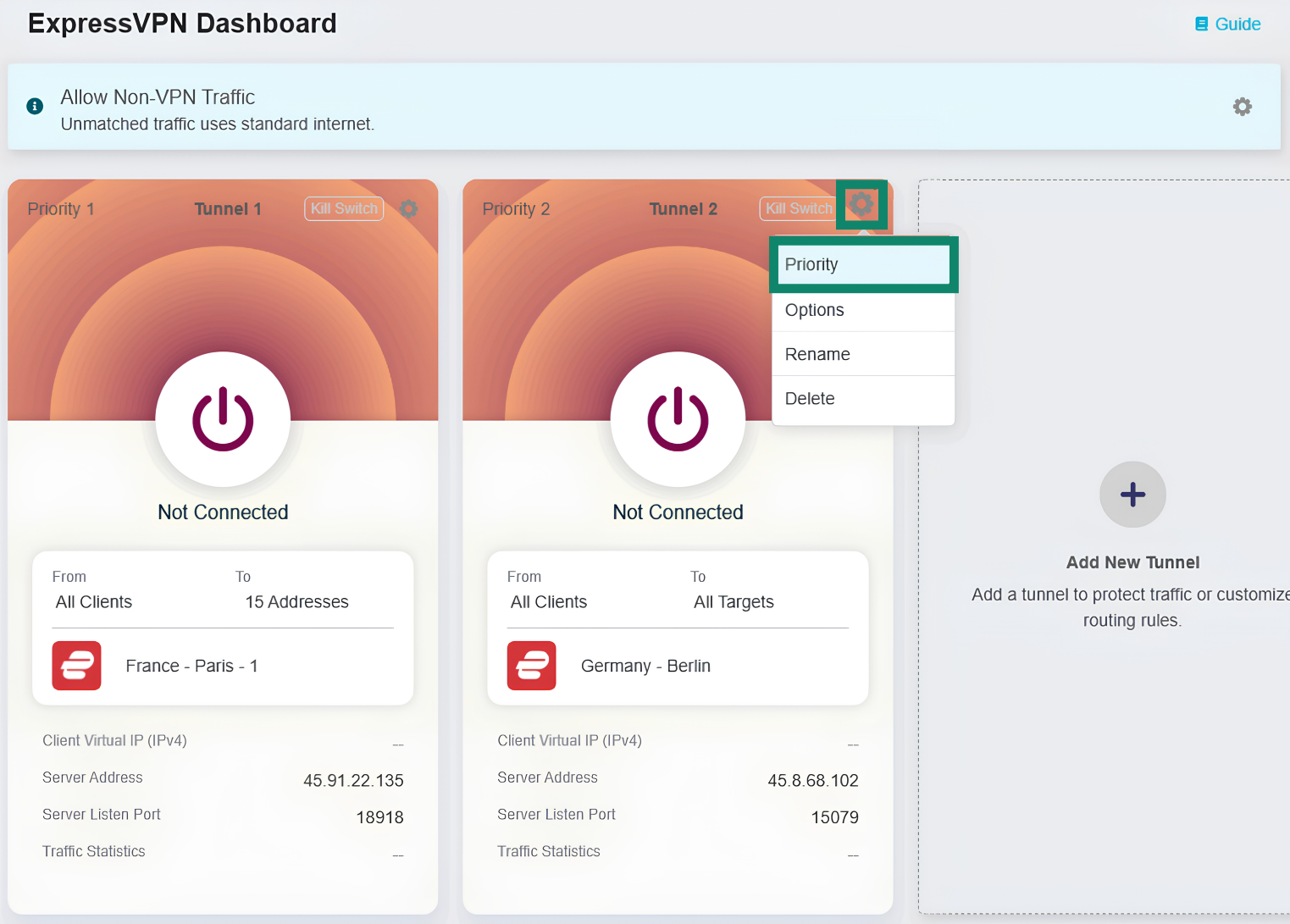
- Clicca sull’icona a forma di ingranaggio in corrispondenza di un gruppo di tunnel e seleziona Priority (Priorità).


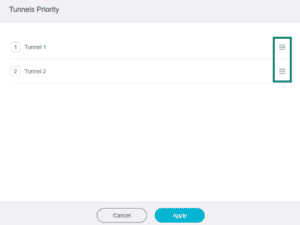
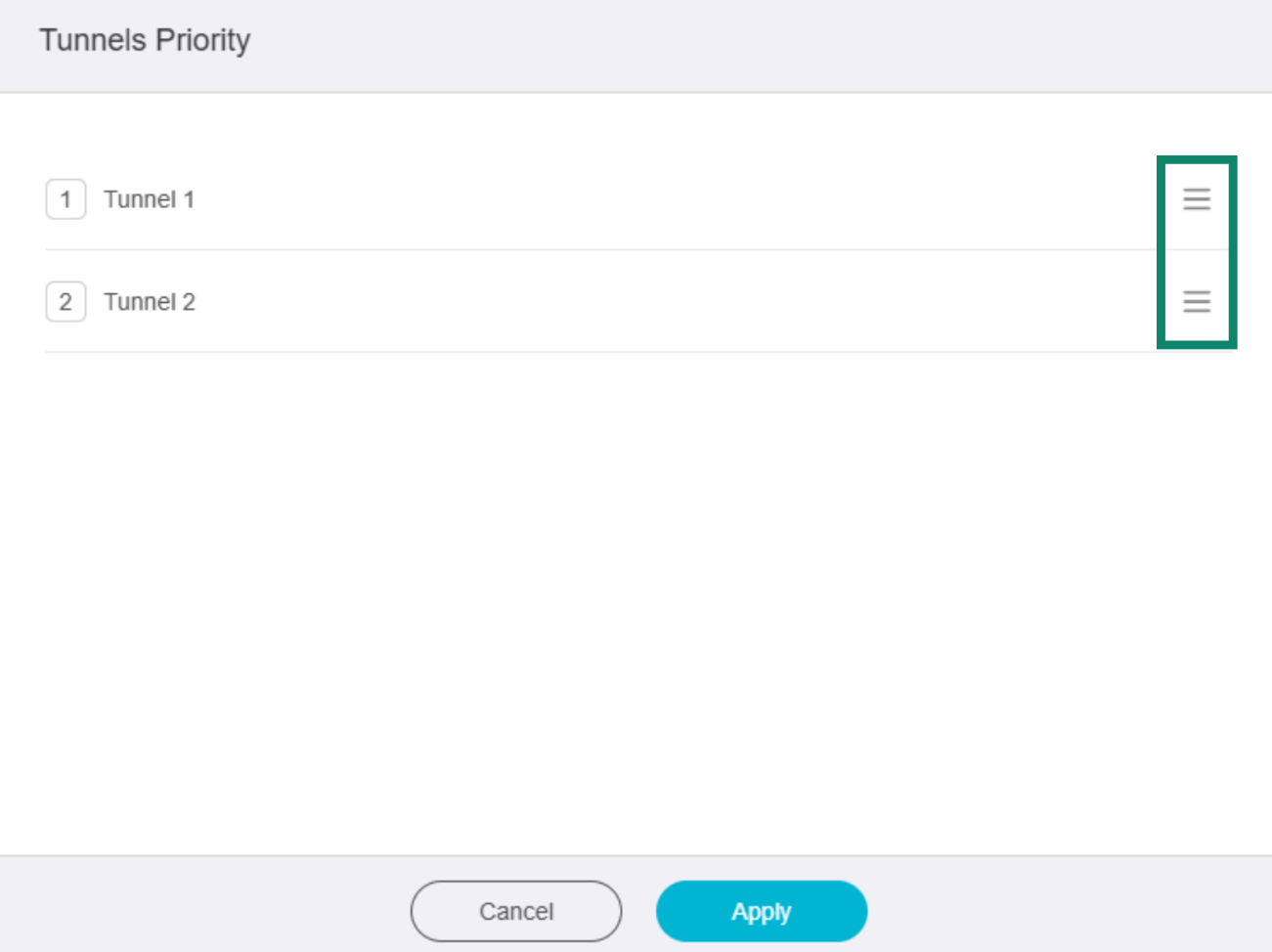
- Clicca e tieni premuto ☰ sulla destra per riordinare la priorità dei tunnel VPN.

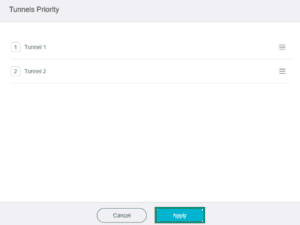
- Una volta terminato, clicca su Apply (Applica).
Ti serve aiuto? Contatta il team di supporto ExpressVPN per ricevere assistenza immediata.
Rinominare un tunnel
Per rinominare un tunnel VPN, clicca sull’icona a forma di ingranaggio in corrispondenza del tunnel VPN a cui desideri cambiare il nome. Dopodiché, clicca su Rename (Rinomina), inserisci il nuovo nome desiderato e salva le modifiche.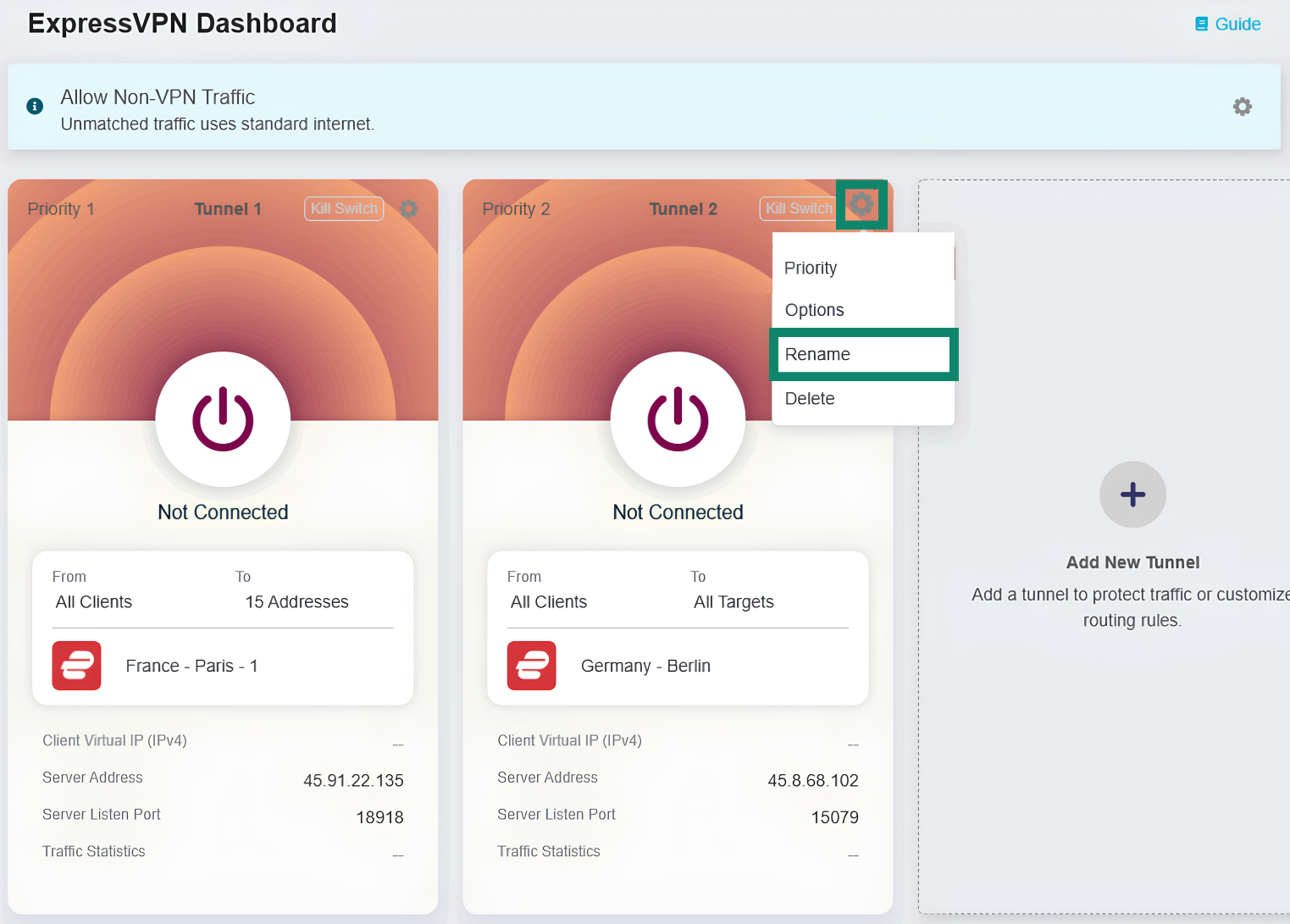
Ti serve aiuto? Contatta il team di supporto ExpressVPN per ricevere assistenza immediata.
Eliminare un tunnel
Per eliminare un tunnel VPN, clicca sull’icona a forma di ingranaggio in corrispondenza del tunnel VPN che desideri rimuovere. Dopodiché, clicca su Delete (Elimina) e conferma la tua scelta, se richiesto.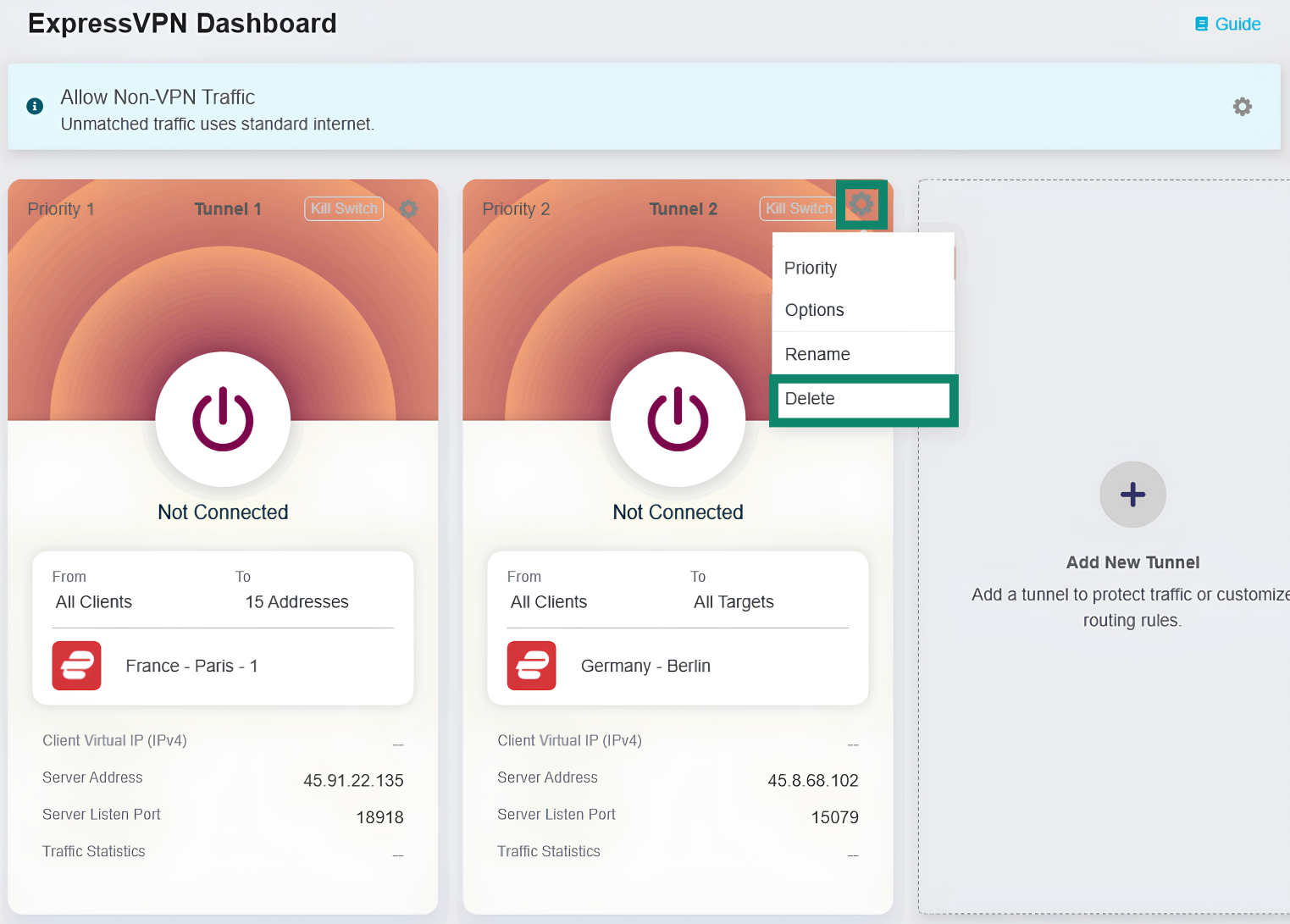
Ti serve aiuto? Contatta il team di supporto ExpressVPN per ricevere assistenza immediata.