






Fortify-routern integreras med ExpressVPN, vilket gör att du kan konfigurera en VPN-anslutning som använder ExpressVPN:s höghastighetsservrar och starka kryptering. Stegen nedan visar hur du konfigurerar en VPN-tunnel och konfigurerar regler för dina enheter och anslutningar.
Hoppa till…
Öppna ExpressVPN:s instrumentpanel
Lägg till och konfigurera en VPN-tunnel
Välj klientkällor
Välj måldestinationer
Aktivera en VPN-tunnel
Inaktivera en VPN-tunnel
Lägg till ytterligare VPN-tunnlar
Konfigurera VPN-tunnelprioritet
Byt namn på en tunnel
Ta bort en tunnel
Öppna ExpressVPN:s instrumentpanel
- Gå till 192.168.8.1 i din webbläsare för att komma åt routerns administratörspanel.
- Logga in med dina administratörsuppgifter.
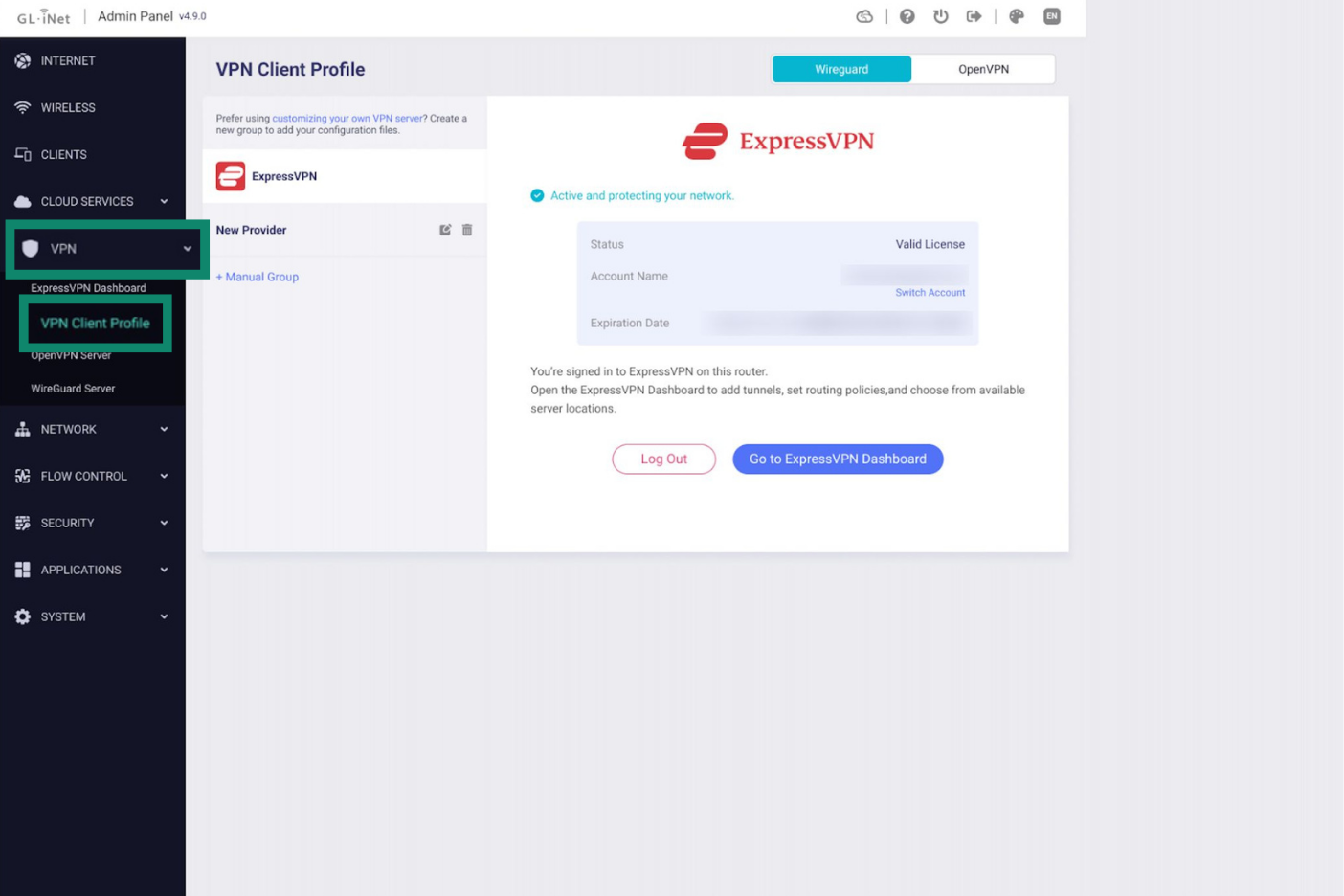
- Gå till VPN > VPN Client Profile [VPN-klientprofil].

- Logga in på eller aktivera ditt ExpressVPN-konto om du ännu inte har gjort det.
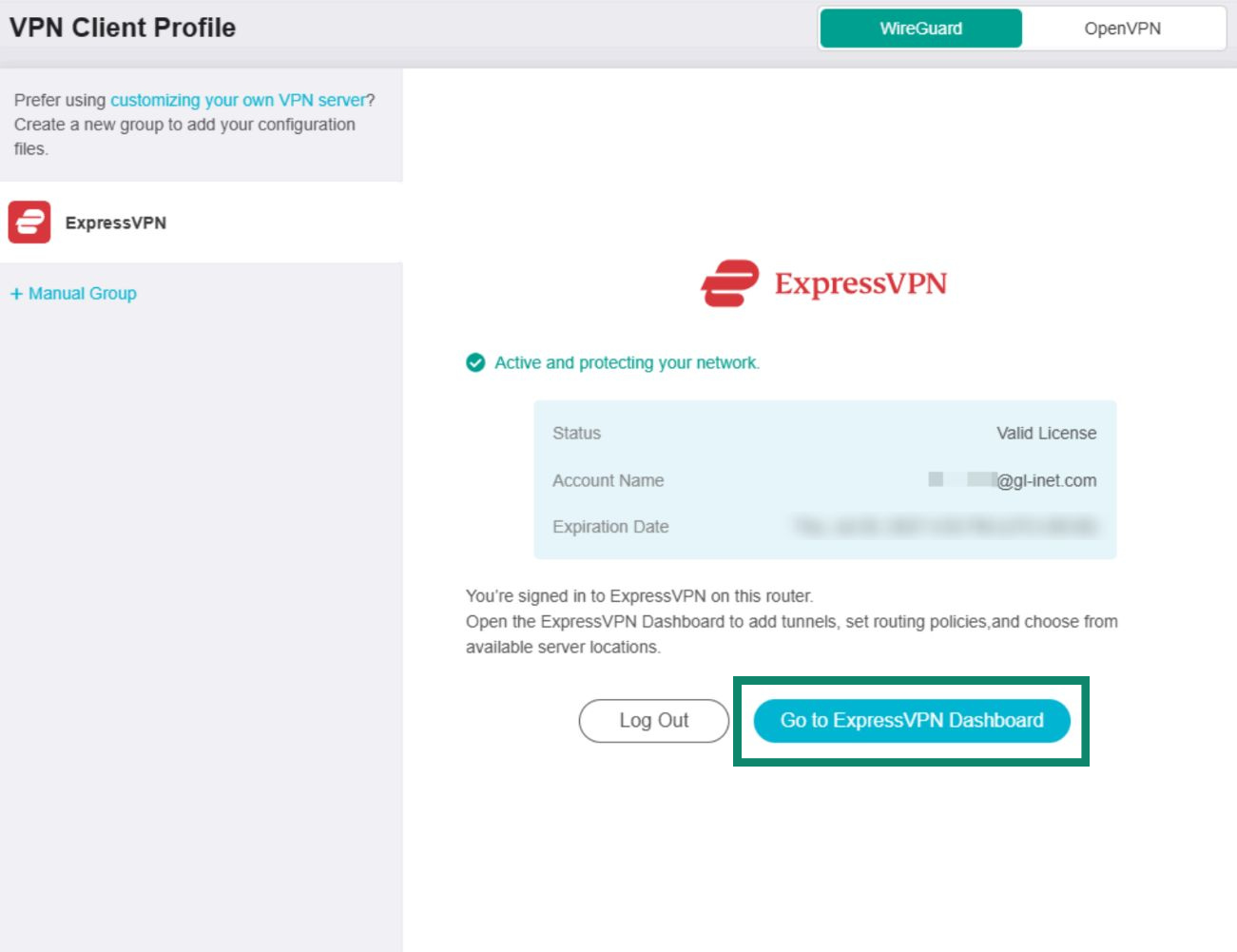
- När du har loggat in på ditt ExpressVPN-konto ser du en flik som visar information om din licens. Klicka på Go to ExpressVPN Dashboard [Gå till ExpressVPN-instrumentpanelen] för att börja konfigurera din VPN och följ instruktionerna nedan.


Behöver du hjälp? Kontakta ExpressVPN:s supportteam för omedelbar hjälp.
Lägg till och konfigurera en VPN-tunnel
I ExpressVPN Dashboard [ExpressVPN-instrumentpanelen], klicka på Add VPN Tunnel [Lägg till VPN-tunnel].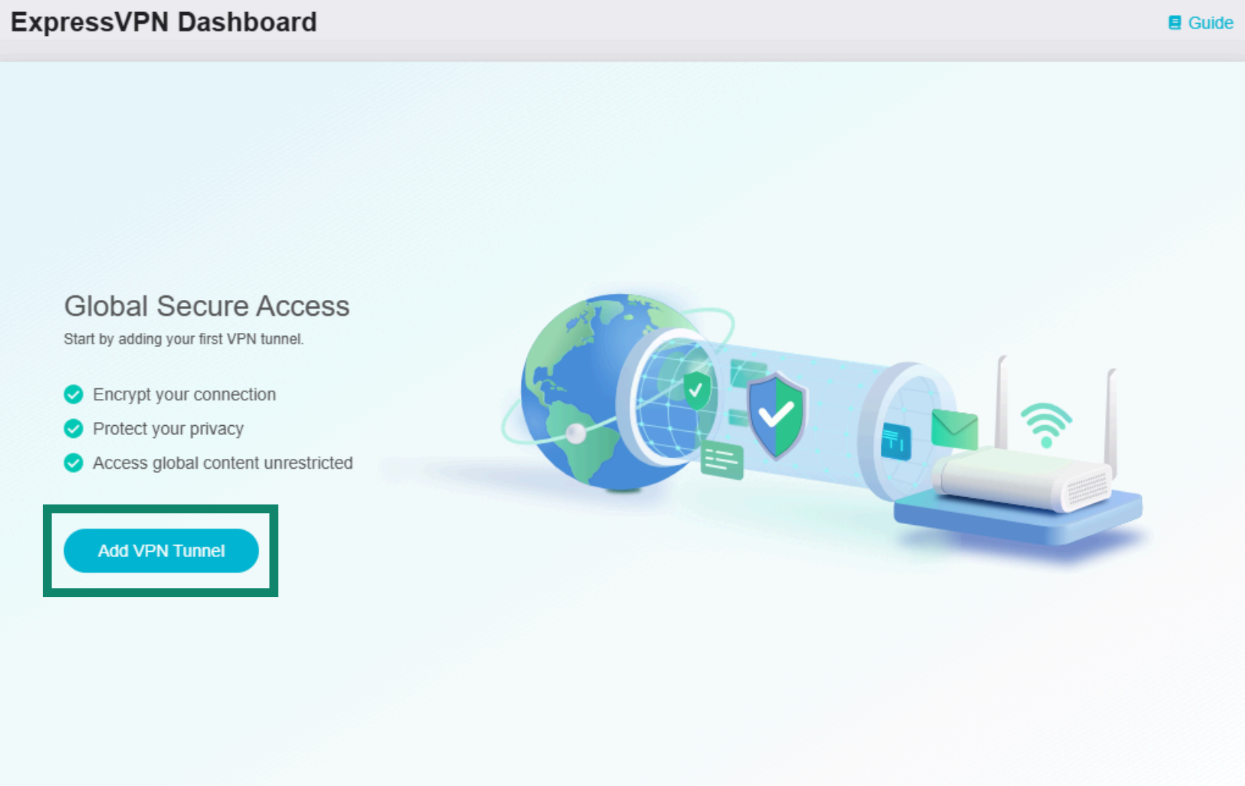
En lista över VPN-serverplatser, kallade profiler, öppnas. Klicka på de profiler du vill använda. Du kan också använda sökfältet för att manuellt söka efter en specifik serverplats.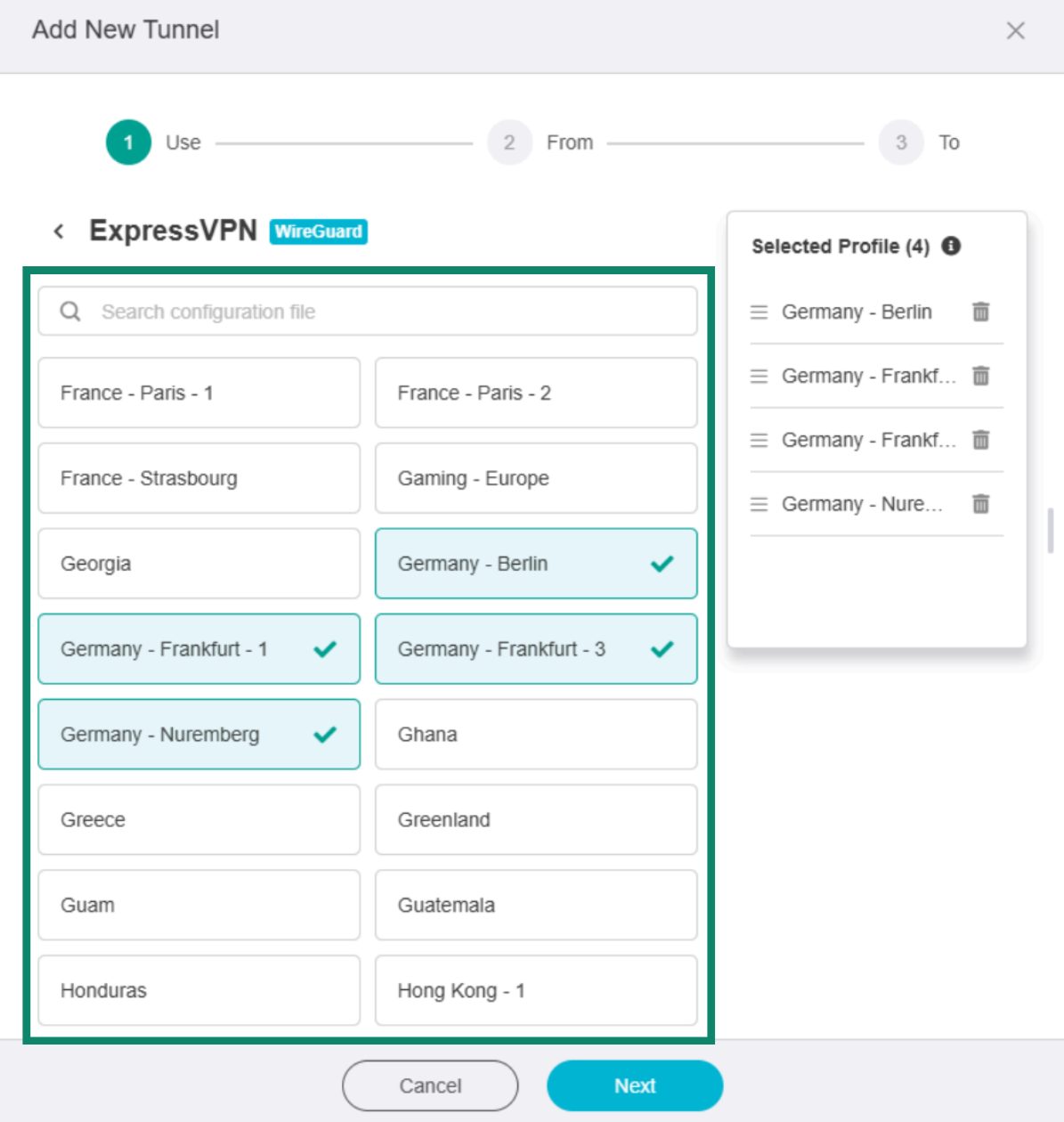
När du väljer en serverplats visas den i lista över Selected Profile [Vald profil] till höger.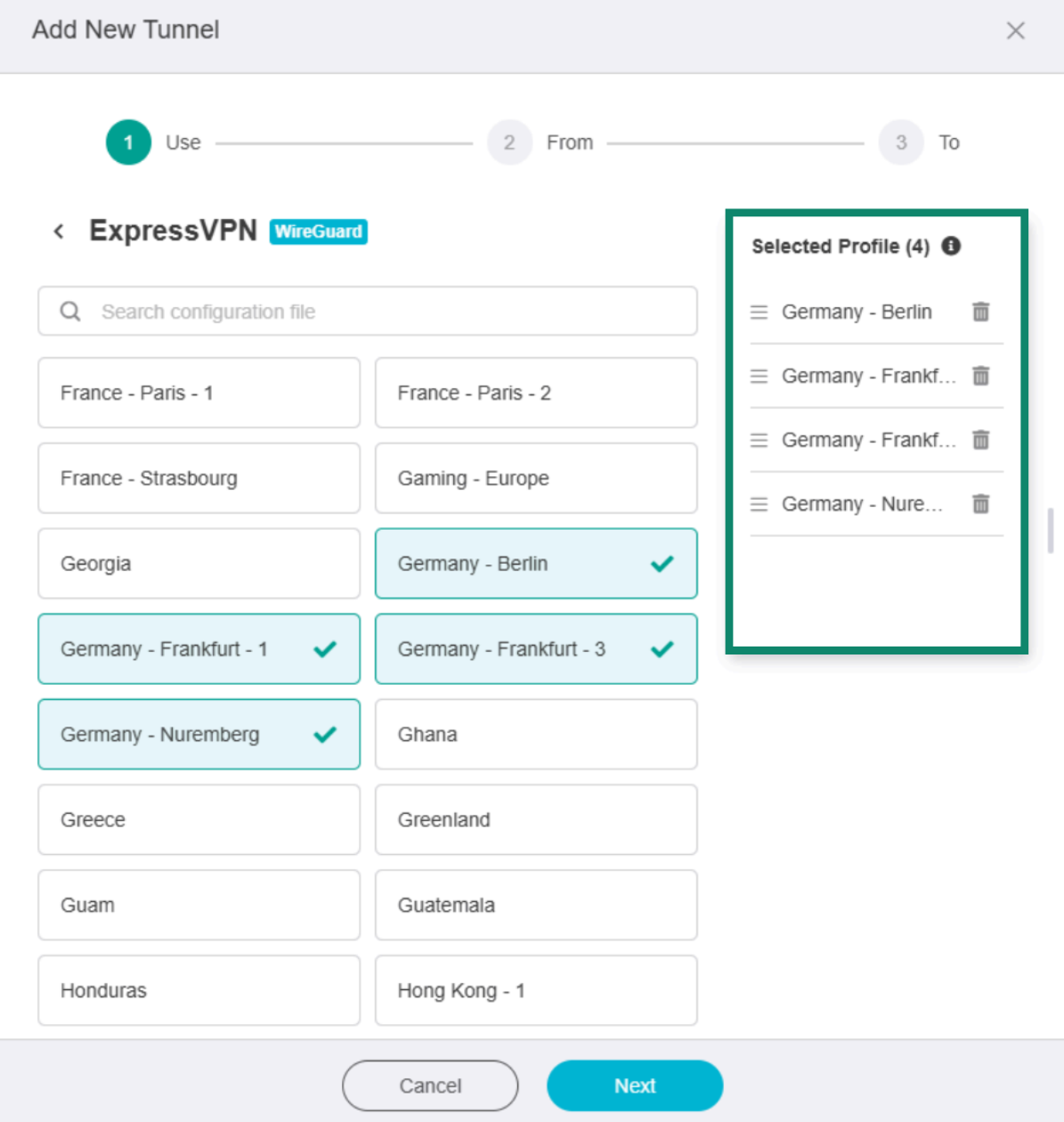
Om du väljer flera serverplatser kommer din VPN att försöka ansluta till var och en i den ordning de visas i listan Vald profil. Om det inte går att ansluta till en plats försöker din VPN ansluta till nästa plats i listan tills det lyckas upprätta en anslutning.
För att ändra profilprioritet, klicka och håll ner ☰ bredvid en specifik plats i listan Selected Profile [Vald profil] för att ändra dess ordning.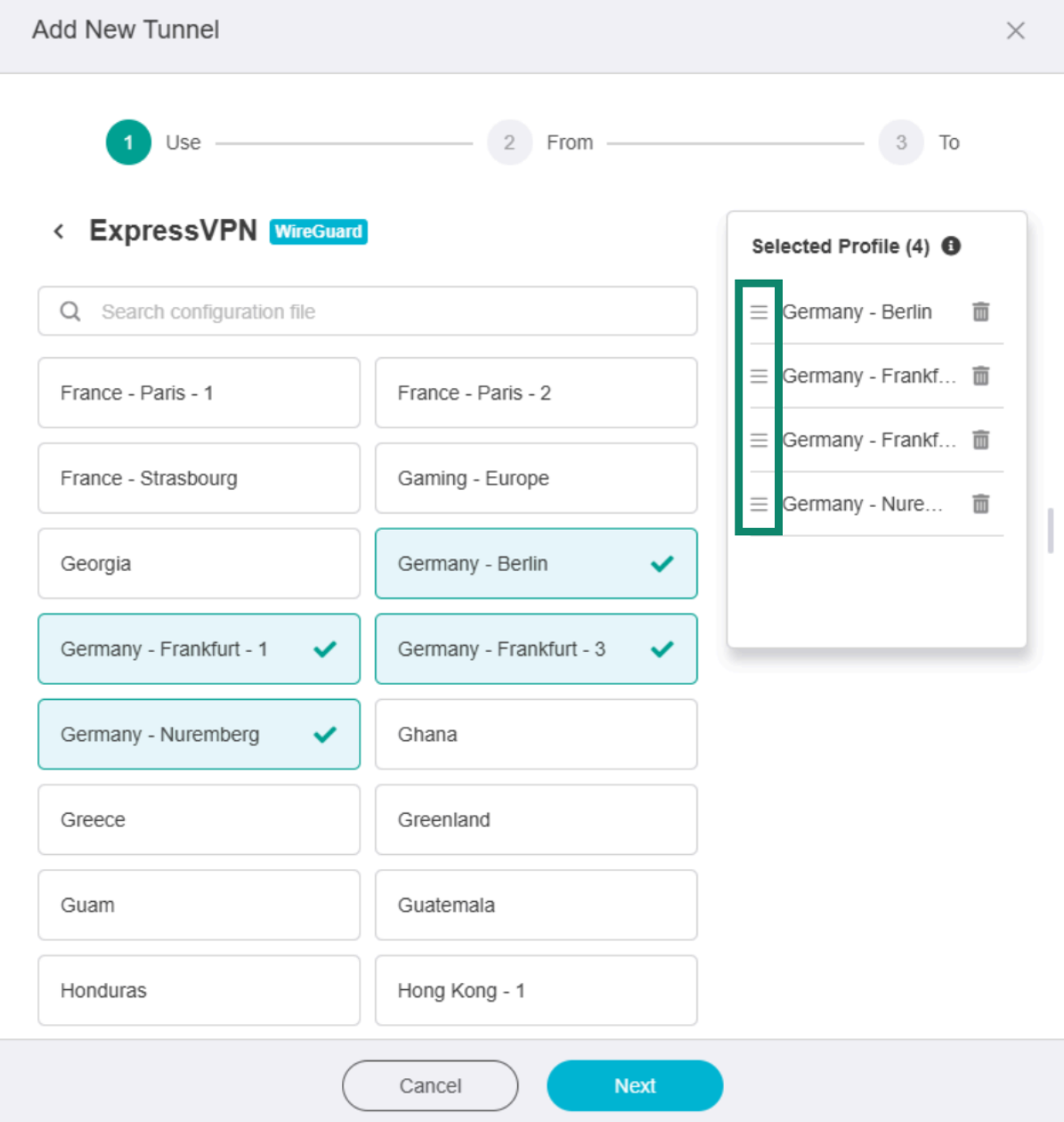
För att ta bort en plats från listan Vald profil, klicka på papperskorgen bredvid den.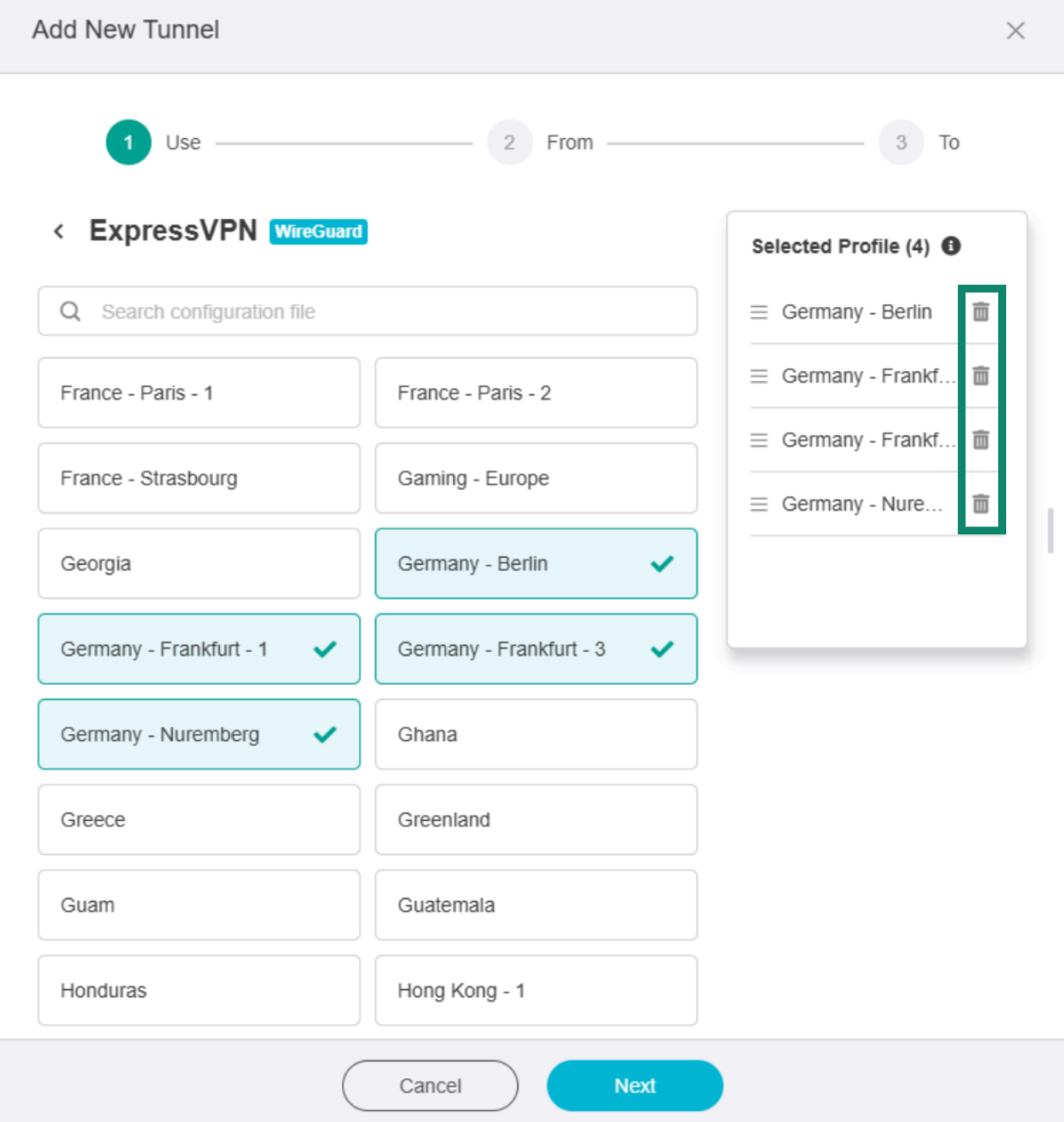
När du är klar, klicka på Next [Nästa].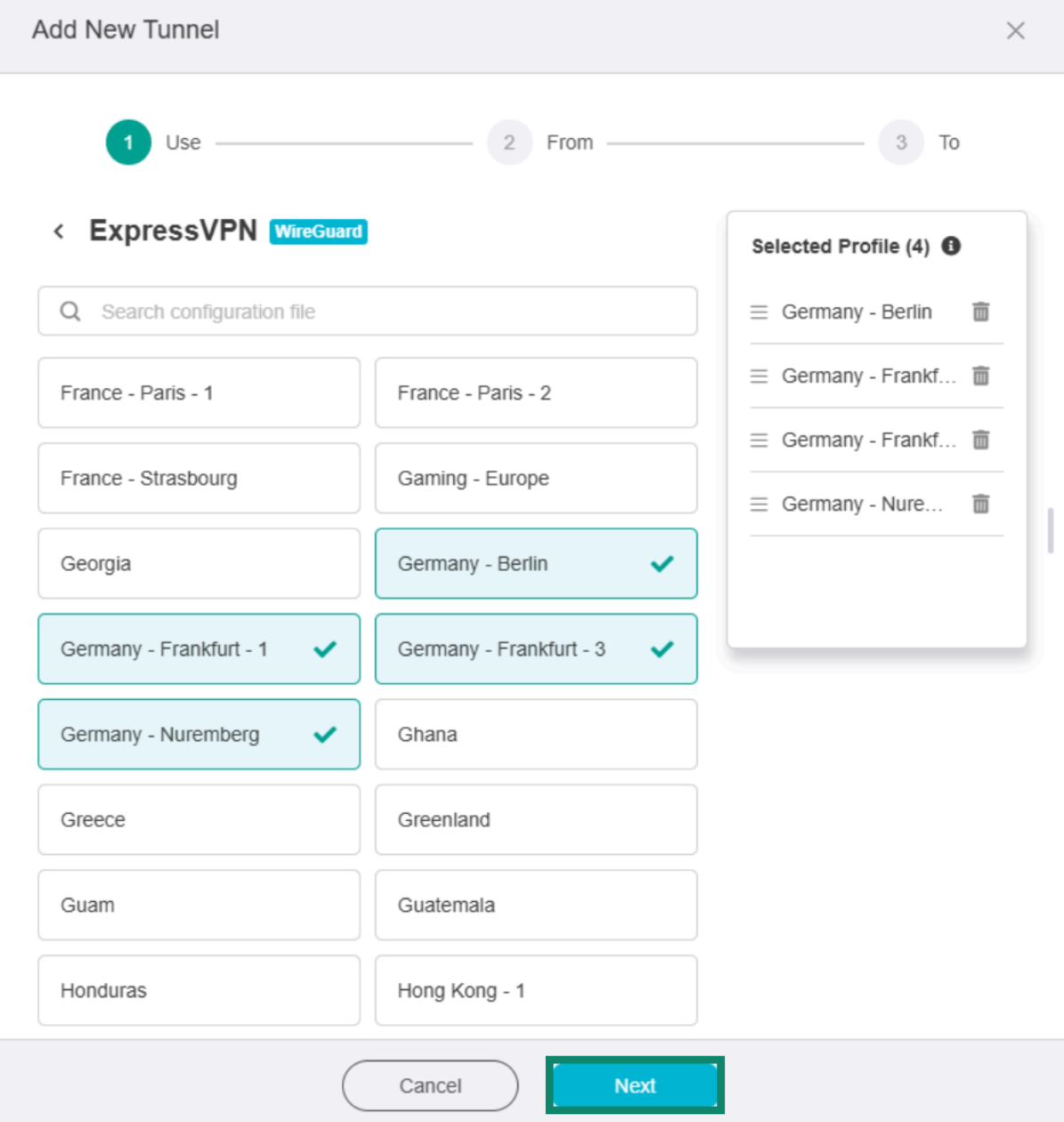
Välj klientkällor
Välj vilka enheter eller typer av anslutningar på din router som ska använda den här VPN-tunneln. Senare kan du skapa ytterligare VPN-tunnlar för olika grupper av enheter eller anslutningar.
Du kan välja mellan fyra alternativ:
All internettrafik från alla enheter som är anslutna till ExpressVPN på Fortify går genom VPN-tunneln. Det betyder att alla enheter i ditt nätverk som har åtkomst till internet kommer att använda denna VPN-anslutning när tunneln är aktiv.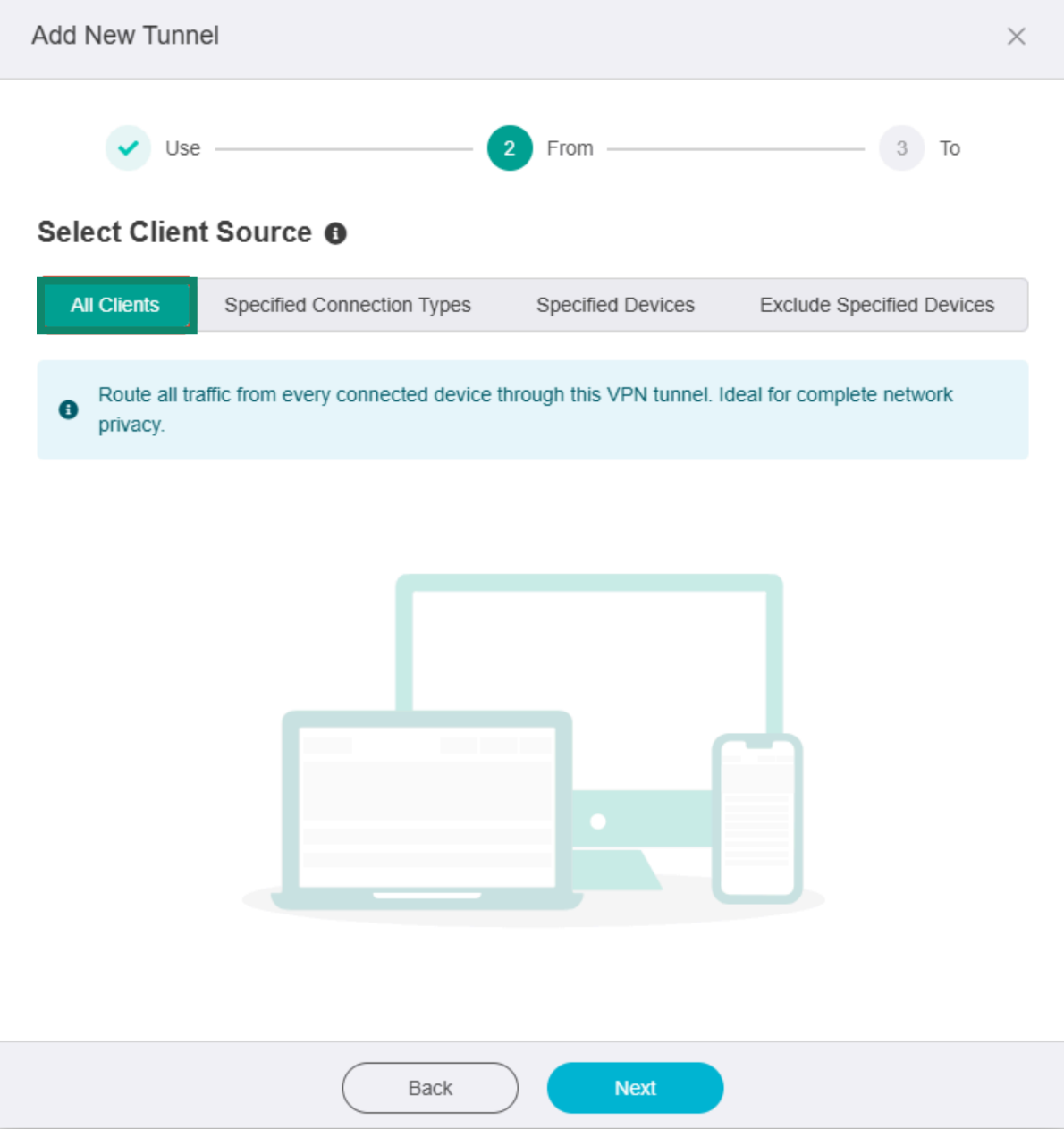
Specified Connection Types [Angivna anslutningstyper]
VPN-tunneln används endast för internettrafik från specifika nätverksgränssnitt, som ditt lokala nätverk, gäst-Wi-Fi eller anslutna enhetsnätverk. För att välja ett nätverksgränssnitt, klicka på önskad anslutningstyp.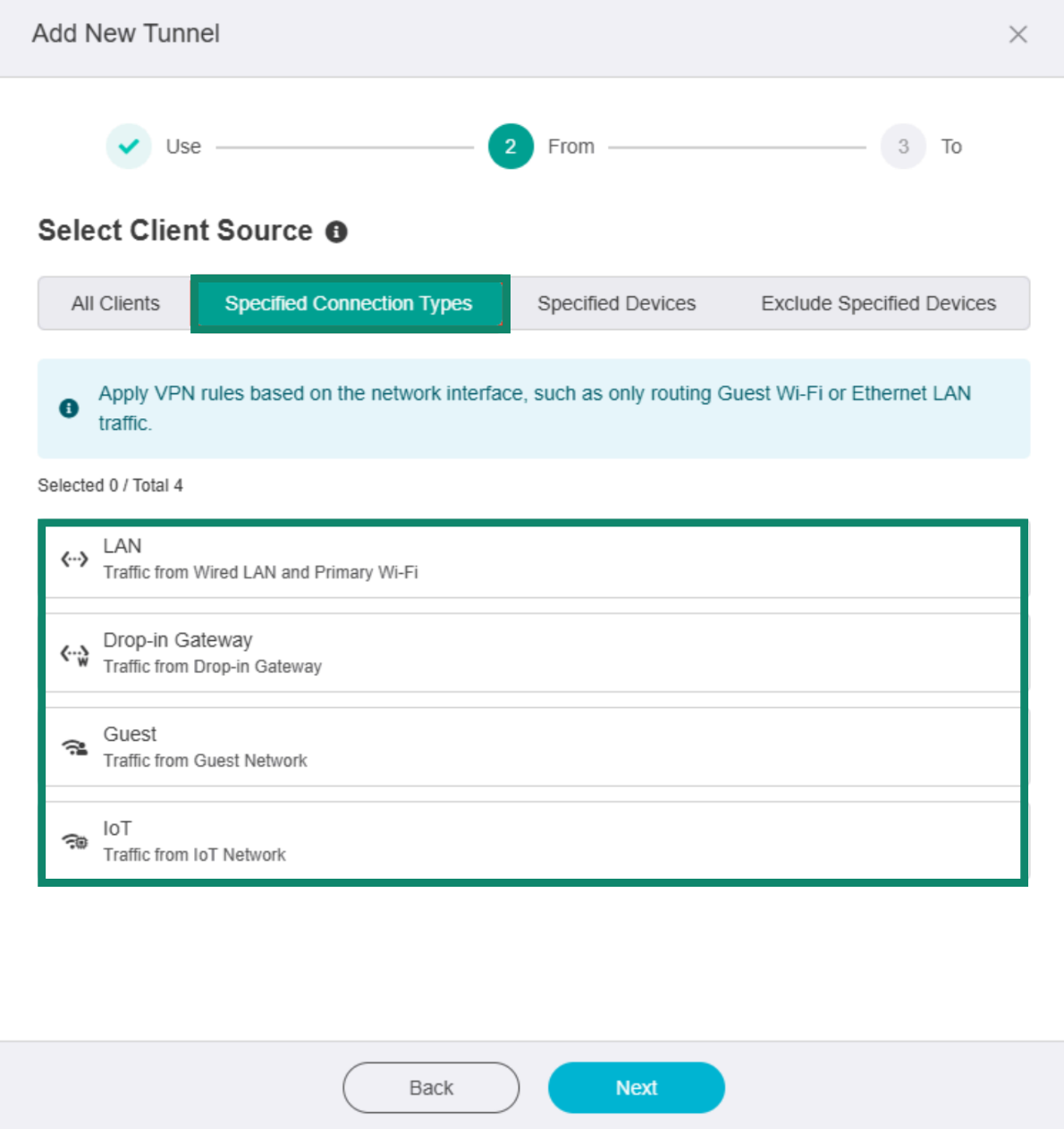
Specified Devices [Angivna enheter]
Endast internettrafik från de enheter du väljer här går genom denna VPN-tunnel. Enheter du lämnar omarkerade kommer att kringgå denna VPN-anslutning. För att välja en enhet, klicka på bland de tillgängliga alternativen som visas under Add Device [Lägg till enhet].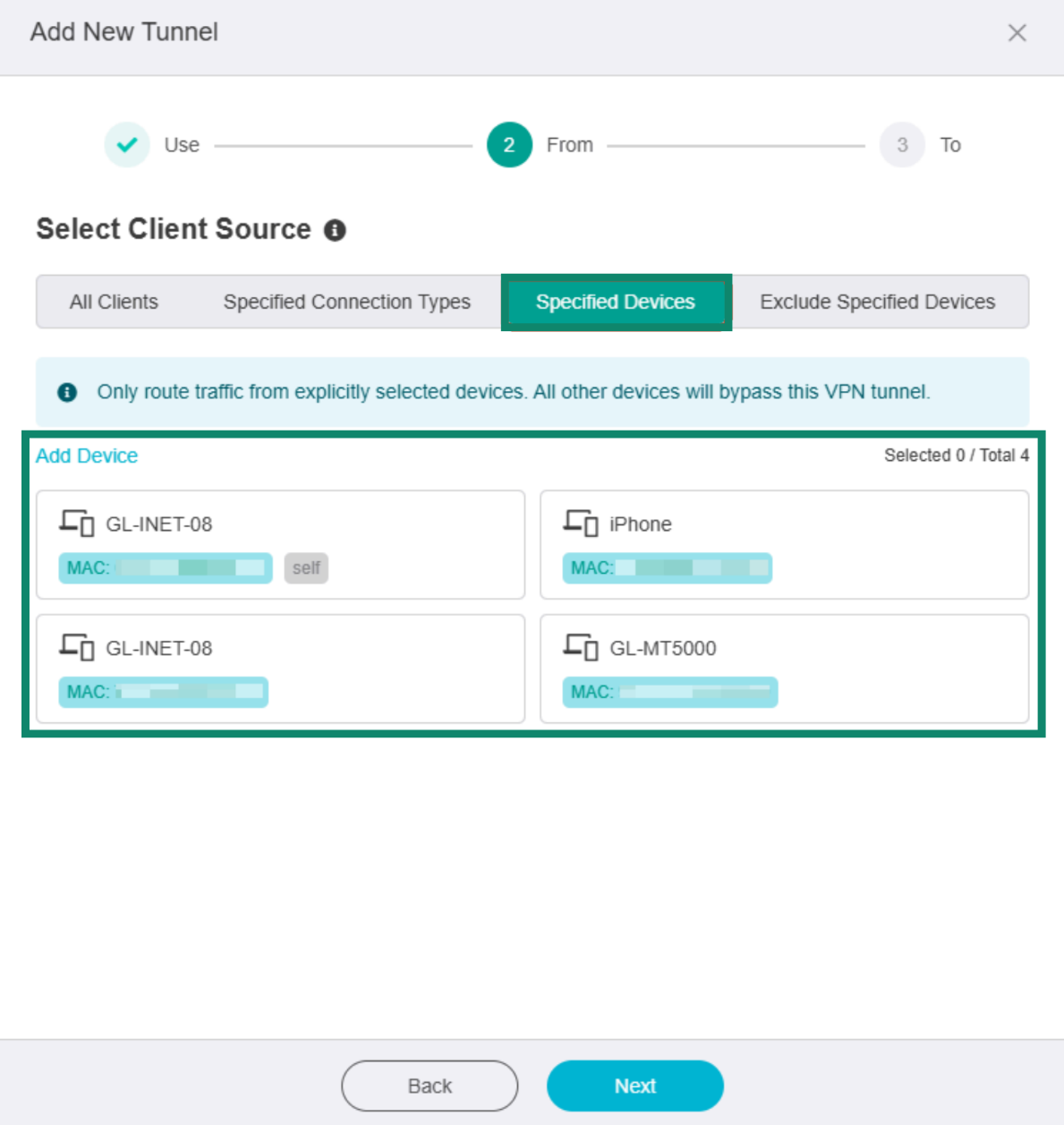
Exclude Specified Devices [Exkludera angivna enheter]
All internettrafik går genom denna VPN-tunnel, förutom de valda enheterna. Du kan till exempel välja att exkludera din spelkonsol från en viss VPN-tunnel så att den använder din lokala internetanslutning (eller en annan tunnel). För att exkludera en enhet klickar du på de tillgängliga alternativen som visas under Add Device [Lägg till enhet].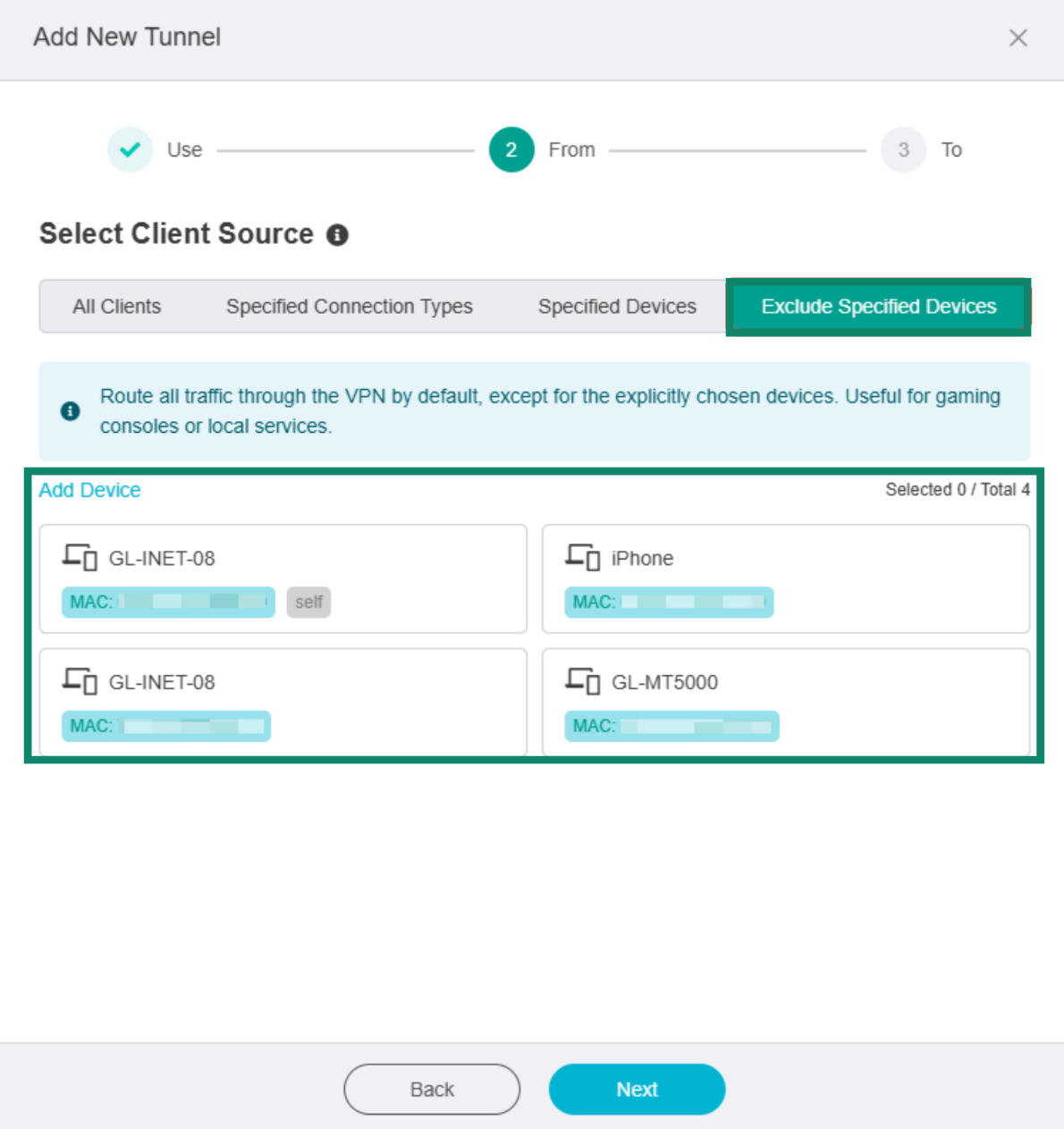
Klicka på önskad regel, välj enhets- eller anslutningstyper om det behövs och klicka sedan på Next [Nästa] för att fortsätta.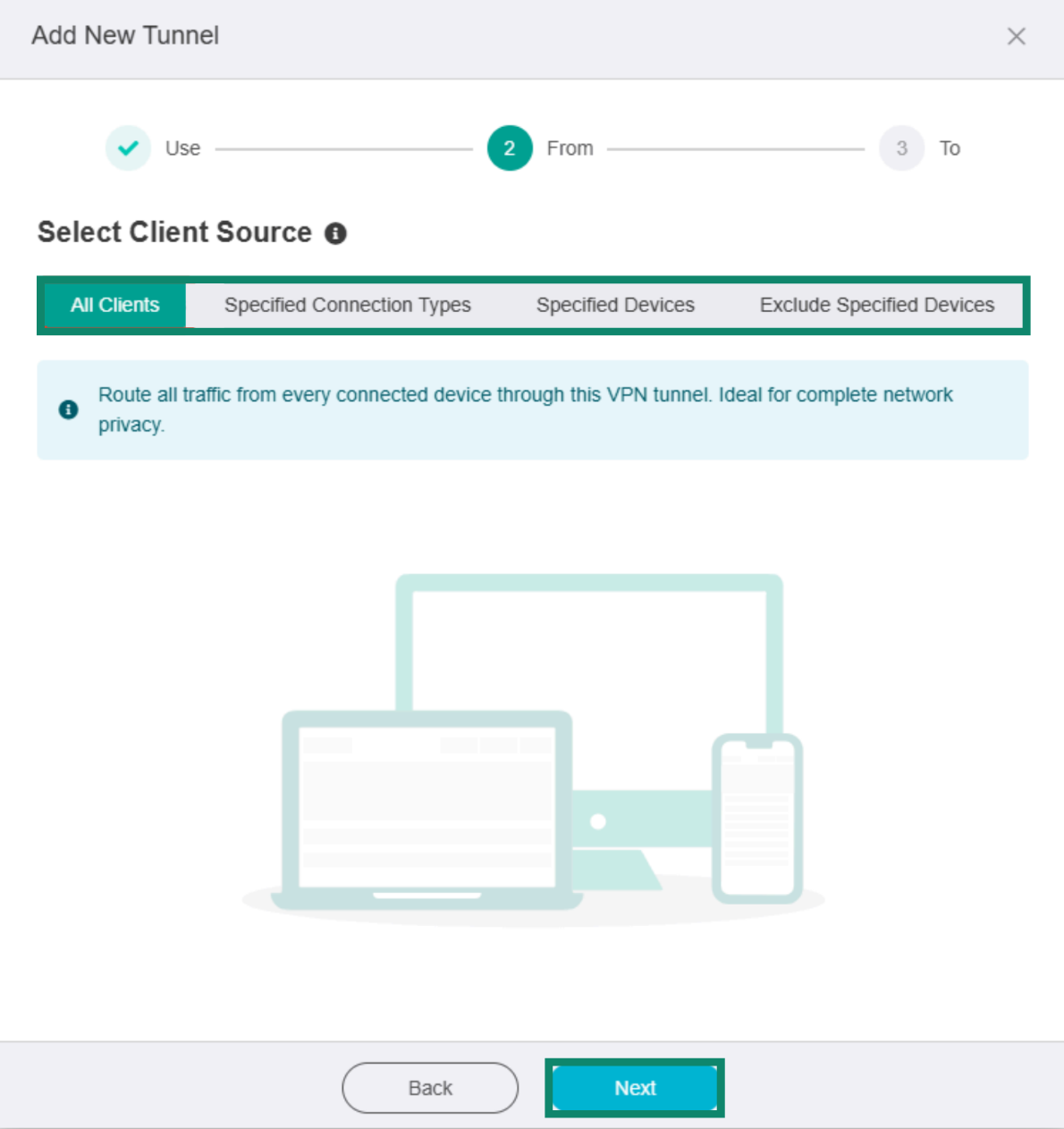
Välj måldestinationer
Välj vilka onlinetjänster som använder VPN-anslutningen och vilka som använder din vanliga internetanslutning. Senare kan du skapa ytterligare tunnlar för olika typer av appar och webbplatser.
Du kan välja mellan tre alternativ:
Dirigerar trafik till alla mål genom VPN-tunneln. Det betyder att alla onlinetjänster du ansluter till på den enhet eller anslutningstyper du tidigare valt kommer att använda denna VPN-tunnel.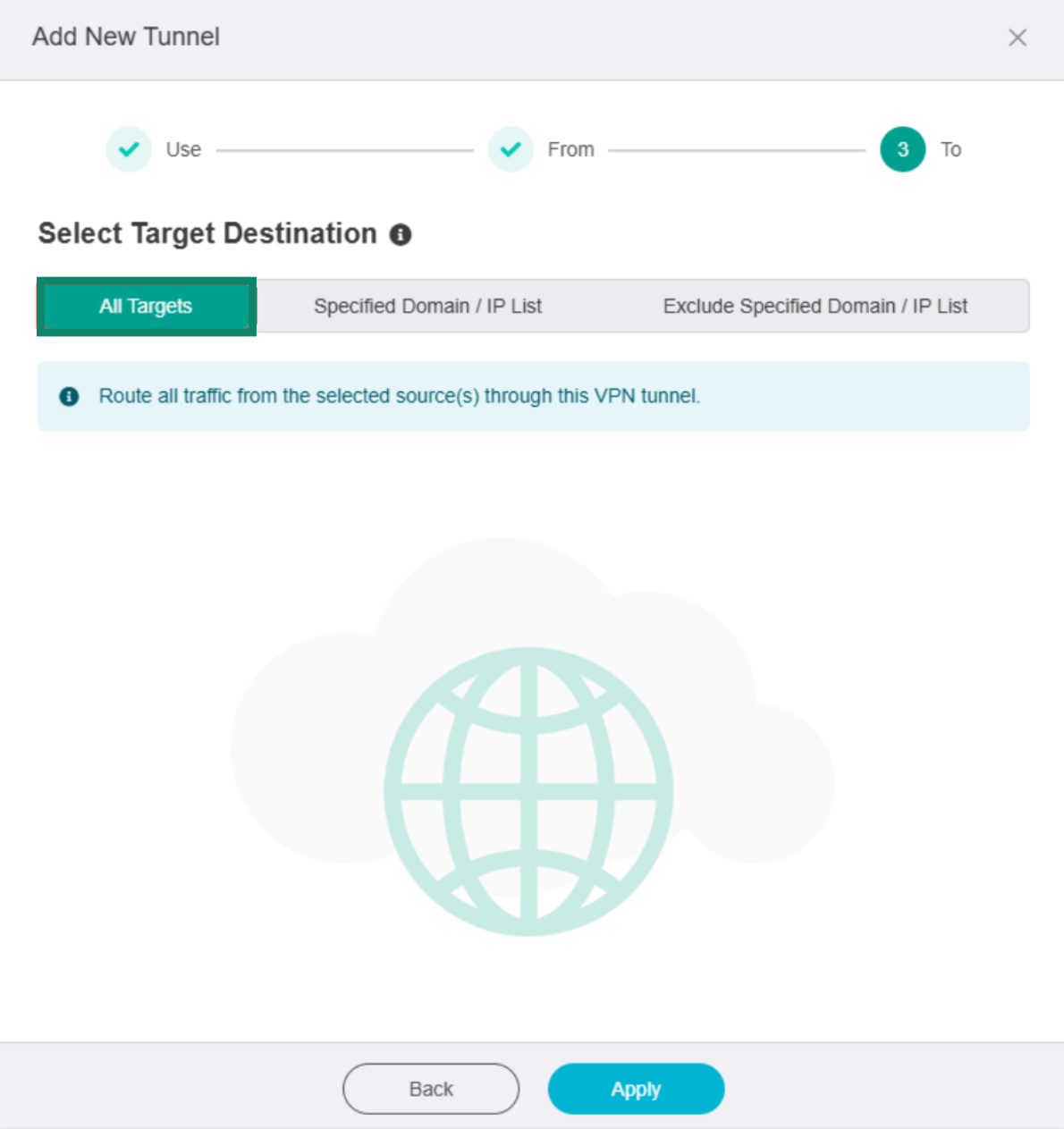
Specified Domain / IP List [Angiven domän/IP-lista]
Endast din trafik till de webbplatser eller IP-adresser du listar här kommer att använda denna VPN-tunnel; webbtrafik till andra webbplatser och tjänster kringgår VPN-anslutningen (eller följer en annan tunnels regler).
För att endast säkra trafik till specifika onlinedestinationer, klicka på Manual [Manuellt] och ange domänerna och IP-adresserna i tabellen nedan.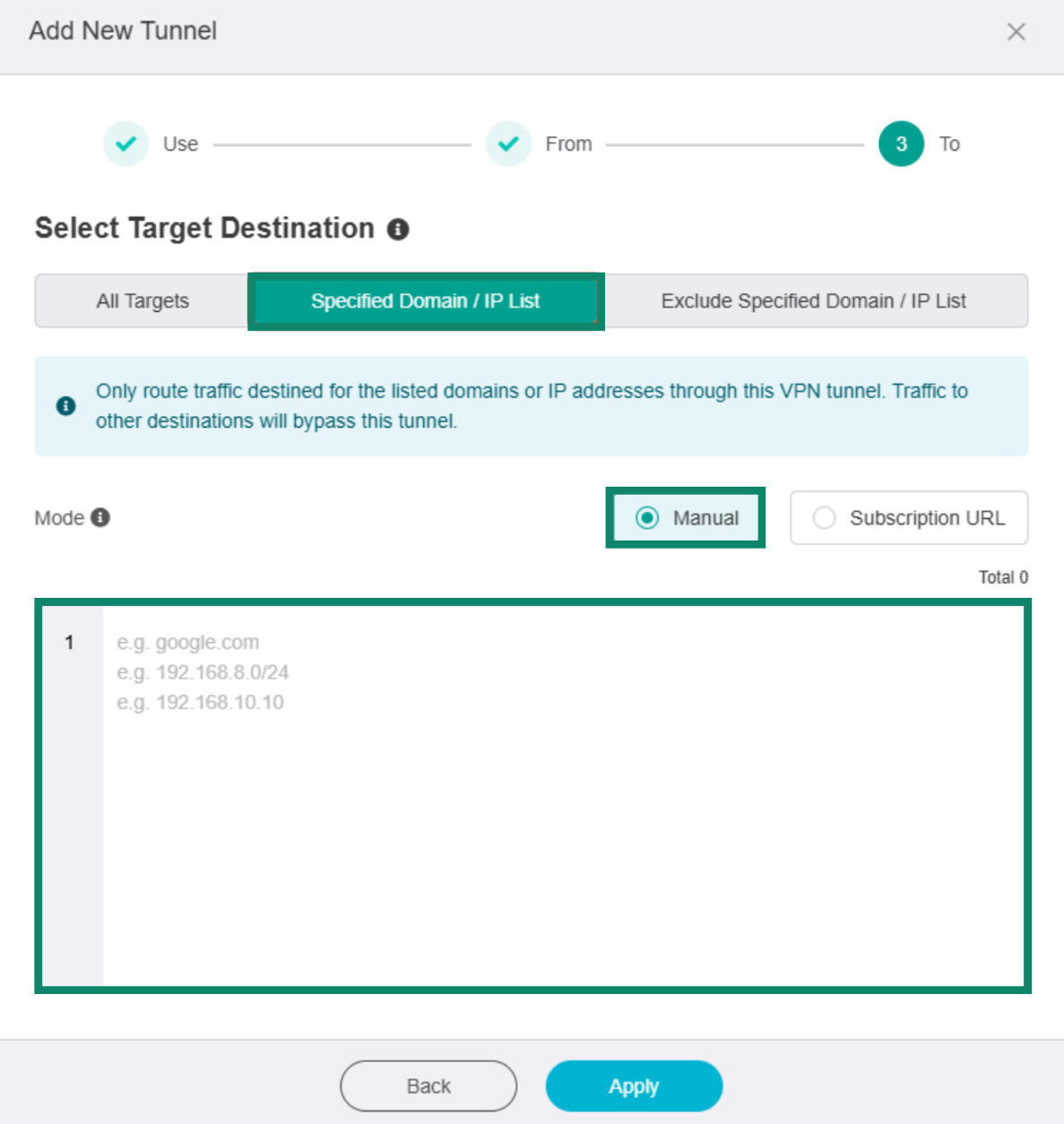
Exclude Specified Domain / IP List [Exkludera angiven domän/IP-lista]
Webbplatserna eller IP-adresserna du listar här kommer att kringgå VPN-tunneln (och använda din lokala internetanslutning eller en annan tunnels regler). Trafik till alla andra onlinetjänster kommer att dirigeras genom VPN-tunneln.
För att exkludera specifika onlinedestinationer från VPN-tunneln, välj Manual [Manuellt] och ange önskade webbplats- och IP-adresser i tabellen nedan.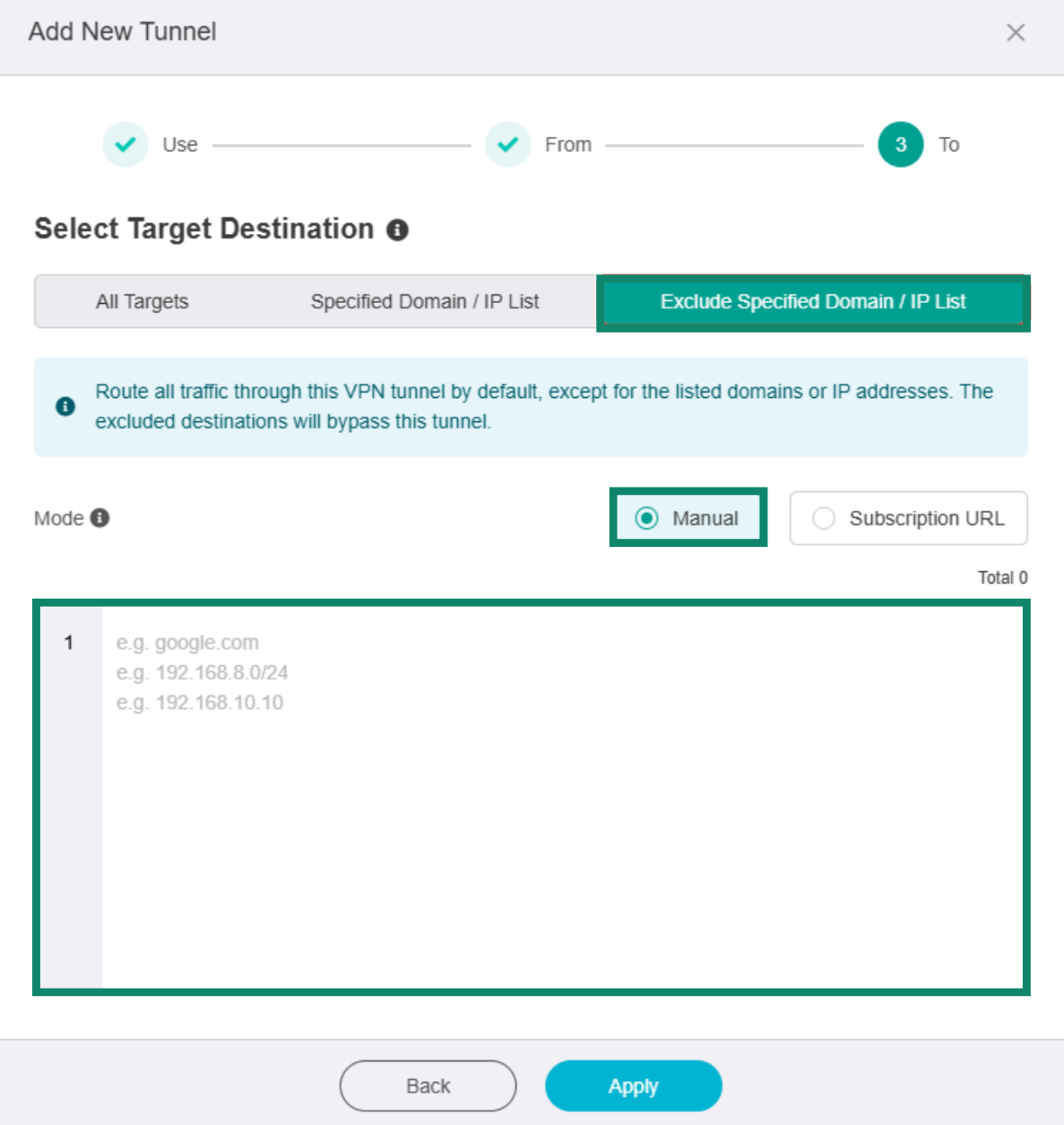
Klicka på önskad regel, konfigurera webbplats- och IP-adressregler om det behövs och klicka på Apply [Verkställ].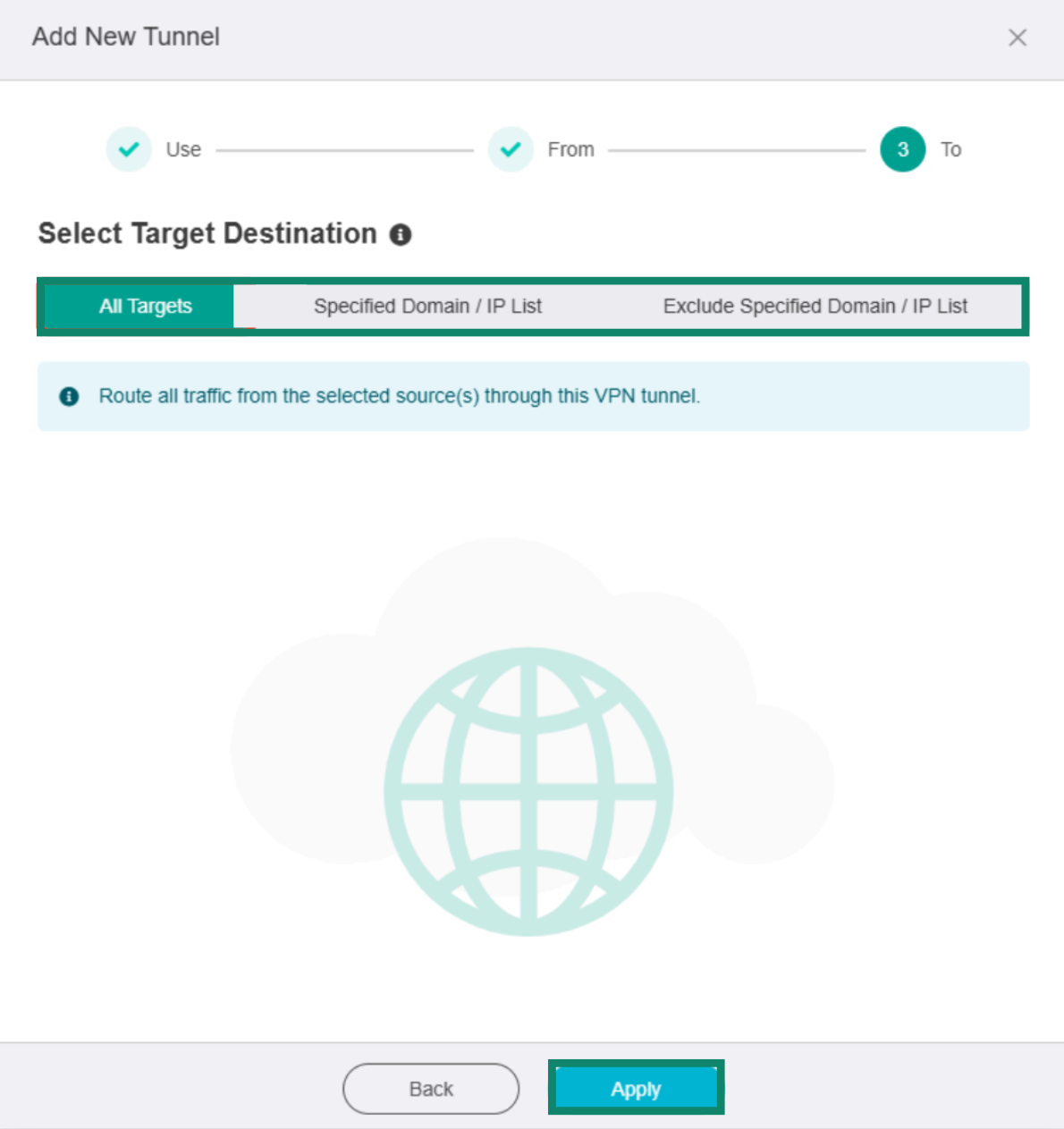
VPN-tunneln kommer att skapas och läggas till i ExpressVPN:s instrumentpanel, dit du kommer att omdirigeras. Du kan nu aktivera VPN-tunneln eller lägga till ytterligare tunnlar.
Behöver du hjälp? Kontakta ExpressVPN:s supportteam för omedelbar hjälp.
Aktivera en VPN-tunnel
För att aktivera en VPN-tunnel:
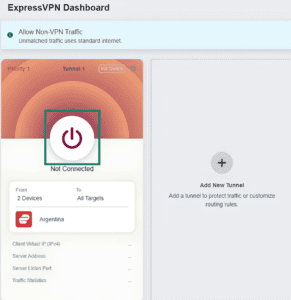
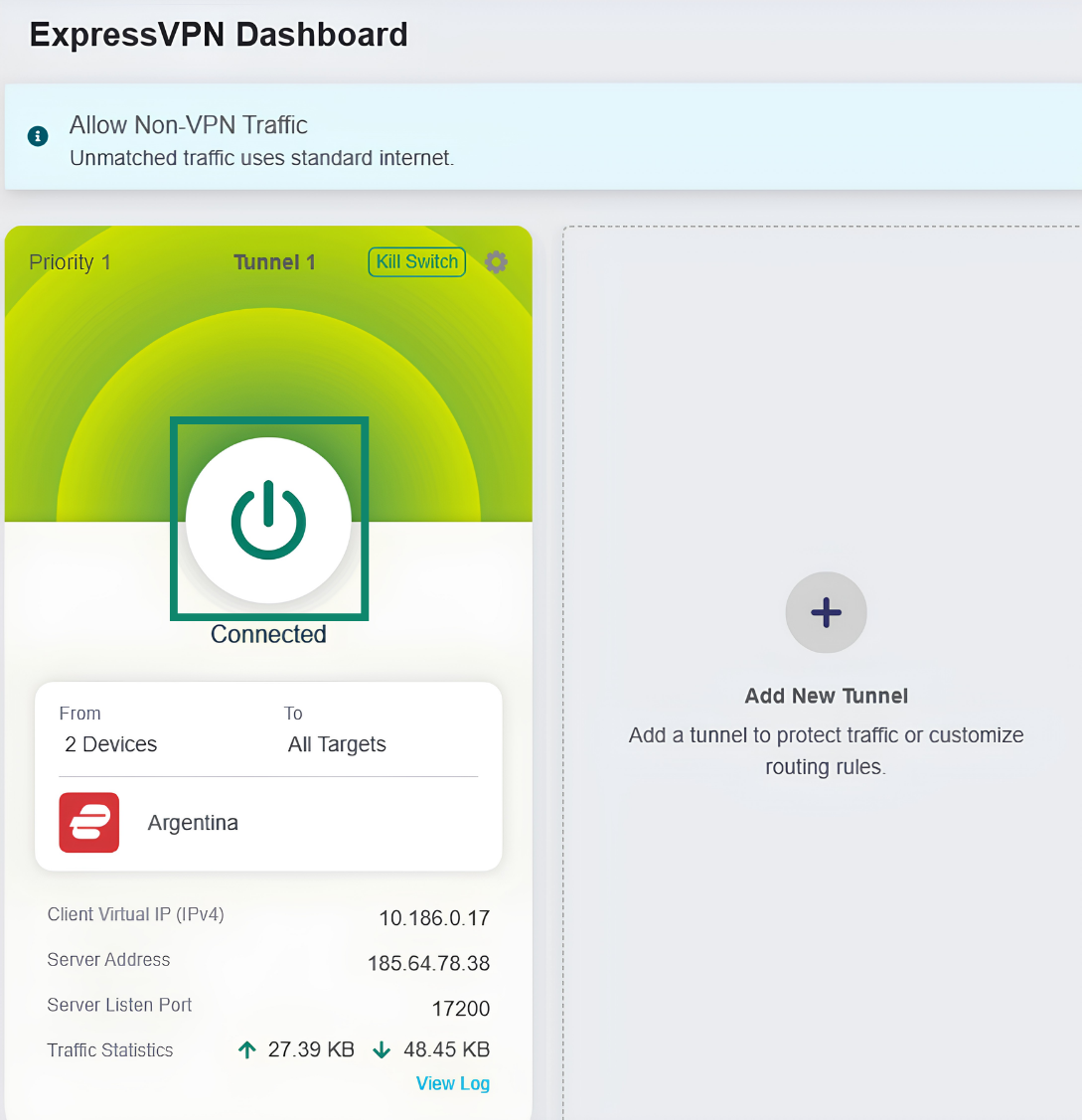
- I ExpressVPN Dashboard [ExpressVPN-instrumentpanelen], klicka på strömknappen på den tunnel du vill aktivera.

- Om anslutningen lyckas visas Connected [Ansluten] under strömbrytaren.
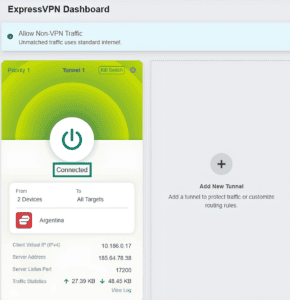

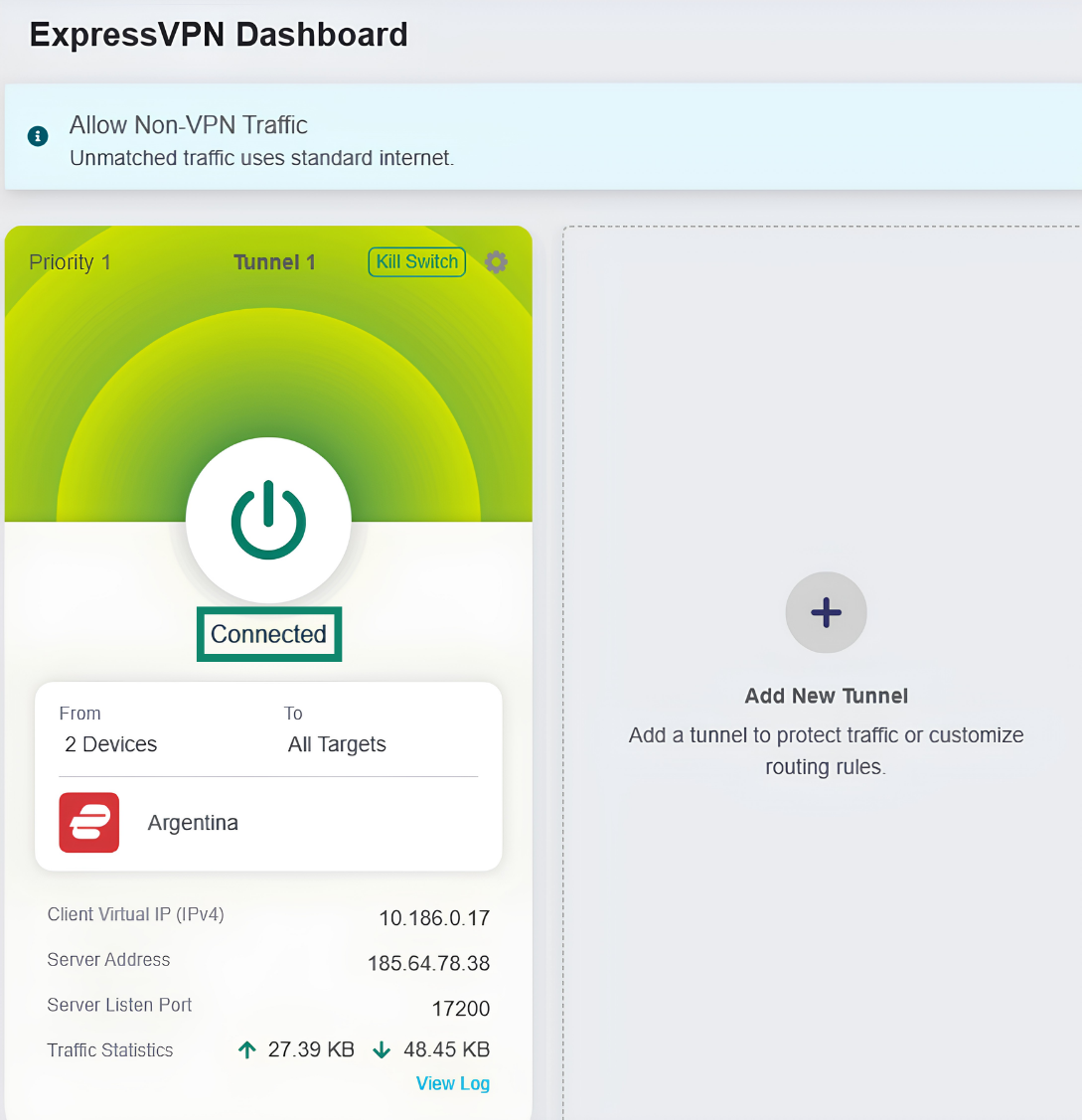
Nu kommer de enheter eller anslutningstyper du konfigurerade tidigare att anslutas till VPN-serverplatsen du valde för den här tunneln, enligt eventuella specifika regler du har angett för måldomäner eller IP-adresser.
För att kontrollera att VPN-tjänsten fungerar, gå till vår IP-kontrollsida på en enhet som matchar kriterierna för den här tunneln. Du vet att VPN-tjänsten fungerar korrekt om resultaten visar ett IP-adressintervall och land som matchar din valda VPN-profil.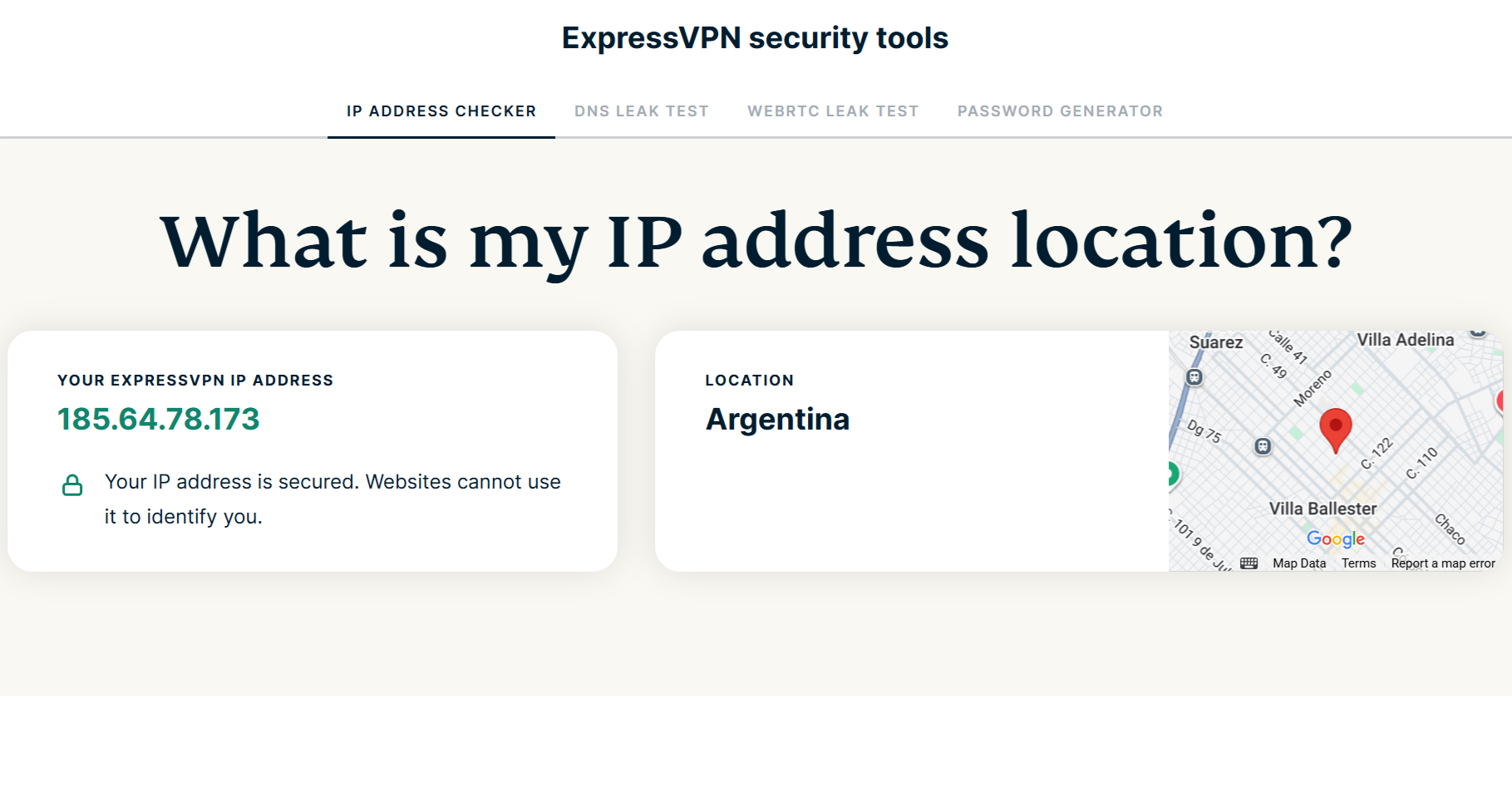
Behöver du hjälp? Kontakta ExpressVPN:s supportteam för omedelbar hjälp.
Inaktivera en VPN-tunnel
Så här stänger du av en aktiv VPN-tunnel:
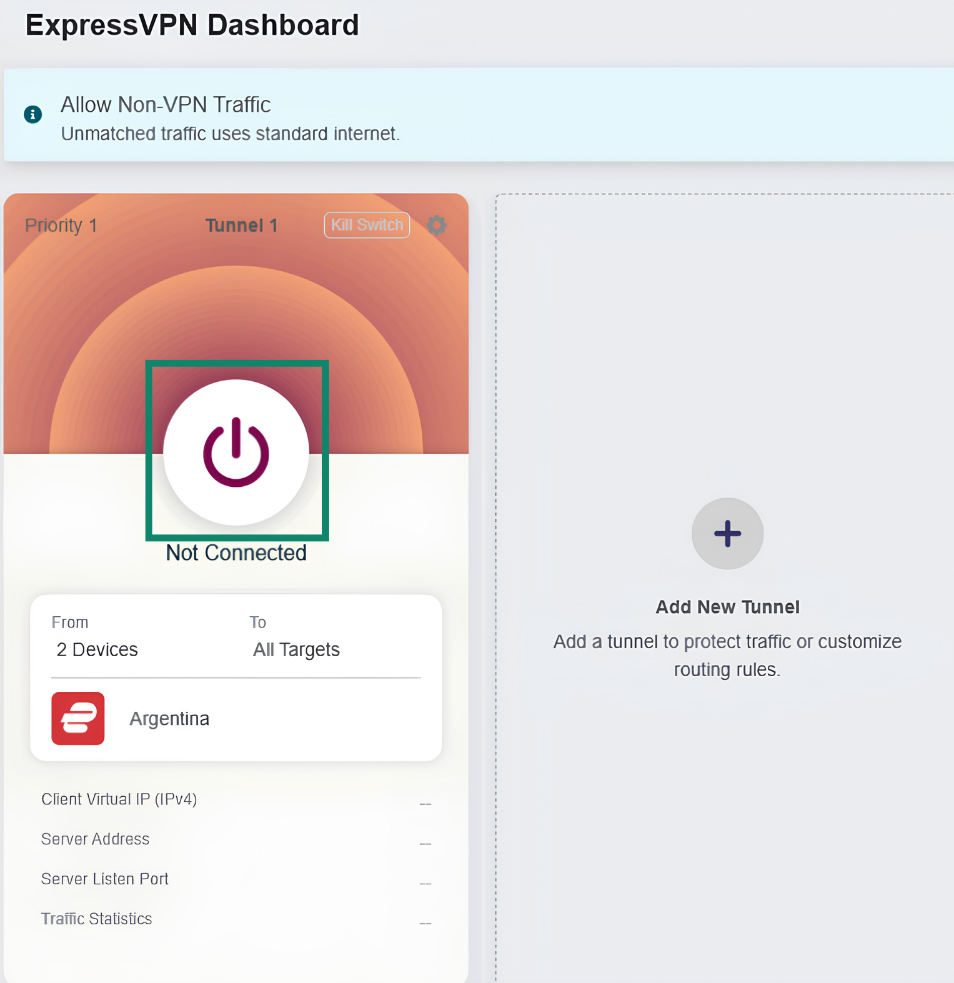
- I ExpressVPN Dashboard [ExpressVPN-instrumentpanelen], klicka på strömknappen på den tunnel du vill avaktivera.
- För att bekräfta att VPN-tunneln är inaktiverad, leta efter statusen Not Connected [Inte ansluten] under strömbrytaren.
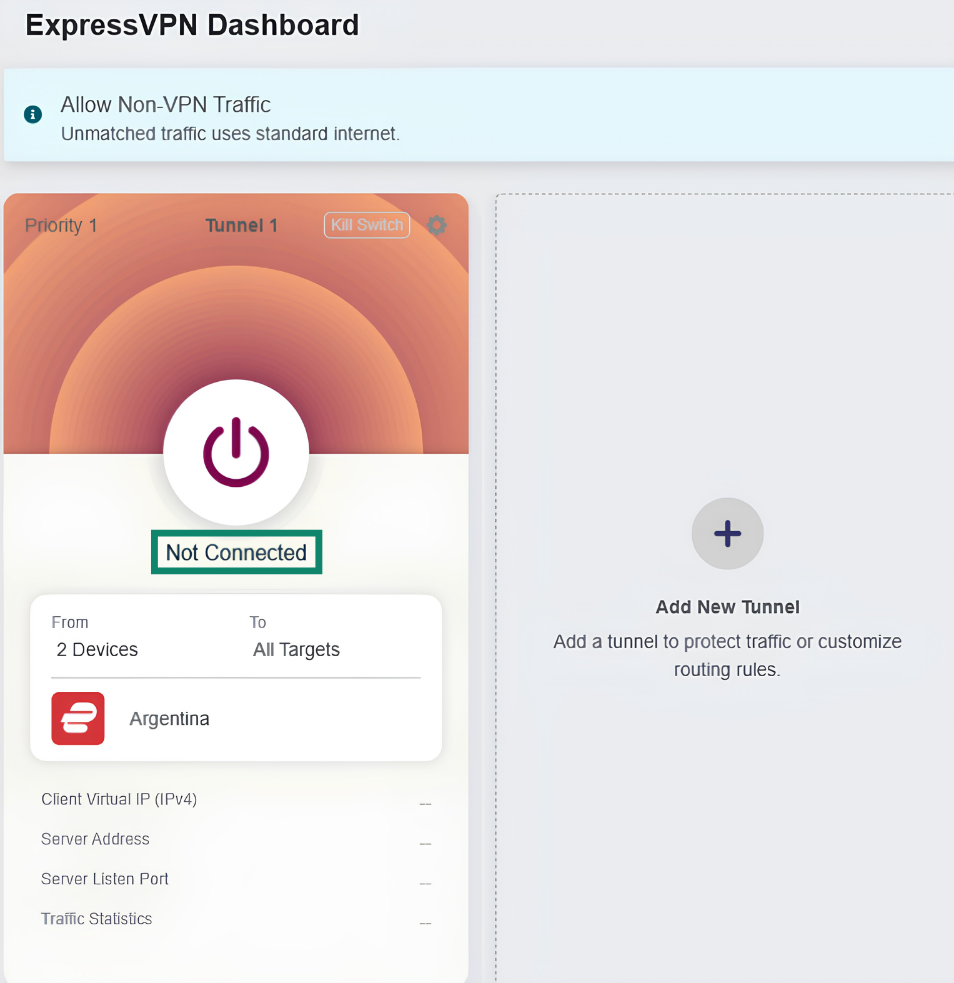
Nu kommer din trafik att dirigeras via din vanliga internetanslutning och inte skyddas av din VPN, såvida du inte har konfigurerat och aktiverat ytterligare tunnlar.
Behöver du hjälp? Kontakta ExpressVPN:s supportteam för omedelbar hjälp.
Lägg till ytterligare VPN-tunnlar
Du kan lägga till extra VPN-tunnlar för att hantera olika typer av enheter, nätverk eller onlinedestinationer. Du kan till exempel använda en VPN-tunnel för att skydda webbtrafik från alla nätverksenheter och en andra tunnel som har separata regler för en specifik streamingenhet eller spelkonsol.
Du kan också skapa ytterligare tunnlar inställda på olika serverplatser för att enkelt växla mellan dem. Du kan till exempel lägga till en tunnel för alla anslutna enheter som är inställd på USA och en annan tunnel för alla anslutna enheter som är inställd på Argentina. När du vill byta plats aktiverar du helt enkelt önskad VPN-tunnel och stänger av den andra.
För att lägga till ytterligare en VPN-tunnel, klicka på Add New Tunnel [Lägg till ny tunnel] i ExpressVPN Dashboard [ExpressVPN-instrumentpanelen]. Efter det följer du stegen ovan för att konfigurera anslutningsprofiler och regler.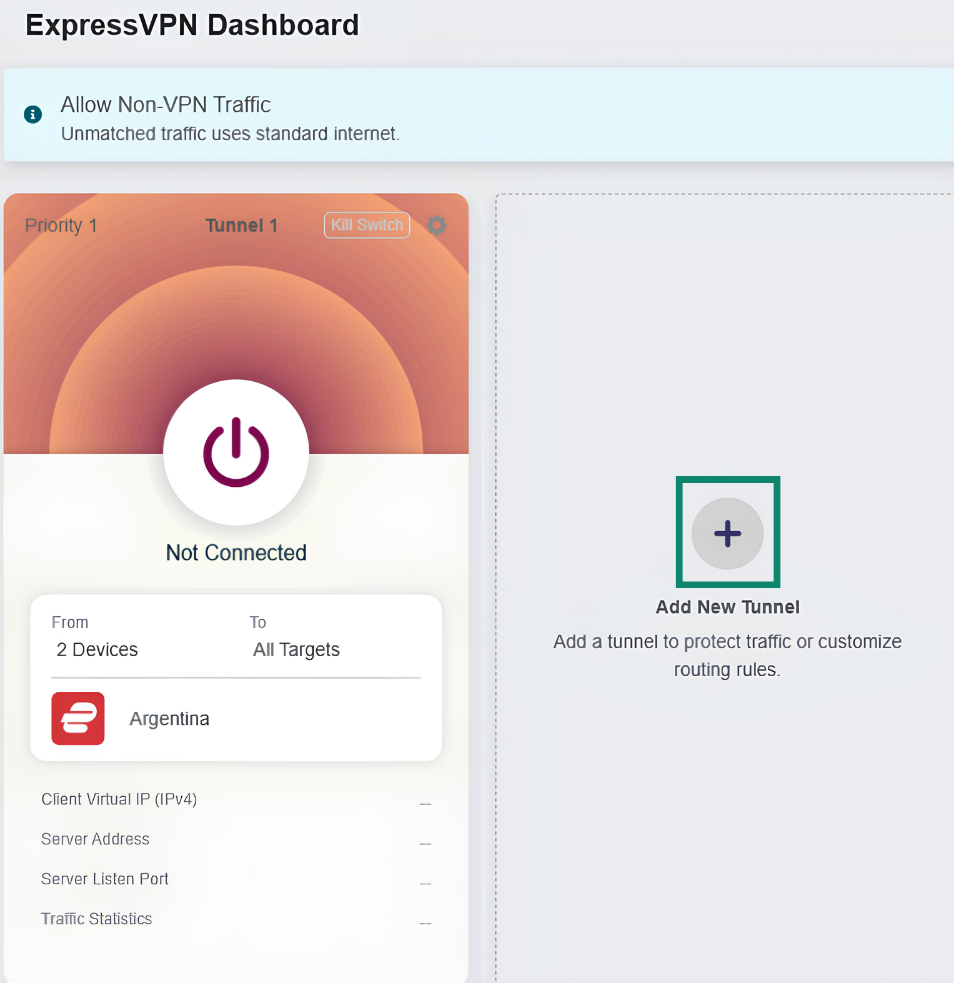
Konfigurera VPN-tunnelprioritet
Om du konfigurerar flera VPN-tunnlar kan du ange en prioritetsordning. Detta anger för routern vilka tunnelregler som ska följas om flera tunnlar med motstridiga regler är aktiverade samtidigt.
När du aktiverar flera VPN-tunnlar kommer din trafik att leta efter regler enligt prioritetsordningen:
- Trafiken matchas först mot VPN-tunnelregeln med högst prioritet.
- Om trafiken inte matchar tunnelns regler, kommer den att kontrollera reglerna i nästa prioriterade tunnel och följa dem, och så vidare.
- VPN-tunnlar fungerar oberoende, så när trafiken matchar en tunnels regler kommer den att dirigeras genom den VPN-anslutningen och kommer inte att växla mellan tunnelgrupper.
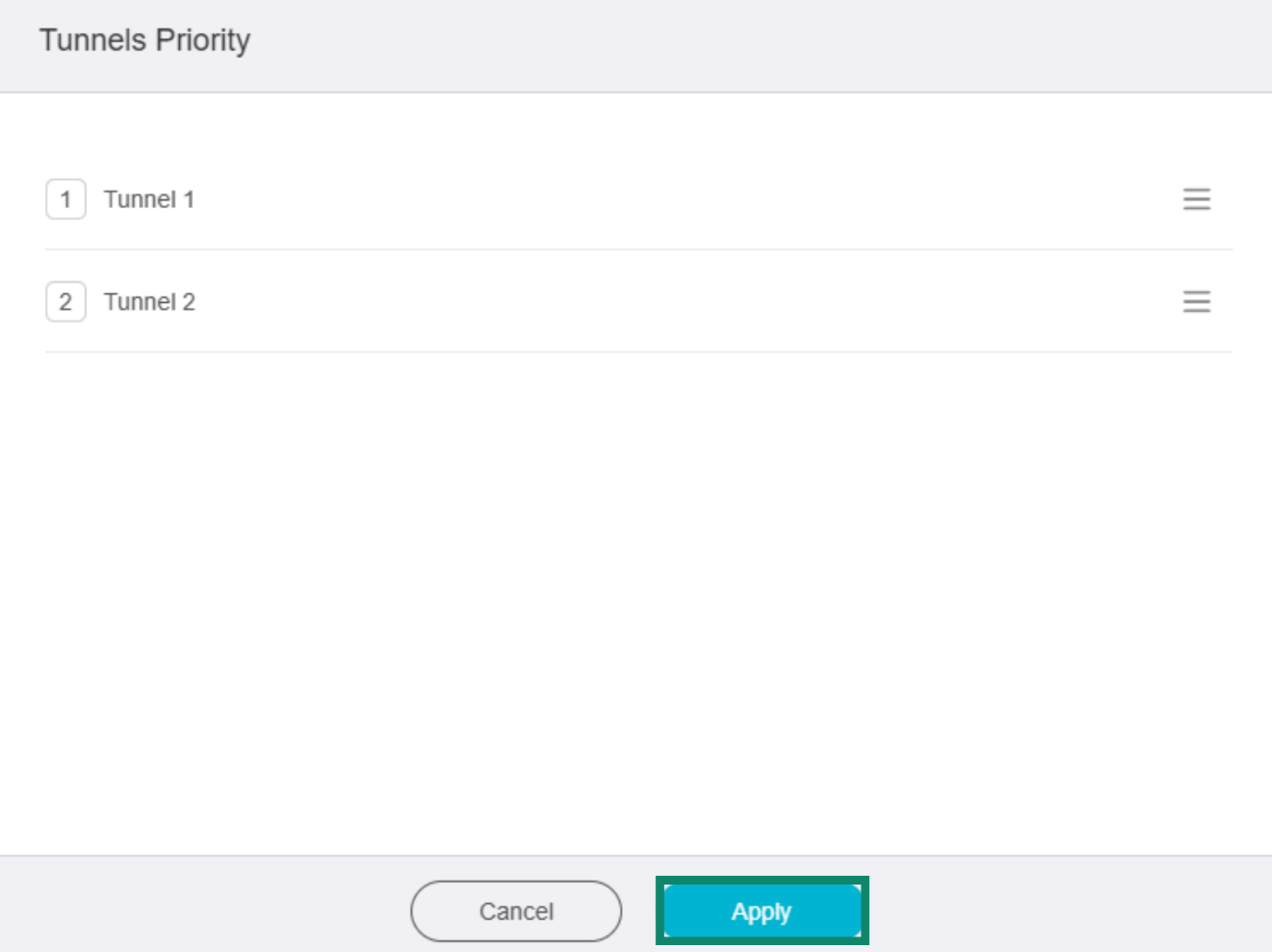
Så här justerar du tunnelprioritet:
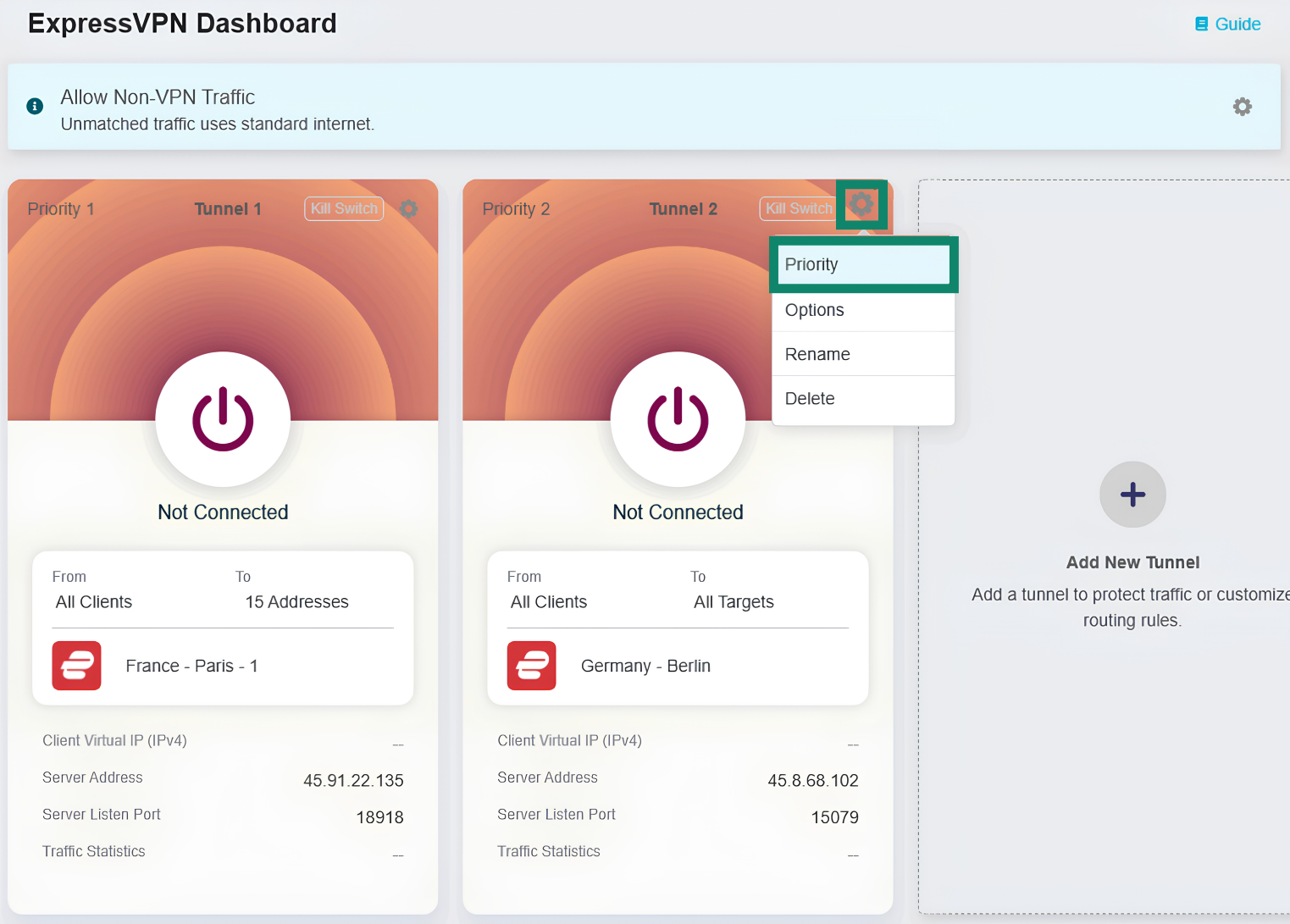
- Klicka på kugghjulsikonen för en tunnelgrupp och välj Priority [Prioritet].


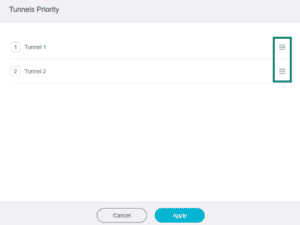
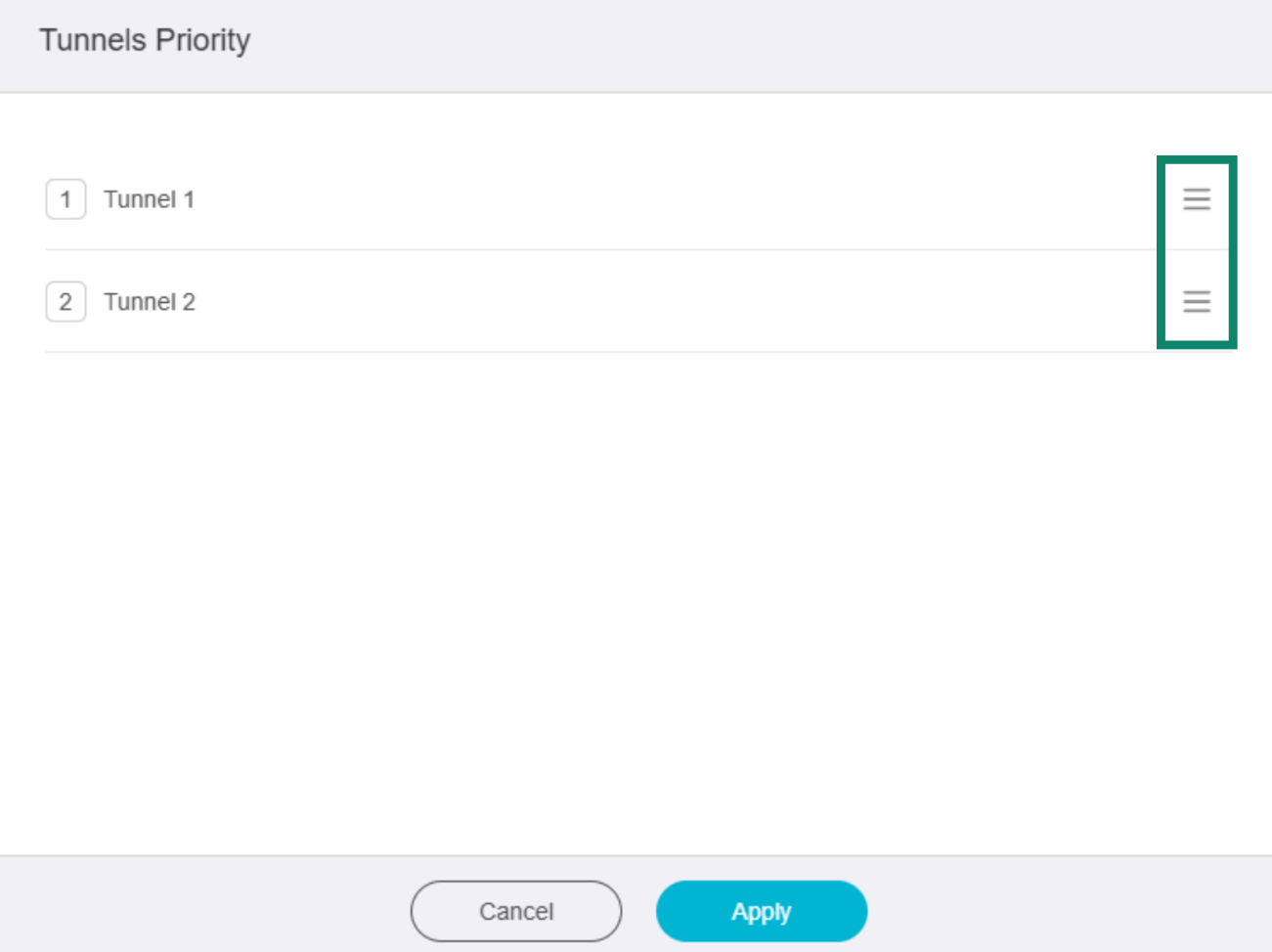
- Klicka och håll ☰ till höger för att ändra ordningen på VPN-tunnlarna.

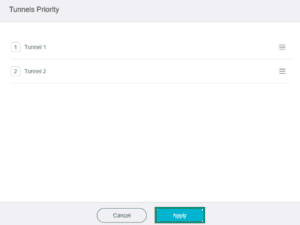
- När du är klar klickar du på Apply [Verkställ].
Behöver du hjälp? Kontakta ExpressVPN:s supportteam för omedelbar hjälp.
Byt namn på en tunnel
För att byta namn på en VPN-tunnel klickar du på kugghjulsikonen för den VPN-tunnel du vill byta namn på. Klicka sedan på Rename [Byt namn], ange önskat namn och spara ändringarna.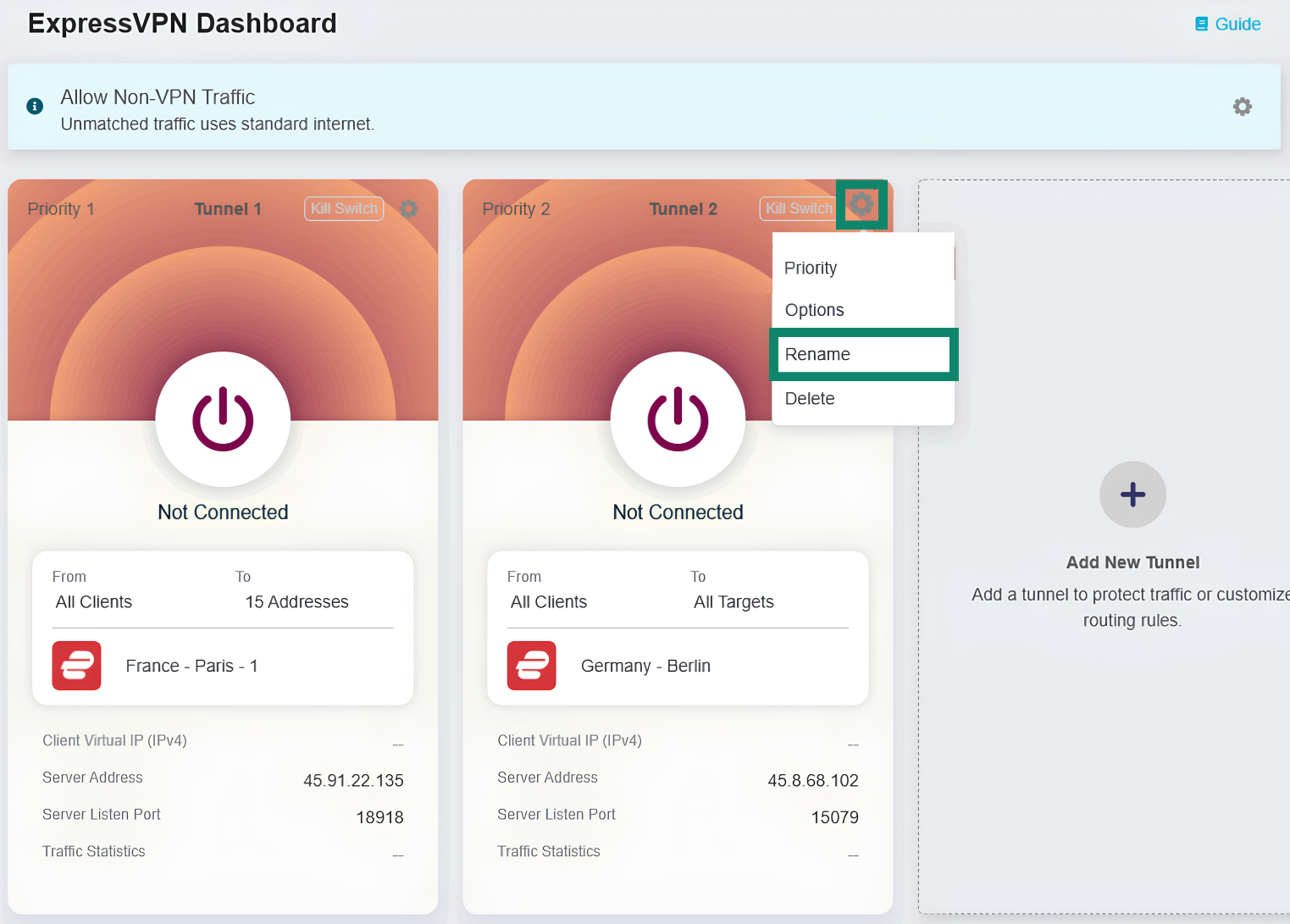
Behöver du hjälp? Kontakta ExpressVPN:s supportteam för omedelbar hjälp.
Ta bort en tunnel
För att ta bort en VPN-tunnel, klicka på kugghjulsikonen för den VPN-tunnel du vill ta bort. Klicka sedan på Delete [Ta bort] och bekräfta ditt val om du blir ombedd.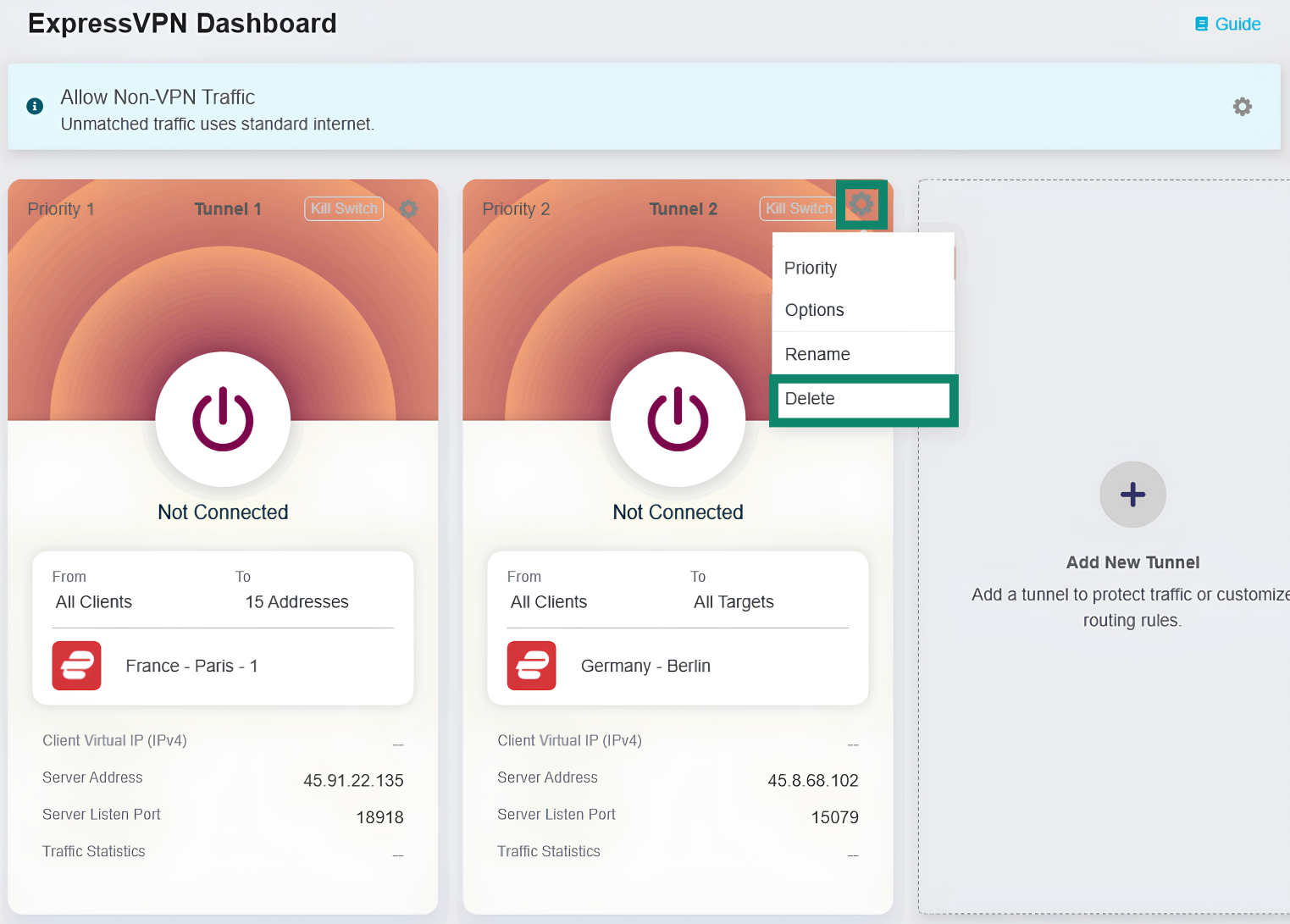
Behöver du hjälp? Kontakta ExpressVPN:s supportteam för omedelbar hjälp.