






El router Fortify se integra con ExpressVPN, lo que le permite establecer una conexión VPN que usa los servidores de alta velocidad y el cifrado seguro de ExpressVPN. Los pasos que le mostramos a continuación le explicarán cómo establecer un túnel VPN y definir reglas para sus dispositivos y conexiones.
Ir a…
Abrir el panel de control de ExpressVPN
Añadir y configurar un túnel VPN
Seleccionar las fuentes de los clientes
Seleccionar los destinos
Activar un túnel VPN
Desactivar un túnel VPN
Añadir túneles VPN adicionales
Configurar la prioridad del túnel VPN
Cambiar el nombre de un túnel
Eliminar un túnel
Abrir el panel de control de ExpressVPN
- En su navegador, introduzca 192.168.8.1 en la barra de direcciones para acceder al panel de administración del router.
- Inicie sesión con sus credenciales de administrador.
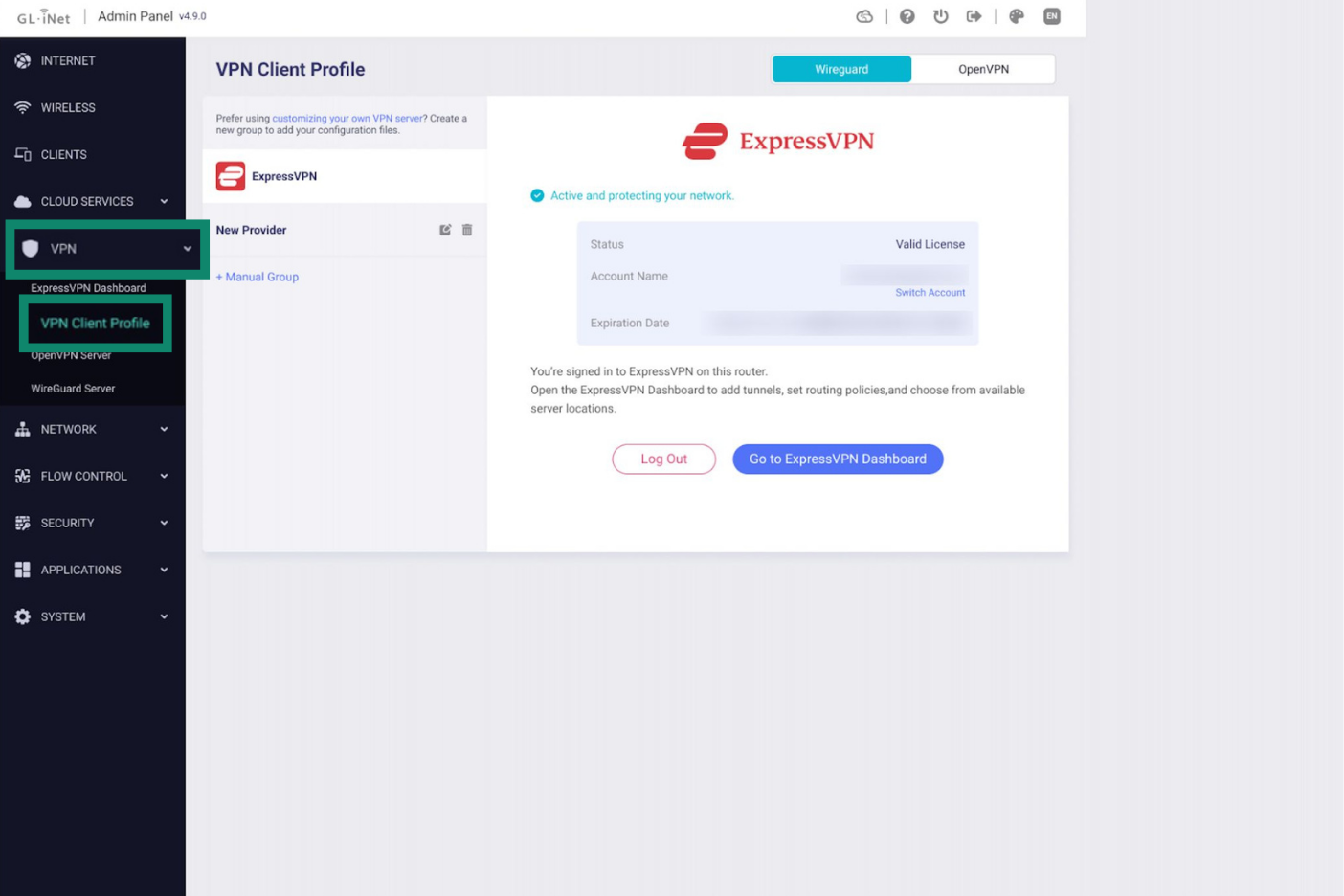
- Vaya a VPN > Perfil de cliente VPN.

- Inicie sesión o active su cuenta de ExpressVPN si aún no lo ha hecho.
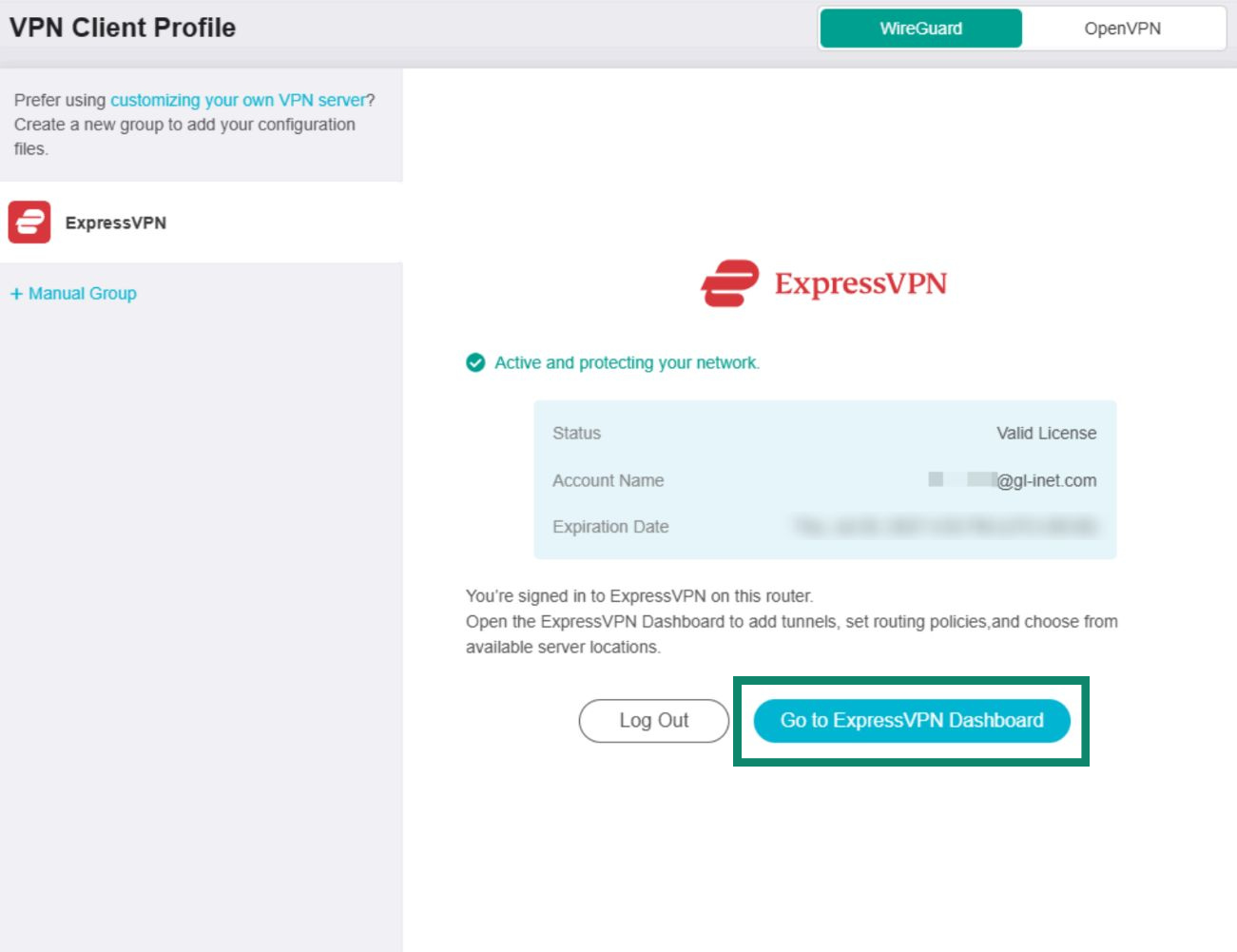
- Una vez que haya iniciado sesión en su cuenta de ExpressVPN, verá una pestaña que muestra información sobre su licencia. Haga clic en «Ir al panel de control de ExpressVPN» para empezar a instalar la VPN y siga las instrucciones que aparecen a continuación.


¿Necesitas ayuda? Ponte en contacto con el equipo de soporte de ExpressVPN para recibir asistencia inmediata.
Añadir y configurar un túnel VPN
En la ventana del panel de ExpressVPN, haga clic en «Añadir túnel VPN».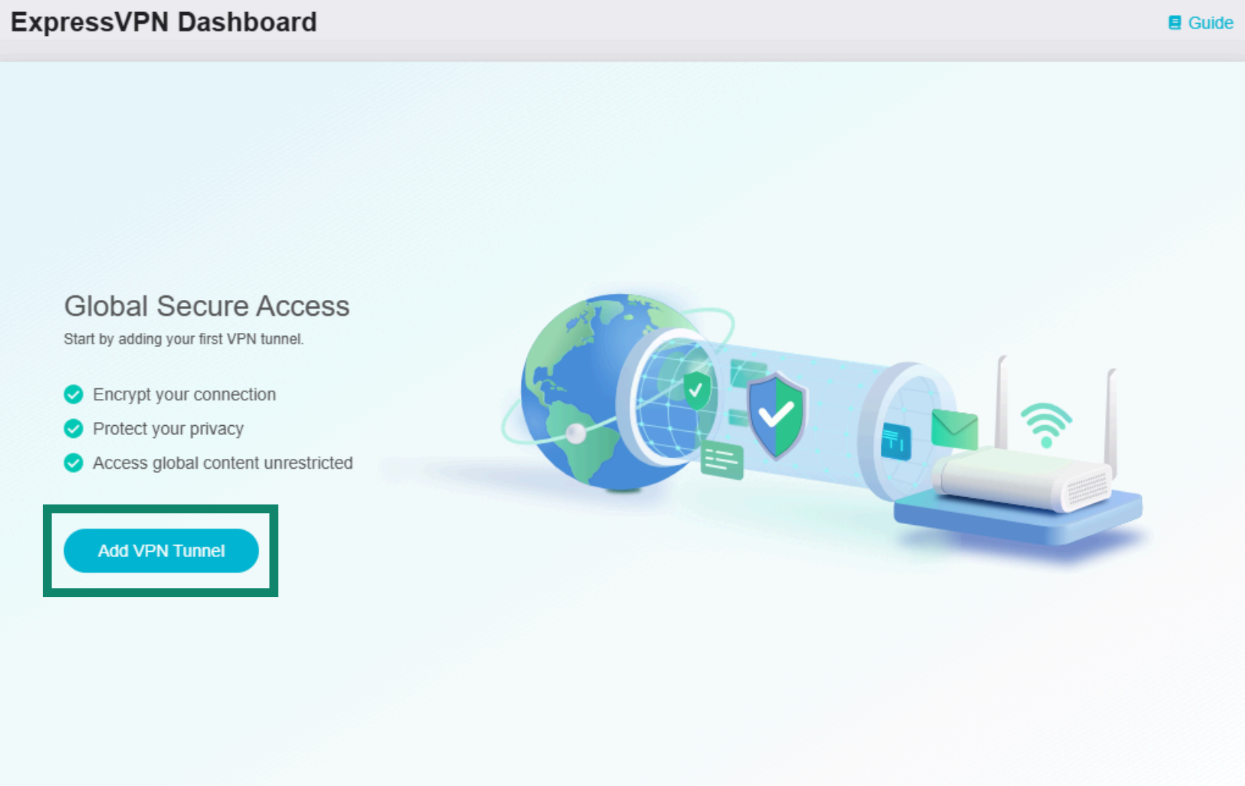
Se abrirá una lista de ubicaciones de servidores VPN, llamadas «perfiles». Haga clic en los perfiles que quiera usar. También puede usar la barra de búsqueda para buscar manualmente una ubicación de servidor concreta.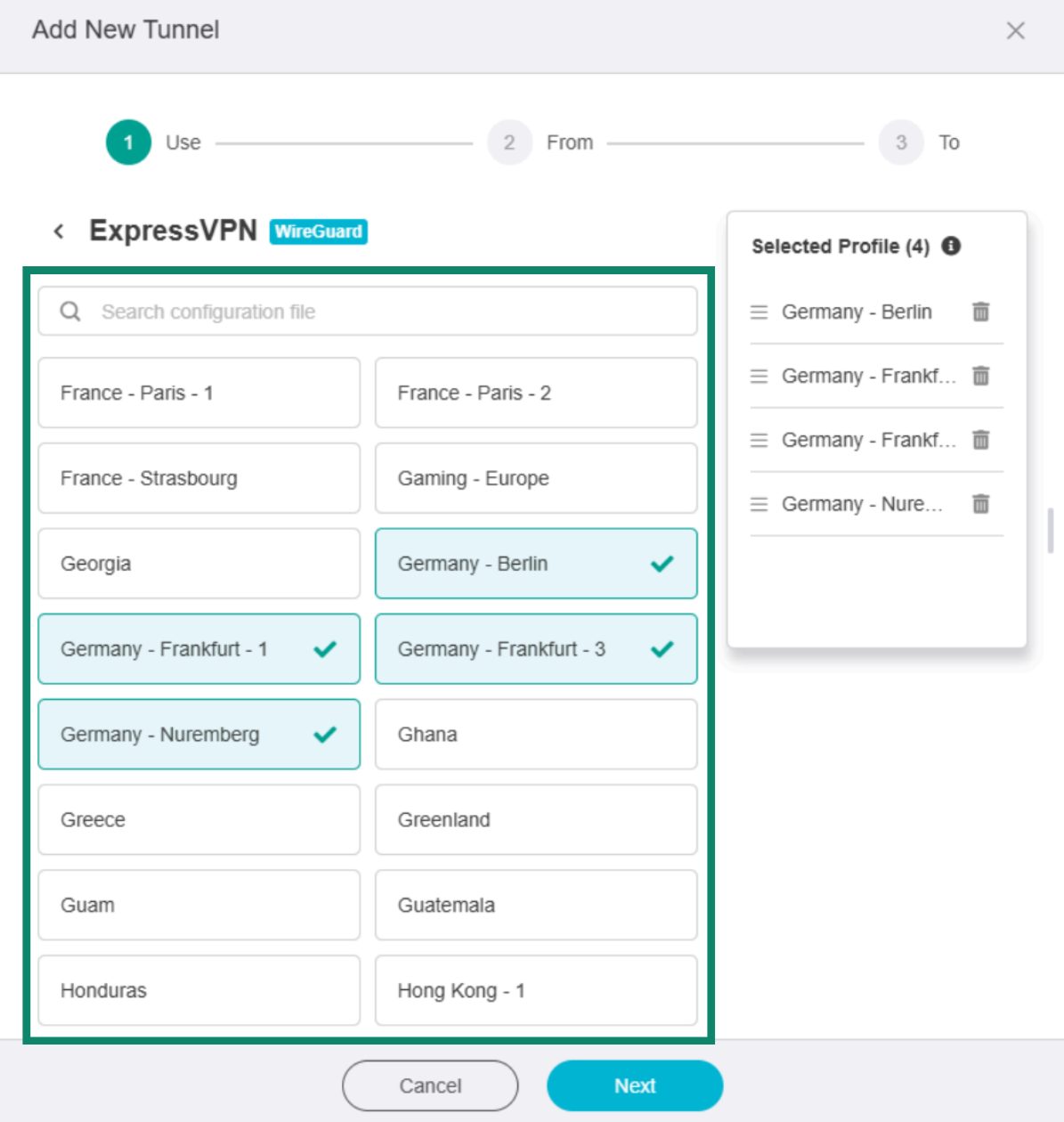
Cuando seleccione una ubicación de servidor, aparecerá en la lista «Perfil seleccionado» de la derecha.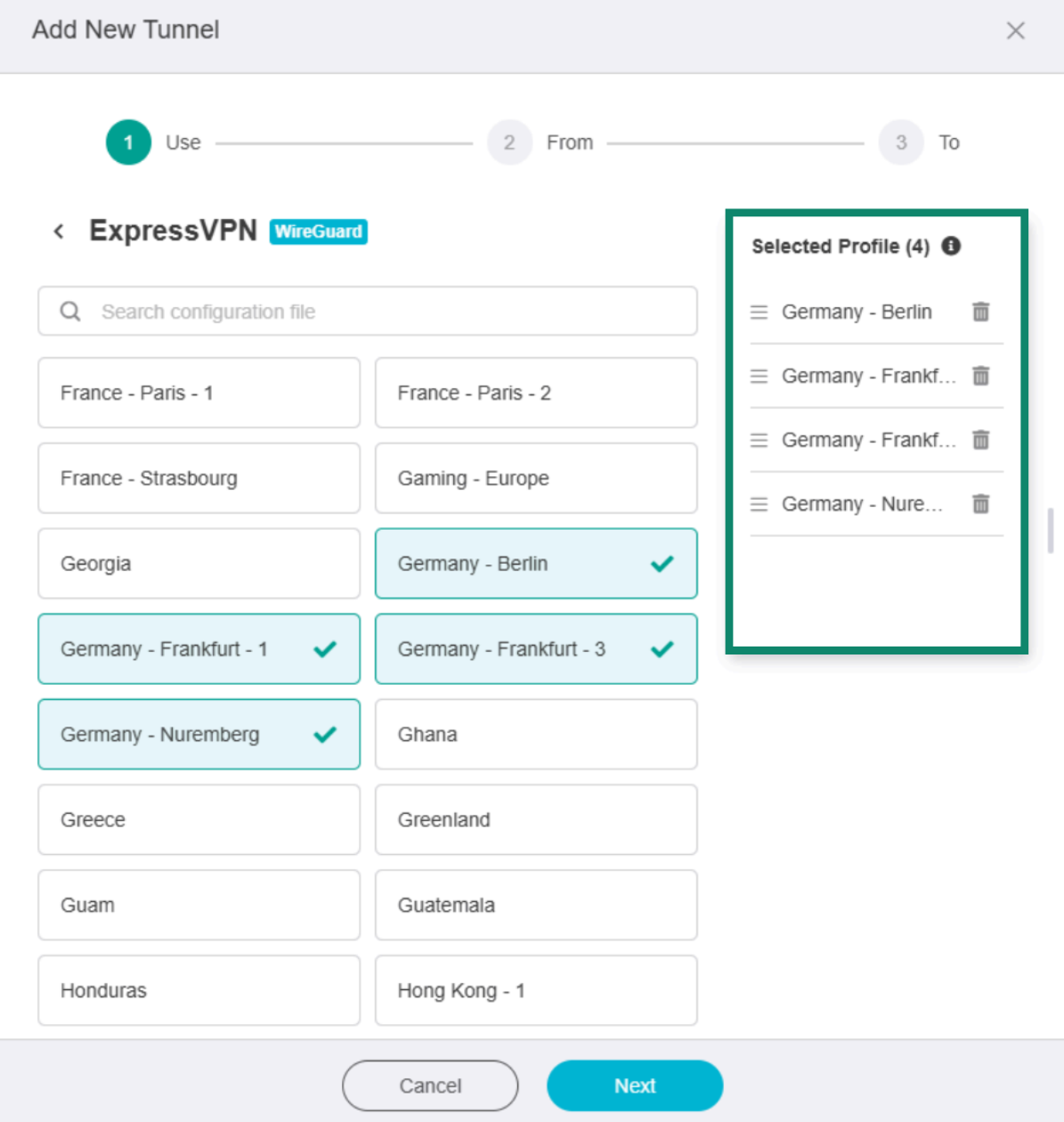
Si selecciona varias ubicaciones de servidor, la VPN intentará conectarse a cada una de ellas siguiendo el orden en que aparecen en la lista «Perfiles seleccionados». Si no puede conectarse a una ubicación, lo intentará con la siguiente de la lista hasta que consiga establecer la conexión.
Para cambiar la prioridad de un perfil, mantenga pulsado el icono ☰ junto a una ubicación concreta de la lista «Perfiles seleccionados» para cambiar su orden.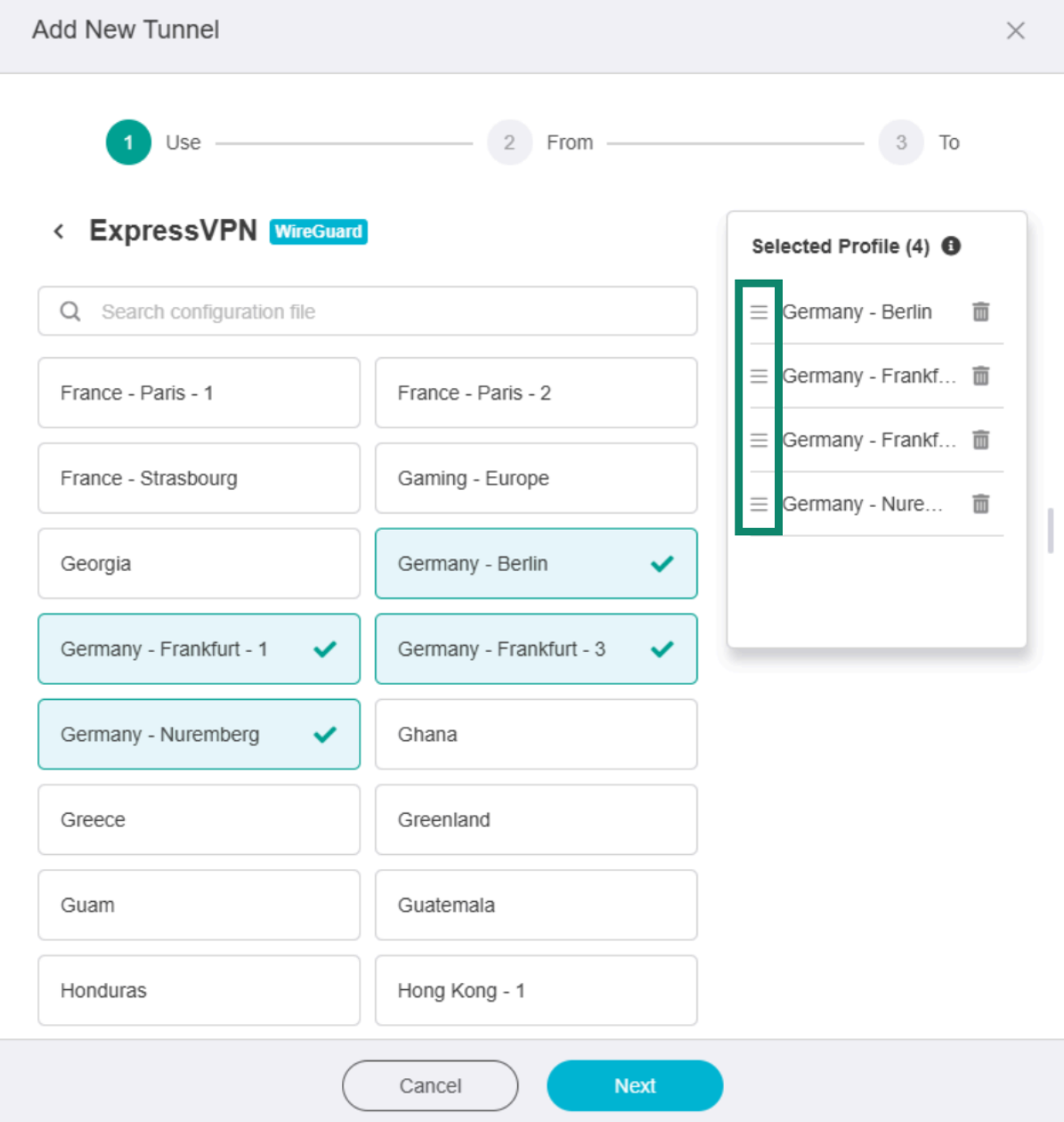
Para eliminar una ubicación de la lista «Perfiles seleccionados», haga clic en el icono de la papelera que hay junto a ella.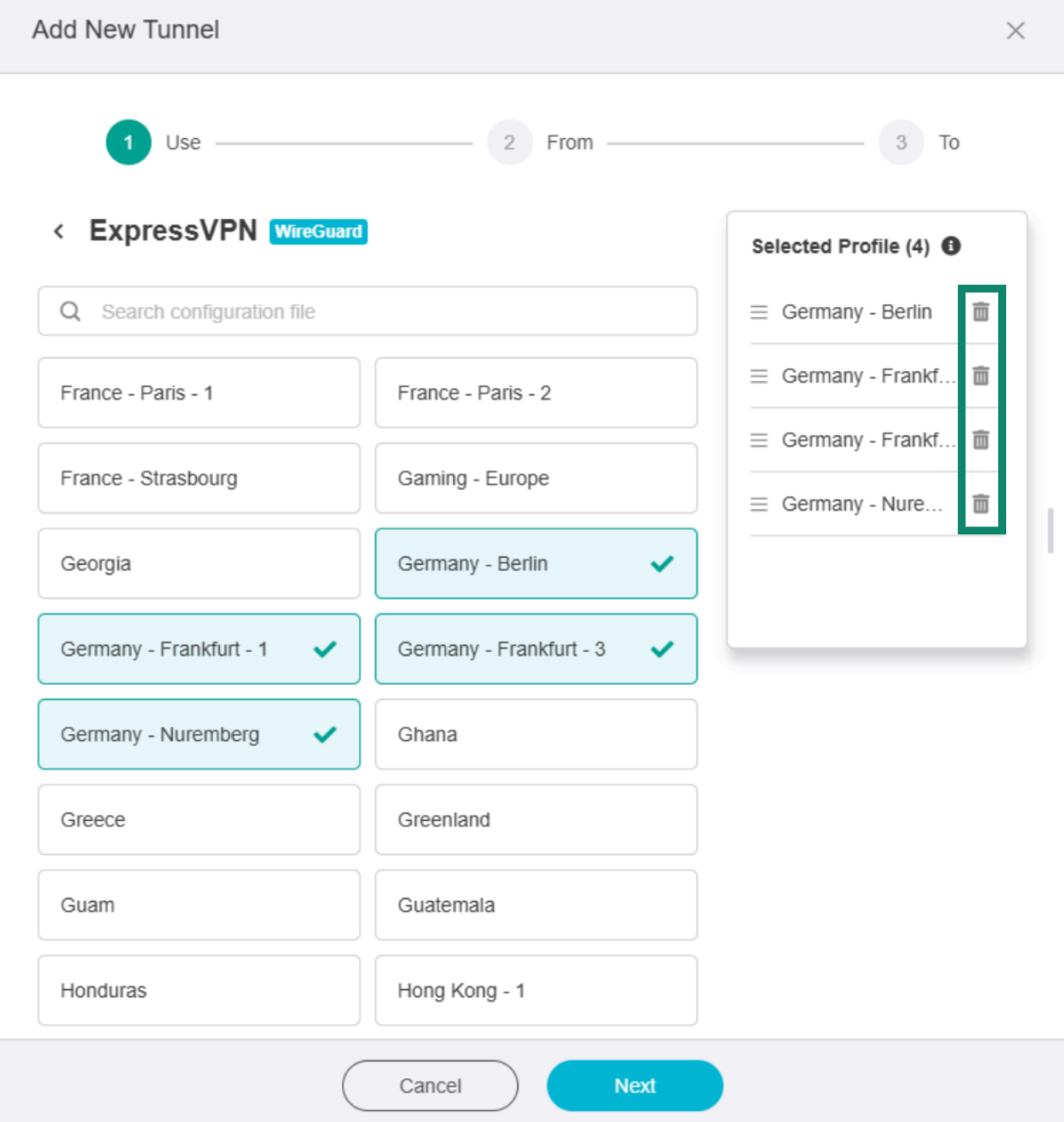
Cuando haya terminado, haga clic en «Siguiente».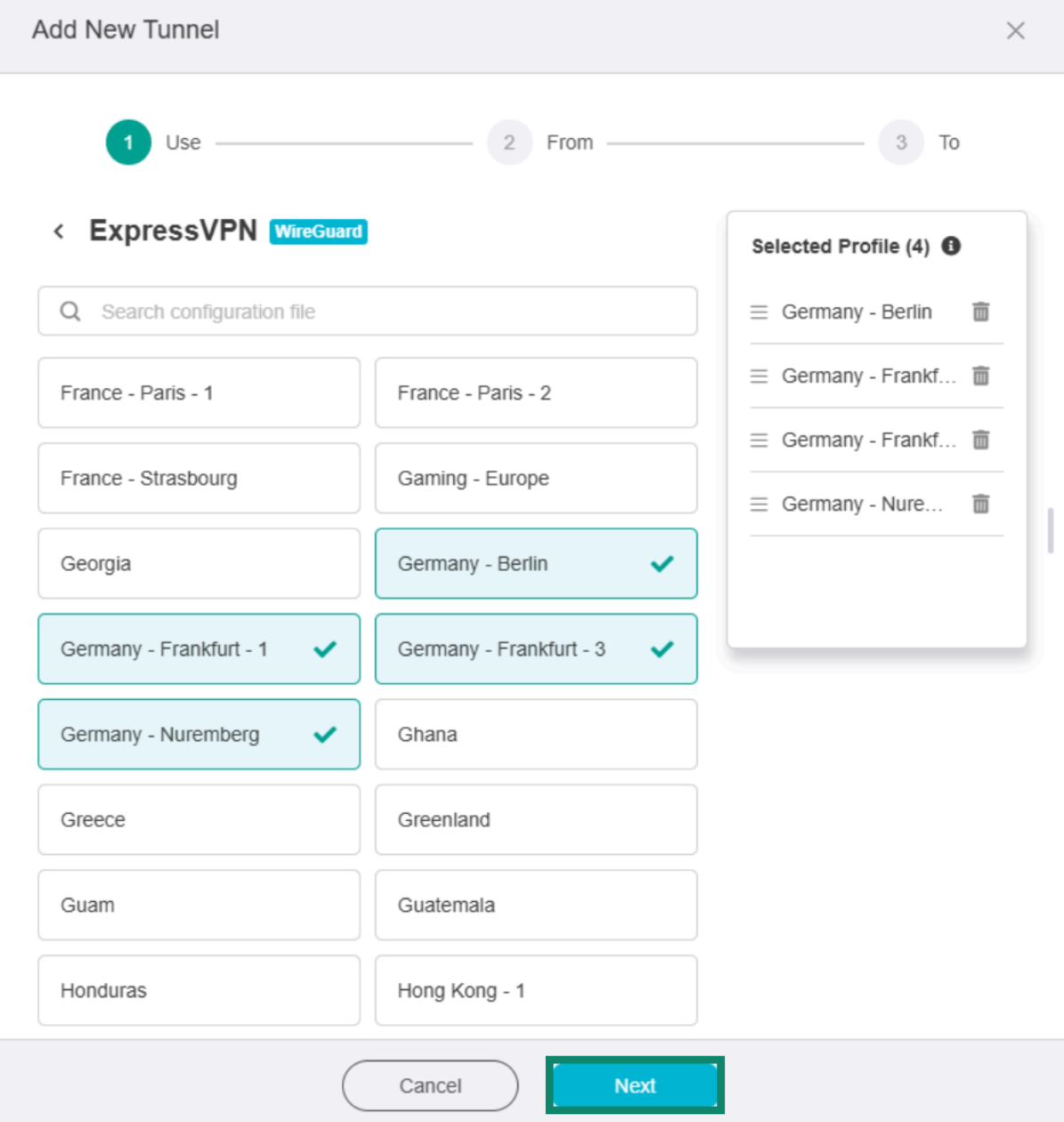
Seleccionar las fuentes de los clientes
Elija qué dispositivos o tipos de conexiones de su router deben usar este túnel VPN. Más adelante, podrá crear túneles VPN adicionales para diferentes grupos de dispositivos o conexiones.
Puede elegir entre cuatro opciones:
Todo el tráfico de Internet de cada dispositivo conectado a su router Fortify pasa por el túnel VPN. Esto significa que todos los dispositivos de su red que accedan a Internet utilizarán esta conexión VPN cuando el túnel esté activo.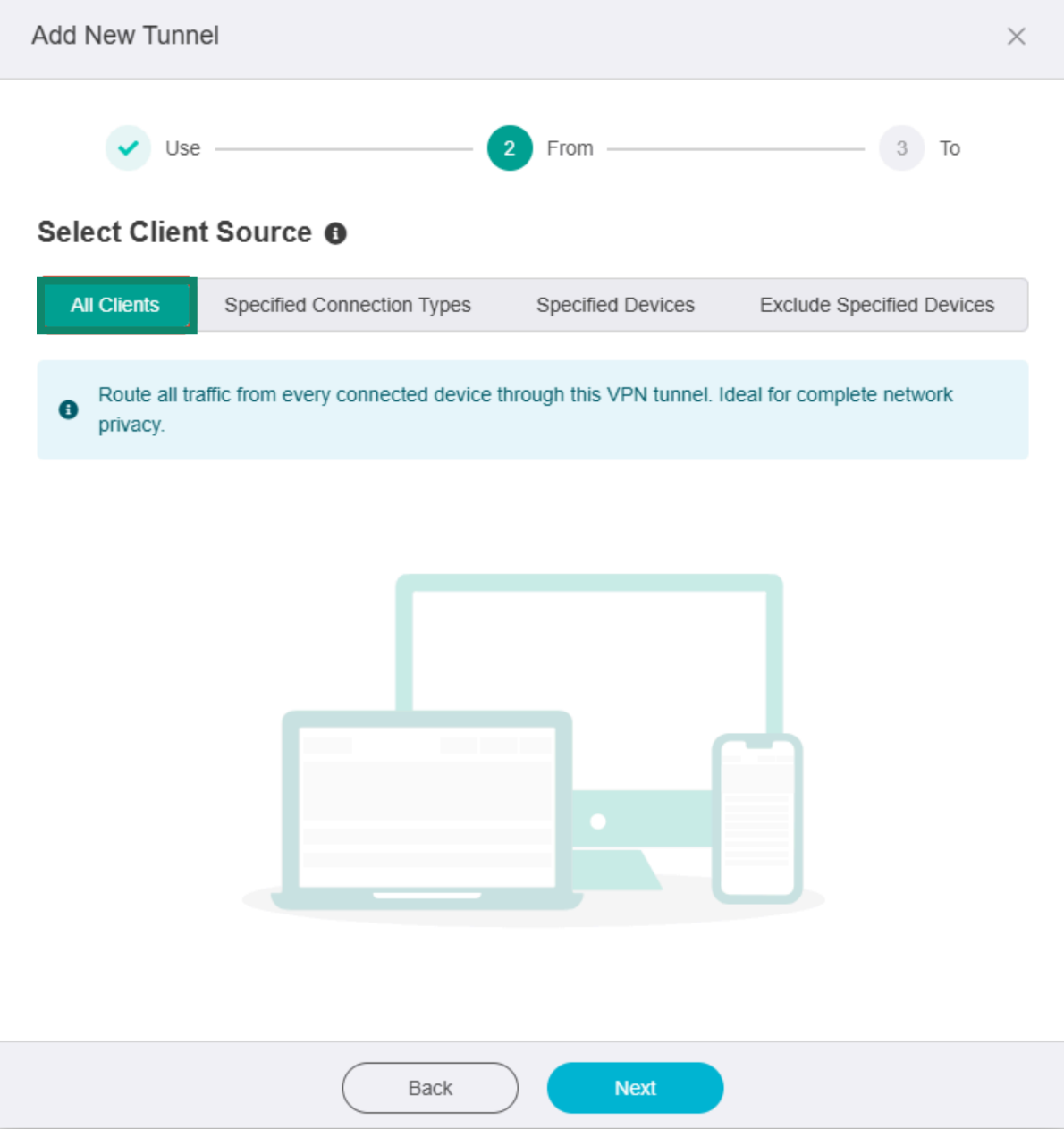
Tipos de conexión especificados
El túnel VPN solo se usa para el tráfico de Internet procedente de interfaces de red específicas, como su red local, la red Wi-Fi para invitados o las redes de dispositivos conectados. Para seleccionar una interfaz de red, haga clic en el tipo de conexión que quiera.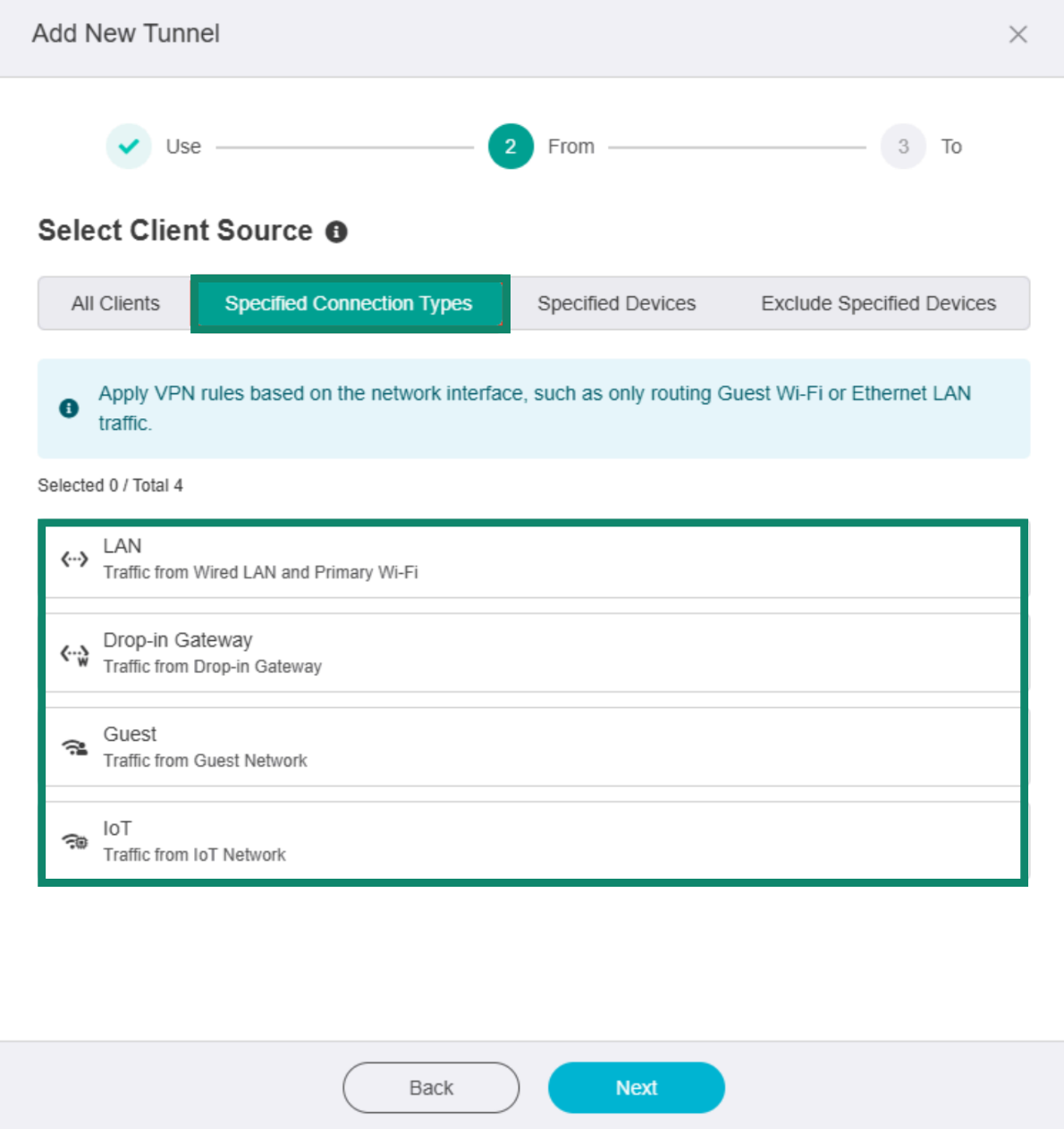
Solo el tráfico de Internet de los dispositivos que seleccione aquí pasará por este túnel VPN. Los dispositivos que no seleccione no pasarán por la conexión de la VPN. Para seleccionar un dispositivo, haga clic en una de las opciones disponibles que aparecen debajo de «Añadir dispositivo».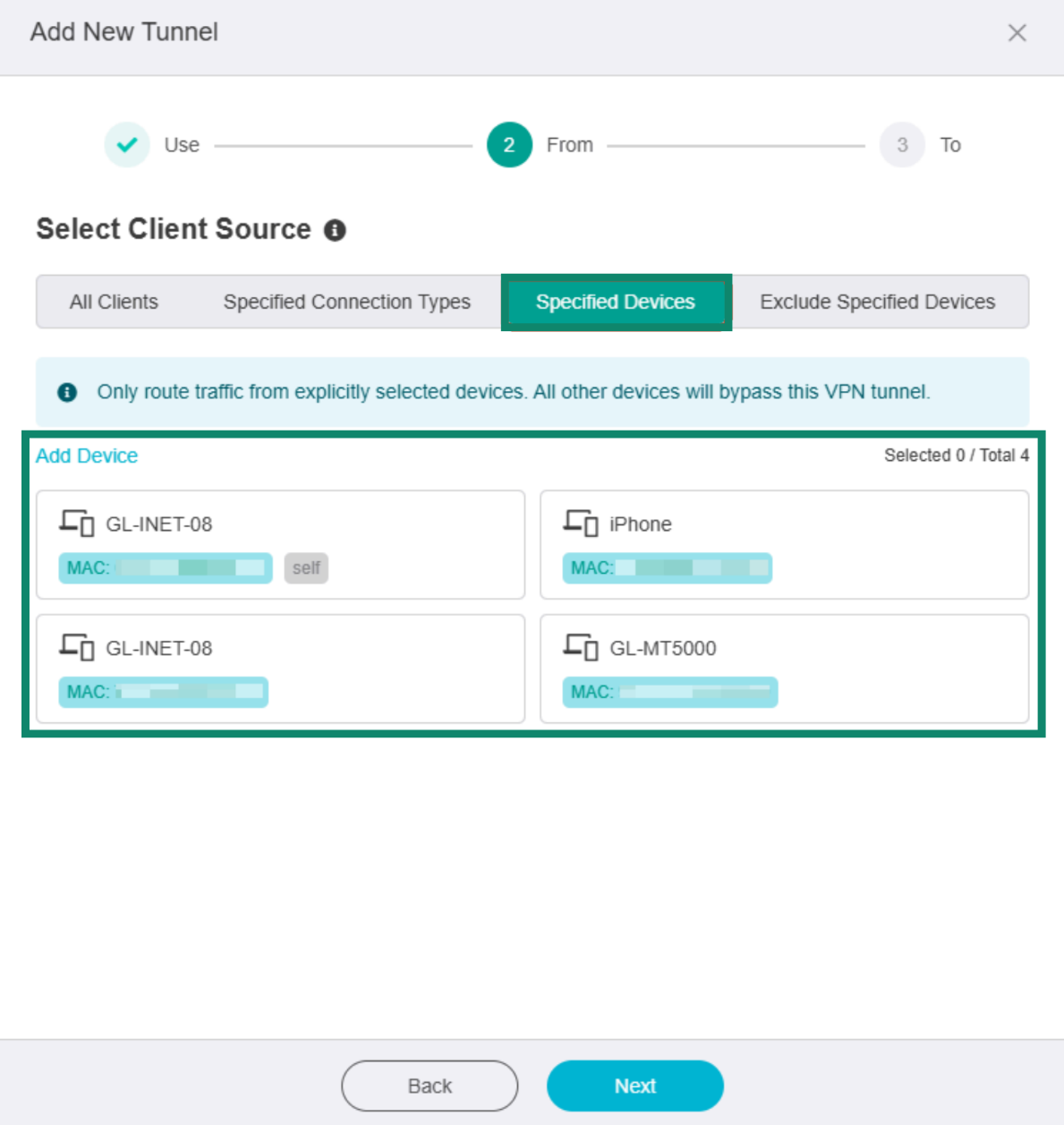
Excluir dispositivos específicos
Todo el tráfico de Internet pasa por este túnel VPN, excepto el de los dispositivos seleccionados. Por ejemplo, puede optar por excluir su consola de un túnel VPN concreto para que utilice su conexión a Internet local (o un túnel diferente). Para excluir un dispositivo, haga clic en las opciones disponibles que aparecen en «Añadir dispositivo».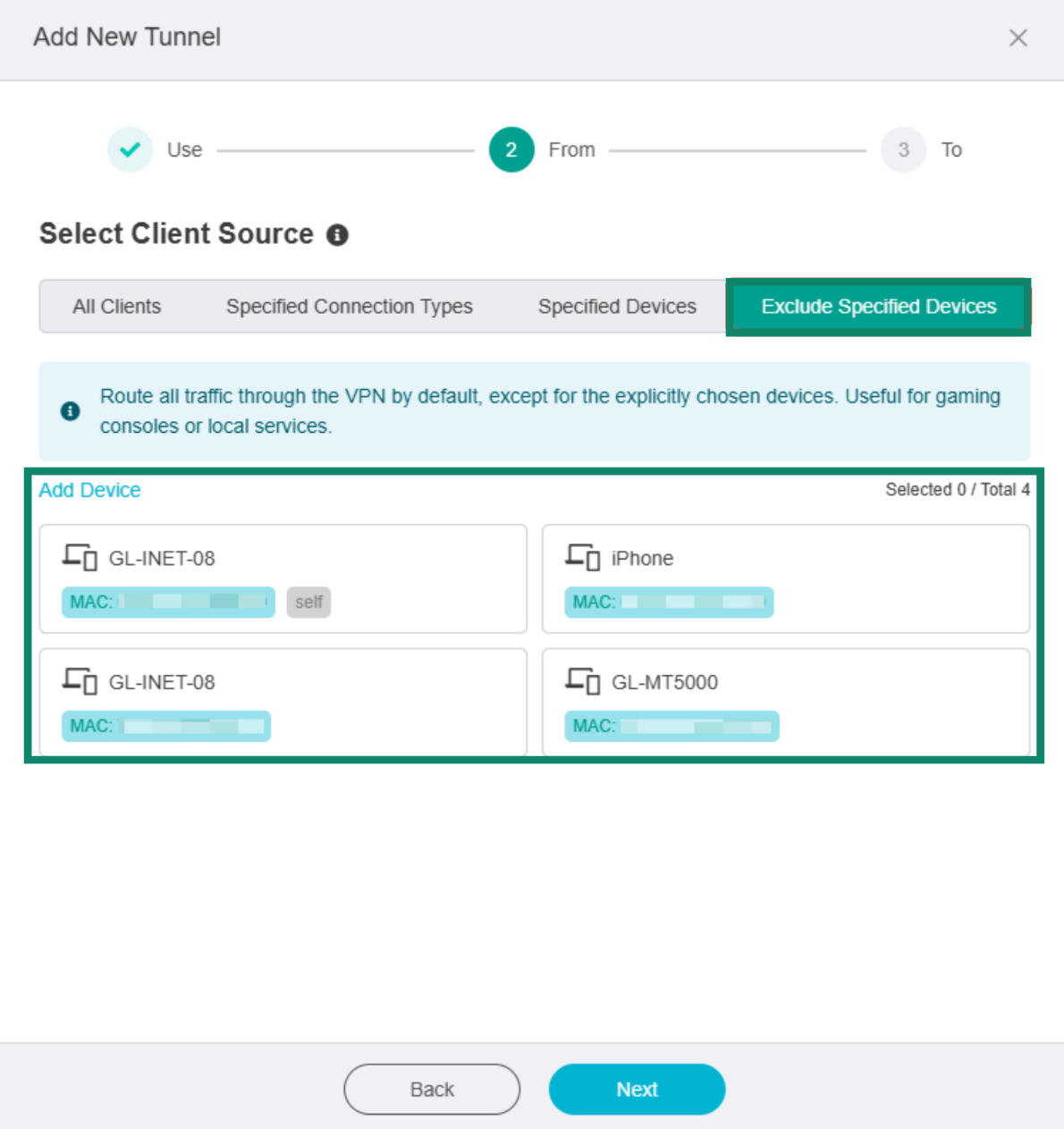
Haga clic en la regla que quiera, seleccione los tipos de dispositivo o conexión si es necesario y, a continuación, haga clic en «Siguiente» para continuar.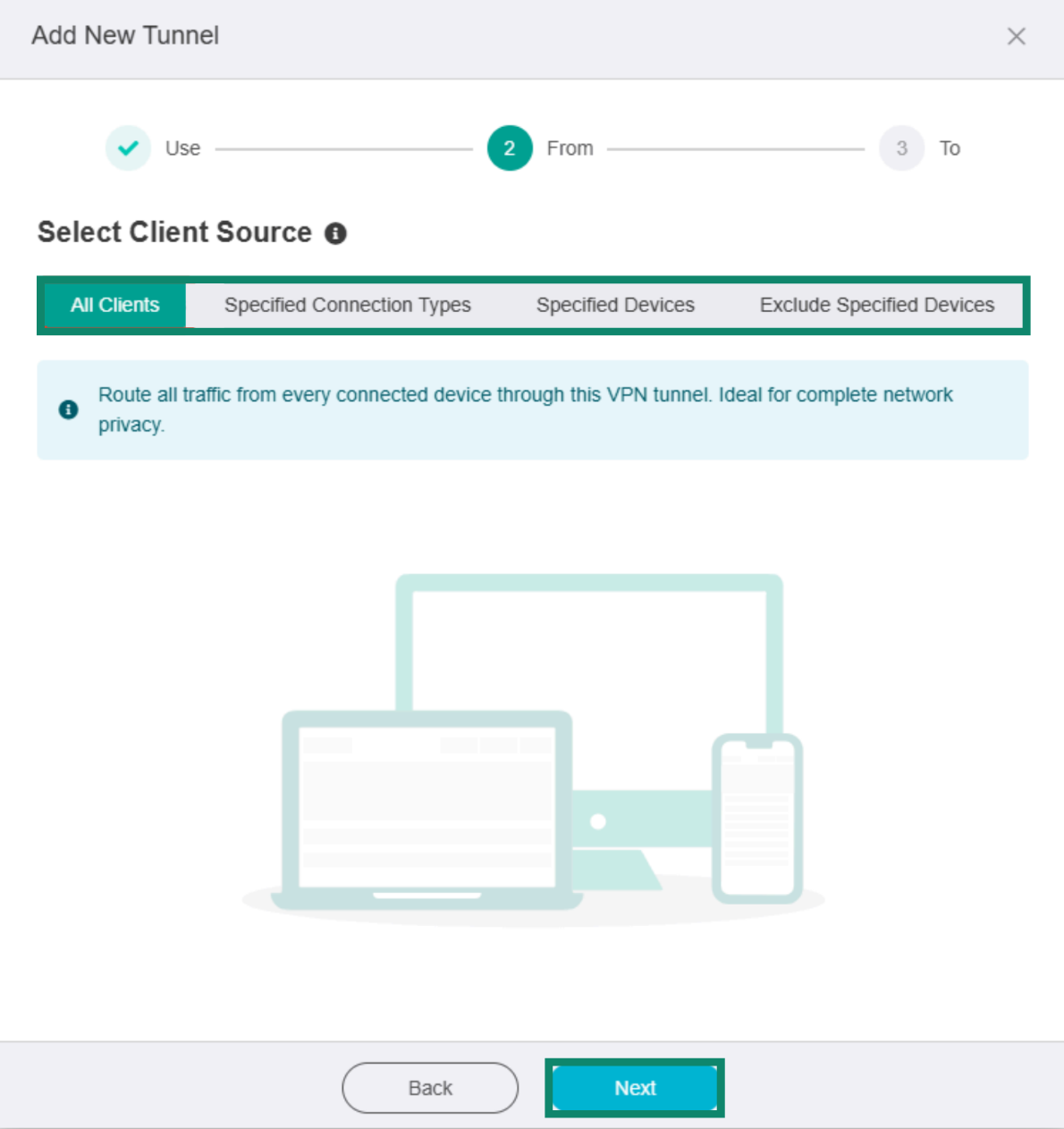
Seleccionar los destinos
Elija qué servicios online usan la conexión VPN y cuáles usan su conexión habitual a Internet. Más adelante, podrá crear túneles adicionales para diferentes tipos de aplicaciones y webs.
Puede elegir entre tres opciones:
Enrutar el tráfico hacia todos los destinos a través del túnel VPN. Esto significa que todos los servicios online a los que acceda desde el dispositivo o los tipos de conexión que haya seleccionado previamente utilizarán este túnel VPN.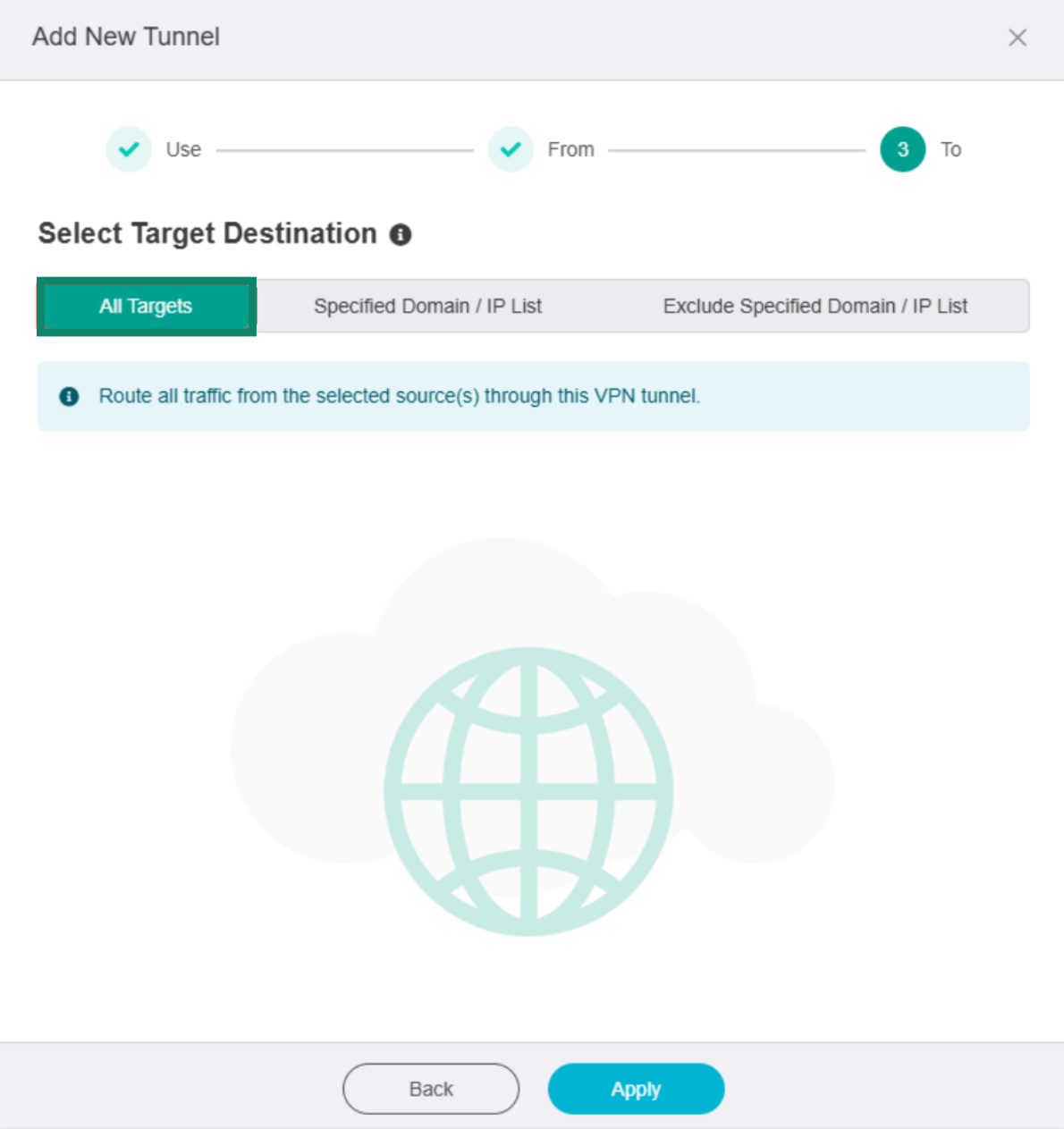
Lista de dominios/IP especificados
Solo su tráfico hacia los sitios web o direcciones IP que incluya aquí usará este túnel VPN; el tráfico web hacia otros sitios web y servicios no pasará por la conexión VPN (o seguirá las reglas de otro túnel).
Para proteger solo el tráfico hacia destinos específicos en Internet, haga clic en «Manual» e introduzca los dominios y las direcciones IP en la tabla de abajo.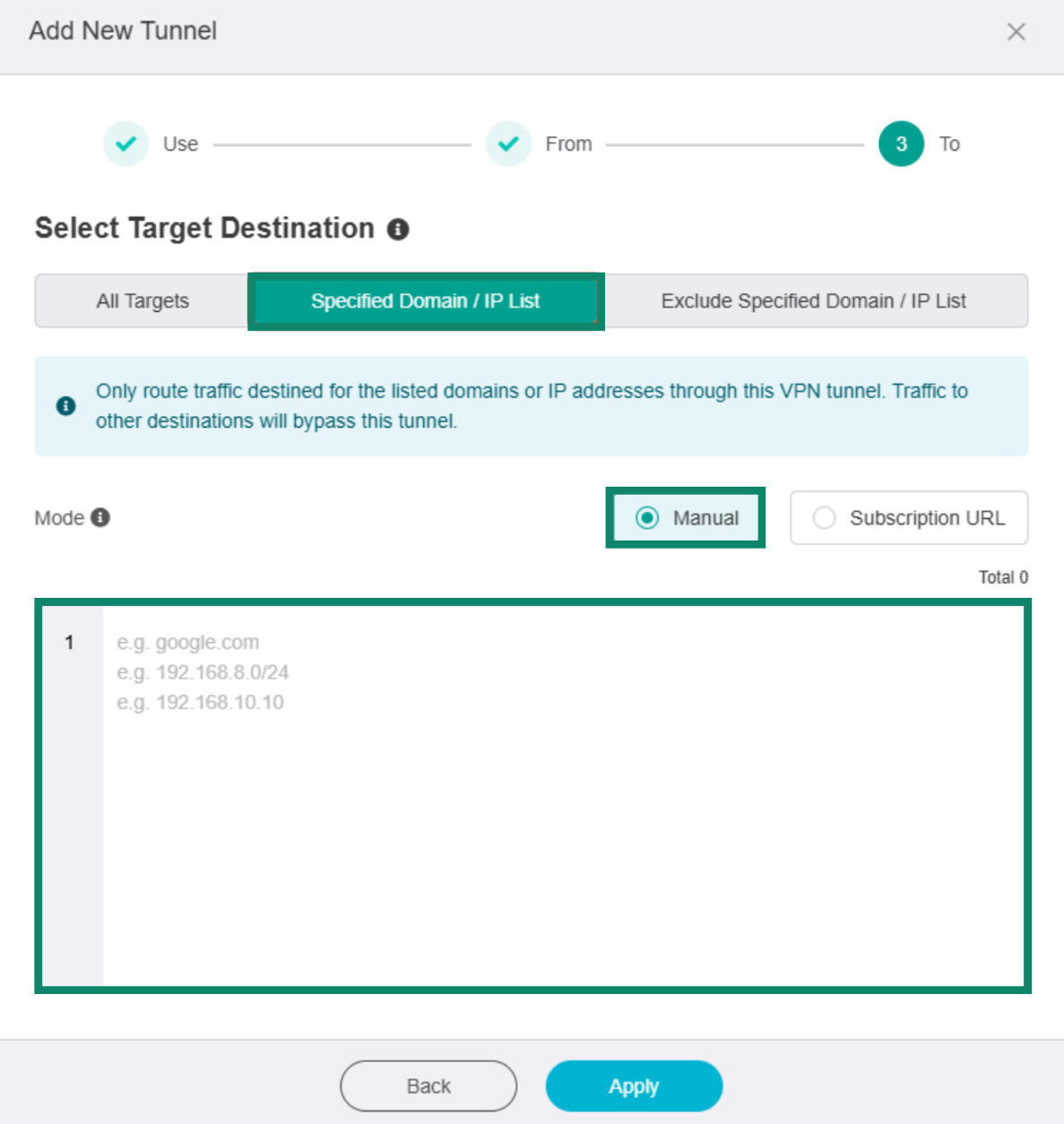
Excluir lista de dominios/IP especificados
Las webs o direcciones IP que incluya aquí no pasarán por el túnel VPN (y usarán su conexión a Internet local o las reglas de otro túnel). El tráfico hacia el resto de los servicios en Internet se enrutará a través del túnel VPN.
Para excluir del túnel VPN determinados destinos en Internet, seleccione «Manual» e introduzca los sitios web y las direcciones IP que quiera en la tabla de abajo.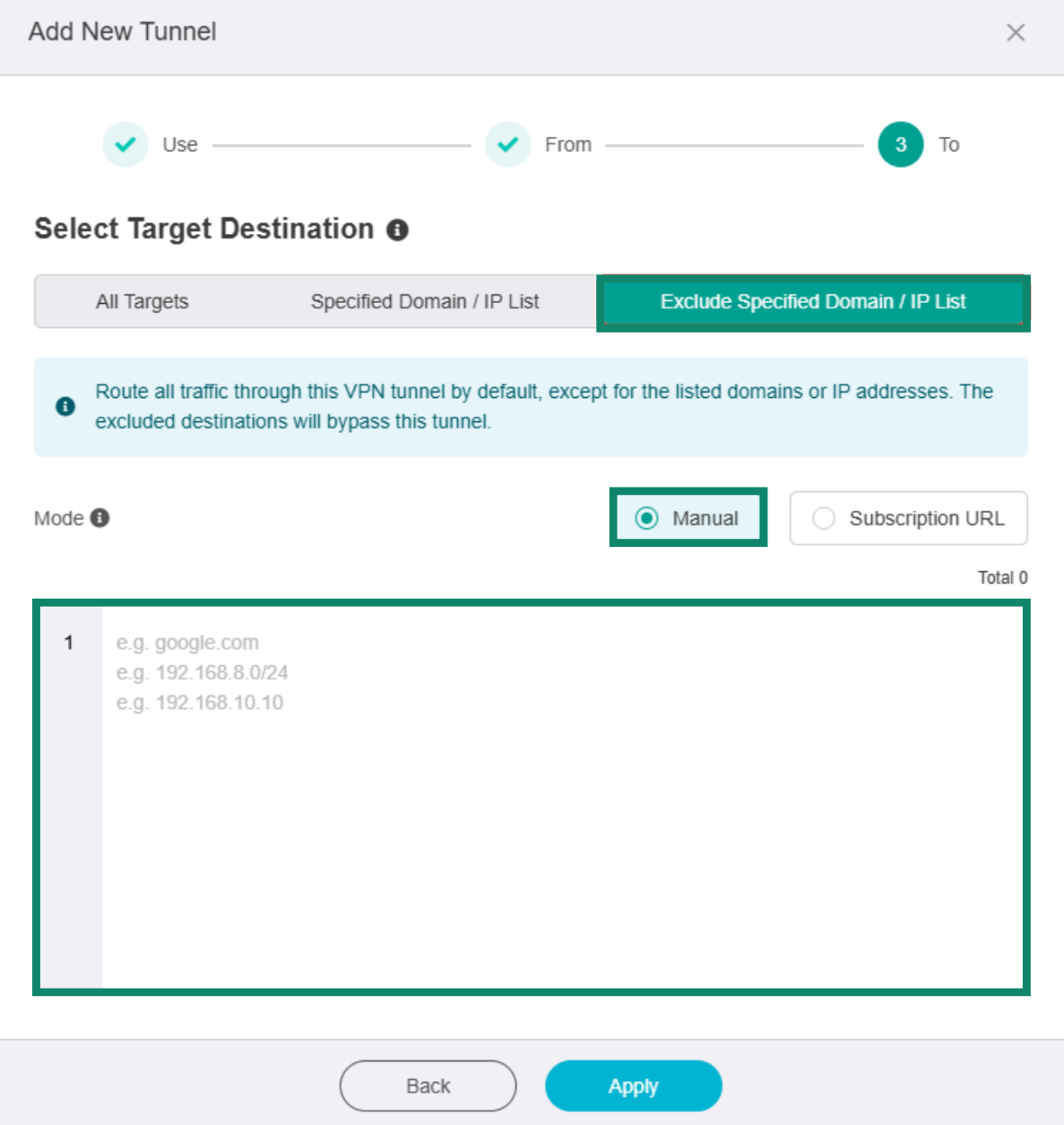
Haga clic en la regla que quiera, configure las reglas de web y direcciones IP si es necesario y haga clic en «Aplicar».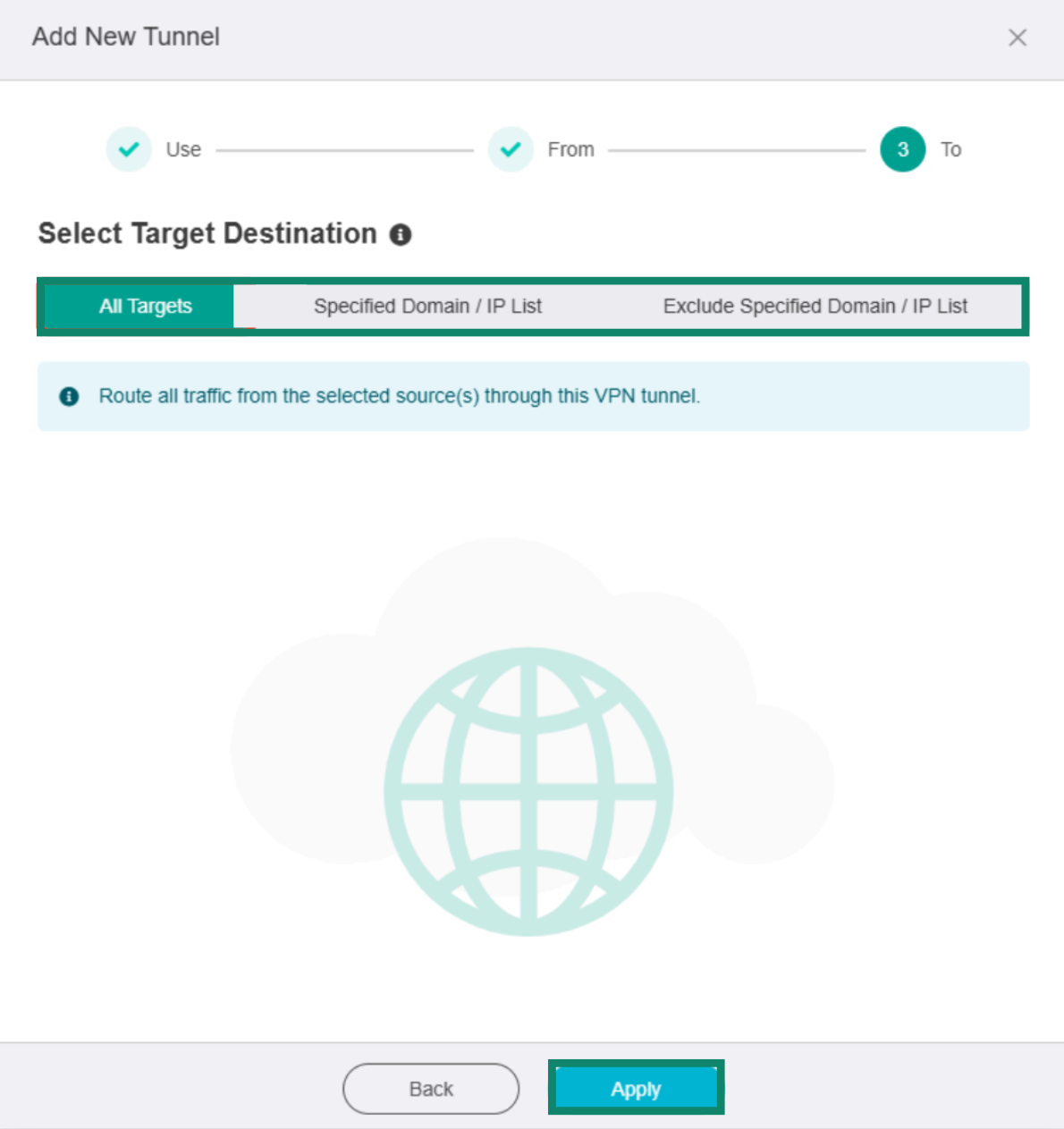
Se creará el túnel VPN y se añadirá al panel de control de ExpressVPN, al que será redirigido. Ahora puede activar el túnel VPN o añadir túneles adicionales.
¿Necesitas ayuda? Ponte en contacto con el equipo de soporte de ExpressVPN para recibir asistencia inmediata.
Activar un túnel VPN
Para activar un túnel VPN:
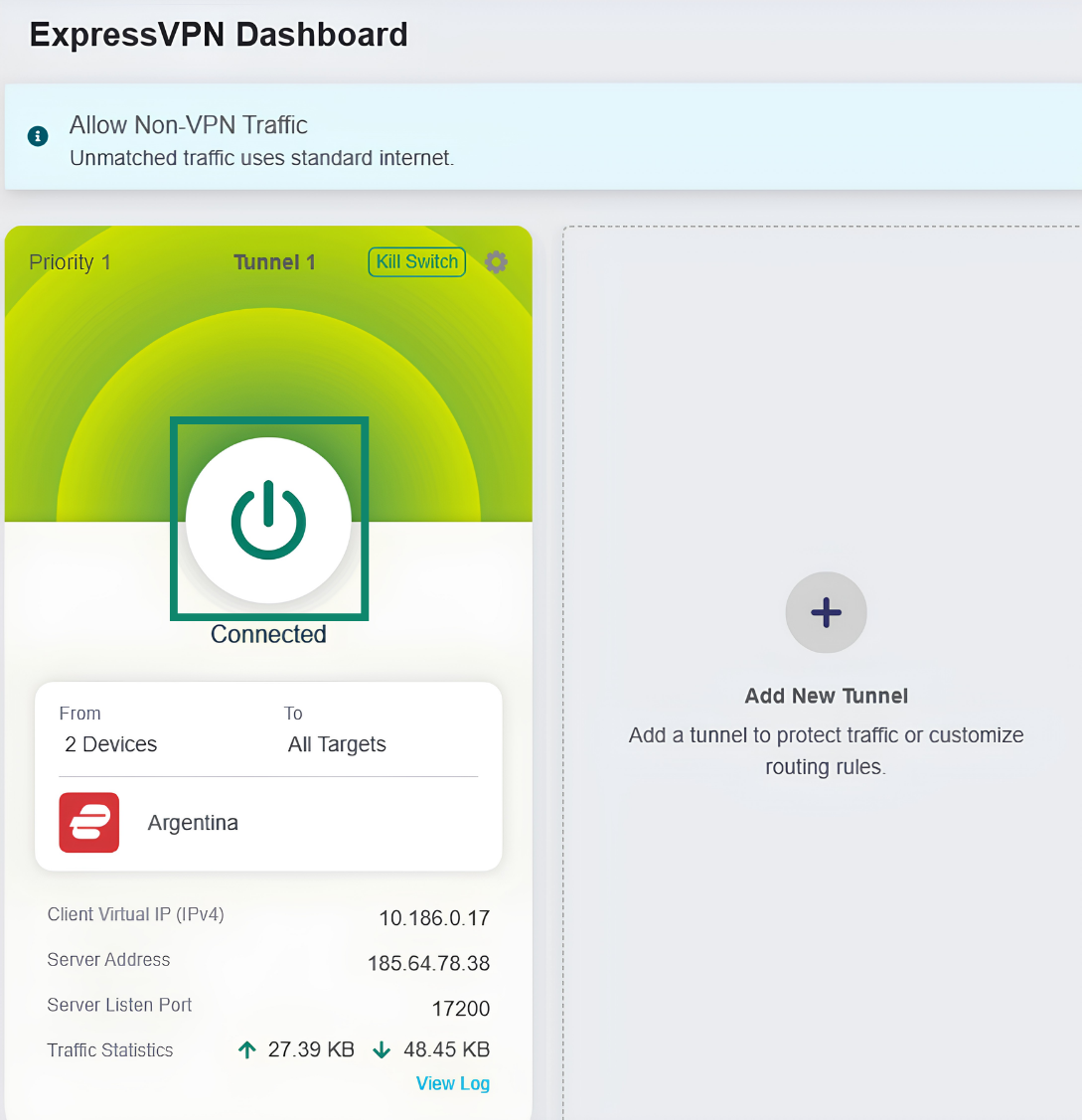
- En el panel de control de ExpressVPN, haga clic en el botón de encendido del túnel que quiera activar.
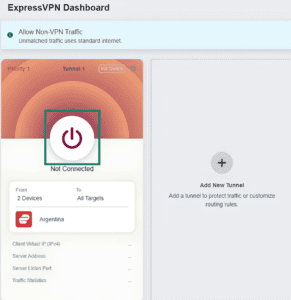

- Si la conexión se establece correctamente, verá «Conectado» debajo del botón de encendido.
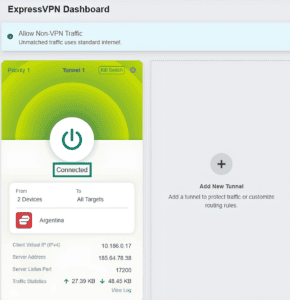

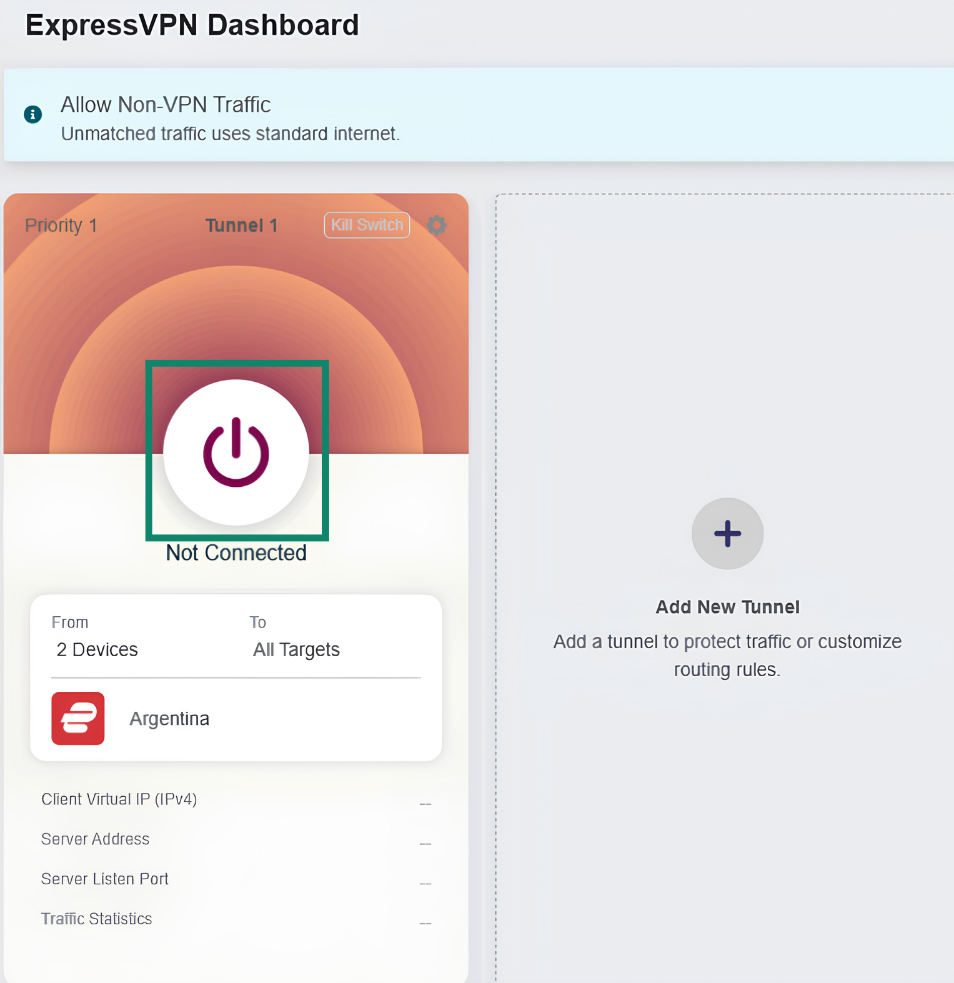
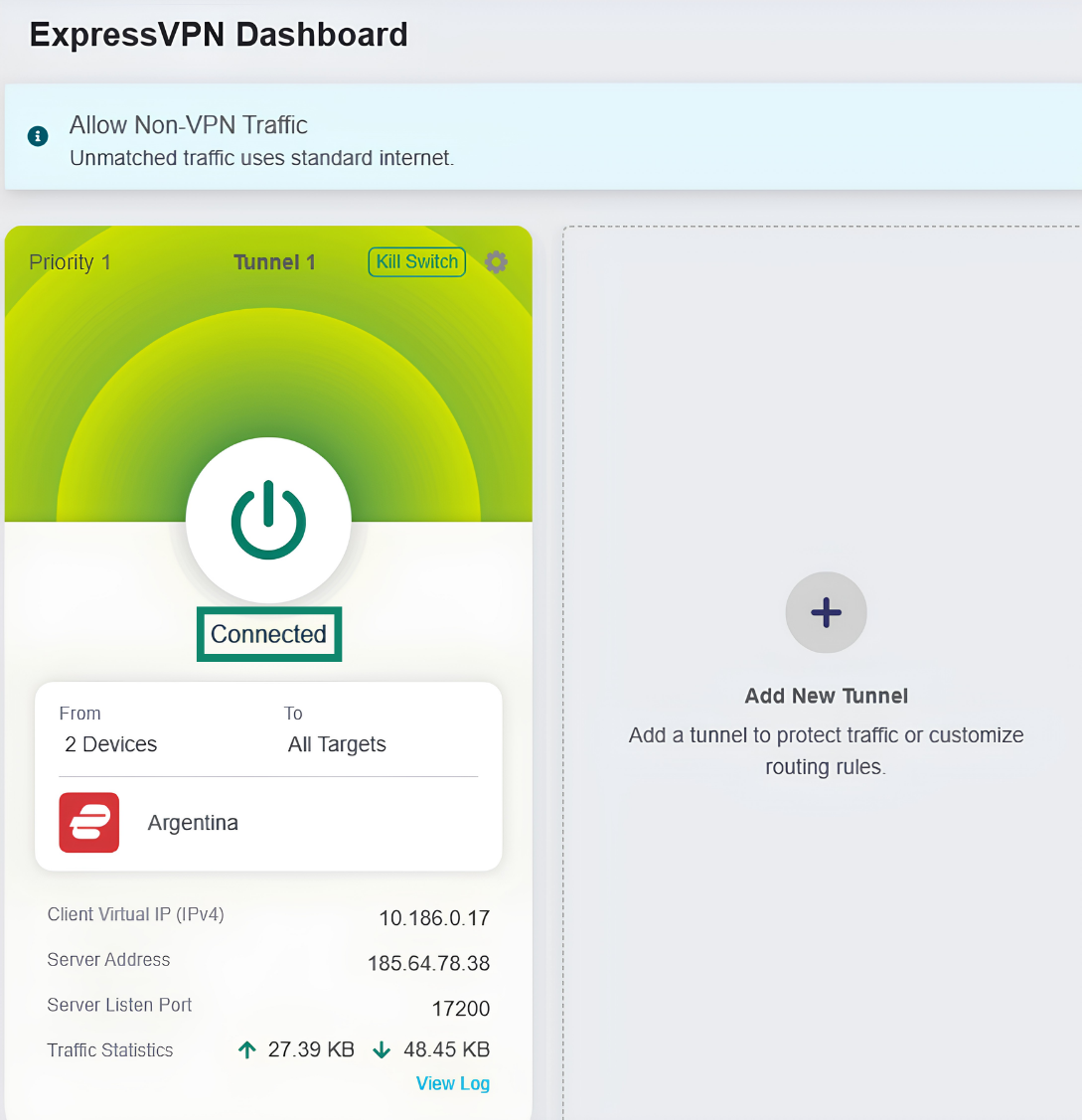
Ahora, los dispositivos o tipos de conexión que ha configurado antes se conectarán a la ubicación de servidor que haya elegido para este túnel, siguiendo las reglas específicas que haya establecido para los dominios o direcciones IP de destino.
Para asegurarse de que la VPN funciona, entre en nuestra página de verificación de IP desde un dispositivo que cumpla los criterios de este túnel. Sabrá que la VPN funciona correctamente si los resultados muestran un rango de direcciones IP y un país que coinciden con el perfil de VPN que ha elegido.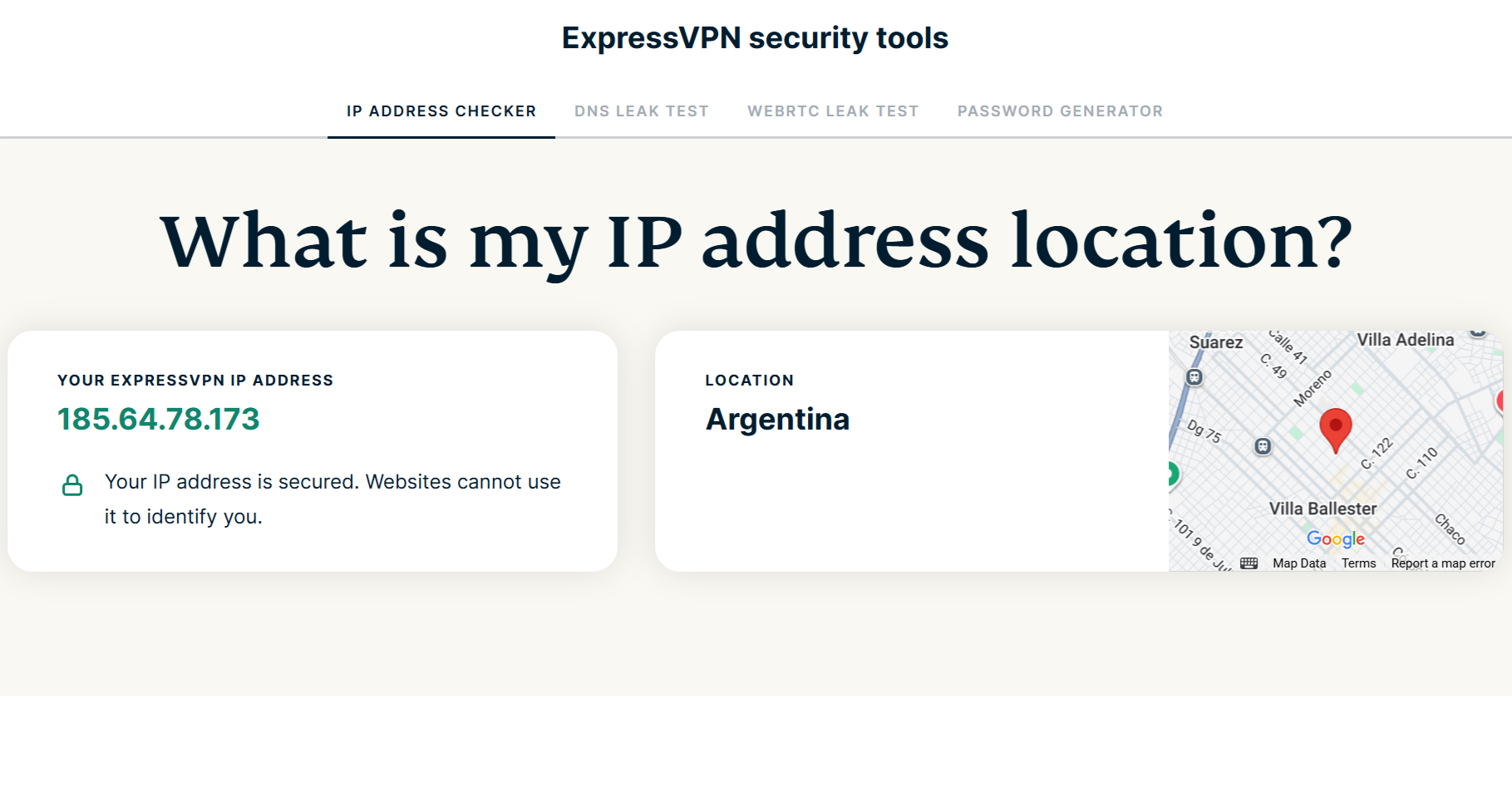
¿Necesitas ayuda? Ponte en contacto con el equipo de soporte de ExpressVPN para recibir asistencia inmediata.
Desactivar un túnel VPN
Para desactivar un túnel VPN activo:
- En el panel de control de ExpressVPN, haga clic en el botón de encendido del túnel VPN que quiera desactivar.
- Para confirmar que el túnel VPN está desactivado, busque el estado «No conectado» debajo del botón de encendido.
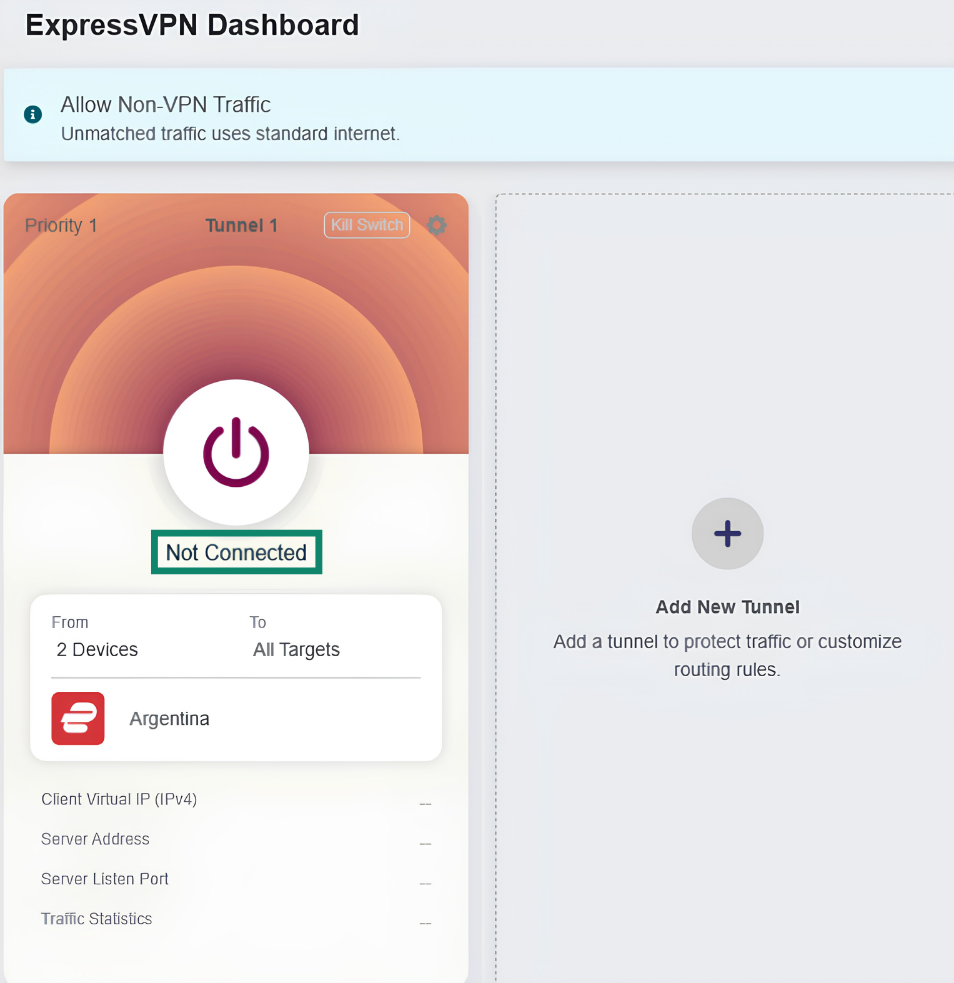
Ahora, su tráfico se enrutará a través de su conexión habitual a Internet y no estará protegido por la VPN, a menos que haya configurado y activado algún túnel adicional.
¿Necesitas ayuda? Ponte en contacto con el equipo de soporte de ExpressVPN para recibir asistencia inmediata.
Añadir túneles VPN adicionales
Puede añadir túneles VPN adicionales para gestionar diferentes tipos de dispositivos, redes o destinos en Internet. Por ejemplo, podría usar un túnel VPN para proteger el tráfico de navegación web de todos los dispositivos de la red y un segundo túnel con reglas específicas para un dispositivo de streaming concreto o una consola.
También puede crear túneles adicionales configurados en diferentes ubicaciones de servidor para cambiar fácilmente entre ellas. Por ejemplo, podría agregar un túnel para todos los dispositivos conectados que esté configurado para EE. UU. y otro túnel para todos los dispositivos conectados que esté configurado para Argentina. Cuando quiera cambiar de ubicación, solo tiene que activar el túnel VPN que quiera y desactivar el otro.
Para añadir un túnel VPN adicional, haga clic en «Añadir nuevo túnel» en el panel de control de ExpressVPN. A continuación, siga los pasos anteriores para configurar los perfiles de conexión y las reglas.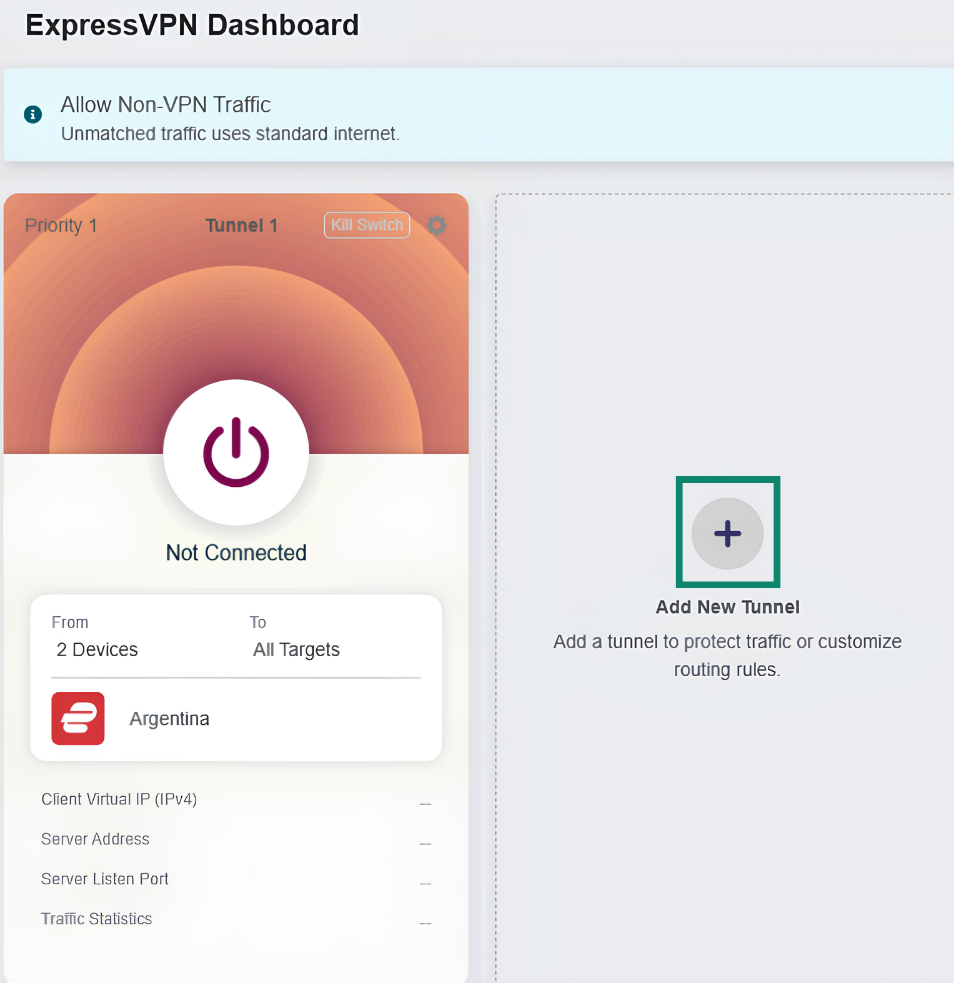
Configurar la prioridad de los túneles VPN
Si configura varios túneles VPN, puede establecer un orden de prioridad. Esto le indica al router qué reglas de túnel debe seguir en caso de que haya varios túneles con reglas conflictivas activados al mismo tiempo.
Cuando active varios túneles VPN, su tráfico buscará las reglas siguiendo el orden de prioridad:
- El tráfico se comparará primero con la regla del túnel VPN de mayor prioridad.
- Si el tráfico no se ajusta a las reglas de ese túnel, se comprobarán las reglas del siguiente túnel por orden de prioridad y se seguirán, y así sucesivamente.
- Los túneles VPN funcionan de forma independiente, así que, una vez que el tráfico se ajuste a las reglas de un túnel, se enrutará a través de esa conexión VPN y no cambiará entre grupos de túneles.
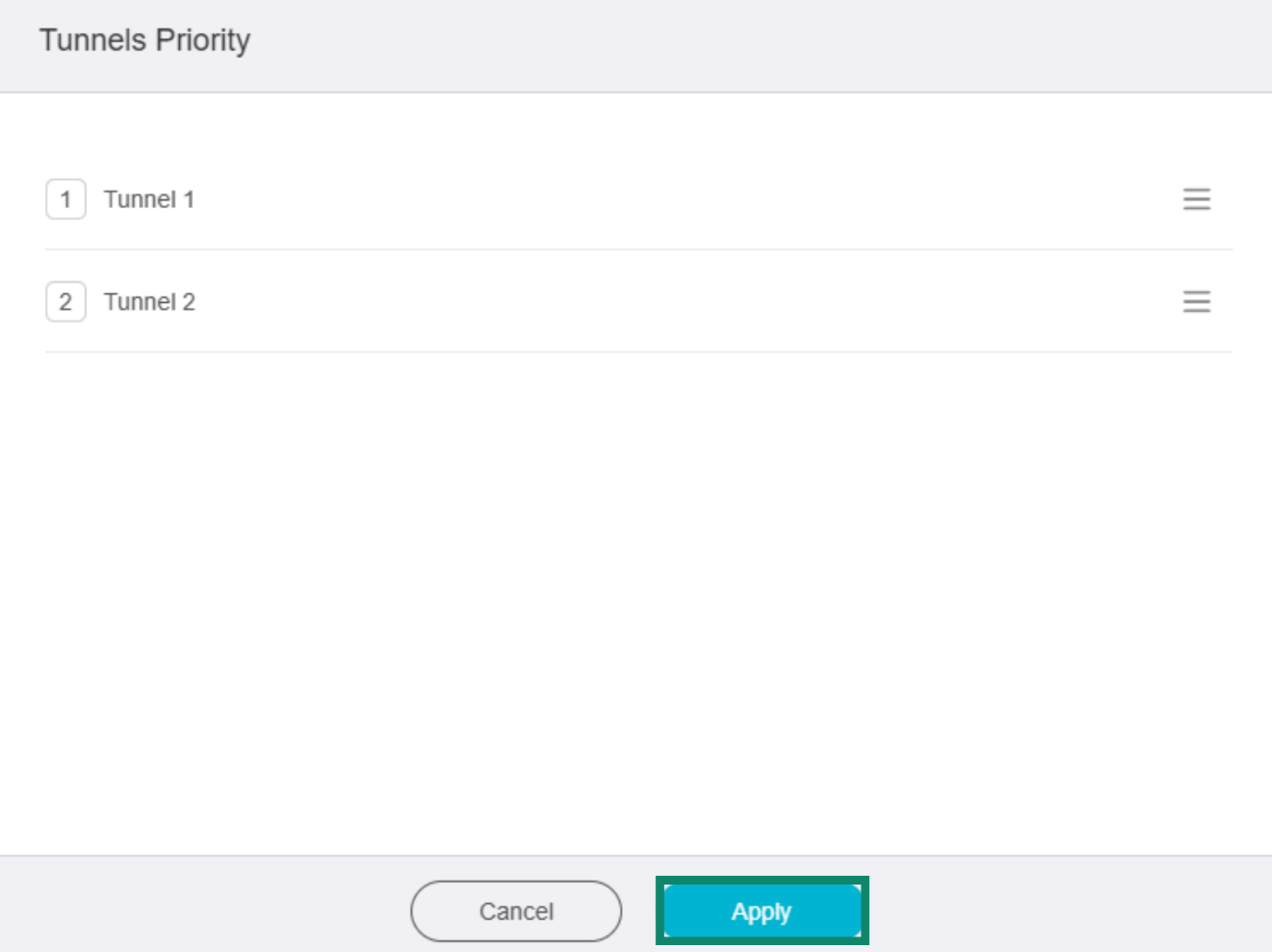
Para ajustar la prioridad de un túnel:
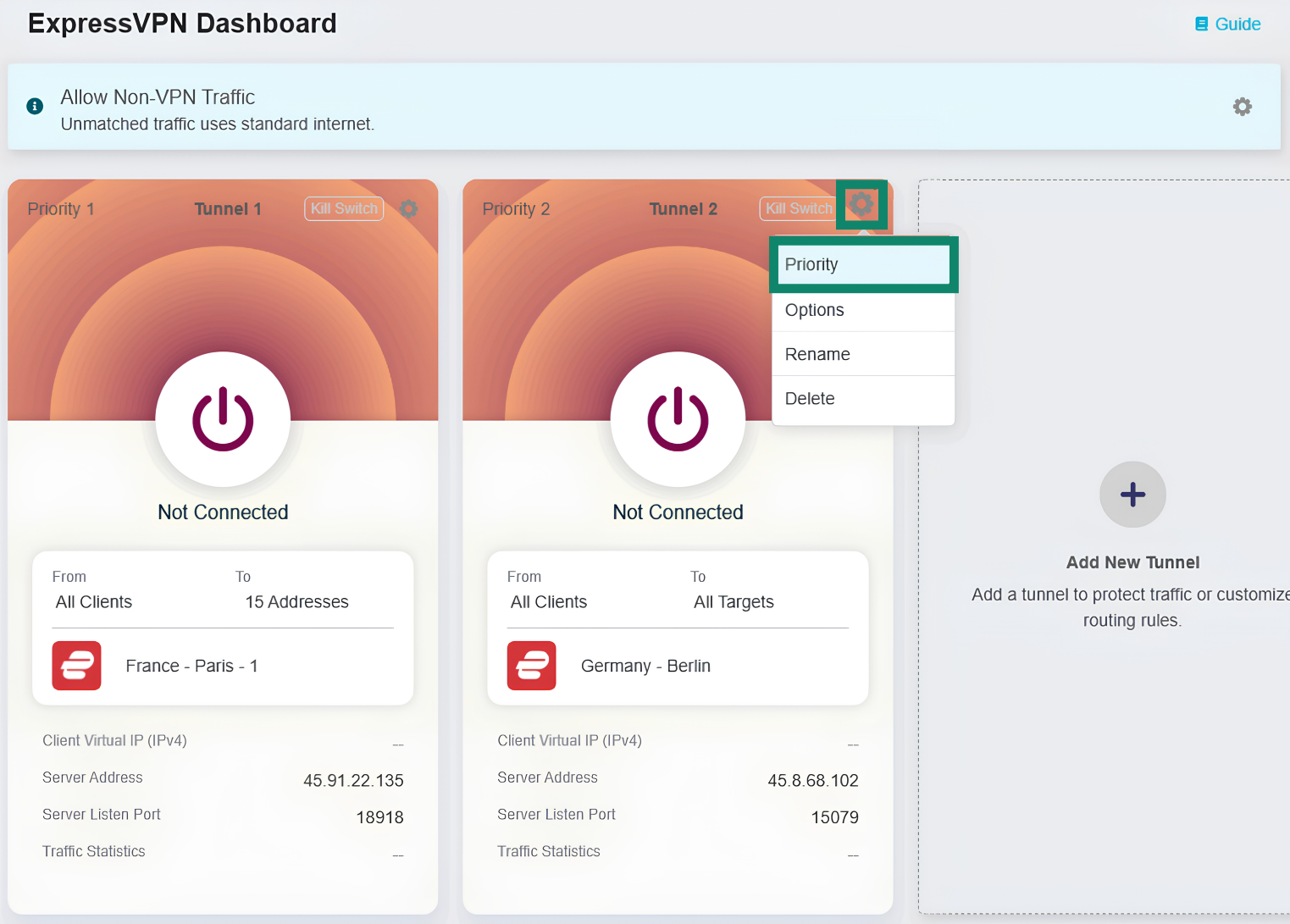
- Haga clic en el icono de engranaje de un grupo de túneles y seleccione «Prioridad».


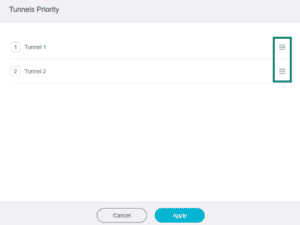
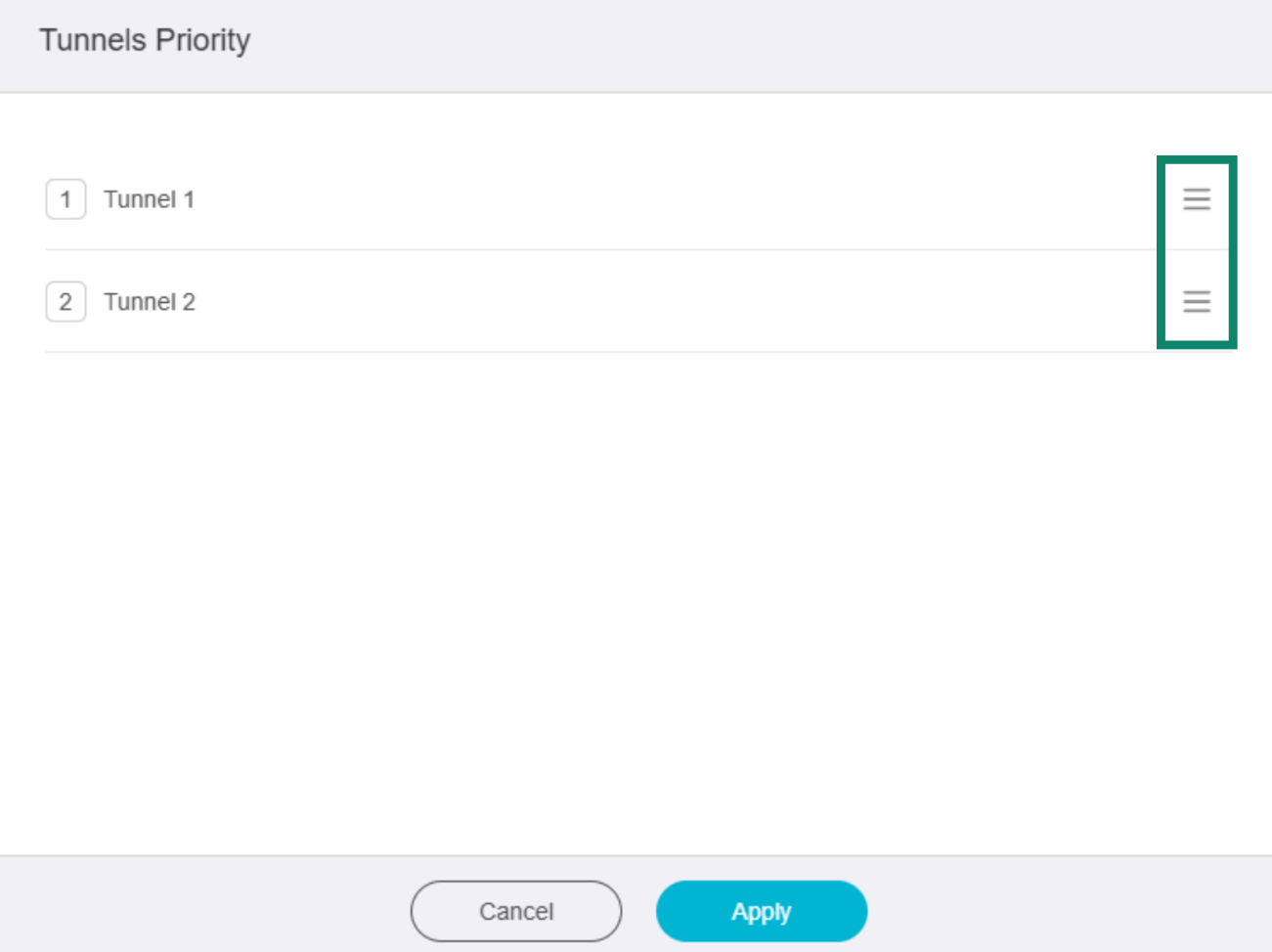
- Mantenga pulsado ☰ a la derecha para reordenar los túneles VPN.

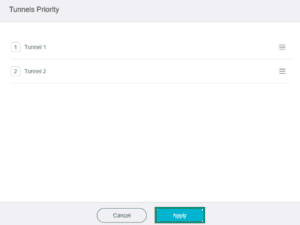
- Cuando haya terminado, haga clic en «Aplicar».
¿Necesitas ayuda? Ponte en contacto con el equipo de soporte de ExpressVPN para recibir asistencia inmediata.
Cambiar el nombre de un túnel
Para cambiar el nombre de un túnel VPN, haga clic en el icono de la rueda dentada del túnel VPN al que quiera cambiar el nombre. A continuación, haga clic en «Cambiar nombre», escriba el nombre que quiera y guarde los cambios.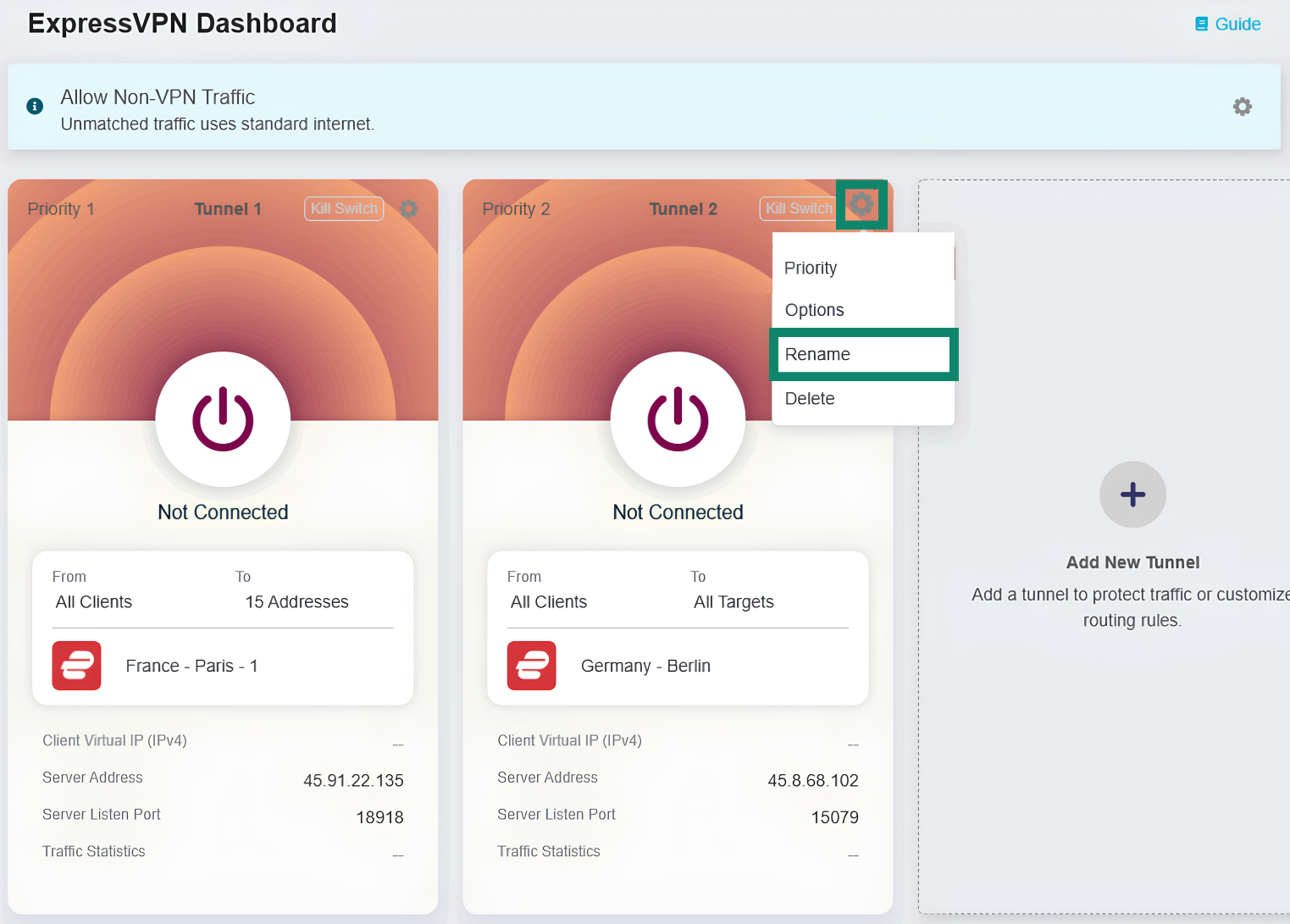
¿Necesitas ayuda? Ponte en contacto con el equipo de soporte de ExpressVPN para recibir asistencia inmediata.
Eliminar un túnel
Para eliminar un túnel VPN, haga clic en el icono de engranaje del túnel VPN que quiera eliminar. A continuación, haga clic en «Eliminar» y confirme su elección si se le pide.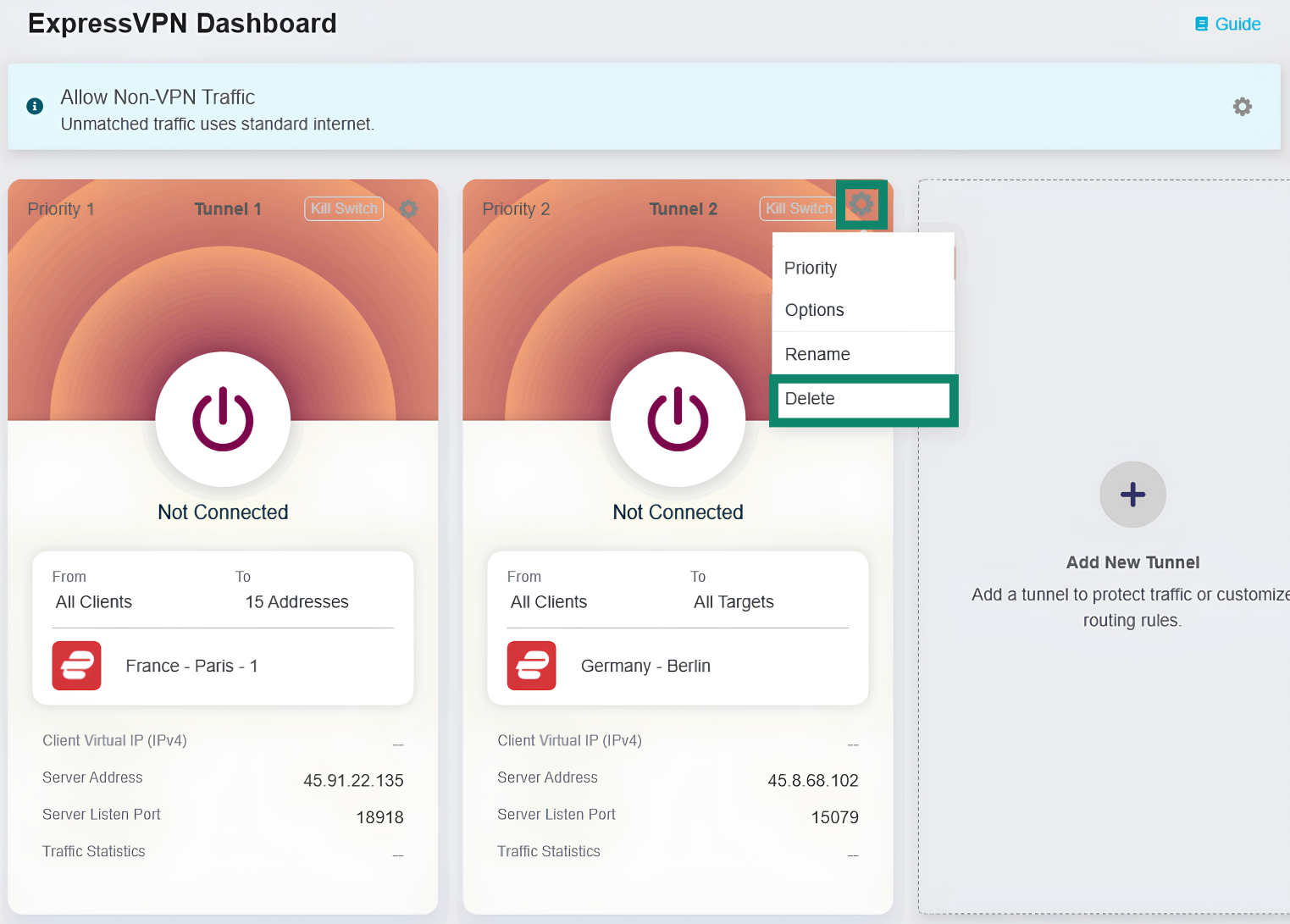
¿Necesitas ayuda? Ponte en contacto con el equipo de soporte de ExpressVPN para recibir asistencia inmediata.