






Fortify-routeren integreres med ExpressVPN, så du kan konfigurere en VPN-forbindelse, der bruger ExpressVPN’s højhastighedsservere og stærke kryptering. Nedenstående trin viser dig, hvordan du konfigurerer en VPN-tunnel og angiver regler for dine enheder og forbindelser.
Gå til…
Åbn ExpressVPN’s kontrolpanel
Tilføj og konfigurer en VPN-tunnel
Vælg klientkilder
Vælg måldestinationer
Aktivér en VPN-tunnel
Deaktivér en VPN-tunnel
Tilføj yderligere VPN-tunneller
Konfigurér VPN-tunnelprioritet
Omdøb en tunnel
Slet en tunnel
Åbn ExpressVPN’s dashboard
- I din browser skal du gå til 192.168.8.1 for at få adgang til routerens administratorpanel.
- Log ind med dine administratoroplysninger.
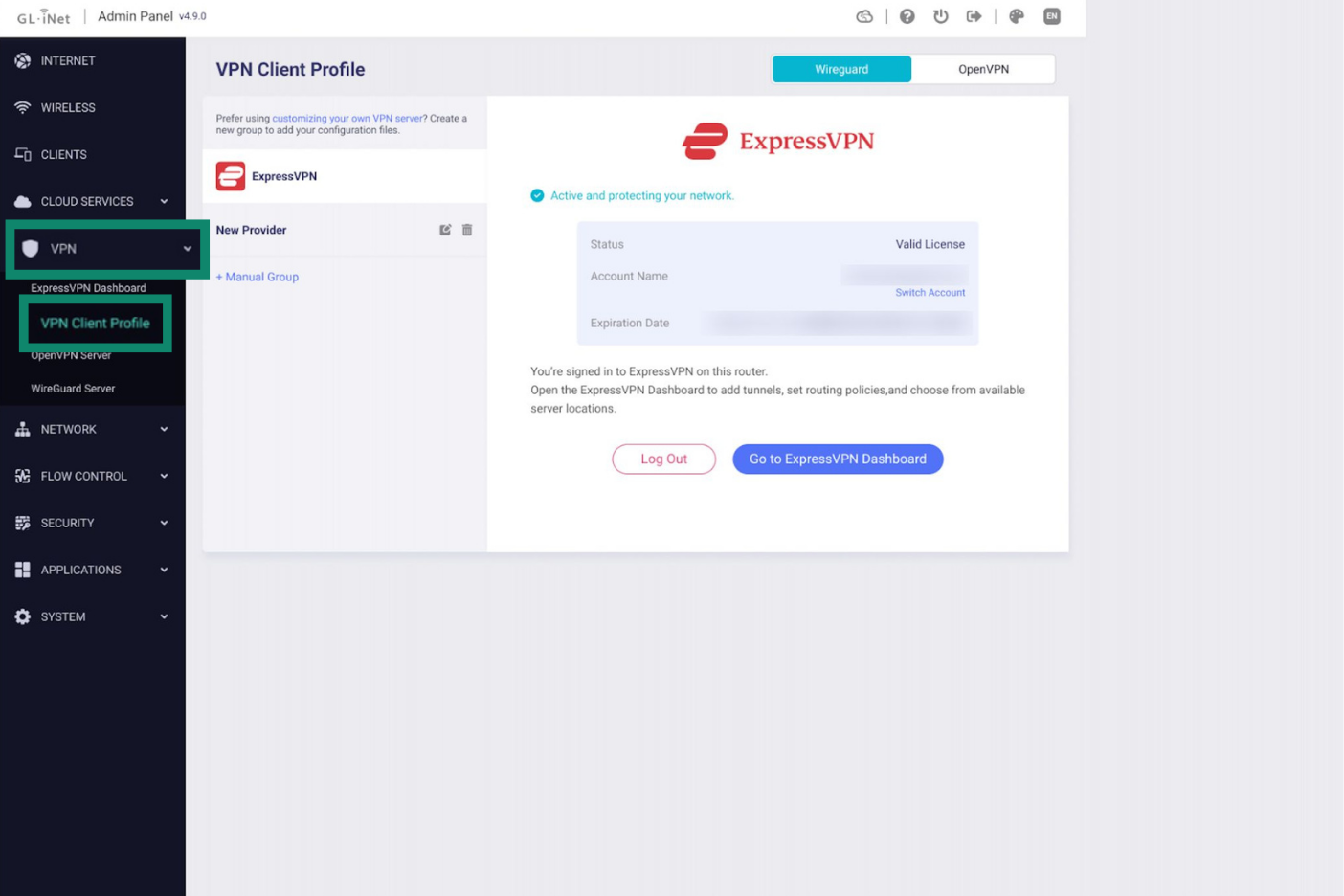
- Gå til VPN > VPN-klientprofil.

- Log ind på eller aktivér din ExpressVPN-konto, hvis du endnu ikke har gjort det.
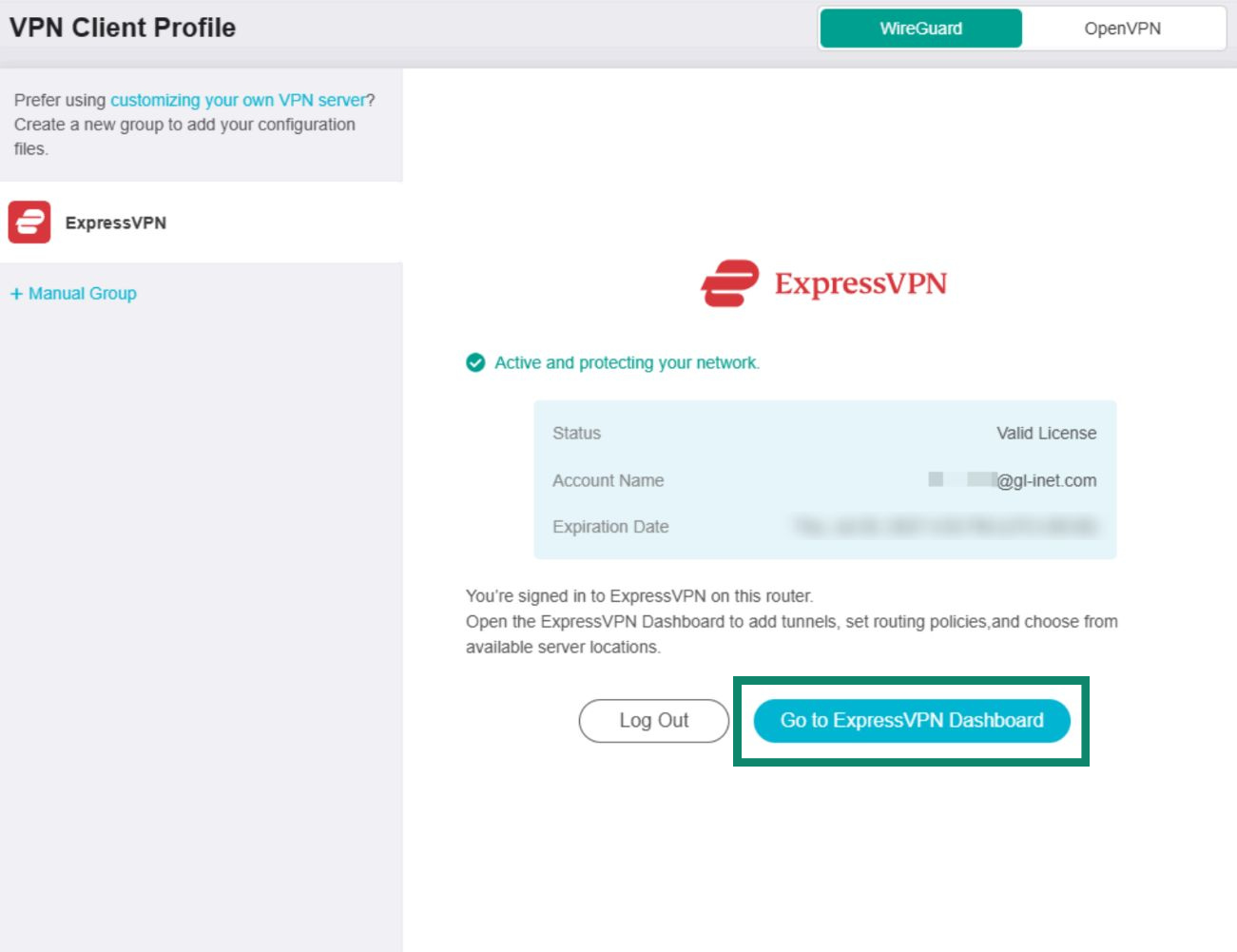
- Når du har logget ind på din ExpressVPN-konto, vil du se en fane, der viser oplysninger om din licens. Klik på Gå til ExpressVPN-kontrolpanelet for at begynde at konfigurere VPN’en, og følg instruktionerne nedenfor.


Brug for hjælp? Kontakt ExpressVPN’s supportteam for øjeblikkelig hjælp.
Tilføj og konfigurer en VPN-tunnel
I vinduet ExpressVPN-kontrolpanel skal du klikke på Tilføj VPN-tunnel.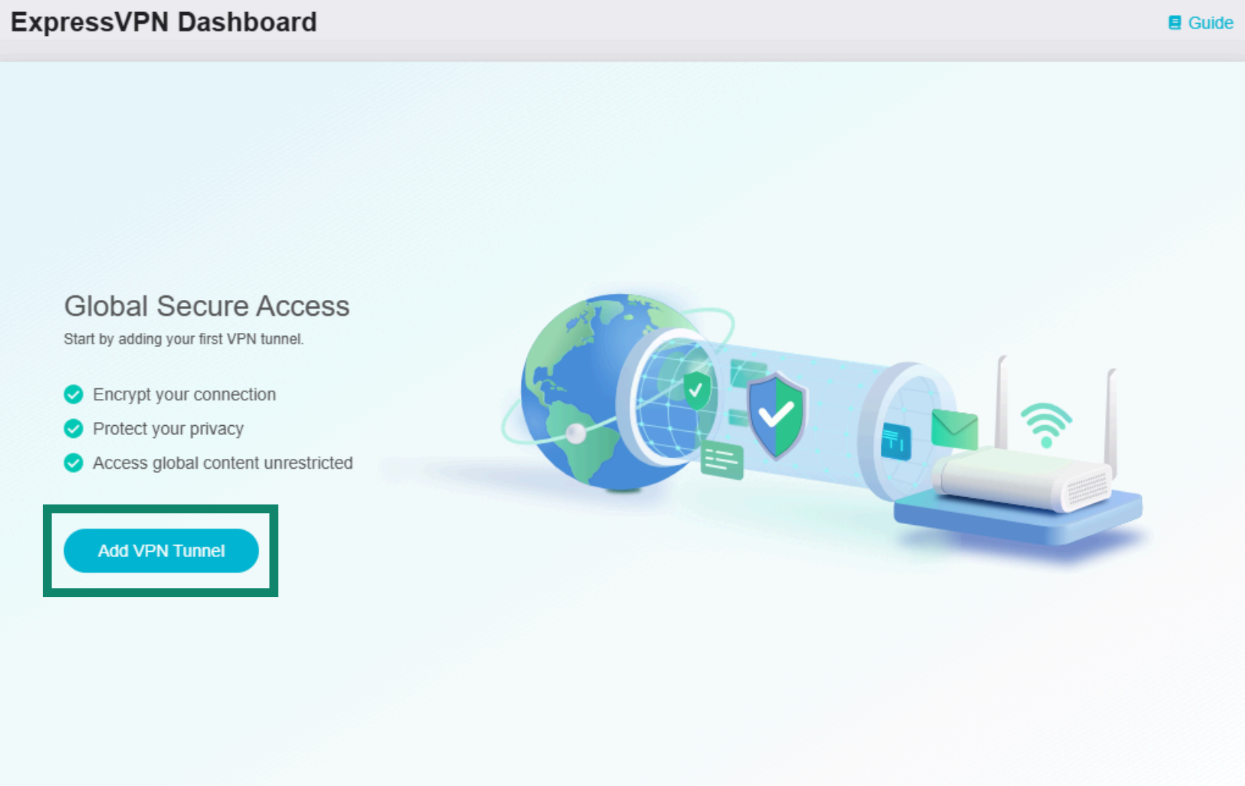
En liste over VPN-serverplaceringer, kaldet profiler, åbnes. Klik på de profiler, du vil bruge. Du kan også bruge søgefeltet til manuelt at søge efter en bestemt serverplacering.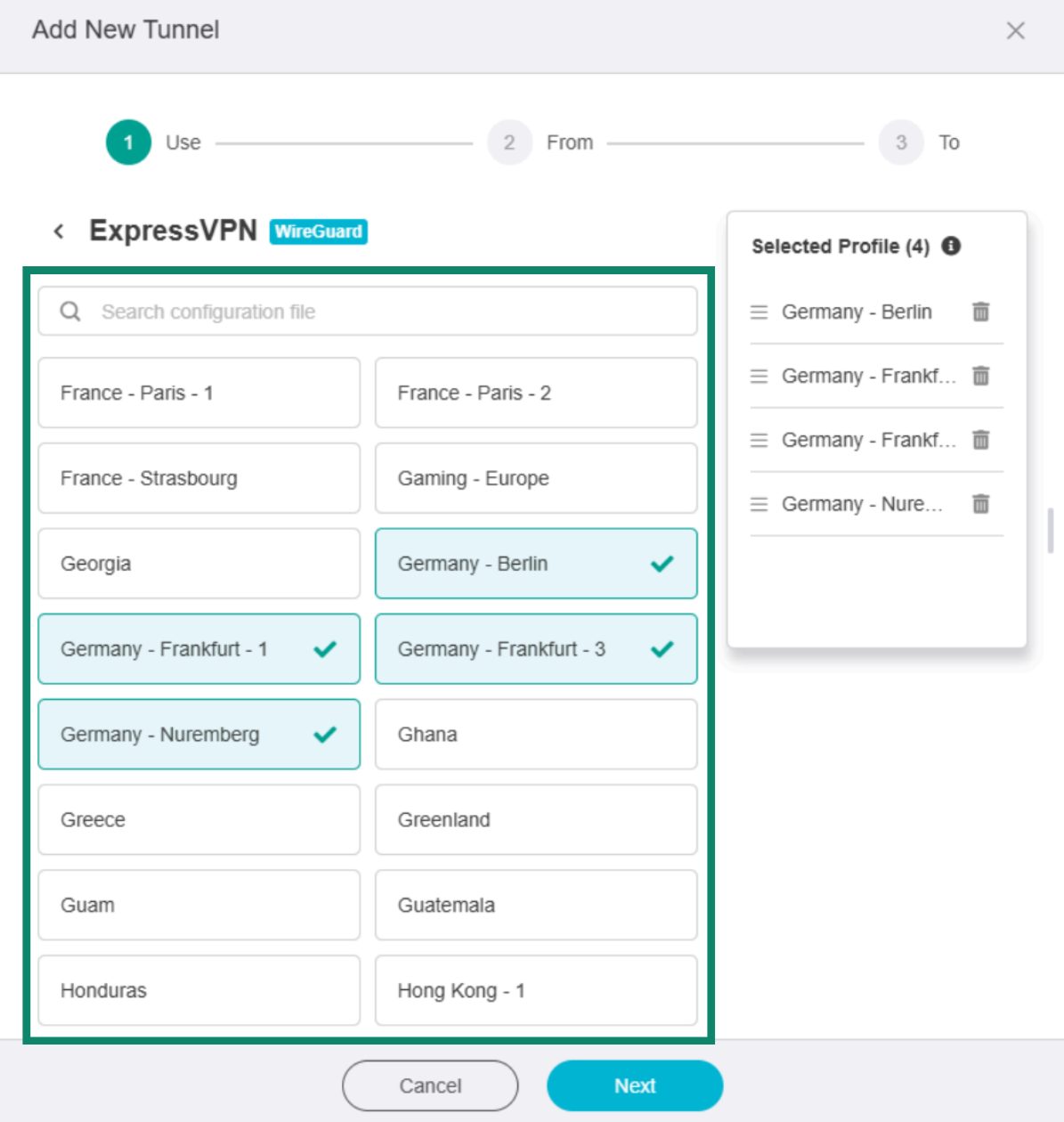
Når du vælger en serverplacering, vises den på listen Valgt profil til højre.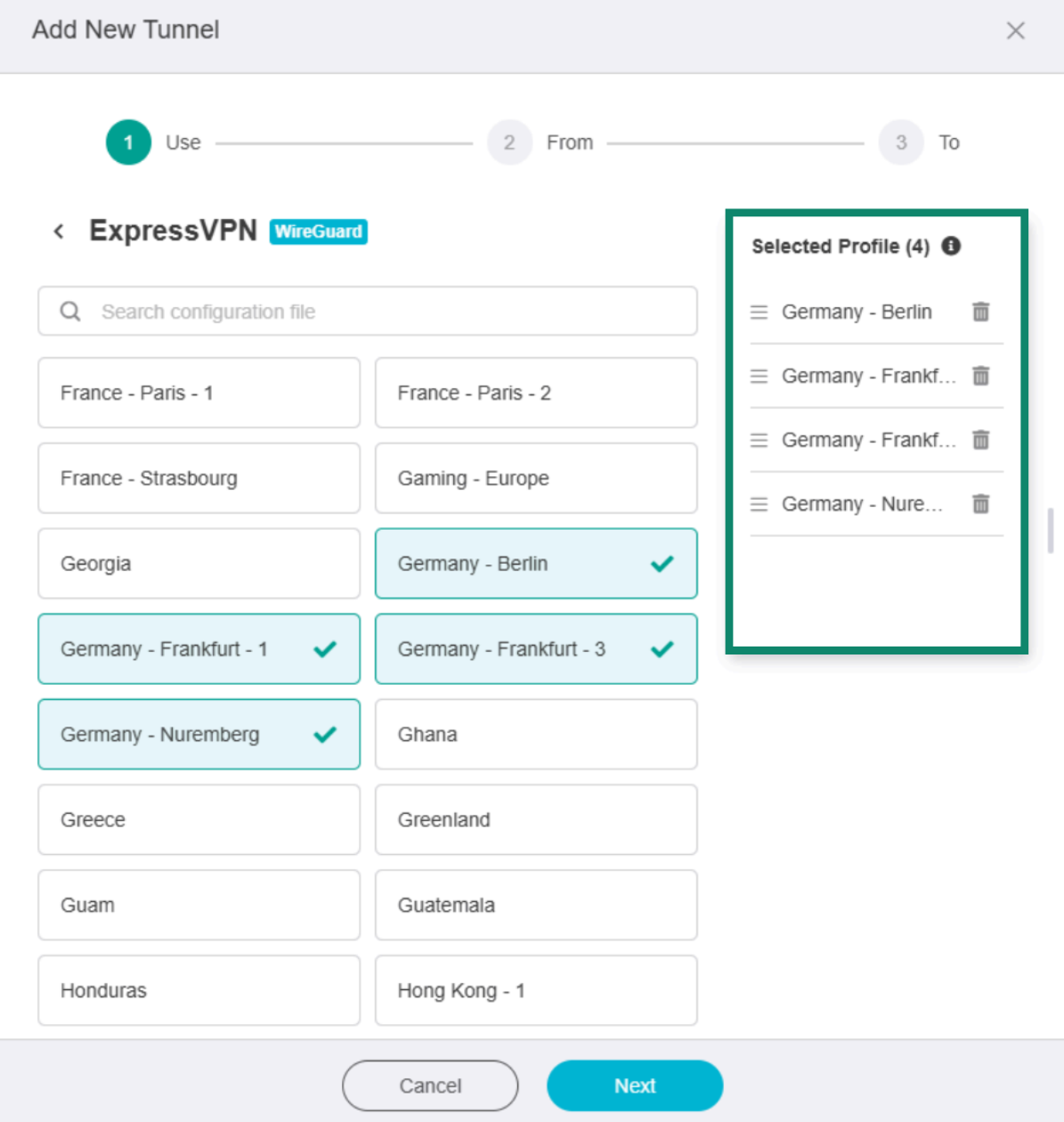
Hvis du vælger flere serverplaceringer, vil VPN’en forsøge at oprette forbindelse til hver enkelt i den rækkefølge, de vises på listen Valgt profil. Hvis den ikke kan oprette forbindelse til én placering, prøver den den næste på listen, indtil den har oprettet en forbindelse.
For at ændre profilens prioritet skal du klikke på og holde ☰ nede ved siden af en bestemt placering på listen Valgt profil og holde den nede for at ændre dens rækkefølge.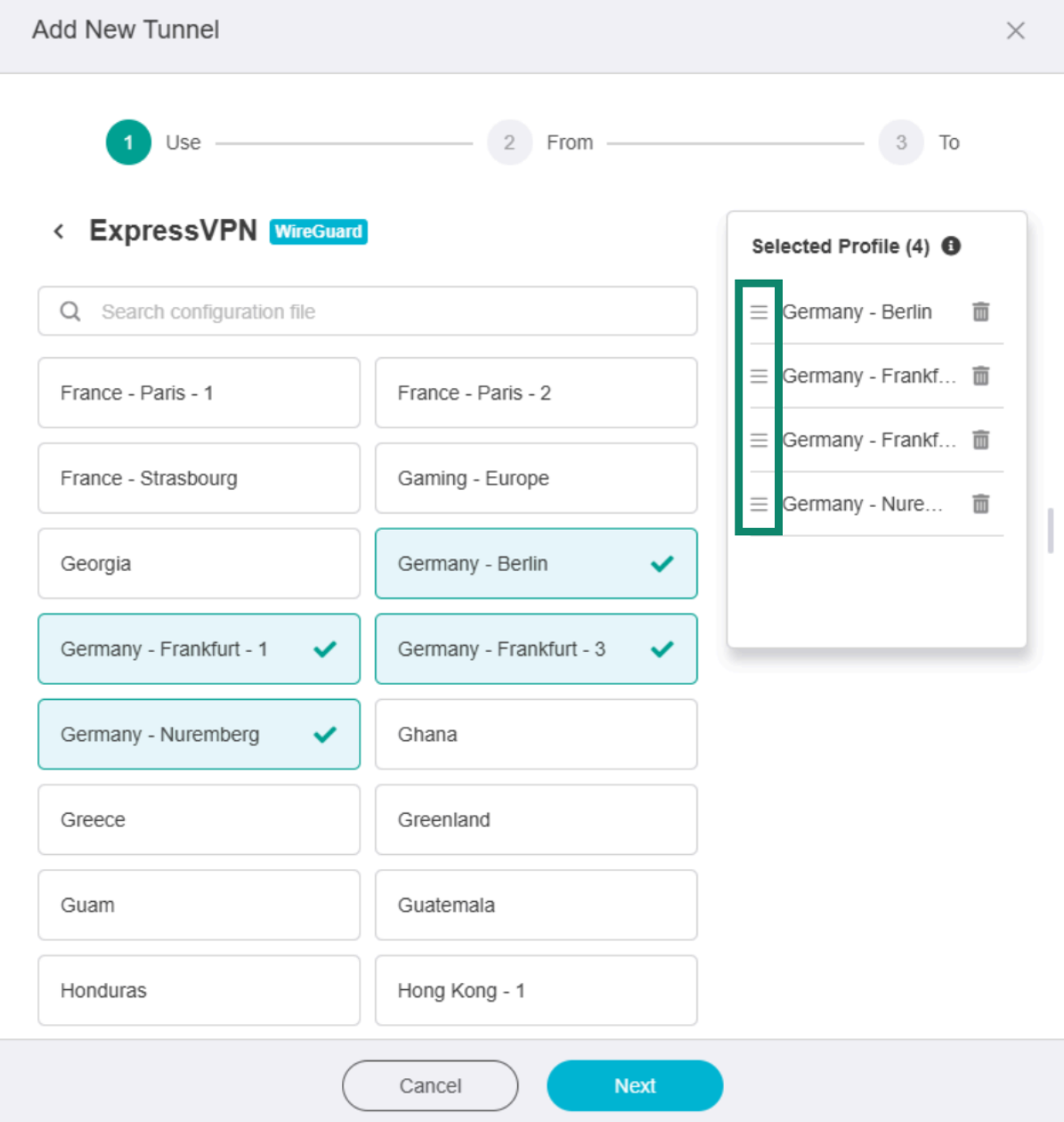
Hvis du vil fjerne en placering fra listen Valgt profil, skal du klikke på papirkurvsikonet ved siden af den.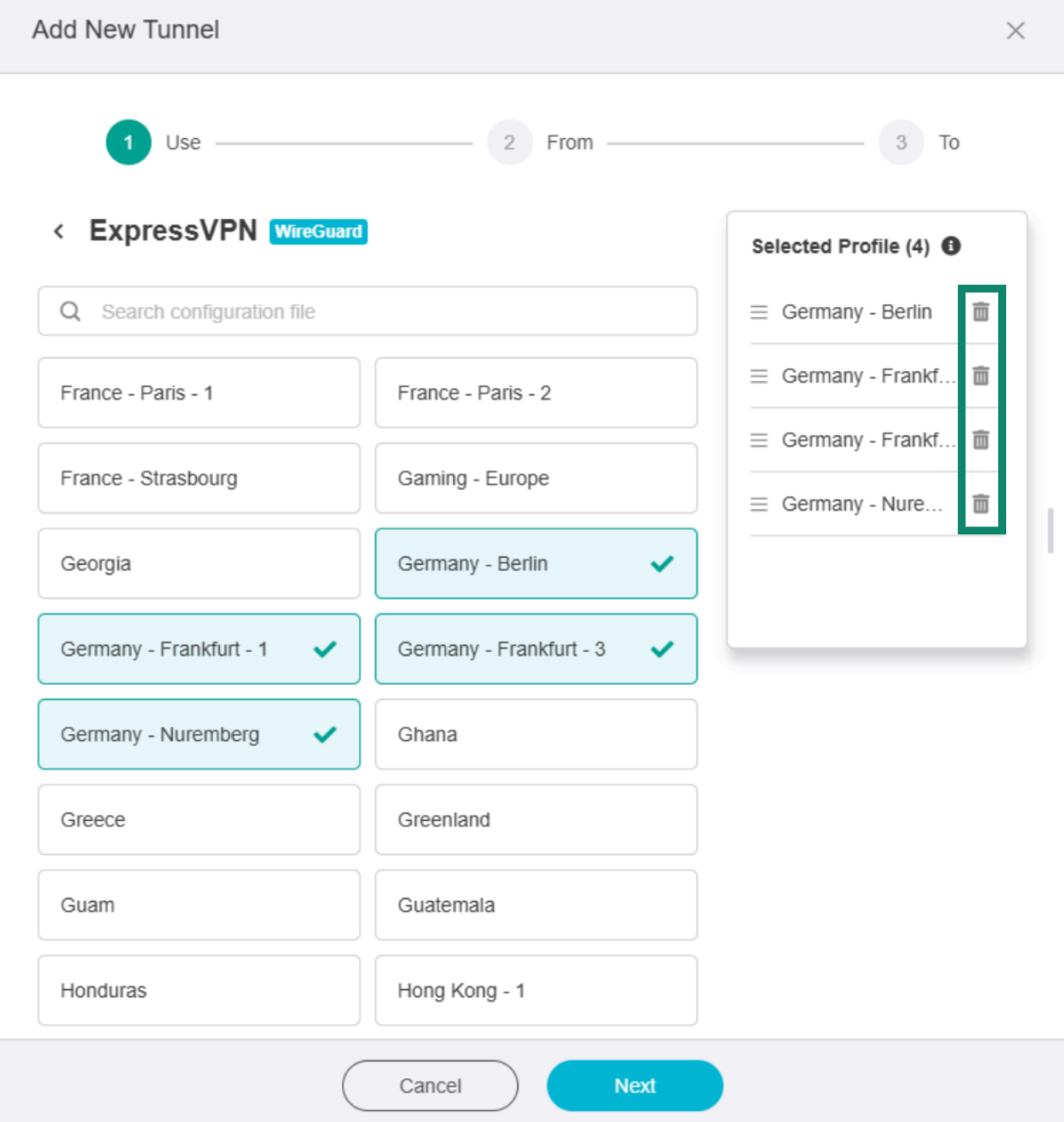
Når du er færdig, skal du klikke på Næste.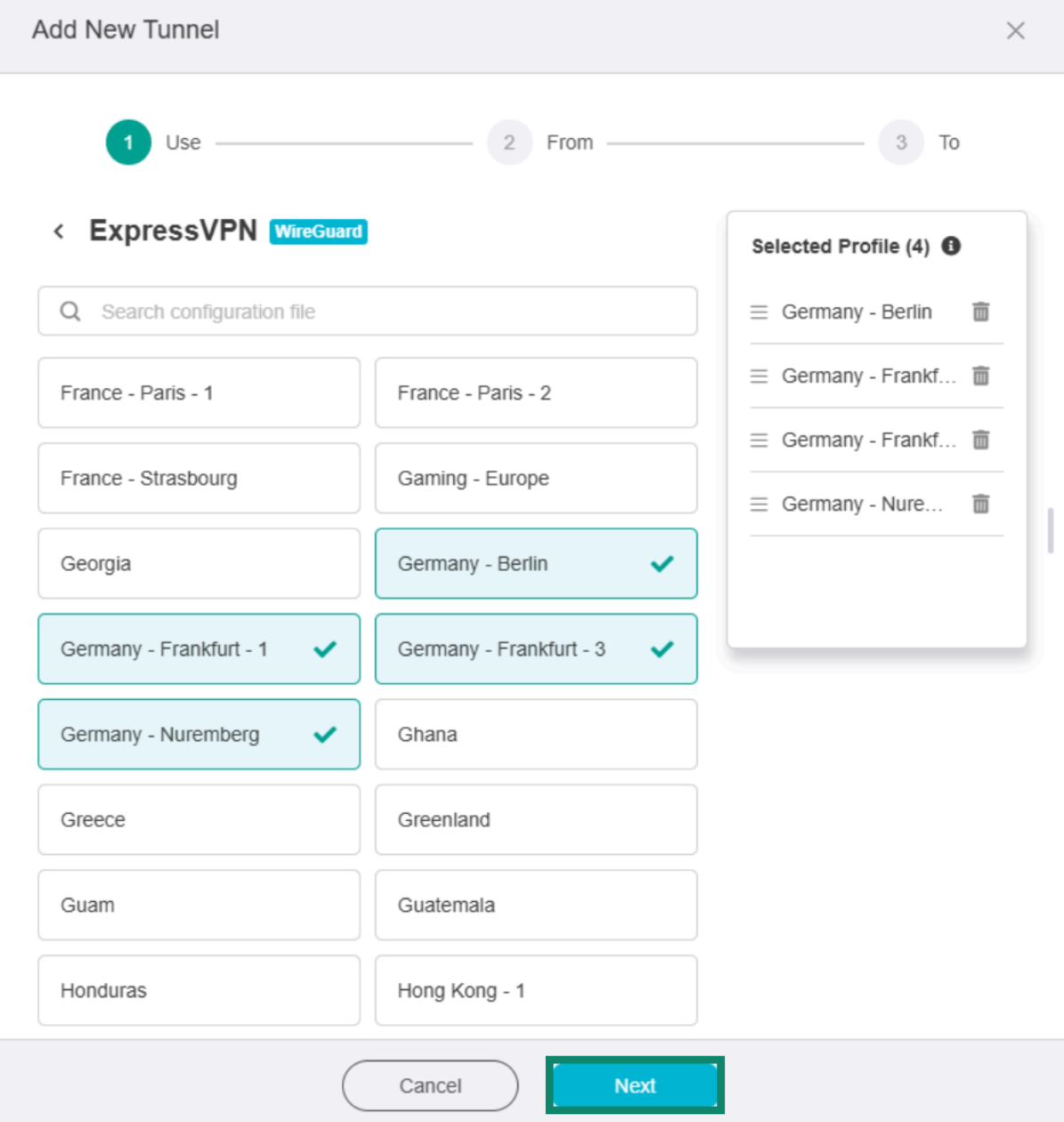
Vælg klientkilder
Vælg, hvilke enheder eller typer forbindelser på din router der skal bruge denne VPN-tunnel. Senere kan du oprette yderligere VPN-tunneller til forskellige grupper af enheder eller forbindelser.
Du kan vælge mellem fire muligheder:
Al internettrafik fra alle enheder, der er forbundet til din Fortify-router, sendes gennem VPN-tunnellen. Det betyder, at alle enheder på dit netværk, der har adgang til internettet, vil bruge denne VPN-forbindelse, når denne tunnel er aktiv.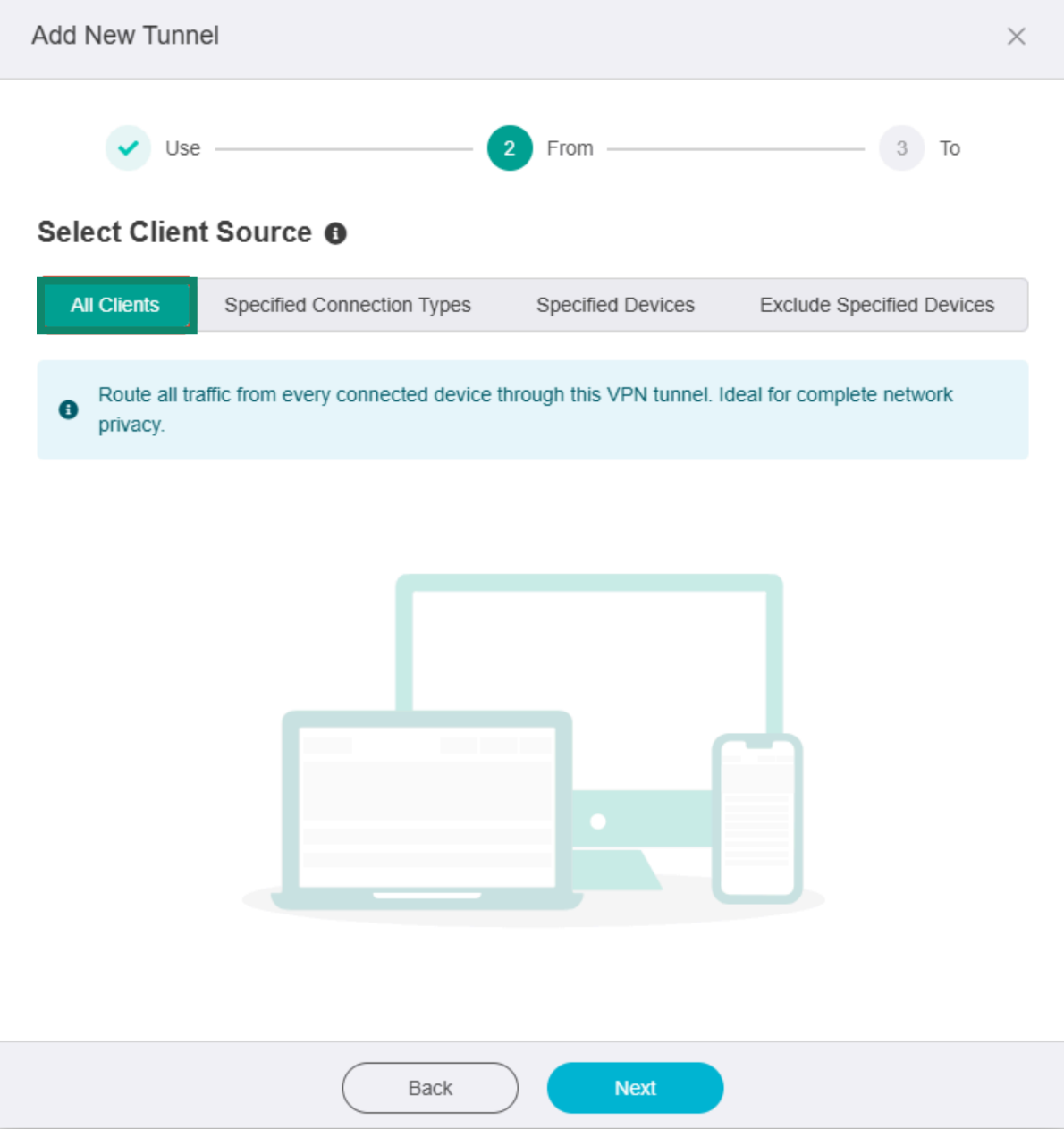
Specified Connection Types (Specificerede forbindelsestyper)
VPN-tunnellen bruges kun til internettrafik fra bestemte netværksgrænseflader, såsom dit lokale netværk, gæste-wi-fi eller tilsluttede enhedsnetværk. For at vælge en netværksgrænseflade skal du klikke på den ønskede forbindelsestype.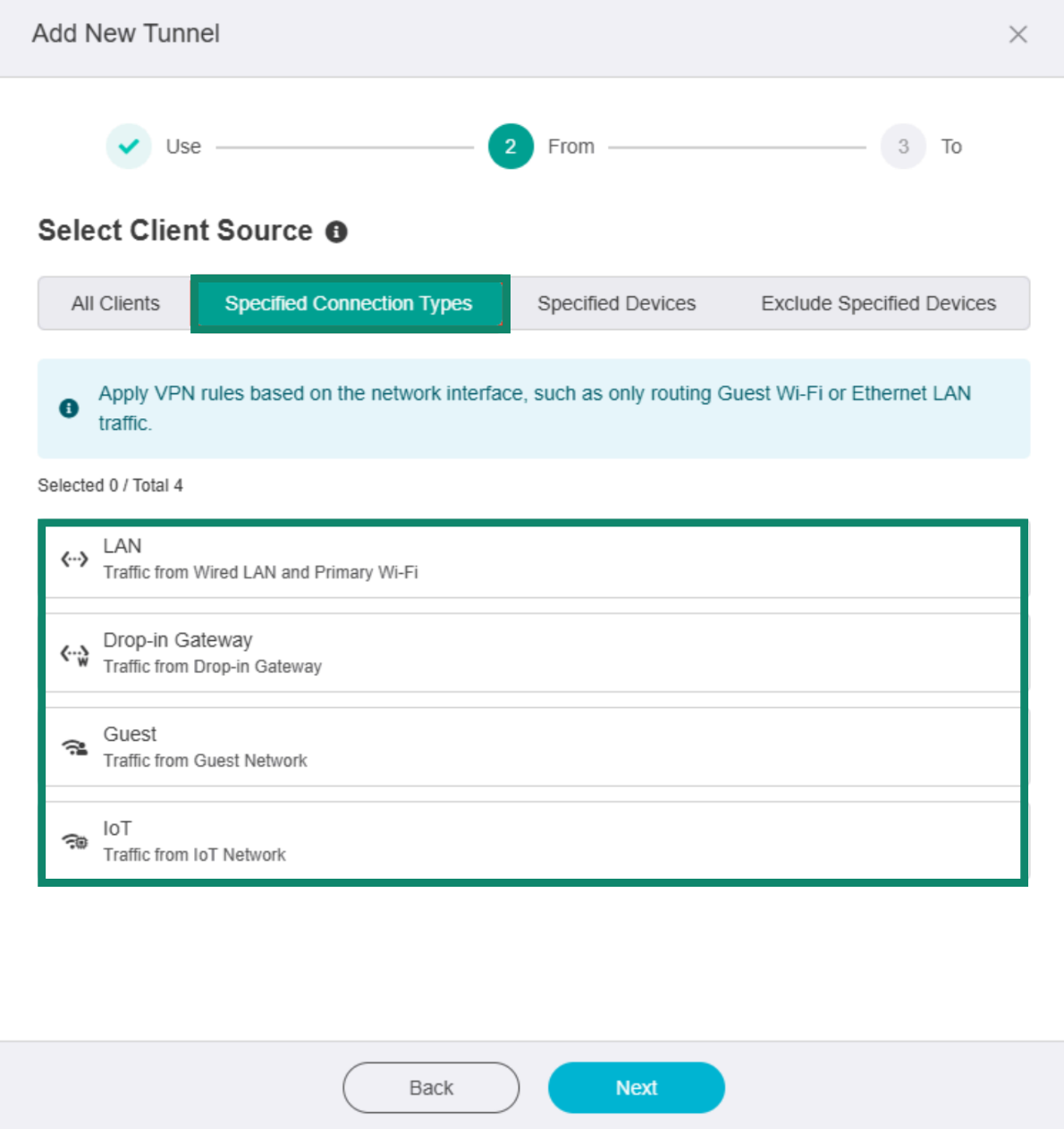
Specified Devices (Specificerede enheder)
Kun internettrafik fra de enheder, du vælger her, går gennem denne VPN-tunnel. Enheder, du ikke vælger, vil omgå denne VPN-forbindelse. For at vælge en enhed skal du klikke på en af de tilgængelige muligheder, der vises under Tilføj enhed.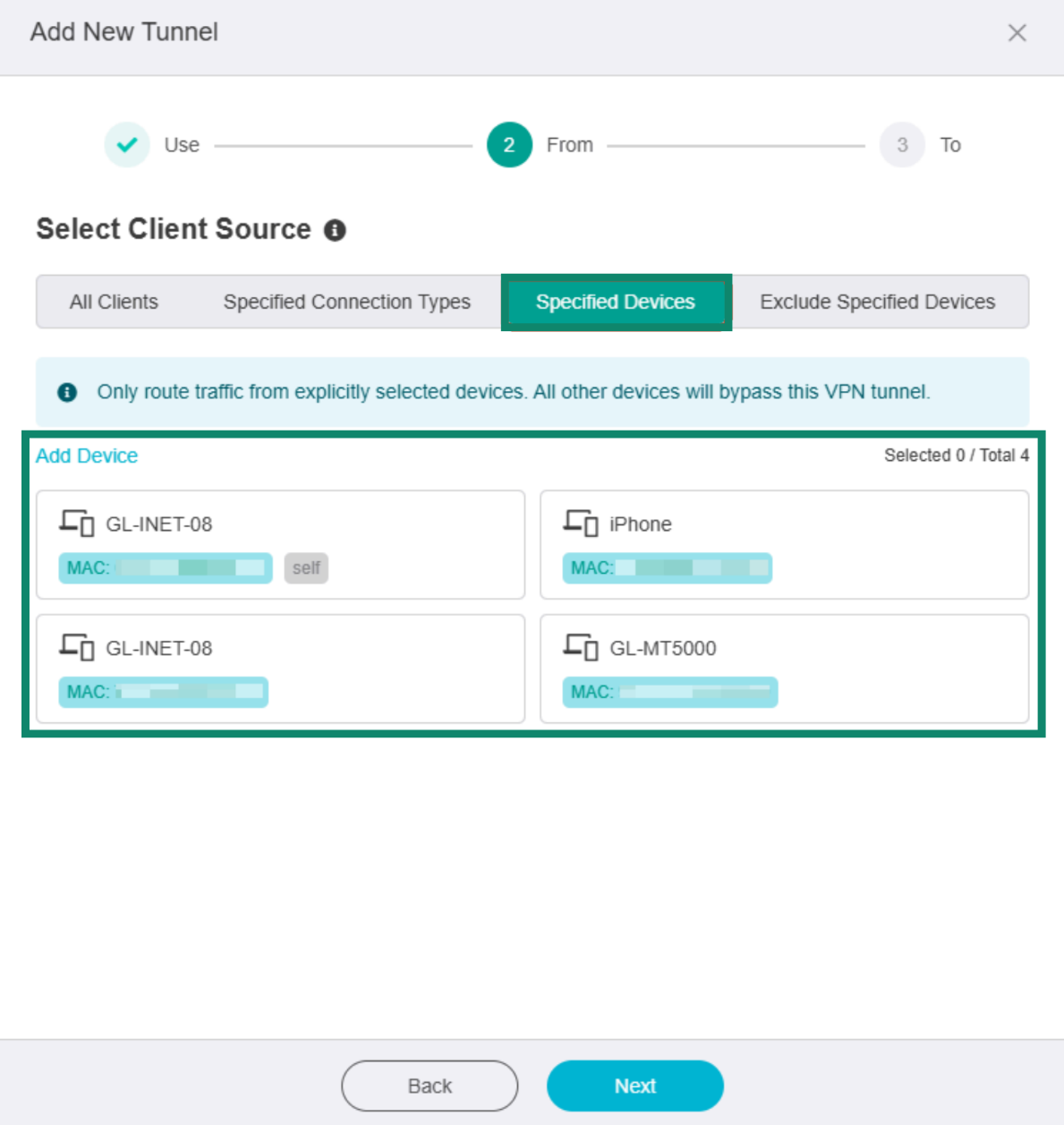
Exclude Specified Devices (Udeluk angivne enheder)
Al internettrafik sendes gennem denne VPN-tunnel, bortset fra trafik fra de valgte enheder. Du kan for eksempel vælge at udelukke din spillekonsol fra en bestemt VPN-tunnel, så den bruger din lokale internetforbindelse (eller en anden tunnel). For at udelukke en enhed skal du klikke på de tilgængelige muligheder, der vises under Tilføj enhed.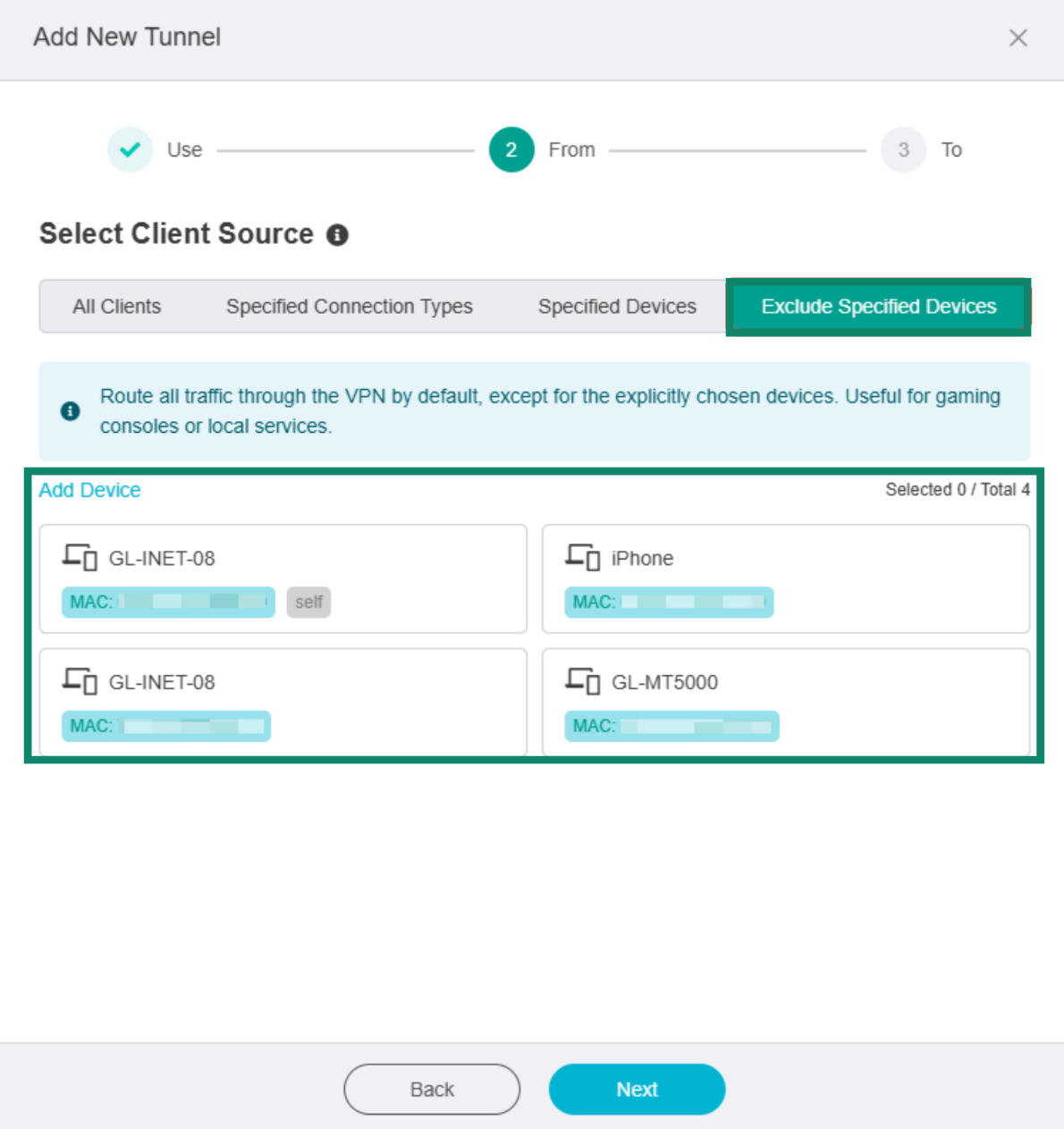
Klik på den ønskede regel, vælg enheder eller forbindelsestyper, hvis det er nødvendigt, og klik derefter på Næste for at fortsætte.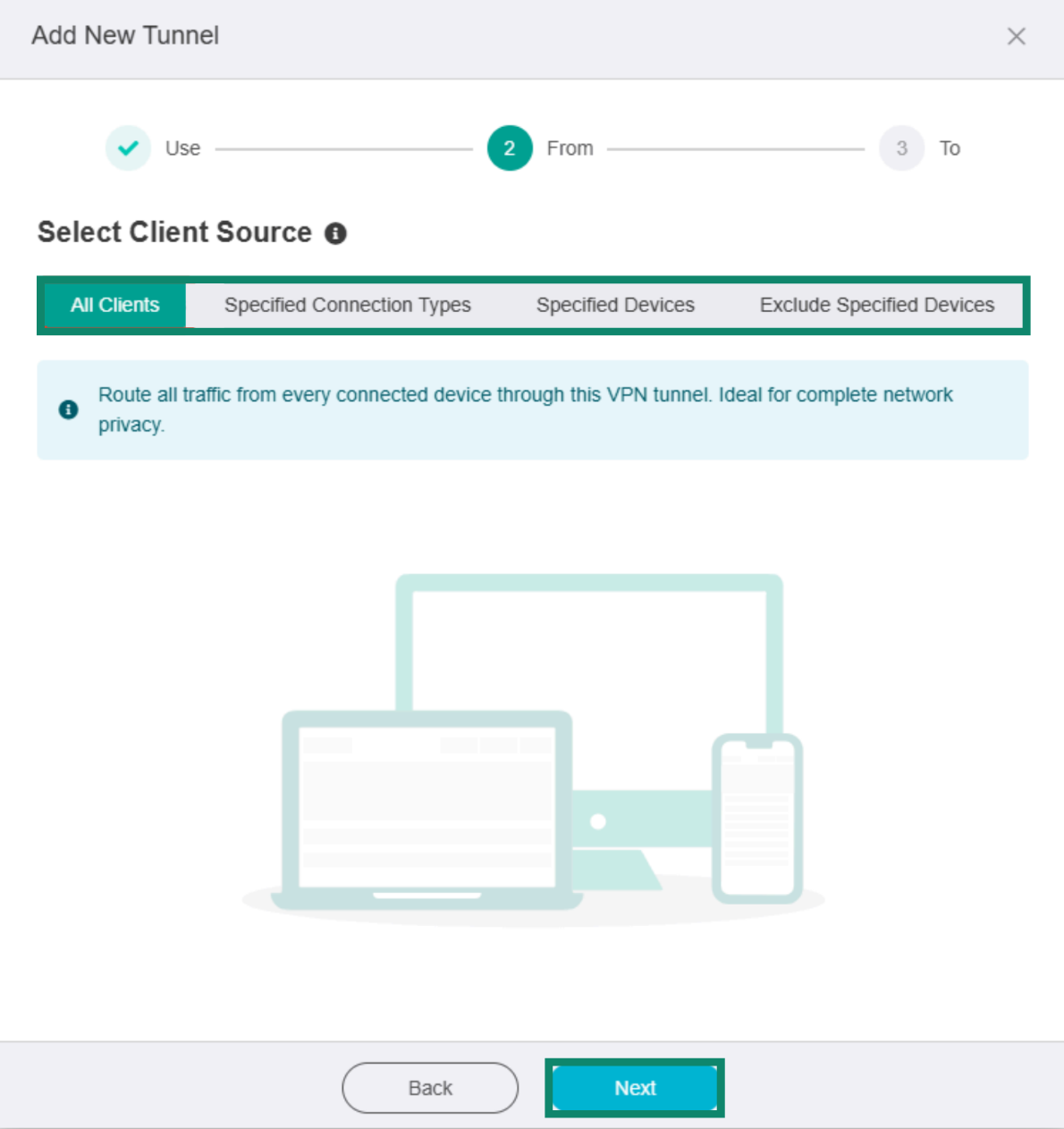
Vælg måldestinationer
Vælg, hvilke onlinetjenester der skal bruge VPN-forbindelsen, og hvilke der skal bruge din almindelige internetforbindelse. Senere kan du oprette yderligere tunneller til forskellige typer apps og hjemmesider.
Du kan vælge mellem tre muligheder:
Dirigerer trafik til alle destinationer gennem VPN-tunnellen. Det betyder, at alle onlinetjenester, du får adgang til på de enheder eller de forbindelsestyper, du tidligere har valgt, vil bruge denne VPN-tunnel.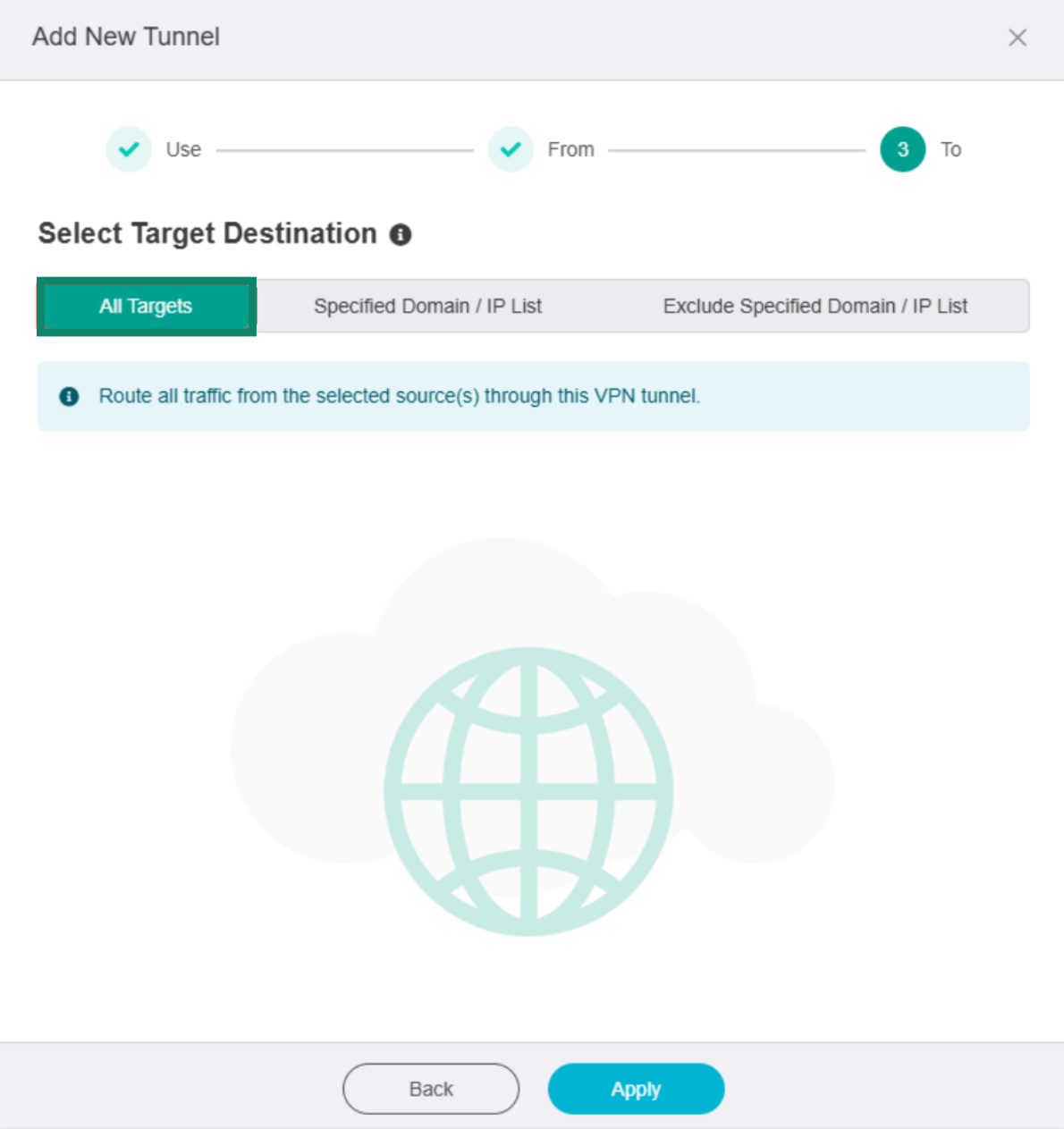
Specified Domain / IP List (Specificeret domæne-/IP-liste)
Kun din trafik til de hjemmesider eller IP-adresser, du angiver her, vil bruge denne VPN-tunnel. Webtrafik til andre hjemmesider og tjenester omgår VPN-forbindelsen (eller følger en anden tunnels regler).
Hvis du kun vil sikre trafik til bestemte onlinedestinationer, skal du klikke på Manuel og angive domænerne og IP-adresserne i tabellen nedenfor.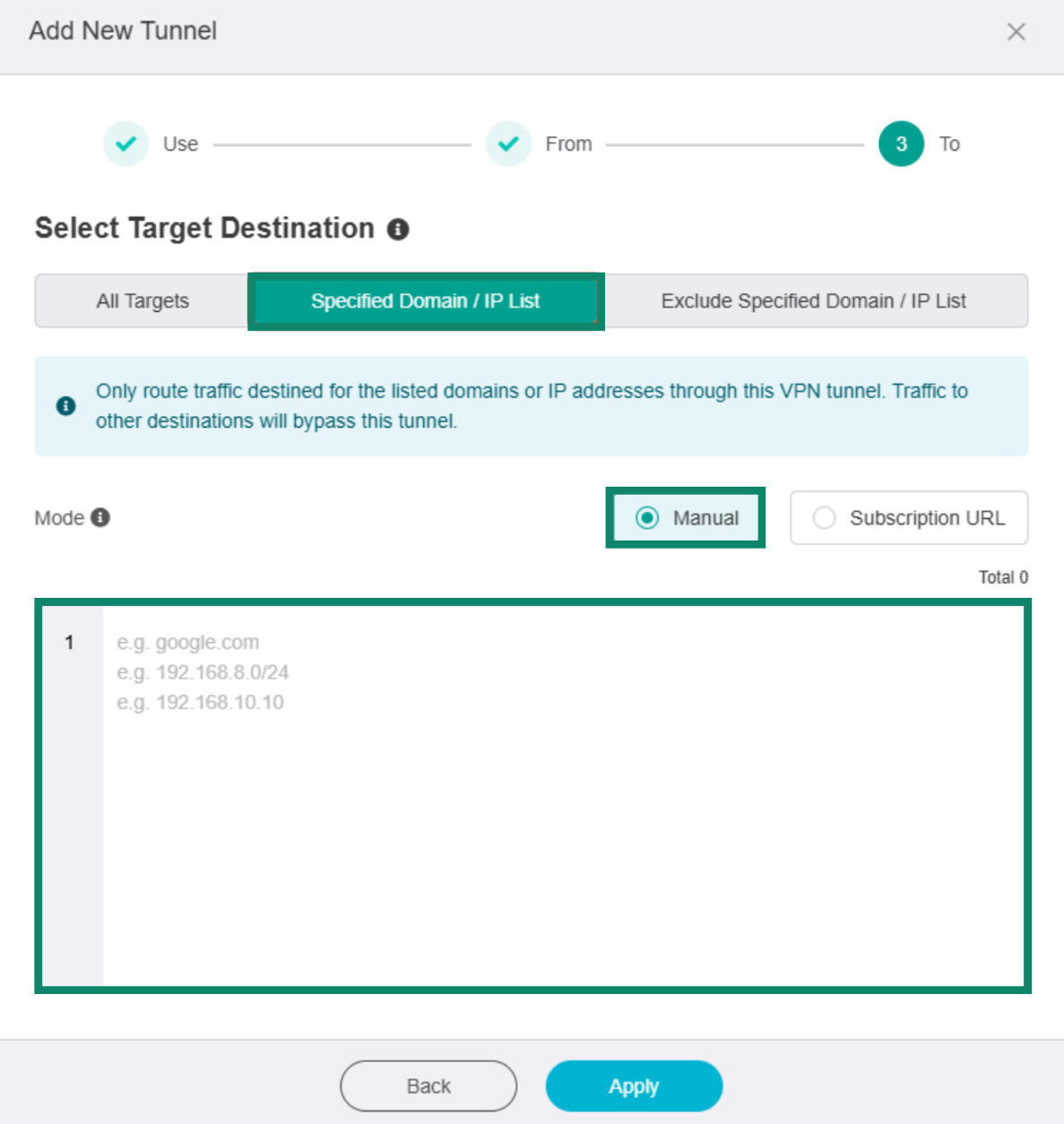
Exclude Specified Domain / IP List (Udeluk specificeret domæne-/IP-liste)
De hjemmesider eller IP-adresser, du angiver her, vil omgå VPN-tunnellen (og bruge din lokale internetforbindelse eller en anden tunnels regler). Trafik til alle andre onlinetjenester dirigeres gennem VPN-tunnellen.
Hvis du vil udelukke bestemte onlinedestinationer fra VPN-tunnellen, skal du vælge Manuel og indtaste de ønskede hjemmesider og IP-adresser i tabellen nedenfor.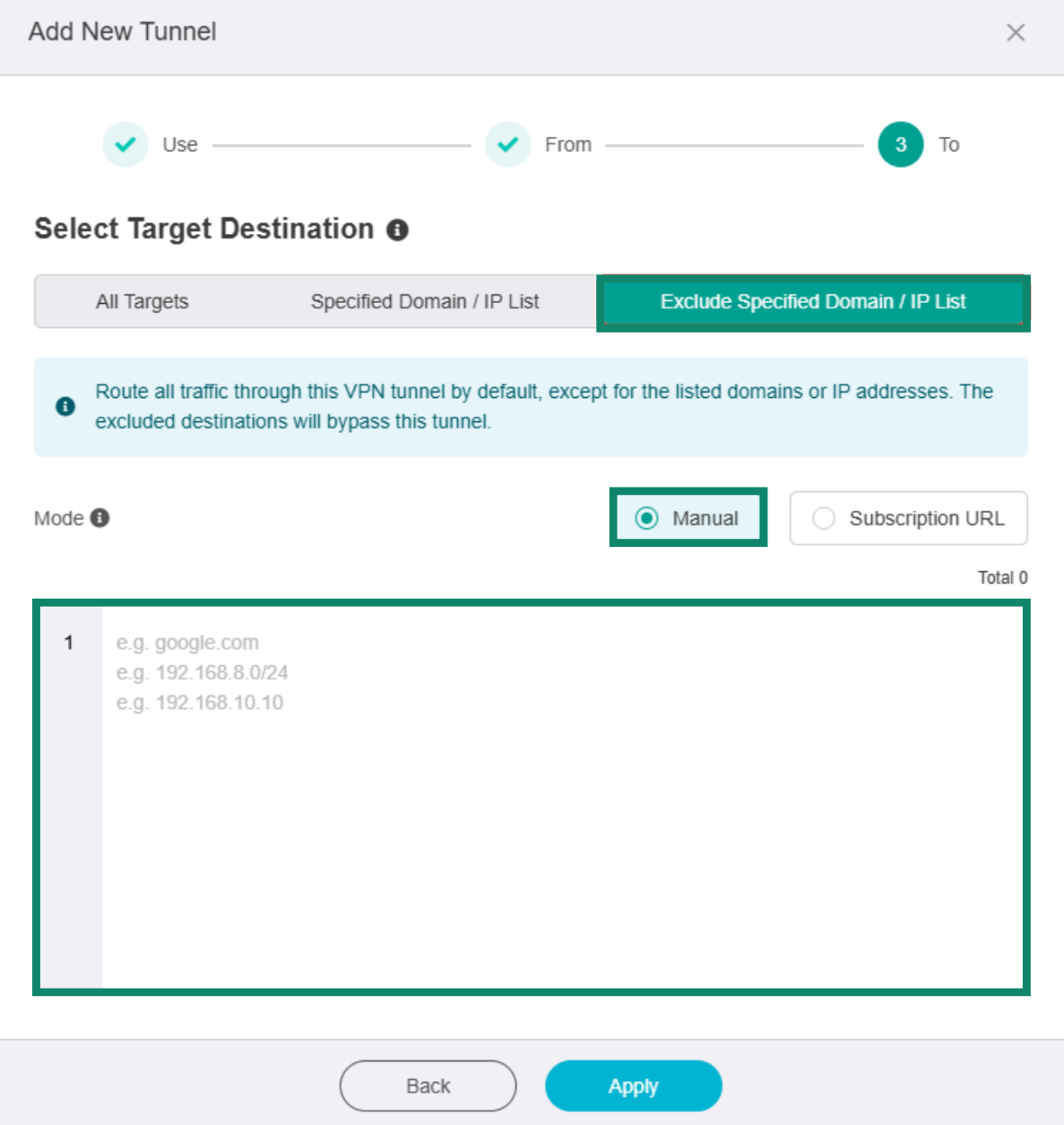
Klik på den ønskede regel, konfigurer regler for hjemmesider og IP-adresser, hvis det er nødvendigt, og klik på Anvend.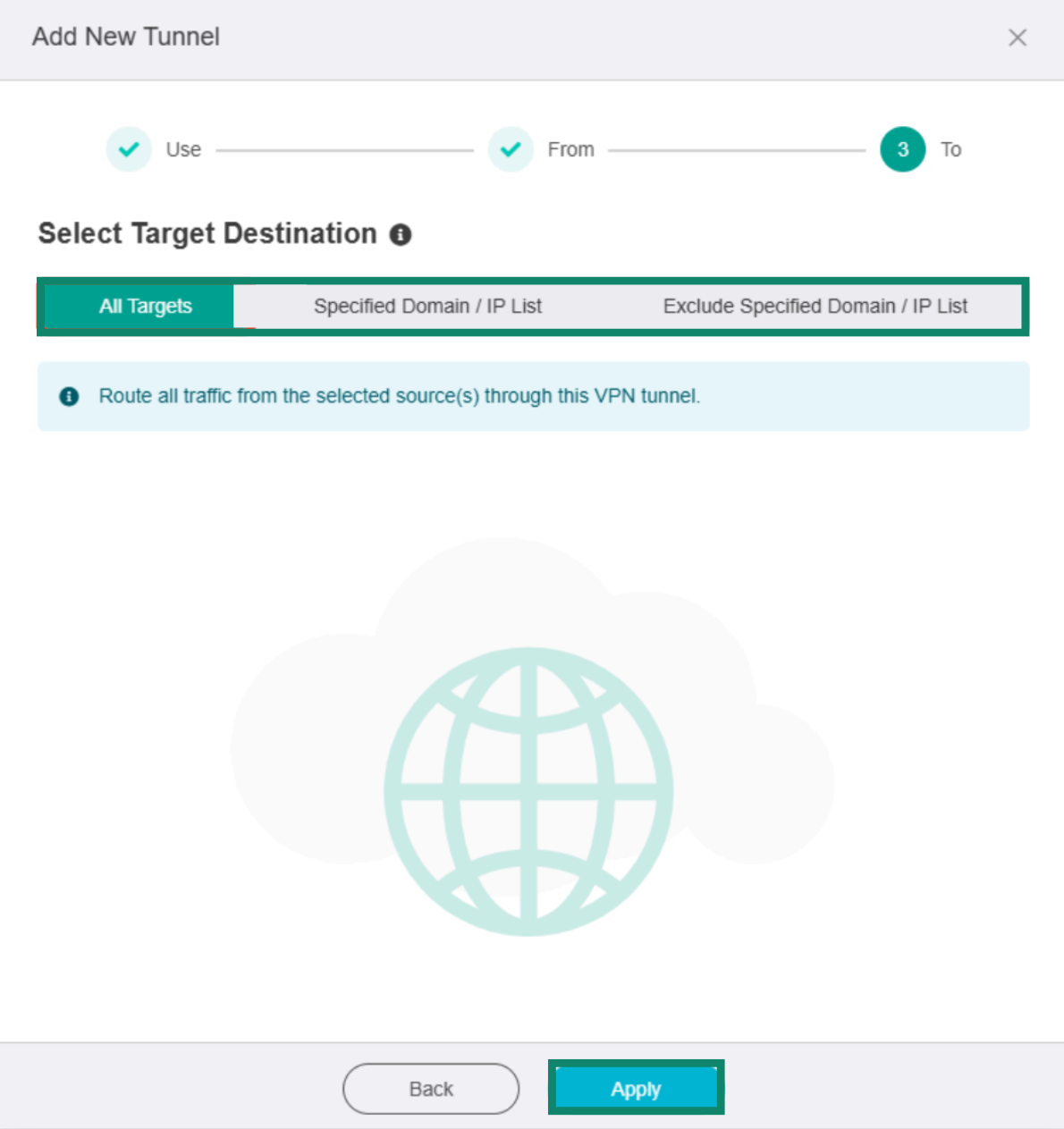
VPN-tunnellen vil blive oprettet og føjet til ExpressVPN-dashboardet, som du vil blive omdirigeret til. Du kan nu aktivere VPN-tunnellen eller tilføje yderligere tunneller.
Brug for hjælp? Kontakt ExpressVPN’s supportteam for øjeblikkelig hjælp.
Aktivér en VPN-tunnel
Sådan aktiverer du en VPN-tunnel:
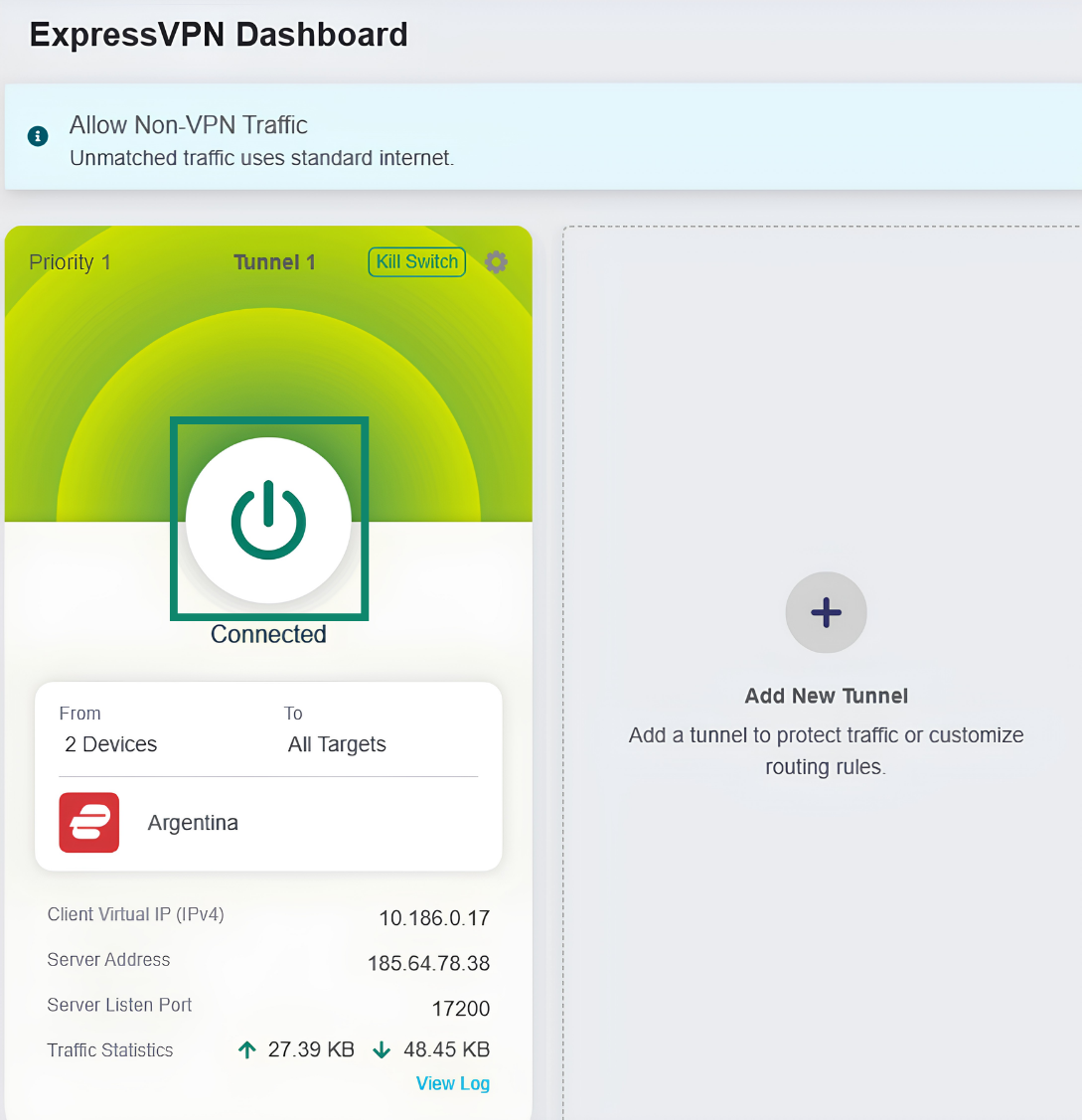
- I ExpressVPN-dashboardet skal du klikke på tænd/sluk-knappen på den tunnel, du vil aktivere.
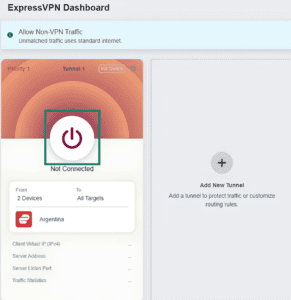

- Hvis forbindelsen oprettes, vil du se Forbundet under tænd/sluk-knappen.
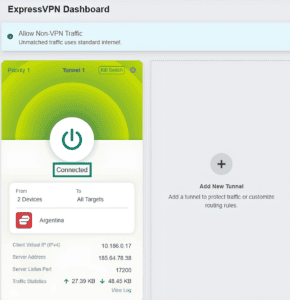

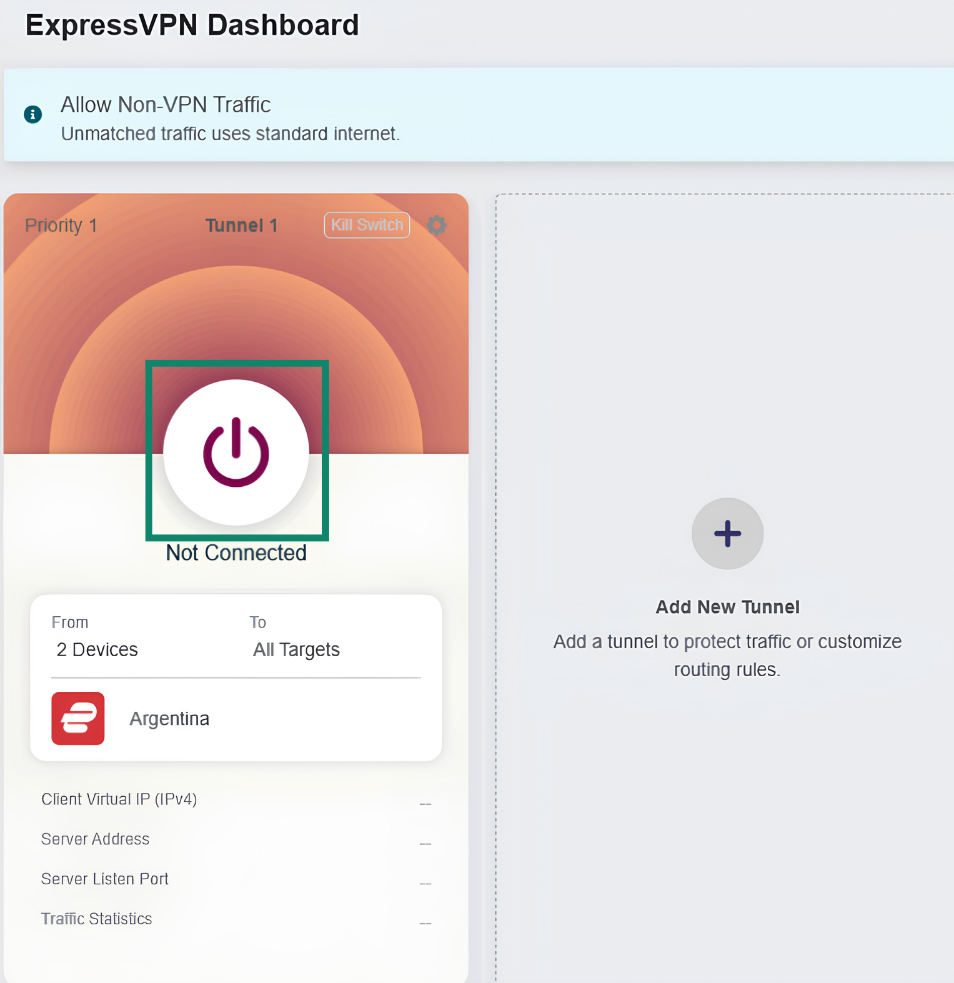
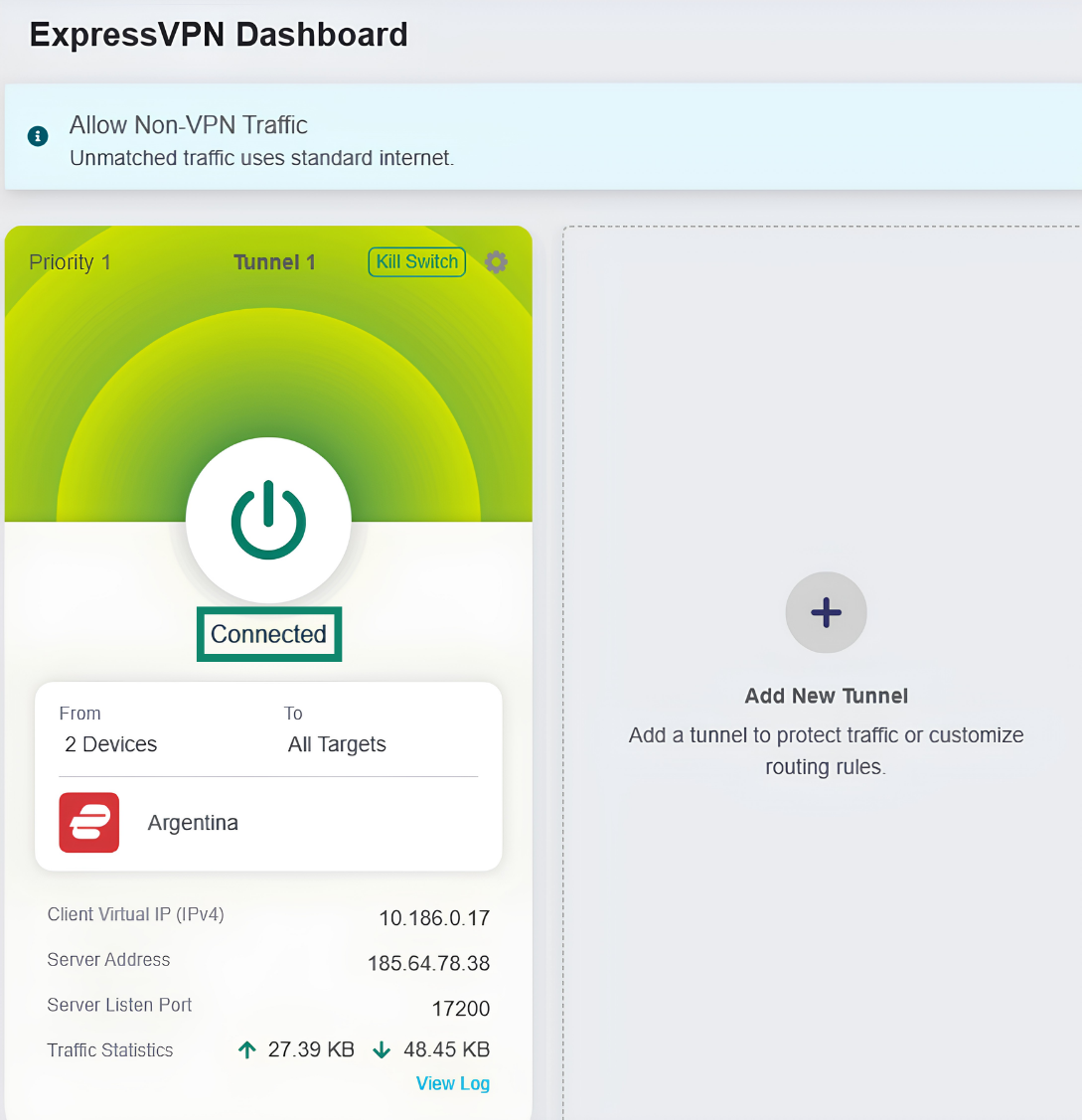
Nu vil de enheder eller forbindelsestyper, du konfigurerede tidligere, blive forbundet til den VPN-serverplacering, du valgte til denne tunnel, i overensstemmelse med eventuelle specifikke regler, du har angivet for måldomæner eller IP-adresser.
For at sikre dig, at VPN’en fungerer, skal du gå ind på vores side med IP-kontrol på en enhed, der opfylder kriterierne for denne tunnel. Du ved, at VPN’en fungerer korrekt, hvis resultaterne viser et IP-adresseinterval og et land, der matcher din valgte VPN-profil.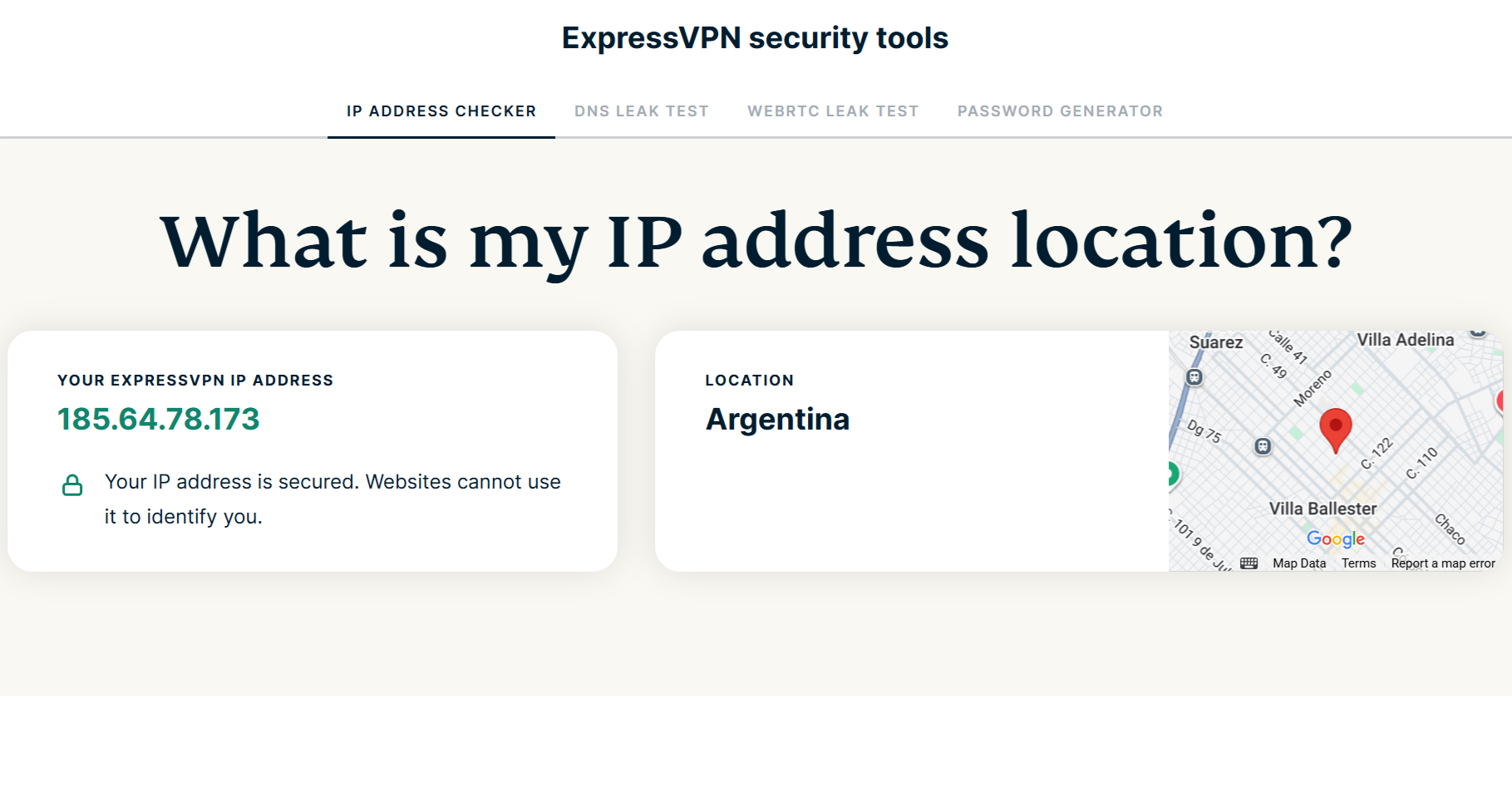
Brug for hjælp? Kontakt ExpressVPN’s supportteam for øjeblikkelig hjælp.
Deaktiver en VPN-tunnel
Sådan slukker du en aktiv VPN-tunnel:
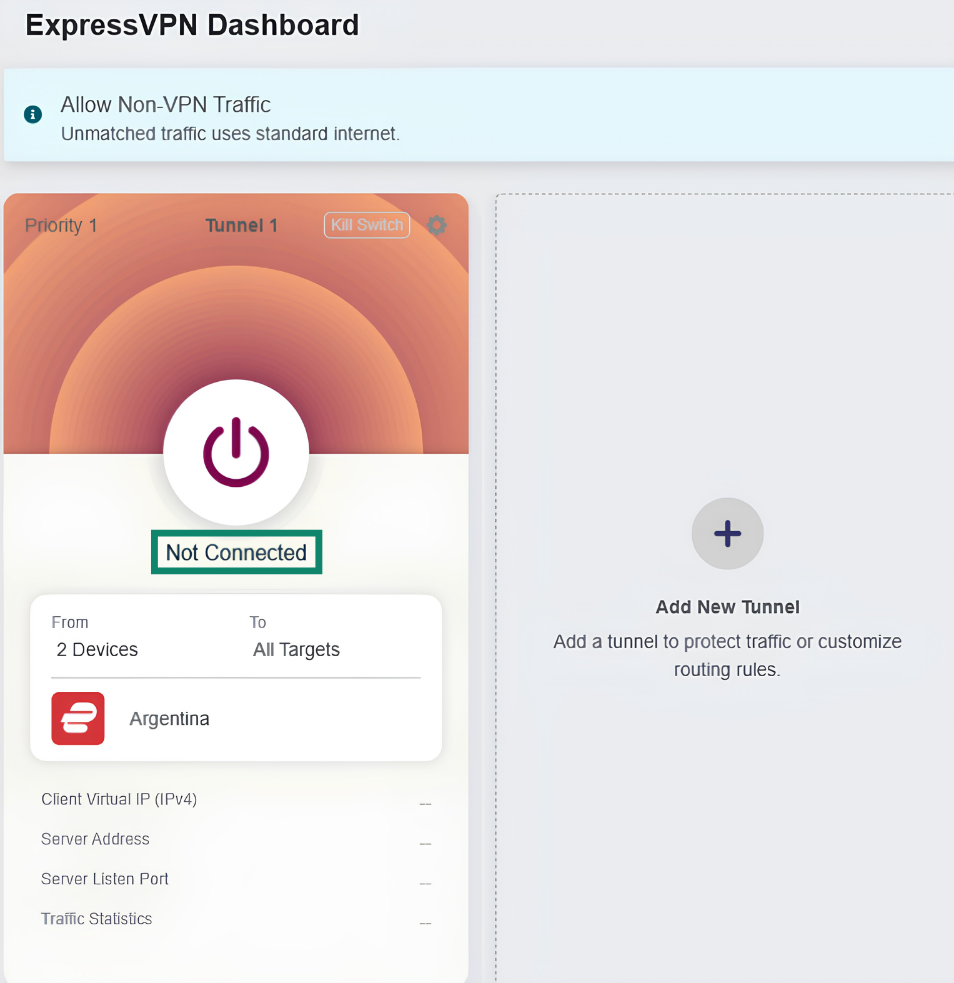
- I ExpressVPN-dashboardet skal du klikke på tænd/sluk-knappen for den VPN-tunnel, du vil deaktivere.
- For at bekræfte, at VPN-tunnellen er deaktiveret, skal du kigge efter statusmeddelelsen Ikke forbundet under tænd/sluk-knappen.
Nu dirigeres din trafik gennem din almindelige internetforbindelse og beskyttes ikke af VPN’en, medmindre du har konfigureret og aktiveret yderligere tunneller.
Brug for hjælp? Kontakt ExpressVPN’s supportteam for øjeblikkelig hjælp.
Tilføj yderligere VPN-tunneller
Du kan tilføje ekstra VPN-tunneller for at administrere forskellige typer enheder, netværk eller onlinedestinationer. Du kan for eksempel bruge én VPN-tunnel til at beskytte webtrafik fra alle netværksenheder og en anden tunnel, der har separate regler for en bestemt streamingenhed eller spillekonsol.
Du kan også oprette yderligere tunneller, der er indstillet til forskellige serverplaceringer, så du nemt kan skifte mellem dem. Du kan for eksempel tilføje en tunnel for alle tilsluttede enheder, der er indstillet til USA, og en anden tunnel for alle tilsluttede enheder, der er indstillet til Argentina. Når du vil ændre placeringer, skal du blot aktivere den ønskede VPN-tunnel og slå den anden fra.
For at tilføje en ekstra VPN-tunnel skal du klikke på Tilføj ny tunnel på ExpressVPN-dashboardet. Følg derefter trinnene ovenfor for at konfigurere forbindelsesprofiler og -regler.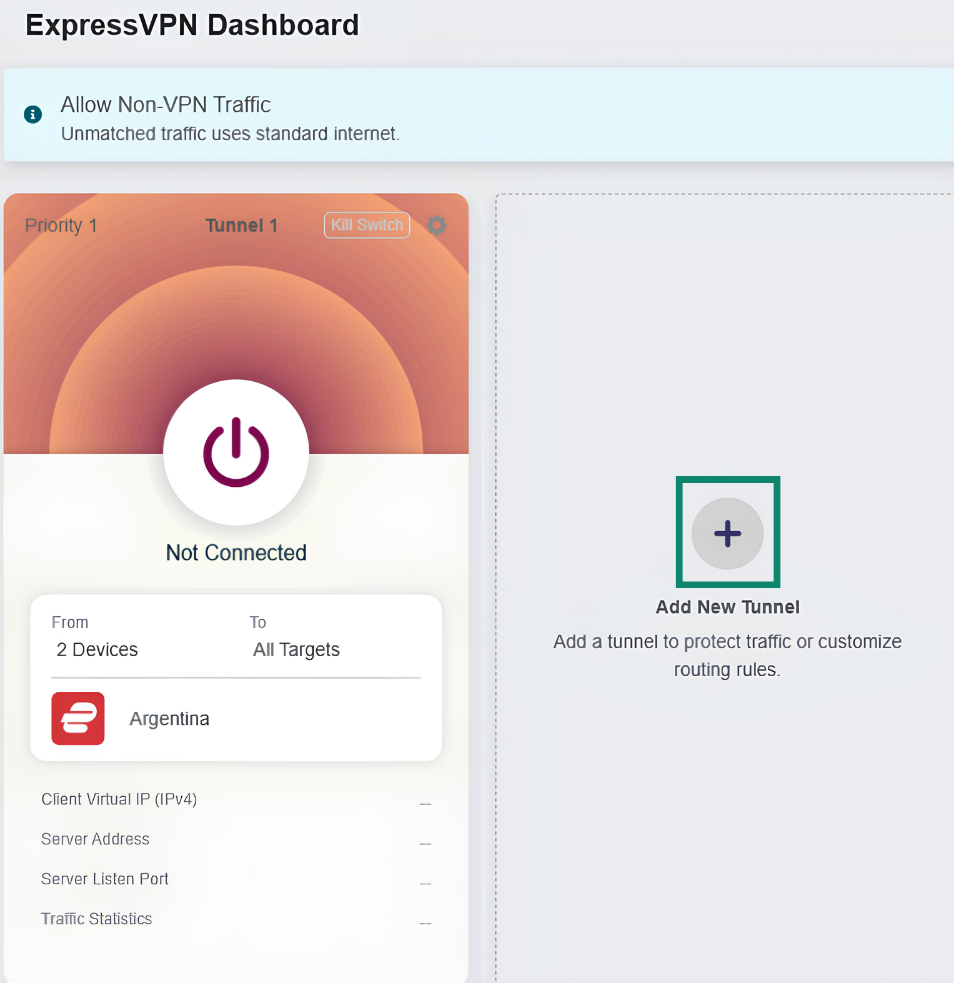
Konfigurer VPN-tunnelprioritet
Hvis du konfigurerer flere VPN-tunneller, kan du angive en prioritetsrækkefølge. Dette fortæller routeren, hvilke tunnelregler den skal følge, hvis der er flere tunneller med modstridende regler aktiveret på samme tid.
Når du aktiverer flere VPN-tunneller, håndteres din trafik efter reglerne i følgende prioritetsrækkefølge:
- Trafikken vil først blive matchet med den VPN-tunnelregel, der har højeste prioritet.
- Hvis trafikken ikke er omfattet af den pågældende tunnels regler, kontrolleres reglerne i den næste prioriterede tunnel og følger dem, og så videre.
- VPN-tunneller fungerer uafhængigt af hinanden, så når trafikken opfylder en tunnels regler, dirigeres den gennem den pågældende VPN-forbindelse og skifter ikke mellem tunnelgrupper.
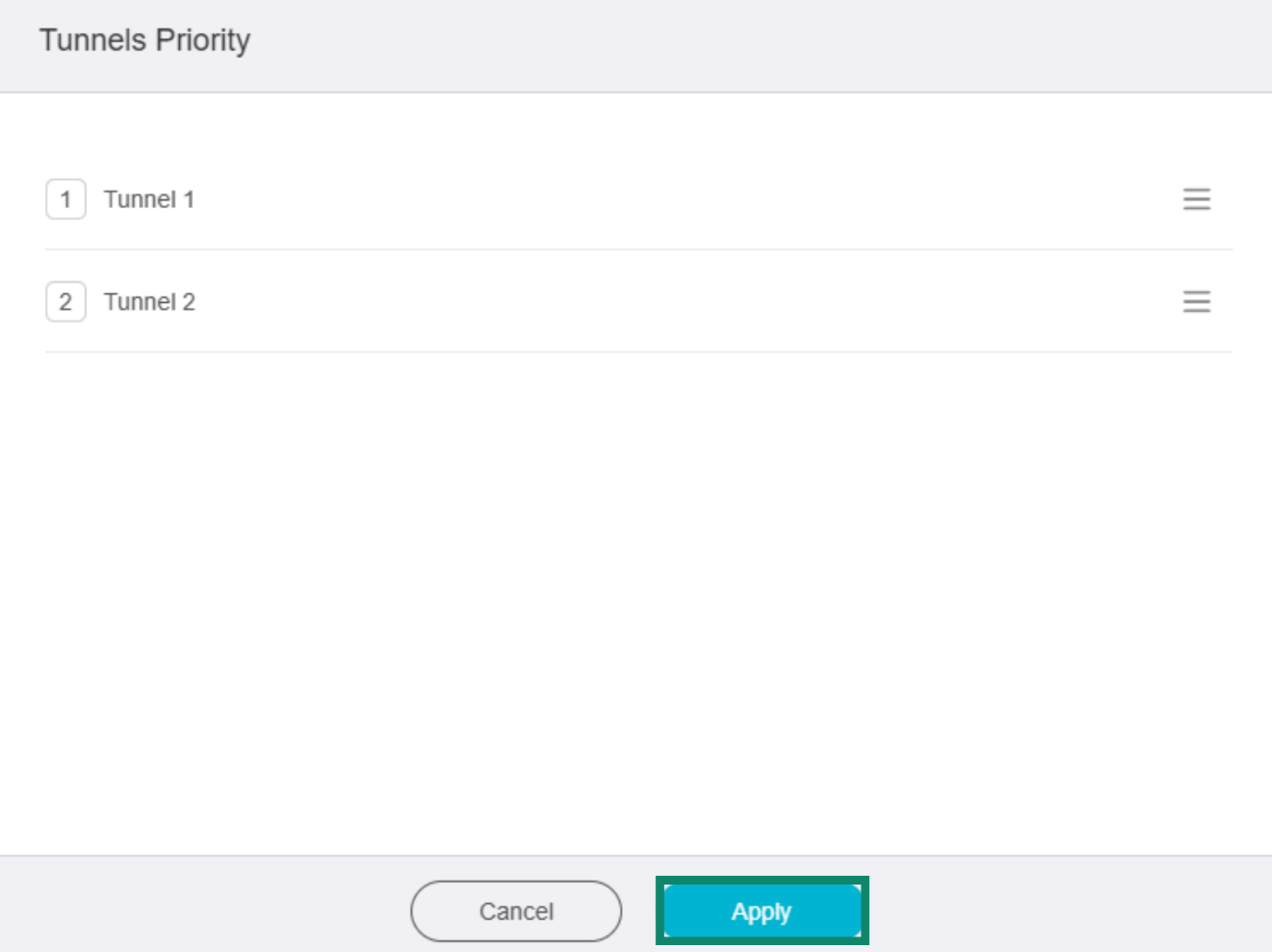
Sådan justerer du tunnelprioritet:
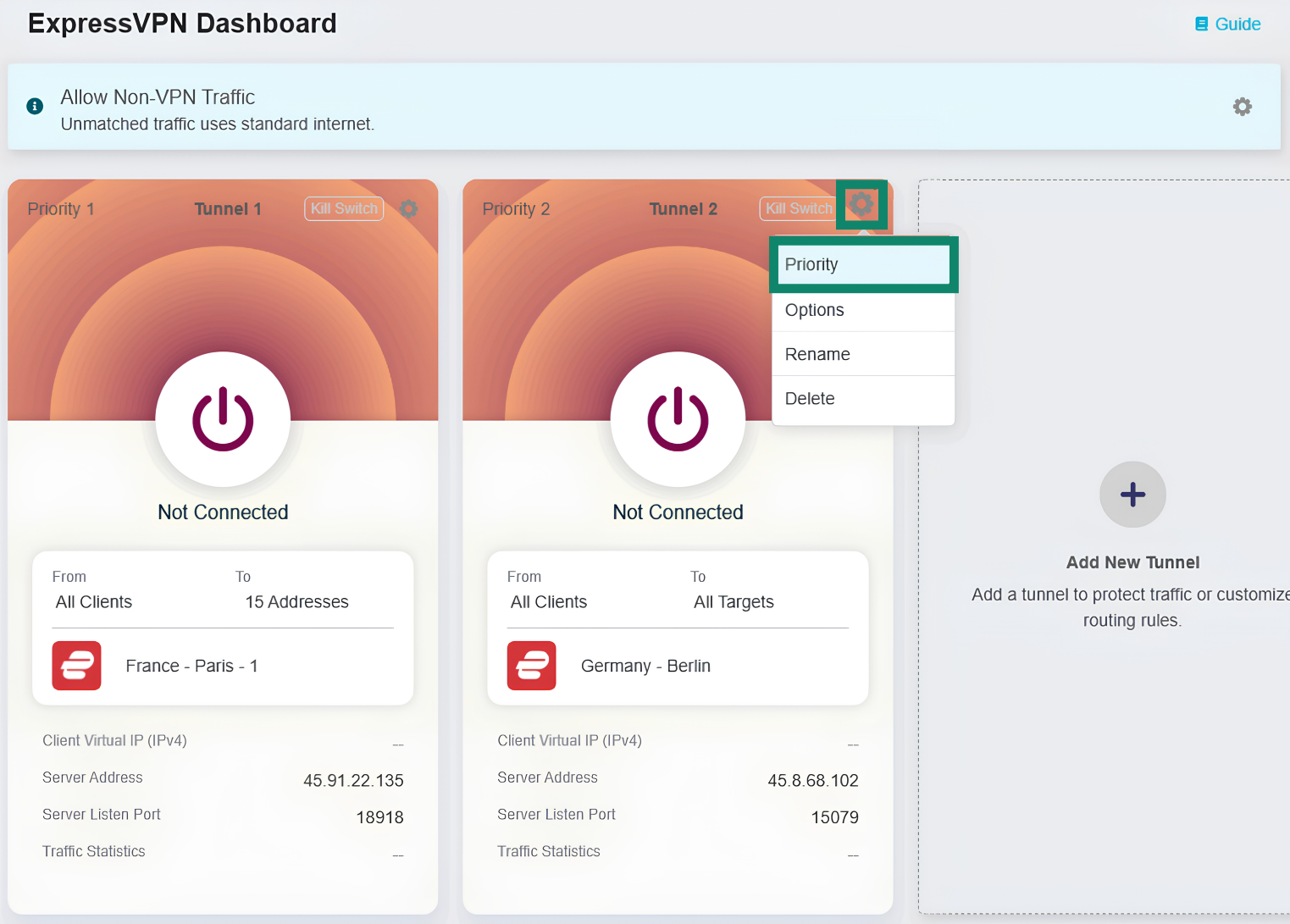
- Klik på tandhjulsikonet for en tunnelgruppe, og vælg Prioritet.


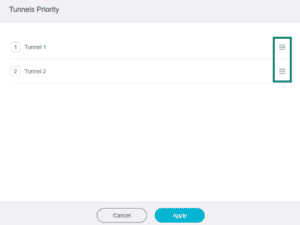
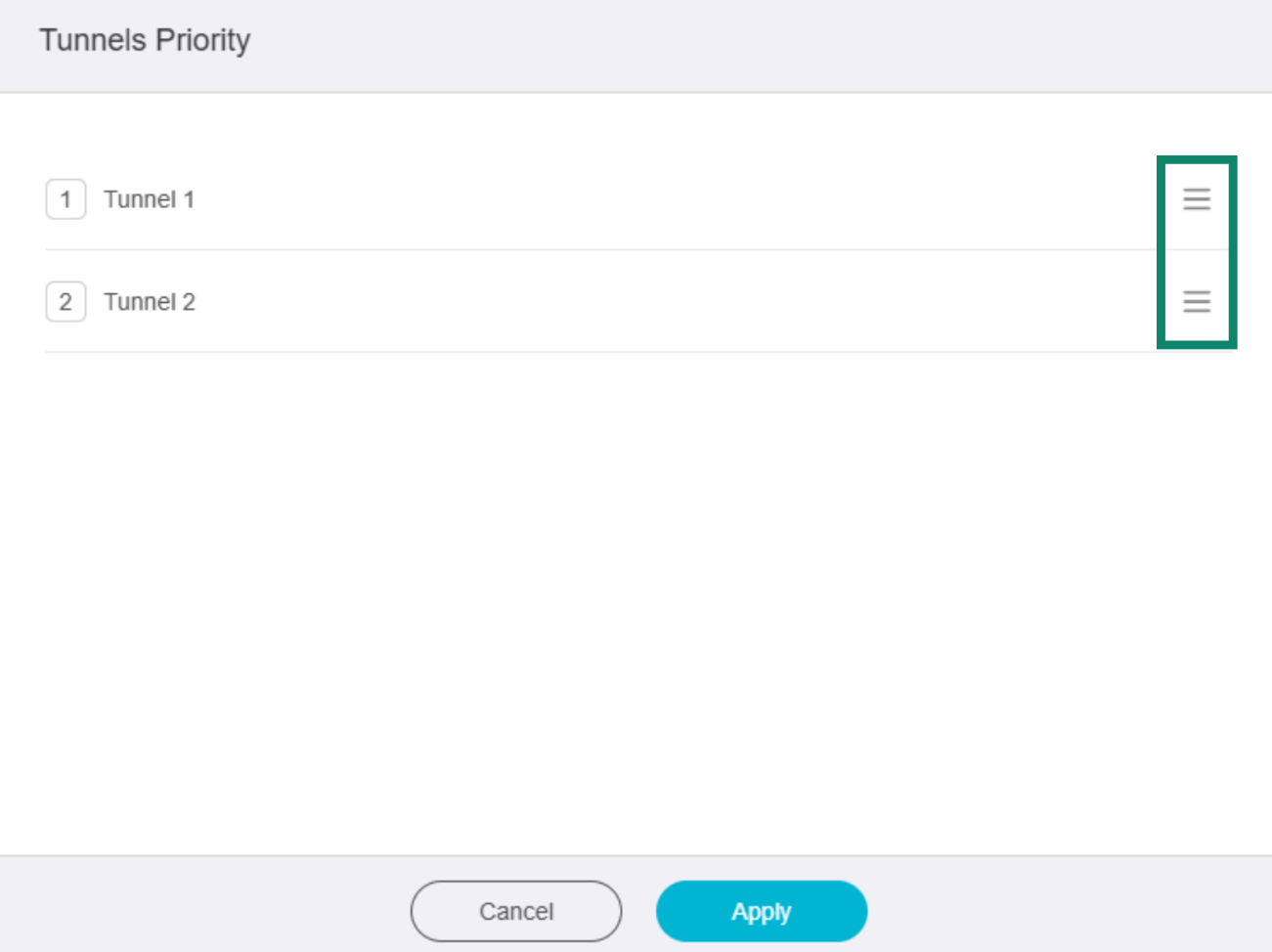
- Klik på og hold ☰ nede til højre for at ændre rækkefølgen på VPN-tunnellerne.

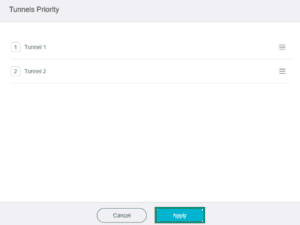
- Når du er færdig, skal du klikke på Anvend.
Brug for hjælp? Kontakt ExpressVPN’s supportteam for øjeblikkelig hjælp.
Omdøb en tunnel
For at omdøbe en VPN-tunnel skal du klikke på tandhjulsikonet for den VPN-tunnel, du vil omdøbe. Klik derefter på Omdøb, angiv det ønskede navn, og gem ændringerne.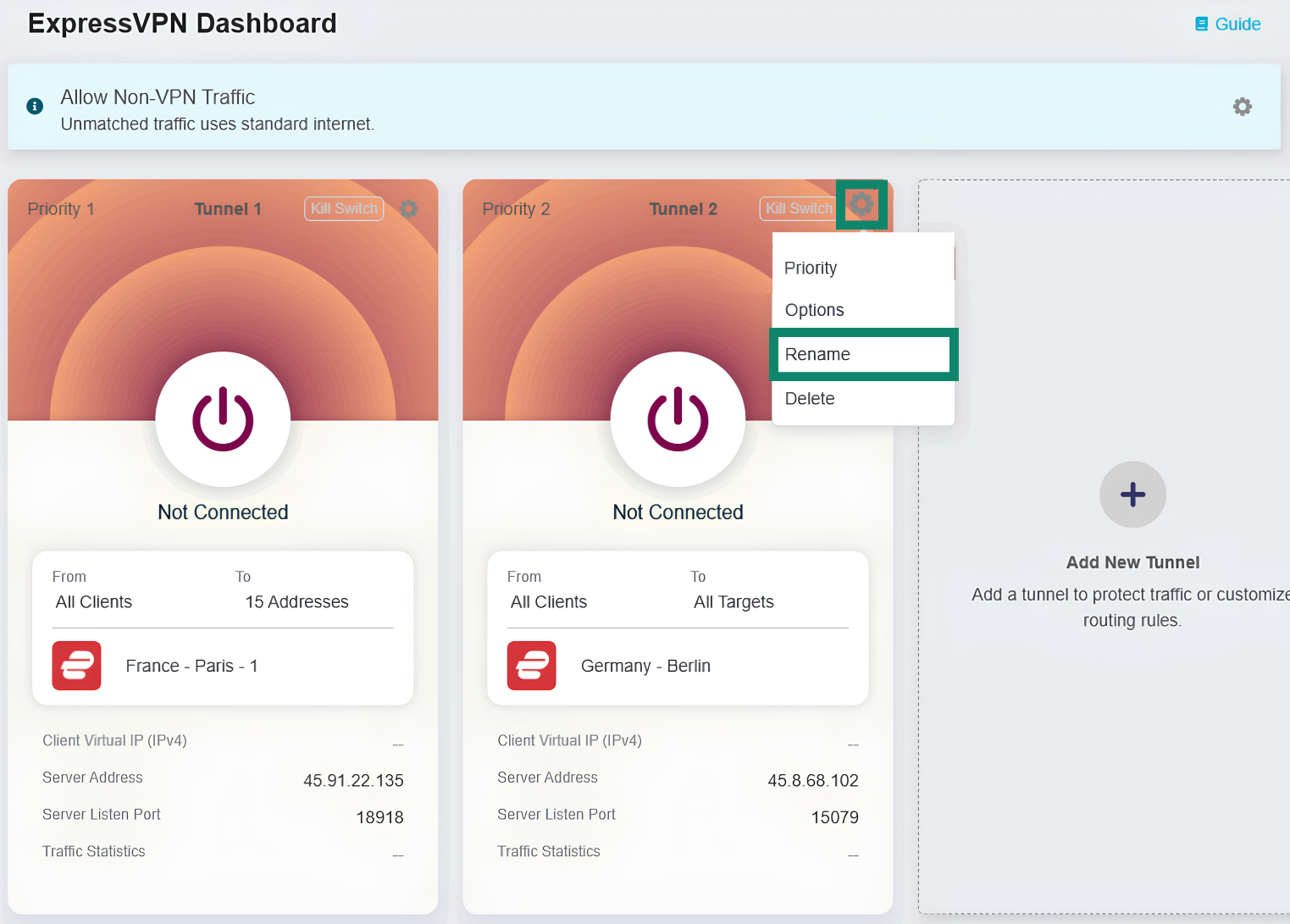
Brug for hjælp? Kontakt ExpressVPN’s supportteam for øjeblikkelig hjælp.
Slet en tunnel
Hvis du vil slette en VPN-tunnel, skal du klikke på tandhjulsikonet for den VPN-tunnel, du vil fjerne. Klik derefter på Slet, og bekræft dit valg, hvis du bliver bedt om det.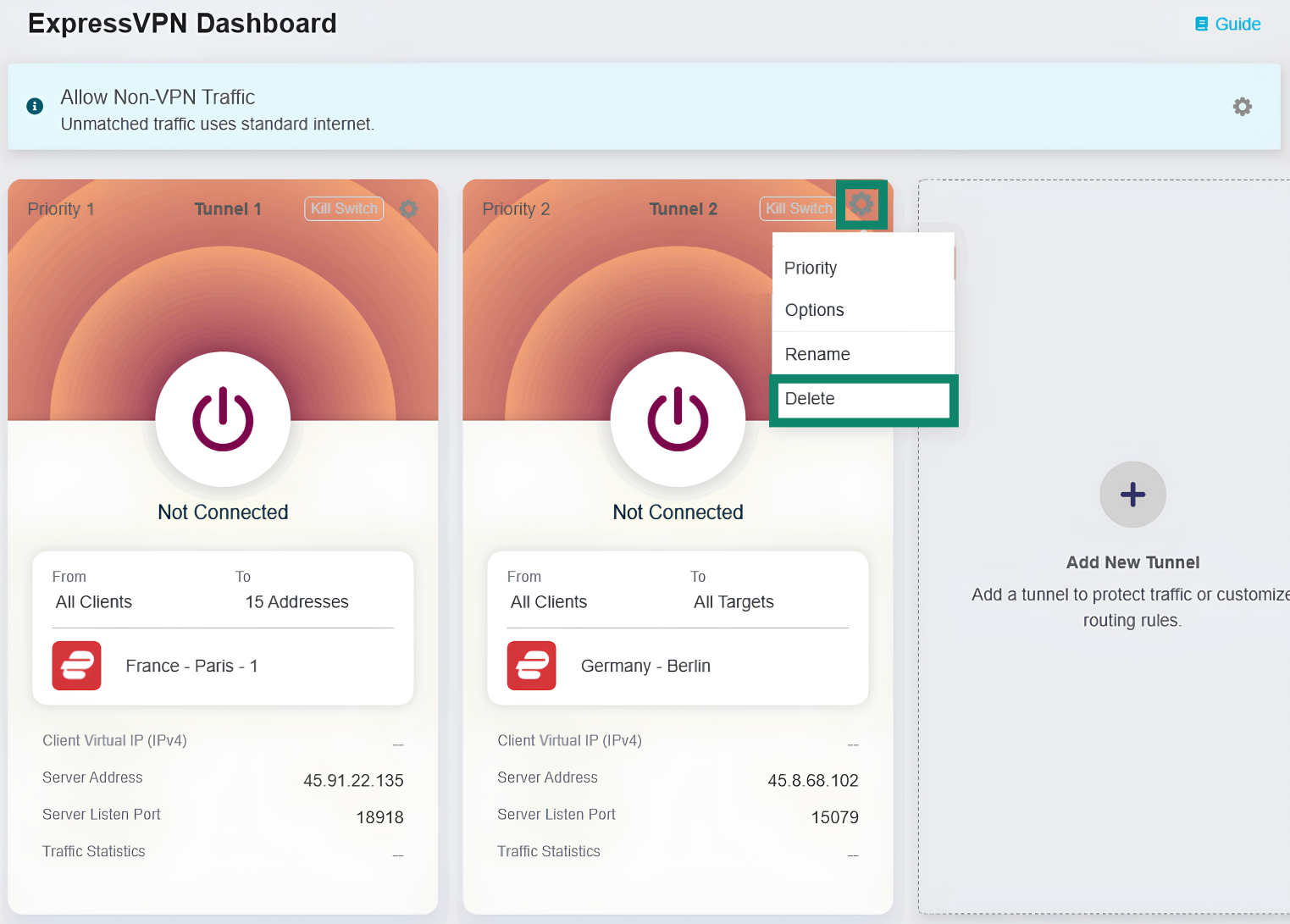
Brug for hjælp? Kontakt ExpressVPN’s supportteam for øjeblikkelig hjælp.