






Роутер Fortify поддерживает использование ExpressVPN, что позволяет настраивать VPN-подключение к высокоскоростным серверам ExpressVPN с мощным шифрованием. Представленные ниже инструкции помогут вам настроить VPN-туннель и правила применения для ваших устройств и подключений.
Перейти к…
Открыть панель управления ExpressVPN
Добавить и настройте VPN-туннель
Выбрать источники клиентов
Выбрать целевые адреса
Активировать VPN-туннель
Отключить VPN-туннель
Добавить дополнительные VPN-туннели
Настроить приоритет VPN-туннелей
Переименовать туннель
Удалить туннель
Откройте панель управления ExpressVPN
- В браузере введите адрес 192.168.8.1 для получения доступа к панели администратора роутера.
- Выполните вход с логином и паролем администратора.
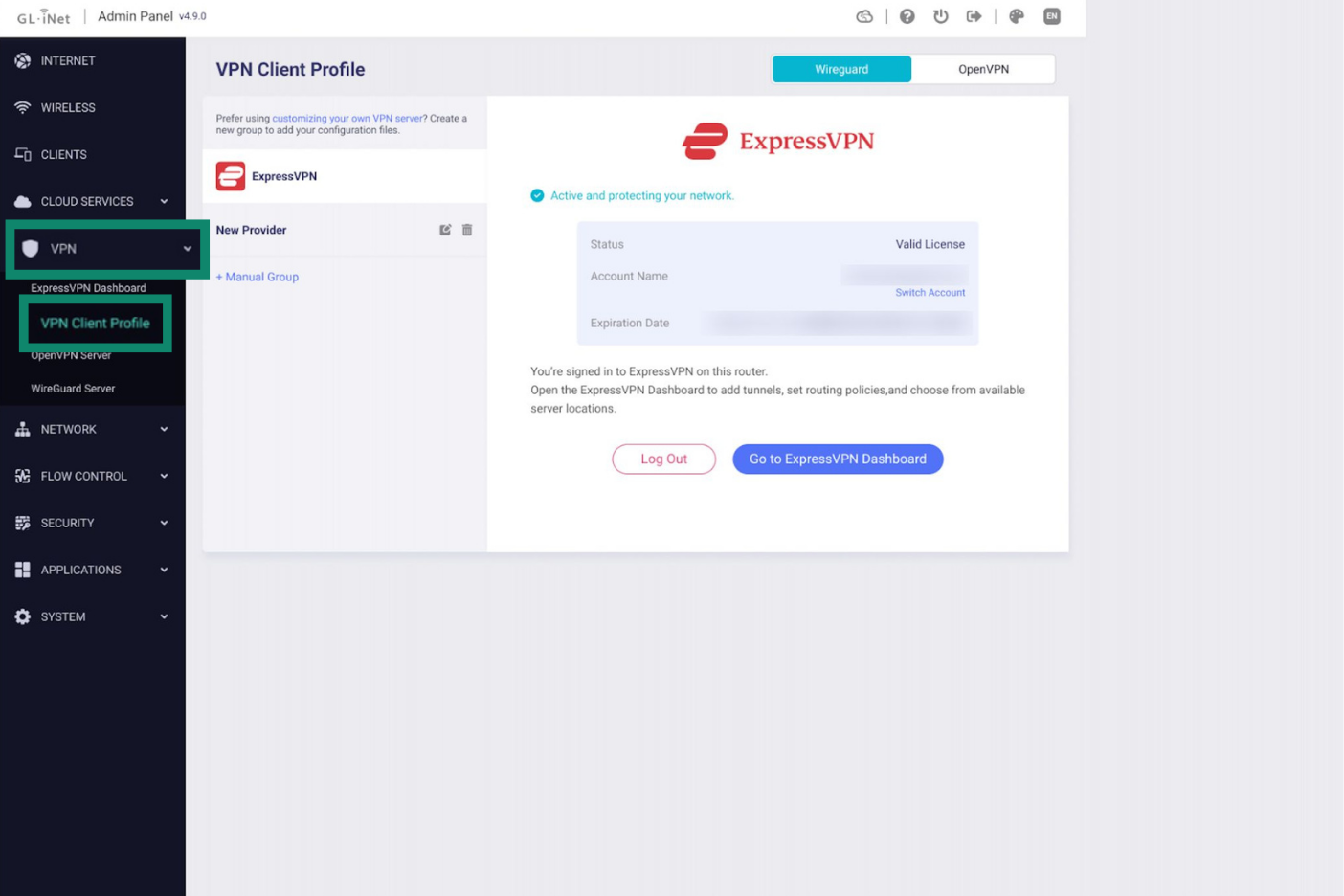
- Перейдите в VPN > VPN Client Profile (Профиль клиента VPN).

- Выполните вход или активируйте свой аккаунт ExpressVPN, если вы ещё не сделали этого.
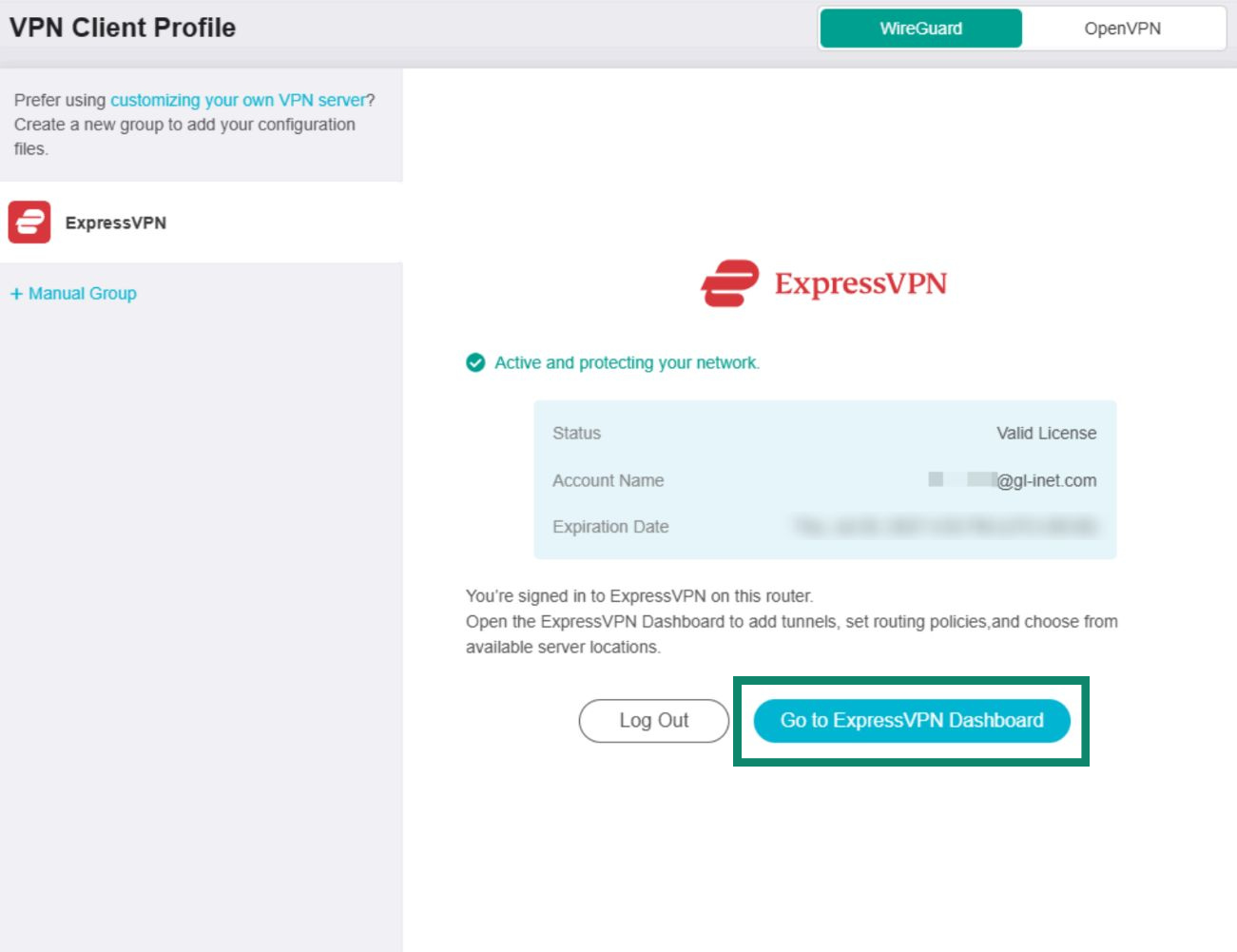
- После выполнения входа в аккаунт ExpressVPN, вы увидите вкладку с информацией о вашей лицензии. Нажмите на Go to ExpressVPN Dashboard (Перейти в панель управления ExpressVPN) для начала настройки VPN и выполните дальнейшие инструкции.


Нужна помощь? Обратитесь в службу поддержки ExpressVPN.
Добавьте и настройте VPN-туннель
В окне ExpressVPN Dashboard (Панель управления ExpressVPN), нажмите Add VPN Tunnel (Добавить VPN-туннель).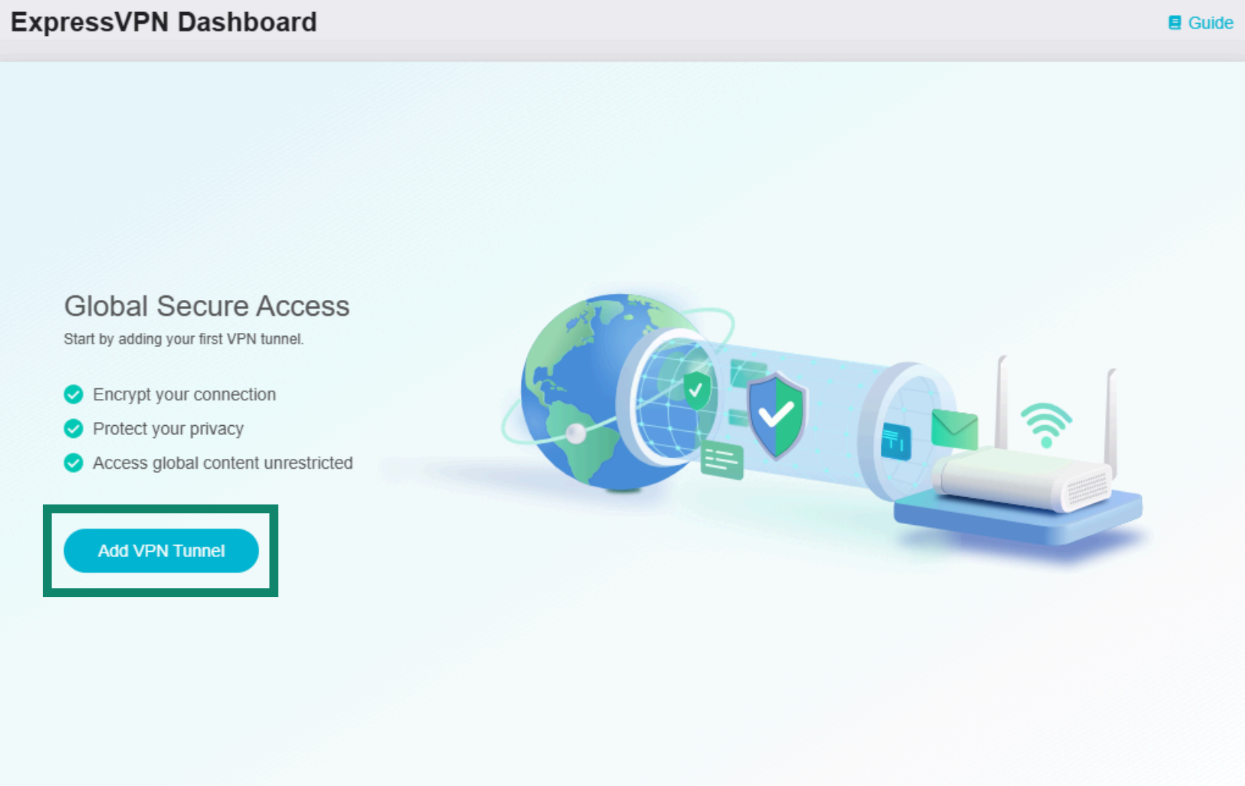
После этого вы увидите список местоположений VPN-серверов, которые называются профилями. Выберите профили, которые вы хотите использовать. Вы также можете использовать строку поиска для поиска определённого местоположения вручную.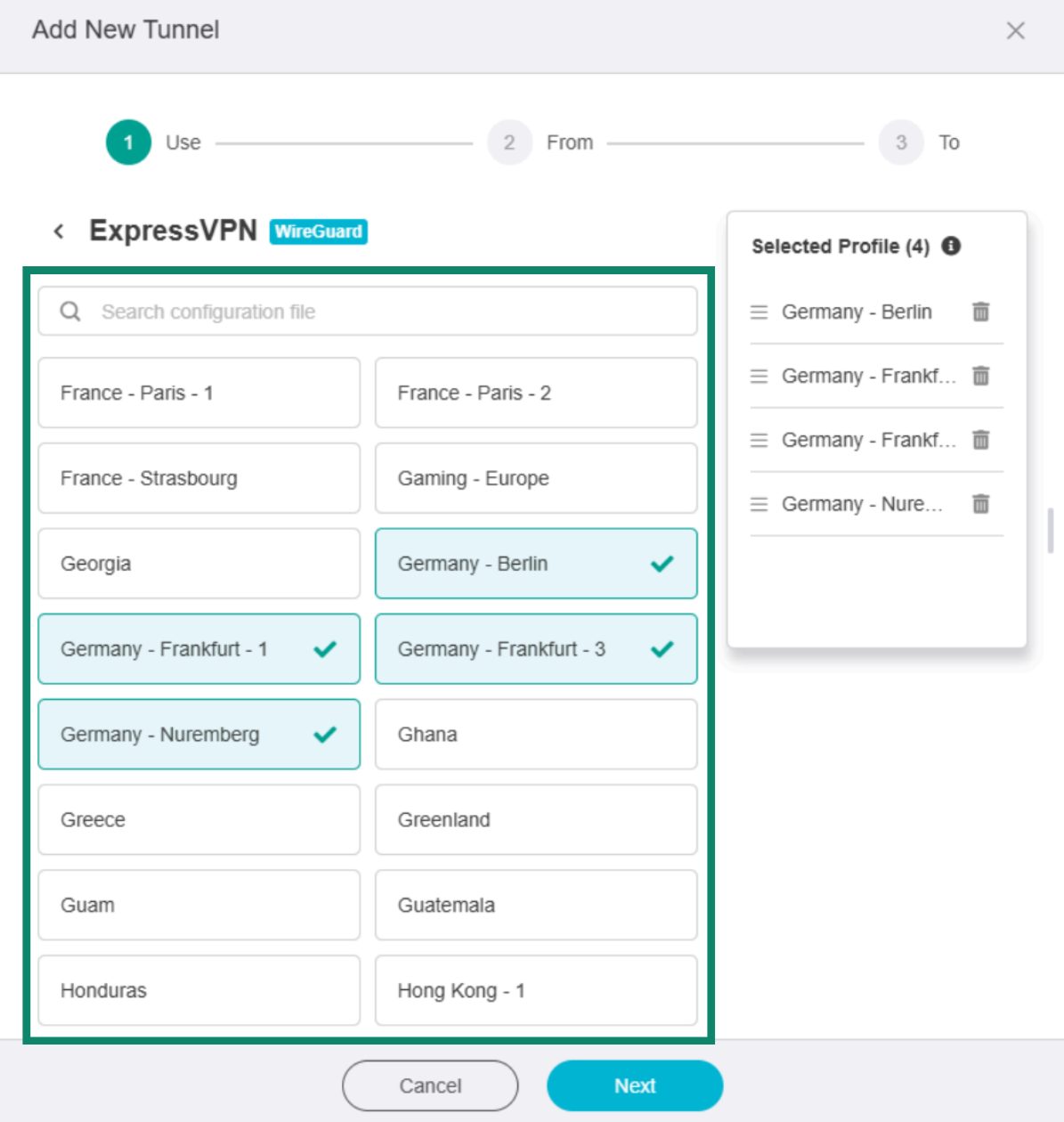
После выбора местоположения сервера, он появится в списке Selected Profile (Выбранный профиль) справа.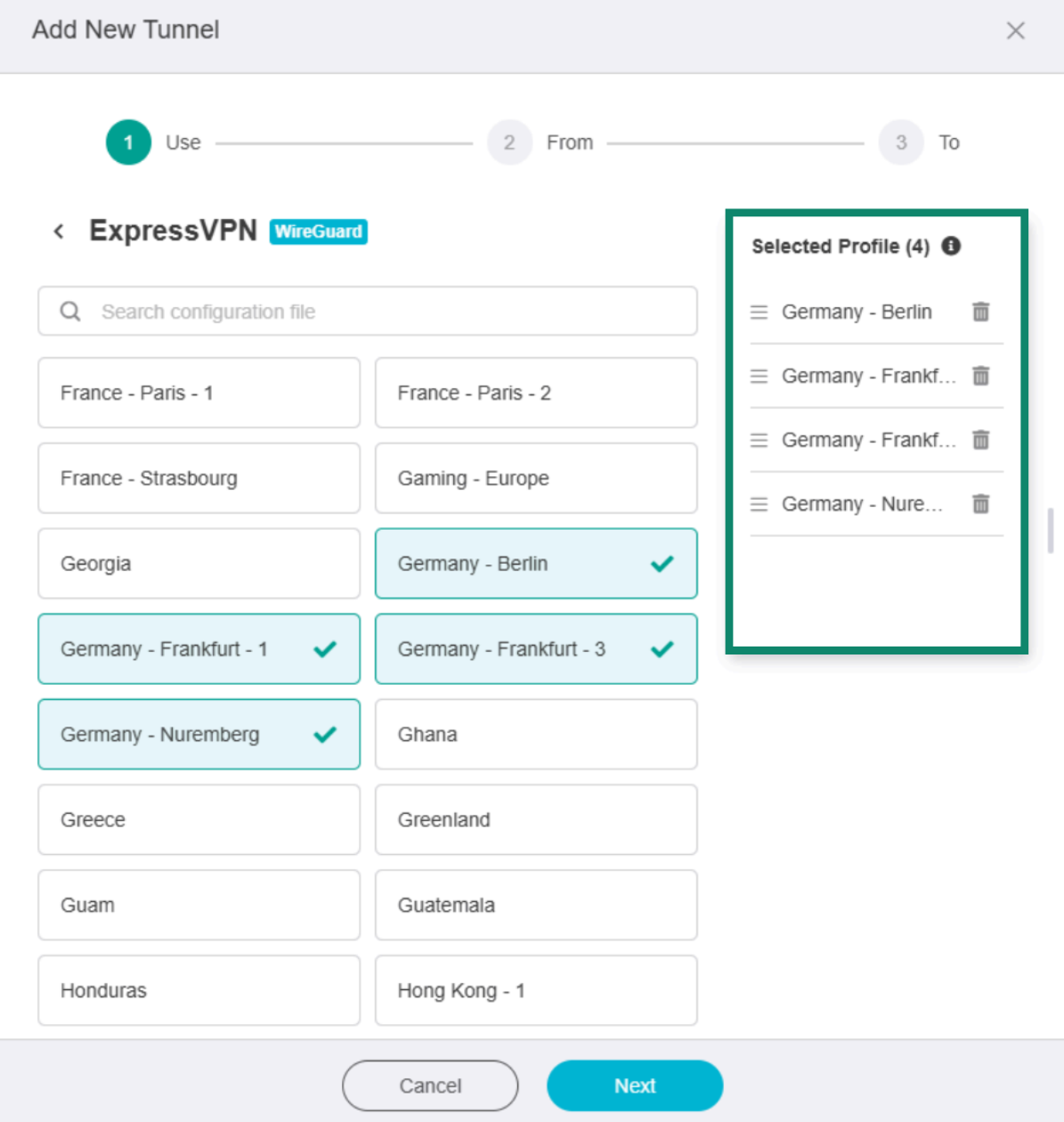
При выборе нескольких местоположений сервера, VPN попытается подключиться ко всем местоположениям в порядке, в котором они перечислены в разделе Selected Profile (Выбранный профиль). В случае неудачного подключения к первому местоположению, роутер попытается подключиться к следующему по списку и так далее до успешного установления соединения.
Чтобы изменить приоритет профилей, нажмите и удерживайте ☰ рядом с нужным местоположением в списке Selected Profile (Выбранный профиль) для изменения порядка.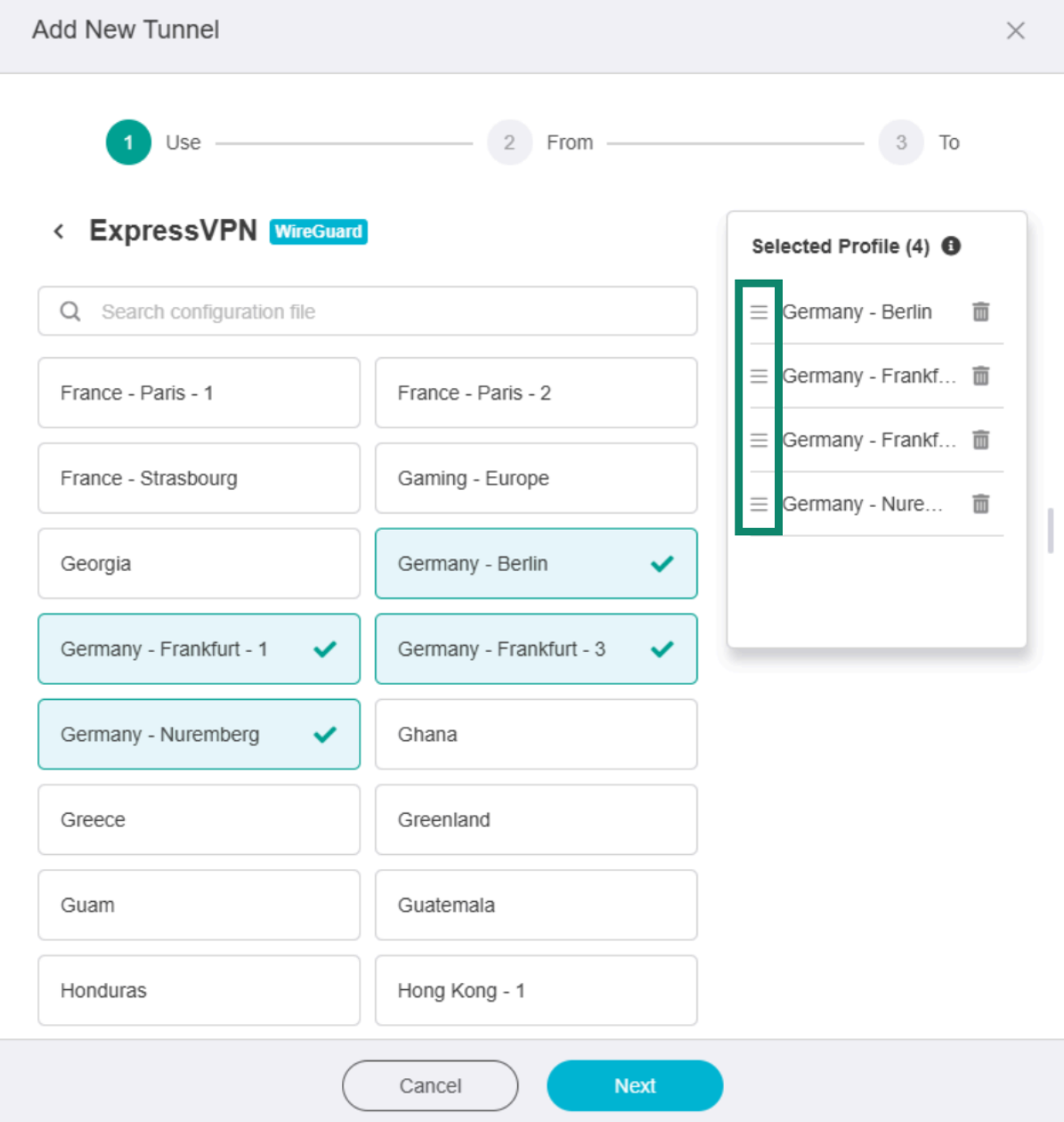
Чтобы удалить местоположение из списка Selected Profile (Выбранный профиль), нажмите на иконку мусорной корзины рядом с ним.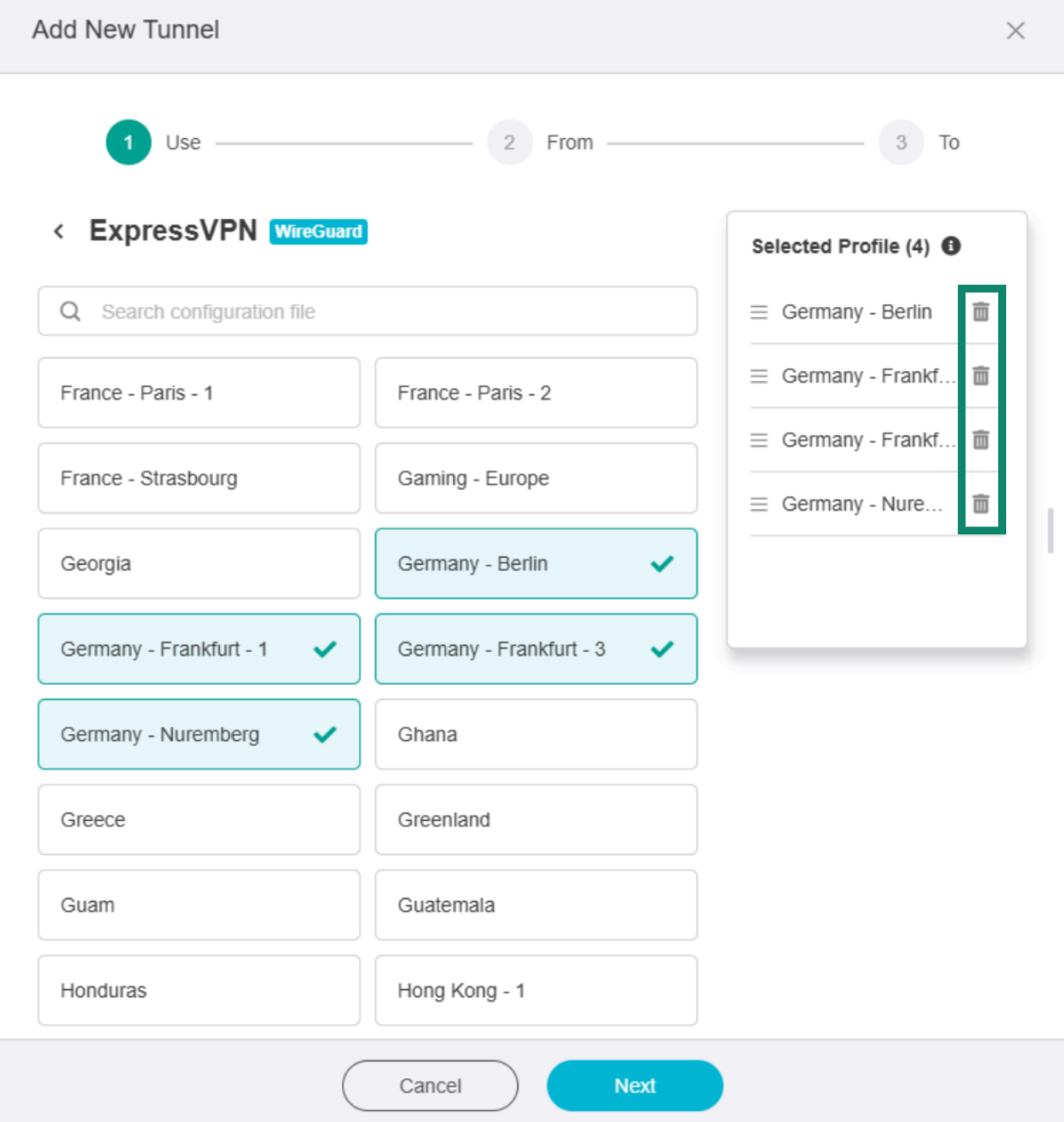
После завершения, нажмите Далее.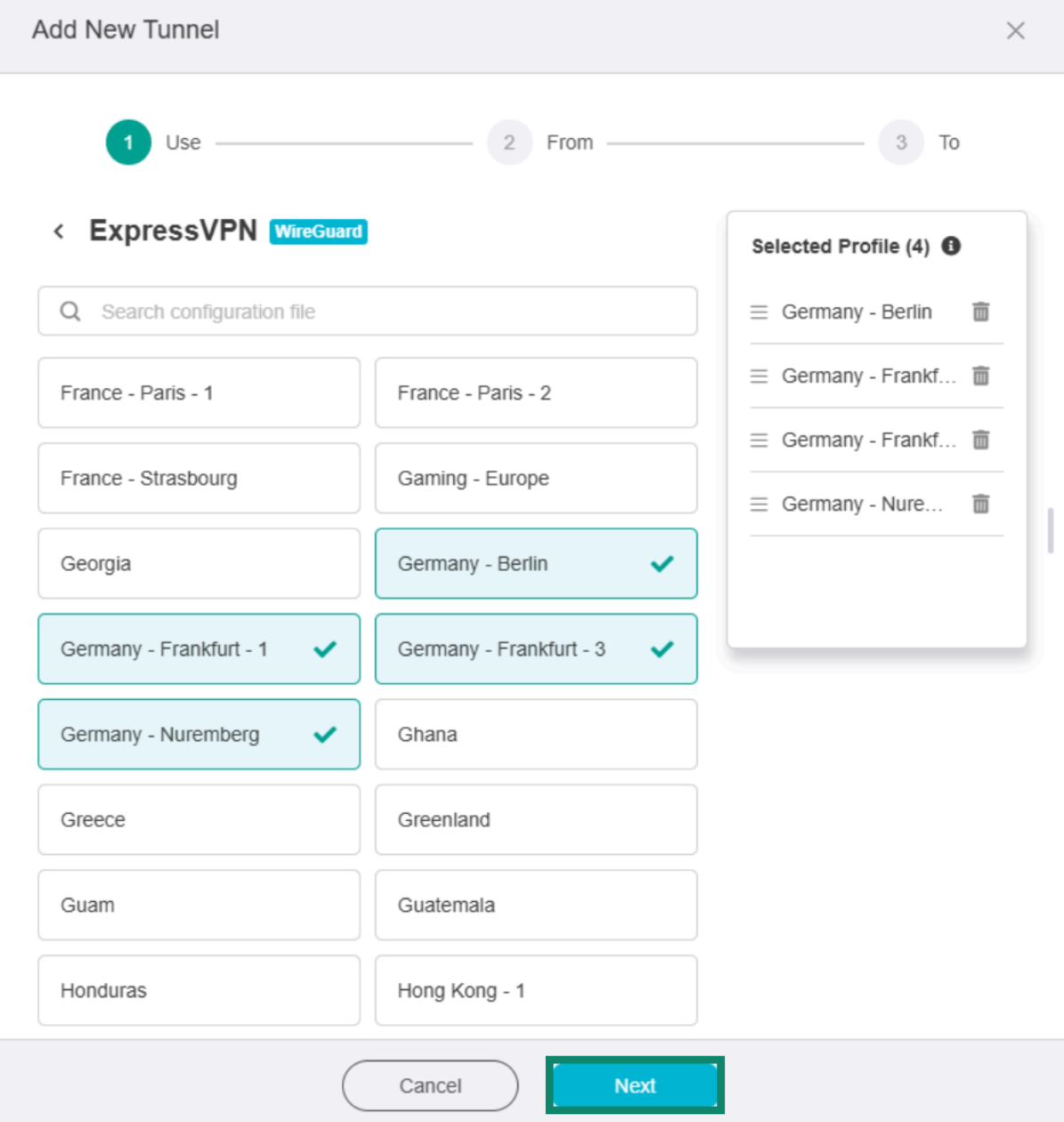
Выбрать источники клиентов
Выберите, какие устройства и виды подключений на вашем роутере должны использовать данный VPN-туннель. После этого, вы можете создать дополнительные VPN-туннели для разных групп устройств и подключений.
Вы можете выбрать из четырёх вариантов:
Весь интернет-трафик от всех устройств, подключённых к роутеру Fortify, будет проходить через VPN-туннель. Это значит, что все устройства в вашей сети для выхода в интернет будут использовать данное VPN-подключение, если туннель активен.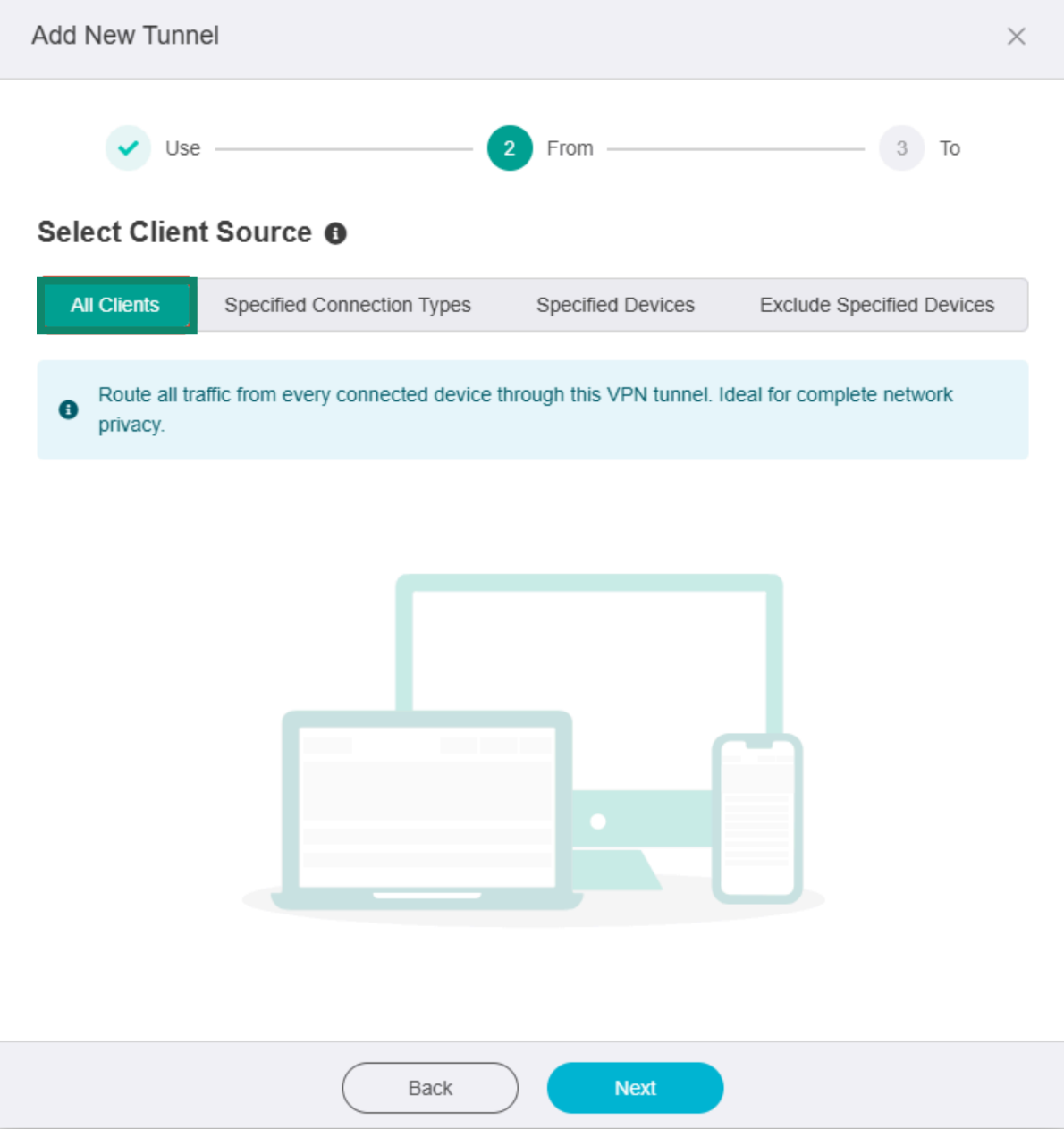
Specified Connection Types (Отдельные виды подключений)
VPN-туннель будет использоваться только для интернет-трафика от определённых сетевых интерфейсов, например от вашей локальной сети, гостевого WiFi или подключённых сетей устройств. Для выбора сетевого интерфейса нажмите на нужный тип подключения.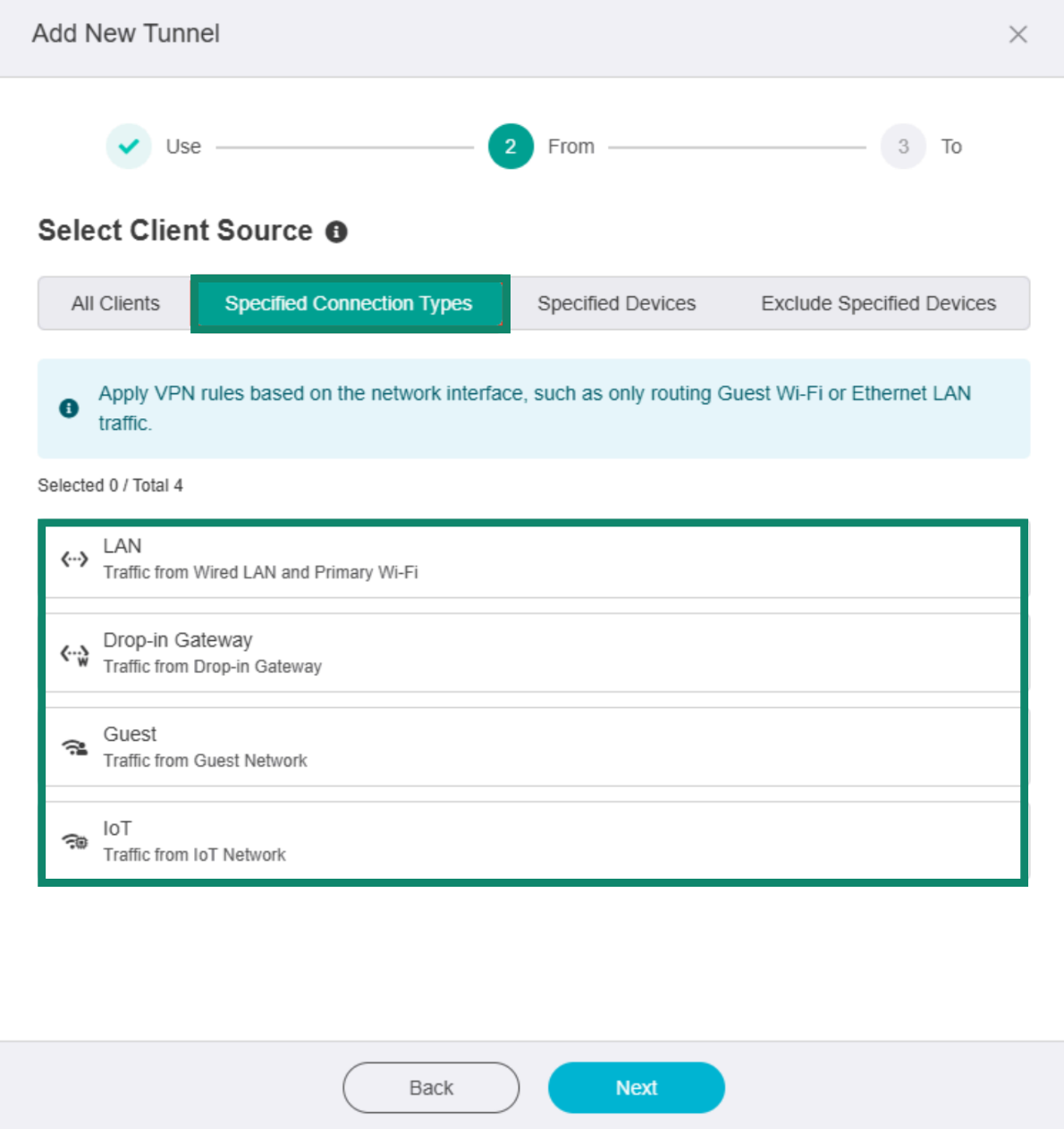
Specified Devices (Отдельные устройства)
Через VPN-туннель будет проходить только интернет-трафик от выбранных устройств. Невыбранные устройства будут обходить данное VPN-подключение. Чтобы выбрать устройство, выберите доступные варианты в разделе Add Device (Добавить устройство).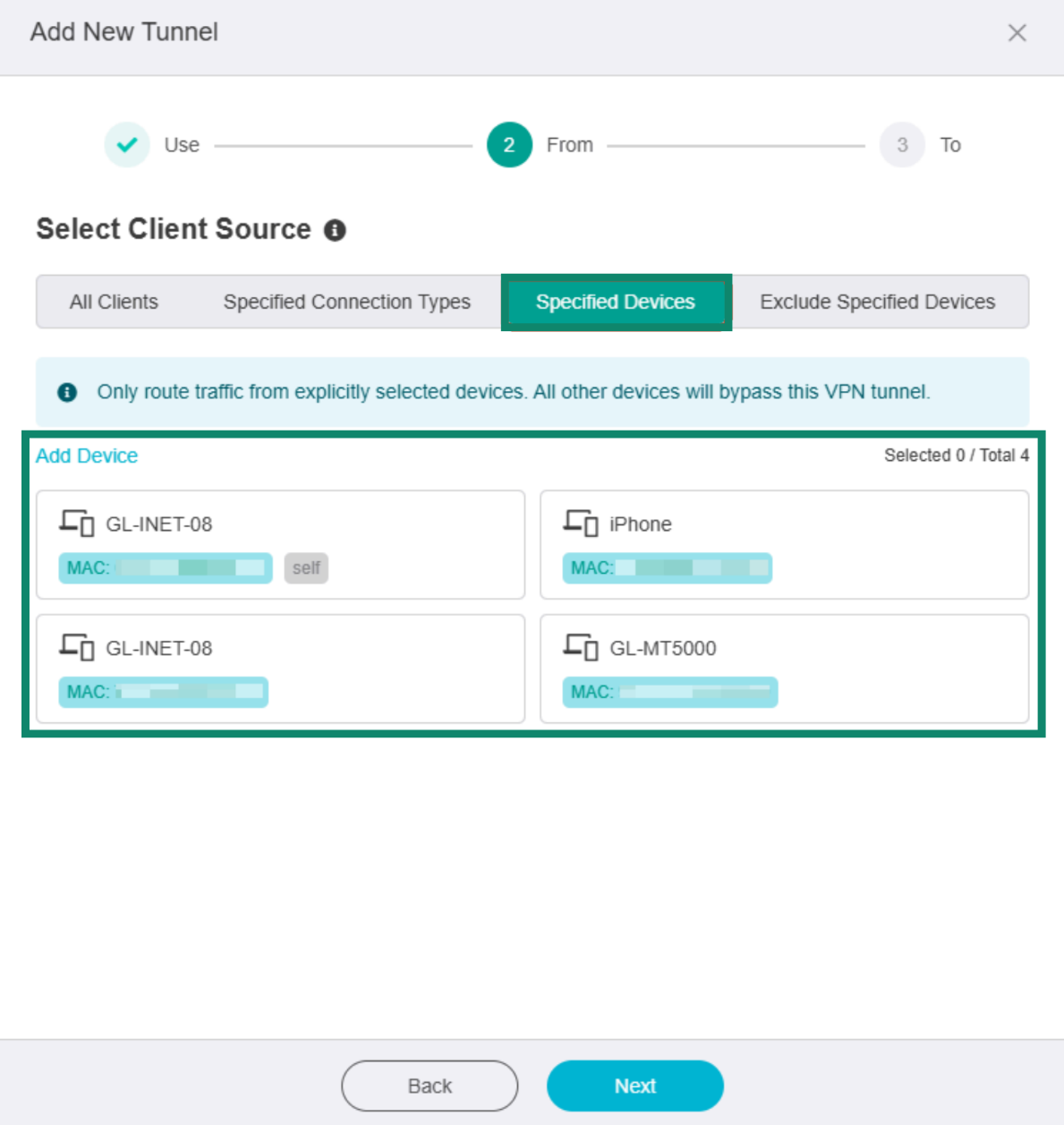
Exclude Specified Devices (Исключить отдельные устройства)
Весь интернет-трафик проходит через VPN-туннель, за исключением выбранных устройств. Например, вы можете исключить игровую приставку из определённого VPN-туннеля, чтобы она использовала локальное подключение к интернету (или другой туннель). Чтобы исключить устройство, нажмите на доступные варианты в разделе Add Device (Добавить устройство).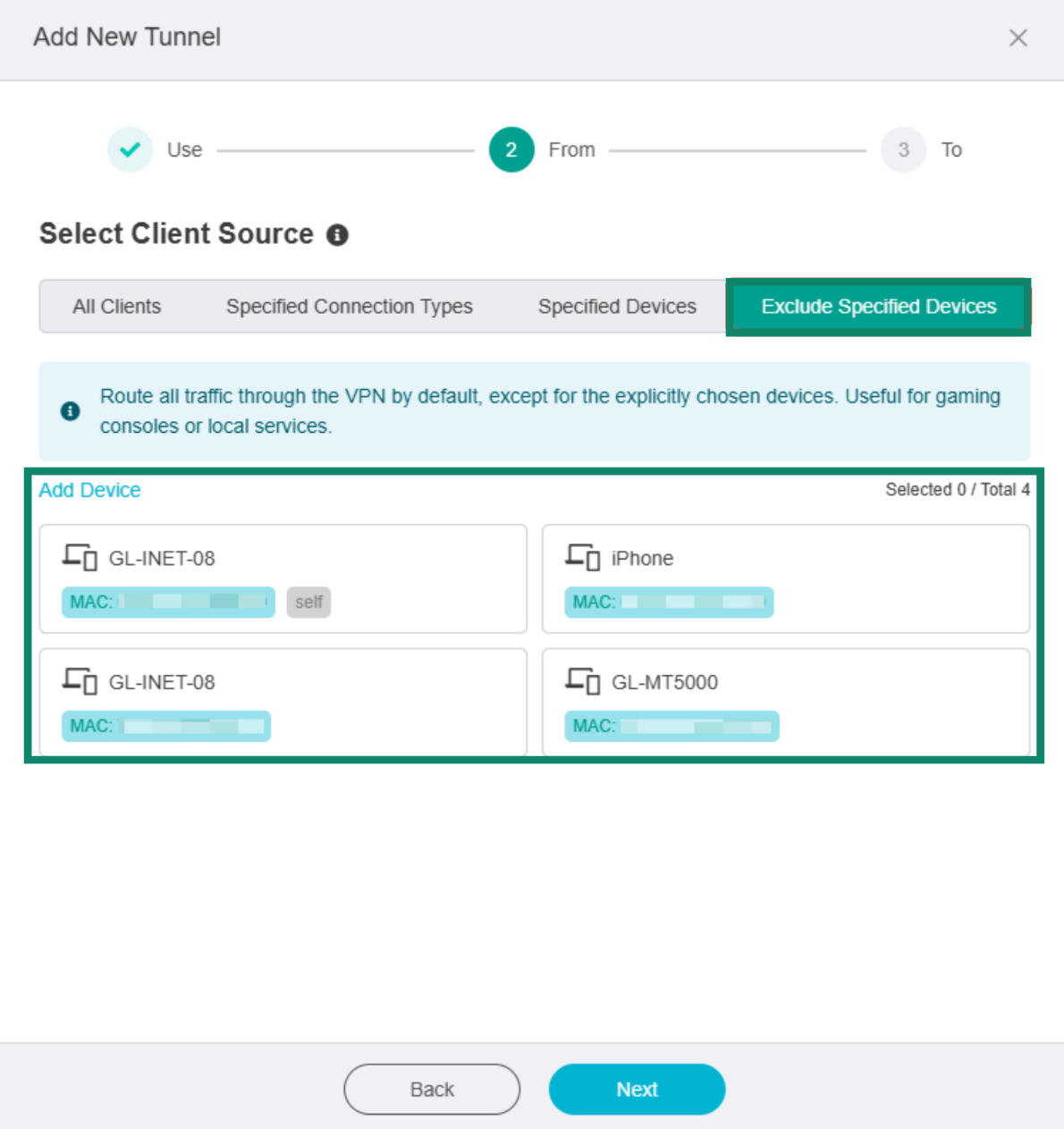
Нажмите на необходимое правило, при необходимости выберите устройство или тип подключения, а затем нажмите Next (Далее) для продолжения.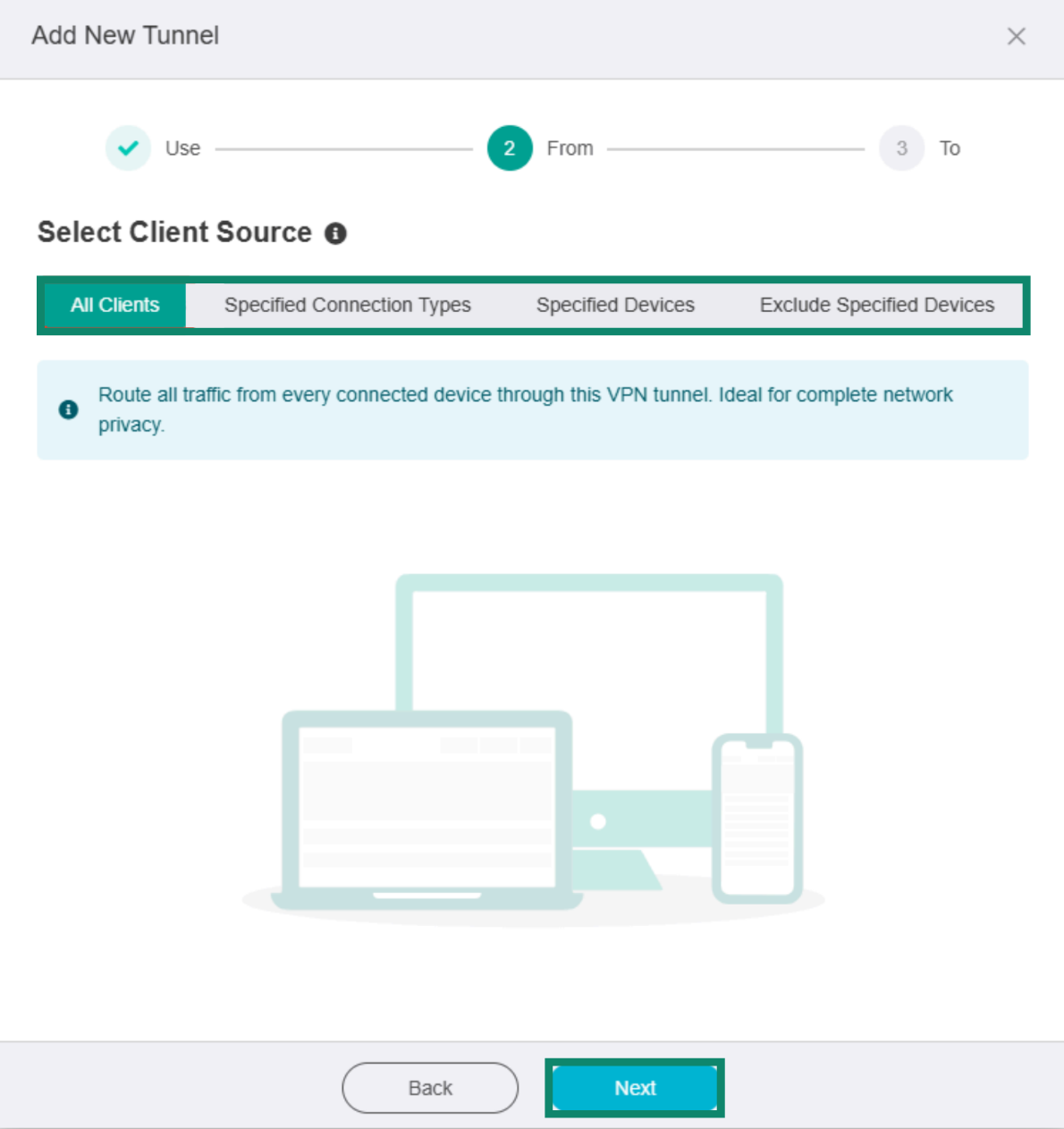
Выбрать целевые адреса
Выберите, какие онлайн-сервисы будут использовать VPN-подключение, а какие — обычное подключение к интернету. После этого, вы можете создать дополнительные туннели для разных видов приложений и сайтов.
На выбор доступно три варианта:
Переадресует трафик ко всем адресам через VPN-туннель. Это значит, что все онлайн-сервисы, посещаемые с ранее выбранных устройств или типов подключения, будут использовать данный VPN-туннель.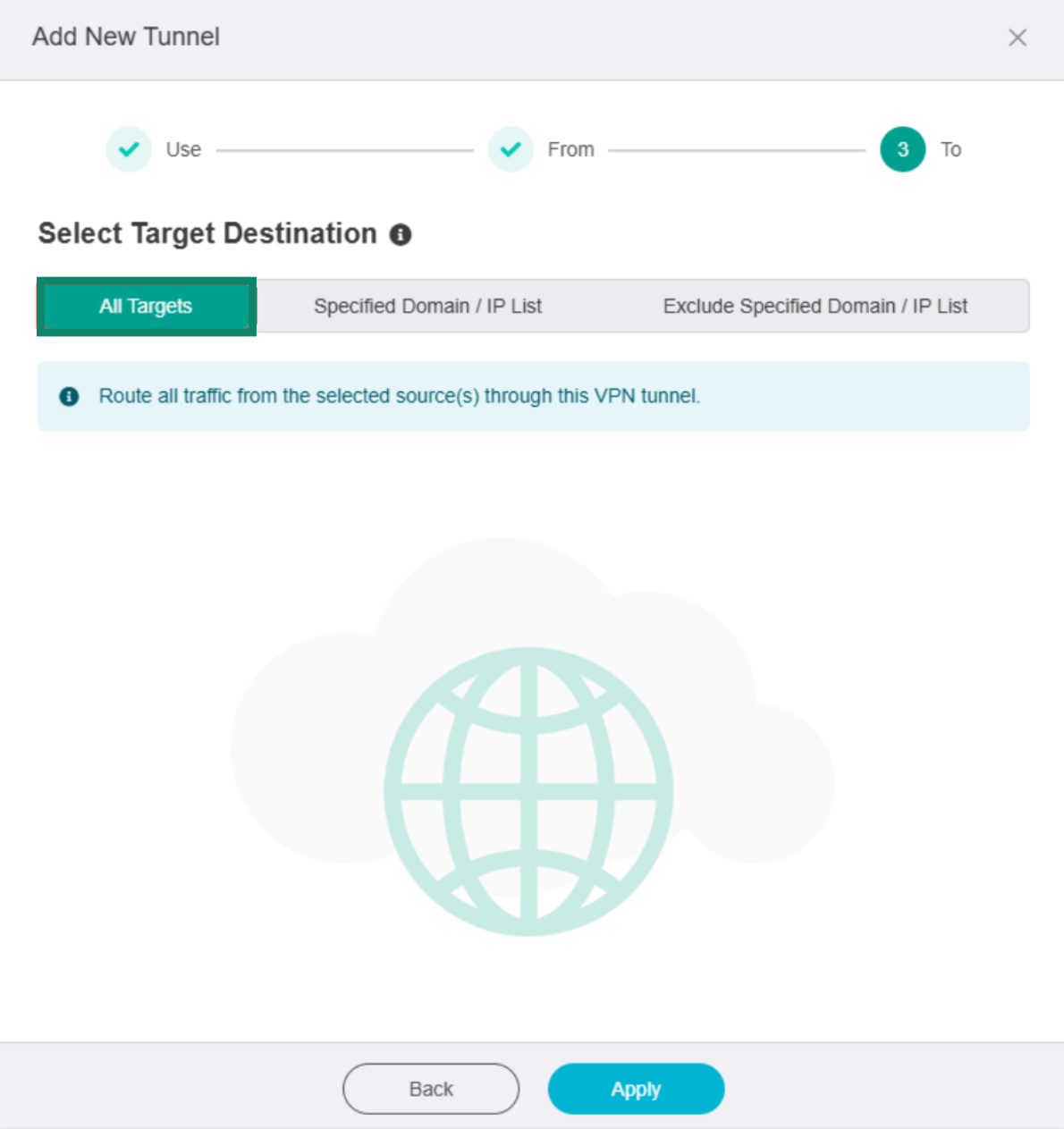
Specified Domain / IP List (Определённый домен / список IP)
VPN-туннель будет использоваться только для подключения к сайтам и IP-адресам, указанным в данном списке; веб-трафик до других сайтов и сервисов будет обходить VPN-подключение (или работать по правилам другого туннеля).
Чтобы защитить трафик только до определённых адресов, выберите Manual (Вручную) и введите домены и IP-адреса в таблице ниже.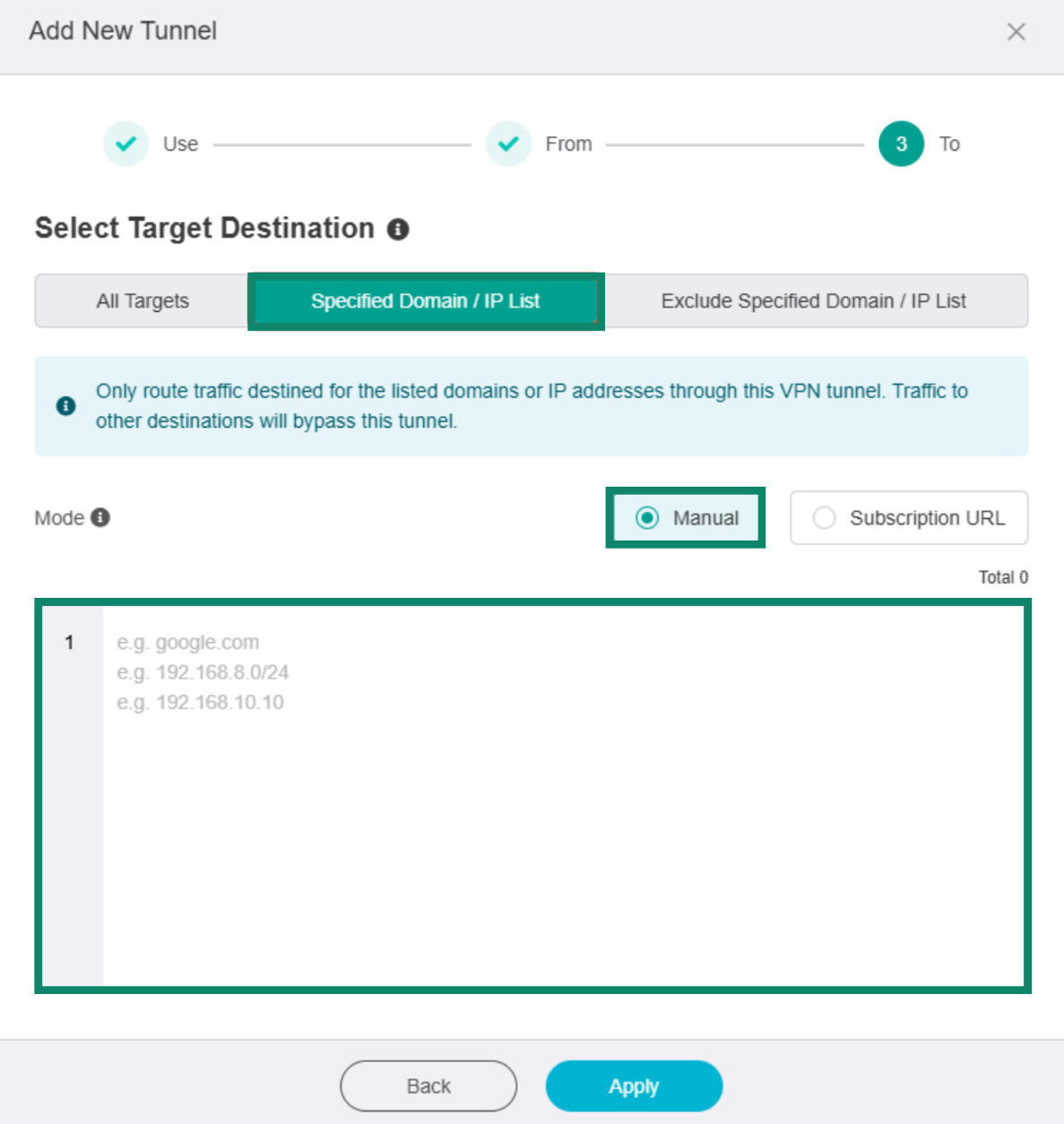
Exclude Specified Domain / IP List (Исключить отдельные домены / список IP)
Добавленные сюда сайты и IP-адреса будут обходить VPN-туннель (и использовать ваше локальное подключение к интернету или правила другого туннеля). Трафик до всех остальных онлайн-сервисов будет проходить через VPN-туннель.
Чтобы исключить определённые адрес из VPN-туннеля, выберите Manual (Вручную) и введите необходимые сайты и IP-адреса в таблице ниже.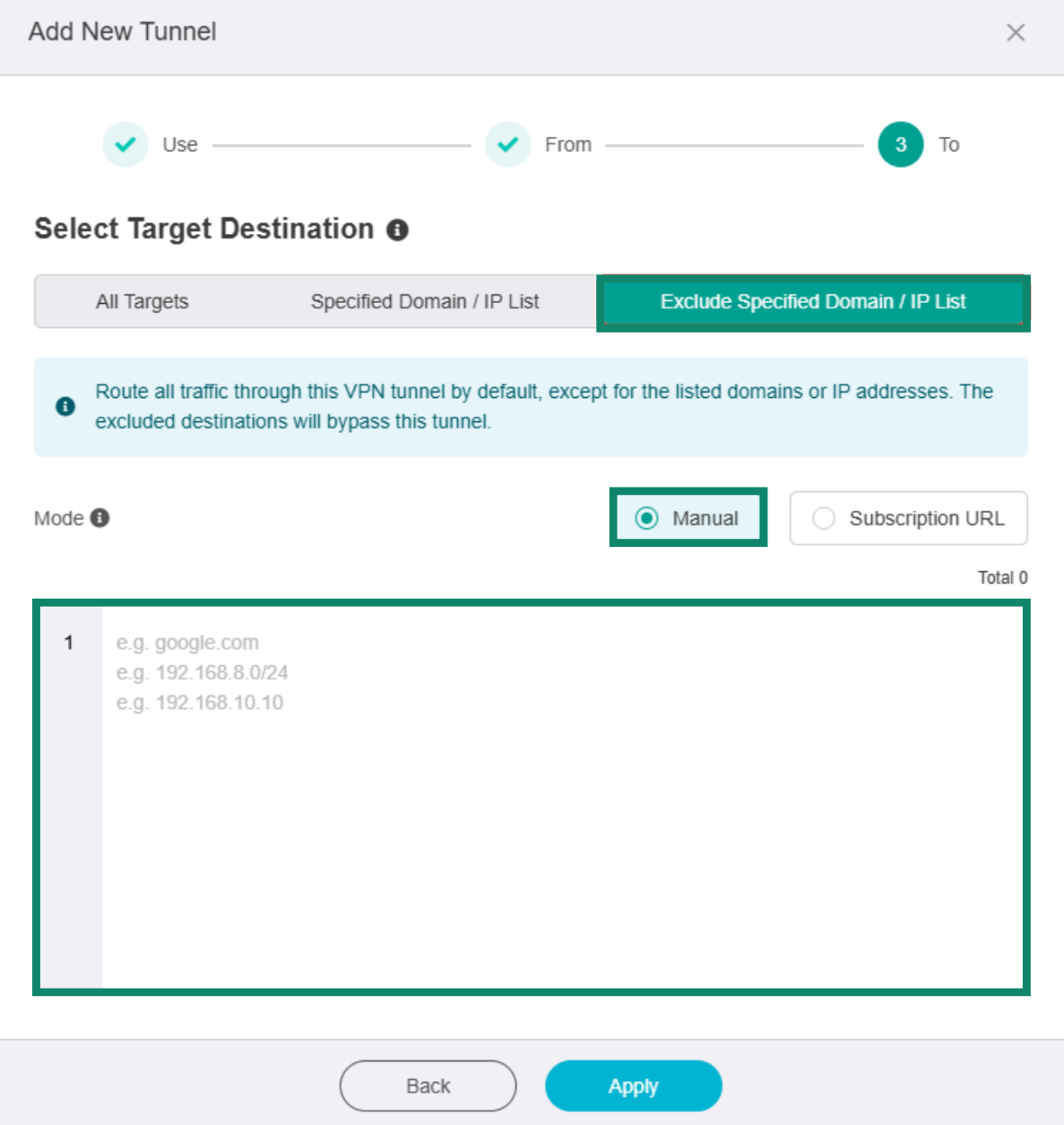
Нажмите на необходимое правило, при необходимости настройте правила для сайтов и IP-адресов и нажмите Apply (Применить).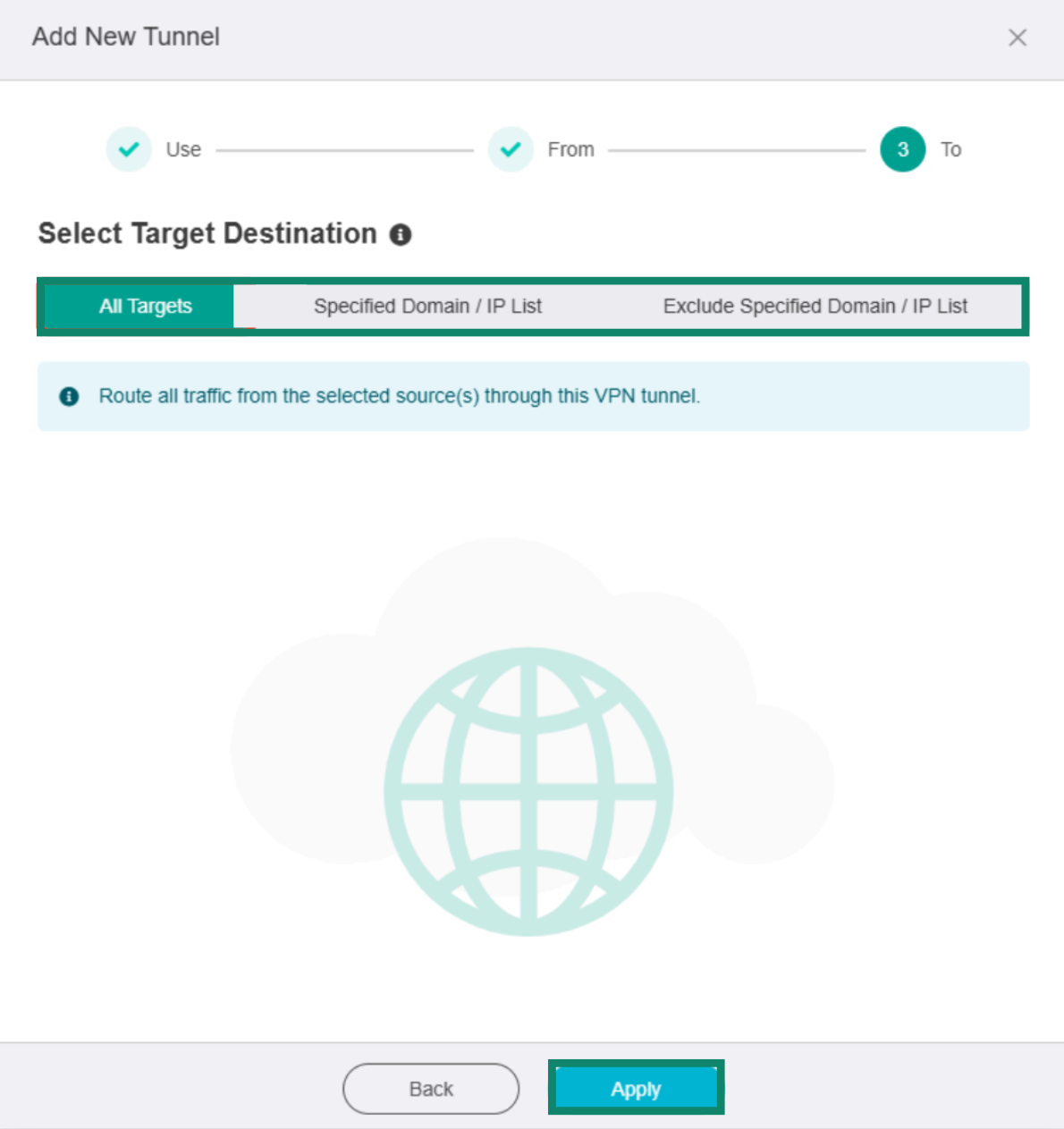
Это приведёт к созданию VPN-туннеля и его добавлению на Панель управления ExpressVPN, на которую вас перенаправят. Теперь вы можете активировать VPN-туннель или добавить дополнительные туннели.
Нужна помощь? Обратитесь в службу поддержки ExpressVPN.
Активировать VPN-туннель
Чтобы активировать VPN-туннель:
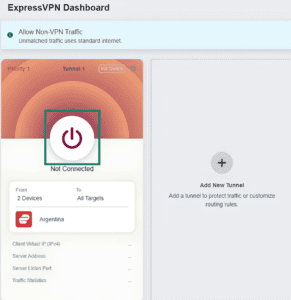
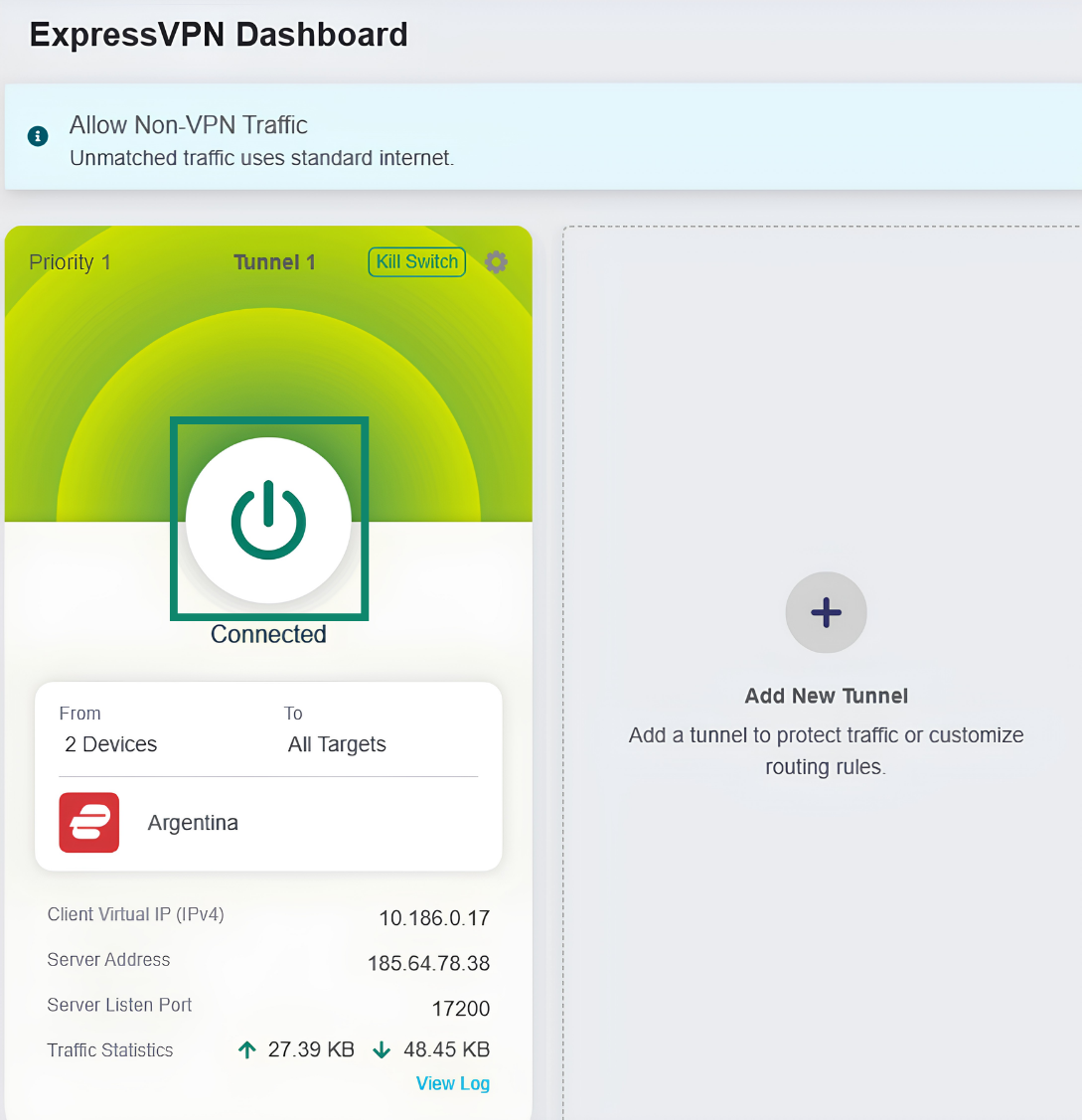
- На ExpressVPN Dashboard (Панель управления ExpressVPN), нажмите на кнопку питания на туннеле, который вы хотите активировать.

- В случае успешного подключения, вы увидите Connected (Подключено) под кнопкой питания.
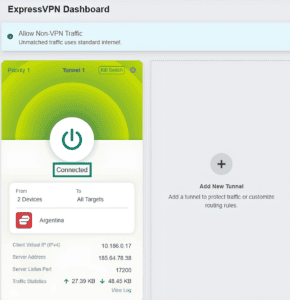

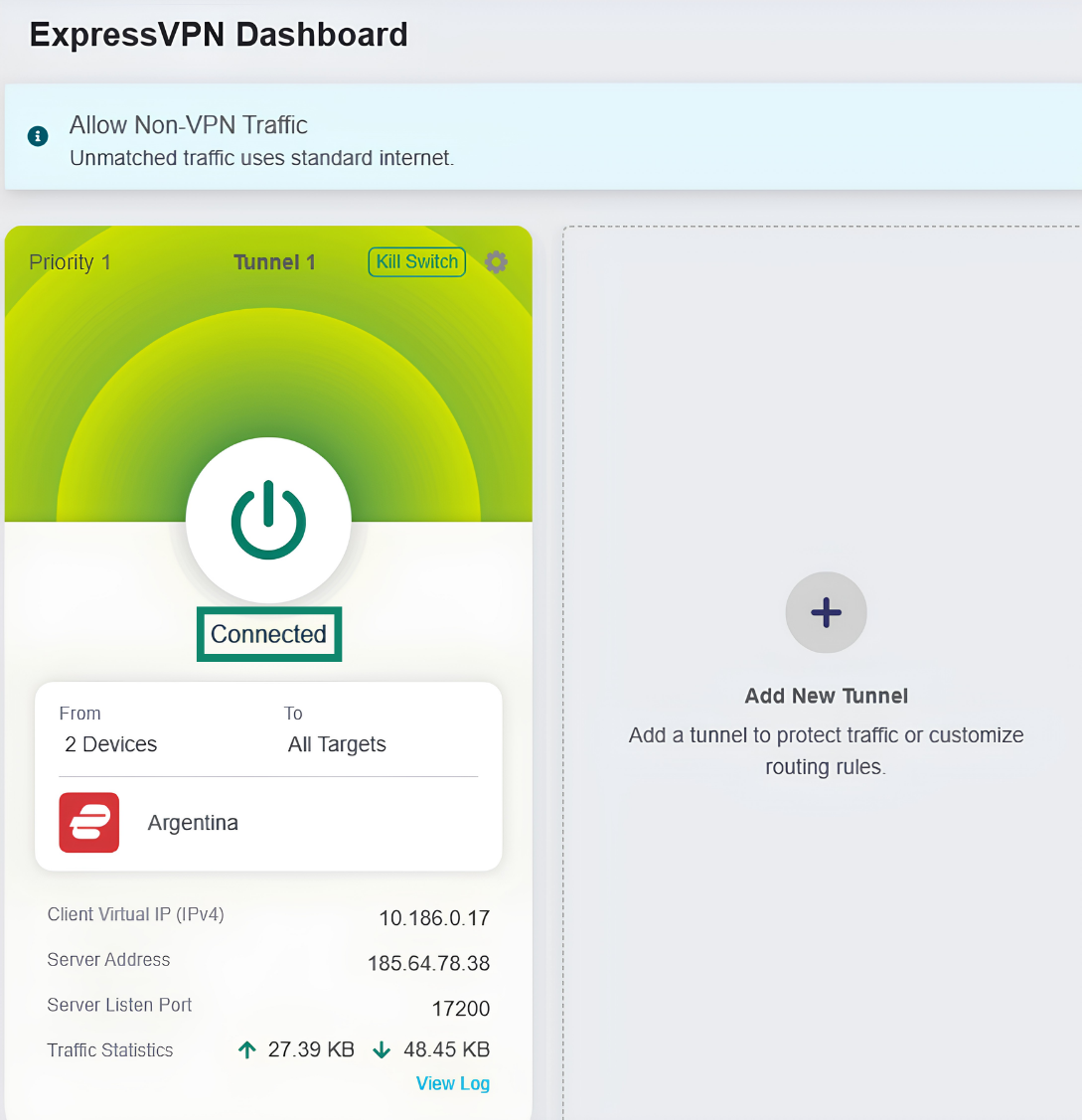
Теперь устройства или типы подключений, настроенные ранее, будут подключаться через выбранный для этого туннеля VPN-сервер с соблюдением установленных правил для целевых доменов и IP-адресов.
Чтобы убедиться, что VPN работает, перейдите на нашу страницу проверки IP с устройства, использующего правила данного туннеля. VPN работает правильно, если в результатах вы увидите диапазон IP-адресов и страну, совпадающую со страной выбранного вами VPN-профиля.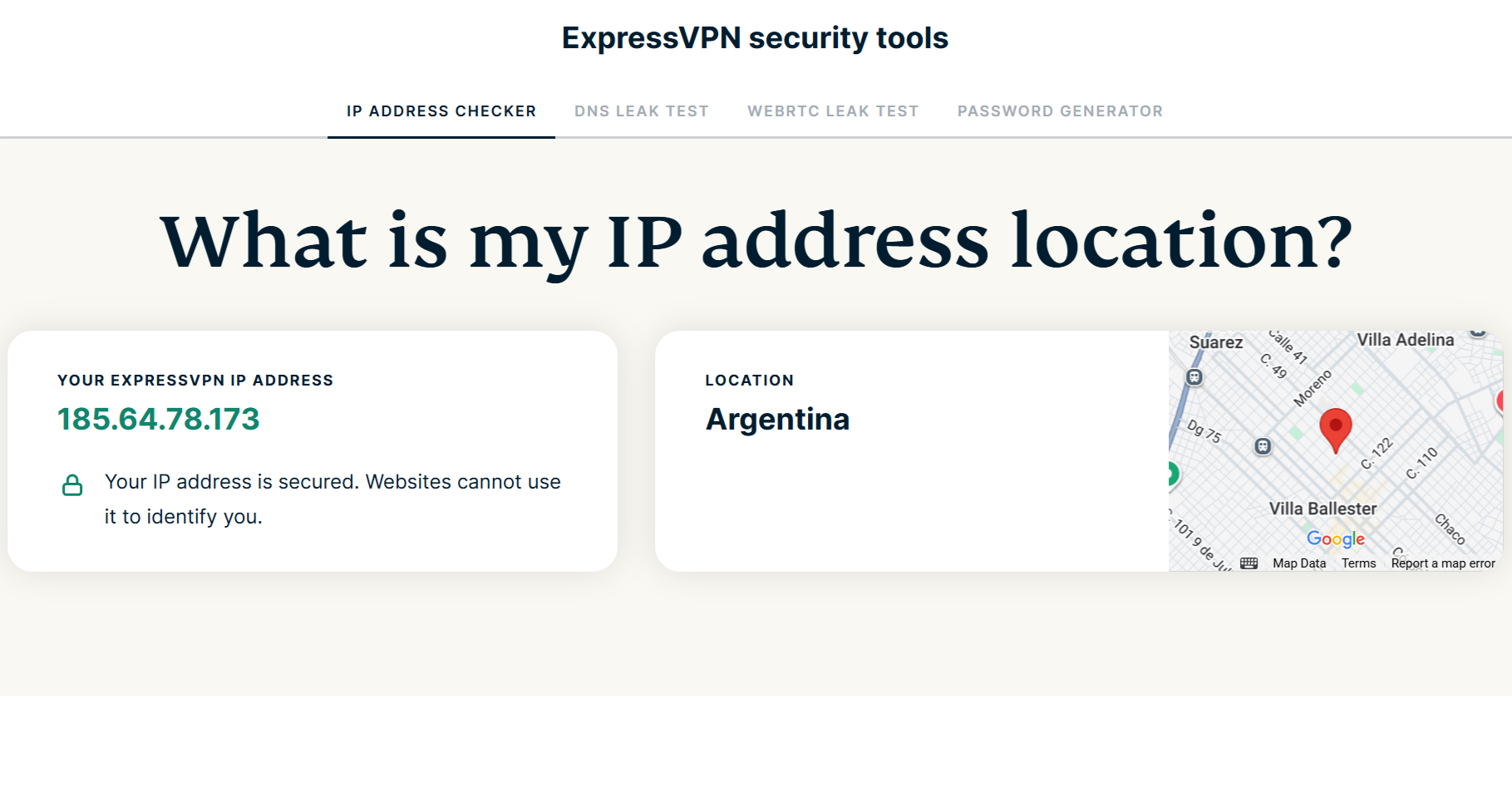
Нужна помощь? Обратитесь в службу поддержки ExpressVPN.
Отключить VPN-туннель
Чтобы отключить активный туннель:
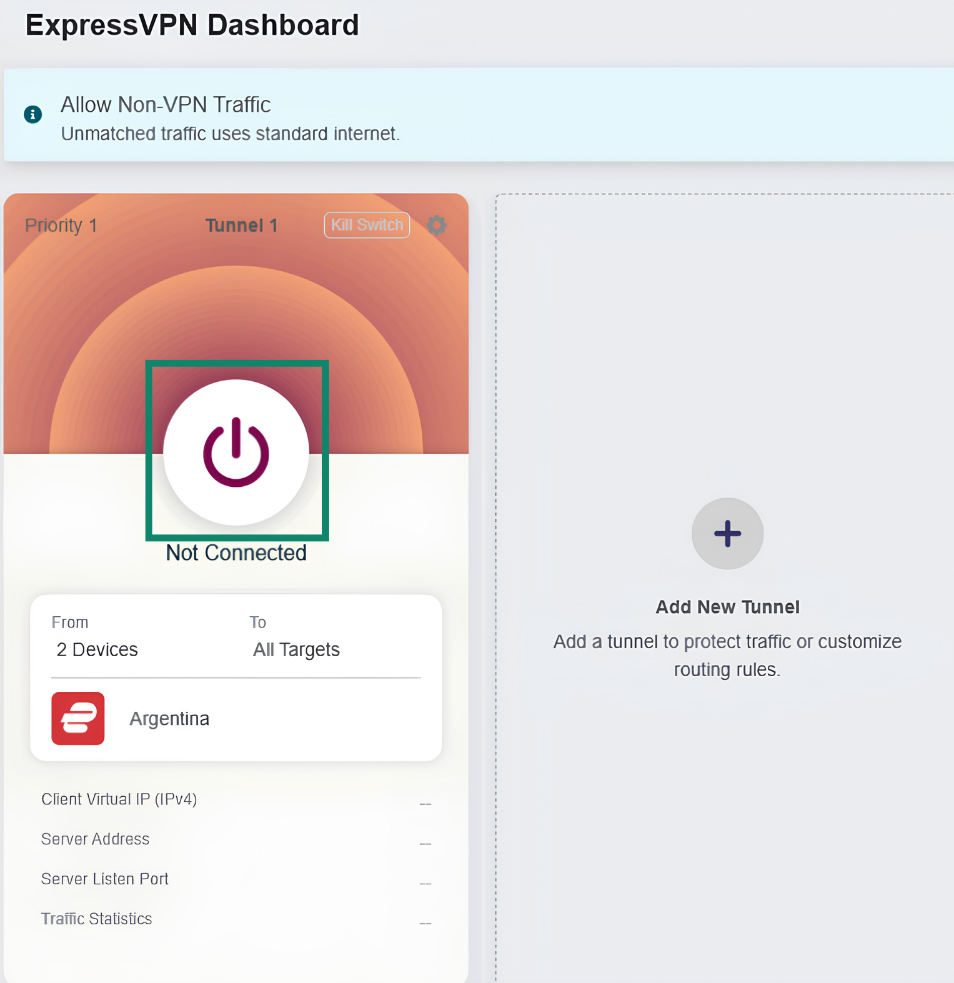
- В ExpressVPN Dashboard (Панель управления ExpressVPN), нажмите на кнопку питания рядом с VPN-туннелем, который вы хотите отключить.
- После отключения VPN-туннеля, статус под кнопкой питания должен измениться на Not Connected (Не подключено).
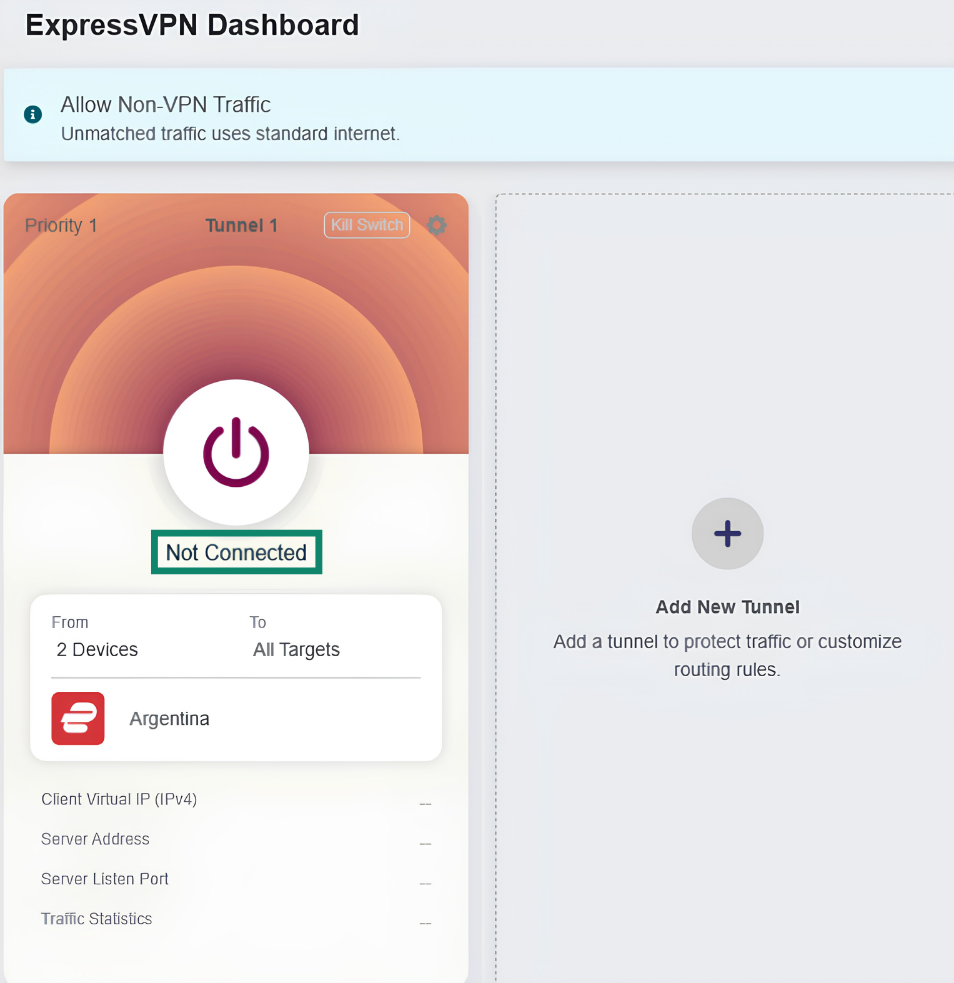
После этого, ваш трафик будет проходить через обычное интернет-подключение и не будет находится под защитой VPN, если вы не настроите и не включите другие туннели.
Нужна помощь? Обратитесь в службу поддержки ExpressVPN.
Добавить дополнительные туннели
Вы можете добавить дополнительные туннели для управления различными видами устройств, сетей и онлайн-адресов. Например, вы можете использовать один VPN-туннель для защиты веб-трафика от всех сетевых устройств, а на втором туннеле установить отдельные правила для определённого стримингового устройства или игровой приставки.
Вы также можете создать дополнительные туннели для различных местоположений серверов для быстрого переключения между ними. Например, вы можете добавить туннель для всех подключённых устройств на сервер в США и другой туннель для всех подключённых устройств на сервер в Аргентине. Когда вам нужно будет изменить местоположение, вы можете просто включить нужный VPN-туннель и отключить другой.
Чтобы добавить дополнительный VPN-туннель, нажмите Add New Tunnel (Добавить новый туннель) на ExpressVPN Dashboard (Панель управления ExpressVPN). После этого, выполните описанные выше шаги по настройке профилей и правил подключения.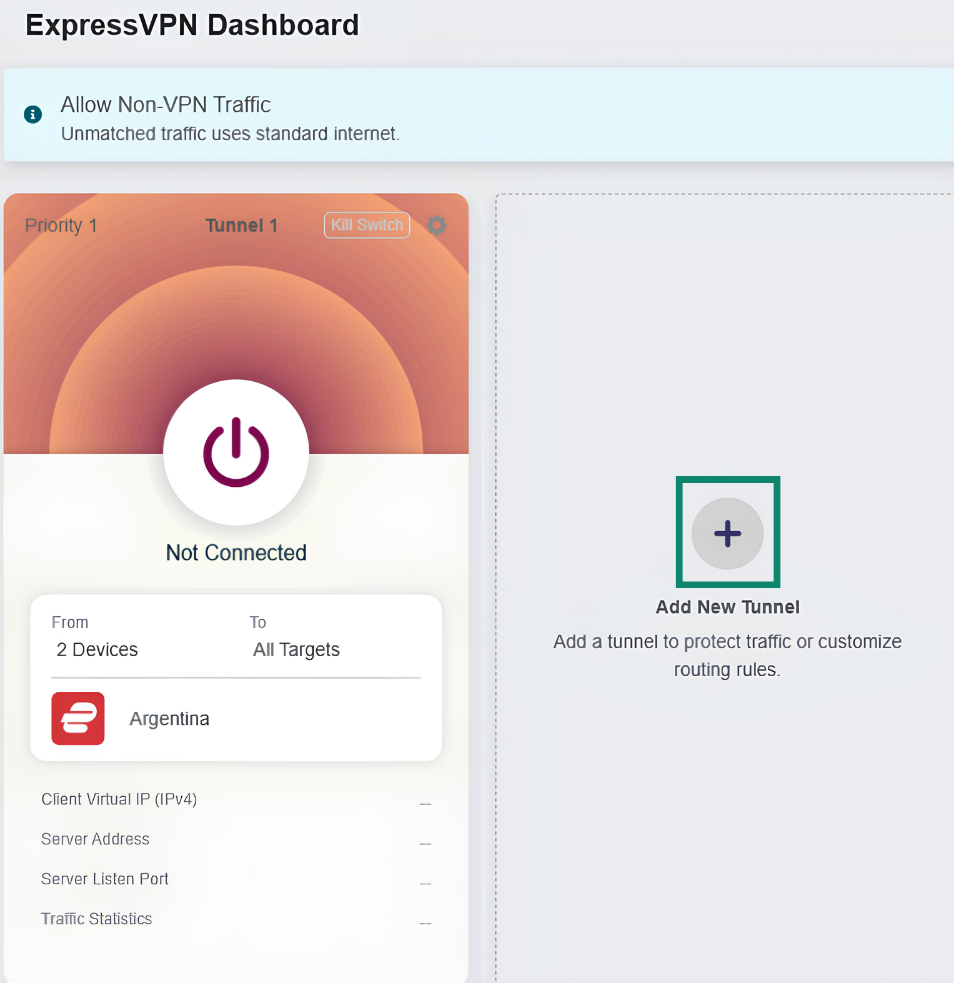
Настройка приоритетов VPN-туннелей
Если вы настраиваете несколько VPN-туннелей, вы можете установить для них приоритет выбора. В этом случае, роутер будет следовать правилам определённого туннеля при наличии нескольких активных туннелей с взаимоисключающими правилами.
При включении нескольких VPN-туннелей, ваш трафик будет использовать правила в следующем порядке:
- Сначала трафик проверяется по правилам VPN-туннеля с максимальным приоритетом.
- Если трафик не соответствует правилам такого туннеля, он будет проверять правила следующего по приоритету туннеля, и так далее до конца списка.
- VPN-туннели работают независимо, поэтому после нахождения подходящего правила туннеля, трафик будет переадресован через это подключение и не будет переключаться между разными группами туннелей.
Для изменения приоритетов туннеля:
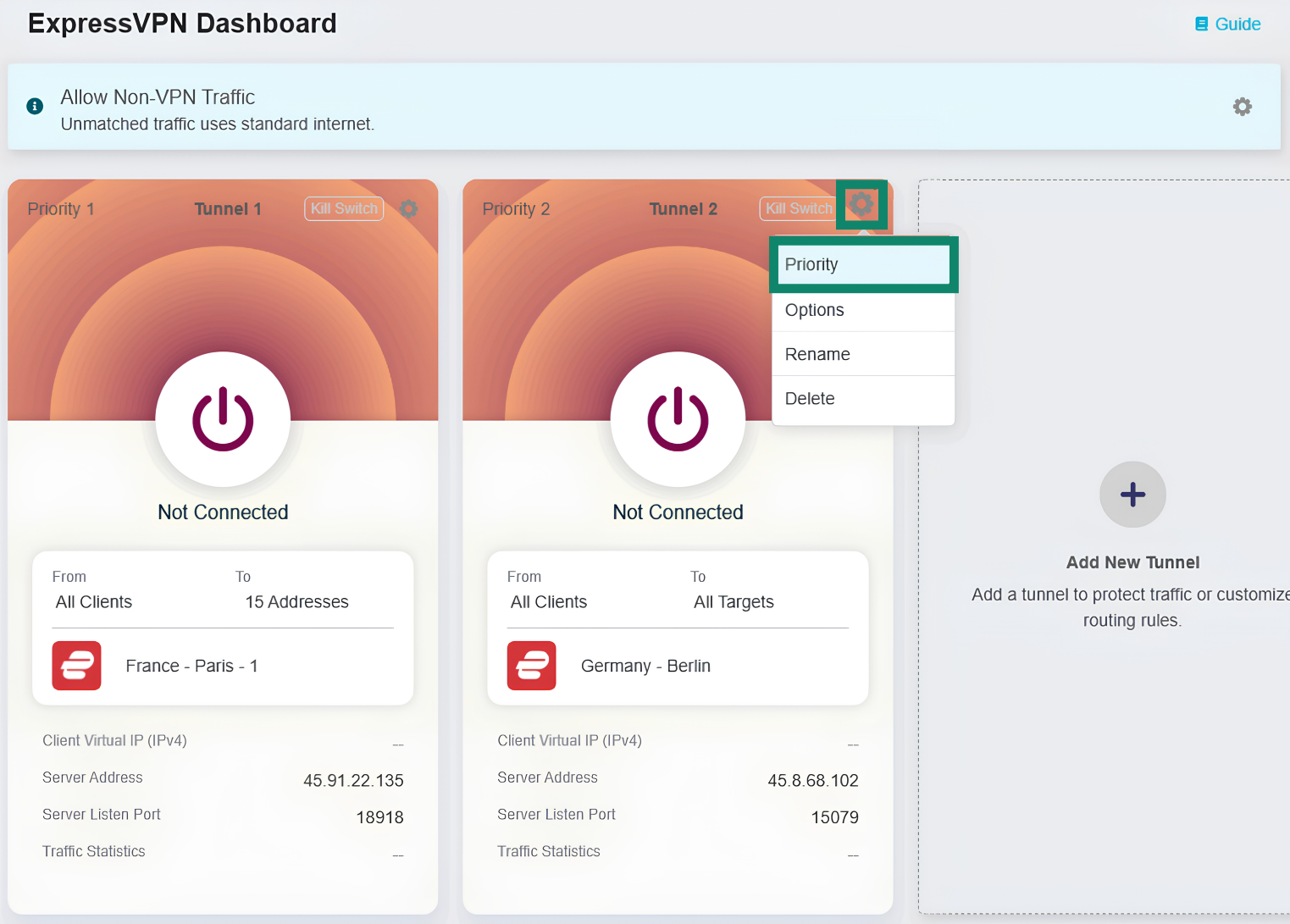
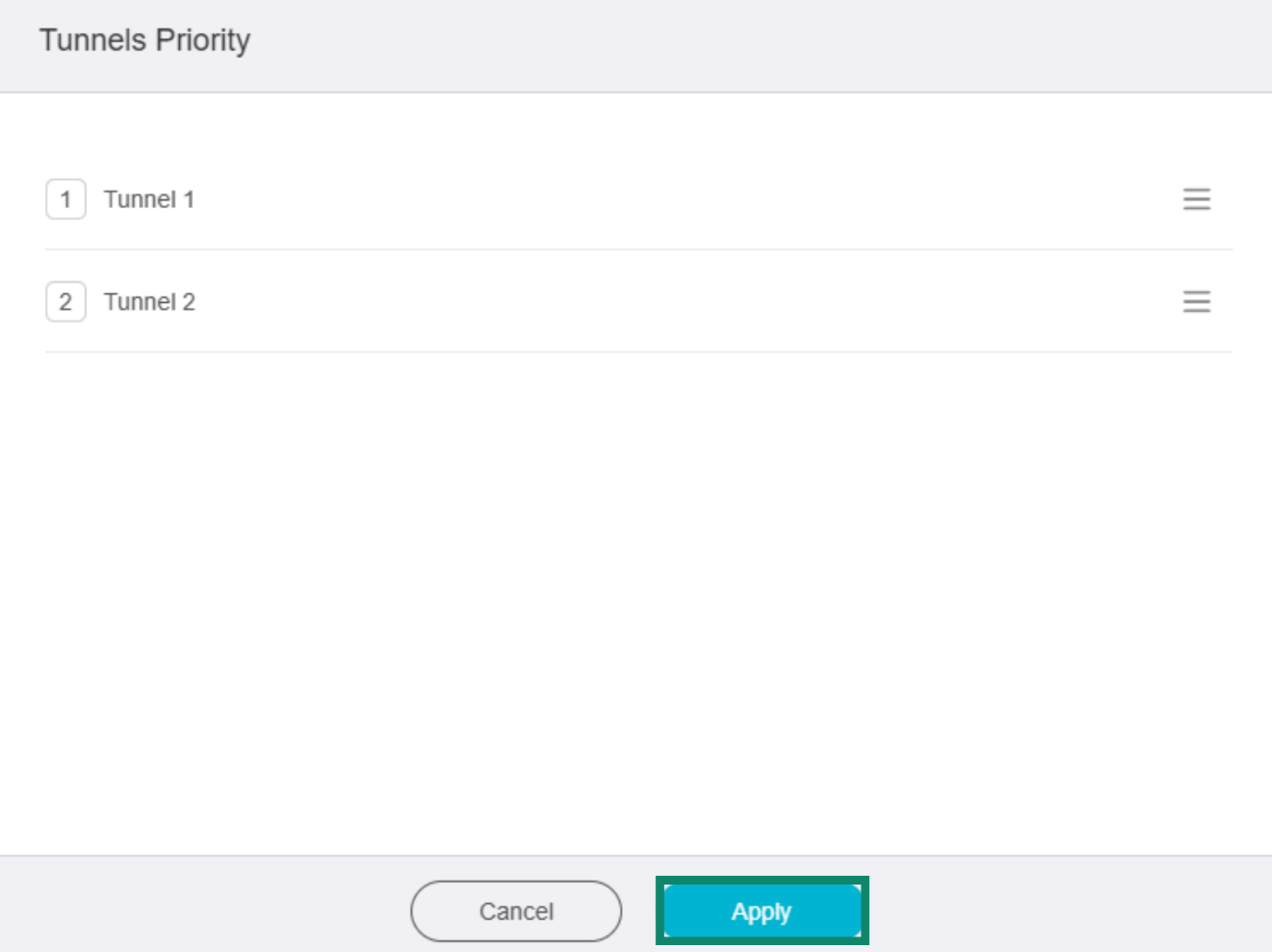
- Нажмите на иконку шестерни около группы туннеля и выберите Priority (Приоритет).


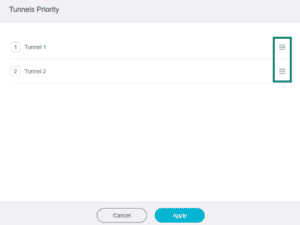
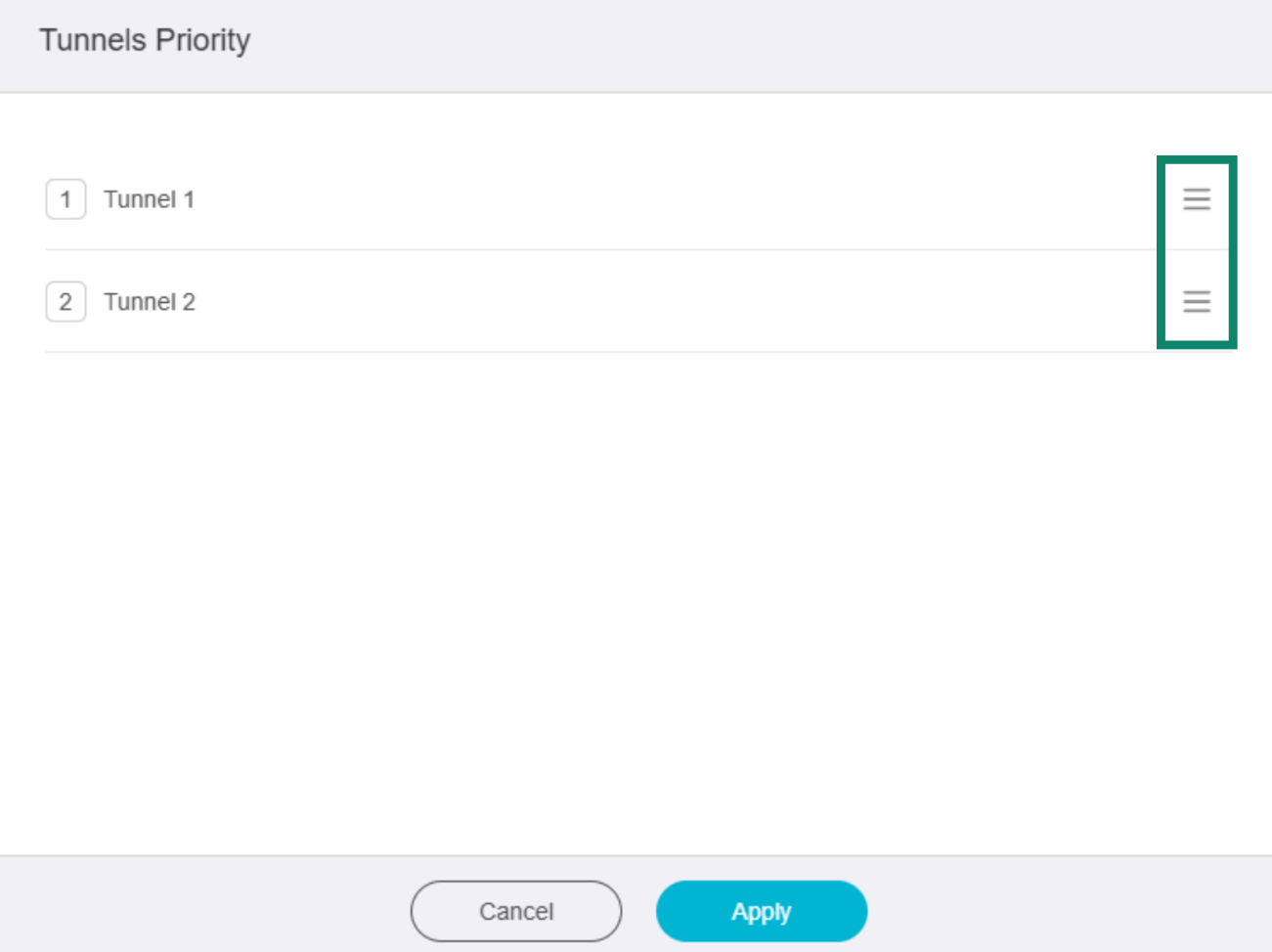
- Нажмите и удерживайте ☰ справа для изменения порядка VPN-туннелей.

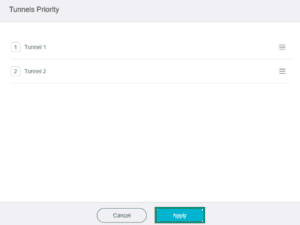
- После завершения нажмите Apply (Применить).
Нужна помощь? Обратитесь в службу поддержки ExpressVPN.
Переименовать туннель
Чтобы переименовать VPN-туннель, нажмите на иконку шестерни рядом с VPN-туннелем, который вы хотите переименовать. Затем нажмите Rename (Переименовать), введите имя и сохраните изменения.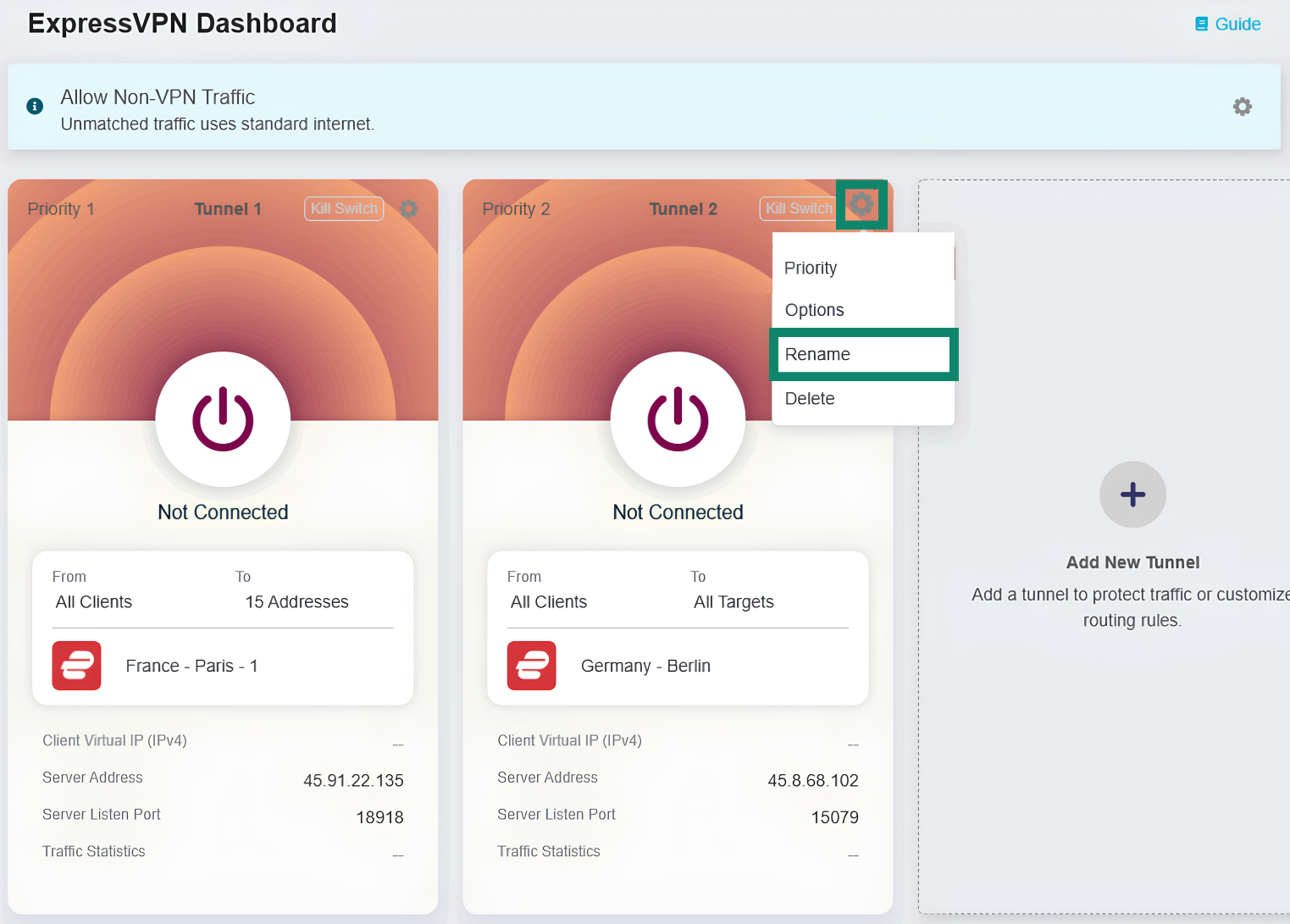
Нужна помощь? Обратитесь в службу поддержки ExpressVPN.
Удалить туннель
Чтобы удалить VPN-туннель, нажмите на иконку шестерни рядом с VPN-туннелем, который вы хотите удалить. Затем нажмите Delete (Удалить) и подтвердите свой выбор.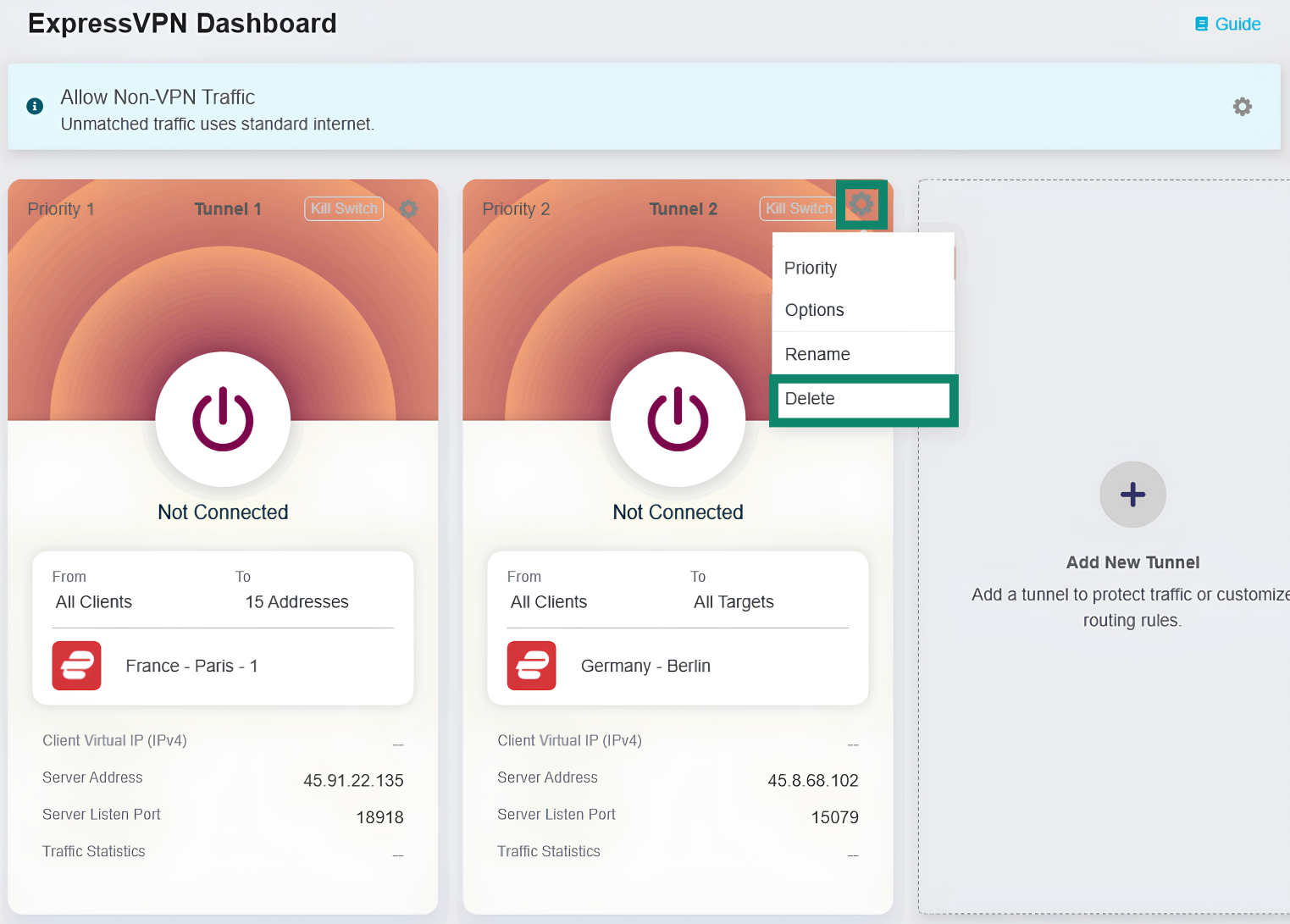
Нужна помощь? Обратитесь в службу поддержки ExpressVPN.