






เราเตอร์ Fortify สามารถใช้งาน ExpressVPN ได้ ทำให้คุณสามารถตั้งค่าการเชื่อมต่อ VPN ที่ใช้เซิร์ฟเวอร์ความเร็วสูงและการเข้ารหัสที่แข็งแกร่งของ ExpressVPN ได้ ขั้นตอนด้านล่างจะแสดงวิธีตั้งค่าอุโมงค์ VPN และกำหนดค่ากฎสำหรับอุปกรณ์และการเชื่อมต่อของคุณ
ข้ามไปที่…
เปิดแดชบอร์ด ExpressVPN
เพิ่มและกำหนดค่าอุโมงค์ VPN
เลือกแหล่งที่มาไคลเอนต์
เลือกจุดหมายปลายทางเป้าหมาย
เปิดใช้งานอุโมงค์ VPN
ปิดการใช้งานอุโมงค์ VPN
เพิ่มอุโมงค์ VPN
กำหนดค่าลำดับความสำคัญของอุโมงค์ VPN
เปลี่ยนชื่ออุโมงค์
ลบอุโมงค์
เปิดแดชบอร์ด ExpressVPN
- ในเบราว์เซอร์ของคุณ ให้ไปที่ 192.168.8.1 เพื่อเข้าถึงแผงควบคุมเราเตอร์ของแอดมิน
- เข้าสู่ระบบด้วยรหัสผ่านสำหรับแอดมินของคุณ
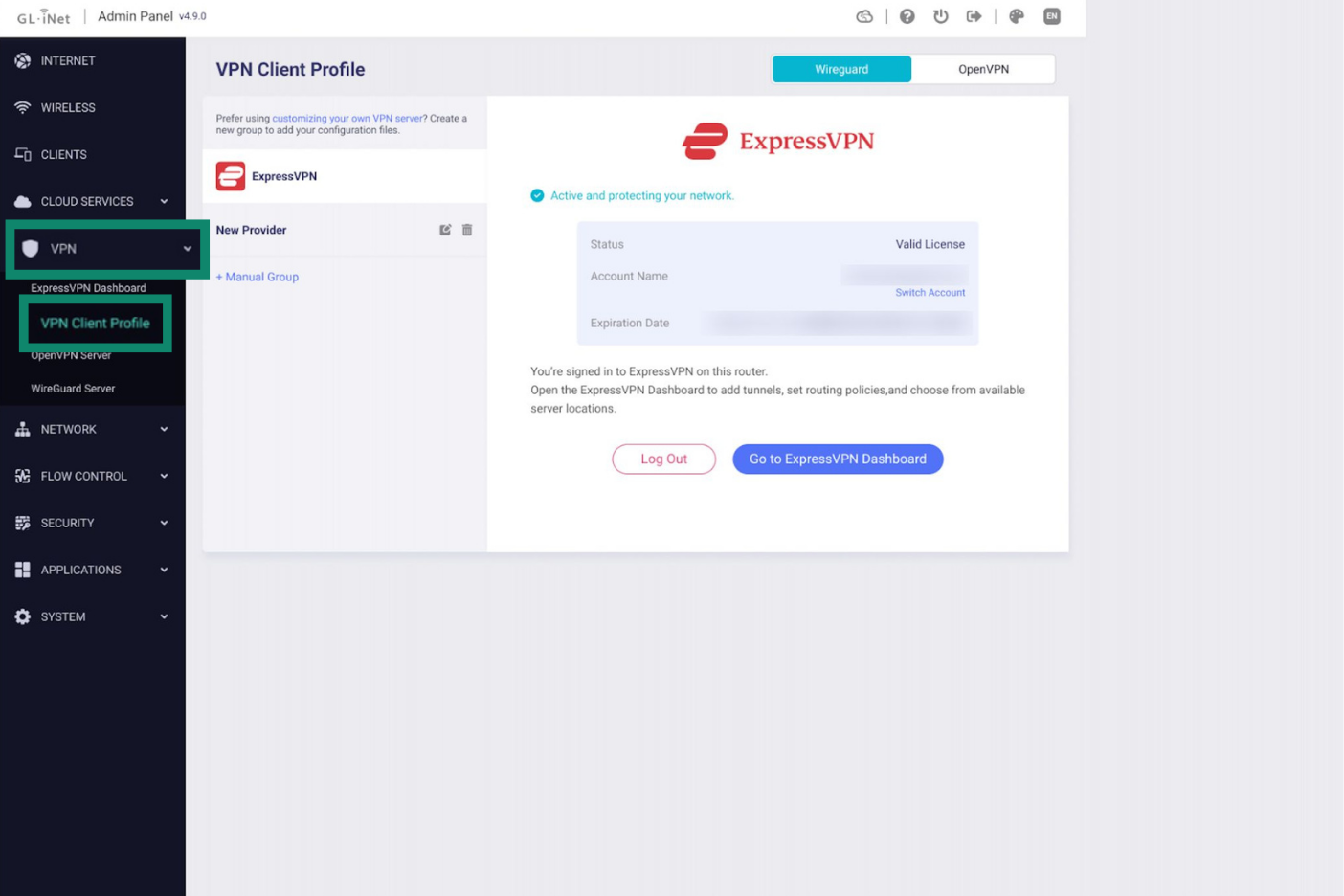
- เข้าไปที่ VPN > VPN Client Profile (โปรไฟล์ไคลเอนต์ VPN)

- เข้าสู่ระบบหรือเปิดใช้งานบัญชี ExpressVPN ของคุณ ถ้าคุณยังไม่เคยเปิดใช้งานมาก่อน
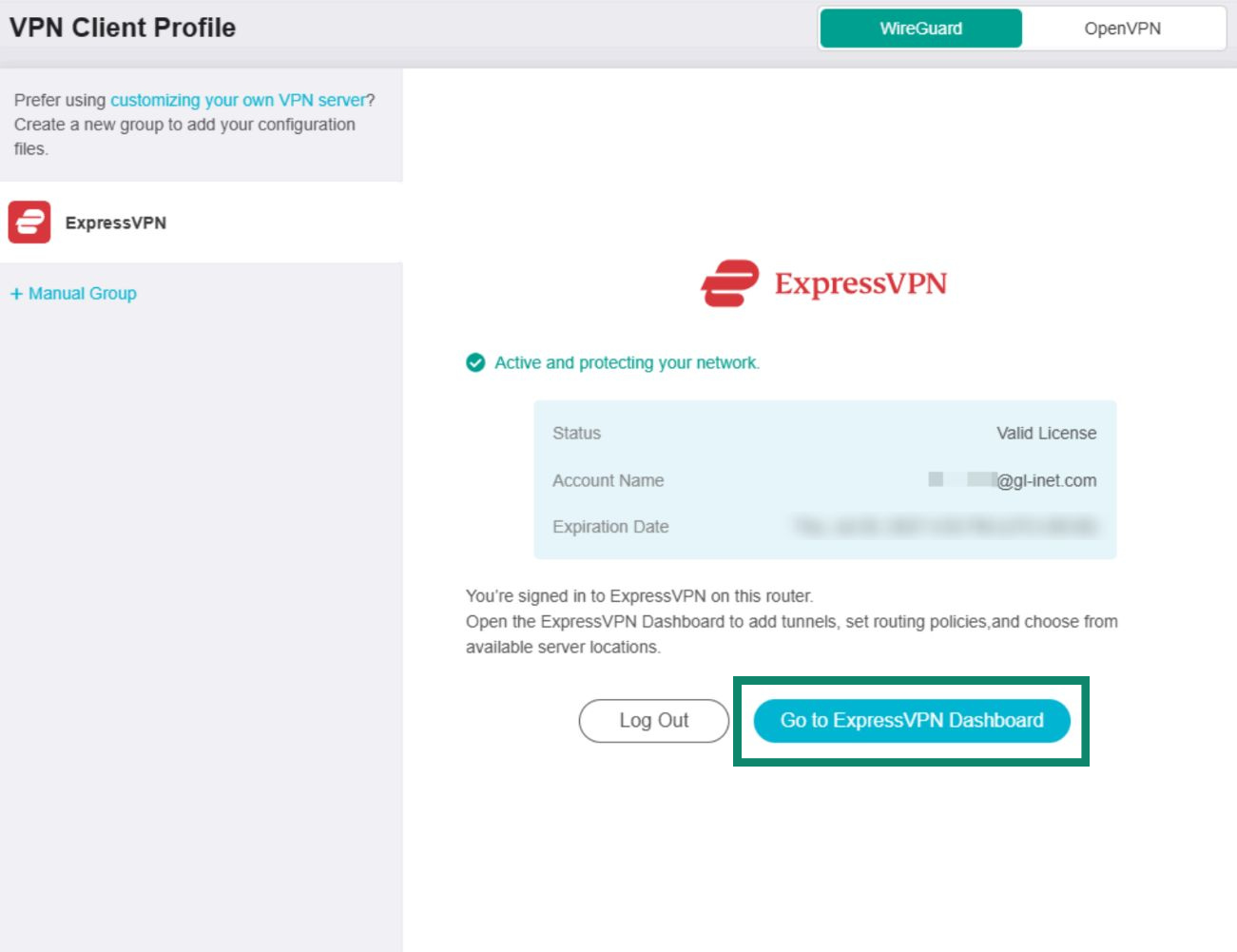
- เมื่อคุณเข้าสู่ระบบบัญชี ExpressVPN ของคุณแล้ว คุณจะเห็นแท็บที่แสดงข้อมูลใบอนุญาตของคุณ คลิกที่ Go to ExpressVPN Dashboard (ไปที่แดชบอร์ด ExpressVPN) เพื่อเริ่มตั้งค่า VPN และทำตามขั้นตอนด้านล่าง


ต้องการความช่วยเหลือ? ติดต่อทีมสนับสนุนของ ExpressVPN เพื่อขอความช่วยเหลือในทันที
เพิ่มและกำหนดค่าอุโมงค์ VPN
ในหน้าต่าง ExpressVPN Dashboard (แดชบอร์ด ExpressVPN) ให้คลิกที่ Add VPN Tunnel (เพิ่มอุโมงค์ VPN)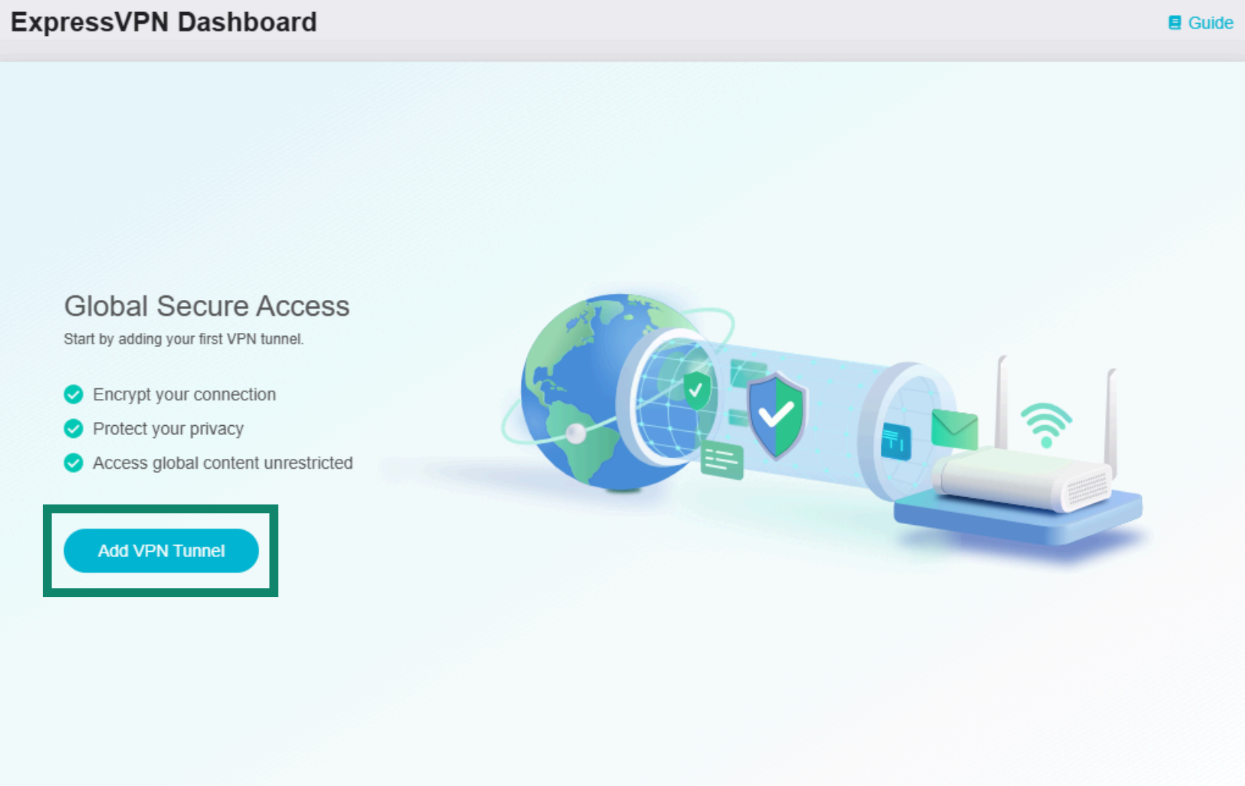
รายการตำแหน่งเซิร์ฟเวอร์ VPN ที่เรียกว่าโปรไฟล์จะถูกเปิด คลิกที่ โปรไฟล์ ที่คุณต้องการใช้งาน คุณยังสามารถใช้แถบค้นหาเพื่อค้นหาตำแหน่งเซิร์ฟเวอร์เองได้ด้วย 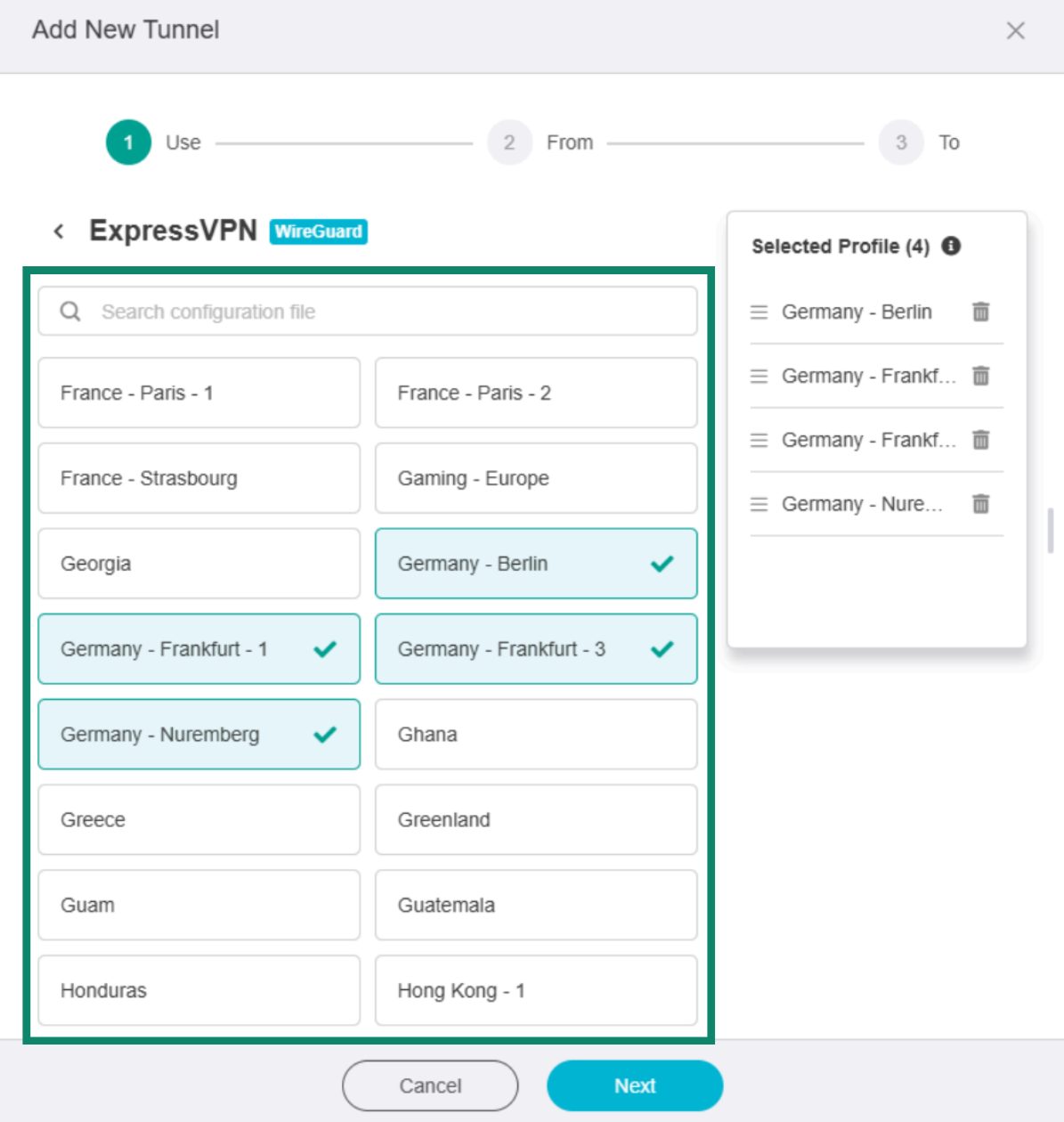
เมื่อคุณเลือกตำแหน่งเซิร์ฟเวอร์แล้ว มันจะถูกแสดงอยู่ในรายการ Selected Profile (โปรไฟล์ที่เลือก) ทางด้านขวา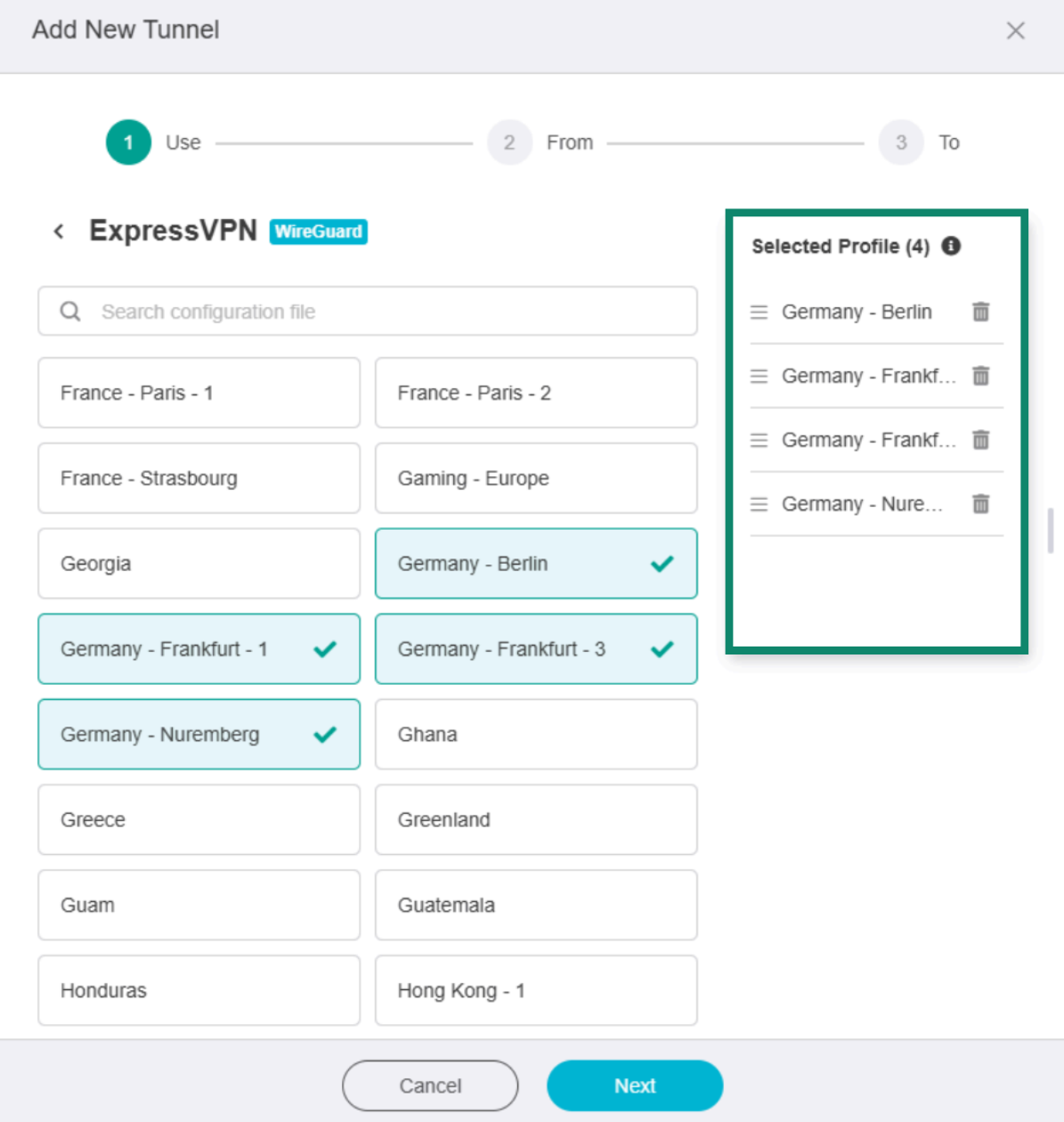
ถ้าคุณเลือกตำแหน่งเซิร์ฟเวอร์หลายแห่ง ทาง VPN ก็จะพยายามเชื่อมต่อไปยังแต่ละแห่งตามลำดับที่ปรากฏในรายการ Selected Profile (โปรไฟล์ที่เลือก) ถ้าไม่สามารถเชื่อมต่อกับตำแหน่งแรก ระบบก็จะเชื่อมต่อกับตำแหน่งถัดไปในรายการจนกว่าจะเชื่อมต่อสำเร็จ
ในการจะเปลี่ยนลำดับความสำคัญของโปรไฟล์ ให้คลิกที่ ☰ ซึ่งอยู่ด้านข้างตำแหน่งต่าง ๆ ใน Selected Profile (โปรไฟล์ที่เลือก) เพื่อเปลี่ยนลำดับ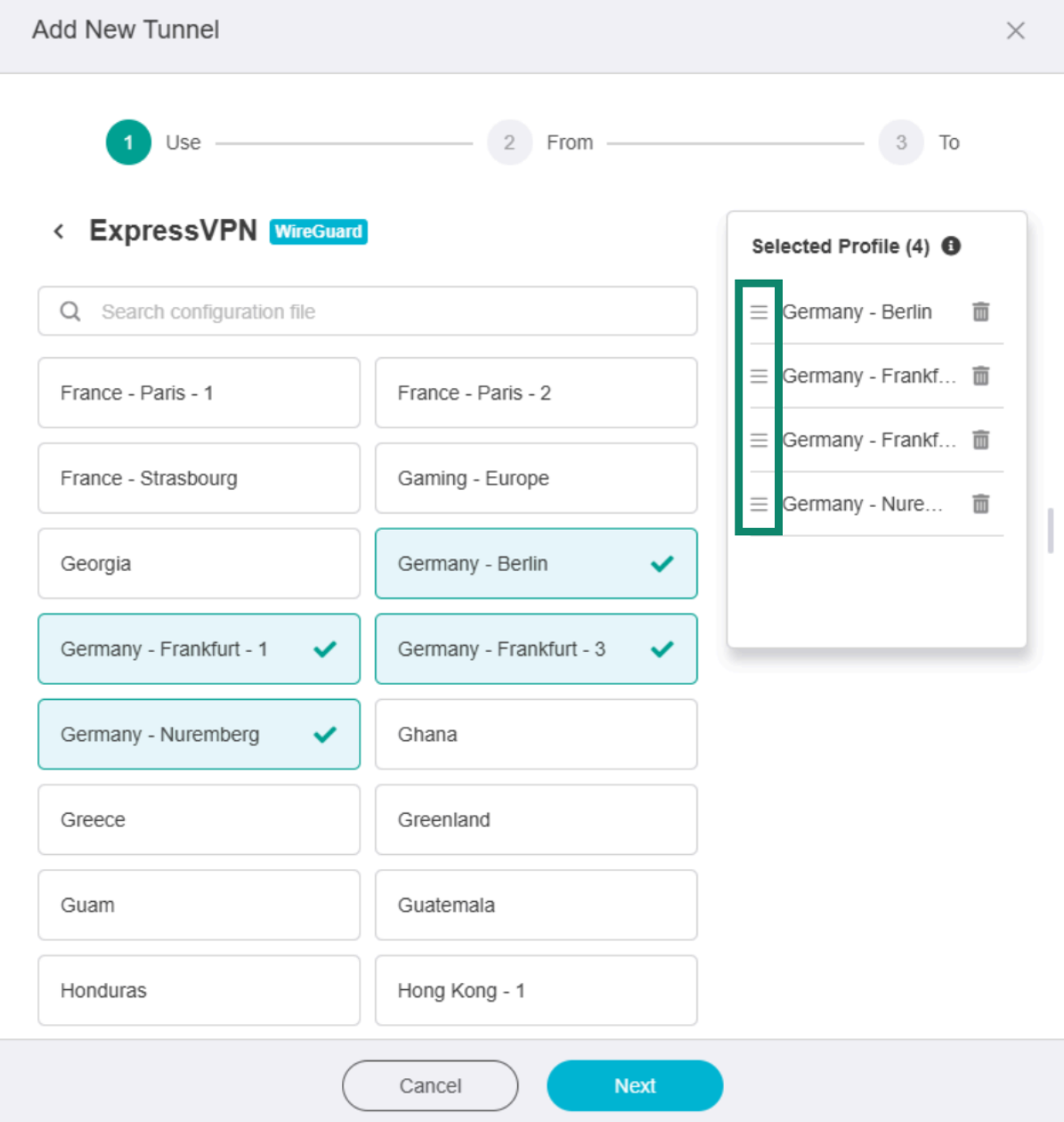
ในการจะลบตำแหน่งออกจากรายการโปรไฟล์ที่เลือก ให้คลิกที่ ไอคอนถังขยะ ที่อยู่ด้านข้างตำแหน่งต่าง ๆ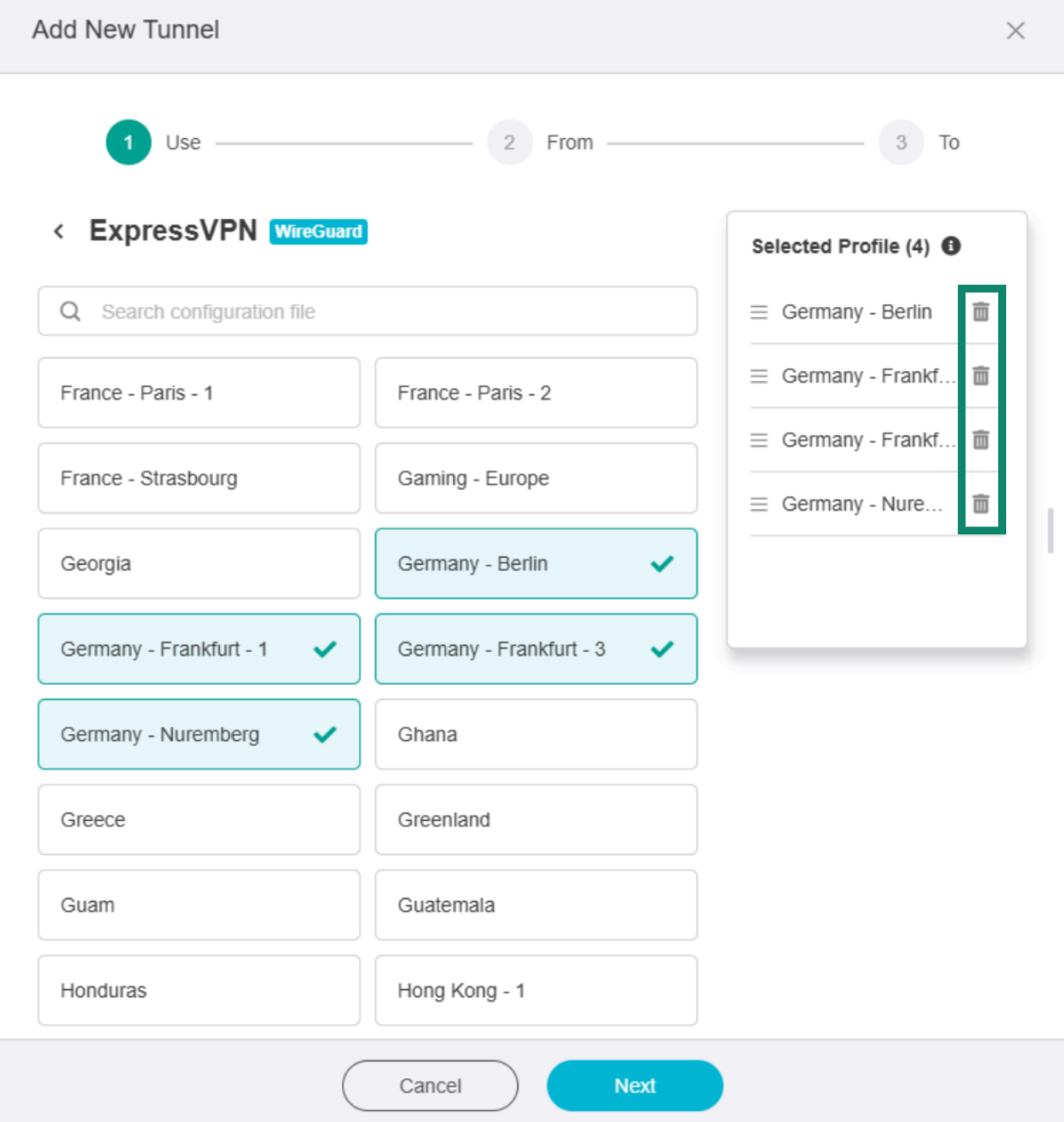
เมื่อดำเนินการเสร็จแล้ว ให้คลิกที่ Next (ถัดไป)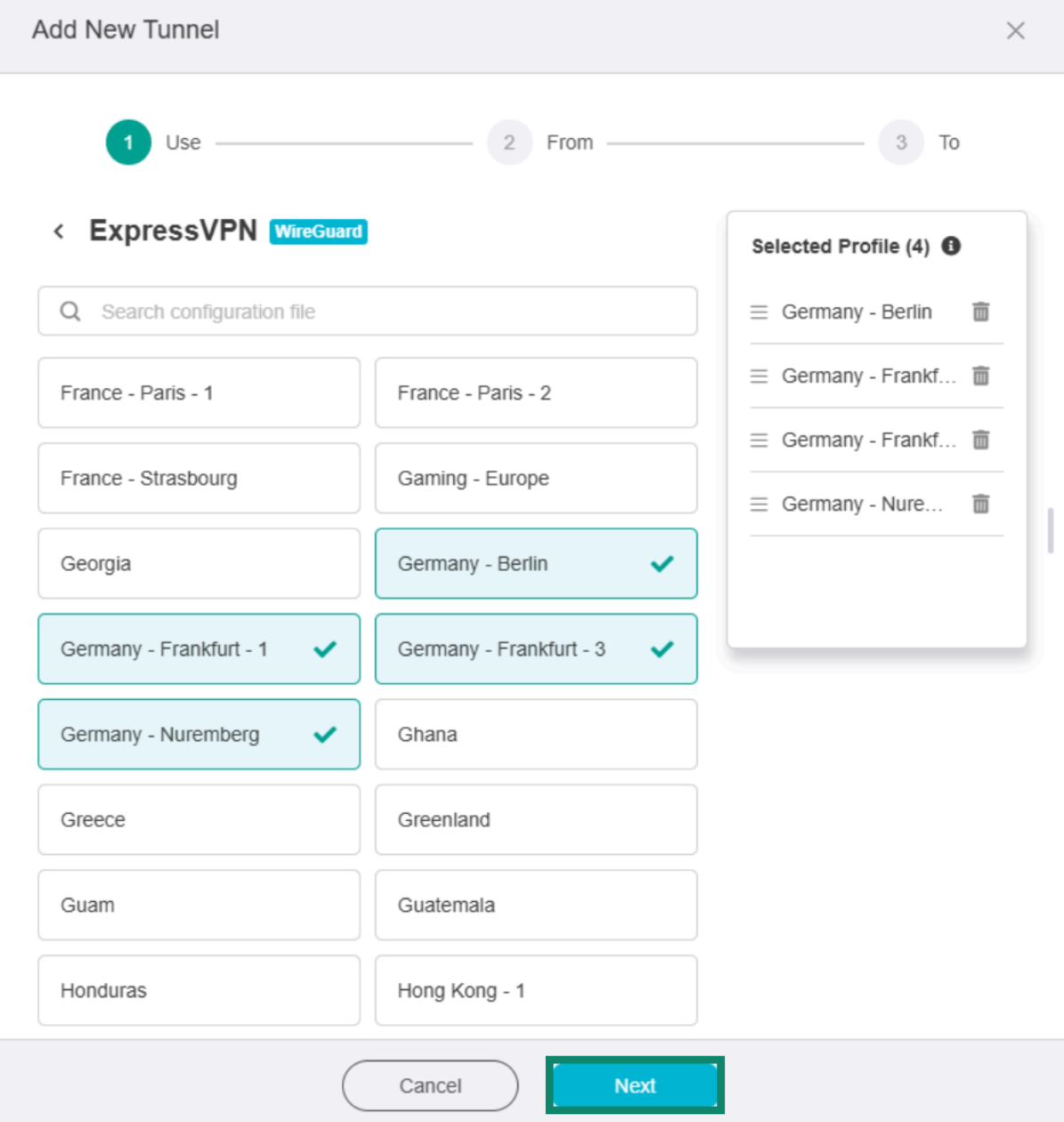
เลือกแหล่งที่มาไคลเอนต์
เลือกว่าอุปกรณ์หรือการเชื่อมต่อประเภทใดบ้างบนเราเตอร์ของคุณที่ควรจะใช้อุโมงค์ VPN หลังจากนั้น คุณจะสามารถ สร้างอุโมงค์ VPN เพิ่มเติม สำหรับกลุ่มอุปกรณ์หรือการเชื่อมต่อต่าง ๆ ได้
คุณสามารถเลือกได้จากสี่ตัวเลือก :
ทราฟฟิกอินเทอร์เน็ตทั้งหมดจากอุปกรณ์ที่เชื่อมต่อไปยังเราเตอร์ Fortify ของคุณจะถูกส่งผ่านอุโมงค์ VPN นี่หมายความว่าอุปกรณ์ทุกเครื่องบนเครือข่ายของคุณที่เข้าถึงอินเทอร์เน็ตได้จะต้องใช้การเชื่อมต่อ VPN เมื่ออุโมงค์นี้ทำงาน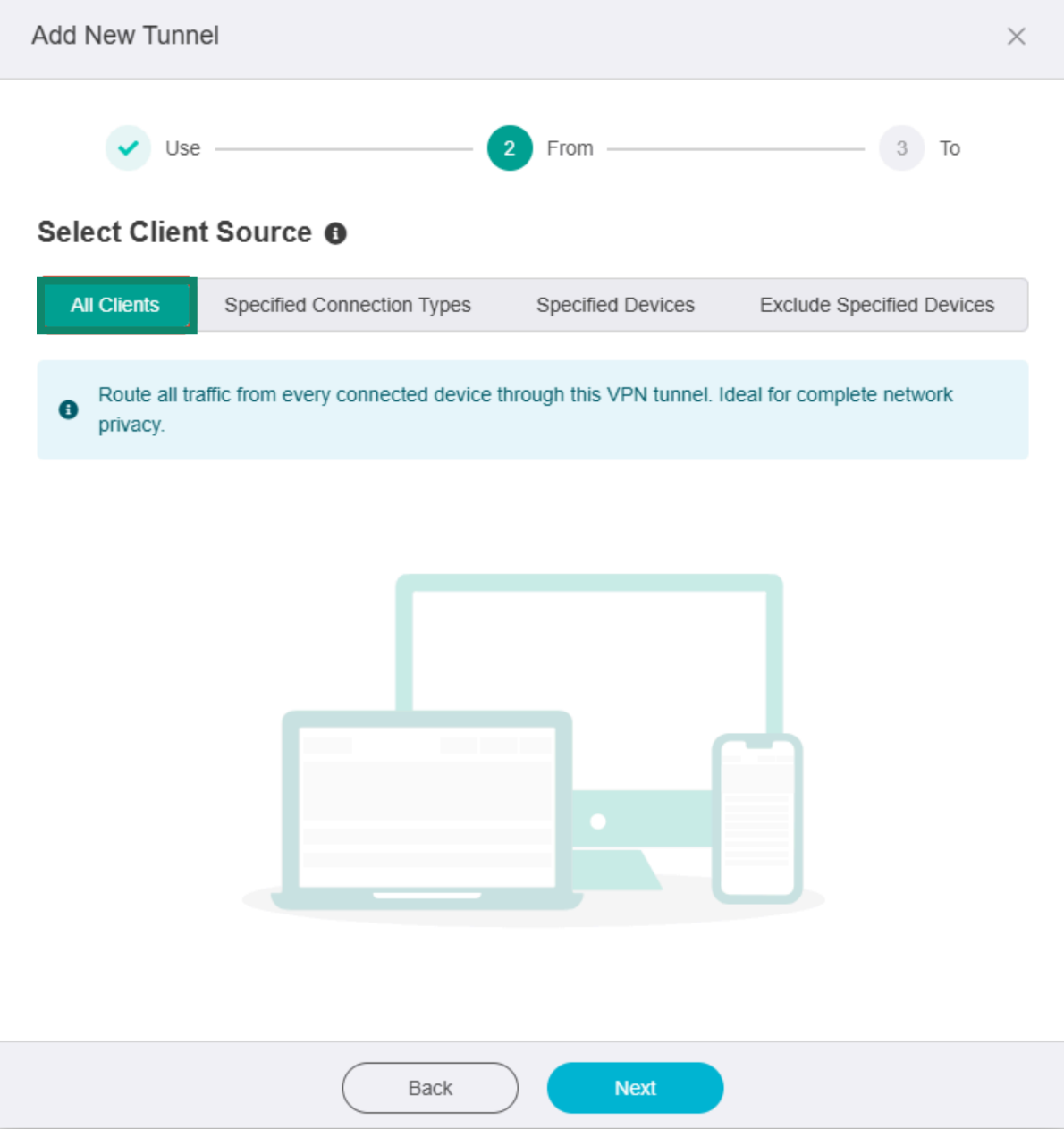
Specified Connection Types (ประเภทการเชื่อมต่อที่ระบุ)
อุโมงค์ VPN จะถูกใช้งานเฉพาะกับทราฟฟิกอินเทอร์เน็ตจากอินเทอร์เฟซเครือข่ายที่ระบุ อย่างเช่น เครือข่ายท้องถิ่นของคุณ, Wi-Fi สำหรับแขก หรือเครือข่ายอุปกรณ์ที่เชื่อมต่อ ในการจะเลือกอินเทอร์เฟซเครือข่าย ให้คลิกที่ประเภทการเชื่อมต่อที่คุณต้องการ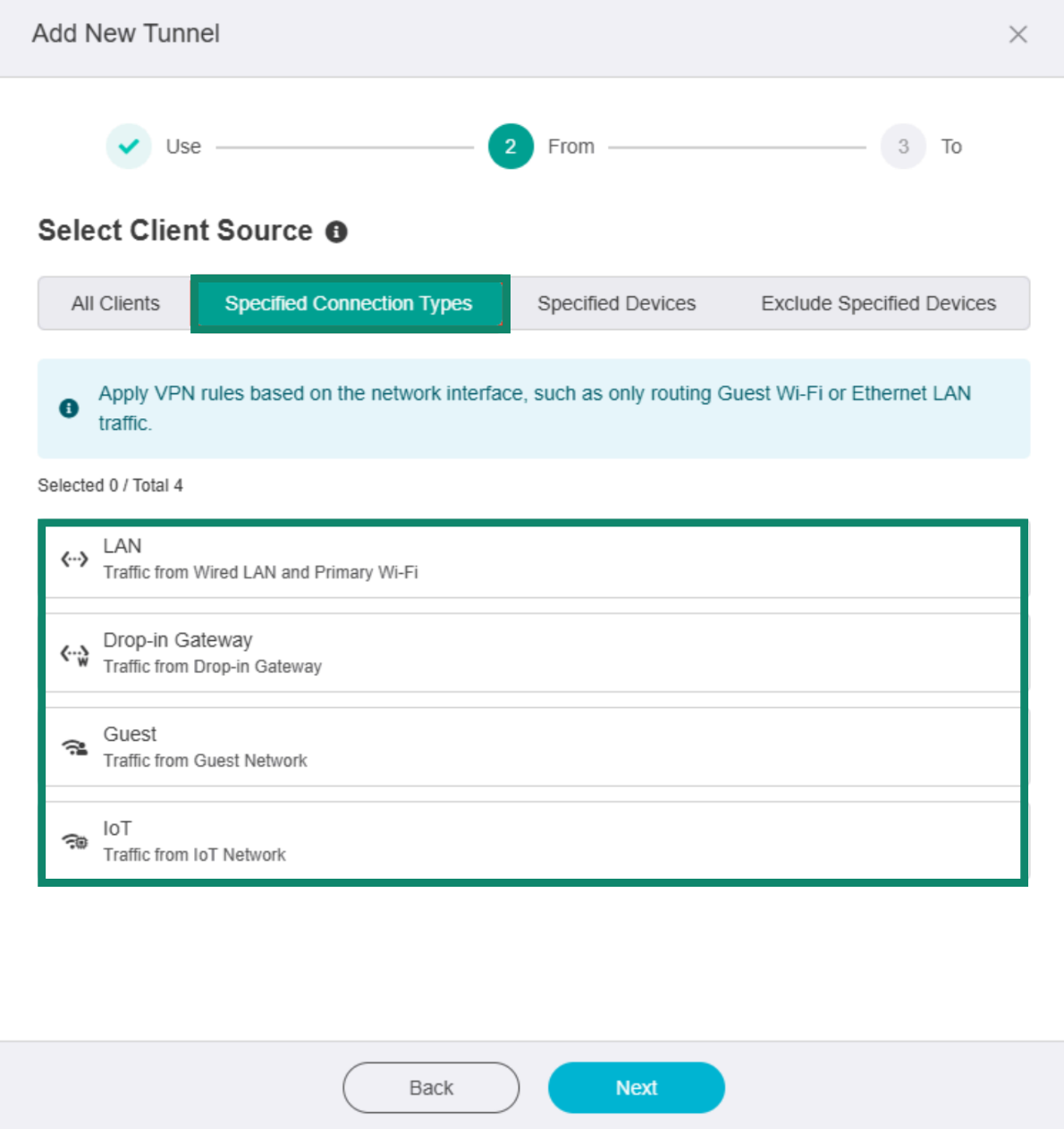
Specified Devices (อุปกรณ์ที่ระบุ)
จะมีเฉพาะทราฟฟิกอินเทอร์เน็ตจากอุปกรณ์ที่คุณเลือกไว้ตรงนี้เท่านั้นที่จะใช้งานผ่านอุโมงค์ VPN นี้ อุปกรณ์ที่คุณไม่ได้เลือกจะข้ามการใช้งานการเชื่อมต่อ VPN นี้ไป ในการจะเลือกอุปกรณ์ ให้คลิกที่ตัวเลือกที่ถูกแสดงอยู่ภายใต้ Add Device (เพิ่มอุปกรณ์)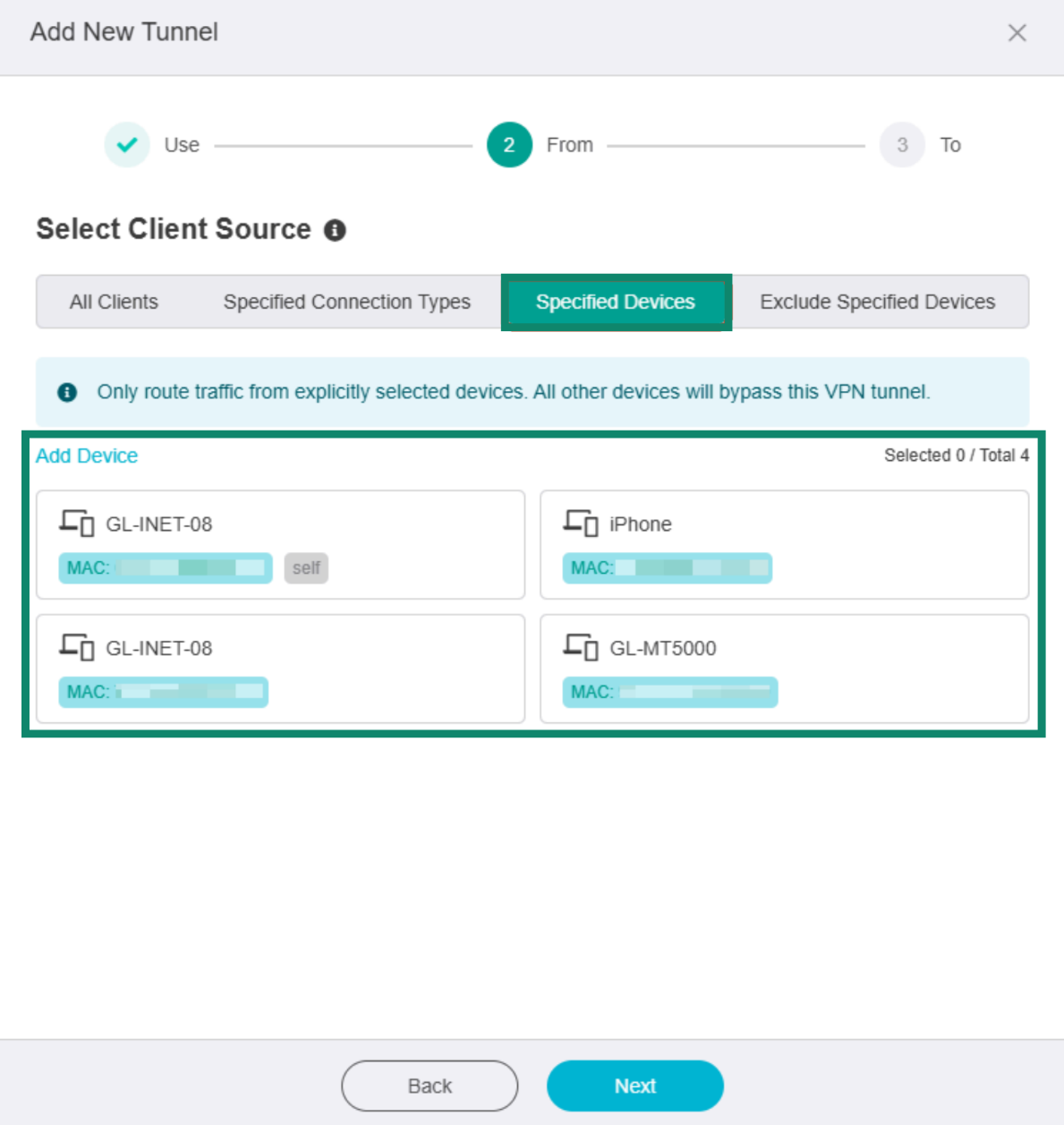
Exclude Specified Devices (ยกเว้นอุปกรณ์ที่ระบุ)
ทราฟฟิกอินเทอร์เน็ตทั้งหมดจะถูกส่งผ่านอุโมงค์ VPN นี้ ยกเว้นอุปกรณ์ที่คุณเลือก ยกตัวอย่างเช่น คุณสามารถเลือกที่จะยกเว้นเกมคอนโซลของคุณจากอุโมงค์ VPN บางรายการเพื่อให้มันใช้การเชื่อมต่ออินเทอร์เน็ตท้องถิ่นของคุณ (หรือใช้อุโมงค์อื่น) ได้ ในการจะยกเว้นอุปกรณ์ ให้คลิกที่ตัวเลือกที่ถูกแสดงอยู่ภายใต้ Add Device (เพิ่มอุปกรณ์)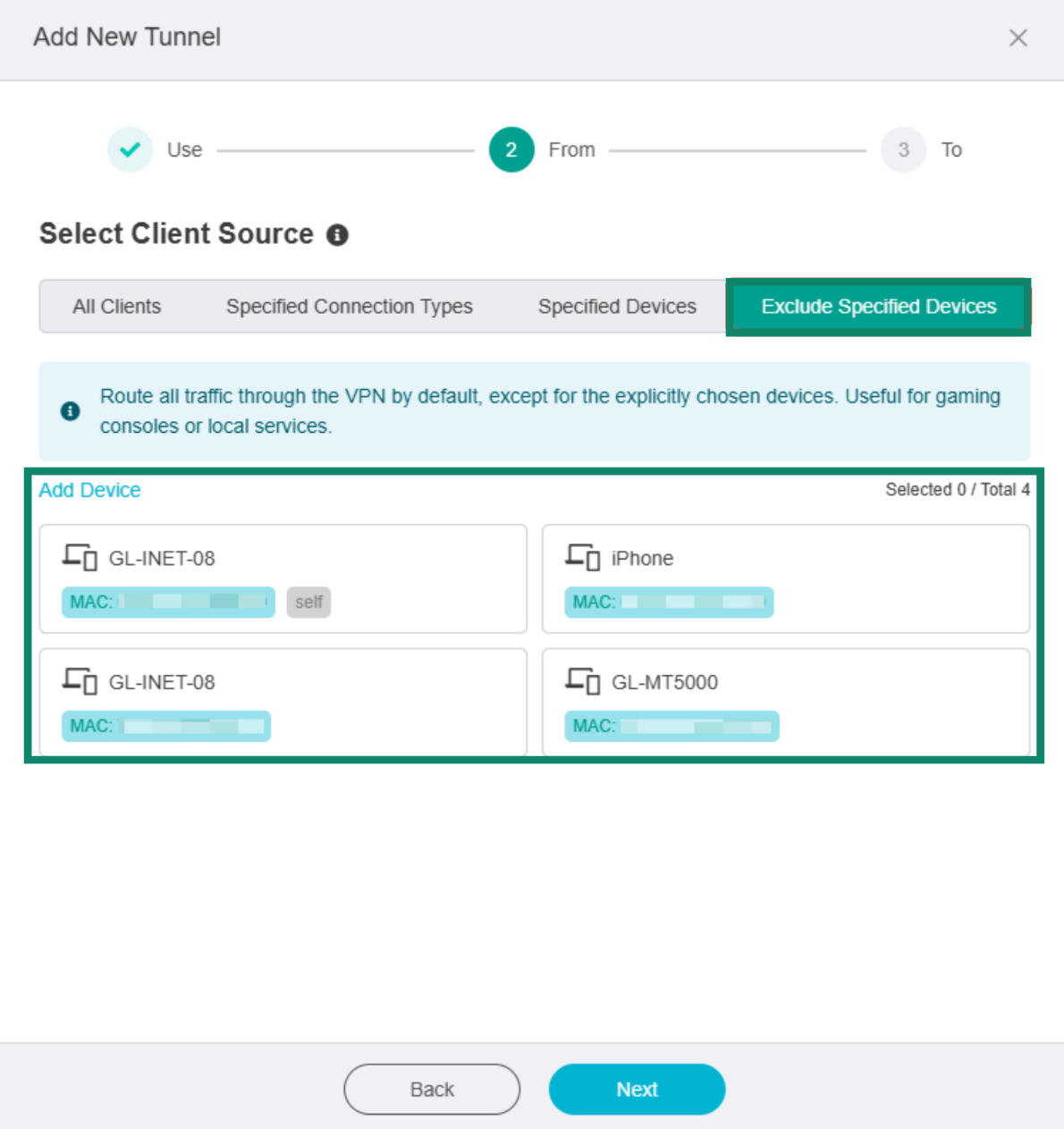
คลิกเลือกกฎที่คุณต้องการ เลือกอุปกรณ์หรือประเภทการเชื่อมต่อ จากนั้นให้คลิกที่ Next (ถัดไป) เพื่อดำเนินการต่อ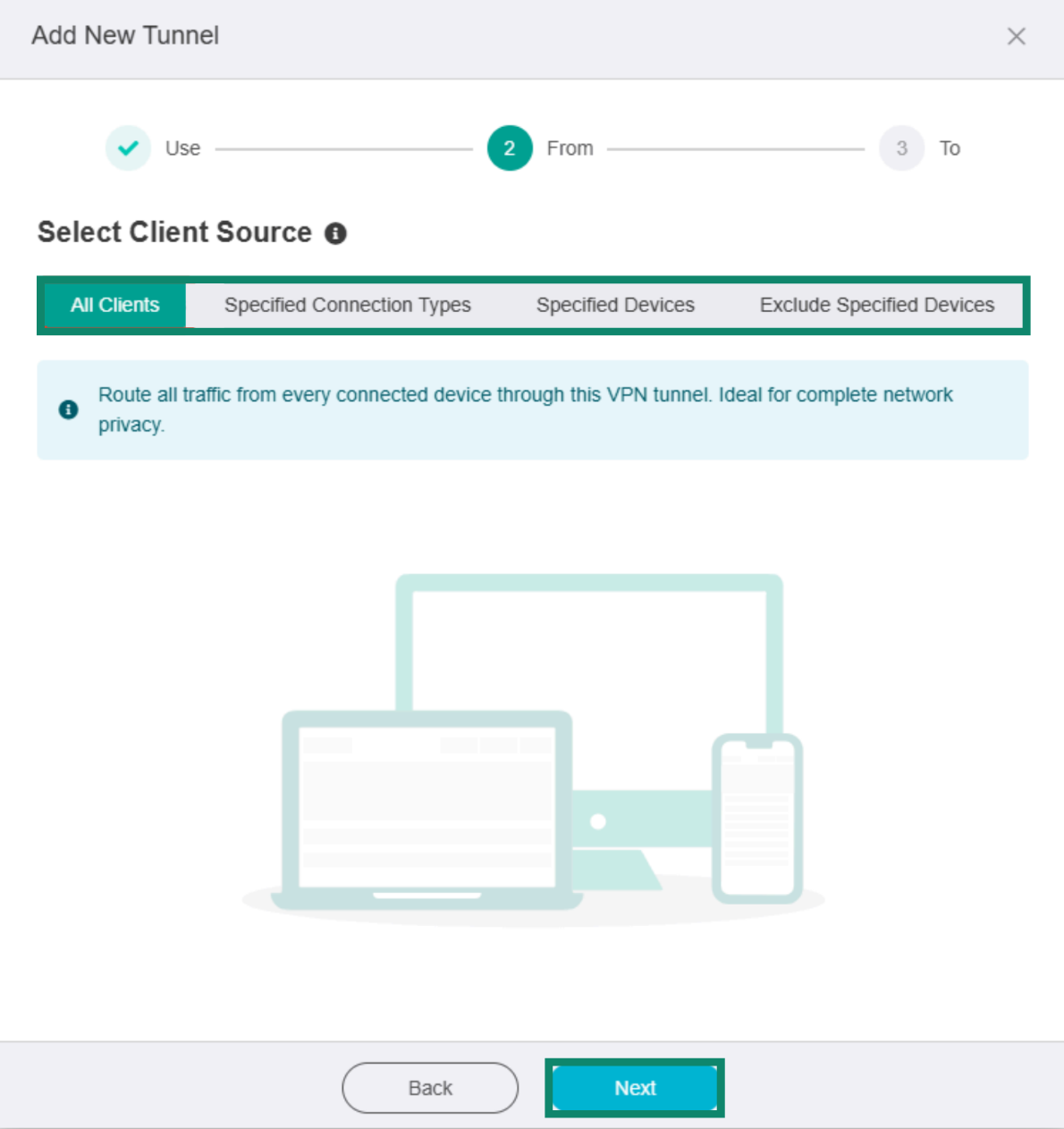
เลือกจุดหมายปลายทางเป้าหมาย
เลือกว่าบริการออนไลน์ใดที่ต้องใช้การเชื่อมต่อ VPN และบริการใดที่ต้องใช้การเชื่อมต่ออินเทอร์เน็ตแบบปกติ หลังจากนั้น คุณจะสามารถ สร้างอุโมงค์เพิ่มเติม สำหรับกลุ่มอุปกรณ์หรือการเชื่อมต่อต่าง ๆ ได้
คุณสามารถเลือกได้จากสามตัวเลือก :
กำหนดเส้นทางทราฟฟิกสำหรับเป้าหมายทั้งหมดให้ผ่านอุโมงค์ VPN นี่หมายความว่าบริการออนไลน์ทั้งหมดที่คุณเข้าถึงบนอุปกรณ์หรือประเภทการเชื่อมต่อที่คุณได้เลือกไว้ก่อนหน้านี้จะใช้อุโมงค์ VPN นี้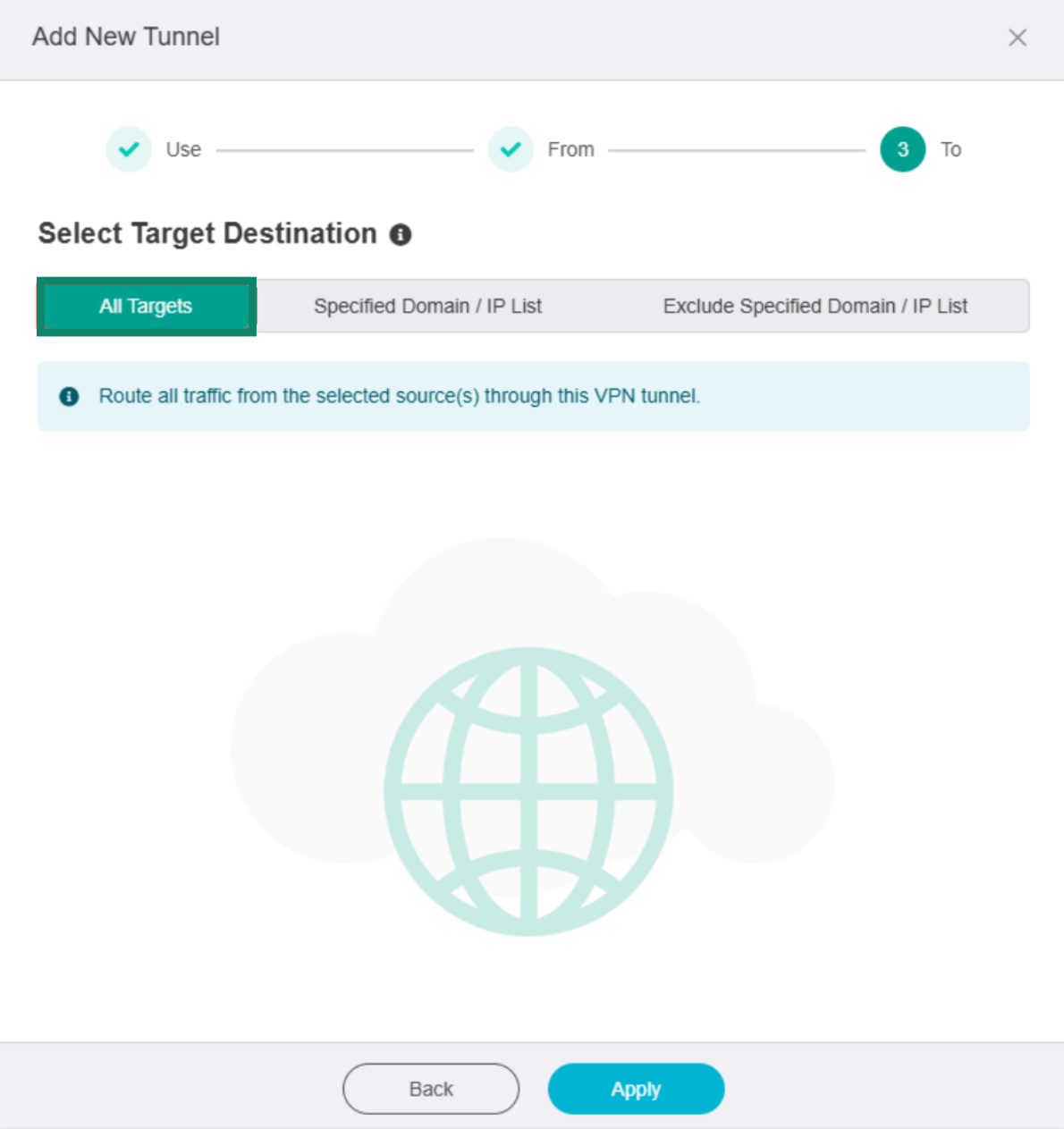
Specified Domain / IP List (โดเมน / รายการ IP ที่ระบุ)
จะมีเฉพาะทราฟฟิกที่ส่งไปยังเว็บไซต์หรือที่อยู่ IP ที่คุณระบุไว้ที่นี่เท่านั้นที่จะใช้อุโมงค์ VPN นี้ ทราฟฟิกที่ส่งไปยังเว็บไซต์และบริการอื่น ๆ จะไม่ได้ใช้การเชื่อมต่อ VPN (หรือจะใช้ตามกฎของอุโมงค์อื่น ๆ)
ในการจะปกป้องเฉพาะทราฟฟิกที่ถูกส่งไปยังจุดหมายปลายทางที่คุณระบุ ให้คลิกที่ Manual (กำหนดเอง) และกรอกโดเมนกับที่อยู่ IP ในตารางด้านล่าง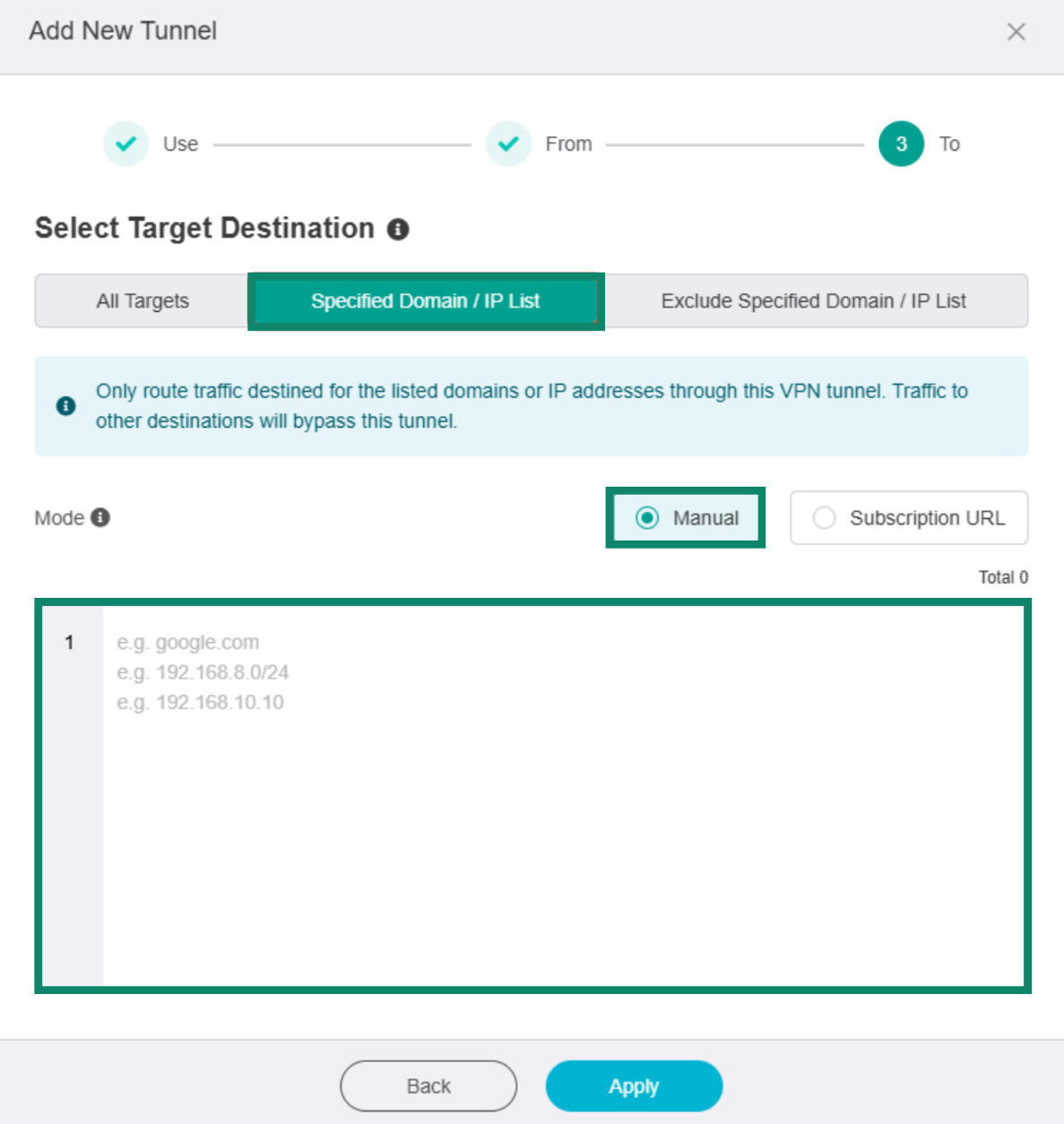
Exclude Specified Domain / IP List (ยกเว้นโดเมน / รายการ IP ที่ระบุ)
เว็บไซต์หรือที่อยู่ IP ที่คุณระบุไว้ที่นี่จะไม่ใช้อุโมงค์ VPN (และจะใช้การเชื่อมต่ออินเทอร์เน็ตท้องถิ่นหรือใช้กฎของอุโมงค์อื่น ๆ) ทราฟฟิกบริการออนไลน์อื่น ๆ ทั้งหมดจะถูกกำหนดเส้นทางให้ผ่านไปยังอุโมงค์ VPN
ในการจะยกเว้นจุดหมายปลายทางออนไลน์ที่ระบุจากอุโมงค์ VPN ให้เลือก Manual (กำหนดเอง) จากนั้นกรอกเว็บไซต์และที่อยู่ IP ที่ต้องการในตารางด้านล่าง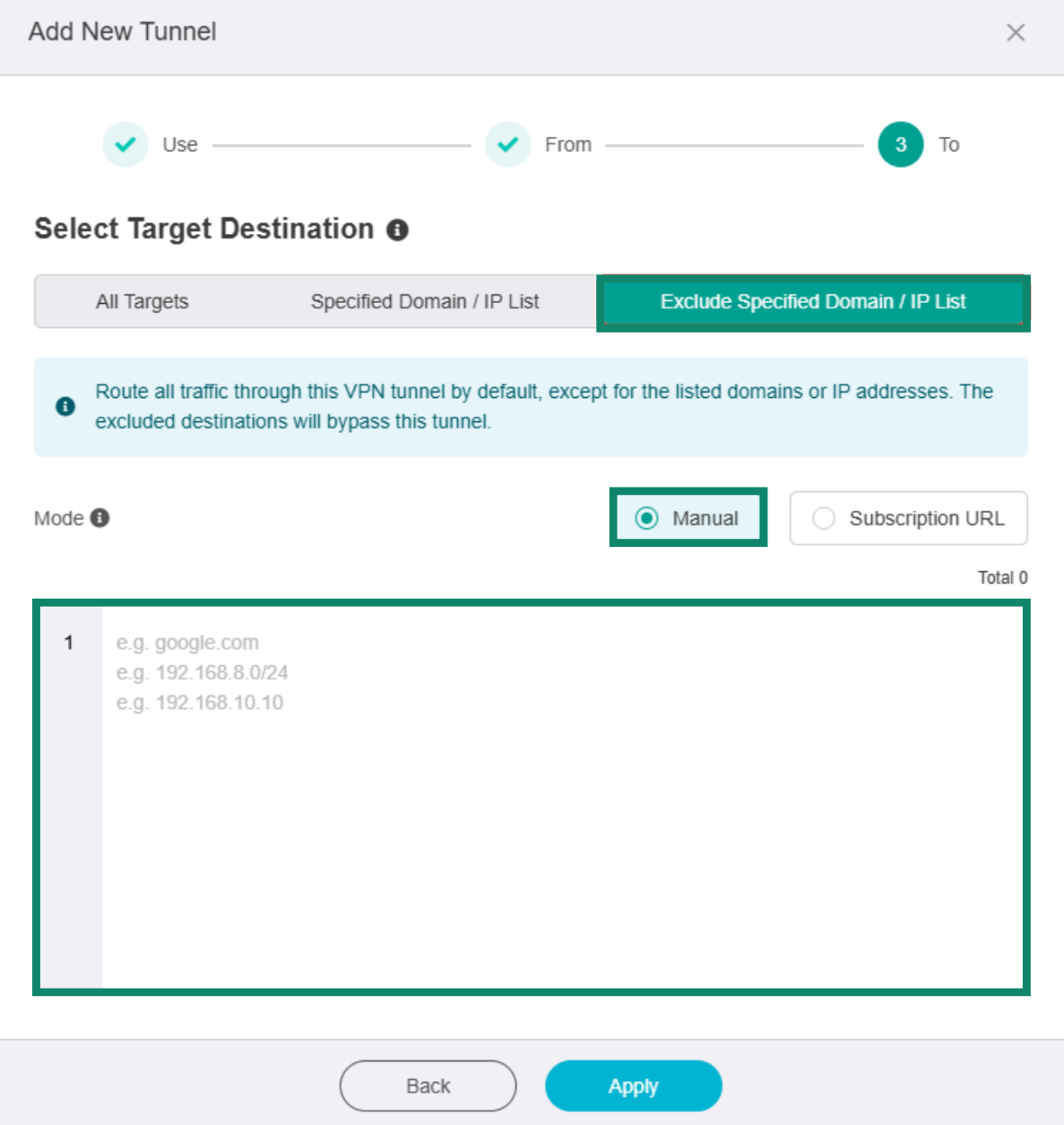
คลิกเลือกกฎที่คุณต้องการ กำหนดค่ากฎเว็บไซต์และที่อยู่ IP ถ้าจำเป็น และคลิกที่ Apply (ใช้งาน)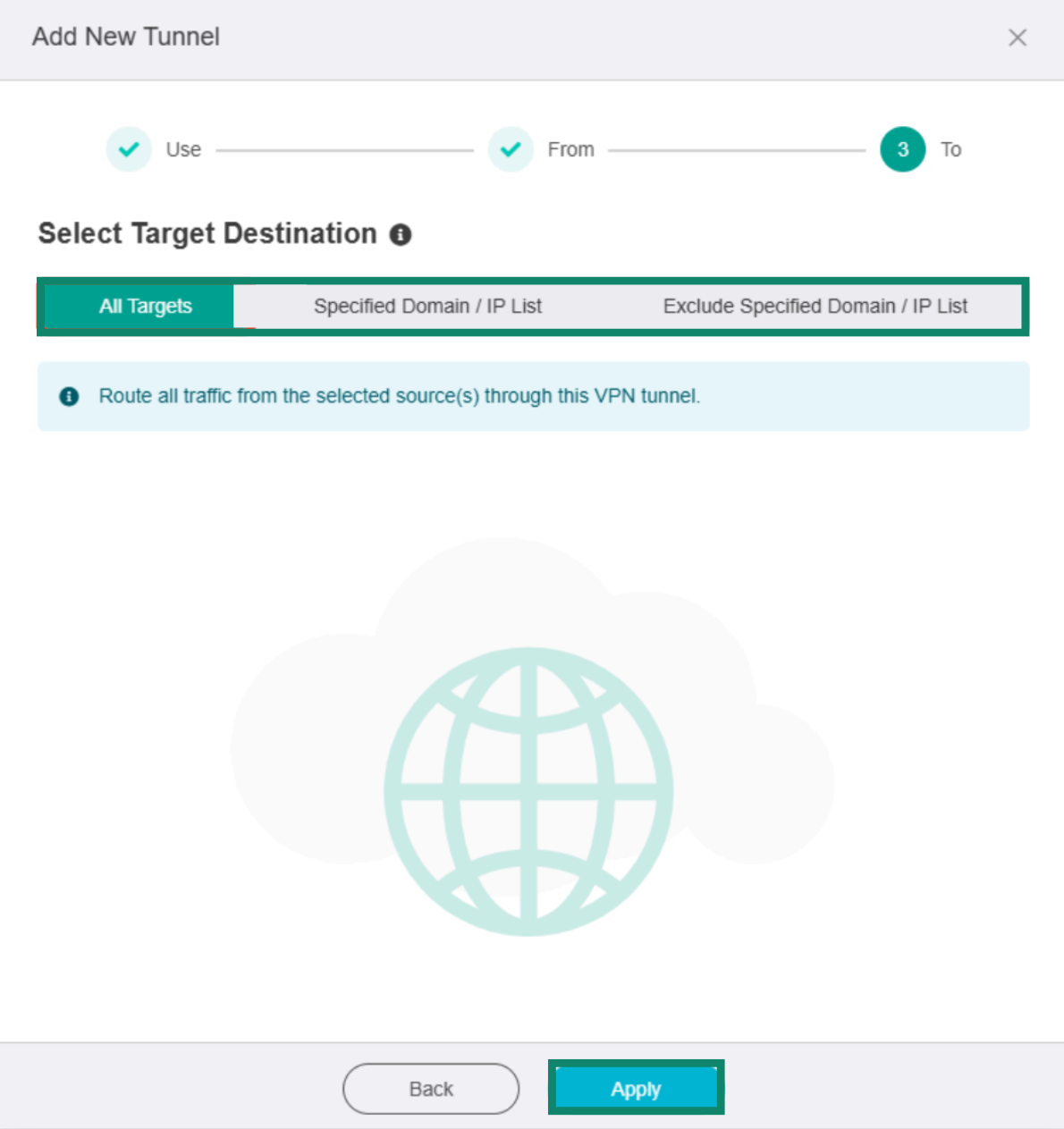
อุโมงค์ VPN จะถูกสร้างและเพิ่มไปยัง แดชบอร์ด ExpressVPN ซึ่งคุณถูกเปลี่ยนเส้นทางไป คุณสามารถเปิดใช้งานอุโมงค์ VPN หรือ เพิ่มอุโมงค์ ได้แล้ว
ต้องการความช่วยเหลือ? ติดต่อทีมสนับสนุนของ ExpressVPN เพื่อขอความช่วยเหลือในทันที
เปิดใช้งานอุโมงค์ VPN
ในการจะเปิดใช้งานอุโมงค์ VPN :
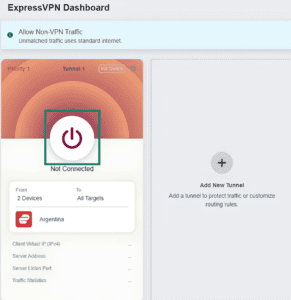
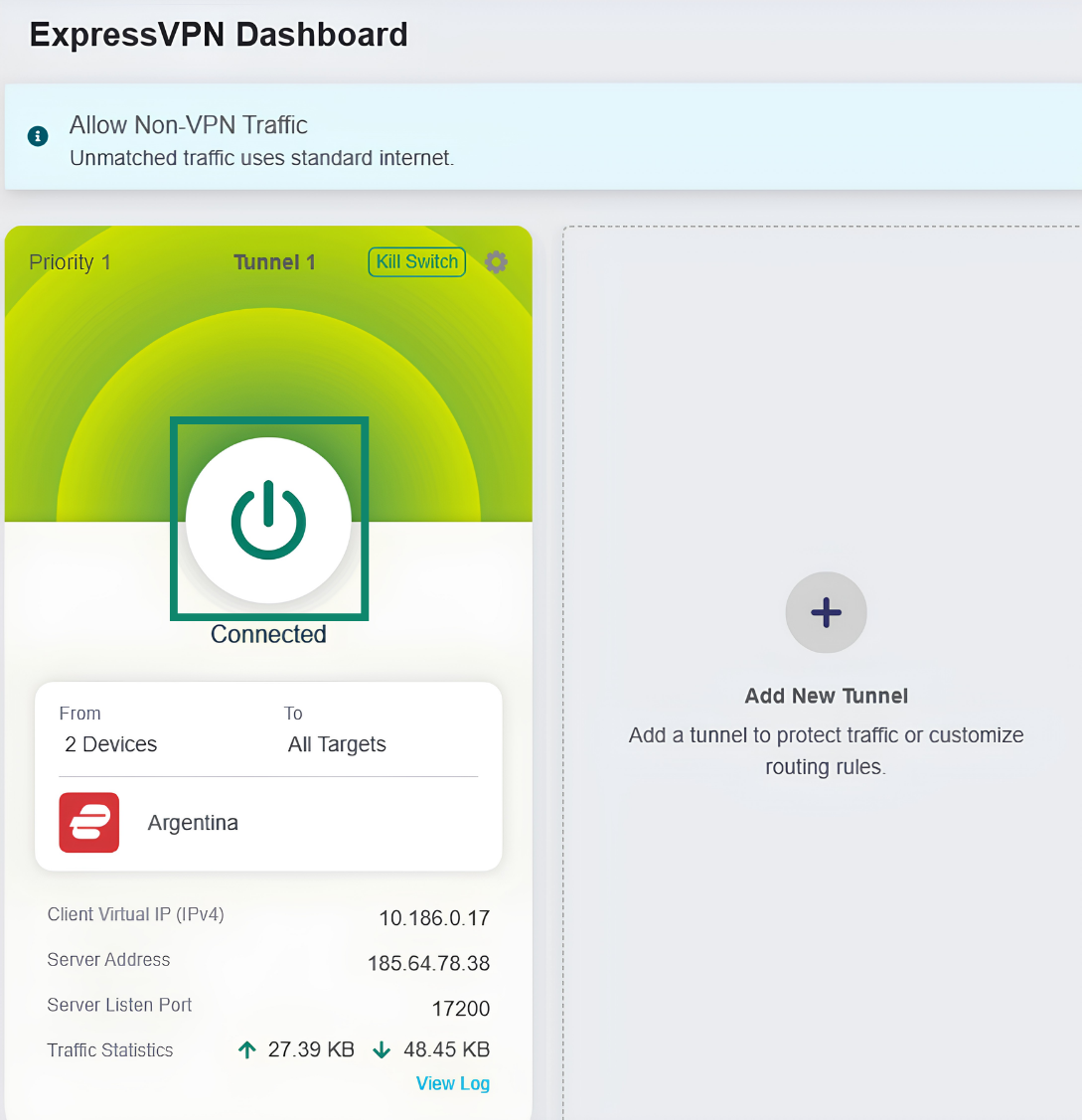
- ใน ExpressVPN Dashboard (แดชบอร์ด ExpressVPN) ให้คลิกที่ ปุ่มเปิดปิด บนอุโมงค์ที่คุณต้องการเปิดใช้งาน

- ถ้าการเชื่อมต่อสำเร็จ คุณจะเห็นข้อความว่า Connected (เชื่อมต่อแล้ว) ถูกแสดงอยู่ภายใต้ปุ่มเปิดปิด
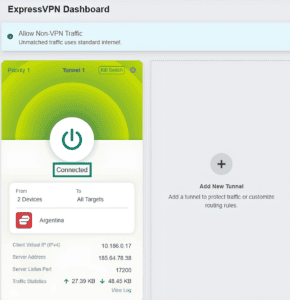

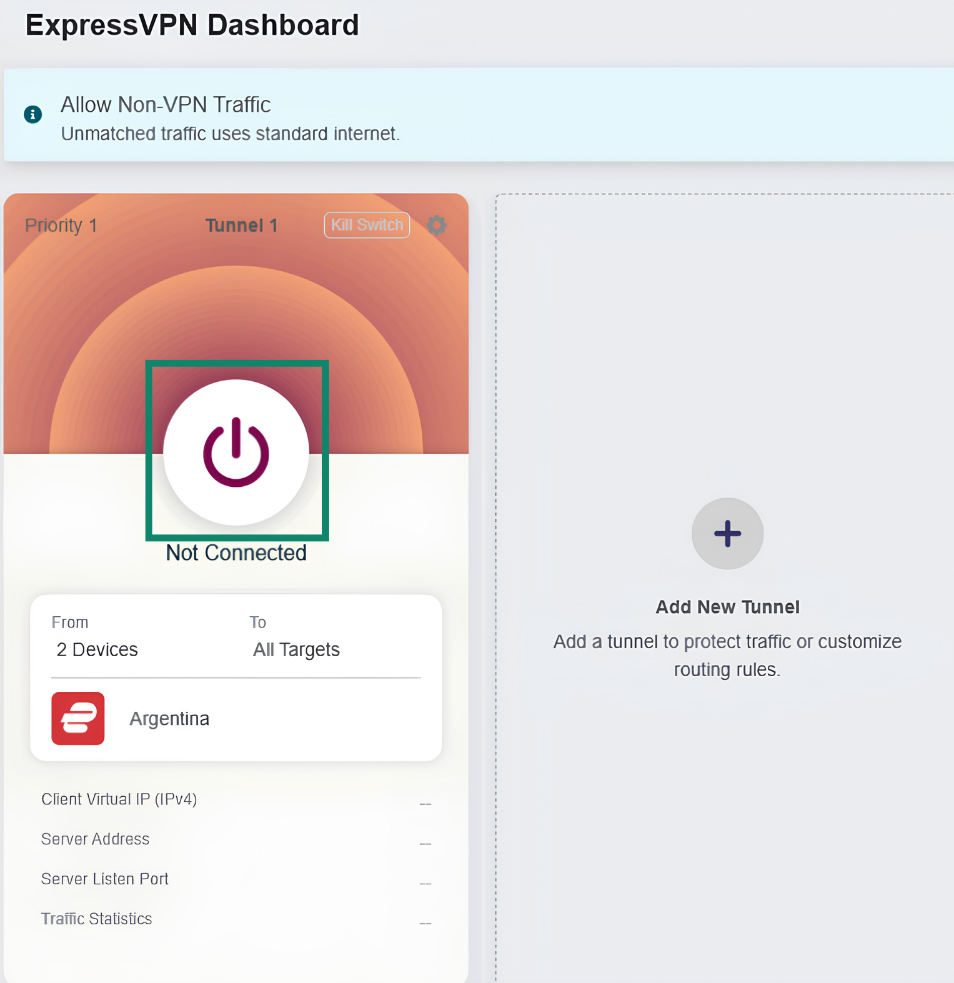
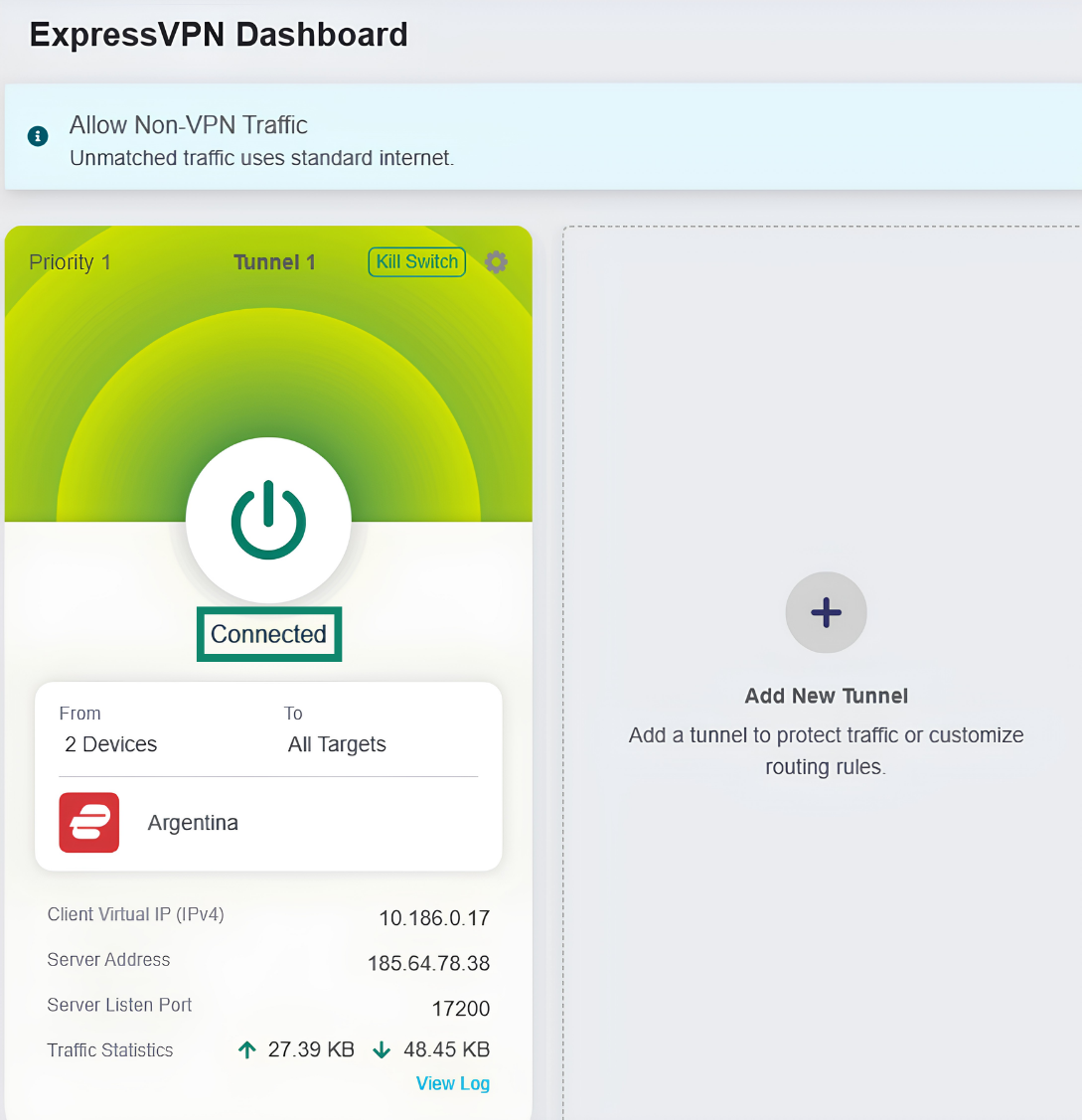
ตอนนี้อุปกรณ์หรือประเภทการเชื่อมต่อที่คุณกำหนดค่าไว้ก่อนหน้านี้ก็จะเชื่อมต่อไปยังตำแหน่งเซิร์ฟเวอร์ VPN ที่คุณเลือกสำหรับอุโมงค์นี้แล้ว โดยจะเป็นไปตามกฎที่คุณตั้งเอาไว้สำหรับโดเมนเป้าหมายหรือที่อยู่ IP
ในการจะตรวจสอบว่า VPN ทำงานแล้วจริง ๆ ให้เข้าไปที่ หน้าเครื่องมือตรวจสอบ IP ของเรา บนอุปกรณ์ที่ตรงกับกฎเกณฑ์ของอุโมงค์นี้ คุณจะรู้ได้ว่า VPN ทำงานอย่างถูกต้องแล้ว ถ้าผลลัพธ์แสดงที่อยู่ IP และประเทศที่ตรงกับโปรไฟล์ VPN ที่คุณเลือก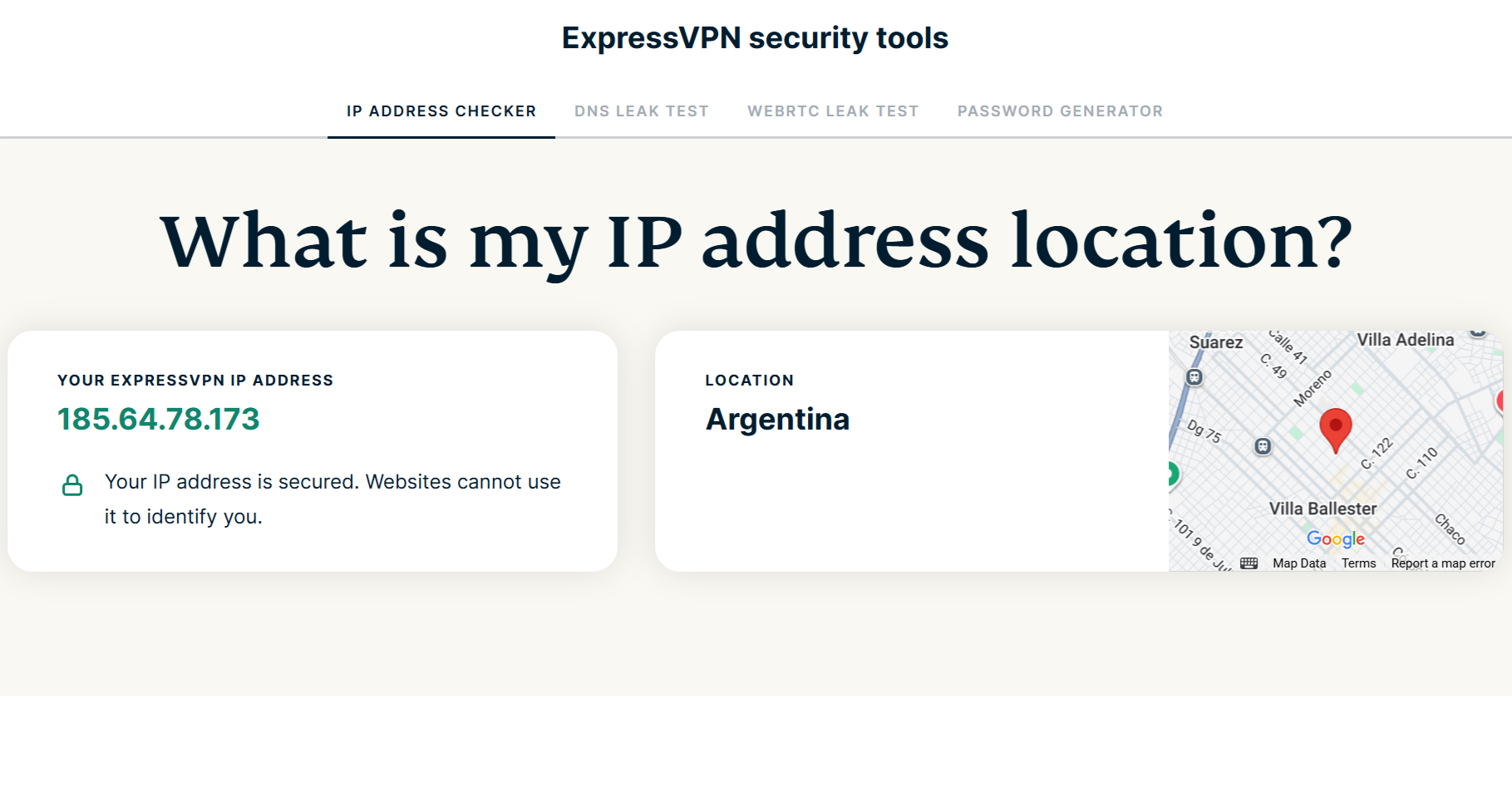
ต้องการความช่วยเหลือ? ติดต่อทีมสนับสนุนของ ExpressVPN เพื่อขอความช่วยเหลือในทันที
ปิดการใช้งานอุโมงค์ VPN
ในการจะปิดใช้งานอุโมงค์ VPN ที่ทำงานอยู่ :
- ใน ExpressVPN Dashboard (แดชบอร์ด ExpressVPN) ให้คลิกที่ ปุ่มเปิดปิด สำหรับอุโมงค์ VPN ที่คุณต้องการปิด
- เพื่อที่จะยืนยันว่าอุโมงค์ VPN ถูกปิดแล้ว ให้มองหาสถานะ Not Connected (ไม่ได้เชื่อมต่อ) ภายใต้ปุ่มเปิดปิด
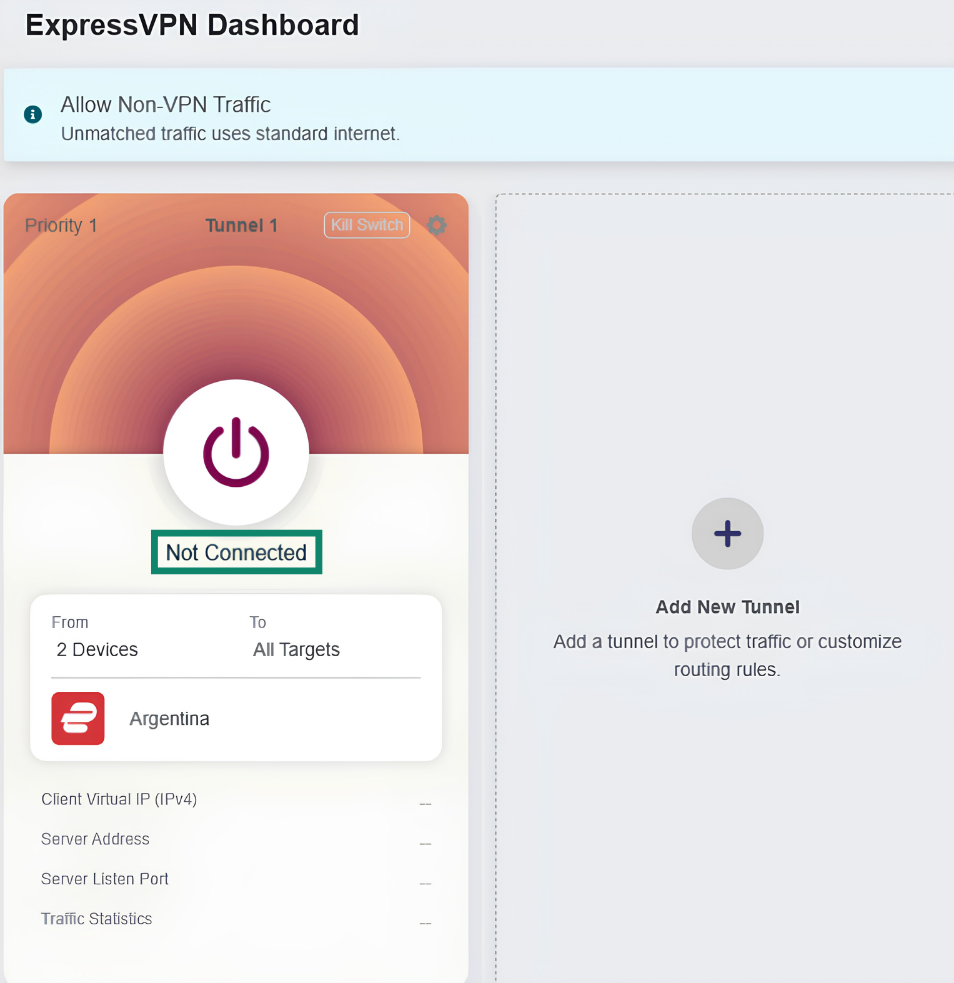
ตอนนี้ทราฟฟิกของคุณก็จะถูกกำหนดเส้นทางให้ผ่านไปยังการเชื่อมต่ออินเทอร์เน็ตปกติของคุณ และจะไม่ได้รับการป้องกันจาก VPN เว้นแต่ว่าคุณจะตั้งค่าและเปิดใช้งานอุโมงค์อื่นเอาไว้
ต้องการความช่วยเหลือ? ติดต่อทีมสนับสนุนของ ExpressVPN เพื่อขอความช่วยเหลือในทันที
เพิ่มอุโมงค์ VPN
คุณสามารถเพิ่มอุโมงค์ VPN เพื่อจัดการกับอุปกรณ์ เครือข่าย หรือจุดหมายปลายทางออนไลน์ประเภทต่าง ๆ ได้ ยกตัวอย่างเช่น คุณสามารถใช้อุโมงค์ VPN ที่หนึ่งเพื่อปกป้องทราฟฟิกการท่องเว็บจากอุปกรณ์เครือข่ายทั้งหมด และอุโมงค์ VPN ที่สองซึ่งมีกฎแยกสำหรับอุปกรณ์สตรีมมิงหรือเกมคอนโซลที่ระบุ
คุณยังสามารถสร้างอุโมงค์ไปยังตำแหน่งเซิร์ฟเวอร์อื่นเพื่อให้คุณเลือกใช้งานอย่างง่ายดายได้อีกด้วย เช่น คุณอาจจะเพิ่มอุโมงค์สำหรับอุปกรณ์ทั้งหมดที่เชื่อมต่ออยู่ซึ่งจะใช้ตำแหน่งในอเมริกา และอุโมงค์อื่นสำหรับอุปกรณ์ทั้งหมดที่เชื่อมต่ออยู่ซึ่งจะใช้ตำแหน่งในอาร์เจนตินา เมื่อคุณต้องการเปลี่ยนตำแหน่ง คุณก็เพียงแค่เปิดใช้งานอุโมงค์ VPN ที่ต้องการและปิดอุโมงค์ที่ไม่ได้ใช้แล้ว
ในการจะเพิ่มอุโมงค์ VPN ให้คลิกที่ Add New Tunnel (เพิ่มอุโมงค์ใหม่) บน ExpressVPN Dashboard (แดชบอร์ด ExpressVPN) จากนั้นให้ ทำตามขั้นตอนด้านบน เพื่อกำหนดค่าโปรไฟล์และกฎสำหรับการเชื่อมต่อ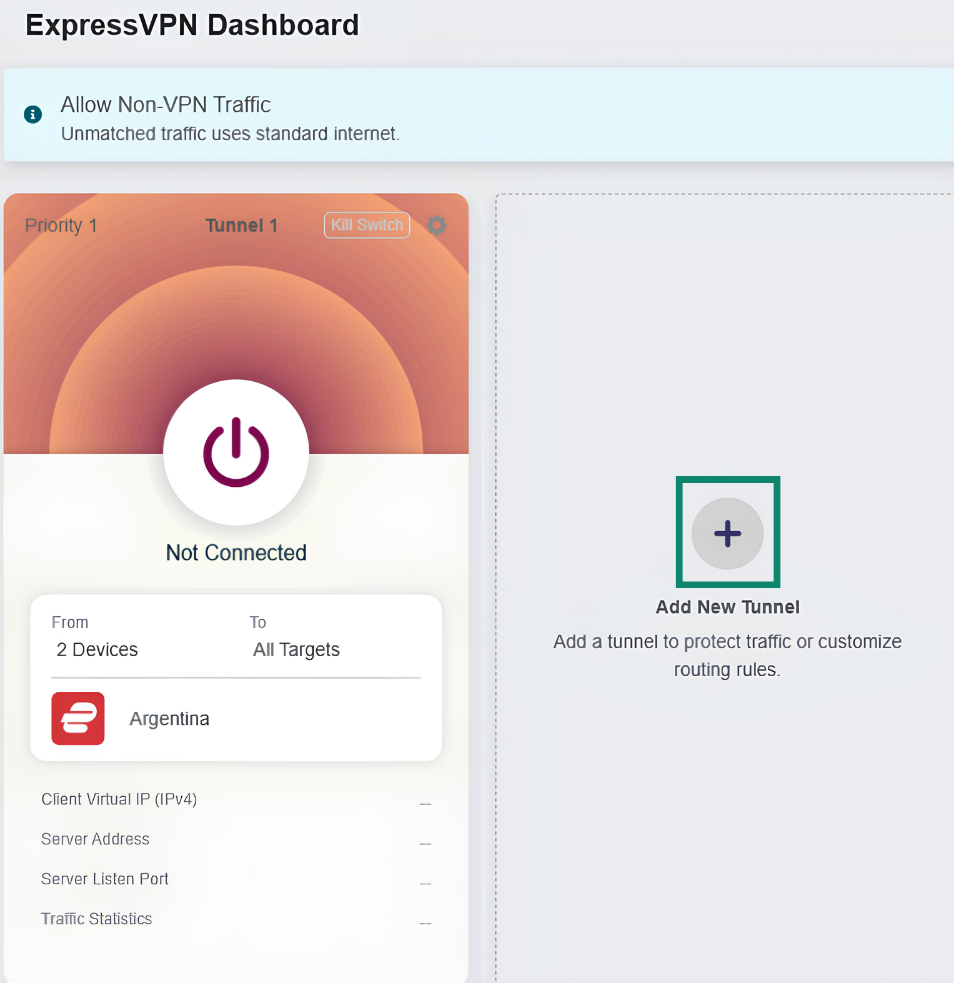
กำหนดค่าลำดับความสำคัญของอุโมงค์ VPN
ถ้าคุณตั้งค่าอุโมงค์ VPN ไว้หลายรายการ คุณจะสามารถตั้งลำดับความสำคัญได้ สิ่งนี้จะช่วยบอกเราเตอร์ว่ากฎอุโมงค์กฎใดที่ต้องทำตามสำหรับในกรณีที่หลายอุโมงค์มีกฎขัดแย้งกันและถูกเปิดใช้งานพร้อมกัน
เมื่อคุณเปิดใช้งานอุโมงค์ VPN หลายรายการ ทราฟฟิกของคุณจะมองหากฎตามลำดับความสำคัญดังนี้ :
- ทราฟฟิกจะทำตามกฎของอุโมงค์ VPN ที่มีลำดับความสำคัญสูงที่สุดก่อน
- ถ้าทราฟฟิกไม่ตรงกับกฎของอุโมงค์ดังกล่าว มันก็จะตรวจสอบกฎของอุโมงค์ที่มีลำดับความสำคัญลำดับถัดไปและทำตามกฎนั้น ถ้ายังไม่ตรงอีกก็จะทำตามลำดับถัดไปเรื่อย ๆ
- อุโมงค์ VPN มีการทำงานอย่างเป็นอิสระต่อกัน ดังนั้นเมื่อทราฟฟิกตรงกับกฎของอุโมงค์แล้ว มันก็จะถูกกำหนดเส้นทางให้ผ่านไปยังการเชื่อมต่อ VPN และจะไม่ถูกเปลี่ยนไปมาระหว่างกลุ่มอุโมงค์
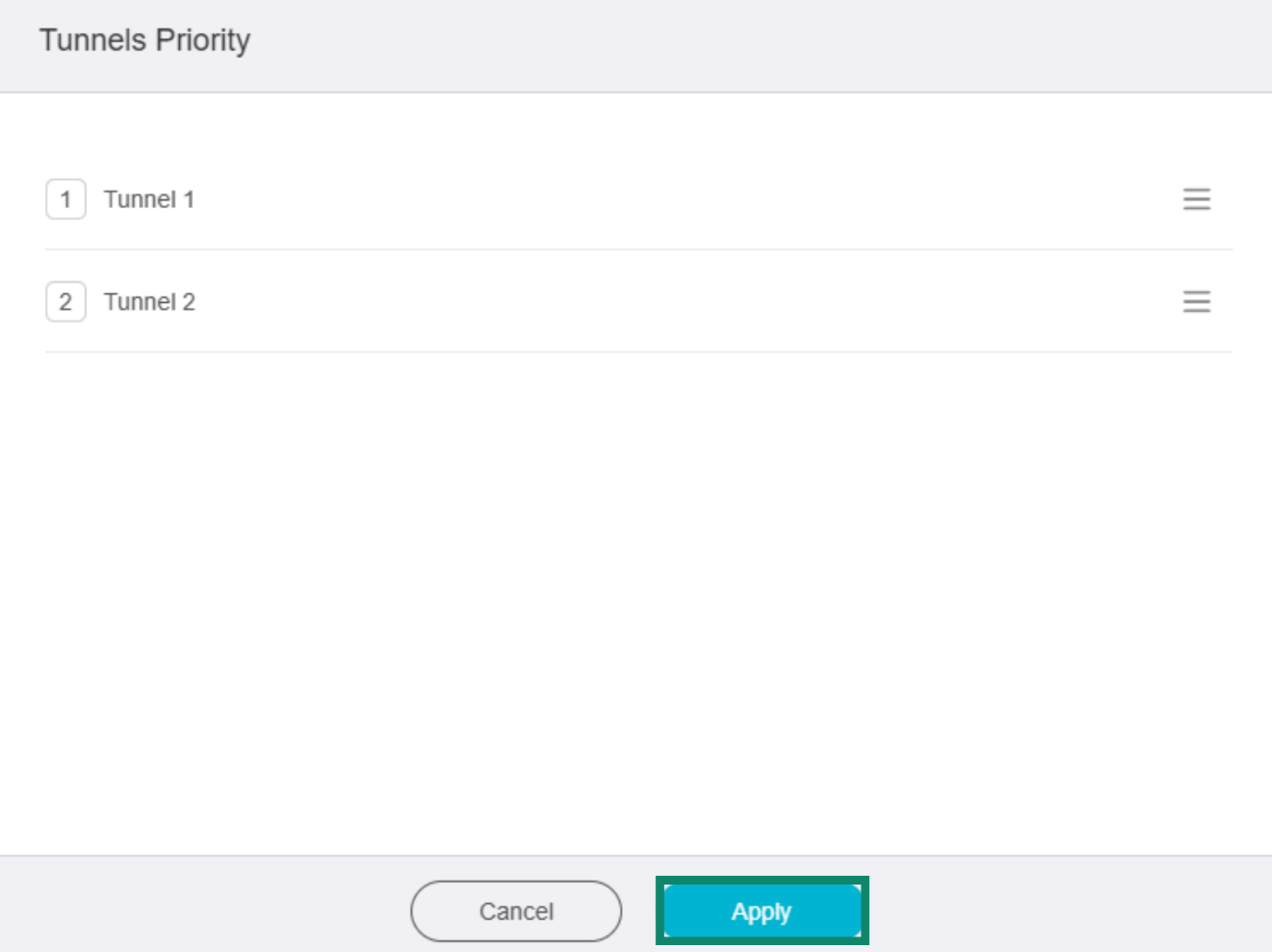
ในการจะปรับลำดับความสำคัญของอุโมงค์ :
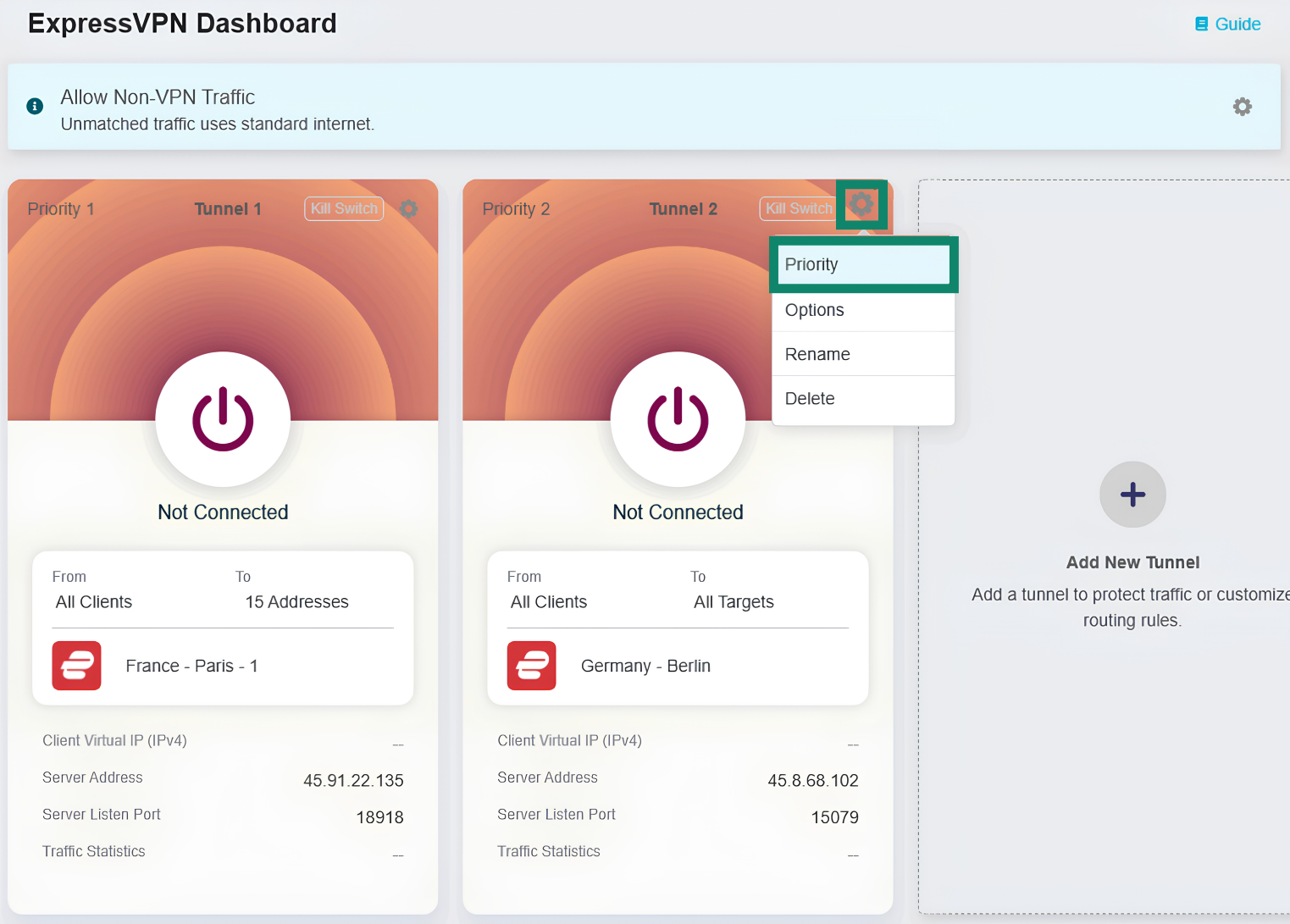
- คลิกที่ ไอคอนเฟือง สำหรับกลุ่มอุโมงค์และเลือก Priority (ลำดับความสำคัญ)


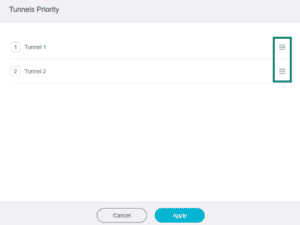
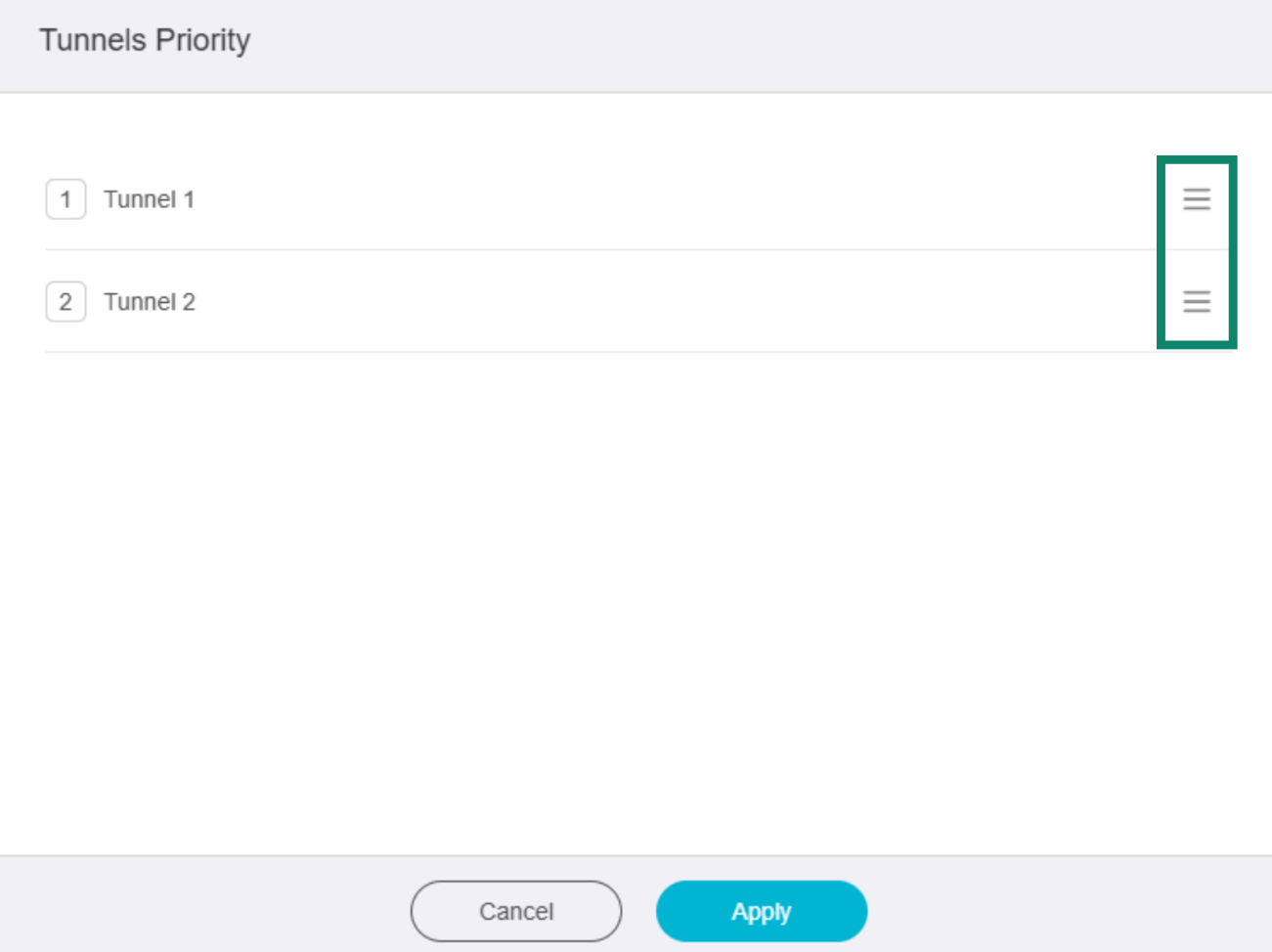
- คลิกที่ ☰ ทางด้านขวาเพื่อจัดลำดับอุโมงค์ใหม่

- เมื่อเสร็จสิ้นแล้วให้คลิกที่ Apply (ใช้งาน)
ต้องการความช่วยเหลือ? ติดต่อทีมสนับสนุนของ ExpressVPN เพื่อขอความช่วยเหลือในทันที
เปลี่ยนชื่ออุโมงค์
ในการจะเปลี่ยนชื่ออุโมงค์ VPN ให้คลิกที่ ไอคอนเฟือง สำหรับอุโมงค์ VPN ที่คุณต้องการเปลี่ยนชื่อ จากนั้นคลิกที่ Rename (เปลี่ยนชื่อ) เสร็จแล้วให้กรอกชื่อที่คุณต้องการและบันทึกการเปลี่ยนแปลง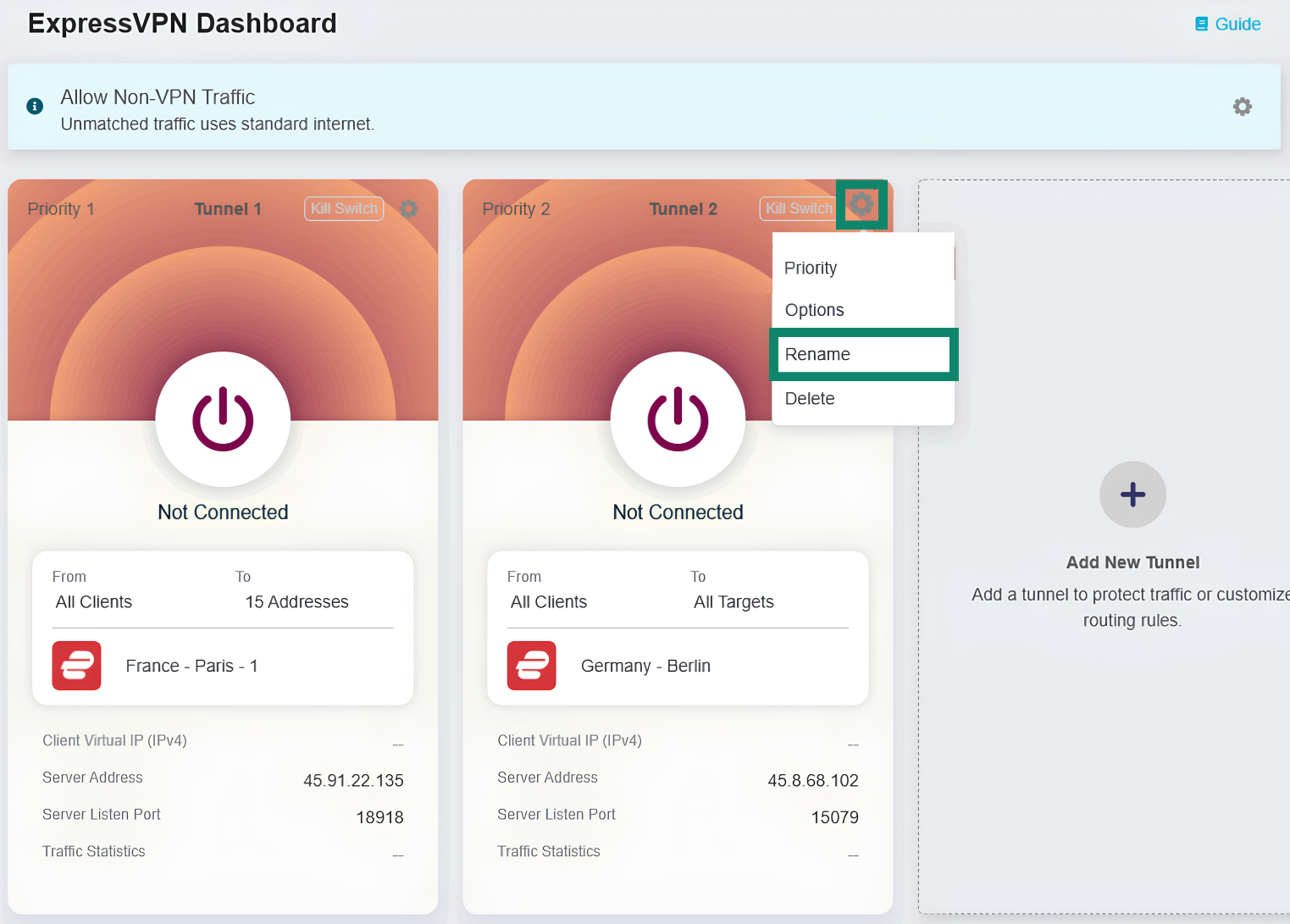
ต้องการความช่วยเหลือ? ติดต่อทีมสนับสนุนของ ExpressVPN เพื่อขอความช่วยเหลือในทันที
ลบอุโมงค์
ในการจะลบอุโมงค์ VPN ให้คลิกที่ ไอคอนเฟือง สำหรับอุโมงค์ VPN ที่คุณต้องการลบ จากนั้นให้คลิกที่ Delete (ลบ) และยืนยันตัวเลือกของคุณถ้ามีการแจ้งเตือน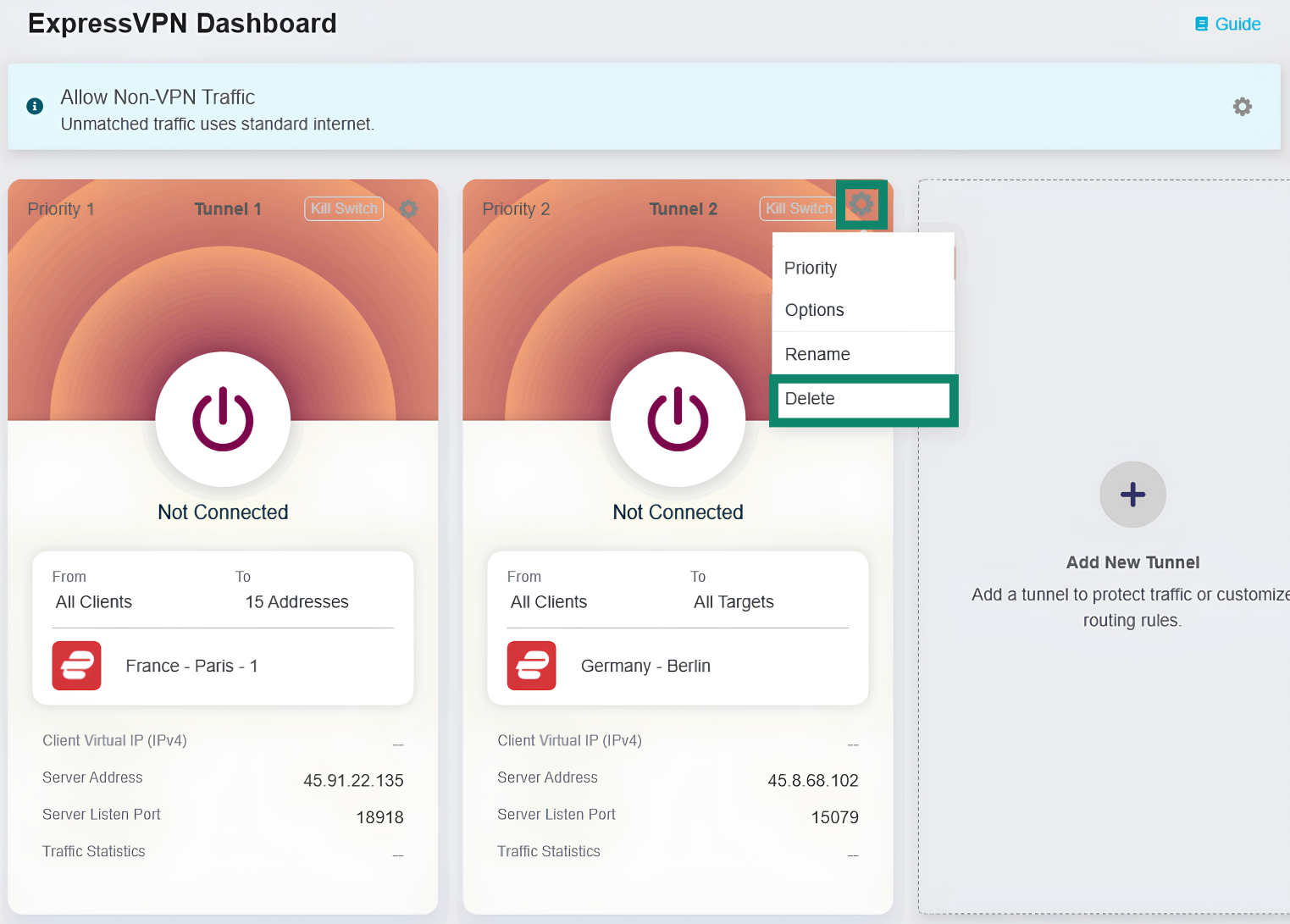
ต้องการความช่วยเหลือ? ติดต่อทีมสนับสนุนของ ExpressVPN เพื่อขอความช่วยเหลือในทันที