







ต้องการ VPN สำหรับเราเตอร์ของคุณหรือไม่?
รับ ExpressVPN ตอนนี้
ชื่นชอบ ExpressVPN หรือไม่? ต้องการเดือนฟรีหรือไม่?
แนะนำเพื่อนตอนนี้บทแนะนำนี้จะแสดงให้คุณเห็น วิธีการตั้งค่า VPN ด้วยตนเองบนเราเตอร์ Netduma R1 ของคุณโดยใช้งานโปรโตคอล OpenVPN. หากคุณกำลังใช้ Netduma R2 โปรดทำตาม บทแนะนำนี้.
ไม่ใช่ทุกตำแหน่ง ExpressVPN จะสามารถใช้งานได้สำหรับการเชื่อมต่อที่ตั้งค่าด้วยตนเอง.
หมายเหตุ: บทแนะนำนี้ใช้เราเตอร์ Netduma R1 ในเวอร์ชั่นดีบัก 1.03.6g ที่ทำงานบน rb-951g-2hnd.
ข้ามไปที่……
1. ดาวน์โหลดไฟล์การตั้งค่า VPN
2. ตั้งค่าระบบให้กับเราเตอร์ Netduma ของคุณ
ตั้งค่าว่าอุปกรณ์ใดบ้างที่ใช้ VPN
ยกเลิกการเชื่อมต่อจาก VPN
1. ดาวน์โหลดไฟล์กำหนดค่า VPN
ไปที่ หน้าการติดตั้ง ExpressVPN+ ถ้ามีแจ้งเตือน ให้คุณเข้าสู่ระบบบัญชีของคุณ
คลิกที่ Advanced setup (การตั้งค่าขั้นสูง) ภายใต้ Applications (แอปพลิเคชัน) (หรือ Show other devices (แสดงอุปกรณ์อื่น ๆ))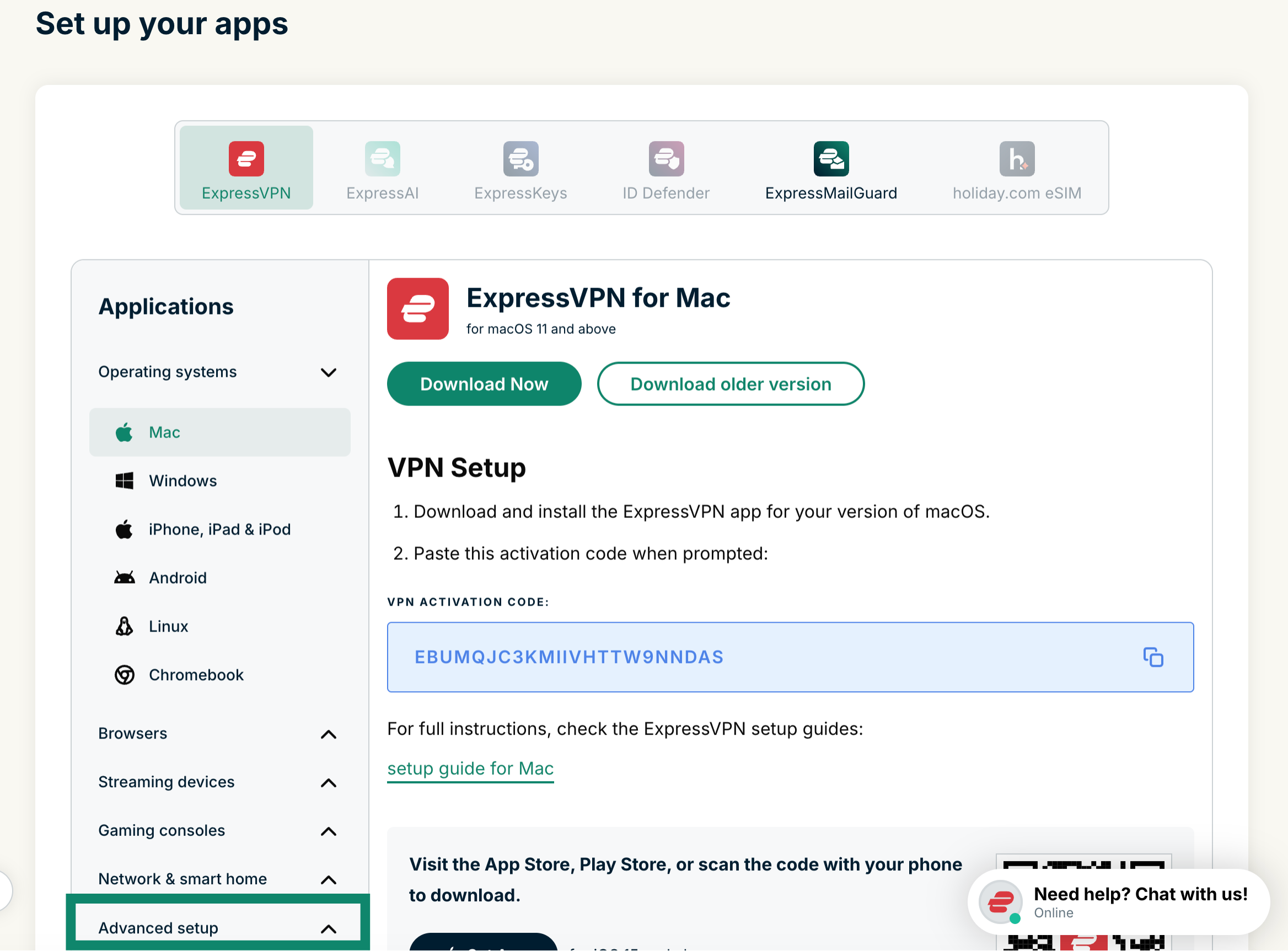 คลิกที่ Manual configuration (กำหนดค่าเอง)
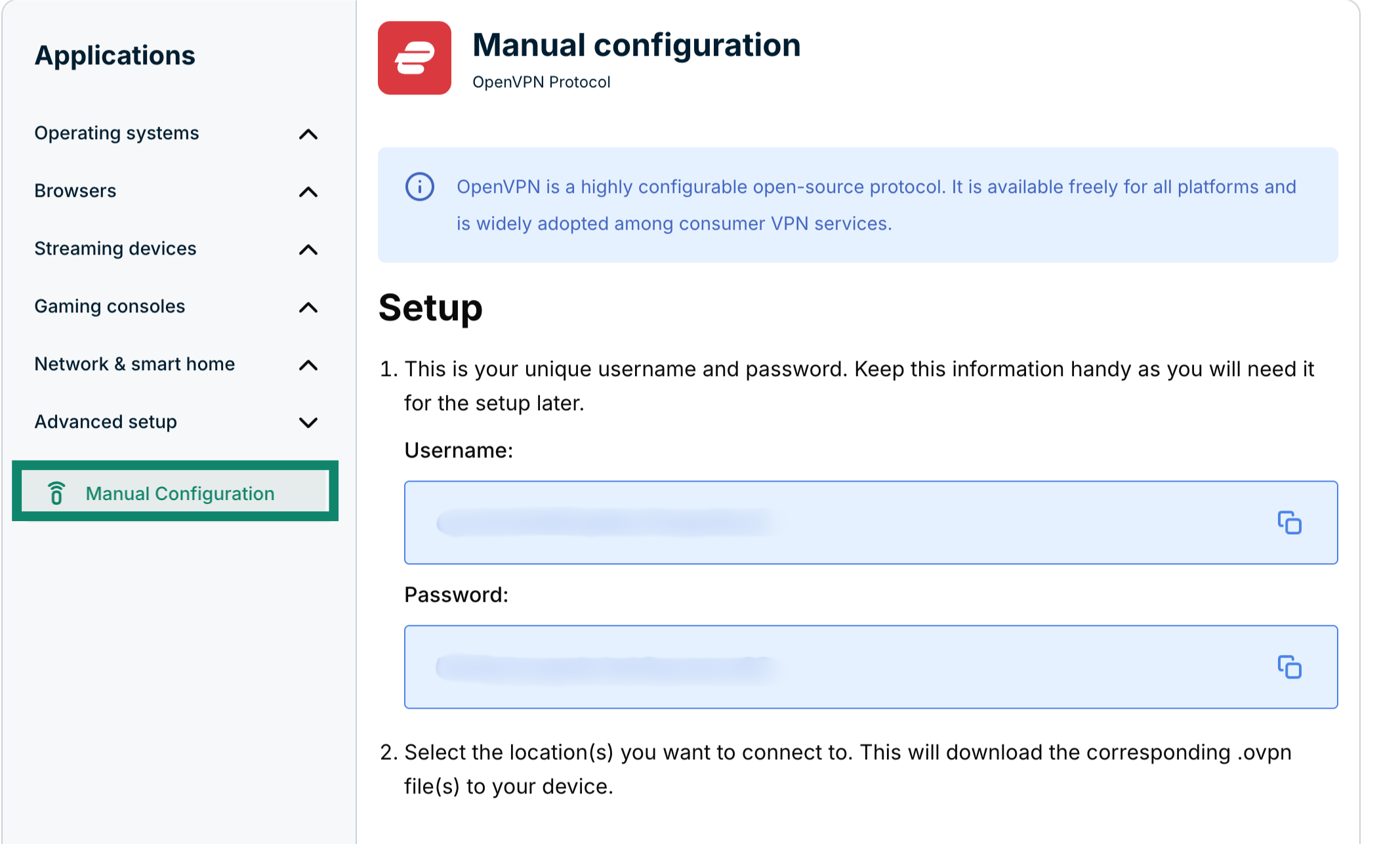 คุณจะเห็นชื่อผู้ใช้และรหัสผ่านทางด้านขวาภายใต้การตั้งค่าในขั้นตอนที่ 1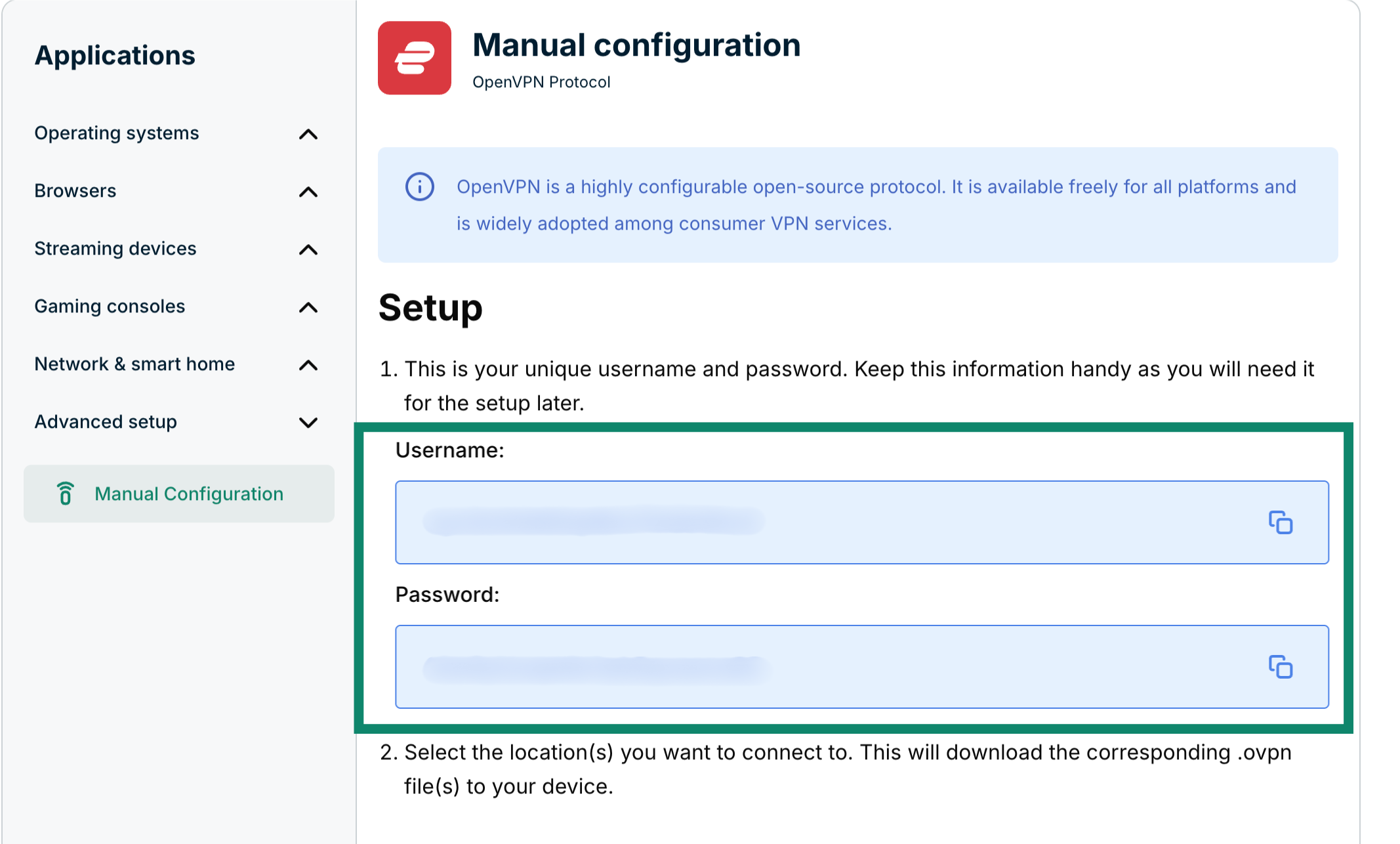
เลื่อนลงไปที่ขั้นตอนที่ 2 เพื่อดูภูมิภาคที่สามารถใช้งานได้ คลิกเลือกภูมิภาคเพื่อเปิดเมนูดรอปดาวน์และดูตำแหน่งที่สามารถใช้งานได้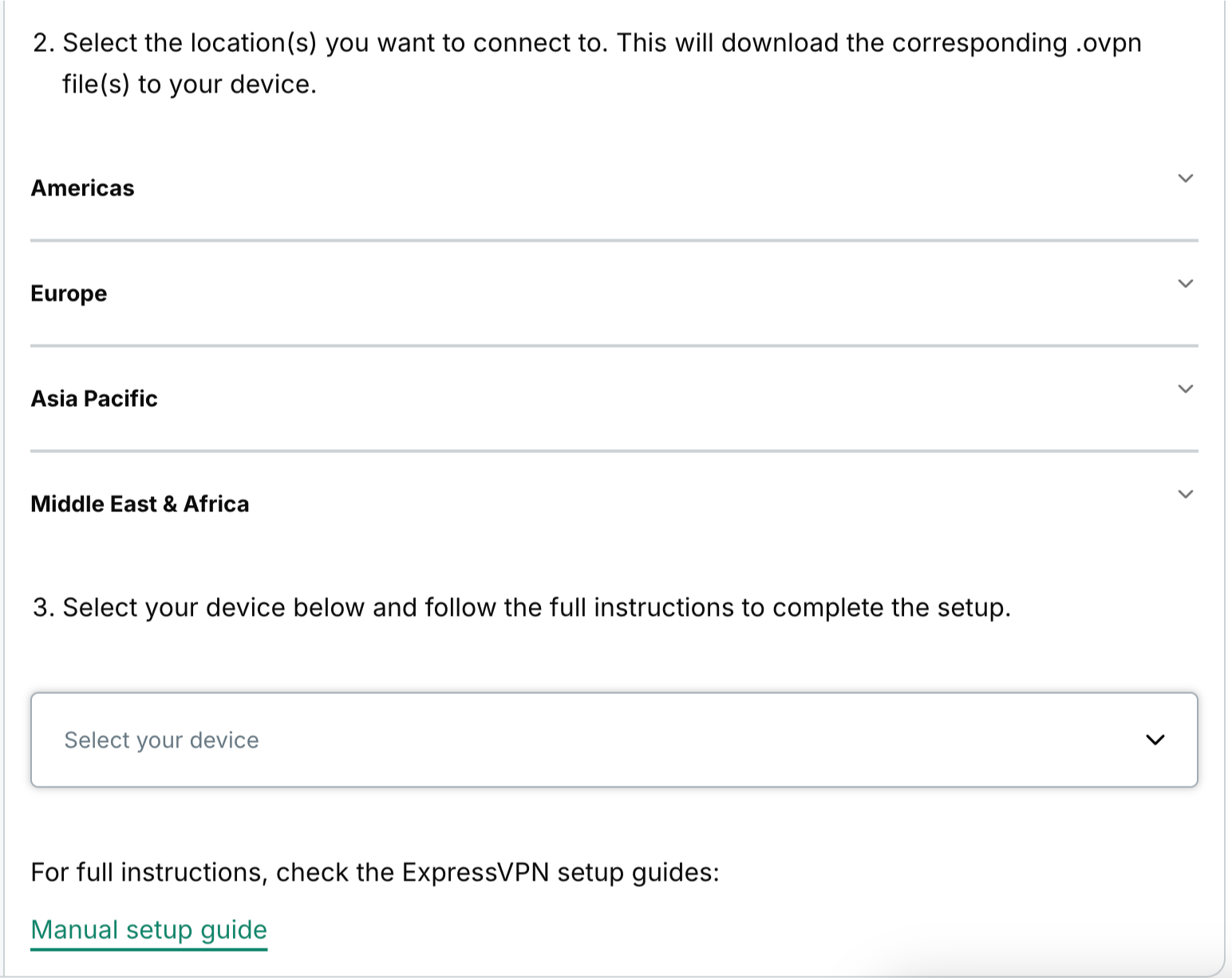 คลิกเลือกตำแหน่งที่คุณต้องการเพื่อดาวน์โหลดไฟล์ .ovpn
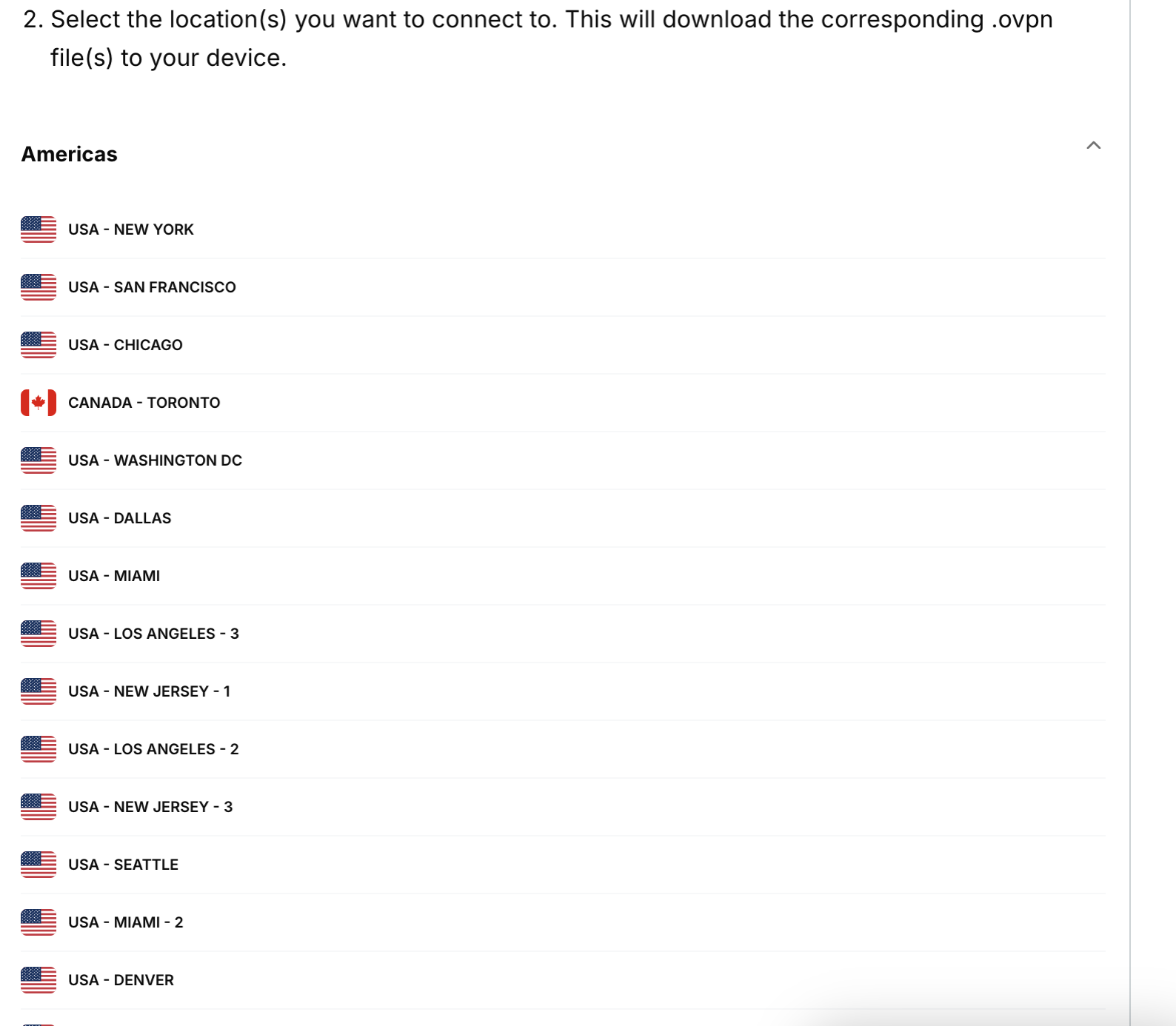 เปิดหน้าต่างเบราว์เซอร์นี้เอาไว้ คุณจะต้องใช้ข้อมูลนี้สำหรับการตั้งค่าในภายหลัง
ต้องการความช่วยเหลือ? ติดต่อทีมสนับสนุน ExpressVPN เพื่อขอความช่วยเหลือทันที
2. ตั้งค่าระบบให้กับเราเตอร์ Netduma ของคุณ
เพื่อเข้าถึงแผงหน้าปัดผู้ดูแลระบบ Netduma ให้เปิดเว็บเบราว์เซอร์และป้อน 192.168.88.1 ในแถบที่อยู่. หากที่อยู่ IP ของเราเตอร์ของคุณถูกเปลี่ยนในอดีตหรือคุณจำไม่ได้ คุณสามารถ ค้นหาได้ในการตั้งค่าของอุปกรณ์คุณ.
ลงชื่อเข้าใช้ด้วยชื่อผู้ใช้งานและรหัสผ่านของคุณ. (โดยปกติชื่อผู้ใช้งานคือ admin และรหัสผ่านคือ password.)
ในแถบด้านซ้าย คลิก VPN.
เลือกอุปกรณ์ที่เชื่อมต่อที่จะใช้ VPN จากนั้นคลิก ตั้งค่า.
กรอกข้อมูลดังต่อไปนี้:
- การตั้งค่า: คลิกขวาที่ไฟล์ .ovpn ที่คุณได้ดาวน์โหลด ก่อนหน้านี้. เปิดด้วยโปรแกรมแก้ไขข้อความ (Notepad สำหรับ Windows, TextEdit สำหรับ Mac). คัดลอกข้อความทั้งหมดและวางในช่องนี้.
- ชื่อผู้ใช้งาน: ใส่ชื่อผู้ใช้งานที่คุณเจอ ก่อนหน้านี้.
- รหัสผ่าน: ใส่รหัสผ่านที่คุณเจอ ก่อนหน้านี้.
- เปิดใช้งาน: ทำเครื่องหมายในช่องนี้.
คลิก ใช้
เพื่อยืนยันการเชื่อมต่อของคุณ, คุณสามารถใช้เครื่องตรวจสอบ ที่อยู่ IP ของ ExpressVPN เพื่อตรวจสอบที่อยู่ IP ของคุณ. ถ้าการเชื่อมต่อ VPN ของคุณสำเร็จ ที่อยู่ IP ที่แสดงจะสอดคล้องกับที่ตั้งที่คุณเชื่อมต่อผ่าน VPN.
หลังจากที่คุณเชื่อมต่อ VPN สำเร็จ คุณจะเห็นคำว่า “เชื่อมต่อแล้ว” เป็นสีเขียว.
ต้องการความช่วยเหลือ? ติดต่อทีมสนับสนุน ExpressVPN เพื่อขอความช่วยเหลือทันที
ตั้งค่าว่าอุปกรณ์ใดบ้างที่ใช้ VPN
คุณสามารถเลือกอุปกรณ์ที่เชื่อมต่อที่จะใช้ VPN.
ในแถบด้านซ้าย คลิก VPN. เพื่อเลือกอุปกรณ์ที่ใช้หรือไม่ใช้ VPN ให้ทำเครื่องหมายหรือยกเลิกเครื่องหมายที่กล่องถัดจากชื่ออุปกรณ์.
ต้องการความช่วยเหลือ? ติดต่อทีมสนับสนุน ExpressVPN เพื่อขอความช่วยเหลือทันที
ยกเลิกการเชื่อมต่อจาก VPN
หากคุณต้องการให้อุปกรณ์ที่เชื่อมต่อทั้งหมดหยุดใช้ VPN คุณสามารถยกเลิกการเชื่อมต่อจาก VPN.
ในแถบด้านซ้าย คลิก VPN. ยกเลิกเครื่องหมาย เปิดใช้งาน, แล้วคลิก ใช้.
คุณจะเห็นคำว่า “ยกเลิกการเชื่อมต่อแล้ว” เป็นสีเขียว.
ตอนนี้คุณได้ยกเลิกการเชื่อมต่อจาก VPN แล้ว.
ต้องการความช่วยเหลือ? ติดต่อทีมสนับสนุน ExpressVPN เพื่อขอความช่วยเหลือทันที