







ルーターにVPNが必要ですか?
今すぐExpressVPNを購入する
ExpressVPNを気に入りましたか?1ヶ月の無料サービスを獲得しよう
今すぐ友達に紹介このチュートリアルでは、OpenVPNプロトコルを使用してNetduma R1ルーターにVPNを手動で設定する方法を紹介します。 Netduma R2を使用している場合は、このチュートリアルに従ってください。
すべてのExpressVPNロケーションが手動設定接続用に利用できるとは限りません。
注記:このチュートリアルでは、デバッグバージョン1.03.6gで動作するNetduma R1ルーターを使用しています。
…に移動…
1. VPN構成ファイルをダウンロード
2. Netdumaルーターの設定
どのデバイスがVPNを使用するか設定
VPNから切断する
1. VPN設定ファイルをダウンロードする
ExpressVPN+設定ページに移動します。求められた場合は、アカウントにログインします。
Applications(アプリケーション)(またはShow other devices(その他のデバイスを表示))のAdvanced setup(詳細設定)をクリックします。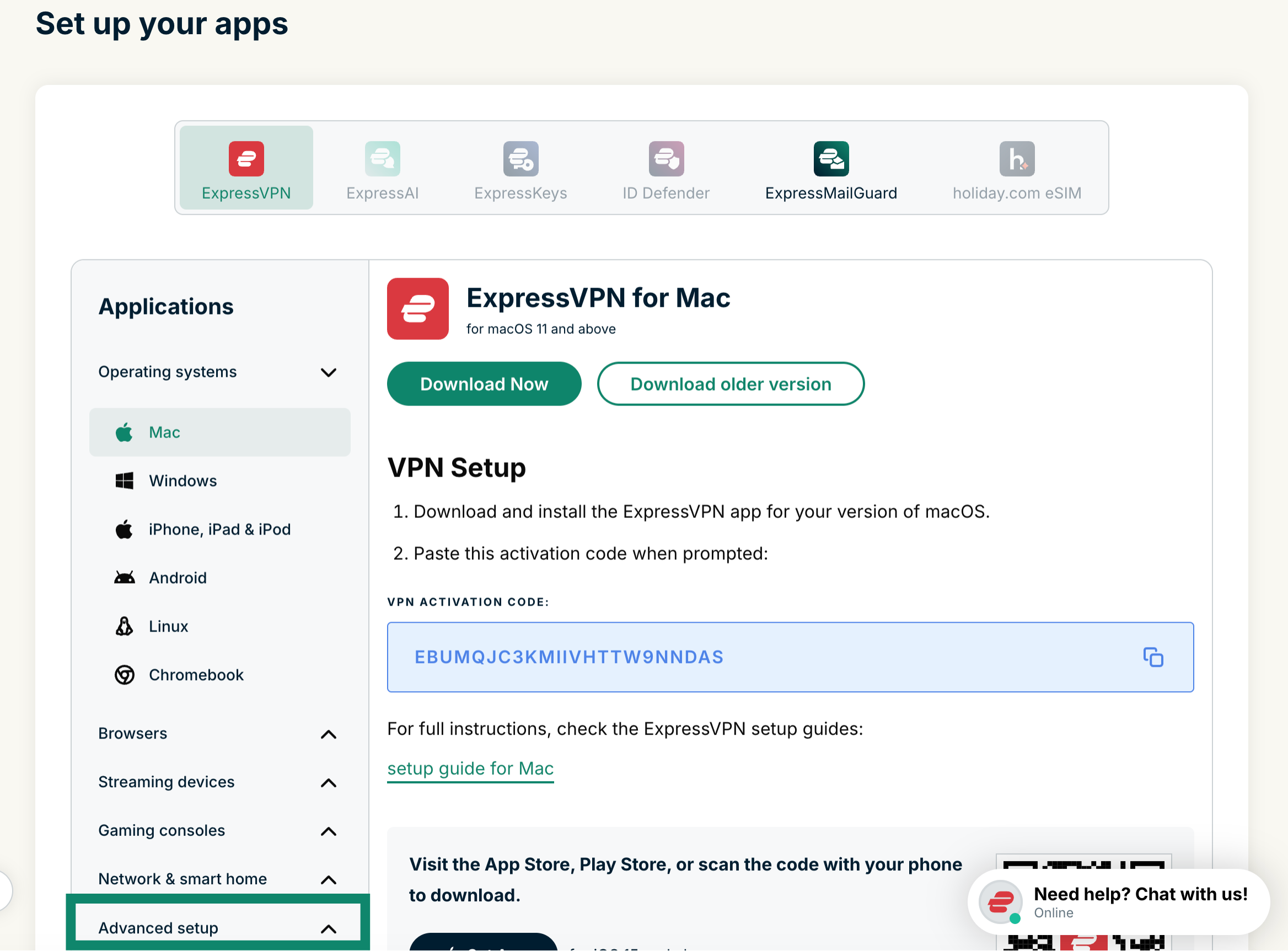 Manual configuration(手動設定)をクリックします。
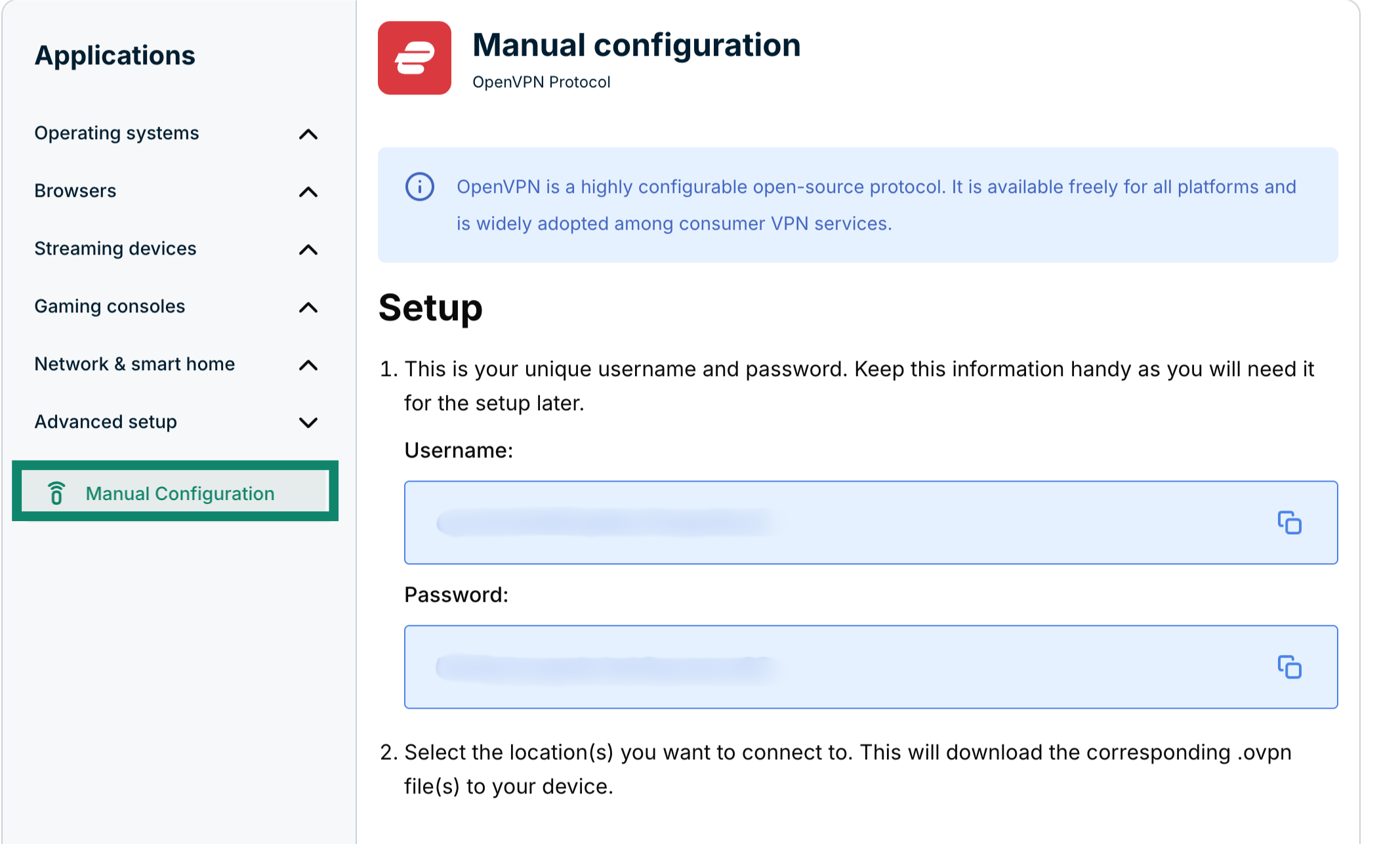 ステップ1の右側にある設定セクションに、ユーザー名とパスワードが表示されます。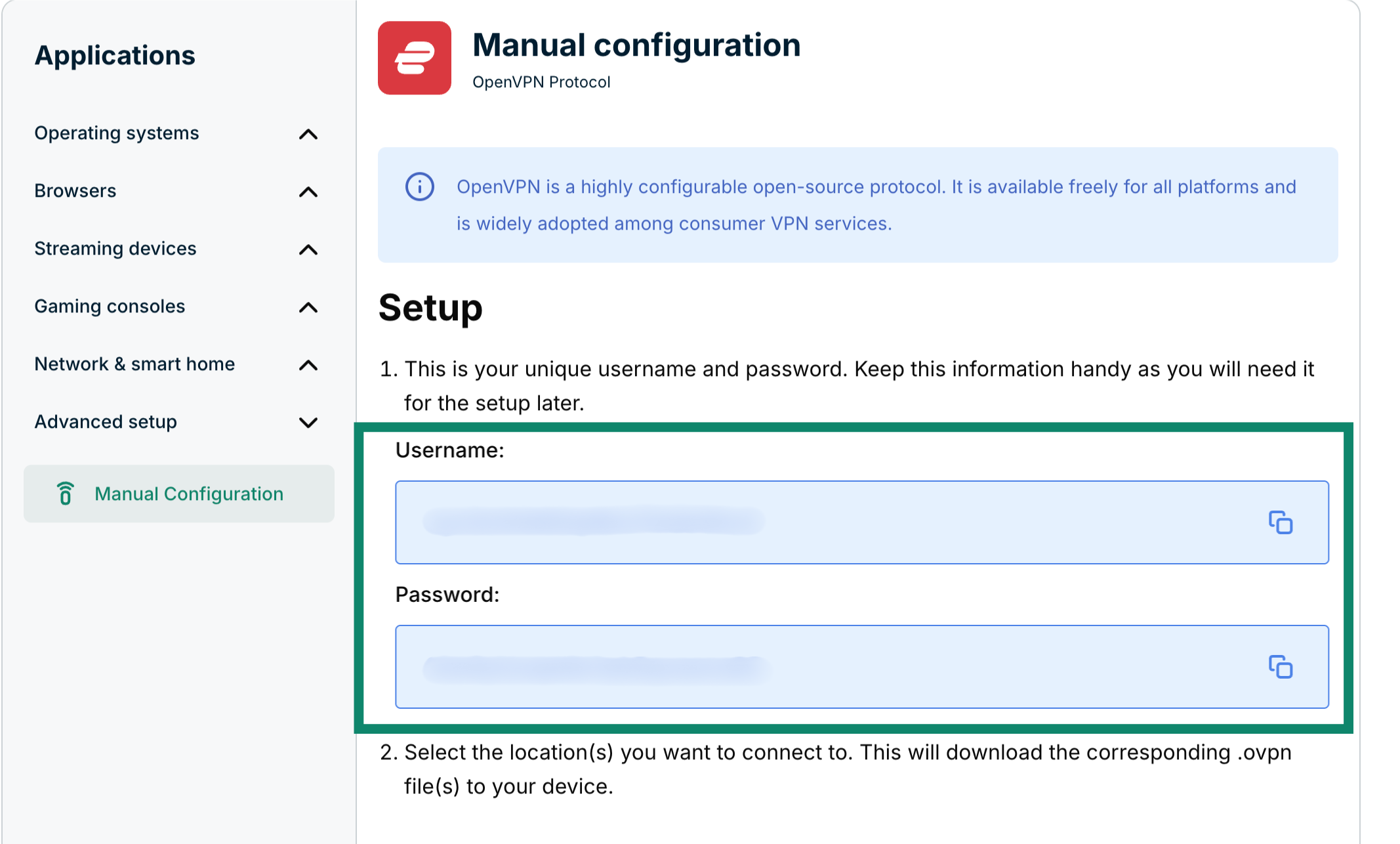
ステップ2まで下にスクロールすると、利用可能な地域が表示されます。地域をクリックしてドロップダウンメニューを開き、接続先として選択できるロケーションを確認します。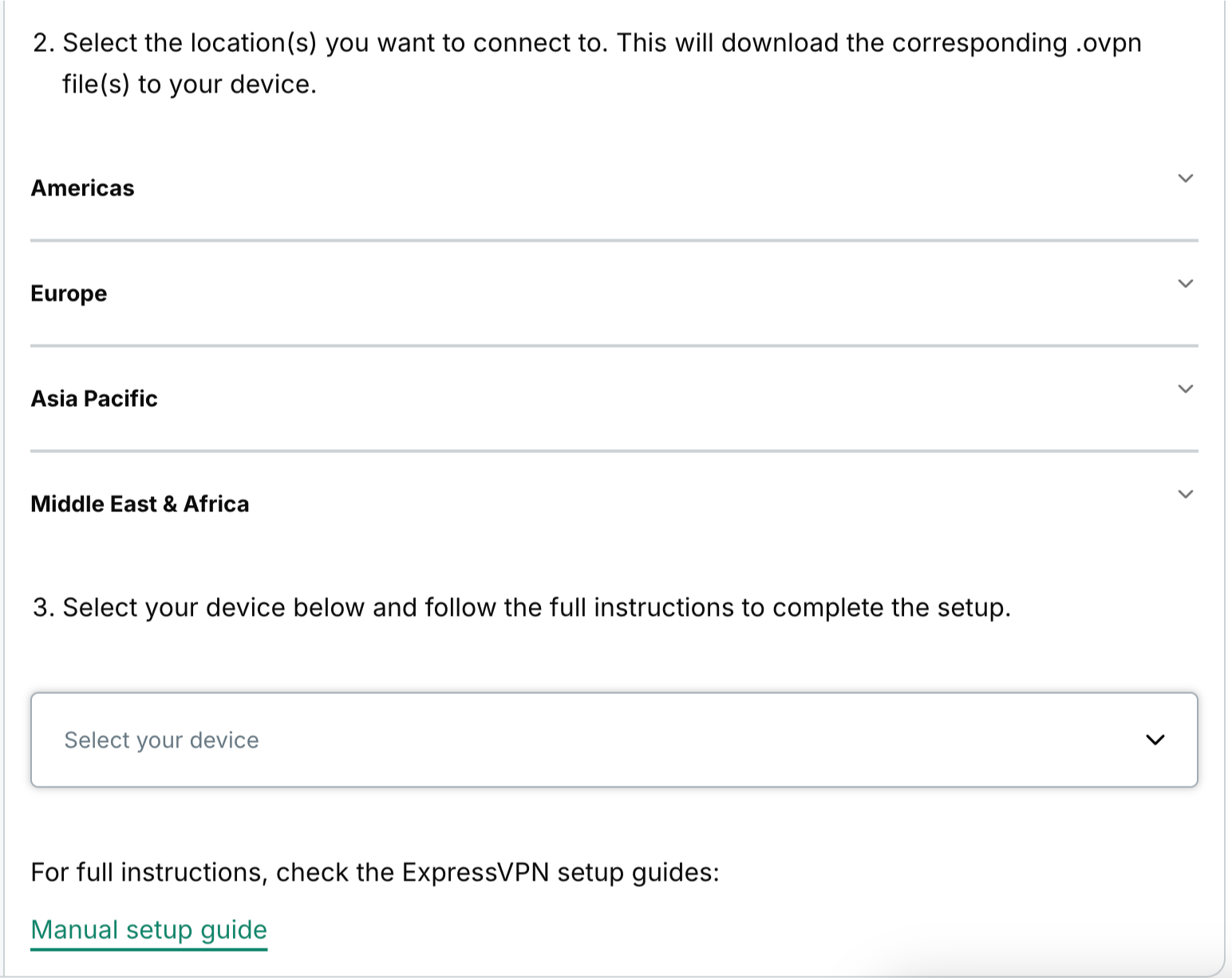 使用するロケーションをクリックして、対応する.ovpnファイルをダウンロードします。
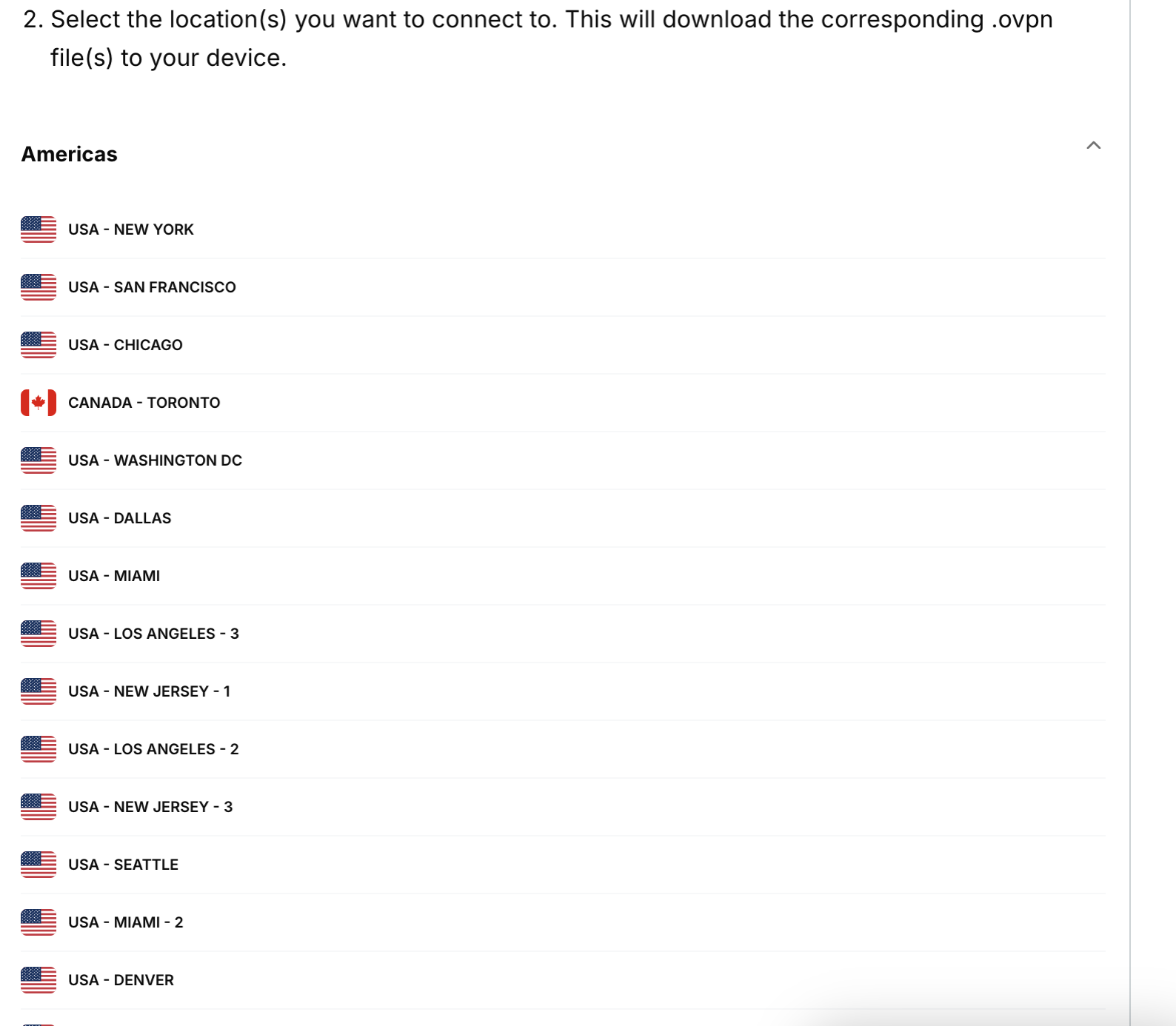 このブラウザウィンドウは開いたままにしてください。後ほど設定を進める際に、表示されている情報が必要になります。
助けが必要ですか?直ちにサポートが必要な場合は、ExpressVPNサポートチームにお問い合わせください。
2. Netdumaルーターの設定
Netduma管理ダッシュボードにアクセスするには、ウェブブラウザを開き、アドレスバーに192.168.88.1を入力してください。 ルーターのIPアドレスを以前に変更した場合や忘れてしまった場合は、デバイスの設定で見つけられます。
ユーザー名とパスワードでサインインしてください。 (デフォルトでは、ユーザー名はadmin、パスワードはpasswordです。)
左側のサイドバーでVPNをクリックします。
接続されたデバイスを選択してVPNを使用し、セットアップをクリックしてください。
次の情報を入力してください:
- 設定: 以前にダウンロードした.ovpn設定ファイルを右クリックして開きます早い段階。 テキストエディタ(Windowsの場合はNotepad、Macの場合はTextEdit)で開きます。 テキスト全体をコピーして、このフィールドに貼り付けます。
- ユーザー名: 以前に見つけたユーザー名を入力してください。
- パスワード: 以前に見つけたパスワードを入力してください。
- 有効化: このチェックボックスにチェックを入れてください。
Apply をクリックします。
接続を確認するには、ExpressVPNのIPアドレスチェッカーを使用してIPアドレスを確認できます。 VPN接続が成功している場合、表示されるIPアドレスはVPNを介して接続したロケーションと一致します。
VPNに正常に接続された後、緑色で「Connected」が表示されます。
助けが必要ですか?直ちにサポートが必要な場合は、ExpressVPNサポートチームにお問い合わせください。
どのデバイスがVPNを使用するか設定
VPNを使用する接続されたデバイスを選択できます。
左側のサイドバーでVPNをクリックします。 VPNを使用するかしないかを選択するためには、デバイス名の横のボックスをチェックまたは解除してください。
助けが必要ですか?直ちにサポートが必要な場合は、ExpressVPNサポートチームにお問い合わせください。
VPNから切断する
接続されているすべてのデバイスがVPNの使用を停止したい場合は、VPNから切断することができます。
左側のサイドバーで VPNをクリックします。 有効化のチェックを外し、適用をクリックします。
緑色で「Disconnected」の文字を確認できます。
これでVPNから切断されました。
助けが必要ですか?直ちにサポートが必要な場合は、ExpressVPNサポートチームにお問い合わせください。