







Brug for en VPN til din router?
Få ExpressVPN nu
Elsker du ExpressVPN? Vil du have en gratis måned?
Henvis en ven nuDenne vejledning vil vise dig hvordan du manuelt konfigurerer en VPN på din Netduma R1 router ved hjælp af OpenVPN-protokollen. Hvis du bruger Netduma R2, følg denne vejledning.
Ikke alle ExpressVPN-placeringer kan være tilgængelige for manuelt konfigurerede forbindelser.
Bemærk: Denne vejledning bruger en Netduma R1 router på debug version 1.03.6g kørende på rb-951g-2hnd.
Hopp til…
1. Download VPN-konfigurationsfilerne
2. Konfigurer din Netduma router
Konfigurer hvilke enheder der bruger VPN’en
Afbryd forbindelsen til VPN
1. Download VPN-konfigurationsfilerne
Gå til ExpressVPN+-opsætningssiden. Hvis du bliver bedt om det, skal du logge ind på din konto.
Klik på Advanced setup (Avanceret opsætning) under Applications (Applikationer) (eller Show other devices (Vis andre enheder)).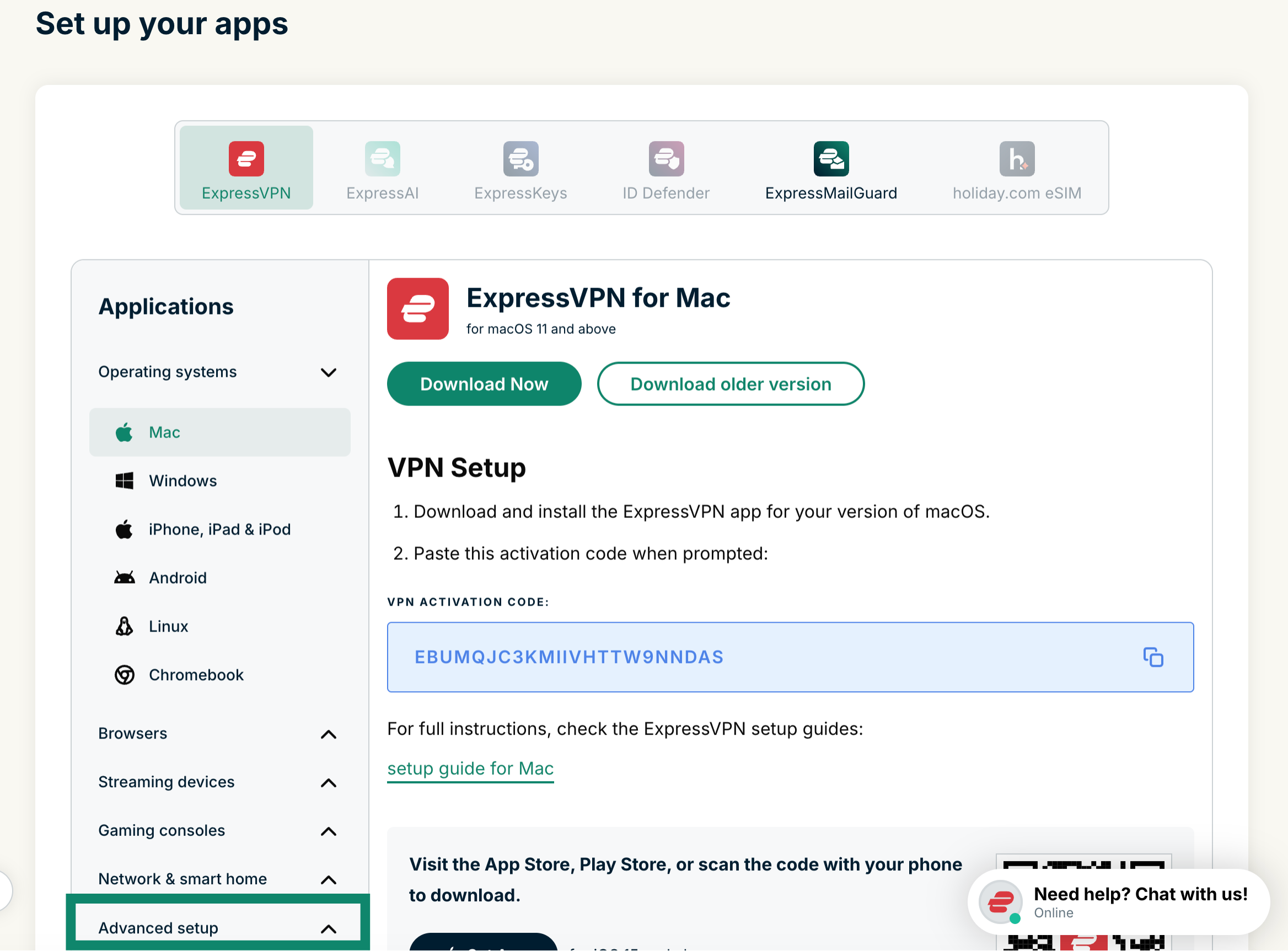 Klik på Manual konfiguration.
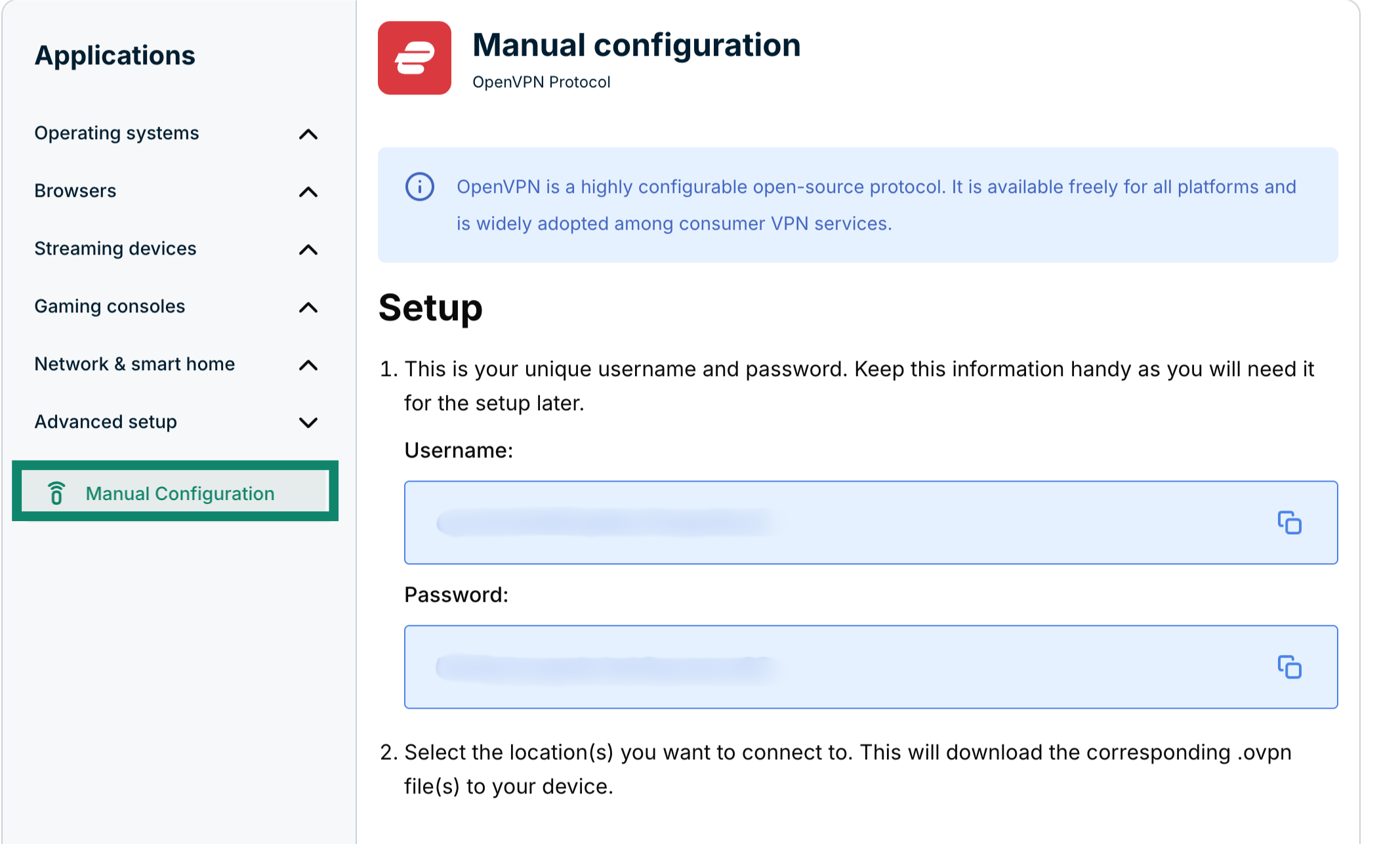 Du vil se dit brugernavn og din adgangskode i højre side under Opsætning i trin 1.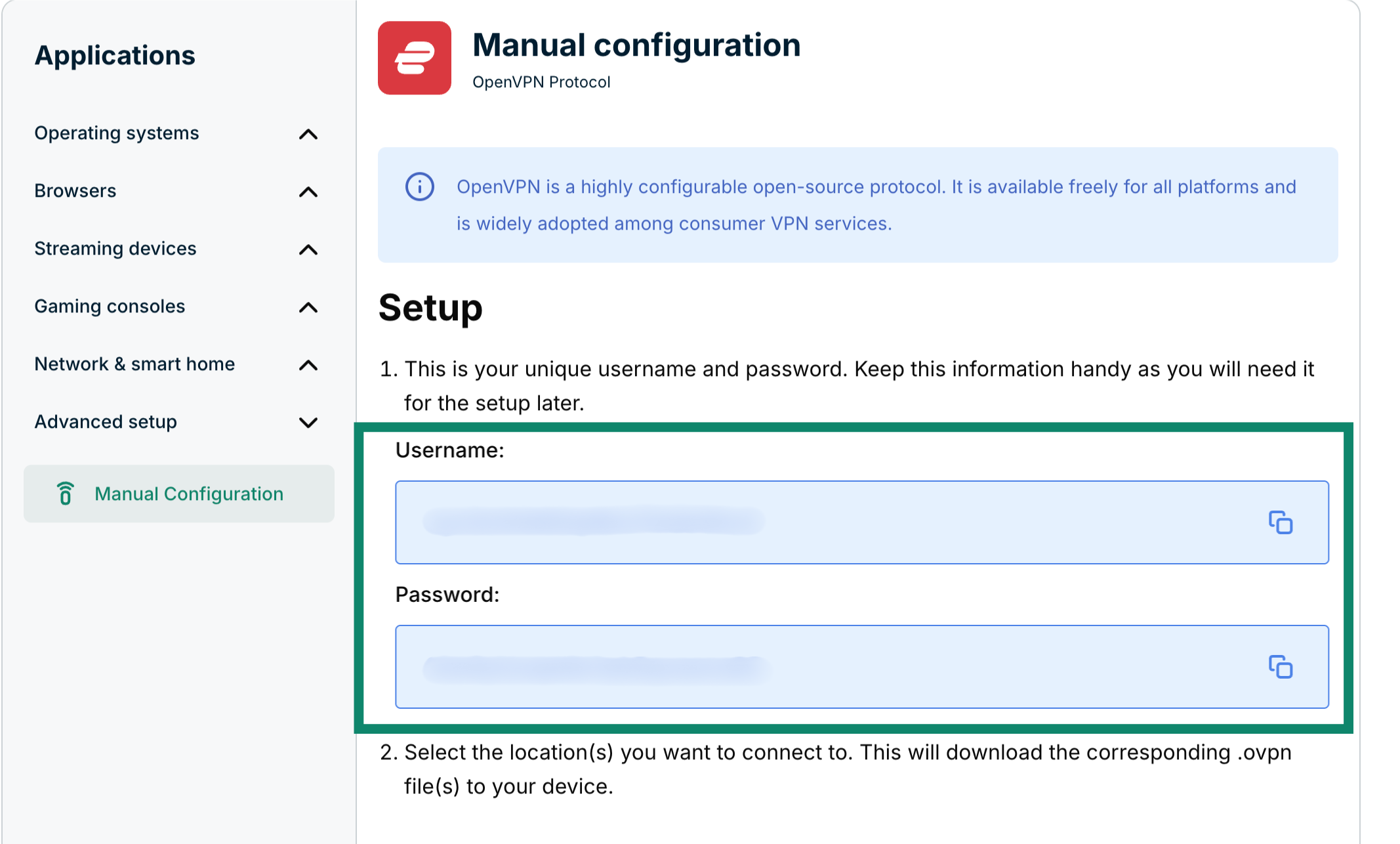
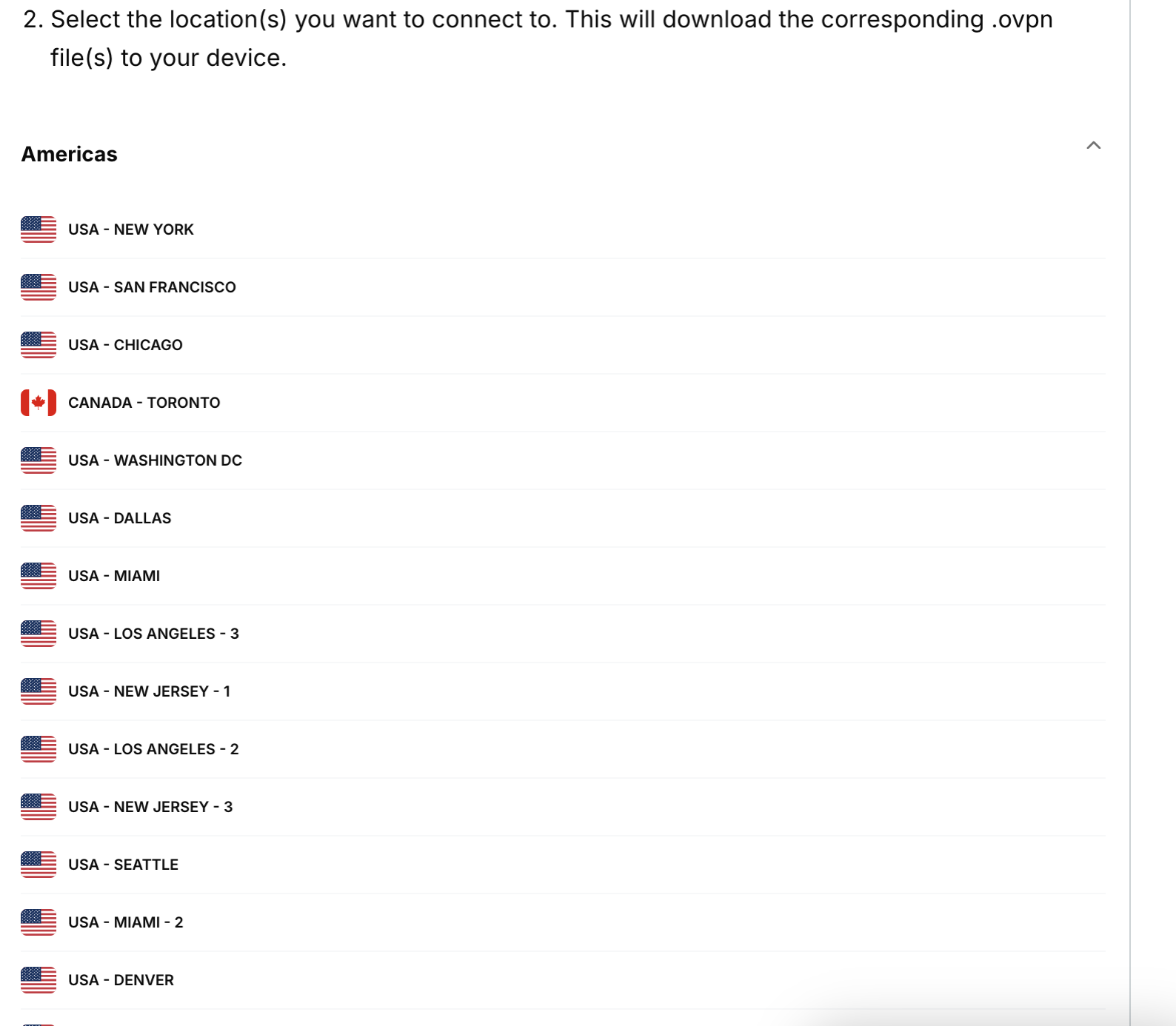
Rul ned til trin 2 for at se de tilgængelige regioner. Klik på en region for at åbne en rullemenu og se de tilgængelige placeringer.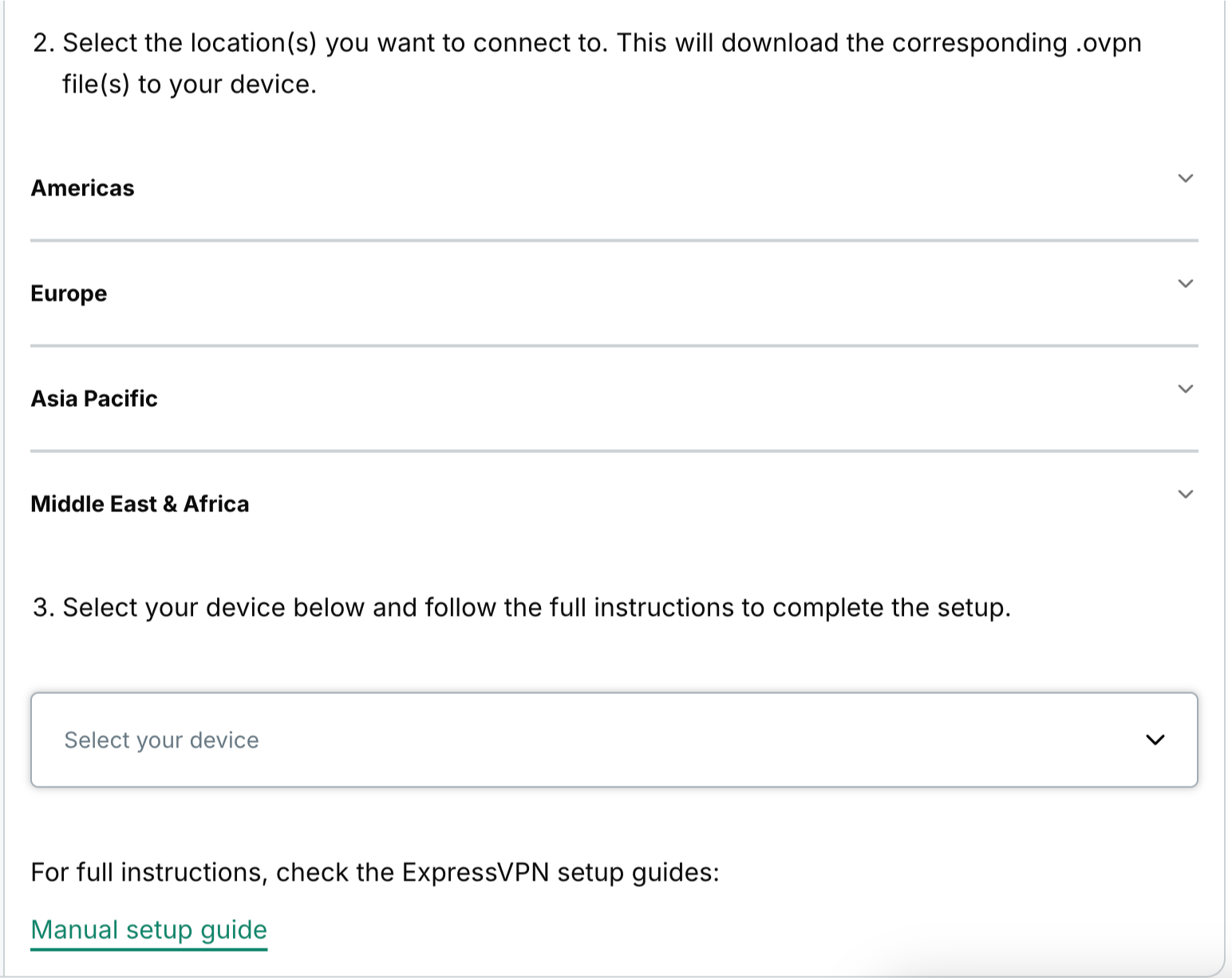 Klik på de(n) ønskede placering(er) for at downloade .ovpn-filen/-filerne.
 Hold dette browservindue åbent. Du får brug for disse oplysninger til opsætningen senere.
Behov for hjælp? Kontakt ExpressVPN’s supportteam for øjeblikkelig assistance.
2. Konfigurer din Netduma router
For at få adgang til Netduma admin dashboard, åbn en webbrowser og indtast 192.168.88.1 i adressefeltet. Hvis din routers IP-adresse blev ændret tidligere, eller hvis du ikke kan huske den, kan du finde den i din enheds indstillinger.
Log ind med dit brugernavn og adgangskode. (Som standard er brugernavnet admin og adgangskoden er password.)
I venstre sidebar, klik på VPN.
Vælg den tilsluttede enhed, der skal bruge VPN’en, og klik derefter på Opsæt.
Udfyld følgende informationer:
- Konfigurer: Højreklik på den .ovpn konfigurationsfil du downloadede tidligere. Åbn den med en teksteditor (Notepad til Windows, TextEdit til Mac). Kopiér hele teksten og indsæt den i dette felt.
- Brugernavn: Indtast det brugernavn, du fandt tidligere.
- Adgangskode: Indtast den adgangskode, du fandt tidligere.
- Aktiver: Tjek denne boks.
Klik på Anvend.
For at verificere din forbindelse kan du bruge ExpressVPN’s IP-adressechecker til at tjekke din IP-adresse. Hvis din VPN-forbindelse er vellykket, vil IP-adressen, der vises, svare til den placering, du er tilsluttet via VPN’en.
Når du er forbundet til VPN’en med succes, vil du se “Forbundet” i grøn.
Behov for hjælp? Kontakt ExpressVPN’s supportteam for øjeblikkelig assistance.
Konfigurer hvilke enheder der bruger VPN’en
Du kan vælge hvilke tilsluttede enheder der skal bruge VPN’en.
I venstre sidebar, klik på VPN. For at vælge hvilken enhed der skal bruge eller ikke bruge VPN’en, tjek eller fjern markeringen i boksen ud for enhedsnavnet.
Behov for hjælp? Kontakt ExpressVPN’s supportteam for øjeblikkelig assistance.
Afbryd forbindelsen til VPN
Hvis du vil have alle tilsluttede enheder til at stoppe med at bruge VPN’en, kan du afbryde forbindelsen til VPN’en.
I venstre sidebar, klik på VPN. Fjern markeringen i Aktiver, og klik derefter på Anvend.
Du vil se ordet “Afbrydet” i grøn.
Du er nu afbrudt fra VPN’en.
Behov for hjælp? Kontakt ExpressVPN’s supportteam for øjeblikkelig assistance.