







Tarvitsetko VPN:n reitittimellesi?
Hanki ExpressVPN nyt
Pidätkö ExpressVPN:stä? Haluatko ilmaisen kuukauden?
Suosittele heti ystävälleTämä opas näyttää sinulle kuinka konfiguroida manuaalisesti VPN Netduma R1 -reitittimellesi käyttäen OpenVPN-protokollaa. Jos käytät Netduma R2:ta, seuraa tätä opasta.
Kaikki ExpressVPN-sijainnit eivät välttämättä ole saatavilla manuaalisesti konfiguroiduille yhteyksille.
Huomautus: Tämä opas käyttää Netduma R1 -reititintä, jossa on debug-versio 1.03.6g, joka toimii rb-951g-2hnd -mallilla.
Siirry…
1. Lataa VPN-konfiguraatiotiedostot
2. Konfiguroi Netduma-reitittimesi
Konfiguroi, mitkä laitteet käyttävät VPN:ää.
Katkaise yhteys VPN:ään.
1. Lataa VPN-määritystiedostot
Siirry ExpressVPN+ -käyttöönottosivulle. Kirjaudu pyydettäessä sisään tilillesi.
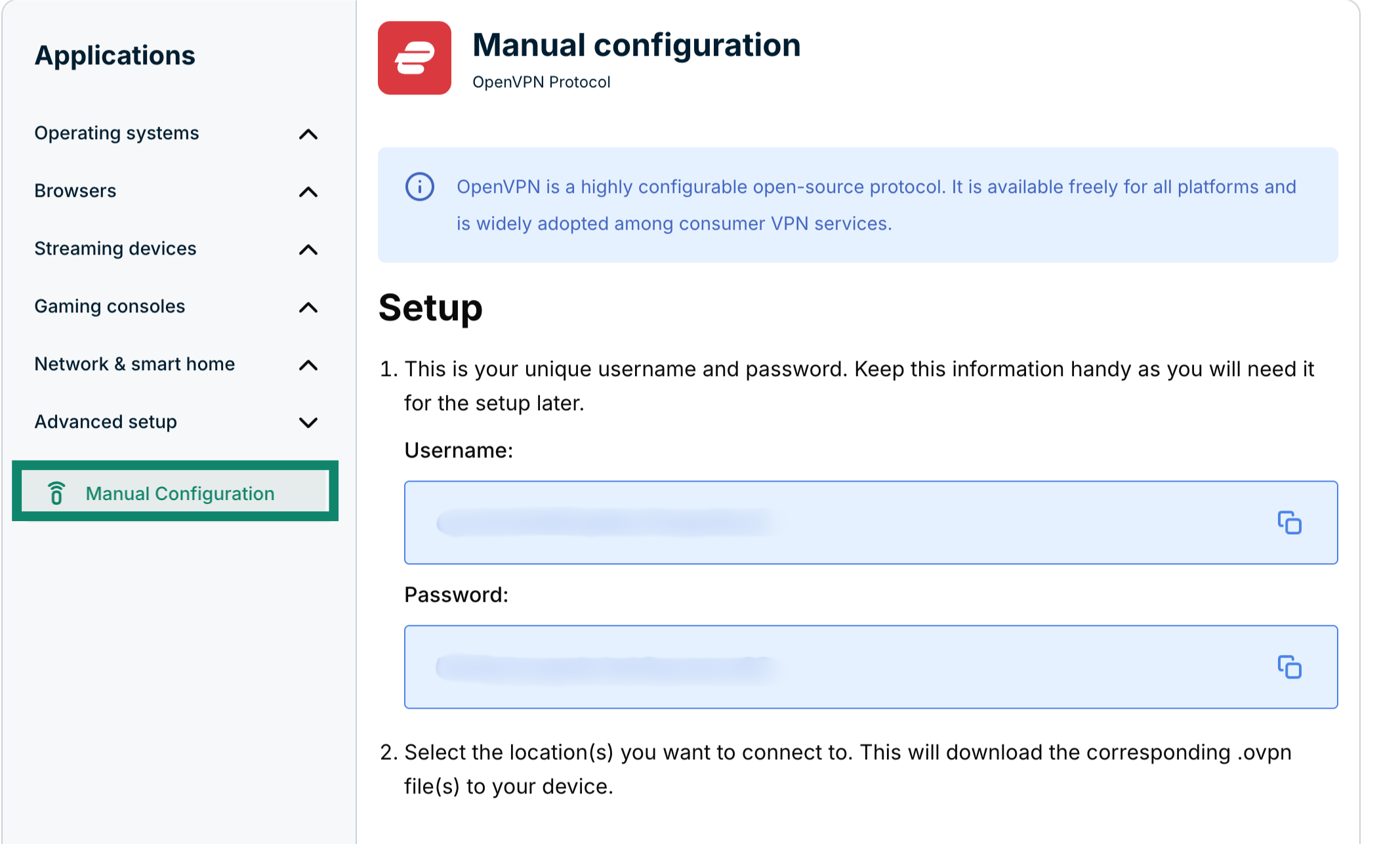
Siirry kohtaan Applications (Sovellukset) (tai Show other devices (Näytä muut laitteet)) ja klikkaa vaihtoehtoa Advanced setup (Edistynyt asennus).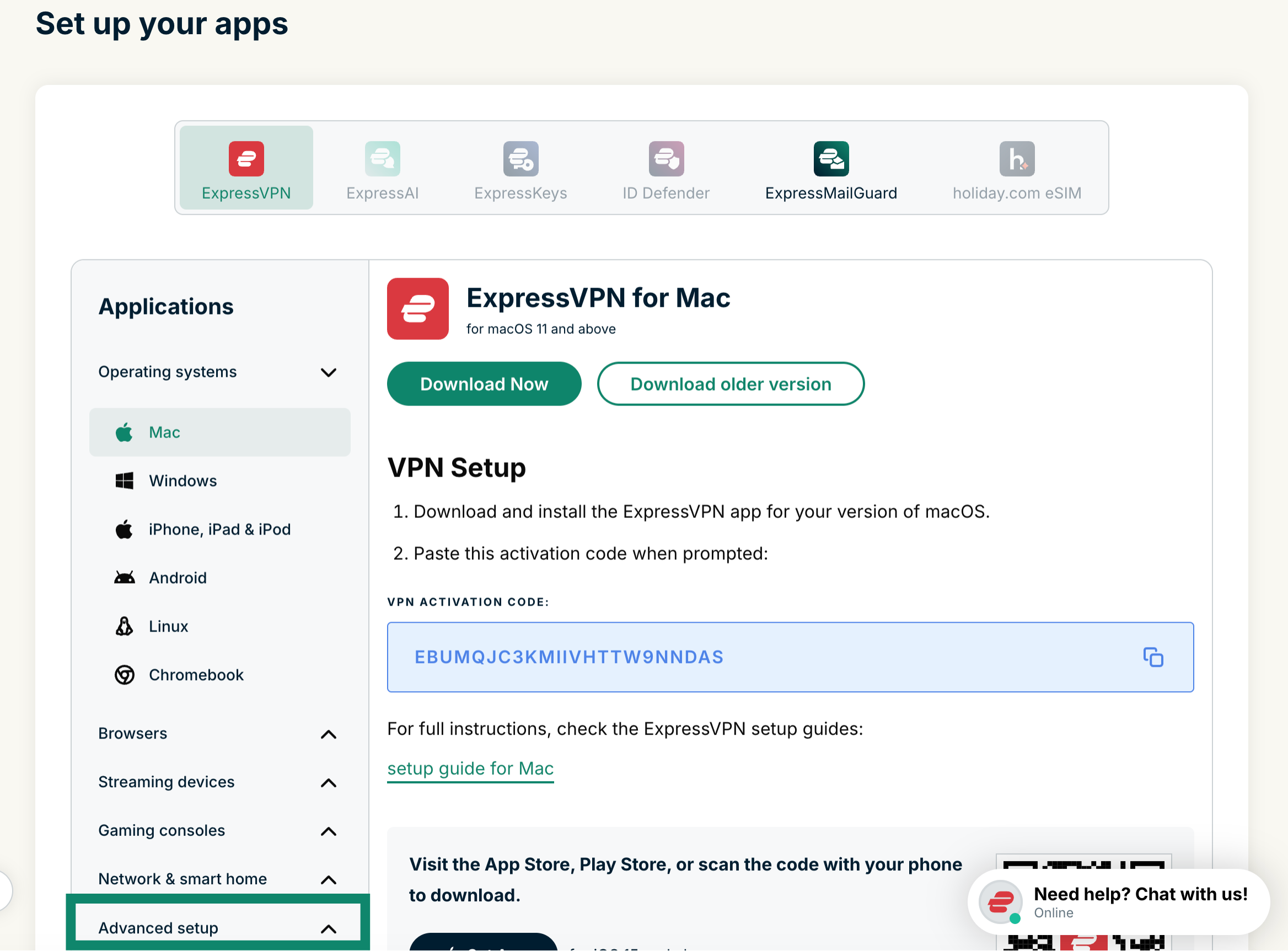 Klikkaa Manual configuration (Manuaalinen konfigurointi).
 Käyttäjätunnuksesi ja salasanasi näkyvät oikealla puolella vaiheen 1 Asennus-kohdassa.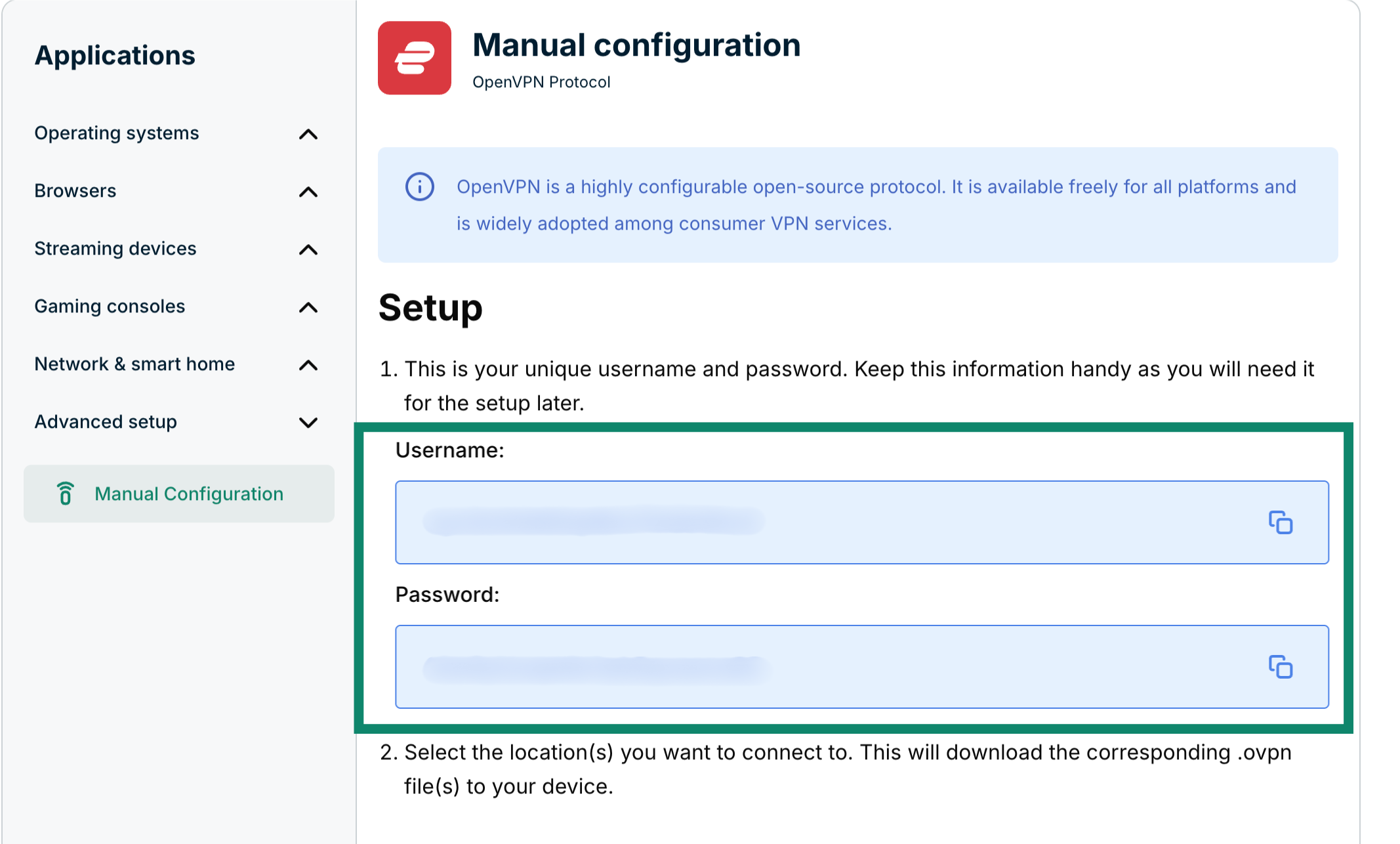
Vieritä alas vaiheeseen 2, jossa näet käytettävissä olevat alueet. Klikkaamalla aluetta avaat pudotusvalikon, josta näet saatavilla olevat sijainnit.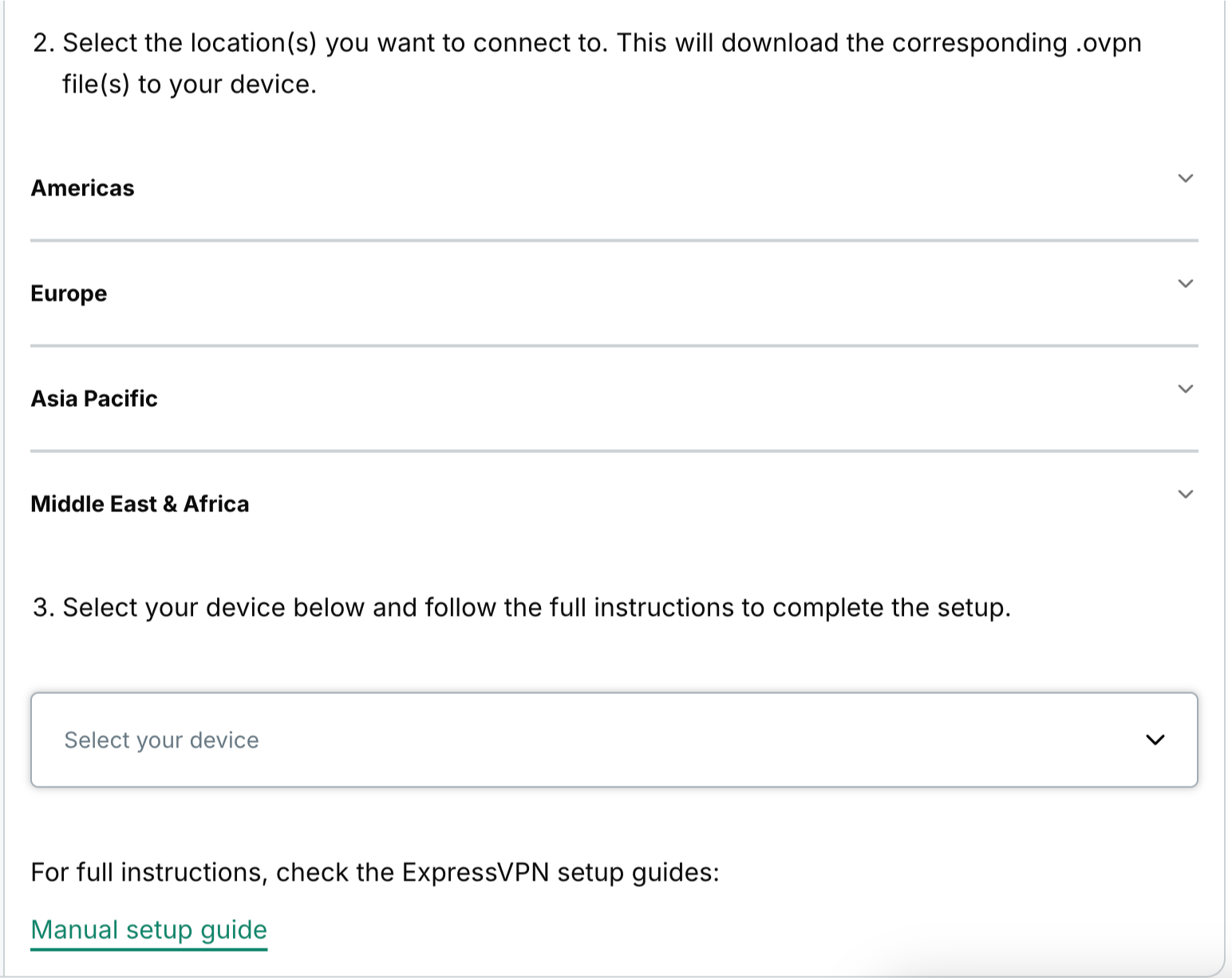 Klikkaa haluamiasi sijainteja ja lataa .ovpn-tiedostot.
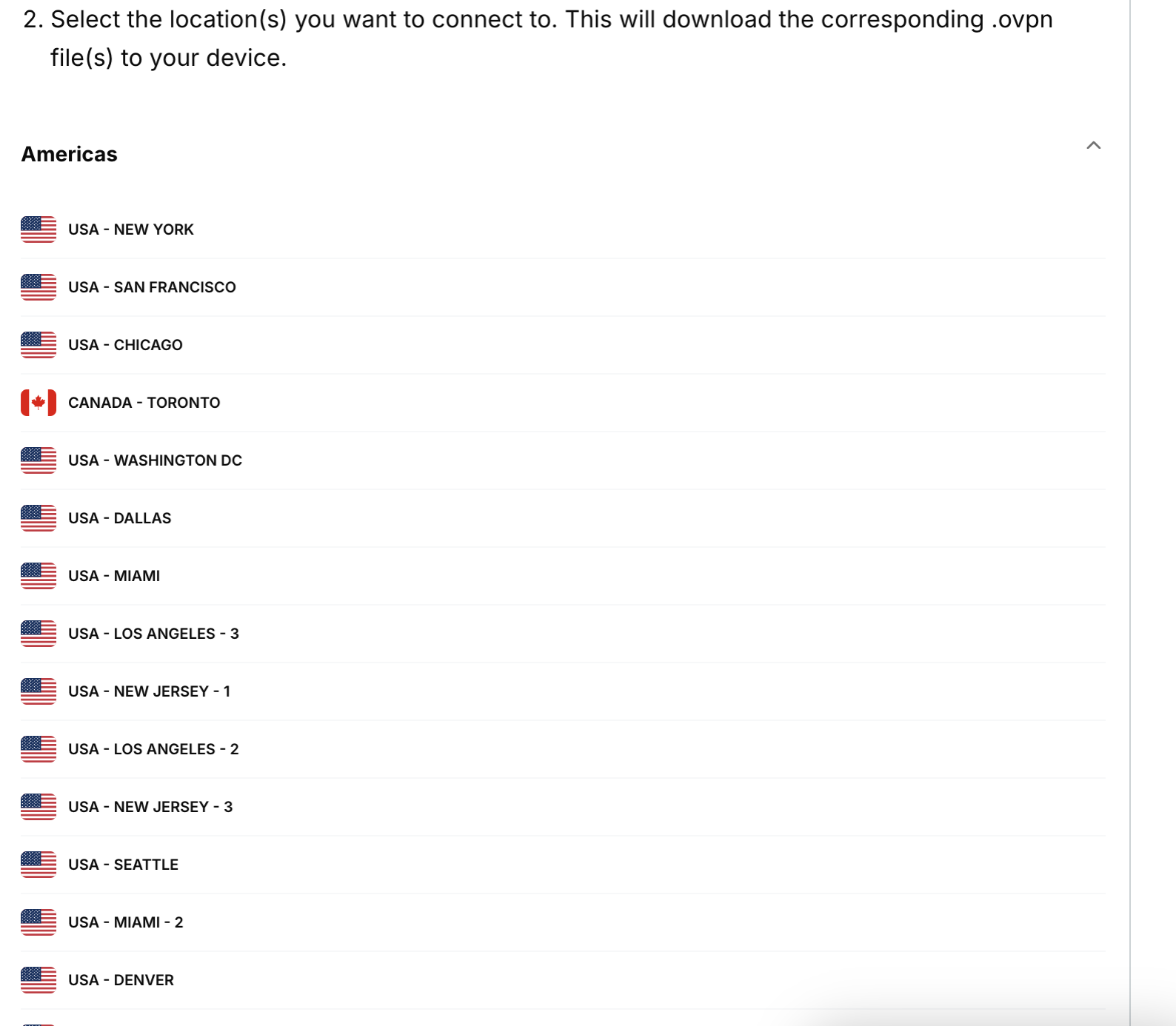 Pidä tämä selainikkuna auki. Tarvitset näitä tietoja myöhemmin asennuksen aikana.
Tarvitsetko apua? Ota yhteyttä ExpressVPN-tukeen saadaksesi välitöntä apua.
2. Konfiguroi Netduma-reitittimesi
Päästäksesi Netduma-ylläpitopaneeliin, avaa verkkoselain ja kirjoita 192.168.88.1 osoitekenttään. Jos reitittimesi IP-osoite on aiemmin muutettu tai et muista sitä, voit löytää sen laitteen asetuksista.
Kirjaudu sisään käyttäjätunnuksellasi ja salasanallasi. (Oletuksena käyttäjätunnus on admin ja salasana on password.)
Vasemmassa sivupalkissa napsauta VPN.
Valitse yhdistetty laite, joka käyttää VPN:ää, ja napsauta sitten Setup.
Täytä seuraavat tiedot:
- Config: Napsauta oikealla painikkeella lataamaasi .ovpn-konfiguraatiotiedostoa aiemmin. Avaa se tekstieditorilla (Notepad Windowsille, TextEdit Macille). Kopioi koko teksti ja liitä se tähän kenttään.
- Käyttäjätunnus: Syötä löytämäsi käyttäjätunnus aiemmin.
- Salasana: Syötä löytämäsi salasana aiemmin.
- Ota käyttöön: Ruksaa tämä ruutu.
Klikkaa Apply.
Varmistaaksesi yhteytesi, voit käyttää ExpressVPN:n IP-osoitteen tarkistajaa tarkistaaksesi IP-osoitteesi. Jos VPN-yhteytesi on onnistunut, näytettävä IP-osoite vastaa VPN:n kautta yhdistettyä sijaintia.
Kun olet yhdistetty onnistuneesti VPN:ään, näet ”Yhdistetty” vihreällä.
Tarvitsetko apua? Ota yhteyttä ExpressVPN-tukeen saadaksesi välitöntä apua.
Konfiguroi, mitkä laitteet käyttävät VPN:ää.
Voit valita, mitkä yhdistetyt laitteet käyttävät VPN:ää.
Vasemmassa sivupalkissa napsauta VPN. Valitaksesi, käytetäänkö laitetta VPN:n kanssa vai ei, ruksaa tai poista ruksi laitteen nimen vieressä.
Tarvitsetko apua? Ota yhteyttä ExpressVPN-tukeen saadaksesi välitöntä apua.
Katkaise yhteys VPN:ään.
Jos haluat kaikkien yhdistettyjen laitteiden lopettavan VPN:n käytön, voit katkaista yhteyden VPN:ään.
Vasemmassa sivupalkissa napsauta VPN. Poista valinta Ota käyttöön, napsauta sitten Käytä.
Näet sanan ”Katkaistu” vihreällä.
Olet nyt katkaissut yhteyden VPN:ään.
Tarvitsetko apua? Ota yhteyttä ExpressVPN-tukeen saadaksesi välitöntä apua.