







Potrzebujesz VPN dla swojego routera?
Zdobądź ExpressVPN teraz
Uwielbiasz ExpressVPN? Chcesz miesiąc za darmo?
Poleć ExpressVPN znajomej osobieTen samouczek pokaże Ci jak ręcznie skonfigurować VPN na routerze Netduma R1 przy użyciu protokołu OpenVPN. Jeśli używasz Netduma R2, skorzystaj z tego samouczka.
Nie wszystkie lokalizacje ExpressVPN mogą być dostępne dla ręcznie konfigurowanych połączeń.
Uwaga: Ten samouczek używa routera Netduma R1 w wersji debug 1.03.6g na rb-951g-2hnd.
Przejdź do…
1. Pobierz pliki konfiguracyjne VPN
2. Skonfiguruj swój router Netduma
Skonfiguruj, które urządzenia korzystają z VPN
Odłącz się od VPN
1. Download the VPN configuration files
Przejdź na stronę konfiguracji ExpressVPN+. Jeśli pojawi się monit, zaloguj się na swoje konto.
Kliknij Advanced setup (Ustawienia zaawansowane) w sekcji Applications (Aplikacje) (lub Show other devices (Pokaż inne urządzenia)).
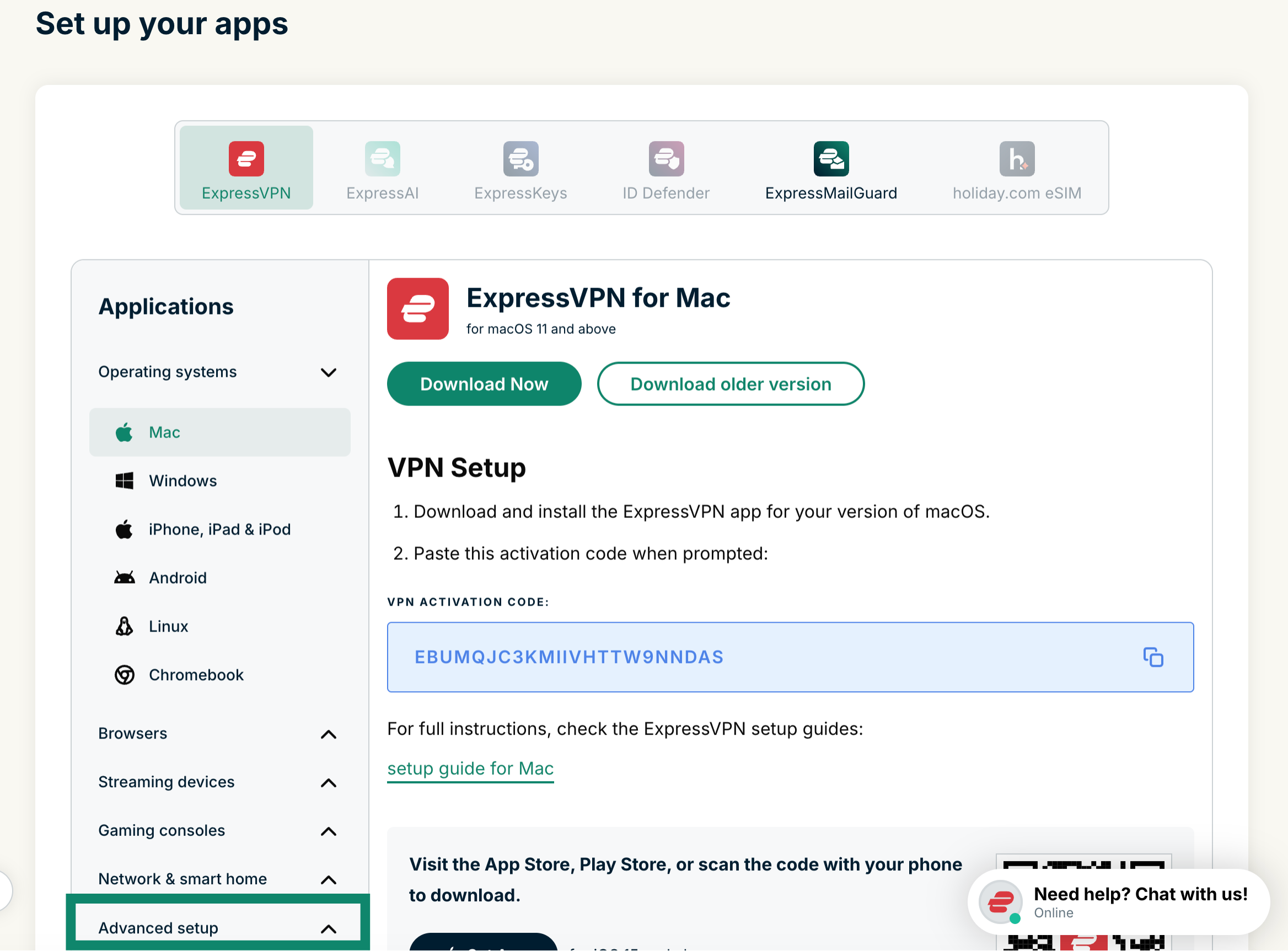 Kliknij Manual configuration (Konfiguracja ręczna).
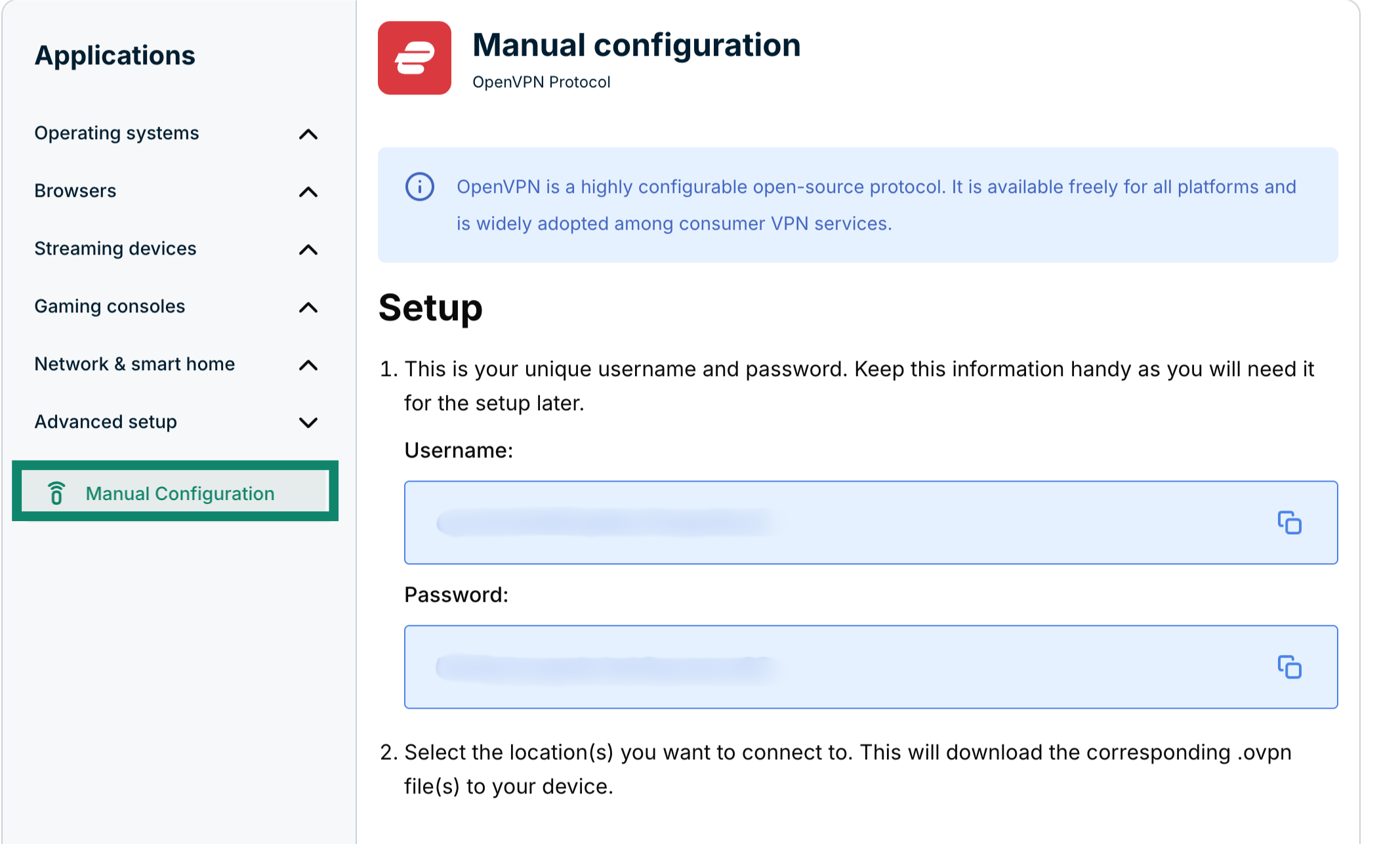 Swoją nazwę użytkownika i hasło zobaczysz po prawej stronie w sekcji Setup (Konfiguracja) w kroku 1.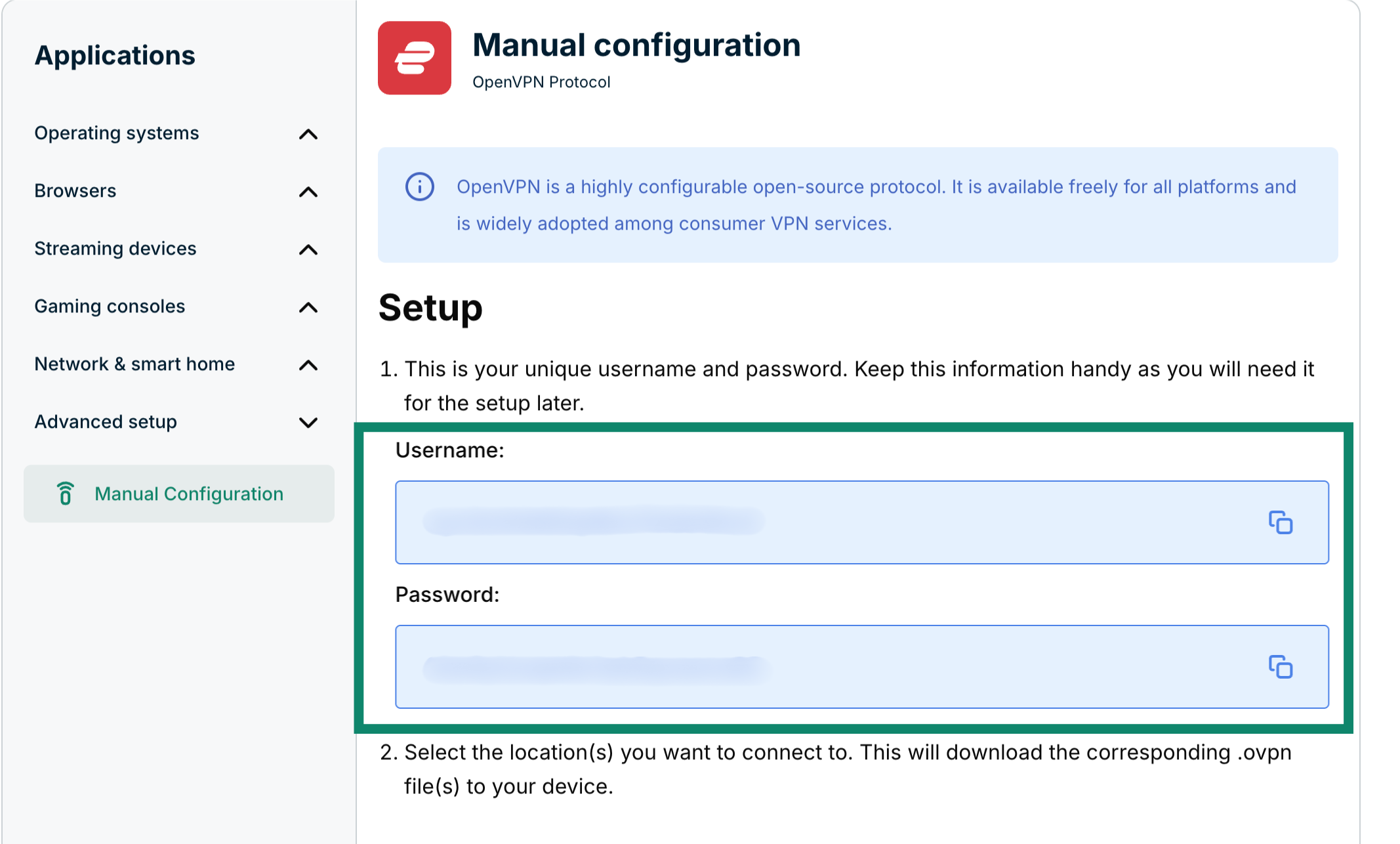
Przewiń w dół do kroku 2, aby wyświetlić dostępne regiony. Kliknij region, aby otworzyć menu rozwijane i wyświetlić dostępne lokalizacje.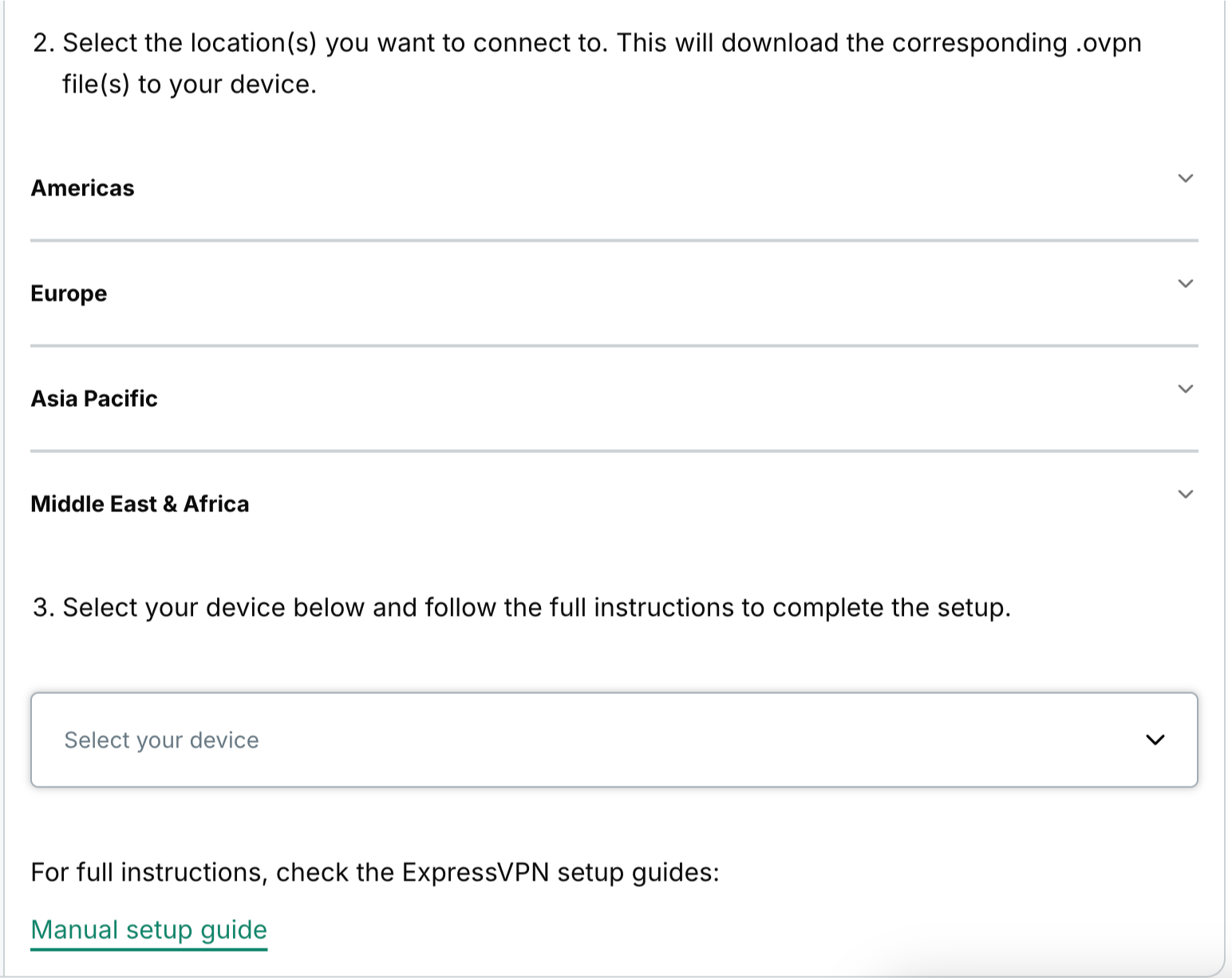 Kliknij wybraną lokalizację (lub lokalizacje), aby pobrać pliki .ovpn.
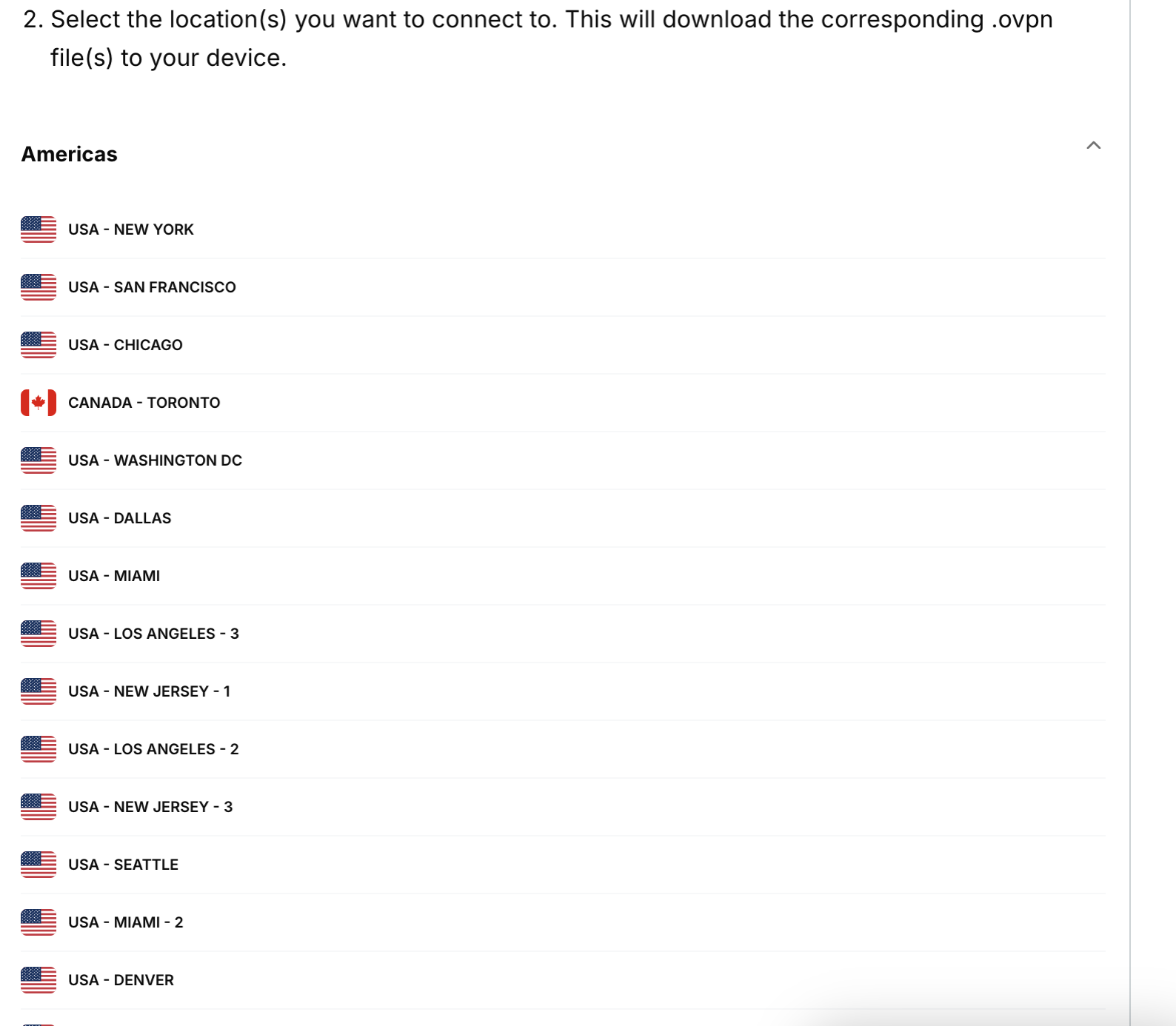 Keep this browser window open. You will need this information for the setup later.
Potrzebujesz pomocy? Skontaktuj się z zespołem pomocy technicznej ExpressVPN, aby uzyskać natychmiastową pomoc.
2. Skonfiguruj swój router Netduma
Aby uzyskać dostęp do panelu administracyjnego Netduma, otwórz przeglądarkę i wprowadź 192.168.88.1 w pasku adresu. Jeśli adres IP routera został wcześniej zmieniony lub jeśli nie możesz go sobie przypomnieć, możesz znaleźć go w ustawieniach swojego urządzenia.
Zaloguj się, używając nazwy użytkownika i hasła. (Domyślnie nazwa użytkownika to admin a hasło to password.)
W lewym pasku bocznym kliknij VPN.
Wybierz podłączone urządzenie, które będzie korzystać z VPN, a następnie kliknij Konfiguracja.
Wprowadź następujące informacje:
- Konfiguracja: Kliknij prawym przyciskiem myszy na pobrany wcześniej plik konfiguracyjny .ovpn tutaj. Otwórz go za pomocą edytora tekstu (Notepad dla Windows, TextEdit dla Mac). Skopiuj cały tekst i wklej go w to pole.
- Nazwa użytkownika: Wprowadź nazwę użytkownika, którą znalazłeś wcześniej.
- Hasło: Wprowadź hasło, które znalazłeś wcześniej.
- Włącz: Zaznacz to pole.
Kliknij Zastosuj.
Aby zweryfikować swoje połączenie, możesz użyć narzędzia do sprawdzania adresu IP ExpressVPN, aby sprawdzić swój adres IP. Jeśli połączenie z VPN zostało nawiązane pomyślnie, wyświetlony adres IP będzie odpowiadał lokalizacji, do której jesteś połączony przez VPN.
Po udanym połączeniu z VPN zobaczysz napis „Connected” na zielono.
Potrzebujesz pomocy? Skontaktuj się z zespołem pomocy technicznej ExpressVPN, aby uzyskać natychmiastową pomoc.
Skonfiguruj, które urządzenia korzystają z VPN
Możesz wybrać, które podłączone urządzenia będą korzystać z VPN.
W lewym pasku bocznym kliknij VPN. Aby wybrać, które urządzenie będzie korzystać z VPN lub nie, zaznacz lub odznacz pole obok nazwy urządzenia.
Potrzebujesz pomocy? Skontaktuj się z zespołem pomocy technicznej ExpressVPN, aby uzyskać natychmiastową pomoc.
Odłącz się od VPN
Jeśli chcesz, aby wszystkie podłączone urządzenia przestały korzystać z VPN, możesz się odłączyć od VPN.
W lewym pasku bocznym kliknij VPN. Odznacz Włącz, a następnie kliknij Zastosuj.
Zobaczysz słowo „Disconnected” na zielono.
Jesteś teraz odłączony od VPN.
Potrzebujesz pomocy? Skontaktuj się z zespołem pomocy technicznej ExpressVPN, aby uzyskać natychmiastową pomoc.