







Precisa de uma VPN para o seu roteador?
Assine a ExpressVPN Agora
Adora a ExpressVPN? Quer um mês grátis?
Indique um amigo agoraEste tutorial mostra como configurar manualmente uma VPN no seu roteador Netduma R1 usando o protocolo OpenVPN. Se você estiver usando o Netduma R2, siga este tutorial.
Nem todas as localizações da ExpressVPN podem estar disponíveis para conexões configuradas manualmente.
Observação: este tutorial utiliza um roteador Netduma R1 com a versão de depuração 1.03.6g, rodando em um rb-951g-2hnd.
Pular para…
1. Baixar os arquivos de configuração da VPN
2. Configurar seu roteador Netduma
Configurar quais dispositivos usam a VPN
Desconectar-se da VPN
1. Baixe os arquivos de configuração da VPN
Acesse a página de configuração da ExpressVPN+. Se solicitado, faça login na sua conta.
Clique em Advanced setup (Configuração avançada) em Applications (Aplicativos) (ou Show other devices (Mostrar outros dispositivos)).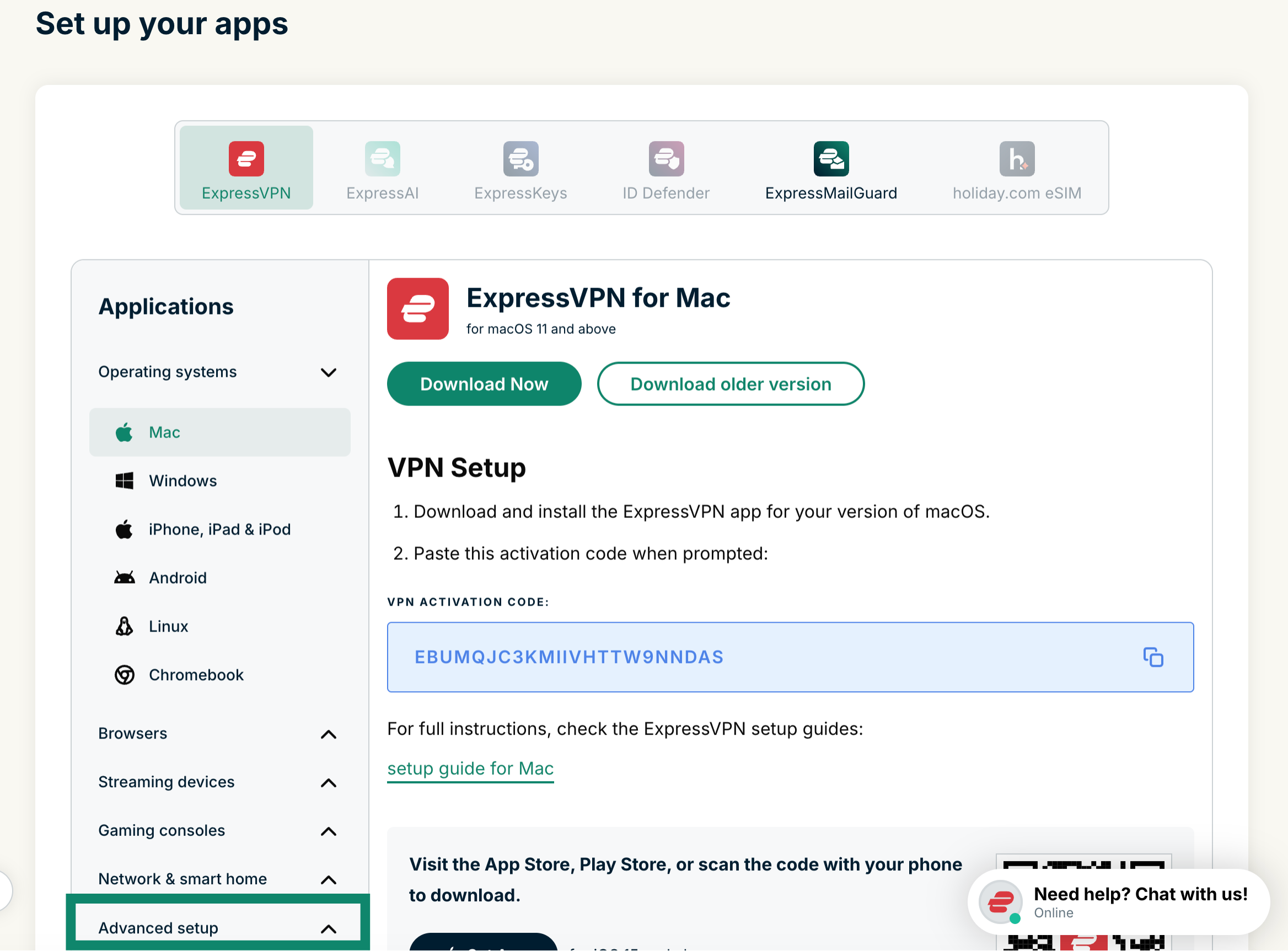 Clique em Manual configuration (Configuração manual).
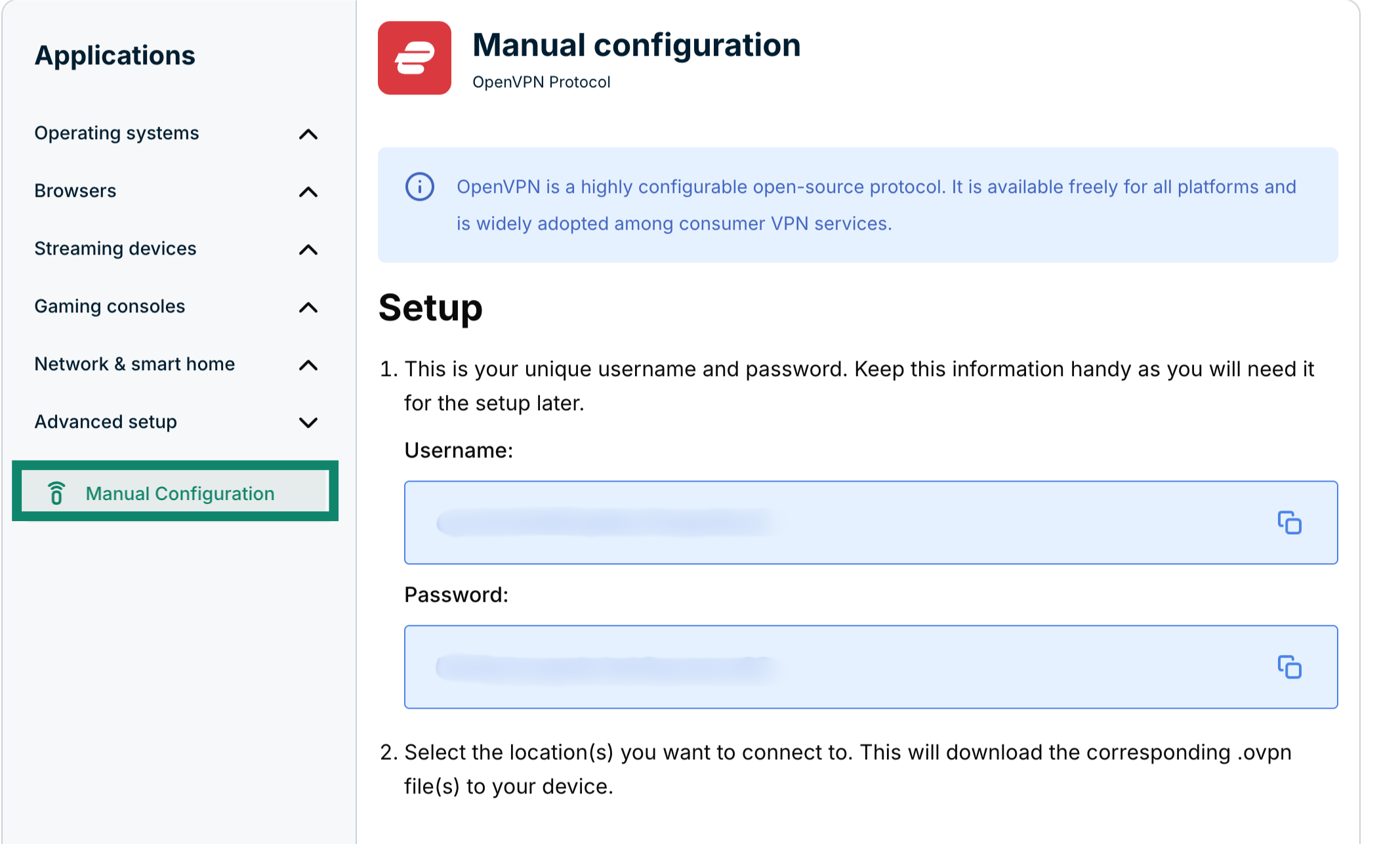 Você visualizará seu nome de usuário e senha à direita na seção Setup (Configuração) no 1º passo.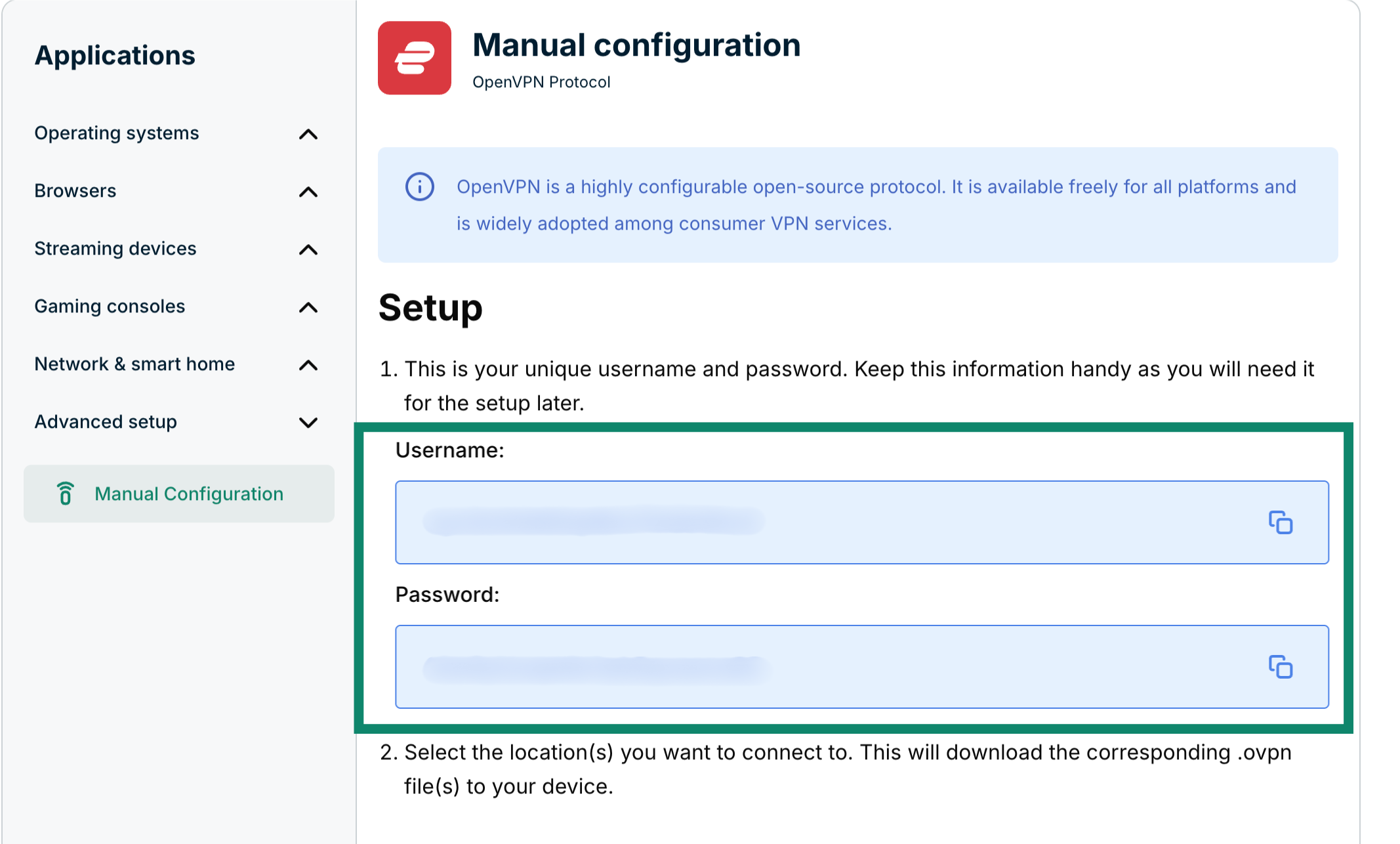
Desça a tela até o 2º passo para ver as regiões disponíveis. Clique em uma região para abrir um menu suspenso e conferir as localizações disponíveis.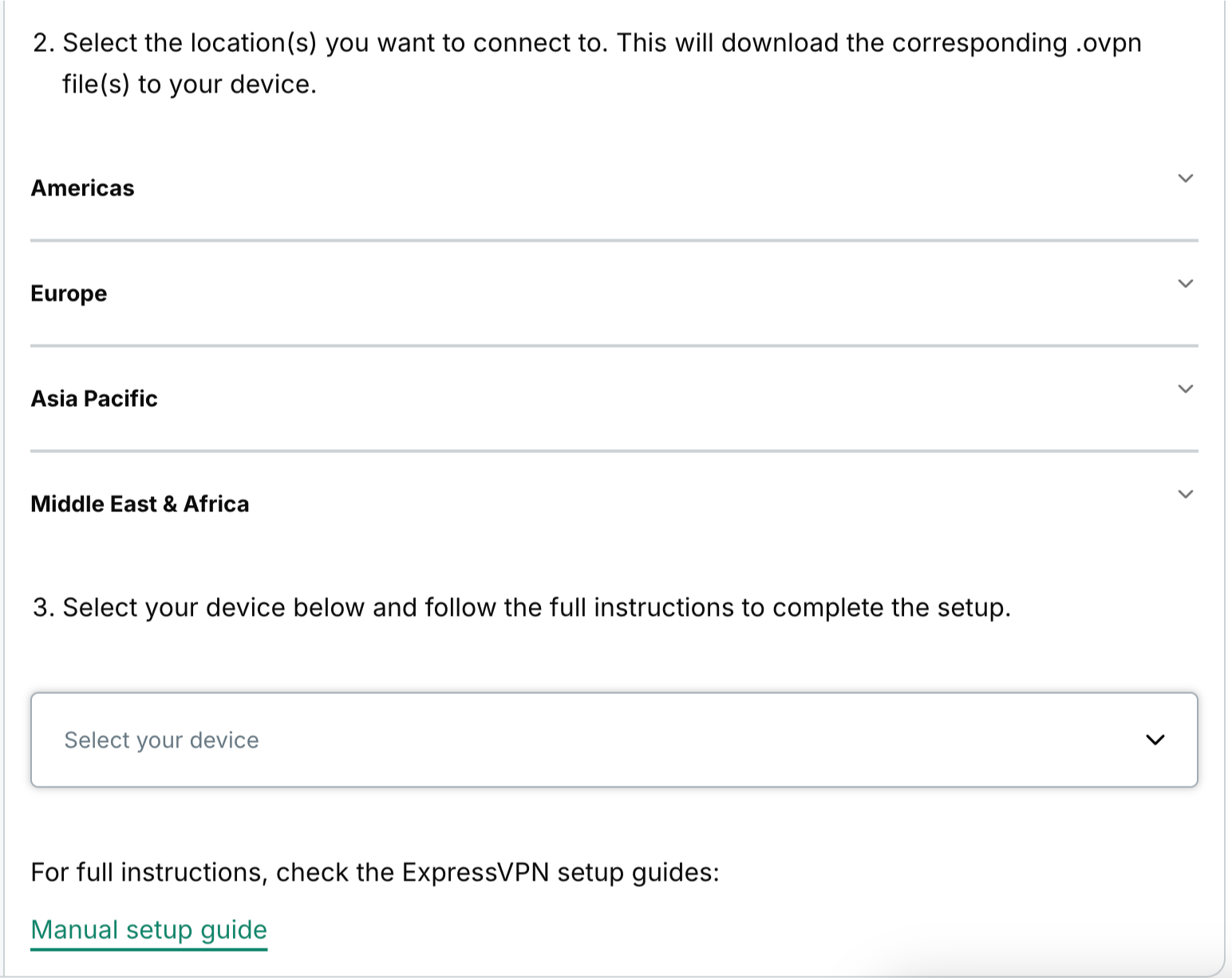 Clique nas localizações desejadas para baixar os arquivos .ovpn.
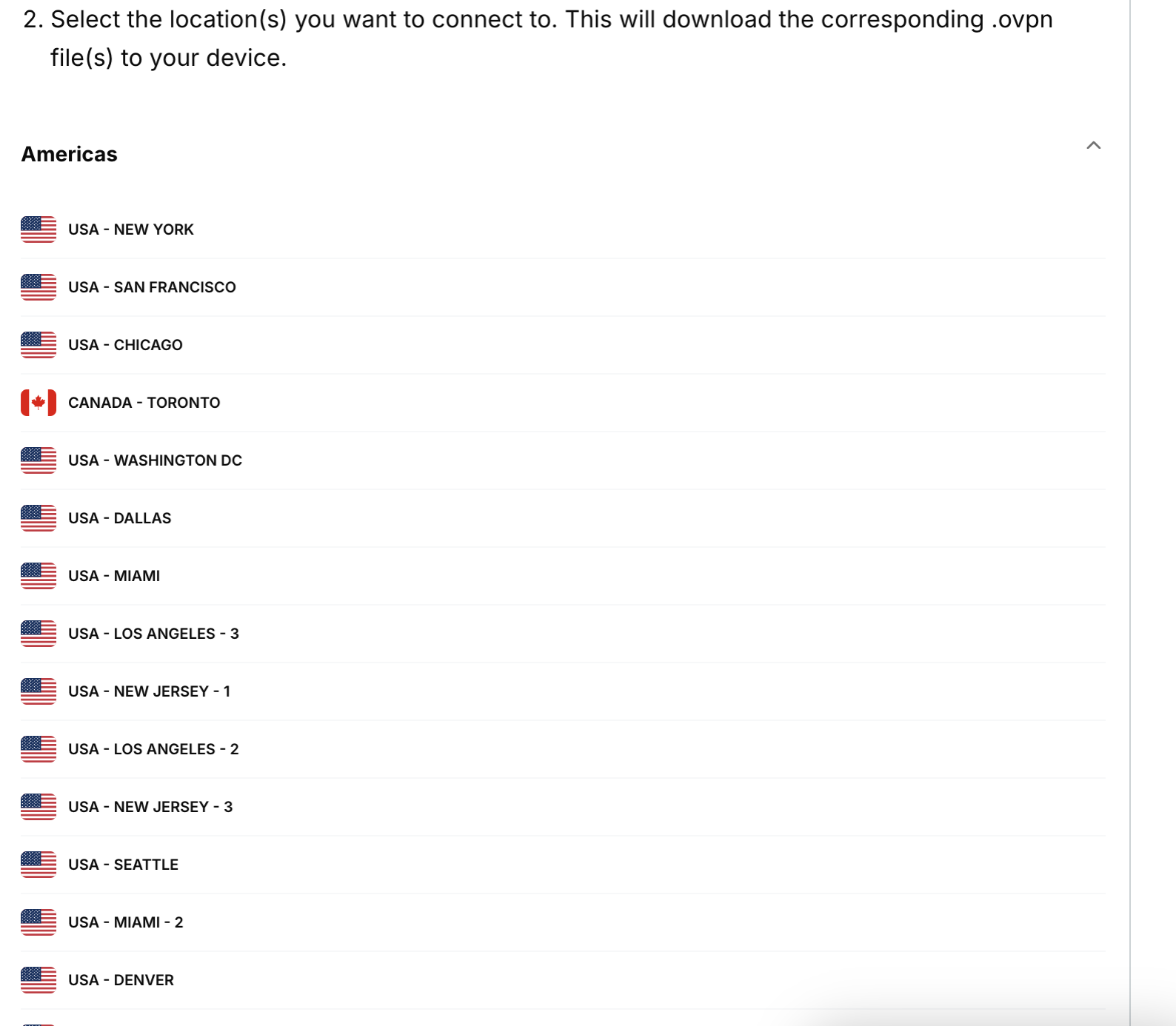 Mantenha esta janela do navegador aberta. Você precisará dessas informações para a configuração mais tarde.
Precisa de ajuda? Contate a equipe de suporte da ExpressVPN para obter assistência imediata.
2. Configurar seu roteador Netduma
Para acessar o painel de administração do Netduma, abra um navegador da web e digite 192.168.88.1 na barra de endereço. Se o endereço IP do seu roteador tiver sido alterado anteriormente, ou se você não se lembrar dele, poderá encontrá-lo nas configurações do dispositivo.
Faça login com seu nome de usuário e senha. (Por padrão, o nome de usuário é admin e a senha é password.)
Na barra lateral esquerda, clique em VPN.
Selecione o dispositivo conectado que utilizará a VPN e clique em Setup (Configurar).
Digite as seguintes informações:
- Config (Configuração): clique com o botão direito no arquivo de configuração .ovpn que você baixou anteriormente. Abra-o com um editor de texto (Notepad no Windows, TextEdit no Mac). Copie o texto todo e cole-o neste campo.
- Username (Nome de usuário): digite o nome de usuário que você localizou anteriormente.
- Password (Senha): digite a senha que você localizou anteriormente.
- Enable (Habilitar): marque este campo.
Clique em Apply (Aplicar).
Para verificar sua conexão, você pode usar o Verificador de Endereço IP da ExpressVPN para consultar seu endereço IP. Se a conexão VPN for bem-sucedida, o endereço IP exibido corresponderá à localização à qual você está conectado por meio da VPN.
Após conectar-se com sucesso à VPN, você verá “Connected” (Conectado) em verde.
Precisa de ajuda? Contate a equipe de suporte da ExpressVPN para obter assistência imediata.
Configurar quais dispositivos usam a VPN
Você pode selecionar quais dispositivos conectados usarão a VPN.
Na barra lateral esquerda, clique em VPN. Para selecionar quais dispositivos usarão ou não a VPN, marque ou desmarque a caixa ao lado do nome do dispositivo.
Precisa de ajuda? Contate a equipe de suporte da ExpressVPN para obter assistência imediata.
Desconectar-se da VPN
Se você quiser que todos os dispositivos conectados parem de usar a VPN, pode desconectar-se dela.
Na barra lateral esquerda, clique em VPN. Desmarque a opção Enable (Habilitar) e clique em Apply (Aplicar).
Você verá “Disconnected” (Desconectado) em verde.
Agora você está desconectado da VPN.
Precisa de ajuda? Contate a equipe de suporte da ExpressVPN para obter assistência imediata.