







Trenger du et VPN for ruteren din?
Skaff deg ExpressVPN nå
Elsker du ExpressVPN? Vil du ha en måned gratis?
Verv en venn nåDenne veiledningen vil vise deg hvordan du manuelt konfigurerer et VPN på din Netduma R1-ruter ved bruk av OpenVPN-protokollen. Hvis du bruker Netduma R2, følg denne veiledningen.
Ikke alle ExpressVPN-lokasjoner er tilgjengelige for manuelt konfigurerte tilkoblinger.
Merk: Denne veiledningen bruker en Netduma R1-ruter på debug versjon 1.03.6g som kjører på rb-951g-2hnd.
Hopp til…
1. Last ned VPN-konfigurasjonsfilene
2. Konfigurer din Netduma-ruter
Konfigurer hvilke enheter som bruker VPN-et
Koble fra VPN-et
1. Last ned VPN-konfigurasjonsfilene
Gå til oppsettssiden for ExpressVPN+. Logg på kontoen din hvis du blir bedt om det.
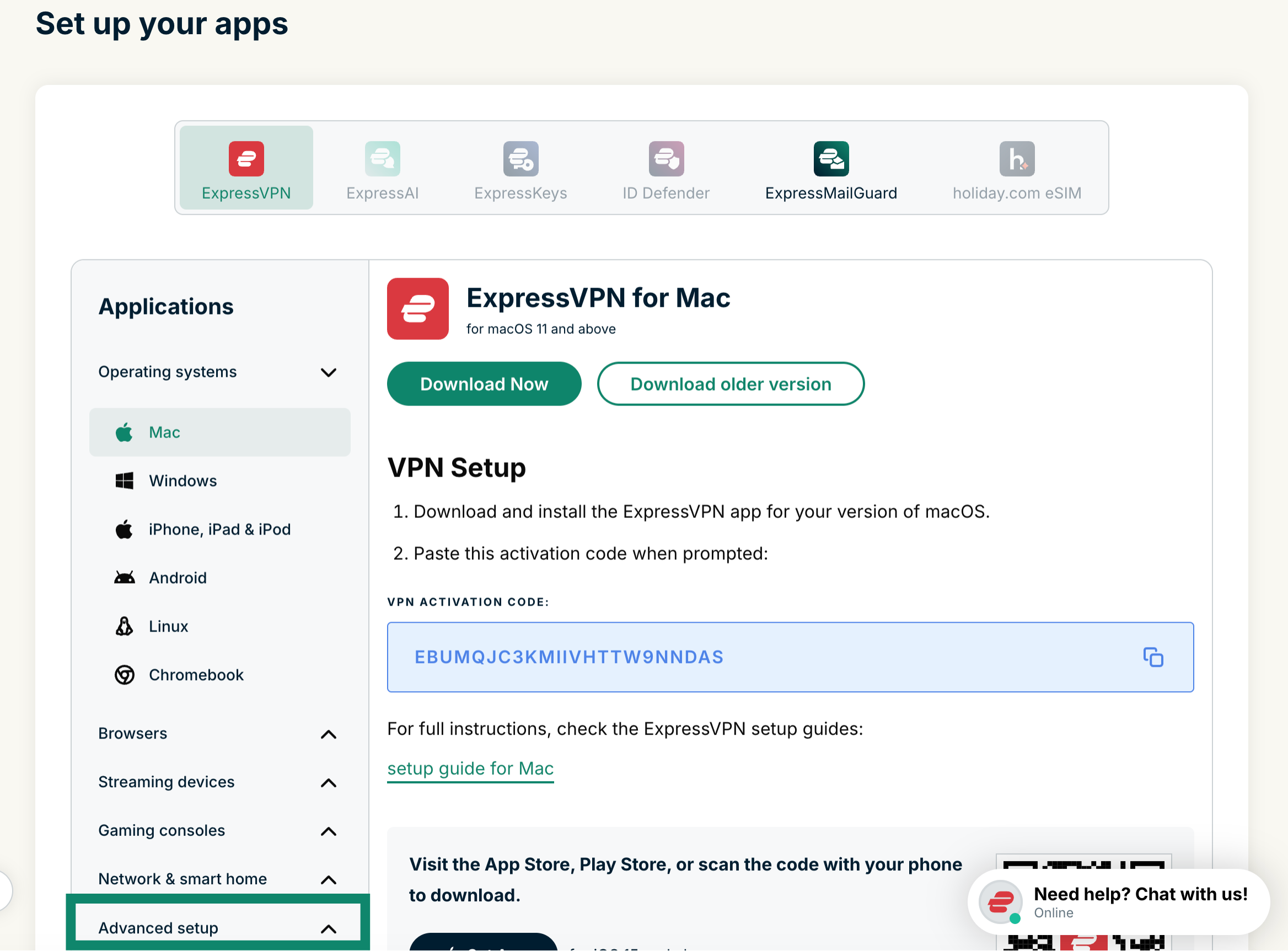
Klikk på Advanced setup (Avansert oppsett) under Applications (Applikasjoner) (eller Show other devices (Vis andre enheter)).
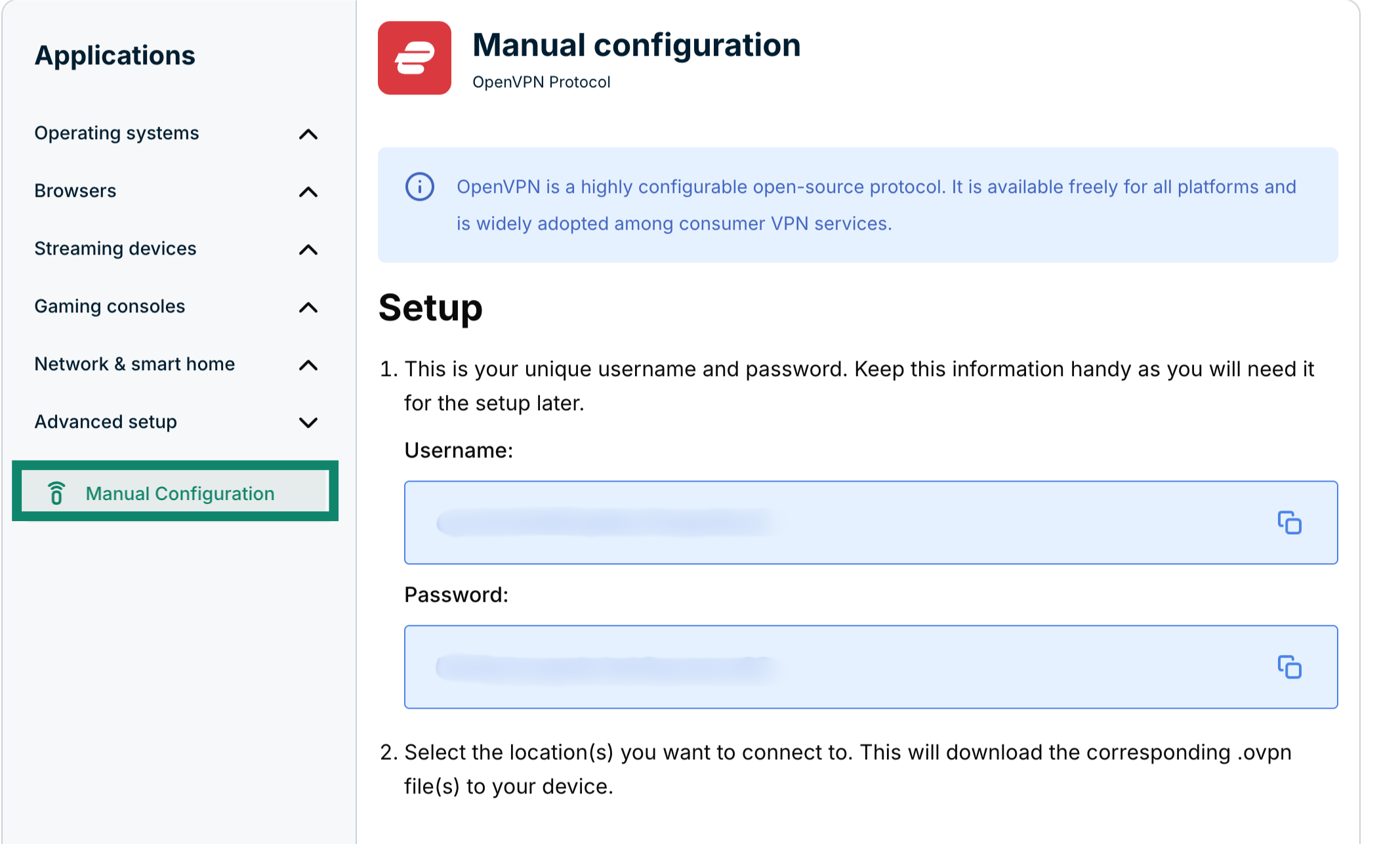
 Klikk på Manual configuration (Manuell konfigurering).
 Du vil se brukernavnet og passordet ditt på høyre side under Oppsett i steg 1.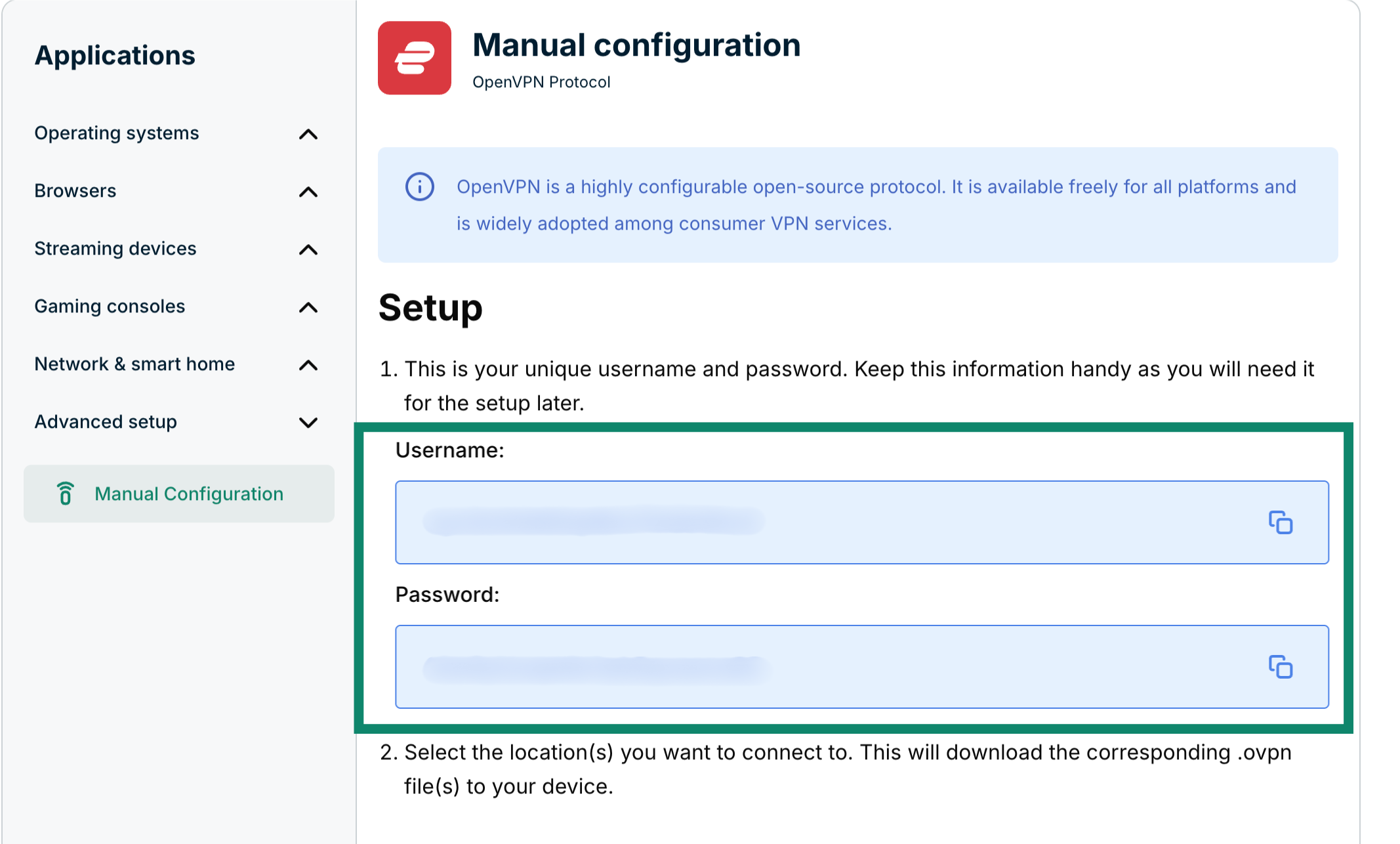
Bla nedover til steg 2 for å se tilgjengelige regioner. Velg en region for å åpne en nedtrekksmeny og vise tilgjengelige lokasjoner.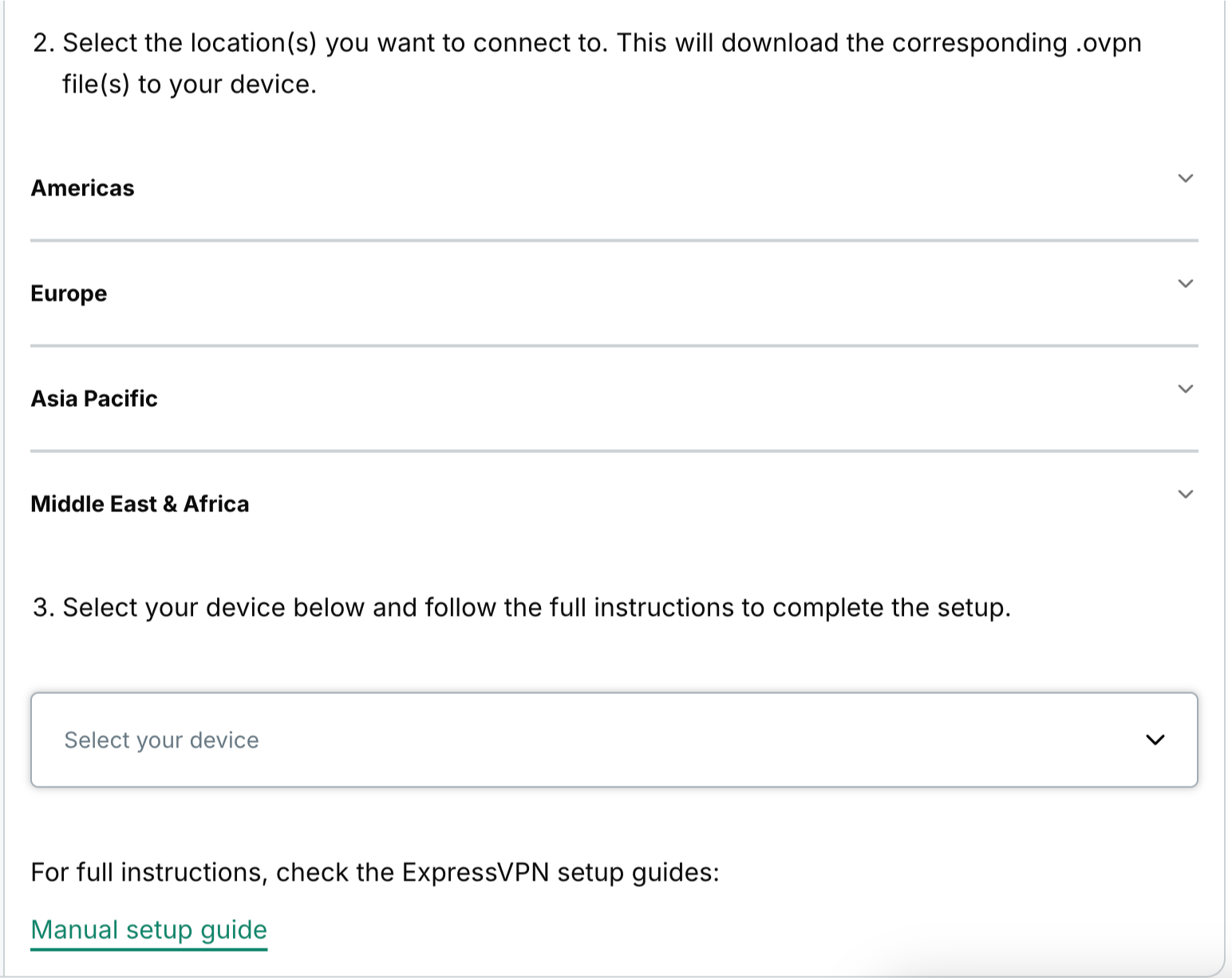 Klikk på lokasjonen(e) du vil bruke for å laste ned .ovpn filen(e).
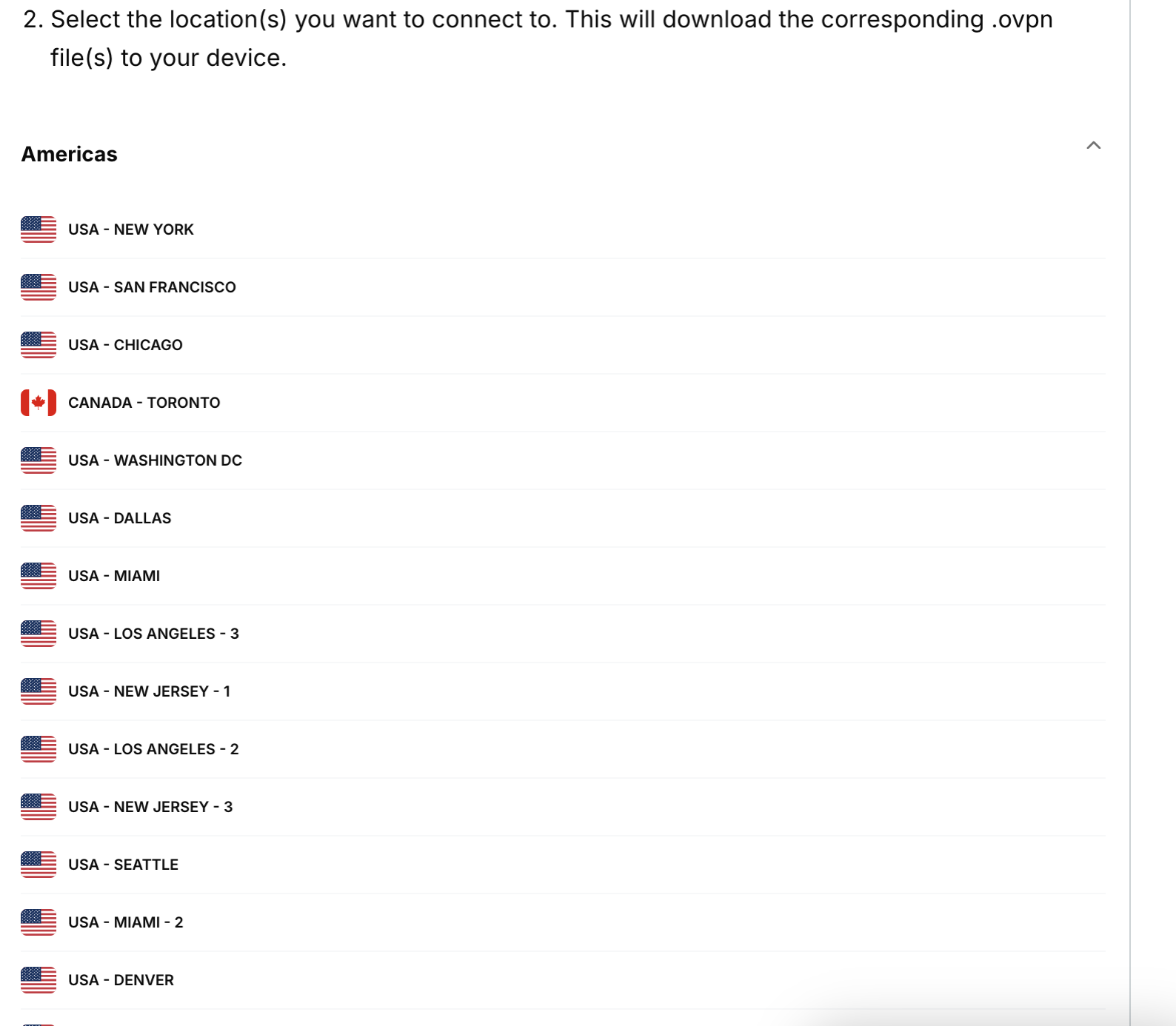 Hold dette nettleservinduet åpent. Du trenger denne informasjonen senere i oppsettet.
Trenger du hjelp? Kontakt ExpressVPN Support-teamet for umiddelbar hjelp.
2. Konfigurer din Netduma-ruter
For å få tilgang til Netduma administrasjonspanel, åpne en nettleser og skriv inn 192.168.88.1 i adressefeltet. Hvis ruterens IP-adresse ble endret tidligere, eller hvis du ikke kan huske den, kan du finne den i enhetens innstillinger.
Logg inn med ditt brukernavn og passord. (Som standard er brukernavnet admin og passordet er passord.)
I venstremenyen, klikk VPN.
Velg den tilkoblede enheten som skal bruke VPN-et, og klikk deretter Opsett.
Fyll inn følgende informasjon:
- Konfig: Høyreklikk på .ovpn konfigurasjonsfilen du lastet ned tidligere. Åpne den med en teksteditor (Notepad for Windows, TextEdit for Mac). Kopier hele teksten og lim den inn i dette feltet.
- Brukernavn: Skriv inn brukernavnet du fant tidligere.
- Passord: Skriv inn passordet du fant tidligere.
- Aktiver: Merk av denne boksen.
Klikk Bruk.
For å verifisere din tilkobling, kan du bruke ExpressVPNs IP-adressetester for å sjekke din IP-adresse. Hvis VPN-tilkoblingen er vellykket, vil IP-adressen som vises korrelere med lokasjonen du er koblet til via VPN-et.
Etter at du har blitt tilkoblet VPN-et med hell, vil du se “Tilkoblet” i grønt.
Trenger du hjelp? Kontakt ExpressVPN Support-teamet for umiddelbar hjelp.
Konfigurer hvilke enheter som bruker VPN-et
Du kan velge hvilke tilkoblede enheter som skal bruke VPN-et.
I venstremenyen, klikk VPN. For å velge hvilken enhet som skal eller ikke skal bruke VPN-et, merk av eller fjern merket i boksen ved siden av enhetens navn.
Trenger du hjelp? Kontakt ExpressVPN Support-teamet for umiddelbar hjelp.
Koble fra VPN-et
Hvis du vil at alle tilkoblede enheter skal slutte å bruke VPN-et, kan du koble fra VPN-et.
I venstremenyen klikker du VPN. Fjern merket for Aktiver, deretter klikk Bruk.
Du vil se ordet “Frakoblet” i grønt.
Du er nå frakoblet fra VPN-et.
Trenger du hjelp? Kontakt ExpressVPN Support-teamet for umiddelbar hjelp.