







Behöver du ett VPN till din router?
Skaffa ExpressVPN nu
Älskar du ExpressVPN? Vill du ha en månad gratis?
Bjud in en vän nuDenna handledning visar dig hur du manuellt konfigurerar en VPN på din Netduma R1-router med hjälp av OpenVPN-protokollet. Om du använder Netduma R2, följ denna handledning.
Alla ExpressVPN-positioner kan kanske inte vara tillgängliga för manuellt konfigurerade anslutningar.
Obs: Denna handledning använder en Netduma R1-router på debug version 1.03.6g som körs på rb-951g-2hnd.
Hoppa till…
1. Ladda ned VPN-konfigurationsfilerna
2. Konfigurera din Netduma-router
Ställ in vilka enheter som ska använda VPN
Koppla bort från VPN
1. Ladda ner installationsfilerna för din VPN
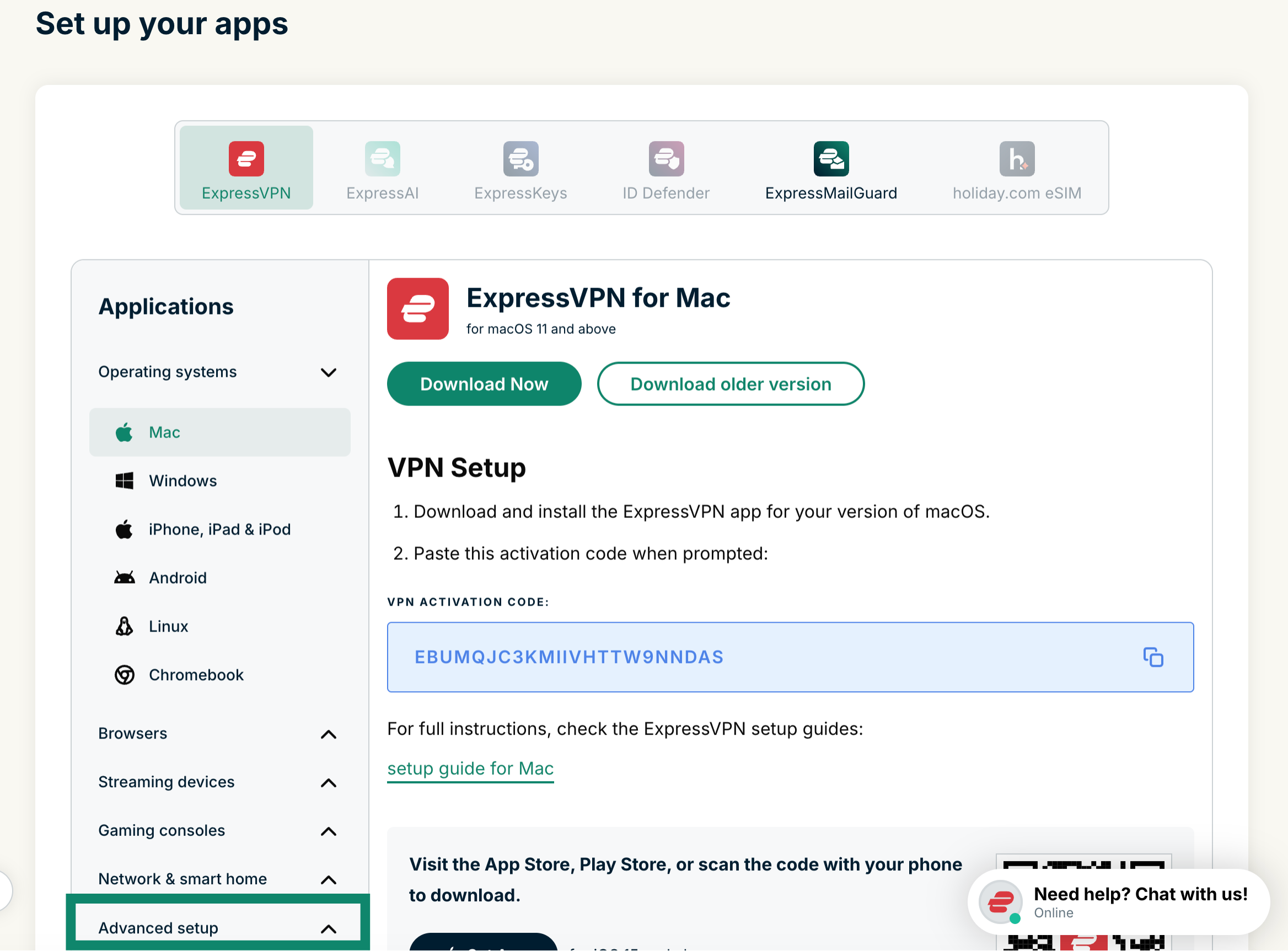
Gå till ExpressVPN+ installationssida. Logga in på ditt konto om du blir ombedd.
Klicka på Advanced setup (Avancerad installations) under Applications (Program) (eller Show other devices (Visa andra enheter)).
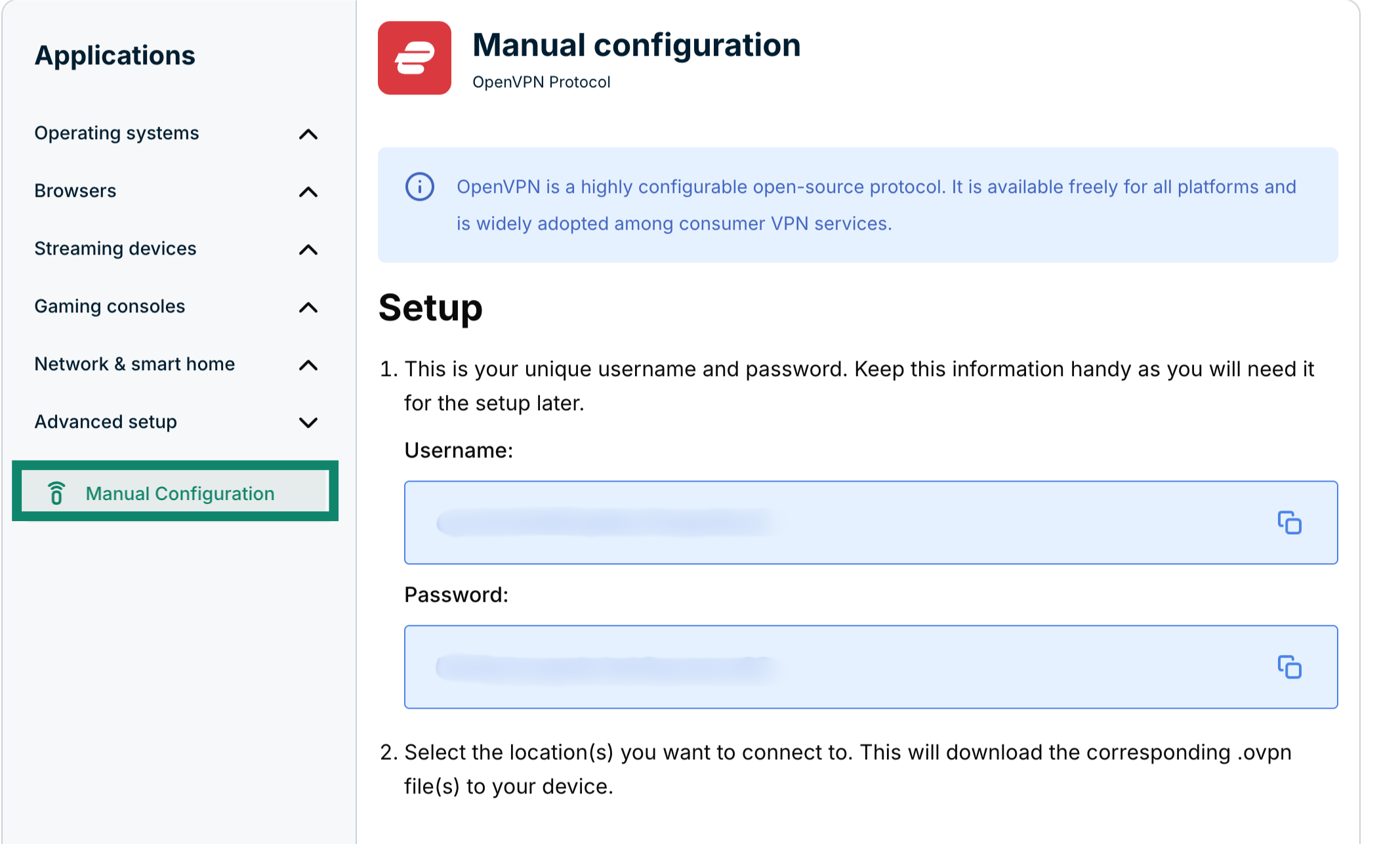
 Klicka på Manual configuration [Manuell konfiguration].
 Du ser ditt användarnamn och lösenord på höger sida under Inställningar i steg 1.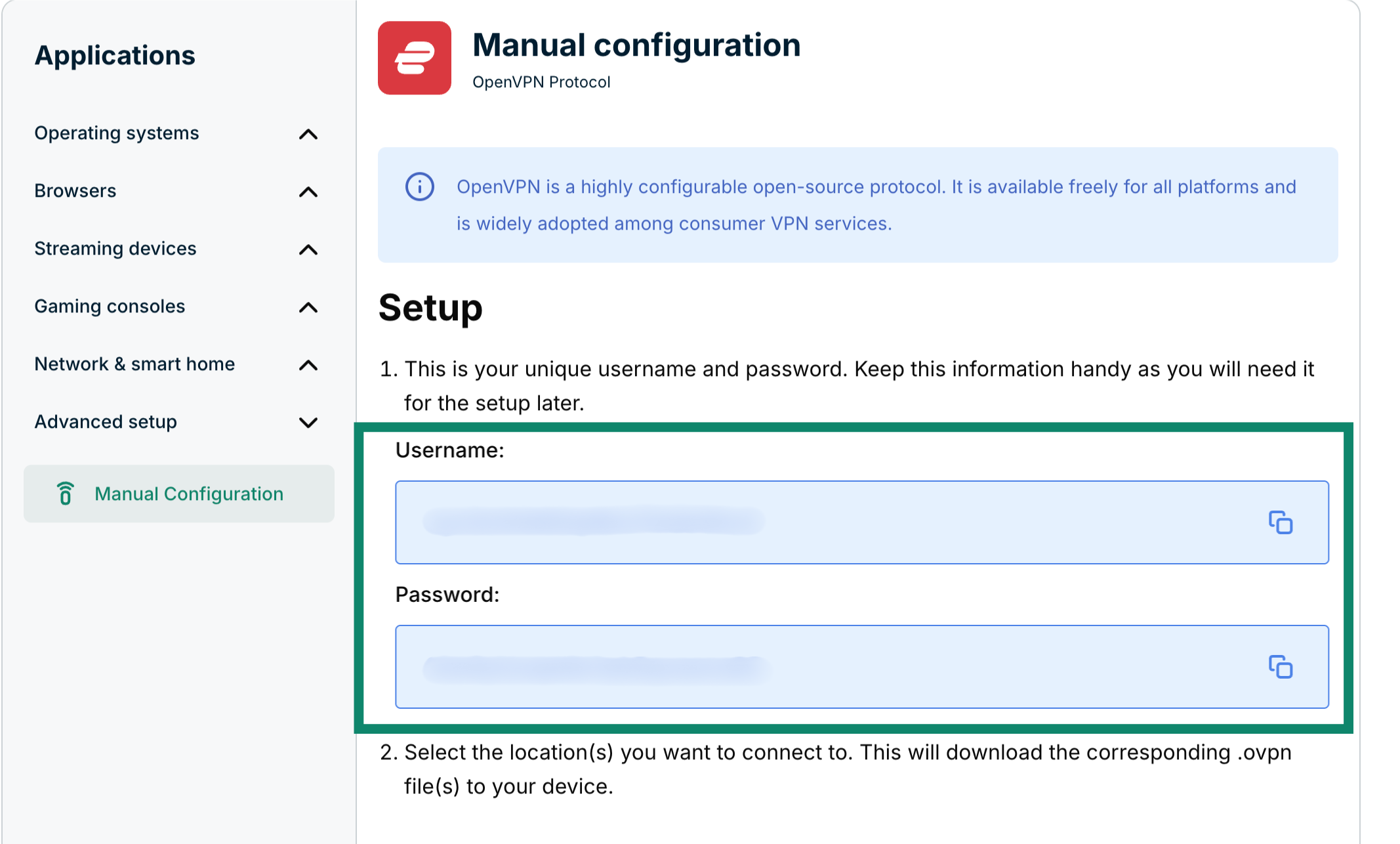
Scrolla ner till steg 2 för att se tillgängliga regioner. Klicka på en region för att öppna en rullgardinsmeny och se tillgängliga platser.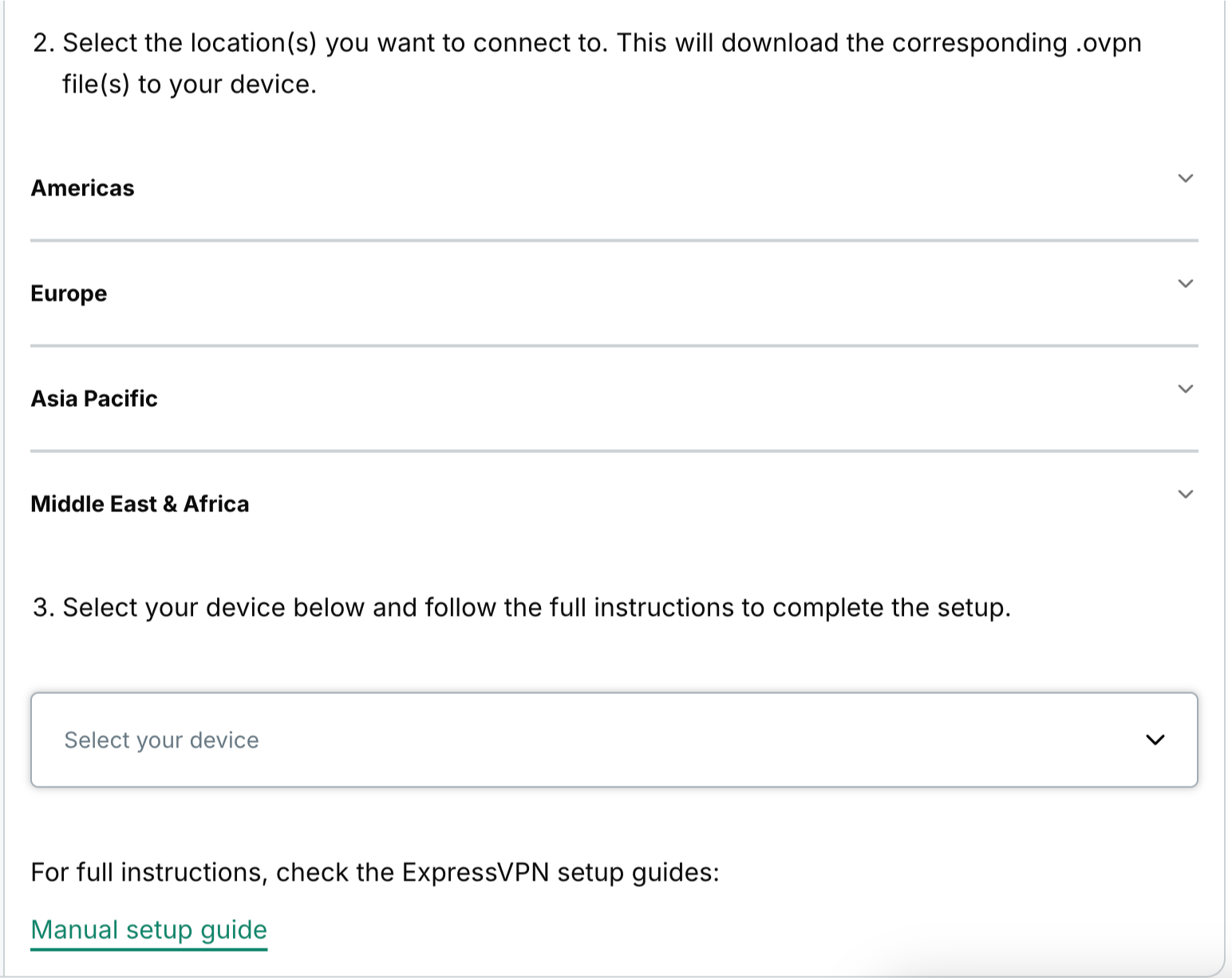 Klicka på den/de plats(er) du vill ha för att ladda ner .ovpn -filen/filerna.
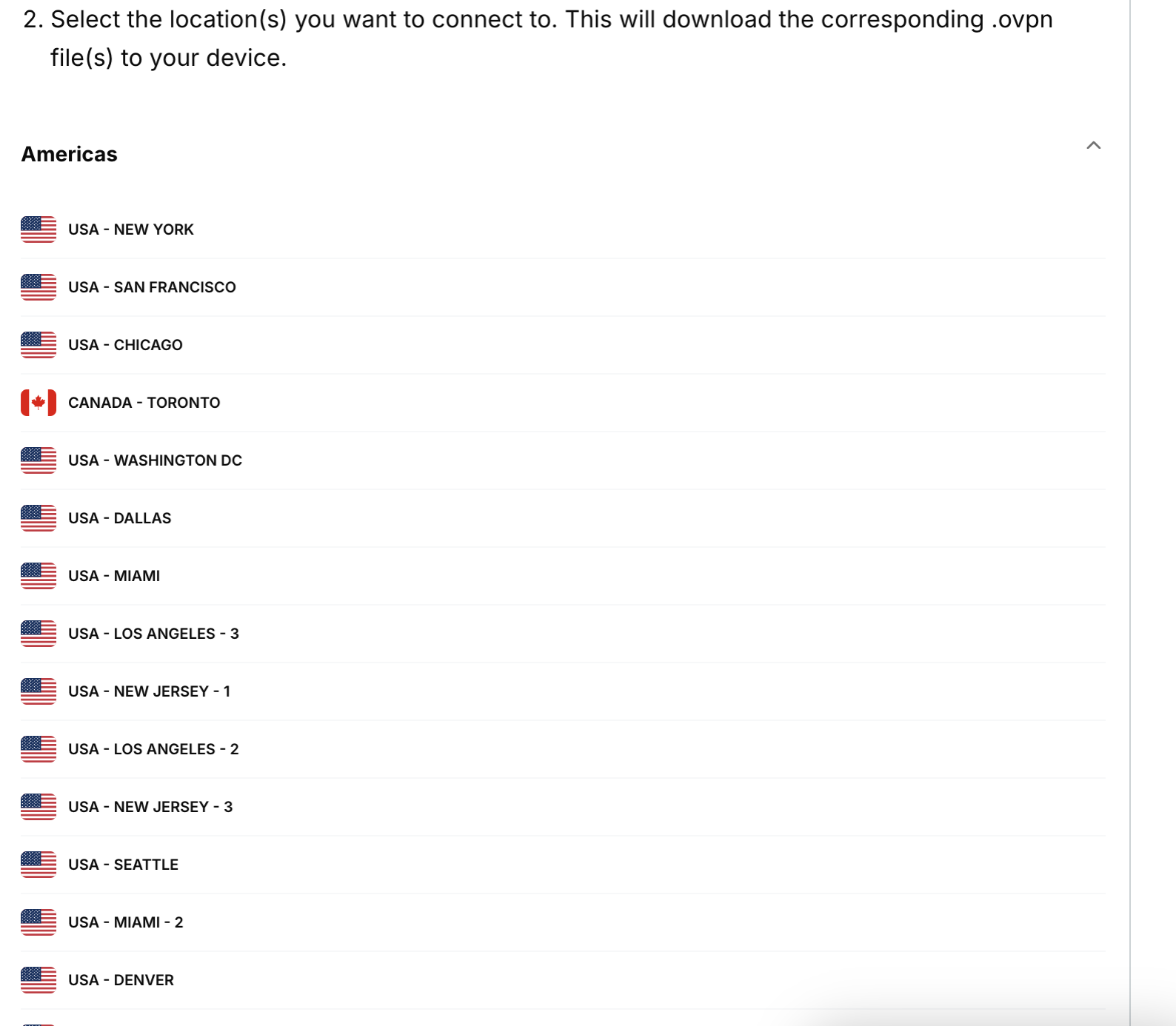 Låt webbläsarfönstret vara öppet. Du behöver informationen för senare installation.
Behöver du hjälp? Kontakta ExpressVPN:s supportteam för omedelbar assistans.
2. Konfigurera din Netduma-router
För att komma åt Netduma administrationsinstrumentpanel, öppna en webbläsare och skriv in 192.168.88.1 i adressfältet. Om din routers IP-adress ändrats tidigare eller om du inte kommer ihåg den, kan du hitta den i enhetens inställningar.
Logga in med ditt användarnamn och lösenord. (Som standard är användarnamnet admin och lösenordet är password.)
I sidofältet till vänster, klicka på VPN.
Välj den anslutna enhet som ska använda VPN och klicka sedan på Inställning.
Fyll i följande information:
- Konfig: Högerklicka på .ovpn-konfigurationsfilen som du laddade ner tidigare. Öppna den med en textredigerare (Anteckningar för Windows, TextEdit för Mac). Kopiera hela texten och klistra in den i detta fält.
- Användarnamn: Ange det användarnamn du hittade tidigare.
- Lösenord: Ange det lösenord du hittade tidigare.
- Aktivera: Markera denna ruta.
Klicka på Använd.
För att verifiera din anslutning kan du använda ExpressVPNs IP-adresskontroll för att kontrollera din IP-adress. Om din VPN-anslutning är lyckad kommer den visade IP-adressen att motsvara den plats som du är ansluten till via VPN.
Efter att du framgångsrikt anslutit till VPN kommer du att se ”Ansluten” i grönt.
Behöver du hjälp? Kontakta ExpressVPN:s supportteam för omedelbar assistans.
Ställ in vilka enheter som ska använda VPN
Du kan välja vilka anslutna enheter som ska använda VPN.
I sidofältet till vänster, klicka på VPN. För att välja vilken enhet som ska använda eller inte använda VPN, markera eller avmarkera rutan bredvid enhetsnamnet.
Behöver du hjälp? Kontakta ExpressVPN:s supportteam för omedelbar assistans.
Koppla bort från VPN
Om du vill att alla anslutna enheter ska sluta använda VPN kan du koppla bort från VPN.
I sidofältet till vänster, klicka på VPN. Avmarkera Aktivera, klicka sedan på Tillämpa.
Du kommer att se ordet ”Kopplad från” i grönt.
Du är nu kopplad från VPN.
Behöver du hjälp? Kontakta ExpressVPN:s supportteam för omedelbar assistans.